
Paintstorm Studio: программа для цифровой живописи, иллюстраций
Paintstorm Studio — это профессиональный графический редактор, созданный специально для цифровой живописи, рисования иллюстраций и работы художников с виртуальными кистями. Программа ориентирована не на обработку фотографий и дизайн-макетов, а именно на процесс создания изображения с нуля: от первого эскиза до финальной картины.
Скачать Paintstorm Studio
Новейшая версия для Windows и macOS. Удобный редактор с ИИ и профессиональными функциями.
Главная особенность Paintstorm Studio — расширенный движок кистей. В отличие от многих растровых редакторов, где кисть является только инструментом нанесения цвета, здесь она рассматривается как полноценный художественный инструмент с большим количеством параметров. Художник может изменять форму отпечатка, динамику мазка, смешивание цветов, текстуру поверхности, реакцию на давление пера и множество других характеристик.
 6
6
Paintstorm Studio используется для создания:
цифровых картин;
концепт-арта;
иллюстраций персонажей;
фонов для игр;
комиксов;
скетчей;
художественных набросков;
реалистичной имитации традиционной живописи.
Программа поддерживает работу с графическими планшетами и рассчитана на пользователей, которым важны точность пера, естественное поведение кистей и ощущение рисования как на настоящем холсте.
В основе Paintstorm Studio лежит идея объединить возможности классической живописи с преимуществами цифрового рабочего процесса. Художник получает виртуальный холст, слои, маски, сохранение истории действий и инструменты трансформации, но при этом сохраняется ощущение работы настоящей кистью, карандашом или мастихином.
Основные возможности Paintstorm Studio
Реалистичный движок кистей
Главный элемент Paintstorm Studio — система кистей. Именно ей программа отличается от большинства приложений для рисования.
Каждая кисть может быть глубоко настроена под конкретную задачу. Пользователь не ограничивается выбором готового инструмента, а может менять практически все параметры поведения мазка.
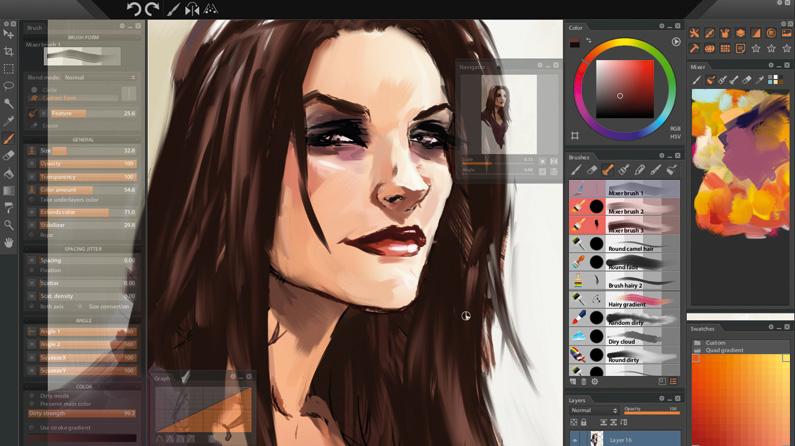
Основные настройки кистей находятся в панели Brush.
Среди доступных параметров:
| Параметр | Назначение |
|---|---|
| Size | размер кисти |
| Opacity | прозрачность мазка |
| Spacing | расстояние между отпечатками кисти |
| Angle | угол наклона отпечатка |
| Texture | текстура кисти |
| Color | поведение цвета |
| Pressure | реакция на давление пера |
| Dynamics | динамическое изменение параметров |
Такая система позволяет создавать кисти под конкретный стиль:
мягкие кисти для плавных переходов;
масляные кисти с плотным мазком;
кисти с эффектом сухой щетины;
карандашные инструменты;
текстурные кисти для концепт-арта;
декоративные кисти.
Особенно полезна возможность создания собственных инструментов. Например, художник может сделать кисть, которая имитирует старую кисть с неровным ворсом, или создать инструмент для быстрого нанесения текстуры камня, дерева или ткани.
Интерфейс Paintstorm Studio
Интерфейс программы построен вокруг рабочего пространства художника. Главное окно разделено на несколько областей:
центральный холст;
панели инструментов;
панель кистей;
панель слоев;
цветовые инструменты;
дополнительные окна настроек.
В отличие от многих простых программ для рисования, Paintstorm Studio позволяет полностью менять расположение элементов интерфейса.
Можно:
перемещать панели;
изменять их размер;
менять прозрачность;
создавать собственное рабочее пространство;
скрывать ненужные элементы.
7
Главное меню программы содержит основные разделы:
File;
Edit;
Layer;
Selection;
View;
Filter;
Other.
Через меню View можно управлять отображением элементов интерфейса и переключаться между вариантами рабочего пространства.
Для художников, которые работают долгое время в программе, такая настройка позволяет сделать интерфейс максимально удобным. Например, иллюстратор может оставить только холст, кисти и слои, а концепт-художник добавить дополнительные панели с навигатором и инструментами перспективы.
Панель кистей Brush
Панель Brush — один из самых важных элементов Paintstorm Studio.
В ней находятся:
список кистей;
категории инструментов;
настройки выбранной кисти;
параметры поведения мазка.
Каждый инструмент можно редактировать через окно настроек кисти.
Особенность Paintstorm Studio заключается в том, что настройки кисти намного глубже, чем в большинстве обычных графических редакторов.
Например, можно изменить:
форму кончика кисти;
направление мазка;
случайность изменения размера;
степень смешивания цветов;
взаимодействие с предыдущими слоями;
текстуру поверхности.
Редактор кистей Brush Editor
Brush Editor позволяет создавать собственные кисти практически с нуля.
Настройки разделены на несколько категорий.
Brush Form
Этот раздел отвечает за форму кисти.
Можно настроить:
форму отпечатка;
размер;
вращение;
деформацию.
Например, для имитации кисти с жестким ворсом можно создать неровную форму отпечатка и добавить изменение угла при движении пера.
Texture
Раздел Texture добавляет поверхности и дополнительные детали.
Используется для создания:
эффекта бумаги;
холста;
шероховатой краски;
грязных мазков;
природных текстур.
Color
Настройки цвета позволяют управлять тем, как кисть смешивает оттенки.
Можно создавать:
плавное смешивание;
случайную смену цветов;
многослойные мазки;
эффект настоящей палитры.
Работа со слоями в Paintstorm Studio
Paintstorm Studio поддерживает полноценную систему слоев, которая необходима для профессиональной цифровой живописи.
Слои используются практически во всех этапах работы:
создание эскиза;
нанесение базового цвета;
детализация;
коррекция света;
финальная обработка.
Основные операции со слоями:
создание нового слоя;
удаление;
объединение;
изменение прозрачности;
изменение порядка;
блокировка;
группировка.
Панель Layers позволяет быстро переключаться между элементами изображения.
Например, при создании персонажа можно использовать отдельные слои:
| Слой | Назначение |
|---|---|
| Sketch | первоначальный рисунок |
| Line Art | контуры |
| Base Color | основные цвета |
| Shadows | тени |
| Highlights | свет |
| Details | мелкие элементы |
Такой подход позволяет менять отдельные части изображения без повреждения остальных элементов.
Инструменты рисования Paintstorm Studio
Brush Tool
Основной инструмент программы.
Используется для:
рисования линий;
создания мазков;
нанесения цвета;
живописной обработки.
Eraser Tool
Ластик работает как полноценная кисть.
Можно менять:
форму;
жесткость;
прозрачность;
динамику.
Это позволяет аккуратно стирать отдельные элементы изображения.
Color Picker
Инструмент выбора цвета позволяет брать оттенки непосредственно с холста.
Особенно полезен при живописи, когда нужно быстро подобрать цвет уже существующего объекта.
Fill Tool
Инструмент заливки используется для:
заполнения областей;
создания базовых цветов;
работы с силуэтами.
Функция закрытия промежутков позволяет выполнять заливку даже при небольших разрывах линий.
Transform Tool
Инструмент трансформации позволяет изменять отдельные элементы:
масштабировать;
перемещать;
вращать;
деформировать.
Особенно полезен при создании сложных композиций.
Рисование в Paintstorm Studio — пошаговый процесс
Создание нового документа
Перед началом работы необходимо создать новый холст.
Основные параметры:
ширина;
высота;
разрешение;
цветовой режим.
Для цифровой иллюстрации обычно выбирают большой размер холста, чтобы сохранить качество при дальнейшем экспорте.
Создание эскиза
Первый этап работы начинается с наброска.
Для этого используются:
карандашные кисти;
тонкие линии;
стабилизация мазка.
Стабилизатор помогает получать ровные линии при рисовании от руки.
Добавление цвета
После создания эскиза художник добавляет основные цветовые области.
Для этого используются:
кисти с плотным покрытием;
заливка;
смешивание оттенков.
Работа со светом и тенью
Paintstorm Studio хорошо подходит для создания объемных изображений.
Художник может:
наносить мягкие тени;
создавать резкие контрасты;
смешивать оттенки;
добавлять текстуру.
Финальная детализация
На последнем этапе используются:
текстурные кисти;
мелкие инструменты;
цветовые корректировки.
В результате можно получить изображение, которое выглядит как традиционная картина.
Работа с графическим планшетом
Paintstorm Studio рассчитана на использование вместе с планшетом.
Поддерживаются:
давление пера;
наклон стилуса;
изменение размера кисти;
изменение прозрачности.
При работе с планшетом кисть может реагировать на силу нажатия:
слабое давление — тонкий прозрачный мазок;
сильное давление — плотная широкая линия.
Это особенно важно для художников, которые привыкли к традиционной технике рисования.
Инструменты симметрии и зеркального рисования
Paintstorm Studio содержит инструменты симметрии, которые помогают создавать:
орнаменты;
персонажей;
декоративные элементы;
концептуальные изображения.
Можно использовать зеркальное отображение и многолучевую симметрию.
Это удобно при создании:
лиц персонажей;
архитектурных объектов;
фантастических дизайнов.
Перспектива и направляющие
В программе есть инструменты перспективы.
Они используются при создании:
городских сцен;
интерьеров;
архитектуры;
игровых локаций.
Поддерживается работа с:
двухточечной перспективой;
трехточечной перспективой;
направляющими линиями.
Художник может привязывать элементы изображения к перспективной сетке, что ускоряет создание сложных сцен.
История версий Paintstorm Studio
Развитие Paintstorm Studio проходило постепенно: программа расширяла возможности кистей, улучшала интерфейс и добавляла инструменты для профессиональной работы.
Ранние версии
Первые версии были ориентированы на создание удобного инструмента цифровой живописи с большим количеством настроек кистей.
Главное направление развития:
улучшение кистевого движка;
добавление новых инструментов рисования;
развитие интерфейса.
Версии с расширенным движком кистей
В последующих обновлениях появились:
новые типы кистей;
улучшенные параметры смешивания;
расширенные настройки текстур;
дополнительные возможности для создания собственных инструментов.
Версии с улучшением рабочего процесса
Поздние обновления сосредоточились на удобстве работы:
настройка панелей;
улучшение экспорта;
работа со слоями;
оптимизация интерфейса.