
Photivo: rAW-фоторедактор для продвинутой цветокоррекции
Photivo RAW Photo Processor — это открытый фоторедактор и RAW-процессор для глубокой ручной обработки изображений. Программа рассчитана на работу с RAW-файлами и растровыми форматами вроде TIFF, JPEG, BMP и PNG, использует 16-битный пайплайн обработки и даёт пользователю детальный контроль над цветом, тоном, геометрией, резкостью, шумом, локальным контрастом и финальным экспортом. Photivo не похож на простой редактор с кнопкой улучшить фото и не копирует логику Lightroom с каталогом, коллекциями и массовой сортировкой снимков. Это инструмент для проявки и последовательной обработки кадра через набор модулей, где каждый этап влияет на следующий.
Скачать Photivo
Новейшая версия для Windows и macOS. Удобный редактор с ИИ и профессиональными функциями.
Программа особенно интересна тем, кто хочет управлять изображением не поверхностно, а на уровне отдельных стадий RAW-проявки. В Photivo можно корректировать баланс белого, экспозицию, кривые, RGB-каналы, Lab-контраст, шумоподавление, резкость, геометрию объектива, виньетирование, локальные зоны, стилизацию и параметры вывода. При этом Photivo не пытается быть универсальным графическим комбайном: в нём нет привычной работы со слоями, монтажом, сложной ретушью кистями и полноценным менеджером фотоколлекции. Его главная задача — качественно обработать изображение перед сохранением или дальнейшей работой в другом редакторе.

Photivo воспринимается как инженерный RAW-конвертер: он не прячет сложность, а показывает её. Большинство модулей раскрывается в левой панели, настройки часто представлены не только привычными числовыми полями, но и горизонтальными затемнёнными полосами-слайдерами, по которым можно тянуть мышью. Такой интерфейс выглядит непривычно, зато позволяет точно настраивать параметры, не ограничиваясь несколькими упрощёнными ползунками.
Для кого подходит Photivo
Photivo подходит фотографам и пользователям, которым нужен бесплатный RAW-редактор с глубоким ручным контролем. Его стоит рассматривать в первую очередь для одиночной обработки кадров, сложной цветокоррекции, экспериментов с локальным контрастом, подавлением шума, повышением резкости и нестандартной стилизацией.
Программа хорошо подходит для таких задач:
-
проявка RAW-файлов с ручной настройкой баланса белого, экспозиции и светов;
-
обработка TIFF, JPEG, BMP, PNG и других растровых изображений;
-
коррекция геометрии, перспективы, дисторсии и виньетирования;
-
усиление детализации, микроконтраста и фактуры;
-
подавление яркостного и цветового шума;
-
подготовка изображения к дальнейшей ретуши в GIMP;
-
создание выразительных пейзажных, архитектурных и художественных обработок;
-
эксперименты с fake HDR, Orton effect, чёрно-белой обработкой и Lab-контрастом;
-
точная работа с RGB-каналами и Lab-пространством.
Photivo особенно удобен тем, кто не боится длинного набора модулей. Если в обычном редакторе пользователь видит пять-десять базовых регулировок, то в Photivo один только раздел RGB может включать Channel mixer, Highlights, Color Intensity, Brightness, Exposure, Reinhard brighten, Gamma adjustment, Normalization, Color enhancement, Low/mid/highlight recovery, Texture contrast, Local contrast I, Local contrast II, Sigmoidal contrast, Levels и RGB curve. Такой набор избыточен для быстрых правок, но ценен для тех, кто хочет понимать, как именно формируется итоговая картинка.
Photivo хуже подходит пользователям, которым нужен современный каталог фотографий, быстрый импорт съёмки, автоматические AI-маски, облачная синхронизация, подборки, рейтинги, пресеты для серий и обработка сотен кадров за вечер. Для таких сценариев удобнее RawTherapee, darktable, Lightroom Classic или другой редактор с развитой системой управления фототекой. Photivo лучше раскрывается не как потоковый редактор, а как точный процессор для отдельного изображения.
Общая логика работы в Photivo
Основная идея Photivo — последовательный пайплайн обработки. Инструменты расположены не хаотично, а по этапам: сначала подготовка RAW и цветовое пространство камеры, затем локальные правки, геометрия, RGB-коррекция, Lab-цвет и контраст, резкость и шум, стилизация, финальные параметры вывода. В интерфейсе это видно по вертикальным вкладкам слева: Camera, Local Edit, Geometry, RGB, Lab Colour/Contrast, Lab Sharpen/Noise, Lab EyeCandy, EyeCandy, Output.
Важная особенность Photivo — пересчёт пайплайна. Когда пользователь меняет параметр в одном из ранних разделов, программа заново рассчитывает изображение от этой точки до конца цепочки. Если открыт большой RAW-файл и включено несколько тяжёлых алгоритмов шумоподавления, резкости и локального контраста, пересчёт может занимать заметное время. Поэтому внизу интерфейса есть режим Manual. При включённом Manual Photivo не пересчитывает картинку после каждого движения ползунка. Пользователь меняет настройки, а затем запускает обработку кнопкой с треугольником воспроизведения или клавишей F5.
Такой подход требует дисциплины. В простом редакторе можно двигать ползунок и сразу видеть результат. В Photivo лучше сначала включить Manual, внести серию изменений, затем запустить pipe и оценить результат. Это особенно важно при работе с вкладками Lab Sharpen/Noise, Lab EyeCandy и EyeCandy, потому что они могут заметно нагружать систему и менять изображение комплексно.
Нижняя панель Photivo содержит элементы управления масштабом, режимом предпросмотра и состоянием обработки. Пользователь может увеличить изображение до 100%, проверить резкость и шум на реальном масштабе, затем вернуться к общему виду. Для оценки до/после используется режим предпросмотра через стрелку в нижней части интерфейса. Если нужно понять, какой вклад внёс конкретный модуль, можно переключаться по вкладкам и смотреть, как изображение выглядело на соответствующей стадии пайплайна.
Установка и запуск
Photivo работает как отдельное настольное приложение. После запуска пользователь попадает в тёмное рабочее окно с вертикальной панелью модулей слева, областью предпросмотра по центру и нижней строкой управления. Фотографию можно открыть через команду Open file в разделе Input или просто перетащить файл в окно программы. При работе с RAW Photivo считывает данные камеры, применяет базовые параметры входного файла и готовит изображение к дальнейшей обработке.
В Windows программа выглядит как классическое настольное приложение с тёмным интерфейсом и плотной панелью настроек. На Linux логика та же: центральный предпросмотр, модульная левая панель, гистограмма, поиск по инструментам, вкладки обработки и нижняя строка масштаба. На macOS Photivo встречается реже и воспринимается скорее как инструмент для пользователей, готовых разбираться с особенностями старого open source-софта.
Важный момент: Photivo не нужно рассматривать как современный коммерческий продукт с регулярным визуальным обновлением интерфейса. Программа сохраняет свою сильную сторону в другом — в количестве ручных алгоритмов и контроле над обработкой. Поэтому ожидать от неё гладкости Lightroom или Capture One неправильно. Photivo ценен не дизайном, а глубиной модулей.
Интерфейс Photivo
Интерфейс Photivo построен вокруг нескольких ключевых зон:
| Зона интерфейса | Что находится внутри | Зачем используется |
|---|---|---|
| Центральная область | Открытая фотография | Просмотр результата обработки |
| Левая панель | Вкладки Camera, Local Edit, Geometry, RGB, Lab Colour/Contrast, Lab Sharpen/Noise, Lab EyeCandy, EyeCandy, Output | Последовательная настройка пайплайна |
| Верхняя часть левой панели | Гистограмма | Контроль светов, теней и каналов |
| Search | Поиск по инструментам | Быстрый переход к нужному модулю |
| Нижняя панель | Масштаб, Manual, запуск pipe, предпросмотр | Контроль пересчёта и просмотра |
| Раскрывающиеся блоки | Конкретные инструменты вроде White Balance, Exposure, Levels, Unsharp mask | Точная настройка параметров |
| Зелёные индикаторы | Активные вкладки и применённые модули | Быстрое понимание, где уже внесены изменения |
Photivo не использует привычный ленточный интерфейс и не распределяет инструменты по верхним меню. Основная работа идёт в левой колонке. Вкладки размещены вертикально, а внутри каждой вкладки находятся раскрывающиеся секции. У многих секций есть маленький треугольник: он раскрывает или сворачивает настройки. Активированные инструменты помечаются зелёным индикатором, что помогает не потеряться в длинном списке.
Ещё одна характерная деталь — слайдеры в виде затемнённых горизонтальных полос. В разделе White Balance параметр Temp можно менять, двигая мышью по такой полосе. Значение также можно ввести вручную через контекстное действие. Это не самый интуитивный элемент для новичка, но он хорошо вписывается в общую философию Photivo: меньше визуальных упрощений, больше прямого контроля над числовыми параметрами.
Если эффект применён неудачно, модуль можно сбросить через контекстное меню Reset. Это важно, потому что Photivo легко перегрузить: пользователь может включить несколько вариантов локального контраста, добавить резкость, усилить цвет, применить EyeCandy и получить чрезмерно жёсткое изображение. Возможность быстро сбрасывать отдельные модули помогает вернуться к контролируемому результату.
Вкладка Camera
Camera — первая важная вкладка Photivo. Она отвечает за начальную подготовку изображения и параметры, связанные с RAW-файлом, камерой и базовой цветовой интерпретацией. Здесь находятся разделы Input, Camera color space, Generic Corrections, White Balance, Demosaicing, Highlight recovery.
В разделе Input выбирается входной файл и режим открытия. Для RAW-файла это фактически стартовая точка проявки. Photivo получает данные, показывает изображение в центральной области и выводит гистограмму. Гистограмма сразу помогает оценить, есть ли клиппинг в светах, проваленные тени или сильный перекос по одному из каналов.
Camera color space отвечает за цветовое пространство камеры и профильную интерпретацию цвета. Для RAW-процессора это критичный этап: до привычных ползунков контраста и насыщенности изображение должно быть корректно переведено из данных сенсора в рабочее цветовое представление.
White Balance используется для настройки баланса белого. Здесь можно выбрать режим камеры, изменить температуру через Temp, управлять значениями каналов и вручную подправить оттенок изображения. Если кадр снят в помещении и уходит в жёлтый, Temp можно сдвинуть в более холодную сторону. Если зимний пейзаж стал слишком синим, температуру можно поднять. Если автоматика камеры ошиблась, Photivo позволяет исправить это до дальнейшей цветокоррекции.
Demosaicing отвечает за восстановление полноцветного изображения из RAW-данных сенсора. Пользователь обычно не трогает этот блок без необходимости, но его наличие подчёркивает, что Photivo работает глубже обычного редактора JPEG. Здесь изображение ещё не является финальной картинкой, а проходит техническую стадию проявки.
Highlight recovery нужен для восстановления светов. Это один из ключевых инструментов при обработке RAW. Если небо, белая одежда, блики на воде или светлые участки кожи выглядят выбитыми, восстановление светов помогает вернуть часть деталей. Полностью сгоревший канал не восстановить чудесным образом, но RAW-файл часто содержит запас информации, который можно аккуратно вытянуть до перехода к RGB-коррекции.
Практический порядок работы во вкладке Camera:
-
Открыть RAW-файл и посмотреть гистограмму.
-
Проверить, нет ли сильного клиппинга в светах.
-
Настроить White Balance через режим камеры или Temp.
-
При необходимости применить Highlight recovery.
-
Не усиливать контраст до исправления базового цвета.
-
Перейти к Geometry или RGB только после технической подготовки кадра.
Вкладка Local Edit
Local Edit отвечает за локальные правки. В отличие от большинства глобальных модулей Photivo, локальное редактирование применяется к выбранной области изображения. Главный инструмент вкладки — Spot Tuning.
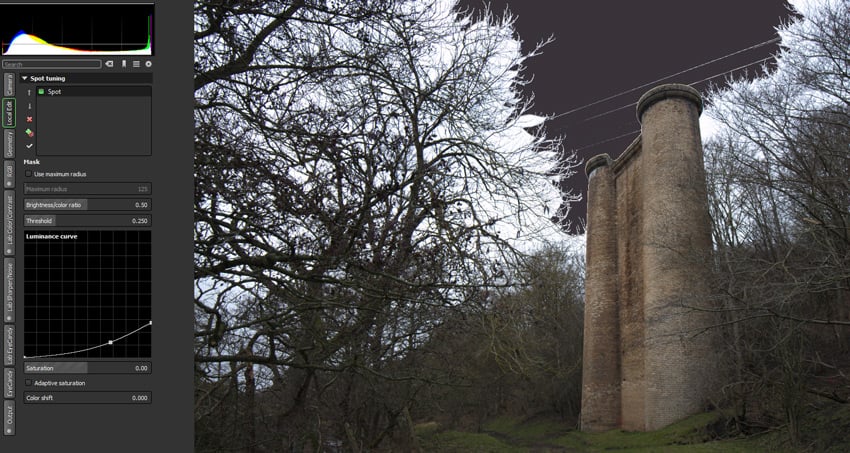
Работа с локальной коррекцией строится так: пользователь нажимает зелёный крест под Spot Tuning, затем кликает по области изображения, которую нужно скорректировать. После этого в списке появляется элемент Spot. Для него можно настроить маску, яркость, цвет, насыщенность и кривую яркости. Photivo визуально показывает область действия, поэтому пользователь видит, где именно применяется правка.
Такой подход полезен в типичных фотографических ситуациях:
-
затемнить слишком яркое небо;
-
высветлить лицо в контровом свете;
-
ослабить насыщенность отдельного участка;
-
добавить локальный контраст зданию или каменной фактуре;
-
приглушить слишком яркий цветовой акцент;
-
выровнять тон между разными частями кадра.
В Photivo локальные правки не заменяют полноценные маски Photoshop или современные AI-выделения Lightroom. Здесь всё проще и грубее, но для точечной тональной коррекции Spot Tuning работает полезно. Главное — не пытаться делать в Local Edit сложную ретушь кожи, удаление объектов или монтаж. Photivo не рассчитан на такие задачи. Его локальная коррекция нужна для управления тоном и цветом внутри пайплайна проявки.
Особенно аккуратно нужно работать с Luminance curve. Если сильно опустить кривую, область станет резко затемнённой и может выглядеть неестественно. Если поднять её слишком высоко, появится плоский пересвеченный фрагмент. Лучше двигать кривую небольшими шагами, запускать pipe и смотреть результат в масштабе 100% и в общем виде.
Вкладка Geometry
Geometry — раздел для исправления формы изображения. Здесь Photivo позволяет работать с параметрами объектива, хроматическими аберрациями, виньетированием, дисторсией, поворотом, перспективой, кадрированием, изменением размера и Seam Carving.
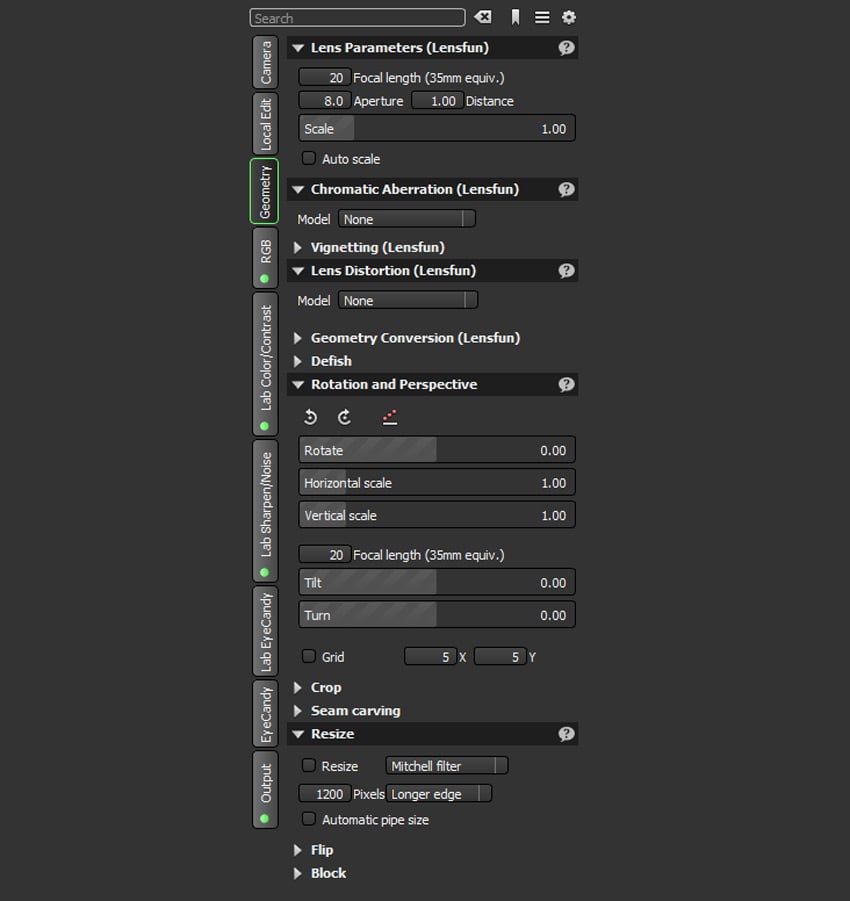
В верхней части вкладки находятся Lens Parameters (Lensfun). Здесь задаются параметры объектива: Focal length (35mm equiv.), Aperture, Distance, Scale, а также Auto scale. Эти настройки нужны для коррекции объектива и расчёта преобразований. Для старых объективов, мануальной оптики или нестандартных кадров ручная настройка особенно полезна.
Блок Chromatic Aberration (Lensfun) помогает бороться с цветными каймами по контрастным границам. Хроматические аберрации часто заметны на ветках на фоне светлого неба, металлических деталях, контрастных архитектурных линиях. Исправление аберраций лучше выполнять до резкости, иначе цветные края могут стать ещё заметнее.
Vignetting (Lensfun) отвечает за виньетирование. Оно может быть дефектом объектива или художественным приёмом. В Geometry виньетирование чаще рассматривается как техническая коррекция: выравнивание затемнённых углов перед дальнейшей работой с тоном.
Lens Distortion (Lensfun) используется для исправления бочкообразной или подушкообразной дисторсии. Это важно для архитектуры, интерьеров, предметной съёмки, городских пейзажей и кадров с прямыми линиями. Если широкоугольный объектив выгнул стены или горизонт, сначала стоит поправить дисторсию, а уже затем кадрировать.
Rotation and Perspective — один из самых практичных блоков. В нём есть параметры Rotate, Horizontal scale, Vertical scale, Focal length (35mm equiv.), Tilt, Turn, а также сетка Grid. Сетка помогает выровнять вертикали и горизонт. Для архитектурного кадра это особенно важно: заваленные стены сразу выдают неаккуратную обработку.
Crop отвечает за кадрирование. В Photivo кадрирование логично делать после исправления геометрии, потому что дисторсия, поворот и перспектива меняют границы изображения. Если обрезать кадр слишком рано, после выравнивания может не хватить полей.
Seam carving — необычный инструмент для изменения пропорций с учётом содержания кадра. В отличие от обычного масштабирования, Seam Carving старается менять размер изображения так, чтобы меньше деформировать важные области. Он полезен не для всех снимков, но может помочь, когда нужно изменить соотношение сторон без грубого растяжения центрального объекта.
Resize позволяет изменить размер итогового изображения. В блоке видны параметры вроде Resize, фильтр масштабирования, размер в пикселях и выбор длинной стороны. Для подготовки фотографии к вебу можно задать размер по длинному краю, а для дальнейшей печати — оставить большее разрешение и работать с параметрами Output.
Вкладка RGB
RGB — один из главных рабочих разделов Photivo. Здесь выполняется большая часть привычной тональной и цветовой обработки: экспозиция, яркость, контраст, уровни, кривые, восстановление светов и теней, локальный контраст, насыщенность и работа с каналами.
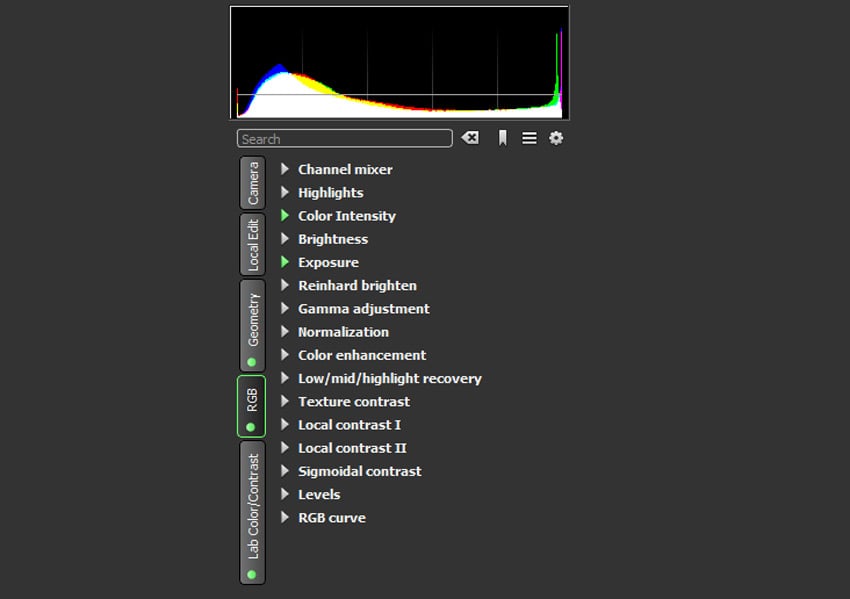
В RGB доступны следующие модули:
| Модуль | Назначение |
|---|---|
| Channel mixer | Смешивание RGB-каналов, полезно для цветовой коррекции и чёрно-белой обработки |
| Highlights | Работа со светлыми участками |
| Color Intensity | Управление интенсивностью цвета |
| Brightness | Общая яркость изображения |
| Exposure | Экспозиционная коррекция |
| Reinhard brighten | Осветление с характером тонального преобразования |
| Gamma adjustment | Коррекция гаммы |
| Normalization | Нормализация тонального диапазона |
| Color enhancement | Усиление цвета |
| Low/mid/highlight recovery | Восстановление теней, средних тонов и светов |
| Texture contrast | Усиление фактуры |
| Local contrast I / II | Локальный контраст |
| Sigmoidal contrast | Контраст через сигмоидальную кривую |
| Levels | Чёрная точка, белая точка и тональный диапазон |
| RGB curve | Кривая RGB |
В Photivo даже привычные инструменты могут быть разбиты по каналам. Например, настройки, похожие на Vibrance или Highlights в других RAW-редакторах, могут требовать отдельной работы с RGB-компонентами. Это делает обработку медленнее, но точнее. Пользователь не просто двигает один ползунок вкуснее, а понимает, какой канал усиливает, где поднимает свет, где меняет гамму и как это влияет на гистограмму.
Для базовой обработки RAW во вкладке RGB обычно достаточно нескольких шагов:
-
Exposure — привести общую яркость к норме.
-
Levels — выставить чёрную и белую точки без грубого клиппинга.
-
RGB curve — задать форму контраста.
-
Low/mid/highlight recovery — вернуть детали в сложных диапазонах.
-
Color Intensity или Color enhancement — аккуратно усилить цвет.
-
Local contrast I / II — добавить объём, если кадр выглядит плоским.
Главная ошибка в RGB — включить слишком много похожих усилителей одновременно. Например, если использовать Texture contrast, Local contrast I, Local contrast II и Sigmoidal contrast без контроля, изображение быстро станет жёстким: появятся ореолы, грязные тени, чрезмерно подчёркнутые края и неестественная HDR-фактура. Лучше выбрать один-два инструмента и настроить их аккуратно.
Вкладка Lab Colour/Contrast
Lab Colour/Contrast отвечает за цвет и контраст в Lab-пространстве. В отличие от RGB, где цвет и яркость тесно связаны, Lab позволяет иначе работать с яркостной и цветовой составляющими. Это полезно для выразительной, но контролируемой цветокоррекции.
В этой вкладке находятся инструменты, связанные с цветовым контрастом, кривыми, насыщенностью, разделением яркости и цвета, локальным контрастом и плотностью изображения. Для пейзажей Lab Colour/Contrast помогает сделать небо глубже, зелень чище, камни фактурнее, а общий тон — объёмнее. Для портретов вкладка требует осторожности: чрезмерное усиление цветового контраста может сделать кожу пятнистой и грубой.
Lab Colour/Contrast хорошо использовать после базовой RGB-коррекции. Сначала нужно привести экспозицию, уровни и баланс белого к норме, затем уже добавлять выразительность через Lab. Если делать наоборот, можно получить красивый локальный эффект, который затем развалится после изменения экспозиции или белой точки в RGB.
Типичный порядок работы:
-
настроить общую экспозицию в RGB;
-
выставить уровни;
-
перейти в Lab Colour/Contrast;
-
добавить локальный контраст;
-
усилить или ослабить цветовой контраст;
-
проверить кожу, небо, тени и края объектов;
-
при необходимости вернуться в RGB и смягчить общую кривую.
Photivo особенно силён именно в таких тонких взаимодействиях между этапами. В простом редакторе пользователь часто работает одним набором ползунков. В Photivo можно разделить техническую коррекцию, RGB-тон, Lab-контраст и финальную стилизацию. Это сложнее, но даёт больше вариантов результата.
Вкладка Lab Sharpen/Noise
Lab Sharpen/Noise — раздел резкости и шумоподавления. Он включает несколько типов подавления шума, повышения резкости и детализации. Это один из самых важных блоков Photivo, потому что программа известна именно большим набором алгоритмов для denoise, sharpen и local contrast.
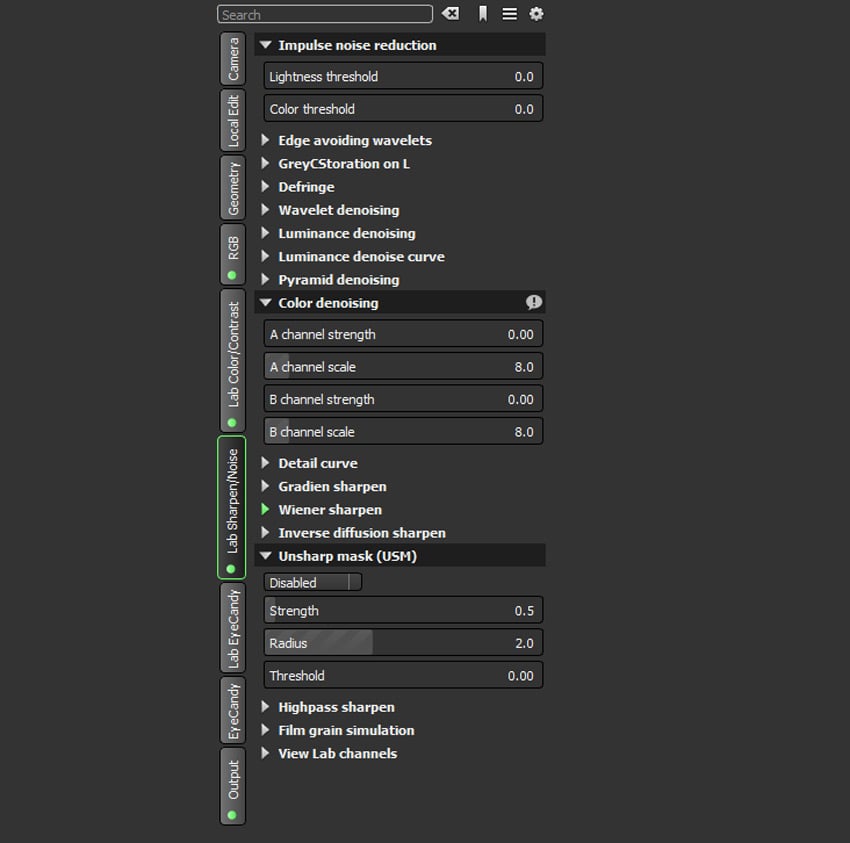
В этой вкладке есть такие модули:
-
Impulse noise reduction;
-
Edge avoiding wavelets;
-
GreyCStoration on L;
-
Defringe;
-
Wavelet denoising;
-
Luminance denoising;
-
Luminance denoise curve;
-
Pyramid denoising;
-
Color denoising;
-
Detail curve;
-
Gradien sharpen;
-
Wiener sharpen;
-
Inverse diffusion sharpen;
-
Unsharp mask (USM);
-
Highpass sharpen;
-
Film grain simulation;
-
View Lab channels.
Impulse noise reduction помогает убрать отдельные шумовые выбросы. Это не универсальный шумодав, а инструмент против точечных артефактов. Color denoising работает с цветным шумом, который часто проявляется в тенях как красно-зелёные или сине-фиолетовые пятна. Luminance denoising и связанные с ним модули подавляют яркостной шум, то есть зернистость по светлоте.
Unsharp mask (USM) — классический инструмент повышения резкости. В Photivo он содержит параметры Strength, Radius, Threshold. Strength отвечает за силу резкости, Radius — за радиус воздействия, Threshold — за порог, ниже которого мелкие изменения не усиливаются. Если Radius слишком большой, появляются ореолы. Если Strength слишком высокий, изображение становится хрустящим и неприятным. Если Threshold слишком низкий, резкость усиливает шум.
Wiener sharpen, Highpass sharpen и Inverse diffusion sharpen дают разные варианты повышения детализации. Их не стоит включать все подряд. Лучше сравнивать результат на масштабе 100%, потому что на уменьшенном предпросмотре резкость часто кажется красивой, а при реальном размере показывает шум, ореолы и пересушенные края.
Практическая схема для RAW:
-
Сначала убрать цветной шум через Color denoising.
-
Затем мягко обработать яркостный шум.
-
Проверить лицо, небо, тени и однотонные участки.
-
Добавить резкость через Unsharp mask (USM) или другой один выбранный sharpen-модуль.
-
Не усиливать резкость до геометрической коррекции и изменения размера.
-
Финальную резкость под веб лучше делать ближе к Output.
В Photivo шумоподавление и резкость требуют терпения. Нельзя просто включить максимум и получить профессиональный результат. Программа даёт мощные инструменты, но не защищает от плохих решений. Хорошая обработка здесь строится на небольших изменениях и постоянной проверке деталей.
Вкладка Lab EyeCandy
Lab EyeCandy — раздел художественной стилизации в Lab-пространстве. EyeCandy в Photivo — это не набор мобильных фильтров, а группа модулей, которые меняют характер изображения через цвет, контраст, фактуру и тональные преобразования.
Lab EyeCandy отличается от обычного EyeCandy тем, что работает не в RGB-пространстве. Это даёт другой характер воздействия: можно менять ощущение цвета и контраста, не всегда грубо вмешиваясь в привычные RGB-каналы. Раздел полезен для пейзажей, городских сцен, архитектуры, фактурных объектов, драматичного света и художественных обработок.
Применять Lab EyeCandy лучше в конце основной коррекции:
-
сначала Camera;
-
затем Geometry;
-
затем RGB;
-
затем Lab Colour/Contrast;
-
затем Lab Sharpen/Noise;
-
только после этого Lab EyeCandy.
Если включить художественные эффекты слишком рано, дальнейшие изменения экспозиции и уровней могут непредсказуемо изменить результат. Например, стилизация может красиво затемнить небо, но после новой RGB-кривой тени станут грязными. Или локальный контраст хорошо подчеркнёт камни, но после шумоподавления фактура станет рваной.
Lab EyeCandy подходит для создания плотного драматичного изображения. Его можно использовать для имитации более выразительной тональной обработки, усиления локального объёма, художественного контраста и цветовой атмосферы. Но применять его нужно умеренно: Photivo легко доводит изображение до чрезмерного fake HDR, если пользователь слишком увлекается микроконтрастом.
Вкладка EyeCandy
EyeCandy — раздел стилизации в RGB-пространстве. Здесь можно делать чёрно-белую обработку, применять цветовые и тональные эффекты, добавлять визуальную атмосферу и работать с декоративными приёмами. Среди характерных возможностей — чёрно-белое преобразование и Orton effect.
EyeCandy полезен, когда техническая обработка уже завершена, а изображению нужно придать настроение. Например:
-
сделать мягкий светящийся пейзаж через Orton effect;
-
перевести кадр в чёрно-белый вариант;
-
усилить кинематографичный цвет;
-
добавить виньетирование;
-
подчеркнуть вечернюю атмосферу;
-
сделать более плотную художественную картинку.
При этом EyeCandy нельзя воспринимать как замену нормальной коррекции. Если фотография недоэкспонирована, имеет неверный баланс белого и заваленную геометрию, стилизация только усилит проблемы. Правильнее сначала привести изображение в технически нормальное состояние, а затем использовать EyeCandy как финальный художественный слой пайплайна.
Особенно осторожно стоит работать с пейзажами. Photivo позволяет получить сильный локальный контраст и псевдо-HDR-эффект, но если переборщить, облака станут грязными, деревья получат светлые ореолы, а небо будет выглядеть искусственно. Для веб-публикации такая обработка иногда кажется эффектной, но при увеличении выглядит грубо. Лучше сделать несколько вариантов и сравнить их рядом.
Вкладка Output
Output — финальный раздел Photivo. Здесь настраивается то, каким будет готовый файл после обработки: цветовое пространство, размер, параметры вывода, метаданные, качество JPEG, DPI, теги и служебная информация.
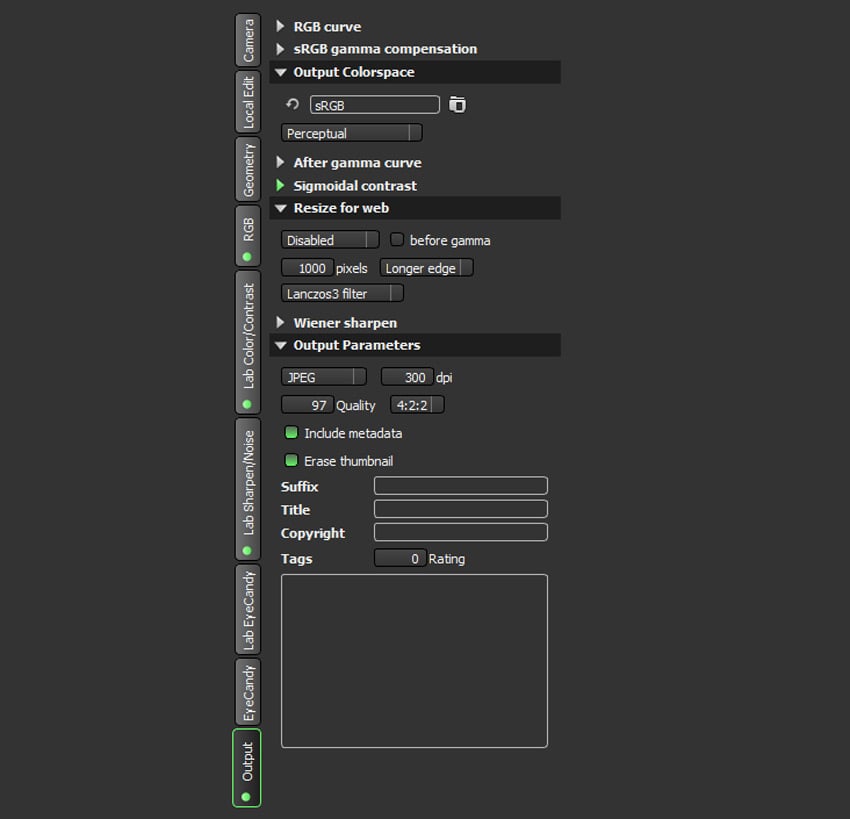
В Output видны блоки:
-
Output Colorspace;
-
After gamma curve;
-
Sigmoidal contrast;
-
Resize for web;
-
Wiener sharpen;
-
Output Parameters.
Output Colorspace позволяет выбрать итоговое цветовое пространство. Для публикации в интернете обычно используется sRGB. Для дальнейшей обработки в другом редакторе можно выбирать более подходящий профиль в зависимости от рабочего процесса. Важно не путать рабочую цветокоррекцию и финальный вывод: изображение может выглядеть по-разному при неверном профиле.
Resize for web отвечает за подготовку размера под веб. Здесь можно задать длинную сторону в пикселях и выбрать фильтр масштабирования. На скриншоте виден вариант с длинной стороной 1000 pixels и фильтром Lanczos3 filter. Такой подход удобен, когда нужно получить файл для сайта, портфолио или публикации, не открывая отдельный редактор только ради изменения размера.
Output Parameters содержит формат вывода, DPI, качество, подвыборку цвета, метаданные, thumbnail, suffix, title, copyright, tags и rating. Для JPEG можно настроить качество. Для изображений, которые будут дорабатываться дальше, логичнее использовать формат без лишней потери качества. Для веба обычно достаточно качественного JPEG с правильным размером и sRGB.
Важно: Output — не место для спасения плохой обработки. Если изображение слишком контрастное, шумное или с неправильным цветом, финальные параметры не исправят проблему. Output нужен для корректной упаковки результата, а не для основной проявки.
Практический пример обработки RAW в Photivo
Работа с RAW в Photivo логично строится от технических этапов к художественным. Ниже — практическая схема, которая подходит для большинства одиночных кадров.
Шаг 1. Открыть RAW-файл
После открытия кадра Photivo показывает изображение в центральной области, а слева — гистограмму и вкладку Camera. На этом этапе не нужно сразу включать стилизацию. Сначала важно понять состояние файла: есть ли пересветы, насколько тёмные тени, куда смещён баланс белого.
Шаг 2. Проверить гистограмму
Гистограмма показывает распределение яркости и каналов. Если график упирается в правый край, есть риск пересветов. Если основная масса прижата к левому краю, кадр недоэкспонирован или содержит много теней. При сильном перекосе одного канала стоит осторожнее работать с балансом белого и цветом.
Шаг 3. Настроить баланс белого в Camera
Во вкладке Camera раскрывается White Balance. Здесь можно выбрать режим камеры или вручную настроить Temp. Если кадр снят в тени и выглядит холодным, температуру повышают. Если лампы сделали всё жёлтым, температуру понижают. Сначала корректируется общий характер света, потом — цветовые нюансы.
Шаг 4. Восстановить света
Если в кадре яркое небо, белая одежда, снег, отражения или блики, используется Highlight recovery. Этот этап лучше делать до контраста. Если сначала поднять локальный контраст, пересветы могут стать жёстче, и восстановление будет выглядеть хуже.
Шаг 5. Исправить геометрию
Во вкладке Geometry нужно проверить горизонт, перспективу и дисторсию. Для пейзажа чаще достаточно Rotate и Crop. Для архитектуры полезны Tilt, Turn, Grid и коррекция Lensfun. Для широкоугольного кадра стоит проверить Lens Distortion.
Шаг 6. Настроить базовый тон в RGB
Во вкладке RGB открываются Exposure, Levels и RGB curve. Сначала корректируется экспозиция, затем чёрная и белая точки, затем форма контраста. Если кадр плоский, можно добавить Sigmoidal contrast или Local contrast, но не всё сразу.
Шаг 7. Добавить цвет и локальный контраст
После базовой тональной настройки можно использовать Color Intensity, Color enhancement, Texture contrast, Local contrast I или Local contrast II. Для пейзажа это добавляет глубину, для архитектуры подчёркивает фактуру, для предметной съёмки помогает выделить материал. Для портрета нужно быть мягче, чтобы не испортить кожу.
Шаг 8. Перейти в Lab Colour/Contrast
Lab-раздел помогает довести изображение до более выразительного состояния. Здесь можно усилить цветовой контраст, сделать картинку плотнее и тоньше управлять яркостной составляющей. Если RGB уже дал хороший результат, Lab стоит использовать минимально.
Шаг 9. Подавить шум и добавить резкость
Во вкладке Lab Sharpen/Noise сначала убирают цветной и яркостной шум, затем добавляют резкость. При оценке обязательно используется масштаб 100%. На уменьшенном изображении шум и ореолы могут быть незаметны.
Шаг 10. Использовать EyeCandy только при необходимости
Если нужна художественная обработка, подключаются Lab EyeCandy или EyeCandy. Это финальная стилизация, а не основа проявки. Для естественного результата часто достаточно лёгкого эффекта, без агрессивного fake HDR.
Шаг 11. Настроить Output
В Output выбирается цветовое пространство, размер, качество, DPI, метаданные и другие параметры. Для веб-публикации логично задать sRGB и размер по длинной стороне. Для дальнейшей обработки лучше сохранить файл с высоким качеством и без лишнего сжатия.
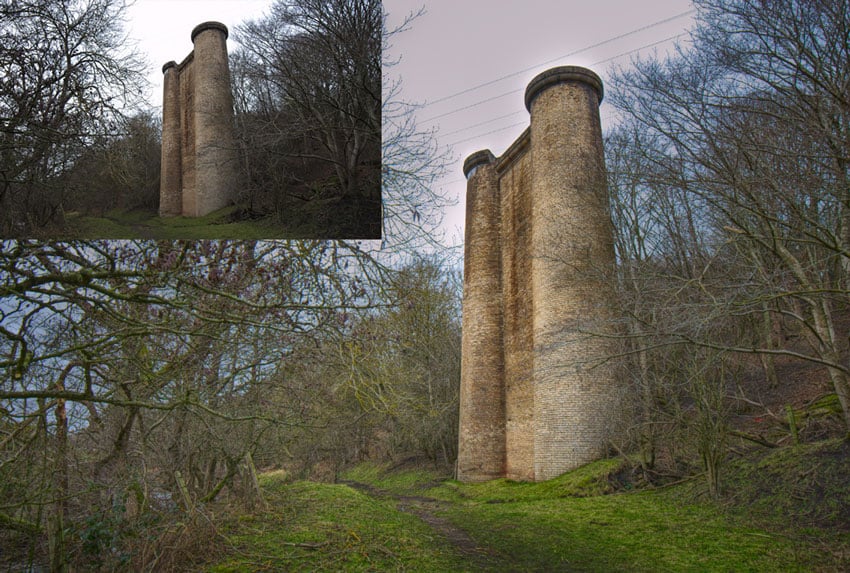
Работа с JPEG, TIFF, PNG и другими растровыми форматами
Хотя Photivo чаще рассматривают как RAW-конвертер, программа работает и с растровыми изображениями. JPEG, TIFF, BMP, PNG и другие bitmap-файлы можно обрабатывать через те же модули: RGB, Lab Colour/Contrast, Lab Sharpen/Noise, EyeCandy и Output. Это полезно, если нужно улучшить уже готовый файл, восстановить контраст, поправить цвет, уменьшить шум, изменить размер или подготовить изображение к публикации.
Разница в том, что JPEG не содержит такого запаса информации, как RAW. Если в JPEG полностью выбито небо, Photivo не сможет восстановить реальные детали. Если тени сильно сжаты и заполнены артефактами, агрессивное осветление покажет шум и блоки компрессии. Поэтому на JPEG лучше работать мягче: небольшая коррекция уровней, аккуратная RGB-кривая, умеренный цвет, минимальная резкость.
TIFF даёт больше свободы, особенно если файл сохранён с высокой битностью. Для промежуточной обработки TIFF в Photivo удобнее JPEG: меньше потерь, лучше переносит кривые и локальный контраст, меньше риска получить артефакты после нескольких этапов обработки.
PNG чаще используется для графики, скриншотов и изображений с чёткими границами. Photivo может работать с PNG, но его инструменты больше рассчитаны на фотографию. Для скриншотов, интерфейсов и простой графики он избыточен.
Пакетная обработка
Photivo поддерживает пакетный сценарий, но воспринимать его как удобный массовый редактор в стиле Lightroom не стоит. Пакетная обработка в Photivo полезна, когда нужно применить схожий набор настроек к группе файлов, но программа не даёт такого комфортного визуального workflow, как специализированные каталогизаторы и RAW-менеджеры.
Пакетный режим имеет смысл в таких случаях:
-
серия кадров снята в одинаковом свете;
-
нужно применить одинаковую геометрию и размер;
-
требуется единый Output;
-
нужно подготовить набор изображений после ручной настройки одного эталонного файла;
-
важнее повторяемость обработки, чем визуальная сортировка.
Но для свадебной, репортажной, предметной или студийной серии на сотни файлов Photivo будет неудобен. В нём нет развитой библиотеки, быстрых рейтингов, флагов отбора, удобного сравнения дублей и современного экспорта очередями. Если нужно обработать большой объём, лучше выбрать RawTherapee, darktable или Lightroom Classic. Photivo уместнее там, где один кадр требует вдумчивой настройки.
Интеграция с GIMP
Photivo хорошо сочетается с GIMP. Логика такая: Photivo выполняет RAW-проявку, техническую коррекцию, тон, цвет, шум, резкость и Output, а GIMP используется для того, что Photivo не умеет делать удобно: слои, кисти, клонирование, сложная ретушь, коллаж, монтаж, работа с текстом, точечное удаление объектов.
Такой связанный workflow выглядит так:
-
Открыть RAW в Photivo.
-
Настроить Camera, Geometry, RGB, Lab Colour/Contrast.
-
Убрать шум и добавить резкость в Lab Sharpen/Noise.
-
Сохранить или передать изображение в GIMP.
-
В GIMP выполнить ретушь, локальные маски, работу со слоями и финальные правки.
Photivo не заменяет GIMP. Он закрывает другой этап. GIMP — редактор для ручной графической работы и ретуши, Photivo — RAW-процессор и модульная система проявки. Вместе они образуют бесплатную open source-связку: один инструмент отвечает за подготовку фотографии, второй — за детальную редактуру.
Сильные стороны Photivo
Главное достоинство Photivo — глубина ручного контроля. Программа даёт много инструментов, которые в более простых редакторах либо скрыты, либо сведены к одному ползунку. Здесь пользователь может выбирать разные алгоритмы резкости, шумоподавления, локального контраста, тональной коррекции и стилизации.
Сильные стороны программы:
-
поддержка RAW и bitmap-форматов;
-
16-битный пайплайн обработки;
-
большое количество модулей;
-
точная работа с RGB и Lab;
-
развитые инструменты резкости и шумоподавления;
-
коррекция геометрии и объектива;
-
локальные правки через Spot Tuning;
-
интеграция с GIMP;
-
пакетный режим;
-
open source-подход;
-
отсутствие привязки к коммерческой подписке;
-
возможность получать нестандартный художественный результат.
Photivo особенно хорош для тех, кто хочет изучать обработку глубже. Он показывает, что контраст — это не один ползунок, а несколько разных методов. Что резкость можно добавлять через USM, Highpass, Wiener sharpen и другие алгоритмы. Что цвет можно править в RGB и Lab по-разному. Что геометрия — это не только Crop, но и параметры объектива, перспектива, Scale, Tilt, Turn и Grid.
Недостатки Photivo
Photivo нельзя назвать удобным редактором для всех. Его интерфейс устаревший, плотный и перегруженный. Новичок легко потеряется в списке модулей. Многие инструменты требуют понимания, что именно они делают. Некоторые параметры названы технически, а результат не всегда очевиден до пересчёта pipe.
Основные недостатки:
-
высокий порог входа;
-
устаревший внешний вид;
-
нет полноценной библиотеки фотографий;
-
нет привычной истории правок как в современных редакторах;
-
нет AI-масок и автоматического выделения объектов;
-
пакетная обработка менее удобна, чем в специализированных программах;
-
пересчёт тяжёлых модулей может быть медленным;
-
не подходит для сложной ретуши;
-
требует аккуратной работы с резкостью и локальным контрастом;
-
документации и современных обучающих материалов меньше, чем у популярных альтернатив.
Главная проблема Photivo — не слабость алгоритмов, а сложность использования. Программа даёт много возможностей, но не ведёт пользователя за руку. Если в Lightroom Classic можно быстро получить приемлемую обработку за пару минут, то в Photivo такой же кадр может потребовать больше времени просто из-за количества вариантов. Это не минус для опытного пользователя, но серьёзное препятствие для новичка.
История версий Photivo
Photivo развивался как открытый RAW-процессор с акцентом на контроль, 16-битную обработку, работу с RAW и bitmap-файлами, интеграцию с GIMP и пакетный режим. В ранний период программа активно воспринималась как мощная альтернатива коммерческим RAW-редакторам для Linux, Windows и других настольных систем. Её главная репутация сформировалась вокруг необычно большого набора алгоритмов denoise, sharpen и local contrast.
В истории Photivo можно выделить несколько этапов:
| Период | Что важно |
|---|---|
| Раннее развитие | Формирование идеи: RAW и bitmap-процессор с 16-битным пайплайном и максимальным ручным контролем |
| Период активного интереса open source-сообщества | Photivo рассматривался как мощный, но сложный RAW-редактор для пользователей Linux и Windows |
| Этап зрелого интерфейса | Закрепились основные вкладки Camera, Local Edit, Geometry, RGB, Lab Colour/Contrast, Lab Sharpen/Noise, Lab EyeCandy, EyeCandy, Output |
| Пауза в развитии | Программа долго не воспринималась как быстро обновляемый современный продукт |
| Обновления Windows-сборок | В репозитории присутствуют теги Windows-релизов, включая win-release-200406 и win-release-201119 |
| Современное восприятие | Photivo остаётся интересным как мощный open source RAW-процессор, но уступает более активно развиваемым редакторам по удобству и актуальности workflow |
Важное место в истории программы занимает Windows-релиз 2020 года. После долгого периода, когда Photivo воспринимался как старый и не всегда удобный инструмент, появление 64-битного обновления для Windows вернуло к нему внимание части пользователей. Но даже с этим обновлением Photivo не превратился в массовый редактор нового поколения. Он остался нишевым инструментом для тех, кому нужна глубокая ручная обработка.
История Photivo показывает, что программа не строилась вокруг модных функций. Её развитие связано с другой идеей: дать фотографу как можно больше алгоритмов и не упрощать обработку до нескольких автоматических ползунков. Поэтому Photivo до сих пор интересен как инструмент для изучения RAW-проявки и экспериментов с изображением, даже если для ежедневной коммерческой работы многие выберут более современные решения.
Сравнение с аналогами
Photivo нужно сравнивать не с простыми фоторедакторами, а с RAW-процессорами и редакторами, которые закрывают похожие задачи: проявка RAW, тональная коррекция, цвет, резкость, шум, геометрия и экспорт.
| Программа | Сильные стороны | Где уступает Photivo | Где превосходит Photivo |
|---|---|---|---|
| RawTherapee | RAW-проявка, цвет, детализация, активное использование в open source-среде | Меньше ощущения лабораторного набора разрозненных алгоритмов | Удобнее для регулярной обработки RAW и более понятен большинству пользователей |
| darktable | Каталог, неразрушающий workflow, модули, маски, экспорт | Сложнее как система и требует привыкания к собственной логике | Намного сильнее в организации фототеки и современном рабочем процессе |
| LightZone | Зональная коррекция, понятная работа с тонами | Меньше технических модулей резкости, шума и Lab/RGB-деталей | Проще для пользователей, которым ближе визуальная зональная обработка |
| digiKam | Менеджер фотоколлекции, импорт, метаданные, базовое редактирование | Не так специализирован на глубокой одиночной проявке | Сильнее в каталогизации, сортировке и управлении архивом |
| Adobe Lightroom Classic | Каталог, пресеты, маски, синхронизация, массовая обработка | Закрытая коммерческая экосистема, меньше открытости | Несравнимо удобнее для больших съёмок и регулярной работы |
| GIMP | Слои, кисти, ретушь, монтаж, плагины | Не является специализированным RAW-процессором сам по себе | Лучше для финальной ручной редакторской работы |
RawTherapee
RawTherapee ближе всего по смыслу: это тоже мощный RAW-процессор с глубокими настройками. Он лучше подходит большинству пользователей, потому что его workflow понятнее, интерфейс современнее, а логика инструментов ближе к ожиданиям фотографа. RawTherapee удобнее для регулярной проявки RAW, работы с сериями и получения стабильного результата.
Photivo интереснее в другом: он ощущается более экспериментальным и насыщенным алгоритмами. Его сильная сторона — возможность вручную выбирать разные методы резкости, шумоподавления, локального контраста и тональной обработки. Но за это приходится платить временем и сложностью.
darktable
darktable — это полноценная система обработки и управления фотографиями. Он работает с каталогом, историей правок, модулями, масками, цветом, экспортом и неразрушающим workflow. Для регулярной работы с большим количеством RAW-файлов darktable практичнее.
Photivo проще как одиночный процессор: открыл кадр, прошёл по пайплайну, сохранил результат. Но если нужно организовать фототеку, отобрать серию, применить стили, синхронизировать правки и экспортировать пакет, darktable заметно сильнее.
LightZone
LightZone отличается зональной логикой обработки. Он удобен тем, кто хочет работать с яркостными зонами изображения и быстро управлять тоном без глубокого погружения в технические алгоритмы. Для некоторых пользователей LightZone понятнее Photivo.
Photivo выигрывает по количеству технических модулей: Geometry, RGB, Lab Colour/Contrast, Lab Sharpen/Noise, EyeCandy, Output дают больше ручных вариантов. Но LightZone меньше перегружает пользователя.
digiKam
digiKam — это в первую очередь менеджер фотоколлекции. Он силён в импорте, каталогизации, метаданных, тегах, поиске, сортировке и базовой обработке. Для большого архива фотографий digiKam намного удобнее.
Photivo не является менеджером коллекции. Он не предназначен для комфортного просмотра тысяч файлов, рейтингов, альбомов и поиска. Его задача — обработать конкретное изображение глубже, чем это обычно требуется в менеджере фотоархива.
Adobe Lightroom Classic
Lightroom Classic выигрывает по скорости workflow, каталогизации, пресетам, маскам, пакетной обработке, профилям, экспорту и общей удобности. Это рабочий инструмент для фотографов, которые обрабатывают большие объёмы.
Photivo выигрывает в цене, открытости и ручной гибкости отдельных алгоритмов. Но для коммерческого потока Lightroom Classic практичнее. Photivo лучше воспринимать как мощный бесплатный RAW-процессор для вдумчивой обработки, а не как прямую замену Lightroom во всех сценариях.
GIMP
GIMP и Photivo закрывают разные задачи. GIMP — редактор для слоёв, кистей, выделений, ретуши, коллажей, текста и графического монтажа. Photivo — процессор для проявки и коррекции изображения. Сравнивать их как прямых конкурентов неправильно. Гораздо логичнее использовать их вместе: Photivo для RAW и тональной подготовки, GIMP для финальной ретуши.
Производительность и удобство работы
Производительность Photivo напрямую зависит от размера файла, количества включённых модулей и режима пересчёта. RAW с высоким разрешением, включённое шумоподавление, Lab-контраст, несколько sharpen-алгоритмов и EyeCandy могут заметно замедлять работу. Поэтому режим Manual — не второстепенная деталь, а один из ключевых элементов удобства.
При работе с тяжёлым файлом лучше придерживаться такой схемы:
-
включить Manual;
-
внести изменения в одном разделе;
-
запустить pipe через кнопку воспроизведения или F5;
-
оценить результат;
-
перейти к следующему разделу;
-
не включать сразу много тяжёлых модулей;
-
проверять резкость и шум только на масштабе 100%.
Для быстрой навигации помогает поле Search в левой панели. В Photivo много инструментов, и искать нужный модуль вручную не всегда удобно. Поиск особенно полезен, если нужно быстро найти Levels, RGB curve, Unsharp mask, Resize, White Balance или Spot Tuning.
Удобство Photivo сильно зависит от опыта пользователя. Первые часы программа кажется перегруженной: много вкладок, непривычные слайдеры, непонятные названия, ручной пересчёт. Но после понимания пайплайна логика становится яснее. Photivo нужно воспринимать не как набор случайных фильтров, а как цепочку: входной файл, камера, локальные правки, геометрия, RGB, Lab, резкость, стилизация, вывод.
Качество результата
Photivo способен давать очень качественный результат, особенно при работе с RAW. Его сильная сторона — не автоматическое улучшение, а гибкость. Пользователь сам решает, какой результат нужен: нейтральная проявка, контрастный пейзаж, фактурная архитектура, мягкий портрет, чёрно-белый кадр, драматичная стилизация или fake HDR.
Программа хорошо справляется с такими типами обработки:
-
восстановление деталей в светах;
-
вытягивание теней при сохранении структуры;
-
настройка баланса белого;
-
контроль RGB-каналов;
-
плотный локальный контраст;
-
усиление фактуры камня, дерева, облаков, листвы;
-
шумоподавление с разными алгоритмами;
-
повышение резкости под конкретный размер;
-
художественная цветокоррекция;
-
подготовка изображения для GIMP.
Но Photivo не делает результат хорошим автоматически. Если пользователь не понимает, что делает, изображение легко испортить. Самые частые проблемы — чрезмерный локальный контраст, пересушенная резкость, пластиковое шумоподавление, грязные цвета, ореолы вокруг веток и зданий, слишком сильный fake HDR. Программа даёт мощные инструменты, но ответственность за меру остаётся на пользователе.
Безопасность, лицензия и открытый код
Photivo — open source-программа под лицензией GPL3. Это означает открытый исходный код и возможность свободного использования в рамках условий лицензии. Для пользователя это важно по нескольким причинам: нет подписки, нет привязки к коммерческой экосистеме, нет скрытой зависимости от облака, а сама программа исторически развивалась как открытый инструмент для обработки фотографий.
При использовании старого open source-софта важно понимать общую практическую вещь: лучше работать с проверенными сборками и избегать сомнительных установщиков. Photivo — не массовый продукт с агрессивной рекламной экосистемой, поэтому сторонние переупакованные версии могут быть менее надёжны. В самой статье не требуется указывать места получения программы; достаточно понимать, что для серьёзной работы источник сборки должен быть доверенным.
Частые ошибки новичков
Сразу включать EyeCandy
EyeCandy лучше использовать в конце. Если начать обработку со стилизации, потом будет сложно нормально настроить экспозицию, цвет и геометрию. Художественные эффекты должны завершать обработку, а не заменять базовую проявку.
Перебарщивать с локальным контрастом
Photivo даёт много инструментов локального контраста. Если включить несколько сразу, изображение станет грубым. Особенно это видно на небе, ветках, траве, волосах и текстуре кожи.
Делать резкость до шумоподавления
Если сначала усилить резкость, шум станет заметнее. Правильнее сначала убрать цветной и яркостной шум, затем добавить резкость под итоговый размер.
Смотреть резкость на уменьшенном масштабе
На масштабе 25–50% резкость может выглядеть хорошо, но при 100% покажет ореолы и шум. Все решения по резкости и шумоподавлению нужно принимать на реальном масштабе.
Игнорировать Geometry
Заваленный горизонт, кривые вертикали и дисторсия портят даже хорошую цветокоррекцию. Geometry лучше делать до финального кадрирования и стилизации.
Использовать Photivo как Photoshop
Photivo не предназначен для сложной ретуши, слоёв, коллажей и удаления объектов. Для этого лучше использовать GIMP или другой растровый редактор.
Не включать Manual на тяжёлых файлах
Без Manual программа может пересчитывать изображение после каждого движения параметра. Это замедляет работу и раздражает. Manual помогает сначала настроить, потом пересчитать.
Практические советы по работе
Для комфортной работы в Photivo лучше придерживаться устойчивого порядка:
-
Camera — баланс белого, базовые RAW-параметры, восстановление светов.
-
Local Edit — только если нужна локальная коррекция.
-
Geometry — горизонт, перспектива, дисторсия, кадрирование.
-
RGB — экспозиция, уровни, кривая, основной контраст.
-
Lab Colour/Contrast — цветовой и локальный контраст.
-
Lab Sharpen/Noise — шум и резкость.
-
Lab EyeCandy / EyeCandy — стилизация.
-
Output — размер, профиль, качество, метаданные.
Несколько правил помогают избежать плохого результата:
-
не включать несколько похожих модулей без необходимости;
-
регулярно смотреть на гистограмму;
-
сравнивать до/после;
-
делать резкость на 100%;
-
сохранять промежуточные настройки;
-
не пытаться спасти полностью испорченный JPEG;
-
использовать RAW, если нужна серьёзная коррекция;
-
перед ретушью передавать файл в GIMP;
-
не использовать fake HDR как универсальное улучшение;
-
проверять итоговый файл после Output отдельно.
Photivo лучше раскрывается при спокойной работе с одним кадром. Это не редактор для спешки. Он подходит для ситуации, когда пользователь готов потратить время на изображение и получить результат через последовательный контроль каждого этапа.
Чем можно расширить работу с Photivo
Photivo можно использовать не только как RAW-конвертер, но и как инструмент для изучения обработки. Он хорошо показывает различия между RGB-кривыми, Lab-контрастом, локальной коррекцией, разными типами резкости и шумоподавления. Поэтому программу можно применять как учебную лабораторию: открыть один RAW-файл, сделать несколько вариантов обработки и сравнить, как разные модули меняют изображение.
Полезные направления для экспериментов:
-
один кадр в нейтральной проявке;
-
тот же кадр с усиленным Lab Colour/Contrast;
-
версия с локальным контрастом;
-
чёрно-белая версия через EyeCandy;
-
мягкий вариант с Orton effect;
-
резкая фактурная версия для архитектуры;
-
веб-версия через Resize for web;
-
TIFF-версия для дальнейшей ретуши.
Такой подход помогает понять, где Photivo силён. Он не просто улучшает фото, а позволяет разложить обработку на этапы. Для пользователя, который хочет научиться видеть тон, цвет, контраст и детализацию отдельно, это ценнее, чем быстрый автоматический фильтр.
Итоги
Photivo RAW Photo Processor — мощный, но сложный фоторедактор для RAW и bitmap-изображений. Его главная ценность — 16-битный пайплайн, большое количество модулей, работа с RGB и Lab, развитые инструменты резкости, шумоподавления, локального контраста, геометрии и Output. Это не Lightroom, не Photoshop и не простой редактор для быстрых правок. Photivo — отдельный процессор для вдумчивой проявки изображения.
Программа лучше всего подходит пользователям, которым нужен ручной контроль и которые готовы разбираться с пайплайном. Она хороша для одиночных кадров, сложной цветокоррекции, пейзажей, архитектуры, фактурных изображений, экспериментов с fake HDR, подготовки файлов к GIMP и изучения RAW-обработки.
Главные минусы — устаревший интерфейс, высокий порог входа, отсутствие современной фототеки, не самый быстрый workflow и слабая пригодность для массовой коммерческой обработки. Если нужна удобная ежедневная система для больших съёмок, лучше смотреть в сторону RawTherapee, darktable или Lightroom Classic. Если нужен бесплатный открытый RAW-процессор с большим количеством ручных алгоритмов, Photivo остаётся интересным вариантом.
FAQ
Photivo бесплатный?
Да. Photivo — бесплатная open source-программа под лицензией GPL3. Она ориентирована на обработку RAW и bitmap-изображений с 16-битной точностью.
Photivo подходит для RAW?
Да. RAW-проявка — один из главных сценариев Photivo. Программа позволяет работать с балансом белого, демозаикой, восстановлением светов, цветом, экспозицией, RGB-кривыми, Lab-контрастом, шумом и резкостью.
Можно ли редактировать JPEG?
Да. Photivo работает с JPEG и другими растровыми форматами. Но JPEG даёт меньше запаса для восстановления светов и теней, чем RAW, поэтому обработку нужно делать аккуратнее.
Есть ли версия Photivo для Windows?
Да. Photivo используется на Windows и других настольных системах. Интерфейс и логика работы остаются одинаковыми: левые вкладки, центральный предпросмотр, гистограмма, Manual и пайплайн обработки.
Подходит ли Photivo новичкам?
Photivo подходит терпеливым новичкам, которые хотят изучать RAW-обработку глубоко. Для быстрых простых правок он сложен. Если нужен максимально понятный редактор, лучше начать с более дружелюбных программ.
Чем Photivo отличается от GIMP?
Photivo отвечает за RAW-проявку и модульную коррекцию изображения. GIMP нужен для слоёв, кистей, ретуши, монтажа и ручной графической работы. Эти программы лучше использовать вместе, а не выбирать одну вместо другой.
Можно ли использовать Photivo вместо Lightroom?
Для одиночной RAW-обработки — да, если устраивает сложный интерфейс и нет потребности в каталоге. Для больших фотосессий, отбора, пресетов, масок и массового экспорта Lightroom Classic намного удобнее.
Есть ли пакетная обработка?
Да, пакетный режим есть, но Photivo не является самым удобным инструментом для массовой обработки. Он лучше подходит для точной настройки отдельных кадров.
Почему Photivo медленно пересчитывает изображение?
Photivo пересчитывает пайплайн обработки после изменений. Если включены тяжёлые модули резкости, шумоподавления, Lab-контраста и стилизации, обработка может занимать время. Для контроля используется режим Manual и запуск pipe через кнопку воспроизведения или F5.
Где лучше делать финальную ретушь после Photivo?
Финальную ретушь удобно делать в GIMP. Photivo подготавливает изображение: RAW, тон, цвет, геометрия, шум, резкость. GIMP используется для слоёв, кистей, клонирования, локальных масок и сложной ручной доработки.
 (Пока оценок нет)
 Загрузка...