
Photo-editor.ai: aI-фоторедактор для удаления объектов
Photo-editor.ai, работающий под названием Фоторика, — это русскоязычный онлайн-фоторедактор для обработки фотографий прямо в браузере. Его основная идея проста: пользователь загружает изображение, выбирает нужный инструмент и получает готовый результат без установки тяжёлой графической программы. Сервис подходит для базовой коррекции, удаления и замены фона, сжатия изображений, кадрирования, добавления текста, создания коллажей, вставки стикеров и простой портретной ретуши.
Photo-editor.ai: онлайн-сервис
Новейшая версия для Windows и macOS. Удобный редактор с ИИ и профессиональными функциями.
⬇ Скачать ФотоМАСТЕР бесплатно
Photo-editor.ai нельзя скачать — сервис работает онлайн
Photo-editor.ai не пытается быть профессиональной средой уровня Adobe Photoshop с полноценной системой слоёв, масок, каналов, CMYK-подготовки и сложной ретуши. Это другой формат: быстрый AI редактор фото онлайн для тех случаев, когда нужно оперативно привести снимок в порядок, подготовить картинку для соцсетей, сделать изображение легче перед загрузкой на сайт, вырезать фон у товара или собрать простой визуал без долгого обучения. В меню сервиса собраны коррекция яркости, контрастности, насыщенности, кадрирование, сжатие, удаление фона, замена фона, добавление текста, стикеров и наложение фото на фото.
Главное преимущество Photo-editor.ai — понятная структура. В интерфейсе используются прямые названия действий: Открыть фото, Сохранить, Открыть изображение, Удаление фона, Сжатие фото, Умный кроп, Добавить текст, Добавить фото, Добавить рамку. Новичку не нужно понимать профессиональную терминологию: большинство задач формулируются так же, как пользователь обычно ищет их в интернете — удалить фон онлайн, сжать фото онлайн, кадрировать фото, добавить текст на фото, сделать коллаж, отбелить зубы, убрать красные глаза.
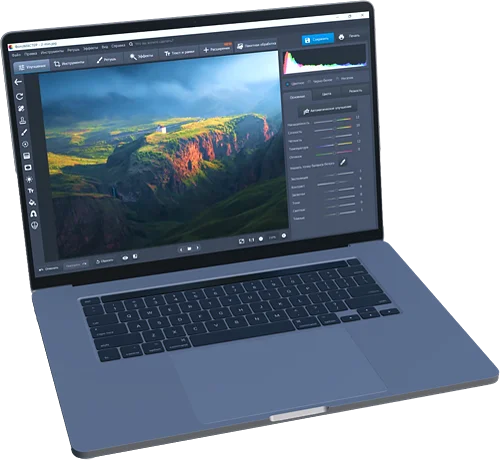
Что такое Photo-editor.ai и чем он отличается от обычного фоторедактора
Photo-editor.ai — это не программа, которую нужно устанавливать на компьютер, а браузерный онлайн-сервис. Пользователь открывает редактор, загружает снимок и сразу работает с ним в окне браузера. Такой формат особенно удобен, когда нужно быстро обработать один или несколько файлов: поправить цвет, изменить пропорции, сжать изображение, сделать прозрачный фон PNG или подготовить картинку для публикации.
В отличие от классических графических редакторов, где пользователь начинает с пустого холста, панелей, инструментов, слоёв и форматов, Фоторика строится вокруг готовых сценариев. Здесь не нужно вручную вырезать объект сложными выделениями, если задача — удалить фон. Не нужно искать отдельный компрессор, если задача — уменьшить вес файла. Не нужно создавать документ с нуля, если нужно добавить подпись на фото. Всё это собрано в одном интерфейсе.
Сервис работает как практичный онлайн редактор изображений. В нём есть блоки для автоматической AI-обработки и обычные ручные настройки. Поэтому Photo-editor.ai полезен не только тем, кто хочет нажать одну кнопку, но и тем, кто привык контролировать результат: двигать ползунки насыщенности, экспозиции, контраста, температуры, резкости, размытия и цветового баланса.
Photo-editor.ai хорошо ложится на повседневные задачи:
-
быстро осветлить тёмное фото;
-
повысить насыщенность и сочность цветов;
-
убрать ненужный фон;
-
заменить фон на другой;
-
сделать изображение квадратным для аватарки;
-
подготовить вертикальный формат 9:16;
-
сжать фото перед загрузкой на сайт;
-
добавить надпись, рамку или стикеры;
-
собрать коллаж из нескольких снимков;
-
поправить портрет перед публикацией.
Поэтому в обзоре Photo-editor.ai корректнее говорить не о замене Photoshop, а о простом онлайн-инструменте для быстрой обработки фото. Он закрывает не весь профессиональный цикл, но хорошо справляется с теми задачами, ради которых большинство пользователей и открывает фоторедактор.
Для кого подходит Photo-editor.ai
Photo-editor.ai рассчитан на широкую аудиторию, но особенно удобен тем, кому нужен быстрый результат без глубокого изучения графического дизайна. Это не редактор для сложного многослойного монтажа, но хороший вариант для регулярной бытовой, маркетинговой и контентной обработки.
Новички получают понятное меню на русском языке. В интерфейсе нет перегруза профессиональными терминами, а основные действия называются буквально: открыть фото, сохранить, удалить фон, сжать фото, кадрировать, добавить текст. Поэтому сервис можно использовать без подготовки.
SMM-специалисты и блогеры могут готовить картинки для постов, сторис, Telegram-каналов, обложек и анонсов. Важны форматы 1:1, 4:5, 9:16, 16:9, текстовые подписи, стикеры, коллажи, фильтры и быстрая коррекция цвета.
Владельцы интернет-магазинов используют Photo-editor.ai для обработки карточек товаров. В таких задачах важны удаление фона, аккуратное кадрирование, сжатие файла, контроль яркости и контраста, а также подготовка изображения к загрузке на сайт или маркетплейс.
Фотографы и контент-менеджеры могут применять сервис для быстрых предварительных правок: откадрировать снимок, проверить цвет, сделать лёгкую коррекцию, уменьшить вес изображения, подготовить несколько вариантов для согласования.
Обычные пользователи получают удобный инструмент для личных фото: поправить портрет, убрать красные глаза, отбелить зубы, сделать семейный коллаж, подготовить изображение для печати, профиля или отправки.
Photo-editor.ai подходит тем, кто ценит скорость. Когда нужно не идеально смонтировать рекламный постер, а быстро сделать нормальную картинку, браузерный AI фоторедактор оказывается удобнее, чем тяжёлые настольные программы.
Интерфейс Photo-editor.ai
Интерфейс Photo-editor.ai построен вокруг рабочего поля и панели инструментов. В верхней части расположены основные команды Открыть фото, Сохранить и Войти. После открытия редактора пользователь видит область загрузки: Открыть изображение или предложение перетащить файл в окно. Также есть тестовые фото, на которых можно попробовать функции без загрузки собственного снимка.
Левая панель разделена на смысловые блоки. В начале находятся Инструменты ИИ:
-
Удаление фона;
-
Сжатие фото;
-
Умный кроп.
Дальше идут ручные настройки изображения. В блоке Основные настройки собраны:
-
Насыщенность;
-
Сочность;
-
Температура;
-
Оттенок;
-
Сбросить.
В блоке Настройка тона находятся:
-
Экспозиция;
-
Контраст;
-
Засветки;
-
Тени;
-
Светлые;
-
Темные;
-
Сбросить.
Затем идут отдельные группы Резкость, Размытие, Все фильтры, цветовые настройки, кадрирование, скругление фото, добавление текста, добавление фото, рамки, 3D LUT, виньетирование и ретушь. Такой порядок удобен: сначала можно выполнить техническую обработку, затем перейти к цвету, потом к композиции и декоративным элементам.
Отдельно стоит отметить, что в Photo-editor.ai много кнопок Сбросить. Это важная деталь для новичка: если правка оказалась слишком сильной, не нужно искать историю действий или вручную возвращать ползунки на ноль. Можно сбросить конкретный блок и продолжить работу.
Как начать редактирование фото
Начало работы в Photo-editor.ai занимает несколько действий. Пользователь открывает редактор, нажимает Открыть фото или Открыть изображение, выбирает файл на компьютере либо перетаскивает картинку в рабочую область. После загрузки снимок появляется на холсте, а инструменты становятся доступны на панели.
Базовый сценарий выглядит так:
-
Открыть редактор Photo-editor.ai.
-
Нажать Открыть изображение.
-
Выбрать файл в формате изображения.
-
Дождаться загрузки снимка в рабочую область.
-
Выбрать нужный инструмент на панели.
-
Выполнить коррекцию или AI-обработку.
-
Нажать Сохранить.
-
При необходимости использовать Сохранить фото после конкретной операции.
Для первой обработки лучше идти от общего к частному. Сначала стоит выровнять кадр, исправить экспозицию, контраст и цвет. Потом — применить удаление фона, сжатие, текст или декоративные элементы. Такой порядок снижает риск испортить результат: если сначала добавить надписи и рамки, а потом резко менять цвет или пропорции, композиция может развалиться.
Photo-editor.ai удобен именно тем, что не заставляет пользователя заранее выбирать сложный рабочий режим. Можно загрузить фото и сразу двигаться по задачам: фон, кроп, цвет, текст, сохранение.
AI-инструменты Photo-editor.ai
Блок Инструменты ИИ — центральная часть Photo-editor.ai. В нём собраны функции, которые автоматизируют самые частые и трудоёмкие операции: удаление фона, сжатие изображения и умное кадрирование. Эти задачи обычно требуют времени в обычном редакторе, а в Фоторике сведены к понятным кнопкам.
Удаление фона
Инструмент Удаление фона предназначен для автоматического вырезания основного объекта из фотографии. Сервис определяет главный объект в кадре и отделяет его от заднего плана. После обработки изображение можно использовать с прозрачной подложкой или заменить фон на другой вариант из коллекции.

Удаление фона особенно полезно для товарных фото, портретов, аватарок, баннеров, рекламных материалов и коллажей. В обычной ручной обработке такая задача требует выделения объекта, уточнения края, работы с волосами, одеждой и мелкими деталями. В Photo-editor.ai логика проще: пользователь открывает вкладку AI, выбирает Умное удаление фона или раздел Удаление фона, нажимает кнопку Удалить фон и сохраняет результат.
Для карточек товаров удаление фона помогает привести изображения к единому виду. Например, если товар снят на столе, ткани, полу или в интерьере, его можно отделить от задника и разместить на чистом белом, светлом, цветном или прозрачном фоне. Для соцсетей инструмент полезен, когда нужно сделать стикер, обложку, коллаж или вырезанный портрет.
Сильная сторона функции — скорость. Слабая сторона типична для любого автоматического удаления фона: сложные края, волосы, прозрачные предметы, стекло, пушистые материалы и мелкие детали могут требовать проверки. Поэтому после обработки нужно внимательно посмотреть на контур объекта, особенно в местах с волосами, шерстью, тенями, тонкими ремешками, шнурками и полупрозрачными элементами.
Замена фона
После удаления заднего плана пользователь может не оставлять прозрачность, а заменить фон. Это удобно, когда исходный снимок сделан в неподходящем месте: дома, на улице, в комнате с лишними деталями, на неаккуратной поверхности. Photo-editor.ai позволяет подставить новый задний план и сделать изображение визуально чище.
Замена фона нужна в нескольких сценариях:
-
товар на белом фоне для каталога;
-
портрет на нейтральном фоне;
-
фото для резюме или профиля;
-
креативный баннер;
-
изображение для презентации;
-
визуал для поста в соцсетях;
-
коллаж с вырезанным объектом.
При работе с заменой фона важно следить за светом. Если объект снят при тёплом домашнем освещении, а новый фон холодный и яркий, картинка может выглядеть искусственно. В таком случае после замены стоит поправить Температуру, Оттенок, Контраст, Тени и Светлые.
Сжатие фото
Инструмент Сжатие фото уменьшает вес изображения. Это одна из самых практичных функций Photo-editor.ai, потому что тяжёлые изображения часто плохо подходят для сайта, блога, карточки товара, письма или формы загрузки. В редакторе есть блок Сжатие изображений, где показываются поля Вес до обработки и Вес после обработки, а также кнопка Сжать фото. Пользователь выбирает качество: Высокое качество, Среднее качество или Низкое качество.
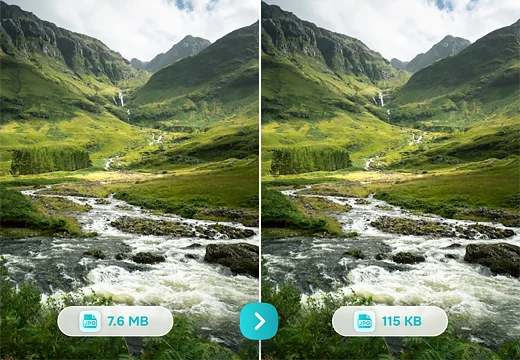
Режим Высокое качество подходит для изображений, где важны детали: товары, портреты, фотографии для сайта, изображения с мелким текстом. Среднее качество удобно для блогов, черновиков, иллюстраций, которые не будут увеличивать. Низкое качество стоит выбирать осторожно: оно уменьшает вес сильнее, но может повлиять на детализацию, плавные градиенты и мелкие элементы.
Сжатие фото особенно важно для сайтов. Чем тяжелее изображение, тем дольше загружается страница. Для интернет-магазина это критично: карточка товара должна открываться быстро, а изображение при этом должно оставаться достаточно чётким. Photo-editor.ai помогает быстро подобрать компромисс между весом и качеством.
Практический порядок работы:
-
Открыть изображение.
-
Перейти в Инструменты ИИ.
-
Выбрать Сжатие фото.
-
Посмотреть исходный вес.
-
Выбрать качество.
-
Нажать Сжать фото.
-
Проверить вес после обработки.
-
Нажать Сохранить фото.
В интерфейсе после успешной операции появляется сообщение Успешно выполнено сжатие фото, показываются исходный размер, размер после сжатия и кнопка Сохранить фото.
Умный кроп
Умный кроп — инструмент автоматического кадрирования на основе искусственного интеллекта. Он определяет главный объект в кадре и помогает получить аккуратную композицию без ручной настройки. Это особенно удобно для портретов, аватарок и изображений, где объект должен находиться в центре.
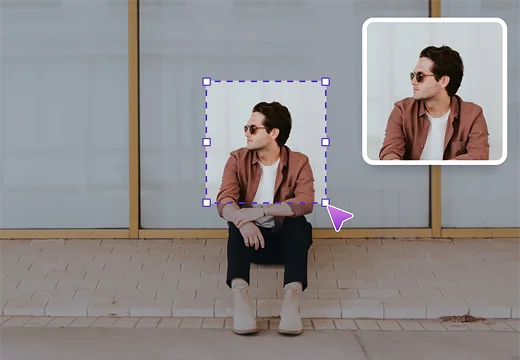
В интерфейсе раздел Умный кроп сопровождается описанием Идеальный результат кадрирования на основе искусственного интеллекта, а основные действия сведены к кнопкам Кадрировать и Сбросить.
Умный кроп полезен, когда нужно быстро подготовить:
-
аватарку;
-
квадратный пост;
-
фото профиля;
-
обложку;
-
портрет для анкеты;
-
изображение товара в центре кадра;
-
превью для статьи.
Но автоматический кроп не всегда заменяет ручную композицию. Если на фото несколько важных объектов, сервис может выбрать центр иначе, чем ожидает пользователь. Поэтому после автоматической обрезки стоит проверить, не срезаны ли руки, товар, логотип, важные детали интерьера или надписи.
Базовая коррекция фото
Базовая коррекция в Photo-editor.ai состоит из двух крупных блоков: Основные настройки и Настройка тона. Это обычная ручная обработка изображения, но с понятными параметрами. Она нужна почти для любого снимка, даже если затем используется AI-инструмент.
Насыщенность
Насыщенность усиливает или ослабляет цвет. Если фото выглядит бледным, параметр можно поднять. Если цвета слишком агрессивные, кислотные или неестественные, насыщенность лучше уменьшить.
Для портретов насыщенность нужно использовать аккуратно. Слишком высокий уровень может сделать кожу красной или оранжевой. Для пейзажей, еды, товаров и интерьерных деталей параметр можно поднимать смелее, но всё равно с проверкой результата.
Сочность
Сочность похожа на насыщенность, но работает мягче. Она удобна, когда хочется сделать изображение выразительнее, не превращая все цвета в перенасыщенные. Для портретов этот параметр обычно безопаснее, чем грубое повышение насыщенности.
Сочность хорошо подходит для:
-
туристических фото;
-
еды;
-
природы;
-
lifestyle-снимков;
-
одежды;
-
косметики;
-
декоративных товаров;
-
постов для соцсетей.
Температура
Температура меняет общий баланс изображения в сторону тепла или холода. Если фото снято при лампах и стало жёлтым, температуру можно уменьшить. Если снимок выглядит слишком холодным, синим или серым, температуру можно поднять.
Этот параметр особенно важен для предметной съёмки. Цвет товара должен быть близок к реальности. Если белая футболка стала желтоватой или синеватой, покупатель может получить неверное впечатление. Поэтому Photo-editor.ai полезен для быстрой коррекции баланса перед публикацией.
Оттенок
Оттенок корректирует цветовой сдвиг. Он нужен, когда изображение уходит в зелёный, пурпурный или другой неприятный тон. Например, фотографии в помещении иногда становятся зеленоватыми из-за освещения, а портреты при смешанном свете получают неестественный оттенок кожи.
Оттенок лучше двигать небольшими шагами. Сильные значения быстро делают картинку странной.
Экспозиция
Экспозиция отвечает за общую яркость снимка. Если фото слишком тёмное, экспозицию можно увеличить. Если изображение пересвечено, параметр нужно снизить.
При этом экспозиция влияет на весь кадр сразу. Если проблема только в тенях или только в светлых участках, лучше использовать отдельные параметры Тени, Светлые и Засветки.
Контраст
Контраст усиливает разницу между светлыми и тёмными зонами. Низкий контраст делает снимок плоским и серым. Высокий контраст добавляет выразительность, но может потерять детали в тенях и светах.
Для товаров контраст помогает отделить объект от фона. Для портретов слишком сильный контраст подчёркивает морщины, текстуру кожи и неровности. Для пейзажей он часто делает изображение более объёмным.
Засветки
Засветки помогают работать с самыми яркими участками изображения. Если небо, белая одежда, окно или отражение выглядят слишком выбитыми, этот параметр можно уменьшить. Он полезен для фото на улице, съёмки у окна, предметов с бликами, стекла и металла.
Тени
Тени отвечают за тёмные области. Если лицо, товар или важная деталь провалились в темноту, тени можно поднять. Если кадр выглядит слишком плоским после осветления, тени можно немного опустить.
Светлые и Темные
Параметры Светлые и Темные позволяют точнее управлять тональным диапазоном. Они нужны, когда обычной экспозиции и контраста недостаточно. Например, можно сделать светлые зоны чище, а тёмные — глубже, не разрушая весь кадр.
Настройка резкости и размытия
В Photo-editor.ai есть отдельные блоки Резкость и Размытие. Это важные инструменты, потому что качество изображения воспринимается не только по цвету, но и по детализации.
Резкость
В разделе Резкость используются параметры Сила, Радиус и Порог. Они позволяют управлять тем, насколько сильно редактор подчёркивает детали.
Сила задаёт общий уровень повышения резкости. Чем выше значение, тем заметнее подчёркиваются контуры. Радиус влияет на ширину зоны вокруг контуров. Порог помогает отделять настоящие детали от шума и мелких случайных перепадов.
Резкость полезна для:
-
немного смазанных фото;
-
предметной съёмки;
-
товаров с текстурой;
-
изображений для каталога;
-
пейзажей;
-
архитектуры;
-
кадров после сжатия.
Но перебор с резкостью даёт неприятный эффект: появляются ореолы, грубые контуры, шум и цифровая жёсткость. Особенно осторожно нужно работать с лицами: слишком резкая кожа выглядит неестественно.
Размытие
В разделе Размытие есть параметры Сила и Прозрачность. Размытие можно использовать как художественный эффект или как способ смягчить изображение.
Размытие помогает:
-
сделать фон менее отвлекающим;
-
смягчить портрет;
-
создать эффект мягкого фокуса;
-
скрыть лишние детали;
-
подготовить фон под текст;
-
сделать баннер визуально спокойнее.
Если на фото нужно добавить надпись, лёгкое размытие фона часто повышает читаемость текста. Но если размыть весь кадр слишком сильно, изображение потеряет качество. Поэтому лучше применять размытие умеренно.
Фильтры и цветовые настройки
В Photo-editor.ai есть раздел Все фильтры. В нём представлены категории Избранное, Популярное, Быстрые улучшения, Черно-белые, Винтажные, Фотопленки, Кинофильмы.
Фильтры нужны для быстрой стилизации. Если ручная цветокоррекция требует времени, фильтр помогает быстро получить готовое настроение: винтаж, чёрно-белый кадр, киношный тон, мягкое улучшение, более контрастную или тёплую картинку.
Фильтры хорошо работают в таких задачах:
-
серия постов в едином стиле;
-
обработка travel-фото;
-
портреты для соцсетей;
-
moodboard;
-
обложки;
-
сторис;
-
декоративные изображения для блога.
Но фильтры нельзя применять механически. Один и тот же эффект может хорошо смотреться на городском кадре и плохо — на товарном фото. Для интернет-магазина фильтр часто вреден, потому что меняет реальные цвета товара. Для блога и соцсетей — наоборот, фильтр может быть частью визуального стиля.
Настройки цвета по каналам
Photo-editor.ai позволяет работать не только с общей насыщенностью, но и с отдельными цветовыми диапазонами. В интерфейсе есть Настройки цвета Оттенок, Настройки цвета Насыщенность, Настройки цвета Светлота. Для каждого блока доступны каналы:
-
Красный;
-
Оранжевый;
-
Желтый;
-
Зеленый;
-
Голубой;
-
Синий;
-
Пурпурный;
-
Малиновый.
Такая настройка полезна, когда нужно поправить конкретный цвет, не меняя всё изображение. Например, можно сделать зелень менее кислотной, не трогая кожу. Можно ослабить красный оттенок на лице, не меняя фон. Можно усилить синий в небе, не повышая общую насыщенность.
Для портретов особенно важны красный, оранжевый и жёлтый диапазоны, потому что они влияют на кожу. Для пейзажей чаще работают с зелёным, голубым и синим. Для товаров всё зависит от цвета объекта: одежда, косметика, упаковка, аксессуары и интерьерные элементы требуют аккуратной передачи оттенка.
Цветовой баланс
В Photo-editor.ai также есть Цветовой баланс Светлые и Цветовой баланс Темные с каналами Красный, Зеленый, Синий. Эти настройки позволяют отдельно влиять на светлые и тёмные участки.
Практический пример: тени на фото стали синеватыми, а светлые участки выглядят нормально. В этом случае не нужно менять весь баланс белого. Достаточно аккуратно поправить цветовой баланс в тёмных областях. Или наоборот: если белые зоны имеют неприятный оттенок, можно работать со светлыми.
Кадрирование, поворот и пропорции
Раздел Кадрирование и поворот отвечает за композицию и формат изображения. В Photo-editor.ai доступны Свободные пропорции, Пропорции оригинала, 1:1, 3:2, 4:3, 5:4, 16:9, 2:3, 3:4, 4:5, 9:16. Также есть поля Ширина и Высота.
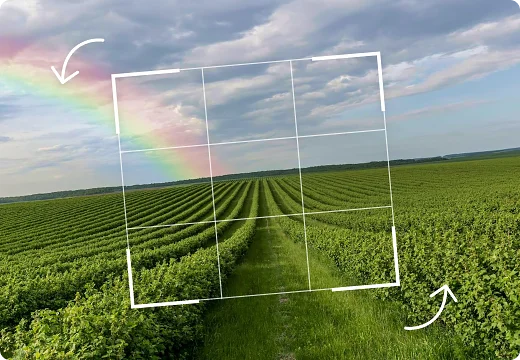
Кадрирование — один из самых важных этапов обработки. Даже хорошее фото может выглядеть слабым, если в кадре много лишнего: пустой потолок, случайные предметы, край стола, лишние люди, провода, неудачные поля. Обрезка помогает сфокусировать внимание на объекте.
Для чего нужны разные пропорции
| Пропорция | Где использовать |
|---|---|
| 1:1 | аватарки, карточки товаров, квадратные посты |
| 3:2 | классические фото, горизонтальные публикации |
| 4:3 | универсальные изображения, статьи, презентации |
| 5:4 | портретные публикации, визуалы для каталога |
| 16:9 | обложки, баннеры, видео-превью, презентации |
| 2:3 | вертикальные фото, портреты, печать |
| 3:4 | карточки, портреты, мобильные публикации |
| 4:5 | социальные сети, вертикальные посты |
| 9:16 | сторис, Reels, Shorts, вертикальные обложки |
Для маркетплейсов часто нужен квадрат или близкий к квадрату кадр, где товар занимает большую часть изображения. Для соцсетей часто используются 4:5 и 9:16. Для обложек и баннеров удобнее 16:9.
Как кадрировать фото в Photo-editor.ai
Практический порядок:
-
Открыть изображение.
-
Перейти к Кадрирование и поворот.
-
Выбрать нужную пропорцию.
-
Переместить рамку так, чтобы главный объект оказался в сильной зоне кадра.
-
Проверить, не срезаны ли важные детали.
-
Применить результат.
-
При ошибке нажать Сбросить.
Кадрирование лучше делать до добавления текста и стикеров. Если сначала добавить декоративные элементы, а потом изменить пропорции, часть композиции может обрезаться.
Скругление углов и простая геометрия
В Photo-editor.ai есть отдельный инструмент Скруглить фото. Он работает через параметр Радиус и кнопки Сбросить и Применить.
Скругление углов кажется простой функцией, но она полезна в дизайне. Изображение со скруглёнными углами выглядит мягче и лучше вписывается в карточки, блоки сайта, презентации и визуалы для соцсетей.
Функция пригодится для:
-
аватарок;
-
превью;
-
карточек товаров;
-
баннеров;
-
блоков на сайте;
-
обложек статей;
-
визуалов для Telegram;
-
презентационных слайдов.
Сильное скругление превращает прямоугольник почти в капсулу или круг, лёгкое — просто смягчает края. Для делового визуала обычно достаточно небольшого радиуса. Для детских, lifestyle- и развлекательных изображений можно использовать более заметное скругление.
Добавление текста на фото
Инструмент Добавить текст превращает Photo-editor.ai из обычного фоторедактора в простой редактор визуалов. С его помощью можно делать подписи, заголовки, объявления, мемы, промо-картинки, посты, обложки, карточки и баннеры.
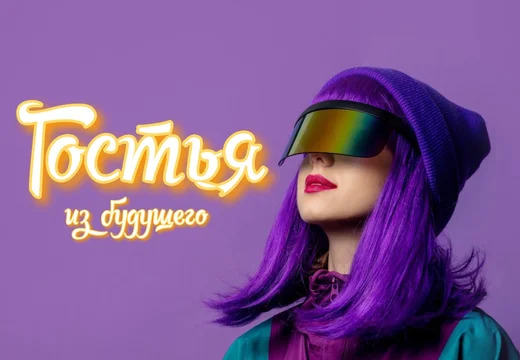
В настройках текста доступны параметры Прозрачность, Контур, Толщина, Тень, Сила, Размытие, а также кнопка Сбросить.
Когда нужен текст
Текст на изображении используется в разных задачах:
-
заголовок для поста;
-
название акции;
-
цена или скидка;
-
подпись к товару;
-
дата мероприятия;
-
короткая цитата;
-
пояснение к фото;
-
превью для видео;
-
обложка статьи;
-
баннер для сайта.
Главное правило: текст должен читаться. Не стоит ставить надпись на слишком пёстрый фон без подложки, тени или контура. Если фон сложный, можно слегка размыть изображение, затем добавить текст с контуром или тенью.
Как сделать текст аккуратным
Для хорошего результата важно соблюдать несколько правил:
-
не использовать слишком много шрифтов;
-
не делать весь текст заглавными, если это ухудшает читаемость;
-
оставлять поля по краям;
-
не закрывать лицо, товар или важный объект;
-
проверять контраст текста и фона;
-
использовать тень умеренно;
-
не перегружать изображение длинными предложениями.
Photo-editor.ai подходит для коротких надписей. Если нужен сложный макет с несколькими текстовыми блоками, сеткой, иконками и фирменными стилями, удобнее использовать специализированный дизайнерский сервис. Но для простой подписи на фото Фоторика справляется быстро.
Добавление фото, рамок, стикеров и декоративных элементов
Photo-editor.ai позволяет не только корректировать снимок, но и дополнять его элементами дизайна. В интерфейсе есть Добавить фото, Добавить рамку, Добавить 3D lut, Виньетирование, коллекция стикеров и декоративных элементов.
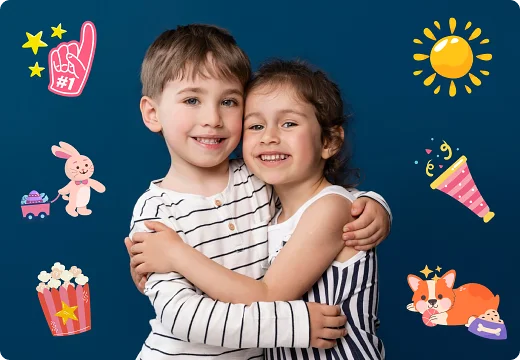
Стикеры подходят для развлекательного контента, детских фото, поздравлений, сторис, мемов, сезонных публикаций и неформальных визуалов. Рамки помогают оформить изображение для открытки, обложки или карточки. Наложение фото на фото используется для коллажей, превью, сравнения до/после и простых рекламных композиций.
Декоративные элементы нужно использовать осторожно. Если цель — товарная карточка, лишние стикеры обычно мешают и могут нарушать требования площадки. Если цель — соцсети или личный пост, декоративные элементы делают изображение живее. В этом и сила Photo-editor.ai: один сервис подходит и для строгой обработки, и для более свободного дизайна.
Коллажи
Функция создания коллажей в Photo-editor.ai помогает объединить несколько снимков в одну композицию. Пользователь выбирает от 2 до 10 кадров, загружает их, а сервис распределяет изображения по шаблону. После этого можно сместить кадры вручную, задать цвет рамки, выбрать фон и настроить границы.

Коллажи удобно использовать для:
-
семейных фотографий;
-
подборок товаров;
-
сравнений;
-
moodboard;
-
портфолио;
-
сторис;
-
публикаций о мероприятиях;
-
отзывов;
-
визуального отчёта;
-
презентаций.
Для интернет-магазина коллаж может показать товар с разных сторон: общий вид, деталь, упаковка, применение. Для блога — объединить несколько кадров из поездки. Для личного архива — собрать памятную композицию.
При создании коллажа важно следить за единым стилем. Если одна фотография тёплая, другая холодная, третья слишком тёмная, общий вид будет неровным. Перед сборкой лучше привести кадры к похожей яркости и цвету.
Ретушь портрета
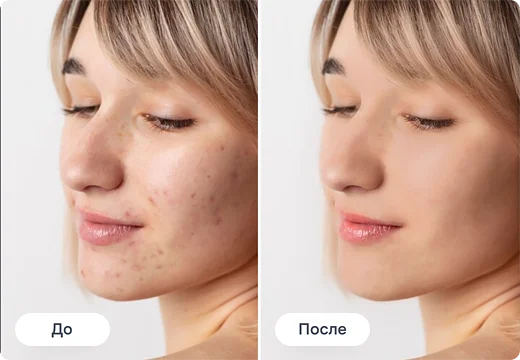
Photo-editor.ai содержит базовые инструменты портретной ретуши. Это не профессиональная beauty-ретушь с частотным разложением и сложной работой кожи, но для быстрых бытовых задач функций достаточно. В редакторе есть Отбеливание зубов, Устранение красных глаз, Штамп и раздел Ретушь лица.
Отбеливание зубов
Инструмент Отбеливание зубов работает с кистью. В интерфейсе есть параметры Размер кисти, Интенсивность и Сбросить. Пользователь настраивает кисть и проходит по области зубов.
Главное правило — не переборщить. Слишком белые зубы выглядят искусственно, особенно если кожа и свет на фото остаются мягкими. Хорошее отбеливание должно быть почти незаметным: улыбка выглядит чище, но не превращается в белое пятно.
Практический порядок:
-
Увеличить портрет.
-
Выбрать Отбеливание зубов.
-
Настроить Размер кисти.
-
Поставить умеренную Интенсивность.
-
Аккуратно пройти только по зубам.
-
Проверить результат на обычном масштабе.
-
При необходимости нажать Сбросить и повторить мягче.
Устранение красных глаз
Инструмент Устранение красных глаз также работает кистью. В настройках есть Размер кисти, Сбросить и Применить.
Красные глаза часто появляются на фото со вспышкой. Раньше такую правку приходилось делать вручную, затемнять зрачок и подбирать цвет. В Photo-editor.ai задача сведена к простой операции: выбрать инструмент, настроить кисть и обработать область глаза.
Для аккуратного результата нужно увеличить изображение, чтобы не задеть веки, ресницы и кожу вокруг глаза. Если кисть слишком большая, правка может выглядеть грубо.
Ретушь лица
Раздел Ретушь лица полезен для быстрой подготовки портрета. Он помогает смягчить визуальные недостатки и сделать фото аккуратнее. Но ретушь лица всегда требует меры. Слишком сильная обработка делает кожу пластиковой, меняет черты и лишает портрет естественности.
Photo-editor.ai стоит использовать для лёгкой коррекции:
-
убрать эффект красных глаз;
-
сделать улыбку светлее;
-
немного смягчить кожу;
-
подготовить фото профиля;
-
привести портрет к более аккуратному виду.
Для профессиональной beauty-съёмки, журнальной ретуши и рекламной обработки нужны более мощные инструменты. Но для повседневной фотографии Фоторика удобна именно своей простотой.
Сохранение результата и ограничения бесплатного режима
После обработки пользователь сохраняет итог через кнопку Сохранить или Сохранить фото. В интерфейсе Photo-editor.ai также есть регистрация, вход в аккаунт, хранение проектов, возможность продолжить редактирование с другого устройства и доступ к дополнительным инструментам.
В бесплатном режиме встречается дневной лимит на скачивание фото 3/3. После достижения лимита редактор предлагает авторизоваться и получить преимущества: отсутствие ограничений на скачивание, доступ к AI-функциям и доступ к функциям ретуширования.
Это важный момент для пользователей, которые планируют обрабатывать много изображений. Если нужно разово поправить одно фото, бесплатного режима может быть достаточно. Если сервис используется регулярно — для каталога, соцсетей, блога, карточек товаров, портфолио, — ограничения нужно учитывать заранее.
Сохранение проектов полезно тем, кто работает не за один подход. Например, пользователь подготовил баннер, добавил текст и фон, но хочет вернуться к нему позже. Или начал обработку на одном устройстве, а продолжил на другом. Для такого сценария личный кабинет удобнее, чем разовые операции без сохранения.
Тарифы и Pro-возможности
В Photo-editor.ai есть Pro-доступ. Он открывает расширенные функции: профессиональную цветокоррекцию, 60+ премиум-фильтров, удаление и замену фона, 1 ГБ облачного хранилища, добавление текста и картинок на снимки, безлимитную AI-обработку.
Pro имеет смысл рассматривать тем, кто использует Photo-editor.ai как рабочий инструмент. Например:
-
регулярно готовит изображения для сайта;
-
обрабатывает товарные фото;
-
ведёт соцсети;
-
делает визуалы для блога;
-
собирает коллажи и баннеры;
-
часто удаляет фон;
-
использует AI-кадрирование;
-
хочет хранить проекты.
Если обработка нужна редко, можно ограничиться базовыми возможностями. Но если сервис используется каждый день, лимиты и доступ к расширенным инструментам становятся важными.
История версий Photo-editor.ai
У Photo-editor.ai нет привычной для настольных программ истории в стиле версия 1.0, версия 2.0 или версия 3.5 внутри пользовательского интерфейса. Это онлайн-сервис, поэтому развитие происходит иначе: функции добавляются и обновляются на стороне платформы, а пользователь открывает уже готовое рабочее пространство в браузере. Такой формат характерен для веб-редакторов: вместо ручной установки обновлений пользователь получает новые инструменты прямо в сервисе.
Историю развития Photo-editor.ai логично рассматривать по функциональным этапам.
Первый этап: базовый онлайн-фоторедактор
На базовом уровне Фоторика решает стандартные задачи обработки изображений: открыть фото, изменить яркость и контраст, поправить насыщенность, обрезать кадр, повернуть изображение, сохранить результат. Это фундамент любого фоторедактора. Без таких функций сервис был бы просто набором отдельных AI-инструментов, а не полноценным редактором.
Именно этот этап формирует основу интерфейса: рабочее поле, панель инструментов, ползунки, сброс настроек, сохранение результата.
Второй этап: инструменты композиции и дизайна
Следующий уровень — функции для оформления: добавление текста, стикеров, рамок, коллажей, наложение фото на фото. На этом этапе Photo-editor.ai перестаёт быть только инструментом коррекции и становится редактором визуального контента.
Это важно для пользователей, которые готовят изображения не только почистить и сохранить, но и оформить: сделать пост, промо-картинку, объявление, поздравление, обложку, карточку.
Третий этап: AI-функции
Ключевое развитие Photo-editor.ai связано с блоком Инструменты ИИ. Удаление фона, сжатие фото и умный кроп закрывают задачи, которые раньше требовали отдельных программ или ручной работы.
AI-функции меняют логику использования сервиса. Пользователь приходит не просто подкрутить картинку, а выполнить конкретное действие:
-
удалить фон с помощью AI;
-
получить прозрачный фон;
-
заменить фон;
-
автоматически кадрировать изображение;
-
уменьшить вес файла;
-
подготовить фото быстрее, чем вручную.
Четвёртый этап: расширение личного кабинета и проектов
Появление личного кабинета, проектов, облачного хранения и доступа с разных устройств делает Photo-editor.ai более рабочим инструментом. Это уже не только разовый онлайн-редактор, а сервис, в котором можно возвращаться к материалам.
Для пользователя это важно в реальных задачах: карточки товаров, серии постов, повторяющиеся баннеры, визуальный стиль блога, обработка нескольких фотографий в одном проекте.
Пятый этап: Pro-доступ и расширенные ограничения
Pro-уровень добавляет монетизацию и расширенные возможности. Это естественная модель для онлайн-сервиса: базовые функции доступны широкому кругу пользователей, а регулярная работа, облако, AI-обработка и расширенные фильтры переходят в платный уровень.
Такой путь развития показывает, что Photo-editor.ai движется не в сторону профессионального графического пакета, а в сторону универсального браузерного помощника для массовой обработки фото.
Практические сценарии использования Photo-editor.ai
Подготовка фото для соцсетей
Для соцсетей важны скорость, формат и визуальная выразительность. Photo-editor.ai закрывает эти задачи через кадрирование, фильтры, текст, стикеры, коллажи и базовую цветокоррекцию.
Типичный сценарий:
-
Открыть фото.
-
Выбрать формат 1:1, 4:5 или 9:16.
-
Поправить Экспозицию, Контраст, Насыщенность.
-
При необходимости применить фильтр.
-
Добавить текст или стикер.
-
Сохранить результат.
Для сторис лучше использовать 9:16. Для ленты часто подходят 1:1 и 4:5. Для обложек видео и горизонтальных баннеров — 16:9.
Создание аватарки
Для аватарки важны лицо, центр композиции и читаемость в маленьком размере. Photo-editor.ai позволяет быстро сделать квадратный кадр, слегка осветлить лицо, поправить цвет и убрать лишний фон.
Практический порядок:
-
Загрузить портрет.
-
Использовать Умный кроп или кадрирование 1:1.
-
Проверить положение лица.
-
При необходимости удалить фон.
-
Добавить новый нейтральный фон.
-
Немного повысить контраст и резкость.
-
Сохранить изображение.
Не стоит перегружать аватарку текстом и стикерами. В маленьком размере они будут плохо читаться.
Обработка фото товара
Для товара важны чистота, правильный цвет, понятная форма и отсутствие лишних деталей. Photo-editor.ai помогает быстро привести фото к более коммерческому виду.
Рабочий сценарий:
-
Загрузить товарное фото.
-
Удалить фон.
-
Поставить белый или нейтральный фон.
-
Выбрать формат 1:1.
-
Расположить товар по центру.
-
Поправить Экспозицию, Контраст, Температуру.
-
Увеличить резкость умеренно.
-
Сжать файл.
-
Сохранить результат.
Для маркетплейсов нужно особенно внимательно проверять цвет. Если товар синий, красный, бежевый или серый, неправильная температура может сильно исказить оттенок. Photo-editor.ai даёт настройки, но пользователь должен сравнивать результат с реальным товаром.
Сжатие изображений для сайта
Тяжёлые изображения замедляют сайт. Если на странице много фотографий, вес каждой картинки становится важным. Photo-editor.ai позволяет уменьшить размер файла и посмотреть результат до сохранения.
Для сайта обычно лучше выбирать Высокое качество или Среднее качество. Низкое качество подходит только для черновиков, маленьких превью или изображений, где детали не важны.
Коллаж для публикации
Коллаж удобен, когда нужно показать несколько кадров в одном изображении. Например, до/после, подборку товаров, фото с мероприятия, варианты дизайна, несколько ракурсов.
Хороший коллаж должен быть сбалансированным. В нём не должно быть случайной разницы по яркости и цвету. Лучше заранее привести кадры к похожей обработке, а затем собрать их в шаблон.
Обложка для статьи или видео
Для обложки важны формат, крупный объект и читаемый текст. Photo-editor.ai позволяет подготовить фон, добавить заголовок и подстроить картинку под нужное соотношение сторон.
Для обложки видео обычно используется 16:9. Для статьи — зависит от сайта, но часто подходят 16:9, 4:3 или широкий прямоугольник. Текст лучше размещать в свободной зоне, не закрывая лицо или главный объект.
Photo-editor.ai для обработки фото товаров
Photo-editor.ai особенно полезен для небольших интернет-магазинов, самозанятых, продавцов на маркетплейсах и контент-менеджеров. Не всегда есть возможность делать предметную съёмку в студии, а фотографии всё равно должны выглядеть аккуратно. В таких случаях онлайн-фоторедактор помогает быстро исправить базовые проблемы.
Основные задачи товарной обработки:
-
убрать фон;
-
сделать фон белым или нейтральным;
-
выровнять кадр;
-
обрезать лишнее;
-
усилить резкость;
-
поправить цвет;
-
уменьшить вес файла;
-
подготовить квадратную карточку.
Для товаров особенно важен баланс между привлекательностью и честностью. Нельзя так усиливать цвет, чтобы товар стал выглядеть иначе. Нельзя слишком сглаживать текстуру, если покупатель должен видеть материал. Нельзя добавлять декоративные элементы, если площадка требует чистое изображение.
Photo-editor.ai удобен для первой обработки, но результат всегда нужно проверять вручную. Особенно если товар имеет сложный контур: мех, бахрому, прозрачный пластик, стекло, шнуры, тонкие детали, блестящие поверхности.
Photo-editor.ai для соцсетей и блогов
В соцсетях изображение должно быстро считываться. Пользователь листает ленту, поэтому визуал должен быть понятным, контрастным и не перегруженным. Photo-editor.ai помогает сделать такую обработку без сложного дизайна.
Для соцсетей особенно полезны:
-
Добавить текст;
-
стикеры;
-
фильтры;
-
Кадрирование и поворот;
-
9:16 для сторис;
-
1:1 для квадратных публикаций;
-
4:5 для вертикальных постов;
-
коллажи;
-
размытие фона под текст;
-
скругление фото.
Для блога часто важна единая стилистика. Можно использовать похожие фильтры, одинаковое расположение текста, одинаковые пропорции и схожую цветокоррекцию. Photo-editor.ai не заменяет брендбук, но помогает поддерживать визуальную аккуратность.
Photo-editor.ai для личных фото
Для личных фото Photo-editor.ai удобен тем, что не требует навыков. Пользователь может быстро поправить снимок из поездки, портрет, семейное фото, изображение для анкеты или аватарку.
Популярные личные задачи:
-
осветлить тёмный кадр;
-
сделать цвета насыщеннее;
-
убрать красные глаза;
-
отбелить зубы;
-
обрезать лишние края;
-
сделать коллаж;
-
добавить подпись;
-
подготовить фото для отправки;
-
уменьшить вес файла.
Здесь не нужна глубокая ретушь. Достаточно сделать фото приятнее и аккуратнее. Photo-editor.ai хорошо подходит именно для такого уровня обработки.
Преимущества Photo-editor.ai
Photo-editor.ai силён не отдельной уникальной функцией, а сочетанием простоты, русскоязычного интерфейса и набора частых задач в одном месте.
Основные плюсы:
| Преимущество | Что это даёт пользователю |
|---|---|
| Русский интерфейс | Не нужно разбираться в английских терминах |
| Работа в браузере | Можно быстро открыть редактор и начать обработку |
| AI-удаление фона | Не нужно вручную выделять объект |
| Сжатие фото | Удобно для сайтов, блогов, форм загрузки и каталогов |
| Умный кроп | Быстрая подготовка аватарок и аккуратных кадров |
| Ручная коррекция | Можно управлять цветом, тоном, резкостью и размытием |
| Текст и стикеры | Подходит для постов, баннеров и простых обложек |
| Коллажи | Можно объединять несколько фото в один визуал |
| Ретушь портрета | Есть отбеливание зубов и устранение красных глаз |
| Проекты и аккаунт | Можно возвращаться к обработке и работать с разных устройств |
Главное достоинство Photo-editor.ai — низкий порог входа. Пользователь открывает редактор и сразу понимает, куда нажимать. Это важнее, чем большое количество редких профессиональных функций, если речь идёт о массовой обработке изображений.
Недостатки и ограничения
Photo-editor.ai удобен, но у него есть ограничения. Их важно понимать до начала работы.
Первое ограничение — это не профессиональный графический пакет. Если нужна сложная работа со слоями, масками, PSD, каналами, смарт-объектами, печатной подготовкой, ручной ретушью кожи и точным монтажом, Фоторика будет слишком простой.
Второе ограничение — AI-инструменты требуют проверки. Удаление фона работает быстро, но сложные контуры могут обрабатываться неидеально. Умный кроп может выбрать не тот центр композиции, если в кадре несколько объектов. Сжатие может повлиять на качество, если выбрать слишком агрессивный режим.
Третье ограничение — часть возможностей связана с авторизацией, лимитами и Pro-доступом. Для разовой обработки это не критично, но для регулярной работы нужно учитывать.
Четвёртое ограничение — браузерный формат. Если пользователь работает с очень большими файлами, сложными проектами или нестабильным интернетом, настольная программа может быть надёжнее.
Сравнение с аналогами
Pixlr
Pixlr — один из самых известных браузерных фоторедакторов. Он предлагает AI photo editor, AI image generator, AI video maker, face swap, background removal, collage maker и большой набор инструментов редактирования.
Pixlr сильнее как международная экосистема. В нём больше AI-направлений, включая генерацию изображений и видео. Он подходит тем, кто хочет не только редактировать фото, но и создавать новый визуальный контент через генеративные инструменты.
Photo-editor.ai проще и понятнее для русскоязычного пользователя. В нём меньше ощущения большой платформы и больше прямых бытовых действий: удалить фон, сжать фото, кадрировать, добавить текст, сделать коллаж. Для новичка это часто удобнее.
Fotor
Fotor — мощный онлайн-фоторедактор с AI-инструментами. В нём есть удаление фона, удаление объектов, улучшение качества фото и генеративные возможности. Инструмент Background Remover поддерживает удаление фона, прозрачный PNG, HD-экспорт и работу с разными типами изображений.
Fotor сильнее по международной AI-экосистеме и количеству специализированных инструментов. Он хорошо подходит для тех, кто хочет много автоматических функций и не ограничивается базовой обработкой.
Photo-editor.ai выигрывает простотой русскоязычного интерфейса. Если пользователь ищет не большую платформу, а понятный онлайн-фоторедактор на русском языке, Фоторика воспринимается проще.
Canva
Canva — это прежде всего дизайнерская платформа. В ней есть AI photo editing, Magic Edit, Magic Eraser, AI Image Expander и другие инструменты для работы с изображениями и макетами. Canva позволяет добавлять и удалять элементы, расширять изображение и работать с визуальным дизайном через шаблоны.
Canva сильнее там, где нужен дизайн: презентации, посты, баннеры, шаблоны, фирменные материалы, визуальные системы. Если задача — собрать макет с текстами, иконками, несколькими блоками и фирменным стилем, Canva удобнее.
Photo-editor.ai ближе к фоторедактору. Он лучше подходит, когда пользователь начинает с фотографии и хочет её обработать: убрать фон, сжать, кадрировать, поправить цвет, добавить простую подпись.
Photopea
Photopea — профессиональный онлайн-редактор, который поддерживает PSD, слои, маски, смешивание и множество форматов, включая PNG, JPG, GIF, BMP, WEBP, SVG, PDF, AI, AVIF, HEIC, TIFF и другие.
Photopea значительно мощнее для сложного монтажа. Он подходит тем, кто понимает слои, маски, выделения, форматы, корректирующие слои и структуру документа. Его можно рассматривать как браузерную альтернативу профессиональным редакторам.
Photo-editor.ai проще. Он не требует знания слоёв и масок. Для задач удалить фон, сжать фото, добавить текст, кадрировать он быстрее для новичка. Но если нужна сложная работа с PSD или многоэтапный монтаж, Photopea очевидно сильнее.
Adobe Photoshop
Adobe Photoshop остаётся профессиональным стандартом для сложной обработки. В нём есть удаление фона через Remove Background, работа в панели Layers, Quick Actions, уточнение краёв кистью, а также Generative Fill для добавления и удаления контента с помощью текстовых запросов.
Photoshop нужен для профессиональной ретуши, рекламного монтажа, печати, сложных масок, композитинга, дизайна, работы с большими файлами и точного контроля. Он намного мощнее Photo-editor.ai, но требует больше навыков, времени и ресурсов.
Photo-editor.ai удобнее в быстрых повседневных задачах. Когда нужно за пару минут убрать фон, сжать картинку или сделать простую подпись, открывать Photoshop часто избыточно.
Cleanup.pictures
Cleanup.pictures специализируется на удалении лишних объектов с фото. Это узкий инструмент: убрать человека, предмет, текст, дефект, случайную деталь. Его преимущество — концентрация на одной операции.
Photo-editor.ai шире по набору задач. В нём есть не только удаление лишнего и работа с фоном, но и кадрирование, цветокоррекция, сжатие, текст, рамки, стикеры, коллажи, ретушь. Если нужна одна операция — удалить объект, узкий сервис может быть удобнее. Если нужна комплексная быстрая обработка, Photo-editor.ai практичнее.
Сравнительная таблица
| Сервис | Сильная сторона | Где уступает |
|---|---|---|
| Pixlr | Много AI-инструментов, генерация изображений и видео, международная платформа | Может быть избыточным для простых русскоязычных задач |
| Fotor | AI-улучшение, удаление объектов, удаление фона, много готовых инструментов | Интерфейс и экосистема шире, чем нужно для базовой обработки |
| Canva | Шаблоны, дизайн, презентации, баннеры, Magic Studio | Меньше похожа на простой классический фоторедактор |
| Photopea | PSD, слои, маски, профессиональный монтаж | Сложнее для новичков |
| Adobe Photoshop | Максимальный контроль, профессиональная ретушь и монтаж | Избыточен для быстрых простых операций |
| Cleanup.pictures | Быстрое удаление лишних объектов | Узкая специализация, нет полноценного набора фоторедактора |
Чем можно расширить работу в Photo-editor.ai
Photo-editor.ai можно использовать не только как простой редактор одного снимка. Его удобно включать в небольшой рабочий процесс.
Серийная подготовка изображений
Даже если пользователь обрабатывает фото по одному, можно выстроить единый порядок:
-
Кадрирование.
-
Коррекция цвета.
-
Удаление или замена фона.
-
Добавление текста или рамки.
-
Сжатие.
-
Сохранение.
Такой порядок помогает получать похожий результат на серии изображений. Это особенно важно для каталога товаров или блога.
Единый стиль для соцсетей
Можно использовать одинаковые пропорции, похожие фильтры, одинаковое расположение текста и единый уровень контраста. Тогда изображения будут выглядеть не случайным набором, а частью одной визуальной системы.
Подготовка изображений для сайта
Для сайта важны три вещи: размер, вес и читаемость. Photo-editor.ai позволяет обрезать изображение под нужный блок, улучшить яркость и сжать файл. Это закрывает большую часть задач перед загрузкой картинки в статью, карточку или лендинг.
Быстрое сравнение до/после
Через коллаж или наложение фото можно делать визуальные сравнения. Это полезно для портфолио, обработки фотографий, демонстрации результата услуги, ремонта, дизайна, косметологии, фитнеса, товаров и творческих проектов.
Советы по качественной обработке в Photo-editor.ai
Не начинайте с фильтров
Сначала нужно поправить базовые параметры: экспозицию, контраст, тени, температуру. Фильтр лучше добавлять после этого. Иначе он усилит ошибки исходного снимка.
Проверяйте фото на обычном масштабе
При сильном увеличении легко сделать ретушь слишком резкой. При маленьком масштабе можно не заметить дефекты. Лучше проверять результат и крупно, и в обычном размере.
Не злоупотребляйте насыщенностью
Яркое фото не всегда лучше. Слишком высокая насыщенность портит кожу, еду, одежду и товары. Для естественного результата лучше использовать умеренные значения.
Следите за краями после удаления фона
После AI-удаления нужно проверить контур. Особенно волосы, шерсть, прозрачные детали, тонкие предметы и края одежды.
Сжимайте после основной обработки
Сжатие лучше делать в конце. Если сначала сильно сжать изображение, а потом редактировать его, качество может ухудшиться сильнее.
Делайте текст крупным
На мобильном экране мелкий текст почти не читается. Для соцсетей лучше использовать короткие крупные надписи.
Сохраняйте нейтральность товарных фото
Для маркетплейсов не стоит использовать агрессивные фильтры, виньетки и декоративные эффекты. Главное — товар, точный цвет и чистая композиция.
Частые ошибки при работе с Photo-editor.ai
Слишком сильная ретушь
Портрет должен оставаться естественным. Если зубы стали неестественно белыми, кожа пластиковой, а глаза слишком контрастными, обработка выглядит дешево.
Неправильная пропорция
Если изображение нужно для сторис, но сохранено в квадрате, часть визуала придётся переделывать. Формат лучше выбирать сразу под площадку.
Текст на сложном фоне
Если надпись стоит поверх пёстрого изображения, она плохо читается. Нужно использовать тень, контур, подложку, размытие фона или перенос текста в свободную зону.
Плохой контроль цвета товара
Для интернет-магазина цвет важнее красивого фильтра. Если после обработки товар выглядит иначе, это проблема.
Сохранение без проверки края
После удаления фона нужно открыть результат и посмотреть границы объекта. Автоматическое вырезание требует контроля.
Итоговая оценка Photo-editor.ai
Photo-editor.ai Фоторика — удобный онлайн-фоторедактор для быстрой обработки изображений. Его сильная сторона — сочетание AI-инструментов и базовой ручной коррекции. Пользователь может удалить фон, заменить фон, сжать фото, сделать умный кроп, кадрировать изображение, настроить насыщенность, температуру, экспозицию, контраст, резкость, размытие, добавить текст, стикеры, рамки и собрать коллаж.
Сервис лучше всего подходит для новичков, блогеров, SMM-специалистов, владельцев небольших интернет-магазинов, контент-менеджеров и обычных пользователей. Он особенно полезен, когда нужно быстро подготовить фото без установки сложной программы.
Photo-editor.ai не стоит воспринимать как полноценную замену Photoshop, Photopea или профессиональному ретушёрскому рабочему процессу. Его задача другая: быстро решить частые операции в браузере. В этой роли Фоторика выглядит логично и практично.
FAQ
Что такое Photo-editor.ai?
Photo-editor.ai — это онлайн-фоторедактор Фоторика с AI-инструментами и ручными настройками для обработки изображений в браузере.
Нужно ли устанавливать Photo-editor.ai?
Нет. Сервис работает онлайн, через браузер.
Можно ли удалить фон в Photo-editor.ai?
Да. В редакторе есть инструмент Удаление фона, который автоматически отделяет главный объект от заднего плана.
Можно ли заменить фон?
Да. После удаления фона можно выбрать новый задний план или оставить прозрачную подложку.
Есть ли сжатие фото?
Да. В Photo-editor.ai есть инструмент Сжатие фото с режимами Высокое качество, Среднее качество и Низкое качество.
Можно ли кадрировать фото?
Да. В разделе Кадрирование и поворот доступны свободные пропорции, оригинальные пропорции и популярные форматы: 1:1, 3:2, 4:3, 5:4, 16:9, 2:3, 3:4, 4:5, 9:16.
Что такое умный кроп?
Умный кроп — это автоматическое кадрирование, при котором сервис определяет главный объект и помогает получить аккуратный кадр.
Можно ли добавить текст на фото?
Да. В Photo-editor.ai есть инструмент Добавить текст с настройками прозрачности, контура, толщины, тени, силы и размытия.
Можно ли сделать коллаж?
Да. Фоторика позволяет создавать коллажи из нескольких изображений и настраивать расположение кадров, рамки и фон.
Подходит ли Photo-editor.ai для маркетплейсов?
Да, особенно для быстрой подготовки карточек: удалить фон, сделать квадратный кадр, поправить яркость, контраст, резкость и сжать файл.
Подходит ли Photo-editor.ai для профессиональной ретуши?
Для глубокой профессиональной ретуши лучше использовать более мощные редакторы. Photo-editor.ai подходит для быстрой базовой обработки и простых портретных правок.
Есть ли ретушь лица?
Да. В редакторе есть Отбеливание зубов, Устранение красных глаз, Штамп и раздел Ретушь лица.
Есть ли фильтры?
Да. В разделе Все фильтры есть категории Популярное, Быстрые улучшения, Черно-белые, Винтажные, Фотопленки, Кинофильмы.
Чем Photo-editor.ai отличается от Canva?
Canva сильнее как дизайнерская платформа с шаблонами, презентациями и макетами. Photo-editor.ai проще и ближе к фоторедактору: загрузить фото, обработать, удалить фон, сжать, кадрировать, добавить текст.
Чем Photo-editor.ai отличается от Photopea?
Photopea мощнее для PSD, слоёв, масок и сложного монтажа. Photo-editor.ai проще и удобнее для быстрых операций без профессиональной подготовки.
Стоит ли использовать Photo-editor.ai?
Да, если нужен быстрый русскоязычный AI фоторедактор онлайн для удаления фона, сжатия, кадрирования, базовой коррекции, текста, коллажей и простой ретуши. Для сложного монтажа и профессиональной обработки лучше выбирать более мощные редакторы.
 (Пока оценок нет)
 Загрузка...