
Photo Pos Pro: фоторедактор для ретуши, слоев, эффектов
Photo Pos Pro — это фоторедактор для Windows, который находится между простыми программами для быстрой коррекции снимков и полноценными профессиональными графическими пакетами. Его нельзя сводить к обычному редактору обрезать фото и наложить фильтр: в программе есть слои, маски, выделения, кисти, клонирование, эффекты, текстовые инструменты, пакетные операции, работа с объектами и отдельный интерфейс для новичков. Поэтому Photo Pos Pro удобно рассматривать как бесплатный фоторедактор для тех, кому уже мало простого Paint-подхода, но пока не нужен тяжелый профессиональный рабочий процесс уровня Adobe Photoshop.
Скачать Photo Pos Pro
Новейшая версия для Windows и macOS. Удобный редактор с ИИ и профессиональными функциями.
Главная особенность Photo Pos Pro — сочетание двух подходов. С одной стороны, программа предлагает Novice Interface, где основные действия вынесены в более простой режим для быстрой обработки изображений. С другой стороны, есть Pro Interface с полноценной рабочей областью, меню File, Edit, View, Image, Adjustments, Filters, Effects, Layers & Objects, Selections, Help, панелью инструментов, окном слоев и расширенными настройками. При первом запуске пользователь выбирает, в каком режиме работать, а затем может переключаться между ними.
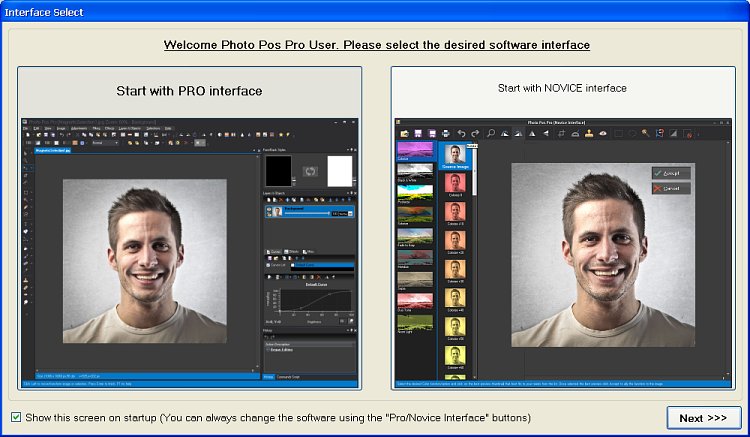
Photo Pos Pro подходит для обработки фотографий, подготовки изображений для сайта, создания коллажей, открыток, баннеров, простой рекламной графики и редактирования картинок с использованием слоев. В нем можно исправлять яркость и контраст, убирать дефекты, удалять лишние объекты, менять фон, работать с текстом, применять фильтры и эффекты, делать пакетное изменение размера и конвертацию файлов. Программа поддерживает слои и маски, а также позволяет сохранять редактируемые проекты в собственном формате, чтобы позже вернуться к отдельным элементам композиции.
Что такое Photo Pos Pro и для каких задач он нужен
Photo Pos Pro — графический редактор, ориентированный на редактирование фотографий и создание растровой графики. В обычной работе он закрывает несколько типов задач:
-
базовая обработка фото;
-
ретушь портретов;
-
удаление лишних объектов;
-
замена или размытие фона;
-
создание коллажей;
-
подготовка изображений для публикации;
-
работа с текстовыми надписями;
-
создание открыток, баннеров, простых макетов;
-
использование слоев, масок и выделений;
-
пакетное изменение размера снимков.
Программу стоит воспринимать как редактор изображений с классической логикой: открыть файл, внести правки, применить коррекцию, при необходимости собрать композицию из нескольких слоев, сохранить проект и экспортировать готовую картинку. Это не менеджер фотографий и не каталогизатор изображений. Основная задача Photo Pos Pro — редактирование конкретного изображения или набора изображений.
Для домашней обработки программа дает больше, чем стандартные встроенные средства Windows. В ней можно не просто обрезать кадр, а работать с отдельными зонами снимка. Например, выделить небо, усилить его цвет, не затрагивая лицо человека; вырезать объект с фона; добавить текст на отдельном слое; удалить ненужный предмет Clone Brush; сделать мягкую маску; подготовить несколько фото для отправки по почте или загрузки на сайт.
Для начинающего пользователя важен Novice Interface. Он снижает порог входа: не нужно сразу разбираться во всех меню и панелях. Для более сложной работы нужен Pro Interface, потому что именно там раскрываются слои, маски, панель Layers & Objects, расширенные выделения, стили, эффекты и команды для точной правки.
Photo Pos Pro удобно использовать, когда нужно:
-
Быстро поправить фотографию без подписки на коммерческий редактор.
-
Сделать картинку для статьи, карточки, баннера или соцсетей.
-
Удалить небольшой объект с фото.
-
Добавить надпись, рамку, декоративный элемент.
-
Собрать коллаж из нескольких изображений.
-
Освоить базовую работу со слоями и масками.
-
Подготовить серию изображений через batch resize или batch conversion.
При этом Photo Pos Pro не стоит выдавать за полную замену профессиональных редакторов для студийной ретуши, сложной цветокоррекции, препресса, больших RAW-библиотек и продвинутой автоматизации. Его сильная сторона — функциональность для домашнего, учебного, полупрофессионального и контентного применения.
Интерфейс Photo Pos Pro: Novice Interface и Pro Interface
При запуске Photo Pos Pro предлагает выбрать один из двух режимов: Start with PRO interface или Start with NOVICE interface. Это не косметическое отличие, а два разных сценария работы.
Novice Interface рассчитан на пользователя, которому нужно быстро выполнить частые операции: улучшить снимок, применить простую коррекцию, воспользоваться готовыми инструментами, не погружаясь в структуру слоев и расширенных панелей. Такой режим удобен для первого знакомства с программой и для людей, которые редко редактируют фото.
Pro Interface — основной режим для полноценной обработки. В нем доступны привычные для графического редактора зоны:
| Элемент интерфейса | Для чего нужен |
|---|---|
| Верхнее меню | Доступ к файлам, коррекции, фильтрам, эффектам, слоям, выделениям |
| Shortcuts Toolbar | Быстрые команды открытия, сохранения, отмены, повтора, масштабирования |
| Tools Toolbar | Основные инструменты редактирования, выделения, кисти, текст, заливка |
| Рабочая область | Открытое изображение или несколько документов |
| Fore/Back Styles | Основной и фоновый стиль, цвет, градиент, текстура |
| Layers & Objects | Управление слоями, объектами, прозрачностью, режимом наложения |
| History | История действий |
| Commands Script | Запись и выполнение командных сценариев |
Photo Pos Pro не пытается быть минималистичным редактором. В Pro Interface много кнопок, панелей и выпадающих списков. Это может выглядеть перегруженно, но такая плотность интерфейса объясняется количеством функций. Для комфортной работы важно не пытаться изучить все сразу, а идти от задач: сначала открыть фото и сделать базовую коррекцию, затем освоить Clone Brush, потом слои, после этого маски и выделения.
Отдельная полезная настройка — размер иконок и текста на панелях. В меню View -> Toolbars Icons and Texts Size можно выбрать размер элементов интерфейса. Это удобно на экранах с разным масштабированием: на маленьком ноутбуке лучше компактные значки, на большом мониторе — более крупные.
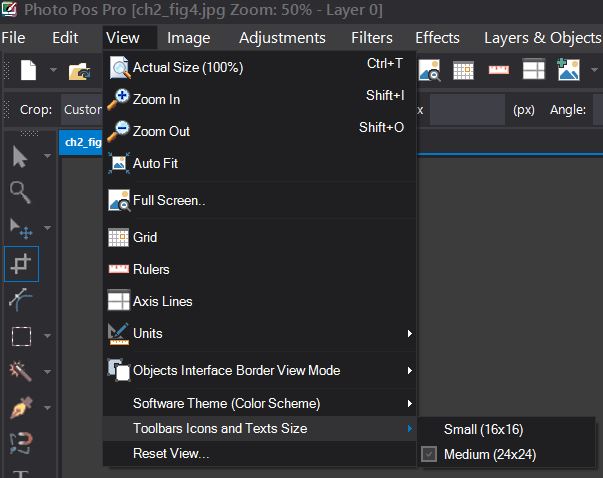
Верхняя строка меню особенно важна в Photo Pos Pro. Через нее выполняется большинство точных операций:
-
File — открытие, сохранение, создание документов, работа с браузером изображений.
-
Edit — отмена, повтор, копирование, вставка, операции с буфером.
-
View — масштаб, сетка, линейки, видимость панелей, размер иконок.
-
Image — изменение изображения, размер, холст, поворот, зеркальное отражение.
-
Adjustments — яркость, контраст, цвет, кривые, автоматические коррекции.
-
Filters — фильтры обработки.
-
Effects — художественные и декоративные эффекты.
-
Layers & Objects — создание, удаление, группировка, перемещение и объединение слоев.
-
Selections — операции с выделенными областями.
-
Help — справка и обучающие материалы.
Такой интерфейс ближе к классическим настольным редакторам, чем к современным мобильным приложениям. Его преимущество — точность и широкий набор команд. Его минус — первое впечатление может быть сложным.
Начало работы: открытие фото и базовая навигация
Работа с Photo Pos Pro начинается с открытия изображения. Базовый способ — команда File -> Open… или сочетание Ctrl+O. После выбора файла фотография появляется в рабочей области, а в заголовке окна отображается имя документа, текущий масштаб и активный слой.
Основные действия на старте:
-
Открыть изображение через File -> Open….
-
Проверить масштаб отображения.
-
При необходимости включить Auto Fit, чтобы фото поместилось в окно.
-
Увеличить фрагмент через Zoom In.
-
Вернуться к реальному масштабу через Actual Size (100%).
-
Сделать копию слоя, если планируется ретушь или сложная коррекция.
-
Сохранить рабочую копию, не перезаписывая исходник.
В Photo Pos Pro масштабирование не меняет сам файл, а только отображение на экране. Это важно для новичков: если изображение показано как 50% или 9%, оно не стало меньше физически. Реальный размер меняется через команды изменения размера изображения или холста.
Для навигации используются команды:
| Команда | Назначение |
|---|---|
| Actual Size (100%) | Показ изображения в реальном масштабе |
| Zoom In | Приближение |
| Zoom Out | Отдаление |
| Auto Fit | Подгонка изображения под окно |
| Full Screen | Полноэкранный просмотр |
| Grid | Сетка для точного размещения объектов |
| Rulers | Линейки |
| Axis Lines | Осевые линии |
Если открыто несколько изображений, Photo Pos Pro позволяет работать с ними как с отдельными документами. Это удобно для коллажей: можно открыть исходные фотографии, скопировать нужные части и вставить их в основной проект как новые слои или объекты.
Перед серьезной обработкой стоит сразу разделять два типа файлов:
-
исходник — оригинальное фото, которое лучше не трогать;
-
рабочий проект — файл, где сохраняются слои, текст, маски и промежуточные элементы.
Для редактируемой композиции используется формат .fpos. Если сохранить многослойную работу только в JPG или PNG, часть редактируемой структуры будет потеряна: изображение станет плоским или сохранит только финальный вид.
Базовое редактирование фотографий
Базовая обработка в Photo Pos Pro строится вокруг команд кадрирования, изменения размера, поворота, выравнивания, яркости, контраста, цвета и резкости. Это набор операций, который нужен почти для любого снимка.
Типичный порядок обработки выглядит так:
-
Открыть фото.
-
Убрать лишние края кадра.
-
Выровнять горизонт.
-
Поправить яркость и контраст.
-
Настроить цветовую температуру и насыщенность.
-
Убрать мелкие дефекты.
-
Добавить умеренную резкость.
-
Сохранить копию в нужном формате.
Кадрирование
Кадрирование используется, когда нужно убрать пустое пространство, исправить композицию или подготовить изображение под конкретный формат. В Photo Pos Pro выделение и обрезка тесно связаны: можно выделить нужную область, а затем оставить только ее. Для точной работы полезны сетка и линейки.
Кадрирование подходит для задач:
-
убрать лишние объекты у края кадра;
-
сделать портрет крупнее;
-
подготовить квадратное изображение;
-
вырезать фрагмент для сайта;
-
привести серию изображений к похожей композиции.
Ошибки при кадрировании типичны: слишком сильное приближение, обрезанные руки или волосы, потеря важного контекста. В Photo Pos Pro лучше сначала сделать копию слоя или сохранить отдельную копию файла, чтобы не потерять исходную композицию.
Изменение размера
Изменение размера нужно для публикации изображения в интернете, отправки по почте, подготовки превью или уменьшения веса файла. Важно отличать изменение размера изображения от изменения масштаба просмотра. Масштаб в окне влияет только на то, как картинка показана на экране. Размер изображения влияет на фактическое количество пикселей.
Для веба обычно уменьшают большие фотографии с камеры до разумной ширины. Если фото будет использоваться в статье, карточке или блоге, нет смысла оставлять огромный файл. После уменьшения можно добавить легкую резкость, потому что ресайз часто делает изображение визуально мягче.
Яркость и контраст
Команды коррекции яркости и контраста помогают исправить темные, плоские или слишком светлые кадры. В Photo Pos Pro эти операции лучше выполнять постепенно. Слишком сильное повышение контраста быстро выбивает детали в тенях и светах.
Для темного фото алгоритм простой:
-
Немного поднять яркость.
-
Добавить контраст.
-
Проверить лицо, небо и самые светлые зоны.
-
При необходимости локально осветлить только нужную область через выделение или маску.
-
Не доводить белые участки до полной потери деталей.
Для пересвеченного фото, наоборот, нужно осторожно снижать яркость и работать с тонами. Полностью выбитые белые области восстановить нельзя, но можно сделать снимок визуально аккуратнее.
Цвет и насыщенность
Цветокоррекция в Photo Pos Pro нужна для исправления холодного или теплого оттенка, усиления насыщенности, подготовки фото к публикации. В программе есть инструменты автоматической коррекции, настройки температуры, цветовые улучшения и работа с кривыми. В ветке Photo Pos Pro v4 появились дополнительные методы баланса белого, температурные и цветовые улучшения, а также расширенные настройки гистограммы.
Рабочий принцип простой: сначала исправляется общий баланс, затем насыщенность, потом локальные зоны. Если сразу сильно увеличивать насыщенность, кожа становится неестественной, трава и небо выглядят кислотно, а изображение теряет нормальный вид.
Резкость и размытие
Резкость нужна после уменьшения изображения, при легкой нерезкости исходника или подготовке картинки для сайта. Размытие используется для фона, художественного эффекта или смягчения отдельных зон. В Photo Pos Pro резкость и размытие можно применять ко всему изображению или к выделенной области.
Лучший подход — работать на копии слоя. Тогда можно сравнить результат, уменьшить прозрачность слоя через Opacity или удалить правку без повреждения исходника.
Ретушь портретов и исправление дефектов
Photo Pos Pro подходит для базовой ретуши портретов: убрать прыщи, мелкие пятна, красные глаза, пыль, царапины, случайные элементы на фоне. Для этого используются кисти восстановления, клонирование, локальная коррекция, выделения и маски.
Главное правило портретной ретуши — не превращать лицо в пластиковую поверхность. Удалить временные дефекты нормально, полностью стирать фактуру кожи — плохой результат. В Photo Pos Pro лучше делать ретушь точечно: увеличивать масштаб, работать небольшой кистью, периодически возвращаться к общему виду кадра.
Удаление мелких дефектов
Для удаления небольших дефектов подходят инструменты восстановления и клонирования. Смысл такой: программа берет образец соседней области и переносит его на дефект. При аккуратной работе прыщ, пылинка, царапина или маленькое пятно исчезают.
При ретуши кожи важно:
-
брать образец рядом с дефектом;
-
не клонировать слишком большие фрагменты;
-
не повторять одинаковый рисунок кожи;
-
работать на увеличении;
-
проверять итог в обычном масштабе.
Красные глаза
Красные глаза появляются из-за вспышки. В Photo Pos Pro есть инструменты и фильтры для устранения такого дефекта. Работать лучше локально: выделить область зрачка, применить коррекцию и не затрагивать белок глаза, кожу и блики.
Осветление зубов и глаз
Photo Pos Pro можно использовать для легкого осветления зубов и глаз, но здесь легко переборщить. Зубы не должны становиться абсолютно белыми, а глаза — искусственно светящимися. Лучше использовать выделение, мягкую границу и небольшое изменение яркости или насыщенности.
Удаление лишнего объекта через Clone Brush
Один из самых понятных практических инструментов — Clone Brush. Он используется для удаления объектов, которые стоят на фоне: ветка, пятно, небольшой человек вдали, провод, мусор, дефект скана. Работает инструмент по принципу клонирования похожего участка.
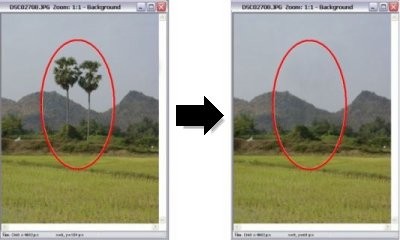
Порядок работы с Clone Brush:
-
Открыть изображение через File -> Open….
-
Выбрать Clone Brush на панели инструментов.
-
Найти участок фона, похожий на область вокруг лишнего объекта.
-
Щелкнуть правой кнопкой мыши по участку-источнику.
-
Перейти к объекту и закрасить его левой кнопкой мыши.
-
При необходимости выбрать новый источник правой кнопкой.
-
Повторять клонирование до полного удаления объекта.
-
Настроить размер и прозрачность кисти через свойства инструмента.
В Photo Pos Pro свойства Clone Brush позволяют контролировать размер и прозрачность кисти; окно свойств вызывается через F2. Это важно, потому что жесткая непрозрачная кисть часто оставляет заметные следы.

Clone Brush хорошо работает на траве, небе, стенах, ткани, земле, воде и других относительно повторяющихся фонах. На лицах, волосах, сложной архитектуре и текстах инструмент требует аккуратности: если клонировать неудачный участок, сразу появляются повторяющиеся пятна.
Работа со слоями в Photo Pos Pro
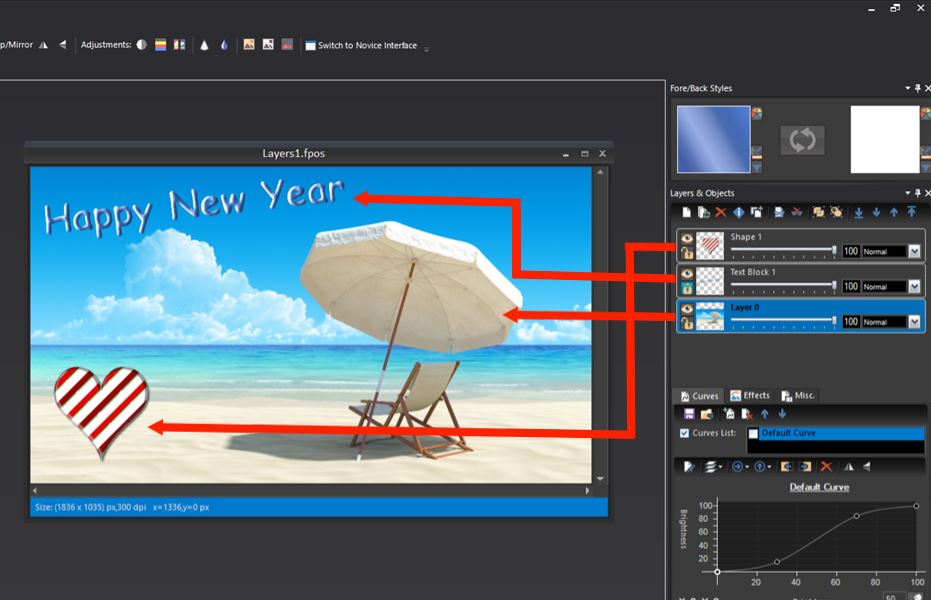
Слои — одна из главных причин использовать Photo Pos Pro вместо простого редактора. Слой можно представить как прозрачный лист поверх изображения. На одном слое находится фон, на другом текст, на третьем рамка, на четвертом декоративный объект, на пятом коррекция или вставленная фотография. Такой подход позволяет редактировать элементы отдельно.
В Photo Pos Pro есть растровые слои и векторные объекты. Растровый слой подходит для фотографий, рисования, ретуши, пиксельной обработки. Векторные объекты используются для текста, фигур, линий, стрелок и других элементов, которые можно менять без обычной потери качества при редактировании.
Зачем нужны слои
Слои нужны для неразрушающего и управляемого редактирования. Например, если написать текст прямо на фотографии и сохранить плоский JPG, потом изменить этот текст будет невозможно. Если добавить текст как отдельный слой или объект, его можно переместить, удалить, изменить размер, поменять цвет, добавить эффект.
То же самое касается коллажей. Если вставить вторую фотографию отдельным слоем, ее можно двигать, уменьшать, частично скрывать маской, менять прозрачность и порядок. Если сразу объединить все элементы, исправление станет намного сложнее.
Layers & Objects
Окно Layers & Objects показывает структуру изображения. В нем отображаются слои, миниатюры, значки видимости, прозрачность и режим наложения. Активный слой подсвечивается. Все операции редактирования применяются к активному слою, поэтому перед правкой нужно проверять, что выбран правильный элемент.
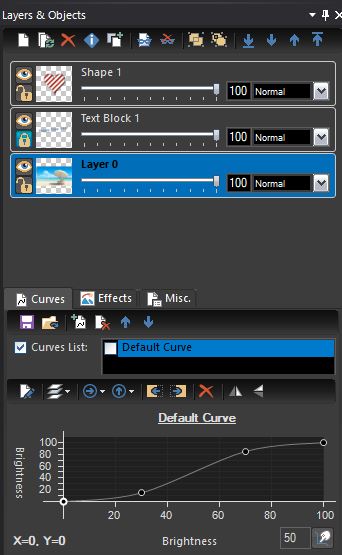
Основные элементы работы со слоями:
| Элемент | Что делает |
|---|---|
| Миниатюра слоя | Показывает содержимое слоя |
| Название слоя | Помогает ориентироваться в проекте |
| Значок видимости | Показывает или скрывает слой |
| Opacity | Регулирует прозрачность |
| Blend Mode | Меняет способ смешивания слоя с нижними |
| Порядок слоев | Определяет, что находится выше или ниже |
| Активный слой | Получает текущие правки |
Команды Layers & Objects
В меню Layers & Objects доступны основные операции:
-
Create New Layer — создать новый слой;
-
Clone Layer — продублировать слой;
-
Delete Selected Layers & Objects — удалить выбранные слои и объекты;
-
Save Selected Layers & Objects to File — сохранить выбранные элементы отдельно;
-
Load Layers & Objects from File — загрузить элементы из файла;
-
Group Selected Layers & Objects — сгруппировать выбранные элементы;
-
Ungroup Selected Objects — разгруппировать объекты;
-
Merge/Flat Layer(s) — объединить выбранные слои;
-
Item Info… — открыть информацию об элементе;
-
Change Item(s) Position — изменить порядок слоя;
-
Alpha Mask — операции с прозрачностью и маской.
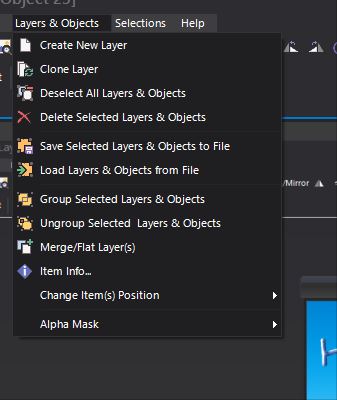
Особенно часто используются команды изменения порядка:
| Команда | Результат |
|---|---|
| Move to Top | Перемещает слой на самый верх |
| Move Up | Поднимает слой на один уровень |
| Move Down | Опускает слой на один уровень |
| Move to Bottom | Перемещает слой в самый низ |
Например, если вы добавили новый фон, его нужно поместить ниже объекта. Если текст оказался под фотографией, его нужно поднять через Move Up или Move to Top. Если декоративная рамка перекрывает важную часть снимка, ее можно опустить или уменьшить прозрачность.
Opacity и Blend Mode
Opacity управляет прозрачностью слоя. Значение 100 означает полную непрозрачность, меньшие значения делают слой полупрозрачным. Это удобно для водяных знаков, мягких световых эффектов, наложения текстур и локальной коррекции.
Blend Mode задает режим наложения. Разные режимы по-разному смешивают верхний слой с нижними: затемняют, осветляют, усиливают контраст, работают с цветом. В обычной обработке чаще всего достаточно нормального режима, но для эффектов и художественной стилизации режимы наложения дают заметно больше гибкости.
Формат .fpos
Если в проекте есть слои, маски, текстовые объекты и отдельные элементы, работу нужно сохранять в .fpos. Это формат проекта Photo Pos Pro, который сохраняет структуру редактирования. Экспорт в JPG или PNG нужен для финальной картинки, но не заменяет сохранение редактируемого файла. При работе с несколькими слоями изображение нужно сохранять в .fpos, иначе после закрытия и повторного открытия нельзя будет редактировать слои как отдельные элементы.
Маски: неразрушающее скрытие частей изображения
Маски в Photo Pos Pro используются для скрытия или частичного скрытия частей слоя без удаления исходных пикселей. Это один из самых важных инструментов для аккуратной замены фона, мягкого смешивания изображений, локальной коррекции и коллажей.
Если стереть часть слоя обычным ластиком, пиксели исчезают. Если скрыть часть слоя маской, ее можно вернуть. Поэтому маска лучше подходит для работы, где результат нужно уточнять: волосы, край одежды, мягкие переходы, тени, фон, световые эффекты.
В Photo Pos Pro маска связана со слоем. Светлые области маски показывают содержимое слоя, темные скрывают, промежуточные оттенки дают частичную прозрачность. У одного слоя может быть одна маска. Если создать новую маску на слое, где она уже была, старая будет заменена.
Основные команды масок
В разделе масок используются команды:
-
Create New Mask — создать маску;
-
Invert Mask — инвертировать маску;
-
Delete Mask — удалить маску;
-
View Mask — просмотреть маску;
-
Edit Mode — перейти к редактированию маски.
При создании новой маски доступны варианты:
| Вариант | Что делает |
|---|---|
| Show All | Создает пустую маску: весь слой виден |
| Hide All | Создает полную маску: весь слой скрыт |
| From Image | Создает маску на основе открытого изображения |
| From File | Создает маску из файла |
| From Selection | Создает маску из текущего выделения |
From Selection особенно полезен при замене фона. Сначала пользователь выделяет объект, затем создает маску из выделения. Объект остается видимым, фон скрывается. После этого край можно доработать кистью в Edit Mode.
Где маски полезны
Маски применяются в таких задачах:
-
заменить фон за человеком;
-
скрыть часть вставленной фотографии;
-
плавно смешать два изображения;
-
усилить резкость только на объекте;
-
затемнить фон, не трогая лицо;
-
добавить световой эффект;
-
сделать мягкую виньетку;
-
создать коллаж без жестких прямоугольных границ.
Как редактировать маску
Работа с маской строится по логике черного, белого и серого:
-
белый показывает слой;
-
черный скрывает слой;
-
серый делает слой полупрозрачным.
В Edit Mode маску можно редактировать кистью, линией, заливкой и другими инструментами рисования. Это удобно, когда автоматическое выделение дало неточный край. Например, если вокруг волос остался ореол старого фона, можно уменьшить кисть, перейти к маске и аккуратно скрыть лишние участки.
Выделения: Standard Selection, Magic Wand и точная работа с фрагментами
Выделения в Photo Pos Pro позволяют применять команды не ко всему изображению, а только к выбранной области. Это основа точной обработки. Если нужно осветлить лицо, вырезать объект, удалить фон, применить фильтр только к небу или изменить цвет определенного элемента, сначала создается выделение.
Выделенная область обозначается пунктирной линией — Marquee. Все команды после создания выделения действуют только внутри этой области. После завершения работы выделение можно снять через Select None, клавишу Enter или Esc.

Manual Selection Tools
Ручные выделения подходят для простых форм и понятных границ. В Photo Pos Pro есть:
-
Standard/Geometric Selection Tool;
-
Polygon Selection Tool;
-
Free Selection Tool.
Standard/Geometric Selection Tool выделяет области геометрическими фигурами: прямоугольники, квадраты, круги, эллипсы, стрелки, звезды, сердца и другие формы. Это удобно для кадрирования, выделения простых объектов, создания декоративных элементов.
Polygon Selection Tool подходит для объектов с прямыми или ломанными границами. Например, здание, коробка, вывеска, участок мебели.
Free Selection Tool позволяет обводить область свободной формой. Он полезен для быстрых грубых выделений, но для точной работы требует аккуратности.
Smart/Auto Selection Tools
Умные выделения нужны для сложных объектов. В Photo Pos Pro к ним относятся:
-
Magic Wand & Super Wand;
-
Selection Brush & Magic Selection Brush;
-
Magnetic Selection Tool.
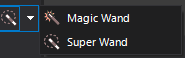
Magic Wand выделяет области с похожей яркостью или оттенком. Это удобно, когда объект находится на однотонном фоне. Например, фото товара на белом фоне: можно выделить белый фон волшебной палочкой, затем инвертировать выделение и получить объект.
Super Wand предназначен для более сложных областей. Он работает лучше обычной Magic Wand, когда фон не полностью однородный.
Selection Brush позволяет буквально рисовать выделение кистью. Это удобно для локальных зон: лицо, одежда, часть неба, предмет.
Magic Selection Brush помогает выделять сложный объект по мазкам: пользователь проводит кистью по нужной области, а программа уточняет выбранный объект.
Magnetic Selection Tool автоматически цепляется к границам объекта, где есть резкий переход яркости или цвета. Он полезен, когда нужно отделить объект от сложного фона. Например, выделить человека, животное, предмет мебели, автомобиль.
Выделение и маска
Один из лучших сценариев в Photo Pos Pro — связка выделения и маски:
-
Создать выделение объекта.
-
Уточнить границы.
-
Выполнить Create Mask From Selection или создать маску From Selection.
-
Получить объект на прозрачном фоне.
-
Доработать край кистью в режиме редактирования маски.
Такой способ лучше, чем прямое удаление фона, потому что маску можно исправлять. Если часть объекта случайно скрылась, ее можно вернуть белой кистью. Если старый фон остался по краю, его можно скрыть черной кистью.
Удаление и замена фона
Photo Pos Pro подходит для удаления и замены фона, особенно если исходное фото имеет достаточно понятный контраст между объектом и окружением. Для простой картинки на однотонном фоне хватит Magic Wand или Super Wand. Для сложного фона лучше использовать Magnetic Selection Tool, Magic Selection Brush и маску.
Удаление однотонного фона
Если объект снят на белом, сером, зеленом или другом ровном фоне, порядок работы такой:
-
Открыть фото.
-
Выбрать Magic Wand.
-
Щелкнуть по фону.
-
Настроить чувствительность выделения, если захвачено слишком мало или слишком много.
-
Инвертировать выделение, чтобы активным стал объект.
-
Создать маску из выделения.
-
Добавить новый фон отдельным слоем.
-
Разместить фон ниже объекта через Move Down или Move to Bottom.
-
Доработать край маски.
Замена сложного фона
На сложном фоне нужно работать осторожнее. Например, человек снят на улице, за ним деревья, здания и светлые пятна. Magic Wand может захватывать лишние области. В таком случае лучше комбинировать инструменты:
-
Magnetic Selection для основного контура;
-
Selection Brush для добавления пропущенных зон;
-
Free Selection для грубой ручной правки;
-
маска для финального края;
-
кисть в Edit Mode для волос, ткани и мелких деталей.
Green Screen и Chroma Key
В Photo Pos Pro есть сценарий Green Screen (Chroma Key). Он нужен для удаления зеленого или другого однородного фона. Такая функция полезна, если объект специально снят на хромакейном фоне. Но даже при Chroma Key результат зависит от качества исходника: равномерность освещения, отсутствие зеленого рефлекса на коже и одежде, достаточное расстояние между объектом и фоном.
Типичные проблемы при удалении фона
| Проблема | Причина | Как исправлять |
|---|---|---|
| Рваный край | Слишком грубое выделение | Использовать маску и мягкую кисть |
| Ореол старого фона | Фон попал в край объекта | Скрыть ореол на маске |
| Потеря волос | Слишком агрессивное выделение | Уточнять кистью и частичной прозрачностью |
| Захват части объекта | Неверная чувствительность Magic Wand | Корректировать выделение вручную |
| Новый фон выглядит чужеродно | Разный свет и цвет | Настроить цвет, яркость и тени |
Главная ошибка новичка — пытаться удалить фон одним щелчком. Photo Pos Pro дает инструменты для автоматического выделения, но хороший результат почти всегда требует ручной доработки.
Фильтры и эффекты
Photo Pos Pro содержит разделы Filters и Effects, которые используются для художественной стилизации, коррекции, резкости, размытия, световых эффектов и декоративной обработки. Это не только красивые фильтры, а полноценный набор операций, которые можно применять как к изображению целиком, так и к выбранной области или отдельному слою.
Фильтры применяются в таких задачах:
-
сделать фотографию резче;
-
смягчить изображение;
-
добавить художественный стиль;
-
создать винтажный эффект;
-
сделать постерную обработку;
-
добавить световой акцент;
-
создать эффект карандашного рисунка;
-
усилить атмосферу снимка;
-
обработать фон отдельно от объекта.
Эффекты лучше использовать через слои. Например, можно продублировать слой, применить к копии эффект, а затем снизить Opacity. Такой способ дает контроль над силой обработки. Если эффект слишком сильный, не нужно отменять всю работу: достаточно уменьшить прозрачность слоя или удалить его.
Пример художественной обработки
Для создания мягкого винтажного эффекта можно:
-
Создать копию слоя.
-
Немного снизить насыщенность.
-
Добавить теплый оттенок.
-
Применить легкое размытие или текстуру.
-
Снизить прозрачность слоя.
-
Добавить рамку или виньетку.
-
Сохранить проект в .fpos и экспортировать JPG.
Когда фильтры вредят
Фильтры становятся проблемой, когда используются без меры. Слишком сильная резкость создает ореолы. Чрезмерная насыщенность делает фото неестественным. Агрессивное размытие уничтожает детали. Художественный эффект может выглядеть устаревшим, если перекрывает сам снимок.
В Photo Pos Pro лучше применять эффекты как часть композиции, а не как замену нормальной обработки. Сначала кадр, свет, цвет и ретушь; потом декоративные фильтры.
Текст, стили, градиенты, текстуры и простая графика
Photo Pos Pro работает не только с фотографиями, но и с графическими элементами. В программе есть текстовые инструменты, стили, градиенты, паттерны и текстуры. Поэтому ее можно использовать для простых баннеров, открыток, заголовочных изображений, обложек и иллюстраций для сайта.
Текст в Photo Pos Pro лучше добавлять как отдельный объект или слой. Это позволяет:
-
перемещать надпись;
-
менять размер;
-
редактировать содержание;
-
настраивать цвет;
-
добавлять эффекты;
-
изменять прозрачность;
-
не портить исходную фотографию.
В программе есть обычный текст и более сложные текстовые возможности, включая Text Block и Text Over Path. В ветке v4 были добавлены усиленные текстовые инструменты, включая Text Block и Text Over Path, что делает программу удобнее для декоративных надписей, баннеров и графических композиций.
Fore Style и Back Style
Панель Fore/Back Styles отвечает за основной и фоновый стиль. Это может быть цвет, градиент, текстура или другой тип заливки. Эти стили используются при рисовании, заливке, создании фигур и оформлении текста.
Примеры применения:
-
сделать текст белым на темном фоне;
-
добавить градиентную заливку;
-
использовать текстуру для декоративного блока;
-
создать кнопку или плашку;
-
настроить фон для открытки.
Градиенты и текстуры
Градиенты позволяют создать плавный переход между цветами. Текстуры добавляют поверхности характер: бумага, ткань, металл, камень, абстрактный фон. В простых макетах это помогает быстро сделать картинку менее плоской.
Но в дизайне важно не перегружать изображение. Если используется фотография, текст, рамка, тень, градиент и текстура одновременно, результат быстро становится тяжелым. В Photo Pos Pro лучше строить композицию слоями и отключать лишние элементы, сравнивая варианты.
Создание баннера
Базовый сценарий создания баннера:
-
Создать новый документ.
-
Добавить фоновую заливку или фотографию.
-
Вставить основной объект.
-
Добавить текстовый слой.
-
Настроить шрифт, размер и цвет.
-
Добавить тень или обводку.
-
Разместить декоративные элементы.
-
Сохранить проект в .fpos.
-
Экспортировать в PNG или JPG.
Для сайта и соцсетей Photo Pos Pro достаточно удобен, если не требуется сложная сетка, адаптивные макеты или профессиональная типографика.
Коллажи, открытки, рамки и шаблоны
Photo Pos Pro хорошо подходит для творческих задач: коллажей, поздравительных открыток, рамок, простых постеров, монтажей и декоративных изображений. В программе есть готовые элементы, эффекты, текстовые инструменты и работа со слоями, поэтому можно собрать композицию из нескольких фотографий.
Типичный коллаж состоит из:
-
фонового слоя;
-
нескольких фотографий;
-
рамок;
-
текста;
-
декоративных объектов;
-
теней;
-
эффектов;
-
финальной цветовой коррекции.
Преимущество Photo Pos Pro в таких задачах — возможность держать каждый элемент отдельно. Если одна фотография в коллаже расположена неудачно, ее можно сдвинуть. Если текст мешает, его можно поднять или уменьшить. Если рамка слишком яркая, можно снизить Opacity.
Создание открытки
Для открытки можно использовать такой порядок:
-
Создать новый документ нужного размера.
-
Выбрать фон: цвет, градиент, текстура или фотография.
-
Добавить основное изображение.
-
Поместить рамку.
-
Создать текстовый блок.
-
Добавить декоративные элементы.
-
Проверить читаемость текста.
-
Экспортировать финальную картинку.
Photo Pos Pro особенно удобен для открыток, потому что в нем можно совмещать фото, текст, рамки и эффекты без перехода в другую программу.
Простые макеты для сайта
Для сайта можно делать:
-
обложки статей;
-
иллюстрации к инструкциям;
-
кнопки;
-
баннеры;
-
изображения с подписью;
-
превью для материалов;
-
простые рекламные блоки.
Сложные UI-макеты лучше делать в специализированных инструментах, но для растровой графики и быстрой подготовки визуала Photo Pos Pro справляется.
Рисование и инструменты создания графики
Photo Pos Pro включает инструменты рисования: кисти, линии, фигуры, заливку, ластик, текст, стили и объектные элементы. Это позволяет не только редактировать фото, но и создавать графику с нуля.
Основные инструменты для рисования:
| Инструмент | Применение |
|---|---|
| Paint Brush | Рисование кистью |
| Custom Paint Brush | Пользовательские кисти |
| Line Tool | Линии |
| Shape Tool | Фигуры |
| Flood Fill | Заливка |
| Eraser | Стирание |
| Text Tool | Текст |
| Color Sampler | Выбор цвета с изображения |
Работать лучше на отдельном прозрачном слое. Например, если нужно нарисовать стрелку на скриншоте, не стоит рисовать прямо по исходному изображению. Нужно создать новый слой, добавить стрелку, при необходимости изменить ее положение или удалить.
Рисование поверх фото
Photo Pos Pro можно использовать для поясняющих изображений:
-
обвести объект;
-
поставить стрелку;
-
затемнить ненужную область;
-
выделить фрагмент рамкой;
-
подписать элемент интерфейса;
-
добавить маркер.
Для инструкций это особенно полезно. Можно открыть скриншот, создать слой с аннотациями, добавить стрелки и текст, сохранить проект и экспортировать финальную картинку.
Фигуры и векторные объекты
Фигуры и линии в Photo Pos Pro относятся к объектной логике. Их можно перемещать, менять, масштабировать и оформлять стилями. Это удобнее, чем рисовать все сразу на растровом слое.
Для простого дизайна это дает гибкость:
-
прямоугольник можно использовать как плашку под текст;
-
круг — как маркер;
-
линия — как разделитель;
-
стрелка — как указатель;
-
форма с прозрачностью — как затемнение фона.
Пакетные операции и сценарии
Пакетные операции нужны, когда нужно обработать не один файл, а сразу серию изображений. Photo Pos Pro поддерживает Scripts & Batch Operations, с помощью которых можно уменьшать несколько фотографий, выполнять конвертацию и применять набор команд к группе файлов.
Один из типичных сценариев — Batch Resize Photos. Он нужен, когда фотографии с камеры слишком большие, а их нужно отправить по почте, загрузить на сайт или привести к единому размеру. В Photo Pos Pro пакетное изменение размера выполняется через браузер изображений, добавление файлов в batch-список, команду Add Command, выбор Resize (%), настройку размера и запуск через Run Script.
Когда нужны batch-операции
Пакетная обработка полезна, если нужно:
-
уменьшить папку фотографий;
-
конвертировать изображения в JPG;
-
подготовить серию картинок для сайта;
-
привести фото к одной ширине;
-
облегчить файлы для отправки;
-
выполнить повторяющуюся операцию без ручной обработки каждого файла.
Batch Resize
Рабочая логика пакетного изменения размера:
-
Открыть Picture Browser через File -> Picture Browser (Browse)….
-
Выбрать нужные изображения.
-
Добавить файлы через Add To Batch.
-
Открыть окно Scripts & Batch Operations.
-
Нажать Add Command.
-
Выбрать команду изменения размера.
-
Установить новый размер.
-
Выбрать выходной формат.
-
Проверить папку вывода.
-
Запустить обработку через Run Script.
Batch Conversion
Пакетная конвертация нужна, когда есть изображения разных форматов, а нужно получить единый набор файлов. Например, все картинки перевести в JPG для сайта или в PNG для сохранения прозрачности.
Важно понимать разницу между форматами:
| Формат | Где использовать |
|---|---|
| JPG | Фотографии, изображения без прозрачности |
| PNG | Прозрачность, скриншоты, графика, логотипы |
| GIF | Простая графика, ограниченные цвета |
| BMP | Несжатые изображения, редко для обычной публикации |
| TIFF | Печать, архивирование, промежуточные файлы |
| .fpos | Редактируемый проект Photo Pos Pro |
Пакетные операции экономят время, но требуют проверки. Перед обработкой большой папки лучше протестировать сценарий на 3–5 изображениях. Если настройки неверные, можно испортить всю серию: получить слишком маленькие файлы, не тот формат или неправильную папку вывода.
Поддержка форматов и сохранение проекта
Photo Pos Pro работает с популярными графическими форматами и поддерживает RAW-файлы, сканеры и цифровые камеры. В набор возможностей также входят слои, маски, кривые, скрипты, эффекты, градиенты, паттерны, текстуры и пакетные операции.
В обычной работе важны три формата:
-
JPG — финальные фотографии без прозрачности;
-
PNG — изображения с прозрачностью, скриншоты, графика;
-
.fpos — рабочий проект со слоями.
JPG
JPG подходит для фотографий, статей, сайтов, соцсетей и отправки по почте. Он хорошо сжимает фото, но не поддерживает прозрачность. Если сохранить вырезанный объект в JPG, прозрачный фон станет белым, черным или другим сплошным цветом.
JPG не лучший формат для промежуточного многократного сохранения: каждое сильное пересохранение может ухудшать качество. Для финального результата он подходит, для проекта со слоями — нет.
PNG
PNG лучше использовать для графики, скриншотов, логотипов, изображений с текстом и файлов с прозрачным фоном. Если в Photo Pos Pro удален фон и нужно сохранить объект на прозрачности, нужен PNG.
PNG обычно весит больше JPG при фотографиях, но лучше держит четкие линии, текст и прозрачность.
.fpos
Формат .fpos нужен для редактируемого проекта. Он сохраняет структуру Photo Pos Pro: слои, объекты и элементы композиции. Если работа еще не завершена, нельзя ограничиваться экспортом в JPG или PNG. Нужно сохранить .fpos, а уже затем сделать финальную копию для публикации.
Частые ошибки при сохранении
| Ошибка | Что происходит | Как правильно |
|---|---|---|
| Сохранить проект только в JPG | Слои становятся недоступны | Сохранять .fpos и отдельно экспортировать JPG |
| Сохранить прозрачность в JPG | Прозрачность пропадает | Использовать PNG |
| Перезаписать оригинал | Исходник потерян | Работать с копией |
| Сжать фото слишком сильно | Появляются артефакты | Проверять качество перед сохранением |
| Не сохранить проект перед объединением слоев | Нельзя вернуться к элементам | Сохранять .fpos перед Merge/Flat |
Практическая инструкция: быстрая обработка фото в Photo Pos Pro
Ниже — практический сценарий для обычной фотографии: поправить кадр, цвет, дефекты и сохранить готовый файл.
Шаг 1. Открыть изображение
Откройте фото через File -> Open…. После открытия проверьте масштаб. Если изображение слишком большое, используйте Auto Fit. Если нужно рассмотреть детали, примените Zoom In.
Шаг 2. Сохранить рабочую копию
Не редактируйте единственный оригинал. Сохраните копию или сразу создайте проект. Если планируются слои и маски, используйте .fpos.
Шаг 3. Выровнять и обрезать
Сначала исправляется композиция. Уберите лишние края, выровняйте горизонт, оставьте главный объект в кадре. Базовая ошибка — начинать с цвета и ретуши, а потом сильно кадрировать. Лучше сначала определить финальный кадр.
Шаг 4. Поправить яркость и контраст
Перейдите к коррекции света. Для темного фото поднимите яркость, добавьте контраст, проверьте тени и светлые участки. Для пересвеченного фото снизьте яркость и осторожно восстановите ощущение деталей.
Шаг 5. Настроить цвет
Исправьте общий оттенок. Если фото слишком синее, добавьте тепла. Если слишком желтое, охладите. Насыщенность поднимайте умеренно.
Шаг 6. Убрать дефекты
Для мелких пятен используйте восстановление или Clone Brush. Работайте на увеличении и выбирайте источник рядом с дефектом. Не клонируйте одну и ту же текстуру на больших участках.
Шаг 7. Добавить резкость
После изменения размера можно добавить легкую резкость. Не усиливайте резкость на шумных тенях и коже, иначе появится грязная фактура.
Шаг 8. Сохранить результат
Если это финальная фотография без прозрачности, используйте JPG. Если есть прозрачность, используйте PNG. Если работа может понадобиться позже, сохраните .fpos.
Практическая инструкция: замена фона через выделение и маску
Замена фона — одна из задач, где Photo Pos Pro показывает свои сильные стороны. Здесь используются выделения, маски и слои.
Шаг 1. Открыть фото
Загрузите изображение через File -> Open…. Лучше выбирать фото, где объект достаточно отделен от фона по цвету или яркости.
Шаг 2. Создать копию слоя
Создайте копию исходного слоя. Это позволит сохранить оригинал внутри проекта и вернуться к нему при ошибке.
Шаг 3. Выделить объект
Выберите инструмент в зависимости от фона:
| Ситуация | Инструмент |
|---|---|
| Однотонный фон | Magic Wand или Super Wand |
| Сложный фон | Magnetic Selection Tool |
| Неровный объект | Selection Brush или Magic Selection Brush |
| Простая геометрия | Standard/Geometric Selection |
| Ручная грубая обводка | Free Selection |
Если сначала выделился фон, а не объект, используйте инверсию выделения.
Шаг 4. Создать маску
Создайте маску из выделения. При варианте From Selection объект останется видимым, а фон будет скрыт. Если результат получился обратным, используйте Invert Mask.
Шаг 5. Добавить новый фон
Добавьте изображение или заливку новым слоем. Разместите фон ниже объекта через Move Down или Move to Bottom.
Шаг 6. Доработать край
Перейдите к маске в Edit Mode. Черной кистью скрывайте лишнее, белой возвращайте потерянные части. Для волос и мягких краев используйте меньшую жесткость и аккуратный размер кисти.
Шаг 7. Подогнать цвет
Новый фон должен совпадать с объектом по свету и цвету. Если объект снят в холодном свете, а фон теплый, монтаж будет заметен. Подкорректируйте цвет объекта или фона.
Шаг 8. Сохранить проект и экспорт
Сохраните редактируемую версию в .fpos. Для результата с прозрачностью используйте PNG, для обычной картинки с новым фоном — JPG.
Практическая инструкция: текстовая обложка или баннер
Photo Pos Pro можно использовать для создания простой обложки, баннера или картинки с текстом. Такой сценарий подходит для статьи, презентационного изображения, превью, карточки или поздравительной графики.
Шаг 1. Создать новый документ
Создайте документ нужного размера. Сразу определите, где будет использоваться картинка: сайт, соцсеть, печать, письмо. Размер влияет на читаемость текста.
Шаг 2. Добавить фон
Фоном может быть:
-
однотонная заливка;
-
градиент;
-
текстура;
-
фотография;
-
размытая картинка;
-
декоративный паттерн.
Если фон слишком пестрый, текст будет плохо читаться. В этом случае добавьте полупрозрачную плашку или затемните область под текстом.
Шаг 3. Вставить изображение
Добавьте фотографию или объект отдельным слоем. Настройте размер и положение. При необходимости скройте часть изображения маской.
Шаг 4. Добавить текст
Создайте текстовый объект. Настройте шрифт, размер, цвет и расположение. Для обложки лучше использовать крупный короткий заголовок, а не длинный абзац.
Шаг 5. Добавить эффекты
Можно добавить:
-
тень;
-
обводку;
-
мягкое свечение;
-
градиентную заливку;
-
декоративный стиль;
-
текстуру.
Эффекты должны помогать читаемости, а не спорить с текстом.
Шаг 6. Проверить композицию
Уменьшите масштаб просмотра и посмотрите, читается ли текст. Если надпись неразборчива в маленьком виде, обложка не сработает.
Шаг 7. Сохранить
Сохраните .fpos для редактирования и экспортируйте PNG или JPG для использования.
Производительность и удобство работы
Photo Pos Pro не выглядит как сверхминималистичный современный редактор. Его интерфейс плотный, с большим количеством панелей и значков. Это одновременно плюс и минус. Плюс — многие инструменты доступны быстро. Минус — новичок может не сразу понять, куда нажимать.
На обычном Windows-компьютере программа подходит для типичных задач: обработать фото, сделать коллаж, подготовить картинку, убрать объект, добавить текст. Сложные многослойные проекты с большими изображениями потребуют больше ресурсов и аккуратной организации слоев.
Для удобной работы лучше придерживаться нескольких правил:
-
Давать слоям понятные имена.
-
Не держать десятки лишних слоев.
-
Сохранять проект в .fpos.
-
Перед объединением слоев делать копию проекта.
-
Использовать Novice Interface только для простых задач.
-
Для слоев, масок и выделений переходить в Pro Interface.
-
Проверять активный слой перед любой правкой.
-
Работать с масштабом: общий вид и увеличение деталей.
-
Не применять эффекты сразу к единственному исходному слою.
-
Использовать History, если нужно откатить неудачное действие.
Photo Pos Pro требует привыкания, но логика в нем последовательная: изображение состоит из слоев, активный слой получает правки, выделение ограничивает область действия, маска скрывает части слоя, режим наложения и прозрачность регулируют смешивание элементов.
История версий Photo Pos Pro
История Photo Pos Pro заметно делится на несколько этапов: ранняя классическая ветка, наследуемая версия 1.90.x, переход к ветке 3.x и дальнейшее развитие ветки 4.x. Внутри этих этапов программа постепенно двигалась от универсального редактора с большим набором инструментов к более современному интерфейсу, улучшенным выделениям, новым кистям восстановления и расширенной работе со слоями.
Ранние версии и ветка 1.x
Ранние версии Photo Pos Pro сформировали базовую идею программы: бесплатный или доступный графический редактор для Windows с большим количеством функций. Уже в старой ветке присутствовали инструменты редактирования, эффекты, текст, рамки, объекты и операции с изображениями.
Ветка 1.90.6/1.90.7 в структуре программы выделяется как старое направление. Это ранняя версия, к которой сохранился отдельный пользовательский раздел. Наличие такой ветки важно для понимания развития программы: Photo Pos Pro не появился как одноразовый редактор, а развивался поэтапно, сохраняя преемственность интерфейса и инструментов.
Переход к ветке 3.x
Ветка 3.x стала крупным этапом развития Photo Pos Pro. В ней появились и были переработаны многие функции, которые важны для более серьезной обработки: улучшенные инструменты выделения, Magic Selection Brush, Magnetic Selection, новые инструменты коррекции, текстовые возможности, восстановительные кисти, автоматические коррекции и улучшения фильтров.
Это важный этап, потому что программа стала ближе к редактору, где можно не только улучшить фото, но и собирать композиции, работать с объектами, делать сложные выделения и использовать неразрушающие приемы.
Ветка 4.x
Ветка 4.x развивает Photo Pos Pro как более современный редактор с переработанным интерфейсом, улучшенными инструментами выбора, кистями восстановления, автоматической коррекцией и расширенными возможностями редактирования. Основной акцент сделан на удобстве профессиональных операций при сохранении доступности для новичков.
Для пользователя это выражается в нескольких вещах:
-
более современный Pro Interface;
-
сохранение Novice Interface;
-
улучшенная работа со слоями и объектами;
-
расширенные выделения;
-
улучшенные инструменты восстановления;
-
инструменты для удаления и замены фона;
-
усиленные текстовые возможности;
-
поддержка скриптов и пакетных операций;
-
работа с растровыми и векторными элементами внутри одного проекта.
Photo Pos Pro развивался не только как фоторедактор, но и как программа для создания графики. Поэтому в нем есть не только коррекция фото, но и формы, стили, текстуры, рамки, коллажи, открытки, текстовые эффекты и инструменты для веб-изображений.
Чем еще полезен Photo Pos Pro помимо обычной обработки фото
Photo Pos Pro можно расширенно использовать в задачах, которые не всегда очевидны при первом знакомстве.
Подготовка изображений для статей
Для сайта или блога программа подходит для обработки иллюстраций:
-
обрезать скриншот;
-
добавить стрелку;
-
закрыть лишнюю область;
-
вставить подпись;
-
уменьшить размер;
-
сохранить в JPG или PNG.
Простая предметная обработка
Для небольших интернет-каталогов можно:
-
выровнять фон;
-
убрать мусор;
-
осветлить предмет;
-
сделать белый фон;
-
добавить тень;
-
экспортировать изображение в нужном размере.
Для профессионального маркетплейс-потока программа ограничена, но для простых задач подходит.
Создание учебных материалов
Photo Pos Pro можно использовать для подготовки инструкций:
-
выделить элемент интерфейса;
-
поставить рамку;
-
затемнить фон;
-
добавить номер шага;
-
подписать действие;
-
собрать несколько скриншотов в одну картинку.
Локальная коррекция
Благодаря выделениям и маскам можно править только часть фото:
-
осветлить лицо;
-
затемнить фон;
-
усилить небо;
-
убрать красный оттенок кожи;
-
повысить резкость объекта;
-
размыть задний план.
Работа с декоративными объектами
В программе можно использовать формы, рамки, текстовые эффекты и заготовки. Это удобно для открыток, поздравлений, простых афиш и публикаций.
Плюсы и минусы Photo Pos Pro
Плюсы
| Плюс | Почему это важно |
|---|---|
| Два режима интерфейса | Новичок может начать с Novice Interface, а затем перейти к Pro Interface |
| Слои и объекты | Можно собирать композиции и редактировать элементы отдельно |
| Маски | Позволяют скрывать части слоя без удаления пикселей |
| Инструменты выделения | Удобны для локальной коррекции и удаления фона |
| Clone Brush | Помогает удалять лишние объекты |
| Текстовые инструменты | Можно делать баннеры, подписи, открытки |
| Фильтры и эффекты | Подходят для стилизации и творческой обработки |
| Batch Operations | Экономят время при обработке серии файлов |
| Формат .fpos | Сохраняет редактируемую структуру проекта |
| Поддержка популярных форматов | Можно работать с типичными изображениями для сайта и домашней обработки |
Минусы
| Минус | Что это означает на практике |
|---|---|
| Интерфейс перегружен | Новичку нужно время, чтобы привыкнуть |
| Логика не такая простая, как в мобильных редакторах | Для хорошего результата нужно понимать слои, маски и выделения |
| Не лучший вариант для больших RAW-каталогов | Программа не заменяет профессиональный RAW-конвертер |
| Сложная ретушь требует терпения | Автоматические инструменты не решают все задачи одним нажатием |
| Дизайн интерфейса на любителя | Программа функциональна, но визуально не всем покажется современной |
| Не замена Photoshop в студийном процессе | Для продвинутой коммерческой ретуши и экосистемы Adobe возможностей меньше |
Сравнение с аналогами
Photo Pos Pro корректно сравнивать не с абстрактными фоторедакторами, а с конкретными программами, которые решают похожие задачи.
| Программа | Сильные стороны | Слабые стороны | Когда выбирать |
|---|---|---|---|
| Adobe Photoshop | Профессиональная ретушь, AI-инструменты, плагины, экосистема, точная работа со слоями и масками | Сложнее, дороже, избыточен для простых задач | Студийная ретушь, дизайн, коммерческая обработка, сложные проекты |
| GIMP | Бесплатный open-source редактор, мощные инструменты, плагины, гибкая настройка | Интерфейс и логика могут быть непривычными | Когда нужен бесплатный мощный редактор и не пугает обучение |
| Paint.NET | Очень простой и быстрый редактор для Windows, поддержка слоев, понятная логика | Меньше творческих функций, слабее работа с масками и сложной графикой | Быстрая правка, простые скриншоты, легкие изображения |
| PhotoScape X | Удобные быстрые операции, коллажи, пакетная обработка, домашняя обработка | Меньше похож на классический профессиональный редактор со слоями | Быстрая обработка фото, коллажи, пакетные домашние задачи |
| Affinity Photo | Сильная профессиональная ретушь, RAW, слои, маски, современные инструменты | Платный редактор, требует изучения | Когда нужна профессиональная альтернатива Photoshop без подписки |
| Corel PaintShop Pro | Редактирование фото, дизайн, эффекты, инструменты для Windows | Коммерческая программа, интерфейс тоже требует привыкания | Когда нужен платный настольный редактор с большим набором функций |
| Pixlr | Онлайн-редактирование, быстрый доступ из браузера, AI-инструменты | Зависимость от интернета и веб-интерфейса | Быстрая правка без установки настольной программы |
| Canva | Шаблоны, соцсети, презентационная графика, простая верстка | Слабее для точной пиксельной ретуши | Баннеры, карточки, соцсети, макеты по шаблонам |
Adobe Photoshop
Adobe Photoshop сильнее в профессиональной ретуши, сложном композитинге, работе с коммерческими форматами, экосистеме плагинов и современных AI-функциях. Это отраслевой стандарт, но для домашней обработки он часто избыточен. Если нужно убрать прыщ, сделать коллаж, добавить текст и подготовить изображение для сайта, использовать Photoshop не всегда рационально.
GIMP
GIMP — главный бесплатный конкурент в мире настольных редакторов. Он мощный, гибкий и расширяемый. Но GIMP может быть непростым для новичка. Photo Pos Pro выигрывает за счет режима Novice Interface и более прямой ориентации на домашнюю обработку, открытки, коллажи и быстрые визуальные задачи. GIMP лучше для тех, кто готов глубже разбираться в open-source редакторе.
Paint.NET
Paint.NET проще и быстрее. Он удобен для скриншотов, быстрых правок, легкой работы со слоями. Но если нужны маски, более богатые эффекты, продвинутые выделения, текстовые стили и творческие функции, Photo Pos Pro дает больше возможностей.
PhotoScape X
PhotoScape X удобен для пользователей, которым нужны быстрые действия: пакетная обработка, коллажи, рамки, простые фильтры. Но его логика меньше похожа на классический редактор со слоями и масками. Photo Pos Pro больше подходит тем, кто хочет учиться именно графическому редактированию: слои, объекты, выделения, маски, режимы наложения.
Affinity Photo
Affinity Photo сильнее как профессиональный редактор. Он лучше подходит для серьезной RAW-обработки, ретуши, цветокоррекции и сложного многослойного композитинга. Photo Pos Pro проще по входу и доступнее для базовых задач, но уступает в глубине профессионального процесса.
Corel PaintShop Pro
Corel PaintShop Pro — развитый коммерческий редактор для Windows. Он подходит для фото, графики, эффектов и творческих проектов. По возможностям он ближе к профессиональному сегменту, но требует покупки и освоения. Photo Pos Pro интереснее тем, кому нужен бесплатный фоторедактор со слоями и масками без перехода в тяжелую коммерческую среду.
Pixlr и Canva
Pixlr и Canva закрывают веб-сценарии. Pixlr удобен как онлайн-фоторедактор, Canva — как конструктор макетов. Но Photo Pos Pro работает как настольная программа и дает классическую логику локального редактирования изображений. Для точного редактирования файла на компьютере это важное отличие.
Кому стоит использовать Photo Pos Pro
Photo Pos Pro стоит использовать, если нужен бесплатный фоторедактор для Windows с возможностями, которые выходят за рамки базовой правки. Программа подойдет пользователям, которые хотят не просто накладывать фильтры, а понимать, как работают слои, маски, выделения и объекты.
Photo Pos Pro подойдет:
-
начинающим пользователям, которые хотят освоить фоторедактор;
-
владельцам сайтов и блогов;
-
авторам инструкций и обзоров;
-
тем, кто делает простые баннеры и обложки;
-
пользователям, которым нужны коллажи и открытки;
-
тем, кто хочет удалять фон и лишние объекты;
-
тем, кому нужны слои без покупки профессионального редактора;
-
тем, кто готов потратить время на изучение интерфейса.
Программа особенно полезна в переходной зоне: пользователь уже понимает, что ему нужны слои и маски, но еще не хочет или не может переходить на Photoshop, Affinity Photo или другой профессиональный пакет.
Кому Photo Pos Pro не подойдет
Photo Pos Pro не стоит выбирать, если нужен максимально простой редактор без обучения. Если задача сводится только к быстро обрезать фото и поставить фильтр, проще использовать более легкую программу или онлайн-сервис.
Photo Pos Pro не подойдет:
-
тем, кто не хочет разбираться в панелях и слоях;
-
профессиональным ретушерам с поточной коммерческой работой;
-
фотографам, которым нужен продвинутый RAW-каталог;
-
дизайнерам, которым требуется современная экосистема макетов;
-
пользователям, которым нужны AI-функции уровня современных коммерческих редакторов;
-
тем, кто хочет полностью автоматическое удаление фона без ручной доработки;
-
тем, кто работает с очень большими проектами и десятками тяжелых слоев.
Главное ограничение Photo Pos Pro — не отсутствие функций, а требование к внимательности. Слои, маски, выделения и эффекты дают гибкость, но пользователь должен понимать, что он делает.
Практические советы по работе
Всегда проверяйте активный слой
Многие ошибки возникают из-за того, что правка применяется не к тому слою. Перед использованием кисти, фильтра, выделения или удаления проверьте Layers & Objects.
Не объединяйте слои слишком рано
Команда Merge/Flat Layer(s) полезна, когда проект готов или нужно упростить структуру. Но после объединения отдельные элементы перестают быть независимыми. Перед объединением сохраните копию .fpos.
Используйте маски вместо ластика
Ластик удаляет пиксели. Маска скрывает их. Для фона, коллажей и локальной коррекции маска почти всегда безопаснее.
Делайте копию слоя перед фильтрами
Фильтры лучше применять к дубликату. Тогда можно уменьшить Opacity, поменять Blend Mode или удалить эффект.
Называйте слои
В проекте с 3–4 слоями еще можно ориентироваться по миниатюрам. В проекте с 10–15 слоями без названий начинается путаница. Названия вроде фон, текст, объект, тень, коррекция экономят время.
Проверяйте изображение в реальном масштабе
Ретушь на большом увеличении может выглядеть аккуратно, но в полном виде быть заметной. И наоборот: дефект, который раздражает на 300%, может быть невидим в финальном размере.
Сохраняйте две версии
Хорошая практика:
-
.fpos — рабочий проект;
-
JPG или PNG — финальный экспорт.
Так можно вернуться к редактированию, если понадобится изменить текст, фон или композицию.
Итоговая оценка
Photo Pos Pro — функциональный бесплатный фоторедактор для Windows, который подходит для обработки фотографий, ретуши, удаления объектов, замены фона, создания коллажей, открыток, баннеров и простой графики. Его главная ценность — сочетание доступности и инструментов, которые обычно ассоциируются с более серьезными редакторами: слои, маски, выделения, режимы наложения, кисти, текстовые объекты, эффекты и пакетные операции.
Сильная сторона программы — гибкость. В Novice Interface можно начать с простых действий, а в Pro Interface перейти к полноценной работе со слоями и масками. Photo Pos Pro не выглядит таким легким и современным, как некоторые онлайн-редакторы, но зато дает больше контроля над изображением.
Главная слабость — интерфейс требует привыкания. Пользователю придется разобраться, где находятся нужные команды, как работает Layers & Objects, чем маска отличается от удаления, почему важно сохранять .fpos и как правильно использовать выделения. Но это нормальная цена за редактор, который способен на большее, чем простая автоматическая обработка.
Photo Pos Pro стоит выбирать, если нужен бесплатный редактор фотографий со слоями, масками, ретушью, эффектами и возможностью создавать графику без перехода в профессиональный коммерческий пакет. Для домашней обработки, контента для сайта, простых баннеров, коллажей и учебного освоения графического редактирования программа остается практичным вариантом.
 (Пока оценок нет)
 Загрузка...