
PhotoMarks: программа для добавления водяных знаков, логотипов
PhotoMarks — это программа Bits&Coffee для пакетного нанесения водяных знаков на фотографии. Она рассчитана на конкретную задачу: быстро добавить на изображения текст, логотип, copyright, служебную подпись, EXIF-данные или другой визуальный знак, а затем сохранить обработанные файлы в нужном формате. Это не универсальный фоторедактор для ретуши, не каталогизатор и не RAW-конвертер уровня Lightroom, а специализированный инструмент для тех случаев, когда нужно одинаково обработать сразу много изображений.
Скачать PhotoMarks
Новейшая версия для Windows и macOS. Удобный редактор с ИИ и профессиональными функциями.
Главная идея PhotoMarks — пошаговый рабочий процесс. Пользователь добавляет фотографии, выбирает фильтры, настраивает водяной знак, задает параметры вывода и запускает обработку. Такой подход удобен для фотографов, контент-менеджеров, интернет-магазинов, владельцев сайтов, SMM-специалистов и всех, кому нужно регулярно защищать изображения перед публикацией. Программа работает с текстовыми и графическими водяными знаками, умеет менять размер, переименовывать файлы, автоматически поворачивать снимки и добавлять декоративные рамки в рамках одной сессии обработки.

PhotoMarks особенно полезен в ситуациях, где ручная обработка становится нерациональной. Если нужно поставить логотип на 5 фотографий, это можно сделать почти в любом редакторе. Но если речь идет о 200 снимках со свадьбы, каталоге товаров, архиве репортажных фото, наборе изображений для маркетплейса или партии превью для клиента, ручное открытие каждого файла быстро превращается в потерю времени. В PhotoMarks один раз создается схема обработки, после чего она применяется ко всем загруженным изображениям.
Программа решает несколько типовых задач:
добавляет водяной знак на фото в виде текста;
наносит логотип поверх изображения;
ставит copyright notice, trademark, registered symbol и другие служебные обозначения;
добавляет данные из EXIF: модель камеры, дату съемки, разрешение, выдержку, диафрагму, фокусное расстояние, GPS-координаты;
обрабатывает много файлов за один запуск;
сохраняет настройки как профили;
меняет размер изображений;
переименовывает файлы;
исправляет ориентацию снимков;
добавляет рамки, границы и декоративные эффекты;
экспортирует результат в выбранную папку, формат или сетевое направление.
PhotoMarks не пытается заменить Photoshop. Его сильная сторона — повторяемый и быстрый сценарий: загрузить фотографии, настроить watermark, обработать всю папку. Именно поэтому программа хорошо подходит для регулярной подготовки изображений к публикации.
Основные возможности PhotoMarks
PhotoMarks строится вокруг водяных знаков, но не ограничивается только ими. В программе есть набор графических фильтров, которые можно комбинировать. Например, за одну сессию можно добавить логотип в правый нижний угол, вывести дату съемки, уменьшить ширину фото до 1600 пикселей, переименовать файлы по шаблону и сохранить результат в PNG или JPEG.
Ключевые возможности PhotoMarks:
| Возможность | Что можно сделать |
|---|---|
| Text Watermark | Добавить однострочный или многострочный текстовый водяной знак |
| Logo Watermark | Наложить логотип, фирменный знак, подпись или PNG-изображение |
| EXIF Keywords | Вывести на фото дату, модель камеры, разрешение, f-stop, exposure, focal length, GPS |
| Tile Mode | Повторить водяной знак по всей площади изображения |
| Resize | Изменить размер фотографий перед сохранением |
| Smart Resize | Уменьшать изображения с учетом портретной и альбомной ориентации |
| Auto Rotate | Автоматически исправить ориентацию снимка |
| Crop | Обрезать фото по заданным координатам или пропорциям |
| Rename | Переименовать файлы по шаблону, keywords или через search & replace |
| Graphical Frames | Добавить Grunge, Vintage, Picture, Shape Frames, Simple Border, Shadow |
| Profiles | Сохранить набор настроек и применять его повторно |
| Batch Processing | Обработать сотни и тысячи изображений за один запуск |
| FTP/SFTP/Email/Flickr | Отправить или загрузить результат без отдельного ручного этапа |
PhotoMarks поддерживает пакетную обработку с использованием многоядерных процессоров, работу с разными форматами изображений, RAW-файлами, профилями и сценариями повторной обработки. Набор встроенных фильтров включает Text, Logo, Grunge, Picture, Vintage, Shape, Resize, Rotate и Crop.
Самая важная особенность программы — водяной знак можно настраивать детально. В PhotoMarks задаются:
положение на изображении;
смещение по X и Y в пикселях;
прозрачность;
поворот;
масштаб;
режим повторения по всему кадру;
шрифт;
цвет;
stroke;
shadow;
bounding box;
выравнивание текста;
многострочная подпись;
добавление служебных keywords.
За счет этого PhotoMarks подходит не только для грубого штампа поверх фото, но и для аккуратного брендинга: маленький логотип в углу, тонкая подпись фотографа, дата съемки в нижней части кадра, техническая строка с параметрами камеры или полупрозрачный watermark для клиентских превью.
Интерфейс и логика работы
Интерфейс PhotoMarks построен как мастер из четырех основных шагов:
Add Photos — загрузка изображений.
Edit Photos — настройка фильтров и водяных знаков.
Setup — выбор папки, формата и параметров вывода.
Process — запуск обработки.
Верхняя панель программы содержит крупные кнопки Add Photos, Edit Photos, Setup, Process и Help. Такой порядок отражает реальную последовательность действий: сначала добавляются исходные файлы, затем выбираются операции редактирования, после этого задается выходной формат, и только в конце запускается пакетная обработка.
На шаге Add Photos основное место занимает область со списком изображений. Файлы отображаются миниатюрами, справа расположены кнопки Add Photos, Add…, Remove, View. Ниже есть чекбокс Show preview, мини-просмотр выбранного изображения и кнопки масштабирования. Такой экран удобен для первичной проверки: можно быстро увидеть, какие фотографии загружены, удалить лишние и убедиться, что программа видит нужную папку.
На шаге Edit Photos интерфейс меняется. Слева появляется список применяемых фильтров. Рядом расположены кнопки Add Filter, Remove, Edit. В центре или справа находится большая область предпросмотра. Внизу может отображаться лента миниатюр, позволяющая быстро переключаться между загруженными изображениями. У каждого фильтра есть чекбокс: его можно временно отключить, не удаляя из проекта.
На шаге Setup PhotoMarks показывает настройки вывода: Destination, Folder, Output Format, Settings, а также дополнительные чекбоксы вроде Open output folder after processing, Set output photo’s date and attributes same as original и Delete source photo after processing (move photo). Последняя опция требует аккуратности: она не просто создает копии, а перемещает исходные файлы после обработки.
Как добавить фотографии в PhotoMarks
Работа начинается с шага Add Photos. В PhotoMarks можно добавить как отдельные файлы, так и целые папки. Это важно для пакетной обработки: фотографии не нужно открывать по одной.
Порядок действий:
Открыть PhotoMarks.
Остаться на шаге Add Photos.
Нажать Add Photos, чтобы выбрать отдельные изображения.
Нажать Add…, если нужно добавить папку.
При необходимости загрузить папку вместе с подпапками.
Проверить список миниатюр.
Удалить лишние изображения кнопкой Remove.
Открыть выбранное фото через View, если нужно рассмотреть его крупнее.
Включить Show preview, чтобы видеть выбранный файл в правой панели.
PhotoMarks поддерживает drag & drop: изображения можно просто перетащить в рабочую область. Для больших наборов это удобнее, чем выбирать файлы через стандартное окно открытия. На этом этапе программа еще ничего не меняет в файлах — она только формирует список исходных изображений, которые будут обработаны позже.
Полезная практика — сначала загружать небольшую тестовую выборку. Например, если нужно обработать 800 фотографий, лучше добавить 5–10 файлов с разным фоном: светлые, темные, вертикальные, горизонтальные, крупные планы, общие планы. Так можно проверить, как водяной знак выглядит в разных условиях, и только потом применять настройки к всей папке.
Как добавить текстовый водяной знак
Текстовый водяной знак — базовый сценарий PhotoMarks. Он подходит для подписи автора, имени сайта, адреса бренда, copyright notice, даты, технической информации или короткого комментария.

Пошаговая настройка:
Перейти на вкладку Edit Photos.
Нажать Add Filter.
В списке фильтров выбрать Marks > Text.
В окне Text ввести нужную подпись.
Использовать поле Text для обычного текста или keywords.
Выбрать выравнивание через выпадающий список, например Align Center.
В блоке Placement задать положение водяного знака.
Настроить Delta X (px) и Delta Y (px) для точного смещения.
Включить Tile, если watermark должен повторяться по всему изображению.
Настроить Offset X и Offset Y, если включен плиточный режим.
Задать Rotation (°) для поворота.
При необходимости изменить Line spacing (px).
Перейти на вкладку Font и выбрать шрифт, размер, стиль и цвет.
Перейти на вкладку More для дополнительных эффектов.
Проверить результат в preview.
Нажать OK.
Поле Placement особенно важно. Для обычной подписи чаще всего выбирают Bottom-Right, Bottom-Left или Bottom-Center. Для proof-галерей и защиты изображений до оплаты иногда используют центр или диагональное размещение. Если watermark должен выглядеть аккуратно, лучше не ставить его вплотную к краю: Delta X и Delta Y позволяют отступить от границы изображения на точное число пикселей.
PhotoMarks позволяет размещать текст свободно через drag & drop или выбирать одну из девяти предустановленных позиций. Текст можно поворачивать, масштабировать, менять шрифт и цвет, регулировать прозрачность, добавлять stroke, shadow, bounding box и использовать tile mode для покрытия всего изображения.
Когда использовать текстовый watermark
Текстовый водяной знак лучше всего подходит для случаев, где важна читаемая информация:
имя фотографа;
название студии;
адрес сайта;
copyright;
номер заказа;
дата съемки;
технические параметры;
пометка preview;
подпись sample;
комментарий для клиента;
название проекта.
Например, для свадебного фотографа можно использовать подпись © Ivan Petrov Photography. Для каталога товаров — brand.ru. Для закрытого превью — CLIENT PREVIEW. Для архива — дату съемки и модель камеры.
Как сделать текст не слишком навязчивым
Хороший watermark не должен полностью портить изображение. В PhotoMarks для этого есть несколько приемов:
уменьшить opacity;
использовать серый или белый текст вместо яркого цвета;
добавить stroke, если фон неоднородный;
поставить watermark в угол;
уменьшить размер шрифта;
использовать тонкий шрифт;
не включать Tile без необходимости;
сделать отдельные профили для светлых и темных фотографий.
Если watermark нужен для защиты неоплаченных превью, он может быть заметным. Если задача — мягкий брендинг, лучше сделать его сдержанным.
Как добавить copyright, trademark и служебные символы
PhotoMarks хорошо подходит для copyright notice, потому что в текстовом фильтре есть кнопка Add Keyword. Через нее можно добавить не только EXIF-данные, но и специальные символы: Copyright, Registered, Trademark, Servicemark. Это удобнее, чем каждый раз копировать символы из сторонних источников.
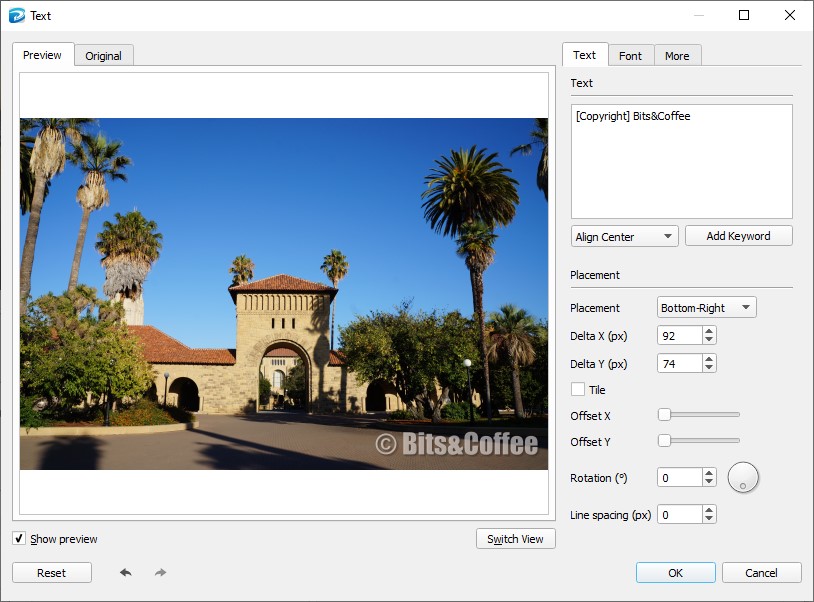
Пример настройки copyright:
Перейти в Edit Photos.
Нажать Add Filter.
Выбрать Marks > Text.
Нажать Add Keyword.
Выбрать Copyright.
Дописать название бренда или имя автора.
Разместить подпись через Placement.
Настроить Delta X (px) и Delta Y (px).
Подобрать шрифт и цвет во вкладке Font.
Добавить shadow или stroke во вкладке More.
Проверить читаемость в preview.
Сохранить фильтр кнопкой OK.
В рабочем поле это может выглядеть так:
[Copyright] Bits&CoffeeПосле обработки на изображении появляется читаемая подпись с символом copyright и названием правообладателя. Для коммерческой съемки можно использовать схему:
[Copyright] Studio Name 2026Для интернет-магазина:
[Copyright] brand.ruДля каталога:
[Copyright] Company NameДля маркировки промоматериалов:
[Trademark] Brand NameВ PhotoMarks кнопка Add Keyword в фильтре Text используется для добавления Copyright, Registered, Trademark и Servicemark, а внешний вид текста настраивается через placement, rotation, font style, color, opacity, stroke, shadow и bounding box.
Copyright-watermark не делает фотографию технически неуязвимой. Видимый водяной знак можно удалить, если у нарушителя есть время и подходящий редактор. Но он усложняет незаконное использование, показывает авторство и снижает вероятность простого копирования изображения без изменений.
Как добавить логотип на фото
Графический watermark нужен, когда вместо обычного текста требуется фирменный знак: логотип студии, интернет-магазина, бренда, агентства, фотографа или проекта. В PhotoMarks для этого используется фильтр Logo.

Порядок добавления логотипа:
Перейти в Edit Photos.
Нажать Add Filter.
Выбрать Marks > Logo.
Указать файл логотипа.
Разместить логотип через предустановленные позиции или вручную.
Настроить масштаб.
Задать прозрачность.
При необходимости повернуть логотип.
Добавить stroke или shadow, если знак теряется на фоне.
Проверить результат на нескольких фотографиях.
Нажать OK.
Лучше всего для логотипа подходит PNG с прозрачным фоном. Если логотип сохранен как JPEG с белой подложкой, он будет выглядеть как наклейка, а не как аккуратный watermark. Для темных фотографий можно использовать светлую версию логотипа, для светлых — темную. Если изображения сильно отличаются по яркости, стоит создать два профиля: один для светлого фона, второй для темного.
Логотип можно использовать по-разному:
| Сценарий | Рекомендуемое размещение |
|---|---|
| Портфолио фотографа | Нижний правый или нижний левый угол |
| Интернет-магазин | Единое положение на всех товарах |
| Клиентские preview | Центр или плиточный режим |
| Соцсети | Нижняя часть кадра, без закрытия главного объекта |
| Маркетплейсы | Осторожно: правила площадки могут запрещать лишние надписи |
| Архив компании | Маленький логотип + дата или служебный текст |
В PhotoMarks логотип настраивается почти так же гибко, как текст: позиция, поворот, масштабирование, tile mode, stroke, shadow и точное размещение.
Работа с EXIF и метаданными
Одна из сильных возможностей PhotoMarks — вывод EXIF-данных прямо на фотографию. Это полезно не только для защиты авторства, но и для архивов, обучающих материалов, обзоров фототехники, тестовых съемок и технических сравнений.
EXIF-водяной знак может содержать:
производителя камеры;
модель камеры;
дату съемки;
размер изображения;
разрешение;
диафрагму;
выдержку;
фокусное расстояние;
GPS-координаты;
высоту;
другие поля метаданных.
В PhotoMarks это делается через тот же фильтр Text:
Открыть Edit Photos.
Нажать Add Filter.
Выбрать Marks > Text.
В окне Text нажать Add Keyword.
Выбрать нужные поля EXIF.
Разместить строку в нужной части кадра.
Настроить шрифт, цвет и прозрачность.
Проверить, как строка выглядит на разных фотографиях.
Например, в поле Text можно собрать такую строку:
[CameraMaker] [CameraModel]
[CameraFstop] [ImageResolution]
[OriginDate]
На изображении это превращается в техническую подпись вида:
SONY NEX-F3 f/13 350 dpi x 350 dpi
2012:09:12 14:44:16
PhotoMarks добавляет EXIF-информацию через Add Filter > Marks > Text и кнопку Add Keyword. В список доступных данных входят дата съемки, размеры и разрешение изображения, make/model камеры, f-stop, exposure, focal length и GPS-координаты.
Где EXIF-watermark особенно полезен
EXIF-водяной знак нужен не всем, но в ряде задач он удобнее обычного copyright:
тестирование объективов;
сравнение камер;
публикация обучающих фотоматериалов;
архив технических кадров;
съемка недвижимости;
инспекционные фото;
фотоотчеты;
доказательная фиксация даты и параметров;
внутренние каталоги;
демонстрация настроек съемки ученикам.
Для портфолио EXIF-строка обычно лишняя: она отвлекает от изображения. Но для технических фото она экономит время, потому что параметры не нужно выписывать вручную.
Как оформить EXIF-строку
Лучше не выводить слишком много данных. Если строка перегружена, она становится визуальным мусором. Оптимальный набор зависит от задачи:
| Задача | Что выводить |
|---|---|
| Тест камеры | Camera Model, Date Taken, F-stop, Exposure, Focal Length |
| Архив | Date Taken, Dimensions, Camera Model |
| Фотоотчет | Date Taken, GPS |
| Обзор объектива | F-stop, Focal Length, Exposure |
| Учебный материал | Camera Model, F-stop, Exposure, ISO, Focal Length |
Для читаемости лучше использовать нижнюю часть кадра, небольшой размер шрифта, полупрозрачный цвет и легкую тень.
Плиточный водяной знак: когда включать Tile
Режим Tile повторяет водяной знак по всему изображению. Это не декоративная функция, а инструмент усиленной защиты. Если watermark стоит только в углу, его можно обрезать. Если он повторяется по всей площади, удалить его сложнее.
Tile уместен в таких случаях:
клиентские превью до оплаты;
proof-фотографии;
изображения для согласования;
стоковые превью;
демонстрационные кадры;
материалы, которые нельзя публиковать без разрешения;
изображения с высоким риском копирования.
Tile не стоит включать для портфолио, карточек товаров или финальных коммерческих фото, если нет прямой необходимости. Повторяющийся watermark портит восприятие изображения, закрывает детали и снижает визуальную ценность.
В PhotoMarks для Tile используются настройки:
Tile — включение повторения;
Offset X — горизонтальный интервал;
Offset Y — вертикальный интервал;
Rotation (°) — угол поворота;
Transparency / Alpha — прозрачность;
Font / Logo scale — размер текста или логотипа.
Практический вариант для клиентских превью:
CLIENT PREVIEWНастройки:
| Параметр | Значение |
|---|---|
| Placement | Center |
| Tile | On |
| Rotation | -30° или 30° |
| Opacity | 20–35% |
| Font | Medium или Bold |
| Color | White/Gray для темных фото, Dark Gray для светлых |
| Offset X/Y | Достаточный, чтобы надписи не сливались |
Если watermark должен защищать фото, он должен быть заметным. Если он должен только обозначать авторство, Tile обычно избыточен.
Настройки внешнего вида водяного знака
PhotoMarks ценен тем, что watermark можно не просто вставить, а подогнать под конкретный тип изображений. В программе есть несколько групп настроек, которые влияют на итоговый вид.
Положение
Положение задается через Placement. Для большинства задач используются углы и нижняя часть изображения:
Bottom-Right — классическое размещение логотипа или copyright;
Bottom-Left — удобно, если справа главный объект;
Bottom-Center — подходит для подписи бренда;
Center — используется для сильной защиты;
верхние позиции — подходят реже, но могут использоваться в шаблонах, где нижняя часть занята.
Delta X (px) и Delta Y (px) позволяют точно отступить от края. Это лучше, чем размещать watermark вплотную к границе. На изображениях разного размера фиксированный отступ помогает сохранить единый стиль.
Прозрачность
Прозрачность — ключевая настройка. Слишком непрозрачный watermark выглядит грубо. Слишком прозрачный — не выполняет защитную функцию. Для обычного брендинга часто достаточно 30–60% видимости. Для proof-галерей можно сделать знак заметнее.
Шрифт и цвет
Шрифт должен соответствовать задаче. Для технических EXIF-строк лучше использовать простой читаемый шрифт. Для портфолио можно взять более фирменный вариант, но без потери читаемости. Цвет выбирается по фону:
белый или светло-серый — для темных изображений;
темно-серый или черный — для светлых;
фирменный цвет — только если он не спорит с фотографией;
полупрозрачный цвет — для аккуратной интеграции.
Stroke и Shadow
Stroke добавляет обводку, Shadow — тень. Эти эффекты полезны на пестром фоне, где обычный текст теряется. Например, белая подпись на небе читается хорошо, но на светлой стене исчезает. Легкая тень решает проблему.
Bounding Box
Bounding box помогает выделить текст на сложном фоне. Это может быть полупрозрачная подложка под watermark. Такой прием хорош для технических подписей, но для художественных фото выглядит более грубо.
Rotation
Поворот используется для диагональных watermark и плиточного режима. Для обычного логотипа в углу поворот чаще не нужен. Для proof-надписи можно задать 30–45 градусов, чтобы watermark перекрывал важную часть изображения и был сложнее удаляемым.
Пакетная обработка фотографий
Пакетная обработка — основной смысл PhotoMarks. Программа позволяет применить один набор операций ко всем загруженным изображениям. Это особенно важно, когда фото много, а требования к ним одинаковые.
Типичный пакетный сценарий:
Загрузить папку с исходниками.
Добавить Auto Rotate.
Добавить Text или Logo.
Добавить Resize.
Добавить Rename.
Выбрать выходную папку.
Запустить Process.
Получить готовый набор файлов.
В PhotoMarks не нужно открывать каждое изображение отдельно. Фильтры применяются к списку файлов. При этом в Edit Photos можно переключаться между миниатюрами и проверять, как watermark выглядит на разных снимках. Это снижает риск того, что на одной части фотографий подпись окажется незаметной, а на другой — закроет важные детали.
Пакетная обработка в PhotoMarks рассчитана на большие объемы: программа может обрабатывать тысячи изображений за одну сессию и использует многоядерные процессоры.
Почему Profiles важны при пакетной работе
Profiles — это сохраненные наборы настроек. Если каждый раз заново выбирать логотип, положение, прозрачность, размер, формат и папку вывода, пакетная обработка теряет смысл. Профили решают эту проблему.
Примеры профилей:
| Профиль | Что делает |
|---|---|
| Portfolio Logo | Ставит маленький логотип в правый нижний угол |
| Client Preview Tile | Добавляет диагональный плиточный watermark |
| Product Export | Логотип + resize + rename |
| EXIF Stamp | Выводит дату, камеру и параметры съемки |
| Social Media | Уменьшает фото и добавляет copyright |
| Archive Technical | Сохраняет формат, дату файла и EXIF-строку |
Для фотографа это значит, что можно один раз настроить watermark для свадебных превью, отдельно — для портфолио, отдельно — для технических тестов. Затем нужный профиль просто загружается в новом проекте.
Resize, Crop, Auto Rotate и дополнительные операции
PhotoMarks часто воспринимают как программу для водяных знаков, но в рабочем процессе она закрывает и сопутствующие операции. Это важно, потому что перед публикацией фотографии обычно нужно не только подписать, но и привести к единому виду.
Resize
Фильтр Resize изменяет размер изображений. Он нужен для подготовки фото к сайту, блогу, соцсетям, email-рассылке или каталогу. Большие исходники с камеры могут весить десятки мегабайт, а для публикации часто достаточно ширины 1200–2000 пикселей.
Возможные сценарии:
уменьшить все фото до ширины 1600 px;
подготовить изображения для сайта;
сделать облегченные копии для отправки клиенту;
привести вертикальные и горизонтальные изображения к единому ограничению;
уменьшить вес файлов перед загрузкой.
Smart Resize полезен тем, что учитывает различия между портретной и альбомной ориентацией. Это позволяет автоматически уменьшать изображения без ручной настройки для каждого типа кадра.
Auto Rotate
Фильтр Auto Rotate исправляет ориентацию снимков. Камеры и смартфоны записывают ориентацию в метаданные, но разные программы могут интерпретировать ее по-разному. Auto Rotate помогает привести изображения к правильному виду перед нанесением водяного знака.
Это особенно важно при пакетной обработке. Если watermark наносится до исправления ориентации или программа не учитывает поворот, подпись может оказаться не там, где ожидалось. В PhotoMarks Auto Rotate можно добавить как отдельный фильтр перед Text или Logo.
Crop
Crop используется для автоматической обрезки. Это не замена ручному кадрированию художественных фотографий, но полезная функция для однотипных изображений: карточки товаров, технические фото, изображения из каталога, снимки с одинаковым ракурсом.
Graphical Frames
PhotoMarks умеет добавлять рамки и декоративные элементы:
Grunge Frame;
Vintage Frame;
Picture Frame;
Shape Frame;
Simple Border;
Shadow.
Эти фильтры подходят не для всех задач. Для маркетплейсов и коммерческих карточек лишние рамки чаще вредят. Но для блогов, личных архивов, презентаций, социальных сетей и декоративных подборок они могут быть полезны.
Convert
На шаге Setup можно выбрать выходной формат. Это позволяет использовать PhotoMarks как часть конвейера: например, исходники могут быть в TIFF или RAW, а итоговые файлы — в JPEG или PNG. В программе поддерживается работа с множеством форматов, включая распространенные JPG, TIF, PNG, GIF, BMP и RAW-форматы.
Переименование файлов
Фильтр Rename в PhotoMarks нужен для приведения имен файлов к понятной схеме. Это особенно важно после пакетной обработки, когда исходные файлы называются вроде DSC_4821.JPG, IMG_0924.JPG или 20260118_145522.jpg.
Переименование помогает:
подготовить фото для сайта;
сделать файлы SEO-дружественными;
разложить изображения по проектам;
убрать хаотичные имена с камеры;
создать последовательность для каталога;
отделить watermarked-версии от оригиналов.
Примеры схем:
brand-product-001.jpg
brand-product-002.jpg
brand-product-003.jpg
wedding-preview-ivanova-001.jpg
wedding-preview-ivanova-002.jpgreal-estate-object-12-kitchen-001.jpg
real-estate-object-12-bedroom-002.jpgportfolio-landscape-001.jpg
portfolio-landscape-002.jpgRename особенно полезен вместе с отдельной папкой вывода. Правильная схема работы выглядит так:
Оригиналы лежат в папке
Original.PhotoMarks сохраняет обработанные копии в папку
Watermarked.Rename добавляет понятные имена.
Исходные файлы остаются нетронутыми.
В PhotoMarks фильтр Rename поддерживает keywords и search & replace, что позволяет делать переименование не только через простой счетчик, но и через более гибкие схемы.
Экспорт и параметры вывода
После настройки фильтров нужно перейти на шаг Setup. Здесь определяется, куда PhotoMarks сохранит результат и в каком формате.

Основные элементы шага Setup:
| Элемент | Назначение |
|---|---|
| Destination | Выбор направления сохранения |
| Folder on My Computer (default) | Сохранение в локальную папку |
| Folder | Путь к выходной папке |
| Select | Выбор папки |
| Output Format | Формат итоговых файлов |
| Settings | Настройки выбранного формата |
| Create a single multi-page document from all photos | Создание многостраничного файла для поддерживаемых форматов |
| Open output folder after processing | Открыть папку после завершения |
| Set output photo’s date and attributes same as original | Сохранить дату и атрибуты исходника |
| Delete source photo after processing (move photo) | Удалить/переместить исходный файл после обработки |
На этом этапе лучше всегда выбирать отдельную выходную папку. Не стоит сохранять обработанные файлы поверх оригиналов, особенно если используется resize, watermark или convert. Водяной знак меняет изображение необратимо: если оригинал перезаписан, вернуть чистую версию уже нельзя без резервной копии.
PhotoMarks позволяет сохранять обработанные изображения в локальную папку, отправлять по email, загружать через FTP и выбирать выходной формат на этапе Setup.
Формат вывода
Выбор формата зависит от задачи:
| Формат | Когда использовать |
|---|---|
| JPEG/JPG | Фото для сайта, соцсетей, email, каталога |
| PNG | Логотипы, изображения с четкой графикой, прозрачность |
| TIFF | Архив, печать, сохранение качества |
| GIF | Простые изображения, совместимость |
| BMP | Редкие технические сценарии |
| WEBP | Современные изображения для сайта |
| HEIF/AVIF | Современные форматы с хорошим сжатием |
Для большинства рабочих задач подойдет JPEG с адекватным качеством. Для изображений с текстом, графикой и прозрачностью лучше PNG. Для web-проектов может быть полезен WEBP или AVIF, если сайт и CMS нормально поддерживают эти форматы.
Поддерживаемые форматы и платформы
PhotoMarks доступен для desktop и mobile-сценариев. Desktop-версия рассчитана на Windows и macOS, мобильная — на iPhone и iPad. Такой набор удобен: массовую обработку папок логично делать на компьютере, а быстрый watermark для публикации в соцсетях можно добавить на телефоне или планшете.
Desktop-версия работает с основными форматами изображений: JPG, TIF, PNG, GIF, BMP, а также с RAW-форматами цифровых камер. В истории развития программы появились HEIF, WEBP и AVIF, что делает PhotoMarks пригодным не только для классических JPEG-потоков, но и для современных web-форматов.
Поддержка форматов важна по двум причинам:
Входные файлы могут быть разными. Фотографы работают с RAW и TIFF, контент-менеджеры — с JPEG и PNG, сайты — с WEBP и AVIF.
Выходной формат зависит от площадки. Для сайта может быть нужен WEBP, для клиента — JPEG, для архива — TIFF, для графики — PNG.
PhotoMarks также поддерживает несколько языков интерфейса, включая English, French, German, Italian и Japanese.
История версий PhotoMarks
История PhotoMarks показывает, что программа развивалась не как одноразовая утилита, а как отдельный продукт для watermarking и пакетной обработки. Развитие шло в двух направлениях: desktop-версия для Windows/macOS и мобильная версия для iPhone/iPad.
Важные этапы развития:
| Период | Что изменилось |
|---|---|
| Ранние desktop-версии | Базовая логика пакетного watermarking, text/logo marks, resize, rename, auto rotate |
| Развитие iPhone/iPad-версии | Появились профили, улучшенный интерфейс, поддержка мобильных сценариев |
| PhotoMarks 3 для iPhone/iPad | Добавлена пакетная обработка десятков фото, привязка marks к зонам, Photos Extension, Photo Manager, film strip |
| PhotoMarks 3.1 для Win/Mac | Добавлен Mask filter, обновлены локализации и поддержка macOS |
| PhotoMarks 4 для Win/Mac | Переработки для Windows 11, 64-bit Windows-версия, Universal Mac app, SFTP, film strip в Step 2, EXIF/GPS keywords, HEIF, WEBP, AVIF |
| PhotoMarks 4 для iPhone/iPad | Обновления интерфейса, Favorite Logos, middle points для точного позиционирования, colored box для text marks |
Наиболее заметный скачок для desktop-сценариев — появление EXIF/GPS keywords, SFTP, поддержки HEIF/WEBP/AVIF и ленты миниатюр в Step 2. Это усилило PhotoMarks именно как рабочий инструмент для массовой обработки, а не просто как простую утилиту поставить надпись.
Для мобильной версии важным этапом стало появление batch-функции, профилей, Photo Manager, Share Extension и film strip. Это сделало iPhone/iPad-версию пригодной не только для разового нанесения подписи, но и для обработки серий снимков перед публикацией.
PhotoMarks для iPhone и iPad
Мобильная версия PhotoMarks ориентирована на быстрый watermark и публикацию изображений с телефона или планшета. Она особенно полезна для тех, кто снимает на iPhone, ведет соцсети, публикует фото в Instagram, Facebook, Twitter/X или отправляет изображения клиентам по email.
В iOS-версии доступны:
добавление текстовых marks;
добавление logo marks;
несколько слоев;
batch watermarking;
сохранение настроек как Profiles;
Favorite Logos;
Photo Manager для добавления, сортировки и удаления фото;
Share Extension для добавления изображений из Photos;
Undo & Redo;
жесты для поворота, масштабирования и позиционирования;
выбор системных шрифтов;
настройка цвета;
прозрачность;
shadow;
stroke;
сохранение в Photos;
отправка в Instagram, Twitter/X, Facebook и Email.
PhotoMarks для iPhone/iPad работает как мобильное приложение для watermarking и annotating изображений в batch mode. В нем есть text/logo marks, profiles, Favorite Logos, Photo Manager, Share Extension, Undo/Redo и экспорт в Photos, соцсети и email.
Мобильная версия не заменяет desktop-обработку больших папок, но удобна в ситуациях, когда нужно быстро подписать фото сразу после съемки. Например, SMM-специалист может снять товар, добавить логотип, сохранить результат и сразу отправить его в публикацию. Фотограф может быстро сделать preview для клиента прямо с телефона. Блогер может добавить подпись или watermark перед загрузкой в соцсеть.
Практические сценарии использования
PhotoMarks лучше всего раскрывается в повторяемых задачах. Ниже — типичные сценарии, где программа действительно экономит время.
Фотограф отправляет клиенту превью
Фотограф после съемки часто отправляет клиенту не финальные файлы, а предварительные изображения для выбора. Такие preview нужно защитить, чтобы их не использовали как готовый результат.
В PhotoMarks можно создать профиль:
Text:
CLIENT PREVIEW;Tile: включен;
Rotation: 30°;
Opacity: средняя;
Resize: до 1600 px по ширине;
Rename:
client-preview-001.jpg;Output folder: отдельная папка.
Такой профиль позволяет быстро готовить защищенные серии снимков.
Предметный фотограф готовит изображения для сайта
Для сайта часто нужны изображения одинакового размера, с фирменной подписью и понятными именами файлов. PhotoMarks может за одну операцию:
добавить маленький логотип;
уменьшить изображение;
переименовать файл;
сохранить в нужный формат;
открыть выходную папку после обработки.
Это удобно для каталогов, блогов, портфолио и корпоративных сайтов.
Интернет-магазин маркирует фото товаров
Для внутренних каталогов и собственных сайтов можно использовать логотип бренда или домен. Важно не закрывать сам товар. Обычно watermark размещается в углу, а прозрачность делается умеренной. Для маркетплейсов нужно учитывать правила конкретной площадки: на некоторых площадках лишние надписи, логотипы и водяные знаки могут быть запрещены.
Блогер защищает изображения перед публикацией
Блогеры часто публикуют авторские фотографии в статьях и соцсетях. PhotoMarks позволяет добавить подпись сайта, никнейм или брендированный логотип на серию изображений. Профиль можно настроить один раз и применять к новым материалам.
Агентство готовит брендированные изображения
SMM-агентству удобно иметь отдельные профили под разных клиентов. Для одного клиента — логотип в правый нижний угол, для другого — полупрозрачная плашка, для третьего — только copyright-строка.
Технический архив с EXIF-данными
Для тестов камер, объективов, освещения или съемочных условий PhotoMarks может автоматически выводить EXIF на фото. Это удобно, когда нужно не просто сохранить изображение, но и сразу видеть параметры съемки без открытия метаданных в отдельной программе.
Пошаговая инструкция: как обработать папку фотографий
Ниже пример полного рабочего процесса в PhotoMarks: нужно обработать папку фотографий, добавить логотип, уменьшить размер и сохранить результат в отдельную папку.
Шаг 1. Добавить исходные фотографии
Запустить PhotoMarks.
Открыть шаг Add Photos.
Нажать Add….
Выбрать папку с изображениями.
При необходимости добавить подпапки.
Проверить миниатюры.
Удалить лишние файлы через Remove.
Оставить включенным Show preview.
Шаг 2. Добавить логотип
Перейти в Edit Photos.
Нажать Add Filter.
Выбрать Marks > Logo.
Указать PNG-файл логотипа.
Поставить Placement: Bottom-Right.
Задать отступ через Delta X и Delta Y.
Настроить масштаб.
Уменьшить прозрачность, если логотип слишком агрессивный.
Проверить результат в preview.
Шаг 3. Добавить изменение размера
Нажать Add Filter.
Выбрать Transform > Resize.
Указать нужный размер.
Использовать Smart Resize, если в папке есть вертикальные и горизонтальные фото.
Проверить preview.
Шаг 4. Добавить переименование
В блоке Edit Names выбрать или настроить пресет.
Использовать понятный шаблон.
Проверить строку Preview.
Убедиться, что имена не совпадают с исходными, если файлы сохраняются рядом.
Шаг 5. Настроить экспорт
Перейти в Setup.
В Destination выбрать Folder on My Computer (default).
В поле Folder указать отдельную выходную папку.
В Output Format выбрать JPEG, PNG или другой формат.
Нажать Settings, если нужно настроить качество.
Включить Open output folder after processing.
Включить Set output photo’s date and attributes same as original, если нужно сохранить дату.
Не включать Delete source photo after processing (move photo) без необходимости.
Шаг 6. Запустить обработку
Перейти на шаг Process.
Запустить пакетную обработку.
Дождаться завершения.
Проверить выходную папку.
Открыть несколько файлов и убедиться, что watermark, размер и имена корректны.
Для больших партий лучше сначала обработать 3–5 фотографий, проверить результат и только потом запускать всю папку. Это экономит время и снижает риск массовой ошибки.
Качество результата и практические настройки
Качество watermark зависит не только от программы, но и от настроек. Даже хороший инструмент может дать плохой результат, если логотип слишком крупный, текст перекрывает лицо или подпись нечитаема на светлом фоне.
Универсальная настройка для портфолио
| Параметр | Рекомендация |
|---|---|
| Тип | Logo или Text |
| Placement | Bottom-Right |
| Delta X/Y | 30–80 px |
| Opacity | 35–60% |
| Tile | Off |
| Rotation | 0° |
| Shadow | Легкая, если фон сложный |
| Resize | По задаче, например 1600–2000 px |
Такой вариант не мешает смотреть фото, но обозначает авторство.
Настройка для клиентского preview
| Параметр | Рекомендация |
|---|---|
| Тип | Text |
| Текст | CLIENT PREVIEW / SAMPLE |
| Placement | Center |
| Tile | On |
| Rotation | 30° |
| Opacity | 20–40% |
| Font | Читаемый, без декоративных сложностей |
| Resize | Уменьшенная копия |
Здесь watermark должен быть заметным. Его задача — не украшать фото, а предотвратить использование превью как готового результата.
Настройка для сайта
| Параметр | Рекомендация |
|---|---|
| Тип | Logo |
| Placement | Bottom-Right или Bottom-Left |
| Opacity | 40–70% |
| Resize | Под ширину сайта |
| Rename | SEO-дружественные имена |
| Output Format | JPEG, WEBP или PNG |
Для сайта важно не перегружать изображение. Логотип должен быть узнаваемым, но не должен спорить с основным объектом.
Настройка для EXIF-архива
| Параметр | Рекомендация |
|---|---|
| Тип | Text |
| Keywords | Camera Model, Date, F-stop, Exposure, Focal Length |
| Placement | Bottom-Right или Bottom-Center |
| Font | Простой, читаемый |
| Opacity | 60–80% |
| Shadow | Включить |
| Tile | Off |
EXIF-строка должна быть информативной, но не занимать половину кадра.
Сильные стороны PhotoMarks
PhotoMarks хорош именно как узкая программа для водяных знаков и пакетной подготовки изображений. Его преимущества заметны в регулярной работе, когда одни и те же операции повторяются десятки раз.
Пошаговый интерфейс
Четкая структура Add Photos → Edit Photos → Setup → Process снижает вероятность ошибки. Пользователь видит, на каком этапе находится, и не путает загрузку файлов с настройками вывода.
Гибкие Text и Logo watermarks
PhotoMarks позволяет настроить не только сам текст или логотип, но и его поведение: позицию, смещение, прозрачность, поворот, tile mode, тень, обводку, подложку. Это делает программу пригодной и для аккуратного брендинга, и для жесткой защиты preview.
EXIF/GPS keywords
Возможность выводить метаданные прямо на фото выгодно отличает PhotoMarks от простых watermark-утилит. Это полезно фотографам, тестировщикам техники, преподавателям и тем, кто ведет технические архивы.
Пакетная обработка
Программа рассчитана на обработку большого количества файлов. Это главное отличие от ручного добавления логотипа в обычном редакторе.
Profiles
Профили экономят время. Один раз созданный набор настроек можно использовать снова: для клиентов, сайта, соцсетей, proof-галерей, каталога или архива.
Дополнительные операции в одной сессии
Resize, Rename, Auto Rotate, Crop и Frames позволяют не собирать цепочку из нескольких программ. В большинстве задач PhotoMarks закрывает весь этап подготовки изображений после отбора и базовой цветокоррекции.
Desktop и mobile
Наличие desktop- и iOS-сценариев удобно для разных рабочих ситуаций. На компьютере обрабатываются большие папки, на iPhone или iPad — быстрые публикации и мобильные снимки.
Недостатки и ограничения
PhotoMarks не универсален. Его нужно рассматривать именно как программу для watermarking и пакетной подготовки, а не как замену полноценному графическому редактору.
Нет сложной ретуши
В PhotoMarks нет полноценной ретуши кожи, удаления объектов, сложных масок, пластики, работы со слоями уровня Photoshop или профессиональной цветокоррекции. Если нужно убрать дефекты, заменить фон, сделать композитинг или глубоко обработать RAW, потребуется другой инструмент.
Водяной знак не дает абсолютной защиты
Видимый watermark можно удалить или замазать. Если он стоит в углу, его можно обрезать. Если он полупрозрачный и проходит по однородному фону, его можно ретушировать. PhotoMarks усложняет незаконное использование, но не превращает фото в технически неуязвимый файл.
Нужно аккуратно работать с оригиналами
Опция Delete source photo after processing (move photo) потенциально опасна при невнимательной работе. Лучше всегда сохранять результат в отдельную папку и не трогать исходники.
Сложный логотип нужно готовить заранее
PhotoMarks хорошо размещает логотип, но не является редактором логотипов. Если фирменный знак плохо подготовлен, имеет белую подложку, низкое разрешение или неправильный цвет, программа не исправит это автоматически. Логотип лучше заранее сохранить в PNG с прозрачным фоном.
Не всегда подходит для маркетплейсов
Для собственных сайтов watermark полезен, но маркетплейсы могут запрещать логотипы, надписи и лишние элементы на главном изображении. PhotoMarks технически справится с задачей, но перед обработкой карточек нужно учитывать правила площадки.
Для 1–2 фотографий иногда быстрее онлайн-сервис
Если нужно один раз подписать пару изображений, запуск desktop-программы может быть избыточным. PhotoMarks раскрывается именно на регулярных и пакетных задачах.
Сравнение с аналогами
PhotoMarks находится в нише между простыми watermark-утилитами и более широкими пакетными редакторами. Его сильная сторона — понятный пошаговый интерфейс, Text/Logo marks, EXIF keywords, profiles и сопутствующие операции вроде resize/rename. Но в зависимости от задачи можно рассматривать и другие программы.
| Программа | Платформы | Водяные знаки | Пакетная обработка | Resize/Rename | EXIF/metadata | FTP/SFTP | Кому подходит |
|---|---|---|---|---|---|---|---|
| BatchPhoto | Windows, macOS | Text/Logo watermark, annotate, date stamp | Да | Да | Date stamp и EXIF-поля | FTP/SFTP/email | Тем, кому нужен более широкий пакетный редактор |
| uMark | Windows, macOS | Text, image, QR, shapes | Да | Да | EXIF watermark | Не основной акцент | Тем, кому нужен специализированный watermark-инструмент |
| PhotoBulk | macOS | Text/image watermarks | Да | Да, плюс optimize/convert | Ограниченно по сравнению с профильными решениями | Нет основного акцента | Пользователям Mac для простого bulk editing |
| Arclab Watermark Studio | Windows | Text/image watermarks, multi-layer | Да | Resize/convert/thumbnails | Ограниченно | Нет основного акцента | Windows-пользователям для batch watermark |
| Adobe Photoshop | Windows, macOS | Через layers/actions/scripts | Да, но сложнее | Да | Через расширенные инструменты | Нет как основной сценарий | Профессионалам, которым нужен полный редактор |
| IrfanView | Windows | Watermark через batch/dialog | Да | Да | Ограниченно | Нет основного акцента | Тем, кому нужен быстрый бесплатный batch-инструмент |
BatchPhoto шире по функциональности: это пакетный редактор, который умеет convert, resize, annotate, watermark, touch-up, crop, rename, date stamp, FTP/SFTP и обработку сотен или тысяч изображений. Он лучше подходит тем, кому кроме watermark нужны разные фильтры пакетной коррекции.
uMark ближе к PhotoMarks по специализации. Он делает акцент на fully customizable watermarks, позиционировании по 9 зонам, drag & drop, transparency, shadow, rotation, text/image watermarks, QR code и batch watermarking. Он интересен тем, кому важны именно watermark-шаблоны и дополнительные типы знаков.
PhotoBulk ориентирован на Mac и закрывает повседневные bulk-задачи: add watermarks, resize, optimize, rename, convert. Он проще воспринимается как универсальный Mac-инструмент для массовой подготовки изображений, но не делает такой акцент на EXIF/GPS-watermarking, как PhotoMarks.
Arclab Watermark Studio — Windows-решение для видимых и прозрачных водяных знаков, пакетной обработки, resize, convert и thumbnails. Это более классическая watermark-утилита, которая подойдет тем, кто работает только на Windows и хочет простой инструмент для маркировки изображений.
Adobe Photoshop сильнее всех как редактор, но слабее как простой потоковый watermark-инструмент для обычного пользователя. В Photoshop можно сделать action, использовать scripts, batch processing и слои, но это требует настройки и понимания программы. Для регулярного поставить логотип на папку фото PhotoMarks проще.
Для кого PhotoMarks подходит лучше всего
PhotoMarks стоит рассматривать в первую очередь тем, кому нужно регулярно наносить водяные знаки на изображения.
Фотографам
Фотограф может использовать PhotoMarks для:
клиентских preview;
портфолио;
публикации в соцсетях;
защиты авторских изображений;
EXIF-подписей для обучающих материалов;
подготовки уменьшенных копий;
массового переименования файлов.
Контент-менеджерам
Контент-менеджеру PhotoMarks помогает быстро готовить изображения для сайта:
привести размер к единому стандарту;
добавить логотип;
переименовать файлы;
сохранить в нужную папку;
подготовить изображения партиями.
Интернет-магазинам
Для собственного магазина PhotoMarks позволяет брендировать фотографии, готовить изображения для карточек, создавать единые шаблоны и ускорять публикацию ассортимента.
SMM-специалистам
SMM-специалист может делать разные профили под разные соцсети и клиентов: watermark, resize, формат, подпись, логотип.
Владельцам блогов и сайтов
PhotoMarks удобен для авторов, которые публикуют много изображений и хотят обозначить источник. Водяной знак с доменом сайта помогает сохранить привязку изображения к ресурсу.
Дизайнерам и агентствам
Дизайнеры могут использовать программу для preview-макетов, защищенных изображений и брендированных материалов для согласования.
Кому PhotoMarks лучше не выбирать
PhotoMarks не нужен всем. Есть задачи, где лучше взять другой инструмент.
Программа не лучший выбор, если нужно:
ретушировать кожу;
удалять объекты;
делать сложные коллажи;
работать с масками;
глубоко редактировать RAW;
управлять каталогом фотографий;
делать цветокоррекцию серии как в Lightroom;
создавать логотип с нуля;
использовать невидимые цифровые водяные знаки;
обрабатывать только одну картинку раз в несколько месяцев.
Для сложной ретуши лучше Photoshop, Affinity Photo или специализированные AI-редакторы. Для каталогизации и RAW-процесса — Lightroom, Capture One или аналоги. Для простого одноразового watermark на одном изображении может хватить онлайн-сервиса. PhotoMarks нужен тогда, когда watermark и пакетная подготовка — регулярная задача.
Частые ошибки при работе с PhotoMarks
Слишком крупный watermark
Большой логотип в углу может выглядеть непрофессионально. Для портфолио лучше использовать умеренный размер. Крупный watermark оправдан только для proof-изображений и защиты неоплаченных материалов.
Слишком высокая непрозрачность
Watermark с opacity 100% часто выглядит как чужеродный объект. Для аккуратного брендинга лучше уменьшить прозрачность и добавить легкую тень.
Один профиль для всех фото
Светлые и темные фотографии требуют разных настроек. Белый watermark может пропасть на светлом фоне, черный — на темном. Лучше иметь несколько профилей.
Водяной знак закрывает главный объект
На портрете watermark не должен проходить по лицу, если это финальная публикация. На товарном фото он не должен закрывать товар. Для защиты preview это допустимо, но для коммерческой публикации — нет.
Перезапись оригиналов
Исходники нужно сохранять отдельно. Обработанные файлы с watermark — это производные копии, а не замена оригиналам.
Отсутствие тестовой обработки
Перед запуском большой папки нужно проверить результат на нескольких файлах. Это особенно важно при Tile, EXIF-строках, resize и rename.
Слишком мелкий copyright
Если подпись не читается, она почти бесполезна. Watermark должен быть виден хотя бы при обычном просмотре изображения.
Неподготовленный логотип
Логотип в низком разрешении, с белым фоном или неправильными пропорциями испортит результат. Для PhotoMarks лучше заранее подготовить PNG с прозрачным фоном.
Практические рекомендации по настройке профилей
PhotoMarks становится значительно удобнее, если использовать профили под разные задачи. Ниже — несколько рабочих шаблонов.
Portfolio Corner Logo
Назначение: публикация авторских фото.
Настройки:
Filter: Logo;
Placement: Bottom-Right;
Delta X/Y: 40–60 px;
Opacity: 45–60%;
Tile: Off;
Resize: по необходимости;
Output Format: JPEG.
Такой профиль добавляет аккуратный фирменный знак без агрессивной защиты.
Client Proof Tile
Назначение: отправка клиенту preview.
Настройки:
Filter: Text;
Text:
CLIENT PREVIEW;Placement: Center;
Tile: On;
Rotation: 30°;
Opacity: 25–40%;
Resize: уменьшенная копия;
Rename:
preview-001.
Такой профиль нужен для защиты до оплаты или до финального согласования.
Marketplace Brand Export
Назначение: подготовка изображений для собственного магазина или каталога.
Настройки:
Filter: Logo;
Placement: Bottom-Left или Bottom-Right;
Resize: единый размер;
Rename: по названию товара;
Output Format: JPEG или WEBP;
Folder: отдельная папка экспорта.
Перед использованием для маркетплейсов нужно проверять правила конкретной площадки.
EXIF Archive Stamp
Назначение: технический архив.
Настройки:
Filter: Text;
Text:
[CameraModel] [CameraFstop] [Exposure] [FocalLength] [OriginDate];Placement: Bottom-Right;
Font: простой;
Shadow: On;
Opacity: 60–80%;
Tile: Off.
Такой профиль полезен для тестов фототехники и обучающих материалов.
Social Media Export
Назначение: публикация в соцсетях.
Настройки:
Logo или Text;
Resize: под нужную платформу;
Placement: нижняя часть кадра;
Output Format: JPEG;
Rename: короткие понятные имена.
Профиль должен давать легкие файлы с узнаваемым брендингом.
Безопасность, лицензия и пробная версия
PhotoMarks можно тестировать перед покупкой: пробная desktop-версия является полнофункциональной, но добавляет видимый watermark на каждый обработанный файл. После активации полной версии это ограничение снимается.
С практической точки зрения это значит, что программу можно проверить на реальных задачах: загрузить папку, настроить Text или Logo, попробовать Resize, Rename, Setup, Process и оценить удобство. Но файлы из пробной версии нельзя использовать как чистовой результат, если на них добавляется дополнительный демонстрационный знак.
Важное правило при работе с любыми watermark-программами: сохранять исходники отдельно. Даже если PhotoMarks работает корректно, человеческая ошибка в настройках может испортить всю партию: неправильный размер, слишком заметный watermark, неверная папка, перезапись или неподходящий формат.
Итоговая оценка PhotoMarks
PhotoMarks — удачная программа для тех, кому нужно не просто один раз написать текст на картинке, а регулярно наносить водяные знаки на фотографии партиями. Она хорошо подходит для text watermark, logo watermark, copyright notice, EXIF-подписей, пакетного resize, rename, auto rotate и подготовки файлов к публикации.
Главное преимущество PhotoMarks — сочетание простого пошагового интерфейса и достаточно гибких настроек. Пользователь не работает со сложными слоями, actions и scripts, но получает точное позиционирование, прозрачность, поворот, tile mode, shadow, stroke, bounding box, profiles и preview. Для большинства задач watermarking этого достаточно.
Программа особенно полезна фотографам, владельцам сайтов, интернет-магазинам, SMM-специалистам и контент-менеджерам. Она экономит время там, где нужно обработать десятки или сотни изображений по одному шаблону. Если задача сводится к защите фото, добавлению логотипа, copyright, EXIF-строки и сохранению результата в нужном формате, PhotoMarks работает именно по назначению.
Ограничения тоже понятны. PhotoMarks не заменяет Photoshop, не делает сложную ретушь, не управляет фотокаталогом и не превращает watermark в абсолютную защиту. Это специализированный инструмент для видимых водяных знаков и пакетной подготовки изображений. В своей нише он выглядит убедительно: быстро, структурно, с нормальным preview и достаточным набором настроек для профессионального и полупрофессионального workflow.
FAQ
Можно ли в PhotoMarks добавить логотип на много фото сразу?
Да. Для этого нужно загрузить изображения на шаге Add Photos, перейти в Edit Photos, добавить фильтр Logo, настроить положение и запустить обработку через Process. Один логотип будет применен ко всей выбранной партии.
Можно ли добавить текстовый водяной знак?
Да. Текст добавляется через Add Filter > Marks > Text. В окне настройки можно ввести подпись, выбрать placement, задать Delta X/Y, включить Tile, настроить поворот, шрифт, цвет, прозрачность и дополнительные эффекты.
Можно ли сделать прозрачный watermark?
Да. Прозрачность настраивается для текста и логотипа. Для аккуратного брендинга лучше использовать умеренную прозрачность, а для client preview — более заметный watermark.
Можно ли добавить дату съемки и модель камеры?
Да. PhotoMarks умеет выводить EXIF-данные через Add Keyword в фильтре Text. Можно добавить дату съемки, модель камеры, разрешение, f-stop, exposure, focal length и GPS-данные.
Можно ли сохранить настройки?
Да. Для повторного использования служат Profiles. Это удобно для разных задач: портфолио, proof, соцсети, каталог, EXIF-архив.
Можно ли изменить размер изображений вместе с watermark?
Да. В одной сессии можно добавить watermark и фильтр Resize. Это удобно для подготовки фото к сайту, отправке клиенту или публикации.
Можно ли переименовать файлы?
Да. В PhotoMarks есть фильтр Rename с keywords и search & replace. Он помогает заменить хаотичные имена с камеры на понятные названия.
Можно ли не портить оригиналы?
Да. Правильный способ — сохранять обработанные файлы в отдельную папку на шаге Setup. Не стоит включать удаление или перемещение исходников без необходимости.
Можно ли использовать PhotoMarks для маркетплейсов?
Технически да: программа может добавить логотип, изменить размер и переименовать изображения. Но перед этим нужно проверить правила конкретного маркетплейса, потому что водяные знаки и лишние надписи могут быть запрещены.
Подходит ли PhotoMarks вместо Photoshop?
Для watermarking и пакетной подготовки — да, часто удобнее. Для ретуши, сложных масок, монтажа, работы со слоями и глубокой обработки — нет.
Чем PhotoMarks отличается от BatchPhoto?
BatchPhoto шире как пакетный редактор: он ориентирован на большое количество операций обработки, конвертацию, touch-up, date stamp, watermark и SFTP. PhotoMarks более сфокусирован на визуальных водяных знаках и простом пошаговом workflow.
Чем PhotoMarks отличается от uMark?
uMark тоже специализируется на водяных знаках и предлагает text/image/QR watermarks. PhotoMarks делает акцент на пошаговой обработке, profiles, EXIF/GPS keywords и связке watermark + resize + rename + setup в одном понятном процессе.
Чем PhotoMarks отличается от PhotoBulk?
PhotoBulk — Mac-инструмент для bulk editing: watermark, resize, optimize, rename, convert. PhotoMarks доступен не только как Mac-сценарий, но и как desktop/mobile-решение с выраженным акцентом на watermark, EXIF keywords и пошаговую пакетную обработку.
Можно ли использовать PhotoMarks для EXIF-подписей?
Да. Это один из сильных сценариев программы. Через Add Keyword можно автоматически вставлять в текстовый watermark параметры съемки и метаданные.
Есть ли смысл использовать Tile?
Да, если нужно защитить preview или демонстрационные изображения. Для финальных публикаций и портфолио Tile часто слишком навязчив.
Что лучше: текст или логотип?
Для авторской подписи и copyright удобнее текст. Для брендинга и узнаваемости лучше логотип. Для сильной защиты preview можно использовать текстовый Tile или комбинацию текста и логотипа.
 (Пока оценок нет)
 Загрузка...