
PicMaster: программа для просмотра, редактирования
PicMaster — 1001 Photo Effects — графический редактор для Windows, который объединяет обработку фотографий, фильтры, работу с веб-камерой, слайд-шоу, 3D-анаглифы, сканирование, каталоги изображений, скриншоты, постерную печать, фотомозаику и макросы. Это не узкий редактор для одной задачи, а программа, где рядом находятся классические инструменты ретуши, просмотрщик миниатюр, модуль эффектов, средство захвата кадров, инструменты морфинга и автоматизация повторяющихся операций.
Скачать PicMaster
Новейшая версия для Windows и macOS. Удобный редактор с ИИ и профессиональными функциями.
PicMaster особенно заметен тем, что работает не только как обычный фоторедактор. В нём можно открыть снимок, исправить красные глаза, подправить цвет, применить фильтр, записать голосовой комментарий, собрать слайд-шоу, подготовить изображение к печати, сделать фотомозаику, создать анаглифное 3D-изображение, использовать веб-камеру для получения кадров и автоматизировать повторяющиеся действия через макросы. Такой набор делает программу удобной для домашних фотоархивов, простых рабочих задач, экспериментов с эффектами и подготовки изображений без перехода между несколькими отдельными приложениями.
PicMaster построен по логике классических Windows-приложений: сверху находится меню, под ним — панель быстрых кнопок, рабочая область открывает изображения в отдельных внутренних окнах, а многие функции вызываются через отдельные диалоги. В интерфейсе видны меню File, Edit, Colors, Image, Extras, View, Window, Help. Такая структура сразу показывает, что программа рассчитана не только на применение готовых эффектов, но и на ручную работу с изображением: выделение, рисование, масштабирование, цветокоррекцию, сохранение, печать и дополнительные модули.
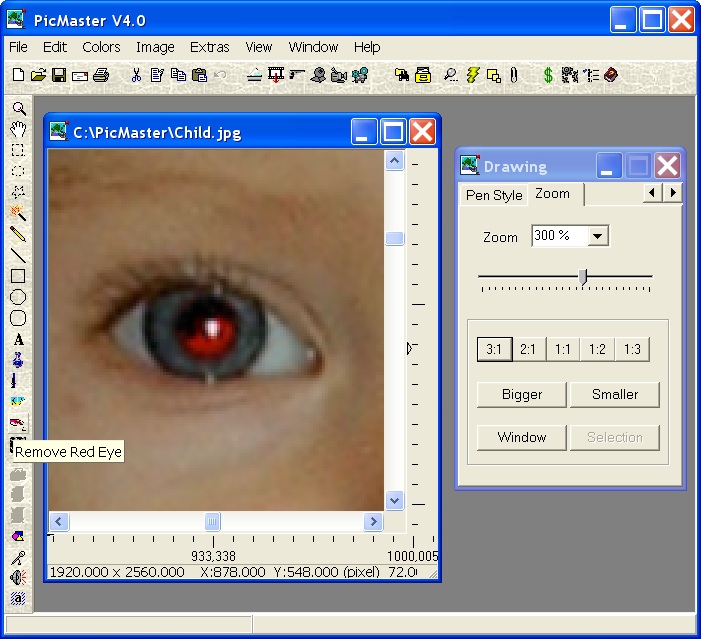
В обзоре PicMaster важно воспринимать как конкретный редактор изображений со своей логикой, а не как абстрактный класс программ. Он не копирует Adobe Photoshop, не заменяет современный RAW-конвертер и не строится вокруг слоёв как Paint.NET или GIMP. Его сильная сторона — набор готовых практических модулей: Image Editing, Filtering, WebCam, Slide Shows, 3D Images, Video Image Capturing, Scanning, Catalogs, Screenshots, Poster Printing. Эти направления в программе связаны общей оболочкой и позволяют работать с фотоархивом, эффектами, камерой и выводом результата без постоянной смены приложения.
Для кого предназначена программа
PicMaster подходит пользователям, которым нужен фоторедактор для Windows с большим количеством встроенных задач. Программа не ограничивается кнопкой улучшить фото и не превращает обработку в один автоматический фильтр. Она даёт набор инструментов, где можно вручную открыть изображение, увеличить нужный участок, применить ретушь, скорректировать цвет, использовать фильтр, добавить текстовый или звуковой комментарий, после чего перейти к слайд-шоу, каталогу, печати или пакетному сценарию.
Основные сценарии работы с PicMaster:
домашняя обработка фотографий после цифровой камеры;
удаление красных глаз и мелкая ретушь;
применение фильтров и специальных эффектов;
создание собственных эффектов через формулы;
подключение Photoshop-совместимых фильтров;
создание слайд-шоу с переходами и комментариями;
подготовка изображений для печати;
печать большого постера на нескольких листах;
работа с веб-камерой и захват кадров;
обнаружение движения через камеру;
сканирование нескольких фотографий за один проход;
создание фотомозаики из множества маленьких снимков;
морфинг изображений;
создание 3D-анаглифов для красно-синих очков;
пакетное повторение действий через макросы;
просмотр папок с изображениями в режиме миниатюр.
Для пользователя с большим архивом фотографий PicMaster полезен тем, что совмещает просмотрщик и редактор. Изображения можно просматривать как миниатюры, сортировать, открывать в рабочей области и сразу обрабатывать. Для пользователя, который делает простые инструкции, презентационные материалы или семейные подборки фото, ценны слайд-шоу, подписи, голосовые комментарии, экспорт показа в разные форматы и постерная печать. Для экспериментальной обработки важны фильтры, морфинг, мозаика, анаглифные 3D-изображения и возможность подключать Photoshop-compatible filter plugins.
PicMaster также удобен тем, что многие действия не требуют сложной профессиональной подготовки. В нём есть отдельные диалоги, где параметры видны сразу: ползунки, вкладки, кнопки предпросмотра, переключатели, список эффектов, выбор цвета, таймеры и параметры вывода. Такой подход проще для человека, которому нужно быстро обработать фотографии, а не строить сложную многослойную композицию.
Общая логика работы
Рабочий процесс в PicMaster обычно строится вокруг открытого изображения. Пользователь загружает файл через меню File, работает с ним в отдельном окне, применяет инструменты из панели слева или команды из верхнего меню, затем сохраняет результат, отправляет его в слайд-шоу, печать, каталог, пакетную обработку или другой модуль.
Программа поддерживает несколько разных типов задач, но внутри они связаны общей идеей: изображение можно не только открыть и поправить, но и использовать как материал для других сценариев. Один снимок может стать частью слайд-шоу, кадром для фотомозаики, исходником для морфинга, элементом 3D-анаглифа, объектом пакетной операции или фрагментом постерной печати.
Типовая логика работы выглядит так:
Пользователь открывает изображение или получает его со сканера, камеры, веб-камеры либо видеоисточника.
Изображение появляется в рабочей области PicMaster как отдельное окно.
Через инструменты редактирования выполняется коррекция: масштабирование, цвет, ретушь, фильтр, текст, кисть или выделение.
Через дополнительные модули изображение включается в каталог, слайд-шоу, мозаику, морфинг, 3D-сценарий или печать.
Повторяющиеся операции записываются в макрос и затем применяются повторно.
За счёт такой связки PicMaster удобен не только для разовой обработки одного снимка. Он хорошо подходит для повторяющихся действий: уменьшить группу фотографий, применить одинаковый эффект, подготовить набор изображений к показу, распечатать серию кадров, извлечь изображения из камеры, обработать сканы или настроить веб-камеру на регулярное получение кадров.
История версий программы
История PicMaster показывает постепенное расширение программы от редактора изображений к набору связанных фотоинструментов. В ранних ветках программа уже включала базовую обработку, фильтры, морфинг, работу с веб-камерой, 3D-изображения, мозаику, сканирование, просмотр миниатюр и макросы. PicMaster развивался как bitmap graphics editor и shareware-приложение для Windows, в котором стандартные функции вроде рисования, удаления красных глаз и вставки текста соединены с расширенными возможностями: anaglyph images, morphing, webcam support, mosaic function, scanning pictures и macro replay.
Ветка PicMaster 4.0 хорошо отражает классический интерфейс программы. На скриншоте редактора виден заголовок PicMaster V4.0, меню File, Edit, Colors, Image, Extras, View, Window, Help, панель инструментов, открытое изображение Child.jpg, отдельное окно Drawing и инструмент Remove Red Eye. Эта версия уже показывает основной принцип программы: редактирование изображения происходит в центральном окне, а настройки вынесены в отдельные панели и диалоги.
Ветка PicMaster 5.0 усилила ориентацию на быстрое управление фотографиями. В этой линии заметен акцент на Photo Station — режиме, где изображения можно обрабатывать несколькими действиями, как в фотостанции. В этой же ветке сохраняются фильтры, цифровая камера, веб-камера, слайд-шоу, 3D-изображения, видео-захват, сканирование, каталоги, скриншоты и постерная печать.
Ветка PicMaster 6.0 расширила набор эффектов до более чем 1000 фотоэффектов и получила интерфейс, рассчитанный в том числе на Windows-устройства с сенсорным управлением. Это развитие логично связано с названием PicMaster — 1001 Photo Effects: программа стала ещё сильнее ориентирована на быстрые фильтры, визуальные эффекты и прикладные фотооперации.
Развитие PicMaster можно представить так:
| Направление | Как развивалось в программе |
|---|---|
| Редактирование фото | От базовых операций с изображением к набору ретуши, кистей, цветокоррекции и фильтров |
| Фильтры | От сотен эффектов к ветке с более чем 1000 фотоэффектов |
| Слайд-шоу | От простого показа изображений к показам с переходами, комментариями и разными способами вывода |
| 3D | От анаглифных изображений к отдельным диалогам настройки 3D-метода |
| Камера | От получения кадров до веб-камеры, загрузки изображений через FTP/HTTP/Email и обнаружения движения |
| Автоматизация | От повторения действий к макросам и выполнению командных сценариев |
| Сканирование | От импорта изображений к автоматическому разделению нескольких сканов на отдельные кадры |
| Каталоги | От открытия отдельных файлов к просмотру папок в режиме миниатюр |
История версий объясняет, почему PicMaster выглядит как программа с большим количеством самостоятельных окон. В нём нет единой современной панели, где всё сгруппировано по новым UI-стандартам. Вместо этого каждая крупная задача имеет свой модуль: редактор, фильтр, слайд-шоу, видео, морфинг, 3D-изображение, мозаика, пакетная обработка. Такой подход характерен для Windows-приложений, где функциональность расширялась постепенно.
Интерфейс PicMaster
Интерфейс PicMaster построен вокруг классической рабочей области. В верхней части находятся меню и панель быстрых кнопок, слева — вертикальная панель инструментов, в центре — открытые изображения, справа или поверх рабочей области — дополнительные окна настроек. Изображения открываются не как вкладки, а как отдельные внутренние окна внутри главного окна программы. Такой MDI-подход удобен, когда нужно сравнивать несколько кадров, держать рядом исходник и результат или одновременно использовать отдельные панели.
В меню PicMaster видны основные разделы:
| Меню | Назначение |
|---|---|
| File | открытие, сохранение, печать, операции с файлами |
| Edit | отмена, копирование, вставка, действия с выделением |
| Colors | цветовые коррекции, работа с яркостью, контрастом, гаммой, каналами |
| Image | операции с изображением: размер, поворот, трансформации, обработка |
| Extras | дополнительные модули: камера, слайд-шоу, 3D, фильтры, специальные функции |
| View | масштаб, отображение, вид рабочей области |
| Window | управление открытыми окнами изображений |
| Help | справка и информация о программе |
Левая вертикальная панель содержит инструменты для ручной работы с изображением. На скриншоте видны значки масштабирования, руки для перемещения, прямоугольного и эллиптического выделения, волшебной палочки, карандаша или кисти, линии, прямоугольника, эллипса, текста, заливки или пипетки, а также инструмент Remove Red Eye. Эта панель показывает, что PicMaster работает не только с готовыми эффектами, но и с ручной правкой изображения.
Окно Drawing дополняет панель инструментов. В нём есть вкладки Pen Style и Zoom, выпадающий список масштаба, ползунок, кнопки Bigger, Smaller, Window, Selection, а также пресеты масштаба 3:1, 2:1, 1:1, 1:2, 1:3. Такой диалог удобен при точечной ретуши, когда нужно приблизить глаз, край объекта, линию или дефект на фотографии.
Важная особенность PicMaster — отдельные окна настроек не прячутся внутри одного большого бокового меню. Они открываются поверх рабочей области и могут оставаться рядом с изображением. Это заметно на примере Drawing, Quick-Selection, Options for Slide Show, Video, Morphing и 3D-Image. Пользователь видит исходное изображение, результат и настройки одновременно.
Основные инструменты редактирования изображений
PicMaster выполняет базовые операции, которые нужны при подготовке цифровых фотографий: открыть изображение, изменить масштаб, выделить область, исправить дефект, отредактировать цвет, применить фильтр, добавить текст, нарисовать линию или фигуру, сохранить результат. В программе есть инструменты рисования, выделения, кисти, цветовой пипетки, клонирования и удаления красных глаз.
Открытие и просмотр изображения
После открытия файл отображается в отдельном окне внутри PicMaster. На скриншоте показан файл C:PicMasterChild.jpg, увеличенный до фрагмента глаза. Внизу окна отображаются координаты курсора и параметры изображения. Это полезно при точечной работе: можно видеть позицию пикселя, масштаб и размер изображения.
При просмотре можно использовать:
увеличение и уменьшение масштаба;
перемещение по увеличенному изображению;
просмотр в отдельном внутреннем окне;
работу с несколькими открытыми изображениями;
ручной выбор масштаба через окно Drawing;
режимы масштаба 1:1, 2:1, 3:1 и уменьшенные варианты.
Удаление красных глаз
Инструмент Remove Red Eye предназначен для исправления типичной проблемы фотографий со вспышкой. На скриншоте он выбран в левой панели, а изображение глаза увеличено до удобного масштаба. Логика работы простая: пользователь приближает участок глаза, выбирает инструмент удаления красных глаз и применяет его к области зрачка.
Практический сценарий:
Открыть фотографию.
Увеличить участок с глазом через Zoom.
Выбрать инструмент Remove Red Eye на панели слева.
Аккуратно обработать красный участок.
Проверить результат на нормальном масштабе 1:1.
Сохранить исправленную копию.
Этот инструмент особенно полезен для старых снимков с компактных цифровых камер, где эффект красных глаз встречался часто. PicMaster позволяет исправить проблему вручную и контролировать участок обработки, а не применять автоматическую коррекцию ко всему лицу.
Рисование и ручная правка
PicMaster содержит инструменты рисования, которые подходят для простых правок: подчеркнуть фрагмент, дорисовать линию, закрасить участок, отметить область, добавить форму или текст. В окне Drawing можно настроить стиль пера и масштаб. Для точной работы удобно сначала приблизить изображение, затем выбрать размер кисти или пера и выполнить правку.
Ручная правка в PicMaster подходит для следующих задач:
отметить объект на фото;
закрасить небольшой дефект;
добавить подпись;
нарисовать стрелку или простую линию;
выделить область;
подготовить иллюстрацию для инструкции;
сделать техническую пометку на изображении.
Цветокоррекция
PicMaster позволяет корректировать параметры изображения, связанные с цветом и тоном. В программе доступны настройки цветов, гаммы, цветовых каналов, яркости, контраста, оттенка и насыщенности. Это делает редактор полезным не только для эффектов, но и для простой подготовки фотографий: осветлить тёмный кадр, повысить контраст, изменить насыщенность или исправить общий цветовой сдвиг.
Для базовой обработки фотографии обычно достаточно такой последовательности:
Проверить яркость.
Поднять или снизить контраст.
Настроить насыщенность.
При необходимости изменить гамму.
Проверить результат на нормальном масштабе.
Только после этого применять декоративные фильтры.
Такой порядок удобнее, чем начинать с эффектов. Если исходник слишком тёмный, бледный или имеет неправильный цветовой баланс, фильтр только усилит проблему. Сначала лучше привести изображение к нормальному виду, а затем применять стилизацию.
Клонирование
В PicMaster есть инструмент клонирования, который копирует один участок изображения в другое место на том же холсте. Он полезен для простой ретуши: убрать мелкий дефект, закрыть пятно похожей текстурой, восстановить фон, повторить участок травы, стены, ткани или неба.
Клонирование в таком редакторе лучше использовать аккуратно. Оно подходит для небольших областей, где фон повторяется и не содержит сложных деталей. Для портретной ретуши высокого уровня PicMaster не заменяет специализированные инструменты, но для бытовых исправлений инструмент клонирования выполняет свою задачу.
Фильтры и эффекты
Фильтры — одна из центральных частей PicMaster. Программа поддерживает встроенные фотоэффекты, Photoshop-совместимые фильтры и создание собственных эффектов. В ветке 1001 Photo Effects акцент сделан на большом количестве эффектов: PicMaster включает более 1000 фотоэффектов, а также позволяет подключать тысячи Photoshop-compatible filter plugins.
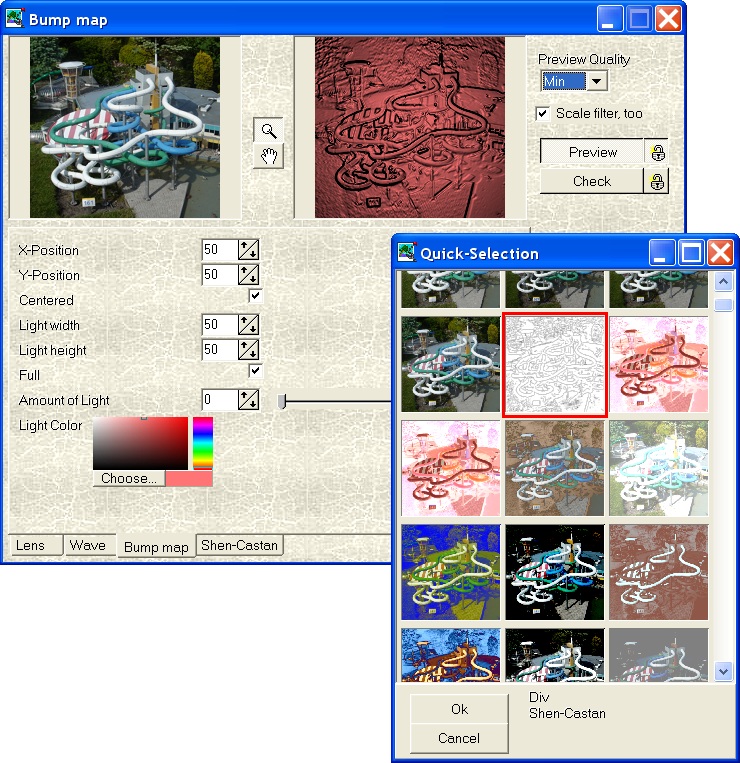
На скриншоте показан фильтр Bump map. Интерфейс фильтра содержит два окна предпросмотра: слева — исходное изображение, справа — обработанный результат. Справа находятся параметры Preview Quality, переключатель Scale filter, too, кнопки Preview и Check. Внизу видны вкладки Lens, Wave, Bump map, Shen-Castan. Отдельное окно Quick-Selection показывает миниатюры вариантов эффекта, что упрощает выбор результата без ручного перебора всех параметров.
Как устроена работа с фильтрами
Фильтры в PicMaster рассчитаны на визуальный подбор. Пользователь видит исходник, изменённый результат и набор параметров. Можно менять позицию, свет, интенсивность, цвет, масштабирование фильтра и качество предпросмотра. Такой подход особенно удобен для эффектов, где результат сложно представить заранее: рельеф, волны, линзовые искажения, контурная обработка, цветовые стилизации.
В окне Bump map доступны параметры:
| Элемент | Что делает |
|---|---|
| X-Position | задаёт позицию эффекта по горизонтали |
| Y-Position | задаёт позицию эффекта по вертикали |
| Centered | центрирует воздействие |
| Light width | управляет шириной светового воздействия |
| Light height | управляет высотой светового воздействия |
| Full | включает полный режим применения |
| Amount of Light | регулирует силу света |
| Light Color | задаёт цвет света |
| Preview Quality | выбирает качество предпросмотра |
| Preview | показывает предварительный результат |
| Check | проверяет или применяет выбранный вариант |
| Quick-Selection | открывает сетку быстрых визуальных вариантов |
Такой интерфейс удобен для пользователей, которые не хотят запоминать точные числовые значения. Можно выбрать эффект визуально, затем немного подправить параметры. Особенно полезна сетка Quick-Selection, где один и тот же снимок показан с разными вариантами обработки.
Собственные фильтры
PicMaster поддерживает создание собственных фильтров через формулы. Эффект задаётся математическим выражением для каналов изображения: например, изменение красной составляющей пикселя. Это делает редактор интересным не только для бытовой обработки, но и для экспериментальной графики, где пользователь хочет управлять результатом через формулы.
Собственные фильтры полезны в нескольких случаях:
нужно повторить нестандартную цветовую обработку;
требуется создать простой эффект для серии изображений;
хочется экспериментировать с каналами RGB;
нужно получить результат, которого нет среди готовых фильтров;
нужно сохранить собственный стиль обработки.
Photoshop-совместимые плагины
PicMaster умеет использовать Photoshop-compatible filter plugins. Это расширяет набор эффектов за пределы встроенной коллекции. Для старых Windows-редакторов поддержка таких плагинов была важной возможностью: пользователь мог подключить дополнительные фильтры и использовать их внутри PicMaster, не переходя в другой редактор.
Практически это делает программу гибче. Встроенных фильтров хватает для большинства простых задач, но поддержка внешних плагинов позволяет расширить обработку: добавить художественные эффекты, текстуры, деформации, имитацию освещения, контурные стили и другие варианты.
Пакетная обработка и макросы
Пакетная обработка в PicMaster строится вокруг макросов. Смысл не только в том, чтобы выбрать несколько файлов и нажать одну кнопку. Программа позволяет записать последовательность действий, сохранить её и затем применить повторно. Если пользователь создал эффект, настроил цвет, изменил размер или выполнил несколько операций подряд, эту последовательность можно записать и воспроизвести.
Макросы особенно полезны в задачах, где нужно повторять одну и ту же обработку:
уменьшить серию изображений;
применить одинаковую цветокоррекцию;
добавить один и тот же эффект;
подготовить группу файлов к публикации;
распечатать все изображения из папки;
обработать набор кадров с веб-камеры;
выполнить сохранённый набор операций без ручного повторения.
В PicMaster рабочие шаги могут записываться в макрос и затем воспроизводиться позже. Действия сохраняются в текстовый файл, который можно применять к нескольким изображениям. Также команды могут вводиться, сохраняться и выполняться через command prompt, что делает программу удобной для повторяющихся операций.
Как работает запись макроса
Практический сценарий макроса в PicMaster выглядит так:
Открыть изображение, на котором удобно настроить обработку.
В окне пакетной обработки нажать Record.
Выполнить нужные действия: цвет, фильтр, изменение размера, сохранение или другую операцию.
Нажать Stop.
Назвать новый макрос.
Выбрать другое изображение.
Выбрать сохранённый макрос.
Нажать кнопку воспроизведения.
PicMaster повторит записанный процесс.
Такой подход удобен, когда нужно получить одинаковый результат на серии изображений. Например, пользователь обрабатывает 50 фотографий для каталога и хочет привести их к одному стилю: одинаковая яркость, одинаковый размер, одинаковая резкость, одинаковый формат сохранения. Вместо ручного повторения действий он записывает макрос один раз и применяет его к остальным файлам.
Чем макросы отличаются от простого пакетного конвертера
Обычный пакетный конвертер чаще всего выполняет ограниченный набор операций: изменить размер, переименовать, конвертировать формат, добавить водяной знак, повернуть. В PicMaster макросная логика шире: она повторяет действия пользователя. Это удобнее для эффектов и нестандартных цепочек, где нужно не просто изменить размер, а выполнить конкретную комбинацию команд.
| Задача | Обычный пакетный конвертер | PicMaster |
|---|---|---|
| Изменить размер группы фото | да | да |
| Повторить сложный эффект | ограниченно | да, через макрос |
| Сохранить собственную цепочку действий | не всегда | да |
| Применить фильтр с параметрами | иногда | да |
| Использовать командный сценарий | зависит от программы | да |
| Повторить ручную последовательность | обычно нет | да |
Макросы PicMaster полезны именно тогда, когда работа выходит за рамки простого уменьшить все JPG. Например, нужно сначала исправить цвет, затем применить фильтр, затем подготовить изображение к печати или сохранить результат в нужном виде.
Работа со слайд-шоу
Модуль слайд-шоу в PicMaster рассчитан на создание мультимедийного показа из фотографий. Программа позволяет добавлять изображения в последовательность, использовать переходы, настраивать фон, задавать время смены кадров, добавлять звуковые комментарии и сохранять слайд-шоу как самостоятельный вариант показа: screen saver, website, self-running CD или другой вывод.
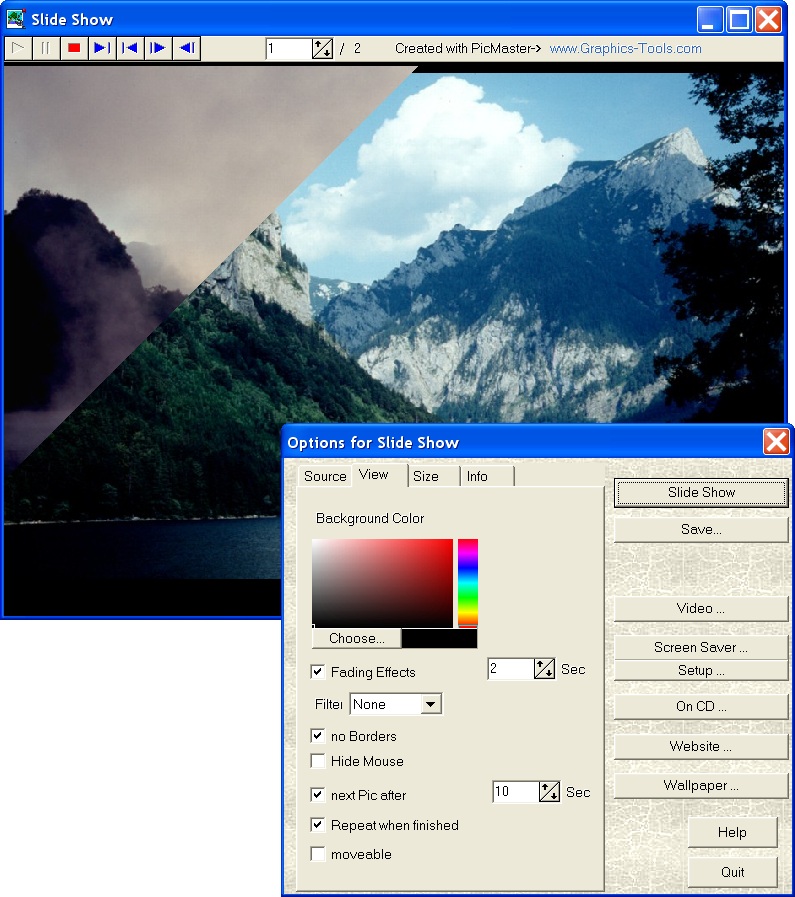
На скриншоте видно окно Slide Show и диалог Options for Slide Show. Вверху находятся кнопки управления показом: воспроизведение, пауза, остановка, переходы между кадрами. В центре отображается фотография с эффектом перехода. В окне настроек есть вкладки Source, View, Size, Info. Справа расположены кнопки Slide Show, Save…, Video…, Screen Saver…, Setup…, On CD…, Website…, Wallpaper…, Help, Quit.
Настройки показа
Вкладка View показывает основные параметры визуального воспроизведения:
| Параметр | Назначение |
|---|---|
| Background Color | выбор цвета фона |
| Choose… | открытие выбора цвета |
| Fading Effects | включение плавных переходов |
| Filter | выбор фильтра для показа |
| no Borders | показ без рамок |
| Hide Mouse | скрытие курсора во время показа |
| next Pic after | автоматическая смена кадра через заданное число секунд |
| Repeat when finished | повтор показа после завершения |
| moveable | режим перемещения окна показа |
Слайд-шоу в PicMaster удобно тем, что оно не ограничено простым просмотром папки. Пользователь может управлять видом показа, выбирать фон, включать плавные переходы, задавать задержку между кадрами, скрывать курсор и сохранять результат в разных вариантах. Для семейных фотоальбомов, презентаций и демонстрации изображений на отдельном компьютере это практичный набор.
Звуковые комментарии
PicMaster позволяет записывать sound comment к каждому изображению. В сочетании со слайд-шоу это превращает обычный показ фотографий в мультимедийную последовательность: картинка сменяется, а к ней воспроизводится голосовой комментарий.
Такой сценарий полезен для:
семейных архивов;
учебных материалов;
демонстрации путешествий;
пояснений к техническим снимкам;
презентаций с закадровым комментарием;
архивирования фотографий с устными пояснениями.
Варианты вывода слайд-шоу
PicMaster предлагает несколько направлений вывода слайд-шоу. Кнопки в диалоге Options for Slide Show показывают реальные сценарии:
Slide Show — запустить просмотр;
Save… — сохранить результат;
Video… — подготовить видео-вариант;
Screen Saver… — создать заставку;
Setup… — открыть дополнительные параметры;
On CD… — подготовить показ для самостоятельного запуска с диска;
Website… — оформить показ для веб-страницы;
Wallpaper… — использовать изображения как фон.
Это делает модуль слайд-шоу более гибким, чем простой просмотрщик. Один и тот же набор изображений можно использовать для показа на экране, заставки, веб-страницы или отдельного мультимедийного проекта.
3D-изображения и анаглифы
PicMaster умеет создавать 3D-изображения, которые смотрят через специальные очки. В программе используется анаглифный подход: изображение подготавливается для восприятия левым и правым глазом, а эффект глубины появляется при просмотре через красно-синие или красно-зелёные очки. В интерфейсе модуля виден метод Red-Blue Glasses, вкладки Image и Glasses, кнопки Load Image…, Preview, Generate Image и Help For 3D-Methods.

3D-модуль PicMaster работает с идеей раздельного изображения для левого и правого глаза. Пользователь может подготовить анаглиф, выбрать метод просмотра и сгенерировать результат. В PicMaster можно создавать real 3D-Images, которые смотрят с зеркалами и red-blue glasses, а также печатать собственные очки средствами программы.
Как создать 3D-анаглиф
Практический порядок работы:
Открыть модуль 3D-Image -> Eye Left / Right.
Загрузить изображение через Load Image….
Перейти на вкладку Image.
В поле 3D-Method выбрать Red-Blue Glasses.
Нажать Preview для проверки глубины.
При необходимости изменить параметры метода.
Нажать Generate Image.
Проверить итог через красно-синие очки.
Для более правильного 3D-эффекта лучше использовать два снимка, сделанные с небольшим горизонтальным смещением. Это имитирует разницу между левым и правым глазом. Если исходные изображения подготовлены правильно, анаглиф выглядит убедительнее: объекты получают глубину, а отдельные элементы визуально выступают вперёд или уходят назад.
Где полезен 3D-модуль
3D-анаглифы в PicMaster подходят для экспериментальной графики и развлекательных проектов. Это не профессиональное 3D-моделирование, а способ сделать стереоизображение из фотографий. Модуль полезен, если нужно:
создать изображение для красно-синих очков;
показать объёмный эффект на обычном мониторе;
сделать необычную иллюстрацию;
подготовить демонстрационный материал;
поэкспериментировать с двумя смещёнными кадрами;
создать простую 3D-картинку без отдельного 3D-редактора.
Веб-камера, видео и захват кадров
PicMaster включает модуль работы с веб-камерой и видеоисточником. Программа может получать кадры с камеры, показывать окно видео, сохранять изображения, запускать обработку через batch-сценарий, добавлять дату и время, а также использовать обнаружение движения. PicMaster отправляет изображения с веб-камеры через FTP, HTTP или Email и может работать как alarm system при обнаружении движения.
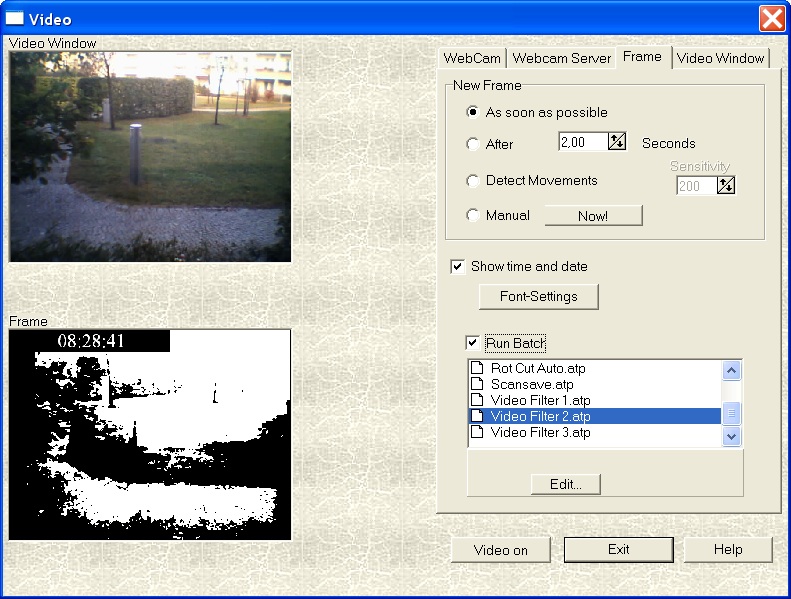
На скриншоте показано окно Video. Слева отображается Video Window, ниже — обработанный кадр Frame. Справа расположены вкладки WebCam, Webcam Server, Frame, Video Window. В блоке New Frame доступны режимы As soon as possible, After … Seconds, Detect Movements, Manual / Now!. Ниже есть флажок Show time and date, кнопка Font-Settings, флажок Run Batch, список batch-файлов и кнопка Edit…. Внизу находятся кнопки Video on, Exit, Help.
Режимы получения кадров
Модуль WebCam даёт несколько вариантов работы:
| Режим | Что делает |
|---|---|
| As soon as possible | получает кадры максимально часто |
| After … Seconds | делает новый кадр через заданный интервал |
| Detect Movements | реагирует на движение |
| Manual / Now! | получает кадр вручную по команде |
| Show time and date | добавляет время и дату |
| Run Batch | запускает обработку кадра через batch-сценарий |
| Font-Settings | настраивает шрифт подписи времени |
Такой набор делает PicMaster полезным не только для обычного захвата кадров, но и для простого наблюдения. Например, можно настроить кадрирование с веб-камеры, включить отметку времени, выбрать интервал съёмки и добавить фильтр или пакетную обработку.
Захват кадров из видео
PicMaster также умеет работать с видеозаписью и извлекать кадры как изображения. Это удобно, когда нужно получить отдельные стоп-кадры из записи цифровой камеры или другого видеоисточника. В таком сценарии программа используется как помощник для получения статичных изображений из видеопотока.
Практические задачи:
сохранить кадр из видеозаписи;
выбрать удачный момент из ролика;
подготовить изображение для дальнейшей ретуши;
обработать кадр фильтром;
включить кадр в каталог или слайд-шоу;
использовать кадр как основу для мозаики или постера.
Веб-камера как источник для автоматизации
Особенность PicMaster — связка веб-камеры и batch-обработки. В окне Video есть опция Run Batch и список файлов вида Rot Cut Auto.atp, Scansave.atp, Video Filter 1.atp, Video Filter 2.atp, Video Filter 3.atp. Это означает, что полученный кадр можно сразу передавать в заранее подготовленный сценарий обработки.
Такой подход удобен, когда нужно регулярно получать изображения и приводить их к одному виду: добавлять дату, применять фильтр, изменять размер, сохранять в нужной папке или готовить для публикации.
Сканирование и обработка сканов
PicMaster содержит инструменты для работы со сканером. Программа позволяет сканировать изображения и выполнять полезные операции после сканирования. Особенно важна функция обработки нескольких фотографий за один проход: пользователь кладёт несколько снимков на стекло сканера, после чего программа разделяет их на отдельные кадры, выравнивает, убирает фоновые края и сохраняет результат.
Возможности сканирования в PicMaster:
получение изображений со сканера;
сканирование нескольких фотографий за один проход;
автоматическое разделение на отдельные кадры;
выравнивание сканов;
удаление фоновой рамки;
режим scan & save;
режим scan & print;
дальнейшая обработка сканов в редакторе.
Эта функция полезна при оцифровке старых фотоальбомов. Вместо того чтобы сканировать каждую фотографию отдельно, можно разместить несколько снимков на стекле, выполнить сканирование и позволить PicMaster разделить результат. Это экономит время и уменьшает количество ручных действий.
Практический сценарий оцифровки фото
Разложить несколько бумажных фотографий на стекле сканера с небольшими промежутками.
Запустить сканирование через PicMaster.
Дождаться получения общего скана.
Использовать автоматическое разделение на кадры.
Проверить выравнивание.
Убрать лишние края.
Сохранить отдельные изображения.
При необходимости применить цветокоррекцию и фильтры.
При работе со старыми фотографиями особенно полезны яркость, контраст, гамма и цветовые каналы. Многие бумажные снимки со временем желтеют, теряют контраст или имеют пятна. PicMaster позволяет быстро улучшить такие сканы без сложной профессиональной реставрации.
Каталоги и просмотр изображений
PicMaster включает image browser в стиле Explorer. Такой просмотрщик показывает изображения как thumbnail preview и позволяет выбирать порядок отображения через разные варианты сортировки.
Каталогизация в PicMaster нужна не для сложного DAM-архива с тегами, рейтингами и облачной синхронизацией, а для практического просмотра папок с изображениями. Пользователь может открыть папку, увидеть миниатюры, выбрать нужные снимки, открыть их в редакторе, добавить в слайд-шоу или подготовить к другой операции.
Полезные сценарии каталога:
быстро просмотреть папку с фотографиями;
выбрать кадры для обработки;
отсортировать изображения;
подготовить набор для слайд-шоу;
найти снимки для фотомозаики;
выбрать изображения для печати;
открыть несколько файлов в рабочей области.
В связке с пакетной обработкой каталог становится рабочим центром. Пользователь сначала просматривает папку, затем выбирает нужные изображения, после чего применяет фильтр, макрос или выводит фотографии в слайд-шоу.
Фото-мозаика
Функция фотомозаики создаёт большое изображение из множества маленьких фотографий. PicMaster подбирает маленькие кадры так, чтобы при взгляде издалека они складывались в основное изображение. Вблизи зритель видит отдельные маленькие фотографии, а на расстоянии — общий рисунок.
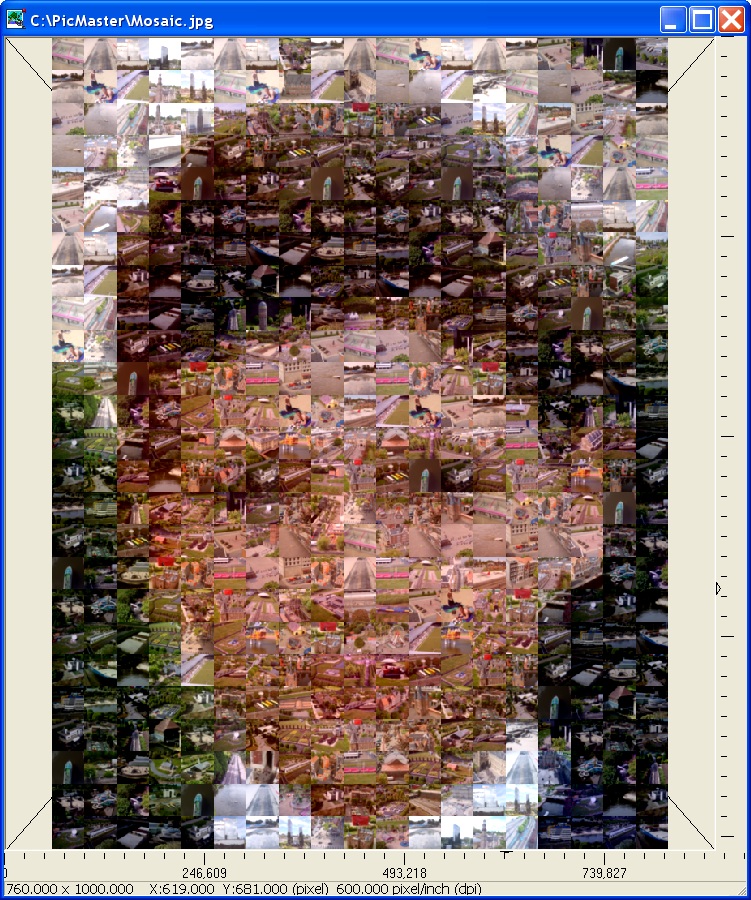
На скриншоте открыт файл C:PicMasterMosaic.jpg. Изображение состоит из множества маленьких фотографий, которые формируют большой портрет. Внизу видны параметры изображения и координаты. Такой модуль полезен для творческих проектов, подарочных плакатов, семейных коллажей и декоративных изображений.
Как подготовить фотомозаику
Для качественной мозаики важен набор исходных кадров. Чем больше маленьких изображений доступно программе, тем точнее она подбирает цветовые и тональные фрагменты для большой картинки.
Практический порядок:
Подготовить основное изображение, которое должно читаться издалека.
Собрать папку с большим количеством маленьких фотографий.
Открыть функцию мозаики.
Выбрать основное изображение.
Указать набор маленьких кадров.
Настроить размер ячеек и итоговый размер.
Запустить генерацию.
Проверить результат на уменьшенном масштабе и при увеличении.
При необходимости изменить набор кадров или плотность мозаики.
Для чего использовать фотомозаику
Фотомозаика хорошо подходит для изображений, где важен эффект двойного восприятия. Например, издалека виден портрет человека, а вблизи — фотографии из поездок, семейного архива или события. Такой результат часто используют для памятных плакатов, сувенирной печати, оформления альбомов и необычных презентаций.
Морфинг
Морфинг в PicMaster позволяет превращать одно изображение в другое через промежуточные кадры. Программа работает с опорными точками и контурами: пользователь отмечает важные участки на двух изображениях, а PicMaster рассчитывает переход между ними. С помощью морфинга можно превращать людей в других людей, животных, изменять форму носа, ушей и других элементов.

На скриншоте показан проект CatDog. В верхней части расположены два исходных изображения: кот и собака. На каждом изображении нанесены красные контуры и точки. В нижней правой части виден промежуточный результат, где черты одного животного переходят в другое. В интерфейсе есть параметры Frame, Total, блок Effect с режимами Morph, Warp (Source image), Warp (Target image), кнопки Preview, Import, Animation, New, Load, Save, а также настройка Duration (s) и флажок back and forth.
Как работает морфинг
Морфинг требует двух похожих по композиции изображений. Чем ближе поза, размер объекта и направление взгляда, тем чище получится переход. Для портретов обычно отмечают глаза, нос, рот, контур лица, уши, подбородок и другие заметные точки. Для объектов или животных — контур, ключевые углы, симметричные детали и элементы формы.
Порядок работы:
Загрузить первое изображение.
Загрузить второе изображение.
Обвести контур объекта на первом изображении.
Обвести соответствующий контур на втором изображении.
Расставить опорные точки на одинаковых смысловых местах.
Выбрать режим Morph или Warp.
Настроить количество кадров через Frame и Total.
Проверить результат через Preview.
Создать анимацию через Animation.
При необходимости включить back and forth для обратного воспроизведения.
Где использовать морфинг
Морфинг в PicMaster подходит для творческих и демонстрационных задач:
превращение одного лица в другое;
переход между животными;
изменение формы объекта;
создание короткой анимации;
демонстрация трансформации;
юмористические эффекты;
визуальное сравнение похожих изображений.
Главное условие качественного морфинга — правильная расстановка точек. Если точки на глазах, носе, рте или контурах расположены неточно, переход будет искажённым. Если же точки совпадают логически, PicMaster строит более плавную трансформацию.
Постерная печать
PicMaster умеет готовить изображения к печати в виде большого постера. Такая функция нужна, когда изображение больше одного листа бумаги. Программа разбивает картинку на несколько страниц, которые затем можно распечатать и собрать в большой плакат. Постерная печать входит в набор основных возможностей PicMaster наряду с image editing, filtering, webcam, slide shows, 3D images, scanning, catalogs и screenshots.
Постерная печать полезна для:
увеличения фотографии до плаката;
печати учебной схемы;
подготовки декоративного изображения;
печати фотомозаики;
создания настенного коллажа;
подготовки макета для ручной сборки.
Практический сценарий:
Открыть изображение в PicMaster.
Проверить пропорции и качество.
При необходимости изменить яркость, контраст и резкость.
Выбрать функцию постерной печати.
Указать размер итогового постера.
Настроить разбиение на листы.
Проверить предпросмотр.
Напечатать страницы.
Собрать постер по частям.
Для постерной печати особенно важна исходная детализация. Если маленькое изображение сильно увеличить, оно станет размытым. Лучше использовать снимки с высоким разрешением или фотомозаику, где крупный формат оправдан структурой изображения.
Скриншоты
PicMaster включает работу со скриншотами. В общем наборе функций программы скриншоты находятся рядом с каталогами, сканированием, видео-захватом и постерной печатью. Это логично: скриншот попадает в редактор как обычное изображение, после чего его можно обрезать, подписать, обработать фильтром, добавить в каталог, сохранить или напечатать.
Сценарии использования:
сделать снимок экрана для инструкции;
отметить область на скриншоте;
добавить текстовую подпись;
обрезать лишние панели;
уменьшить изображение;
сохранить скриншот для документации;
включить кадр в слайд-шоу.
PicMaster в этом сценарии удобен как простой редактор после захвата. Скриншот можно сразу привести к понятному виду: выделить нужную область, добавить линию или текст, применить масштабирование и сохранить итог.
Работа с цифровой камерой
PicMaster умеет работать с цифровой камерой как источником изображений. В наборе функций программы отдельно указана Digital Camera, а среди задач есть копирование снимков, перенумерация файлов и исправление pixel errors.
Для пользователя это означает, что PicMaster можно использовать как промежуточный инструмент между камерой и фотоархивом. Снимки можно перенести, просмотреть, отсортировать, открыть в редакторе, применить коррекцию и включить в дальнейшие задачи: каталог, слайд-шоу, печать, мозаику или пакетную обработку.
Практические задачи:
перенести изображения с камеры;
привести имена файлов к понятному виду;
просмотреть снимки в режиме миниатюр;
отобрать удачные кадры;
исправить дефекты;
подготовить фотографии к показу;
собрать фотоальбом или слайд-шоу.
Комментарии к изображениям
PicMaster поддерживает комментарии к изображениям, включая текстовые и звуковые. Звуковые комментарии особенно полезны вместе со слайд-шоу: к каждому кадру можно добавить голосовое пояснение, и просмотр превращается в мультимедийный рассказ.
Примеры использования комментариев:
подписать место и дату фотографии;
добавить пояснение к техническому снимку;
записать голосовой рассказ к семейному фото;
объяснить изменения, сделанные при обработке;
подготовить обучающий показ;
добавить архивную информацию к изображению.
Такая функция отличает PicMaster от многих простых просмотрщиков. Программа работает не только с пикселями, но и с сопутствующей информацией, которая помогает объяснить изображение.
Практическая инструкция: как быстро обработать фотографию
Для базовой обработки в PicMaster удобно использовать простой порядок: открыть снимок, исправить очевидные дефекты, настроить цвет, применить фильтр и сохранить результат.
Шаг 1. Открыть изображение
Через меню File открыть нужную фотографию. Изображение появится в рабочей области PicMaster в отдельном окне. Если открыто несколько снимков, ими можно управлять через меню Window.
Шаг 2. Увеличить важный участок
Для точечной ретуши открыть окно Drawing и перейти к вкладке Zoom. Выбрать удобный масштаб: например, 300%, 2:1 или 3:1. Если нужно видеть изображение без увеличения, использовать 1:1.
Шаг 3. Убрать красные глаза
Выбрать инструмент Remove Red Eye на левой панели. Обработать красный участок зрачка. После правки уменьшить масштаб и проверить, не выглядит ли глаз неестественно.
Шаг 4. Настроить цвет
Через меню Colors выполнить базовую коррекцию: яркость, контраст, гамма, насыщенность или цветовые каналы. Не стоит сразу применять сильный фильтр, если исходник тёмный или бледный. Сначала нужно привести фото к нормальному виду.
Шаг 5. Применить фильтр
Открыть нужный фильтр, посмотреть результат через Preview, выбрать вариант через Quick-Selection или вручную изменить параметры. Если фильтр слишком сильный, лучше ослабить его или выбрать более мягкий вариант.
Шаг 6. Сохранить копию
Сохранить результат отдельным файлом, чтобы исходник остался нетронутым. Для фотоархива безопаснее сохранять обработанную копию с новым именем.
Практическая инструкция: как сделать слайд-шоу
Слайд-шоу в PicMaster удобно делать из заранее отобранной папки или каталога. Лучше сначала убрать неудачные кадры, повернуть вертикальные снимки, исправить яркость и только потом собирать показ.
Шаг 1. Подготовить изображения
Выбрать фотографии, которые должны войти в показ. Желательно привести их к похожему размеру и ориентации. Если часть снимков слишком тёмная, обработать их заранее.
Шаг 2. Открыть Options for Slide Show
В окне Options for Slide Show перейти по вкладкам Source, View, Size, Info. На вкладке Source выбирается источник изображений, на View — внешний вид показа, на Size — размер, на Info — информационные параметры.
Шаг 3. Настроить фон
В блоке Background Color выбрать цвет фона. Для фотографий обычно лучше тёмный или нейтральный фон: он не отвлекает от изображения.
Шаг 4. Включить переходы
Поставить флажок Fading Effects. Это добавит плавные переходы между кадрами. Интервал перехода можно задать рядом в секундах.
Шаг 5. Настроить смену кадров
Включить next Pic after и указать время показа одного кадра. Например, 8–10 секунд подходит для спокойного просмотра семейных фото. Для презентации с большим количеством изображений можно поставить меньше.
Шаг 6. Настроить повтор
Флажок Repeat when finished включает повтор слайд-шоу после окончания. Это удобно для демонстрации на экране, выставке, витрине или семейном просмотре.
Шаг 7. Выбрать вывод
Использовать нужную кнопку справа:
Slide Show — сразу запустить показ;
Save… — сохранить проект;
Video… — подготовить видео;
Screen Saver… — сделать заставку;
On CD… — подготовить самостоятельный показ;
Website… — оформить веб-вариант;
Wallpaper… — использовать изображения как фон.
Практическая инструкция: как создать 3D-анаглиф
3D-анаглиф в PicMaster лучше создавать из двух снимков, сделанных с небольшим смещением. Если есть только один снимок, эффект будет менее естественным, но модуль всё равно позволяет подготовить изображение для просмотра через цветные очки.
Шаг 1. Открыть модуль 3D
Запустить окно 3D-Image -> Eye Left / Right. В нём находится основная область предпросмотра и панель настроек справа.
Шаг 2. Загрузить изображение
Нажать Load Image… и выбрать исходное изображение. Если используется стереопара, подготовить левый и правый кадр заранее.
Шаг 3. Выбрать метод
В списке 3D-Method выбрать Red-Blue Glasses. Это режим для красно-синих очков.
Шаг 4. Проверить результат
Нажать Preview. Надеть очки и посмотреть, есть ли ощущение глубины. Если эффект слишком резкий, изображение может двоиться или утомлять глаза.
Шаг 5. Сгенерировать изображение
Нажать Generate Image. PicMaster подготовит итоговый анаглиф.
Практическая инструкция: как использовать веб-камеру
Модуль Video позволяет использовать PicMaster как инструмент получения кадров с веб-камеры. Он подходит для ручного захвата, интервальной съёмки, наблюдения и обработки кадров через batch-сценарии.
Шаг 1. Открыть Video
В окне Video выбрать вкладку WebCam. Слева появится окно видеопросмотра.
Шаг 2. Выбрать режим нового кадра
В блоке New Frame выбрать один из режимов:
As soon as possible — получать кадры максимально часто;
After … Seconds — получать кадр через интервал;
Detect Movements — реагировать на движение;
Manual / Now! — получать кадр вручную.
Шаг 3. Добавить дату и время
Включить Show time and date. Через Font-Settings настроить внешний вид подписи.
Шаг 4. Подключить batch-сценарий
Включить Run Batch, выбрать нужный сценарий обработки и при необходимости нажать Edit…. Это удобно, если каждый кадр нужно автоматически фильтровать, сохранять или подготавливать одинаковым способом.
Шаг 5. Запустить видео
Нажать Video on. После запуска PicMaster начнёт получать изображение с камеры в выбранном режиме.
Практическая инструкция: как сделать морфинг
Морфинг требует аккуратности. Главное — правильно расставить точки соответствия. Если точка на первом изображении стоит на глазу, на втором она тоже должна стоять на соответствующем глазу. Если контур идёт по уху, на втором изображении он должен идти по соответствующей области.
Шаг 1. Подготовить два изображения
Выбрать два снимка с похожей композицией. Чем ближе расположение объектов, тем лучше результат.
Шаг 2. Открыть Morphing
В окне Morphing загрузить исходное и целевое изображение.
Шаг 3. Обвести контуры
Использовать инструменты контура и точек, чтобы обвести объект на первом и втором изображении.
Шаг 4. Расставить опорные точки
Поставить точки на ключевых местах: глаза, нос, рот, уши, углы, контуры, симметричные части. На втором изображении точки должны соответствовать тем же смысловым местам.
Шаг 5. Выбрать режим
В блоке Effect выбрать Morph, если нужен переход одного изображения в другое. Для деформации одного из изображений можно использовать Warp (Source image) или Warp (Target image).
Шаг 6. Настроить кадры
Параметр Frame задаёт текущий кадр, Total — общее количество кадров. Чем больше кадров, тем плавнее переход.
Шаг 7. Проверить и создать анимацию
Нажать Preview, затем Animation. При необходимости задать Duration (s) и включить back and forth, чтобы анимация проигрывалась туда и обратно.
Форматы и совместимость
PicMaster работает с распространёнными задачами растровой графики: открытие изображений, сохранение, сканирование, печать, каталогизация, слайд-шоу, эффекты и пакетные операции. Программа поддерживает распространённые форматы изображений, включая JPG, PNG, BMP, GIF и TIFF.
В практической работе PicMaster лучше рассматривать как редактор для обычных графических файлов и цифровых фотографий. Он подходит для JPEG-фотоархива, изображений со сканера, кадров с веб-камеры, BMP/PNG/GIF-графики и TIFF-сканов. Для современных RAW-процессов, сложной цветовой коррекции, HDR-цепочек и профессиональной неразрушающей обработки лучше использовать специализированные редакторы.
Производительность и удобство
PicMaster относится к лёгким Windows-редакторам. Установщик PicMaster занимает около 3 MB, а сама программа ориентирована на быстрый запуск и простые повседневные задачи.
Удобство PicMaster строится не на современном минимализме, а на прямом доступе к функциям. Пользователь видит меню, кнопки, отдельные окна и параметры. Это удобно, когда нужно понимать, что именно происходит с изображением: какой фильтр выбран, какой масштаб установлен, какой режим слайд-шоу включён, какой batch-сценарий применяется.
Сильные стороны интерфейса:
понятные верхние меню;
отдельные окна для крупных функций;
видимый предпросмотр;
быстрый доступ к инструментам слева;
отдельные параметры масштаба;
визуальный выбор эффектов через миниатюры;
управление слайд-шоу через отдельные кнопки;
явные режимы веб-камеры;
ручное управление морфингом через точки.
Слабые стороны интерфейса тоже очевидны. Он выглядит как классическое приложение старой школы: много отдельных окон, много маленьких кнопок, нет привычной современной панели слоёв, нет единого модульного интерфейса в стиле новых редакторов. Для пользователя, привыкшего к современным приложениям, PicMaster может выглядеть непривычно. Но его логика остаётся понятной: выбрать задачу, открыть соответствующее окно, настроить параметры, посмотреть результат, применить.
Плюсы PicMaster
Главные достоинства PicMaster связаны с шириной набора функций. Программа закрывает много задач, которые обычно распределены между отдельными инструментами: редактором, просмотрщиком, конвертером, программой слайд-шоу, утилитой для веб-камеры, средством постерной печати и отдельным инструментом морфинга.
Сильные стороны
Много функций в одной программе. PicMaster объединяет редактирование изображений, фильтры, камеру, слайд-шоу, 3D, сканирование, каталоги, скриншоты и печать.
Большой набор эффектов. Ветка 1001 Photo Effects включает более 1000 фотоэффектов.
Поддержка Photoshop-compatible filters. Можно расширять программу внешними фильтрами.
Собственные фильтры. Эффекты можно создавать через формулы.
Слайд-шоу с комментариями. К изображениям можно добавлять sound comments и использовать их в показе.
Разные варианты вывода слайд-шоу. Есть screen saver, website, self-running CD и другие сценарии.
WebCam-модуль. Есть получение кадров, интервалы, движение, дата и время, batch.
Морфинг. Можно создавать переходы между объектами и лицами через опорные точки.
3D-анаглифы. Программа умеет создавать изображения для красно-синих очков.
Фотомозаика. Большое изображение можно собрать из множества маленьких кадров.
Сканирование нескольких фото. PicMaster разделяет, выравнивает и сохраняет сканы.
Макросы. Повторяющиеся операции можно записывать и запускать повторно.
Explorer-style browser. Изображения можно просматривать как миниатюры и сортировать.
Минусы PicMaster
PicMaster не стоит воспринимать как универсальную замену современным профессиональным редакторам. Его сильная сторона — готовые прикладные модули, но у программы есть ограничения.
Слабые стороны
Устаревшая визуальная логика. Интерфейс выглядит как классическое Windows-приложение с отдельными окнами и мелкими кнопками.
Нет акцента на современной слойной обработке. Для сложных композиций удобнее GIMP, Paint.NET или Adobe Photoshop.
Не лучший выбор для RAW-фотографии. Для RAW, профилей камер и современной цветокоррекции лучше специализированные RAW-редакторы.
Много функций требуют ручной настройки. Морфинг, 3D и фильтры требуют аккуратности.
Слайд-шоу и постерная печать ориентированы на старую модель вывода. Это удобно для локальных проектов, но не заменяет современные онлайн-презентации.
Интерфейс может быть непривычен на новых экранах. Мелкие элементы и классические диалоги требуют привыкания.
PicMaster хорош там, где нужна функциональность, а не современная оболочка. Его стоит выбирать ради фильтров, макросов, морфинга, мозаики, сканирования, веб-камеры, слайд-шоу и постерной печати. Для профессиональной ретуши, сложных слоёв, современных RAW-файлов и дизайна интерфейсов лучше использовать другие инструменты.
Сравнение с аналогами
PicMaster удобнее сравнивать не с одним редактором, а с несколькими программами, потому что он совмещает разные направления: просмотр, редактирование, эффекты, batch, слайд-шоу, веб-камеру, сканирование и дополнительные творческие функции.
| Программа | Сильная сторона | Где сильнее PicMaster | Где слабее PicMaster |
|---|---|---|---|
| XnView MP | просмотр, каталогизация, форматы, batch convert | лучше для больших фотоархивов, форматов, сортировки и пакетного конвертирования | не делает такой акцент на морфинге, 3D-анаглифах, веб-камере и фотомозаике |
| IrfanView | быстрый просмотр, конвертация, плагины, слайд-шоу | быстрее и проще как viewer/converter | меньше ориентирован на творческие модули вроде морфинга и 3D |
| PhotoScape X | современная быстрая обработка, batch, collage, combine, GIF | удобнее для коллажей, современных быстрых эффектов и массовой обработки | не повторяет старые специализированные функции PicMaster вроде анаглифов и веб-камеры |
| Paint.NET | слои, отмена действий, эффекты, ручное редактирование | лучше для послойного редактирования и аккуратной ручной графики | не включает такой набор отдельных модулей для слайд-шоу, камеры, мозаики и 3D |
| GIMP | сложная ретушь, композиции, расширяемость | значительно мощнее для профессиональной обработки и сложных манипуляций | сложнее для простых бытовых сценариев и не так ориентирован на готовые фотоутилиты |
| FastStone Image Viewer | просмотр, сравнение, простая коррекция, batch, полноэкранный режим | удобнее для быстрого просмотра и отбора фотографий | слабее по творческим эффектам, морфингу, 3D и формульным фильтрам |
XnView MP стоит выбирать, когда главная задача — просматривать, сортировать, переименовывать и конвертировать большие наборы изображений. Он поддерживает большое количество форматов, имеет мощный Batch Convert, batch rename, metadata editing, слайд-шоу, contact sheets и другие инструменты для фотоархива.
IrfanView лучше подходит тем, кому нужен быстрый просмотрщик и лёгкий конвертер. Он умеет view images, convert, optimize, scan & print, create slideshow, batch processing и расширяется плагинами, включая Effects, Paint, RegionCapture, JPG-Transform, Video, Metadata и Slideshow-EXE.
PhotoScape X сильнее как современный all-in-one photo editor для быстрых бытовых задач: viewer, editor, cut out, batch, collage, combine, GIF creator, print, screen capture и color picker. Он удобнее для коллажей, объединения изображений, GIF и быстрой обработки, но не заменяет специфические модули PicMaster вроде морфинга с опорными точками, анаглифов и веб-камеры с детектором движения.
Paint.NET удобнее для ручного редактирования с поддержкой слоёв. В нём есть layers, unlimited undo, special effects and powerful tools. Он лучше подходит для аккуратной послойной работы, небольших графических макетов, прозрачности, выделений и ручных правок. PicMaster выигрывает не слоями, а набором специализированных фотофункций: слайд-шоу, камера, мозаика, 3D, сканирование, макросы.
GIMP — более мощный редактор для сложной обработки, ретуши, восстановления и творческих композиций. Он подходит для задач, где нужны маски, слои, сложные выделения, плагины, профессиональные манипуляции и глубокий контроль изображения. PicMaster проще и прикладнее: его выбирают не ради сложной графической сборки, а ради готовых фотоопераций и эффектов.
FastStone Image Viewer сильнее как быстрый image browser, converter and editor. Он удобен для просмотра, управления, сравнения, red-eye removal, emailing, resizing, cropping, retouching, color adjustments и полноэкранного режима с доступом к EXIF и миниатюрам. PicMaster интереснее там, где нужны нестандартные творческие модули: формульные фильтры, морфинг, анаглифы, фотомозаика и WebCam-сценарии.
Чем PicMaster отличается от обычного фоторедактора
PicMaster отличается тем, что в нём много функций, которые редко встречаются вместе. Обычный лёгкий фоторедактор обычно умеет открыть изображение, обрезать, повернуть, изменить размер, настроить яркость и применить несколько фильтров. PicMaster дополнительно включает:
формульные фильтры;
поддержку Photoshop-совместимых фильтров;
запись sound comments;
слайд-шоу с разными вариантами вывода;
WebCam-модуль с обнаружением движения;
FTP/HTTP/Email-сценарии для камеры;
морфинг с опорными точками;
3D-анаглифы;
фотомозаику;
сканирование нескольких фотографий;
постерную печать;
макросы и command prompt automation.
Поэтому PicMaster стоит рассматривать как программу для людей, которым нужны не только базовые коррекции, но и дополнительные визуальные сценарии. Он особенно хорош для экспериментов, локальных проектов, старых фотоархивов, домашнего сканирования, слайд-шоу и автоматизации повторяющихся действий.
Кому PicMaster подойдёт
PicMaster подойдёт пользователю, которому нужен фоторедактор для Windows с большим количеством встроенных возможностей и понятной классической логикой. Он удобен, когда нужно не только обработать фотографию, но и сразу использовать её в другом сценарии: слайд-шоу, печати, мозаике, 3D, морфинге или захвате с камеры.
Хорошие сценарии для PicMaster
| Пользователь | Почему подойдёт |
|---|---|
| Домашний пользователь | можно обрабатывать фото, исправлять красные глаза, делать слайд-шоу и печатать снимки |
| Владелец старого фотоархива | есть сканирование, каталог, цветокоррекция, комментарии |
| Любитель эффектов | много фильтров, Quick-Selection, Photoshop-compatible plugins |
| Пользователь веб-камеры | есть Video/WebCam, интервалы, движение, дата и время, batch |
| Человек, который часто повторяет операции | можно записывать макросы и применять их повторно |
| Любитель творческих задач | есть морфинг, фотомозаика, 3D-анаглифы |
| Пользователь, которому нужна печать | есть постерная печать и подготовка изображений |
PicMaster особенно уместен, если задачи разнообразные, но не требуют профессиональной студийной обработки. Например, нужно обработать семейные фотографии, сделать показ, добавить голосовые комментарии, распечатать плакат, создать фотомозаику и иногда получать кадры с веб-камеры. В таком сценарии PicMaster закрывает много потребностей одной программой.
Кому лучше выбрать другую программу
PicMaster не стоит выбирать, если главная задача — современная профессиональная ретушь, RAW-обработка, работа со слоями, коммерческий дизайн или сложная цветокоррекция. В этих случаях лучше использовать специализированные инструменты.
Когда лучше взять другой редактор
| Задача | Более подходящий вариант |
|---|---|
| Большие фотоархивы, форматы, метаданные | XnView MP |
| Максимально быстрый просмотр и конвертация | IrfanView |
| Современные коллажи, GIF, быстрые эффекты | PhotoScape X |
| Простая послойная графика | Paint.NET |
| Сложная ретушь и композиции | GIMP |
| Быстрый отбор фото и полноэкранный просмотр | FastStone Image Viewer |
| RAW-фотография | специализированный RAW-конвертер |
PicMaster выигрывает не профессиональной глубиной одной функции, а сочетанием разных возможностей. Если нужна одна сильная профессиональная задача, лучше выбрать специализированную программу. Если нужен набор локальных фотоинструментов в одном интерфейсе, PicMaster остаётся практичным вариантом.
Итоговая оценка
PicMaster — 1001 Photo Effects — детальный и функциональный фоторедактор для Windows, который объединяет обработку изображений, фильтры, слайд-шоу, веб-камеру, сканирование, каталоги, скриншоты, постерную печать, фотомозаику, морфинг, 3D-анаглифы и макросы. Его главная ценность — не в современном интерфейсе и не в профессиональной слойной обработке, а в большом наборе прикладных модулей, которые закрывают разные задачи с фотографиями внутри одной программы.
PicMaster хорошо подходит для пользователя, который хочет редактировать фото, применять фильтры, готовить слайд-шоу, работать со сканами, получать кадры с веб-камеры, делать фотомозаику, экспериментировать с морфингом и создавать 3D-изображения для красно-синих очков. Он требует привыкания к классическому интерфейсу, но даёт прямой доступ к множеству функций.
Для современных RAW-процессов, сложной ретуши и послойного дизайна лучше выбрать GIMP, Paint.NET, XnView MP, PhotoScape X, FastStone Image Viewer или другой специализированный инструмент. Для локальной обработки фотографий, эффектов, слайд-шоу, камеры, сканирования, мозаики, 3D и автоматизации PicMaster остаётся самостоятельной программой со своим набором задач и понятной рабочей логикой.
 (Пока оценок нет)
 Загрузка...