
Pixeluvo: фоторедактор для ретуши, слоев, цветокоррекции
Pixeluvo Photo Editor — настольный редактор изображений, рассчитанный на обработку фотографий, цветокоррекцию, ретушь, работу со слоями, масками, текстом, фильтрами и RAW-файлами. Это не менеджер фотографий и не простой просмотрщик: программа устроена как полноценный слойный фоторедактор, в котором можно собрать композицию из нескольких изображений, отретушировать портрет, изменить цветовой стиль снимка, добавить текстовую подпись, применить корректирующие слои и сохранить проект так, чтобы позже вернуться к отдельным элементам.
Скачать Pixeluvo
Новейшая версия для Windows и macOS. Удобный редактор с ИИ и профессиональными функциями.
Pixeluvo относится к тому типу программ, которые занимают промежуточное место между совсем простыми редакторами вроде Paint.NET и профессиональными системами уровня Adobe Photoshop. Его сильная сторона — не гигантская экосистема, а компактная рабочая среда: слева инструменты, сверху меню, снизу параметры активного инструмента, справа панель слоёв и превью. За счёт этого Pixeluvo Photo Editor удобно рассматривать как редактор для повседневной обработки: обрезать фото, выровнять кадр, поправить цвет, убрать дефекты, добавить виньетку, сделать коллаж, изменить фон, вырезать объект, применить эффект, подготовить изображение для сайта или карточки товара.
В Pixeluvo есть функции, которые обычно ждут от серьёзного фоторедактора: unlimited layers and masks, adjustment layers, RAW processing pipeline, Spot-Heal Tool, Clone Tool, Fx Brush, Curves, Levels, Color Balance, Replace Color, Vignette, Tilt Shift, Lens Flare, Reduce Noise и Reduce Jpeg Artifacts. Программа не пытается заменить Photoshop во всех профессиональных сценариях, но даёт достаточно инструментов для ретуши, фотомонтажа, цветокоррекции и неразрушающего редактирования. Pixeluvo разработан и издан Pictopotamus, а в Steam программа вышла 14 августа 2014 года; на странице Steam она отнесена к категориям Photo Editing и Design & Illustration.

На скриншоте хорошо виден характер Pixeluvo: программа работает с проектом как с рабочей областью, где можно держать несколько изображений, переключаться между ними и собирать композицию не как в простом редакторе одна картинка — один набор правок, а как в полноценной среде для монтажа.
Что такое Pixeluvo Photo Editor
Pixeluvo Photo Editor — редактор фотографий и растровых изображений с поддержкой слоёв, масок, корректирующих слоёв, эффектов, цветовых фильтров, кистей, выделений и RAW-обработки. По назначению он ближе всего к компактному Photoshop-подобному редактору: пользователь открывает изображение, работает с ним через инструменты и слои, применяет правки, добавляет новые элементы, сохраняет проект или экспортирует итоговый файл.
Программа подходит для задач, где нужен не просто фильтр улучшить фото, а управляемая обработка:
обрезка и изменение размера изображения;
исправление перспективы;
поворот и выравнивание;
удаление мелких дефектов кожи;
клонирование участков изображения;
локальное осветление и затемнение;
исправление красных глаз;
изменение насыщенности и цветового баланса;
работа с кривыми и уровнями;
создание чёрно-белых, сепийных и стилизованных вариантов;
добавление текста и подписи;
сборка коллажа из нескольких изображений;
вырезание объекта через выделение и маску;
применение художественных фильтров;
обработка RAW-файла с последующей работой через слои.
Pixeluvo не перегружен модульной системой каталогов, библиотек, облачных проектов и десятков рабочих пространств. Это именно редактор изображения: открыл файл, отредактировал, сохранил результат. Для многих пользователей такой подход удобнее, чем сложная связка из RAW-конвертера, менеджера каталога и профессионального графического пакета.
Для кого подходит Pixeluvo
Pixeluvo хорошо подходит пользователям, которым нужен фоторедактор с настоящими слоями, но без чрезмерно сложного интерфейса. Он не выглядит как учебный редактор с двумя кнопками, но и не требует сразу разбираться в десятках панелей.
Фотографы-любители
Для фотографа-любителя Pixeluvo полезен как инструмент финальной обработки. В нём можно открыть снимок, поправить экспозицию, сделать цвет теплее или холоднее, поднять контраст, убрать лишний объект на фоне, добавить виньетку, усилить детали и сохранить итоговую фотографию. Для RAW-файлов предусмотрен отдельный workflow: RAW помещается в специальный тип слоя, настройки конвертации остаются редактируемыми, а дальше поверх можно добавлять корректирующие слои, маски и другие элементы.
Пользователи, которым нужны слои и маски
Главное отличие Pixeluvo от совсем простых редакторов — нормальная работа с Layer Stack. В проекте можно держать несколько Bitmap Layers, Text Layers и Adjustment Layers. Слои смешиваются снизу вверх, у них есть blend mode и opacity, а маски позволяют скрывать часть слоя без удаления пикселей. Это нужно для коллажей, локальной цветокоррекции, мягкого встраивания объекта в фон, затемнения краёв, изменения не всего изображения, а только выбранной области.
Новички, которым нужен понятный фоторедактор
Интерфейс Pixeluvo построен достаточно прямолинейно. Инструменты выбираются на вертикальной панели слева, параметры активного инструмента появляются в нижней options bar, а основные команды находятся в верхнем меню. При наведении на иконку инструмента появляется название и горячая клавиша. Такой подход облегчает вход: пользователь видит не абстрактную профессиональную среду, а конкретный набор действий — Crop Tool, Text Tool, Brush Tool, Clone Tool, Spot Heal Tool, Magic Wand Tool.
Дизайнеры простых материалов
Pixeluvo можно использовать для несложных баннеров, иллюстраций к статьям, обложек, карточек, коллажей и изображений для сайта. В программе есть Text Tool, Gradient Fill, Drop Shadow, Light Glow, Color Fill, Grid, Checker, Fractal Noise, Vignette и другие эффекты, за счёт которых можно сделать не только фотокоррекцию, но и простую графическую композицию.
Пользователи, которым важна компактность
Pixeluvo занимает меньше места и требует меньше ресурсов, чем крупные профессиональные пакеты. Для комфортной работы программе достаточно обычного домашнего или офисного компьютера, если пользователь не собирает слишком тяжёлые многослойные проекты с крупными RAW-файлами.
Интерфейс Pixeluvo
Интерфейс Pixeluvo построен вокруг одной рабочей области изображения. В верхней части находится главное меню: File, Edit, Image, Layer, Select, Color, Effects, View, Window, Help. Через эти разделы открываются команды для файлов, трансформаций, слоёв, выделений, цветокоррекции, фильтров, просмотра и окон.
Слева расположена вертикальная панель инструментов. На ней находятся инструменты перемещения, кадрирования, рисования, ретуши, выделения, заливки, текста и деформации. Инструменты выбираются именно на левой вертикальной панели, а при наведении курсора отображаются название и shortcut.
Внизу находится options bar — строка параметров активного инструмента. Например, для Brush Tool там отображаются Color, Presets, Brush Size, Brush Opacity и Blend Mode. Для Crop Tool там появляются кнопки подтверждения и отмены обрезки. Для других инструментов в этой же зоне показываются режимы, размер кисти, сила воздействия, параметры выделения, feather и прочие настройки.
Справа открывается панель слоёв. Она может быть свернута, чтобы освободить место под изображение. При работе с многослойным проектом эта панель становится ключевой: здесь виден Layer Stack, выбранный слой, миниатюра слоя, маска, opacity, blend mode, иконки создания нового слоя, корректирующего слоя и удаления.
Pixeluvo не перегружает экран лишними плавающими окнами. Большая часть действий строится по схеме:
выбрать слой;
выбрать инструмент или команду меню;
настроить параметры в options bar или диалоговом окне;
применить изменение;
при необходимости скорректировать opacity, blend mode или маску.
Такой интерфейс особенно удобен для пользователей, которые хотят работать со слоями, но не хотят сразу попадать в сложную систему панелей Photoshop.
Основные возможности Pixeluvo
Pixeluvo Photo Editor покрывает несколько крупных групп задач: базовая обработка, ретушь, цветокоррекция, RAW, слои, маски, эффекты, рисование и текст.
| Направление | Что можно сделать в Pixeluvo |
|---|---|
| Базовая обработка | Crop, resize, rotate, straighten, исправление перспективы |
| Ретушь | Spot-Heal Tool, Clone Tool, Dodge/Burn Tool, Red Eye Tool, Fx Brush |
| Цвет | Quick Color, Vibrance, Brightness/Contrast, Hue/Saturation, Curves, Levels, Temperature, Color Balance |
| Слои | Bitmap Layer, Adjustment Layer, Text Layer, blend mode, opacity, reorder, merge |
| Маски | Reveal All, Hide All, Reveal Selection, Hide Selection, маска из выделения, выделение из маски |
| RAW | отдельный RAW layer, редактируемые параметры экспозиции, цвета и тона |
| Эффекты | Blur, Painterly, Enhance, Photo, Lighting, Distort, Generate, Utility |
| Рисование | Brush Tool, пресеты кистей, opacity, blend mode, pressure-sensitive tablet |
| Текст | Text Tool, редактируемые text layers, шрифт, размер, bold, italic, alignment |
| Выделения | Box Select, Ellipse Select, Lasso Select, Magic Wand Tool, feather |
Программа хорошо раскрывается именно тогда, когда пользователь не ограничивается одной командой улучшить фото, а строит обработку слоями. Например, можно открыть портрет, убрать дефекты Spot-Heal Tool, добавить корректирующий слой Color Balance, ограничить правку маской только на лице, применить Vignette к краям, затем добавить Text Layer с подписью. Все эти действия укладываются в обычную логику Pixeluvo.
Работа со слоями и масками
Слои — основа Pixeluvo. Они позволяют собирать изображение из отдельных элементов и не разрушать исходную структуру проекта. В Layer Stack нижний слой лежит в основе, следующие слои накладываются сверху, а итоговый вид получается из их последовательного смешивания. У каждого слоя есть opacity и blend mode, поэтому элемент можно сделать полупрозрачным, осветляющим, затемняющим, контрастным или цветовым.
Pixeluvo использует три основных типа слоёв:
| Тип слоя | Назначение |
|---|---|
| Bitmap Layer | Обычный растровый слой с изображением или частью изображения |
| Adjustment Layer | Корректирующий слой, который меняет цвет, тон или эффект для нижележащих слоёв |
| Text Layer | Редактируемый текстовый слой |
Новый пустой слой создаётся через Layer -> New Layer или через иконку New Layer в верхней части панели слоёв. Слой появляется выше текущего выбранного слоя. Если в буфер обмена скопировано изображение или часть изображения, его можно вставить как новый слой в текущий или другой проект. Порядок слоёв меняется перетаскиванием в Layer Stack. Удаление выполняется через иконку корзины в панели слоёв или команду Layer -> Delete Layer. Название слоя меняется двойным кликом по имени в панели.
Blend modes
Blend mode определяет, как верхний слой смешивается с нижними. В Pixeluvo доступны режимы, которые можно разделить на группы:
| Группа | Режимы |
|---|---|
| Затемняющие | Multiply, Linear Burn, Color Burn, Darken |
| Осветляющие | Screen, Add / Linear Dodge, Color Dodge, Lighten |
| Контрастные | Overlay, Soft Light, Hard Light, Linear Light, Pin Light, Vivid Light |
| Разностные | Subtract, Difference, Exclusion |
| Компонентные | Luminance, Color |
Например, режим Screen полезен для наложения светлых объектов, бликов, луны или светового эффекта: тёмные области слоя становятся менее заметными, а светлые сохраняют влияние. Multiply подходит для затемнений, теней и фактур. Overlay и Soft Light применяются для усиления контраста, цветового стиля и мягкого тонирования. Color позволяет переносить цветовой тон верхнего слоя на нижний, сохраняя яркостную структуру.
Маски
Layer Mask в Pixeluvo управляет видимостью слоя. Белые области маски показывают слой, чёрные скрывают, серые делают область частично прозрачной. Это даёт неразрушающий workflow: объект не вырезается окончательно, а скрывается через маску. Если границу нужно смягчить, маску можно доработать кистью или фильтром.
Маска добавляется через Layer -> Add Mask. Доступны четыре варианта:
| Команда | Что делает |
|---|---|
| Reveal All | создаёт белую маску, весь слой виден |
| Hide All | создаёт чёрную маску, весь слой скрыт |
| Reveal Selection | создаёт маску из выделения, видима только выбранная область |
| Hide Selection | создаёт инвертированную маску, выбранная область скрыта |
Маску можно создать и через иконку mask icon в панели слоёв. Если есть активное выделение, обычный клик создаёт маску, раскрывающую выделение; Ctrl-клик по этой иконке создаёт обратный вариант. Чтобы редактировать саму маску, нужно кликнуть по её миниатюре в панели слоёв. Чёрная рамка вокруг превью показывает, что активна именно маска, а не изображение слоя. После этого Brush Tool, фильтры и эффекты работают по маске.
Почему маски важны
Маски нужны почти во всех сложных задачах:
вырезать объект и оставить возможность поправить край;
затемнить только фон, не трогая лицо;
добавить цветокоррекцию только на небо;
спрятать часть наложенного изображения;
сделать мягкий переход между двумя фотографиями;
ограничить виньетку центральной областью;
собрать коллаж без грубых прямоугольных вставок.
Главная ошибка новичков — стирать лишние области Eraser Tool там, где лучше использовать маску. Eraser удаляет пиксели слоя, а маска скрывает их. В Pixeluvo правильнее сначала создать маску, затем аккуратно рисовать по ней чёрной, белой и серой кистью.
Неразрушающее редактирование
Неразрушающее редактирование в Pixeluvo строится вокруг adjustment layers и masks. Если применить фильтр напрямую к Bitmap Layer, результат записывается в пиксели слоя. Это быстро и удобно, но позже изменить параметры будет сложнее. Если же создать Adjustment Layer, правка остаётся отдельным редактируемым слоем.
Корректирующий слой добавляется через Layer -> New Adjustment Layer или через иконку fx в верхней части панели слоёв. После выбора типа правки появляется слой, который влияет на слои ниже. У adjustment layer есть opacity, blend mode и mask, как у обычного bitmap layer. Его параметры можно открыть повторно двойным кликом по controls icon в панели слоёв.
Это особенно полезно в цветокоррекции. Например, пользователь может создать Curves как adjustment layer, затем через несколько шагов понять, что контраст слишком сильный. Вместо отката всей истории он открывает настройки Curves, меняет кривую, снижает opacity или рисует по маске, ограничивая действие только нужной областью.
Неразрушающий workflow в Pixeluvo удобно использовать так:
исходный снимок оставить на нижнем Bitmap Layer;
над ним создать Adjustment Layer с Quick Color или Color Balance;
для локальной правки добавить mask;
отдельным слоем добавить текст или объект;
финальные эффекты вроде Vignette или Film Grain держать отдельно;
проект сохранить в формате
.pxu, чтобы слои не потерялись.
Цветокоррекция в Pixeluvo
Раздел Color — один из самых важных в Pixeluvo. Через него выполняются быстрые и точные правки цвета, контраста, насыщенности, температуры и тонального распределения. Все color correction filters в Pixeluvo доступны как adjustment layers, поэтому их можно применять неразрушающе и редактировать позже.
Quick Color
Quick Color — быстрый фильтр для изменения общего настроения снимка. Он работает через набор готовых пресетов и ползунок силы эффекта. Это инструмент для ситуаций, когда нужно быстро получить более тёплый, холодный, контрастный, винтажный или кинематографичный вид без ручной настройки Curves и Levels. В Quick Color есть отдельный slider для простой виньетки; для более гибкой виньетки используется Effects -> Photo -> Vignette.
Quick Color уместен:
для быстрой стилизации портрета;
для подготовки изображения к публикации;
для приведения серии фото к похожему цвету;
для мягкого cinematic look;
для усиления атмосферы пейзажа.
Vibrance
Vibrance меняет насыщенность изображения более аккуратно, чем грубый Saturation. Сдвиг вправо делает цвета живее, сдвиг влево может привести изображение к монохромному виду. Этот фильтр удобен, когда снимок выглядит плоским, но перенасыщать кожу или яркие участки не хочется.
Brightness/Contrast
Brightness/Contrast — быстрый способ изменить общую яркость и контраст. В диалоге используется histogram, который помогает оценить распределение тонов. Такой фильтр подходит для простых случаев: фото чуть темновато, контраста не хватает, кадр выглядит серым.
Hue/Saturation
Hue/Saturation позволяет отдельно менять Hue, Saturation и Lightness. Это базовый инструмент для изменения цвета всего изображения или выделенной области. Например, через выделение и Hue/Saturation можно поменять оттенок одежды, приглушить слишком яркую зелень или сделать фон менее насыщенным.
Curves
Curves — один из самых мощных инструментов цветокоррекции в Pixeluvo. Кривая задаёт соответствие входных значений яркости выходным. S-образная кривая увеличивает контраст: тёмные участки становятся темнее, светлые — светлее. В Pixeluvo можно работать с общей кривой и отдельно с каналами R, G, B. В верхней части Curves есть Pre-Saturation slider, который меняет насыщенность до применения кривых и может использоваться для цветовых эффектов.
Curves полезны для:
повышения контраста;
восстановления выразительности плоского кадра;
тонирования через отдельные RGB-каналы;
создания винтажного faded look;
коррекции цветового сдвига;
локальной правки через adjustment layer mask.
Levels
Levels управляет входными и выходными уровнями каждого канала. Input level slider задаёт диапазон исходных значений, которые попадут в выходное изображение. Output level slider задаёт диапазон финального вывода. Midpoint control в input slider помогает менять среднюю яркость. Levels удобны, когда нужно быстро выставить чёрную и белую точки или поправить общий тональный диапазон.
Colorize
Colorize сначала обесцвечивает изображение, затем добавляет заданный цвет. Hue выбирается на color wheel, saturation и lightness задаются ползунками, blend slider управляет общей силой эффекта. Это хороший способ сделать однотонное тонирование, сепийный вариант, холодный синий стиль или декоративную цветовую заливку.
Monochrome
Monochrome даёт готовые варианты чёрно-белой обработки, включая sepia tone и high contrast black and white. В диалоге есть blend slider и slider виньетки. Этот фильтр удобен, когда нужно не просто убрать цвет, а быстро получить выразительный монохромный стиль.
Temperature
Temperature меняет цветовую температуру. Сдвиг вправо уводит баланс к красному и тёплому спектру, сдвиг влево — к синему и холодному. Это нужно для исправления баланса белого, создания вечернего тепла или подчёркивания холодной атмосферы.
Color Balance
Color Balance управляет балансом Cyan/Red, Magenta/Green и Yellow/Blue. Важная особенность — отдельная настройка для Shadows, Midtones и Highlights. Например, можно добавить синеву в тени, но оставить света теплее; можно убрать зелёный оттенок из средних тонов; можно сместить highlights к жёлтому, а shadows к cyan. Такой инструмент даёт более тонкую работу с цветом, чем простой Temperature.
Replace Color
Replace Color заменяет выбранный цвет на новый. Target color выбирается кликом по изображению, затем replacement color настраивается через hue, saturation и lightness. Softness slider определяет, насколько широко будут затронуты похожие цвета. Низкое значение влияет только на почти одинаковые оттенки, высокое — захватывает более широкий диапазон.
Примеры задач:
поменять цвет одежды;
заменить оттенок предмета;
усилить цвет цветка;
приглушить слишком яркий участок;
сделать небо менее голубым или более драматичным;
изменить цвет декоративного элемента на карточке товара.
Split Tone
Split Tone отдельно тонирует shadows и highlights. Для теней и светов используются color wheels, saturation sliders задают силу тонирования, balance slider регулирует соотношение между теневой и светлой частью. Split Tone полезен для кинематографичной обработки: холодные тени и тёплые света, зелёные тени и янтарные highlights, мягкое винтажное разделение тонов.
Cross Process
Cross Process имитирует кросс-процессинг фотоплёнки: повышает контраст и смещает цвета. Strength slider управляет интенсивностью. Такой фильтр подходит для художественной обработки, но его лучше использовать дозированно, особенно на портретах.
Photo Filter
Photo Filter имитирует цветной фильтр перед объективом. Его можно использовать для коррекции цветового оттенка, потепления, охлаждения или специальных эффектов. В Pixeluvo доступны predefined filter-types и custom filter color.
Invert и Threshold
Invert инвертирует каналы изображения. Практически он особенно полезен при работе с масками, когда нужно быстро поменять видимую и скрытую области местами.
Threshold переводит изображение в чёрно-белый вид по яркости пикселей. Threshold value задаёт границу между чёрным и белым, softness slider добавляет плавный переход, а Pre-Blur slider предварительно размывает изображение перед пороговой обработкой. Такой фильтр подходит для масок, силуэтов, графических эффектов, постеризации и подготовки контрастных областей.
RAW-обработка в Pixeluvo
Pixeluvo содержит RAW processing pipeline. RAW-файл открывается не как обычная плоская картинка, а как отдельный RAW layer. В layer preview такой слой обозначается буквой R. Пользователь может настраивать exposure, color и tone values, а параметры RAW-конвертации остаются редактируемыми. Поверх RAW layer можно добавлять другие layers, adjustment layers и masks, продолжая возвращаться к настройкам исходной RAW-обработки.

RAW-обработка в Pixeluvo особенно полезна для фотографий, где нужно вытянуть тени, аккуратно поправить белый баланс, восстановить света, изменить общий тон и только потом перейти к ретуши. По логике работы это выглядит так:
открыть RAW-файл;
настроить exposure;
поправить white balance;
изменить recovery, fill light, black level;
настроить tone curve;
добавить корректирующий слой Curves или Color Balance;
сделать локальную правку маской;
при необходимости конвертировать RAW layer в обычный bitmap layer для прямого рисования или destructive filters.
Последний пункт важен: пока слой остаётся RAW layer, его основное преимущество — редактируемые параметры конвертации. Когда пользователь полностью доволен RAW-настройками, слой можно превратить в bitmap layer, чтобы рисовать прямо по нему или применять фильтры, которые требуют обычного растрового слоя.
Ретушь фотографий
Ретушь в Pixeluvo строится вокруг нескольких инструментов: Spot-Heal Tool, Clone Tool, Dodge/Burn Tool, Fx Brush, Red Eye Tool, Brush Tool и масок. Программа не превращает ретушь в автоматическую AI-процедуру, но даёт классические контролируемые инструменты.
Spot-Heal Tool
Spot-Heal Tool нужен для быстрого удаления мелких пятен, прыщей, точек, пыли и небольших дефектов. Принцип простой: пользователь закрашивает проблемный участок, а Pixeluvo автоматически заполняет его подходящим содержимым из окружающей области. Инструмент особенно полезен на коже, небе, однотонных фонах, стенах, ткани и гладких поверхностях.
Типичные задачи:
убрать прыщ на портрете;
удалить пылинку с предметного фото;
убрать маленькое пятно на фоне;
скрыть царапину;
исправить отдельный дефект кожи.
Для хорошего результата размер кисти должен быть чуть больше дефекта. Если кисть слишком большая, Pixeluvo может захватить лишние текстуры и сделать пятно заметнее.
Clone Tool
Clone Tool копирует пиксели из одного участка изображения в другой. Сначала выбирается источник клонирования: можно нажать target icon в options bar и кликнуть по нужной области или просто удерживать Alt и кликнуть по изображению. После этого пользователь рисует по целевой области, а Pixeluvo переносит туда содержимое из источника. Источник может находиться не только на том же слое, но и на другом layer: нужно выбрать слой-источник, задать sample point, затем перейти на слой назначения.
Clone Tool подходит для более сложных задач, чем Spot-Heal:
убрать провод на фоне;
скрыть лишний предмет;
продолжить текстуру стены;
восстановить участок ткани;
дорисовать фон;
аккуратно убрать объект рядом с краем;
клонировать повторяющийся узор.
Работать лучше на отдельном пустом слое или копии слоя, чтобы сохранить исходник. Для мягкой ретуши стоит снизить opacity кисти и делать несколько проходов.
Dodge/Burn Tool
Dodge/Burn Tool осветляет или затемняет выбранные участки изображения. В режиме dodge инструмент делает область светлее, в режиме burn — темнее. В Pixeluvo можно выбрать mode и strength, затем рисовать по нужным местам.
Этот инструмент полезен для:
лёгкого осветления глаз;
затемнения лишних ярких пятен;
подчёркивания объёма лица;
усиления складок ткани;
локальной работы с бликами и тенями;
создания более выразительного предметного фото.
Dodge/Burn лучше применять аккуратно. Слишком сильное воздействие быстро даёт грязные тени, пересвеченные участки и неестественную кожу.
Fx Brush
Fx Brush позволяет рисовать эффектом по выбранной области. В списке эффектов доступны Saturate, Desaturate, Colorize, Blur, Sharpen, Surface Blur, Boost Detail, Boost Clarity, Smooth Skin. Пользователь выбирает эффект, настраивает параметры в options bar и рисует прямо по изображению.
Fx Brush особенно полезен для портрета:
Smooth Skin — смягчить кожу;
Sharpen — подчеркнуть глаза, ресницы, волосы;
Desaturate — приглушить красноту;
Saturate — усилить цвет глаз;
Blur — смягчить фон;
Boost Clarity — добавить локальную выразительность.
Главное правило: не применять Smooth Skin ко всему лицу без разбора. Лучше работать по участкам, оставляя текстуру кожи, глаза, губы, брови и волосы резкими.
Red Eye Tool
Red Eye Tool исправляет красные глаза от вспышки. Нужно выбрать размер кисти и закрасить зрачок. Инструмент снижает красный артефакт, не требуя ручной цветокоррекции.
Инструкция: как быстро улучшить портрет в Pixeluvo
Портретная обработка в Pixeluvo строится не вокруг одной кнопки, а вокруг последовательных правок. Такой подход даёт больше контроля и позволяет не испортить кожу чрезмерным сглаживанием.
Шаг 1. Открыть фото и оценить слой
После открытия снимка основной слой находится в Layer Stack. Перед ретушью удобно создать копию слоя или новый пустой слой для отдельных правок. Это позволяет сравнивать результат с исходником и снижать opacity, если обработка получилась слишком сильной.
Шаг 2. Убрать мелкие дефекты через Spot-Heal Tool
Выберите Spot-Heal Tool, установите размер кисти немного больше дефекта и аккуратно закрасьте прыщи, точки, пыль, мелкие пятна. Не стоит проводить длинные мазки по большим областям кожи: Spot-Heal лучше работает на небольших дефектах.
Шаг 3. Смягчить кожу через Fx Brush
Выберите Fx Brush, в качестве эффекта установите Smooth Skin. Обрабатывайте только кожу, избегая глаз, губ, волос, бровей и контуров лица. Для более естественного результата лучше пройтись по коже мягко, чем получить пластиковый эффект.
Шаг 4. Подчеркнуть глаза и детали
Для глаз, ресниц и волос можно использовать Fx Brush -> Sharpen или Boost Detail. Здесь важно уменьшить силу эффекта и работать маленькой кистью. Глаза должны стать выразительнее, но не должны выглядеть искусственно резкими.
Шаг 5. Поправить цвет
Создайте Layer -> New Adjustment Layer и выберите Color Balance, Quick Color, Curves или Temperature. Для портрета часто помогает лёгкое потепление, небольшое повышение контраста и аккуратная коррекция теней. Если цветокоррекция влияет на фон слишком сильно, добавьте mask и ограничьте правку.
Шаг 6. Добавить мягкую виньетку
Через Effects -> Photo -> Vignette можно затемнить края, чтобы взгляд шёл к лицу. Сильную виньетку лучше не использовать: она быстро делает портрет дешёвым. В Pixeluvo виньетку удобно держать как отдельный adjustment layer или финальную мягкую правку.
Шаг 7. Сохранить проект со слоями
Для сохранения редактируемых слоёв нужен формат .pxu. Обычные форматы сохраняют итоговую сведённую картинку, а не Layer Stack. Если планируется вернуться к ретуши, цвету, тексту или маскам позже, проект нужно сохранять именно как Pixeluvo project file.
Выделения и вырезание объектов
Выделения в Pixeluvo нужны для локальных правок, вырезания объектов, создания масок, ограничения действия фильтров и трансформаций. Выделенная область отображается движущейся пунктирной границей, но внутри выделение не обязательно полностью жёсткое: feather создаёт частично выделенные края, за счёт чего фильтр или маска плавно затухают.
Select All и Select None
Для выделения всего изображения используется Select -> Select All или shortcut Ctrl+A. Для снятия выделения — Select -> Select None или Ctrl+D. Эти команды нужны не только для копирования всего изображения, но и для работы с масками, трансформациями и фильтрами.
Box Select
Box Select Tool создаёт прямоугольное выделение. Инструмент активируется клавишей m. Удерживание Shift ограничивает форму квадратом, Alt масштабирует выделение от центра. В options bar можно выбрать режим: новое выделение, добавление к текущему или вычитание из него. Feather задаёт мягкость края.
Ellipse Select
Ellipse Select Tool создаёт эллиптическое выделение. Shift превращает его в круг, Alt строит от центра. Инструмент удобен для круглых объектов, виньеток, выделения лица, бликов, тарелок, колёс, круглых элементов интерфейса и декоративных областей.
Lasso Select
Lasso Select Tool создаёт свободное выделение от руки или полигональное выделение из прямых сегментов. Если кликать и отпускать кнопку мыши, можно строить polygon selection; если тянуть — freehand selection. Инструмент подходит для объектов с неровной формой, когда Magic Wand не справляется.
Magic Wand Tool
Magic Wand Tool выделяет области похожего цвета. Пользователь кликает по области и, удерживая кнопку мыши, тянет курсор, задавая tolerance color matching. Magic Wand удобен для однотонного фона, неба, простых силуэтов, белого фона на предметном фото, ярких объектов на контрастном фоне. В options bar можно выбрать новое выделение, добавление или вычитание. Shift добавляет область к выделению, Alt вычитает.
Feather и Show Mask
Feather смягчает границу выделения. В Pixeluvo feather настолько важен, что для него есть shortcut Ctrl+F. В диалоге можно задать радиус размытия выделения и включить Show Mask, чтобы увидеть выделение как маску: белое — полностью выделено, чёрное — не выделено, серое — частично выделено.
Маска из выделения
Один из лучших сценариев Pixeluvo — создание маски из выделения:
создать выделение Box Select, Lasso или Magic Wand;
уточнить feather;
выбрать слой;
выполнить Layer -> Add Mask -> Reveal Selection;
при необходимости дорисовать край Brush Tool на маске.
Обратная задача тоже поддерживается: чтобы создать выделение из layer mask, нужно удерживать Control и кликнуть по mask preview в Layers panel. Чтобы создать выделение из alpha channel слоя, Control-клик выполняется по layer preview.
Инструкция: как сделать коллаж или композицию
Pixeluvo удобен для простого фотомонтажа, потому что в нём есть слои, transform, Magic Wand, masks, blend modes, opacity и эффекты вроде Drop Shadow и Light Glow.

Шаг 1. Создать основу
Откройте фоновое изображение. Это может быть пейзаж, интерьер, предметная сцена, обложка или пустой холст. Фоновый слой лучше оставить внизу Layer Stack.
Шаг 2. Добавить второе изображение
Вставьте вторую картинку как новый слой. Команда File -> Open Onto Layer упрощает открытие изображения прямо на слой внутри другого проекта.
Шаг 3. Отмасштабировать и повернуть объект
Для подгонки объекта используется Transform Tool или команды трансформации. Объект можно переместить, повернуть, масштабировать и поставить в нужное место. Если это птица, логотип, человек, товар или декоративный элемент, сначала важно подогнать размер и перспективу, а уже потом заниматься цветом и маской.
Шаг 4. Вырезать объект
Для простого фона используйте Magic Wand Tool. Кликните по фону, настройте tolerance, добавьте или вычтите области через Shift/Alt. Если объект сложный, применяйте Lasso Select и feather.
После выделения создайте маску через Layer -> Add Mask -> Reveal Selection или Hide Selection — зависит от того, выделен объект или фон. Если выделен сам объект, нужен Reveal Selection. Если выделен фон, удобнее Hide Selection.
Шаг 5. Доработать край маски
Активируйте mask preview в Layer Stack и Brush Tool. Чёрной кистью скрывайте лишнее, белой возвращайте нужные части. Для мягких волос, меха, дыма и полупрозрачных объектов используйте низкую opacity и серые мазки.
Шаг 6. Настроить blend mode и opacity
Если объект должен быть реалистично встроен в фон, одного вырезания мало. Нужно подогнать свет, тень, цвет и контраст. В Pixeluvo можно:
снизить opacity;
изменить blend mode;
добавить Color Balance adjustment layer;
сделать тени через Drop Shadow;
добавить Light Glow;
применить Blur к слишком резкому объекту;
через Curves согласовать контраст объекта и фона.
Шаг 7. Добавить эффекты
Для декоративной композиции подходят Effects -> Lighting -> Light Glow, Lens Flare, Light Leaks, Effects -> Generate -> Drop Shadow, Effects -> Photo -> Vignette. Важно не накладывать эффекты без логики: если источник света слева, тень и блики должны соответствовать этой схеме.
Кисти, рисование и графический планшет
Pixeluvo содержит Brush Tool, который подходит не только для рисования с нуля, но и для ретуши, масок, локальных правок и декоративных штрихов. В options bar для кисти отображаются Color, Presets, Brush Size, Brush Opacity, Blend Mode. Цвет выбирается через swatch, а быстрый забор цвета с холста выполняется удержанием Alt и кликом по изображению.

Brush Presets
Пресеты кистей открываются через brush preview icon. В Pixeluvo есть несколько страниц пресетов, между которыми можно переключаться page dots в нижней части панели. Для тонкой настройки используется settings button в правом нижнем углу: он открывает advanced settings, где меняются параметры кисти.

Настройка размера и прозрачности
Размер Brush Tool меняется slider в toolbar, колесом мыши поверх изображения или горячими клавишами [ и ]. Opacity управляет общей прозрачностью мазка. Blend Mode определяет, как мазок смешивается с текущим содержимым слоя. Это особенно важно при рисовании света, тени, цветовых наложений и масок.
Прямая линия
Если удерживать Shift и кликнуть по изображению, Pixeluvo проводит прямую линию от конца последнего мазка до текущей позиции мыши. Это удобно для масок, технических линий, ретуши по прямому краю и аккуратного закрашивания.
Графический планшет
Pixeluvo поддерживает pressure-sensitive graphics tablets. Для планшета можно настроить, какие параметры реагируют на pressure: размер, opacity, разброс мазков и другие характеристики. Это делает Brush Tool полезным не только для ретуши, но и для цифрового рисования. Впрочем, как программа для художника Pixeluvo уступает Krita, потому что Krita глубже ориентирована на painting workflow, кистевые движки, стабилизаторы, ассистенты и художественные функции.
Фильтры и эффекты
Раздел Effects в Pixeluvo включает blur, painterly filters, enhance filters, photo effects, lighting, distort, generate и utility. Все фильтры показывают live preview на изображении во время настройки параметров, при этом можно продолжать zoom и pan, чтобы оценивать результат на нужном участке.
Blur
| Фильтр | Назначение |
|---|---|
| Gaussian Blur | равномерное размытие |
| Surface Blur | размытие с сохранением резких краёв |
| Motion Blur | размытие по прямой линии |
| Radial Blur | круговое размытие вокруг точки |
| Zoom Blur | эффект размытия при зуме камеры |
| Tilt Shift | имитация миниатюры / tilt-shift |
| Vignette Blur | размытие краёв изображения |
Tilt Shift полезен для имитации миниатюры: город, дорога, железная дорога или пейзаж выглядят как игрушечная модель. Vignette Blur помогает привлечь внимание к центру кадра, смягчив периферию.
Painterly
| Фильтр | Назначение |
|---|---|
| Brush Strokes | имитация мазков кисти |
| Paint Splatter | случайные брызги краски |
| Charcoal | рисунок углём |
| Charcoal and Chalk | уголь и мел на цветной бумаге |
| Squares | стилизация квадратами |
| Circles | стилизация кругами |
| Halftone | полутоновый точечный растр |
| Photocopy | эффект чёрно-белой копировальной машины |
Painterly-группа нужна для художественной стилизации. Она не заменяет ручную иллюстрацию, но позволяет быстро сделать декоративный вариант фотографии: под рисунок, плакат, печатный растр, угольный набросок или графический эффект.
Enhance
| Фильтр | Назначение |
|---|---|
| Enhance Clarity | усиление ясности краёв |
| Boost Detail | подчёркивание мелких деталей |
| Reduce Noise | снижение шума |
| Local Contrast | повышение локального контраста |
| Sharpen | повышение резкости |
| Smooth (Median) | медианное сглаживание мелких деталей |
Reduce Noise нужен для шумных фото, особенно при высоком ISO. Boost Detail и Sharpen помогают подчеркнуть текстуру, но ими легко перестараться. Local Contrast делает изображение выразительнее, но на портретах может усилить поры и дефекты кожи.
Photo
| Фильтр | Назначение |
|---|---|
| Film Grain | реалистичное зерно плёнки |
| Vignette | настраиваемая виньетка |
| Soften Skin | сглаживание пор и дефектов кожи |
Film Grain может использоваться как adjustment layer. Vignette тоже может быть adjustment layer. Soften Skin работает как обычный эффект и через Fx Brush, что особенно полезно для портретной ретуши.
Lighting
| Фильтр | Назначение |
|---|---|
| Light Glow | свечение источника света |
| Light Leaks | имитация засветки плёнки |
| Light Spots | световые пятна |
| Lens Flare | настраиваемый блик объектива |
Lighting-эффекты хорошо подходят для стилизации, но требуют меры. Lens Flare должен соответствовать направлению света и не должен становиться главным объектом фотографии, если задача — естественная обработка.
Distort
| Фильтр | Назначение |
|---|---|
| Displace | локальная деформация формы |
| Frosted Glass | эффект матового стекла |
| Wave | синусоидальная волна |
| Scratch | смещение пикселей |
| Splash | деформация пикселей |
| Pixelate | пикселизация блоками |
Distort-группа полезна для абстрактных эффектов, текстур, фонов и декоративных искажений. Для портретов такие эффекты обычно применяются локально или в дизайнерских задачах.
Generate
| Фильтр | Назначение |
|---|---|
| Color Fill | заливка постоянным цветом |
| Gradient Fill | градиентная заливка |
| Checker | шахматный узор |
| Grid | сетка |
| Fractal Noise | фрактальный шум |
| Drop Shadow | тень по alpha channel текущего слоя |
Generate Filters, кроме Drop Shadow, могут использоваться как adjustment layers. Это удобно для фонов, декоративных заливок, масок, текстур, световых переходов и оформления.
Utility
| Фильтр | Назначение |
|---|---|
| High Pass | удаление низкочастотных признаков, база для advanced effects |
| Tile | повтор слоя по всему холсту |
| Reduce Jpeg Artifacts | уменьшение блочных JPEG-артефактов |
Reduce Jpeg Artifacts важен для изображений, сохранённых с сильным сжатием. Он не восстановит потерянные детали идеально, но может уменьшить блочную структуру и сделать фото визуально чище.
Работа с текстом
Text Tool в Pixeluvo позволяет добавлять подписи, заголовки, пояснения, простые рекламные надписи и декоративный текст. Чтобы добавить текст, нужно выбрать Text Tool, кликнуть по месту на изображении и начать печатать. В options bar выбирается font, size, bold, italic и alignment. Текст хранится в специальных Text Layers, поэтому остаётся редактируемым.
Чтобы изменить ранее введённый текст:
выбрать соответствующий text layer в панели слоёв;
активировать Text Tool через иконку T или клавишу t;
кликнуть по тексту на изображении;
изменить содержание, шрифт, размер или выравнивание.
Text Layer можно перемещать Move Tool, менять его opacity, комбинировать с другими слоями и использовать в композиции. Для простых обложек и карточек этого достаточно. Для сложной типографики, многостраничной вёрстки и печатных макетов Pixeluvo не является оптимальным инструментом, но для подписи на изображении, заголовка к баннеру или поясняющего текста он подходит.
Практические сценарии использования
Pixeluvo удобнее всего оценивать не по списку функций, а по конкретным задачам.
Подготовить фото товара
Для карточки товара можно:
открыть фотографию;
обрезать через Crop Tool;
выровнять композицию;
убрать пыль и мелкие дефекты Spot-Heal Tool;
исправить пятна Clone Tool;
повысить контраст через Curves или Levels;
сделать белый фон чище через выделение и маску;
добавить лёгкую тень Drop Shadow;
сохранить проект
.pxu, затем экспортировать итог.
Pixeluvo особенно удобен, когда нужно вручную доработать изображение, а не просто применить автоматическое улучшение.
Обрезать изображение под сайт
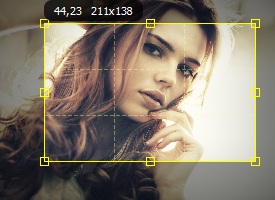
Crop Tool работает по классической схеме: пользователь тянет рамку, корректирует границы, затем нажимает Crop в options bar или Enter. Отмена выполняется через Cancel или Escape. Можно использовать cursor keys для точной подгонки области.
Удалить лишний объект
Для маленького объекта подойдёт Spot-Heal Tool. Для крупного — Clone Tool. Рабочий процесс:
увеличить изображение;
выбрать Clone Tool;
через Alt+click задать похожий источник фона;
маленькими мазками закрасить лишний объект;
менять sample point, чтобы не получить повторяющийся узор;
при необходимости смягчить переход Spot-Heal Tool или Surface Blur.
Сделать цветокоррекцию пейзажа
Для пейзажа можно использовать:
Temperature — общий баланс тепла и холода;
Color Balance — отдельная работа с тенями и светами;
Curves — контраст и каналы;
Vibrance — насыщенность;
Split Tone — художественное тонирование;
Vignette — акцент на центральной зоне;
Boost Detail — подчёркивание фактуры.
Оптимальный workflow: сначала базовая коррекция, затем локальные правки через masks, потом эффекты.
Заменить цвет объекта
Для замены цвета используется Color -> Replace Color. Нужно кликнуть по целевому цвету на изображении, настроить новый оттенок и подобрать softness. Если объект расположен на фоне с похожими цветами, лучше предварительно выделить область Lasso или Magic Wand. Тогда Replace Color сработает только внутри выделения.
Добавить подпись
Text Tool подходит для подписи на фото, заголовка, даты, короткого описания или названия. Текст остаётся редактируемым в Text Layer, поэтому можно позже поменять шрифт, размер и положение.
Сделать чёрно-белую версию
Для монохромной обработки лучше использовать Monochrome, а не просто снижать насыщенность. Monochrome даёт готовые пресеты, blend slider и возможность добавить виньетку. Для более точного результата можно комбинировать Monochrome adjustment layer с Curves.
Убрать шум и JPEG-артефакты
Для шума используется Effects -> Enhance -> Reduce Noise. Для сильного JPEG-сжатия — Effects -> Utility -> Reduce Jpeg Artifacts. После шумоподавления можно вернуть часть детализации через Sharpen или Boost Detail, но аккуратно: избыточная резкость снова подчеркнёт артефакты.
Сделать эффект миниатюры
Effects -> Blur -> Tilt Shift создаёт miniaturize effect. Лучше всего он работает на фотографиях сверху: улицы, город, железнодорожные пути, площади, парковки. Центральную область оставляют резкой, края размывают, а цвет и контраст немного усиливают через Vibrance и Curves.
Добавить Lens Flare
Effects -> Lighting -> Lens Flare добавляет настраиваемый блик. Его стоит ставить туда, где логично находится источник света: солнце, лампа, окно, отражение. Блик должен поддерживать композицию, а не перекрывать главный объект.
Форматы, сохранение и экспорт
Главный формат Pixeluvo для редактируемого проекта — .pxu. Именно он сохраняет слои, маски, adjustment layers, text layers и структуру проекта. При сохранении в обычный растровый формат слои сводятся, и при повторном открытии в Pixeluvo изображение будет иметь только один слой.
Это важный момент для любого пользователя Pixeluvo:
| Задача | Правильный формат |
|---|---|
| Вернуться к слоям и маскам позже | .pxu |
| Отправить готовую картинку | обычный растровый формат |
| Сохранить редактируемый текст | .pxu |
| Сохранить композицию с adjustment layers | .pxu |
| Получить финальное изображение для публикации | экспортированная плоская картинка |
Логика простая: .pxu — рабочий файл, итоговый формат — готовый результат. Если пользователь сделал ретушь, цветокоррекцию, текст и маски, но сохранил только плоский файл, вернуться к редактируемым слоям уже не получится.
История версий Pixeluvo
История Pixeluvo показывает, что программа развивалась вокруг трёх направлений: слойная обработка, маски и RAW-workflow.
Pixeluvo 1.1
В версии 1.1 улучшались фильтры, оптимизировался Spot Heal Tool, ускорялась и уточнялась цветокоррекция. Это был этап укрепления базовых инструментов: обработка должна была работать быстрее и предсказуемее, особенно в задачах ретуши и цвета.
Появление RAW processing pipeline
Отдельным важным шагом стало добавление полноценного RAW processing pipeline. После этого Pixeluvo перестал быть только редактором готовых JPEG/PNG и получил возможность открывать RAW-файлы, настраивать экспозицию, цвет и тон до дальнейшей работы со слоями.
Pixeluvo 1.4.5
Версия 1.4.5 усилила работу с масками и каналами. Появилась возможность preview layer masks, то есть просматривать значения самой маски; команда Select -> Select From Channel стала способом создать выделение из цветового канала; Dodge and Burn Tool получил таргетирование highlights и shadows; клавиша Z стала быстрым переключателем между dodge и burn; появились новые цветовые фильтры Photo Filter и Channel Mixer.
Для пользователей, работающих с вырезанием объектов и локальной коррекцией, такие изменения были важнее, чем декоративные эффекты. Маски в Pixeluvo — центральный элемент workflow, и улучшение их просмотра напрямую влияет на качество сложных композиций.
Pixeluvo 1.5
Версия 1.5 добавила команду File -> Open Onto Layer, новый Photocopy filter, автоматическое создание масок из текущего выделения при создании adjustment layers, быстрое включение и отключение масок через Shift+click по mask preview и ряд улучшений интерфейса.
Это обновление усилило именно повседневную продуктивность. Команда Open Onto Layer ускоряет сборку коллажей, автоматическая маска из выделения упрощает локальную цветокоррекцию, а Shift+click по маске помогает быстро сравнить результат с маской и без неё.
Pixeluvo 1.6
Версия 1.6 принесла поддержку UI-scaling для Hi-DPI screens, RAW file support для более новых камер, предпросмотр layer blend modes при выборе, опцию Clone Tool для сохранения sample point, улучшенную keyboard support, исправление редкого сбоя в straighten tool и другие usability/UI improvements. При этом 32-bit build перестал получать обновления в рамках этой ветки.
Для Pixeluvo это было важное обновление по трём причинам: интерфейс стал лучше подходить для экранов с высокой плотностью пикселей, RAW-поддержка расширилась на более новые камеры, а работа со слоями стала удобнее благодаря предпросмотру blend modes.
Плюсы Pixeluvo
Слои и маски
Главный плюс Pixeluvo — настоящая слойная логика. Это не редактор, где эффекты накладываются только последовательно на одну картинку. Здесь можно держать отдельные изображения, текст, корректирующие слои, маски, разные blend modes и opacity.
Adjustment layers
Корректирующие слои позволяют менять цвет и тон неразрушающе. Это особенно важно при обработке фотографий: пользователь может вернуться к Curves, Color Balance или Quick Color позже, а не откатывать историю действий.
Простая структура интерфейса
Pixeluvo легче воспринимается, чем Photoshop. Левый toolbar, нижняя options bar и Layer Stack создают понятную рабочую схему. Для новичка это важное преимущество.
RAW layer
RAW-файлы помещаются в отдельный тип слоя, а параметры конвертации остаются редактируемыми. Это делает Pixeluvo интересным не только для JPEG-ретуши, но и для более серьёзной фотообработки.
Набор инструментов ретуши
Spot-Heal Tool, Clone Tool, Dodge/Burn Tool, Red Eye Tool и Fx Brush покрывают основные задачи ретуши: дефекты кожи, пятна, лишние объекты, локальное осветление, затемнение, сглаживание кожи.
Хорошая цветокоррекция
В Pixeluvo есть Quick Color для быстрых пресетов и более точные инструменты: Curves, Levels, Temperature, Color Balance, Replace Color, Split Tone, Cross Process, Photo Filter. Для компактного редактора набор сильный.
Эффекты и фильтры
Blur, Painterly, Enhance, Photo, Lighting, Distort, Generate и Utility закрывают много сценариев: от шумоподавления и резкости до Lens Flare, Tilt Shift, Film Grain и Reduce Jpeg Artifacts.
Text Layers
Текст остаётся редактируемым. Это важно для баннеров, подписей, обложек и простых графических материалов.
Формат .pxu
Pixeluvo project file сохраняет слои и маски. Это правильный подход для любых проектов, где правки могут потребоваться позже.
Минусы Pixeluvo
Не замена Photoshop для сложного профессионального пайплайна
Pixeluvo не стоит воспринимать как полноценную замену Adobe Photoshop во всех задачах. В Photoshop шире экосистема, больше профессиональных инструментов, глубже работа с PSD, smart objects, automation, plugins, AI-функциями, CMYK-пайплайном и интеграцией с другими приложениями Adobe.
Меньше обучающих материалов
По Pixeluvo гораздо меньше уроков, курсов и готовых пресетов, чем по Photoshop, GIMP или Krita. Разобраться можно, но искать решение конкретной задачи сложнее.
Интерфейс на английском
Интерфейс Pixeluvo выполнен на английском. Для пользователей, которым нужен русский интерфейс, это минус.
Меньше специализированных функций для цифровой живописи
Brush Tool в Pixeluvo есть, поддержка pressure-sensitive tablets есть, но для иллюстрации и digital painting Krita сильнее. Pixeluvo лучше рассматривать как фоторедактор с рисованием, а не как основную программу художника.
Нет ощущения современной AI-среды
Pixeluvo работает классическими инструментами: слои, маски, кисти, фильтры, ретушь, цвет. В нём нет уровня современных AI-функций Photoshop вроде генеративного добавления и удаления объектов по текстовым запросам. Photoshop Generative Fill позволяет добавлять и удалять элементы через Firefly и текстовые prompts, что относится уже к другому классу автоматизации.
Сравнение с аналогами
Pixeluvo логично сравнивать не с абстрактными фоторедакторами, а с конкретными программами, которые решают похожие задачи: Adobe Photoshop, Affinity Photo, GIMP, Krita, Paint.NET, Photopea и Adobe Photoshop Elements.
| Программа | Сильная сторона | Где сильнее Pixeluvo | Где слабее Pixeluvo |
|---|---|---|---|
| Adobe Photoshop | профессиональная экосистема, AI, плагины, PSD, Camera Raw | проще, компактнее, меньше перегружен | меньше функций, слабее экосистема, нет уровня Photoshop AI |
| Affinity Photo | RAW, ретушь, live filters, профессиональные фотоинструменты | проще для базовой слойной обработки | Affinity сильнее как современный профессиональный редактор |
| GIMP | бесплатность, расширяемость, сильное сообщество | интерфейс Pixeluvo для части задач проще | GIMP шире известен, больше материалов и плагинов |
| Krita | цифровая живопись, кисти, layer management | Pixeluvo логичнее для фото и ретуши | Krita намного сильнее для художников |
| Paint.NET | лёгкость, простота, layers, effects | Pixeluvo сильнее по маскам, adjustment layers и RAW | Paint.NET проще для совсем базовых правок |
| Photopea | браузерный PSD-редактор | Pixeluvo работает как настольная программа | Photopea сильнее по PSD-совместимости и доступности без установки |
| Adobe Photoshop Elements | guided edits, Organizer, автоматизация для новичков | Pixeluvo ближе к классическому ручному редактору | Elements удобнее для новичков и управления фотоархивом |
Adobe Photoshop
Adobe Photoshop — профессиональный стандарт для сложной ретуши, композитинга, дизайна, PSD-проектов, smart objects, автоматизации и AI-инструментов. У Photoshop есть Generative Fill, Camera Raw, большая экосистема плагинов, actions, scripts, интеграция с Illustrator, Lightroom и другими продуктами Adobe. Camera Raw получает новые инструменты маскирования и цветокоррекции, включая AI Masks и Color Grading in Masking.
Pixeluvo выигрывает у Photoshop только в простоте и компактности. Для пользователя, которому нужно быстро отретушировать фото, сделать цветокоррекцию, собрать несложный коллаж и сохранить результат, Pixeluvo может быть удобнее. Но для профессиональной обработки, сложных PSD, AI-удаления объектов, smart workflows и полиграфии Photoshop сильнее.
Affinity Photo
Affinity Photo — более современный профессиональный фоторедактор с RAW development, retouching, HDR, batch, macros и unlimited layers. Он ближе к Photoshop, чем Pixeluvo, и лучше подходит для пользователей, которым нужен серьёзный редактор без подписочной логики Adobe.
Pixeluvo проще. В нём быстрее разобраться, если задача ограничивается обработкой фото, слоями, масками и базовым монтажом. Affinity Photo сильнее в профессиональном пайплайне, глубине инструментов, современных функциях и общей актуальности.
GIMP
GIMP — бесплатный редактор с мощной системой слоёв, масок и расширений. Layer masks в GIMP позволяют выборочно менять прозрачность слоя, не разрушая сам слой.
Pixeluvo может показаться удобнее тем, кто не любит интерфейс GIMP и хочет более компактный фоторедактор с adjustment layers. Но GIMP выигрывает бесплатностью, известностью, количеством уроков, плагинов и поддержкой сообщества. Для пользователя, которому важно не платить и иметь максимум материалов, GIMP обычно практичнее.
Krita
Krita — программа в первую очередь для digital painting. В ней есть paint layers, vector layers, filter layers, group layers, file layers, selection masks, transparency masks, transform masks и другие типы слоёв и масок.
Pixeluvo лучше подходит для фотообработки, ретуши и простого фотомонтажа. Krita сильнее для художников, иллюстраторов, концепт-арта, комиксов и рисунка с планшетом. Сравнивать их нужно по задаче: фото — Pixeluvo, цифровая живопись — Krita.
Paint.NET
Paint.NET — лёгкий редактор с поддержкой слоёв, blend modes, transparency и drag-and-drop reordering. В нём есть History window и набор effects: blur, sharpen, red-eye removal, distortion, noise, emboss и 3D Rotate/Zoom.
Pixeluvo функционально глубже в фотообработке: маски, adjustment layers, RAW, расширенная цветокоррекция, Spot-Heal, Clone, Fx Brush. Paint.NET проще для быстрых действий и лёгких правок, но если нужны неразрушающие цветовые слои и маски, Pixeluvo выглядит сильнее.
Photopea
Photopea — браузерный редактор с поддержкой PSD, слоёв, масок, blending, растровой и векторной графики. Он открывает и сохраняет PSD, а список форматов включает PNG, JPG, GIF, BMP, WEBP, SVG, PDF, AI, AVIF, DDS, HEIC, TIFF и другие.
Photopea удобен, когда нужно быстро открыть PSD или поработать без установки настольной программы. Pixeluvo выигрывает ощущением локального редактора, простотой и фокусом на фото. Но если ключевая задача — PSD-совместимость и доступ из браузера, Photopea часто практичнее.
Adobe Photoshop Elements
Photoshop Elements ориентирован на пользователей, которым нужны guided edits, Organizer, автоматизация и более дружелюбная среда, чем Photoshop. В Advanced Room доступны layers, masks и precise selections, а Organizer помогает импортировать, тегировать и находить фотографии.
Pixeluvo менее помогающий, но более классический: пользователь сам выбирает инструмент, слой, маску и фильтр. Photoshop Elements лучше для домашних архивов, пошаговых эффектов и новичков, которым нужна подсказочная логика. Pixeluvo лучше для тех, кто хочет работать руками и понимать структуру редактирования.
Чем Pixeluvo отличается от Photoshop
Pixeluvo проще и прямее. Photoshop — профессиональная платформа, вокруг которой построены тысячи уроков, плагинов, шаблонов, presets, actions, AI-инструментов и интеграций. Pixeluvo — компактный фоторедактор, где есть ключевые элементы: слои, маски, adjustment layers, RAW, ретушь, цветокоррекция, фильтры и кисти.
Разница особенно заметна в сложных задачах:
| Задача | Photoshop | Pixeluvo |
|---|---|---|
| Сложная ретушь кожи | больше инструментов и методик | можно сделать базовую и среднюю ретушь |
| PSD-макеты | сильная нативная среда | не основной сценарий |
| AI-удаление объектов | развитые генеративные инструменты | классический Clone / Spot-Heal |
| RAW | Camera Raw | RAW layer с редактируемыми настройками |
| Простая цветокоррекция | мощно, но перегружено | проще и быстрее |
| Обучающие материалы | огромное количество | заметно меньше |
Pixeluvo не нужно пытаться представить как Photoshop без недостатков. Это неправильно. Его ценность в другом: он даёт слойную обработку и ретушь без тяжёлой профессиональной оболочки.
Чем Pixeluvo отличается от GIMP
GIMP бесплатный, мощный и расширяемый. Но его интерфейс часто воспринимается как менее очевидный для новичка. Pixeluvo выглядит более компактно и аккуратно: инструменты слева, параметры снизу, слои справа, меню сверху. Пользователь быстрее понимает, где Crop Tool, Text Tool, Brush Tool, Clone Tool, Magic Wand Tool и Color menu.
По логике работы Pixeluvo комфортнее для тех, кому нужны adjustment layers и классический photo editing workflow. GIMP выигрывает как бесплатная открытая экосистема с большим сообществом. Для пользователя, который хочет платить меньше и имеет терпение к интерфейсу GIMP, GIMP будет рациональнее. Для пользователя, которому важнее компактная программа с понятной слойной структурой, Pixeluvo выглядит приятнее.
Чем Pixeluvo отличается от Krita
Krita — программа художника. Она сильна кистями, layer management, masks, painting tools, stabilizers, ассистентами и workflow для иллюстрации. Pixeluvo — программа для фото и изображений. Да, в Pixeluvo есть Brush Tool и pressure support, но его основная логика: открыть фото, отретушировать, скорректировать цвет, добавить слои, маски, текст, фильтры.
Если нужно рисовать комикс, концепт-арт, персонажа, окружение или цифровую живопись — Krita лучше. Если нужно обработать портрет, сделать коллаж, заменить цвет, добавить виньетку, убрать дефект и экспортировать изображение — Pixeluvo проще и ближе к задаче.
Чем Pixeluvo отличается от Paint.NET
Paint.NET легче и проще, но Pixeluvo глубже как фоторедактор. В Paint.NET есть слои и эффекты, но Pixeluvo сильнее за счёт масок, adjustment layers, RAW layer, Curves, Levels, Color Balance, Replace Color, Fx Brush и более развитой логики неразрушающего редактирования.
Paint.NET хорош для быстрых задач: обрезать, подписать, наложить простой эффект, сделать прозрачность, собрать несложную картинку. Pixeluvo лучше, когда нужно сохранить редактируемую структуру и работать с цветом не одним плоским действием, а через отдельные слои.
Чем Pixeluvo отличается от Photopea
Photopea работает в браузере и силён PSD-совместимостью. Pixeluvo — локальный настольный редактор с более узким, но цельным workflow. Photopea удобен, когда нужно открыть PSD, быстро исправить макет, не устанавливать программу или работать на чужом компьютере. Pixeluvo удобнее, когда нужен отдельный фоторедактор без браузерной среды, с привычной панелью инструментов, RAW layer, ретушью и эффектами.
Тонкости работы, о которых важно помнить
Всегда проверяйте активный слой
В Pixeluvo все операции применяются к выбранному слою. Если выбран не тот layer, пользователь может покрасить, трансформировать или отретушировать неправильную часть проекта. В панели слоёв активный слой подсвечивается. Если активна маска, вокруг mask preview появляется рамка. Это нужно проверять перед кистью, фильтром, Clone Tool и трансформацией.
Маска лучше ластика
Eraser Tool удаляет цвет из текущего слоя, оставляя прозрачность. Layer Mask скрывает область без удаления пикселей. Для серьёзной работы маска почти всегда безопаснее. Eraser можно использовать для быстрых одноразовых правок, но при вырезании объекта лучше сделать mask.
Adjustment layer лучше прямого фильтра
Если цветовая правка может понадобиться позже, используйте adjustment layer. Прямой фильтр быстрее, но менее гибок. Для портретов, предметной съёмки, коллажей и пейзажей adjustment layers дают больше контроля.
Сохраняйте .pxu до экспорта
Обычный файл не сохранит Layer Stack. Если проект важен, сначала сохраняется .pxu, затем экспортируется финальная картинка. Это особенно актуально для текстов, масок, RAW layers и сложной цветокоррекции.
Не перегружайте эффекты
Pixeluvo даёт много фильтров, но не все нужно применять одновременно. Lens Flare, Light Leaks, Vignette, Film Grain, Cross Process и Tilt Shift легко делают изображение перегруженным. Хорошая обработка обычно выглядит так, будто эффект поддерживает фото, а не спорит с ним.
Примеры рабочих схем
Быстрая обработка пейзажа
Открыть изображение.
Crop Tool — убрать лишние края.
Temperature — поправить общий баланс.
Curves — добавить контраст.
Vibrance — усилить цвета.
Color Balance — отдельно настроить shadows и highlights.
Boost Detail — подчеркнуть фактуру.
Vignette — слегка затемнить края.
Сохранить
.pxuи экспортировать финал.
Ретушь портрета
Spot-Heal Tool — убрать мелкие дефекты.
Clone Tool — исправить сложные участки.
Fx Brush -> Smooth Skin — мягко пройтись по коже.
Fx Brush -> Sharpen — глаза и волосы.
Color Balance adjustment layer — тон кожи.
Curves adjustment layer — контраст.
Vignette Blur — акцент на лице.
.pxuдля проекта, финальный экспорт отдельно.
Замена цвета предмета
Выделить предмет Lasso или Magic Wand.
Смягчить край через Ctrl+F и feather.
Создать adjustment layer с Replace Color или Hue/Saturation.
Если правка задевает фон, добавить mask.
Подогнать lightness, чтобы новый цвет не выглядел наклейкой.
Сравнить до/после через visibility слоя.
Удаление объекта с фона
Создать копию слоя или новый слой для ретуши.
Clone Tool — задать sample point через Alt+click.
Закрасить объект маленькими мазками.
Менять источник клонирования, чтобы не повторялась текстура.
Spot-Heal Tool — сгладить мелкие переходы.
Surface Blur или Reduce Noise — аккуратно выровнять фон.
Создание баннера
Создать фон или открыть изображение.
Добавить Gradient Fill или Color Fill.
Вставить объект на отдельный слой.
Добавить Drop Shadow.
Добавить Text Layer с заголовком.
Настроить opacity и blend mode.
Сохранить
.pxu, затем экспортировать готовую картинку.
Оценка удобства интерфейса
Pixeluvo удобен тем, что почти все основные действия находятся на поверхности. Не нужно искать Crop Tool в скрытых режимах, не нужно переключаться между модулями, не нужно создавать отдельный каталог фотографий. Пользователь работает с конкретным изображением.
Сильнее всего интерфейс раскрывается в трёх сценариях:
локальная ретушь;
слойная композиция;
цветокоррекция через adjustment layers.
Но у такого подхода есть обратная сторона: Pixeluvo не ведёт пользователя за руку так, как Photoshop Elements с guided edits. Здесь нужно понимать базовую логику слоёв, масок и выделений. Без этого пользователь будет применять эффекты напрямую и быстро потеряет возможность вернуться к правкам.
Итоговая оценка Pixeluvo
Pixeluvo Photo Editor — удачный компактный фоторедактор для пользователей, которым нужны слои, маски, корректирующие слои, RAW, ретушь, цветокоррекция и фильтры без тяжёлой профессиональной среды. Он хорошо подходит для обработки фотографий, портретной ретуши, простых коллажей, баннеров, изображений для сайта, предметных фото и локальных цветовых правок.
Главное достоинство Pixeluvo — сочетание простой структуры интерфейса и серьёзных функций: Layer Stack, Adjustment Layers, Layer Masks, Spot-Heal Tool, Clone Tool, Curves, Levels, Color Balance, RAW Layer, Fx Brush, Vignette, Tilt Shift, Lens Flare. Это не игрушечный редактор и не фильтр-приложение, а нормальный инструмент для ручной обработки.
Главное ограничение — масштаб. Pixeluvo уступает Photoshop по профессиональной глубине, Affinity Photo — по современности и мощи, GIMP — по бесплатности и сообществу, Krita — по рисованию, Photopea — по PSD-совместимости и браузерной доступности. Но в своей нише компактного layer-based image editor он остаётся интересным: понятный, прямой, достаточно мощный и удобный для тех, кто хочет контролировать обработку сам.
FAQ
Pixeluvo бесплатный?
Pixeluvo распространяется как платная программа с trial-режимом. Trial ограничивает сохранение файлов размером не больше 800×600 пикселей.
Есть ли в Pixeluvo слои?
Да. Pixeluvo поддерживает Bitmap Layers, Adjustment Layers и Text Layers. Слои отображаются в Layer Stack, могут менять порядок, opacity и blend mode.
Есть ли маски?
Да. Маски добавляются через Layer -> Add Mask. Есть варианты Reveal All, Hide All, Reveal Selection и Hide Selection. Маску можно рисовать кистью и создавать из выделения.
Поддерживает ли Pixeluvo RAW?
Да. RAW-файлы открываются через RAW processing pipeline и помещаются в отдельный RAW layer с редактируемыми параметрами exposure, color и tone values.
Можно ли убрать прыщи и мелкие дефекты?
Да. Для этого используется Spot-Heal Tool. Нужно выбрать инструмент и закрасить дефект. Для сложных участков лучше использовать Clone Tool.
Можно ли удалить лишний объект?
Да. Маленькие объекты убираются Spot-Heal Tool, более сложные — Clone Tool. Источник клонирования задаётся через target icon в options bar или через Alt+click.
Можно ли заменить цвет объекта?
Да. Для этого подходит Color -> Replace Color. Target color выбирается кликом по изображению, новый цвет настраивается через hue, saturation и lightness, а softness регулирует диапазон похожих оттенков.
Есть ли корректирующие слои?
Да. Adjustment Layer создаётся через Layer -> New Adjustment Layer или иконку fx в панели слоёв. Цветовые фильтры Pixeluvo можно применять как adjustment layers.
Можно ли добавлять текст?
Да. Text Tool создаёт редактируемый Text Layer. Можно менять font, size, bold, italic и alignment. Для повторного редактирования нужно выбрать text layer, активировать инструмент T и кликнуть по тексту.
В каком формате сохранять проект со слоями?
Для сохранения слоёв, масок и редактируемой структуры нужен формат .pxu. Обычные растровые форматы сохраняют только сведённый результат.
Подходит ли Pixeluvo вместо Photoshop?
Для базовой и средней обработки фото, ретуши, коллажей, масок и цветокоррекции — да, если не нужны профессиональные функции Photoshop. Для сложного PSD-пайплайна, AI-инструментов, плагинов, smart objects, автоматизации и полиграфии Photoshop сильнее.
Подходит ли Pixeluvo для рисования?
Для простого рисования и ретуши кистями — да. В программе есть Brush Tool, пресеты, opacity, blend mode и поддержка pressure-sensitive graphics tablets. Для полноценной цифровой живописи Krita подходит лучше.
Можно ли сделать чёрно-белое фото?
Да. Для этого есть Monochrome, Vibrance с уходом в монохром и другие цветовые инструменты. Monochrome удобнее, потому что даёт готовые пресеты и blend slider.
Можно ли сделать эффект миниатюры?
Да. Для этого используется Effects -> Blur -> Tilt Shift. Эффект лучше работает на снимках сверху, где сцена похожа на модель.
Можно ли убрать JPEG-артефакты?
Да. В Pixeluvo есть Effects -> Utility -> Reduce Jpeg Artifacts. Он уменьшает блочные артефакты от сильного JPEG-сжатия.
 (Пока оценок нет)
 Загрузка...