
Pixillion Image Converter: конвертер изображений для пакетной смены
Pixillion Image Converter — это прикладная программа для конвертации изображений, рассчитанная на быстрые повседневные операции с графическими файлами. Она не пытается заменить Photoshop, Lightroom или полноценный растровый редактор. Ее задача уже и практичнее: взять один файл, папку или большую партию изображений, привести их к нужному формату, изменить размер, уменьшить вес, добавить водяной знак, повернуть, обрезать, подготовить к отправке, публикации или архивированию.
Скачать Pixillion Image Converter
Новейшая версия для Windows и macOS. Удобный редактор с ИИ и профессиональными функциями.
Программа особенно удобна в тех случаях, когда нужно не творчески обработать фото, а быстро выполнить однотипную задачу: перевести HEIC в JPG, WebP в PNG, RAW в JPEG, PNG в PDF, сжать сотни изображений, сделать одинаковый размер для карточек товара, подготовить иллюстрации для сайта, привести фотоархив к одному формату или собрать несколько картинок в один PDF. Pixillion работает с отдельными файлами и с папками, поддерживает drag-and-drop, показывает предпросмотр и дает базовые инструменты обработки прямо перед конвертацией. Основная логика программы строится вокруг простого маршрута: добавить изображения, выбрать папку вывода, задать выходной формат, при необходимости включить эффекты и нажать Convert.

Главное окно Pixillion сразу показывает, что программа ориентирована именно на пакетную конвертацию изображений. В верхней панели расположены кнопки Add File(s), Add Folder, Select All, Remove, Resize, Compress, Combine, Print, Edit, Background, Options. В центре находится список добавленных файлов с колонками Image, Format, Size (MB), Folder, Effects, Status. Справа расположен предпросмотр выбранной картинки, а внизу — рабочая зона вывода: Output Folder, Browse…, Open Output Folder, Output Format, Compression Settings…, Effects…, флажки Save to original folder и Copy original folder structure, а также крупная кнопка Convert.
Такой интерфейс хорошо подходит для пользователей, которым нужно быстро разобраться без изучения сложной системы панелей. В Pixillion нет перегруженного рабочего пространства с десятками вкладок, слоев, масок и библиотек. Основная часть действий вынесена на видимые кнопки, а параметры сгруппированы вокруг конвертации. Поэтому программа воспринимается как утилита: открыл, добавил файлы, выбрал формат, применил нужные параметры, получил готовый результат.
Назначение программы
Pixillion Image Converter предназначен для преобразования графических файлов между популярными и специализированными форматами. Программа работает как конвертер изображений для Windows и macOS, но этим ее возможности не ограничиваются. Внутри есть инструменты для изменения размера фото, сжатия изображений, добавления водяного знака, поворота, отражения, обрезки, применения простых фильтров, настройки DPI, работы с прозрачным фоном, метаданными и объединением изображений в один документ.
Основные задачи, для которых подходит Pixillion:
-
пакетная конвертация изображений из одного формата в другой;
-
перевод HEIC, WebP, PNG, TIFF, RAW, CR2, DNG, NEF и других файлов в JPEG;
-
подготовка изображений для сайта, CMS, интернет-магазина или блога;
-
сжатие фотографий перед отправкой по email или загрузкой в веб-форму;
-
изменение размера целой папки изображений;
-
добавление текстового или графического водяного знака;
-
объединение нескольких изображений в PDF, TIFF или DOCX;
-
базовая коррекция перед конвертацией;
-
автоматизация через командную строку.
Программа хорошо закрывает промежуточную зону между простым просмотрщиком изображений и тяжелым профессиональным редактором. Например, когда нужно быстро перевести 300 PNG-файлов в JPG, Photoshop будет избыточен, а стандартные средства Windows неудобны. Pixillion в такой задаче выглядит логичнее: он принимает пачку файлов, применяет одинаковые параметры и выводит результат в нужную папку.
Чем Pixillion отличается от обычного фоторедактора
Pixillion не строится вокруг художественного редактирования. В нем нет сложной ретуши кожи, продвинутой работы со слоями, локальных масок, интеллектуального выделения объектов или полноценного RAW-проявщика. Его сильная сторона — массовая подготовка файлов.
Разница особенно заметна на практике. В фоторедакторе пользователь обычно открывает одну фотографию, исправляет ее вручную, сохраняет и переходит к следующей. В Pixillion подход другой: пользователь добавляет сразу много изображений, задает правила обработки и запускает конвертацию для всей партии. Это экономит время при рутинных задачах: изменить ширину всех изображений до 1200 пикселей, добавить логотип в правый нижний угол, сохранить в WebP, уменьшить размер файла, привести изображения к одинаковому формату.
Поэтому Pixillion Image Converter стоит воспринимать не как редактор фото, а как производственный инструмент для обработки файлов. Он нужен там, где важны скорость, повторяемость и предсказуемый результат.
Для кого подходит Pixillion Image Converter
Pixillion удобен нескольким категориям пользователей.
Вебмастерам и владельцам сайтов программа помогает быстро готовить изображения под публикацию. С ее помощью можно конвертировать PNG в JPG, WebP в JPG, JPG в WebP, уменьшать ширину изображений, снижать вес файлов, удалять лишнюю тяжесть перед загрузкой в CMS и сохранять картинки в отдельную папку.
Контент-менеджерам и редакторам Pixillion полезен при работе с большими наборами иллюстраций. Например, можно взять папку с изображениями от автора, привести их к единому формату, задать одинаковую ширину, добавить водяной знак и сохранить готовую подборку для статьи.
Фотографам программа пригодится не вместо профессиональной обработки, а для технической выгрузки и подготовки. Например, быстро сделать JPEG-копии из RAW-файлов, уменьшить превью для клиента, собрать изображения в PDF, подготовить легкие версии фото для согласования.
Офисным пользователям Pixillion помогает с документами и вложениями: можно перевести картинки в PDF, уменьшить размер сканов, объединить несколько изображений в один файл, подготовить изображения для Word-документа или отправки по почте.
Пользователям iPhone и macOS/Windows программа полезна при работе с HEIC. Формат HEIC часто вызывает проблемы при передаче файлов на Windows-компьютеры, в старые редакторы, CRM, сайты и формы загрузки. Pixillion позволяет перевести HEIC в JPG или PNG без ручной пересъемки и без открытия каждого файла отдельно.
Пользователям, работающим с нестандартными форматами, программа закрывает задачи с WebP, AVIF, TIFF, ICO, PSD, SVG, PDF, RAW, CR2, DNG, NEF и другими типами изображений. Поддержка многих форматов — одна из главных причин, по которой Pixillion выбирают как отдельный конвертер изображений.
Интерфейс и основные элементы рабочего окна
Интерфейс Pixillion построен по принципу все ключевые действия на одном экране. Пользователь видит список исходных изображений, предпросмотр, формат, размер, статус обработки и параметры вывода.
Верхняя панель
Верхняя панель содержит основные команды:
| Кнопка | Назначение |
|---|---|
| Add File(s) | добавляет отдельные изображения в список обработки |
| Add Folder | добавляет все изображения из выбранной папки |
| Select All | выделяет все файлы в списке |
| Remove | удаляет выбранные файлы из списка Pixillion, не удаляя их с диска |
| Resize | открывает настройки изменения размера |
| Compress | включает сценарий сжатия изображений |
| Combine | объединяет несколько изображений в один файл |
| открывает печать изображений | |
| Edit | открывает выбранный файл для редактирования через связанный инструмент |
| Background | управляет фоном при работе с прозрачностью |
| Options | открывает настройки программы |
Кнопки размещены так, чтобы основной сценарий не требовал поиска в меню. Пользователь может выполнить типовую задачу мышью: добавить файлы, выделить их, открыть эффекты, выбрать формат, запустить конвертацию.
Список файлов
Центральная таблица — главный рабочий список. В нее попадают все файлы, которые будут обработаны. У каждой строки отображается имя изображения, исходный формат, размер в мегабайтах, папка расположения, примененные эффекты и текущий статус.
Колонка Status особенно важна при пакетной обработке. Она показывает, какие файлы готовы к конвертации, какие уже обработаны, какие пропущены и где произошла ошибка. При большом наборе изображений это позволяет быстро понять, закончилась ли операция корректно.
Предпросмотр
Справа находится окно предпросмотра. Оно показывает выбранное изображение и сведения о нем: формат, размеры, глубину цвета, размер файла, дату изменения. Это удобно перед конвертацией: пользователь видит, что в список попал нужный файл, а не случайная картинка с похожим названием.
Предпросмотр помогает и при работе с эффектами. Например, если нужно добавить водяной знак, повернуть изображение или применить фильтр, Pixillion дает визуальную проверку до запуска всей партии. Отдельный preview открывается двойным щелчком по изображению или через пункт Preview selected image в контекстном меню; масштаб регулируется ползунком или сочетанием Ctrl + Mouse Wheel, закрытие выполняется через X или Esc.
Нижняя панель вывода
В нижней части находятся параметры, которые определяют результат:
-
Output Folder — папка, куда будут сохранены готовые файлы;
-
Browse… — выбор папки сохранения;
-
Open Output Folder — открытие папки с результатом;
-
Output Format — выбор формата вывода;
-
Compression Settings… или Encoder Settings… — параметры кодирования для форматов, где они доступны;
-
Effects… — изменение размера, водяные знаки, поворот, отражение, фильтры;
-
Save to original folder — сохранение результата рядом с исходником;
-
Copy original folder structure — сохранение структуры исходных папок;
-
Convert — запуск конвертации.
Эта зона делает Pixillion удобным для повторяемой работы. Пользователь может один раз настроить папку, формат и эффекты, затем добавлять новые изображения и обрабатывать их по той же схеме.
Поддерживаемые форматы изображений
Pixillion работает с большим количеством графических форматов. В программе поддерживаются как распространенные форматы для обычных пользователей, так и более специфические типы файлов: RAW-форматы камер, векторные и документные форматы, старые графические контейнеры, форматы для веба и системные иконки. Среди популярных типов файлов — JPEG/JPG, PNG, GIF, BMP, ICO, PSD, SVG, TGA, TIFF/TIF, PDF, DNG, CR2, RAW, NEF, WebP, HEIC, AVIF.
| Формат | Где используется | Что удобно делать в Pixillion |
|---|---|---|
| JPG / JPEG | сайты, фото, документы, почта | конвертировать, сжимать, уменьшать размер |
| PNG | изображения с прозрачностью, интерфейсы, скриншоты | переводить в JPG, WebP, PDF, ICO |
| WebP | современные сайты и оптимизация загрузки | переводить в JPG/PNG или готовить изображения для веба |
| HEIC / HEIF | фото с iPhone и устройств Apple | переводить в JPG/PNG для совместимости |
| TIFF / TIF | сканы, полиграфия, архивы | конвертировать в JPEG, PDF, PNG |
| документы, сканы, многостраничные файлы | переводить страницы в изображения или собирать изображения в PDF | |
| BMP | старые приложения Windows, несжатая графика | уменьшать вес через JPEG/PNG/WebP |
| GIF | простая веб-графика, анимации | конвертировать кадры или переводить в другие форматы |
| ICO | иконки Windows и сайтов | создавать иконки из PNG/JPG |
| PSD | файлы Adobe Photoshop | открывать и конвертировать без полноценной работы со слоями |
| SVG | векторная веб-графика, логотипы, контуры | конвертировать и использовать трассировку для простых изображений |
| CR2 / CR3 | RAW-файлы Canon | переводить в JPEG, PNG, TIFF |
| NEF | RAW-файлы Nikon | делать JPEG-копии и превью |
| ARW | RAW-файлы Sony | конвертировать в распространенные форматы |
| DNG | универсальный RAW-контейнер | готовить JPEG/TIFF-копии |
| AVIF | современный веб-формат | переводить для совместимости с другими программами |
При работе с форматами важно учитывать практический смысл конвертации. Например, перевод PNG с прозрачностью в JPG уберет альфа-канал, поэтому понадобится фон. Перевод RAW в JPEG сделает файл легче и совместимее, но не заменит полноценную цветокоррекцию RAW. Конвертация PSD в другой формат удобна для просмотра и передачи, но не предназначена для сохранения сложной структуры слоев.
Пакетная конвертация изображений
Пакетная конвертация — центральная функция Pixillion. Она позволяет обрабатывать не один файл, а сразу десятки, сотни или тысячи изображений. Такой режим нужен для фотоархивов, каталогов товаров, карточек маркетплейсов, сканов документов, материалов для сайта, наборов иконок, изображений для рассылки и любых папок, где все файлы нужно привести к общему виду.
Базовый сценарий выглядит так:
-
Нажать Add File(s), чтобы добавить отдельные изображения, или Add Folder, чтобы загрузить целую папку.
-
Проверить список файлов в центральной таблице.
-
Указать папку результата в поле Output Folder.
-
Выбрать нужный формат в поле Output Format.
-
Настроить Compression Settings… или Encoder Settings…, если выбранный формат поддерживает дополнительные параметры.
-
Открыть Effects…, если нужно изменить размер, добавить водяной знак, повернуть или обрезать изображения.
-
Нажать Convert.
Если в списке выделена только часть файлов, Pixillion обработает выбранные изображения. Если нажать Convert без выделения отдельных строк, программа обработает все файлы в списке. Такая логика удобна: можно загрузить большую папку, выбрать только нужные изображения или сразу запустить обработку всей партии.
Когда пакетная обработка особенно полезна
Пакетный режим нужен не только при огромных объемах. Даже 15–20 файлов уже удобнее обработать через Pixillion, чем открывать каждый вручную. Типичные задачи:
-
привести все фотографии к ширине 1200 пикселей;
-
перевести все PNG-скриншоты в JPG;
-
уменьшить вес изображений перед отправкой;
-
добавить одинаковый watermark на фото;
-
подготовить набор изображений для карточек товара;
-
сохранить исходную структуру папок после обработки;
-
сделать JPEG-превью из RAW-файлов;
-
собрать несколько сканов в PDF.
При регулярной работе Pixillion экономит время именно за счет повторяемости. Пользователь не настраивает параметры заново для каждого изображения: он выбирает правила один раз, а программа применяет их ко всей партии.
Конвертация HEIC, WebP, RAW, CR2, DNG, NEF и других форматов в JPG
Один из самых востребованных сценариев — перевод нестандартных или не везде поддерживаемых форматов в JPEG. JPG остается универсальным форматом для сайтов, почты, документов, CRM, старых программ, маркетплейсов, мессенджеров и большинства веб-форм.
HEIC в JPG
HEIC часто встречается в фотографиях с iPhone. Этот формат экономит место, но не все сайты, редакторы и офисные программы принимают его корректно. В Pixillion задача решается стандартным способом: добавить HEIC-файлы через Add File(s) или Add Folder, выбрать Output Format: JPEG, указать папку результата и нажать Convert.
Такой сценарий удобен, когда нужно передать фото человеку на Windows, загрузить изображения в форму, подготовить файлы для сайта или отправить архив клиенту без риска, что HEIC не откроется.
WebP в JPG или PNG
WebP широко используется на сайтах, но иногда его нужно перевести в JPG или PNG. Например, если изображение нужно вставить в старую CMS, документ, презентацию, редактор, который не принимает WebP, или систему, где разрешены только JPEG/PNG.
Pixillion позволяет добавить WebP-файлы в общий список и выбрать выходной формат. Если нужна совместимость и небольшой размер — обычно выбирают JPEG. Если важна прозрачность или графика с четкими краями — PNG.
RAW в JPEG
RAW-файлы камер тяжелые и не всегда удобны для быстрой передачи. Pixillion поддерживает RAW-форматы камер, включая ARW, CR2, CR3, CRW, DNG, NEF, ORF, RAF, RW2 и другие.
Важный момент: Pixillion полезен для технической конвертации RAW в JPEG, но не заменяет профессиональную RAW-проявку. Если нужно точно работать с балансом белого, профилями камеры, динамическим диапазоном, шумоподавлением и цветом, лучше использовать специализированный RAW-редактор. Но для быстрых JPEG-превью, отправки клиенту или просмотра большого архива Pixillion подходит хорошо.
CR2, CR3, NEF, ARW, DNG
Работа с RAW-форматами в Pixillion особенно полезна, когда пользователь получает файлы с разных камер:
-
CR2 / CR3 — Canon;
-
NEF — Nikon;
-
ARW — Sony;
-
DNG — Adobe DNG и некоторые мобильные/камерные приложения;
-
ORF — Olympus;
-
RAF — Fujifilm;
-
RW2 — Panasonic.
Практический сценарий простой: добавить RAW-файлы, выбрать JPEG или TIFF, при необходимости задать размер и качество, затем запустить конвертацию. Для фотоархива это быстрее, чем вручную экспортировать каждый файл.
Изменение размера изображений
Изменение размера — одна из ключевых функций Pixillion. Она используется при подготовке изображений для сайта, карточек товара, почты, презентаций, документов и каталогов. В программе есть отдельная кнопка Resize, а также параметры масштабирования внутри окна Effects….
Через изменение размера можно:
-
уменьшить большие фотографии с камеры;
-
привести изображения к одинаковой ширине;
-
подготовить картинки под требования сайта;
-
сделать превью;
-
снизить вес файла без сильной потери качества;
-
подготовить набор изображений для документа;
-
сохранить пропорции при уменьшении.
В Pixillion доступны разные подходы к масштабированию. Можно менять размер в процентах, задавать длинную сторону, сохранять исходные пропорции, использовать пользовательский размер кадра. В командной строке эти режимы соответствуют параметрам No change, Percentage, Long side, Original aspect ratio, Custom frame size.
Практический пример: уменьшить фотографии до ширины 1200 пикселей
Для сайта часто не нужны изображения 4000–6000 пикселей по длинной стороне. Они занимают много места, медленно загружаются и перегружают страницу. В Pixillion можно добавить папку с фото, открыть Resize или Effects…, задать нужную длинную сторону, выбрать JPEG/WebP и нажать Convert.
Оптимальный порядок:
-
Add Folder — добавить папку с изображениями.
-
Output Folder — указать отдельную папку для готовых файлов.
-
Output Format — выбрать JPEG или WebP.
-
Resize — задать длинную сторону, например 1200 px.
-
Compression Settings… — настроить качество.
-
Convert — запустить пакетную обработку.
Такой способ сохраняет исходники нетронутыми, если результат выводится в отдельную папку.
Сжатие изображений
Сжатие изображений в Pixillion используется для уменьшения размера файлов. Это актуально для сайтов, email, облачных архивов, отчетов, документов, баз изображений и любых задач, где большой вес мешает передаче или хранению.
Кнопка Compress вынесена на верхнюю панель. Кроме того, сжатие зависит от выбранного выходного формата и настроек Compression Settings… или Encoder Settings…. Для JPEG важен уровень качества, для PNG — режим сжатия и палитра, для WebP — параметры кодирования, для PDF — настройки вывода.
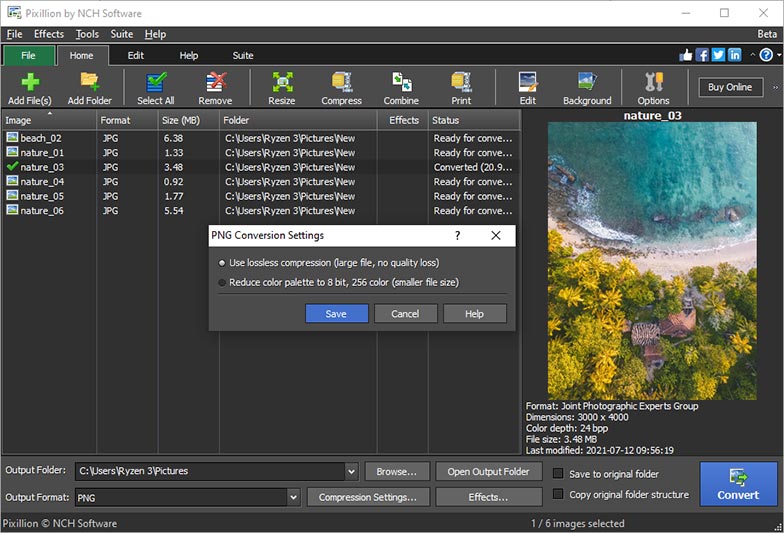

На скриншоте видно окно PNG Conversion Settings. В нем доступны варианты Use lossless compression (larger file, no quality loss) и Reduce color palette to 8 bit, 256 color (smaller file size). Это хороший пример того, как Pixillion дает выбирать между сохранением качества и уменьшением размера файла.
Когда использовать сжатие
Сжатие стоит использовать в таких ситуациях:
| Задача | Что выбрать |
|---|---|
| Фото для сайта | JPEG или WebP с уменьшением размера и умеренным качеством |
| Скриншоты интерфейса | PNG, если важна четкость текста; WebP, если нужен меньший вес |
| Фото для email | JPEG с уменьшенной длинной стороной и сниженным качеством |
| Архив документов | PDF или TIFF, в зависимости от требований |
| Изображения для маркетплейса | JPEG с контролем размера и разрешения |
| Иконки и простая графика | PNG, ICO или SVG, в зависимости от назначения |
Сжатие не нужно включать бездумно. Если исходник уже маленький или используется для печати, чрезмерное уменьшение качества может испортить изображение. Для веба, наоборот, тяжелые фотографии без сжатия часто вредят скорости загрузки.
Эффекты и базовая обработка перед конвертацией
Окно Effects — это место, где Pixillion позволяет изменить изображение до сохранения в новый формат. Здесь собраны не художественные инструменты, а практические операции: resize, crop, flip, rotate, watermark, filter.
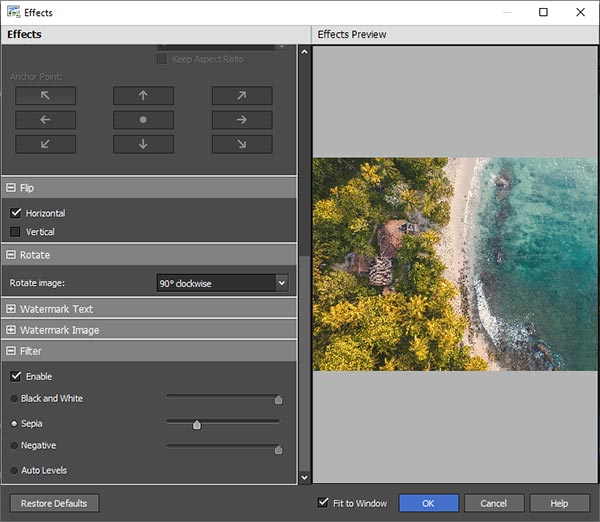
В правой части окна находится Effects Preview, где видно, как будет выглядеть изображение после применения настроек. Слева расположены секции эффектов. На скриншоте видны блоки Flip, Rotate, Watermark Text, Watermark Image, Filter. Внизу есть кнопки Restore Defaults, OK, Cancel, Help, а также флажок Fit to Window.
В Pixillion эффекты применяются к изображениям при конвертации. Это значит, что пользователь может не просто перевести формат, а одновременно подготовить внешний вид результата. Например, можно конвертировать PNG в JPG, уменьшить ширину, повернуть на 90 градусов, добавить watermark и применить черно-белый фильтр за один проход.
Что можно сделать через Effects
| Раздел | Возможности |
|---|---|
| Resize / Scale | изменить размер, сохранить пропорции, задать ширину/высоту |
| Crop | обрезать изображение по заданной области или пропорции |
| Flip | отразить изображение горизонтально или вертикально |
| Rotate | повернуть на 90, 180 или 270 градусов |
| Watermark Text | добавить текстовый водяной знак |
| Watermark Image | добавить логотип или графический водяной знак |
| Filter | применить Black and White, Sepia, Negative, Auto Levels и другие фильтры |
Фильтры в Pixillion не предназначены для сложной цветокоррекции. Их задача — быстрая массовая стилизация. Например, сделать все изображения черно-белыми, применить сепию, инвертировать цвета или использовать автоматические уровни. В Pixillion есть фильтры Black and White, Sepia, Negative, Auto Levels.
Водяные знаки: текст и изображение
Водяные знаки — важная функция для пользователей, которые готовят изображения для публикации. Pixillion умеет добавлять как текстовый watermark, так и графический watermark. Это удобно для фотографов, интернет-магазинов, каталогов, блогов, учебных материалов, подборок изображений и демонстрационных превью.
Текстовый водяной знак
Раздел Watermark Text позволяет добавить надпись поверх изображения. В настройках доступны:
-
Enable — включение текстового водяного знака;
-
Text — текст watermark;
-
Font — выбор гарнитуры;
-
Bold, Italic, Underline — оформление текста;
-
Size — размер по пикселям или проценту;
-
Opacity — прозрачность;
-
Alignment — привязка по сетке 3×3;
-
Offset X / Offset Y — смещение от выбранной точки;
-
Color — цвет текста;
-
Background color — фон под текстом;
-
Outline color — обводка текста.
Привязка по сетке 3×3 особенно удобна в пакетной обработке. Можно поставить watermark в правый нижний угол, центр, верхний левый угол или по центру нижней части. При этом Pixillion применяет выбранное положение ко всем изображениям, даже если они отличаются по размеру.
Графический водяной знак
Раздел Watermark Image нужен для добавления логотипа, подписи, знака бренда или другой графики. В нем используются:
-
Enable — включение графического watermark;
-
Browse — выбор файла водяного знака;
-
Size — масштаб логотипа;
-
Filter — способ масштабирования;
-
Opacity — прозрачность;
-
Alignment — положение на изображении;
-
Offset — смещение от выбранной точки.
Графический водяной знак практичнее текстового, если нужно брендировать изображения. Например, можно подготовить логотип в PNG с прозрачным фоном и поставить его в правый нижний угол всех фото. Pixillion применит этот логотип при конвертации всей партии.
Как добавить водяной знак на серию изображений
Порядок действий:
-
Нажать Add Folder и выбрать папку с изображениями.
-
Указать Output Folder, чтобы сохранить обработанные файлы отдельно.
-
Выбрать Output Format, например JPEG или WebP.
-
Нажать Effects….
-
Открыть Watermark Text или Watermark Image.
-
Поставить Enable.
-
Задать текст или выбрать файл через Browse.
-
Настроить Opacity, Alignment, размер и смещение.
-
Проверить результат в Effects Preview.
-
Нажать OK.
-
Нажать Convert.
Такой сценарий особенно удобен для демонстрационных фотографий, когда нужно быстро защитить изображения от прямого копирования или обозначить авторство.
Поворот, отражение и обрезка
Pixillion позволяет быстро исправлять ориентацию изображений. В блоке Rotate доступны варианты поворота на 90, 180 и 270 градусов по часовой стрелке. В блоке Flip есть отражение Horizontal и Vertical. Эти операции полезны для сканов, фотографий с неправильной ориентацией, изображений с зеркальным отображением и пакетной подготовки однотипных файлов.
Rotate
Поворот используется, когда изображения лежат боком или были сняты в неправильной ориентации. Например, при сканировании документов часть страниц может оказаться повернутой на 90 градусов. Pixillion позволяет выделить эти изображения, выбрать Rotate image: 90° clockwise и сохранить результат.
Flip
Отражение нужно реже, но оно полезно для зеркальных изображений, сканов, графических заготовок, макетов и технических картинок. Horizontal отражает изображение по горизонтали, Vertical — по вертикали.
Crop
Обрезка помогает убрать лишние поля, рамки, пустое пространство или привести изображения к заданной пропорции. В Pixillion можно выбрать область обрезки и применить ее при конвертации. Для массовой обработки это удобно, когда исходники имеют одинаковую структуру: например, сканы с одинаковыми полями или изображения товаров на большом пустом фоне.
Работа с PDF, TIFF, DOCX и объединение изображений
Pixillion умеет не только конвертировать отдельные изображения, но и объединять несколько файлов в один документ. Для этого используется функция Combine или пункт меню File -> Combine images. Она работает, когда в списке выбраны два или больше изображения, а выходной формат установлен как TIFF, PDF или DOCX. В окне Combine Images можно менять порядок файлов перед созданием итогового документа.
Объединение изображений в PDF
Это один из самых практичных сценариев. Например, есть несколько сканов паспорта, договора, чеков, актов или иллюстраций. Вместо отправки набора отдельных JPEG-файлов можно собрать их в один PDF.
Порядок действий:
-
Нажать Add File(s) и выбрать изображения.
-
Проверить порядок в списке.
-
Выбрать Output Format: PDF.
-
Нажать Combine.
-
В окне Combine Images при необходимости изменить порядок через Move Up и Move Down.
-
Подтвердить объединение.
-
Нажать Convert.
PDF удобен для документов, отчетов, отправки по email и хранения сканов. При этом Pixillion остается именно конвертером изображений: он не заменяет PDF-редактор, но хорошо решает задачу картинки в один PDF.
TIFF для архивов и сканов
TIFF часто используют для сканированных документов, архивов, полиграфии и технических изображений. В Pixillion можно собрать несколько изображений в один TIFF или перевести TIFF в более легкий JPEG/PDF. Это удобно, когда исходники получены из сканера или старого архива.
DOCX как выходной формат
DOCX полезен, когда изображения нужно передать в виде документа Word. Например, пользователь может собрать несколько картинок в один файл, который затем проще открыть, просмотреть, переслать или дополнить текстом в офисном редакторе.
Encoder Settings и Compression Settings
Кнопка Compression Settings… или Encoder Settings… появляется рядом с выбором выходного формата и открывает параметры кодирования. Не каждый формат имеет одинаковые настройки, но для многих популярных типов файлов Pixillion дает дополнительные опции.
Настройки доступны для таких кодеков, как BMP, ICO, JPEG, JPEG XR, JPEG 2000, PDF, PGF, PNG, PNM, TIFF, WMF, WEBP.
JPEG
Для JPEG ключевой параметр — качество. Чем выше качество, тем лучше детализация и меньше артефактов, но тем больше размер файла. Чем ниже качество, тем сильнее сжатие и меньше вес, но выше риск заметных потерь. Для веба обычно выбирают компромиссный уровень, для архива и печати — более высокий.
PNG
PNG чаще используется для скриншотов, интерфейсной графики, схем, логотипов и изображений с прозрачностью. В настройках PNG важны режимы сжатия и палитры. Потеря цвета может уменьшить вес, но для градиентов и фотографий это может ухудшить вид изображения.
WebP
WebP хорош для сайтов, потому что часто дает меньший размер при приемлемом качестве. В Pixillion его можно использовать как выходной формат для оптимизации изображений. Это удобно для вебмастеров, которые хотят подготовить картинки для быстрой загрузки страниц.
PDF-настройки важны при создании документов из изображений. Здесь имеет значение размер страницы, качество изображений и итоговый вес файла. Для сканов документов можно уменьшать размер, для презентационных материалов — оставлять выше качество.
TIFF
TIFF используется в архивных и профессиональных сценариях. Настройки TIFF помогают контролировать сжатие и совместимость. Для сканов это может быть удобнее JPEG, если важна сохранность деталей и многостраничность.
Настройки программы
Окно Pixillion Options содержит параметры, которые влияют на поведение программы при конвертации. Оно открывается кнопкой Options на верхней панели.

На скриншоте видны вкладки Overwrite, DPI, Background, Metadata, Other. Эти настройки важны не меньше, чем выбор формата, потому что они определяют, как Pixillion будет вести себя при совпадении имен, работе с прозрачностью, метаданными и разрешением.
Overwrite
Вкладка Overwrite отвечает за ситуацию, когда в папке вывода уже есть файл с таким же именем. Возможны разные варианты поведения:
-
пропустить существующий файл;
-
заменить файл;
-
добавить номер к имени файла.
В пакетной обработке это критически важно. Если пользователь случайно выберет замену, можно потерять уже подготовленные файлы. Более безопасный вариант — добавлять номер к имени или сохранять результат в отдельную папку.
DPI
Вкладка DPI используется при конвертации из непиксельных или документных форматов, например PDF, в растровые изображения. DPI влияет на итоговую детализацию и размер файла. Чем выше DPI, тем больше пикселей будет у результата и тем тяжелее получится файл.
Практическая логика такая:
| Задача | Подход к DPI |
|---|---|
| Быстрый просмотр документа | умеренное DPI |
| Сканы для архива | выше DPI |
| Изображения для сайта | нет смысла завышать DPI, важнее пиксельный размер |
| Материалы для печати | DPI подбирается осторожнее, с учетом требований печати |
Background
Вкладка Background нужна при работе с прозрачностью. Если исходный файл содержит прозрачный фон, а выходной формат не поддерживает прозрачность, Pixillion должен чем-то заменить прозрачные области. Например, при переводе PNG с прозрачностью в JPG прозрачность исчезает, потому что JPEG не поддерживает альфа-канал.
Варианты фона позволяют выбрать, что появится вместо прозрачности: сплошной цвет, шахматный фон или фоновое изображение. Для карточек товара чаще нужен белый фон, для технических изображений — прозрачность лучше сохранять в PNG или WebP, если формат и задача это допускают.
Metadata
Вкладка Metadata связана с метаданными изображения. Метаданные могут содержать сведения о камере, времени съемки, ориентации, параметрах экспозиции, иногда GPS-данные. Для личных архивов метаданные полезны, для публичной публикации иногда их лучше удалить.
Pixillion позволяет управлять сохранением и обновлением метаданных. Это важно при подготовке изображений для сайта, где лишние данные могут увеличивать размер файла или раскрывать ненужную информацию.
Other
Вкладка Other содержит дополнительные параметры поведения. В частности, в Pixillion есть настройки, связанные с предотвращением ситуаций, когда после конвертации файл становится больше исходного, а также опции, относящиеся к SVG-трассировке и применению эффектов. Для SVG есть режим Convert to traced SVG, который создает трассированную версию изображения и лучше подходит для простых логотипов, контурных рисунков, рукописных заметок и черно-белой графики.
Работа с прозрачностью и фоном
Прозрачность — одна из частых проблем при конвертации изображений. Пользователь берет PNG с прозрачным фоном, выбирает JPEG и после конвертации получает неожиданный черный, белый или другой фон. Это не ошибка Pixillion, а особенность формата JPEG: он не поддерживает прозрачность.
Pixillion решает эту задачу через настройки Background. Перед переводом прозрачного PNG в JPG можно задать фон, который заменит прозрачные области. Для интернет-магазина чаще всего выбирают белый фон. Для технических схем может подойти другой сплошной цвет. Если прозрачность нужно сохранить, лучше выбирать PNG или WebP, а не JPEG.
Практические рекомендации:
-
PNG с прозрачностью для сайта лучше сохранять в PNG или WebP с поддержкой альфа-канала;
-
для JPEG заранее задавать фон через Background;
-
для логотипов и иконок проверять результат в preview;
-
для карточек товара использовать одинаковый фон, чтобы изображения выглядели единообразно.
Предпросмотр изображений
Предпросмотр в Pixillion нужен не только для визуальной проверки. Он помогает избежать ошибок перед массовой конвертацией. Если в папке много похожих файлов, можно быстро выделять строки и смотреть содержимое справа. В блоке предпросмотра отображаются формат, размеры, глубина цвета, размер файла и дата изменения.
Отдельное окно предпросмотра открывается двойным щелчком по файлу или через Preview selected image. Масштаб меняется ползунком или сочетанием Ctrl + Mouse Wheel. Это удобно при проверке мелких деталей, сканов, текста на изображении, логотипов и результата перед применением эффектов.
В пакетной обработке preview особенно полезен перед добавлением водяного знака. Если watermark стоит слишком близко к краю или перекрывает важный объект, это видно до запуска конвертации всей партии.
Печать изображений
Pixillion содержит функцию Print, которая позволяет печатать изображения прямо из программы. Это не главная возможность конвертера, но она полезна для быстрых задач: распечатать одно изображение, несколько картинок, сканы или подготовленные файлы.
В настройках печати можно управлять размером бумаги, ориентацией, полями, положением изображения и масштабированием. Для одиночного изображения это удобно, если файл уже подготовлен и не нужно открывать отдельный просмотрщик или офисную программу.
При печати нескольких изображений Pixillion может размещать их на странице. Такой сценарий подходит для контактных листов, подборок, наборов миниатюр, рабочих материалов и черновой распечатки.
Командная строка и автоматизация
Pixillion можно использовать не только через графический интерфейс, но и из командной строки Windows. Это делает программу полезной для автоматизации: другие приложения или скрипты могут передавать ей файлы, задавать выходной формат, папку сохранения, параметры размера, водяные знаки и запускать конвертацию.
Исполняемый файл Pixillion в Windows располагается по пути:
C:Program FilesNCH SoftwarePixillionPixillion.exeОбщая структура команды:
Pixillion.exe [command/conversion property] [parameter/property value]В командной строке используются команды и параметры:
| Команда или параметр | Назначение |
|---|---|
| -convert | запускает конвертацию и ждет завершения |
| -add | добавляет изображение или папку |
| -removeall | очищает список изображений |
| -selectall | выделяет все изображения |
| -outputfolder | задает папку вывода |
| -outputformat | задает выходной формат |
| -useinputfolder | сохраняет результат в исходную папку |
| -scaling | задает режим масштабирования |
| -width | максимальная ширина |
| -height | максимальная высота |
| -longside | размер длинной стороны |
| -jpeg_quality | качество JPEG от 0 до 100 |
| -overwrite | поведение при совпадении имен |
| -textvisible | включает текстовый водяной знак |
| -text | задает текст watermark |
| -imagevisible | включает графический watermark |
| -image | задает файл watermark |
Пример команды для добавления текстового водяного знака:
Pixillion.exe -removeall -add C:MyImage.jpg -outputformat PNG -text "Sample Text" -convertПример команды для пакетного изменения размера:
Pixillion.exe -removeall -add C:MyInputFolder -outputfolder C:MyOutputFolder -outputformat JPG -scaling 1 -width 128 -height 128 -convert -exitКомандная строка делает Pixillion удобным не только для обычного пользователя, но и для полуавтоматических рабочих процессов. Например, можно настроить скрипт, который берет изображения из папки, переводит их в JPEG, уменьшает до нужного размера, добавляет watermark и сохраняет результат в отдельную директорию.
Практические инструкции
Как конвертировать PNG в JPG
PNG часто используется для скриншотов и графики с прозрачностью. Если нужно получить более легкий и совместимый файл, можно перевести PNG в JPG.
Порядок действий:
-
Открыть Pixillion.
-
Нажать Add File(s).
-
Выбрать PNG-файлы.
-
В поле Output Folder указать папку результата.
-
В поле Output Format выбрать JPEG или JPG.
-
При необходимости открыть Compression Settings… и настроить качество.
-
Если исходный PNG содержит прозрачность, открыть Background и выбрать фон.
-
Нажать Convert.
Для скриншотов с текстом JPEG не всегда лучший выбор, потому что может появиться легкое размытие и артефакты. Для фотографий JPEG подходит лучше.
Как перевести HEIC в JPEG
HEIC удобно хранит фото, но не всегда принимается сайтами и старыми программами. Pixillion быстро переводит HEIC в JPEG.
Порядок действий:
-
Нажать Add Folder, если HEIC-файлы лежат в одной папке.
-
Проверить список файлов.
-
Выбрать Output Format: JPEG.
-
Указать отдельную папку через Output Folder.
-
Нажать Convert.
После обработки в папке результата будут JPEG-копии. Исходные HEIC-файлы останутся нетронутыми, если не включать удаление оригиналов и не сохранять результат с заменой.
Как сжать пачку фотографий
Сжатие полезно перед отправкой по email, загрузкой на сайт или передачей клиенту.
Порядок действий:
-
Нажать Add Folder.
-
Выбрать папку с фотографиями.
-
В Output Format выбрать JPEG или WebP.
-
Нажать Compression Settings….
-
Уменьшить качество до приемлемого уровня.
-
При необходимости нажать Resize и уменьшить длинную сторону.
-
Нажать Convert.
Лучший результат обычно дает комбинация двух действий: уменьшение пиксельного размера и умеренное сжатие. Если просто снижать качество без изменения размера, изображение может стать хуже, но все еще оставаться слишком большим.
Как изменить размер всех изображений в папке
Порядок действий:
-
Нажать Add Folder.
-
Выбрать папку с исходниками.
-
В Output Folder задать папку результата.
-
В Output Format выбрать нужный формат.
-
Нажать Resize.
-
Выбрать режим масштабирования.
-
Задать ширину, высоту или длинную сторону.
-
Нажать OK.
-
Нажать Convert.
Для сайта удобен режим по длинной стороне. Например, если задать длинную сторону 1600 px, вертикальные и горизонтальные изображения будут уменьшены пропорционально, без искажения.
Как добавить логотип на серию изображений
Порядок действий:
-
Добавить изображения через Add File(s) или Add Folder.
-
Выбрать выходной формат.
-
Нажать Effects….
-
Открыть Watermark Image.
-
Включить Enable.
-
Нажать Browse и выбрать файл логотипа.
-
Настроить размер, прозрачность и положение.
-
Проверить результат в Effects Preview.
-
Нажать OK.
-
Нажать Convert.
Для логотипа лучше использовать PNG с прозрачным фоном. Тогда watermark будет выглядеть аккуратно и не перекроет изображение прямоугольной плашкой.
Как добавить текстовую подпись
Порядок действий:
-
Открыть Effects….
-
Развернуть Watermark Text.
-
Поставить Enable.
-
Ввести текст.
-
Выбрать шрифт, размер и цвет.
-
Настроить Opacity.
-
Выбрать положение через сетку Alignment.
-
Нажать OK и затем Convert.
Текстовый watermark удобен для авторских подписей, названия сайта, служебной пометки, даты, имени проекта или статуса preview.
Как объединить несколько картинок в PDF
Порядок действий:
-
Нажать Add File(s).
-
Выбрать изображения.
-
Выставить Output Format: PDF.
-
Выделить нужные файлы.
-
Нажать Combine.
-
В окне Combine Images проверить порядок страниц.
-
При необходимости переместить изображения вверх или вниз.
-
Подтвердить объединение.
-
Нажать Convert.
Этот сценарий удобен для сканов, чеков, документов, договоров, иллюстраций и подборок.
Как сохранить результат в исходную папку
Для сохранения результата рядом с исходником используется флажок Save to original folder. Он полезен, если пользователь работает с небольшим набором файлов и хочет получить новые изображения в той же папке.
Но при массовой обработке безопаснее выбирать отдельную Output Folder. Это снижает риск путаницы и случайной перезаписи.
Как не перезаписать исходные файлы
Чтобы не потерять исходники:
-
Использовать отдельную папку результата.
-
Не включать удаление оригиналов.
-
В Options -> Overwrite выбрать режим добавления номера к имени файла.
-
Проверять формат вывода.
-
Не сохранять результат с тем же именем и тем же расширением в исходную папку.
Особенно внимательно нужно работать, если исходный и выходной формат совпадают. Например, при изменении размера JPG в JPG программа может создать файл с тем же расширением. В таком случае настройки Overwrite становятся критичными.
История версий программы
История Pixillion показывает, что программа развивалась как практичная утилита для конвертации изображений, а не как экспериментальный редактор с резкими изменениями концепции. В журнале версий заметны регулярные maintenance release для Windows и macOS, добавление поддержки отдельных форматов, обновление интерфейса и развитие функций, связанных с конвертацией, сжатием, SVG и HEIC.
| Период | Что менялось |
|---|---|
| 2013 | добавлялась поддержка ICNS на macOS |
| 2017 | обновлялись иконки для Retina-дисплеев, появлялась панель предпросмотра в Combine Images |
| 2018 | добавлялась поддержка загрузки HEIC, созданных устройствами Apple |
| 2020 | добавлялись простые фильтры в Effects, поддержка DDS, тестировались настройки качества JPEG |
| 2021 | развивалась панель с вкладками, тестировалась темная тема, добавлялась поддержка EPS-конвертации и улучшалась работа с SVG |
| 2022 | тестировалась функция Compress PDF |
| 2024 | добавлялись параметры SVG-сжатия и ограничения/поведение, связанные с массовой конвертацией в определенных редакциях |
| 2025 | продолжались maintenance release для Windows и macOS |
Отдельно стоит отметить несколько функциональных этапов.
Поддержка HEIC
Поддержка HEIC стала важным этапом, потому что именно этот формат часто вызывает бытовые проблемы у пользователей. После распространения iPhone-фотографий HEIC стал типичной причиной запроса как перевести HEIC в JPG. Для Pixillion это естественная задача: программа принимает HEIC и переводит его в более совместимые форматы.
Развитие Effects
Добавление простых фильтров в Effects расширило программу за пределы чистой конвертации. Pixillion стал полезнее для сценариев, где нужно не только изменить формат, но и слегка изменить внешний вид: сделать Black and White, Sepia, Negative или Auto Levels.
Работа с SVG
Поддержка SVG и трассировки важна для пользователей, которые работают с логотипами, контурными рисунками, заготовками для плоттеров и электронных режущих машин. При этом Pixillion не стоит воспринимать как полноценный векторный редактор: режим трассировки лучше подходит для простых черно-белых изображений, а не для сложных фотографий.
Переход к более современному интерфейсу
Изменения, связанные с вкладочной панелью и темной темой, показывают, что интерфейс постепенно адаптировался под более современную визуальную организацию. При этом Pixillion сохранил утилитарную логику: основные кнопки остались на виду, а сценарий конвертации не усложнился.
Преимущества Pixillion Image Converter
Pixillion силен не универсальностью, а фокусом. Это программа для конкретных задач, и в этом ее главный плюс.
Простая логика работы
Пользователь не должен изучать сложный рабочий процесс. В большинстве случаев достаточно четырех действий: добавить файлы, выбрать формат, указать папку, нажать Convert. Для новичка это проще, чем разбираться в пакетных сценариях профессиональных редакторов.
Удобная пакетная обработка
Пакетная конвертация изображений — главный рабочий сценарий Pixillion. Программа позволяет обрабатывать целые папки, выделять отдельные файлы, сохранять структуру папок, применять эффекты ко всей партии и контролировать статус обработки.
Широкая поддержка форматов
Pixillion работает с популярными и специализированными форматами: JPG, PNG, GIF, BMP, TIFF, PDF, WebP, HEIC, RAW, CR2, DNG, NEF, SVG, PSD, ICO, AVIF и другими. Это делает программу удобной как переводчик между разными графическими средами.
Встроенные эффекты
Resize, Compress, Rotate, Flip, Crop, Watermark Text, Watermark Image и Filter закрывают большинство базовых операций перед конвертацией. Не нужно открывать отдельный редактор, если задача сводится к размеру, повороту, watermark и простому фильтру.
Предпросмотр
Предпросмотр в правой части главного окна и отдельный preview по двойному клику помогают проверять исходники и результат. Это снижает риск массово обработать не те файлы или применить водяной знак неудачно.
Работа с PDF и объединением
Функция Combine полезна для документов и сканов. Возможность собрать изображения в PDF, TIFF или DOCX делает Pixillion удобным не только для фотографий, но и для офисных задач.
Командная строка
Поддержка командной строки выделяет Pixillion среди простых GUI-конвертеров. Ее можно использовать в автоматизации, скриптах и полуавтоматических рабочих процессах.
Недостатки и ограничения
Pixillion не стоит переоценивать. Это хорошая утилита для конвертации, но не универсальный редактор.
Не заменяет профессиональную обработку фото
В программе есть фильтры и базовые эффекты, но нет полноценной ретуши, работы со слоями, масками, сложной цветокоррекции, локальных правок и профессионального RAW-проявления. Для художественной обработки и коммерческой ретуши нужны другие инструменты.
Интерфейс утилитарный
Интерфейс понятный, но не выглядит как современная дизайнерская среда. Он скорее функциональный, чем визуально изящный. Для конвертера это не критично, но пользователи, привыкшие к современным редакторам с плавными панелями и библиотеками, могут воспринимать Pixillion как сухую техническую программу.
SVG-трассировка подходит не для всего
Режим трассировки SVG лучше работает на простых изображениях: логотипах, силуэтах, черно-белых рисунках, контурах. Сложные фотографии не превращаются в чистый векторный файл профессионального качества. Для серьезной векторизации лучше использовать специализированные инструменты.
Массовая обработка требует аккуратности
При пакетной конвертации легко ошибиться с папкой вывода, перезаписью или форматом. Если пользователь выберет неправильные настройки Overwrite, можно получить лишние копии, пропуски или замену файлов. Перед обработкой большого архива лучше протестировать параметры на нескольких изображениях.
RAW-конвертация не равна RAW-проявке
Pixillion может быстро перевести RAW в JPEG, но это не то же самое, что профессиональный экспорт из Lightroom, Capture One или Camera Raw. Для точной работы с цветом, профилями, динамическим диапазоном и шумами лучше использовать специализированный фоторедактор.
Сравнение с аналогами
Pixillion находится в группе программ для конвертации и пакетной подготовки изображений. Его стоит сравнивать не с одним конкурентом, а с несколькими реальными инструментами, потому что у каждого своя логика.
| Программа | Сильные стороны | Ограничения |
|---|---|---|
| XnConvert | мощная пакетная обработка, много действий, фильтров и параметров | интерфейс сложнее для новичка, больше настроек, выше риск запутаться |
| XnView MP | просмотрщик, каталогизация, метаданные, пакетные операции | больше ориентирован на просмотр и управление коллекцией, а не только на конвертацию |
| IrfanView | очень быстрый просмотрщик, легкий, поддерживает batch conversion | часть функций спрятана в меню и диалогах, интерфейс менее очевиден для неподготовленного пользователя |
| FastStone Image Viewer | удобный просмотр, отбор, базовая коррекция, пакетные операции | сильнее как просмотрщик фото, чем как отдельный конвертер с фокусом на форматах |
| ImageMagick | мощная автоматизация, скрипты, серверные сценарии, огромная гибкость | нет привычного простого графического интерфейса, требует знания команд |
| Adobe Bridge + Camera Raw | профессиональный фото-пайплайн, работа с RAW, метаданные, интеграция с Adobe | избыточен для простой конвертации, требует больше ресурсов и навыков |
| GIMP | полноценное редактирование изображений, слои, фильтры, плагины | пакетная конвертация не так проста и не является главным сценарием |
| Photoshop | профессиональная обработка, экшены, автоматизация, цветокоррекция | слишком тяжелый инструмент для простой задачи папку PNG перевести в JPG |
Где Pixillion выглядит сильнее
Pixillion выигрывает там, где пользователь хочет простой конвертер изображений без лишней сложности. Он не требует выстраивать сложный workflow, создавать экшены или писать команды. Для бытовых и офисных задач его логика проще: Add File(s), Output Format, Effects…, Convert.
Он особенно хорош для таких сценариев:
-
быстро перевести HEIC в JPG;
-
сжать папку фотографий;
-
изменить размер всех изображений;
-
добавить watermark;
-
подготовить файлы для сайта;
-
собрать изображения в PDF;
-
конвертировать RAW в JPEG-превью;
-
использовать один и тот же набор параметров для разных партий файлов.
Где аналоги могут быть лучше
XnConvert сильнее, если нужна очень тонкая пакетная обработка с большим числом действий. ImageMagick лучше подходит для серверной автоматизации и сложных скриптов. Adobe Bridge и Camera Raw предпочтительнее для профессиональной работы с фотоархивом и RAW. Photoshop и GIMP нужны, если требуется полноценное редактирование изображения, а не только конвертация.
Pixillion занимает более простую нишу: он удобен как быстрый массовый конвертер с базовыми эффектами.
Реальные сценарии использования
Подготовка изображений для сайта
Для сайта обычно нужны изображения умеренного размера и веса. Большие фотографии с камеры могут весить по 5–20 МБ, что плохо для скорости загрузки. В Pixillion можно:
-
добавить папку с изображениями;
-
выбрать JPEG или WebP;
-
задать длинную сторону 1200–1600 px;
-
включить сжатие;
-
сохранить результат в отдельную папку.
Такой workflow подходит для блогов, лендингов, карточек услуг, новостей, инструкций и каталогов.
Подготовка карточек товара
Для карточек товара важны единый формат, одинаковый размер и аккуратный фон. Pixillion помогает быстро привести изображения к общим параметрам. Например, можно конвертировать PNG в JPEG, задать белый фон при потере прозрачности, уменьшить размер, добавить watermark или служебную подпись.
Если товарные изображения уже подготовлены визуально, Pixillion удобен именно для технической финализации.
Отправка фото клиенту
Фотограф может сделать легкие JPEG-копии для согласования. Исходные RAW или большие JPEG остаются в архиве, а клиент получает уменьшенные файлы. При необходимости можно добавить watermark, чтобы превью не использовались как финальные изображения.
Работа со сканами
Сканы часто приходят в виде отдельных JPEG, TIFF или PNG. Pixillion позволяет уменьшить размер, повернуть страницы, объединить изображения в PDF и подготовить документ для отправки.
Работа с архивом старых изображений
В старых архивах могут встречаться BMP, TIFF, GIF, PSD, TGA, ICO и другие форматы. Pixillion помогает привести их к более современному виду: JPEG для фотографий, PNG для графики, PDF для документов, WebP для сайта.
Конвертация изображений для Word и презентаций
Если изображения слишком тяжелые, Word-документы и презентации становятся громоздкими. Pixillion помогает заранее уменьшить размер и вес файлов, чтобы итоговый документ открывался быстрее и занимал меньше места.
Для каких задач Pixillion лучше не использовать
Pixillion не является универсальным решением для любой работы с изображениями. Его лучше не выбирать, если задача требует:
-
сложной ретуши лица или предмета;
-
удаления объектов с интеллектуальной дорисовкой;
-
профессиональной цветокоррекции;
-
точной RAW-проявки;
-
работы со слоями PSD;
-
верстки макетов;
-
создания сложной векторной графики;
-
каталогизации огромной фотобиблиотеки с рейтингами и коллекциями;
-
серверной обработки без графической среды.
Для этих задач лучше подходят специализированные инструменты. Pixillion нужен там, где главная задача — конвертировать, сжать, изменить размер, добавить watermark, объединить или подготовить изображения технически.
Разбор главного рабочего процесса
Самый типичный процесс в Pixillion можно представить как цепочку.
1. Добавление файлов
Пользователь нажимает Add File(s) или Add Folder. Первый вариант подходит, если нужно обработать отдельные изображения. Второй — если нужно загрузить целую папку. Также можно использовать перетаскивание файлов и папок в окно программы.
2. Проверка списка
После добавления изображения появляются в таблице. Здесь важно проверить формат, размер и папку. Если в список попало лишнее, файл можно выделить и убрать кнопкой Remove. Это удаляет его из списка обработки, а не с диска.
3. Выбор папки вывода
В поле Output Folder задается место сохранения. Кнопка Browse… открывает выбор папки. Если нужно быстро проверить результат, после обработки можно нажать Open Output Folder.
4. Выбор формата
В поле Output Format выбирается формат результата: JPEG, PNG, PDF, TIFF, WebP, BMP, ICO, SVG и другие. Выбор формата должен зависеть от задачи:
| Задача | Формат |
|---|---|
| Фото для сайта | JPEG или WebP |
| Изображение с прозрачностью | PNG или WebP |
| Документ из сканов | |
| Архивные сканы | TIFF или PDF |
| Иконка | ICO |
| Простая веб-графика | SVG или PNG |
| Универсальная передача | JPEG |
5. Настройка кодирования
Если формат поддерживает настройки, используется Compression Settings… или Encoder Settings…. Для JPEG стоит настроить качество, для PNG — режим сжатия, для PDF — параметры вывода.
6. Эффекты
Через Effects… можно включить изменение размера, обрезку, поворот, отражение, watermark и фильтры. Это особенно удобно, когда нужно выполнить несколько действий одновременно.
7. Конвертация
Кнопка Convert запускает обработку. В списке файлов колонка Status показывает состояние каждого изображения. Если файл не обработан, статус помогает понять причину: ошибка загрузки, ошибка сохранения, пропуск из-за совпадения имени.
Работа со статусами и ошибками
При пакетной обработке важно видеть не только результат, но и состояние каждого файла. В Pixillion для этого используется колонка Status.
Возможные ситуации:
| Статус или сообщение | Что означает |
|---|---|
| готов к конвертации | файл добавлен и ожидает обработки |
| converted | файл успешно обработан |
| skipped | файл пропущен, часто из-за совпадения имени |
| save failed | не удалось сохранить результат |
| load failed | не удалось загрузить исходник |
Ошибка Save failed обычно связана с папкой вывода: нет доступа, папка недоступна, путь некорректен или файл нельзя записать. В такой ситуации нужно выбрать другую Output Folder.
Ошибка Load failed появляется, если изображение повреждено или файл имеет расширение, не соответствующее содержимому. Например, файл может называться .jpg, но фактически не быть JPEG-изображением. Pixillion распознает такие случаи и не выполняет конвертацию.
Статус Skipped часто связан с настройками перезаписи. Если файл с таким именем уже существует, а в Options -> Overwrite выбран пропуск, Pixillion не будет заменять его.
Особенности работы с JPG и JPEG
JPG/JPEG — самый распространенный формат для фотографий. В Pixillion он используется как один из основных выходных форматов. При конвертации в JPEG важно понимать три вещи.
Во-первых, JPEG не поддерживает прозрачность. Если исходник PNG содержит альфа-канал, прозрачные области будут заменены фоном.
Во-вторых, JPEG использует сжатие с потерями. Чем ниже качество, тем меньше вес, но тем больше артефактов. На фотографиях это может быть приемлемо, на скриншотах с текстом — заметнее.
В-третьих, JPEG хорошо подходит для фотографий, но не всегда подходит для логотипов, схем и интерфейсной графики. Для таких изображений PNG или SVG часто выглядят лучше.
Особенности работы с PNG
PNG удобен для скриншотов, логотипов, интерфейсных элементов, изображений с прозрачностью, схем и графики с четкими границами. В Pixillion PNG можно использовать как входной и выходной формат. При сжатии PNG можно выбирать между сохранением качества и уменьшением палитры.
PNG обычно весит больше JPEG на фотографиях, но лучше сохраняет четкость текста, линий и плоских цветов. Поэтому для скриншотов интерфейсов PNG часто предпочтительнее.
Особенности работы с WebP
WebP используется для оптимизации изображений на сайтах. Он может сохранять хорошее качество при меньшем весе, чем JPEG или PNG. В Pixillion WebP удобно использовать как выходной формат при подготовке сайта или как входной формат, если нужно перевести изображения из WebP в более совместимый JPG/PNG.
Для веб-проектов WebP часто выгоден, но не все старые программы и системы принимают его одинаково хорошо. Поэтому Pixillion полезен в обе стороны: и для создания WebP, и для преобразования WebP в другие форматы.
Особенности работы с PDF
PDF в Pixillion может быть и входным, и выходным форматом. Это важно для сканов и документов. Можно перевести PDF-страницы в изображения или собрать изображения в PDF.
При конвертации PDF в растровые изображения важны параметры DPI. Чем выше DPI, тем больше детализация и вес. Для обычного просмотра не всегда нужен высокий DPI, а для печати или архивирования он может быть важен.
Особенности работы с SVG
SVG — векторный формат, но Pixillion работает с ним в рамках задач конвертации. Программа может сохранять в SVG и использовать режим трассировки. Режим Convert to traced SVG лучше подходит для простых логотипов, контуров, черно-белых рисунков, рукописных заметок и изображений для электронных режущих машин.
Сложную фотографию не стоит ожидать получить в виде чистого аккуратного вектора. Для этого нужны специализированные инструменты и ручная доработка.
Особенности работы с PSD
Pixillion может работать с PSD как с форматом изображения, но это не редактор Photoshop-файлов. При конвертации PSD важен итоговый внешний вид, а не сохранение полноценной структуры проекта. Слои, корректирующие слои, маски и сложные элементы не являются рабочей областью Pixillion. Если нужно редактировать PSD, нужна программа с поддержкой слоев. Если нужно быстро получить JPEG/PNG/PDF-копию — Pixillion подходит.
Как выбрать правильный выходной формат
Выбор формата — ключевой момент в Pixillion. Неправильный формат может испортить прозрачность, увеличить вес, ухудшить четкость или сделать файл неудобным для дальнейшего использования.
| Нужно получить | Лучше выбрать | Почему |
|---|---|---|
| Фото для сайта | JPEG / WebP | хороший баланс качества и веса |
| Скриншот с текстом | PNG / WebP | лучше сохраняет четкие линии |
| Картинку с прозрачностью | PNG / WebP | поддерживает альфа-канал |
| Документ из сканов | удобно пересылать и хранить | |
| Многостраничный архив | TIFF / PDF | подходит для сканов |
| Иконку | ICO | совместимость с иконками Windows |
| Простую векторную графику | SVG | подходит для контуров и логотипов |
| Универсальную копию RAW | JPEG | открывается почти везде |
| Качественную промежуточную копию | TIFF | меньше потерь, больше вес |
Практические настройки для разных задач
Для сайта
Рекомендуемый подход:
-
выходной формат: JPEG или WebP;
-
длинная сторона: 1200–1600 px;
-
качество: среднее или высокое;
-
метаданные: можно не сохранять, если они не нужны;
-
папка вывода: отдельная директория.
Для email
Рекомендуемый подход:
-
выходной формат: JPEG;
-
длинная сторона: 1000–1600 px;
-
качество: умеренное;
-
сжатие: включить;
-
watermark: по необходимости.
Для документов
Рекомендуемый подход:
-
выходной формат: PDF;
-
порядок изображений проверить через Combine;
-
DPI выбрать по задаче;
-
фон проверить, если есть прозрачность;
-
результат сохранять в отдельную папку.
Для фотоархива
Рекомендуемый подход:
-
исходники сохранять отдельно;
-
JPEG-копии делать в отдельную папку;
-
не включать удаление оригиналов;
-
использовать понятные имена и структуру папок;
-
не завышать сжатие.
Для маркетплейса
Рекомендуемый подход:
-
формат: JPEG или PNG, в зависимости от требований площадки;
-
размер: под требования карточки;
-
фон: чаще белый;
-
watermark: осторожно, если площадка разрешает;
-
качество: достаточно высокое, без заметных артефактов.
Безопасная работа с исходниками
Pixillion может обрабатывать большие партии файлов, поэтому безопасность исходников важна. Лучший подход — всегда сохранять результат в отдельную папку. Тогда исходные изображения остаются нетронутыми, а готовые файлы можно проверить перед заменой или публикацией.
Безопасный порядок:
-
Создать папку
converted,outputилиready. -
Указать ее в Output Folder.
-
В Options -> Overwrite выбрать добавление номера к имени, если есть риск совпадений.
-
Запустить тест на 2–3 файлах.
-
Проверить качество, размер, watermark и формат.
-
Обработать всю партию.
Такой подход особенно важен при работе с фотоархивом, RAW-файлами, сканами документов и изображениями для клиента.
Производительность и удобство при больших партиях
Pixillion хорошо подходит для массовых задач, но скорость обработки зависит от нескольких факторов:
-
количество файлов;
-
размер исходников;
-
формат входных изображений;
-
формат вывода;
-
включенные эффекты;
-
настройки сжатия;
-
скорость диска;
-
производительность компьютера.
Обычная конвертация JPG в JPG с изменением размера проходит быстрее, чем обработка RAW-файлов или создание PDF из крупных сканов. Добавление watermark, фильтров и изменения размера увеличивает время обработки, потому что программа не просто меняет контейнер, а пересчитывает изображение.
Для больших партий полезно:
-
закрыть лишние тяжелые программы;
-
выводить результат на быстрый диск;
-
не использовать чрезмерно высокие DPI без необходимости;
-
сначала протестировать настройки на небольшой группе;
-
следить за колонкой Status.
Pixillion также предотвращает переход компьютера в сон во время конвертации, а после завершения возвращается к обычному поведению таймера сна.
Сильные сценарии Pixillion
Pixillion особенно хорош в задачах, где нужно выполнить понятное массовое действие:
| Сценарий | Почему Pixillion подходит |
|---|---|
| HEIC в JPG | простой выбор формата и пакетная обработка |
| RAW в JPEG | быстрое создание совместимых копий |
| PNG в JPG | удобно для уменьшения веса и совместимости |
| WebP в PNG/JPG | помогает работать с файлами с сайтов |
| JPG в PDF | быстрое создание документа из изображений |
| Resize папки | единые размеры для всех файлов |
| Watermark | массовая подпись изображений |
| Сжатие фото | подготовка для сайта, email, архива |
| SVG из простых рисунков | трассировка для контурной графики |
| Конвертация через скрипт | поддержка командной строки |
Что можно улучшить в программе
Pixillion выполняет свою задачу, но у программы есть зоны, где хотелось бы больше гибкости.
Во-первых, интерфейс можно сделать визуально современнее. Он понятный, но выглядит как классическая утилита. Для пользователя, которому важна эстетика рабочего пространства, это может быть минусом.
Во-вторых, было бы полезно более наглядное сравнение до/после для эффектов и сжатия. Сейчас preview помогает, но при тонкой настройке качества удобнее видеть разницу рядом.
В-третьих, для продвинутой пакетной обработки не хватает сложных правил: например, разные параметры для разных размеров, автоматическое переименование по шаблонам, условия по формату, профили экспорта. Для этого существуют более сложные инструменты, но в Pixillion такие функции сделали бы программу сильнее для регулярного производства контента.
В-четвертых, RAW-конвертация могла бы быть глубже, если бы программа предлагала больше параметров проявки. Но это уже вывело бы Pixillion за пределы его основной роли.
Итоговая оценка
Pixillion Image Converter — это конкретный, понятный и полезный конвертер изображений для задач, где важны скорость и массовая обработка. Его сильная сторона — не сложное редактирование, а быстрый технический результат: перевести файлы в нужный формат, сжать, изменить размер, добавить водяной знак, повернуть, объединить в PDF или подготовить изображения для сайта.
Программа особенно хорошо подходит тем, кто регулярно сталкивается с HEIC, WebP, RAW, CR2, DNG, NEF, PNG, JPG, TIFF, PDF и другими форматами. Pixillion удобно использовать для фотоархивов, сайта, офисных документов, карточек товара, клиентских превью и массовой подготовки изображений. Интерфейс с кнопками Add File(s), Add Folder, Output Format, Compression Settings…, Effects… и Convert делает работу прямолинейной: пользователь видит весь процесс на одном экране и быстро получает результат.
Pixillion не нужно выбирать для сложной ретуши, профессиональной цветокоррекции, работы со слоями или глубокой RAW-проявки. Но как утилита для пакетной конвертации изображений он занимает сильную позицию: поддерживает много форматов, дает нужные базовые инструменты, умеет работать с водяными знаками, PDF, сжатием, resize и командной строкой. Для повседневной подготовки изображений это практичное решение без лишней сложности.