
Pixlr: онлайн-фоторедактор для ретуши, слоев, дизайна
Pixlr Editor — онлайн-фоторедактор с AI-инструментами, слоями, масками и быстрым дизайном в браузере
Pixlr: онлайн-сервис
Новейшая версия для Windows и macOS. Удобный редактор с ИИ и профессиональными функциями.
⬇ Скачать ФотоМАСТЕР бесплатно
Pixlr нельзя скачать — сервис работает онлайн
Pixlr Editor — это конкретный онлайн-фоторедактор для обработки изображений, ретуши, работы со слоями, масками, выделениями, текстом, фильтрами и AI-инструментами. Его используют не только для простого улучшения фотографии, но и для подготовки баннеров, карточек товара, обложек статей, изображений для соцсетей, прозрачных PNG, коллажей и быстрых дизайнерских макетов. В отличие от совсем простых редакторов с набором фильтров, Pixlr Editor устроен ближе к классической графической программе: здесь есть верхнее меню File, Edit, Image, Layer, Select, Adjustment, Filter, View, отдельная панель инструментов, история действий, слои и быстрый экспорт.
Главная идея Pixlr — дать пользователю рабочую среду для редактирования изображений без тяжёлого профессионального пакета. В нём можно открыть фото, вырезать объект, удалить фон, поправить цвет, добавить текст, применить фильтр, сделать маску, удалить лишний предмет, увеличить изображение через AI super scale, расширить холст через AI generative expand, применить AI Generative fill и сохранить результат в формате JPEG, PNG, WebP или PXZ. Для повседневной обработки фото Pixlr работает как быстрый редактор, а для дизайна — как удобная площадка, где можно собрать изображение из нескольких слоёв.

Что такое Pixlr Editor
Pixlr Editor — это продвинутый редактор изображений в составе экосистемы Pixlr. В нём можно работать с фотографией почти так же, как в настольном фоторедакторе: открывать изображение, менять размер, обрезать, редактировать слои, применять маски, выделять объект, настраивать яркость и контраст, корректировать цвет, добавлять текст, использовать кисти, удалять дефекты, применять размытие, резкость, шум, виньетку, тени и AI-эффекты.
Стартовая логика простая. На начальном экране доступны действия Open image и Create new. Изображение можно открыть с компьютера, перетащить в окно редактора или вставить из буфера через Ctrl+V. Для пустого проекта используется Create new, а для работы с готовым файлом — Open image. В меню File есть команды New image.., Open image.., Open image URL.., Browse elements.., Save.., Export, Quick export image as PNG.., Quick export layer as PNG.., Print.. и Close.
Pixlr Editor особенно удобен там, где нужно быстро сделать визуально чистый результат: подготовить изображение для сайта, убрать фон у товара, сделать прозрачный PNG, удалить лишний объект, улучшить контраст, добавить подпись, собрать обложку или привести серию картинок к одному стилю. Это не просто фильтр для фото, а полноценный онлайн-фоторедактор с рабочими инструментами для реального редактирования.
Для кого подходит Pixlr
Pixlr подходит пользователям, которым нужен редактор фото онлайн без сложного входа и долгой настройки. Его часто выбирают не потому, что он заменяет все профессиональные программы, а потому что он быстро решает типовые визуальные задачи.
Для владельца сайта Pixlr полезен при подготовке иллюстраций к статьям. Можно обрезать изображение под нужное соотношение сторон, уменьшить размер, поправить яркость, добавить затемнение под текст, сохранить в WebP или JPEG и получить готовую картинку для публикации.
Для маркетплейсов Pixlr удобен при обработке карточек товара. В нём можно удалить фон, оставить объект на прозрачном фоне, заменить фон на белый, выровнять композицию, повысить резкость, добавить аккуратную подпись или собрать сравнительный визуальный блок. Для простых карточек товара этого достаточно, если не требуется сложная предметная ретушь уровня коммерческой студии.
Для SMM-специалиста Pixlr работает как быстрый инструмент для создания постов, сторис, рекламных баннеров и обложек. Здесь можно использовать слои, текст, элементы, цветокоррекцию и готовые размеры холста. Когда нужно быстро адаптировать одну картинку под разные соцсети, помогают Image size, Canvas size, Smart resize, Crop и готовые пресеты.
Для фотографа Pixlr не заменяет полноценный RAW-конвертер, но хорошо подходит для быстрой доводки JPEG: убрать мелкие дефекты, добавить контраст, скорректировать оттенок, применить Curves, Levels, Highlights and shadows, сделать лёгкую резкость через Sharpen или AI super sharp.
Для начинающего дизайнера Pixlr хорош тем, что знакомит с базовой логикой графических редакторов: слои, маски, выделения, история действий, трансформация, порядок слоёв, непрозрачность, фон, текст, экспорт. После него проще понимать Photoshop, Photopea или GIMP.
Какие задачи можно сделать в Pixlr
Pixlr Editor закрывает большой набор повседневных задач по обработке изображений. В нём можно:
-
открыть изображение через Open image;
-
создать пустой холст через Create new;
-
вставить изображение из буфера через Ctrl+V;
-
открыть картинку по ссылке через File → Open image URL..;
-
обрезать фото через Image → Crop;
-
изменить размер через Image → Image size..;
-
изменить холст через Image → Canvas size..;
-
использовать Smart resize.. для быстрой адаптации размера;
-
повернуть изображение через Rotate left / ccw и Rotate right / cw;
-
отразить изображение через Flip horizontal или Flip vertical;
-
добавить новый слой через Layer → New layer;
-
продублировать слой через Duplicate layer;
-
добавить картинку как слой через Add image as layer..;
-
объединить слои через Merge down, Merge visible или Flatten image;
-
добавить маску через Add mask;
-
применить маску через Apply mask;
-
удалить маску через Remove mask;
-
выделить объект через Select subject;
-
инвертировать выделение через Invert selection;
-
преобразовать выделение в маску через Convert to mask;
-
настроить яркость и контраст через Brightness and contrast..;
-
изменить температуру и оттенок через Temperature and tint..;
-
поправить насыщенность через Hue and saturation..;
-
работать с кривыми через Curves..;
-
работать с уровнями через Levels..;
-
применить фильтр через Effect library..;
-
усилить резкость через Sharpen.. или AI super sharp..;
-
убрать шум через AI remove noise.. или Remove noise..;
-
размыть изображение через Gaussian blur.., Motion blur.., Radial blur.. или Zoom blur..;
-
добавить виньетку через Vignette..;
-
добавить тень через Drop shadow..;
-
пикселизировать изображение через Pixelate..;
-
сделать полутоновый эффект через Halftone..;
-
быстро сохранить картинку как PNG через Quick export image as PNG...
Эти команды важны потому, что Pixlr даёт не абстрактный набор улучшений, а понятные инструменты под конкретные задачи: обрезка, цвет, слои, выделение, фон, ретушь, экспорт.
Интерфейс Pixlr Editor
Интерфейс Pixlr Editor построен вокруг холста. В центре находится рабочая область с изображением. Слева расположена панель инструментов. Сверху — главное меню и контекстная строка параметров активного инструмента. Справа находятся панели управления, среди которых особенно важны Navigator, Layers и History. Через View можно управлять отображением панелей: Toggle floating panels, Restore all panels, Quicklink bar, Navigator panel, Layers panel, History panel, Zoom in, Zoom out, Fit screen, Fill screen, 100%, 200%, 300%, Toggle preview mode, Toggle full screen, Change theme / colors.
Такой интерфейс удобен тем, что всё видно сразу. Пользователь контролирует изображение в центре, инструменты — слева, структуру документа — справа. Панель Layers показывает, из каких частей состоит проект. Панель History позволяет понимать, какие действия уже выполнены. Панель Navigator помогает ориентироваться в увеличенном изображении, особенно при ретуши, выделении волос, удалении дефектов и работе с мелкими деталями.
Pixlr не перегружает стартовый экран, но в рабочем режиме показывает достаточно профессиональных элементов. Это особенно заметно по меню Layer и Adjustment. В простых редакторах часто есть только фильтр, обрезка и яркость. В Pixlr доступны слои, маски, выделения, кривые, уровни, цветовой баланс, шум, размытие, резкость и сложные эффекты.
Создание и открытие проекта
Работа в Pixlr начинается с выбора источника изображения. Самые частые сценарии — открыть готовую фотографию или создать новый холст.
Для открытия фото используется Open image. После выбора файла изображение появляется на холсте, а в панели Layers создаётся базовый слой. Если файл нужно вставить быстро, можно просто перетащить его в окно редактора. Для скриншотов и изображений из буфера подходит Ctrl+V: картинка вставляется прямо в проект.
Для нового дизайна используется Create new или File → New image... В этом режиме задаётся размер холста. Такой вариант нужен, когда пользователь делает баннер, обложку, картинку для соцсетей, превью для видео или макет с нуля.
Через File → Open image URL.. можно открыть изображение по ссылке. Это удобно, когда картинка уже размещена в интернете и её нужно быстро обработать без промежуточного сохранения файла.
Важный момент — временная история проектов. История в Pixlr хранится в кэше браузера, а при очистке кэша или использовании программ очистки документы могут исчезнуть. Для долгосрочного хранения проект нужно сохранять в формате .PXZ, то есть как документ Pixlr.
Работа со слоями
Слои — одна из ключевых причин использовать Pixlr Editor, а не самый простой онлайн-редактор. Слой позволяет держать разные элементы изображения отдельно: фон, объект, текст, логотип, декоративный элемент, тень, цветовую подложку. Благодаря этому можно двигать, скрывать, дублировать и редактировать элементы независимо друг от друга.
В меню Layer доступны основные команды:
| Команда | Для чего нужна |
|---|---|
| New layer | Создаёт пустой слой поверх текущего изображения |
| Duplicate layer | Делает копию выбранного слоя |
| Add image as layer.. | Добавляет другую картинку как отдельный слой |
| Add element layer.. | Добавляет элемент дизайна |
| Add URL as layer.. | Добавляет изображение по ссылке как слой |
| Delete layer | Удаляет выбранный слой |
| Rasterize layer | Превращает текстовый, элементный или другой специальный слой в обычный растровый |
| Merge down | Объединяет выбранный слой с нижним |
| Merge visible | Объединяет все видимые слои |
| Flatten image | Сводит весь проект в одно изображение |
| Bring forward / up | Перемещает слой выше |
| Send backward / down | Перемещает слой ниже |
| AI Auto Mask | Автоматически создаёт маску объекта |
| AI extract layers.. | Разделяет изображение на слои с помощью AI |
| Add mask | Добавляет маску к слою |
| Apply mask | Применяет маску к изображению |
| Remove mask | Удаляет маску |
В практической работе слои нужны постоянно. Например, при создании карточки товара можно держать товар на отдельном слое, фон на втором, текст на третьем, плашку с преимуществом на четвёртом. Если нужно изменить только текст, не придётся трогать объект. Если нужно заменить фон, товар останется на месте. Если нужно сделать тень мягче, редактируется только слой с тенью.
Для обложек статей слои позволяют затемнить фон полупрозрачным прямоугольником и положить текст поверх. Для баннеров можно отдельно двигать фото, заголовок, кнопку, логотип и декоративные элементы. Для коллажей слои дают возможность разместить несколько изображений в одной композиции и управлять их порядком.
Маски и выделения
Маски в Pixlr позволяют скрывать или показывать часть слоя без разрушения исходного изображения. Это особенно важно при удалении фона, локальной цветокоррекции, замене неба, выделении человека, предмета или товара. В отличие от грубого стирания ластиком, маска оставляет возможность исправить результат.
В меню Select доступны команды:
-
Select all — выделить всё изображение;
-
Select pixels — выделить пиксели активного слоя;
-
Select subject — выделить главный объект;
-
Deselect — снять выделение;
-
Invert selection — инвертировать выделение;
-
Convert to mask — превратить выделение в маску;
-
Save selection — сохранить выделение;
-
Restore selection — восстановить выделение.
Типичный сценарий: пользователь открывает фотографию товара, выбирает Select subject, проверяет выделение, затем использует Convert to mask. После этого фон скрывается, а объект остаётся. Если края получились неидеальными, маску можно доработать вручную.
Маски полезны и для цветокоррекции. Например, можно затемнить только фон, не затрагивая лицо человека. Или сделать товар чуть контрастнее, не меняя белый фон. В таких случаях маска работает как ограничитель области редактирования.
Обрезка, размер и холст
Pixlr хорошо подходит для технической подготовки изображений: изменить размер, подогнать пропорции, убрать лишние края, сделать квадратную карточку, расширить фон, повернуть изображение или отразить его.
В меню Image находятся команды:
-
Image size.. — изменение размера изображения;
-
Canvas size.. — изменение размера холста;
-
Smart resize.. — умное изменение размера;
-
AI super scale.. — увеличение изображения через AI;
-
AI generative expand.. — генеративное расширение изображения;
-
Canvas background.. — настройка фона холста;
-
Canvas rotation — поворот холста;
-
Crop — кадрирование;
-
Trim — обрезка пустых или лишних краёв.
Разница между Image size и Canvas size принципиальна. Image size меняет размер самого изображения. Если фото было 3000×2000 пикселей, его можно уменьшить до 1200×800 для сайта. Canvas size меняет размер рабочей области вокруг изображения. Это нужно, когда надо добавить поля, расширить фон или подготовить квадратный холст без растягивания объекта.
Crop используется для кадрирования. В Pixlr удобно обрезать фото под соцсети, сайт, карточку товара или аватар. В настройках кадрирования доступны пропорции и пресеты, включая квадрат, 16:9, 4:3, 3:2, Full HD и другие популярные размеры.
Trim нужен, когда по краям изображения есть прозрачные или однотонные пустые области. Команда помогает быстро убрать лишнее и оставить только полезную часть.
Цветокоррекция и тональная обработка
Цветокоррекция в Pixlr собрана в меню Adjustment. Здесь есть быстрые автоматические команды и ручные инструменты для более точной настройки.
Основные команды:
| Инструмент | Что делает | Когда использовать |
|---|---|---|
| Auto adjust | Автоматически корректирует изображение | Для быстрой общей правки |
| Auto pop | Делает фото выразительнее | Для тусклых изображений |
| Auto B&W | Автоматически переводит фото в чёрно-белый вид | Для монохромных обложек и портретов |
| Brightness and contrast.. | Меняет яркость и контраст | Для базового улучшения фото |
| Temperature and tint.. | Корректирует теплоту и оттенок | Для исправления желтизны, синевы, зелёного оттенка |
| Hue and saturation.. | Управляет оттенком и насыщенностью | Для усиления или ослабления цвета |
| Vibrance.. | Увеличивает выразительность цвета мягче, чем обычная насыщенность | Для портретов и предметных фото |
| Mimic HDR.. | Усиливает локальный контраст | Для драматичных пейзажей и фактур |
| Color balance.. | Балансирует цвета по каналам | Для точной цветовой правки |
| Color lookup.. | Применяет цветовые LUT-эффекты | Для стилизации |
| Highlights and shadows.. | Управляет светами и тенями | Для вытягивания деталей |
| Exposure.. | Меняет экспозицию | Для недодержанных или пересвеченных фото |
| Curves.. | Даёт точную тональную кривую | Для аккуратной профессиональной коррекции |
| Levels.. | Настраивает чёрную, белую и среднюю точки | Для правки контраста и диапазона |
| Threshold.. | Делает пороговое изображение | Для графических эффектов |
| Posterize.. | Уменьшает число тонов | Для плакатного стиля |
| Desaturate | Убирает цвет | Для быстрого ЧБ-эффекта |
| Invert | Инвертирует цвета | Для негативного эффекта |
| Solarize | Создаёт соляризацию | Для экспериментального стиля |
Для обычной фотографии чаще всего хватает Brightness and contrast, Temperature and tint, Hue and saturation, Highlights and shadows и Exposure. Если фото снято в помещении и ушло в жёлтый оттенок, помогает Temperature and tint. Если снимок выглядит плоским, используется Brightness and contrast или Curves. Если тени слишком провалены, лучше работать через Highlights and shadows, а не просто поднимать яркость всего изображения.
Curves и Levels нужны там, где требуется более точный контроль. Через Curves можно поднять средние тона, не ломая света, или сделать S-образную кривую для усиления контраста. Через Levels удобно выставить чёрную и белую точки, чтобы фото стало плотнее.
Фильтры и эффекты
Меню Filter в Pixlr содержит набор фильтров для резкости, размытия, шума, стилизации, искажения и декоративных эффектов. Здесь есть как обычные инструменты, так и AI-команды.
Основные группы фильтров:
| Группа | Инструменты | Практическое применение |
|---|---|---|
| Общие эффекты | Effect library.. | Быстрая стилизация фото |
| AI-улучшение | AI super sharp.., AI remove noise.. | Улучшение резкости и подавление шума |
| Детализация | Sharpen.., Clarity.. | Повышение чёткости |
| Размытие | Blur.., Gaussian blur.., Motion blur.., Radial blur.., Zoom blur.. | Фон, движение, акцент на объекте |
| Шум | Grain.., Add noise.., Remove noise.. | Плёночный стиль или чистка изображения |
| Glitches | Fringe.., RGB Split.., Scanlines.., Interference.., Slice.. | Цифровые искажения, киберпанк, постеры |
| Creative | Wave.., Reflect.., Fish Eye.., Kaleidoscope.., Polar Coordinates.. | Декоративные и художественные эффекты |
| Свет и объём | Vignette.., Bloom.., Glamour.., Dehaze.. | Атмосфера, мягкое свечение, контраст воздуха |
| Стили слоя | Inner glow.., Outer glow.., Outline.., Drop shadow.., Bevel.. | Текст, кнопки, объекты, баннеры |
| Пиксельные эффекты | Find edges.., Pixelate.., Mosaic.., Halftone.. | Постеризация, комикс-стиль, графика |
Фильтры в Pixlr лучше применять осознанно. Gaussian blur подходит для размытия фона под текст. Drop shadow помогает отделить объект или надпись от фона. Vignette концентрирует внимание в центре кадра. Dehaze полезен для пейзажей и фотографий с дымкой. Pixelate, Mosaic и Halftone работают как стилистические эффекты, но в деловых карточках товара обычно выглядят лишними.
AI-инструменты Pixlr
AI-инструменты — важная часть Pixlr. Они ускоряют операции, которые раньше требовали ручного выделения, клонирования, масок и аккуратной ретуши. В Pixlr доступны AI-инструменты для удаления фона, генеративного заполнения, удаления объектов, расширения изображения, повышения резкости, увеличения размера, удаления шума, создания стикеров и генерации изображений.
Главные AI-задачи в Pixlr:
-
удалить фон у человека, животного, машины или предмета;
-
сделать прозрачный PNG;
-
убрать лишний объект с фотографии;
-
заполнить выделенную область новым содержимым;
-
расширить кадр за пределы исходного изображения;
-
увеличить изображение без обычного грубого растягивания;
-
убрать шум;
-
повысить резкость;
-
создать изображение по текстовому описанию;
-
сгенерировать стикер;
-
заменить фон;
-
подготовить визуал для маркетинга или соцсетей.
AI-инструменты хорошо работают как ускоритель, но не отменяют проверку результата. На простом фоне удаление объекта обычно получается аккуратно. На сложной текстуре, волосах, прозрачном стекле, сетке, ткани, мелких ветках или отражениях результат нужно смотреть внимательно и при необходимости дорабатывать маской, кистью, клонированием или повторным выделением.
Удаление фона в Pixlr
Удаление фона — одна из самых популярных задач в Pixlr. Для этого используется Background Remover или AI-инструмент удаления фона. Он автоматически определяет передний план: человека, автомобиль, предмет или животное, отделяет объект от окружения и оставляет чистый вырезанный результат. Фон можно сделать прозрачным, белым или чёрным.
Практический порядок работы:
-
Открыть инструмент удаления фона.
-
Загрузить изображение.
-
Дождаться автоматического отделения объекта.
-
Проверить края объекта.
-
Исправить проблемные участки через Draw, Magic или Lasso.
-
Выбрать прозрачный, белый или чёрный фон.
-
Сохранить результат в PNG, если нужна прозрачность.
Инструменты уточнения особенно важны. Draw помогает вручную закрасить области, которые нужно вернуть или удалить. Magic используется для быстрых исправлений по похожим участкам. Lasso позволяет выделить конкретную область, если автоматическое удаление ошиблось. Такие инструменты нужны при волосах, мехе, сложной одежде, тенях, отражениях и предметах с тонкими деталями.
Для карточек товара фон обычно удаляют так: сначала прогоняют фото через Background Remover, затем открывают результат в Pixlr Editor, добавляют белый фон отдельным слоем, выравнивают объект, при необходимости делают тень и экспортируют изображение в JPEG или PNG. Если нужен прозрачный логотип, иконка или вырезанный товар, лучше сохранять PNG.
Удаление объектов и ретушь
Pixlr подходит для удаления мелких дефектов, пятен, прыщей, пыли, случайных объектов, лишних элементов в кадре и небольших помех на фоне. Для этого используются инструменты ретуши, AI-удаление объектов и ручные способы через клонирование, маски и выделения.
В типичной ретуши есть несколько сценариев:
-
убрать прыщ или пятно на коже;
-
удалить пылинку с предметного фото;
-
убрать маленький мусор с пола;
-
удалить провод на фоне;
-
убрать случайного прохожего на простом фоне;
-
удалить логотип или текст, если он не нужен в макете;
-
очистить фон для карточки товара.
Самый надёжный подход — начинать с небольших участков. Если объект крупный и фон сложный, лучше не выделять всё сразу. Можно обработать проблемное место частями, проверяя результат после каждого шага. При удалении объекта на траве, ткани, кирпичной стене или волосах AI может ошибиться, потому что должен восстановить повторяющуюся текстуру. В таких случаях помогает повторная обработка маленькими областями и ручная коррекция.
Для портретов Pixlr удобен в быстрой ретуши, но важно не переусердствовать. Слишком сильное сглаживание кожи, резкая коррекция глаз и чрезмерный контраст быстро делают портрет искусственным. Оптимальный результат получается, когда удаляются только заметные дефекты, а фактура кожи сохраняется.
AI Generative Fill
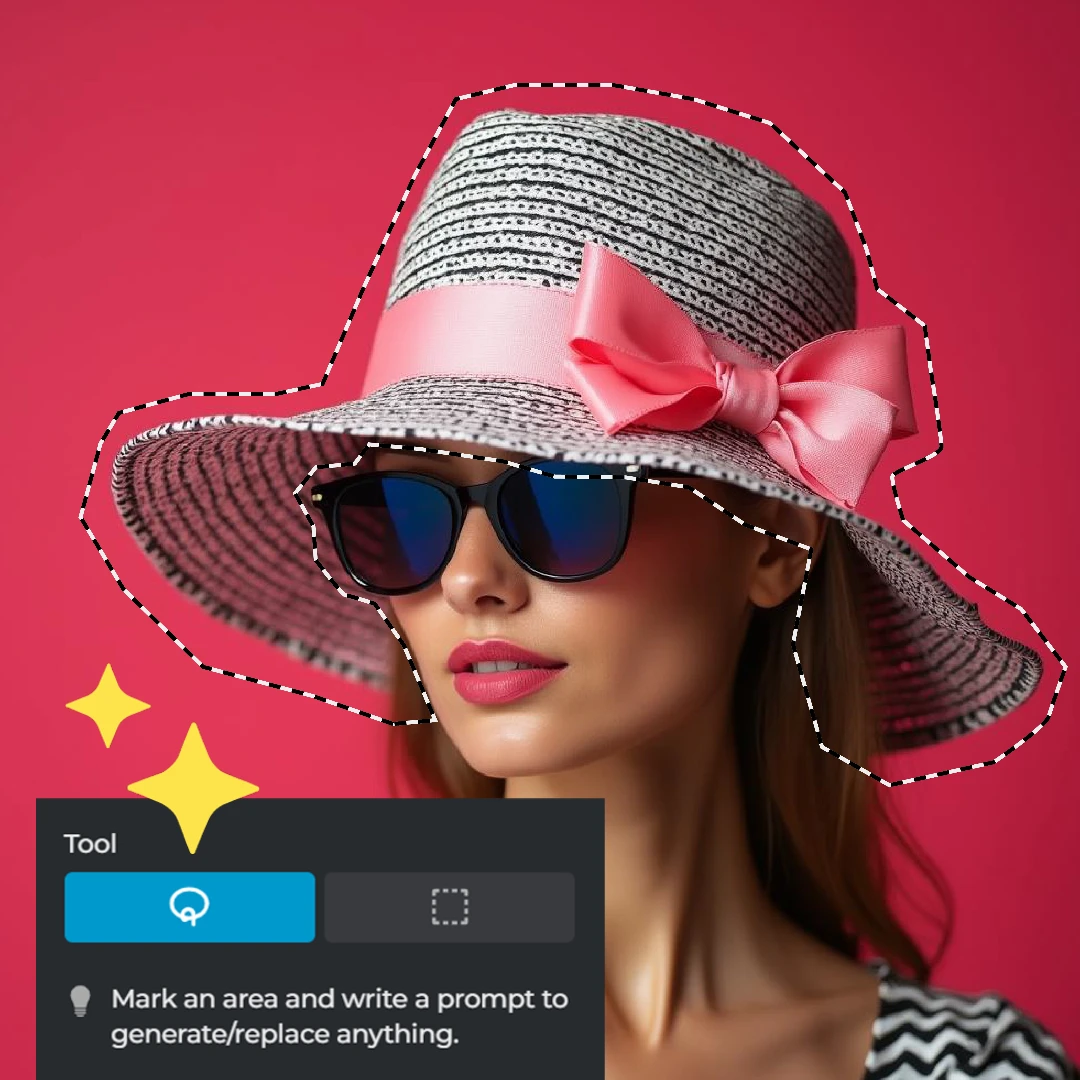
AI Generative fill в Pixlr используется для добавления, удаления или изменения элементов в изображении по текстовому запросу. Рабочая схема выглядит так: открыть изображение через Open Image или перетащить файл в редактор, выделить область через lasso tool или квадратное выделение, ввести текстовый запрос, нажать Generate, посмотреть варианты и сохранить результат. Pixlr поддерживает сохранение результата в JPG, PNG, PDF, WebP или PXZ.
Примеры задач для AI Generative fill:
-
добавить облака на пустое небо;
-
убрать предмет и дорисовать фон;
-
заменить часть одежды;
-
добавить объект в интерьер;
-
расширить визуальную идею для рекламного баннера;
-
изменить фон вокруг товара;
-
дорисовать недостающий фрагмент изображения;
-
сделать маркетинговую сцену из обычного предметного фото.
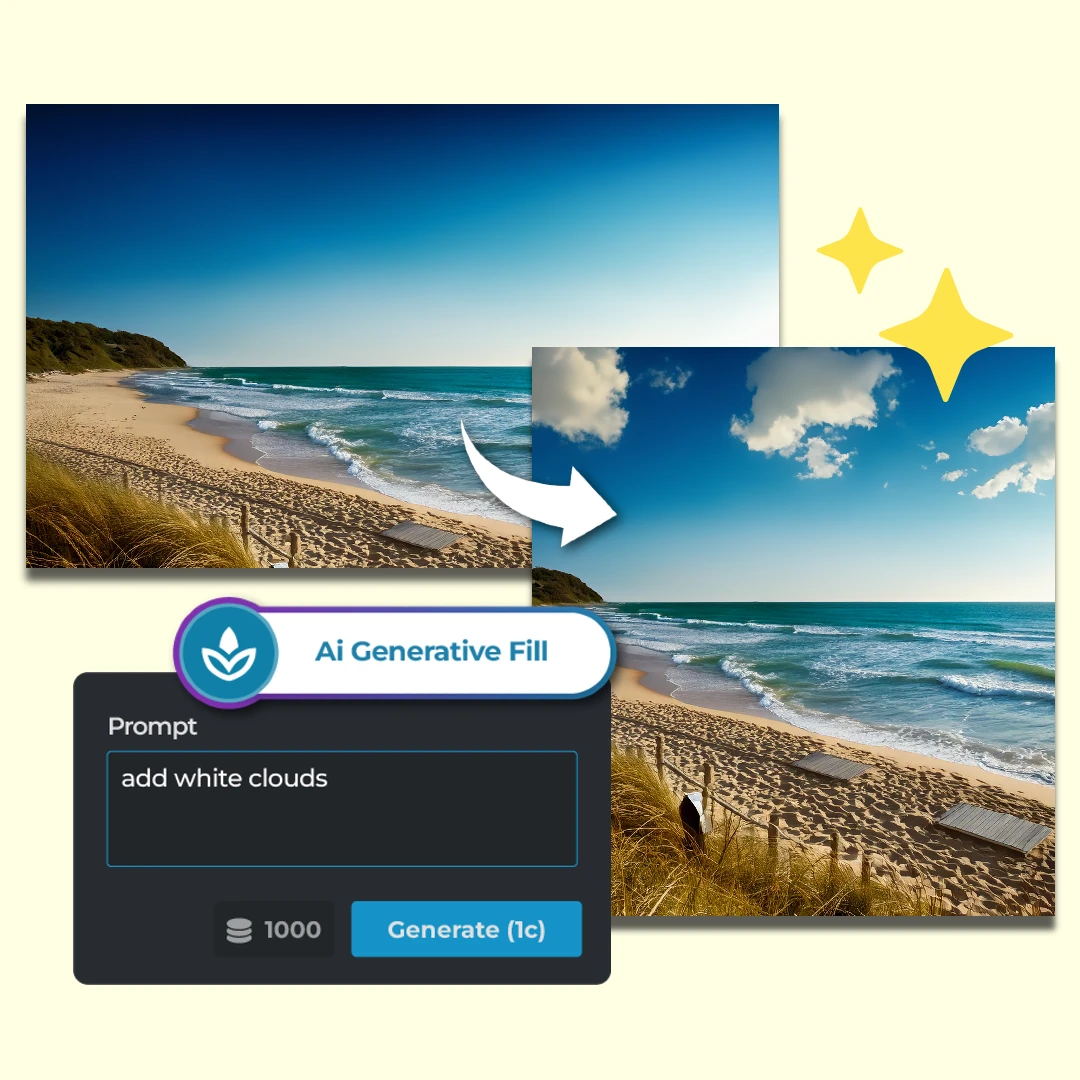
Сильная сторона AI Generative fill — скорость. Для черновой визуализации, рекламной идеи, соцсетей или быстрого макета инструмент полезен. Слабая сторона — непредсказуемость мелких деталей. Если результат используется в коммерческой карточке товара, нужно проверять, не изменил ли AI форму продукта, цвет, фактуру, логотип, пропорции или важные элементы. Для маркетплейсов это критично: товар на изображении должен соответствовать реальному товару.
Работа с текстом и элементами дизайна
Pixlr можно использовать не только как фоторедактор, но и как простой редактор дизайна. В нём удобно делать обложки, баннеры, рекламные изображения, превью, плашки и карточки с текстом.
Обычный порядок работы с текстом:
-
Создать холст через Create new или открыть готовое изображение через Open image.
-
Добавить фон или фото.
-
Создать новый текстовый слой.
-
Ввести заголовок.
-
Настроить шрифт, размер, цвет и положение.
-
Добавить тень через Drop shadow.., если текст плохо читается.
-
При необходимости добавить плашку под текст.
-
Проверить читаемость на 100% масштабе.
-
Сохранить изображение в нужном формате.
Текст в Pixlr лучше делать контрастным. Если фон светлый, нужен тёмный текст или полупрозрачная тёмная плашка. Если фон сложный, помогает размытие фона через Gaussian blur или затемнение отдельным слоем. Для рекламного баннера полезно держать текст, объект, фон и декоративные элементы на отдельных слоях. Тогда можно быстро двигать блоки, менять размер и править композицию.
Для простых соцсетей Pixlr конкурирует с шаблонными редакторами, но его преимущество именно в редактировании изображения. Если нужно не просто поставить текст на шаблон, а вырезать объект, заменить фон, удалить лишнюю деталь, подправить цвет и собрать макет, Pixlr выглядит более гибким вариантом.
Пакетная обработка
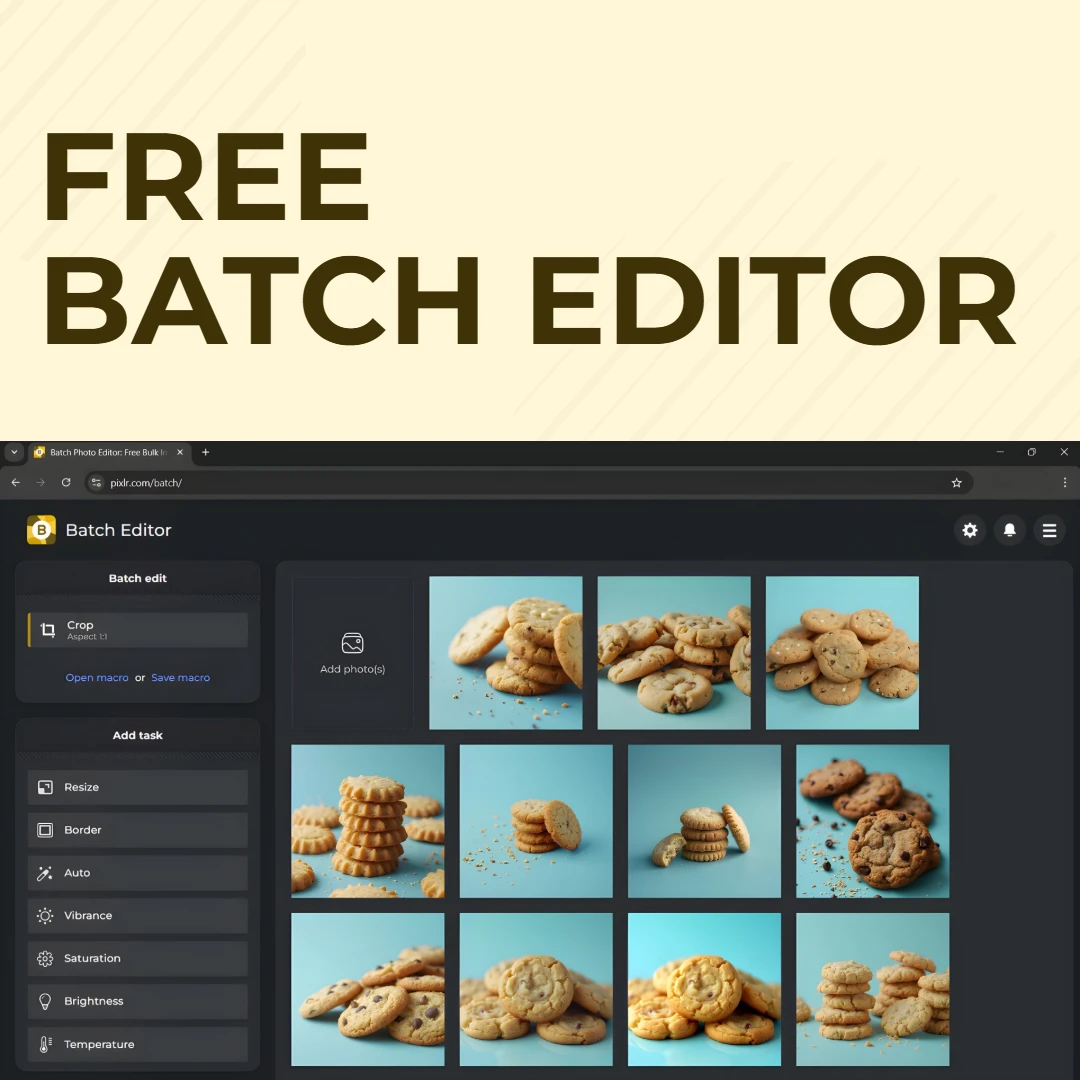
Для серии изображений в Pixlr есть AI Batch Editor. Он нужен, когда нужно обработать сразу много файлов: привести фото к одному размеру, обрезать, настроить цвет, применить одинаковые параметры и экспортировать набором. Batch Editor позволяет редактировать более 100 изображений за один раз, использовать crop, resize, brightness, contrast, auto fix colors, фильтры, макросы и экспорт в JPG, PNG, WebP или PDF.
Пакетная обработка особенно полезна для:
-
фотографий товара;
-
изображений для каталога;
-
карточек интернет-магазина;
-
фото для блога;
-
обложек одного формата;
-
серии изображений для соцсетей;
-
набора иллюстраций для презентации;
-
изображений, которые нужно быстро уменьшить перед публикацией.
Типичный сценарий: пользователь загружает серию фото, добавляет задачу Crop, затем Resize, затем правит Brightness, Contrast, Temperature или Saturation, сохраняет макрос и экспортирует набор. Это быстрее, чем открывать каждую картинку отдельно.
Макросы полезны, когда у проекта есть повторяемый стиль. Например, для магазина можно сделать одинаковую яркость, лёгкую резкость, единый размер и формат WebP. Для блога можно создать шаблон обработки под ширину сайта. Для соцсетей — отдельные настройки под квадратные посты и вертикальные сторис.

Экспорт и сохранение результата
В Pixlr есть несколько способов завершить работу с изображением. Для обычного сохранения используется File → Save... Для вариантов экспорта — File → Export. Для быстрых операций есть Quick export image as PNG.. и Quick export layer as PNG...
Форматы используются по-разному:
| Формат | Когда использовать |
|---|---|
| JPEG / JPG | Фото, изображения для сайтов, карточки без прозрачности |
| PNG | Прозрачный фон, логотипы, иконки, вырезанные объекты |
| WebP | Изображения для сайта с меньшим весом файла |
| Передача изображения в документном виде | |
| PXZ | Проект Pixlr со слоями и возможностью продолжить редактирование |
Для сайта чаще всего выбирают WebP или JPEG. WebP удобен, когда важен размер файла и скорость загрузки страницы. JPEG подходит для фотографий, если прозрачность не нужна. PNG нужен, когда требуется прозрачный фон или резкие края без потери качества, например у логотипа, стикера или вырезанного товара.
PXZ важен для рабочих проектов. Если изображение состоит из нескольких слоёв, текста, масок и элементов, обычный JPEG или PNG всё сведёт в одну картинку. Формат PXZ позволяет вернуться к редактированию позже и не потерять структуру проекта.
Pixlr на компьютере и мобильных устройствах
Pixlr работает как браузерная среда, но экосистема также включает мобильные приложения и desktop-направление. В мобильной версии акцент сделан на быстрые эффекты, фильтры, наложения, коллажи, текст, рамки, AI Generative Fill, AI Remove Object и AI Remove Background. Мобильное приложение Pixlr использует функции AI Generative Fill, AI Remove Object, AI Remove Background, коллажи, Auto Fix, Double Exposure, Stylize, Color Splash, Focal Blur, текст, рамки, crop и resize.
Для серьёзной работы с холстом, слоями и масками удобнее Pixlr Editor в браузере на большом экране. На телефоне лучше делать быстрые правки: применить эффект, обрезать фото, добавить текст, убрать фон, сделать коллаж или подготовить изображение для публикации. На компьютере проще точно выделять объект, работать с панелью Layers, редактировать маски, проверять края и экспортировать изображения под сайт.
Стоимость и ограничения
Pixlr можно использовать бесплатно, но часть возможностей, комфорт работы, AI-кредиты, дополнительные материалы, отсутствие рекламы и расширенные инструменты зависят от выбранного уровня доступа. Для базовой обработки — открыть фото, обрезать, поправить цвет, добавить текст, сохранить результат — возможностей обычно достаточно. Для активной работы с AI, большим количеством изображений, коммерческими задачами и постоянным потоком визуалов платный доступ становится более практичным.
Ограничения стоит учитывать заранее:
-
браузерная работа зависит от стабильности соединения и производительности устройства;
-
сложные AI-операции могут требовать кредитов;
-
бесплатный режим может быть ограничен по комфорту и доступу к части функций;
-
большие изображения сильнее нагружают браузер;
-
при серьёзной печатной подготовке Pixlr не заменяет профессиональный полиграфический workflow;
-
чувствительные и закрытые материалы лучше обрабатывать там, где есть полный контроль над хранением файлов.
Для большинства бытовых, блоговых, SMM и маркетплейс-задач Pixlr достаточен. Для сложной профессиональной ретуши, цветового менеджмента, RAW-процесса, подготовки к печати и детальной работы с большими PSD лучше выбирать более тяжёлые профессиональные инструменты.
Практические сценарии использования
Подготовить фото товара для маркетплейса
Для карточки товара важно, чтобы объект был понятным, фон не отвлекал, края были чистыми, а размер подходил под требования площадки. В Pixlr это делается так:
-
Открыть фото через Open image.
-
Удалить фон через Background Remover.
-
Проверить края товара.
-
Исправить проблемные места через Draw, Magic или Lasso.
-
Открыть результат в Pixlr Editor.
-
Добавить белый фон как отдельный слой.
-
Выровнять товар по центру.
-
При необходимости добавить мягкую тень.
-
Повысить резкость через Sharpen.. или AI super sharp...
-
Экспортировать в JPEG или PNG.
Для маркетплейса важно не искажать форму товара. AI-инструменты можно использовать для чистки фона, но не стоит позволять им менять сам объект. Если генеративная дорисовка изменила контур, фактуру или цвет товара, результат лучше переделать.
Сделать обложку для статьи
Обложка статьи обычно должна быть читаемой и лёгкой. В Pixlr можно открыть фото, обрезать его под нужный размер, затемнить фон, добавить заголовок и сохранить изображение для сайта.
Рабочий порядок:
-
Open image — открыть фото.
-
Image → Crop — обрезать под нужную пропорцию.
-
Adjustment → Brightness and contrast.. — выровнять свет.
-
Добавить новый слой с затемнением.
-
Добавить текст.
-
Применить Drop shadow.. к тексту, если нужен объём.
-
Сохранить в WebP или JPEG.
Для обложек сайта чаще всего важны не эффекты, а читаемость. Лучше использовать умеренный контраст, крупный текст и спокойный фон.
Быстро отретушировать портрет
Pixlr подходит для быстрой портретной ретуши, если не требуется журнальная обработка. Можно убрать мелкие дефекты, поправить экспозицию, смягчить цвет, добавить лёгкую резкость и сохранить естественный вид.
Порядок:
-
Открыть портрет.
-
Сделать копию слоя через Duplicate layer.
-
Удалить мелкие дефекты инструментами ретуши.
-
Через Temperature and tint.. убрать неправильный оттенок.
-
Через Highlights and shadows.. смягчить жёсткие тени.
-
Через Vibrance.. слегка оживить цвет.
-
Проверить лицо на масштабе 100%.
-
Экспортировать результат.
Главное — не превращать лицо в пластиковую поверхность. Хорошая ретушь в Pixlr выглядит незаметной.
Убрать лишний объект с фотографии
Удаление объекта работает лучше всего на простом фоне. Если лишний предмет находится на небе, стене, полу, траве или дороге, Pixlr может быстро восстановить область. Если объект закрывает лицо, текст, сложный узор или товар, нужно работать аккуратнее.
Порядок:
-
Открыть изображение.
-
Создать копию слоя.
-
Выделить объект.
-
Использовать AI-удаление или AI Generative fill с подходящим запросом.
-
Проверить текстуру вокруг удалённой области.
-
При необходимости повторить обработку маленькими участками.
-
Сравнить с исходным слоем.
Копия слоя нужна для безопасности. Если результат неудачный, можно вернуться к оригиналу.
Сделать изображение для соцсетей
Для соцсетей в Pixlr удобно создавать холст нужного формата, добавлять фон, фото, текст, декоративные элементы и экспортировать готовый пост.
Типичный порядок:
-
Create new — создать холст.
-
Выбрать размер под пост, сторис или обложку.
-
Добавить фото через Add image as layer...
-
Обрезать и расположить фото.
-
Добавить текст.
-
Добавить цветовую плашку.
-
Настроить тень, контраст и баланс.
-
Сохранить в JPEG или PNG.
Пошаговая инструкция: как обработать фото в Pixlr
Ниже — пример обычной обработки фотографии: открыть изображение, поправить цвет, убрать лишнее, подготовить к публикации.
Шаг 1. Открыть изображение
Нажмите Open image или используйте File → Open image... Изображение появится на холсте, а справа будет виден слой. Если нужно не редактировать оригинальный слой, сразу выполните Layer → Duplicate layer.
Шаг 2. Исправить размер и кадр
Перейдите в Image → Crop, выберите нужную область и примените обрезку. Если нужно сделать изображение конкретного размера, используйте Image → Image size... Если нужно добавить поля вокруг объекта, используйте Image → Canvas size...
Шаг 3. Поправить яркость и контраст
Откройте Adjustment → Brightness and contrast... Поднимите яркость, если фото темноватое. Увеличьте контраст, если изображение выглядит плоским. Не стоит сразу ставить слишком высокие значения: пересветы и проваленные тени быстро портят фото.
Шаг 4. Исправить цвет
Если изображение слишком жёлтое или синее, используйте Adjustment → Temperature and tint... Для усиления цвета подойдёт Hue and saturation.. или Vibrance... Для более точной работы используйте Curves.. или Levels...
Шаг 5. Выделить объект
Если нужно отделить объект от фона, используйте Select → Select subject. После выделения можно выполнить Select → Convert to mask или перейти к инструментам удаления фона. Маска позволит скрыть фон, не разрушая исходный слой.
Шаг 6. Убрать дефекты
Для мелких дефектов используйте ретушь или AI-удаление. Работайте маленькими участками и чаще проверяйте результат в масштабе 100%. Если ретушь выглядит заметной, лучше отменить последнее действие через Edit → Undo и повторить аккуратнее.
Шаг 7. Добавить текст или элемент
Для баннера добавьте текстовый слой, настройте размер и цвет. Если текст теряется на фоне, добавьте полупрозрачную плашку или Drop shadow... Для логотипа используйте Layer → Add image as layer...
Шаг 8. Проверить слои
Перед экспортом проверьте панель Layers. Ненужные слои можно скрыть или удалить. Если изображение полностью готово и редактирование больше не требуется, можно использовать Flatten image. Если проект нужно продолжить позже, лучше сохранить PXZ.
Шаг 9. Сохранить результат
Используйте File → Save.. или File → Export. Для прозрачного фона выбирайте PNG. Для сайта — WebP или JPEG. Для проекта со слоями — PXZ.
Плюсы Pixlr
Pixlr силён именно как быстрый, доступный и достаточно функциональный онлайн-фоторедактор. Его плюсы заметны в практической работе.
| Плюс | Почему это важно |
|---|---|
| Работа в браузере | Не нужно разворачивать тяжёлую рабочую среду |
| Слои | Можно собирать баннеры, карточки, коллажи и сложные изображения |
| Маски | Можно аккуратно скрывать части слоя без разрушения |
| AI-инструменты | Ускоряют удаление фона, объектов, шумов и расширение изображения |
| Удобное меню | Команды похожи на классические графические редакторы |
| Быстрый экспорт | Есть JPEG, PNG, WebP, PDF и PXZ |
| Batch Editor | Можно обрабатывать много изображений одним набором настроек |
| Подходит новичкам | Базовые задачи выполняются без долгого обучения |
| Подходит для контента | Удобен для сайтов, соцсетей, блогов и маркетплейсов |
Главное преимущество Pixlr — баланс. Он проще Photoshop и GIMP, но функциональнее большинства простых онлайн-редакторов. В нём можно быстро сделать работу, которая в профессиональной программе заняла бы больше времени только из-за запуска, подготовки файла и настройки рабочего пространства.
Минусы Pixlr
У Pixlr есть ограничения, и их лучше учитывать сразу.
| Минус | Что это означает на практике |
|---|---|
| Зависимость от браузера | Большие файлы и слабое устройство могут снижать комфорт |
| Не полноценная замена Photoshop | Для сложной ретуши и полиграфии возможностей меньше |
| AI не всегда точен | Волосы, стекло, сетка, мех и сложные фактуры требуют проверки |
| Бесплатный режим ограничен | Для активной работы с AI могут понадобиться дополнительные возможности |
| Не RAW-конвертер | Для профессиональной обработки RAW лучше использовать специализированные программы |
| Нет полного контроля локального workflow | Для закрытых материалов лучше выбирать локальные решения |
Pixlr хорош для быстрой и средней сложности обработки. Но если требуется точная цветопроба, профессиональное управление профилями, сложная ретушь кожи, работа с большими PSD, CMYK-подготовка или обработка RAW, лучше использовать специализированное ПО.
История версий программы
История Pixlr важна, потому что программа прошла путь от Flash-редактора до современной браузерной AI-среды. Это объясняет, почему в ней сочетаются классические инструменты фоторедактора и новые AI-возможности.
| Период | Что изменилось |
|---|---|
| 2008 | Pixlr появился как онлайн-редактор изображений на базе Flash |
| 2011 | Autodesk завершила приобретение Pixlr как онлайн-сервиса для создания, редактирования и обмена изображениями |
| 2015 | Начался переход Pixlr Express к HTML5, чтобы уйти от зависимости от Flash |
| 2017 | 123RF приобрела Pixlr у Autodesk, сохранив направление облачного и мобильного редактирования изображений |
| 2019 | Pixlr был перестроен и развивался как современная HTML5-среда с отдельными редакторами Pixlr X, Pixlr E и Pixlr M |
| 2021 и далее | В экосистеме усилились инструменты ретуши, пакетной обработки, анимации, AI-функции, генеративные операции и быстрые онлайн-инструменты |
Ранний Pixlr был ближе к браузерной альтернативе настольному редактору. Затем важным этапом стал отказ от Flash и переход к HTML5. После этого программа стала гораздо лучше подходить для современных браузеров, Chromebook, мобильных сценариев и облачного редактирования. Поздний этап развития — AI-инструменты: удаление фона, генеративное заполнение, удаление объектов, генерация изображений, повышение резкости, удаление шума и расширение кадра.
Сравнение с аналогами
| Программа | Где работает | Слои | AI-инструменты | Удобство для новичка | Сильная сторона | Слабая сторона |
|---|---|---|---|---|---|---|
| Photopea | Браузер | Да | Ограниченно | Среднее | PSD-подход, похожесть на Photoshop | Сложнее для новичков |
| Canva | Браузер, мобильные приложения | Условно | Да | Очень высокое | Шаблоны, соцсети, презентации | Слабее как фоторедактор |
| Adobe Photoshop Express | Мобильные устройства, веб | Ограниченно | Да | Высокое | Быстрая обработка фото | Меньше контроля над слоями |
| Fotor | Браузер, приложения | Ограниченно | Да | Высокое | Быстрые эффекты и улучшения | Менее гибкая работа со сложным монтажом |
| GIMP | Настольная программа | Да | Через плагины/ограниченно | Низкое/среднее | Мощная бесплатная обработка | Сложный интерфейс |
| Adobe Photoshop | Настольная программа, iPad, веб-возможности | Да | Да | Среднее/низкое | Профессиональный стандарт | Дороже и сложнее |
Photopea
Photopea сильнее в работе с PSD, сложными макетами и привычной логикой Photoshop. Он лучше подходит пользователям, которым нужно редактировать многослойные PSD-файлы, работать с векторными формами, смарт-объектами и более привычной профессиональной структурой. Но для быстрого удаления фона, AI-заполнения, простого маркетингового визуала и быстрой обработки фото Pixlr обычно проще.
Canva
Canva сильна в шаблонах. Она удобна для презентаций, постов, сторис, коммерческих макетов, лендинговых баннеров и визуалов, где пользователь берёт готовый дизайн и меняет текст. Но Canva не так удобна, когда нужно именно редактировать фотографию: аккуратно удалить объект, работать с маской, контролировать слои как в фоторедакторе, применять кривые, уровни, фильтры и точную ретушь.
Adobe Photoshop Express
Adobe Photoshop Express подходит для быстрой мобильной обработки: улучшить фото, применить фильтр, поправить портрет, сделать коллаж. Он проще и мобильнее, но менее гибок для сложной работы со слоями, масками и монтажом. Pixlr Editor удобнее на компьютере, когда нужно именно открыть холст и работать с объектами, слоями, выделениями и экспортом.
Fotor
Fotor близок к простым онлайн-редакторам с быстрыми улучшениями, эффектами, портретной обработкой и AI-функциями. Он хорош для пользователя, которому нужен результат без изучения инструментов. Pixlr лучше там, где требуется больше ручного контроля: слои, выделения, маски, точная композиция, работа с текстом и подготовка изображения под конкретный формат.
GIMP
GIMP мощнее как локальный бесплатный редактор. Он подходит для сложной растровой обработки, плагинов, локальной работы и задач, где важна независимость от браузера. Но GIMP тяжелее для новичка, его интерфейс требует привыкания, а быстрые AI-операции обычно не так встроены в рабочий процесс. Pixlr выигрывает скоростью старта и простотой типовых задач.
Adobe Photoshop
Adobe Photoshop остаётся сильнее для профессиональной ретуши, сложного композитинга, полиграфии, цветового менеджмента, RAW-процесса через связку с Camera Raw и глубокой работы с масками. Pixlr не должен восприниматься как полная замена Photoshop. Его сильная сторона — быстрые онлайн-задачи: обработать фото, убрать фон, сделать баннер, экспортировать картинку, подготовить изображение для сайта или соцсетей.
Безопасность и приватность работы
Pixlr — браузерный и облачный редактор, поэтому подход к файлам должен быть разумным. Обычные фото для блога, соцсетей, карточек товара, обложек и рекламных макетов обрабатывать удобно. Но для документов с персональными данными, паспортов, медицинских изображений, закрытых коммерческих материалов, внутренних чертежей, договоров и конфиденциальных фото лучше выбирать локальный workflow, если есть строгие требования к хранению и контролю доступа.
Практическое правило простое: если изображение можно безопасно передать в онлайн-сервис, Pixlr подходит. Если файл нельзя отправлять за пределы локального компьютера или компании, лучше использовать локальный редактор.
Что особенно хорошо получается в Pixlr
Pixlr лучше всего раскрывается в задачах, где важна скорость:
-
удалить фон у товара;
-
быстро сделать прозрачный PNG;
-
обрезать фото под сайт;
-
подготовить обложку статьи;
-
сделать баннер с текстом;
-
собрать простую карточку товара;
-
убрать мелкий дефект;
-
сделать изображение для соцсетей;
-
обработать серию файлов;
-
улучшить резкость и контраст;
-
заменить или расширить фон;
-
попробовать генеративную идею.
Он особенно полезен для пользователей, которые не хотят открывать тяжёлую профессиональную программу ради одной картинки. Например, нужно срочно подготовить превью, поправить изображение для карточки, убрать фон у логотипа или сделать баннер. В таких случаях Pixlr даёт результат быстрее.
Где Pixlr слабее
Pixlr слабее там, где нужна глубокая профессиональная среда. Это не лучший выбор для сложной журнальной ретуши, многослойной рекламной сборки с десятками связанных объектов, тонкой цветокоррекции под печать, RAW-процесса, сложной типографики и полиграфических макетов.
Также нужно осторожно относиться к AI-результатам. Удаление фона может ошибаться на волосах. Генеративное заполнение может изменить смысл изображения. Удаление объекта может оставить странную текстуру. Увеличение через AI может создать несуществующие детали. Для соцсетей это часто приемлемо, для коммерческого товара — нет.
Рекомендации по работе
Чтобы получать стабильный результат в Pixlr, лучше придерживаться нескольких правил.
Сначала сохраняйте исходник. Перед ретушью делайте Duplicate layer. При сложном удалении фона используйте маску, а не разрушительное стирание. Проверяйте результат на масштабе 100%. Для сайта сохраняйте WebP или JPEG. Для прозрачности используйте PNG. Для продолжения работы сохраняйте PXZ.
Для карточек товара не используйте чрезмерные фильтры. Для портретов не перегибайте со сглаживанием. Для текста всегда проверяйте читаемость на маленьком размере. Для баннеров держите элементы на отдельных слоях. Для серии изображений используйте Batch Editor и макросы.
Итоговая оценка Pixlr
Pixlr Editor — удачный онлайн-фоторедактор для пользователей, которым нужно быстро и достаточно точно редактировать изображения без сложной профессиональной среды. Он хорошо подходит для обработки фото, удаления фона, ретуши, создания прозрачных PNG, подготовки картинок для сайта, баннеров, соцсетей, блогов и маркетплейсов.
Его сильные стороны — браузерная работа, слои, маски, быстрые AI-инструменты, понятные команды, экспорт в популярные форматы и пакетная обработка. Его слабые стороны — зависимость от браузера, ограничения бесплатного режима, непредсказуемость AI на сложных участках и отсутствие полноценной глубины профессиональных настольных редакторов.
Pixlr стоит использовать, если нужны быстрые правки, визуалы для интернета, карточки товара, SMM-графика, обложки, коллажи, ретушь JPEG и простая дизайнерская сборка. Для сложной профессиональной ретуши, печати, RAW и больших коммерческих проектов лучше выбирать Adobe Photoshop, GIMP, Photopea или специализированные инструменты.
FAQ
Pixlr бесплатный?
Да, Pixlr можно использовать бесплатно для базовых задач. Расширенные возможности, AI-операции, дополнительные материалы и комфорт работы могут зависеть от выбранного уровня доступа.
Можно ли пользоваться Pixlr без установки?
Да, Pixlr Editor работает в браузере. Пользователь открывает редактор, загружает изображение и начинает обработку.
Есть ли в Pixlr слои?
Да. В Pixlr Editor есть полноценная панель Layers, команды New layer, Duplicate layer, Add image as layer.., Merge down, Merge visible, Flatten image, Add mask, Apply mask и другие инструменты для работы со структурой проекта.
Можно ли удалить фон в Pixlr?
Да. Для этого используется Background Remover и AI-инструменты удаления фона. После обработки можно получить прозрачный PNG или заменить фон на белый, чёрный либо другой.
Можно ли сделать прозрачный PNG?
Да. Нужно удалить или скрыть фон, оставить объект на прозрачной области и сохранить результат в PNG.
Можно ли удалить объект с фотографии?
Да. В Pixlr можно удалять лишние объекты через AI-инструменты, ретушь и ручную доработку. На простом фоне результат обычно получается лучше, чем на сложных текстурах.
Подходит ли Pixlr для карточек товара?
Да, особенно для быстрых карточек: удалить фон, выровнять товар, добавить белый фон, усилить резкость, экспортировать изображение. Для сложной коммерческой ретуши всё равно может понадобиться профессиональный редактор.
Подходит ли Pixlr для соцсетей?
Да. В Pixlr удобно делать посты, сторис, баннеры, обложки, коллажи, изображения с текстом и быстрые рекламные визуалы.
Можно ли использовать Pixlr для сайта?
Да. В Pixlr можно обрезать изображение, уменьшить размер, поправить цвет, сохранить JPEG или WebP и подготовить картинку для публикации.
Заменяет ли Pixlr Photoshop?
Нет, полностью не заменяет. Pixlr удобен для быстрых онлайн-задач, но Photoshop сильнее в профессиональной ретуши, сложном монтаже, цвете, RAW и полиграфии.
Что лучше сохранять для продолжения работы?
Для продолжения редактирования лучше сохранять проект в PXZ, потому что этот формат сохраняет структуру проекта Pixlr. JPEG, PNG и WebP подходят для финального изображения, но не для полноценного возврата к слоям.
Что выбрать для прозрачного фона?
Для прозрачного фона нужно выбирать PNG. JPEG не сохраняет прозрачность.
Что выбрать для сайта?
Для сайта чаще всего подходят WebP и JPEG. WebP обычно удобен для оптимизации веса, JPEG — для обычных фотографий без прозрачности.
Что делать, если AI плохо удалил фон?
Нужно доработать края через Draw, Magic или Lasso, либо открыть результат в Pixlr Editor и исправить маску вручную.
Стоит ли использовать Pixlr новичку?
Да. Pixlr достаточно понятен для новичка, но при этом даёт доступ к важным инструментам: слоям, маскам, выделениям, цветокоррекции, фильтрам и AI-операциям.
 (Пока оценок нет)
 Загрузка...