
PortraitPro: портретный фоторедактор для ретуши лица, кожи
PortraitPro Studio Max — специализированная программа для портретной ретуши, которая построена вокруг автоматического анализа лица и ручной доработки результата через ползунки, маски, кисти, пресеты и пакетную обработку. Это не универсальный фоторедактор для любых задач, а инструмент именно для работы с портретом: кожа, черты лица, глаза, губы, зубы, волосы, макияж, свет, фон и несколько лиц в кадре. Программа распознаёт лицо, возраст и пол, находит ключевые черты лица, кожу, волосы, объекты и фон, после чего предлагает готовую стартовую ретушь, которую можно ослаблять, усиливать и настраивать вручную.
Скачать PortraitPro
Новейшая версия для Windows и macOS. Удобный редактор с ИИ и профессиональными функциями.
В обычном редакторе портретная ретушь часто строится вокруг слоёв, масок, частотного разложения, Healing Brush, Clone Stamp, Dodge & Burn и долгой ручной работы. PortraitPro устроен иначе: пользователь открывает снимок, получает автоматическую разметку лица, выбирает пресет или настраивает правую панель Controls, затем контролирует эффект через группы Face Sculpt, Skin Smoothing, Skin Lighting & Coloring, Makeup, Eyes, Mouth & Nose, Hair, Picture и Layers. Главная идея программы — быстро довести портрет до аккуратного коммерческого вида без полноценного ручного ретушёрского цикла.
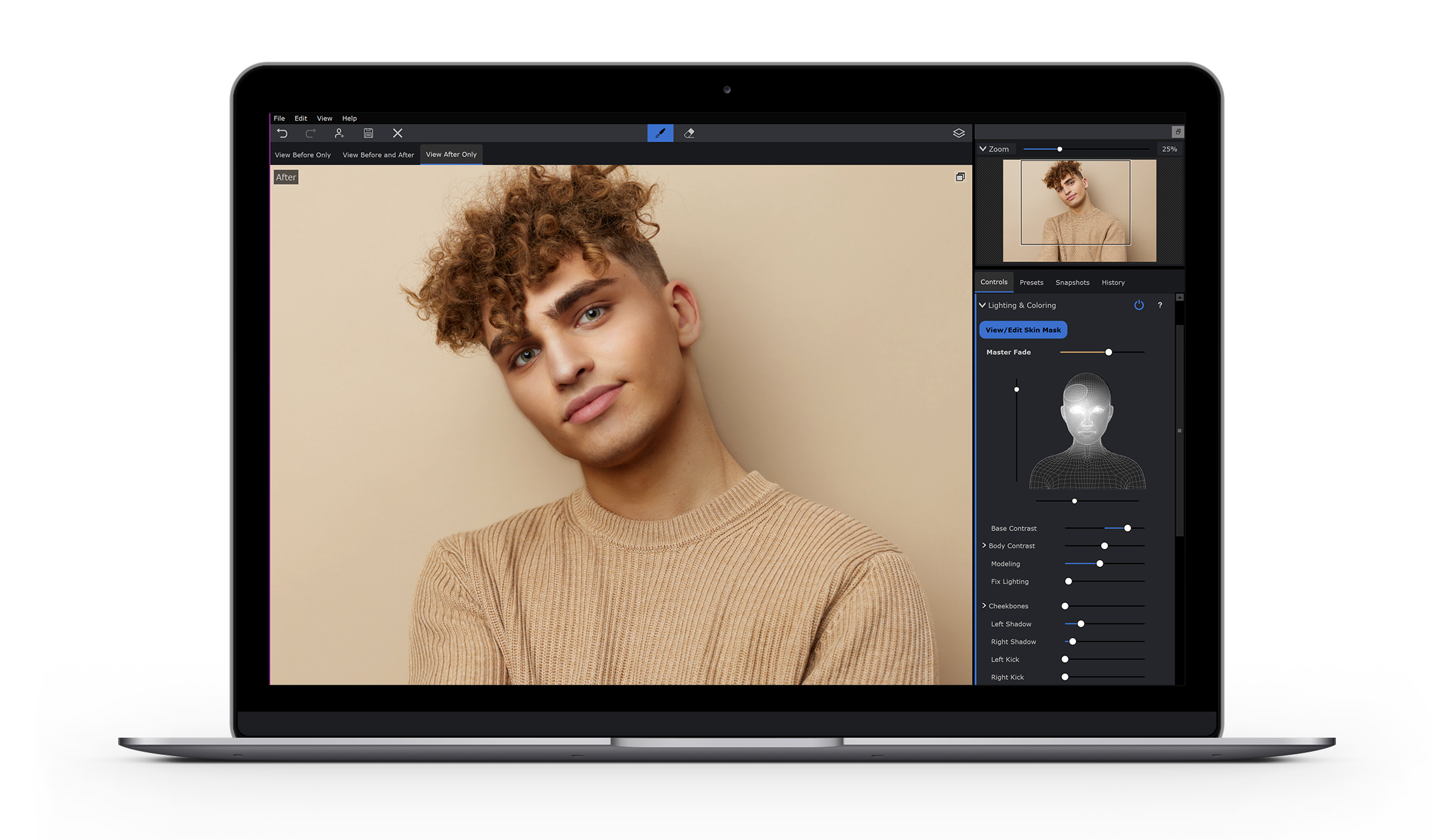
PortraitPro особенно хорошо раскрывается там, где нужно обработать не один художественный кадр, а серию: портретная съёмка, деловые аватары, школьные альбомы, свадебные фотографии, семейные сессии, beauty-съёмка, фото для сайта, карточки сотрудников, портреты для резюме и соцсетей. Программа умеет давать быстрый результат, но при этом не ограничивает пользователя одной кнопкой: автоматическую ретушь можно разобрать по отдельным зонам лица и довести вручную.
Что представляет собой PortraitPro
PortraitPro работает как портретный редактор с искусственным интеллектом. После открытия снимка программа анализирует лицо, определяет основные зоны и строит разметку: глаза, брови, нос, губы, контур лица, подбородок, волосы, кожа. Эта разметка нужна не для декоративного отображения, а для точной привязки инструментов к конкретным областям. Например, ползунки для глаз не затрагивают щёки, коррекция губ не применяется к коже, а инструменты волос не должны влиять на фон.
В программе есть три логических уровня работы:
| Уровень | Что делает пользователь | Где это находится |
|---|---|---|
| Быстрая обработка | Открывает фото и применяет готовый стиль | Presets |
| Контролируемая ретушь | Настраивает кожу, лицо, глаза, рот, волосы, свет | Controls |
| Точная доработка | Исправляет маски, работает кистями, сохраняет варианты | Touch Up, Restore, Snapshots, History |
В редакциях Standard, Studio и Studio Max различается набор профессиональных функций. Базовая редакция закрывает основную портретную ретушь и замену фона, Studio добавляет работу с RAW/DNG и интеграцию с Photoshop/Lightroom, а Studio Max рассчитана на большие серии и включает полноценную автоматическую пакетную обработку.
Для одиночного портрета достаточно стандартного сценария: открыть изображение, проверить разметку, выбрать пресет, ослабить лишние эффекты и сохранить результат. Для фотографа, который регулярно отдаёт десятки или сотни портретов, важнее Studio Max, потому что пакетная обработка экономит больше времени, чем любой отдельный ползунок.
Для каких задач подходит PortraitPro
PortraitPro нужен там, где главная часть кадра — человек. Программа не пытается заменить Lightroom как каталог, Photoshop как редактор слоёв или Capture One как RAW-конвертер для студийной цветокоррекции. Её сильная сторона — портретная ретушь лица и связанных зон.
Основные задачи, которые удобно решать в PortraitPro:
смягчение кожи без полной потери текстуры;
уменьшение морщин, пор, блеска, жирного отблеска и мелких дефектов;
локальная доработка кожи кистями Touch Up и Restore;
коррекция формы лица через Face Sculpt;
улучшение глаз: резкость, белки, радужка, блики, красные глаза;
отбеливание и выравнивание зубов;
коррекция губ, насыщенности и формы рта;
цифровой макияж: помада, тени, подводка, румяна, бронзер;
изменение цвета и бликов волос;
редактирование масок кожи и волос;
коррекция освещения лица;
замена и доработка фона через Layers;
пакетная ретушь портретных серий;
обработка нескольких лиц на одном снимке.
Для портретного фотографа программа закрывает самый повторяемый участок работы: привести лицо в порядок, не превращая каждый кадр в отдельный Photoshop-проект. Для начинающего пользователя PortraitPro удобен тем, что большинство действий сделано через понятные группы и ползунки. Для опытного ретушёра это не замена ручной high-end ретуши, а быстрый инструмент для черновой, клиентской и серийной обработки.
Первый запуск и логика работы
Первый рабочий экран PortraitPro строится вокруг выбора изображения. Для одиночного кадра используется кнопка Open Single Image. В Studio Max также доступен сценарий Open Image Batch, который открывает пакетную обработку серии. После выбора файла программа анализирует лицо, применяет стартовую обработку и переводит пользователя в основное окно с портретом в центре и панелью управления справа.
Стандартный рабочий процесс выглядит так:
Открыть портрет через Open Single Image.
Дождаться автоматической разметки лица.
Проверить, правильно ли стоят точки глаз, губ, носа и контура лица.
Выбрать подходящий пресет во вкладке Presets.
Перейти в Controls и снизить чрезмерные эффекты.
Настроить кожу через Skin Smoothing.
Отдельно проверить глаза, рот, нос и волосы.
Включить просмотр до/после.
При необходимости сохранить вариант в Snapshots.
Использовать History, если нужно вернуться к предыдущему этапу.
Главное отличие PortraitPro от многих редакторов — стартовая обработка появляется сразу. Это удобно, но именно здесь многие портят результат: оставляют автоматическую ретушь без контроля. Хороший результат в PortraitPro получается не от максимальных значений, а от аккуратного снижения лишнего.
Интерфейс PortraitPro
Рабочее окно PortraitPro можно разделить на несколько постоянных зон. В центре находится фотография, сверху — меню и инструменты просмотра, справа — панель с навигацией, вкладками и настройками. Основная работа происходит именно справа: там находятся Controls, Presets, Snapshots и History. Над ними расположен блок Zoom, который помогает быстро переходить от общего вида к лицу и обратно.
Центральная область изображения
В центральной области показывается портрет. Можно работать в режимах сравнения:
View Before Only — посмотреть исходник;
View Before and After — сравнить исходник и результат рядом;
View After Only — видеть только обработанный вариант.
Режим View Before and After особенно важен при настройке кожи и формы лица. На изолированном обработанном изображении легко привыкнуть к чрезмерному сглаживанию, а сравнение с исходником сразу показывает, где лицо стало неестественным.
Верхняя панель
В верхней части интерфейса находятся быстрые инструменты. Среди них особенно важны:
Touch Up — кисть для локального усиления ретуши;
Restore — кисть для ослабления или отката эффекта в выбранной области;
инструменты сохранения и перехода между изображениями;
кнопки режимов просмотра;
элементы работы с лицами на групповых снимках.
Кисть Touch Up удобна, когда автоматическое сглаживание не убрало отдельный дефект кожи. Кисть Restore нужна чаще, чем кажется: ей можно вернуть фактуру там, где программа слишком сильно сгладила щёку, нос, лоб, шею или область под глазами.
Правая панель
Правая панель — главный рабочий центр PortraitPro. В ней расположены вкладки:
| Вкладка | Назначение |
|---|---|
| Controls | Все основные ручные настройки ретуши |
| Presets | Готовые стили обработки |
| Snapshots | Сохранённые варианты состояния изображения |
| History | История действий и возврат к этапам обработки |
Внутри Controls настройки собраны по раскрывающимся группам. Пользователь не ищет десятки инструментов в меню: всё выстроено по зонам портрета. Это делает программу простой для новичка и быстрой для поточного фотографа.
Группы Controls
Основные группы управления:
| Группа | Что редактирует |
|---|---|
| Face Sculpt | Форма лица, глаз, носа, рта, шеи, выражения |
| Skin Smoothing | Кожа, поры, морщины, блеск, дефекты |
| Skin Lighting & Coloring | Свет, тени, тон кожи, объём лица |
| Makeup | Цифровой макияж |
| Eye | Глаза, белки, радужка, ресницы, блики |
| Mouth & Nose | Губы, зубы, рот, нос |
| Hair | Маска волос, цвет, блеск, объём, оттенки |
| Picture | Общая коррекция изображения |
| Layers | Фон, слои, замена задника, прозрачность |
Такой интерфейс хорош тем, что пользователь мыслит не техническими операциями, а задачами: убрать блеск, смягчить морщины, осветлить глаза, сделать зубы аккуратнее, поправить волосы, заменить фон.
Автоматическое распознавание лица
PortraitPro начинает работу с разметки лица. Программа определяет ключевые точки глаз, бровей, носа, губ, контура лица и шеи. На изображении это выглядит как синие линии и управляющие точки. Если разметка стоит правильно, дальнейшие инструменты работают точнее: кожа сглаживается в нужных местах, губы остаются губами, глаза получают отдельную резкость, а контур лица корректируется без случайного искажения фона.
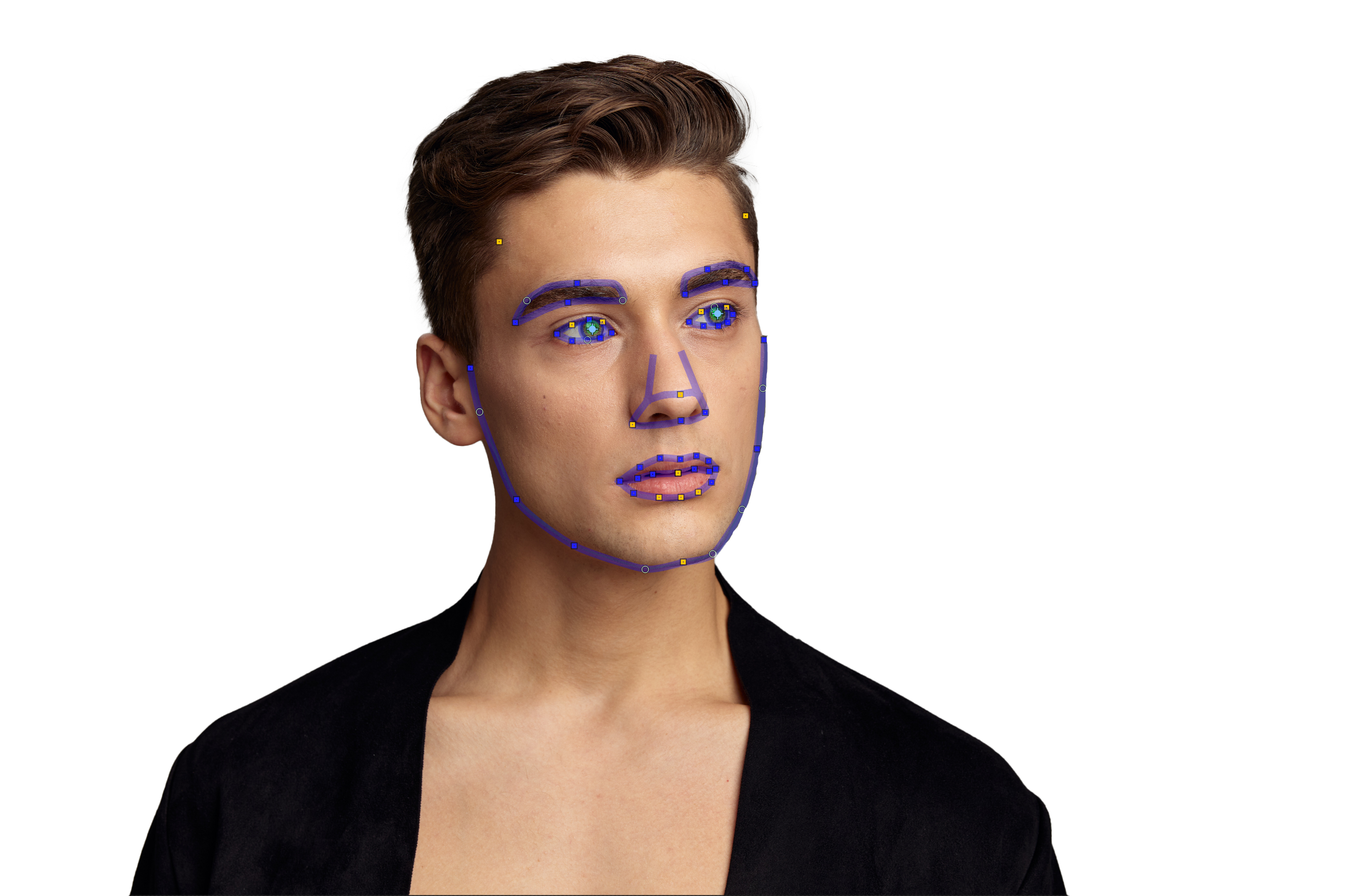
Разметка особенно важна для сложных кадров:
лицо повернуто в сторону;
человек в очках;
волосы частично закрывают лицо;
снимок сделан широкоугольным объективом;
в кадре несколько людей;
улыбка открывает зубы;
тень проходит через лицо;
фон похож по тону на волосы или кожу.
Если автоматическое распознавание ошиблось, разметку нужно поправить до начала серьёзной обработки. Это не декоративный этап, а основа всего результата. Неверная линия губ приведёт к странной коррекции рта, неправильные точки глаз испортят блики и ресницы, а ошибочная граница лица может исказить скулы или подбородок.
В групповых снимках логика та же: программа должна понимать, с каким лицом пользователь работает сейчас. В рабочем процессе это важно для свадебных фотографий, семейных кадров и корпоративных групповых портретов.
Ретушь кожи: Skin Smoothing
Skin Smoothing — один из главных разделов PortraitPro. Он отвечает за сглаживание кожи, уменьшение дефектов, работу с порами, морщинами, блеском и локальными проблемными зонами. В отличие от грубого размытия, Skin Smoothing в PortraitPro не должен просто замыливать лицо. Его задача — привести кожу к аккуратному виду, сохранив человеческую фактуру.
В блоке Skin Smoothing используются ползунки вроде:
Master Fade — общий уровень эффекта;
Around Eyes — обработка зоны вокруг глаз;
Imperfections — мелкие дефекты кожи;
Thin Wrinkles — тонкие морщины;
Fine Shadows — мелкие тени и неровности;
Remove Pores — выраженность пор;
Remove Shine — блеск кожи;
Remove Grease — жирный отблеск;
Texture — сохранение или изменение текстуры;
Skin Texture Type — тип фактуры кожи.
Ключевой ползунок — Master Fade. Именно с него лучше начинать. Если автоматическая ретушь выглядит слишком сильной, не нужно сразу трогать каждую поднастройку: достаточно снизить общий эффект, а затем точечно усилить нужные элементы.
Хороший порядок работы с кожей:
Открыть Skin Smoothing.
Уменьшить Master Fade, если лицо стало пластиковым.
Проверить область под глазами.
Снизить чрезмерное удаление пор.
Умеренно убрать блеск через Remove Shine.
Отдельные дефекты пройти кистью Touch Up.
Там, где пропала фактура, пройти кистью Restore.
Проверить результат в масштабе 100%.
В Skin Smoothing важно не уничтожать возраст, мимику и индивидуальность лица. Для делового портрета допустима чистая кожа и аккуратное ослабление морщин, но полное удаление фактуры обычно выглядит хуже. Для beauty-кадра степень ретуши может быть сильнее, однако даже там поры и микротекстура должны оставаться.
View/Edit Skin Mask
Кнопка View/Edit Skin Mask позволяет посмотреть и поправить область, которую программа считает кожей. Это важно, если сглаживание попало на волосы, одежду, фон, ресницы, украшения или край очков. Маска кожи должна покрывать именно кожу: лицо, шею, открытые участки тела, но не глаза, губы, волосы и одежду.
Практические случаи, когда нужно редактировать маску:
| Проблема | Что сделать |
|---|---|
| Размыло волосы у линии лба | Убрать волосы из маски кожи |
| Сгладилась ткань воротника | Исключить одежду из маски |
| Остались пятна на шее | Добавить шею в маску |
| Ретушь задела губы | Убрать губы из маски |
| Участок кожи не обработался | Добавить его кистью в маску |
View/Edit Skin Mask — один из тех инструментов, который отличает аккуратную обработку от быстрого фильтра. Если не проверять маску, программа может дать заметные артефакты на границах лица, волос и одежды.
Face Sculpt: коррекция формы лица
Face Sculpt — группа инструментов для изменения формы лица и отдельных черт. Это не обычное растягивание изображения мышью. PortraitPro использует разметку лица и даёт управлять формой через ползунки. Такой подход проще, чем ручная пластика в Photoshop, но требует осторожности.
Через Face Sculpt можно работать с:
общей формой лица;
лбом;
скулами;
подбородком;
линией челюсти;
глазами;
шириной и высотой глаз;
носом;
ртом;
улыбкой;
шеей;
симметрией;
влиянием широкоугольного искажения.
Face Sculpt полезен не только для украшения. У него есть практические задачи:
компенсировать искажения от широкоугольного объектива;
слегка исправить неудачный ракурс;
уменьшить эффект близкой камеры;
сделать выражение лица спокойнее;
чуть раскрыть глаза, если человек моргнул;
сбалансировать асимметрию, усиленную позой или светом.
Главная ошибка — воспринимать Face Sculpt как инструмент для радикального изменения внешности. Если сильно изменить контур лица, глаза, губы и нос, человек может перестать быть похожим на себя. Для клиентских портретов лучше использовать минимальные значения. Face Sculpt должен исправлять оптические и ракурсные проблемы, а не создавать другое лицо.
Работа с очками
При ретуши людей в очках нужно проверять не только кожу и глаза, но и форму оправы. Любое изменение лица может повлиять на геометрию очков. В таких случаях нужно внимательно смотреть на линии оправы и использовать восстановление формы там, где коррекция лица дала искажение. Если лицо стало аккуратнее, но очки выгнулись или поплыли, результат нельзя считать готовым.
Глаза: Eye Controls
Глаза в портрете обычно притягивают внимание первыми. В PortraitPro для них есть отдельная группа Eye, поэтому программа не заставляет осветлять глаза общей экспозицией или вручную маскировать радужку.
С помощью Eye Controls можно:
повысить резкость глаз;
осветлить белки;
убрать красные глаза;
изменить или усилить цвет радужки;
затемнить зрачки;
добавить или настроить блики;
подчеркнуть ресницы;
визуально раскрыть взгляд;
выровнять восприятие глаз при неудачном свете.
Инструменты глаз нужно использовать аккуратно. Слишком белые белки выглядят искусственно, чрезмерно яркая радужка превращает портрет в рекламный фильтр, а резкие блики делают взгляд стеклянным. В деловом портрете обычно достаточно лёгкой резкости, умеренного осветления и минимального усиления радужки.
Практический порядок:
Включить View Before and After.
Перейти в Eye.
Слегка поднять резкость глаз.
Проверить белки: они должны быть чище, но не идеально белыми.
Усилить радужку только при тусклом свете.
Не добавлять крупные блики, если в исходнике их не было.
Проверить оба глаза отдельно на 100%.
Если портрет снят с мягким естественным светом, усиление глаз должно быть минимальным. Если кадр сделан при плохом освещении, Eye Controls помогают вернуть фокус на взгляд, но не заменяют настоящую резкость исходного снимка.
Mouth & Nose: губы, зубы, рот и нос
Группа Mouth & Nose отвечает за рот, губы, зубы и нос. Здесь PortraitPro показывает свою практическую направленность: улыбку можно сделать чище без перехода в отдельный редактор.
Возможности Mouth & Nose:
осветление зубов;
уменьшение желтизны;
аккуратное выравнивание зоны зубов;
усиление цвета губ;
затемнение губ;
изменение насыщенности;
повышение резкости рта;
коррекция формы улыбки;
доработка носа;
улучшение текстуры губ.
В портретной ретуши зубы часто становятся проблемой. Если осветлить их слишком сильно, они выглядят как вставной элемент. Если оставить желтизну и пятна, портрет кажется неаккуратным. PortraitPro позволяет найти среднее значение: зубы становятся чище, но не должны быть белее белков глаз.

Губы тоже требуют умеренности. Ползунки насыщенности и затемнения работают быстро, но легко создают эффект нанесённой помады там, где её не было. Для мужского делового портрета коррекция губ обычно должна быть почти незаметной: убрать сухость, чуть восстановить цвет, не усиливать контур. Для beauty-портрета можно работать активнее, особенно если параллельно используется блок Makeup.
Reduce Reflections in Glasses
Один из полезных AI-инструментов PortraitPro — уменьшение бликов на очках. В портретной съёмке очки часто создают проблему: отражают окно, софтбокс, лампу, монитор или яркий участок фона. Иногда блик перекрывает глаз настолько, что обычной локальной коррекцией его не убрать. Инструмент Reduce Reflections in Glasses помогает снизить отвлекающие отражения и вернуть акцент на глаза.
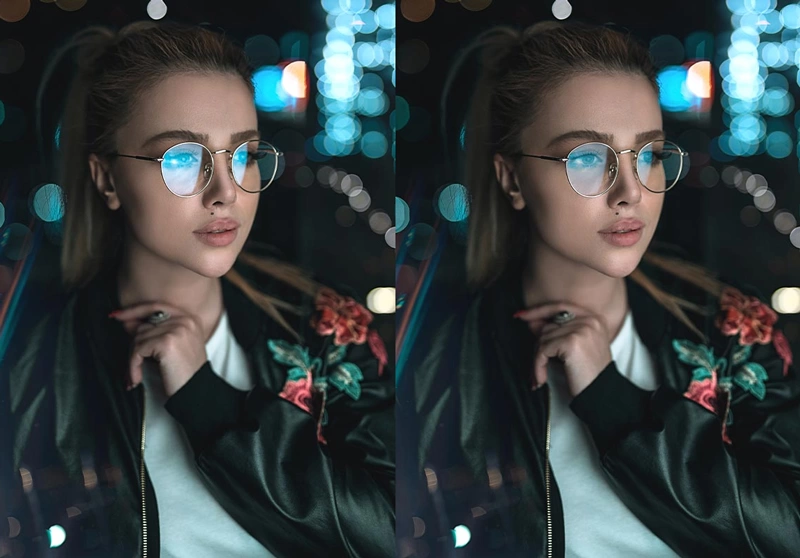
Это не волшебная замена правильно поставленному свету. Если глаз полностью закрыт белым пятном, программа может восстановить область неидеально. Но для типичных синих, зелёных и белых отражений на линзах инструмент полезен: он делает взгляд читаемым, снижает визуальный шум и уменьшает необходимость ручной дорисовки.
Лучший сценарий применения:
Сначала выполнить базовую ретушь лица.
Проверить форму очков после Face Sculpt.
Перейти к коррекции бликов.
Уменьшить отражения, не уничтожая естественный стеклянный эффект.
Проверить оба глаза крупно.
Сравнить до/после.
Очки не должны выглядеть как пластиковая пустая оправа без линз. Небольшой контролируемый отблеск обычно нужен: он сохраняет реалистичность.
Face Recovery
Face Recovery — инструмент для восстановления размытых лиц. Он полезен, когда портретная фотография ценна по моменту, но лицо слегка не в фокусе, смазано движением или потеряло детали из-за недостаточной резкости. Инструмент работает именно с лицом, а не со всем кадром, поэтому его задача — вернуть читаемость глаз, губ, носа и общей структуры лица.
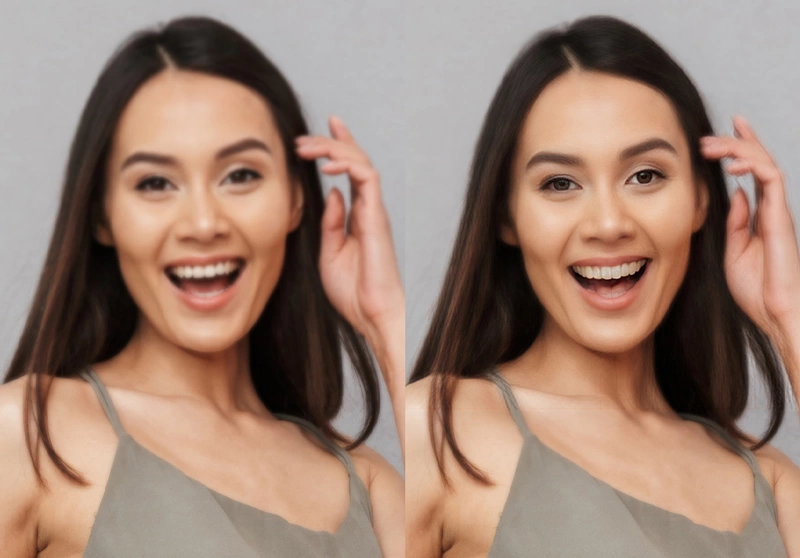
Face Recovery особенно полезен в таких ситуациях:
снимок сделан на открытой диафрагме, и фокус ушёл мимо глаз;
человек слегка двинулся;
камера дала микросмаз;
фото нужно сохранить из-за удачного момента;
портрет важен для клиента, но технически слабоват;
лицо на групповом кадре получилось мягким.
Ограничение очевидное: Face Recovery не превращает полностью испорченный кадр в безупречный исходник. Если лицо сильно смазано, закрыто, пересвечено или имеет мало исходной информации, результат нужно проверять особенно строго. На небольшом размере восстановление может выглядеть хорошо, но при крупном просмотре иногда заметны синтетические детали. Поэтому после Face Recovery обязательно нужно смотреть лицо в масштабе 100%.
Макияж: Makeup Controls
Makeup — раздел цифрового макияжа. Он полезен не только для beauty-съёмки, но и для обычного портрета, если нужно слегка выровнять образ: добавить губам цвет, подчеркнуть глаза, дать лицу более собранный вид.
В Makeup можно работать с:
lipstick / губной помадой;
eyeshadow / тенями;
eyeliner / подводкой;
mascara / тушью;
blusher / румянами;
bronzer / бронзером;
highlighter / подсветкой;
общим стилем макияжа.
Цифровой макияж в PortraitPro хорош тем, что он привязан к разметке лица. Пользователь не рисует тени вручную с нуля, а управляет готовыми зонами. Но результат сильно зависит от исходного фото. На ровном студийном портрете макияж ложится чище. На фотографии с жёсткими тенями, пересветами или закрытыми волосами участками лица эффект требует масок и ручной проверки.
Для естественной обработки лучше использовать Makeup не как нанести косметику, а как слегка улучшить уже существующий образ. Например:
| Задача | Что использовать |
|---|---|
| Губы выглядят бледными | Лёгкое усиление lipstick |
| Глаза теряются | Небольшая mascara/eyeliner |
| Лицо плоское | Очень мягкий bronzer/highlighter |
| Нужен beauty-образ | Комбинация помады, теней, ресниц и румян |
| Деловой портрет | Минимальные значения, без заметного декоративного эффекта |
Если человек в исходнике без макияжа, сильный цифровой макияж может выглядеть неуместно. Особенно это заметно на мужских портретах, детских фотографиях и деловых снимках.
Hair: волосы, цвет, маска и блики
Раздел Hair отвечает за волосы. В портретной ретуши волосы сложны: у них тонкие края, выбивающиеся пряди, полупрозрачные участки, блики, цветовые рефлексы и пересечения с фоном. PortraitPro выделяет волосы в отдельную область и позволяет редактировать их отдельно от кожи.
В Hair доступны задачи:
уточнить маску волос через View/Edit Hair Mask;
изменить оттенок волос;
усилить или ослабить насыщенность;
добавить блеск;
сделать волосы визуально плотнее;
подправить цветовые рефлексы;
работать с прядями на границе фона;
подготовить волосы к замене задника.
На практике Hair нужен не только для смены цвета. Часто достаточно убрать тусклость, чуть усилить блеск и поправить маску у линии волос. При замене фона волосы становятся критичной зоной: плохо выделенные пряди сразу выдают монтаж.
Если фон светлый, а волосы тёмные, маска обычно строится легче. Если фон близок к цвету волос, нужно вручную проверять край. Если волосы разлетаются на ветру, лучше не стремиться идеально вырезать каждую волосинку: важнее сохранить естественную мягкость края, чем получить жёсткий контур.
Skin Lighting & Coloring: свет и цвет кожи
Skin Lighting & Coloring — один из самых интересных разделов PortraitPro, потому что он работает не просто с яркостью, а с восприятием объёма лица. Инструменты освещения позволяют смягчать тени, моделировать скулы, подсветить лицо, изменить направление света и сделать портрет более студийным.
В этом блоке можно решать такие задачи:
убрать неудачные тени под глазами;
смягчить жёсткую тень на щеке;
выровнять тон лица и шеи;
добавить объём через моделирующий свет;
сделать кожу теплее или холоднее;
снизить красноту;
улучшить ощущение свежести лица;
приблизить освещение к студийному портрету.
Lighting & Coloring удобен для кадров, где исходный свет нормальный, но неидеальный. Например, лицо снято у окна, одна сторона темнее другой, под глазами есть тени, а кожа выглядит серой. В обычном редакторе это потребует масок, кривых и локальных кистей. В PortraitPro пользователь работает через готовые портретные зоны.
Но здесь тоже легко переборщить. Слишком сильное осветление лица разрушает естественную светотень. Если убрать все тени, лицо становится плоским. Если чрезмерно усилить моделирование, портрет начинает выглядеть как искусственно перерисованный. Правильная настройка — когда человек выглядит лучше, но направление света остаётся правдоподобным.
Picture: общая коррекция изображения
Хотя PortraitPro сосредоточен на лице, в нём есть и базовая обработка всего снимка через Picture. Этот раздел нужен для финальной доводки: яркость, контраст, насыщенность, резкость, шум, кадрирование и общая подача изображения.
Picture не заменяет полноценную RAW-коррекцию, но закрывает базовые операции:
подправить экспозицию;
усилить или ослабить контраст;
изменить общую насыщенность;
добавить резкость;
снизить шум;
кадрировать портрет;
подготовить изображение к сохранению.
Разумный порядок такой: базовую цветокоррекцию лучше делать до PortraitPro, особенно если речь о RAW-съёмке, а Picture использовать для небольших финальных правок. Если же пользователь работает с готовым JPEG, Picture позволяет быстро привести картинку к нормальному виду без перехода в другой редактор.
Layers и замена фона
Раздел Layers отвечает за работу с фоном, слоями и заменой задника. В PortraitPro можно заменить фон, добавить фоновое изображение, сделать прозрачный фон и уточнить маску переднего плана. Для портретной программы это логично: лицо может быть обработано хорошо, но плохой фон портит весь кадр.
Типовой путь для замены фона: Layers > Change Background > Add Background Image Layer > Select Image > OK. Такой сценарий используется, когда нужно заменить однотонный студийный фон, убрать зелёный экран или поставить портрет на другой JPEG/TIFF-задник.
Основные задачи Layers:
заменить однотонный фон;
убрать зелёный или серый студийный задник;
добавить изображение в качестве фона;
сделать фон прозрачным;
уточнить границу волос;
отделить человека от заднего плана;
создать более аккуратный портрет для сайта или профиля.
Самое сложное место при замене фона — волосы. Если маска волос грубая, новый фон будет выглядеть наклеенным. Поэтому при работе с Layers нужно возвращаться к Hair и View/Edit Hair Mask, проверять края, смотреть область плеч, ушей, шеи и выбивающихся прядей.
Для деловых портретов лучше использовать спокойные фоны: светло-серый, тёплый нейтральный, мягкий градиент, интерьер без лишних деталей. Слишком яркий фон отвлекает от лица и обесценивает аккуратную ретушь.
Presets: быстрые стили обработки
Presets — вкладка с готовыми настройками. В PortraitPro пресеты не являются обычными фильтрами, которые одинаково накладываются на любые изображения. Они работают поверх распознанного лица, поэтому один и тот же пресет адаптируется к конкретному портрету: учитывает расположение глаз, кожи, губ, волос и других зон.
Пресеты удобны в трёх случаях:
Нужно быстро получить стартовую обработку.
Нужно выдержать единый стиль серии.
Нужно сохранить собственный рецепт ретуши для повторного использования.
Типичный рабочий подход:
выбрать близкий по стилю пресет;
перейти в Controls;
снизить Master Fade в Skin Smoothing;
проверить Face Sculpt;
убрать лишний макияж;
поправить глаза и зубы;
сохранить свой вариант как пользовательский пресет.
Пресет не должен быть финальной точкой. Он хорошо задаёт направление, но каждый портрет требует проверки. Разные лица, возраст, свет, кожа, макияж и ракурс по-разному реагируют на одну и ту же настройку.
Snapshots и History
Snapshots и History нужны для контроля процесса. В портретной ретуши легко уйти слишком далеко: сначала немного сгладить кожу, потом усилить глаза, потом поправить губы, потом изменить свет, потом добавить макияж — и через десять минут результат уже далёк от нормального портрета. Snapshots позволяют сохранить удачный этап, а History помогает вернуться назад.
Практический сценарий:
После базового пресета сохранить Snapshot.
После настройки кожи сохранить второй Snapshot.
После Face Sculpt сохранить третий.
После макияжа и глаз сравнить варианты.
Выбрать самый естественный результат.
Snapshots полезны не только для безопасности. Они помогают принимать решение. Иногда вариант с меньшей ретушью выглядит дороже и профессиональнее, чем более гладкий вариант.
Пошаговая инструкция: быстрая ретушь портрета
Этот сценарий подходит для одиночного делового или студийного портрета. Цель — получить чистое, естественное лицо без чрезмерной обработки.
Шаг 1. Открыть изображение
На стартовом экране выбрать Open Single Image. После открытия PortraitPro выполнит анализ лица и покажет рабочее окно. Если в кадре несколько людей, нужно выбрать лицо, с которым ведётся работа.
Шаг 2. Проверить разметку
Перед любой ретушью нужно посмотреть, правильно ли стоят линии глаз, губ, носа и контура лица. Если глаз размечен ниже реального века, усиление глаз будет работать неверно. Если линия губ зашла на кожу, коррекция рта даст пятна. Если контур лица захватил фон, Face Sculpt может исказить задний план.
Шаг 3. Включить сравнение
Выбрать View Before and After. Это самый безопасный режим для начала. Он позволяет видеть исходник и обработку одновременно. При естественной ретуши результат должен быть лучше, но не должен выглядеть как другое лицо.
Шаг 4. Выбрать пресет
Перейти во вкладку Presets и выбрать мягкий портретный стиль. Для делового портрета лучше начинать с естественных вариантов. Агрессивные beauty-пресеты стоит использовать только для соответствующих задач.
Шаг 5. Настроить Skin Smoothing
Перейти в Controls > Skin Smoothing. Сначала отрегулировать Master Fade. Если кожа стала пластиковой, снизить эффект. Затем отдельно проверить:
Around Eyes;
Imperfections;
Thin Wrinkles;
Remove Pores;
Remove Shine;
Texture.
Для зрелого лица нельзя полностью убирать морщины. Лучше ослабить глубокие тени и мелкие дефекты, сохранив возраст и мимику.
Шаг 6. Доработать кожу кистями
Использовать Touch Up для отдельных дефектов: прыщик, пятно, небольшой блеск, локальная неровность. Использовать Restore там, где сглаживание задело важную фактуру: нос, щёки, область у глаз, шея, родинки, естественные складки.
Шаг 7. Проверить глаза
Открыть Eye. Слегка усилить резкость глаз, аккуратно осветлить белки, проверить радужку. Не делать глаза светящимися. Хороший результат — когда взгляд стал яснее, но не появился эффект кукольности.
Шаг 8. Проверить рот и зубы
Открыть Mouth & Nose. Если человек улыбается, слегка улучшить зубы. Если губы выглядят сухими, немного усилить цвет и текстуру. Не делать зубы абсолютно белыми, не увеличивать насыщенность губ без причины.
Шаг 9. Настроить свет
Перейти в Skin Lighting & Coloring. Смягчить неудачные тени, вернуть объём лицу, при необходимости немного выровнять тон кожи. Не убирать все тени: лицо должно оставаться объёмным.
Шаг 10. Проверить волосы
Открыть Hair. Если волосы выглядят тускло, слегка поднять блеск или насыщенность. Если программа неправильно определила границы волос, открыть View/Edit Hair Mask и поправить маску.
Шаг 11. Проверить фон
Если фон отвлекает, использовать Layers. Для строгого портрета лучше спокойный фон, чем агрессивная замена. При любом изменении фона проверить волосы, плечи и край одежды.
Шаг 12. Сравнить результат
Переключаться между View Before Only, View Before and After и View After Only. Затем посмотреть лицо на 100%. Если на 100% кожа выглядит гладкой пластиной, нужно вернуть текстуру.
Шаг 13. Сохранить вариант
Перед финальным сохранением полезно сделать Snapshot. Если клиент попросит более мягкую или более естественную ретушь, будет проще вернуться к промежуточному состоянию.
Пакетная обработка в Studio Max
Studio Max — редакция PortraitPro для серийной работы. Её главное преимущество — Fully automatic batch processing, то есть автоматическая обработка набора изображений. Это важно для фотографов, которые работают не с одним портретом, а с большим объёмом: свадьбы, выпускные альбомы, корпоративные съёмки, школьные портреты, фотодни, студийные потоки.
В пакетной обработке логика такая:
Пользователь открывает серию через Open Image Batch.
Программа анализирует лица на изображениях.
К снимкам применяются выбранные пресеты.
Результат можно проходить по кадрам и корректировать вручную.
Серия сохраняется в едином стиле.
Пакетная обработка не означает, что все кадры можно отдавать без проверки. Она означает, что программа выполняет повторяемую часть работы. Фотограф остаётся ответственным за финальный контроль: закрытые глаза, неверная разметка, сильные блики, разные типы кожи, сложные ракурсы и групповые кадры всё равно требуют внимания.
Когда Batch Mode особенно полезен
| Сценарий | Почему Studio Max удобна |
|---|---|
| Свадебная серия | Много лиц, разные ракурсы, нужно быстро привести кожу и глаза |
| Школьные портреты | Однотипный свет, много учеников, важна скорость |
| Корпоративные аватары | Нужен единый стиль сотрудников |
| Семейная фотосессия | Несколько людей, много похожих кадров |
| Beauty-серия | Требуется повторяемая база ретуши |
| Фотодень в студии | Поток клиентов и ограниченное время на обработку |
Лучший подход к Batch Mode — создать несколько пресетов под разные типы портретов: мягкий женский, нейтральный мужской, детский, деловой, beauty, зрелая кожа. Затем в серии использовать подходящий набор, а не один универсальный пресет на всех.
Photoshop и Lightroom в рабочем процессе
PortraitPro может использоваться как самостоятельный редактор, но в профессиональном процессе он часто стоит между базовой RAW-коррекцией и финальной доводкой. В редакциях Studio и Studio Max доступны RAW/DNG, работа с Photoshop и Lightroom, а также Smart Filter capability для Photoshop.
Типичный рабочий процесс с Lightroom:
Отобрать серию.
Сделать базовую коррекцию экспозиции и цвета.
Передать выбранные портреты в PortraitPro.
Выполнить ретушь лица.
Вернуть результат в каталог.
Сделать финальный экспорт.
Типичный рабочий процесс с Photoshop:
Подготовить изображение.
Открыть PortraitPro как этап портретной ретуши.
Вернуть изображение в Photoshop.
Доработать сложные детали вручную: фон, одежду, волосы, локальные дефекты, композитинг.
Сохранить финальный файл.
PortraitPro не отменяет Photoshop. Он сокращает время на повторяемую портретную часть. Если нужно сделать сложную журнальную ретушь, дорисовать волосы, очистить фон, собрать композицию из нескольких снимков или выполнить точный Dodge & Burn, Photoshop остаётся сильнее. Но если задача — быстро и стабильно обработать лица, PortraitPro делает это быстрее.
История версий программы
PortraitPro развивался как программа для автоматизированной портретной ретуши. Первые версии были известны как Portrait Professional, затем название закрепилось в более короткой форме PortraitPro. Программа вышла в 2006 году, а дальнейшие версии постепенно переходили от простой автоматической коррекции лица к более сложному набору AI-инструментов, масок, кистей, освещения, фона, волос и пакетной обработки.
| Версия / этап | Что стало важным для программы |
|---|---|
| Ранние версии Portrait Professional | Автоматическая разметка лица и базовая коррекция внешности |
| Version 6 | Переход к более самостоятельной работе без прежней зависимости от внешнего расчёта точек |
| Portrait Professional 9 | Появление ClearSkin для автоматического улучшения кожи |
| Version 10 | Развитие режима для детских портретов и более осторожной обработки |
| Portrait Professional 12 | Улучшенная разметка лица, Face Re-lighting, развитие Studio Max и пакетной работы |
| PortraitPro 17 | Развитие работы с фоном, удаление и замена задника |
| PortraitPro 18 | Более точная локальная работа кистями и откат отдельных эффектов |
| PortraitPro 21 | Sky Replacement, Lighting Brushes, Clone Tool, History Tool, De-noising, Color Styles, Hair Highlights |
| PortraitPro 23 | Stray Hair Remover, Backlight Lighting Brush, Art Effects, оптимизация для Apple Silicon |
| PortraitPro 24 | Reduce Reflections in Glasses, Inpaint Mouth & Teeth, Face Recovery, Skin and Hair masks, улучшенный Batch Mode |
История PortraitPro показывает, что программа расширялась не в сторону абстрактного редактирования всего подряд, а вокруг портретных задач. Даже когда появились фон, небо, цветовые стили и слои, они добавлялись как часть портретного workflow: отделить человека от фона, улучшить свет, очистить волосы, сделать лицо читаемым, сохранить серию в едином стиле.
Сравнение с аналогами
PortraitPro стоит сравнивать не с абстрактными фоторедакторами, а с конкретными программами, которые могут участвовать в портретной обработке. У каждой из них своя логика: Photoshop даёт максимальный ручной контроль, Lightroom удобен для каталога и базовой коррекции, Luminar Neo делает быстрые AI-улучшения, ON1 Photo RAW объединяет RAW-обработку и портретные инструменты, Retouch4me предлагает отдельные профессиональные плагины для ретуши.
| Программа | Сильные стороны | Ограничения в портретной ретуши | Кому подходит |
|---|---|---|---|
| Adobe Photoshop | Слои, маски, Healing Brush, Clone Stamp, Neural Filters, Generative Fill, полный ручной контроль | Требует навыков, медленнее для поточной ретуши лиц | Ретушёрам, дизайнерам, коммерческой и high-end обработке |
| Adobe Lightroom Classic | Каталог, RAW, цвет, маски People, локальные коррекции | Не так глубоко работает с геометрией лица, зубами, макияжем и детальной портретной пластикой | Фотографам для отбора, цвета и базовой обработки |
| Luminar Neo | AI-инструменты, Skin AI, Body AI, Bokeh AI, Relight AI, быстрые эффекты | Более универсальный подход, меньше специализированной детализации именно по лицевым зонам | Пользователям, которым нужен быстрый AI-редактор для разных жанров |
| ON1 Photo RAW / Portrait AI | RAW-обработка, автоматическая ретушь лиц, кожа, глаза, зубы | Портретный блок встроен в более широкий редактор, меньше акцента на глубокой разметке лица | Фотографам, которым нужен один редактор для RAW и портретов |
| Retouch4me | Сильные специализированные плагины для кожи, Dodge & Burn, глаз, фона | Модульный подход: для разных задач нужны разные плагины | Профессиональным ретушёрам и фотографам с готовым workflow |
| Aperty | Современная портретная обработка, AI-подход, акцент на внешность и кожу | Конкурирует в близкой нише, выбор зависит от привычек и нужных инструментов | Тем, кто ищет современный портретный редактор с AI |
Photoshop остаётся самым мощным вариантом для сложной ручной ретуши. В нём можно сделать практически всё: частотное разложение, ручной Dodge & Burn, композитинг, сложное удаление объектов, генеративное заполнение, работу с десятками слоёв. Neural Filters включают AI-инструменты, включая Skin Smoothing, а Generative Fill позволяет добавлять и удалять элементы изображения.
Lightroom Classic сильнее в отборе, RAW-коррекции, синхронизации настроек и каталогизации. Его Masking умеет автоматически выбирать Subject, Sky, Background, Objects и People, что полезно для локальной коррекции портретов, но Lightroom не заменяет специализированную лицевую ретушь с Face Sculpt, Mouth & Nose, Makeup и отдельной логикой портретных зон.
Luminar Neo удобен для быстрой AI-обработки разных жанров. В портретах у него есть инструменты вроде Skin AI, Body AI, Bokeh AI и Relight AI, но его логика шире: он работает не только с лицом, а со всей фотографией как AI-редактором. Для тех, кто постоянно ретуширует лица, PortraitPro выглядит более специализированным.
ON1 Photo RAW и ON1 Portrait AI дают автоматическое распознавание лиц, ретушь кожи, глаз и зубов, а также могут работать как самостоятельное приложение или плагин. Это сильный вариант для тех, кто хочет держать RAW-обработку и портретные улучшения в одной среде. Но по структуре именно портретных зон PortraitPro глубже заточен под лицо, макияж, форму, волосы, рот и возрастную адаптацию.
Плюсы PortraitPro
PortraitPro хорош не потому, что делает красиво одной кнопкой, а потому что быстро переводит пользователя к редактируемому портретному результату. Это важное отличие. Одна кнопка редко даёт профессиональный результат, но стартовая AI-обработка плюс контроль через ползунки, маски и кисти дают быстрый рабочий процесс.
Главные преимущества:
понятная специализация на портретах;
автоматическая разметка лица;
отдельные блоки для кожи, глаз, губ, зубов, волос и света;
удобные ползунки вместо сложных ручных техник;
возможность быстро ослабить общий эффект;
Touch Up и Restore для локального контроля;
View/Edit Skin Mask и View/Edit Hair Mask;
цифровой макияж;
работа с бликами на очках;
восстановление мягких лиц через Face Recovery;
замена и доработка фона;
пресеты для ускорения;
Snapshots и History для безопасных экспериментов;
обработка нескольких лиц;
пакетная обработка в Studio Max;
интеграция с Photoshop и Lightroom в профессиональных редакциях.
Отдельный плюс — программа работает на уровне понятных фотографу задач. Не нужно думать, какой слой создать для белков глаз или какой режим наложения выбрать для губ. Пользователь видит Eye, Mouth & Nose, Skin Smoothing, Hair и двигает конкретные параметры.
Минусы и ограничения
У PortraitPro есть ограничения, и их нельзя игнорировать. Программа быстрая, но скорость не равна качеству без контроля. Главный риск — чрезмерная автоматическая ретушь.
Основные минусы:
легко получить пластиковую кожу;
Face Sculpt может изменить человека до неузнаваемости;
автоматические маски требуют проверки;
сложные волосы на сложном фоне всё равно требуют ручной работы;
генеративные исправления лица, рта и зубов нужно смотреть крупно;
сильные блики на очках не всегда восстанавливаются идеально;
программа не заменяет high-end ретушь;
для предметной, пейзажной и архитектурной обработки она не предназначена;
Standard-редакция ограничена по профессиональному workflow;
пакетная обработка требует финального просмотра кадров.
Самая опасная ошибка — доверять автоматике полностью. PortraitPro хорошо ускоряет работу, но не отменяет визуальную оценку. Нужно проверять кожу, глаза, зубы, волосы, фон и сходство человека с исходником.
Для кого PortraitPro будет удачным выбором
PortraitPro подходит тем, у кого портреты занимают заметную часть работы. Особенно хорошо программа ложится на процессы, где нужна не одна идеальная журнальная ретушь, а много аккуратных, чистых, приятных портретов.
Начинающий фотограф
Новичку PortraitPro помогает быстро понять, какие зоны портрета обычно требуют внимания: кожа, глаза, зубы, губы, свет, волосы, фон. Даже если пользователь ещё не умеет работать со слоями и масками в Photoshop, он может получить приличный результат через Controls и Presets.
Портретный фотограф
Портретный фотограф получает ускорение рутины. Вместо ручной обработки каждого прыщика, лёгкого блеска и тени под глазами можно использовать Skin Smoothing, Touch Up, Restore и Lighting & Coloring, а затем довести кадр вручную.
Свадебный фотограф
На свадьбе много лиц, разный свет, разные условия и большой объём. Studio Max помогает быстро привести серию к единому виду. Особенно полезны пресеты, Batch Mode, работа с несколькими лицами и быстрые коррекции кожи.
Фотостудия
Для студии важны скорость и повторяемость. PortraitPro позволяет выстроить шаблоны под типовые съёмки: деловой портрет, женский beauty, мужской портрет, семейная съёмка, выпускной, детский портрет. Это снижает время обработки и помогает держать единый уровень.
Ретушёр с большим потоком
Профессиональный ретушёр может использовать PortraitPro как стартовый этап. Например, быстро получить базовую чистку кожи, маски волос и лица, а затем вернуться в Photoshop для ручной доводки. Это не отменяет навыков, но экономит время на повторяемых действиях.
Пользователь без опыта
Пользователь, которому нужно быстро улучшить фото для профиля, резюме или сайта, получает понятный путь: открыть снимок, выбрать мягкий пресет, снизить эффект, сохранить результат. Это проще, чем изучать Photoshop ради пары портретов.
Кому лучше выбрать другую программу
PortraitPro не стоит использовать как главный редактор для всех жанров. Он хорош в портретах, но не должен решать задачи, для которых создан другой софт.
Лучше выбрать другую программу, если нужно:
ретушировать предметные фотографии;
обрабатывать пейзажи;
собирать сложные коллажи;
делать рекламный композитинг;
работать с большим каталогом RAW-файлов;
выполнять точную цветокоррекцию всей съёмки;
ретушировать одежду, фон и объекты на уровне коммерческой рекламы;
делать high-end beauty через ручной Dodge & Burn;
готовить макеты, баннеры, карточки и сложную графику.
В таких случаях логичнее использовать Photoshop, Lightroom Classic, Capture One, Affinity Photo или другой редактор по задаче. PortraitPro можно оставить как дополнительный портретный модуль, но не как единственный инструмент.
Практические советы по естественной ретуши
Естественный результат в PortraitPro получается не от выбора самого мягкого пресета, а от дисциплины. Нужно постоянно сравнивать исходник и обработку, снижать эффект и проверять лицо крупно.
Снижайте Master Fade
Если портрет сразу выглядит слишком красивым, почти всегда нужно снизить Master Fade. Это относится не только к коже, но и к общему впечатлению от ретуши.
Не удаляйте всю текстуру кожи
Поры, мелкие складки, родинки, естественные линии и небольшая неоднородность кожи делают лицо живым. Полностью гладкая кожа редко выглядит профессионально.
Осторожно с глазами
Глаза должны стать яснее, а не ярче любой другой части кадра. Не стоит делать белки идеально белыми, радужку неестественно насыщенной, а блики слишком крупными.
Проверяйте зубы
Зубы должны быть светлее и чище, но не белее всего изображения. Если зубы выглядят как отдельная вставка, эффект нужно снизить.
Не меняйте форму лица без необходимости
Face Sculpt лучше использовать для компенсации ракурса и оптики, а не для радикального изменения внешности. Сходство человека важнее идеальной симметрии.
Работайте с масками
Если сглаживание попало на волосы, одежду или фон, исправьте View/Edit Skin Mask. Если фон меняется, проверьте View/Edit Hair Mask. Маски — основа чистого результата.
Делайте Snapshots
Перед серьёзной правкой сохраняйте Snapshot. Это быстрее, чем потом пытаться вручную вернуть удачный промежуточный результат.
Смотрите на 100%
На уменьшенном изображении почти любая ретушь выглядит приемлемо. Реальные проблемы видны на 100%: пластик кожи, странные зубы, синтетические глаза, грубая маска волос, пятна после удаления бликов.
Сравнивайте не только лицо
После ретуши лицо может стать чище, но шея, руки или зона декольте останутся в исходном состоянии. Если лицо сильно обработано, а остальные участки кожи нет, результат выглядит неравномерно.
Типичные ошибки при работе в PortraitPro
Чрезмерное сглаживание кожи
Самая частая ошибка. Пользователь видит чистую кожу и считает результат хорошим, но на самом деле лицо теряет фактуру. Особенно плохо это выглядит на мужских портретах, возрастных лицах и деловых фотографиях.
Агрессивный Face Sculpt
Слишком узкое лицо, увеличенные глаза, изменённый нос и подтянутая улыбка быстро делают портрет неузнаваемым. В коммерческой ретуши это риск: клиент может не принять фото, потому что человек не похож на себя.
Белые зубы и глаза
Слишком белые зубы и белки глаз выглядят дешевле, чем умеренная коррекция. В реальности белки глаз имеют оттенок, а зубы не должны светиться.
Непроверенные волосы
После замены фона волосы часто выдают обработку. Нужно смотреть край волос, выбившиеся пряди, область ушей и плеч.
Один пресет на всех
Один и тот же пресет плохо работает на разных людях. Кожа, возраст, пол, свет, макияж, цвет волос и ракурс требуют разных значений.
Игнорирование шеи
Если кожа лица сглажена, а шея осталась с пятнами, морщинами и другим тоном, портрет выглядит неаккуратно. Шею нужно обрабатывать мягко, но не забывать.
Рекомендованный workflow для разных типов портретов
Деловой портрет
Для делового портрета важна аккуратность, а не beauty-эффект.
Рекомендуемый порядок:
Мягкий пресет.
Снижение Skin Smoothing.
Умеренное Remove Shine.
Лёгкая коррекция глаз.
Минимальная работа с зубами.
Без заметного Makeup.
Нейтральный фон через Layers при необходимости.
Проверка сходства с исходником.
Женский студийный портрет
Можно использовать более выразительную ретушь, но сохранять фактуру.
Подход:
Skin Smoothing сильнее, чем в деловом портрете;
Makeup можно использовать заметнее;
Hair — блеск и цвет;
Lighting & Coloring — моделирование скул;
Mouth & Nose — аккуратная работа с губами и зубами;
Face Sculpt — минимально.
Мужской портрет
Мужская ретушь обычно требует меньше сглаживания и больше сохранения фактуры.
Подход:
уменьшить Skin Smoothing;
оставить текстуру кожи;
аккуратно убрать блеск;
не усиливать губы;
не делать глаза слишком яркими;
использовать Face Sculpt только для исправления ракурса;
сохранить возрастные линии.
Возрастной портрет
Здесь нельзя омолаживать без меры. Хорошая ретушь делает лицо свежее, но не стирает возраст.
Подход:
не удалять все морщины;
ослабить глубокие тени;
убрать временные дефекты;
сохранить мимику;
слегка улучшить глаза;
аккуратно осветлить зубы;
избегать пластиковой кожи.
Детский портрет
Для детей ретушь должна быть почти незаметной.
Подход:
минимальный Skin Smoothing;
не использовать агрессивный Face Sculpt;
не добавлять макияж;
не делать глаза кукольными;
убрать только временные дефекты и грязные тени;
сохранить естественную кожу.
Работа с несколькими лицами
PortraitPro умеет работать с несколькими людьми в кадре. Это важно для семейных, свадебных и групповых портретов. Главное правило — каждое лицо нужно проверять отдельно. Автоматическая обработка может хорошо сработать на человеке в центре и хуже на человеке сбоку, особенно если лицо меньше, повернуто или частично перекрыто.
При групповой обработке нужно учитывать:
разные лица требуют разной силы сглаживания;
возраст и пол влияют на стартовую обработку;
свет на разных людях может отличаться;
глаза и зубы у дальних лиц нельзя усиливать так же, как у крупного портрета;
Face Sculpt на маленьких лицах лучше почти не использовать;
важно сохранить общий стиль снимка.
Если обработать каждого человека слишком сильно, групповой кадр станет неестественным. Лучше использовать умеренную общую ретушь и точечно поправить самые заметные проблемы.
Форматы и редакции
Линейка PortraitPro делится на Standard, Studio и Studio Max. Все редакции ориентированы на AI-портретную обработку, но профессиональные функции распределены неравномерно. Standard подходит для базовой ретуши и работы с готовыми изображениями. Studio добавляет RAW/DNG, цветовые возможности и интеграцию с Photoshop/Lightroom. Studio Max включает полный Batch Mode и рассчитана на большой поток.
| Возможность | Standard | Studio | Studio Max |
|---|---|---|---|
| AI-портретная ретушь | Да | Да | Да |
| Skin Smoothing | Да | Да | Да |
| Face Sculpt | Да | Да | Да |
| Makeup, Eye, Mouth & Nose, Hair | Да | Да | Да |
| Background replacement | Да | Да | Да |
| RAW/DNG | Нет | Да | Да |
| Photoshop/Lightroom integration | Нет | Да | Да |
| Smart Filter capability | Нет | Да | Да |
| Batch dialog | Нет | Да | Да |
| Full Batch Mode | Нет | Нет | Да |
Выбор редакции зависит не от качества одного портрета, а от процесса. Если нужно иногда обработать JPEG-портрет, достаточно базового набора. Если нужно встроить программу в профессиональный workflow, Studio выглядит логичнее. Если есть постоянные серии и поток клиентов, Studio Max даёт больше пользы за счёт пакетной обработки.
Итог
PortraitPro Studio Max — сильный специализированный редактор для портретной ретуши. Его главная ценность — не в том, что он улучшает лицо автоматически, а в том, что он быстро строит портретную разметку и даёт управлять конкретными зонами: кожей, глазами, губами, зубами, волосами, светом, формой лица и фоном. Для одиночных портретов это экономит время, для серий — меняет скорость всего процесса.
Программа особенно хороша для фотографов, которые регулярно обрабатывают людей: студийные портреты, свадьбы, корпоративные аватары, семейные съёмки, выпускные альбомы, beauty-кадры. Она помогает быстро получить чистую кожу, ясный взгляд, аккуратные зубы, более приятный свет и ровный фон. При этом PortraitPro требует контроля: маски нужно проверять, Face Sculpt использовать умеренно, кожу не превращать в пластик, зубы и глаза не делать чрезмерно белыми.
Лучший результат в PortraitPro получается тогда, когда пользователь не полагается на автоматику слепо. Нужно выбрать мягкий старт, снизить лишние эффекты, проверить лицо на 100%, поправить маски и сохранить естественное сходство. В таком режиме PortraitPro работает именно как профессиональный ускоритель портретной ретуши, а не как одноразовый фильтр красоты.