
ProShow Gold: программа для создания слайд-шоу из фотографий с музыкой
Photodex ProShow Gold 9 — настольная программа для Windows, предназначенная для сборки фото- и видеослайд-шоу с музыкой, титрами, переходами, эффектами движения, готовыми стилями слайдов и последующим экспортом в видеофайлы, DVD, Blu-ray, VCD, autorun CD, PC Executable, screen saver и другие форматы.
Скачать ProShow Gold
Новейшая версия для Windows и macOS. Удобный редактор с ИИ и профессиональными функциями.
Главная идея ProShow Gold — быстро собрать презентационный ролик из фотографий, видеофрагментов и аудио, а затем детально настроить каждый слайд. Пользователь может работать в двух режимах: сделать шоу почти автоматически через Wizard или собрать проект вручную через Slide List, Slide Options, Slide Styles, Transitions, Captions, Layers, Soundtrack и Create Output. Именно поэтому программа хорошо подходила для семейных архивов, свадебных слайд-шоу, туристических роликов, фотоотчетов, школьных и клубных презентаций, демонстрации портфолио фотографа и подготовки дисков для просмотра на телевизоре.
ProShow Gold воспринимается как программа среднего уровня: она заметно функциональнее простых мастеров слайд-шоу, но проще профессионального монтажного ПО. В ней нет необходимости строить видеомонтаж с нуля на сложной многодорожечной шкале, как в классических видеоредакторах. Вместо этого пользователь добавляет материалы в слайд-лист, задает длительность кадров, выбирает переходы, накладывает музыку, применяет стили и настраивает движение изображения: pan, zoom, rotate, tilt, эффекты появления и ухода, цветовые фильтры и подписи.
Назначение программы
ProShow Gold используется для создания законченного слайд-шоу из трех основных типов материалов:
фотографии;
видеофрагменты;
музыкальные и звуковые файлы.
На практике программа решает несколько типовых задач:
Создание слайд-шоу из фотографий.
Пользователь берет папку с JPG, PNG, BMP или GIF, переносит изображения в Slide List, расставляет порядок, задает длительность и переходы.Создание слайд-шоу с музыкой.
Аудиофайл добавляется в звуковую дорожку, после чего длительность слайдов можно подогнать под общий темп композиции.Сборка фото- и видеопрезентации.
ProShow Gold работает не только со статичными изображениями, но и с видеоклипами, которые можно вставлять в структуру шоу как отдельные слайды или как элементы внутри слайда.Создание титров, подписей и пояснений.
Через Caption Settings можно добавить текст поверх изображения, настроить шрифт, цвет, размер, положение, выравнивание, тень, контур и поведение подписи.Оживление статичных фотографий.
Эффекты движения позволяют плавно приближать кадр, отъезжать от детали, проводить панорамирование по широкой фотографии или слегка поворачивать изображение.Подготовка диска или видеофайла.
Через Create Output создаются DVD, Blu-ray, VCD, видеофайлы, исполняемые файлы для ПК, заставки и другие варианты вывода.
Сильная сторона ProShow Gold заключается в том, что программа не заставляет пользователя сразу работать как видеомонтажер. Основная монтажная единица здесь — слайд. Внутри слайда можно добавлять слои, подписи, движение, звук и фон. Между слайдами ставятся переходы. Общий ритм задается длительностью слайдов и музыкальной дорожкой.
Интерфейс ProShow Gold
Интерфейс ProShow Gold построен вокруг классической рабочей области с несколькими панелями. В верхней части находится меню и панель быстрых кнопок. В центре располагается Preview, слева — навигация по папкам и файлам, снизу — Slide List и звуковая дорожка. Такая компоновка удобна именно для слайд-шоу: пользователь видит исходные файлы, текущий кадр, порядок слайдов и музыку одновременно.

Верхнее меню
В верхней строке расположены основные разделы:
File — создание, открытие, сохранение проекта, сбор файлов проекта;
Edit — операции редактирования;
Show — настройки всего шоу;
Slide — операции со слайдами;
Audio — работа со звуком;
Tools — дополнительные инструменты;
Publish или Create — вывод готового результата;
Window — управление окнами и раскладкой интерфейса;
Help — справка, регистрация, служебная информация.
В разных версиях интерфейса названия отдельных пунктов могут отличаться, но рабочая логика остается одинаковой: материалы добавляются в шоу, слайды настраиваются через Slide Options, звук управляется через аудиодорожку, а финальный результат создается через блок публикации или вывода.
Панель быстрых кнопок
На верхней панели видны кнопки для частых действий:
| Кнопка | Назначение |
|---|---|
| New | создать новое шоу |
| Open | открыть существующий проект |
| Save | сохранить проект |
| Wizard | запустить мастер автоматического создания слайд-шоу |
| Add Blank | добавить пустой слайд |
| Add Title | добавить титульный слайд |
| Remix | изменить вариант автоматически созданного шоу |
| Edit Slide | открыть настройки выбранного слайда |
| Effects | перейти к эффектам |
| Show Opt | открыть настройки всего шоу |
| Music | перейти к настройкам музыки |
| Sync Music | синхронизировать шоу со звуковой дорожкой |
| Publish / Create Output | создать итоговый файл, диск или другой вариант вывода |
| DVD | подготовить DVD |
| Blu-ray | подготовить Blu-ray |
| Video | вывести видеофайл |
Эти кнопки важны не как декоративная панель, а как быстрый рабочий маршрут. Например, пользователь может открыть ProShow Gold, нажать Wizard, добавить фотографии и музыку, получить черновой результат, затем выбрать отдельный слайд, нажать Edit Slide, изменить подписи и эффекты, после чего перейти к Publish.
Folder List и File List
Слева находятся две ключевые панели:
Folder List — дерево папок и источников;
File List — список файлов внутри выбранной папки.
Через них удобно находить фотографии, видео и музыку без отдельного импорта через системный диалог. Файлы можно перетаскивать из File List в Slide List. Для простого слайд-шоу это самый быстрый способ: открыл папку, выделил изображения, перенес вниз — программа создала последовательность слайдов.
Важный момент: ProShow Gold не запечатывает исходные фотографии внутрь файла проекта. Проект хранит ссылки на файлы и параметры показа. Если исходные изображения перенести или удалить, программа потеряет путь к ним. Для переноса проекта используется File > Collect Show Files, который собирает используемые материалы в одну папку.
Preview
Область Preview показывает текущий слайд и позволяет просматривать фрагмент шоу. Под окном предпросмотра расположены кнопки воспроизведения:
переход к началу;
предыдущий слайд;
play / pause;
stop;
следующий слайд;
полноэкранный просмотр;
ползунок перемотки.
В Preview удобно проверять не только саму картинку, но и темп движения, длительность перехода, синхронизацию с музыкой, читаемость подписи и поведение слоев. Это особенно важно при работе с pan и zoom: в статике слайд может выглядеть хорошо, но при проигрывании движение окажется слишком резким.
Slide List
Slide List — центральная монтажная часть ProShow Gold. Внизу отображаются все слайды проекта в порядке показа. Каждый слайд представлен миниатюрой, номером, длительностью и названием примененного эффекта или стиля. Между слайдами расположены иконки переходов с длительностью перехода.
Через Slide List выполняются основные операции:
перестановка слайдов перетаскиванием;
изменение длительности слайда;
изменение длительности перехода;
выбор перехода между двумя слайдами;
удаление слайдов;
копирование слайдов;
вставка новых фотографий между уже существующими;
открытие Slide Options двойным щелчком по слайду.
На практике пользователь проводит большую часть работы именно в Slide List. Это не просто лента миниатюр, а монтажная шкала всего проекта.
Timeline
Рядом с Slide List может использоваться режим Timeline. Он удобен, когда нужно точнее работать со временем, звуком и длительностью. Если в обычном слайд-листе пользователь видит слайды как карточки, то в таймлайне сильнее ощущается временная структура: где начинается музыка, где заканчивается переход, сколько длится конкретный кадр.
Soundtrack
Ниже слайдов отображается область звуковой дорожки. В нее можно перетащить музыкальный файл. После добавления аудио пользователь видит волну звука, что помогает ориентироваться в композиции: вступление, кульминация, паузы, финал.
ProShow Gold позволяет добавлять музыку как к шоу целиком, так и отдельные звуки к конкретным слайдам. Звуковой файл можно добавить перетаскиванием из File List в область аудио или на конкретный слайд.
Работа с проектами и файлами
Файл проекта ProShow Gold хранит структуру шоу: список слайдов, пути к исходным материалам, длительности, переходы, эффекты, подписи, параметры звука, настройки вывода и другие данные. Проектный файл не является готовым видео. Это рабочая сборка, которую можно открыть и отредактировать.
Основные типы файлов
| Тип | Назначение |
|---|---|
| PSH | основной файл проекта ProShow Gold |
| PXC | кэш-файл, создаваемый для ускорения работы |
| BAK / BK1 / BK2 | резервные копии проекта |
| MNU | файлы меню |
| LAY | файлы макетов |
| THM | файлы тем |
| ISO | образ диска |
| BIN / CUE | файлы для записи диска |
| EXE | исполняемое слайд-шоу для ПК |
Самая частая ошибка при работе с ProShow Gold — сохранить только PSH и забыть про исходные фотографии, видео и музыку. В результате проект откроется, но часть слайдов окажется недоступной. Программа при этом не забывает слайд, а не находит файл по старому пути.
Collect Show Files
Функция File > Collect Show Files нужна для переноса и архивации проекта. Она копирует все используемые материалы в одну папку, чтобы шоу можно было перенести на другой диск или компьютер без потери связей. В окне сбора файлов отображается список используемого контента и объем пространства, необходимый для коллекции.
Практический сценарий:
Пользователь собрал слайд-шоу из фотографий, лежащих в разных папках.
Музыка находится в отдельной папке.
Часть видеофайлов лежит на внешнем диске.
Проект нужно передать на другой компьютер.
Вместо ручного поиска всех файлов выбирается File > Collect Show Files.
ProShow Gold собирает проект и материалы в одну папку.
Эту папку можно архивировать или перенести.
Эта функция особенно важна для больших проектов: свадебных роликов, исторических архивов, семейных фильмов на 200–500 фотографий, презентаций для клуба или школы.
Find Missing Files
Если исходный файл перемещен, переименован или удален, ProShow Gold открывает проблему отсутствующего материала. Для восстановления используется Find Missing Files. В этом диалоге отсутствующие файлы помечаются красным крестиком, а найденные после ручного указания пути — зеленой отметкой. Пользователь выбирает файл, нажимает Locate, указывает новое расположение и подтверждает выбор через OK.
Эта механика полезна, когда папка с фотографиями была перенесена, но сами изображения сохранились. Если файл удален полностью, ProShow Gold не сможет восстановить исходное изображение из проекта: придется вернуть файл из резервной копии или заменить его другим.
Создание нового слайд-шоу
Создание проекта в ProShow Gold можно выполнять вручную или через мастер. Ручной способ дает больше контроля, мастер быстрее собирает черновую версию.
Ручной способ
Базовый рабочий процесс выглядит так:
Нажать New.
Создать пустое шоу.
Указать название проекта.
Выбрать пропорции кадра.
Найти папку с материалами через Folder List.
Перетащить фотографии и видео в Slide List.
Добавить музыку в Soundtrack.
Настроить длительность слайдов и переходов.
Открыть отдельные слайды через Slide Options.
Добавить подписи, слои, стили и движение.
Проверить результат через Preview.
Сохранить проект.
Создать итоговый файл через Create Output.
Такой способ лучше подходит, когда важен порядок кадров, смысловая структура и аккуратная настройка каждого слайда. Например, в семейном фильме можно сначала показать общие планы, затем портреты, потом детали, затем финальный титр. В презентации портфолио можно разделить блоки по темам: свадьбы, портреты, предметная съемка, репортаж.
Быстрый способ через Wizard
Wizard автоматически создает шоу из выбранных фото, видео, текста и музыки. Пользователь добавляет материалы, выбирает тему, задает настроение или энергию, после чего программа строит предварительную версию. Готовый результат можно открыть в обычном интерфейсе и редактировать вручную.
Wizard полезен в трех случаях:
нужно быстро получить черновик;
пользователь не хочет вручную расставлять стили;
требуется несколько вариантов одного и того же набора фотографий.
Однако для качественного результата автоматического мастера обычно недостаточно. После Wizard стоит вручную проверить:
порядок фотографий;
длительность ключевых кадров;
удачность переходов;
читаемость подписей;
совпадение музыки и визуального темпа;
отсутствие случайно выбранных неуместных эффектов.
Добавление фотографий и видео
В ProShow Gold добавление материалов сделано максимально прямолинейно. Пользователь открывает папку в Folder List, выделяет файлы в File List и перетаскивает их в Slide List. Изображения и видео можно добавлять по одному, группой или вставлять между уже существующими слайдами. Быстрый старт программы как раз строится вокруг этой логики: найти контент через список папок и файлов, перетащить изображения и видео в слайд-лист, затем добавить аудио в audio list.
Поддерживаемые исходные материалы
ProShow Gold работает с популярными форматами изображений, видео и аудио. Среди входных форматов встречаются BMP, GIF, JPG, PNG, MP3, WAV, WMA, MPG, OGG/OGM, WMV и другие типы файлов, используемые в фото- и видеослайд-шоу.
Для фотографий особенно важны три параметра:
| Параметр | Почему важен |
|---|---|
| Разрешение | при zoom и pan низкое разрешение быстро дает мыло |
| Соотношение сторон | кадры 4:3, 3:2 и 16:9 по-разному вписываются в экран |
| Качество исходника | ProShow Gold может оживить кадр, но не исправит сильную нерезкость |
Если фотография широкая, ее удобно использовать для панорамирования. Если кадр вертикальный, лучше применить фон, рамку, коллаж или стиль с несколькими слоями, чтобы не оставлять большие пустые поля.
Видеофрагменты
Видео в ProShow Gold можно использовать как часть шоу. Например, в свадебном слайд-шоу фотографии церемонии можно чередовать с короткими видеофрагментами танца, поздравления или панорамы зала. В туристическом ролике можно вставить короткую съемку моря, улицы, поезда или аэропорта.
Видеоклип в ProShow Gold не превращает проект в полноценный видеомонтаж, но позволяет добавить динамику. Важнее всего правильно подобрать длину фрагмента: слишком длинное видео ломает ритм слайд-шоу, слишком короткое может выглядеть случайной вставкой.
Работа со слайдами
Слайд в ProShow Gold — это не просто одна фотография. Это контейнер, внутри которого могут быть изображение, видео, несколько слоев, подписи, фон, звук, стили и эффекты движения.
Базовые операции со слайдами
В Slide List можно выполнять стандартные действия:
добавить слайд;
удалить слайд;
скопировать слайд;
вставить слайд;
переместить слайд;
изменить длительность;
изменить переход;
открыть параметры двойным щелчком;
выделить несколько слайдов для групповой операции.
Через меню Slide доступны команды вроде Insert Blank Slide, Insert Title Slide, Slide Options, Randomize Slide Order, Randomize Motion Effects. В быстром сценарии можно выделить все слайды через Edit > Select All, затем применить случайный порядок или случайные движения, но для серьезного проекта такой подход лучше использовать только как черновую основу.
Длительность слайда
Длительность слайда определяет, сколько времени кадр остается на экране без учета перехода. В типичном музыкальном слайд-шоу длительность одного фото часто находится в диапазоне 3–6 секунд, но это не жесткое правило. Портрет или важный семейный кадр можно держать дольше, а проходные детали — быстрее.
Важно учитывать:
слишком короткие слайды утомляют;
слишком длинные слайды замедляют ролик;
длинный текст требует большего времени;
кадр с движением должен успеть раскрыться;
переход не должен съедать смысловой момент.
Переход между слайдами
Между слайдами ставится переход. Он имеет собственную длительность. Если слайд длится 4 секунды, а переход 2 секунды, значительная часть показа будет занята сменой кадров. Это может быть красиво в лирическом ролике, но плохо в презентации, где нужно четко показать каждый объект.
В ProShow Gold есть растворения, затемнения, вытеснения, геометрические формы, page curl, camera flash, gloss, curved path и другие эффекты. В версии 4.5 добавлены более 110 новых переходов и переработанный Transition Chooser с категориями, предпросмотром и применением через Apply.
Slide Options — главное окно настройки слайда
Slide Options — один из самых важных разделов ProShow Gold. Именно здесь слайд превращается из обычной фотографии в законченный фрагмент шоу. Окно открывается двойным щелчком по слайду или через Slide > Slide Options. Внутри пользователь управляет слоями, подписями, эффектами, настройками изображения, движением и звуком.
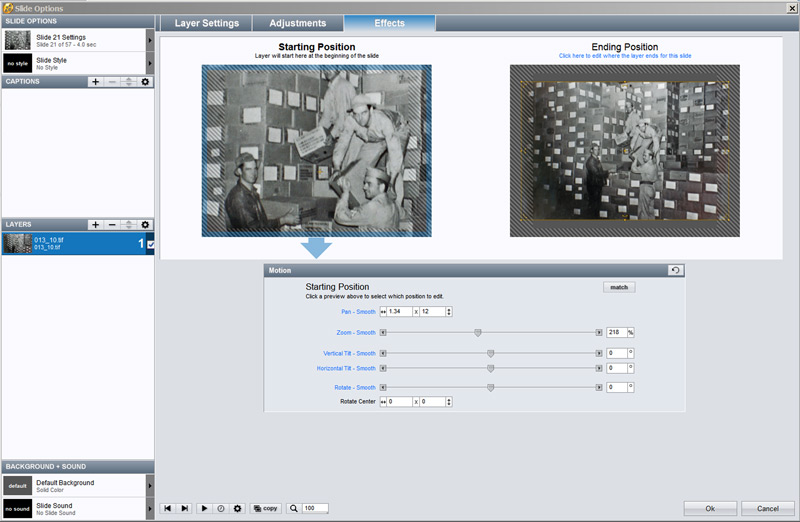
В окне Slide Options удобно работать с тремя ключевыми вопросами:
Что находится на слайде?
Как это выглядит?
Как это движется во времени?
Левая панель Slide Options
Слева расположены блоки слайда:
Slide Settings;
Slide Style;
Captions;
Layers;
Background + Sound.
В зависимости от выбранного раздела меняется центральная область. Например, при выборе Layers можно работать с изображениями и видео внутри слайда, при выборе Captions — с текстом, при выборе Slide Style — с готовым стилем.
Вкладки настройки
В окне настройки встречаются вкладки и разделы:
Layer Settings;
Adjustments;
Effects;
Caption Settings;
Filters;
Slide Style.
Раздел Effects отвечает за движение. На скриншоте видно две области: Starting Position и Ending Position. Это базовая логика анимации: пользователь задает начальное состояние слоя и конечное состояние, а программа строит плавное движение между ними.
Starting Position и Ending Position
В режиме эффектов ProShow Gold показывает начальную и конечную позицию слоя. Например:
в Starting Position фотография увеличена до 218%;
в Ending Position фотография уменьшена и показывает более широкий фрагмент;
во время проигрывания создается эффект отъезда камеры;
если наоборот начать с общего плана и закончить крупным, получится плавное приближение.
Доступные параметры движения:
| Параметр | Что делает |
|---|---|
| Pan | смещает изображение по горизонтали и вертикали |
| Zoom | приближает или отдаляет изображение |
| Tilt | наклоняет слой |
| Rotate | поворачивает слой |
| Rotate Center | задает центр вращения |
Эти настройки позволяют имитировать работу камеры внутри статичной фотографии. Особенно хорошо это работает с архивными фото, групповыми снимками, панорамами, архитектурой и кадрами с большим количеством деталей.
Layers — слои внутри слайда
В ProShow Gold слайд может содержать несколько слоев. Слоем может быть фотография или видео. Дополнительные слои добавляются через Slide Options > Layers, а также перетаскиванием файлов на существующий слайд с удержанием Ctrl.
Слои позволяют делать:
коллажи;
титульные композиции;
фото поверх фона;
изображение в рамке;
несколько снимков на одном экране;
видеофрагмент поверх статичного изображения;
декоративный фон под вертикальное фото;
отдельную подложку под текст.
Пример использования слоев
Допустим, нужно сделать титульный кадр для путешествия. Можно использовать такую структуру:
| Слой | Содержимое | Назначение |
|---|---|---|
| 1 | размытая фотография пейзажа | фон |
| 2 | основная фотография в рамке | главный визуальный объект |
| 3 | полупрозрачная плашка | подложка под текст |
| 4 | подпись «Италия, 2024» | заголовок |
| 5 | небольшой декоративный элемент | акцент |
Без слоев такой кадр пришлось бы собирать в Photoshop или другом редакторе. В ProShow Gold базовую композицию можно сделать внутри программы.
Порядок слоев
Слои отображаются по порядку. Верхний слой перекрывает нижний. Если подпись или фотография оказалась за другим объектом, нужно изменить порядок слоя. Это важный момент при создании коллажей: фон должен быть снизу, главные фото — выше, текст — еще выше.
Ограничение слоев
Слои в ProShow Gold удобны для визуального оформления слайдов, но это не замена профессиональной композитинговой программе. Сложную графику, точную ретушь, маски с тонкой проработкой и сложные эффекты лучше готовить заранее в специализированном редакторе, а в ProShow Gold использовать уже подготовленные элементы.
Slide Styles — готовые стили слайдов
Slide Styles — это готовые композиции и эффекты, которые применяются к слайду. Стиль может включать расположение слоев, движение, фон, рамки, поведение изображения и декоративные элементы. В отличие от перехода, стиль работает внутри слайда, а не между двумя слайдами.
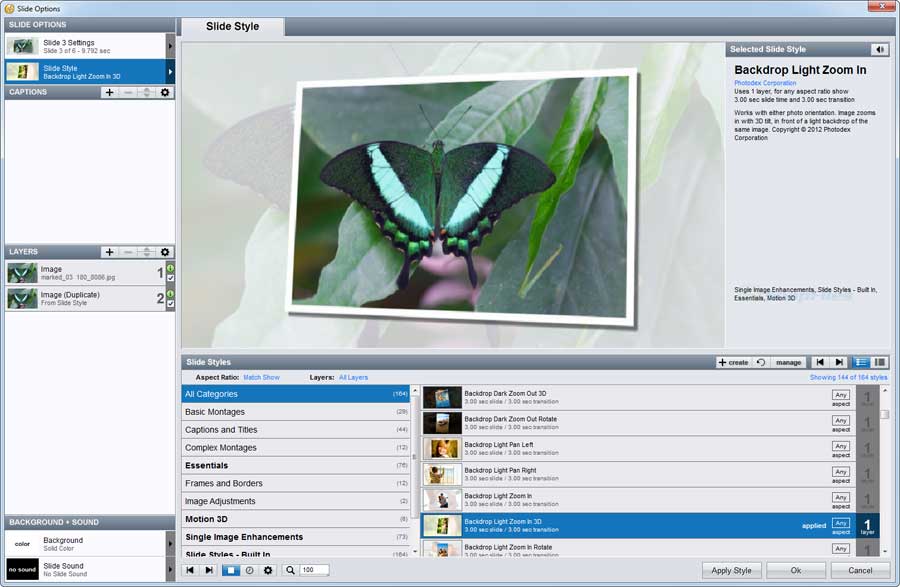
На скриншоте виден раздел Slide Style. Слева расположены категории, в центре — список стилей, справа — описание выбранного варианта. Внизу находится кнопка Apply Style, после которой стиль применяется к текущему слайду.
Что дают стили
Готовый стиль позволяет быстро получить эффект, который вручную занял бы больше времени. Например:
фотография появляется в рамке;
изображение плавно приближается;
создается эффект 3D-отъезда;
несколько фото складываются в монтаж;
вертикальный снимок вписывается в фон;
появляется декоративная подложка;
слайд получает готовое движение.
В версии 4.5 появилось более 90 новых Slide Styles, а общее число встроенных стилей достигло более 140. Они были ориентированы на универсальные и элегантные эффекты, которые можно использовать в разных типах шоу.
Когда использовать Slide Styles
Стили хорошо подходят для:
вступительных слайдов;
обложки проекта;
разделителей между главами;
нескольких ключевых фотографий;
динамичных фрагментов под музыку;
оформления вертикальных снимков;
создания коллажа без ручной настройки слоев.
Но весь ролик не стоит строить только на ярких стилях. Если на каждом слайде используются разные 3D-эффекты, вращения, вылеты и рамки, зритель начинает смотреть не на фотографии, а на эффекты. Лучший подход — использовать 2–4 визуальных приема на весь проект и повторять их осознанно.
Transitions — переходы между слайдами
Переход — это способ смены одного слайда другим. В ProShow Gold переход выбирается через иконку между слайдами в Slide List или через соответствующий выборщик переходов. Программа содержит большой набор переходов: dissolves, fades, wipes, shapes и другие варианты. В ProShow Gold используется более 280 transition styles, а в более ранней ветке 4.5 число переходов выросло до более чем 390.
Основные типы переходов
| Тип перехода | Где уместен |
|---|---|
| Crossfade / Dissolve | семейные, свадебные, лирические ролики |
| Fade to Black | завершение блока или смена темы |
| Wipe | динамичные презентации, фотоотчеты |
| Shape | декоративные ролики, детские слайд-шоу |
| Page Curl | альбомная стилистика, архивные фото |
| Camera Flash | свадебные, репортажные и праздничные подборки |
Как выбирать переходы
Умеренность важнее количества. В ProShow Gold много переходов, но это не значит, что нужно использовать все. Для большинства проектов достаточно нескольких типов:
мягкое растворение для основного ряда;
затемнение для смены главы;
один декоративный переход для вступления;
один быстрый переход для динамичных фрагментов.
Если фотографии эмоциональные и содержательные, лучше использовать мягкие переходы. Если задача — сделать яркий проморолик, можно применять более активные переходы, но с единым стилем.
Captions и Caption Settings — подписи, заголовки и титры
Подписи в ProShow Gold настраиваются через Caption Settings. Это один из самых полезных инструментов программы, потому что слайд-шоу часто нуждается в пояснениях: дата, место, имя человека, название главы, финальный титр, подпись к архивной фотографии.
Что можно настроить в Caption Settings
В настройках подписи доступны:
текстовое поле;
выбор шрифта;
размер шрифта;
цвет;
регистр;
жирное начертание;
курсив;
подчеркивание;
вставка macro;
вставка symbol;
выравнивание;
позиция X/Y;
размер текстового блока;
перенос строк;
поворот;
межстрочный интервал;
контур;
тень;
отображение подписи на каждом слайде;
включение подписи в эффект перехода.
ProShow Gold использует установленные в системе TrueType-шрифты, а через поле текста редактируется содержимое выбранной подписи. Размер, начертание, макросы, спецсимволы, EXIF/IPTC-поля и позиционирование относятся к стандартному рабочему набору для оформления текста.
Практическое применение подписей
Подписи нужны не только для заголовков. В ProShow Gold их можно использовать как полноценный структурный элемент:
| Задача | Пример подписи |
|---|---|
| Титульный слайд | «Свадьба Анны и Ильи» |
| География | «Калининград, июль 2024» |
| Архив | «Семейный альбом. 1986 год» |
| Разделитель | «День второй. Прогулка по городу» |
| Пояснение | «Первый совместный выпускной» |
| Финал | «Спасибо за просмотр» |
Как сделать текст читаемым
Главная ошибка при работе с титрами — ставить светлый текст на светлый фон или мелкий текст поверх пестрого изображения. В ProShow Gold эту проблему можно решить несколькими способами:
добавить тень через Shadow;
включить контур через Outline;
поставить текст на затемненную часть изображения;
создать отдельный слой-плашку;
использовать крупный размер шрифта;
уменьшить количество текста;
не размещать подпись у самого края кадра.
Если слайд-шоу будет смотреться на телевизоре, текст лучше держать внутри безопасной зоны и не использовать слишком тонкие шрифты. В интерфейсе ProShow применяется безопасная зона, которая помогает не размещать важные элементы слишком близко к краю кадра.
Эффекты движения: pan, zoom, rotate и tilt
Одно из главных отличий ProShow Gold от простого показа фотографий — возможность оживить статичный кадр. Движение строится на изменении положения, масштаба, поворота и наклона слоя от начального состояния к конечному.
Pan
Pan смещает изображение по горизонтали или вертикали. Например:
провести взгляд зрителя слева направо по панораме города;
медленно подняться от нижней части здания к крыше;
сместиться от общей сцены к группе людей;
показать длинный горизонтальный пейзаж.
Zoom
Zoom приближает или отдаляет изображение. Это самый узнаваемый эффект для фото-слайд-шоу. Он используется для:
выделения лица на групповом снимке;
приближения к детали;
плавного раскрытия общего плана;
создания ощущения движения камеры.
Rotate
Rotate поворачивает слой. Его лучше использовать осторожно. Легкий поворот может оживить декоративный коллаж, но постоянное вращение фотографий быстро делает ролик любительским.
Tilt
Tilt наклоняет слой и создает ощущение перспективы. В сочетании со стилями и рамками он помогает делать объемные композиции, но требует аккуратности: сильный наклон может исказить важную фотографию.
Эффект Ken Burns
В контексте ProShow Gold часто используют прием, похожий на Ken Burns effect: плавное приближение, отдаление или панорамирование по фотографии. Для архивных и семейных снимков это особенно полезно, потому что зритель не просто видит статичное фото, а постепенно рассматривает детали.
Layer Filters, Follow Filter и Motion Filters
В ProShow Gold 9 заметный акцент сделан на фильтрах. В программе появились Layer Filters, Follow Filter и Motion Filters. Эти инструменты ускоряют создание сложных визуальных решений без ручной настройки каждого параметра.
Layer Filters
Layer Filters применяют визуальную обработку к фото или видео. В наборе более 45 встроенных фильтров. Среди типовых задач:
сделать кадр черно-белым;
добавить sepia;
применить HDR-вид;
создать film-эффект;
усилить настроение кадра;
привести разные фотографии к единому стилю.
Фильтры можно сочетать со Slide Styles и переходами. Это важно: фильтр не заменяет стиль и не заменяет переход, а работает как дополнительная обработка слоя.
Follow Filter
Follow Filter позволяет связать движение одного объекта с другим. Например, подпись может следовать за фотографией, а несколько слоев могут двигаться вместе. Это удобно для коллажей, сеток, подписанных изображений и композиций, где нужно сохранить относительное положение элементов.
Примеры:
подпись закреплена рядом с портретом;
несколько фотографий одновременно двигаются как группа;
текстовая метка следует за видеослоем;
коллаж сохраняет структуру при приближении;
сетка изображений движется без ручной синхронизации каждого слоя.
Motion Filters
Motion Filters добавляют готовые анимации к фото, видео и подписям. В ProShow Gold 9 используется более 150 встроенных motion filters. Они делятся по логике движения:
| Тип | Назначение |
|---|---|
| Fly In | как объект появляется на экране |
| Normal | как объект движется во время показа |
| Fly Out | как объект уходит с экрана |
Пользователь может комбинировать Fly In, Normal и Fly Out, менять скорость и длительность. Это сильно ускоряет работу, когда нужно сделать динамичный слайд без ручной настройки начальной и конечной позиции.
Цвет, виньетка и визуальная обработка
В ProShow Gold 9 переработан инструмент цвета. Он помогает выбирать цвета для подписей, фонов, контуров и декоративных элементов. В программе используются палитры, вариации оттенков и быстрый подбор близких или комплементарных цветов.
Где цвет особенно важен
Цветовые настройки нужны в нескольких местах:
подписи;
фон слайда;
контур текста;
тень текста;
плашки под заголовки;
рамки;
элементы меню диска;
декоративные слои.
Если проект состоит из разных фотографий, цвет помогает собрать их в единый визуальный ряд. Например, для семейного архива можно использовать теплые бежевые и коричневые оттенки, для свадебного шоу — белый, светло-серый и золотистый, для спортивного ролика — контрастные темные и яркие цвета.
Vignette
Виньетка затемняет или оформляет края кадра. Она помогает направить взгляд зрителя к центру фотографии. В ProShow Gold 9 виньетки получили готовые пресеты, а инструмент запоминает последние настройки.
Виньетка полезна для:
портретов;
архивных фотографий;
романтических слайдов;
затемнения краев под текст;
стилизации под пленочную фотографию.
Но сильная виньетка на каждом кадре выглядит навязчиво. Лучше применять ее к отдельным слайдам или как часть общей стилистики.
Работа со звуком
Музыка в ProShow Gold — не второстепенный элемент. Для слайд-шоу она задает темп, эмоциональную окраску и структуру. Без музыки даже хорошие фотографии часто воспринимаются как обычная подборка. С музыкой появляется монтажный ритм.
Добавление музыки
Аудиофайл можно перетащить из File List в область Soundtrack. После этого на нижней дорожке отображается волна. Пользователь видит, где начинается громкий фрагмент, где есть пауза, где композиция подходит к финалу.
Show Soundtrack и Slide Sound
В ProShow Gold есть два уровня звука:
| Уровень | Назначение |
|---|---|
| Show Soundtrack | музыка всего шоу |
| Slide Sound | звук конкретного слайда |
Например, в семейном фильме можно использовать одну музыкальную композицию на весь ролик, а к отдельному слайду добавить голосовой комментарий или короткий звуковой эффект. При воспроизведении звука слайда программа по умолчанию снижает громкость основной звуковой дорожки на 50%, чтобы локальный звук был слышнее.
Sync Music
Кнопка Sync Music нужна для подгонки слайдов под длительность музыки. Это полезно, когда есть готовая композиция, а пользователь хочет, чтобы шоу закончилось вместе с треком. Однако автоматическая синхронизация не всегда дает художественно точный результат. После нее нужно проверить, не стали ли важные слайды слишком короткими.
Практические советы по музыке
Для ProShow Gold хорошо работает такой подход:
Сначала выбрать музыку.
Определить настроение ролика.
Разделить фотографии на смысловые блоки.
Длинные кадры ставить на спокойные части.
Динамичные фото ставить на активный фрагмент.
Финальный титр подвести к концу композиции.
Сделать тестовый просмотр без отвлечений.
Музыка не должна спорить с фотографиями. Если ролик семейный и теплый, слишком агрессивный трек разрушит настроение. Если ролик рекламный или спортивный, слишком медленная музыка сделает его вялым.
Wizard — автоматическое создание шоу
Wizard в ProShow Gold предназначен для быстрого создания слайд-шоу из фото, видео, текста и музыки. Мастер анализирует добавленный контент, применяет эффекты, строит порядок показа, выбирает стили и формирует предварительный результат. После создания шоу его можно редактировать вручную.
Как работает Wizard
Типичный сценарий:
Нажать Wizard.
Добавить фотографии.
Добавить видео.
Добавить текстовые элементы.
Выбрать музыку.
Выбрать тему.
Задать уровень энергии.
Запустить создание шоу.
Просмотреть результат.
Сохранить или открыть для ручной доработки.
Плюсы Wizard
быстро собирает черновик;
помогает новичку понять возможности программы;
автоматически применяет стили и переходы;
позволяет быстро получить несколько вариантов;
не требует ручной настройки каждого слайда.
Минусы Wizard
не понимает смысл фотографий так, как человек;
может выбрать неуместный эффект;
может сделать важный кадр слишком коротким;
может нарушить хронологию;
нуждается в ручной проверке.
Лучше воспринимать Wizard не как финальный монтажер, а как генератор основы. Он экономит время, но качественное слайд-шоу все равно требует ручной правки.
Create Output — экспорт и публикация результата
После монтажа проект нужно превратить в готовый результат. Для этого используется Create Output, Publish или соответствующие кнопки вывода на панели. ProShow Gold поддерживает множество вариантов: DVD, Blu-ray, CD, Web, устройства, PC Executable, screen saver, видеофайлы и другие форматы.
Основные варианты вывода
| Вариант | Для чего нужен |
|---|---|
| DVD Disc | просмотр на DVD-плеере или телевизоре |
| Blu-ray | дисковый вывод высокого качества |
| Video File | универсальный файл для компьютера или загрузки на платформы |
| Video for Web / Device | пресеты для устройств и веб-видео |
| PC Executable | самостоятельный EXE-файл для Windows |
| Autorun CD | диск с автозапуском |
| Screen Saver | заставка для ПК |
| VCD | старый формат Video CD |
| ISO | образ диска |
| BIN/CUE | файлы для записи дисков |
| MOV / MPG / WMV / FLV | видеоформаты для разных сценариев |
Video File
Вывод в видеофайл — самый универсальный вариант. Его удобно использовать, если ролик будет храниться на компьютере, отправляться клиенту, переноситься на флешке или загружаться вручную в онлайн-сервис.
При выводе видео важны:
разрешение;
частота кадров;
формат;
кодек;
качество;
размер файла;
соотношение сторон.
В ProShow Gold 9 добавлены 4K video output presets, улучшено видео-публикационное ядро, ускорено кодирование и добавлена поддержка аппаратного H.264-кодирования на подходящих системах.
PC Executable
PC Executable создает исполняемый файл для Windows. Такой файл содержит все необходимое для воспроизведения шоу и не требует отдельного проигрывателя. Это удобно для передачи слайд-шоу на ПК, где не хочется зависеть от установленных кодеков или медиаплееров.
Ограничение очевидное: такой вариант привязан к Windows и не подходит как универсальный современный видеоформат. Для более широкой совместимости лучше использовать обычный видеофайл.
Publishing Queue и Publishing History
В ProShow Gold 9 появились Publishing Queue и Publishing History. Очередь публикации позволяет подготовить несколько вариантов вывода и запустить их последовательно. История публикаций показывает, какие файлы были созданы для конкретного шоу, когда они были созданы и где сохранены.
Это удобно, когда нужно получить несколько результатов:
4K-видео;
файл поменьше для отправки;
DVD-версию;
тестовый вариант;
финальный вариант.
DVD, Blu-ray и меню диска
ProShow Gold исторически силен именно в дисковом выводе. Программа позволяет создавать DVD и Blu-ray с меню, темами, макетами, списком шоу и дополнительными параметрами. Для эпохи, когда слайд-шоу часто дарили на диске, это было важным преимуществом.
DVD Disc
Через Create Output > DVD или Create > Create DVD открывается окно создания DVD. В нем можно добавить шоу, настроить меню, выбрать параметры качества, указать тип диска и запустить создание.
DVD-вывод подходит для:
семейных дисков;
свадебных роликов;
отчетов для мероприятий;
просмотра на бытовом DVD-плеере;
передачи людям, которые не работают с видеофайлами.
Blu-ray
Blu-ray используется для более качественного дискового результата. Через Create Output > Blu-ray или Create > Create Blu-ray можно настроить меню, включенные шоу, миниатюры, порядок элементов и параметры вывода.
Меню
Меню диска может включать:
фон;
тему;
макет;
название;
список шоу;
миниатюры;
intro show;
кнопки перехода.
Для простого семейного диска достаточно готового шаблона. Для сложного проекта лучше заранее продумать структуру: например, «Церемония», «Прогулка», «Банкет», «Поздравления», «Финал».
История версий программы
История ProShow Gold показывает, как программа развивалась от классического инструмента создания слайд-шоу к более сложной системе с мастером, стилями, фильтрами, ускоренным видеоимпортом, 4K-выводом и очередью публикации.
Ключевые этапы
| Версия | Дата | Что изменилось |
|---|---|---|
| 4.1.2737 | 22 января 2010 | одна из значимых веток перед крупными изменениями 4.5 |
| 4.5.2929 | 23 сентября 2010 | появился Wizard, новые переходы, новый Transition Chooser, новый интерфейс создания шоу, новые Slide Styles |
| 4.51.3003 | 7 декабря 2010 | улучшения Wizard, исправления вывода Vimeo/Twitter, правки Blu-ray, видео trim и макроблокинга |
| 4.52.3048 | 19 мая 2011 | исправления DVD/Blu-ray/CD, новые профили устройств, исправления рендера и аудио |
| 5.0 | 18 января 2012 | крупная ветка с новыми возможностями и последующими исправлениями |
| 5.0.3222 | 6 июня 2012 | Slide Inspector, улучшения GPU acceleration, исправления аудио, слоев и вывода |
| 5.0.3310 | 8 марта 2013 | исправления GPU, Presenter, установки, PNG и MP3 |
| 6.0 | 18 декабря 2013 | крупная ветка 6.x |
| 6.0.3410 | 14 февраля 2014 | импорт фото и видео из Flickr, обновленные раскладки окон, исправления MTS/M2TS, M4A, видео вывода и Blu-ray-меню |
| 7.0 | 21 мая 2015 | переход к следующей крупной ветке |
| 8.0 | 20 июля 2016 | развитие линейки 8.x |
| 9.0 | 23 августа 2017 | Layer Filters, Follow Filter, Motion Filters, Color Tool, Publishing Queue, Publishing History, 4K video output, ускоренное кодирование |
Версия 4.5 стала важной из-за появления Wizard и переработанного выбора переходов. В ней добавили автоматическое создание шоу, 14 тем для мастера, более 110 новых переходов, новый Transition Chooser, интерфейс создания нового шоу и более 90 новых Slide Styles.
Версия 6.0.3410 была скорее практическим обновлением: импорт из Flickr, обновленные раскладки окон, исправления проблем с видеоформатами MTS/M2TS, M4A, CineForm, переменной частотой кадров, звуком из видео-слоев, Blu-ray-меню и стабильностью рендера.
Версия 9.0 стала одной из самых насыщенных по новым инструментам. В ней появились фильтры слоев, follow filter, motion filters, новый color tool, улучшенные виньетки, publishing history, publishing queue, 4K video output, улучшенный видеоимпорт и аппаратное H.264-кодирование.
Практическая инструкция: как сделать слайд-шоу в ProShow Gold
Ниже — рабочий сценарий для создания слайд-шоу из фотографий, видео и музыки без использования Wizard.
Шаг 1. Подготовить материалы
Перед запуском программы лучше подготовить папку проекта:
Project/
  Photos/
  Video/
  Music/
  Export/
В папку Photos стоит положить отобранные фотографии. Не нужно добавлять все подряд. Для хорошего ролика лучше 80 сильных кадров, чем 300 повторов.
Перед импортом желательно:
убрать дубли;
удалить смазанные фотографии;
повернуть вертикальные снимки правильно;
переименовать файлы по порядку;
подготовить музыку;
отделить важные кадры от второстепенных.
Шаг 2. Создать новое шоу
В ProShow Gold нажимается New. Затем создается пустой проект. На этом этапе важно выбрать пропорции кадра. Для большинства современных роликов логичен формат 16:9. Для старых архивных фото 4:3 тоже может быть уместен, особенно если проект ориентирован на старые фотографии.
Шаг 3. Добавить фотографии
Через Folder List открыть папку с фотографиями. В File List выделить нужные файлы и перетащить их в Slide List. Если нужно вставить фото между двумя слайдами, его можно перетащить в нужное место между миниатюрами.
Шаг 4. Настроить порядок
После добавления всех фотографий нужно расставить их в логической последовательности:
по хронологии;
по месту съемки;
по героям;
по смысловым главам;
по нарастанию эмоции.
Для свадебного ролика структура может быть такой:
Утро.
Сборы.
Церемония.
Прогулка.
Банкет.
Поздравления.
Танец.
Финал.
Для туристического ролика:
Дорога.
Город.
Природа.
Детали.
Люди.
Закат.
Итоговый кадр.
Шаг 5. Добавить музыку
Музыкальный файл перетаскивается в Soundtrack. После этого нужно проиграть начало шоу и понять, подходит ли ритм. Если композиция имеет долгое вступление, можно либо оставить его для титульных слайдов, либо обрезать в аудиоредакторе до более активного начала.
Шаг 6. Задать длительность слайдов
На первом проходе можно поставить одинаковую длительность, например 4–5 секунд. Потом важные кадры увеличить до 6–8 секунд, а проходные сократить.
Важно проверять:
успевает ли зритель рассмотреть фото;
не зависает ли ролик на слабом кадре;
не слишком ли быстро меняются титры;
совпадает ли финал с музыкой.
Шаг 7. Выбрать переходы
Для базового ролика лучше начать с мягкого Crossfade. Затем можно добавить более заметные переходы только в местах смены главы. В ProShow Gold легко увлечься эффектами, но хорошее слайд-шоу держится не на количестве переходов, а на ритме и отборе кадров.
Шаг 8. Открыть Slide Options
Двойной щелчок по слайду открывает Slide Options. Здесь можно:
добавить слои;
настроить движение;
применить стиль;
изменить фон;
добавить подпись;
настроить визуальную обработку;
проверить начало и конец движения.
Если нужно сделать плавное приближение к лицу, в Effects задается общий план в Starting Position и крупный план в Ending Position. Если нужно отъехать от детали к общей сцене — наоборот.
Шаг 9. Добавить титульный слайд
Через Add Title или Insert Title Slide создается слайд с заголовком. В Caption Settings вводится текст, выбирается шрифт, размер, цвет, положение, тень и контур.
Пример титульного слайда:
Путешествие в Карелию
июль 2024
Для титра лучше использовать короткий текст. Если сразу поставить 4 строки мелким шрифтом, зритель не успеет прочитать.
Шаг 10. Применить Slide Styles к ключевым кадрам
На 5–10 важных слайдах можно применить Slide Styles. Например:
вступительный стиль для обложки;
мягкий zoom для портрета;
3D-стиль для декоративного кадра;
коллаж для группы фотографий;
стиль с рамкой для архивного снимка.
Не нужно применять разные стили ко всем кадрам подряд. Лучше выбрать несколько повторяющихся решений.
Шаг 11. Проверить Preview
После настройки нужно проиграть шоу целиком в Preview. Проверять надо не только технические ошибки, но и восприятие:
где скучно;
где слишком быстро;
где эффект мешает фото;
где подпись не читается;
где музыка не совпадает с кадром;
где переход слишком резкий;
где нужен разделитель.
Шаг 12. Сохранить проект
Проект сохраняется через Save. После серьезной правки лучше сохранить отдельную копию. Для передачи или архивации используется File > Collect Show Files.
Шаг 13. Создать итоговый файл
Через Create Output выбрать нужный вариант:
Video File — для универсального использования;
DVD Disc — для диска;
Blu-ray — для диска высокого качества;
PC Executable — для запуска на Windows без отдельного плеера;
Screen Saver — для заставки.
Перед финальным выводом лучше сделать короткий тестовый фрагмент на 20–30 секунд и проверить качество, звук, плавность движения и читаемость текста.
Производительность и стабильность
ProShow Gold хорошо справляется с типичными слайд-шоу, но тяжелые проекты требуют аккуратности. Большое количество фотографий высокого разрешения, видеофайлы, сложные стили, фильтры, длинная музыка и 4K-вывод увеличивают нагрузку.
Что влияет на скорость работы
| Фактор | Влияние |
|---|---|
| Количество слайдов | чем больше слайдов, тем тяжелее проект |
| Разрешение фото | крупные изображения медленнее обрабатываются |
| Видео внутри проекта | повышает нагрузку при предпросмотре и выводе |
| Количество слоев | сложные слайды требуют больше ресурсов |
| Motion Filters | готовые анимации увеличивают сложность рендера |
| 4K output | требует более мощного компьютера |
| Аппаратное кодирование | может ускорить H.264-вывод на поддерживаемом железе |
В версии 9.0 улучшено кодирование видео, добавлено ускорение H.264 на поддерживаемых Nvidia и Intel video encoding hardware, а также повышена скорость видео-вывода по сравнению с предыдущими ветками.
Как снизить проблемы
Для стабильной работы стоит:
сохранять проект регулярно;
не держать исходники на нестабильном внешнем диске;
использовать Collect Show Files для больших проектов;
не перегружать каждый слайд слоями;
делать тестовый вывод;
избегать слишком длинных проектов без разделения на главы;
использовать изображения разумного разрешения;
проверять проблемные видеофайлы заранее.
Если проект большой, лучше разбить его на несколько отдельных шоу: вступление, глава 1, глава 2, финал. Потом их можно объединить через меню диска или общий вывод.
Преимущества ProShow Gold
Удобная логика слайд-шоу
ProShow Gold не пытается быть универсальным видеокомбайном. Его рабочая модель точно соответствует задаче: фото, видео, музыка, слайды, переходы, стили, титры, вывод. Поэтому пользователь быстро понимает, где находится порядок кадров, где музыка, где предпросмотр и где настройки слайда.
Сильная работа с фотографиями
Программа хорошо подходит для оживления статичных снимков. Pan, zoom, rotate, tilt, стили, рамки, фон и подписи позволяют сделать из набора фотографий полноценное визуальное повествование.
Slide Styles ускоряют работу
Готовые стили помогают быстро оформлять слайды без ручной настройки каждого слоя. Это особенно полезно для новичков и для проектов, где нужно быстро получить визуально приятный результат.
Много переходов
Большой набор Transitions позволяет подобрать стиль смены кадров под разные задачи: мягкий семейный ролик, праздничный монтаж, архивный фильм, презентацию портфолио.
Гибкие подписи
Через Caption Settings можно создавать титры, подписи, даты, названия мест, финальные экраны и пояснения. Поддержка системных TrueType-шрифтов делает оформление достаточно гибким.
Слои
Слои дают возможность собирать коллажи, добавлять фон, ставить несколько фото на один слайд, использовать подложки под текст и создавать более сложные композиции, чем обычная последовательность кадров.
Развитый вывод
ProShow Gold силен в экспорте. DVD, Blu-ray, видеофайлы, PC Executable, ISO, BIN/CUE, MOV, MPG, WMV, FLV и другие варианты позволяют подготовить результат под разные сценарии.
Недостатки ProShow Gold
Интерфейс выглядит старомодно
Интерфейс функционален, но по визуальному стилю относится к эпохе классических Windows-приложений. Панели, кнопки, списки и диалоги выглядят утилитарно. Для пользователя, привыкшего к современным редакторам с крупными превью, темной темой и более плавной навигацией, интерфейс может показаться устаревшим.
Требуется ручная аккуратность
ProShow Gold дает много эффектов, но не защищает от плохого вкуса. В программе легко сделать ролик, где слишком много переходов, вращений, случайных стилей, теней и разноцветных подписей. Хороший результат зависит от отбора фотографий и чувства меры.
Проект зависит от исходных файлов
PSH-файл хранит структуру шоу, но не заменяет исходники. Если пользователь переместил фотографии, проект потеряет связи. Это решается через Collect Show Files, но начинающие пользователи часто узнают об этом уже после проблемы.
Не полноценный видеоредактор
В ProShow Gold можно использовать видеофрагменты, но программа не рассчитана на сложный видеомонтаж с множеством дорожек, цветокоррекцией, композитингом, масками профессионального уровня, аудиомиксом и монтажом диалогов.
Завершенная линейка
Photodex закрыла работу 31 января 2020 года; desktop-версии ProShow могли использоваться дальше, но серверные сервисы, музыкальная библиотека, загружаемые дополнения и техподдержка были прекращены. Это важно учитывать при оценке программы для новых коммерческих проектов.
Сравнение с аналогами
| Программа | Сильные стороны | В чем удобнее для пользователя | Где уступает в сценарии классического фотослайд-шоу |
|---|---|---|---|
| Photopia Creator | близкая логика к ProShow, современная среда, развитие идей слайд-шоу | удобна для тех, кто хочет продолжить похожий рабочий процесс | требует привыкания к новой системе и модели работы |
| PTE AV Studio | точная работа с аудиовизуальными презентациями, сильная ориентация на фото-шоу | хороша для аккуратных авторских AV-проектов | менее привычна тем, кто работал через классические стили ProShow |
| MAGIX Photostory Deluxe | готовые шаблоны, потребительские фотопрезентации, современная оболочка | подходит для быстрых домашних роликов | другая структура проектов и иной подход к эффектам |
| Movavi Slideshow Maker | простота, быстрый результат, понятный интерфейс | легче для новичков | меньше ощущения тонкой ручной настройки слайда |
| Adobe Premiere Elements | шире как видеоредактор, подходит для монтажа видео | сильнее при работе с видеоклипами | для чистого фотослайд-шоу может быть избыточен |
| CyberLink PowerDirector | мощный видеомонтаж, эффекты, современные форматы | лучше для сложного видео | требует больше монтажной дисциплины, чем специализированное слайд-шоу |
| Ashampoo Slideshow Studio | простая сборка фотороликов, доступный интерфейс | удобна для быстрых домашних задач | меньше глубины в слоях, стилизации и структуре вывода |
| AquaSoft Video Vision | современная работа с презентациями, анимацией и визуальными сценами | подходит для комплексных мультимедийных проектов | может быть сложнее для тех, кому нужна старая простая логика слайд-листа |
Главное отличие ProShow Gold от многих аналогов — сочетание простого слайд-листа, готовых стилей, ручного Slide Options, развитых титров, слоев, музыки и дискового вывода. Movavi проще для быстрого результата, PowerDirector и Premiere Elements сильнее в видеомонтаже, Photopia ближе по наследуемой логике, PTE AV Studio сильна в авторских фото-аудиовизуальных проектах.
Типичные ошибки пользователей
Слишком много переходов
Большой набор переходов провоцирует использовать их все. Это ошибка. Если каждый слайд меняется новым способом, зритель быстро устает. Лучше выбрать 1–2 основных перехода и применять их последовательно.
Слишком быстрый zoom
Плавное приближение оживляет фотографию, но резкий zoom выглядит любительски. Особенно плохо смотрится быстрое приближение к лицу или к мелкой детали.
Слишком длинный ролик
Слайд-шоу на 15–20 минут требует очень сильного материала. Большинство домашних проектов лучше воспринимается в пределах 3–7 минут. Если фотографий много, лучше сделать несколько частей.
Нечитаемые подписи
Текст поверх пестрого фото без тени и подложки часто не читается. В ProShow Gold есть Shadow, Outline, позиционирование и слои, поэтому проблему можно решить внутри программы.
Неправильный порядок кадров
Автоматический порядок или случайная расстановка редко дают хороший рассказ. Слайд-шоу должно иметь логику: начало, развитие, кульминация, финал.
Потеря исходных файлов
Пользователь сохраняет PSH, переносит его на другой компьютер и обнаруживает, что фотографии пропали. Для переноса нужен Collect Show Files. Это не дополнительная мелочь, а обязательный инструмент для архивирования проекта.
Несоответствие музыки и визуального ряда
Медленная музыка плохо работает с быстрыми переходами, а энергичный трек плохо сочетается с длинными статичными кадрами. В ProShow Gold есть Sync Music, но финальную ритмику лучше проверять вручную.
Советы по созданию качественного слайд-шоу
Сначала отберите фотографии
Сильный ролик начинается не в ProShow Gold, а на этапе отбора. Уберите технически слабые кадры, дубли, случайные снимки, неудачные выражения лиц и фотографии без смысла. Хорошее слайд-шоу — это не все фотографии подряд, а сжатая история.
Стройте повествование
Даже семейный ролик должен иметь структуру. Например:
Вступление → место → люди → событие → детали → эмоции → финалТакая структура работает лучше, чем случайный порядок.
Используйте движение осознанно
Pan и zoom должны помогать рассматривать кадр. Если фотография групповая, можно начать с общего плана и плавно приблизиться к главным героям. Если фотография пейзажная, можно сделать медленное панорамирование. Если кадр уже крупный, движение может быть минимальным.
Не перегружайте титры
Текст должен дополнять фото, а не превращать слайд-шоу в презентацию PowerPoint. Лучше короткая подпись:
Кострома, 2024чем длинный абзац, который никто не успеет прочитать.
Применяйте стили выборочно
Slide Styles хорошо работают как акцент. Используйте их для ключевых кадров, вступления, финала и разделителей. Основной ряд лучше держать спокойнее.
Проверяйте финальный вывод
Предпросмотр в программе и итоговый файл могут восприниматься по-разному. Перед передачей результата стоит проверить:
не дергается ли движение;
нет ли проблем со звуком;
не обрезан ли текст;
правильно ли отображаются вертикальные фото;
совпадает ли финал с музыкой;
нет ли пустых или черных кадров.
Для каких задач ProShow Gold подходит лучше всего
Семейные архивы
Программа хорошо раскрывается при создании семейных фильмов из старых и новых фотографий. Слои, подписи, мягкие переходы и pan/zoom помогают превратить фотоархив в понятную историю.
Свадебные слайд-шоу
Для свадебных роликов полезны:
плавные переходы;
романтические стили;
титульные слайды;
музыка;
DVD/Blu-ray-вывод;
коллажи;
финальные подписи.
Туристические ролики
Для путешествий особенно важны pan и zoom. Широкие пейзажи, городские улицы, детали архитектуры и портреты хорошо смотрятся в динамике.
Фотоотчеты
ProShow Gold удобен для отчетов о мероприятиях: конференциях, выпускных, клубных встречах, спортивных соревнованиях. Можно быстро собрать фото, добавить название, музыку и вывести видео.
Портфолио фотографа
Фотограф может использовать программу для демонстрации работ: портреты, свадьбы, предметная съемка, интерьер, репортаж. Важно не перегружать такое портфолио эффектами: фотографии должны оставаться главным объектом.
Для каких задач программа подходит хуже
ProShow Gold не лучший выбор, если задача связана с:
монтажом длинного видео;
сложной цветокоррекцией;
профессиональной работой со звуком;
многокамерным монтажом;
композитингом;
сложными масками;
motion design с нуля;
совместной облачной работой;
мобильным монтажом.
Это специализированная программа для слайд-шоу, а не универсальная студия видеопроизводства. Ее сильная сторона — фото, музыка, титры, движение, стили и вывод готового шоу.
Итоговая оценка
Photodex ProShow Gold 9 — сильная программа для создания слайд-шоу из фотографий, видео и музыки. Ее главные инструменты — Slide List, Preview, Slide Options, Captions, Layers, Slide Styles, Transitions, Soundtrack, Create Output, Layer Filters, Follow Filter и Motion Filters. Она позволяет быстро собрать простой ролик и при этом дает достаточно ручного контроля, чтобы сделать аккуратную фотопрезентацию, семейный фильм, свадебное слайд-шоу или портфолио.
Главные преимущества программы — понятная логика слайдов, готовые стили, много переходов, гибкие подписи, слои, работа с музыкой и развитый вывод в разные форматы. Главные слабые стороны — устаревший интерфейс, зависимость проекта от исходных файлов, ограниченность как видеоредактора и завершенность линейки Photodex.
ProShow Gold лучше всего раскрывается там, где нужно не просто склеить фотографии, а сделать законченное фото-видео-шоу с музыкой, титрами, плавным движением и понятной структурой. Для классического слайд-шоу это была одна из самых удобных программ своего типа: достаточно простая для домашнего пользователя и достаточно гибкая для тех, кто хотел управлять каждым слайдом вручную.