
QuickImageComment: программа для редактирования комментариев, EXIF
QuickImageComment — это узкая, но очень практичная программа для работы с метаданными изображений. Она не заменяет Lightroom, Photoshop или обычный просмотрщик фотографий: её задача другая. Программа показывает и редактирует EXIF, IPTC и XMP-свойства цифровых изображений, помогает быстро менять комментарий, автора, ключевые слова, GPS-координаты, дату съёмки, copyright и другие поля, которые хранятся внутри файла. QuickImageComment особенно удобна там, где нужно не улучшить картинку, а привести в порядок информацию о снимках: подписать серию фотографий, исправить дату после съёмки несколькими камерами, удалить приватные данные перед публикацией, переименовать файлы по EXIF, сравнить метаданные и подготовить фотоархив к нормальному поиску.
Скачать QuickImageComment
Новейшая версия для Windows и macOS. Удобный редактор с ИИ и профессиональными функциями.
Важная особенность программы — сочетание простых полей для повседневной работы и глубоких технических вкладок для точной проверки данных. В центре главного окна находятся поля Artist (author) и Comment, рядом доступны последние введённые комментарии, предустановленные комментарии, список ключевых слов, таблицы Overview, Exif, IPTC, XMP, Other, а при подключении ExifTool появляется вкладка ExifTool. За счёт этого QuickImageComment подходит и для быстрых операций, и для аккуратной ручной правки отдельных тегов.
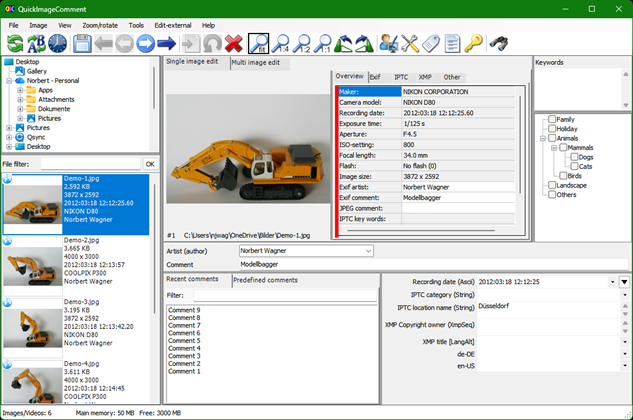
Интерфейс выглядит технически, но логика у него понятная: слева выбирается папка и файл, в центре показывается изображение и основные поля для редактирования, справа отображаются ключевые слова, а рядом с изображением — вкладки свойств. В отличие от многих просмотрщиков, где метаданные спрятаны в отдельном окне, QuickImageComment держит их на виду и позволяет работать с ними как с обычными редактируемыми данными.
Что делает QuickImageComment
Главный сценарий QuickImageComment — просмотр и изменение метаданных фотографий. Программа показывает технические EXIF-данные камеры, IPTC-поля для описания и каталогизации, XMP-метаданные для совместимости с современными фотоменеджерами, а также часть файловых свойств: дату изменения, размер, предупреждения при чтении метаданных и другие служебные значения. Внутри одного окна можно проверить модель камеры, дату съёмки, ISO, выдержку, диафрагму, фокусное расстояние, ориентацию, GPS-координаты, комментарий, автора, copyright, описание, ключевые слова и дополнительные свойства, которые пользователь сам добавляет в рабочую область.
Программа решает несколько конкретных задач:
быстрое добавление комментария к фотографии;
заполнение поля автора или фотографа;
работа с
Artist (author)и copyright;редактирование EXIF, IPTC и XMP-полей;
пакетное изменение одинаковых данных у нескольких файлов;
добавление и контроль ключевых слов;
исправление даты и времени съёмки;
переименование файлов по данным из метаданных;
поиск фотографий по свойствам;
поиск снимков по GPS-координатам и радиусу на карте;
удаление EXIF/IPTC/XMP/JPEG comment перед передачей файлов;
сравнение метаданных нескольких изображений;
экспорт выбранных или всех свойств в текстовые файлы;
просмотр деталей изображения и RGB/яркостных значений;
запуск внешних редакторов и обработчиков через меню
Edit-external.
QuickImageComment не занимается художественной обработкой: в ней не нужно искать инструменты ретуши, шумоподавления, коррекции цвета, маски, слои или фильтры. Это редактор метаданных изображений, а не графический редактор. Такая специализация делает программу полезной именно в тех рабочих процессах, где важны не пиксели, а сведения внутри JPEG, TIFF, RAW или другого файла.
Для кого предназначена программа
QuickImageComment лучше всего подходит пользователям, которые хранят много фотографий и хотят поддерживать порядок в данных. Это могут быть фотографы, архивисты, контент-менеджеры, владельцы сайтов, сотрудники музеев, специалисты по товарным карточкам, семейные пользователи с большим фотоархивом, а также те, кто регулярно публикует изображения в интернете и хочет контролировать, какие EXIF-данные остаются в файле.
Для фотографа программа полезна тем, что позволяет быстро прописать автора, описание, место съёмки и ключевые слова. Для контент-менеджера — тем, что можно подготовить изображения к публикации: удалить GPS, серийный номер камеры, лишние служебные XMP-записи, оставить copyright и нормальное описание. Для архива — тем, что QuickImageComment умеет искать по свойствам и экспортировать метаданные в таблицу. Для пользователя, который снимает на несколько камер, важна отдельная функция изменения даты и времени съёмки по группам.
Программа не требует, чтобы пользователь знал все тонкости EXIF-стандарта. Базовые операции выполняются через поля Artist (author), Comment, Keywords, вкладку Multi image edit, маски Rename files, Remove meta data, Change recording date and time. При этом для сложных случаев доступны реальные имена тегов: Exif.Photo.DateTimeOriginal, Exif.Image.Artist, Exif.Photo.UserComment, Xmp.dc.title, QuickTime:CreateDate и другие.
Интерфейс главного окна
Главное окно QuickImageComment построено вокруг папки с файлами. Слева находится дерево папок и список изображений, сверху — меню и панель команд, в центре — предпросмотр выбранного изображения, ниже — область редактирования автора, комментария и дополнительных полей, справа — блок ключевых слов, а рядом с изображением — вкладки свойств. Основные пункты меню: File, Image, View, Zoom/rotate, Tools, Edit-external, Help. Через них открываются почти все рабочие маски программы: поиск, настройка вида, переименование, изменение даты, сравнение, удаление метаданных, карта, шаблоны данных, предустановленные комментарии и ключевые слова.
Структура главного окна рассчитана на постоянное переключение между файлами. Пользователь выбирает снимок в списке, смотрит изображение, проверяет свойства во вкладке Overview, быстро исправляет Artist (author) или Comment, добавляет ключевые слова и сохраняет изменения. После этого можно перейти к следующему файлу через Image - Next, к предыдущему через Image - Previous или использовать соответствующие кнопки на панели инструментов.
Основные области интерфейса:
| Область | Что в ней находится | Зачем нужна |
|---|---|---|
| Дерево папок | Рабочие каталоги, диски, папки пользователя | Быстрая навигация по фотоархиву |
| Список файлов | Миниатюры, плитки, список, детали, комментарии | Выбор изображений и видео |
| Область изображения | Предпросмотр текущего файла | Контроль того, к какому снимку относятся данные |
Single image edit | Редактирование одного файла | Точная правка автора, комментария, свойств |
Multi image edit | Пакетная правка | Единые изменения для группы файлов |
Overview | Настраиваемый набор важных свойств | Быстрая проверка основных метаданных |
Exif, IPTC, XMP | Полные таблицы свойств | Глубокий просмотр и частичная правка тегов |
Other | Файловые и дополнительные свойства | Дата изменения, предупреждения, служебные значения |
Keywords | Дерево предустановленных ключевых слов и свободный ввод | Каталогизация снимков |
| Конфигурируемая область ввода | Выбранные пользователем редактируемые поля | Быстрый доступ к часто используемым тегам |
Во вкладке Overview программа показывает выбранные пользователем свойства: производитель камеры, модель, дата съёмки, выдержка, диафрагма, ISO, фокусное расстояние, вспышка, размер изображения, artist, comment, copyright и другие значения. Эта вкладка удобна для ежедневной работы, потому что не заставляет каждый раз открывать полный список EXIF или XMP.
Вкладки Exif, IPTC и XMP нужны для детальной проверки. В них свойства группируются по разделам; группы можно сворачивать и разворачивать. Для части полей показывается описание при наведении мыши. В таблицах можно использовать контекстное меню: добавить выбранное свойство в Overview, в область изменяемых свойств, в поиск или в таблицу пакетного редактирования. Это важная возможность: пользователь сам собирает рабочую панель под свои задачи, а не ограничивается фиксированным набором полей.
Режимы отображения файлов
QuickImageComment умеет показывать список файлов в нескольких режимах: Thumbnail, Tiles, List, Details, Comment. Переключение доступно через меню View, контекстное меню списка файлов или маску Adjust view. В режиме миниатюр удобно быстро выбрать изображение визуально. В режиме Details проще сортировать файлы по имени, размеру, дате создания, дате изменения и другим колонкам. В режиме Comment рядом с именем файла отображается комментарий, который хранится в метаданных выбранного изображения.
Режим Tiles особенно полезен для проверки серий: помимо имени файла в плитке можно вывести до пяти настраиваемых свойств. Например, для рабочего архива можно показывать дату съёмки, модель камеры, ISO, комментарий и ключевые слова. Для съёмки товаров — артикул, автор, статус обработки, copyright и комментарий. Для семейного архива — дату, место, людей на снимке и событие.
В миниатюрах и плитках QuickImageComment отображает специальный значок, если у изображения есть GPS-данные. Это помогает быстро заметить файлы с геометками перед публикацией, передачей клиенту или загрузкой на сайт. Для приватности это важная мелочь: фотографии со смартфона часто содержат координаты, и не всегда их стоит оставлять.
Просмотр EXIF, IPTC и XMP
QuickImageComment работает сразу с несколькими уровнями метаданных. EXIF в основном содержит технические сведения: камера, объектив, параметры съёмки, дата и время, ориентация, GPS, часть комментариев. IPTC чаще используется для описания, авторства, ключевых слов, города, страны, рубрик и редакционной информации. XMP — современный расширяемый формат, который активно используют фотоменеджеры, редакторы и DAM-системы. Программа показывает все эти группы в отдельных вкладках и позволяет вынести важные поля в Overview.
В практической работе это выглядит так: пользователь открывает фото, видит во вкладке Overview основные поля, а затем при необходимости переходит во вкладку Exif для проверки DateTimeOriginal, Orientation, Make, Model, FNumber, ExposureTime, ISOSpeedRatings; во вкладку IPTC — для keywords, caption, by-line, copyright; во вкладку XMP — для title, description, rating, rights и других XMP-полей.
Часть значений доступна только для просмотра, часть можно редактировать. В редактируемых таблицах QuickImageComment использует цветовую логику: изменяемые значения отображаются на белом фоне, неизменяемые — на светло-сером, а изменённые ячейки подсвечиваются светло-жёлтым до сохранения. Такой подход снижает риск случайно перепутать исходные и уже изменённые данные.
Для сохранения изменений используются:
Image - Save;Image - Previous;Image - Next;кнопки сохранения на панели инструментов;
клавиатурные сокращения;
клавиша Return в поле комментария, если это включено в настройках.
Image - Previous и Image - Next удобны при ручной разметке серии. Пользователь меняет комментарий или автора, сохраняет и сразу переходит к соседнему изображению. Это быстрее, чем каждый раз отдельно нажимать сохранение и выбирать следующий файл.
Работа с автором и комментарием
Самый заметный сценарий QuickImageComment — быстрый ввод автора и комментария. В центре главного окна есть поле Artist (author) и поле Comment. Программа хранит последние введённые значения и позволяет использовать предустановленные комментарии. Это удобно, когда десяткам фотографий нужно назначить одинакового автора, описание события или повторяющийся комментарий.
Пример: фотограф снял серию предметных изображений для каталога. В поле Artist (author) можно указать имя фотографа или студии, в Comment — описание серии, например Предметная съёмка набора автомобильной шумоизоляции, белый фон, фронтальный ракурс. Если часть снимков отличается, комментарий можно менять вручную для каждого кадра, а автор останется одинаковым.
Пример для семейного архива: в комментарий можно добавить День рождения, Кострома, март 2024, а ключевые слова отметить через дерево: Family, Persons, Holiday, Landscape. Потом эти данные будут доступны через поиск.
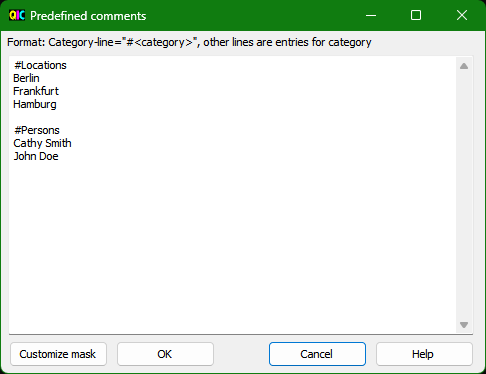
Предустановленные комментарии редактируются в маске Predefined comments. В ней строки с # задают категории, а обычные строки ниже — комментарии внутри категории. Например, можно создать категории Locations, Persons, Products, Events, а внутри них хранить часто используемые описания. В главном окне список Predefined comments можно фильтровать по этим категориям.
Ключевые слова и каталогизация
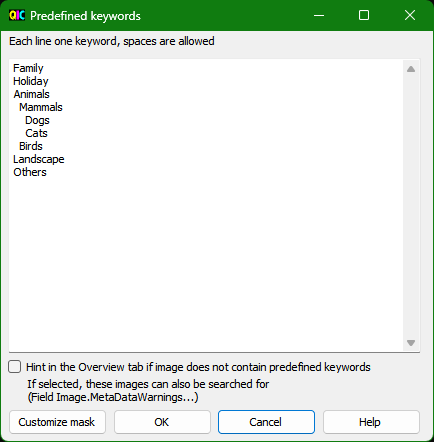
Ключевые слова в QuickImageComment вынесены в отдельную область Keywords. Там есть поле для свободного ввода и дерево предустановленных ключевых слов с чекбоксами. Пользователь может заранее создать иерархию: например, Animals → Dogs, Cats, Birds; Places → City, Nature, Studio; Products → Automotive, Furniture, Electronics. Отступы в списке формируют иерархию, поэтому дерево можно сворачивать и разворачивать.
Такой подход особенно удобен при больших архивах. Вместо того чтобы каждый раз вручную писать ключевые слова, пользователь отмечает готовые пункты. Это снижает количество опечаток и синонимов: например, вместо случайной смеси авто, машина, автомобиль, cars можно использовать единый набор терминов.
QuickImageComment также может показывать предупреждение, если в изображении есть ключевые слова, которых нет среди предопределённых. Это полезно для контроля качества разметки. Если в архиве должны использоваться только согласованные keywords, программа помогает находить отклонения и исправлять их.
Практические варианты применения ключевых слов:
| Задача | Как использовать keywords |
|---|---|
| Семейный архив | Люди, места, праздники, годы |
| Предметная съёмка | Категория товара, бренд, ракурс, фон |
| Сайт или блог | Тема статьи, тип изображения, автор |
| Архив организации | Отдел, проект, мероприятие, статус |
| Фотобанк | Жанр, объект, место, права, модельный релиз |
Пакетное редактирование изображений
Для изменения нескольких файлов используется вкладка Multi image edit. Сначала пользователь выбирает изображения или видео в списке, затем переходит на вкладку пакетного редактирования. Справа отображается таблица выбранных файлов и текущих значений по выбранным свойствам. Набор колонок для этой таблицы настраивается через Field definitions, группа Table view during multiple editing.
Пакетная обработка в QuickImageComment не сводится к грубому заменить всё. Для разных типов полей предусмотрены разные варианты. Для комментария доступны режимы:
No change of existing comment— не менять существующий комментарий;Overwrite existing comment— заменить комментарий новым;Insert new comment before existing— вставить новый комментарий перед старым;Append new comment to existing— добавить новый комментарий после старого.
Для ключевых слов доступны:
No change of existing keywords;Overwrite existing keywords;Append new keywords.
Для остальных свойств используются чекбоксы: пользователь отмечает, какие значения нужно применить ко всем выбранным файлам. Это позволяет аккуратно менять только нужные поля, не трогая остальное.
Пример пакетного редактирования: после съёмки мероприятия нужно всем фотографиям назначить автора, copyright и общий набор ключевых слов. Пользователь выбирает всю серию, открывает Multi image edit, вводит автора, добавляет copyright, отмечает нужные keywords и сохраняет через Image - Save. Если у части файлов уже были индивидуальные комментарии, можно не перезаписывать их, а добавить общий текст в конец.
Отдельный плюс вкладки Multi image edit — её можно использовать не только для изменений, но и для проверки. Если выбрать несколько файлов и вывести в таблицу, например, дату съёмки, модель камеры, ISO и комментарий, становится видно, где значения отличаются, где пусто поле автора, у каких снимков нет keywords или copyright.
Изменение даты и времени съёмки
Маска Change recording date and time предназначена для исправления даты и времени съёмки. Это одна из самых полезных функций QuickImageComment для реальной фотоработы. Программа позволяет выбрать группу изображений или видео и сдвинуть время на заданное количество дней, часов, минут и секунд. Файлы можно группировать, например, по производителю и модели камеры, чтобы отдельно корректировать снимки с разных устройств.
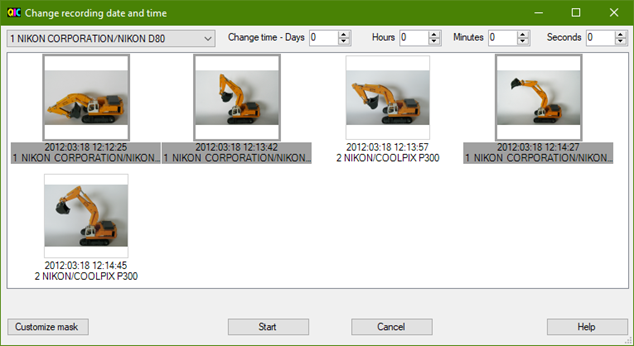
Типичный пример — съёмка на две камеры, у одной из которых были неправильно выставлены часы. В обычном просмотрщике фотографии будут сортироваться не по реальному ходу события, а с разрывами. В QuickImageComment можно выбрать все файлы, открыть Change recording date and time, выбрать группу камеры в выпадающем списке слева сверху, задать сдвиг времени справа сверху и сразу увидеть, как серия перестраивается в хронологическом порядке. Пока пользователь подбирает сдвиг, данные в файлах ещё не изменяются. Запись выполняется после нажатия Start.
Для изображений эта функция меняет Exif.Photo.DateTimeOriginal, то есть основной тег даты и времени съёмки. Другие временные теги, например Exif.Photo.DateTimeDigitized, остаются как есть, поэтому при необходимости их можно позже синхронизировать отдельно через placeholders. Для видео рабочим вариантом даты является ExifTool-тег QuickTime:CreateDate, который в номенклатуре exiv2 соответствует Xmp.video.DateUTC.
Кнопки в нижней части маски:
| Кнопка | Назначение |
|---|---|
Customize mask | Настройка внешнего вида и масштаба окна |
Start | Записать изменённую дату и время в файлы |
Cancel | Закрыть окно без изменения даты и времени |
Help | Открыть справку по этой маске |
Сценарии, где функция особенно полезна:
камера осталась на летнем или зимнем времени;
у нескольких камер отличалось время на несколько минут;
смартфон и фотоаппарат записали серию с разными часовыми настройками;
фотографии и видео одного события нужно выстроить в правильную последовательность;
после импорта в архив изображения сортируются неправильно из-за неверного
DateTimeOriginal.
Переименование файлов по EXIF, IPTC и XMP
Маска Rename files переименовывает выбранные изображения и видео с использованием данных из метаданных. Это не просто замена имени по шаблону: программа позволяет собирать имя из нескольких строк, каждая из которых может содержать фиксированный текст, выбранное поле, часть значения, дополнение символами, серийный номер и сортировку.
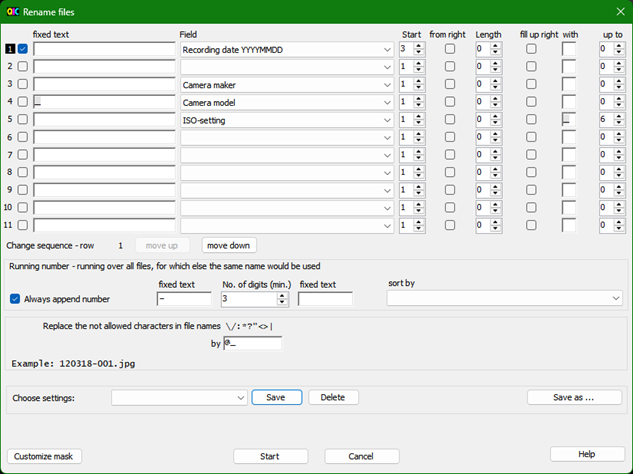
В верхней части окна находится таблица из одиннадцати строк. Для каждой строки можно включить или отключить использование, ввести fixed text, выбрать Field, указать Start, включить from right, задать Length, включить fill up right, выбрать символ в поле with и длину в up to. Это позволяет брать не всё значение свойства, а только нужную часть.
Простой пример: имя файла должно начинаться с даты съёмки в формате YYMMDD, затем идти серийный номер. Для этого выбирается поле даты, отсекаются первые две цифры года, включается постоянный дефис перед номером, задаётся минимальное количество цифр номера. В результате имена становятся похожими на 120318-001.jpg, 120318-002.jpg, 120318-003.jpg.
Более сложный пример: тестовые снимки для проверки шума можно переименовать по производителю камеры, модели и ISO. Тогда имя файла будет включать Camera maker, Camera model, ISO-setting, а значение ISO можно дополнить символами так, чтобы файлы сортировались правильно: например, ISO 200 не смешивалось с ISO 1600.
В блоке серийного номера задаются:
всегда ли добавлять последовательный номер;
фиксированный текст перед номером;
минимальное количество цифр;
фиксированный текст после номера;
поле сортировки, по которому назначается номер.
Отдельная область отвечает за замену символов, запрещённых в именах файлов. Если в значении метаданных встречается :, ?, *, ", <, >, | или другой проблемный символ, программа заменяет его выбранным символом. Ниже показывается пример итогового имени для первого выбранного файла, поэтому результат можно проверить до запуска.
Кнопки Save, Delete, Save As ... позволяют хранить разные схемы переименования. Это удобно, если пользователь регулярно делает несколько типов выгрузок: для архива, для сайта, для клиента, для внутреннего контроля качества.
Удаление метаданных и защита приватности
Маска Remove meta data предназначена для удаления метаданных из изображений. Это важный инструмент перед публикацией фотографий в интернете, передачей файлов клиенту или отправкой изображений в общий доступ. Через эту маску можно удалить целые группы данных: Exif, IPTC, XMP, JPEG comment, а также настроить исключения или удалить отдельные свойства выборочно. Для видео эта функция не применяется.
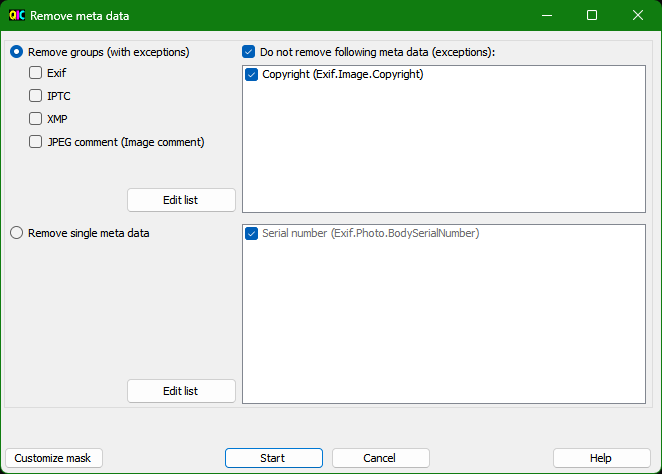
В верхнем режиме Remove groups (with exceptions) пользователь выбирает, какие группы удалить. Например, можно удалить EXIF и XMP, но оставить copyright. Исключения включаются чекбоксом Do not remove following meta data (exceptions), а список исключений редактируется через Edit list.
Во втором режиме Remove single meta data удаляются отдельные выбранные теги. Это полезно, когда не нужно чистить весь EXIF, но требуется убрать конкретные приватные поля: GPS-координаты, серийный номер камеры, комментарий, служебные данные программы или лишнюю информацию об обработке.
Практические варианты:
| Что нужно сделать | Какой подход выбрать |
|---|---|
| Убрать всё перед публикацией | Удалить группы Exif, IPTC, XMP, JPEG comment |
| Оставить авторство, но убрать GPS | Удалить EXIF с исключением copyright или удалить отдельные GPS-теги |
| Очистить служебные XMP-данные редактора | Удалить XMP или отдельные XMP-поля |
| Убрать серийный номер камеры | Использовать Remove single meta data |
| Подготовить фото для клиента | Оставить author/copyright, удалить технический мусор и геометки |
У удаления метаданных есть важные ограничения. Некоторые EXIF-блоки зависят друг от друга. Например, Exif.Photo.MakerNote является контейнером для специфичных данных производителя камеры, поэтому отдельное удаление некоторых вложенных значений может вести себя не так, как ожидается. Если удалить Exif.Image.Make, удаляются и производительские метаданные. Поэтому для сложной очистки лучше сначала проверять результат на копиях файлов, особенно если в архиве есть RAW, TIFF или файлы с нестандартными MakerNotes.
Кнопки маски:
Customize mask— настройка окна;Start— начать удаление метаданных;Cancel— закрыть без удаления;Help— открыть справку.
Сравнение метаданных нескольких файлов
Маска Compare files показывает различия в метаданных выбранных изображений или видео. Сначала пользователь выделяет файлы в главном окне, затем открывает сравнение через меню или панель инструментов. Программа анализирует свойства и выводит только те значения, которые отличаются. Метаданные с одинаковым значением во всех выбранных файлах скрываются, поэтому таблица не забивается лишними строками.
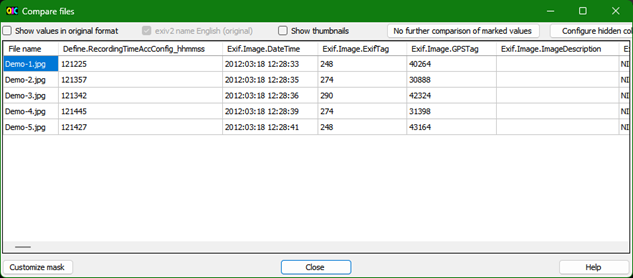
В таблице можно сортировать файлы кликом по заголовку колонки. Например, можно нажать на Exif.Image.DateTime, чтобы выстроить файлы по времени, или на Exif.Photo.FNumber, если нужно сравнить диафрагму в серии. При наведении на заголовок свойства отображается описание, если оно доступно.
Опции сравнения:
| Опция | Что делает |
|---|---|
Show values in original format | Переключает отображение с интерпретированного формата на исходный |
Exiv2 names English (original) | Показывает оригинальные английские имена exiv2-тегов |
Show thumbnails | Включает или выключает миниатюры файлов |
No further comparison of marked values | Исключает выбранные колонки из дальнейшего сравнения |
Configure hidden columns | Открывает настройку исключённых свойств |
Пример различия форматов: значение Exif.Photo.FNumber в интерпретированном виде показывается как F4.5, а в оригинальном — как 45/10. Для обычного пользователя удобнее интерпретированный формат, для технической проверки иногда нужен оригинальный.
Сравнение полезно в нескольких случаях:
проверить, чем отличаются дубли одного снимка;
найти файлы с разным временем съёмки;
сравнить серию до и после обработки;
убедиться, что copyright добавлен всем изображениям;
найти различия в GPS-тегах;
понять, почему одни файлы корректно читаются другим приложением, а другие нет;
сравнить EXIF после экспорта из разных программ.
Поиск изображений по свойствам
QuickImageComment умеет искать изображения и видео по метаданным. Маска Search via properties сначала считывает данные выбранной папки и подпапок во внутреннюю таблицу, затем позволяет задавать критерии поиска по выбранным полям. Для каждого поля доступны операторы сравнения: =, <>, >, >=, is empty, is not empty, а для текстовых значений — contains, does not contain, starts with, does not start with, ends with, does not end with.
Поиск можно использовать для самых разных задач. Например:
найти все изображения без автора;
найти файлы, где comment содержит определённое слово;
найти фотографии за конкретный период;
найти снимки с определённой моделью камеры;
найти изображения с пустым copyright;
найти файлы с предупреждениями метаданных;
найти снимки с конкретными ключевыми словами;
найти фотографии, снятые в радиусе от выбранной точки на карте.
Для дат поддерживаются разные форматы: локальный формат Windows, EXIF-формат YYYY:MM:DD, EXIF-формат с временем YYYY:MM:DD HH:mm:ss, IPTC-формат YYYY-MM-DD. Если указана только дата, сравнивается дата; если указано время, сравниваются дата и время.
В нижней части окна поиска может отображаться карта. Пользователь отмечает точку, задаёт радиус, и программа ищет изображения по GPS-координатам в указанной области. Радиус отображается синим кругом. Единицы длины переключаются через кнопку в правом верхнем углу карты.
Для сложных запросов используется маска Search via properties – edit query. Там запрос редактируется в SQL-подобном синтаксисе. Например, можно заменить логическое and на or, добавить скобки, объединить поиск по автору и комментарию, использовать несколько условий для одного поля. Кнопка Insert column name помогает вставить имя колонки без ручного набора, а Previous и Next позволяют возвращаться к ранее выполненным запросам.
Пример логики поиска:
Image.ArtistCombinedFields like '*Ivan Petrov*' and
(Image.CommentCombinedFields like '*catalog*' or Image.CommentCombinedFields like '*product*')
Такой запрос найдёт файлы, где автор содержит Ivan Petrov, а комментарий содержит catalog или product.
Работа с GPS и картой
QuickImageComment показывает место съёмки на карте, если в файле есть GPS-координаты. Карта может открываться как отдельная маска Map или отображаться в одной из областей главного окна через настройку вида. На карте виден маркер позиции, масштаб, координаты, выбранный источник карты и элементы управления. Координаты можно изменить, выбрав новую точку на карте.
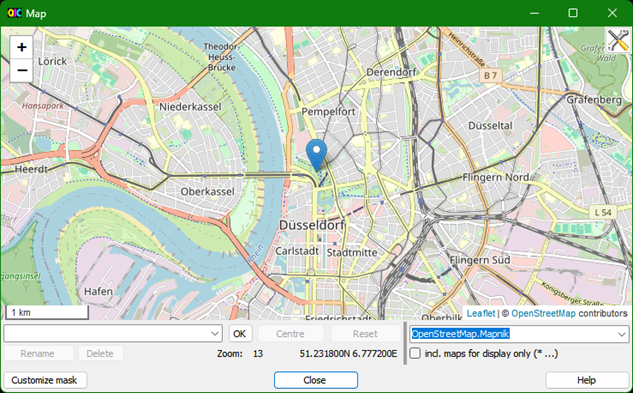
В нижней части окна карты находятся элементы управления: выпадающий список сохранённых позиций, кнопка OK, кнопки Centre, Reset, Rename, Delete, поле Zoom, координаты широты и долготы, выбор источника карты, чекбокс для карт только для отображения и кнопки Close, Customize mask, Help.
Карта полезна не только для просмотра, но и для редактирования. Например, если камера не записала геометку, но пользователь знает место съёмки, координаты можно установить вручную. Если GPS записался неточно, маркер можно перенести. Если нужно удалить координаты, это делается через правую кнопку мыши или через удаление соответствующих GPS-метаданных.
Сценарии работы с GPS:
| Сценарий | Что делать |
|---|---|
| Проверить, есть ли координаты | Открыть карту или посмотреть значок GPS в миниатюре |
| Уточнить место съёмки | Переместить маркер на карте |
| Найти фото рядом с точкой | Использовать поиск по карте и радиусу |
| Убрать геоданные перед публикацией | Использовать Remove meta data |
| Сохранить часто используемую точку | Переименовать запись позиции через Rename |
| Исправить ошибочную геометку | Выбрать новую точку и сохранить изменения |
Подписи Leaflet и OpenStreetMap contributors на карте являются частью картографического интерфейса. Это не водяной знак на скриншоте программы, а стандартная атрибуция карты.
Шаблоны данных
Маска Select and edit data template позволяет создавать шаблоны для заполнения нескольких свойств за один раз. В шаблон могут входить Artist (author), Comment, поля из конфигурируемой области и keywords. Это удобно, если пользователь часто размечает файлы одинаковыми наборами данных: например, один шаблон для предметной съёмки, второй для семейного архива, третий для изображений сайта, четвёртый для клиентской передачи.
В маске шаблонов есть выпадающий список уже созданных шаблонов, поля автора и комментария, конфигурируемая область ввода и блок ключевых слов. Для полей с одним значением используются комбобоксы, где доступны последние сохранённые значения из главного окна. Это ускоряет заполнение и помогает не набивать один и тот же текст вручную.
Основные кнопки:
| Кнопка | Назначение |
|---|---|
New - empty | Создать пустой шаблон |
New - with data from main mask | Создать шаблон из текущих данных главного окна |
Save | Сохранить изменения |
Save as ... | Сохранить шаблон под новым именем |
Delete | Удалить выбранный шаблон |
Close | Закрыть окно, оставив выбранный шаблон доступным в главном окне |
Загрузка шаблона в главном окне выполняется через Tools - Load data from template: или через кнопку на панели инструментов. При загрузке заполняются только пустые поля; существующие данные не перезаписываются. Это безопасная логика: если у конкретного файла уже есть индивидуальный комментарий, шаблон не уничтожит его автоматически.
Placeholders: перенос значений между полями
Placeholders в QuickImageComment позволяют использовать значение одного свойства внутри другого. Маска Edit / insert placeholder открывается через Shift-F10 или двойной клик с зажатой клавишей Shift в полях автора, комментария или конфигурируемой области. Плейсхолдер заменяется реальным значением во время сохранения.
Placeholders полезны для автоматизации внутри GUI без написания скриптов. Например, можно:
сформировать copyright при вводе автора;
скопировать старый комментарий из одного поля в другое;
перенести имена людей из XMP-структуры в более видимое поле;
создать текст комментария из даты, камеры и места;
записать в поле описание часть значения другого тега;
привести разбросанные старые комментарии к одному целевому полю.
В верхней части маски отображается список доступных метаданных с именем тега, типом данных и описанием. Кнопка Accept selection переносит выбранный тег в область редактирования. Кнопки Date и Time вставляют текущую дату или время. Для значения можно указать начальную позицию, направление отсчёта from right, длину, формат отображения, разделитель для многозначных свойств, сортировку и язык для LangAlt-полей.
Для даты и времени доступны разные форматы, включая локальный формат системы, ISO/IPTC и EXIF-формат. Для рациональных чисел доступны варианты десятичного отображения с разным числом знаков после запятой. Внизу показывается результат после замены placeholders, поэтому можно проверить итоговую строку до сохранения.
Настройка отображения и рабочего пространства
Маска Adjust view управляет тем, как выглядит главное окно. В QuickImageComment можно показывать или скрывать почти все области, кроме самого изображения: дерево папок, список файлов, область свойств, конфигурируемые поля, keywords, карту, детали изображения, панель команд. Есть режим View - Only image and input fields, который оставляет только изображение и центральную область ввода. Повторный выбор пункта возвращает прежний вид.

Настройка вида особенно важна для разных сценариев. Если пользователь быстро подписывает фотографии, ему нужны изображение, поле Comment, Artist (author) и список файлов. Если он сравнивает метаданные, важнее таблицы Exif, IPTC, XMP и Overview. Если работает с координатами, карту можно разместить в одной из областей главного окна. Если используется второй монитор, отдельные окна Image Details, Image in own window и Map дают больше пространства.
QuickImageComment позволяет менять размеры областей перетаскиванием серых разделителей. У каждой зоны есть минимальный размер, поэтому интерфейс не ломается при сильном сжатии. Панель команд можно скрыть, показать отдельно или разместить рядом с меню, чтобы не занимать лишнюю высоту окна.
Field definitions: настройка рабочих полей
Одна из сильных сторон QuickImageComment — настраиваемые определения полей. Через Field definitions пользователь выбирает, какие свойства показывать в Overview, какие вывести в конфигурируемую область редактирования, какие использовать в поиске, какие показывать в плитках, какие экспортировать, какие учитывать при переименовании, какие исключать при сравнении и какие использовать в таблице пакетного редактирования.
Это делает программу гибкой. Например, одному пользователю нужны только Artist, Comment, Copyright, Keywords и GPS. Другому — Exif.Photo.DateTimeOriginal, Exif.Photo.LensModel, Exif.Photo.ISOSpeedRatings, Exif.Photo.FNumber, Xmp.dc.title, Xmp.dc.description. Третьему — внутренние поля для видео и ExifTool-теги.
Через контекстное меню на вкладках Exif, IPTC, XMP, Other можно добавить выбранное свойство в рабочие области. Это удобнее, чем искать тег в длинных списках. Пользователь видит нужное поле в реальном файле, нажимает правую кнопку мыши и добавляет его туда, где оно будет постоянно доступно.
В Field definitions также задаются форматы отображения, проверки ввода, списки допустимых значений, группы для изменения даты, поля для экспорта, поля для поиска и настройки колонок. В результате QuickImageComment можно превратить либо в простой инструмент для комментариев, либо в подробную лабораторию по метаданным.
RAW, HEIC, JPEG, TIFF, PSD, видео и ExifTool
QuickImageComment работает с JPEG, TIFF и частью RAW-форматов, показывает EXIF, IPTC и XMP, а также может отображать XMP-метаданные видео. Для чтения и изменения EXIF/IPTC/XMP используется библиотека exiv2. Для отображения RAW задействуется LibRaw, а если в системе установлен кодек производителя камеры или Microsoft Raw Image Extension, они могут использоваться для показа изображения. Для просмотра самих метаданных RAW-кодек не нужен.
Отдельно поддерживается интеграция ExifTool. Это расширяет возможности программы: ExifTool поддерживает больше форматов и тегов, а также позволяет записывать метаданные в некоторые видеофайлы. В QuickImageComment его использование включается через Settings и кнопку ExifTool settings. После настройки появляется вкладка ExifTool, где отображаются данные, считанные этим инструментом.
Практический смысл ExifTool в QuickImageComment:
больше читаемых тегов;
работа с частью видео-метаданных;
изменение
QuickTime:CreateDateдля видео;доступ к тегам, которых нет в стандартном наборе exiv2;
сопоставление имён тегов exiv2 и ExifTool;
более глубокая диагностика сложных файлов.
При этом для обычного редактирования JPEG-фотографий ExifTool не всегда нужен. Если пользователь меняет автора, комментарий, copyright, keywords, дату съёмки и GPS в типичных изображениях, базовых возможностей QuickImageComment достаточно. ExifTool важнее для видео, нестандартных файлов, сложных XMP-полей и профессионального контроля.
Экспорт метаданных
QuickImageComment умеет экспортировать метаданные в текстовые файлы. Есть два основных режима: экспорт выбранных свойств всех изображений и видео из папки с подпапками в один текстовый файл и экспорт всех свойств выбранных файлов в отдельные текстовые файлы — по одному файлу на изображение или видео.
В первом случае получается таблица: первая строка содержит заголовки выбранных свойств, дальше каждая строка соответствует отдельному файлу. Колонки разделяются табуляцией, поэтому результат удобно открывать в Excel, LibreOffice Calc или другой табличной программе. Файл записывается в UTF-8 с BOM, что помогает корректно открыть русские, немецкие, французские и другие символы.
Экспорт выбранных свойств полезен, когда нужно:
проверить заполненность автора и copyright в большом архиве;
получить список дат съёмки;
подготовить отчёт по файлам;
сравнить метаданные до и после обработки;
найти файлы без ключевых слов;
сделать таблицу для редактора или контент-менеджера;
выгрузить GPS-координаты;
проверить, какие камеры и объективы использовались.
Экспорт всех свойств выбранных файлов удобен для технического анализа. Он создаёт подробные текстовые дампы метаданных, которые можно сравнивать, хранить как диагностический отчёт или отправлять специалисту, если программа, сайт или фотобанк некорректно читает изображение.
Image Details и просмотр изображения в отдельном окне
Маска Image Details показывает фрагменты изображения с числовой и графической информацией по яркости и RGB-значениям. Её можно открыть отдельно, что особенно удобно на втором мониторе. Если выбрано несколько изображений, для каждого открывается своё окно, а последнее открытое окно становится главным: его настройки и сдвиг видимой области могут синхронно передаваться другим окнам.
Это не полноценный редактор изображения, но хороший инструмент для проверки деталей. Например, можно сравнить резкость нескольких кадров, посмотреть участок с мелким текстом, проверить, какой снимок серии лучше сфокусирован, или оценить отличия после экспорта.
Маска Image in own window открывает изображение в отдельном окне с максимальным использованием пространства. Она нужна для просмотра на втором мониторе, сравнения нескольких выбранных изображений и пролистывания серии с минимальным интерфейсом. Свойства могут отображаться снизу или справа от изображения, а через контекстное меню можно настроить поля, строку заголовка и количество файлов, на которое перелистывают клавиши Page up и Page down.
Управление пролистыванием:
стрелка вправо/влево — следующее или предыдущее изображение;
клик по правой или левой трети изображения — переход вперёд или назад;
Page upиPage down— переход на несколько файлов;контекстное меню — настройка количества файлов для перехода.
Настройки и рабочая логика сохранения
В QuickImageComment много настроек, но их назначение практическое. Через Settings задаётся, какие поля использовать для автора и комментария, как сохранять IPTC и EXIF-тексты, какие языки использовать для XMP LangAlt, как работать с ExifTool, как отображать карту, как обрабатывать удаление и переименование связанных файлов, как вести себя при несохранённых изменениях.
Программа аккуратно предупреждает о риске потери изменений. Если пользователь меняет поле и пытается перейти к другому файлу, закрыть программу или выполнить действие, из-за которого данные могут потеряться, он получает выбор: сохранить перед продолжением, продолжить без сохранения или отменить действие. Это важно для ручного редактирования, где ошибка может затронуть десятки файлов.
Изменённые поля подсвечиваются светло-жёлтым. Сброс выполняется клавишей Esc для текущих вводов или через Image - Reset для всех изменений по текущему файлу. Такой механизм помогает отличать сохранённые значения от временных правок.
При редактировании через вкладки возможны конфликты: одно и то же свойство может быть изменено и в таблице, и в стандартной области ввода. QuickImageComment обнаруживает такие ситуации при сохранении и предлагает выбрать, какое значение использовать. Это лучше, чем молча перезаписать одно поле другим.
История версий и развитие программы
История QuickImageComment показывает, что программа развивалась не как универсальный фоторедактор, а как специализированный инструмент для метаданных. В ранней англоязычной ветке появилась поддержка английского интерфейса и возможность добавлять новые языки через языковые файлы. Позже программа получила улучшения для экранов с высоким DPI, настройки хранения пользовательских параметров, расширенные форматы даты и более гибкое отображение рабочих областей.
Заметный этап развития — появление и улучшение карты. В ветке 4.29 была добавлена возможность показывать место съёмки на карте и менять связанные координаты. Затем карта получила разные источники отображения, поиск локаций, ввод координат, поиск фотографий по позиции и радиусу, сохранение последних мест, настройку единиц километры/мили и дополнительные опции отображения.
Другая важная линия развития — автоматизация работы с метаданными. В версии 4.33 появились data templates для установки нескольких свойств за один шаг. В версии 4.34 добавлена маска placeholders, позволяющая переносить значения одних свойств в другие. В следующих релизах улучшались проверка placeholders, форматы даты, пакетное редактирование, добавление полей через контекстное меню и настройка таблиц.
Поиск тоже постепенно стал сильнее. В версии 4.37 появился поиск изображений и видео по свойствам, а также поля Image.ArtistCombinedFields и Image.CommentCombinedFields, которые объединяют разные поля автора и комментария для более удобного поиска. Позже добавился поиск по карте с радиусом, сохранение данных поиска в XML, SQL-подобное редактирование запроса, работа с многозначными полями вроде keywords и дерево предустановленных ключевых слов в поисковой маске.
RAW и техническая часть также развивались. В программу обновлялись версии exiv2, добавлялись новые теги, улучшалось распознавание объективов, ускорялось отображение RAW, подключалась LibRaw, расширялась поддержка DNG, PSD и JPEG-2000. Это важно не только для показа изображений, но и для точного чтения метаданных с разных камер.
В более поздней ветке 5.x акцент сместился на ExifTool и видео. Появилась возможность читать и писать метаданные с использованием ExifTool, в том числе для задач, которые стандартная связка exiv2 не закрывает. В интерфейсе появились новые настройки, улучшения для логирования изменений метаданных, отображения подсказок по полям автора и комментария, работы с HEIC/HEIF, GPS, keywords и ориентацией изображения.
Практические сценарии использования
QuickImageComment удобно рассматривать через реальные задачи. Это программа не для случайного использования, а для конкретных повторяющихся операций с файлами.
Подписать серию фотографий
Пользователь выбирает все файлы серии, открывает Multi image edit, вводит Artist (author), copyright и общий комментарий. Для комментария можно выбрать режим Append new comment to existing, если у отдельных файлов уже есть уникальные описания. После сохранения вся серия получает единые сведения об авторстве.
Исправить даты после съёмки двумя камерами
Файлы выделяются в главном окне, затем открывается Change recording date and time. В выпадающем списке выбирается группа камеры, время которой было сбито. Пользователь вводит сдвиг по минутам или часам, проверяет новый порядок миниатюр и нажимает Start.
Подготовить фото к публикации
Перед публикацией на сайте или отправкой клиенту открывается Remove meta data. Пользователь удаляет GPS, лишние EXIF-данные, технические XMP-записи, но может оставить copyright и автора через исключения. После этого файл содержит меньше приватной и служебной информации.
Переименовать архив по дате съёмки
Файлы выделяются, открывается Rename files, выбирается поле даты съёмки, добавляется серийный номер и фиксированный разделитель. Например, можно получить имена вида 2024-03-18_001.jpg, 2024-03-18_002.jpg или более короткий формат 240318-001.jpg.
Найти изображения без copyright
В Search via properties выбирается поле copyright, оператор is empty, затем запускается поиск. Найденные файлы отображаются в главном списке, после чего их можно выделить и заполнить через Multi image edit.
Проверить отличия после обработки
Оригиналы и экспортированные файлы выбираются вместе, затем открывается Compare files. Программа показывает отличающиеся метаданные: какие поля изменились, что было удалено, изменилась ли дата, сохранились ли keywords и copyright.
Разметить фотографии ключевыми словами
Через Predefined keywords создаётся дерево терминов. В главном окне пользователь отмечает чекбоксы у каждого файла или применяет keywords пакетно. При поиске можно находить файлы по этим же ключевым словам.
Преимущества QuickImageComment
Главное преимущество QuickImageComment — программа не пытается быть всем сразу. Она сосредоточена на EXIF, IPTC, XMP, комментариях, авторстве, ключевых словах, GPS и пакетных операциях. Поэтому многие действия выполняются быстрее, чем в тяжёлых каталогизаторах и фоторедакторах.
Сильные стороны:
прямой доступ к
Artist (author)иComment;удобная работа с последними и предустановленными комментариями;
редактирование EXIF, IPTC, XMP и части ExifTool-полей;
настраиваемая вкладка
Overview;конфигурируемая область редактируемых свойств;
пакетная обработка через
Multi image edit;гибкое добавление, замена и расширение комментариев;
дерево предустановленных keywords;
поиск по свойствам и SQL-подобным запросам;
поиск по GPS-координатам и радиусу;
изменение координат через карту;
удаление групп метаданных с исключениями;
переименование файлов по EXIF/IPTC/XMP;
сравнение метаданных нескольких файлов;
экспорт свойств в текстовые таблицы;
шаблоны данных;
placeholders для переноса значений между тегами;
настройка интерфейса под разные сценарии;
интеграция ExifTool для расширенной работы.
Отдельно стоит выделить прозрачность работы. Пользователь видит реальные имена тегов, может вывести нужные поля в отдельные области, проверить исходный и интерпретированный формат, сравнить файлы и экспортировать свойства. Это делает QuickImageComment удобной не только для быстрого ввода комментариев, но и для диагностики проблем с метаданными.
Недостатки и ограничения
QuickImageComment не выглядит как современный медиаменеджер с крупными карточками, красивыми панелями и автоматической организацией коллекции. Интерфейс функциональный и плотный: много таблиц, вкладок, чекбоксов, технических имён тегов и настроек. Для пользователя, который хочет только посмотреть фото и чуть поправить описание, программа может показаться перегруженной.
Второй момент — QuickImageComment не обрабатывает изображение как графический редактор. В ней нет инструментов для коррекции экспозиции, цвета, резкости, ретуши, удаления объектов или пакетной конвертации с фильтрами. Если нужна именно обработка пикселей, нужна другая программа.
Третье ограничение связано с природой метаданных. Не все поля можно безопасно добавлять или менять. Производительские EXIF-блоки, сложные XMP-структуры, MakerNotes и нестандартные теги могут вести себя по-разному. Программа показывает много данных, но это не значит, что каждое значение стоит редактировать. Особенно осторожно нужно работать с RAW, TIFF, HEIC/HEIF, видео и файлами, уже обработанными несколькими программами.
Четвёртый момент — удаление метаданных не поддерживается для видео через маску Remove meta data. Для видео QuickImageComment больше ориентируется на просмотр XMP и расширенную запись через ExifTool, если он настроен.
Пятый нюанс — для части RAW-файлов может потребоваться кодек производителя, Microsoft Raw Image Extension или поддержка LibRaw. Метаданные при этом читаются без кодека, но предпросмотр изображения зависит от формата и компонентов системы.
Сравнение с аналогами
QuickImageComment конкурирует не с фоторедакторами, а с программами для метаданных, каталогизации и технической работы с файлами. Поэтому сравнивать её лучше с ExifTool, Exif Pilot, XnView MP, digiKam и GeoSetter.
| Программа | Сильные стороны | Где уступает QuickImageComment в ручной работе с метаданными |
|---|---|---|
| ExifTool | Максимально мощная работа с огромным числом форматов и тегов, включая изображения, аудио, видео и maker notes | Основной сценарий — командная строка; для ручного ввода комментариев, автора, keywords и визуальной проверки серии GUI QuickImageComment проще |
| Exif Pilot | Просмотр, создание и редактирование EXIF, GPS, IPTC, XMP; импорт и экспорт в XML, Excel, TXT | Пакетные возможности завязаны на отдельный Batch Editing Plug-in; QuickImageComment удобнее для постоянной пакетной правки комментариев, keywords, даты и GPS в одном окне |
| XnView MP | Сильный просмотрщик, каталогизатор и конвертер; есть Metadata > Edit IPTC, Metadata > Edit XMP, Metadata > Clean Metadata, batch rename и карта | Метаданные — часть большого просмотрщика; QuickImageComment глубже сфокусирован на таблицах свойств, configurable fields, сравнении, шаблонах и placeholders |
| digiKam | Полноценная DAM-система: каталог, теги, альбомы, метаданные, геолокация, поиск, обработка фото | Тяжелее и шире по назначению; QuickImageComment быстрее подходит для точечной правки файлов без построения полноценного каталога |
| GeoSetter | Сильный инструмент для геоданных, карты и IPTC/XMP/Exif в Windows | Фокус уже: геометки и связанные метаданные; QuickImageComment шире по batch edit, compare, remove metadata, rename files, templates, placeholders и поиску по свойствам |
ExifTool сильнее как универсальный движок. Он поддерживает большое количество форматов метаданных, включая EXIF, GPS, IPTC, XMP, JFIF, GeoTIFF, ICC Profile, Photoshop IRB, FlashPix, AFCP, ID3 и maker notes многих производителей камер. Но его сила раскрывается через команды, скрипты и автоматизацию. QuickImageComment выигрывает в тех задачах, где человек смотрит на фотографию и вручную принимает решение: какой комментарий поставить, какие keywords отметить, какие координаты исправить.
Exif Pilot ближе по типу задачи: это редактор EXIF/IPTC/XMP, который умеет смотреть, создавать, редактировать и удалять метаданные, работать с GPS, keywords, импортом и экспортом. Но QuickImageComment интереснее как рабочий стол для последовательной разметки изображений: в нём сразу видны миниатюры, комментарии, автор, keywords, вкладки свойств, пакетная таблица, карта, шаблоны и инструменты сравнения.
XnView MP удобнее как универсальный просмотрщик и менеджер изображений. В нём есть меню Metadata, команды Edit IPTC, Edit XMP, Clean Metadata, batch rename по EXIF и карта. Но если задача — не просто хранить и смотреть изображения, а часто редактировать конкретные поля метаданных, QuickImageComment даёт более специализированное рабочее пространство.
digiKam мощнее как фотобаза. Он умеет работать с альбомами, тегами, поиском, базой данных, геолокацией и редактором EXIF/IPTC/XMP. Но это уже полноценная система управления фотоколлекцией. QuickImageComment проще встроить в файловый процесс: открыть папку, проверить метаданные, исправить, экспортировать, закрыть.
GeoSetter остаётся сильным вариантом для геотегов. Он показывает и меняет геоданные и другие IPTC/XMP/Exif-метаданные изображений. Но QuickImageComment лучше там, где геоданные — только одна из задач, а вместе с ними нужно менять author, comment, copyright, keywords, дату съёмки, имя файла и сравнивать свойства.
Рекомендации по рабочему процессу
Для безопасной и быстрой работы с QuickImageComment лучше настроить собственный набор полей. В Overview стоит оставить только то, что реально проверяется ежедневно: дата съёмки, камера, модель, ISO, comment, artist, copyright, keywords, GPS и предупреждения. В конфигурируемую область ввода стоит добавить поля, которые часто меняются: copyright, location, title, description, category, rating или внутренние рабочие пометки.
Для пакетной обработки лучше заранее подготовить шаблоны. Например:
| Шаблон | Что содержит |
|---|---|
Studio product | Author, copyright, keywords Product, Studio, White background |
Client delivery | Copyright, короткое описание, очищенный набор keywords |
Family archive | Author, keywords Family, Persons, Event |
Website images | Description, copyright, keywords по тематике сайта |
Private clean | Минимальный набор полей перед публикацией |
Для приватности стоит держать отдельный сценарий очистки. Перед загрузкой изображений на сайт или отправкой в публичный доступ нужно проверять GPS, серийный номер камеры, XMP-следы редакторов, комментарии, внутренние keywords и поля, где могли остаться имена людей или места. QuickImageComment подходит для такой проверки лучше, чем обычный просмотрщик, потому что показывает не только есть EXIF или нет, а конкретные поля.
Для больших архивов полезно использовать экспорт. Один раз настроенный экспорт выбранных свойств позволяет быстро получить таблицу: какие файлы без автора, где нет copyright, у каких снимков пустой comment, какие камеры использовались, где есть GPS. Это особенно полезно перед миграцией архива, загрузкой в DAM, передачей клиенту или публикацией на сайте.
Итог
QuickImageComment — специализированный редактор метаданных изображений для Windows, сильный именно в практической работе с EXIF, IPTC, XMP, комментариями, авторством, keywords, GPS, датой съёмки и пакетными операциями. Его ценность не в красивом интерфейсе и не в обработке фотографий, а в точности и контроле над информацией внутри файлов.
Программа особенно хороша для тех, кто регулярно подписывает фотографии, приводит в порядок архивы, исправляет дату и время съёмки, очищает приватные данные, переименовывает файлы по EXIF, проверяет различия в метаданных и хочет видеть реальные теги, а не упрощённую панель сведения о файле. Для простого просмотра фотографий есть более удобные программы, для максимальной автоматизации есть ExifTool, для больших фотобаз есть digiKam и XnView MP. Но для ручной и пакетной правки метаданных в папках QuickImageComment остаётся очень сильным, точным и хорошо продуманным инструментом.
 (Пока оценок нет)
 Загрузка...