
Rawstudio: rAW-конвертер для проявки фотографий
Rawstudio 2.0 — это специализированная программа для чтения, просмотра, первичной обработки и конвертации RAW-файлов с цифровых камер. Её задача не в том, чтобы заменить графический редактор для ретуши, монтажа или сложной художественной обработки. Rawstudio работает как первый инструмент в цепочке: фотограф открывает папку со снимками, быстро просматривает серию, отмечает удачные кадры, настраивает экспозицию, баланс белого, цвет, резкость, шумоподавление, коррекцию объектива и отправляет выбранные файлы на экспорт в JPEG, PNG или TIFF. Такой подход особенно хорошо подходит для больших фотосессий, где важна не одна фотография, а потоковая обработка десятков и сотен RAW-кадров.
Скачать Rawstudio
Новейшая версия для Windows и macOS. Удобный редактор с ИИ и профессиональными функциями.
Программа построена вокруг простой рабочей логики: открыть каталог, выбрать кадр, внести базовые правки, при необходимости скопировать настройки на похожие фотографии и запустить пакетную обработку. В Rawstudio нет перегруженной системы модулей, сложной структуры каталога или многоуровневых локальных масок. Основной акцент сделан на скорость просмотра, понятные слайдеры и обработку серий. Поэтому Rawstudio удобнее рассматривать именно как RAW-конвертер и инструмент первичной проявки, а не как универсальный фоторедактор.
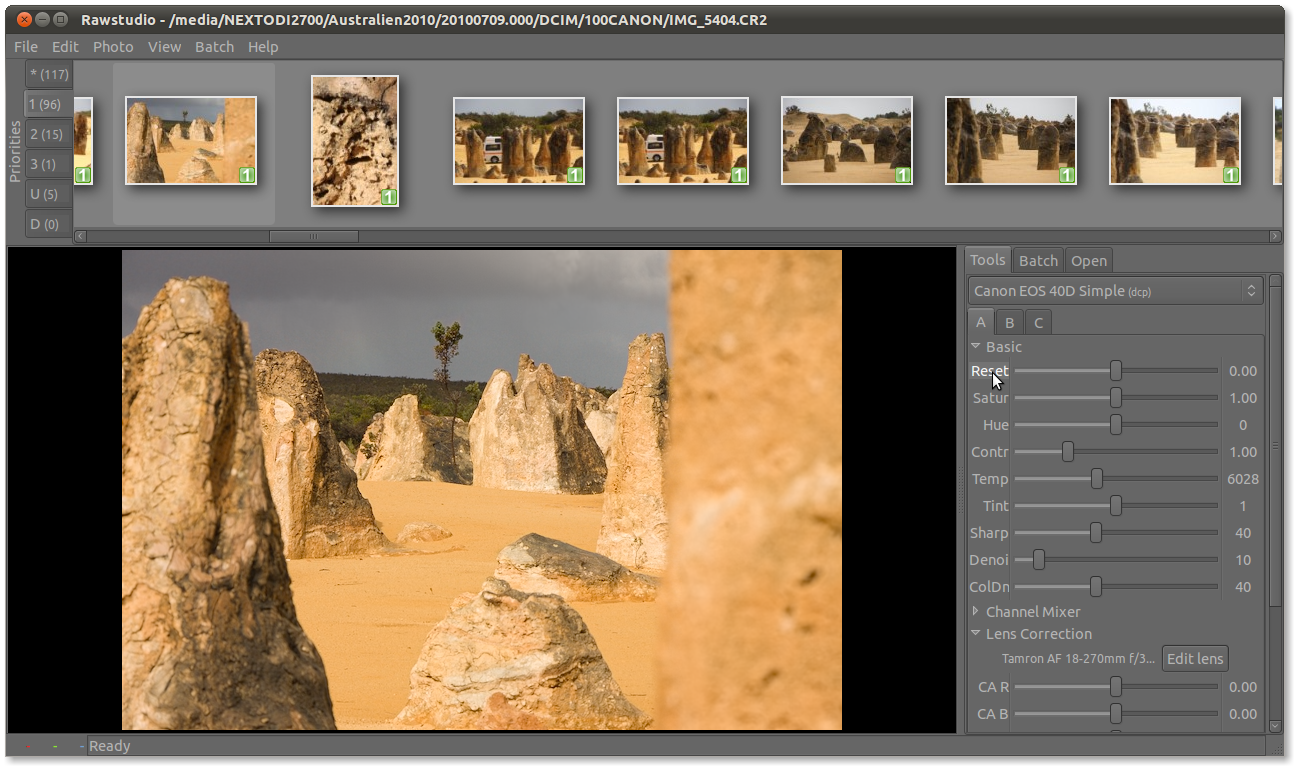
В главном окне хорошо видна вся логика Rawstudio: сверху расположена лента миниатюр, слева — блок приоритетов, в центре — крупный предпросмотр снимка, справа — панель обработки с вкладками Tools, Batch, Open. В верхнем меню находятся разделы File, Edit, Photo, View, Batch, Help. Такой интерфейс не требует долгого привыкания: пользователь видит фотографию, рядом видит основные параметры проявки, а пакетная обработка находится в соседней вкладке.
Назначение программы
Rawstudio предназначена для фотографов, которым нужно быстро превратить RAW-снимки в готовые изображения для дальнейшей работы, печати, публикации или передачи клиенту. RAW-файл содержит больше исходных данных, чем JPEG, но сам по себе не является финальным изображением: его нужно проявить, то есть интерпретировать данные сенсора, выбрать баланс белого, применить профиль камеры, скорректировать экспозицию, контраст, цвет, шумы и резкость.
Rawstudio решает следующие задачи:
открытие RAW-файлов с цифровых камер;
просмотр больших папок с фотографиями;
отбор снимков по приоритетам и тегам;
первичная проявка RAW;
настройка баланса белого, насыщенности, оттенка и контраста;
управление резкостью и шумоподавлением;
коррекция хроматических аберраций и виньетирования;
автоматическая коррекция дисторсии объектива;
кадрирование и выравнивание горизонта;
сравнение вариантов обработки;
копирование настроек между кадрами;
пакетная обработка RAW;
экспорт в JPEG, PNG и TIFF;
работа с tethered shooting, то есть съёмкой с подключённой камерой;
использование EXIF-данных для автоматического именования файлов.
Главная особенность Rawstudio — ориентация на потоковую работу. Программа не заставляет каждый кадр обрабатывать как отдельный проект. Если серия снята в одинаковом свете, можно настроить один снимок, перенести параметры на остальные и отправить их в очередь. Это полезно при обработке репортажа, съёмки мероприятия, предметной серии, каталога товаров, поездки или семейного архива.
История версий Rawstudio
Rawstudio развивалась как открытый RAW-конвертер для Linux и UNIX-подобных систем. В архиве релизов представлены версии 0.5, 0.5.1, 0.6, 0.7, 1.0rc1, 1.0, 1.1, 1.1.1, 1.2, 2.0BETA1, 2.0RC1, 2.0RC2 и 2.0. Такая последовательность хорошо показывает путь программы: от раннего RAW-просмотрщика и конвертера до версии 2.0 с переработанным движком, пакетной обработкой, профилями камер, коррекцией объектива и расширенными функциями отбора.
Ранние ветки Rawstudio были сосредоточены на базовом открытии RAW-файлов, просмотре миниатюр и конвертации в распространённые форматы. Постепенно программа получила инструменты, которые важны именно для фотографического процесса: гистограмму, работу с цветом, кривую, поворот, зеркальное отражение, кадрирование, split view, exposure mask, простую сортировку, полноэкранный режим и пакетный экспорт.
Версия 1.0 закрепила Rawstudio как самостоятельное приложение для RAW-фотографии. В ней уже была понятна основная философия программы: не рисовать, не ретушировать, не собирать коллажи, а быстро проявлять цифровые негативы. Для пользователя это означало рабочий маршрут без лишних шагов: открыть папку, просмотреть снимки, настроить параметры и получить JPEG, PNG или TIFF.
Rawstudio 2.0 стала самым крупным этапом развития. В этой ветке переработан движок обработки изображения, добавлен render graph для скорости и гибкости, появилась фоновая пакетная обработка, tethered shooting, Loupe для просмотра 100% фрагмента, Navigator для перемещения по изображению в масштабе 100%, улучшенная лента миниатюр, DNG Color Profile, цветовые профили для более чем 300 камер, Color Mixer, поддержка DNG-профилей Adobe, улучшенная экспокоррекция, переработанный контраст, цветоуправляемый workflow, раздельное шумоподавление по яркости и цвету, новый алгоритм резкости, automatic hot/dead pixel removal, автоматическая коррекция дисторсии, компенсация виньетирования, chromatic aberration correction, расширенные шаблоны имён файлов, внутренний редактор тегов и ускорение работы с папками, где больше 1000 изображений.
История версий Rawstudio важна не сама по себе, а для понимания характера программы. Это не редактор, который вырос вокруг декоративных эффектов. Rawstudio развивалась вокруг конкретного фотографического процесса: импорт, отбор, проявка, коррекция, пакетный вывод. Поэтому даже в интерфейсе 2.0 нет ощущения, что пользователь попал в абстрактную графическую среду. Все основные элементы связаны с RAW-проявкой.
Интерфейс Rawstudio
Интерфейс Rawstudio построен по классической схеме RAW-конвертера: слева и сверху — навигация по файлам, в центре — фотография, справа — параметры проявки. Это удобная схема для серийной обработки, потому что пользователь постоянно видит и выбранный кадр, и соседние кадры, и панель настроек.
В верхней части окна находится главное меню:
| Меню | Для чего используется |
|---|---|
File | операции с файлами, каталогами, открытием и сохранением |
Edit | действия редактирования, копирование и вставка настроек |
Photo | операции, связанные с выбранной фотографией |
View | режимы просмотра, масштабирование, полноэкранный режим |
Batch | работа с пакетной обработкой |
Help | справочная информация |
Под меню расположена горизонтальная лента миниатюр. Она нужна для быстрого перехода между фотографиями. Если в папке лежит длинная серия снимков, не нужно каждый раз открывать отдельный файл: Rawstudio показывает кадры как непрерывную ленту. Выбранный снимок отображается в центральной области, а соседние доступны для быстрого перехода.
Слева находится вертикальная панель Priorities. В ней видны группы вроде 1, 2, 3, U, D. Такая система помогает разделять снимки по важности и статусу. Например, удачные кадры можно оставить в одной группе, спорные — в другой, отклонённые — отдельно. Для больших фотосессий это важнее, чем кажется: первичный отбор часто занимает больше времени, чем сама коррекция цвета.
Правая панель состоит из вкладок:
Tools— основная обработка выбранного снимка;Batch— пакетная обработка и очередь экспорта;Open— работа с открытием каталогов и носителей.
Во вкладке Tools видны переключатели A, B, C. Они используются как варианты настроек для одного изображения. Такой подход удобен, когда нужно сравнить несколько вариантов проявки: например, нейтральный цвет, более тёплый баланс белого и контрастную обработку. Пользователь может держать разные версии параметров и быстро переключаться между ними.
Основной блок обработки называется Basic. В нём находятся ключевые слайдеры:
| Элемент | Назначение |
|---|---|
Reset | сброс значения параметра |
Satur | насыщенность цвета |
Hue | общий оттенок |
Contr | контраст |
Temp | цветовая температура баланса белого |
Tint | смещение оттенка баланса белого |
Sharp | резкость |
Denoi | шумоподавление по яркости |
ColDn | подавление цветового шума |
Ниже расположены блоки Channel Mixer и Lens Correction. В блоке коррекции объектива есть кнопка Edit Lens, а также параметры CA R и CA B, отвечающие за коррекцию хроматических аберраций по красному и синему каналам. На практике это нужно для борьбы с цветными каймами на контрастных границах: ветки на фоне неба, края зданий, светлые объекты на тёмном фоне.
Внизу окна находится строка состояния. На скриншоте она показывает Ready, то есть программа готова к действию. Это простая деталь, но она показывает общий характер интерфейса Rawstudio: программа не прячет основные состояния и не перегружает экран лишними панелями.
Рабочий процесс в Rawstudio
Типичный workflow в Rawstudio выглядит так:
Пользователь открывает папку с RAW-файлами.
Программа строит миниатюры и показывает снимки в верхней ленте.
Фотограф просматривает серию и выбирает удачные кадры.
Для выбранного снимка настраиваются экспозиция, баланс белого, контраст, цвет, резкость и шум.
При необходимости включается коррекция объектива.
Выполняется кадрирование или выравнивание.
Настройки копируются на похожие кадры.
Выбранные фотографии добавляются в пакетную очередь.
Результат экспортируется в JPEG, PNG или TIFF.
Rawstudio удобна именно тогда, когда съёмка состоит из групп похожих кадров. Например, фотограф снял предмет на белом фоне с постоянным светом. Он открывает серию, выбирает один удачный кадр, выставляет баланс белого, добавляет контраст, немного повышает резкость, корректирует виньетирование и переносит эти параметры на остальные снимки. После этого остаётся только проверить кадры и отправить их на экспорт.
Для репортажа логика похожая. Серии из одной локации можно обрабатывать блоками: сначала кадры при дневном свете, затем интерьер, затем вечерние фотографии. В каждой группе достаточно настроить один-два эталонных снимка и аккуратно перенести параметры на остальные. Такой способ экономит время и снижает риск получить разный цвет внутри одной серии.
Rawstudio не пытается заменить финальную ретушь. После экспорта фотограф может открыть изображение в другом редакторе и удалить пыль, поправить кожу, дорисовать фон, подготовить макет или сделать сложную локальную коррекцию. Rawstudio отвечает за другой этап: быстро и достаточно точно проявить RAW.
Открытие каталога и просмотр фотографий
Для начала работы пользователь переходит во вкладку Open или использует команды из меню File. Смысл этого этапа — выбрать папку, где лежат RAW-файлы. Rawstudio может работать с файлами на диске и с изображениями на носителе, включая карту памяти. Для фотографа это удобно: можно не копировать всю съёмку заранее, а сначала оценить материал и проявить нужные кадры.
После выбора каталога программа показывает миниатюры. Лента миниатюр в верхней части окна выполняет роль навигации. В ней можно быстро перемещаться по серии и видеть похожие кадры рядом. Это важнее для RAW-конвертера, чем сложная файловая структура: при отборе фотограф обычно сравнивает соседние снимки, а не ищет файл по названию.
В центральной области отображается выбранная фотография. По ней оцениваются композиция, экспозиция, цвет, резкость и общий характер обработки. Rawstudio рассчитана на то, что пользователь будет часто переключаться между снимками, поэтому основные инструменты находятся рядом и не требуют открытия отдельных диалоговых окон.
Работа с каталогом в Rawstudio особенно удобна в таких сценариях:
съёмка в поездке, где много похожих кадров одной сцены;
предметная съёмка для каталога;
репортаж с мероприятия;
семейный архив;
съёмка природы, где нужно выбрать самые резкие и удачные кадры;
серия портретов в одинаковом освещении;
проверка RAW-файлов перед дальнейшей ретушью.
В отличие от простого просмотрщика, Rawstudio сразу даёт возможность не только выбрать кадр, но и обработать его. В отличие от сложного менеджера коллекций, программа не требует сначала выстраивать библиотеку, коллекции и альбомы. Она работает ближе к папочной логике: открыл каталог, обработал, вывел результат.
Поддержка RAW, JPEG, PNG и TIFF
Rawstudio работает прежде всего с RAW-файлами. RAW — это данные с сенсора камеры, которые ещё не превращены в финальное изображение стандартным процессором камеры. В таком файле остаётся больше информации для коррекции экспозиции, баланса белого, теней, светов и цвета. Именно поэтому RAW-файл особенно важен для фотографа, который хочет контролировать итоговую картинку.
Rawstudio конвертирует RAW в JPEG, PNG или TIFF. JPEG подходит для публикации, отправки клиенту, загрузки на сайт или хранения готовых файлов с небольшим размером. PNG может быть удобен, когда нужна сжатая картинка без потерь для отдельных задач. TIFF используется там, где важнее сохранить качество и продолжить работу в другом редакторе.
Кроме RAW, программа умеет читать данные из не-RAW изображений и учитывать профили, встроенные в такие файлы. Это важно при смешанном архиве, где рядом лежат RAW, JPEG, TIFF и PNG. Но сильная сторона Rawstudio всё равно раскрывается именно при работе с RAW: баланс белого, экспокоррекция, профиль камеры и демозаика имеют смысл прежде всего на исходных данных сенсора.
Поддержка камеры в Rawstudio состоит из нескольких уровней:
| Уровень поддержки | Что означает |
|---|---|
| Raw Loading Ability | программа может открыть RAW-файл |
| Color Profile | доступен профиль цвета камеры |
| Metadata Support | читаются EXIF и другие метаданные |
| Lens Support | доступны данные для коррекции объектива |
| Tethered Shooting Support | камера может использоваться для съёмки с подключением |
Для большинства камер можно ожидать базовое открытие RAW, цветовой профиль и метаданные, а коррекция объектива и tethered shooting зависят от конкретной модели и поддерживаемых библиотек.
Базовая проявка RAW
Главный рабочий блок Rawstudio — Basic. В нём собраны настройки, которые чаще всего используются при первичной обработке RAW. Это не декоративные эффекты, а базовые параметры, определяющие нормальную фотографическую картинку.
Насыщенность: Satur
Слайдер Satur управляет насыщенностью. Он влияет на интенсивность цвета. При умеренном повышении снимок выглядит живее, особенно если RAW изначально выглядит плоским. При чрезмерном повышении цвета становятся неестественными: кожа краснеет, зелень становится кислотной, небо теряет плавность.
В Rawstudio насыщенность удобно настраивать после баланса белого и экспозиции. Если сначала поднять насыщенность, а затем менять температуру, можно получить нестабильный цвет. Правильнее сначала добиться нейтральной базы, затем аккуратно усилить цвет.
Оттенок: Hue
Hue сдвигает общий оттенок изображения. Этот параметр используется реже, чем Temp и Tint, но бывает полезен, если весь кадр имеет небольшой цветовой перекос. Например, сцена может уходить в зелёный или пурпурный оттенок после неудачного профиля или сложного освещения.
Использовать Hue нужно осторожно. Это глобальный инструмент, который влияет на всё изображение. Для точной цветокоррекции по отдельным диапазонам Rawstudio не так гибка, как современные редакторы с выборочными масками и HSL-модулями, но для базовой коррекции общей тональности слайдер полезен.
Контраст: Contr
Contr регулирует контраст. В RAW-файлах контраст часто выглядит сниженным, потому что камера ещё не применила финальную JPEG-обработку. Rawstudio позволяет быстро добавить плотность изображению: тени становятся глубже, светлые участки отделяются от средних тонов, фотография выглядит завершённее.
Контраст лучше оценивать по всему кадру, а не только по центральному объекту. Если сильно поднять Contr, можно потерять детали в тенях и получить резкие переходы в светах. При портрете это особенно заметно на коже, при пейзаже — на облаках и листве.
Баланс белого: Temp и Tint
Temp и Tint отвечают за баланс белого. Temp регулирует цветовую температуру: изображение можно сделать теплее или холоднее. Tint смещает баланс по зелёно-пурпурной оси. Вместе эти два параметра позволяют убрать цветовой оттенок от ламп, тени, вечернего света, смешанного освещения или неправильной автоматической настройки камеры.
В Rawstudio баланс белого удобно настраивать сразу после выбора кадра. Если фотография слишком синяя, Temp повышают. Если кадр желтит, температуру снижают. Если кожа или серые поверхности уходят в зелёный, помогает Tint в сторону пурпура. Если появляется лишняя маджента, Tint возвращают в обратную сторону.
Резкость: Sharp
Sharp отвечает за повышение резкости. RAW-файл после демозаики часто требует умеренного шарпа, особенно если изображение будет уменьшено для сайта или отправлено клиенту в JPEG. Rawstudio даёт отдельный слайдер резкости, который можно настроить быстро, не открывая отдельный фильтр.
Резкость нельзя оценивать только на уменьшенном изображении. На общем предпросмотре снимок может выглядеть нормально, но при 100% масштабе появятся ореолы, шум и грубые контуры. Поэтому для настройки Sharp полезно использовать Loupe или 100% просмотр.
Шумоподавление: Denoi и ColDn
Denoi отвечает за подавление яркостного шума, а ColDn — за подавление цветового шума. Это правильное разделение, потому что два вида шума выглядят по-разному. Яркостный шум похож на зерно и может быть приемлемым. Цветовой шум проявляется как красно-зелёные или сине-жёлтые пятна и обычно выглядит хуже.
При высоких ISO сначала стоит убрать цветовой шум через ColDn, затем аккуратно добавить Denoi. Если слишком сильно использовать яркостное шумоподавление, фотография станет мыльной: пропадут мелкие фактуры, волосы, ткань, листва, текстуры камня. Поэтому в Rawstudio шумоподавление лучше применять умеренно, а резкость добавлять после проверки результата.
Гистограмма и контроль экспозиции
При проявке RAW важно не только смотреть на фотографию визуально, но и контролировать распределение тонов. Rawstudio поддерживает работу с гистограммой и exposure mask. Гистограмма помогает понять, где находятся тени, средние тона и света. Exposure mask показывает проблемные области, где возможны пересветы или провалы.
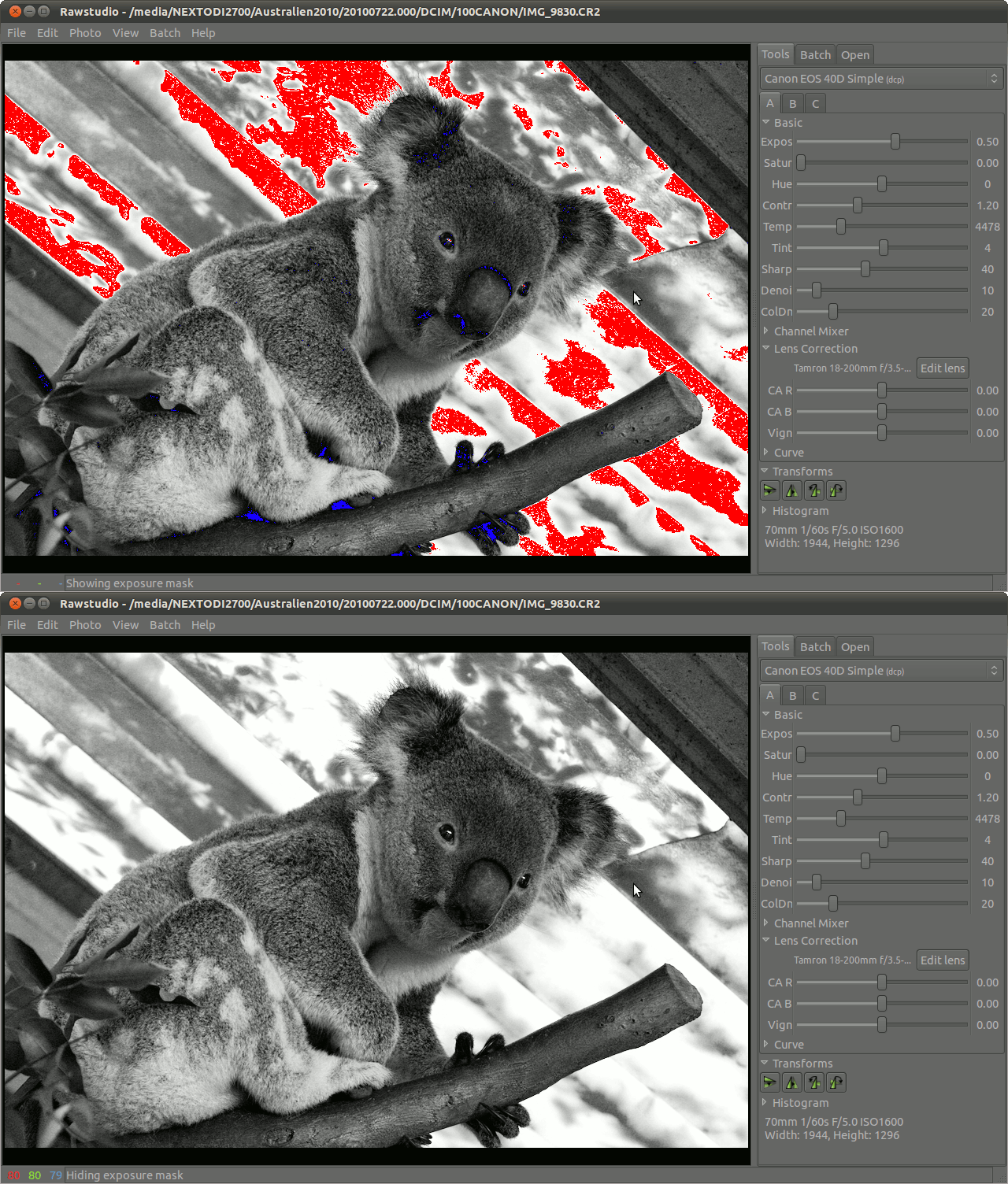
Exposure mask особенно полезна при обработке контрастных сцен:
пейзаж с ярким небом;
белый товар на светлом фоне;
свадебное платье;
интерьер с окном;
ночной город с яркими вывесками;
съёмка на солнце;
снег;
глянцевые предметы.
Если ориентироваться только на экран, можно не заметить потерю деталей в светах. Exposure mask делает такие зоны очевиднее. В предметной съёмке это помогает сохранить фактуру белых объектов. В пейзаже — не убить облака. В портрете — не пересветить кожу на лбу, носу и щеках.
Rawstudio 2.0 также позволяет выбирать цветовое пространство для дисплея, гистограммы и exposure mask, что важно для цветоуправляемой обработки. Цветовой workflow в программе связан с DNG Color Profile и профилями камер, поэтому пользователь может работать не только на глаз, но и с опорой на профиль устройства.
DNG Color Profile и цвет
Rawstudio поддерживает DNG Color Profile. Это важная функция для RAW-конвертера, потому что один и тот же RAW-файл может выглядеть по-разному в зависимости от профиля камеры. Профиль определяет, как программа интерпретирует цвета сенсора и переводит их в видимое изображение.
В Rawstudio 2.0 включены цветовые профили для более чем 300 камер, есть возможность выбирать разные профили для отдельных изображений, а также поддерживаются DNG-профили Adobe.
На практике это влияет на такие вещи:
точность кожи;
оттенки зелени;
глубину синего неба;
передачу красного и оранжевого;
нейтральность серых поверхностей;
совпадение цвета внутри серии;
предсказуемость результата при экспорте.
Если RAW-конвертер не имеет подходящего профиля камеры, изображение может выглядеть странно: кожа становится серой или красной, зелёный цвет уходит в кислотный оттенок, тени получают цветовой сдвиг. Rawstudio решает эту задачу через систему профилей и цветоуправляемую обработку.
Цвет в Rawstudio лучше настраивать в такой последовательности:
выбрать корректный профиль камеры, если доступно несколько вариантов;
настроить
TempиTint;оценить экспозицию и контраст;
поднять или снизить
Satur;при необходимости использовать
Hue;проверить результат на разных кадрах серии;
только потом копировать настройки на другие фотографии.
Такой порядок снижает риск получить разбегающийся цвет в серии. Если сначала поднять насыщенность и контраст, а затем менять профиль и баланс белого, итог будет менее предсказуемым.
Channel Mixer
Блок Channel Mixer нужен для работы с цветовыми каналами. Это более тонкий инструмент, чем обычная насыщенность. Он позволяет управлять вкладом каналов в итоговое изображение и полезен при коррекции сложных цветовых сцен.
Channel Mixer может пригодиться в следующих случаях:
изображение имеет общий цветовой перекос;
один цветовой канал выглядит слишком сильным;
нужно аккуратно изменить характер цветопередачи;
требуется подготовить более выразительную чёрно-белую интерпретацию;
RAW-файл после профиля камеры требует дополнительной ручной корректировки.
В обычной обработке Channel Mixer не нужен для каждого снимка. Большую часть фотографий можно обработать через Temp, Tint, Satur, Contr и профиль камеры. Но если кадр сложный, этот блок даёт дополнительный контроль. Например, при съёмке в искусственном освещении одни каналы могут быть перегружены, а другие выглядеть слабо. Грубая правка насыщенности только усилит проблему, а работа с каналами позволяет точнее сбалансировать картинку.
Коррекция объектива
В Rawstudio есть отдельный блок Lens Correction. Он отвечает за исправление оптических недостатков объектива: дисторсии, виньетирования и хроматических аберраций. Для RAW-конвертера это важная часть работы, потому что дефекты объектива лучше исправлять до финального экспорта.
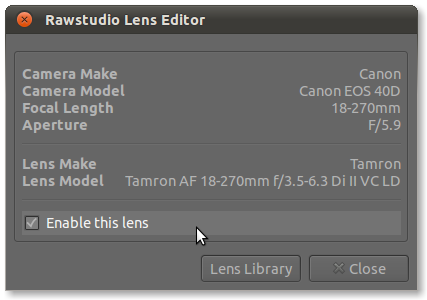
Дисторсия
Дисторсия — это геометрическое искажение. На широкоугольных объективах прямые линии могут выгибаться наружу или внутрь. В архитектурной фотографии это сразу бросается в глаза: стены, окна, двери и горизонты становятся кривыми. В предметной съёмке дисторсия может менять форму товара, что недопустимо для каталога.
Rawstudio поддерживает автоматическую коррекцию дисторсии объектива. В интерфейсе это связано с блоком Lens Correction и редактором объектива. Программа использует данные объектива, чтобы исправить геометрию снимка.
Виньетирование
Виньетирование — затемнение углов кадра. Иногда оно выглядит художественно, но в технической и предметной съёмке чаще мешает. Например, если товар снят на ровном белом фоне, затемнённые углы делают фон грязным. В пейзаже виньетка может усилить драматизм, но при чрезмерном эффекте кадр выглядит неестественно.
Rawstudio позволяет компенсировать или добавлять виньетирование. Это полезно, потому что пользователь может не только исправить объектив, но и управлять визуальным акцентом. В каталожной съёмке виньетирование обычно убирают. В художественной фотографии его можно оставить или слегка усилить.
Хроматические аберрации
Хроматические аберрации проявляются как цветные каймы на контрастных границах. Чаще всего они заметны по краям кадра: фиолетовые, зелёные, красные или синие полосы рядом с ветками, проводами, металлическими деталями, окнами и бликами.
В Rawstudio есть параметры CA R и CA B. Они помогают корректировать смещение цветовых каналов. На практике это значит, что пользователь может уменьшить цветные контуры и сделать края чище. Особенно полезно это при съёмке на недорогую оптику, широкоугольные объективы и старые зумы.
Edit Lens
Кнопка Edit Lens открывает редактор объектива. Через него можно работать с профилем коррекции. Это не декоративная функция, а практический инструмент: корректный профиль объектива экономит время на каждом снимке серии. Если объектив определён правильно, Rawstudio применяет исправления предсказуемо, и пользователю не приходится каждый раз вручную подбирать параметры.
Коррекция объектива в Rawstudio особенно важна для:
архитектуры;
интерьеров;
пейзажей с линией горизонта;
предметной съёмки;
съёмки документов и репродукций;
кадров с ветками на фоне неба;
фотографий на широком угле;
серий, где нужен одинаковый технический результат.
Кадрирование и выравнивание
Rawstudio поддерживает Cropping и Straighten. Эти инструменты закрывают две частые задачи: изменить границы кадра и исправить наклон. Для первичной обработки этого достаточно: пользователь может быстро привести фотографию к нужной композиции до экспорта.
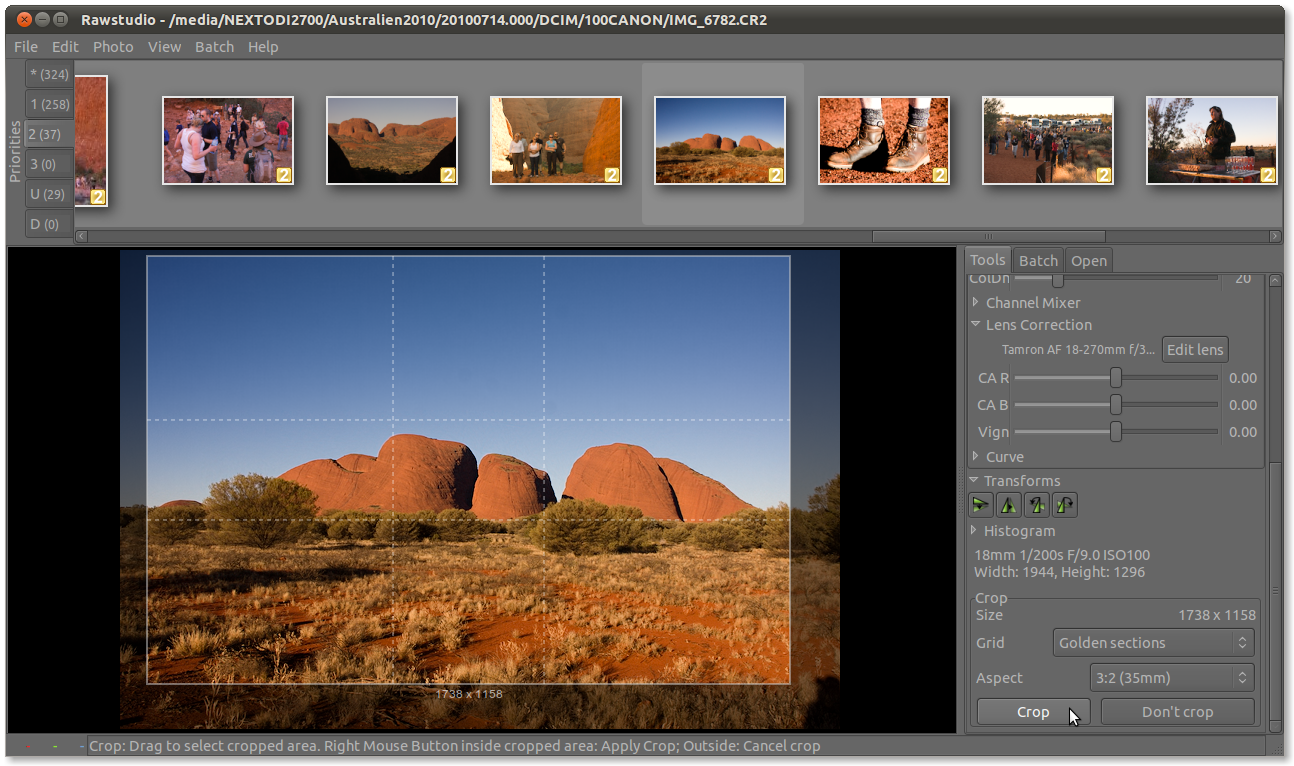
Кадрирование полезно в нескольких случаях:
убрать лишнее пространство по краям;
подготовить снимок под нужное соотношение сторон;
усилить главный объект;
убрать случайные детали;
сделать серию более ровной;
подготовить кадр для публикации;
выровнять товар в предметной съёмке.
Выравнивание нужно, когда горизонт или вертикали ушли из-за наклона камеры. Это особенно заметно на пейзажах, интерьерах и архитектуре. Даже небольшой наклон может делать фотографию небрежной. В Rawstudio выравнивание выполняется как часть первичной подготовки, до пакетного вывода.
При кадрировании важно не забывать о дальнейшей задаче изображения. Для сайта может потребоваться один формат, для печати — другой, для маркетплейса — третий. Rawstudio не превращает кадрирование в сложную верстальную систему, но даёт нужный минимум для фотографической обработки.
Просмотр деталей: Loupe, Zooming и Split View
При обработке RAW нельзя полностью доверять уменьшенному предпросмотру. На нём можно оценить композицию и цвет, но нельзя точно понять резкость, шум, микроконтраст и работу шумоподавления. Поэтому в Rawstudio есть инструменты детального просмотра.
Loupe позволяет посмотреть 100% фрагмент изображения прямо в режиме zoom-to-fit. Для вызова используется Ctrl + Left click image. Это удобно: не нужно полностью переключать масштаб, терять общую композицию и искать нужный участок. Пользователь видит весь кадр и одновременно проверяет важную деталь.
Zooming нужен для обычного приближения. Он полезен при проверке резкости по глазам в портрете, текстуры товара, деталей пейзажа, мелких надписей, шумов в тенях. Если снимок предназначен для печати или коммерческой передачи, проверка 100% масштаба обязательна.
Split View позволяет сравнивать разные состояния изображения. Это особенно полезно при настройке контраста, резкости, шумоподавления и цвета. Пользователь видит, что изменилось после коррекции, а не оценивает результат по памяти.
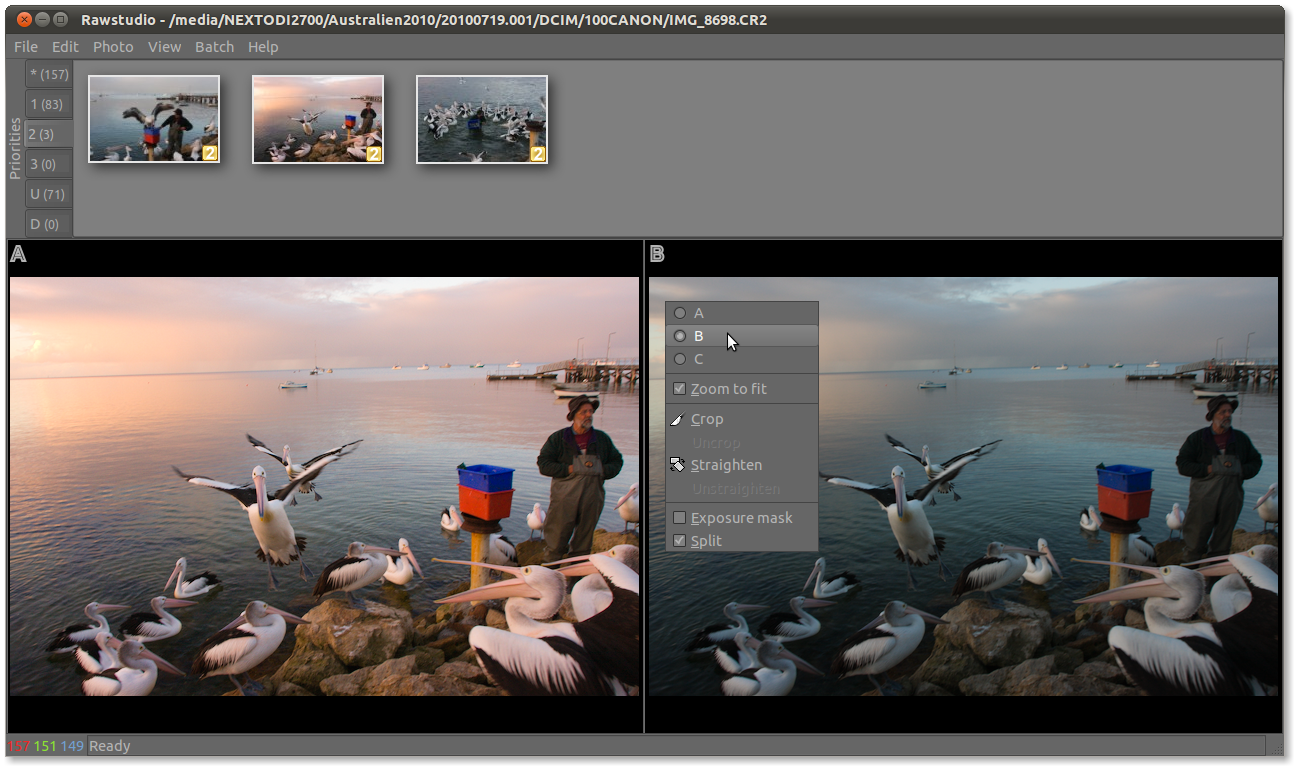
Split View помогает не перекрутить снимок. При долгой обработке глаз привыкает к завышенной насыщенности, сильному контрасту или чрезмерной резкости. Сравнение до/после быстро показывает, где правка улучшила фотографию, а где уже начала её портить.
Полноэкранный режим и второй монитор
Rawstudio поддерживает fullscreen mode и secondary monitor support. Это важная функция для фотографа, который работает не только за ноутбуком, но и с внешним монитором. На одном экране можно держать миниатюры и инструменты, а на другом — крупный просмотр фотографии.
Такая схема полезна в студии. Например, при предметной съёмке фотограф может держать Rawstudio открытой на рабочем мониторе, а на втором экране показывать крупный результат для контроля композиции, бликов, резкости и цвета. При портретной съёмке это помогает быстро оценивать кадры без постоянного увеличения.
Полноэкранный режим также удобен при отборе. Когда нужно выбрать лучшие фотографии из серии, лишние панели только мешают. Полноэкранный просмотр позволяет сосредоточиться на кадре: выражении лица, резкости, композиции, совпадении момента, отсутствии смаза и технического брака.
Теги, сортировка и приоритеты
Rawstudio поддерживает image tagging and sorting. Это не полноценная система управления архивом уровня большого фотоменеджера, но для отбора и пакетной обработки её достаточно. Пользователь может присваивать тег, искать фотографии и разделять снимки по статусу.
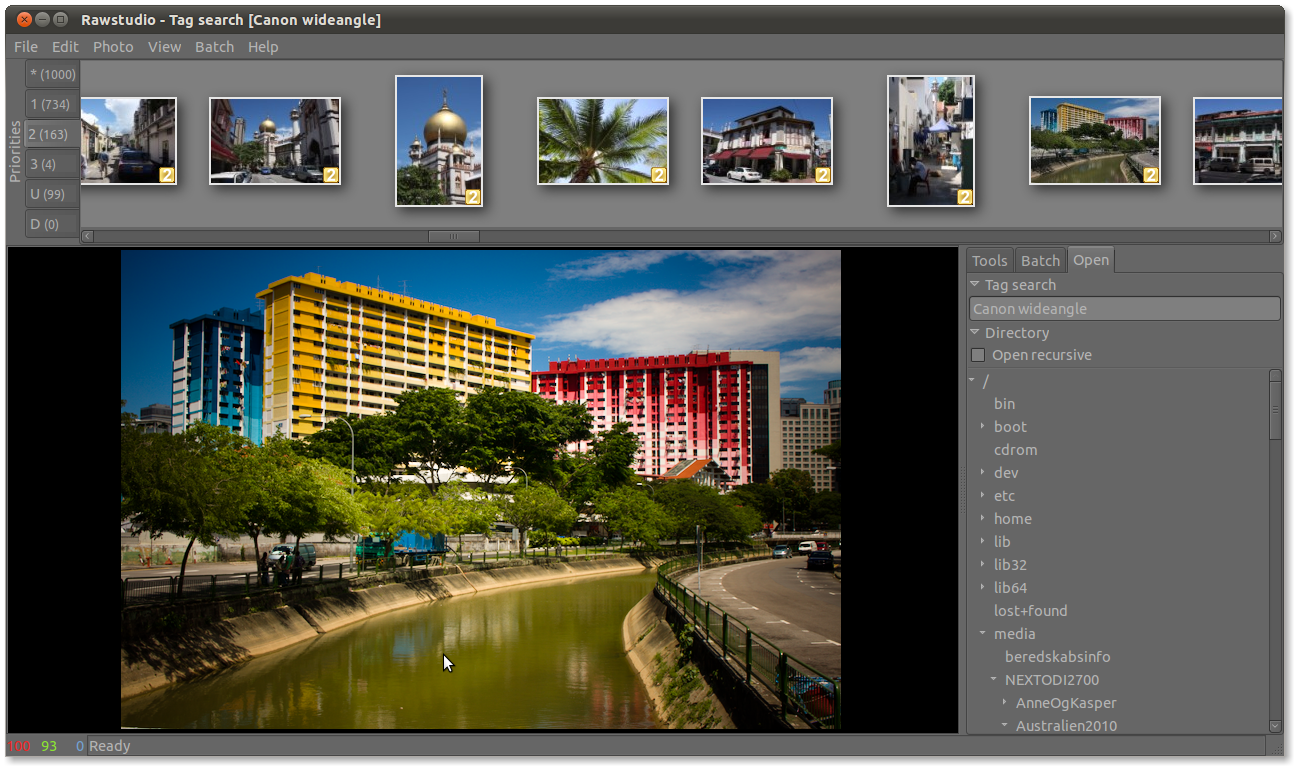
В Rawstudio 2.0 появился внутренний редактор тегов, автоматическое добавление тегов из EXIF, быстрый поиск по изображениям и поддержка перемещения файлов без потери связи с тегами.
Теги полезны в таких задачах:
отделить готовые кадры от черновых;
пометить фотографии для клиента;
выделить снимки для печати;
выбрать кадры для ретуши;
сгруппировать фотографии по сцене;
найти снимки по EXIF-информации;
подготовить серию к пакетной обработке.
Система приоритетов слева дополняет теги. Её удобно использовать как быстрый способ ранжирования. Например:
| Приоритет | Возможное применение |
|---|---|
1 | лучшие кадры, которые точно идут в обработку |
2 | хорошие запасные варианты |
3 | спорные кадры |
U | неразобранные снимки |
D | отклонённые кадры |
Такой способ отбора особенно полезен при репортаже. Из 500 фотографий можно быстро выделить 80 удачных, затем из них выбрать 30 лучших и только их отправить в пакетный экспорт. Rawstudio не заставляет тратить время на сложную каталогизацию, но даёт минимум инструментов, чтобы не потеряться в большой съёмке.
Копирование настроек между фотографиями
Одна из сильных функций Rawstudio — easy and flexible copy & paste settings between images. Для RAW-конвертера это критически важно: если серия снята в одинаковых условиях, нет смысла заново настраивать каждый кадр.

Типичный сценарий выглядит так:
Пользователь выбирает эталонный кадр серии.
Настраивает
Temp,Tint,Contr,Satur,Sharp,Denoi,ColDn.Включает
Lens Correction, если нужно.Проверяет результат в Split View или Loupe.
Копирует настройки.
Выбирает соседние кадры.
Вставляет параметры на всю группу.
Проверяет кадры с другой экспозицией или другим светом.
Добавляет обработанные снимки в
Batch.
Копирование настроек особенно хорошо работает при:
предметной съёмке с постоянным светом;
портрете в одной локации;
серии кадров на улице при одинаковой погоде;
репортаже внутри одного помещения;
съёмке товаров для каталога;
обработке архивных фотографий с одной камеры.
Но переносить настройки нужно разумно. Если в серии меняется свет, ISO, объектив или фон, одинаковые параметры могут ухудшить часть кадров. Например, настройки для окна с дневным светом не подойдут для снимка под лампой. Параметры шумоподавления для ISO 3200 не нужны кадрам на ISO 100. Коррекция объектива для одного фокусного расстояния может некорректно работать на другом, если используется зум.
Переключатели A, B, C полезны как внутренние варианты обработки. Можно сделать нейтральную версию в A, более контрастную в B, тёплую в C, а затем выбрать подходящую. Это быстрее, чем создавать копии файлов или запоминать значения слайдеров.
Пакетная обработка
Пакетная обработка — одна из центральных функций Rawstudio. Программа создавалась для быстрого просмотра и обработки больших коллекций, поэтому вкладка Batch занимает отдельное место в интерфейсе. В Rawstudio 2.0 пакетная обработка выполняется в фоне, что позволяет продолжать работу, пока очередь экспорта обрабатывается.

Пакетная обработка нужна, когда пользователь уже настроил группу изображений и хочет получить готовые файлы без ручного экспорта каждого кадра. Это экономит время и снижает количество ошибок. Вместо того чтобы 100 раз нажимать экспорт, можно подготовить очередь и дать программе обработать серию.
Rawstudio поддерживает автоматическое именование файлов на основе EXIF-информации. Это удобно для больших серий: имя файла можно связать с датой, временем, камерой или другими данными. В версии 2.0 также улучшен вывод EXIF в экспортируемые изображения, а EXIF можно исключать из готовых файлов.
Пакетный workflow в Rawstudio можно использовать так:
| Этап | Действие |
|---|---|
| Отбор | выбрать нужные кадры через миниатюры, теги и приоритеты |
| Настройка | обработать один или несколько эталонных кадров |
| Синхронизация | скопировать параметры на похожие фотографии |
| Проверка | открыть спорные кадры и поправить индивидуально |
| Очередь | добавить готовые файлы в Batch |
| Экспорт | вывести серию в JPEG, PNG или TIFF |
Практический пример: фотограф снял 120 фотографий товара. Нужно отдать клиенту 40 готовых JPEG и 10 TIFF для печати. В Rawstudio можно отобрать лучшие кадры, применить одинаковую коррекцию цвета, убрать виньетирование, настроить резкость и отправить выбранные файлы в пакетную очередь. Для JPEG можно сделать один экспорт, для TIFF — другой.
Пакетная обработка полезна не только для коммерческой работы. В поездках и семейных архивах она тоже экономит время. Можно быстро выбрать удачные кадры, привести их к единому виду и получить готовую папку для отправки или публикации.
Tethered shooting
Rawstudio поддерживает tethered shooting — съёмку с подключённой камерой. Это значит, что камера подключается к компьютеру, а снимки сразу попадают в программу для просмотра и обработки. Функция особенно важна для студийной работы, где результат нужно контролировать на большом экране.
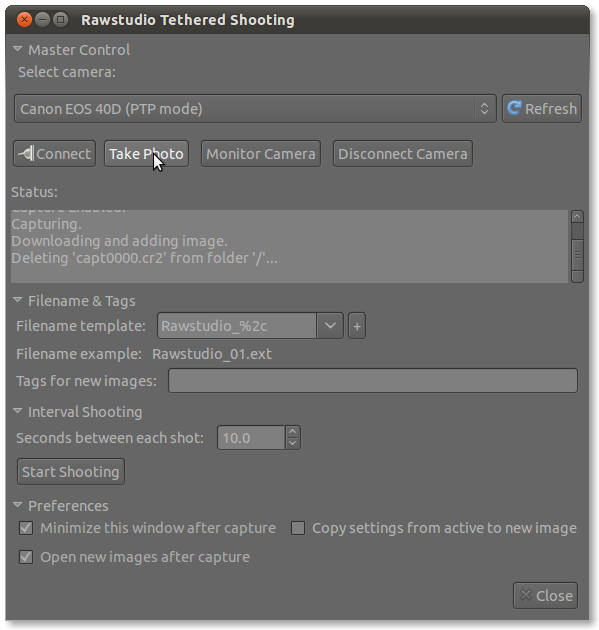
Tethered shooting полезен в таких задачах:
предметная съёмка для каталога;
портретная съёмка в студии;
фэшн-съёмка;
проверка света и композиции;
контроль резкости;
съёмка с клиентом на площадке;
тестирование объективов;
техническая съёмка.
При съёмке на экран легче заметить проблемы, которые не видны на дисплее камеры: микросмаз, промах фокуса, пыль на объекте, неправильный блик, перекос горизонта, пересвет, грязный фон. Rawstudio позволяет сразу работать с полученными RAW-файлами, а не сначала переносить их вручную.
Поддержка tethered shooting зависит от конкретной камеры. В структуре поддержки камер эта функция выделена отдельным пунктом, потому что открыть RAW-файл и управлять камерой напрямую — разные уровни совместимости.
Для предметного фотографа tethered shooting в Rawstudio особенно ценен из-за связки с быстрой проявкой. Можно сделать кадр, увидеть его на мониторе, поправить свет, снять ещё раз, применить настройки и сразу проверить экспортный результат. Это сокращает путь между съёмкой и готовым файлом.
Работа напрямую с картой памяти
Rawstudio позволяет развивать изображения напрямую на storage card. Это удобно, когда нужно быстро оценить материал без предварительного копирования всего архива. Например, фотограф вернулся со съёмки с несколькими картами памяти и хочет быстро понять, где удачные кадры. Он открывает карту, просматривает серию и обрабатывает только нужные файлы.
Такой подход экономит место на диске и время, но требует аккуратности. RAW-файлы на карте памяти лучше не считать полноценным архивом. Для серьёзной работы исходники всё равно нужно сохранять отдельно. Но как быстрый способ отбора и первичного просмотра функция полезна.
На практике работа с картой памяти удобна в трёх случаях:
нужно быстро выбрать несколько кадров;
диск компьютера ограничен по месту;
пользователь хочет проверить съёмку до копирования;
нужно сделать быстрый JPEG для клиента;
требуется оценить экспозицию и резкость сразу после съёмки.
Rawstudio в этом сценарии работает как быстрый проявщик и просмотрщик RAW, а не как архиватор.
Выходные форматы и качество экспорта
Rawstudio экспортирует изображения в JPEG, PNG и TIFF. Выбор формата зависит от задачи.
JPEG используется чаще всего. Он подходит для отправки клиенту, публикации в интернете, сайта, блога, соцсетей, предварительных вариантов и обычного хранения. JPEG даёт небольшой размер файла, но использует сжатие с потерями. Если файл будет дальше активно редактироваться, лучше выбрать TIFF.
PNG подходит для изображений, где нежелательно JPEG-сжатие. Но для фотографий PNG обычно получается тяжелее JPEG, поэтому используется реже. Он может быть полезен для технических задач, скриншотов, изображений с резкими границами или промежуточных файлов.
TIFF нужен, когда важно сохранить качество для дальнейшей обработки. Это правильный выбор, если после Rawstudio фотограф планирует открыть изображение в редакторе, выполнить ретушь, подготовить печать или передать файл дизайнеру.
В Rawstudio 2.0 можно выбирать выходной цветовой профиль в диалоге экспорта, улучшен вывод EXIF, а при необходимости EXIF можно исключать из экспортируемых изображений.
Практическая схема выбора формата:
| Задача | Формат |
|---|---|
| Публикация на сайте | JPEG |
| Отправка клиенту на согласование | JPEG |
| Архив готовых лёгких файлов | JPEG |
| Дальнейшая ретушь | TIFF |
| Печать или подготовка в другом редакторе | TIFF |
| Изображение без JPEG-артефактов | PNG или TIFF |
| Технический экспорт с сохранением качества | TIFF |
Производительность
Rawstudio рассчитана на быстрое открытие, просмотр и обработку больших папок. В версии 2.0 ускорена загрузка изображений через RawSpeed для более чем 170 камер, быстрее обновляется 100% view, многопоточно работают color adjustment, demosaic, rotate, resize, sharpen и colorspace conversion, а обработка цвета, поворот, изменение размера, резкость и преобразование цветового пространства реализованы с использованием SSE/SSE2. Также ускорена загрузка каталогов, где больше 1000 изображений.
Для пользователя это означает, что программа проектировалась не только как набор слайдеров, но и как инструмент для больших серий. При обработке RAW скорость важна почти так же, как качество. Если каждый переход между снимками занимает много времени, отбор превращается в тяжёлую работу. Rawstudio решает эту проблему через быстрые миниатюры, фоновые задачи и оптимизированный просмотр.
Производительность особенно важна в таких сценариях:
500 RAW-файлов после мероприятия;
длинная предметная серия;
серия кадров с брекетингом;
спортивная съёмка;
съёмка дикой природы;
свадебный отбор;
архивная обработка старых RAW.
Rawstudio не требует от пользователя выстраивать сложную систему. Она открывает каталог, показывает снимки и даёт быстро переходить к обработке. Именно поэтому программа воспринимается как рабочий инструмент для первичного RAW-потока.
Практическая инструкция: обработка RAW в Rawstudio
Ниже — пример реального рабочего процесса в Rawstudio. Это не абстрактная схема, а последовательность, которая подходит для обычной обработки серии RAW-файлов.
Шаг 1. Открыть папку с фотографиями
Откройте каталог через вкладку Open или меню File. После выбора папки Rawstudio построит ленту миниатюр. Сразу оцените, правильно ли открылись файлы, видны ли кадры и нет ли проблем с отображением.
Если фотографий много, не начинайте обработку с первого попавшегося кадра. Сначала быстро пролистайте серию, чтобы понять, какие группы света и сцен есть внутри съёмки.
Шаг 2. Выбрать эталонный кадр
Найдите кадр, который хорошо представляет серию. Для предметной съёмки это должен быть снимок с нормальной экспозицией и правильным положением объекта. Для портрета — кадр с нормальным выражением лица и хорошей резкостью. Для пейзажа — кадр без смаза и с типичной освещённостью.
Эталонный кадр нужен для настройки параметров, которые потом можно перенести на другие фотографии.
Шаг 3. Настроить баланс белого
Во вкладке Tools откройте блок Basic и начните с Temp и Tint. Добейтесь нейтрального цвета. Белые и серые объекты не должны уходить в синий, жёлтый, зелёный или пурпурный оттенок.
Для предметной фотографии цвет особенно важен: товар должен выглядеть достоверно. Для портрета ориентируйтесь на кожу. Для пейзажа — на естественность неба, зелени и теней.
Шаг 4. Настроить контраст и насыщенность
После баланса белого переходите к Contr и Satur. Не поднимайте насыщенность слишком рано. Сначала нужно получить правильную тональную основу, затем усиливать цвет.
Контраст добавляйте постепенно. Если изображение стало выразительнее, но детали в тенях и светах сохранились, значение подобрано правильно. Если тени провалились, а светлые участки стали грубыми, контраст завышен.
Шаг 5. Проверить оттенок
Используйте Hue, если изображение имеет общий цветовой сдвиг. Этот параметр лучше применять редко и аккуратно. Он влияет на весь кадр, поэтому может быстро изменить цвет кожи, неба и предметов.
Шаг 6. Настроить резкость
Перейдите к Sharp. Сначала установите умеренное значение, затем проверьте фрагмент через Loupe или 100% просмотр. Не оценивайте резкость только по уменьшенному изображению.
Для портрета смотрите на глаза и волосы. Для предмета — на надписи, края и фактуру. Для пейзажа — на ветки, траву, камни и здания.
Шаг 7. Убрать шум
Если снимок сделан на высоком ISO, настройте ColDn и Denoi. Сначала убирайте цветовой шум, затем яркостный. Цветовые пятна выглядят хуже обычного зерна, поэтому ColDn часто важнее.
Не пытайтесь убрать весь шум полностью. Слишком сильное шумоподавление разрушает детали. Лучше оставить лёгкую фактуру, чем получить мыльное изображение.
Шаг 8. Включить коррекцию объектива
Откройте Lens Correction. Если объектив поддерживается, используйте коррекцию дисторсии и виньетирования. Для цветных кайм настройте CA R и CA B.
Проверьте края кадра. Именно там чаще всего проявляются хроматические аберрации и геометрические искажения.
Шаг 9. Кадрировать и выровнять
Используйте Cropping, если нужно убрать лишние края или подготовить кадр под формат. Используйте Straighten, если горизонт или вертикали наклонены.
После кадрирования снова оцените композицию. Иногда технически правильный кроп делает фотографию тесной. В Rawstudio лучше сразу оставить небольшой запас, если файл будет потом использоваться для разных форматов.
Шаг 10. Сравнить варианты
Используйте переключатели A, B, C, чтобы создать несколько вариантов обработки. Например:
A— нейтральный цвет;B— более контрастный вариант;C— тёплая версия.
После сравнения выберите наиболее стабильный вариант для всей серии.
Шаг 11. Скопировать настройки
Скопируйте настройки с эталонного кадра и примените их к похожим фотографиям. Затем проверьте несколько кадров из середины и конца серии. Если свет менялся, часть снимков нужно поправить отдельно.
Шаг 12. Добавить файлы в пакетную обработку
Перейдите во вкладку Batch, добавьте выбранные фотографии и настройте вывод. Для публикации используйте JPEG, для дальнейшей обработки — TIFF. Проверьте шаблон имени файла и необходимость сохранения EXIF.
Шаг 13. Экспортировать результат
Запустите пакетную обработку. После экспорта проверьте готовые файлы: цвет, размер, резкость, правильность имён, наличие нужных EXIF-данных и отсутствие технического брака.
Сценарии использования Rawstudio
Репортажная съёмка
В репортаже фотограф получает много похожих кадров, но не все они нужны. Rawstudio помогает быстро пройти по серии, отметить удачные снимки, поправить баланс белого и вывести выбранные кадры.
Рабочий процесс:
открыть папку с RAW;
быстро просмотреть миниатюры;
отметить лучшие кадры приоритетами;
обработать группы по освещению;
скопировать настройки на похожие снимки;
проверить резкость через Loupe;
отправить выбранное в Batch.
Предметная съёмка
Для предметной съёмки важны цвет, геометрия, чистый фон, резкость и стабильность серии. Rawstudio помогает привести RAW-файлы к одинаковому виду.
Что особенно полезно:
TempиTintдля точного баланса белого;Contrдля плотности изображения;Sharpдля фактуры товара;Lens Correctionдля геометрии;Vignettingдля выравнивания фона;пакетная обработка для серии;
tethered shooting для контроля на мониторе.
Пейзаж
В пейзаже важны света, тени, цвет неба, детализация и коррекция объектива. Rawstudio даёт инструменты для базовой проявки без перехода в отдельный редактор.
Полезные элементы:
exposure mask для контроля пересветов;
Contrдля глубины;Saturдля цвета;Tempдля характера света;Sharpдля деталей;коррекция дисторсии и хроматических аберраций;
кадрирование и выравнивание горизонта.
Портрет
В портрете Rawstudio можно использовать для первичной проявки: баланс белого, мягкий контраст, умеренная резкость, контроль шума. Для ретуши кожи понадобится отдельный редактор, но подготовить RAW можно прямо в Rawstudio.
Полезные настройки:
TempиTintдля кожи;умеренный
Contr;аккуратный
Satur;осторожный
Sharp;ColDnдля цветового шума;Loupe для проверки глаз;
пакетная обработка серии в одной локации.
Архивная обработка
Если нужно быстро разобрать старые RAW-файлы, Rawstudio удобна простой структурой. Открывается папка, строятся миниатюры, выбираются лучшие снимки, выполняется базовая коррекция и экспорт.
Для архива особенно полезны:
теги;
приоритеты;
EXIF-именование;
пакетная обработка;
экспорт в JPEG для просмотра;
TIFF для важных кадров.
Сильные стороны Rawstudio
Rawstudio сильна не количеством декоративных эффектов, а ясностью задачи. Она делает то, что требуется от RAW-конвертера первичного этапа: открывает цифровые негативы, даёт быстро оценить серию, применить базовую коррекцию и вывести результат.
Ключевые преимущества:
| Преимущество | Почему это важно |
|---|---|
| Быстрый просмотр серий | удобно разбирать большие папки RAW |
| Пакетная обработка | не нужно экспортировать каждый файл вручную |
| Copy & Paste Settings | можно быстро обработать группу похожих снимков |
| DNG Color Profile | более корректная цветопередача камер |
| Lens Correction | исправление дисторсии, виньетирования и аберраций |
| Tethered shooting | контроль студийной съёмки на компьютере |
| Теги и приоритеты | удобный первичный отбор |
| Exposure mask | контроль пересветов и проблемных зон |
| Loupe и 100% просмотр | проверка резкости и шума |
| Экспорт JPEG, PNG, TIFF | разные варианты вывода под разные задачи |
Rawstudio хорошо подходит для пользователей, которым не нужна сложная система обработки, но нужен быстрый RAW workflow. Программа особенно логична для Linux-фотографа, который работает с папками, сериями и пакетным экспортом.
Недостатки и ограничения
У Rawstudio есть ограничения, которые нужно понимать до начала работы. Это не редактор для сложной ретуши и не система глубокой каталогизации. Программа не рассчитана на задачи, где нужны многослойный монтаж, AI-маски, удаление объектов, пластика, сложная работа с кожей, панорамы, HDR-сборка или современная локальная коррекция по маскам.
Основные ограничения:
нет продвинутой ретуши;
нет работы со слоями;
нет сложных локальных масок;
нет инструментов удаления объектов;
нет современной системы DAM уровня больших фотоменеджеров;
интерфейс ориентирован на классическую GTK-логику;
поддержка отдельных функций зависит от камеры;
tethered shooting доступен не для всех моделей;
профиль объектива нужен для корректной автоматической коррекции;
часть задач лучше выполнять после экспорта в отдельном редакторе.
Rawstudio нужно использовать по назначению. Если требуется быстро обработать RAW-серию, программа уместна. Если нужно сделать журнальную ретушь портрета, собрать рекламный макет или выполнить сложную локальную цветокоррекцию, одного Rawstudio будет мало.
Сравнение с аналогами
RawTherapee
RawTherapee — бесплатная кроссплатформенная программа для обработки RAW. Она сильнее в глубине настроек проявки, алгоритмах демозаики, детализации, тональной обработке и работе с большим количеством параметров. RawTherapee использует неразрушающую логику: изменения сохраняются отдельно и применяются при экспорте.
Rawstudio проще по рабочей логике. В ней меньше сложных панелей и меньше риска утонуть в настройках. Если задача — быстро открыть серию, поправить базовые параметры и экспортировать, Rawstudio воспринимается прямолинейнее. Если нужна детальная работа с микроконтрастом, кривыми, цветом, шумом и резкостью, RawTherapee даёт больше контроля.
| Критерий | RawTherapee | Rawstudio |
|---|---|---|
| Глубина RAW-настроек | выше | ниже |
| Простота первичного отбора | хорошая | сильная сторона |
| Пакетная обработка | есть | есть |
| Цвет и детализация | очень гибкие | проще и быстрее |
| Интерфейс | более насыщенный | более прямой |
| Подходит новичку | требует привыкания | проще для базовой проявки |
darktable
darktable — open source photography workflow application and raw developer. Он работает как виртуальный lighttable и darkroom, управляет цифровыми негативами в базе данных, поддерживает неразрушающую обработку, цветоуправление и GPU-ускорение через OpenCL.
darktable значительно мощнее как полноценная среда RAW-обработки. В нём больше модулей, больше возможностей локальной коррекции, сильнее каталогизация и современнее workflow. Но именно из-за этого darktable сложнее. Пользователю нужно понимать модули, порядок обработки, sidecar-файлы, стили, профили, экспорты и структуру каталога.
Rawstudio проще: открыть каталог, выбрать снимок, сдвинуть базовые параметры, отправить в Batch. Для сложной цветокоррекции darktable предпочтительнее. Для быстрой первичной проявки без глубокого погружения Rawstudio выглядит легче.
| Критерий | darktable | Rawstudio |
|---|---|---|
| Каталог и управление архивом | сильнее | проще |
| Неразрушающая обработка | полный workflow | базовый RAW-процесс |
| Модули обработки | очень много | основные инструменты |
| Кривая обучения | выше | ниже |
| Работа с сериями | сильная | сильная |
| Локальная коррекция | сильнее | ограничена |
digiKam
digiKam — это открытое приложение для управления цифровыми фотоархивами, импортом, организацией, редактированием и публикацией фотографий, RAW-файлов и видео. Оно сильнее как менеджер коллекции: альбомы, поиск, метаданные, импорт с устройств, организация больших архивов.
Rawstudio не конкурирует с digiKam как архиватор. Она сфокусирована на проявке и пакетной обработке. digiKam удобнее, если нужно годами вести библиотеку фотографий, искать по метаданным, раскладывать альбомы, импортировать с камер и управлять коллекцией. Rawstudio лучше использовать как инструмент быстрой обработки конкретной папки RAW.
| Критерий | digiKam | Rawstudio |
|---|---|---|
| Фотоархив | сильнее | ограниченно |
| Метаданные и организация | сильнее | базовые теги |
| RAW-проявка | есть, но не главный фокус | главный фокус |
| Пакетная работа | есть | есть |
| Простая обработка папки | возможна | очень удобна |
| Роль в workflow | менеджер коллекции | RAW-конвертер |
UFRaw
UFRaw — более минималистичный RAW-конвертер, который часто воспринимается как простой инструмент проявки и связка с GIMP. На его фоне Rawstudio удобнее именно для серийной работы: миниатюры, отбор, теги, пакетная обработка, копирование настроек, несколько вариантов обработки A, B, C.
UFRaw подходит, когда нужно открыть отдельный RAW и быстро получить результат. Rawstudio лучше подходит, когда кадров много и нужно работать не с одним файлом, а с папкой. Для фотографа, который разбирает съёмку целиком, это принципиальная разница.
| Критерий | UFRaw | Rawstudio |
|---|---|---|
| Минимализм | выше | ниже |
| Серийный отбор | слабее | сильнее |
| Пакетный workflow | ограниченнее | удобнее |
| Копирование настроек | менее выражено | сильная функция |
| Подходит для одного файла | да | да |
| Подходит для серии | хуже | лучше |
LightZone
LightZone — фоторедактор с RAW-обработкой, неразрушающими инструментами, стилями, batch processing и акцентом на тональную работу. В нём сильна концепция зональной коррекции и творческого управления яркостью.
Rawstudio устроена проще и ближе к классическому RAW-конвертеру. В ней нет такой творческой зональной логики, зато есть понятная панель базовой проявки, быстрый просмотр серии, теги, пакетная очередь, коррекция объектива и tethered shooting.
Если пользователю нужна выразительная тональная обработка и стили, LightZone интереснее. Если нужна быстрая обработка RAW-серии, Rawstudio прямее и понятнее.
| Критерий | LightZone | Rawstudio |
|---|---|---|
| Тональная творческая обработка | сильнее | проще |
| Быстрая первичная проявка | хорошая | сильная |
| Серийный RAW workflow | есть | выражен сильнее |
| Интерфейс | более творческий | более технический |
| Tethered shooting | не ключевая функция | есть |
| Коррекция объектива | зависит от workflow | встроена в RAW-процесс |
Кому подходит Rawstudio
Rawstudio подходит пользователям, которым нужен быстрый RAW-конвертер с понятной схемой работы. Это программа для тех, кто мыслит папками, сериями и экспортом, а не сложными проектами.
Оптимальные пользователи:
фотографы, работающие с Linux;
пользователи, которым нужен открытый RAW-конвертер;
те, кто обрабатывает большие серии;
предметные фотографы;
репортажные фотографы;
пользователи старых RAW-архивов;
люди, которым важна пакетная обработка;
фотографы, которым нужны теги и быстрый отбор;
пользователи, которым нужна коррекция объектива без сложного редактора;
те, кто использует tethered shooting в студии.
Rawstudio особенно хороша как первая ступень обработки. Она не пытается закрыть весь путь от RAW до журнального финала, но хорошо выполняет этап, где нужно быстро получить технически нормальную фотографию.
Кому Rawstudio не подходит
Rawstudio не подходит пользователю, который ждёт современный редактор с большим количеством интеллектуальных функций. Если нужны автоматические маски неба и объекта, генеративное удаление, нейросетевое шумоподавление, сложная ретушь кожи, панорамы, HDR, слои и локальные кисти, Rawstudio не закрывает эти задачи.
Программа не лучший выбор для:
глубокой портретной ретуши;
коммерческого монтажа;
сложной рекламной обработки;
дизайна карточек товаров;
работы со слоями;
удаления объектов;
локальной коррекции по маскам;
современных AI-инструментов;
сложной каталогизации многолетнего архива;
пользователей, которым нужен максимально свежий workflow под новые камеры.
Rawstudio нужно воспринимать честно: это специализированный RAW-конвертер, а не универсальная среда обработки фотографий. В правильной задаче она удобна. В неправильной — быстро покажет ограничения.
Частые ошибки при работе с Rawstudio
Слишком сильная насыщенность
RAW-файл часто выглядит спокойнее JPEG, поэтому начинающий пользователь сразу поднимает Satur. Это ошибка. Сначала нужно настроить баланс белого, экспозицию и контраст. Насыщенность добавляется после этого.
Чрезмерная резкость
Sharp легко сделать слишком сильным. На уменьшенном предпросмотре картинка будет казаться чёткой, но в 100% масштабе появятся ореолы и грубые контуры. Проверяйте резкость через Loupe.
Агрессивное шумоподавление
Если сильно поднять Denoi, снимок станет гладким, но потеряет детали. Лучше убрать цветовой шум через ColDn, а яркостный шум оставить частично, если он не мешает.
Копирование настроек на разные сцены
Copy & Paste Settings экономит время, но не заменяет контроль. Нельзя без проверки переносить параметры с дневного кадра на вечерний, с ISO 100 на ISO 3200 или с одного объектива на другой.
Игнорирование коррекции объектива
Если в кадре есть прямые линии, широкий угол или заметные цветные каймы, блок Lens Correction стоит проверять всегда. Дисторсия и хроматические аберрации часто становятся заметны уже после экспорта.
Экспорт не в тот формат
JPEG удобен для просмотра, но не всегда подходит как промежуточный файл. Если после Rawstudio планируется серьёзная ретушь, лучше использовать TIFF.
Полезные приёмы
Использовать один кадр как эталон
Для каждой серии выбирайте один эталонный снимок. Настройте его внимательно, затем копируйте параметры на остальные кадры. Это быстрее и стабильнее, чем редактировать каждый файл с нуля.
Делить съёмку на группы
Не обрабатывайте всю съёмку одним набором параметров. Разделите фотографии по свету: улица, интерьер, тень, вечер, искусственный свет. Для каждой группы настройте свой эталон.
Проверять цвет по нейтральным объектам
Если в кадре есть белая бумага, серая стена, белый товар, металл или нейтральная ткань, используйте их как ориентир для Temp и Tint.
Сначала техническая чистота, потом стиль
Правильный порядок: профиль, баланс белого, экспозиция, контраст, шум, резкость, коррекция объектива, кадрирование. Стилизацию лучше делать после технической нормализации.
Проверять края кадра
Центр изображения часто выглядит нормально, а проблемы находятся по краям: аберрации, виньетка, дисторсия, падение резкости. После включения Lens Correction обязательно смотрите углы и контрастные границы.
Не экспортировать всё подряд
Rawstudio сильна в отборе. Используйте приоритеты и теги, чтобы выводить только нужные кадры. Это экономит место, время и упрощает дальнейшую работу.
Таблица основных возможностей Rawstudio
| Возможность | Реализация в программе | Практическая польза |
|---|---|---|
| RAW-проявка | открытие и обработка RAW-файлов | получение качественного изображения из цифрового негатива |
| JPEG/PNG/TIFF экспорт | вывод готовых файлов | разные форматы для публикации, передачи и ретуши |
Basic | Satur, Hue, Contr, Temp, Tint, Sharp, Denoi, ColDn | базовая коррекция цвета, контраста, резкости и шума |
A, B, C | варианты настроек | сравнение разных обработок |
Channel Mixer | работа с каналами | дополнительная цветокоррекция |
Lens Correction | коррекция объектива | исправление дисторсии, виньетки и аберраций |
Edit Lens | редактор профиля объектива | точнее настроить оптическую коррекцию |
CA R, CA B | параметры хроматических аберраций | убрать цветные каймы |
Cropping | кадрирование | подготовка композиции и формата |
Straighten | выравнивание | исправление горизонта |
| Loupe | 100% фрагмент через Ctrl + Left click | контроль резкости и шума |
| Split View | сравнение изображения | оценка до/после |
| Exposure Mask | маска экспозиции | поиск пересветов и проблемных зон |
| Tag Search | поиск по тегам | быстрый отбор внутри серии |
| Batch | пакетная обработка | экспорт множества файлов |
| Tethered Capture | съёмка с подключённой камерой | студийный контроль на компьютере |
| EXIF naming | автоматическое имя по метаданным | порядок в экспортированных файлах |
Итоговая оценка
Rawstudio 2.0 — это конкретный RAW-конвертер с чёткой специализацией: быстрый просмотр, отбор, базовая проявка и пакетная обработка фотографий. Программа хорошо подходит для тех случаев, когда нужно работать не с одной картинкой, а с серией RAW-файлов. Её сильные стороны — простая структура окна, лента миниатюр, вкладка Tools, пакетная очередь Batch, копирование настроек, DNG Color Profile, коррекция объектива, exposure mask, теги, приоритеты и tethered shooting.
Rawstudio не стоит воспринимать как редактор для любой задачи. Это не инструмент для сложной ретуши, не система монтажа и не большой менеджер фотоархива. Её место — первый этап обработки: открыть RAW, привести фотографию к нормальному виду, исправить базовые технические проблемы и вывести результат.
Для Linux-фотографа, который работает с сериями, Rawstudio остаётся понятным примером специализированной программы: без лишних функций, но с нужными инструментами для RAW workflow. Она особенно уместна там, где важны скорость, пакетная обработка, аккуратная базовая коррекция и простой контроль результата.
FAQ
Что такое Rawstudio?
Rawstudio — это открытая программа для чтения, обработки и конвертации RAW-файлов с цифровых камер. Она предназначена для первичной проявки, отбора и пакетной обработки фотографий.
Для чего нужна Rawstudio?
Программа нужна для быстрого просмотра RAW-серий, настройки баланса белого, цвета, контраста, резкости, шумоподавления, коррекции объектива и экспорта готовых файлов в JPEG, PNG или TIFF.
Rawstudio подходит для профессиональной обработки?
Для первичной RAW-проявки и пакетной обработки — да. Для сложной ретуши, локальных масок, удаления объектов, монтажа и финальной рекламной обработки понадобится другой редактор.
Какие форматы экспортирует Rawstudio?
Rawstudio экспортирует изображения в JPEG, PNG и TIFF. JPEG удобен для публикации и передачи, TIFF — для дальнейшей обработки, PNG — для отдельных задач без JPEG-сжатия.
Есть ли в Rawstudio пакетная обработка?
Да. Вкладка Batch используется для очереди и пакетного экспорта. В Rawstudio 2.0 пакетная обработка выполняется в фоне.
Можно ли копировать настройки между фотографиями?
Да. Rawstudio поддерживает copy & paste settings between images. Это удобно при обработке серий, снятых в одинаковом освещении.
Что означают A, B, C?
A, B, C — это варианты настроек для изображения. Их можно использовать для сравнения разных обработок одного кадра.
Есть ли коррекция объектива?
Да. В блоке Lens Correction доступны функции, связанные с коррекцией дисторсии, виньетирования и хроматических аберраций. Для настройки профиля используется Edit Lens.
Что такое CA R и CA B?
CA R и CA B — параметры коррекции хроматических аберраций по цветовым каналам. Они помогают уменьшить цветные каймы на контрастных краях.
Есть ли кадрирование?
Да. Rawstudio поддерживает Cropping, то есть кадрирование снимка. Также есть Straighten для выравнивания.
Что такое Exposure Mask?
Exposure Mask помогает увидеть проблемные области экспозиции. Она полезна для контроля пересветов и сохранения деталей в светлых участках.
Подходит ли Rawstudio для предметной съёмки?
Да, если нужна первичная RAW-обработка: баланс белого, коррекция объектива, резкость, шумоподавление, пакетный экспорт и tethered shooting.
Подходит ли Rawstudio для портретов?
Да, для первичной проявки портретных RAW-файлов. Для ретуши кожи и сложной локальной обработки лучше использовать отдельный редактор после экспорта.
Чем Rawstudio отличается от RawTherapee?
RawTherapee глубже по настройкам RAW-проявки, а Rawstudio проще и прямее в серийном workflow. Rawstudio удобна для быстрого отбора и пакетной обработки, RawTherapee — для более детальной ручной проявки.
Чем Rawstudio отличается от darktable?
darktable мощнее как современная среда RAW workflow с каталогом, модулями и неразрушающей обработкой. Rawstudio проще и ближе к быстрому RAW-конвертеру с понятной панелью базовой коррекции.
Можно ли использовать Rawstudio как единственный фоторедактор?
Для простых задач — можно. Для сложной ретуши, удаления дефектов, локальной коррекции и подготовки рекламных изображений Rawstudio лучше использовать как первый этап перед другим редактором.
 (Пока оценок нет)
 Загрузка...