
Remove Unwanted Object: приложение для удаления лишних объектов, людей
Remove Unwanted Object — мобильное Android-приложение для точечной ретуши фотографий. Его основная задача — удалить лишний объект с фото без сложного графического редактора: человека на заднем плане, провод, столб, наклейку, текст, логотип, царапину, прыщ, пятно или другой элемент, который портит кадр. Это не универсальный редактор вроде Photoshop, а узкий инструмент для одной прикладной задачи: выделить ненужную область пальцем и обработать ее через кнопку Process.
Скачать Remove Unwanted Object
Новейшая версия для Windows и macOS. Удобный редактор с ИИ и профессиональными функциями.
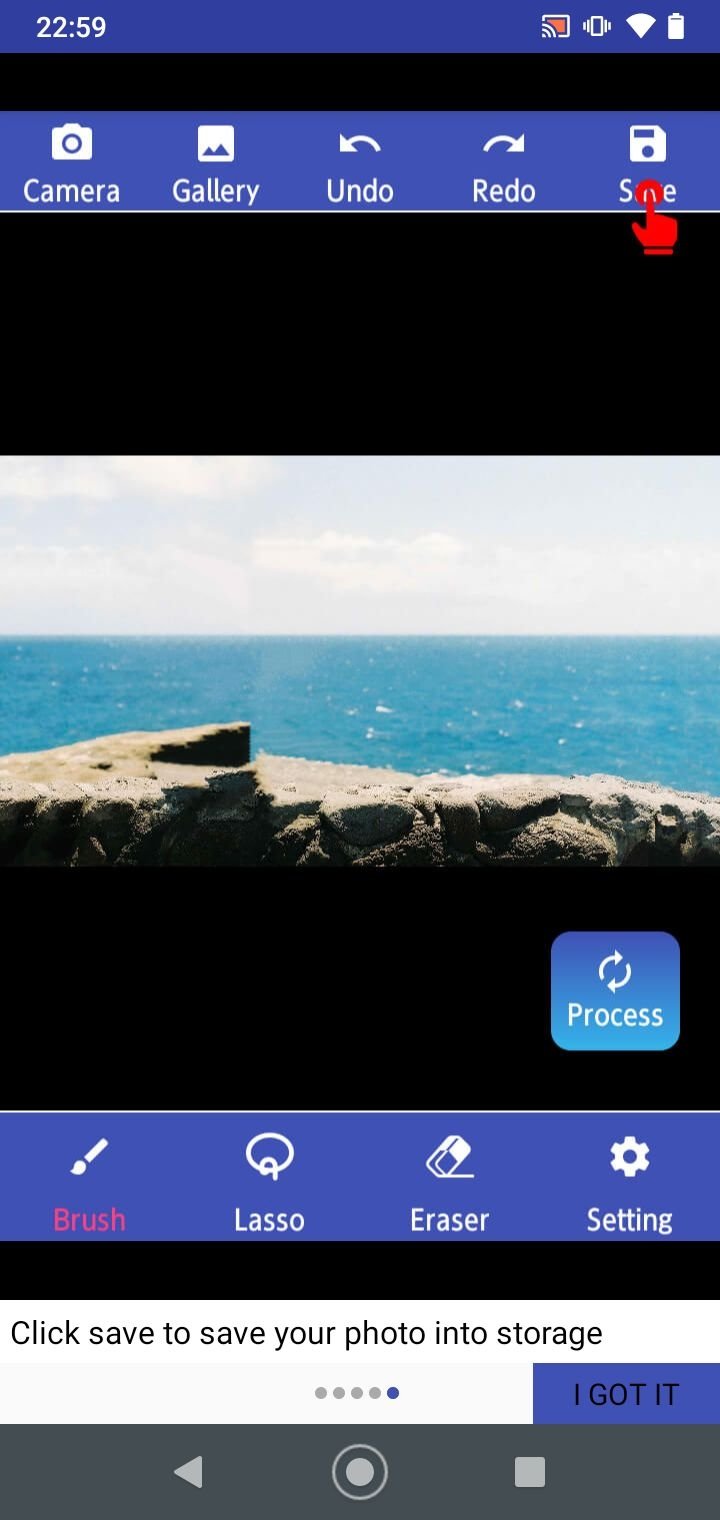
Программа построена вокруг простой логики: пользователь выбирает снимок из Camera или Gallery, отмечает объект красной маской, запускает обработку через Process, а затем сохраняет результат кнопкой Save или отправляет его через Share. В интерфейсе используются базовые инструменты Brush, Lasso, Eraser и Setting, а также кнопки Undo и Redo для отката действий. Такой набор делает Remove Unwanted Object понятным даже для человека, который не работал с масками, слоями, клонирующим штампом и профессиональной ретушью.

Главная идея приложения — быстро очистить фотографию от визуального мусора. Например, туристический снимок может быть удачным по свету, композиции и эмоции, но на заднем плане окажется случайный прохожий. Фото товара может выглядеть нормально, но рядом будет лишний предмет. Портрет может быть испорчен маленьким дефектом кожи. Remove Unwanted Object решает именно такие бытовые задачи: не заставляет изучать полноценный фоторедактор, а сразу открывает рабочую область с инструментами удаления.
Приложение особенно удобно для простых правок, где фон вокруг объекта достаточно однородный. Хорошие примеры — небо, море, трава, стена, песок, асфальт, однотонная ткань, размытый задний план. В таких случаях алгоритму проще восстановить участок после удаления объекта: он берет визуальный контекст вокруг выделенной зоны и заполняет очищенное место похожими фрагментами. Если фон сложный, результат становится менее предсказуемым: на архитектурных линиях, лицах, руках, волосах, текстиле, узорах и мелких деталях могут появляться пятна, смазывание, повторяющиеся фрагменты или заметная заплатка.
Для каких задач подходит Remove Unwanted Object
Remove Unwanted Object нужен не для художественного монтажа, а для быстрой очистки изображения. Он хорошо вписывается в ситуации, где снимок уже сделан, переснять его нельзя или неудобно, а мешающий элемент достаточно просто стереть.
Удаление случайных людей
Один из самых частых сценариев — убрать человека с фото. Это может быть прохожий на улице, отдыхающий на пляже, человек на заднем плане группового снимка, силуэт рядом с достопримечательностью, лишняя фигура на фотографии интерьера или покупатель, случайно попавший в кадр в магазине. Программа позволяет закрасить человека кистью или обвести его лассо, после чего область удаляется через Process.
Лучше всего удаляются люди, которые:
находятся далеко от камеры;
занимают небольшую часть кадра;
расположены на простом фоне;
не перекрывают важные элементы;
не касаются лица, волос или одежды главного объекта съемки;
не отбрасывают сложную заметную тень.
Сложнее всего обрабатывать крупные фигуры на переднем плане. Если человек перекрывает архитектуру, мебель, вывеску, рисунок на ковре или часть другого человека, после удаления приложению приходится угадывать слишком много деталей. В таких ситуациях результат может выглядеть искусственно.
Удаление предметов с фотографии
Приложение подходит для удаления бытовых предметов: бутылок, пакетов, коробок, мусорных баков, дорожных конусов, сумок, игрушек, случайных вещей на столе, лишних объектов на полу, элементов упаковки и небольших аксессуаров. Это полезно для снимков в соцсетях, объявлений, карточек товаров, фотографий интерьера, личных архивов и быстрых рабочих задач.
Например, если на фото товара рядом лежит кабель, скотч, ценник или упаковочная деталь, Remove Unwanted Object может убрать ее, если фон под объектом не слишком сложный. Для маркетплейсов это не заменяет нормальную предметную съемку и аккуратную ретушь на компьютере, но помогает быстро привести простой кадр в более чистый вид.
Удаление проводов, столбов и линий
Среди возможностей программы есть удаление телефонных проводов, столбов и линий электропередач. Это логичный сценарий для мобильного object remover-приложения: провода часто портят снимки зданий, улиц, пейзажей и закатов.
На однотонном небе провод можно удалить довольно чисто. Достаточно провести кистью вдоль линии, не захватывая лишние детали, нажать Process и проверить результат в увеличении. Если провод пересекает ветки деревьев, окна, балконы или вывески, лучше обрабатывать его короткими участками. Один длинный проход по всему проводу часто дает больше артефактов, чем несколько небольших обработок.
Удаление текста, подписей и наклеек
Remove Unwanted Object работает с текстом, наклейками, подписями, штампами и логотипами на изображении. На практике это удобно для собственных фото, скриншотов, черновых макетов, сторис, изображений с временными подписями, личных коллажей и материалов, где у пользователя есть право на редактирование.
Текст удаляется лучше, когда он расположен на простом фоне: стене, небе, однотонной плашке, ткани без выраженного узора. Если надпись лежит поверх лица, волос, сложной фактуры, вывески или мелкого рисунка, после удаления может остаться мутная область. В этом случае помогает не выделять всю надпись сразу, а проходить ее по частям: сначала крупные буквы, затем остаточные пятна и края.
Удаление царапин и дефектов
Приложение можно использовать как простой инструмент для ретуши старых или поврежденных фото. Оно подходит для удаления мелких царапин, пятен, поверхностных дефектов, точечных повреждений и небольших загрязнений на изображении. Важное условие — дефект должен быть локальным. Чем меньше выделенная область, тем выше шанс, что фон восстановится естественно.
Для старых фотографий лучше работать с увеличением и короткими мазками. Длинная царапина на лице, одежде или фоне редко удаляется идеально за один проход. Гораздо эффективнее разбить ее на несколько фрагментов и после каждого нажатия Process оценивать, не испортился ли соседний участок.
Ретушь кожи
Remove Unwanted Object можно использовать для простой портретной ретуши: убрать прыщ, пятно, небольшую неровность кожи, точечный блик или мелкий дефект. В приложении нет профессиональной работы с текстурой кожи, частотного разложения, масок яркости и тонкой цветокоррекции, поэтому оно не подходит для сложной бьюти-ретуши. Но для бытового снимка, где нужно быстро убрать один заметный дефект, его возможностей достаточно.
Оптимальный прием — использовать небольшую кисть и выделять только сам дефект, не захватывая здоровую кожу вокруг. Если закрасить слишком большую область, приложение может сделать кожу пластиковой, размытой или пятнистой. На портретах лучше сохранять естественную текстуру, чем пытаться полностью загладить лицо.
Интерфейс и рабочая область
Интерфейс Remove Unwanted Object выглядит просто и функционально. В верхней панели расположены кнопки, которые отвечают за работу с изображением и действиями пользователя:
| Элемент | Назначение |
|---|---|
| Camera | выбор или создание фото через камеру |
| Gallery | загрузка изображения из галереи |
| Undo | отмена последнего действия |
| Redo | повтор отмененного действия |
| Save | сохранение обработанного изображения |
В нижней панели находятся инструменты выделения и настройки:
| Элемент | Назначение |
|---|---|
| Brush | ручное закрашивание объекта пальцем |
| Lasso | обведение области вокруг объекта |
| Eraser | исправление лишнего выделения |
| Setting | параметры инструмента, включая размер кисти |
| Process | запуск удаления выделенного объекта |

Рабочая зона занимает центральную часть экрана. В ней отображается фотография, а объект для удаления подсвечивается красным цветом. Красная маска показывает, какие пиксели попадут в обработку. Это важная деталь интерфейса: пользователь сразу видит, не захватил ли он лишнюю область. Если маска вышла за границы объекта, ее можно поправить через Eraser.
Кнопка Process вынесена отдельно и заметно отличается от остальных элементов. Это основной запуск обработки: пока пользователь только выделяет объект, изображение не меняется. После нажатия Process приложение удаляет отмеченную область и заполняет ее фоном. Такой подход удобен тем, что можно спокойно подготовить маску, проверить ее, а уже потом применить результат.
Brush
Brush — основной инструмент. Он подходит для большинства задач: удалить человека, предмет, пятно, провод, небольшую надпись или дефект. Пользователь проводит пальцем по объекту, и область выделяется красным. Чем точнее выделение, тем чище результат.
Brush особенно удобен для объектов неправильной формы: человека, сумки, бутылки, дерева, пятна, царапины, мусора на земле. Кистью можно пройти по контуру объекта, затем заполнить середину. Если объект мелкий, лучше уменьшить размер кисти через настройки, чтобы не захватить соседние детали.
Lasso
Lasso предназначен для обведения объекта. Этот инструмент удобен, когда объект имеет компактную форму: коробка, знак, человек на дальнем плане, пятно, предмет на полу. Вместо того чтобы закрашивать всю область кистью, пользователь обводит объект по контуру, а приложение выделяет участок внутри обводки.
Lasso экономит время на крупных объектах, но требует аккуратного контура. Если обвести слишком широко, приложение удалит не только объект, но и полезный фон рядом с ним. Если обвести слишком узко, часть объекта останется после обработки. Для сложных объектов удобнее сочетать Lasso и Brush: сначала выделить основную массу лассо, затем кистью добавить пропущенные края.
Eraser
Eraser нужен для исправления маски. Это не инструмент удаления объекта с фото, а инструмент удаления лишнего выделения. Например, если при закрашивании человека кисть задела край здания, волосы основного персонажа или часть товара, Eraser позволяет убрать красную маску с этой области до обработки.
Этот инструмент особенно важен на портретах и предметных фотографиях. Небольшая ошибка выделения может испортить важный контур. Если случайно захватить край лица или упаковки, после Process появится заметная деформация. Поэтому перед обработкой полезно приблизить изображение и пройтись Eraser по границам.
Setting
Setting используется для настройки инструмента. Главный параметр — размер кисти. Размер регулируется ползунком Size. Это помогает адаптировать выделение под конкретный объект: крупной кистью удобно закрашивать большие области, маленькой — провода, прыщи, тонкие края и остаточные пятна после первой обработки.
Правильный размер кисти влияет на качество сильнее, чем кажется. Если кисть слишком большая, пользователь захватывает лишнее. Если слишком маленькая, объект выделяется неровно, остаются необработанные края. Для большинства задач лучше начать со средней кисти, а затем уменьшить ее для контура.
Undo и Redo
Undo и Redo нужны для контроля процесса. Если маска нанесена неверно, можно отменить действие и повторить его аккуратнее. Это особенно полезно, когда объект находится рядом с важной частью кадра: лицом, рукой, текстом, товаром, контуром здания или линией горизонта.
При работе на смартфоне палец часто перекрывает часть изображения. Ошибки выделения неизбежны, поэтому наличие Undo и Redo делает процесс менее рискованным. Пользователь может экспериментировать с Brush и Lasso, не боясь сразу испортить снимок.
Как удалить лишний объект с фото
Базовый сценарий в Remove Unwanted Object состоит из нескольких действий: выбрать изображение, выделить объект, обработать, проверить результат и сохранить. На практике качество зависит не от количества кнопок, а от точности маски и характера фона.
Шаг 1. Открыть фото
После запуска приложения нужно выбрать источник изображения. Для этого используются кнопки Camera и Gallery. Camera подходит, если снимок создается сразу перед обработкой. Gallery используется, если фотография уже лежит в памяти телефона. После выбора изображение открывается в рабочей области.
На этом этапе лучше сразу оценить, насколько задача подходит для приложения. Если объект расположен на однотонном фоне, удалить его будет проще. Если он закрывает лицо, текст, сложный узор или важный предмет, стоит ожидать ручной доработки несколькими проходами.
Шаг 2. Увеличить нужный участок
Перед выделением полезно приблизить область с объектом. На маленьком экране легко промахнуться пальцем, особенно если нужно убрать провод, прыщ, тонкую надпись или край предмета. Увеличение помогает точнее нанести красную маску и не задеть соседние детали.
Для мелких объектов лучше работать медленно. Если выделение получилось грубым, не стоит сразу нажимать Process. Сначала нужно исправить маску через Eraser.
Шаг 3. Выбрать Brush или Lasso
Для объекта неправильной формы удобнее Brush. Для компактной области — Lasso. Если нужно убрать крупный предмет, можно использовать оба инструмента: лассо для основной формы и кисть для уточнения краев.
Пример выбора:
| Задача | Подходящий инструмент |
|---|---|
| Прыщ, пятно, маленькая царапина | Brush |
| Человек на заднем плане | Brush или Lasso |
| Квадратная наклейка | Lasso |
| Длинный провод | Brush |
| Мусорный бак на улице | Lasso + Brush |
| Неровный текст на фоне | Brush |
| Крупный предмет на полу | Lasso |
Шаг 4. Закрасить объект красной маской
Выделенная область отображается красным цветом. Маска должна покрывать объект полностью, но без большого лишнего запаса. Если выделить только середину объекта, его края останутся. Если выделить слишком много фона, после удаления появится размытая заплатка.
Для аккуратного результата нужно соблюдать три правила:
красная область должна закрывать весь объект;
края маски должны проходить рядом с контуром, но не слишком широко;
соседние важные детали лучше не захватывать.
Если объект отбрасывает тень, ее тоже нужно оценить. Иногда после удаления самого объекта тень остается и выглядит странно. В таких случаях тень удаляют отдельным проходом: сначала предмет, затем тень, затем мелкие остатки.
Шаг 5. Исправить лишнее выделение через Eraser
Перед обработкой нужно проверить маску. Если красный цвет попал на нужный объект, край лица, деталь одежды, упаковку товара или линию здания, лучше стереть лишнее через Eraser. Это занимает несколько секунд, но снижает риск испорченного результата.

Шаг 6. Нажать Process
Когда маска готова, нужно нажать Process. Приложение удалит выделенную область и заполнит ее фоном. Если результат получился грубым, не обязательно начинать заново. Часто лучше сделать второй проход: выделить только оставшийся артефакт, снова нажать Process, затем повторить при необходимости.
При удалении крупных объектов один проход редко дает идеальный результат. Лучше мыслить не как стереть все сразу, а как очистить фото слоями: сначала главный объект, затем тени, затем остаточные контуры, затем пятна.
Шаг 7. Проверить результат в увеличении
После обработки нужно приблизить очищенную область. На общем виде фото может выглядеть нормально, но при увеличении становятся видны повторы текстуры, пятна, смазанные края или деформированные линии. Это особенно важно, если изображение будет опубликовано в хорошем качестве.
Проверять нужно не только место удаления, но и соседние элементы. Иногда приложение заполняет область так, что рядом появляются повторяющиеся куски фона. На траве, песке и небе это обычно незаметно. На плитке, кирпиче, ткани и архитектуре — заметно сразу.
Шаг 8. Повторить обработку маленькими участками
Если после первого прохода остались следы, не стоит выделять всю область заново. Лучше работать маленькими участками. Например, после удаления человека могут остаться пятна в районе ног, тени или контуры одежды. Их нужно выделять по одному.
Такой метод дает более естественный результат, потому что каждый раз приложение восстанавливает небольшую область, а не большой кусок изображения. Чем меньше исправляемый участок, тем выше шанс, что фон будет похож на настоящий.
Шаг 9. Сохранить результат через Save
Когда фото выглядит нормально, используется кнопка Save. Сохранение отправляет фото в хранилище устройства. После сохранения изображение можно использовать дальше: отправить в мессенджер, загрузить в соцсеть, вставить в карточку товара, добавить в презентацию или оставить в личной галерее.
Удаление людей с фотографии
Удаление людей — одна из самых востребованных функций Remove Unwanted Object. Она полезна для туристических снимков, фотографий на пляже, городских кадров, изображений интерьеров, фото мероприятий и случайных снимков, где в кадр попал лишний человек.
Главное правило: чем меньше человек в кадре и чем проще фон за ним, тем лучше результат. Если прохожий стоит на фоне стены, моря, неба, асфальта или размытой зелени, программа часто справляется достаточно аккуратно. Если человек закрывает витрину, лицо другого человека, сложный рисунок пола или текст на вывеске, приложение не сможет восстановить эти детали идеально.
Хорошие сценарии для удаления человека
Remove Unwanted Object хорошо подходит для таких случаев:
прохожий на дальнем плане;
человек на фоне неба или воды;
фигура на пустой улице;
лишний силуэт на пляже;
человек в углу кадра;
случайный объект рядом с главным героем;
небольшая фигура на фоне стены;
человек в туристической зоне, не перекрывающий памятник.
В таких ситуациях достаточно аккуратно выделить фигуру, нажать Process, а затем удалить остаточные следы вторым проходом.
Сложные сценарии
Сложными считаются случаи, где человек:
перекрывает лицо другого человека;
находится на переднем плане;
занимает большую часть кадра;
закрывает вывеску, окно, мебель, товар или архитектурную деталь;
отбрасывает заметную тень;
стоит на фоне узорной плитки, ковра, ткани или решетки;
имеет волосы, одежду и контуры, смешанные с фоном.
В таких кадрах приложение может удалить фигуру, но восстановленная область будет выглядеть условно. Иногда результат подойдет для личного просмотра на экране телефона, но не для крупной публикации, печати или коммерческого использования.
Как работать с человеком в кадре
Для удаления человека лучше не спешить:
Сначала выделить тело без большого запаса.
Проверить, не попала ли маска на важные соседние детали.
Нажать Process.
Отдельно удалить остатки ног, волос, тени или контуров.
Проверить результат в увеличении.
При необходимости пройтись по пятнам маленькой кистью.
Если человек перекрывает сложный фон, можно разделить задачу на зоны. Например, верхняя часть фигуры на фоне неба удаляется отдельно, нижняя часть на фоне дороги — отдельно, тень — отдельным третьим проходом. Это уменьшает количество грубых артефактов.
Удаление текста, наклеек, подписей и логотипов
Remove Unwanted Object можно использовать как приложение для удаления текста с фото. Это полезно, когда на изображении есть случайная подпись, стикер, штамп, дата, техническая пометка, лишняя надпись на собственном макете или текстовый элемент, который больше не нужен. Программа также работает с наклейками и логотипами, если пользователь редактирует свои материалы или изображения, которые имеет право изменять.
Когда текст удаляется хорошо
Текст проще удалить, если он:
расположен на однотонном фоне;
не перекрывает важные детали;
не занимает большую площадь;
имеет четкие границы;
не лежит поверх лица, волос или узора;
не встроен в перспективу объекта.
Например, небольшая подпись на небе, стене или однотонной плашке обычно удаляется проще, чем крупный текст на одежде или рекламной вывеске. Если надпись находится поверх фактуры, приложение заполняет место похожими пикселями, но точный рисунок не восстанавливает.
Как удалить текст аккуратно
Лучший метод — не закрашивать всю строку огромной кистью. Лучше выделять текст частями:
Увеличить участок с надписью.
Уменьшить размер кисти.
Закрасить одну букву или небольшой фрагмент.
Нажать Process.
Проверить фон.
Перейти к следующему фрагменту.
В конце убрать остаточные пятна маленькой кистью.
Этот способ медленнее, но результат чище. Особенно хорошо он работает с короткими подписями, датами, маленькими стикерами и штампами.
Почему после удаления текста остаются пятна
Текст часто имеет контрастные края. Если буквы темные, а фон светлый, после обработки могут остаться серые тени. Если текст полупрозрачный, приложение может не распознать его как отдельный объект, и фон восстановится неравномерно. Если буквы лежат на сложной фактуре, алгоритм не знает, какой рисунок должен быть под ними.
В таких случаях помогает повторная обработка. Сначала удаляется сам текст, затем остаточные тени и контуры. Главное — не выделять слишком большую область, иначе пятно станет шире.
Ретушь кожи и мелких дефектов
Remove Unwanted Object можно использовать как простой ретушер для портретов. Он не заменяет специализированные приложения для обработки лица, но хорошо подходит для удаления отдельных точечных дефектов: прыща, пятна, маленького блика, царапины, пылинки, неровности кожи или случайной точки на снимке.
Как убирать прыщи и пятна
Для портретной ретуши важно работать маленькой кистью. Нужно выделить только сам дефект, не затрагивая большую область кожи. Если закрасить слишком много, приложение может создать размытую заплатку, которая будет отличаться от естественной текстуры лица.
Оптимальный порядок:
Увеличить лицо.
Выбрать Brush.
Уменьшить размер кисти через Setting.
Закрасить только дефект.
Нажать Process.
Проверить, не стала ли кожа размытой.
Повторить только на других точечных дефектах.
Для естественного результата не нужно удалять все поры, родинки и текстуру кожи. Слишком агрессивная обработка делает лицо плоским и искусственным. Remove Unwanted Object лучше использовать для точечного исправления, а не для полной бьюти-ретуши.
Ретушь старых фотографий
Приложение также подходит для старых снимков с царапинами, пятнами и локальными повреждениями. Если дефект проходит по простому фону, его можно убрать довольно быстро. Если царапина идет через лицо, глаза, волосы или одежду, лучше обрабатывать ее маленькими фрагментами.
Для старых фото полезен такой подход:
сначала убрать дефекты на фоне;
затем перейти к одежде и крупным областям;
потом аккуратно обработать лицо;
последними удалить мелкие остаточные точки.
Так сохраняется контроль над результатом. Если начать с лица и сделать грубую обработку, исправить ее будет сложнее.
Очистка фона на фото
Отдельный сценарий — очистка фона. Он важен для личных фотографий, соцсетей, объявлений, карточек товаров, интерьерной съемки и быстрых коммерческих задач. Remove Unwanted Object помогает убрать визуальные помехи: мусор на полу, лишние предметы на столе, случайные пятна, кабели, небольшие объекты рядом с главным предметом.
Для фона действует простое правило: чем он ровнее, тем лучше. На небе, стене, полу, столешнице и размытом заднем плане приложение работает уверенно. На ковре, дереве, плитке, кирпиче, ткани и траве результат зависит от рисунка. Если узор повторяющийся и регулярный, неправильное восстановление сразу бросается в глаза.
Фото товаров
Для предметных фото Remove Unwanted Object можно использовать как быстрый вспомогательный инструмент. Например, убрать пылинку, мелкий мусор, край подставки, кусок упаковки, кабель или случайный блик. Но для серьезной карточки товара лучше не полагаться только на мобильное удаление объектов. Товар должен сохранять реальные границы, форму и пропорции. Если приложение деформирует край упаковки или меняет контур предмета, такое изображение лучше не использовать.
Хорошие задачи для фото товаров:
убрать мелкую пыль на фоне;
удалить случайную точку или пятно;
стереть небольшой предмет рядом с товаром;
очистить однотонный стол;
убрать кабель на заднем плане;
удалить складку на бумажном фоне, если она не касается товара.
Плохие задачи:
восстанавливать отсутствующую часть товара;
менять форму предмета;
удалять крупные элементы, касающиеся товара;
исправлять сложные тени;
чистить фон вокруг прозрачных или блестящих объектов;
удалять отражения на металле и стекле.
Интерьерные снимки
В интерьере приложение помогает убрать мелкий беспорядок: провод, пакет, пятно на полу, случайную вещь на диване, небольшой предмет на столе. Сложность интерьеров в том, что там много линий: пол, стены, мебель, плинтусы, плитка, текстиль. Если удалить объект на фоне стены — результат может быть хорошим. Если объект закрывает край мебели или плиточный рисунок — будут заметны искажения.
Для интерьеров лучше использовать короткие проходы. Например, кабель вдоль пола удалять по частям, не захватывая плинтус. Предмет на ковре обрабатывать маленькими фрагментами, чтобы узор не превратился в пятно.
Качество результата
Качество удаления в Remove Unwanted Object зависит от пяти факторов: размер объекта, сложность фона, точность выделения, контраст между объектом и окружением, количество повторных проходов. Приложение не делает невозможного: оно не знает, что реально было за объектом. Оно восстанавливает участок по окружающим пикселям, поэтому результат всегда зависит от контекста.
Где результат обычно хороший
| Тип изображения | Оценка результата | Почему |
|---|---|---|
| Небо без облаков | Высокая | Фон однородный, легко заполнить |
| Море или вода без сложных отражений | Средняя/высокая | Текстура допускает небольшие повторы |
| Стена | Высокая | Ровная поверхность скрывает заплатку |
| Асфальт | Средняя/высокая | Мелкая фактура маскирует обработку |
| Размытый фон | Высокая | Детали не критичны |
| Трава | Средняя | Повторы могут быть заметны, но часто терпимы |
| Песок | Средняя/высокая | Неровная фактура скрывает мелкие артефакты |
Где результат слабее
| Тип изображения | Риск | Что может пойти не так |
|---|---|---|
| Лицо | Высокий | Смазывание кожи, деформация черт |
| Волосы | Высокий | Потеря тонких деталей |
| Текст | Высокий | Остаточные тени и пятна |
| Кирпич | Высокий | Нарушение регулярного рисунка |
| Плитка | Высокий | Ломаются линии и перспектива |
| Одежда с узором | Высокий | Узор превращается в пятно |
| Архитектура | Средний/высокий | Искажаются прямые линии |
| Стекло и металл | Высокий | Нарушаются отражения |
Почему появляются артефакты
Артефакты появляются, когда приложению не хватает информации для восстановления фона. Если объект перекрывает уникальную деталь, ее нельзя восстановить идеально. Например, если человек закрыл часть вывески, приложение не знает, какие буквы были за ним. Если бутылка стояла на узорном ковре, алгоритм может продолжить узор неправильно. Если объект закрывал отражение в зеркале, фон после удаления будет условным.
Типичные артефакты:
мутное пятно;
повторяющаяся текстура;
смазанный край;
остаточная тень;
фрагменты удаленного объекта;
искаженная линия;
неестественный переход цвета;
пятно другого оттенка.
Большинство мелких артефактов можно уменьшить повторной обработкой. Но если объект был слишком крупным или фон слишком сложным, полностью естественного результата ждать не стоит.
Сильные стороны Remove Unwanted Object
Главное достоинство программы — прямолинейность. Она не пытается быть редактором для всего. Пользователь открывает фото, выделяет лишнее, нажимает Process и сохраняет результат. Для бытовой ретуши это удобнее, чем перегруженный интерфейс с десятками инструментов.
Простая логика работы
Программа подходит людям, которым не нужны слои, маски, кривые, цветовые профили и ручная работа со штампом. Здесь есть только то, что требуется для удаления объекта: выбор фото, выделение, обработка, сохранение. Такой подход снижает порог входа.
Понятные инструменты
Brush, Lasso и Eraser закрывают базовые способы выделения. Brush подходит для ручной работы, Lasso — для быстрых областей, Eraser — для исправления ошибок. Даже если пользователь впервые открыл приложение, он понимает назначение инструментов по иконкам и расположению.
Быстрая обработка
Remove Unwanted Object хорошо подходит для ситуаций, где результат нужен сразу. Например, быстро убрать случайного прохожего перед публикацией, удалить пятно на фото, очистить фон перед отправкой изображения или исправить мелкую деталь без компьютера.
Удобство на смартфоне
Программа рассчитана на работу пальцем. Это важно: многие графические редакторы формально доступны на телефоне, но нормально пользоваться ими без стилуса неудобно. Remove Unwanted Object не требует точной профессиональной работы. Он создан под короткие действия: закрасить, обработать, сохранить.
Поддержка разных бытовых сценариев
Приложение покрывает широкий набор задач: удалить человека, убрать провода, стереть текст, убрать наклейку, удалить логотип, замаскировать прыщ, убрать царапину, очистить фон. Это делает его универсальным именно внутри своей узкой категории — удаления нежелательных объектов с фото.
Недостатки и ограничения
Remove Unwanted Object нельзя оценивать как полноценную замену профессиональному редактору. Это простой мобильный инструмент, и его ограничения прямо следуют из формата.
Крупные объекты удаляются хуже
Если объект занимает большую часть кадра, приложение должно восстановить слишком много фона. Чем больше область удаления, тем выше риск пятен, смазывания и повторяющихся фрагментов. Крупного человека на переднем плане убрать намного сложнее, чем маленький силуэт вдали.
Сложный фон дает заметные следы
Плитка, кирпич, ткань, волосы, архитектура, текст, отражения и узоры — слабые зоны для любого простого object remover-приложения. Remove Unwanted Object может удалить объект формально, но восстановленный участок часто будет отличаться от окружения.
Нет профессиональной ручной ретуши
В приложении нет слоев, клонирующего штампа с выбором источника, продвинутой работы с масками, частотного разложения, коррекции перспективы, пластики, каналов, точной цветокоррекции и неразрушающего редактирования. Если нужна чистая коммерческая ретушь, мобильного удаления объектов недостаточно.
Реклама мешает частой работе
У приложения есть реклама и встроенные покупки. Это не критично для редкого использования, но при частой обработке большого количества фото реклама может раздражать и замедлять процесс.
Нужна ручная аккуратность
Приложение простое, но не автоматическое в полном смысле. Результат зависит от того, насколько точно пользователь выделил объект. Если маска грубая, обработка тоже будет грубой. Это особенно заметно на краях объектов и рядом с важными деталями.
История версий программы
История Remove Unwanted Object показывает, что развитие приложения связано не с превращением в большой фоторедактор, а с улучшением основной функции — удаления объектов и стабильности обработки. В заметных изменениях были исправления ошибки обработки, исправления загрузки изображения после применения Process и небольшие доработки. Это логично для программы такого типа: ее ценность определяется не количеством дополнительных фильтров, а тем, насколько стабильно она открывает фото, выделяет область, обрабатывает маску и сохраняет результат.
Что важно в истории изменений
Для пользователя история версий Remove Unwanted Object важна не сама по себе, а как показатель приоритетов. У приложения есть один центральный сценарий: выбрать фото, выделить объект, нажать Process, сохранить. Поэтому любые исправления, связанные с обработкой, загрузкой изображения после обработки и мелкими ошибками, напрямую влияют на удобство.
В таких программах редко важны крупные косметические обновления интерфейса. Намного важнее, чтобы:
фото корректно открывалось из галереи;
маска не сбивалась при выделении;
Process не давал ошибку;
результат отображался сразу после обработки;
Save сохранял файл без потери;
Undo и Redo работали предсказуемо;
приложение не ломало изображение после повторной обработки.
Эволюция по смыслу
Remove Unwanted Object развивался как компактный инструмент для удаления объектов пальцем. В центре остались Brush, Lasso, Eraser, Setting, Process и Save. Это правильная архитектура для такого приложения: пользователь приходит не за сложным монтажом, а за быстрым исправлением конкретной проблемы на фото.
Поэтому историю программы можно описать как постепенную доводку простого object remover-инструмента: убрать ошибки обработки, повысить стабильность после применения эффекта, сохранить понятный интерфейс и оставить рабочий процесс максимально коротким. Для приложения такого класса это лучше, чем перегрузка дополнительными функциями, которые мешали бы главной задаче.
Сравнение с аналогами
Remove Unwanted Object конкурирует не с одним типом программ, а сразу с несколькими категориями: специализированные мобильные ретушеры, системные AI-инструменты в галереях, онлайн-сервисы для удаления объектов и полноценные фоторедакторы. Важно сравнивать не только качество, но и сценарий использования.
TouchRetouch делает акцент на удалении объектов, проводов, людей, сеток, пятен и мелких дефектов; в нем есть автоматическое удаление и ручная ретушь через Clone Stamp. Google Photos предлагает Magic Eraser и AI-редактирование для удаления объектов и других изменений. Photoshop Express использует Spot Heal, Brush, Smart brush, Clone, настройки Size, Opacity и Feather. Canva Magic Eraser работает через выбор инструмента и закрашивание отвлекающей области. Picsart предлагает AI Object Remover с вариантами выделения через brush, background, foreground, text detection и AI-assisted tools.
| Программа | Где сильнее | Где слабее | Кому подходит |
|---|---|---|---|
| TouchRetouch | Более специализированная ретушь, удаление проводов, линейных объектов, сеток, людей и дефектов | Может быть избыточен, если нужно редактировать фото очень редко | Тем, кто часто чистит фото на телефоне |
| Google Photos | Удобные AI-инструменты внутри фотогалереи, быстрое удаление отвлекающих объектов | Сценарий зависит от экосистемы Google и доступности функций на устройстве | Тем, кто уже хранит и редактирует фото в Google Photos |
| Snapseed | Полноценный мобильный фоторедактор с инструментом Healing и большим набором ручных правок | Удаление объектов — не главная специализация | Тем, кто хочет не только удалять объекты, но и редактировать цвет, резкость, перспективу |
| Photoshop Express | Более широкий набор ретуши, Spot Heal, Brush, Smart brush, Clone и настройки кисти | Интерфейс сложнее, чем у узкого object remover-приложения | Тем, кому нужна мобильная версия более крупного редактора |
| Canva | Удобно для дизайна, соцсетей, баннеров и макетов | Не всегда удобно для быстрой локальной ретуши одной фотографии | Тем, кто чистит фото внутри дизайн-макета |
| Picsart | Много AI-инструментов, удаление объектов, текста, фона и последующая обработка | Интерфейс перегружен, если нужна только одна функция | Тем, кто делает контент для соцсетей и хочет больше эффектов |
| Adobe Photoshop | Максимальный контроль, Content-Aware Fill, выделения, слои, маски, ручная ретушь | Требует навыков и не так быстр для простой правки на телефоне | Профессиональным ретушерам и дизайнерам |
TouchRetouch
TouchRetouch ближе всего по идее. Это тоже инструмент для удаления ненужных объектов, но с более выраженным фокусом на ретушь. Он лучше подходит тем, кто часто убирает провода, линии, сетки, мелкие дефекты, людей и тени. Его стоит выбирать, если object removal — регулярная задача, а не разовая правка.
Remove Unwanted Object проще. Его преимущество — минимализм. Пользователь открывает фото, выделяет красным, нажимает Process и сохраняет. TouchRetouch дает больше возможностей, но требует чуть больше внимания к инструментам.
Google Photos
Google Photos удобен, когда фото уже находятся в галерее Google, а пользователь хочет быстро применить Magic Eraser или другие AI-инструменты. Это хороший вариант для владельцев устройств, где функции доступны без лишних ограничений. Сильная сторона — автоматизация и интеграция с хранилищем фотографий.
Remove Unwanted Object воспринимается как отдельный инструмент без привязки к общей системе хранения фото. Его удобно открыть именно тогда, когда нужна простая точечная ретушь.
Snapseed
Snapseed — более широкий редактор. Он подходит для цветокоррекции, кадрирования, перспективы, резкости, фильтров, локальных правок и инструмента Healing. Если нужно комплексно обработать фотографию, Snapseed полезнее. Если нужно только быстро убрать лишний предмет, Remove Unwanted Object проще.
Snapseed хорош для пользователей, которые хотят контролировать изображение после удаления объекта: подправить контраст, баланс белого, виньетку, детали и общий вид. Remove Unwanted Object лучше для короткой задачи без общего редактирования.
Photoshop Express
Photoshop Express ближе к универсальному мобильному редактору. Его инструменты ретуши позволяют работать с удалением, клонированием и параметрами кисти. Это дает больше контроля, но делает процесс менее прямым. Для человека, который хочет только убрать предмет с фото, лишние возможности могут мешать.
Remove Unwanted Object сильнее именно в простоте. В нем нет большого выбора режимов, поэтому пользователь быстрее доходит до результата.
Canva
Canva удобна, когда фотография используется внутри дизайна: обложки, поста, карточки, баннера, презентации, рекламного макета. Magic Eraser там работает как часть общего редактора. Это удобно для дизайнера или SMM-специалиста, но не всегда нужно обычному пользователю, который хочет просто очистить снимок.
Remove Unwanted Object не отвлекает на макеты, шаблоны, шрифты и элементы дизайна. Он остается инструментом для чистки фотографии.
Picsart
Picsart предлагает много творческих функций: эффекты, AI-инструменты, удаление объектов, замену элементов, работу с фоном и контент для соцсетей. Это сильный вариант для тех, кто делает визуалы регулярно. Но если нужна одна задача, интерфейс может казаться перегруженным.
Remove Unwanted Object выглядит проще и уже. В этом его слабость и сила одновременно: меньше возможностей, но быстрее путь к удалению объекта.
Adobe Photoshop
Adobe Photoshop остается самым сильным инструментом, если нужна профессиональная ретушь. Content-Aware Fill, слои, маски, выделения, штамп, healing-инструменты и ручная коррекция позволяют добиться результата, который мобильное приложение обычно не даст. Но Photoshop требует времени, навыков и рабочего процесса на компьютере.
Remove Unwanted Object не конкурирует с Photoshop на профессиональном уровне. Его задача другая: быстро убрать лишнее на смартфоне, когда не нужна сложная постобработка.
Практические советы по работе
Remove Unwanted Object дает лучший результат, если использовать его не как волшебную кнопку, а как простой инструмент ретуши. Основная ошибка пользователей — выделять слишком большие области и ждать идеального восстановления. Намного эффективнее работать точечно.
Выделяйте объект с небольшим запасом
Маска должна покрывать объект полностью. Если оставить край, после обработки появится контур. Но большой запас тоже вреден: приложение будет восстанавливать лишний фон. Оптимально захватывать объект и совсем небольшой участок вокруг него, особенно если фон простой.
Не удаляйте крупный объект одним проходом
Крупный объект лучше разделить на части. Например, человека можно удалять так:
Верхняя часть тела.
Ноги.
Тень.
Остаточные пятна.
Края и мелкие артефакты.
Так фон восстанавливается аккуратнее, чем при одной большой маске.
Используйте Eraser перед Process
Многие ошибки появляются не из-за плохого алгоритма, а из-за грубой маски. Если красное выделение попало на нужные детали, результат будет испорчен. Перед Process нужно исправить лишнее через Eraser.
Работайте с увеличением
На маленьком экране палец закрывает часть изображения. Без увеличения легко задеть соседний объект. Особенно это важно при удалении текста, проводов, прыщей, тонких предметов и деталей рядом с лицом.
Сохраняйте копию исходника
Перед серьезной обработкой лучше оставить исходное фото без изменений. Если результат не понравится, можно начать заново. Это особенно важно для фотографий, которые невозможно переснять.
Проверяйте результат на большом экране
На смартфоне дефекты могут быть незаметны. Если фото пойдет в карточку товара, презентацию, публикацию или печать, его стоит открыть крупнее. Там сразу видны смазанные участки, повторы текстуры и искаженные линии.
Не используйте приложение для восстановления важных деталей
Remove Unwanted Object удаляет и дорисовывает фон, но не восстанавливает реальность. Если объект закрыл часть лица, текста, логотипа, документа, товара или архитектурного элемента, приложение не вернет настоящую деталь. Оно создаст визуальную замену. Для личного фото этого иногда достаточно, для точной работы — нет.
Разбор типичных ошибок
Ошибка 1. Слишком широкая маска
Пользователь закрашивает не только объект, но и много фона вокруг. После Process появляется большое размытое пятно. Решение: уменьшить размер кисти и выделить объект ближе к контуру.
Ошибка 2. Попытка убрать сложный объект за один раз
Крупный предмет удаляется одной маской, и фон становится искусственным. Решение: обрабатывать объект по частям и каждый раз проверять результат.
Ошибка 3. Игнорирование тени
Предмет удален, но тень осталась. На фото это выглядит так, будто объект невидимый, но все еще стоит в кадре. Решение: после удаления предмета отдельно выделить тень и обработать ее.
Ошибка 4. Работа без увеличения
Из-за маленького экрана маска попадает на соседние детали. Решение: приближать участок и использовать Eraser.
Ошибка 5. Ожидание профессиональной ретуши
Remove Unwanted Object — быстрый мобильный инструмент. Он не заменяет ручную ретушь в сложных сценах. Решение: использовать программу для подходящих задач и не требовать от нее восстановления сложной фактуры.
Безопасность и приватность
Remove Unwanted Object работает с фотографиями, поэтому при использовании любого мобильного редактора важно учитывать приватность изображений. Для обычных фото из путешествий, соцсетей, портретов и бытовых снимков приложение подходит. Конфиденциальные изображения с документами, банковскими данными, закрытой коммерческой информацией или приватными материалами лучше не обрабатывать в мобильных приложениях без необходимости.
Практичный подход простой: для бытовой ретуши использовать Remove Unwanted Object можно спокойно, но снимки с чувствительной информацией лучше хранить и редактировать отдельно. Это особенно важно, если изображение содержит документы, номера карт, договоры, личные переписки, медицинские данные или внутренние рабочие материалы.
Кому подойдет Remove Unwanted Object
Приложение подойдет пользователям, которым нужен простой способ убрать лишний объект с фотографии без обучения. Оно хорошо закрывает бытовые сценарии и не требует понимания профессиональной ретуши.
Обычным пользователям Android
Remove Unwanted Object удобен для личных снимков: убрать прохожего, мусор, провод, пятно, подпись, наклейку или случайный предмет. Это программа для быстрого исправления кадра перед отправкой или публикацией.
Туристам
В путешествиях часто невозможно дождаться идеального момента без людей, машин, знаков и проводов. Приложение помогает быстро очистить кадр: убрать человека на фоне, удалить лишний предмет рядом с достопримечательностью, стереть провод в небе или убрать мусор на земле.
Блогерам и авторам контента
Для сторис, постов и коротких публикаций Remove Unwanted Object удобен как быстрый ретушер. Он помогает привести фото в порядок без переноса на компьютер. Особенно полезны сценарии удаления надписей, мелких объектов и отвлекающих деталей на фоне.
Владельцам объявлений и карточек товаров
Если нужно быстро очистить простое фото товара, приложение может помочь. Оно подходит для удаления мелкого мусора, пятен, кабелей и случайных объектов рядом с товаром. Но форму самого товара трогать нельзя: если приложение деформирует край предмета, результат лучше не использовать.
Тем, кто не хочет разбираться в сложных редакторах
Главный пользователь Remove Unwanted Object — человек, которому нужна одна функция. Он не хочет изучать Photoshop, Snapseed или Picsart, не хочет искать нужный инструмент среди десятков вкладок и не хочет настраивать слои. Ему нужно открыть фото и убрать лишнее.
Кому программа не подойдет
Remove Unwanted Object не стоит выбирать, если нужна точная профессиональная ретушь или полный контроль над изображением.
Профессиональным ретушерам
Для коммерческой ретуши нужны слои, маски, ручная работа с фактурой, цветокоррекция, аккуратное восстановление текстур и контроль над каждым участком. Remove Unwanted Object слишком прост для таких задач.
Тем, кто работает с RAW и большими файлами
Приложение ориентировано на обычные изображения на смартфоне. Если рабочий процесс построен вокруг RAW, цветовых профилей, печати и профессиональной обработки, нужен другой инструмент.
Тем, кто удаляет объекты на сложном фоне
Если основная задача — убирать людей с архитектуры, предметы с узорной ткани, объекты с зеркал и стекла, надписи с одежды или элементы с лиц, результат будет нестабильным. Для таких задач лучше использовать более мощный редактор.
Тем, кому нужна пакетная обработка
Remove Unwanted Object работает как ручной инструмент для отдельных фото. Если нужно обработать сотни изображений, удалить однотипные объекты или построить производственный процесс, приложение не подходит.
Оценка интерфейса
Интерфейс Remove Unwanted Object можно оценить как простой, но не современный в дизайнерском смысле. Он функционален: верхняя панель, рабочая зона, нижняя панель инструментов, отдельная кнопка Process. Пользователь быстро понимает, где выбрать фото, чем выделить объект и куда нажать для обработки.
Сильная сторона интерфейса — понятность. Слабая — визуальная простота. Здесь нет сложной анимации, продвинутой панели истории, интеллектуальных подсказок по типам объектов или автоматического распознавания сцены. Но для программы, которая решает одну задачу, это не критично.
Что сделано удобно
кнопки Camera и Gallery находятся на верхней панели;
Undo и Redo доступны сразу;
Save расположен рядом с основными действиями;
Brush, Lasso и Eraser вынесены вниз;
Process заметен и не теряется;
красная маска хорошо показывает выделенную область;
размер кисти регулируется через настройки.
Что можно было бы улучшить
сделать более точное масштабирование;
добавить предпросмотр до/после;
добавить автоматическое выделение человека;
дать больше контроля над восстановлением фона;
добавить историю обработок;
сделать отдельный режим удаления проводов;
добавить ручной Clone Stamp;
улучшить работу со сложными текстурами.
Практические сценарии использования
Туристическое фото
Сценарий: на фоне моря сидит человек, который портит композицию. Пользователь открывает фото, выбирает Brush, закрашивает фигуру красным, нажимает Process и получает кадр без лишнего объекта. Если остались пятна на линии горизонта или камнях, они удаляются вторым проходом.
Такой пример хорошо показывает сильную сторону приложения: фон частично однородный, объект локальный, результат можно получить быстро.
Фото в спортзале или дома
Сценарий: на снимке тренировки рядом лежит лишний предмет. Его можно выделить кистью или лассо, обработать и очистить кадр. Если предмет находится на ковре с рисунком, результат может потребовать повторной правки, потому что узор восстановится не идеально.
Уличный кадр
Сценарий: красивое фото здания испорчено проводами и дорожным знаком. Провода лучше удалять кистью по коротким участкам, знак — через Lasso или Brush. После каждого прохода нужно проверять линии фасада. Если здание имеет четкую геометрию, любое искажение будет заметно.
Портрет
Сценарий: на лице заметен прыщ или маленькое пятно. Нужно увеличить участок, уменьшить кисть, выделить только дефект и нажать Process. Если кожа стала слишком размытой, лучше отменить действие через Undo и повторить с меньшей маской.
Фото товара
Сценарий: рядом с товаром на фоне попала пылинка, провод или маленький мусор. Приложение может быстро убрать такие детали. Но если объект касается края товара, нужно быть осторожным: приложение может деформировать контур упаковки или предмета.
Таблица оценки по параметрам
| Параметр | Оценка | Комментарий |
|---|---|---|
| Простота освоения | Высокая | Интерфейс построен вокруг нескольких кнопок |
| Скорость обработки | Высокая | Подходит для быстрых правок на телефоне |
| Удаление мелких объектов | Хорошая | Особенно на простом фоне |
| Удаление людей | Средняя/хорошая | Хорошо для дальнего плана, слабее для крупных фигур |
| Удаление проводов | Средняя/хорошая | Лучше на небе, хуже на деревьях и архитектуре |
| Удаление текста | Средняя | Зависит от фона под надписью |
| Ретушь кожи | Средняя | Подходит для точечных дефектов, не для бьюти-ретуши |
| Сложные текстуры | Средняя/низкая | Возможны пятна и повторы |
| Профессиональная ретушь | Низкая | Нет расширенных ручных инструментов |
| Удобство для редких задач | Высокая | Хороший вариант для разовых исправлений |
Лучшие приемы для чистого результата
Обработка по частям
Это главный прием. Если объект крупный, не нужно выделять его целиком. Удаляйте фрагменты по очереди. Программа лучше восстанавливает маленькую область, чем большую.
Минимальный запас по краям
Маска должна быть точной. Лишний фон вокруг объекта увеличивает риск пятна. Лучше выделить чуть меньше, обработать, а затем убрать остатки вторым проходом.
Отдельная работа с тенями
Тени нужно рассматривать как отдельный объект. Сначала удаляется предмет, затем его тень. Если удалить только предмет, тень останется и выдаст обработку.
Повторная проверка после сохранения
После Save откройте изображение в галерее и посмотрите его без интерфейса приложения. Иногда в рабочем экране результат выглядит нормально, но в обычном просмотре видны дефекты.
Использование простого фона
Если фото можно переснять, лучше сразу снять объект на более простом фоне. Remove Unwanted Object сильнее на однородных областях. Правильная съемка экономит время на ретуши.
Итоговая оценка
Remove Unwanted Object — простой Android-инструмент для удаления лишних объектов с фото. Его сильная сторона — понятный рабочий процесс: Camera или Gallery, выделение красной маской, Process, Save или Share. Приложение хорошо подходит для бытовых задач: убрать человека на дальнем плане, удалить предмет, стереть провод, очистить фон, убрать текст, наклейку, царапину, прыщ или мелкое пятно.
Лучше всего программа работает на простом фоне и с небольшими объектами. На сложных текстурах, лицах, волосах, архитектуре, узорах и крупных объектах результат требует повторной обработки и не всегда выглядит естественно. Поэтому Remove Unwanted Object стоит воспринимать как быстрый мобильный object remover, а не как замену профессиональной ретуши.
Если нужна простая обработка фото на телефоне — приложение справляется со своей задачей. Если требуется идеальный результат, восстановление сложного фона, коммерческая ретушь, пакетная обработка или точный контроль над каждым пикселем, лучше использовать более мощные редакторы.
Частые вопросы
Remove Unwanted Object удаляет людей с фото?
Да. Программа позволяет выделить человека красной маской и удалить его через Process. Лучше всего получается удалять людей на дальнем плане и на простом фоне.
Можно ли удалить текст с изображения?
Да. Приложение подходит для удаления текста, подписей, наклеек, штампов и похожих элементов. Чище всего текст удаляется с однотонного фона.
Можно ли убрать логотип?
Технически программа умеет удалять логотипы и штампы с изображения. Использовать эту функцию корректно для собственных материалов или изображений, которые пользователь имеет право редактировать.
Почему после удаления остается пятно?
Пятно появляется, когда фон сложный или маска была слишком большой. Нужно обработать участок повторно маленькой кистью или отменить действие и выделить объект точнее.
Что лучше использовать: Brush или Lasso?
Brush лучше для неровных объектов, проводов, пятен, прыщей и мелких деталей. Lasso удобен для компактных объектов, которые легко обвести по контуру.
Что делает Eraser?
Eraser убирает лишнюю красную маску до обработки. Он нужен, если при выделении пользователь случайно задел важную часть фото.
Что делает Process?
Process запускает удаление выделенной области. После нажатия приложение очищает объект и заполняет место фоном.
Можно ли исправить результат после обработки?
Да. Можно сделать повторный проход по остаточным пятнам или использовать Undo, если результат не понравился.
Подходит ли приложение для фото товаров?
Подходит для простой чистки: убрать пыль, мусор, кабель, пятно или небольшой лишний предмет. Не подходит для изменения формы товара и сложной коммерческой ретуши.
Подходит ли Remove Unwanted Object для профессиональной работы?
Для профессиональной ретуши — нет. Для быстрых правок на смартфоне — да. Приложение полезно, когда нужно быстро удалить нежелательный объект с фото без сложного редактора.