
Rename Expert: программа для массового переименования фотографий
Rename Expert — специализированная программа для массового переименования файлов и папок, рассчитанная не на разовую правку пары названий, а на аккуратную обработку больших наборов данных: фотоархивов, музыкальных коллекций, документов, видео, рабочих папок, выгрузок из Excel и каталогов с длинными именами. Это именно пакетный renamer для Windows: пользователь добавляет файлы или папки, задаёт цепочку действий, проверяет новый результат в предпросмотре и только после этого применяет изменения.
Скачать Rename Expert
Новейшая версия для Windows и macOS. Удобный редактор с ИИ и профессиональными функциями.
Главная идея Rename Expert — не заставлять вручную вводить новое имя для каждого файла. Программа строит имя автоматически: по текстовым правилам, последовательной нумерации, EXIF, IPTC, ID3, PDF-метаданным, свойствам документа, дате создания, дате изменения, имени родительской папки, данным из CSV-файла или даже по содержимому текстового файла. Поэтому Rename Expert особенно полезна там, где обычное переименование в Проводнике Windows становится медленным, рискованным и плохо контролируемым.
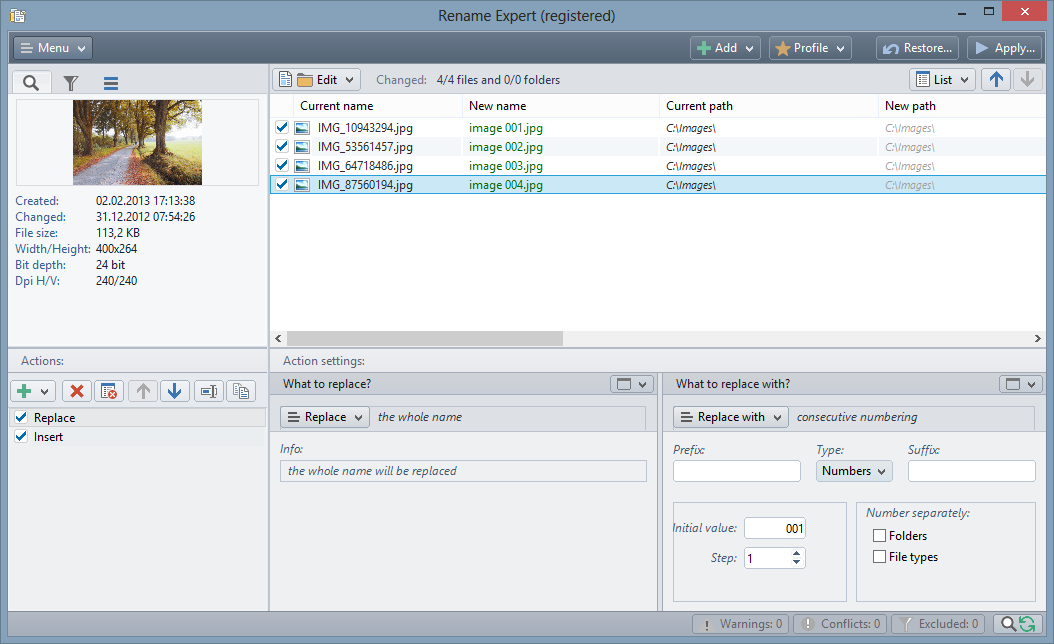
На скриншоте хорошо видна логика интерфейса. Вверху находится список файлов с колонками Current name, New name, Current path, New path. Слева отображается боковая панель с подробностями выбранного файла и списком действий. Внизу открыта область Action settings, где задаются параметры переименования. Справа вверху расположены кнопки Add, Profile, Restore..., Apply.... Такая компоновка важна: Rename Expert сразу показывает, что будет с каждым файлом до выполнения операции.
Назначение программы
Rename Expert используется для задач, где имена файлов должны быть понятными, единообразными и предсказуемыми. Типовой пример — папка с фотографиями, где файлы называются IMG_10439294.jpg, DSC_14562.jpg или IMG_87560194.jpg. После обработки они могут получить имена вроде image 001.jpg, 2013-03-14 - (001).jpg, Norway 2011 - 001.jpg или Canon EOS 80D - 2024-05-18 - 001.jpg.
Но программа не ограничивается фотографиями. Rename Expert умеет работать с папками, музыкальными файлами, PDF, офисными документами, видео, email-файлами, EPUB и обычными текстовыми файлами. В имени можно использовать не только видимый текст, но и скрытые данные файла: автора документа, количество страниц PDF, название трека, исполнителя, альбом, битрейт, модель камеры, дату съёмки, ширину и высоту изображения, длительность видео, кодек, дату отправки email и другие параметры.
Rename Expert подходит для таких задач:
массовое переименование файлов в папке;
переименование папок вместе с подпапками и вложенными файлами;
замена части имени во множестве файлов;
добавление префикса или суффикса;
последовательная нумерация файлов и папок;
переименование фотографий по EXIF-дате;
переименование MP3 по ID3-тегам;
переименование документов по PDF, Office и OpenDocument-метаданным;
изменение расширений файлов, например
JPEGвjpg;удаление лишних символов, пробелов, повторов и технических хвостов;
изменение регистра имени;
переименование по CSV-файлу из Excel;
перенос и копирование файлов в новые подпапки по метаданным;
обработка длинных путей, которые неудобно исправлять через Проводник Windows;
создание повторяемых шаблонов через профили.
В обычном файловом менеджере можно быстро переименовать несколько объектов, но при работе с сотнями и тысячами файлов этого недостаточно. Rename Expert решает задачу иначе: сначала формируется правило, затем программа применяет его ко всему набору и показывает результат в режиме реального времени.
Интерфейс Rename Expert
Интерфейс Rename Expert построен вокруг четырёх рабочих зон:
| Зона интерфейса | Что в ней находится | Для чего используется |
|---|---|---|
| Верхняя панель | Menu, Add, Profile, Restore..., Apply..., режим отображения списка | Добавление файлов, загрузка профилей, откат, запуск применения изменений |
| Центральный список | Current name, New name, Current path, New path | Предпросмотр старых и новых имён, путей и статусов |
| Левая боковая панель | Подробности файла, Explorer Mode, фильтр, список действий | Выбор объектов, настройка набора действий, просмотр свойств |
| Нижняя область | Action settings | Детальная настройка выбранного действия |
Кнопка Add используется для добавления файлов и папок. Через неё можно загрузить отдельные файлы, папки или структуру папок. Также поддерживается drag-and-drop: файлы и папки можно перетащить прямо в окно программы. Ещё один вариант — Explorer Mode в левой панели, где пользователь выбирает нужные объекты через встроенный проводник.
Кнопка Profile открывает сохранённые профили и встроенные примеры. Это важно для повторяющихся задач: например, один профиль можно использовать для фотоархива, второй — для музыкальной коллекции, третий — для документов, четвёртый — для подготовки файлов к загрузке на сайт или маркетплейс.
Кнопка Restore... отвечает за восстановление прежних имён. Rename Expert поддерживает undo/redo, а в диалоге задач есть режимы Undo changes и Redo changes. Это снижает риск при массовой обработке, потому что пользователь может откатить уже выполненную операцию.
Кнопка Apply... открывает финальный диалог задач. До нажатия Start переименование не выполняется: программа только показывает будущие изменения. Такой подход полезен при пакетном переименовании файлов, потому что ошибки в шаблоне видны заранее.
Добавление файлов и папок
Работа начинается с добавления объектов в список. Rename Expert позволяет загрузить:
отдельные файлы;
одну или несколько папок;
файлы вместе с подпапками;
только файлы;
только папки;
файлы и папки одновременно;
объекты из сетевых расположений;
списки файлов через импорт.
При добавлении папки важно выбрать правильный режим. Если нужно переименовать только файлы внутри папки, выбирается чтение файлов. Если задача — обработать и сами папки, и вложенные объекты, используется режим чтения файлов и папок с включением подпапок. В сценариях с длинными путями это особенно важно: Rename Expert должен видеть не только конечные файлы, но и родительские каталоги, потому что длина пути складывается из диска, папок, имени файла и расширения.
Для больших архивов лучше сразу использовать фильтры. Например, можно добавить всю папку Photos, но оставить в обработке только изображения с EXIF-данными, только файлы определённого расширения, только объекты с конкретной датой создания или только элементы, у которых путь превышает допустимую длину. Это удобнее, чем заранее вручную раскладывать файлы по отдельным папкам.
Action list: основа работы Rename Expert
Главный принцип Rename Expert — цепочка действий. Пользователь не просто вводит одно общее выражение, а собирает набор операций в Action list. Каждое действие меняет имя по-своему: заменяет текст, вставляет дату, переносит часть имени, меняет регистр, редактирует расширение, добавляет нумерацию, использует CSV, перемещает файл или создаёт структуру подпапок.
В списке действий доступны операции управления:
| Элемент | Назначение |
|---|---|
Add action | Добавляет новое действие в цепочку |
Remove action | Удаляет выбранное действие |
Clear action list | Очищает весь список действий |
Move action up | Поднимает действие выше |
Move action down | Опускает действие ниже |
Rename action | Переименовывает действие для удобства |
Duplicate action | Создаёт копию действия |
Порядок действий имеет значение. Если сначала удалить часть имени, а потом вставить дату, получится один результат. Если сначала вставить дату, а потом удалить участок по позиции, результат может быть другим. Поэтому Rename Expert позволяет менять порядок действий и сразу видеть последствия в колонке New name. Действия можно временно отключать через чекбоксы, не удаляя их из набора. Это удобно при подборе сложного шаблона.
Например, для обработки фотографий можно собрать такую цепочку:
Replace— заменить всё имя на дату съёмки.Insert— добавить пробел, дефис или разделитель.Insert— добавить последовательную нумерацию.Edit file extension— привести расширение к нижнему регистру.Move or copy files— разложить фото по подпапкам год/месяц.
Для рабочего каталога с документами цепочка может быть другой:
Remove— убрать лишние пробелы в начале и конце.Multiple replace— заменить несколько запрещённых символов.Change case— привести название к нужному регистру.Insert— добавить дату изменения файла.Names from CSV file— заменить технические имена на названия из таблицы.
Действие Replace
Replace — одно из основных действий Rename Expert. Оно заменяет выбранный фрагмент имени другим значением. Заменять можно:
конкретный текст;
тип символов;
область имени;
всё имя целиком.
Область может определяться позицией, поисковым выражением, типом символов или регулярным выражением. Это даёт гибкость: можно заменить только первое вхождение, только участок между двумя символами, только цифры в начале имени или весь текст до дефиса.
В поле What to replace? задаётся, что именно нужно заменить. В поле What to replace with? выбирается новое значение. Это может быть не только обычный текст. Rename Expert позволяет заменить фрагмент имени на:
текст;
последовательную или случайную нумерацию;
дату съёмки;
EXIF-данные;
IPTC-данные;
данные изображения;
аудиоданные;
PDF-данные;
видеоданные;
дату создания;
дату изменения;
имя родительской папки;
размер файла;
hash MD5, SHA1, SHA256 или CRC32;
сегодняшнюю дату;
случайные символы;
строку из текстового файла;
часть содержимого TXT, XML, HTML или LOG-файла;
ранее созданное определение;
часть собственного имени файла.
Типовой пример: файлы называются #IMG_011.jpg, #IMG_012.jpg, #IMG_013.jpg. В Replace указывается текст #IMG_, а в замене — Photos 2011 - . В предпросмотре имена становятся Photos 2011 - 011.jpg, Photos 2011 - 012.jpg, Photos 2011 - 013.jpg. Такой сценарий подходит для приведения фотоархива к понятному виду без полного уничтожения исходной нумерации.
Если нужно полностью переименовать изображения в image 001.jpg, image 002.jpg, image 003.jpg, в What to replace? выбирается the whole name, а в What to replace with? — текстовый префикс и последовательная нумерация. Количество ведущих нулей задаётся начальным значением: 1, 01, 001. Параметр Step определяет шаг увеличения номера.
Действие Insert
Insert вставляет новое значение в выбранную позицию имени. В отличие от Replace, оно не удаляет существующий текст, а добавляет к нему новые данные.
Позицию вставки можно задать так:
at position;перед конкретным текстом;
после конкретного текста;
перед типом символов;
после типа символов;
перед или после каждого из выбранных символов.
Вставлять можно текст, нумерацию, метаданные, свойства файлов и папок, hash, сегодняшнюю дату, случайные символы, строку из списка, данные из текстового файла или ранее созданное определение.
Сильная сторона Insert — точная сборка имени из нескольких частей. Например, исходный файл IMG_2048.jpg можно превратить в 2024-05-18 - IMG_2048 - Canon EOS.jpg. Для этого в начало вставляется EXIF-дата, затем разделитель, а в конец — модель камеры. При этом исходное имя остаётся внутри нового названия.
Для фотографий часто используется вставка metadata -> photo taken date. Пользователь выбирает позицию, затем открывает меню метаданных, выбирает дату съёмки и задаёт формат через элементы даты: год, месяц, день, при необходимости время.

В этом окне видно меню действия Insert: программа предлагает вставить a text, a character type, an area, numbering, metadata и properties. В ветке metadata выбран пункт photo taken date. Такой сценарий используется, когда нужно автоматически переименовать фото по дате съёмки, а не по дате копирования файла на компьютер.
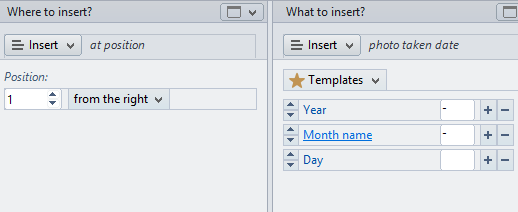
Формат даты собирается из отдельных компонентов. В примере используются Year, Month name, Day, между ними задаются разделители. Такой подход удобен тем, что пользователь не обязан писать формат вручную: дата конструируется через элементы интерфейса.
Действие Move
Move перемещает часть имени в другое место. Это не перенос файла в другую папку, а перестановка фрагмента внутри самого названия.
Действие полезно, если файлы называются непоследовательно:
001 - Report - 2024.pdf;002 - Contract - 2024.pdf;003 - Invoice - 2024.pdf.
С помощью Move можно переместить год в начало или конец, убрать номер в другую позицию, переставить код товара после названия или перенести часть имени перед расширением. В качестве источника выбирается текст или область, а в качестве места назначения — позиция слева/справа, точная позиция, место перед текстом, после текста, перед типом символов или после типа символов.
В практической работе Move часто используется после Remove или Replace, когда имя уже очищено от лишних символов, но его части ещё нужно поставить в правильном порядке.
Действие Swap
Swap меняет местами два фрагмента имени. В нём задаётся, что нужно поменять, и с чем нужно поменять. Каждый фрагмент может быть текстом, типом символов или областью, определённой по позиции, поисковому термину, типу символов или регулярному выражению.
Простой пример:
было:
Smith_John_contract.pdf;стало:
John_Smith_contract.pdf.
Более рабочий пример:
было:
2024_report_clientA.pdf;стало:
clientA_report_2024.pdf.
Swap удобен, когда структура имени повторяется во всём наборе файлов, но порядок частей неудобен для сортировки. Например, если архив документов лучше сортировать по клиенту, а не по году, часть имени можно переставить без ручного редактирования каждого файла.
Действие Remove
Remove удаляет ненужные части имени. Оно применяется, когда нужно очистить названия от мусора: двойных пробелов, технических приставок, повторяющихся символов, скобок, хвостов вроде copy, final, new, edited, дат, временных кодов или лишних слов.
Удалять можно:
конкретный текст;
тип символов;
область имени;
всё имя;
несколько терминов;
повторяющиеся символы;
пробелы в начале и конце.
Для очистки выгрузок это одно из самых полезных действий. Например, файлы после экспорта могут называться:
product_000245_final_FINAL.jpg;product_000246_final_FINAL.jpg;product_000247_final_FINAL.jpg.
Через Remove можно удалить _final_FINAL, затем через Change case привести регистр, а через Insert добавить новый префикс.
Remove также помогает при сокращении слишком длинных имён. Если файл имеет название из 180 символов, можно удалить всё после определённого количества символов, слов или групп цифр. Но при таком сценарии есть риск получить одинаковые имена. Rename Expert подсветит конфликты красным, после чего можно добавить условную нумерацию через Insert, чтобы одинаковые имена автоматически получили добавочный номер.
Действие Change case
Change case меняет регистр имени или его части. Можно обработать всё имя, конкретный текст, тип символов или область, заданную по позиции, поисковому термину, типу символов или регулярному выражению.
Поддерживаются варианты:
все буквы в нижний регистр;
все буквы в верхний регистр;
капитализация после пробелов;
капитализация после не-буквенных символов;
капитализация первой буквы;
капитализация первого символа;
использование word list.
Практический пример: в папке лежат файлы PHOTO_001.JPG, PHOTO_002.JPG, PHOTO_003.JPG. Через Change case можно привести имя к нижнему регистру, а через Edit file extension отдельно сделать расширение jpg. Это важно, если файлы затем используются на сайте, в CMS или в системе, где регистр влияет на ссылку.
Word list полезен, когда нужно задать исключения. Например, можно привести слова к нормальному виду, но оставить отдельные аббревиатуры в верхнем регистре: PDF, ID, SKU, HTML.
Действие Edit file extension
Edit file extension работает именно с расширениями файлов. Оно умеет:
добавить расширение;
изменить расширение;
удалить расширение;
изменить регистр расширения;
удалить знаки пунктуации.
Важно понимать ограничение: переименование расширения не конвертирует тип файла. Если переименовать image.jpeg в image.jpg, это корректный сценарий для унификации расширения JPEG-файлов. Но если переименовать document.docx в document.pdf, файл не станет PDF-документом. Rename Expert меняет имя, а не выполняет конвертацию содержимого.
Практический сценарий:
Добавить файлы через
Add.Добавить действие
Other -> Edit file extension.Выбрать пункт
Change.Ввести новое расширение, например
jpg.Проверить колонку
New name.Нажать
Apply....В окне
TasksнажатьStart.
Для фотоархивов это удобно, когда часть файлов имеет расширение JPG, часть JPEG, часть jpeg, а нужно привести всё к единому виду jpg.
Действие Multiple replace
Multiple replace выполняет несколько замен одновременно. Это действие полезно, когда нужно массово очистить имена по набору правил: заменить пробелы на дефисы, убрать скобки, заменить амперсанд, удалить двойные подчёркивания, привести разные разделители к одному формату.
Список замен можно загрузить из текстового файла или сохранить для повторного использования.
Пример таблицы замен:
| Найти | Заменить на |
|---|---|
| пробел | - |
_final | пусто |
__ | _ |
( | пусто |
) | пусто |
& | and |
Для подготовки файлов к публикации в интернете Multiple replace часто удобнее, чем несколько отдельных Replace. Вместо длинной цепочки из пяти-десяти действий создаётся один список замен, который затем можно сохранить и использовать как часть профиля.
Действие Names from CSV file
Names from CSV file — одно из ключевых преимуществ Rename Expert для рабочих процессов, где имена приходят из таблиц. CSV может быть подготовлен в Excel, LibreOffice Calc, Google Sheets или другой табличной программе. В CSV-файле старое и новое имя могут состоять из одной или нескольких колонок. Программа сопоставляет добавленные файлы с данными из CSV и переименовывает только те объекты, которые удалось распознать.
Сценарий особенно полезен для:
карточек товаров;
архивов документов;
изображений для сайта;
технических каталогов;
фотографий объектов;
файлов с артикулом;
каталогов, где новое имя утверждается в таблице.
Пример CSV-структуры:
| Старое имя | Артикул | Название | Цвет | Итоговое имя |
|---|---|---|---|---|
IMG_001.jpg | SGM-001 | Vibro Base | black | SGM-001_Vibro-Base_black.jpg |
IMG_002.jpg | SGM-002 | Eco 2 | silver | SGM-002_Eco-2_silver.jpg |
IMG_003.jpg | SGM-003 | Wave 15 | gray | SGM-003_Wave-15_gray.jpg |
В Rename Expert старое имя может находиться в первой колонке, а новое имя собираться из нескольких следующих колонок. Разделитель CSV обычно определяется автоматически, но при необходимости его можно указать вручную. Это важно, потому что в разных локалях CSV может использовать запятую, точку с запятой или другой разделитель.
В реальной работе лучше заранее проверить три вещи:
Старые имена в CSV должны точно совпадать с текущими именами файлов.
Расширения должны быть учтены одинаково: либо в старом имени есть
.jpg, либо сопоставление строится без расширения.В новых именах не должно быть запрещённых символов Windows:
/ : * ? " < > |.
Rename Expert показывает будущие имена до применения операции, поэтому ошибки в таблице можно увидеть в предпросмотре.
Действие Adjust numbers
Adjust numbers изменяет уже существующие числа в имени. Это не добавление новой нумерации, а корректировка той, которая уже есть. Можно выбрать:
номер по порядку в имени;
число перед определённым текстом;
число после определённого текста;
число, найденное регулярным выражением.
Затем можно изменить количество ведущих нулей или само значение числа.
Пример:
было:
photo_1.jpg,photo_2.jpg,photo_3.jpg;стало:
photo_001.jpg,photo_002.jpg,photo_003.jpg.
Другой пример:
было:
page_001.pdf;стало:
page_101.pdf.
Это удобно, когда нумерация уже присутствует, но её нужно привести к единому формату или сместить диапазон.
Действие Encrypt file names
Encrypt file names шифрует имена файлов и папок с использованием пароля. Меняется порядок символов и шифруются ASCII-символы в имени. Содержимое файлов при этом не изменяется: шифрование применяется только к названию.
Это не замена полноценному шифрованию диска или архива. Файл остаётся обычным файлом, его содержимое не защищается криптографически через это действие. Функция нужна для маскировки названий, когда сами имена раскрывают лишнюю информацию: например, ФИО, проект, клиента, тему документа или внутренний номер.
Действие Create definition
Create definition создаёт временное определение, которое затем можно использовать в других действиях. Определение может брать часть собственного имени, имя родительской папки, имя вложенного файла или имя вложенной папки. Это особенно полезно при работе со структурой каталогов.
Пример: есть папки клиентов:
Client_Ascan_001.pdf;Client_Bscan_001.pdf;Client_Cscan_001.pdf.
Можно создать определение из имени родительской папки и вставить его в имя файла:
Client_A_scan_001.pdf;Client_B_scan_001.pdf;Client_C_scan_001.pdf.
Такая функция нужна, когда смысловая информация хранится не в имени файла, а в имени папки. Rename Expert позволяет перенести эту информацию в файл автоматически.
Действие Move or copy files
Move or copy files превращает Rename Expert не только в программу для переименования файлов, но и в инструмент сортировки. С его помощью можно перемещать или копировать файлы в новую папку, создавая подпапки на основе метаданных и свойств файла.
Примеры структур:
D:Photos2010-05800x600;D:MusicArtistYear - Album;D:DocumentsAuthorYear;D:Video1920x1080H264;D:PDFAuthorPageCount.

На скриншоте открыто действие Move or copy files. В Action settings выбран режим Move files, включено создание подпапок, а в качестве данных используются Image data - Image width и Image data - Image height. В колонке New path видно, что файлы будут разложены по подпапкам с размерами изображений, например 3072x2304 или 1600x1200.
Такой сценарий полезен для фотографов, дизайнеров, контент-менеджеров и всех, кто работает с большими медиапапками. Вместо ручного создания папок по годам, размерам, альбомам или артистам можно построить структуру автоматически.
Set file attributes
Set file attributes меняет файловые атрибуты. Доступны атрибуты:
read-only;hidden;archive;system;indexing of file contents.
Это вспомогательная функция, но она полезна при подготовке архивов или систематизации рабочих каталогов. Например, после переименования можно пометить набор файлов как read-only, чтобы случайно не изменить их позже.
Работа с метаданными
Rename Expert активно использует метаданные. Это одна из причин, почему программа отличается от простых утилит поиска и замены текста. Метаданные позволяют строить имя не по текущему названию файла, а по его содержимому и свойствам.
Поддерживаются такие группы данных:
| Группа данных | Примеры полей |
|---|---|
| General data | имя, путь, тип файла, дата создания, дата изменения, размер, длина пути, длина имени, родительская папка |
| EXIF data | дата съёмки, производитель камеры, модель камеры, фотограф, описание, комментарий, copyright, ширина/высота изображения, разрешение, вспышка |
| Image data | ширина, высота, разрешение, битовая глубина |
| Audio data | artist, album, title, year, comment, track, genre, bit rate, album artist, composer, disc number |
| IPTC data | страна, код страны, регион, город, локация, title, photographer, description, provider, source |
| PDF data | version, author, title, subject, keywords, creator, producer, created date, modified date, page count |
| Video data | encoded date, width, height, frame rate, standard, aspect ratio, audio codec, video codec, bitrate, duration, title |
| Document data | authors, title, subject, comments, tags, revision number, template, dates, pages, words, characters, program name |
| Email data | date submitted, subject, sender name, sender address, sender domain, recipient name, recipient address, recipient domain |
| EPUB data | version, author, title, keywords, publisher, contributors, identifier, language, release date, modified date |
Для фото это означает, что файл можно назвать по дате съёмки, камере, разрешению или автору. Для музыки — по артисту, альбому, треку и названию. Для PDF — по автору, теме и количеству страниц. Для документов — по названию, тегам, последнему сохранению или числу страниц.
Переименование фотографий по EXIF
Один из самых частых сценариев — переименование фотографий по EXIF-дате. Это правильнее, чем использовать дату создания файла в Windows, потому что дата создания часто меняется при копировании, восстановлении или переносе. EXIF-дата съёмки хранится внутри фотографии и отражает момент, когда кадр был сделан камерой.
Пошаговый процесс:
Нажать
Add.Добавить папку с фотографиями или перетащить файлы в окно программы.
Нажать кнопку с плюсом в
Actions.Добавить действие
InsertилиReplace.Выбрать
metadata -> photo taken date.Настроить формат даты через
Year,Month,Day, при необходимости добавить время.Добавить нумерацию, если несколько файлов имеют одинаковую дату.
Проверить колонку
New name.Убедиться, что нет конфликтов.
Нажать
Apply....В окне
TasksнажатьStart.
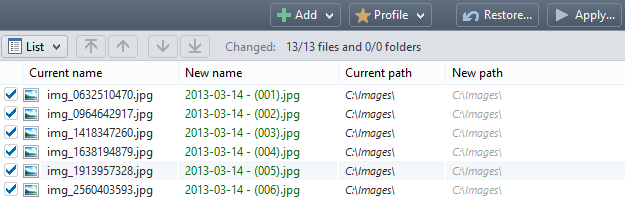
В предпросмотре видно, что исходные имена вроде img_0632510470.jpg превращаются в имена с датой 2013-03-14 - (001).jpg, 2013-03-14 - (002).jpg, 2013-03-14 - (003).jpg. Зелёный цвет показывает, что новые имена корректны и конфликтов нет. Если у фотографии нет подходящей даты съёмки, Rename Expert не меняет имя этого файла.
Для фотоархива это даёт понятный результат: файлы сортируются по съёмке, а не по случайной заводской нумерации камеры. Если в одной дате много кадров, добавляется последовательная нумерация. Если в архиве есть разные камеры, можно дополнительно вставить модель камеры или исходный префикс.
Переименование MP3 по ID3-тегам
Для музыкальной коллекции Rename Expert использует аудиоданные. В имени можно задействовать artist, album, title, year, track, genre, album artist, composer, disc number, comment, bit rate.
Типовой шаблон:
Artist - Album - Track - Title.mp3Или:
Year - Artist - Album - Track - Title.mp3Пошаговый процесс:
Добавить MP3-файлы через
Addили перетащить их в окно.При необходимости включить фильтр, чтобы оставить только файлы с аудиоданными.
Добавить действие
Replace.В
What to replace?выбратьthe whole name.В
What to replace with?выбратьmetadata -> audio data.Добавить поля
Artist,Album,Track,Title.Указать разделители, например дефис.
Проверить
New name.Нажать
Apply...и затемStart.


На втором скриншоте видно, как имя собирается из полей Artist, Album, Year, Title. Между частями имени можно указать разделители. В реальной музыкальной библиотеке часто добавляют ещё Track, чтобы альбом сортировался в правильном порядке.
Если файл не содержит нужных ID3-данных или выбранное поле пустое, Rename Expert не меняет имя такого файла. Это поведение лучше, чем слепая замена на пустые значения: проблемные файлы можно увидеть в списке и обработать отдельно.
Переименование по CSV из Excel
CSV-сценарий особенно полезен, когда новое имя должно быть не вычислено автоматически, а взято из таблицы. Например, контент-менеджер получает фотографии товаров с техническими названиями, а в Excel уже есть артикулы, названия, цвета, категории и итоговые имена.
Пример рабочего процесса:
В Excel подготовить таблицу.
Экспортировать её в CSV.
Добавить файлы в Rename Expert.
Добавить действие
Names From CSV File.Указать CSV-файл.
Настроить колонку старого имени.
Настроить колонки, из которых собирается новое имя.
Проверить разделитель CSV.
Проверить колонку
New name.Применить изменения через
Apply...иStart.
Rename Expert умеет распознавать разделитель CSV автоматически, но при неоднозначной структуре его лучше указать вручную. Если старое имя находится в первой колонке, а новое имя собирается из колонок со второй по шестую, программа сопоставляет добавленные файлы со строками CSV и переименовывает только найденные совпадения.
Такой подход удобен для маркетплейсов, интернет-магазинов, архивов сканов, документооборота и любых процессов, где имена зависят от внешней базы.
Перенос и копирование файлов во время переименования
Rename Expert может одновременно переименовывать и переносить файлы. Это важное отличие от простых пакетных переименователей, которые меняют только название, но не помогают организовать структуру папок.
Например, есть папка Unsorted Photos, где лежат тысячи изображений. Через Move or copy files можно разложить их так:
D:Photos20245Canon EOS 80D
D:Photos20246Sony A7 III
D:Photos202312iPhone
Или по размерам:
D:Images1920x1080
D:Images3000x2000
D:Images4000x3000
Или по музыкальным данным:
D:MusicArtistYear - AlbumВ настройках действия выбирается режим Move files или Copy files, затем задаётся базовая папка и правила создания подпапок. В качестве компонентов подпапки можно использовать EXIF, ID3, IPTC, свойства файла, дату, ширину/высоту изображения, имя родительской папки и другие параметры.
Для аккуратной сортировки лучше использовать предпросмотр New path. Синим цветом программа показывает путь, который отличается от текущего. Это помогает увидеть не только новое имя, но и будущую папку назначения.
Предпросмотр и защита от ошибок
Preview list — один из главных элементов безопасности Rename Expert. Программа не выполняет изменения сразу, а показывает будущие имена и пути в таблице. Обрабатываются только элементы с включённым чекбоксом. Если файл не отмечен, он остаётся в списке, но операция к нему не применяется.
Цвета в списке имеют практическое значение:
| Цвет | Значение |
|---|---|
| Серый текст | Новое имя совпадает со старым, изменение не выполняется |
| Зелёный текст | Новое имя отличается от старого, корректно и не повторяется |
| Красный текст | Есть конфликт: недопустимое имя или повтор в списке |
| Синий текст | Новый путь отличается от текущего |
| Бронзовый текст | Путь превышает 260 символов при включённой опции длинных путей |
| Светло-жёлтый фон | Элемент является папкой |
| Светло-красный фон | Конфликт в строке |
| Белый/светло-серый фон | Обычный файл |
Красная подсветка особенно важна при нумерации, сокращении имён и переименовании по CSV. Например, если два разных файла получают одно и то же имя, Rename Expert показывает конфликт до выполнения операции. Пользователь может добавить условную нумерацию, изменить порядок действий, исключить строку из обработки или исправить CSV.
Предпросмотр также можно использовать как инструмент контроля. Имена из списка можно экспортировать в текстовый файл и затем восстановить через импорт. Это полезно, если нужно согласовать будущие имена до применения или сохранить список изменений.
Tasks dialog: финальная проверка перед применением
После нажатия Apply... открывается окно Tasks. Это финальный этап перед реальным изменением файлов. В нём перечислены объекты, тип операции, старое имя, новое имя и статус.

В окне Tasks есть режимы:
Process files/folders;Undo changes;Redo changes.
Запуск выполняется кнопкой Start. Колонка Status показывает, обработан файл успешно или возникла ошибка. Если появляется ошибка, доступны варианты Retry и Skip: можно повторить попытку или перейти к следующему объекту.
Это правильная модель для массового переименования. Пользователь не нажимает одну кнопку переименовать всё без проверки, а проходит две стадии контроля: сначала Preview list, затем Tasks.
Профили и шаблоны
Профили в Rename Expert нужны для повторяемых задач. В профиль сохраняются действия, а также связанные настройки, включая сортировку, фильтр и выбор колонок, если включена соответствующая опция.

В окне Profiles есть вкладки My profiles и Examples. Слева отображаются категории, справа — профили. На скриншоте видны категории Default, Documents, Images, Music и примеры профилей вроде Image dimensions (at end of name) и Photo-shooting date with sequential numbering.
Профили особенно полезны, когда однотипная операция повторяется регулярно:
| Сценарий | Пример профиля |
|---|---|
| Фотоархив | Дата съёмки + нумерация + расширение в нижний регистр |
| Музыка | Artist — Album — Track — Title |
| Документы | Дата изменения + название + автор |
| Сайт | Web-safe names, замена пробелов, удаление скобок |
| Маркетплейс | Артикул + название + цвет из CSV |
| Архивы | Сокращение длинных имён и контроль конфликтов |
Встроенные примеры помогают быстрее понять структуру программы. Но основная сила профилей раскрывается, когда пользователь создаёт свои наборы под реальные рабочие задачи.
Фильтры и сортировка
Фильтры позволяют не просто добавить папку, а обработать только нужные элементы. Rename Expert умеет фильтровать файлы и папки по множеству признаков: расширению, дате, размеру, метаданным, свойствам изображения, аудиоданным, длине пути, типу объекта и другим критериям.
Примеры фильтров:
только
.jpgи.jpeg;только файлы с EXIF-данными;
только изображения шириной не меньше 800 пикселей;
только MP3 с битрейтом от 192 kbit/s;
только файлы, созданные в текущем году;
только объекты с длиной пути больше 260 символов;
только папки;
только файлы.
Сортировка важна при нумерации. Если файлы сортируются по имени, номера будут идти в одном порядке. Если сортируются по дате съёмки — в другом. Если по размеру, разрешению или дате изменения — в третьем. Поэтому перед добавлением последовательной нумерации нужно убедиться, что список отсортирован правильно.
Например, для фотографий логично сортировать по photo taken date, а не по текущему имени IMG_001, IMG_002, потому что камера могла создавать имена в разных папках или после сброса счётчика.
Работа с длинными путями
Rename Expert умеет работать с путями длиннее 260 символов. Это полезно, когда Проводник Windows уже не даёт нормально переименовать или переместить файл из-за слишком длинного полного пути. В программе можно добавить родительские папки, показать колонки Current path length, New path length, Current name length, New name length, отфильтровать проблемные элементы и сократить имена.
Для сокращения длинных имён есть два подхода:
Использовать действие
Other -> Shorten names.Использовать
Removeи удалить часть имени после заданного количества символов или слов.
Первый вариант удобнее для путей, потому что можно ограничивать длину имени с учётом всей структуры папок. Например, файлы в коротких папках сохранят более длинное имя, а файлы в глубокой структуре будут сокращены сильнее.
После сокращения обязательно нужно проверить конфликты. Если несколько длинных имён обрезаются до одинакового результата, Rename Expert подсветит их красным. Для решения добавляется условная нумерация — номер вставляется только там, где возникло совпадение.
Unicode, сеть и рекурсивная обработка
Rename Expert поддерживает Unicode-имена, сетевые пути и рекурсивное переименование папок вместе с подпапками и файлами. Это важно для реальных архивов, где встречаются кириллица, немецкие умлауты, французские символы, азиатские имена, смешанные языки и длинные корпоративные пути.
Сетевые папки можно обрабатывать так же, как локальные, если у пользователя есть права на изменение файлов. Для офисной среды это удобно: можно привести к единому виду документы на сетевом диске, не копируя их сначала на локальный компьютер.
Рекурсивная обработка подходит для каталогов вида:
Projects
  Client A
    Photos
    Docs
  Client B
    Photos
    Docs
Если нужно включить подпапки, Rename Expert может пройти по структуре и обработать вложенные файлы. При этом фильтры помогают не трогать лишнее: например, переименовать только изображения, но не документы.
Командная строка и автоматизация
Rename Expert поддерживает командную строку через Rename_Expert_CMD. Это нужно для автоматизации повторяющихся операций. Команда может принимать путь к папке или файлу, список папок, текстовый файл со списком объектов и профиль переименования.
Пример синтаксиса:
Rename_Expert_CMD /"D:Pictures 2010|D:Pictures unsorted" /profilefilename "D:My ProfilesPictures.RxProfile"Поддерживаются параметры:
| Параметр | Значение |
|---|---|
/addfilesonly | Добавить только файлы |
/addfoldersonly | Добавить только папки |
/excludesubfolders | Исключить подпапки |
/profilefilename | Использовать профиль по имени файла |
/profile | Использовать профиль по категории и имени |
/dontuseprofilesettings | Не использовать настройки профиля вроде фильтра и сортировки |
/onerrorskip | Пропускать ошибки |
/onerrorabort | Прерывать выполнение при ошибке |
/help или /? | Показать справку |
Командная строка делает Rename Expert полезной не только для ручной работы, но и для регулярных задач: например, раз в день переименовывать файлы из папки импорта, обрабатывать выгрузки, сортировать поступающие фото или приводить документы к единому шаблону.
Регулярные выражения
Rename Expert поддерживает PERL-compatible regular expressions. Регулярные выражения используются там, где обычного поиска текста недостаточно: нужно найти номер в определённом месте, удалить часть между шаблонными символами, обработать переменную структуру имени или заменить фрагменты по условию.
Примеры задач для regex:
удалить все цифры в начале имени;
найти дату в формате
2024_05_18и переставить её в2024-05-18;удалить содержимое в квадратных скобках;
обработать только часть имени до первого дефиса;
найти код товара из букв и цифр;
убрать технические хвосты вроде
_v2_final_copy.
Регулярные выражения требуют аккуратности. В Rename Expert их удобно проверять через предпросмотр: если выражение написано неправильно, это видно до применения.
Пошаговая инструкция: заменить часть имени во множестве файлов
Задача: заменить #IMG_ на Norway 2011 - .
Добавить файлы через
Add.В
Actionsнажать кнопку с плюсом.Выбрать
Replace.В
What to replace?выбратьa text.Ввести
#IMG_.В
What to replace with?выбратьwith a text.Ввести
Norway 2011 -.Проверить колонку
New name.Убедиться, что нет строк с красной подсветкой.
Нажать
Apply....В
TasksнажатьStart.
Результат:
| Было | Стало |
|---|---|
#IMG_011.jpg | Norway 2011 - 011.jpg |
#IMG_012.jpg | Norway 2011 - 012.jpg |
#IMG_013.jpg | Norway 2011 - 013.jpg |
Такой сценарий подходит для быстрой очистки имён после камеры, телефона, сканера или программы экспорта.
Пошаговая инструкция: добавить последовательную нумерацию
Задача: переименовать фотографии в image 001.jpg, image 002.jpg, image 003.jpg.
Добавить изображения.
Добавить действие
Replace.В
What to replace?выбратьthe whole name.В
What to replace with?выбрать последовательную нумерацию.В поле
Prefixввестиimage.В
Initial valueуказать001.В
Stepоставить1.При необходимости включить отдельную нумерацию по папкам или типам файлов.
Проверить предпросмотр.
Запустить через
Apply...иStart.
Количество ведущих нулей задаётся длиной начального значения. Если указать 001, номера будут трёхзначными. Если указать 0001, они станут четырёхзначными.
Пошаговая инструкция: переименовать фото по дате съёмки
Задача: получить имена вида 2013-03-14 - (001).jpg.
Добавить фото.
Отсортировать список по дате съёмки, если порядок важен.
Добавить действие
Replace.Заменить
the whole nameнаmetadata -> photo taken date.Настроить формат даты: год, месяц, день.
Добавить разделитель.
Добавить последовательную или условную нумерацию.
Проверить зелёные строки в
New name.Если есть красные строки, добавить нумерацию или изменить шаблон.
Нажать
Apply..., затемStart.
Если несколько фотографий сделаны в один день, простая дата даст одинаковое имя. Поэтому к дате лучше добавлять порядковый номер.
Пошаговая инструкция: изменить расширения JPEG в jpg
Задача: привести расширения JPEG, jpeg, JPG к jpg.
Добавить нужные файлы.
Добавить действие
Other -> Edit file extension.Выбрать режим
Change.Ввести
jpg.Проверить колонку
New name.Применить изменения.
Rename Expert позволяет опустить точку перед расширением. Но важно помнить: изменение расширения не меняет формат файла. Для реальной конвертации нужен отдельный конвертер, а Rename Expert только переименовывает.
Пошаговая инструкция: переименовать файлы по CSV
Задача: взять старые и новые имена из таблицы.
Подготовить CSV.
Убедиться, что в CSV есть старое имя файла.
Добавить файлы в Rename Expert.
Добавить действие
Names From CSV File.Выбрать CSV-файл.
Указать колонку со старым именем.
Указать колонки для нового имени.
Проверить разделитель.
Проверить предпросмотр.
Исправить строки, которые не сопоставились.
Применить изменения.
Если Rename Expert не может сопоставить файл со строкой CSV, такой объект не будет переименован. Это полезная защита: программа не придумывает имя сама, если не нашла соответствие.
Пошаговая инструкция: переместить файлы в подпапки по метаданным
Задача: разложить изображения по подпапкам с размерами.
Добавить изображения.
Включить фильтр, если нужны только файлы с image data.
Добавить действие
Other -> Move or copy files.Выбрать
Move filesилиCopy files.Указать базовую папку.
Включить создание подпапок.
Добавить
Image data - Image width.Добавить разделитель
x.Добавить
Image data - Image height.Проверить колонку
New path.Применить через
Apply...иStart.
Результат:
C:Imagesphoto001.jpgможет стать:
C:ImagesSorted3072x2304photo001.jpgЭтот же принцип работает с музыкой, видео, документами и PDF.
История версий программы
История Rename Expert показывает, что программа развивалась не как простая утилита заменить текст в имени, а как инструмент для сложной систематизации файлов. В ранних ветках появились восстановление прежних имён, командная строка, логирование, копирование файлов с одновременным переименованием, поддержка PDF-метаданных и расширенная работа с аудиоданными. Позже добавлялись встроенный Explorer Mode, профили, шаблоны, CSV-сценарии, командная строка, пакетные скрипты, поддержка новых форматов и работа с метаданными документов, видео, email и EPUB.
Ключевые этапы развития:
| Период | Что появилось или изменилось |
|---|---|
| 5.0.x | Переработанный интерфейс, восстановление прежних имён после закрытия программы, file attributes, command line support, логирование, PDF page count, копирование файлов с переименованием |
| 5.1.x | Дополнительные RAW-форматы, definitions, использование частей родительских папок и вложенных объектов при создании имён |
| 5.2.x | Встроенный Explorer Mode, переработанный диалог выбора папок, поддержка полных путей в CSV для оригинальных имён |
| 5.3.x | Сохранение настроек метаданных и дат как шаблонов, Folder Favorites, автоматический запуск и закрытие Tasks Dialog |
| 5.4.x | Запуск в Explorer Mode, ограничение обработки крупного набора объектов, контекстное меню Action List, улучшенная подсветка конфликтов |
| 5.6.x | Горячая клавиша для Task Dialog, настройка высоты Action List, сохранение статуса фильтра в профилях, новые форматы длительности видео, batch-script wizard |
| 5.7.x | Move/copy через CSV, улучшенная поддержка RAW и новых типов файлов |
| 5.8.x | Интегрированный video plug-in, document metadata для Office/OpenDocument/XPS, video encoding date |
| 5.10.x | Интегрированный command line mode, отдельный диалог управления профилями, shared profile location, горячие клавиши для Task Dialog и Restore Dialog |
| 5.12.x | Templates в меню профилей, индивидуальное отключение фильтров, действие Shorten names, отдельная группа Dates |
| 5.13.x | Document property Category, EXIF-XP metadata, расширение definitions, поддержка video encoding start |
| 5.14.x | Создание portable version через Tools -> Create portable version |
| 5.15.x | Операции Multiply и Divide для Adjust numbers, отображение имени профиля в статусной строке |
| 5.16.x | Поддержка EML и MSG с email-метаданными: дата отправки, тема, отправитель, получатель, домены |
| 5.17.x | Изменение file creation date и modification date по метаданным, например по photo taken date |
| 5.18.x | Восстановление последнего состояния через batch file, natural sorting, действие Change filter |
| 5.19.x | Поддержка PDF creation date и PDF modification date |
| 5.21.x | Улучшения для проблемных имён и длинных путей, обработка путей с excess length |
| 5.22.x | Метаданные 3GP, 3GPP и 3G2 |
| 5.23.x | Метаданные CR3 |
| 5.24.x | Country-specific month names and weekdays, EXIF Copyright, lowercase letters в последовательной нумерации |
| 5.26.x | Audio duration можно использовать в имени |
| 5.27.x | Filename tags, EPUB metadata, Replace definition results, расширение фильтров по датам и времени |
| 5.28.x | Множественные parent folder names, улучшенный EPUB, поддержка HEIC при наличии Windows HEIC extension |
| 5.29.x | Улучшенная random numbering, миллисекунды EXIF shooting date для сортировки и имени |
| 5.30.x | Поддержка важных XMP-метаданных для фото, использование XMP при пустых EXIF |
| 5.31.x | Улучшения профилей, MSG-адресов, отображения на высоких разрешениях, обработки кодировок в списках файлов |
Эта история важна не как перечень номеров, а как показатель направления развития. Rename Expert постепенно расширялся в сторону метаданных, автоматизации, защиты от ошибок, работы с длинными путями, email, EPUB, Office-документами и сложными профилями. Поэтому его корректнее рассматривать как инструмент управления именами и структурой файлов, а не как маленькую замену стандартному переименованию в Windows.
Преимущества Rename Expert
Главное преимущество Rename Expert — сочетание гибкости и контроля. Программа позволяет строить сложные правила, но при этом не заставляет применять их вслепую. Пользователь видит старое имя, новое имя, старый путь, новый путь, предупреждения, конфликты и финальный список задач.
Сильные стороны:
| Преимущество | Почему это важно |
|---|---|
| Action list | Можно комбинировать несколько действий и менять их порядок |
| Real-time preview | Новые имена видны до применения |
| Conflict testing | Дубликаты и недопустимые имена обнаруживаются заранее |
| Метаданные | Имена строятся по EXIF, IPTC, ID3, PDF, video, document, email, EPUB |
| CSV | Можно переименовывать по данным из Excel |
| Move/copy | Файлы можно сразу раскладывать по подпапкам |
| Profiles | Повторяемые задачи сохраняются и загружаются |
| Long paths | Можно работать с путями больше 260 символов |
| Unicode | Подходят имена на разных языках |
| Command line | Возможна автоматизация через профили |
| Undo/redo | Выполненные изменения можно откатывать |
| Фильтры | Можно точно ограничить набор файлов |
| Sorting | Нумерация выполняется в нужном порядке |
Для фотографа программа полезна EXIF-датой, моделью камеры, разрешением и сортировкой снимков. Для музыкальной коллекции — ID3-тегами. Для документов — PDF и Office-метаданными. Для рабочих архивов — CSV, профилями и длинными путями. Для систематизации медиа — перемещением файлов по автоматически созданным папкам.
Недостатки и ограничения
Rename Expert функциональна, но не идеальна для каждого пользователя.
Основные ограничения:
интерфейс выглядит утилитарно и больше похож на профессиональный инструмент, чем на современное минималистичное приложение;
из-за большого количества действий новичку нужно время, чтобы понять логику
Action list;простую задачу вроде заменить пробелы на дефисы можно выполнить и более лёгкими средствами;
программа ориентирована на Windows;
изменение расширения не конвертирует формат файла;
метаданные работают только там, где они реально есть в файле;
при сложных регулярных выражениях пользователь сам отвечает за корректность шаблона;
при работе с CSV нужно следить за точным совпадением старых имён;
массовые операции требуют внимательной проверки предпросмотра.
Самый честный вывод: Rename Expert избыточна, если нужно разово переименовать 10 файлов. Но если регулярно приходится обрабатывать сотни изображений, документов, MP3, PDF или выгрузок, её возможности оправданы.
Сравнение с аналогами
Общая таблица
| Программа | Сильные стороны | Ограничения по сравнению с Rename Expert |
|---|---|---|
| Advanced Renamer | Мощная пакетная обработка, методы переименования, предпросмотр, метаданные, копирование и перемещение, поддержка Windows и macOS | Очень сильный конкурент, но логика построена вокруг методов и тегов; в Rename Expert заметно выражены профили, Tasks dialog, CSV-сопоставление и детальная работа с action list |
| Bulk Rename Utility | Очень быстрый инструмент для огромных папок, много параметров в одном окне, поддержка регулярных выражений, массовая обработка файлов и папок | Интерфейс перегружен, многие настройки видны одновременно; для сценариев с метаданными, профилями и пошаговым контролем Rename Expert выглядит спокойнее и понятнее |
| ReNamer | Гибкая система правил, Unicode, метатеги, регулярные выражения, PascalScript для продвинутых пользователей | PascalScript даёт мощь, но требует технической подготовки; Rename Expert лучше подходит тем, кто хочет собирать сложные правила через интерфейс без написания скриптов |
| Ant Renamer | Бесплатный инструмент для пакетного переименования, поддержка Unicode, регулярных выражений, нумерации, замены строк и изменения регистра | Хорош для базовых операций, но слабее как рабочая среда для профилей, CSV, сложных метаданных, длинных путей и контролируемого перемещения файлов |
| PowerRename | Встроен в Microsoft PowerToys, работает из контекстного меню Проводника, поддерживает поиск/замену, regex, предпросмотр и откат через Windows | Подходит для быстрых задач с именем, но не заменяет Rename Expert для EXIF, ID3, PDF, CSV, профилей, перемещения по метаданным и сложной пакетной систематизации |
Advanced Renamer — ближайший по классу конкурент. Он тоже использует набор методов, умеет переименовывать большие партии файлов, работать с метаданными, перемещать и копировать файлы, использовать теги, регулярные выражения и скрипты. Его стоит рассматривать как альтернативу для пользователей, которым нужна развитая пакетная обработка и кроссплатформенность Windows/macOS.
Bulk Rename Utility силён в скорости и плотности настроек. Он подходит опытным пользователям, которые хотят видеть максимум параметров в одном окне и быстро обрабатывать десятки тысяч файлов. Но такой интерфейс имеет высокий порог входа: настройки многочисленны, и новичку сложнее понять, какое поле за что отвечает.
ReNamer интересен продвинутым пользователям. Он поддерживает последовательность правил, предпросмотр, Unicode, работу с папками, метатеги, регулярные выражения и PascalScript. Сценарии, где нужно написать собственную логику обработки, для него естественны. Но если задача — не программировать, а собирать правила через понятные действия, профили, CSV и метаданные, Rename Expert воспринимается более прикладным инструментом.
Ant Renamer — хороший вариант для простых операций: вставка текста, замена строк, изменение регистра, нумерация, регулярные выражения, работа с файлами и папками. Он легче и проще. Но для профессиональной организации архивов по метаданным, длинным путям, профилям и финальному диалогу задач Rename Expert предлагает более широкую рабочую модель.
PowerRename — удобная утилита для тех, кто уже использует Microsoft PowerToys. Она быстро открывается из Проводника, поддерживает поиск и замену, регулярные выражения, предпросмотр и откат операции. Но её назначение уже: она хороша для массового изменения фрагментов имени, а не для построения имён по EXIF, ID3, PDF, CSV, документным метаданным и автоматического создания подпапок.
Для кого Rename Expert подходит лучше всего
Rename Expert особенно полезна пользователям, у которых переименование — регулярная рабочая операция, а не случайная задача раз в месяц.
Фотографы
Фотограф может использовать EXIF-дату, модель камеры, разрешение, автора, описание, IPTC-данные, ширину и высоту изображения. Фото можно переименовывать по дате съёмки, сортировать по событиям, раскладывать в папки по годам, месяцам или размерам. Для архива это намного надёжнее, чем хранить файлы с именами DSC_0001.jpg.
Контент-менеджеры
Для сайтов, CMS и маркетплейсов Rename Expert полезна CSV-сценариями, профилями и множественной заменой. Файлы можно привести к единому стилю, удалить лишние символы, заменить пробелы, добавить артикулы, собрать имя из колонок таблицы.
Владельцы музыкальных коллекций
MP3 можно назвать по ID3-тегам: артист, альбом, год, трек, название, жанр, композитор. Если теги заполнены правильно, Rename Expert быстро превращает хаотичную папку в читаемую музыкальную библиотеку.
Офисные пользователи
PDF, Word, Excel, PowerPoint, OpenDocument и XPS-документы можно переименовывать по автору, заголовку, теме, датам, числу страниц, словам, символам и другим свойствам. Это удобно для архива договоров, сканов, отчётов, актов и внутренних документов.
Системные администраторы
Поддержка командной строки, профилей, сетевых путей, Unicode, длинных путей и фильтров делает Rename Expert полезной для регламентных операций. Через профиль можно настроить повторяемую схему, а затем запускать её через командную строку.
Пользователи больших архивов
Если в архиве десятки тысяч файлов, важны предпросмотр, фильтры, сортировка и защита от конфликтов. Rename Expert не просто применяет шаблон, а показывает будущий результат и предупреждает о проблемах.
Для кого программа избыточна
Rename Expert не нужна, если задача слишком простая:
переименовать 5–10 файлов вручную;
добавить один префикс к небольшой группе файлов;
заменить одно слово в нескольких названиях;
выполнить простую regex-замену через PowerRename;
не использовать метаданные, CSV, профили и длинные пути;
не работать с большими архивами.
В таких случаях проще использовать Проводник Windows, PowerRename или лёгкий бесплатный renamer. Rename Expert раскрывается тогда, когда важны повторяемость, контроль, метаданные и автоматизация.
Практические советы по работе
Перед массовым переименованием лучше соблюдать несколько правил.
Сначала нужно добавлять не весь диск, а конкретную рабочую папку. Чем точнее выбран набор файлов, тем ниже риск затронуть лишнее. Если структура большая, лучше использовать фильтр.
Перед нумерацией нужно проверить сортировку. Номер зависит от порядка строк в списке. Для фотографий чаще подходит сортировка по дате съёмки, для документов — по дате изменения или имени, для товаров — по артикулу.
CSV-файлы лучше сохранять в простой структуре: старое имя отдельно, новое имя отдельно или компоненты нового имени в отдельных колонках. Не стоит смешивать в одной колонке слишком много данных, если потом придётся искать ошибки.
После каждого сложного действия нужно смотреть не только New name, но и New path. Если используется Move or copy files, ошибка может быть не в имени, а в будущей папке.
Красные строки нельзя игнорировать. Они означают конфликт или недопустимое имя. Массовая операция должна запускаться только после устранения конфликтов.
Профили стоит создавать не сразу, а после проверки рабочего сценария на небольшой группе файлов. Сначала лучше протестировать правило на 10–20 объектах, затем сохранить профиль и применять его к большим наборам.
Итоговая оценка
Rename Expert — сильная программа для пакетного переименования файлов и папок, когда нужны точные правила, предпросмотр, метаданные, CSV, профили, сортировка, фильтры, перемещение файлов и защита от ошибок. Она заметно мощнее простых утилит поиска и замены в имени, потому что умеет строить названия по данным самого файла: EXIF, IPTC, ID3, PDF, video, document, email, EPUB и общим свойствам файловой системы.
Её главная ценность — контролируемость. Пользователь видит старое имя, новое имя, путь, предупреждения и конфликты до применения. Затем есть отдельный Tasks dialog, где список операций проверяется ещё раз. Для массового переименования это принципиально: ошибка в одном шаблоне может затронуть сотни файлов, поэтому предпросмотр и откат здесь не второстепенные функции, а часть нормального рабочего процесса.
Rename Expert лучше всего подходит тем, кто регулярно работает с большими наборами файлов: фотографам, контент-менеджерам, пользователям музыкальных библиотек, офисным сотрудникам, администраторам и владельцам больших архивов. Для разовой простой замены она может быть избыточной, но для систематического переименования и сортировки файлов это полноценный профессиональный инструмент.