
resizepixel.com: онлайн-инструмент для изменения размера, обрезки
ResizePixel — это браузерный онлайн-редактор изображений, рассчитанный на быстрые технические операции с файлами: изменить размер изображения онлайн, обрезать фото, сжать JPG или PNG, уменьшить фото до заданного размера в KB, конвертировать картинку в другой формат, повернуть кадр, отразить его по горизонтали или вертикали, пикселизировать часть изображения и перевести фото в чёрно-белый режим. Это не комбайн для сложной ретуши и не дизайнерская среда со слоями, масками и кистями. Его задача проще и практичнее: дать пользователю понятный набор инструментов, который закрывает повседневные операции с изображениями прямо в браузере.
resizepixel.com: онлайн-сервис
Новейшая версия для Windows и macOS. Удобный редактор с ИИ и профессиональными функциями.
⬇ Скачать ФотоМАСТЕР бесплатно
resizepixel.com нельзя скачать — сервис работает онлайн
Сервис работает по прямой логике: пользователь загружает файл через кнопку Upload image, попадает на страницу Modify and preview the image, выбирает нужную вкладку — Resize, Crop, Mirror, Rotate, Compress, Convert, Pixelate или Black/white — применяет действие и переходит к сохранению через Go to Download. На главной странице ResizePixel собраны отдельные инструменты Crop Image, Resize Image, Convert Image, Compress Image, Mirror Image, Rotate Image, Reduce Image Size, Pixelate Image и Convert Image to Black and White.

Главное достоинство ResizePixel — отсутствие лишней сложности. Здесь нет перегруженной панели, десятков режимов смешивания, библиотеки эффектов или сложной системы проектов. Вместо этого пользователь сразу видит конкретные задачи: Resize Image для изменения размера, Crop Image для кадрирования, Compress Image для уменьшения веса файла, Convert Image для смены формата, Rotate Image для поворота, Mirror Image для отражения и дополнительные инструменты для пикселизации и чёрно-белого преобразования.
Такой подход особенно удобен, когда нужно быстро подготовить изображение для сайта, анкеты, формы загрузки, маркетплейса, письма, соцсетей или публикации в блоге. Например, если форма принимает изображение только до 300 KB, в ResizePixel можно не угадывать степень сжатия вручную, а использовать сценарий уменьшения изображения до конкретного размера. Если сайт требует картинку 1200×800 пикселей, можно задать ширину и высоту прямо в полях Width и Height. Если фото нужно подогнать под обложку, можно открыть Crop Image и выбрать нужное соотношение сторон.
Для каких задач подходит ResizePixel
ResizePixel лучше всего раскрывается в прикладных задачах, где не требуется полноценная художественная обработка. Это инструмент для тех случаев, когда изображение уже есть, но его нужно привести к нужным техническим параметрам.
Типичные задачи:
-
изменить размер фото в пикселях;
-
уменьшить вес изображения без установки программы;
-
сжать изображение до 100 KB, 200 KB, 300 KB или другого лимита;
-
обрезать лишние края;
-
подготовить картинку под обложку или публикацию;
-
повернуть фото на 90 градусов;
-
отразить изображение зеркально;
-
конвертировать PNG в JPG, JPG в WEBP, WEBP в PNG и другие форматы;
-
скрыть фрагмент изображения пикселизацией;
-
сделать фото чёрно-белым;
-
подготовить изображение для сайта, CMS, формы регистрации, карточки товара или email-вложения.
ResizePixel удобно использовать как быстрый онлайн-редактор фото без регистрации и установки. Он не пытается заменить Adobe Photoshop, GIMP или Photopea. Его логика ближе к набору отдельных инструментов: загрузил изображение, выбрал действие, применил, получил результат.
Интерфейс и общая логика работы
Интерфейс ResizePixel построен вокруг трёх этапов: загрузка, редактирование, получение результата. На стартовой странице пользователь видит логотип, подпись Free online image editor, кнопку Upload image и ссылку New to it? Edit a sample image. Последняя полезна для знакомства с редактором без загрузки своего файла: сервис открывает демонстрационное изображение, на котором можно проверить вкладки и кнопки.
После загрузки изображения открывается рабочая страница Modify and preview the image. В верхней или боковой части редактора размещены вкладки:
| Вкладка | Назначение |
|---|---|
| Resize | изменение ширины и высоты изображения |
| Crop | обрезка изображения по рамке или пропорции |
| Mirror | зеркальное отражение по горизонтали или вертикали |
| Rotate | поворот изображения |
| Compress | сжатие файла |
| Convert | конвертация в другой формат |
| Pixelate | пикселизация изображения или выбранного участка |
| Black/white | перевод изображения в оттенки серого или строгий чёрно-белый вид |
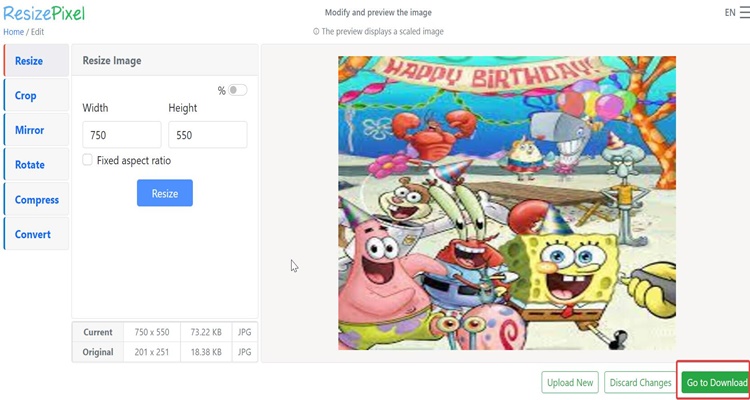
На странице редактирования также есть служебные кнопки Upload New, Discard Changes и Go to Download. Upload New возвращает пользователя к загрузке нового файла. Discard Changes отменяет внесённые правки и позволяет вернуться к исходному состоянию текущего изображения. Go to Download переводит на страницу получения готового файла.

Важная особенность интерфейса — ResizePixel показывает не только картинку, но и базовую информацию о файле. В рабочей области можно видеть текущие параметры изображения после обработки и исходные параметры. Это удобно при подготовке изображений под техническое задание: пользователь сразу понимает, каким стал размер в пикселях и насколько изменился вес файла.
В ResizePixel нет ощущения тяжёлого графического редактора. Пользователь не выбирает рабочее пространство, не создаёт документ, не настраивает слои и не думает о проекте. Вся работа идёт вокруг конкретного изображения и конкретной операции.
Изменение размера изображения
Инструмент Resize Image — центральная функция ResizePixel. Он нужен, когда изображение требуется привести к конкретной ширине и высоте в пикселях. Это может быть фото для сайта, картинка для статьи, изображение для формы регистрации, баннер, аватар, превью, карточка товара или иллюстрация для письма.
Во вкладке Resize доступны основные элементы:
| Элемент интерфейса | Что делает |
|---|---|
| Width | задаёт новую ширину изображения |
| Height | задаёт новую высоту изображения |
| Fixed aspect ratio | сохраняет исходные пропорции |
| переключатель % | позволяет менять размер в процентах |
| % of the current size | задаёт масштаб относительно текущего размера |
| Resize | применяет изменение размера |
При включённой опции Fixed aspect ratio ResizePixel сохраняет пропорции исходного изображения. Это важный режим, потому что он защищает картинку от растягивания. Например, если исходное фото имеет горизонтальную композицию 3000×2000 пикселей, а пользователь вводит новую ширину 1200 пикселей, высота пересчитывается пропорционально. В результате изображение уменьшается корректно, без вытянутых лиц, деформированных объектов и искажённой геометрии.
Если опцию Fixed aspect ratio отключить, ширину и высоту можно задавать независимо. Это подходит для технических случаев, когда нужно получить строго заданный размер, например 600×600 пикселей. Но такой режим требует осторожности: если пропорции отличаются от исходника, изображение может выглядеть сжатым или растянутым.
Изменение размера в процентах удобно, когда не нужен точный размер в пикселях, а нужно просто уменьшить файл: например, сделать картинку в два раза меньше, уменьшить до 50% от текущего размера или слегка сократить габариты перед отправкой.
ResizePixel поддерживает изменение размера для JPG, PNG, WEBP, GIF, BMP и TIFF.
Когда лучше менять размер по пикселям
Изменение размера по пикселям нужно в тех случаях, где важны точные габариты:
-
изображение для карточки товара;
-
фото для анкеты;
-
иллюстрация для сайта;
-
картинка для email-рассылки;
-
баннер в заданном размере;
-
превью для статьи;
-
изображение для загрузки в CMS;
-
картинка для формы, которая принимает только определённые размеры;
-
оптимизация изображений для ускорения загрузки страницы.
Для сайта обычно не имеет смысла загружать фотографию с камеры в исходном размере 4000–6000 пикселей по ширине, если в статье она отображается в блоке 800–1200 пикселей. ResizePixel помогает быстро привести изображение к реальному размеру отображения. Это уменьшает вес файла, ускоряет загрузку страницы и снижает нагрузку на хостинг.
Что важно понимать при увеличении изображения
ResizePixel умеет не только уменьшать, но и увеличивать изображение. Однако увеличение маленькой картинки не создаёт настоящих деталей. При апскейле редактор вынужден добавлять новые пиксели на основе существующих, из-за чего изображение может выглядеть мягким, размытым или менее чётким. Поэтому лучший сценарий — брать исходник с хорошим разрешением и уменьшать его до нужного размера.
Это не недостаток конкретно ResizePixel, а базовая логика растровой графики. Онлайн-редактор может аккуратно пересчитать размер, но не может восстановить реальные детали, которых нет в исходном файле.
Обрезка изображения
Инструмент Crop Image нужен для кадрирования. Он помогает убрать лишние части изображения, изменить композицию, выделить объект, подготовить фото под нужное соотношение сторон или сделать изображение подходящим для конкретной площадки.
Во вкладке Crop используются следующие элементы:
| Элемент | Назначение |
|---|---|
| Width | ширина области кадрирования |
| Height | высота области кадрирования |
| Aspect ratio | выбор соотношения сторон |
| Display grid | отображение сетки поверх кадра |
| Crop | применение обрезки |
| Move to top | переход к верхней части блока инструмента |
ResizePixel позволяет кадрировать картинку вручную или через готовые пропорции. В списке Aspect ratio доступны варианты Custom, Original, Photo 1×1, Photo 2×1, Photo 3×2, Photo 4×3, Photo 5×3, Photo 5×4, Photo 7×5, Photo 8×5, Photo 10×7, Photo 11×9, Photo 14×11, Photo 16×9, A1, A2, A3, A4, Golden Ratio, Instagram Story, Pinterest Pin, Tumblr Post, Facebook Cover, Twitter Header, LinkedIn Background, YouTube Cover.
Практические сценарии кадрирования
Кадрирование в ResizePixel удобно для нескольких типовых задач.
Удаление лишних краёв. Если в кадр попали пустые поля, лишние объекты, фрагменты интерфейса, случайные детали по краям или слишком много фона, инструмент Crop позволяет быстро оставить только полезную область.
Подготовка квадратного изображения. Пропорция Photo 1×1 подходит для аватаров, иконок, превью и карточек, где требуется квадрат.
Подготовка широкого баннера. Пропорция Photo 16×9 удобна для горизонтальных изображений, обложек, превью видео и иллюстраций в широких блоках.
Подготовка изображения для соцсетей. Пресеты Instagram Story, Pinterest Pin, Facebook Cover, Twitter Header, LinkedIn Background и YouTube Cover помогают не подбирать пропорции вручную.
Фокусировка на объекте. Если объект занимает небольшую часть кадра, обрезка позволяет приблизить его визуально без сложной обработки.
Изменение композиции. Сетка Display grid помогает аккуратнее расположить объект внутри рамки. Она полезна, когда нужно выровнять горизонт, оставить объект в центре или построить кадр по правилу третей.
Что происходит с качеством при обрезке
Обрезка уменьшает количество пикселей, потому что часть изображения удаляется. Если после кадрирования сильно растянуть полученный фрагмент, качество будет ниже, чем у исходного фото. Поэтому лучше сначала использовать максимально крупный исходник, затем аккуратно кадрировать и только после этого менять размер под нужную задачу.
ResizePixel поддерживает кадрирование JPG, PNG, BMP, GIF, WEBP и TIFF.
Сжатие изображения
Инструмент Compress Image предназначен для уменьшения веса файла. Это одна из самых практичных функций ResizePixel, потому что многие сайты, формы, CMS, маркетплейсы, почтовые сервисы и личные кабинеты ограничивают размер загружаемых изображений.
Во вкладке Compress отображается предупреждение, что функция доступна для JPG, PNG, WEBP и GIF. Внутри блока есть выбор метода сжатия:
| Метод | Как работает |
|---|---|
| Auto (keep the quality) | автоматическое сжатие с сохранением визуального качества |
| Compress file to | сжатие до заданного размера файла |
| KB / MB | выбор единицы измерения |
| Compress | запуск сжатия |
Автоматический режим Auto (keep the quality) подходит, когда нужно просто уменьшить файл без точного лимита. Например, есть фотография 2,8 MB, которую нужно облегчить для сайта, но не обязательно попадать в конкретные 300 KB. ResizePixel сам подбирает оптимизацию и выдаёт более лёгкий файл.
Режим Compress file to нужен, когда есть жёсткое ограничение. Например, сайт принимает только изображения до 100 KB, 200 KB, 500 KB или 1 MB. В этом случае пользователь вводит нужное число, выбирает KB или MB и нажимает Compress. Это удобнее, чем несколько раз сохранять файл с разным качеством и проверять его вес вручную.
Чем сжатие отличается от изменения размера
Изменение размера и сжатие часто используют вместе, но это разные операции.
| Операция | Что меняется | Когда использовать |
|---|---|---|
| Изменение размера | ширина и высота в пикселях | когда изображение слишком большое по габаритам |
| Сжатие | вес файла в KB или MB | когда изображение не проходит по лимиту загрузки |
| Обрезка | состав кадра и количество пикселей | когда нужно убрать лишнее или поменять пропорции |
| Конвертация | формат файла | когда нужен JPG, PNG, WEBP, TIFF или GIF |
Например, фото 4000×3000 пикселей может весить 6 MB. Если его только сжать, размер по ширине и высоте останется огромным. Если его только уменьшить до 1200×900, вес уже снизится, но может всё ещё превышать лимит. Лучший рабочий сценарий часто такой: сначала Resize, затем Compress.
Уменьшение изображения до заданного размера в KB или MB
Отдельная функция Reduce Image in KB — один из самых полезных сценариев ResizePixel. Она рассчитана не просто на оптимизацию, а на попадание в конкретный размер файла. Это особенно важно для анкет, государственных и учебных порталов, сайтов вакансий, личных кабинетов, CRM, CMS и других систем, где загрузка блокируется из-за превышения лимита.
ResizePixel работает с уменьшением JPG, PNG, WEBP и GIF до заданного размера в KB или MB. В инструменте доступны быстрые варианты: 10 KB, 15 KB, 20 KB, 30 KB, 40 KB, 50 KB, 100 KB, 150 KB, 200 KB, 300 KB, 400 KB, 500 KB.
Как использовать Reduce Image in KB
Рабочий процесс простой:
-
Нажать Upload image.
-
Выбрать файл JPG, PNG, WEBP или GIF.
-
Перейти к уменьшению размера файла.
-
Ввести нужный лимит.
-
Выбрать KB или MB.
-
Нажать Compress.
-
Перейти через Go to Download.
-
Получить готовое изображение.
Эта функция особенно удобна, когда пользователь не знает, какое качество JPEG выбрать. Вместо ручного подбора 90%, 80%, 70% или 60% достаточно указать конечный размер. ResizePixel берёт на себя техническую часть.
Когда нужен размер именно в KB
Размер в килобайтах важен в следующих ситуациях:
-
фото для анкеты должно быть до 100 KB;
-
изображение для профиля должно быть до 200 KB;
-
скан или фото документа должно быть до 500 KB;
-
сайт не принимает изображения больше 1 MB;
-
CMS ограничивает загрузку файлов;
-
письмо не должно содержать тяжёлые вложения;
-
нужно ускорить загрузку страницы;
-
требуется подготовить большое число лёгких изображений для публикации.
ResizePixel в этом смысле удобнее многих простых ресайзеров, которые меняют только ширину и высоту, но не дают прямого контроля над весом файла.
Конвертация изображений
Инструмент Convert Image отвечает за смену формата. Это нужно, когда изображение не открывается в нужной программе, не принимается сайтом, слишком много весит, требует прозрачности или должно быть подготовлено под веб.
На странице редактирования во вкладке Convert есть поле Format и варианты PNG, JPG, WEBP, AVIF, TIFF, GIF. После выбора формата пользователь нажимает Convert.
Для чего менять формат
Разные форматы подходят для разных задач:
| Формат | Когда использовать |
|---|---|
| JPG | фотографии, изображения без прозрачности, публикации на сайтах |
| PNG | картинки с прозрачностью, интерфейсные элементы, скриншоты |
| WEBP | лёгкие изображения для сайтов |
| GIF | простая анимация или совместимость со старыми сценариями |
| TIFF | задачи, где нужен формат с более профессиональной графической историей |
| BMP | совместимость с простыми и старыми приложениями |
| AVIF | современный веб-формат с сильным сжатием |
Для большинства повседневных задач достаточно трёх форматов: JPG, PNG и WEBP. JPG удобен для фотографий, PNG — для изображений с прозрачностью и скриншотов, WEBP — для веб-страниц, где важен малый вес файла.
Пример: PNG в JPG
Если PNG-файл не содержит прозрачности и весит слишком много, его можно конвертировать в JPG. Порядок действий:
-
Загрузить PNG через Upload image.
-
Открыть вкладку Convert.
-
В поле Format выбрать JPG.
-
Нажать Convert.
-
Перейти к сохранению через Go to Download.
Такой сценарий полезен для фото, скриншотов и изображений, которые должны открываться везде и занимать меньше места.
Пример: JPG в WEBP
Для сайта часто выгодно перевести JPG в WEBP. Порядок действий аналогичный:
-
Загрузить JPG.
-
Открыть Convert.
-
Выбрать WEBP.
-
Нажать Convert.
-
Сохранить результат.
WEBP часто используют для ускорения загрузки страниц, особенно если на сайте много изображений. ResizePixel подходит для быстрой одиночной конвертации без установки отдельного конвертера.
Поворот изображения
Инструмент Rotate Image исправляет ориентацию изображения. Он нужен, когда фото открылось боком, кадр снят на телефон в неправильной ориентации, скан документа лежит горизонтально вместо вертикального положения или изображение нужно повернуть для дальнейшей обрезки.
Во вкладке Rotate есть следующие элементы:
| Элемент | Назначение |
|---|---|
| Left | поворот влево |
| 90° | угол поворота |
| Right | поворот вправо |
| Enlarge image background | расширение фона при повороте |
| Rotate | применение поворота |
ResizePixel поддерживает поворот на 90, 180, 270 градусов и произвольный угол.
Где полезен поворот
Поворот нужен в простых, но частых ситуациях:
-
фото с телефона открылось боком;
-
изображение документа нужно поставить вертикально;
-
скриншот требуется повернуть перед публикацией;
-
картинку нужно подготовить к кадрированию;
-
изображение нужно развернуть для макета;
-
фото товара снято в неправильной ориентации.
Опция Enlarge image background полезна при повороте не только на прямой угол. Если изображение поворачивается так, что углы выходят за прежние границы, расширение фона помогает сохранить больше площади кадра. При повороте на 90 градусов это менее заметно, но при более сложных углах такая настройка становится важнее.
Зеркальное отражение
Инструмент Mirror Image выполняет отражение изображения. В интерфейсе доступны два варианта:
| Вариант | Что делает |
|---|---|
| Horizontally | отражает изображение по горизонтали |
| Vertically | отражает изображение по вертикали |
| Mirror | применяет выбранное отражение |
Горизонтальное отражение меняет левую и правую стороны местами. Вертикальное отражение переворачивает изображение сверху вниз. На практике чаще используется горизонтальный вариант: он помогает изменить направление взгляда, повернуть композицию, исправить зеркальную картинку или подготовить изображение для конкретного макета.
Вертикальное отражение применяется реже, но полезно для декоративных эффектов, технических изображений, отражений, текстур и некоторых задач с графикой.
Пикселизация изображения
Инструмент Pixelate Image добавляет эффект крупной пиксельной мозаики. Он может применяться ко всему изображению или к выбранной части. В интерфейсе есть параметр Block size (px) и опция Select part of the image. Кнопка Pixelate запускает обработку.
Пикселизация используется в двух основных сценариях.
Первый — скрытие деталей. Например, нужно закрыть лицо человека, номер автомобиля, адрес, часть документа, логин, email, телефон или другую чувствительную область на скриншоте. В этом случае включается Select part of the image, выделяется нужная область, задаётся размер блока и применяется пикселизация.
Второй — стилизация. Иногда пиксельный эффект используют как художественный приём: для ретро-графики, превью, постеров, игровых иллюстраций, фонов и декоративных изображений.
ResizePixel поддерживает пикселизацию JPG, PNG, WEBP, GIF, TIFF и BMP.
Как выбрать Block size
Параметр Block size (px) определяет, насколько крупной будет мозаика.
| Размер блока | Результат |
|---|---|
| Маленький | детали размываются мягко, объект ещё может быть узнаваем |
| Средний | детали скрываются заметно, но область выглядит аккуратно |
| Большой | сильная пикселизация, детали почти полностью исчезают |
Если задача — скрыть конфиденциальную информацию, лучше не ставить слишком маленький блок. Лёгкая пикселизация может оставить детали угадываемыми, особенно если исходник крупный. Для надёжного скрытия лучше использовать более крупные блоки и проверять результат визуально перед сохранением.
Чёрно-белое преобразование
Инструмент Black and White Image переводит изображение в монохромный вид. В ResizePixel есть два режима:
| Режим | Результат |
|---|---|
| Shades of gray | оттенки серого, мягкий чёрно-белый вариант |
| Black and white only | только чёрный и белый без серых переходов |
| Convert | применение преобразования |
Shades of gray подходит для обычного чёрно-белого фото. Изображение сохраняет полутона, объём, мягкие переходы и детали. Такой режим лучше использовать для портретов, предметных фотографий, иллюстраций и изображений, где важна читаемость.
Black and white only делает изображение более жёстким: остаются только чёрные и белые области. Этот режим может быть полезен для простых схем, контрастных документов, графики, силуэтов и случаев, когда полутона не нужны.
Инструмент работает с JPG, PNG, GIF, WEBP, TIFF и BMP.
Поддерживаемые форматы
ResizePixel работает с самыми распространёнными растровыми форматами. Поддержка зависит от конкретного инструмента, потому что не каждая операция одинаково применима ко всем типам файлов.
| Инструмент | Поддерживаемые форматы |
|---|---|
| Resize Image | JPG, PNG, WEBP, GIF, BMP, TIFF |
| Crop Image | JPG, PNG, BMP, GIF, WEBP, TIFF |
| Compress Image | JPG, PNG, WEBP, GIF |
| Reduce Image in KB | JPG, PNG, WEBP, GIF |
| Convert Image | PNG, JPG, TIFF, WEBP, BMP, GIF; в редакторе также доступен AVIF |
| Mirror Image | основные растровые форматы изображения |
| Rotate Image | JPG, GIF, PNG, BMP, TIFF, WEBP |
| Pixelate Image | JPG, PNG, WEBP, GIF, TIFF, BMP |
| Black and White Image | JPG, PNG, GIF, WEBP, TIFF, BMP |
Для обычного пользователя это означает, что ResizePixel закрывает почти все бытовые и веб-задачи: фотографии с телефона, изображения для сайта, PNG-скриншоты, GIF, WEBP для веба, BMP и TIFF для совместимости.
Пошаговая инструкция: как изменить размер изображения в ResizePixel
Изменение размера — самый частый сценарий работы с ResizePixel. Он подходит для подготовки картинки под сайт, анкету, блог, маркетплейс, письмо или социальную сеть.
Шаг 1. Загрузить изображение
На стартовой странице нажмите Upload image и выберите файл на устройстве. После загрузки откроется страница Modify and preview the image.
Шаг 2. Открыть вкладку Resize
В рабочей области выберите вкладку Resize. В ней находятся поля Width и Height, опция Fixed aspect ratio, переключатель процентов и кнопка Resize.
Шаг 3. Ввести ширину и высоту
Введите нужную ширину в Width и высоту в Height. Если нужно сохранить пропорции, оставьте включённой опцию Fixed aspect ratio. Это правильный режим для большинства фотографий и иллюстраций.
Пример:
| Задача | Размер |
|---|---|
| изображение для статьи | 1200 px по ширине |
| превью | 800×450 px |
| квадратная карточка | 1000×1000 px |
| аватар | 500×500 px |
| лёгкая картинка для письма | 900 px по ширине |
Шаг 4. Нажать Resize
После ввода параметров нажмите Resize. Изображение пересчитается, а в блоке информации появятся обновлённые текущие размеры.
Шаг 5. Перейти к сохранению
Нажмите Go to Download. Если результат не подходит, можно использовать Discard Changes или вернуться к нужной вкладке и изменить параметры.
Шаг 6. Проверить итог
Перед использованием файла стоит проверить:
-
не растянуто ли изображение;
-
сохранились ли пропорции;
-
не стало ли фото слишком размытым;
-
подходит ли размер в пикселях;
-
достаточно ли уменьшился вес файла.
Пошаговая инструкция: как обрезать фото
Кадрирование в ResizePixel удобно, когда нужно убрать лишние детали, подготовить изображение под конкретную пропорцию или изменить композицию.
Шаг 1. Загрузить файл
Нажмите Upload image и выберите изображение.
Шаг 2. Открыть Crop
Перейдите во вкладку Crop. В рабочей области появятся поля Width, Height, список Aspect ratio, переключатель Display grid и кнопка Crop.
Шаг 3. Выбрать соотношение сторон
В Aspect ratio можно оставить Custom и настроить рамку вручную, либо выбрать готовую пропорцию. Для квадратного изображения подойдёт Photo 1×1. Для широкого баннера — Photo 16×9. Для вертикальной публикации — Instagram Story. Для обложки канала — YouTube Cover. Для делового профиля — LinkedIn Background.
Шаг 4. Включить сетку
Опция Display grid помогает точнее расположить объект. Сетка особенно полезна для портретов, предметных фото, карточек товаров и обложек.
Шаг 5. Настроить рамку
Переместите область кадрирования так, чтобы в ней осталась нужная часть изображения. Лишние элементы должны оказаться за пределами рамки.
Шаг 6. Нажать Crop
Нажмите Crop, чтобы применить обрезку. После этого можно продолжить обработку: например, изменить размер или сжать файл.
Шаг 7. Перейти к результату
Нажмите Go to Download и сохраните готовое изображение.
Пошаговая инструкция: как сжать изображение до нужного размера
Сжатие до конкретного размера особенно важно, когда сайт не принимает тяжёлый файл. ResizePixel позволяет решить эту задачу без ручного подбора качества.
Вариант 1. Автоматическое сжатие
-
Загрузите изображение через Upload image.
-
Откройте вкладку Compress.
-
Выберите Auto (keep the quality).
-
Нажмите Compress.
-
Перейдите через Go to Download.
-
Сохраните результат.
Этот вариант хорош, если нужно просто сделать изображение легче, но нет строгого лимита.
Вариант 2. Сжатие до KB или MB
-
Загрузите изображение.
-
Откройте Compress.
-
Выберите Compress file to.
-
Введите число.
-
Укажите KB или MB.
-
Нажмите Compress.
-
Перейдите через Go to Download.
Пример: если форма требует файл не больше 300 KB, введите 300, выберите KB и примените сжатие.
Что делать, если качество стало хуже
Если после сильного сжатия изображение выглядит плохо, лучше использовать комбинированный подход:
-
Сначала уменьшить ширину и высоту через Resize.
-
Затем применить Compress.
-
Проверить результат.
-
При необходимости выбрать чуть больший лимит.
Так изображение часто выглядит лучше, чем при попытке сжать огромный исходник до очень маленького веса без уменьшения размеров.
Пошаговая инструкция: как конвертировать изображение
Конвертация в ResizePixel занимает несколько действий.
-
Загрузите изображение через Upload image.
-
Откройте вкладку Convert.
-
В поле Format выберите нужный формат: PNG, JPG, WEBP, AVIF, TIFF или GIF.
-
Нажмите Convert.
-
Перейдите через Go to Download.
-
Получите файл в новом формате.
Практический пример: PNG-скриншот без прозрачности можно перевести в JPG, чтобы уменьшить вес. Фотографию для сайта можно перевести в WEBP, чтобы получить более лёгкий веб-файл. Изображение, которое не открывается в нужной программе, можно перевести в более универсальный JPG или PNG.
Пошаговая инструкция: как пикселизировать часть изображения
Пикселизация полезна для скрытия чувствительных данных на скриншотах и фотографиях.
-
Загрузите изображение.
-
Откройте вкладку Pixelate.
-
Включите Select part of the image, если нужно обработать только фрагмент.
-
Выделите область, которую нужно скрыть.
-
Укажите Block size (px).
-
Нажмите Pixelate.
-
Проверьте, скрыты ли детали.
-
Перейдите через Go to Download.
Для скрытия персональных данных лучше использовать достаточно крупный Block size (px). Если блок слишком мелкий, текст или лицо могут оставаться частично узнаваемыми.
Качество результата
ResizePixel хорошо справляется с теми задачами, для которых он создан: ресайз, обрезка, сжатие, конвертация, поворот и простые преобразования. При уменьшении изображений результат обычно предсказуемый: картинка становится меньше по габаритам, вес файла снижается, а визуальное качество остаётся приемлемым для публикации в интернете.
При сжатии качество зависит от выбранного лимита. Если исходный файл весит 5 MB, а пользователь требует получить 50 KB, потери будут заметны почти неизбежно. Это особенно видно на фотографиях с мелкими деталями, градиентами, лицами, текстурами и текстом. ResizePixel не отменяет физику сжатия: чем меньше конечный размер, тем сильнее приходится упрощать изображение.
При конвертации тоже важно понимать особенности форматов. JPG не поддерживает прозрачность, поэтому прозрачные области PNG могут быть заменены фоном. GIF ограничен по цветам и подходит не для всех изображений. WEBP удобен для сайта, но в старых рабочих процессах иногда требуется JPG или PNG.
ResizePixel лучше всего использовать так:
-
для фотографий — JPG или WEBP;
-
для скриншотов и графики с прозрачностью — PNG;
-
для сайта — WEBP или оптимизированный JPG;
-
для строгих ограничений по весу — Compress file to;
-
для точных размеров — Resize с включённым Fixed aspect ratio;
-
для обложек — Crop с готовым Aspect ratio.
Скорость работы и удобство
ResizePixel рассчитан на короткий рабочий цикл. Пользователь не тратит время на изучение интерфейса: кнопки и вкладки названы по действиям. Нужно изменить размер — открывается Resize. Нужно обрезать — Crop. Нужно сжать — Compress. Нужно перевести в другой формат — Convert.
Такой подход удобен для пользователей, которые не занимаются графикой профессионально. Контент-менеджер, студент, владелец сайта, маркетолог, продавец на маркетплейсе или обычный пользователь может выполнить нужную операцию без установки редактора.
Интерфейс также подходит для мобильного использования. ResizePixel работает через браузер на разных устройствах.
Ограничение тоже очевидно: если нужно обработать сотни файлов, ResizePixel не будет самым удобным инструментом. Для массовой пакетной обработки лучше подходят XnView MP, iLoveIMG, Watermarkly или локальные конвертеры. ResizePixel сильнее в одиночных и быстрых задачах.
Приватность и безопасность файлов
ResizePixel делает акцент на приватности: загруженные файлы не просматриваются, не продаются и не передаются третьим лицам; файлы автоматически удаляются с серверов в течение одного часа после загрузки или последнего редактирования; загрузки и скачивания защищены шифрованием.
Для пользователя это важно, потому что в онлайн-редакторы часто загружают не только обычные фотографии, но и скриншоты личных кабинетов, изображения документов, рабочие материалы, товарные фотографии и файлы для публикаций. При работе с действительно конфиденциальными документами всё равно разумнее использовать локальные инструменты, но для повседневной обработки ResizePixel предлагает понятную модель: файл загружается, обрабатывается, затем удаляется.
История версий и развития ResizePixel
ResizePixel появился как простой онлайн-инструмент для обработки изображений в браузере. Проект стартовал в 2018 году, а затем превратился в сервис с аудиторией более миллиона посетителей в месяц. Команда проекта находится во Львове, Украина.
В октябре 2018 года ResizePixel был представлен на Product Hunt и получил дневной рейтинг #5. Там же сервис закрепился как бесплатный онлайн-редактор для быстрых операций с изображениями.
В марте 2019 года ResizePixel появился в каталоге AlternativeTo как бесплатный онлайн-редактор изображений. Там он описан как сервис для crop, resize, flip, rotate и convert с поддержкой JPG, PNG, WEBP, BMP, GIF и TIFF.
Дальнейшее развитие сервиса шло не по пути превращения в тяжёлый графический редактор, а по пути расширения набора быстрых операций. В редакторе закрепились отдельные вкладки Resize, Crop, Mirror, Rotate, Compress, Convert, Pixelate и Black/white.
В 2023 году у ResizePixel появился чёрно-белый конвертер, который переводит изображение либо в Shades of gray, либо в Black and white only. Эта функция стала логичным дополнением к уже существующим техническим инструментам: теперь сервис закрывает не только размер, вес и формат, но и простое цветовое преобразование.
Развитие ResizePixel хорошо показывает его концепцию. Сервис не перегружается сложными возможностями, а добавляет инструменты, которые нужны в повседневной работе с изображениями: уменьшить, обрезать, сжать, повернуть, конвертировать, скрыть фрагмент, сделать чёрно-белым.
Практические сценарии использования
Подготовка изображения для сайта
Для сайта обычно важны три параметра: размер в пикселях, вес файла и формат. ResizePixel позволяет пройти весь путь в одном рабочем цикле.
Оптимальный порядок:
-
Загрузить изображение.
-
Открыть Resize.
-
Установить ширину, например 1200 px.
-
Оставить Fixed aspect ratio включённым.
-
Нажать Resize.
-
Открыть Compress.
-
Выбрать Auto (keep the quality) или задать лимит.
-
При необходимости открыть Convert и выбрать WEBP или JPG.
-
Перейти через Go to Download.
Такой сценарий помогает получить изображение, которое нормально выглядит на странице и не перегружает сайт.
Подготовка фото для формы с ограничением по весу
Многие формы принимают изображения только до определённого размера: 100 KB, 200 KB, 300 KB, 500 KB или 1 MB. В этом случае нужно использовать Reduce Image in KB или вкладку Compress с режимом Compress file to.
Порядок:
-
Загрузить файл.
-
Открыть Compress.
-
Выбрать Compress file to.
-
Ввести нужный лимит.
-
Выбрать KB или MB.
-
Нажать Compress.
-
Сохранить результат.
Если файл слишком большой, лучше сначала уменьшить изображение через Resize, а потом сжимать. Это даст более чистый результат.
Подготовка обложки
Для обложек важны пропорции. В ResizePixel удобно использовать Crop Image и список Aspect ratio. Для широких обложек подходит Photo 16×9, для YouTube — YouTube Cover, для LinkedIn — LinkedIn Background, для Facebook — Facebook Cover, для Twitter/X — Twitter Header.
Порядок:
-
Загрузить изображение.
-
Открыть Crop.
-
Выбрать нужный Aspect ratio.
-
Включить Display grid.
-
Расположить объект внутри рамки.
-
Нажать Crop.
-
При необходимости открыть Resize и задать точную ширину.
-
Сохранить файл.
Подготовка изображения для маркетплейса
Для карточек товаров часто нужны чистые изображения определённого размера и веса. ResizePixel может помочь на техническом этапе: уменьшить габариты, сделать квадрат, обрезать лишнее поле, сжать файл.
Примерный порядок:
-
Открыть фото товара.
-
Обрезать в Crop под Photo 1×1, если нужна квадратная карточка.
-
Изменить размер через Resize, например до 1000×1000 px.
-
Сжать через Compress.
-
Сохранить результат.
Для сложной ретуши, удаления фона, чистки пыли, выравнивания цвета и сборки инфографики ResizePixel не предназначен. Но как быстрый технический инструмент перед публикацией он полезен.
Подготовка изображения для email
Для письма изображение должно быть не слишком тяжёлым. Большая фотография может плохо загружаться, увеличивать вес письма и создавать проблемы у получателя.
В ResizePixel можно:
-
Уменьшить ширину до 800–1200 px.
-
Сжать изображение в Compress.
-
Конвертировать в JPG, если исходный PNG весит слишком много.
-
Сохранить готовый файл.
Скрытие данных на скриншоте
Если нужно отправить скриншот, но на нём есть личные данные, можно использовать Pixelate Image.
Порядок:
-
Загрузить скриншот.
-
Открыть Pixelate.
-
Включить Select part of the image.
-
Выделить область с данными.
-
Увеличить Block size (px).
-
Нажать Pixelate.
-
Проверить, что данные не читаются.
-
Сохранить результат.
Плюсы ResizePixel
ResizePixel силён именно как простой онлайн-редактор для технической подготовки изображений.
| Плюс | Почему это важно |
|---|---|
| Работа в браузере | не нужно устанавливать графический редактор |
| Простая структура | вкладки соответствуют конкретным действиям |
| Изменение размера в пикселях | удобно для сайтов, форм и карточек |
| Сохранение пропорций | защита от случайного растягивания |
| Сжатие до KB/MB | полезно для строгих лимитов загрузки |
| Готовые пропорции кадрирования | удобно для соцсетей и обложек |
| Конвертация форматов | можно быстро получить JPG, PNG, WEBP, TIFF или GIF |
| Поворот и отражение | исправление ориентации и композиции |
| Пикселизация | скрытие данных и простая стилизация |
| Чёрно-белый режим | быстрое монохромное преобразование |
| Нет водяных знаков | готовое изображение не получает лишний брендированный слой |
| Кроссплатформенность | можно работать на разных устройствах через браузер |
Отсутствие водяных знаков — важный плюс для работы с публикациями, карточками и изображениями для сайта. ResizePixel не добавляет поверх результата логотип сервиса.
Минусы ResizePixel
ResizePixel нельзя оценивать как полноценный фоторедактор. Его ограничения напрямую связаны с его концепцией.
| Минус | Что это означает |
|---|---|
| Нет слоёв | нельзя собирать сложные макеты |
| Нет масок | нельзя делать точную локальную ретушь |
| Нет кистей | нельзя вручную дорисовывать или чистить изображение |
| Нет RAW-процесса | не подходит для профессиональной обработки RAW |
| Нет продвинутой цветокоррекции | нельзя тонко работать с кривыми, HSL, LUT и профилями |
| Нет сложной пакетной обработки | неудобен для сотен файлов |
| Нужен интернет | это веб-сервис |
| Апскейл ограничен исходником | маленькое изображение не станет по-настоящему детальным |
| Нет полноценного дизайна | нельзя заменить Canva, Photoshop или GIMP |
ResizePixel хорош, когда задача сформулирована коротко: уменьшить, обрезать, сжать, повернуть, конвертировать. Если задача звучит как сделать рекламный баннер, отретушировать фото, убрать фон, собрать коллаж, наложить текст и элементы фирменного стиля, лучше выбрать другой инструмент.
Сравнение с аналогами
iLoveIMG
iLoveIMG удобен для массовых операций. Его сильная сторона — пакетная обработка: можно загружать несколько файлов и менять размер JPG, PNG, SVG или GIF по пикселям или процентам. В интерфейсе есть варианты By pixels, By percentage, Maintain aspect ratio, Do not enlarge if smaller.
ResizePixel проще и прямолинейнее для одиночной обработки. iLoveIMG лучше подходит, когда нужно обработать много файлов сразу: например, уменьшить десятки изображений для сайта или сжать набор картинок.
| Критерий | iLoveIMG |
|---|---|
| Пакетная обработка | сильная сторона |
| Простота одиночной операции | хорошая, но интерфейс шире |
| Точные пиксели | есть |
| Проценты | есть |
| Подходит для большого набора файлов | да |
Adobe Express / Photoshop Express Image Resizer
Adobe предлагает онлайн-ресайзер для быстрого изменения размера JPG и PNG. Он ориентирован на простую схему: загрузить изображение, задать размеры или масштаб, сохранить результат.
Сильная сторона Adobe — брендовая экосистема и связка с визуальными задачами. Такой инструмент удобен пользователям, которые уже работают с продуктами Adobe или готовят материалы для социальных сетей. ResizePixel выглядит более техническим: в нём удобнее решать задачи вроде сжать файл до 300 KB, выбрать WEBP, пикселизировать часть изображения, сделать чёрно-белый вариант.
| Критерий | Adobe Express / Photoshop Express Image Resizer |
|---|---|
| Быстрый ресайз | да |
| Визуальная подача | сильная |
| Техническое сжатие до KB | менее выражено |
| Простая конвертация | зависит от сценария |
| Подходит для соцсетей | да |
PicResize
PicResize — старый онлайн-инструмент для resize, crop, compress и эффектов. Он позиционируется как бесплатный редактор для обрезки, изменения размера и редактирования изображений.
PicResize интересен тем, что существует давно и предлагает дополнительные эффекты. Но его интерфейс воспринимается менее современным. ResizePixel лучше подходит тем, кто хочет быстро выполнить конкретную техническую операцию без ощущения старого веб-редактора.
| Критерий | PicResize |
|---|---|
| Обрезка | есть |
| Изменение размера | есть |
| Эффекты | есть |
| Интерфейс | более старый |
| Подходит для быстрых простых задач | да |
Simple Image Resizer
Simple Image Resizer делает акцент на максимально простом изменении размера. Он поддерживает JPEG, JPG, PNG, WEBP, HEIC, BMP и GIF.
Это хороший вариант, когда нужна только базовая операция уменьшения. ResizePixel функционально шире: кроме ресайза, он даёт кадрирование, сжатие до KB/MB, конвертацию, поворот, отражение, пикселизацию и чёрно-белый режим.
| Критерий | Simple Image Resizer |
|---|---|
| Простота | очень высокая |
| Ресайз | основная функция |
| Дополнительные инструменты | меньше |
| Поддержка HEIC | есть |
| Подходит для одной операции | да |
Watermarkly Image Resizer
Watermarkly Image Resizer ориентирован на изменение размера изображений в браузере, пакетную обработку, изменение размера в пикселях и сохранение качества. В описании сервиса выделяется batch processing.
Watermarkly сильнее, когда нужно работать с несколькими изображениями за один заход. ResizePixel удобнее как минималистичный универсальный набор инструментов для одного файла: изменить размер, сжать до лимита, конвертировать, повернуть, обрезать и сразу получить результат.
| Критерий | Watermarkly Image Resizer |
|---|---|
| Пакетная обработка | сильная |
| Изменение размера | сильная |
| Простота одиночной задачи | хорошая |
| Набор разных операций | уже, чем у ResizePixel |
| Подходит для большого количества фото | да |
XnView MP
XnView MP — это уже не простой онлайн-сервис, а настольная программа для просмотра, каталогизации и пакетной обработки изображений. Она подходит для больших архивов, массового переименования, пакетной конвертации и системной работы с файлами.
На фоне XnView MP ResizePixel проще и быстрее для разовой задачи. Но если нужно постоянно обрабатывать десятки или сотни файлов, хранить каталог изображений, массово конвертировать форматы и работать локально, XnView MP будет практичнее.
| Критерий | XnView MP |
|---|---|
| Локальная работа | да |
| Каталогизация | да |
| Пакетная обработка | сильная |
| Простота для одной операции | ниже |
| Подходит для архивов фото | да |
GIMP
GIMP — полноценный графический редактор. Он поддерживает слои, маски, кисти, выделения, плагины, сложную ретушь и полноценное редактирование изображений. Это инструмент другого класса.
ResizePixel выигрывает по скорости старта и простоте. GIMP выигрывает по глубине обработки. Если нужно просто уменьшить фото до 1200 px и сжать до 300 KB, GIMP избыточен. Если нужно ретушировать портрет, работать со слоями, вырезать объект, собирать коллаж или делать сложную коррекцию, ResizePixel недостаточен.
| Критерий | GIMP |
|---|---|
| Слои | есть |
| Маски | есть |
| Ретушь | есть |
| Простота для новичка | ниже |
| Быстрый ресайз в браузере | нет |
| Подходит для сложной обработки | да |
Кому подойдёт ResizePixel
ResizePixel подойдёт пользователям, которым нужен быстрый онлайн-редактор изображений без лишнего обучения.
Владельцам сайтов
Сервис помогает быстро уменьшить изображения перед загрузкой на сайт. Можно задать ширину, сжать файл, перевести в WEBP или JPG и получить более лёгкую картинку.
Контент-менеджерам
ResizePixel удобен для ежедневных мелких задач: подрезать изображение, привести к ширине 1200 px, сжать до нужного веса, подготовить картинку для статьи или карточки.
Студентам и школьникам
Часто нужно загрузить фото, скан или изображение в форму с ограничением по весу. ResizePixel позволяет быстро уменьшить файл до KB или MB без установки программ.
Маркетологам
Сервис помогает готовить изображения для публикаций, обложек, рассылок и простых визуальных материалов. Готовые пропорции для соцсетей ускоряют кадрирование.
Продавцам на маркетплейсах
ResizePixel подходит для технической подготовки изображений: квадратная обрезка, уменьшение размера, сжатие файла. Для сложной инфографики нужен другой редактор, но базовую подготовку можно сделать здесь.
Пользователям смартфонов
Если нужно быстро повернуть фото, уменьшить вес или обрезать картинку, ResizePixel можно открыть в мобильном браузере. Интерфейс не требует установки тяжёлого приложения.
Пользователям, которым не нужен Photoshop
Если задача занимает одну минуту, запускать профессиональный редактор бессмысленно. ResizePixel закрывает такие случаи быстрее.
Кому лучше выбрать другой инструмент
ResizePixel не стоит выбирать, если задача выходит за рамки технической подготовки изображения.
Другой инструмент лучше, если нужно:
-
удалить фон;
-
сделать ретушь лица;
-
работать с RAW;
-
корректировать цвет профессионально;
-
использовать слои и маски;
-
собирать рекламный макет;
-
добавлять сложный текст и графику;
-
пакетно обработать сотни файлов;
-
хранить и каталогизировать фотоархив;
-
выполнять локальную обработку без загрузки файлов в веб-сервис;
-
создавать дизайн для соцсетей с шаблонами.
В этих случаях лучше смотреть в сторону GIMP, Photoshop, Photopea, Canva, XnView MP, iLoveIMG, Watermarkly или специализированных конвертеров.
Лучшие рабочие связки внутри ResizePixel
ResizePixel удобнее всего использовать не как один инструмент, а как цепочку действий. Несколько операций можно выполнить последовательно на одном файле.
Для сайта
-
Crop — убрать лишнее.
-
Resize — задать ширину 1200 px.
-
Compress — уменьшить вес.
-
Convert — выбрать WEBP или JPG.
-
Go to Download — сохранить результат.
Для анкеты
-
Resize — уменьшить габариты.
-
Compress file to — задать 100 KB или 200 KB.
-
Go to Download — получить файл.
Для обложки
-
Crop — выбрать YouTube Cover, Facebook Cover или LinkedIn Background.
-
Display grid — выровнять объект.
-
Resize — задать нужную ширину.
-
Compress — облегчить файл.
Для скриншота
-
Crop — убрать лишние края.
-
Pixelate — скрыть личные данные.
-
Convert — при необходимости перевести PNG в JPG.
-
Compress — уменьшить вес.
Для неправильной ориентации
-
Rotate — выбрать Left или Right.
-
Crop — убрать пустые края, если они появились.
-
Go to Download — сохранить исправленный файл.
Советы по качественной обработке
Чтобы результат в ResizePixel выглядел лучше, стоит соблюдать несколько правил.
Не увеличивать маленькие изображения без необходимости
Если исходник 400×300 пикселей, увеличение до 2000×1500 не сделает его детальным. Лучше найти исходник большего размера.
Сначала кадрировать, потом менять размер
Если нужно убрать лишние края, сначала используйте Crop, а затем Resize. Так проще контролировать итоговую композицию.
Сохранять пропорции
Для фотографий почти всегда нужно оставлять Fixed aspect ratio включённым. Отключать его стоит только тогда, когда нужен строго заданный размер и допустимо искажение или предварительно выполнена правильная обрезка.
Не сжимать слишком сильно
Если изображение должно выглядеть качественно, не стоит без необходимости загонять его в 20–50 KB. Такой размер подходит не для всех фото.
Использовать правильный формат
Для фото чаще всего подходит JPG или WEBP. Для прозрачности — PNG. Для простой анимации — GIF. Для универсальной совместимости — JPG.
Проверять текст на изображении
Если на картинке есть мелкий текст, сильное сжатие может сделать его нечитаемым. В таких случаях лучше уменьшать размер аккуратнее и не задавать слишком низкий лимит KB.
Частые ошибки пользователей
Отключают Fixed aspect ratio и получают искажённое фото
Самая частая ошибка — вручную задать ширину и высоту, которые не соответствуют исходным пропорциям. В результате люди, товары и предметы выглядят растянутыми. Для обычного ресайза опцию Fixed aspect ratio лучше оставлять включённой.
Сжимают огромный файл до слишком маленького размера
Если фотография весит несколько мегабайт, а пользователь требует получить 30 KB, качество сильно пострадает. Лучше сначала уменьшить пиксельные размеры, а затем сжимать.
Конвертируют PNG с прозрачностью в JPG
JPG не поддерживает прозрачность. Если у PNG есть прозрачный фон, после конвертации он может стать белым или другим сплошным фоном. Для прозрачности лучше оставлять PNG или использовать формат, который её поддерживает.
Обрезают слишком маленький фрагмент
Если вырезать небольшой участок из крупной фотографии и затем растянуть его, качество снизится. Лучше использовать исходник высокого разрешения.
Пикселизируют данные слишком слабо
Если блок пикселизации маленький, скрытая информация может частично угадываться. Для конфиденциальных данных лучше ставить более крупный Block size (px).
Итоговая оценка
ResizePixel — удачный онлайн-редактор для быстрых технических операций с изображениями. Он особенно полезен, когда нужно изменить размер изображения онлайн, обрезать фото под нужную пропорцию, сжать JPG или PNG до заданного лимита, уменьшить изображение в KB/MB, конвертировать файл в другой формат, повернуть кадр, отразить изображение, скрыть часть скриншота пикселизацией или сделать чёрно-белую версию.
Главная сила ResizePixel — простота. В нём нет лишнего интерфейсного шума: каждая вкладка отвечает за понятное действие. Пользователь быстро понимает, где Resize, где Crop, где Compress, где Convert, и не тратит время на изучение профессионального редактора.
Главное ограничение — отсутствие продвинутой обработки. ResizePixel не предназначен для ретуши, дизайна, сложной цветокоррекции и пакетной работы с большими архивами. Но для повседневной подготовки изображений к публикации, загрузке или отправке он подходит хорошо.
FAQ
Нужно ли устанавливать ResizePixel?
Нет. ResizePixel работает в браузере. Пользователь загружает изображение, редактирует его на сайте и получает готовый файл.
Можно ли изменить размер фото в пикселях?
Да. Во вкладке Resize есть поля Width и Height, где задаются ширина и высота изображения.
Можно ли сохранить пропорции?
Да. Для этого используется опция Fixed aspect ratio. Она помогает избежать растягивания изображения.
Можно ли сжать изображение до 100 KB?
Да. В ResizePixel можно использовать Compress file to и указать нужный размер в KB или MB. Также есть отдельные быстрые варианты уменьшения до 10 KB, 15 KB, 20 KB, 30 KB, 40 KB, 50 KB, 100 KB, 150 KB, 200 KB, 300 KB, 400 KB и 500 KB.
Какие форматы поддерживаются для изменения размера?
Для изменения размера поддерживаются JPG, PNG, WEBP, GIF, BMP и TIFF.
Можно ли обрезать фото под Instagram Story или YouTube Cover?
Да. В инструменте Crop Image есть список Aspect ratio, где доступны Instagram Story, YouTube Cover, Facebook Cover, Twitter Header, LinkedIn Background, Pinterest Pin и другие варианты.
Можно ли конвертировать PNG в JPG?
Да. Для этого нужно открыть Convert, выбрать JPG в поле Format и нажать Convert.
Можно ли конвертировать изображение в WEBP?
Да. WEBP доступен в инструменте Convert Image.
Можно ли сделать изображение чёрно-белым?
Да. Во вкладке Black/white есть режимы Shades of gray и Black and white only.
Можно ли скрыть часть изображения?
Да. Во вкладке Pixelate можно включить Select part of the image, выделить участок и применить пикселизацию.
Есть ли водяные знаки?
ResizePixel не добавляет водяные знаки к готовым изображениям.
Подходит ли ResizePixel для телефона?
Да. Сервис работает через браузер и рассчитан на использование на разных устройствах.
Подходит ли ResizePixel для профессиональной ретуши?
Нет. Это инструмент для базовой и технической обработки: размер, обрезка, сжатие, конвертация, поворот, отражение, пикселизация и чёрно-белое преобразование.
Что делать, если после сжатия фото стало плохим?
Нужно уменьшить степень сжатия или сначала изменить размер изображения через Resize, а затем применить Compress. Слишком сильное уменьшение веса почти всегда ухудшает качество.
Что лучше использовать для множества файлов?
Для большого количества изображений удобнее пакетные инструменты вроде iLoveIMG, Watermarkly или XnView MP. ResizePixel лучше подходит для быстрой обработки одного изображения.
 (Пока оценок нет)
 Загрузка...