
Seashore: легкий графический редактор для macOS с поддержкой слоев
Seashore — это лёгкий растровый редактор изображений для macOS, рассчитанный на быстрые правки, работу со слоями, прозрачностью, текстом, кистями и простыми графическими задачами. Его удобно рассматривать как программу между встроенным Preview / Просмотр и более тяжёлыми редакторами вроде GIMP, Affinity Photo или Adobe Photoshop. Seashore не пытается заменить профессиональный пакет для ретуши, полиграфии или RAW-процесса, но закрывает типичные задачи: обрезать фото, уменьшить изображение для сайта, добавить подпись, подготовить PNG с прозрачным фоном, нарисовать стрелку, собрать простую картинку из нескольких слоёв, подправить скриншот или создать небольшую графику для инструкции.
Скачать Seashore
Новейшая версия для Windows и macOS. Удобный редактор с ИИ и профессиональными функциями.
Главная особенность Seashore — сочетание простого интерфейса Mac-приложения и функций, которые редко встречаются в совсем базовых редакторах: слои, альфа-канал, кисти, текстуры, градиенты, текстовые слои, выделения, работа с XCF и распространёнными растровыми форматами. Программа построена вокруг нативной логики macOS и не выглядит как тяжёлый универсальный комбайн. Она открывается быстро, не перегружает пользователя десятками панелей и подходит для тех, кому нужен бесплатный редактор изображений для Mac без подписки и без лишней сложности.
Seashore написан как open-source приложение и распространяется под GPL-2.0; проект связан с GIMP исторически и технически, но по интерфейсу и назначению заметно проще. Seashore использует XCF как рабочий формат для проектов со слоями, поддерживает слои и альфа-канал, а также предлагает базовые инструменты рисования и редактирования: Rectangular Select, Elliptical Select, Lasso, Polygon Lasso, Color Selection / Wand, Pencil, Paintbrush, Paint Bucket, Text, Eraser, Color Sampling, Gradient, Smudge, Clone, Zoom и Position.
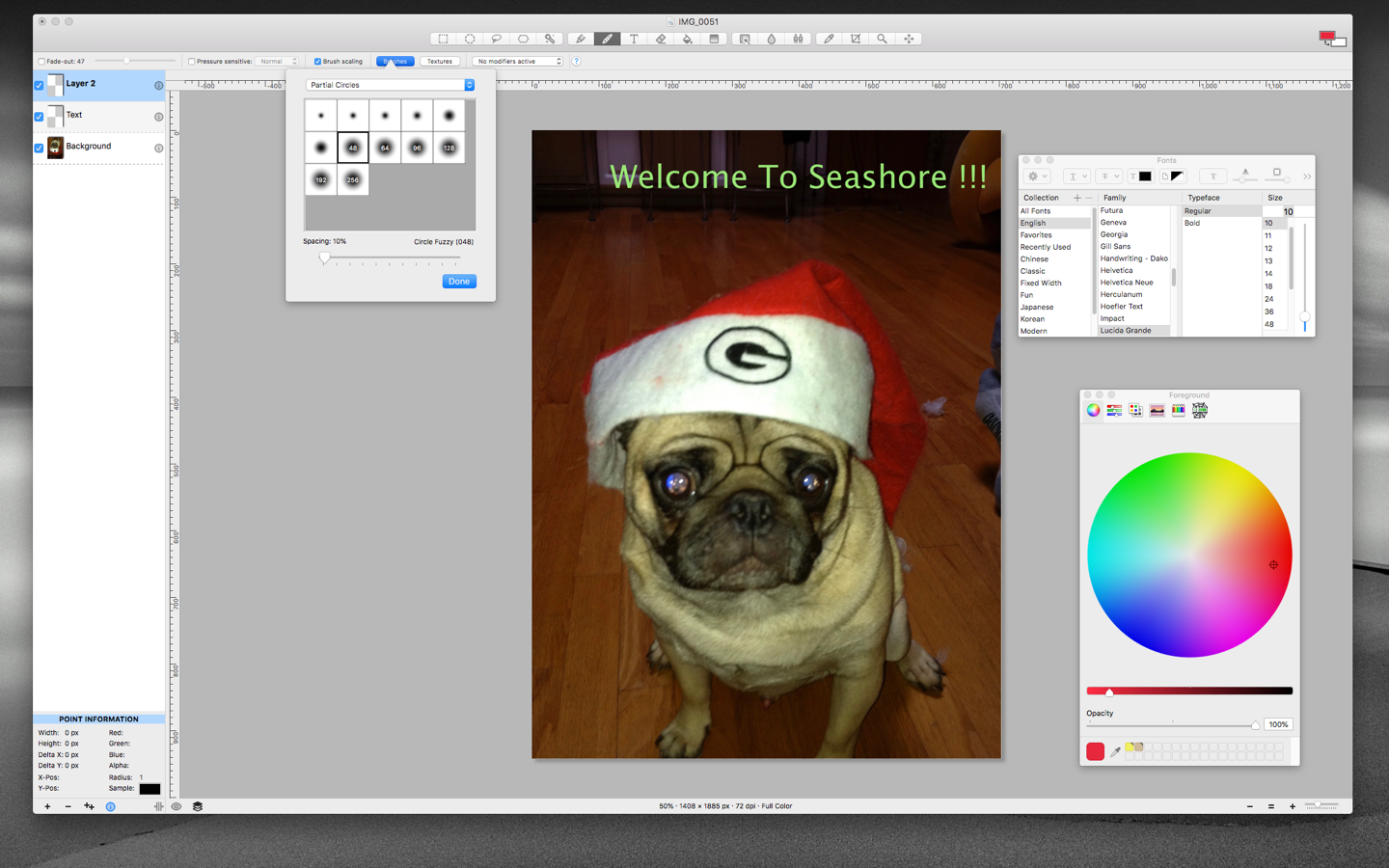
На скриншоте хорошо видна типичная логика Seashore: изображение находится в центре, слева отображается панель слоёв, сверху расположены инструменты выделения, рисования, текста, заливки, масштабирования и позиционирования, а поверх рабочей области можно открыть дополнительные панели кистей, шрифтов и цвета. Такой интерфейс особенно удобен для простых задач, где не нужно выстраивать сложный профессиональный workspace.
Что такое Seashore
Seashore — это растровый графический редактор, то есть программа работает прежде всего с пикселями. В ней редактируют фотографии, PNG, JPEG, TIFF, скриншоты, небольшие иллюстрации, элементы интерфейса и изображения для публикаций. Это не векторный редактор вроде Inkscape и не программа для верстки. Всё, что пользователь делает в Seashore, в итоге превращается в растровое изображение: набор пикселей с цветом, прозрачностью и, при работе в XCF, слоистой структурой.
По назначению Seashore ближе всего к лёгкому редактору изображений для macOS. Он подходит, когда нужно:
быстро обрезать фотографию;
изменить размер картинки;
добавить текст поверх изображения;
сделать простую графическую подпись;
удалить однотонный фон вручную;
подготовить PNG с прозрачностью;
нарисовать стрелку, линию или простую схему;
создать картинку из нескольких слоёв;
сохранить рабочий файл со слоями;
поправить скриншот перед публикацией;
сделать простую карточку, баннер или иллюстрацию для статьи.
В отличие от Preview, Seashore даёт полноценную работу со слоями. В отличие от GIMP, он проще, легче и нативнее ощущается на macOS. В отличие от Photoshop и Affinity Photo, он не рассчитан на профессиональную ретушь, сложные маски, RAW-процесс, CMYK-подготовку или тяжёлую коммерческую обработку. Его сильная сторона — не максимальная мощность, а баланс: открыть изображение, быстро внести правки, сохранить результат и не тратить время на изучение огромного интерфейса.
Seashore особенно удобен для пользователей, которым не нужен редактор на каждый день для студии, но регулярно требуется обработка изображений: владельцам сайтов, авторам инструкций, блогерам, студентам, преподавателям, администраторам, разработчикам, тем, кто готовит скриншоты, и тем, кто иногда редактирует фотографии без глубокого погружения в профессиональную графику.
Краткая справка о программе
| Параметр | Описание |
|---|---|
| Название | Seashore |
| Тип программы | растровый редактор изображений |
| Платформа | macOS |
| Исходный автор | Mark Pazolli |
| Современный сопровождающий проекта | Robert Engels |
| Лицензия | GPL-2.0 |
| Основной рабочий формат | XCF |
| Ключевые возможности | слои, альфа-канал, кисти, текстуры, градиенты, текст, выделения, базовая обработка изображений |
| Основная аудитория | пользователи Mac, которым нужен простой бесплатный редактор изображений |
| Уровень сложности | низкий / средний |
| Назначение | бытовое и полуприкладное редактирование изображений, подготовка PNG/JPEG, простые коллажи, аннотации, базовая графика |
| Не является заменой | Photoshop, Affinity Photo, Pixelmator Pro, профессиональным RAW-редакторам |
Seashore относится к категории программ, которые ценны не количеством функций, а тем, что нужные базовые инструменты находятся под рукой. Это редактор для практических задач. В нём нет перегруженной системы рабочих пространств, сложного управления библиотеками, каталога пресетов, развитого неразрушающего пайплайна и профессиональных модулей печати. Зато есть понятный набор инструментов для тех случаев, когда нужно быстро исправить изображение, а встроенных средств macOS уже недостаточно.
История Seashore
Seashore появился как простой графический редактор для Mac OS X, построенный на Cocoa. Изначальная идея программы была понятной: взять часть подходов и технологий, знакомых по GIMP, но сделать более лёгкое и нативное приложение для Mac. Проект стартовал в 2003 году, его исходным автором был Mark Pazolli; позднее развитие продолжилось усилиями других участников, а затем поддержку возобновил Robert Engels.
Историческая связь с GIMP важна не как рекламная формулировка, а как объяснение архитектуры программы. Seashore использует формат XCF, знакомый пользователям GIMP, и унаследовал часть идей, связанных с кистями, градиентами, слоями и текстурами. При этом Seashore никогда не был полной копией GIMP. Он создавался как более простой редактор, где пользователь быстрее доходит до результата и не сталкивается с большим количеством профессиональных настроек.
В 2000-е годы Seashore был заметен именно потому, что на Mac не хватало простого бесплатного редактора со слоями. С одной стороны был встроенный просмотрщик изображений с базовой разметкой, с другой — тяжёлый GIMP и коммерческие редакторы. Seashore занял нишу между ними: программа позволяла работать с прозрачностью и слоями, но оставалась достаточно простой для непрофессионального пользователя.
Позднее проект переживал периоды меньшей активности. Это заметно по истории развития: после ранних выпусков программа долго воспринималась как старый, но полезный редактор, а затем получила вторую жизнь благодаря обновлениям, исправлениям совместимости с macOS и адаптации под новые системные условия. Важная часть истории Seashore — именно сохранение работоспособности старой идеи: маленький редактор для Mac, который не превращается в тяжёлую профессиональную среду.
История версий Seashore
История версий Seashore показывает, что программа развивалась не через громкие визуальные перезапуски, а через практические исправления: стабильность, инструменты выделения, заливку, текст, масштабирование, работу с прозрачностью, поддержку форматов и поведение отдельных функций.
В раннем виде Seashore был простым Cocoa-редактором с базовыми инструментами: выделения, кисть, карандаш, ластик, текст, градиент, заливка, слои и альфа-канал. Для своего класса это был важный набор: многие простые редакторы для Mac ограничивались рисованием и обрезкой, а Seashore давал именно слоистую структуру изображения.
В дальнейших версиях внимание постепенно смещалось к совместимости и исправлению проблем, которые мешали повседневной работе. Среди заметных направлений развития:
улучшение работы текстового инструмента;
исправления поведения Paint Bucket;
исправления Wand / Color Selection;
доработка предпросмотра при заливке и выделении похожих цветов;
улучшение масштабирования изображений;
устранение артефактов по краям прозрачных областей;
исправления работы с градиентами;
улучшение поведения инструмента Position;
исправления сбоев при работе с кистями, клонированием и фильтрами;
улучшение поддержки SVG и вставки из буфера обмена;
добавление поддержки WebP;
поддержка Apple Silicon;
исправления для старых Mac и новых сборочных инструментов.
Особенно важны изменения, связанные с Paint Bucket и Wand. Эти инструменты часто используются для простого удаления фона, выделения однотонных областей, заливки фрагментов и работы с контрастными изображениями. Если заливка не учитывает выделение или неправильно работает с альфа-каналом, пользователь сразу получает грязные края, пропавшую прозрачность или заливку не той области. Поэтому исправления bucket preview, tolerance, wand/bucket и alpha напрямую влияют на обычные задачи, а не только на внутреннюю стабильность программы.
Отдельная линия развития — текстовый инструмент. В Seashore текст часто используют для подписей на скриншотах, простых баннеров и картинок для инструкций. Исправления сохранения текстовых слоёв, вставки в text tool и работы с rich text сделали программу удобнее именно для прикладного редактирования, где важно оставить возможность вернуться к подписи и изменить её без полной переделки изображения.
История Seashore в целом выглядит как эволюция утилитарного редактора: программа не превращалась в коммерческий пакет с десятками модулей, а укрепляла базовую функциональность — слои, прозрачность, текст, выделения, заливку, кисти, масштабирование и форматы.
Интерфейс Seashore
Интерфейс Seashore построен вокруг одного основного окна документа. В центре находится холст, вокруг него — линейки, панели и элементы управления. Пользователь сразу видит изображение и может переключаться между инструментами без сложной настройки рабочего пространства.
Главные элементы интерфейса:
| Элемент | Назначение |
|---|---|
| Рабочая область | центральная зона, где отображается изображение |
| Верхняя панель инструментов | быстрый доступ к выделениям, кистям, тексту, заливке, градиенту, масштабу и позиционированию |
| Панель слоёв | управление видимостью, порядком и активным слоем |
| Options Panel | параметры выбранного инструмента |
| Brushes | выбор формы и поведения кисти |
| Textures | текстуры для кисти, карандаша и заливки |
| Foreground / Background color | выбор основного и фонового цвета |
| Point Information | сведения о положении курсора и цветовых значениях |
| Линейки | ориентация по размеру и положению объектов на холсте |
| Масштаб | приближение и отдаление изображения |
Слева обычно находится панель слоёв. В ней отображаются Background, пользовательские слои, текстовые слои и дополнительные элементы композиции. У каждого слоя есть видимость, порядок, активность и параметры. Панель слоёв — центральная часть работы в Seashore: большинство полезных сценариев строится на том, что пользователь не рисует всё сразу на фоне, а разделяет изображение на независимые части.
Верхняя панель содержит иконки инструментов. Там размещены инструменты выделения, рисования, текста, заливки, градиента, изменения положения и масштаба. Такая компоновка делает Seashore похожим на классический редактор изображений, но без избыточного количества панелей.
Options Panel меняется в зависимости от выбранного инструмента. Для прямоугольного выделения там важны Corner Radius, Aspect Ratio и Mode. Для кисти — параметры поведения мазка, масштабирования и чувствительности. Для заливки — Tolerance. Для градиента — стиль и повтор. Для Color Sampling — размер пробы и выбор цвета с одного слоя или со всех слоёв. Это правильный подход для простой программы: пользователь не видит все настройки сразу, а получает только параметры текущего инструмента.
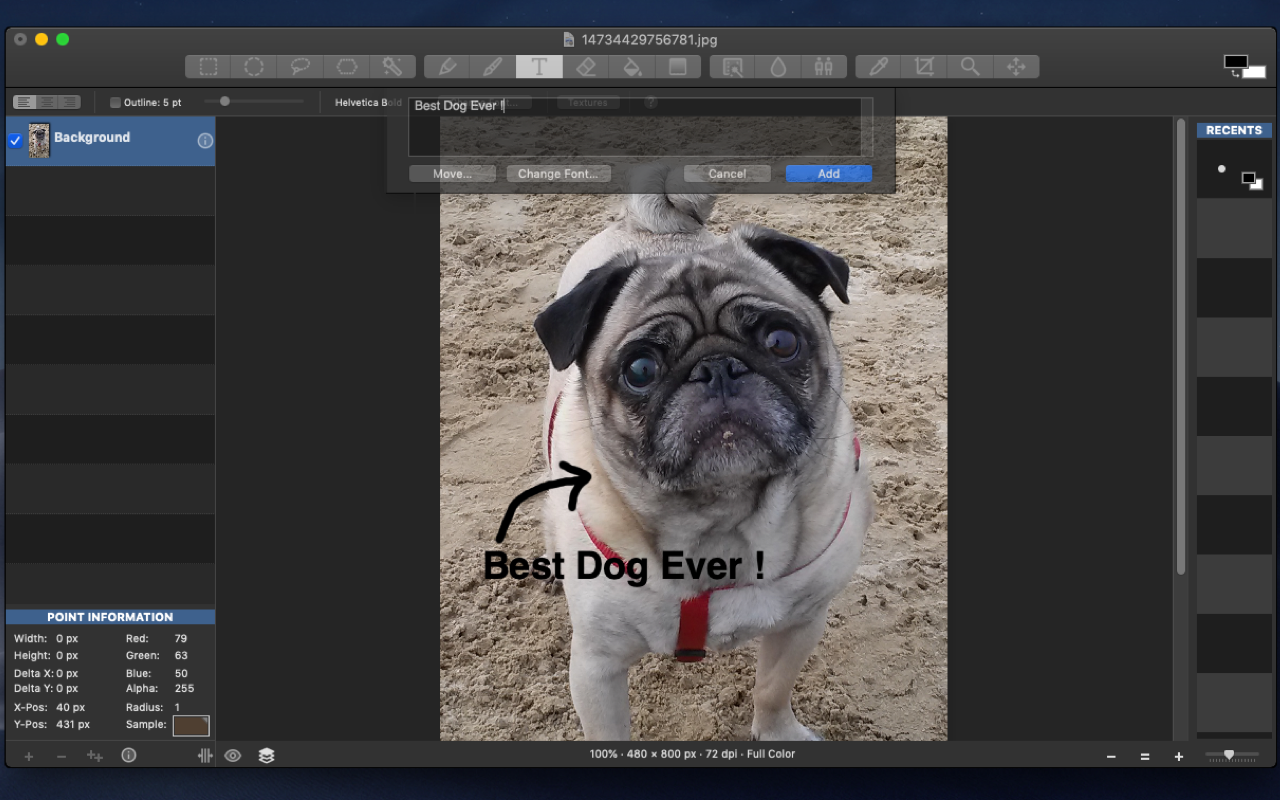
На этом скриншоте видно, как Seashore работает с подписью поверх фотографии. Слева находится слой Background, сверху выбран инструмент Text, в рабочей области открыт текстовый блок с кнопками Move…, Change Font…, Cancel и Add. Такой сценарий типичен для программы: открыть изображение, добавить надпись, отрегулировать положение и сохранить результат.
Панель слоёв и логика рабочего пространства
Слои в Seashore работают как стопка прозрачных листов. Нижний слой обычно содержит исходное изображение или фон, а выше можно размещать текст, дорисовки, стрелки, заливки, дополнительные объекты и правки. То, что находится выше, перекрывает то, что ниже. Поэтому правильная работа со слоями позволяет редактировать картинку без постоянного повреждения исходного изображения.
Типичный пример:
Background — исходная фотография или скриншот;
Layer 1 — стрелки и линии;
Layer 2 — текстовые подписи;
Layer 3 — полупрозрачная подложка под текст;
Layer 4 — дополнительные пометки или выделения.
Если всё нарисовать прямо на фоне, изменить результат будет сложно. Если каждая группа элементов находится на отдельном слое, можно отключить видимость, удалить только подпись, передвинуть стрелку, изменить прозрачность подложки или сохранить чистый исходник.
В панели слоёв полезны следующие операции:
| Действие | Для чего нужно |
|---|---|
| Создание нового слоя | чтобы правка не повреждала фон |
| Дублирование слоя | чтобы сохранить резервную копию фрагмента |
| Перемещение слоя вверх / вниз | чтобы управлять перекрытием объектов |
| Отключение видимости | чтобы временно скрыть элемент |
| Изменение прозрачности | чтобы сделать подложку, тень или эффект мягче |
| Объединение слоёв | чтобы подготовить итоговое изображение |
| Работа с каналами | чтобы управлять цветом и прозрачностью точнее |
Seashore сохраняет слоистую структуру в рабочем формате XCF. Если пользователь редактирует изображение в несколько слоёв, а затем сохраняет только JPEG или PNG, итоговый файл становится обычной плоской картинкой. Это нормальное поведение растровых форматов: JPEG и PNG подходят для результата, но не для хранения проекта со всеми редактируемыми слоями. В рабочем процессе Seashore разумно держать XCF как исходник, а PNG/JPEG использовать как экспорт для публикации.
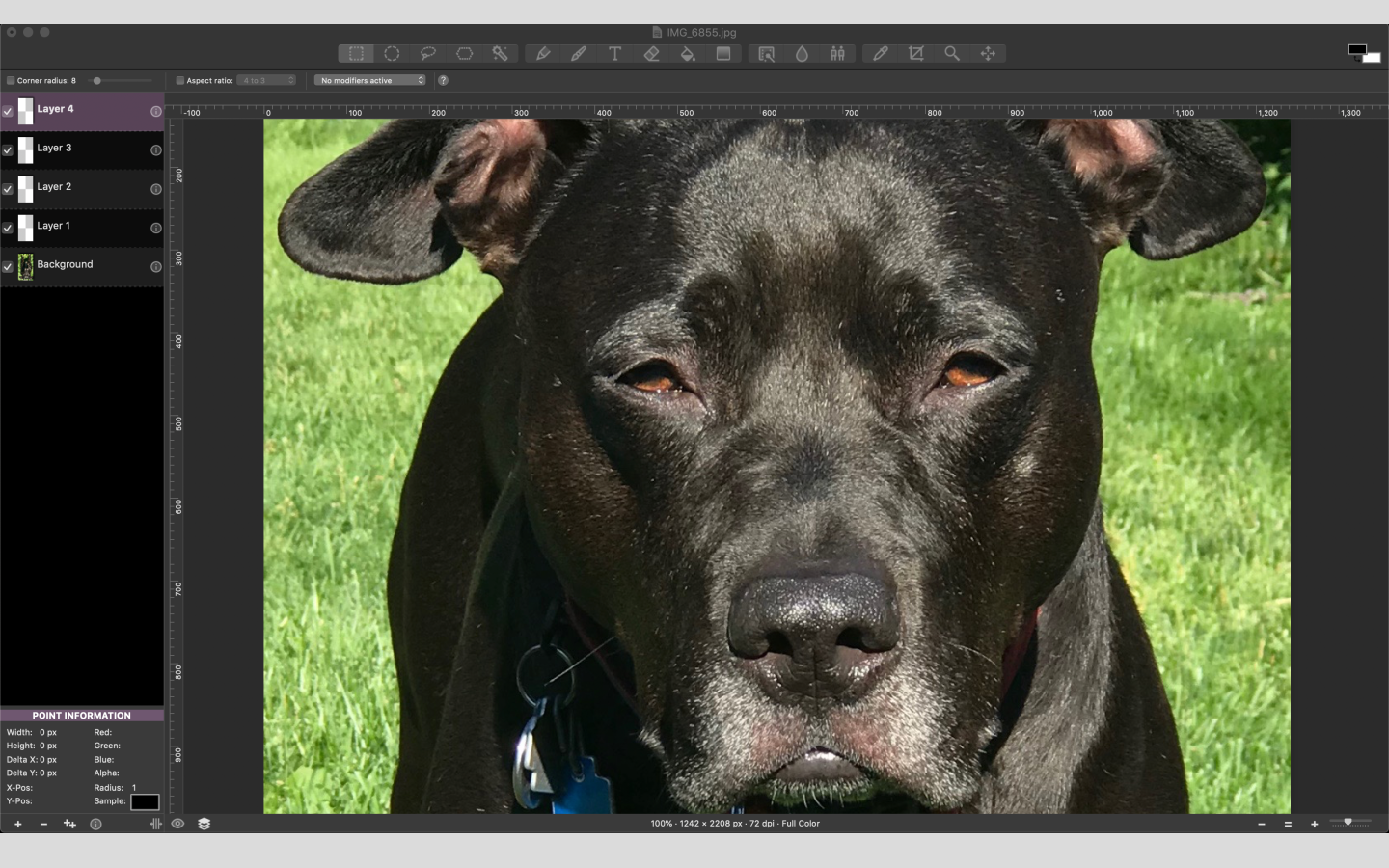
На скриншоте видна многослойная структура: Background и несколько слоёв выше. Слои используются для разделения правок, а не просто для декоративного порядка. Это главный аргумент в пользу Seashore по сравнению с совсем простыми редакторами: можно работать аккуратнее и возвращаться к отдельным элементам композиции.
Основные инструменты Seashore
Seashore использует классический набор инструментов растрового редактора. Они делятся на несколько групп: выделение, рисование, заливка, текст, ретушь, навигация и трансформация.
Инструменты выделения
Выделение нужно для того, чтобы ограничить область редактирования. Когда выделена часть слоя, кисть, заливка, копирование, удаление или кадрирование применяются только к этой области. Это базовая логика редактирования изображений: сначала обозначить область, затем выполнить действие.
Rectangular Select
Rectangular Select выделяет прямоугольную область. Это самый часто используемый инструмент при работе со скриншотами, интерфейсами, таблицами, фрагментами документов и объектами с прямыми краями.
В параметрах важны:
Corner Radius — скругление углов выделения;
Aspect Ratio — фиксированное соотношение сторон;
Mode — режим создания выделения: новое, добавление, вычитание, пересечение.
Практическое применение:
обрезать скриншот;
выделить блок интерфейса;
скопировать часть изображения;
залить прямоугольную область цветом;
сделать подложку под текст;
выделить область для дальнейшего удаления.
Elliptical Select
Elliptical Select создаёт круглое или овальное выделение. Он нужен, когда требуется выделить лицо, круглый объект, кнопку, иконку, декоративную область или мягкую овальную подложку.
Параметр Aspect Ratio помогает сделать не произвольный овал, а ровный круг или выделение с заданными пропорциями. В обычной работе это удобно для аватаров, круглых иконок, выделения деталей и создания декоративных элементов.
Lasso
Lasso позволяет обвести произвольную область вручную. Пользователь нажимает кнопку мыши, ведёт контур и замыкает выделение. Инструмент полезен для объектов неправильной формы, когда прямоугольник или овал не подходят.
Lasso лучше использовать для грубой ручной работы: отделить объект от фона, выделить пятно, обвести фрагмент фотографии, подготовить область для удаления. Для очень точного вырезания сложных объектов Seashore не так удобен, как профессиональные редакторы с продвинутыми масками, но для простых контуров инструмент работает нормально.
Polygon Lasso
Polygon Lasso создаёт выделение по точкам. Пользователь кликает в одном месте, затем в другом, постепенно строя ломаный контур. Этот инструмент удобнее обычного Lasso, когда объект имеет прямые или почти прямые границы: коробка, экран, лист, окно приложения, предмет с геометрическими краями.
Polygon Lasso особенно полезен при подготовке изображений для инструкций, где нужно выделить фрагмент интерфейса, и при простом удалении фона вокруг объектов с прямыми линиями.
Color Selection / Wand
Color Selection или Wand выделяет область по цвету. Пользователь кликает по пикселю, а Seashore ищет соседние пиксели похожего цвета в пределах заданной чувствительности. Это аналог волшебной палочки в других редакторах.
Главный параметр — Tolerance. Низкое значение выделяет только очень похожие пиксели. Высокое значение захватывает больше оттенков. Инструмент нужен для:
выделения однотонного фона;
удаления белого или цветного фона;
выбора области для заливки;
выделения похожих по цвету деталей;
подготовки простых PNG с прозрачностью.
Wand хорошо работает на контрастных изображениях. Если фон сложный, с шумом, тенями и полутонами, инструменту приходится помогать вручную: комбинировать выделение с Lasso, менять tolerance, удалять остатки ластиком.
Инструменты рисования
Инструменты рисования в Seashore закрывают базовую пиксельную и кистевую работу. Они не предназначены для профессиональной цифровой живописи уровня Krita, но для аннотаций, подрисовки, простых масок, стрелок и небольших правок их достаточно.
Pencil
Pencil рисует жёсткими пиксельными квадратами. Он подходит для точной пиксельной правки, где не нужен сглаженный край. Размер карандаша может быть небольшим, поэтому инструмент полезен для исправления отдельных пикселей, рисования простых пиктограмм, подчистки краёв и работы с маленькими изображениями.
Pencil не даёт мягкого антиалиасинга, и это не недостаток, а смысл инструмента. Если нужна резкая пиксельная линия — берут Pencil. Если нужна мягкая линия — берут Paintbrush.
Paintbrush
Paintbrush — основной инструмент свободного рисования. Он использует кисти, может работать мягче, чем карандаш, и подходит для линий, стрелок, пометок, ручных масок, подкрашивания и лёгкой ретуши.
В параметрах кисти важны:
форма кисти;
размер;
spacing;
fade-out;
pressure sensitive;
brush scaling;
opacity.
Paintbrush особенно полезен в сочетании со слоями. Например, при подготовке скриншота лучше создать новый слой Annotations и рисовать стрелки на нём. Тогда можно удалить или скрыть все пометки, не трогая исходную картинку.
Eraser
Eraser удаляет пиксели на активном слое. Поведение ластика зависит от того, включён ли альфа-канал. Если слой поддерживает прозрачность, Eraser делает область прозрачной. Если прозрачность не используется, стирание может заменять пиксели фоновым цветом. Поэтому для удаления фона и подготовки PNG важно работать со слоем, где включён альфа-канал.
Eraser использует кисти, поэтому край стирания может быть мягким или жёстким. Это удобно, когда нужно аккуратно убрать остатки фона, подчистить контур после Wand или сделать плавный переход.
Paint Bucket
Paint Bucket заливает область цветом или текстурой. Его используют для фонов, плашек, подложек, заполнения выделенных областей и быстрой замены однотонных участков.
Ключевой параметр — Tolerance. Он определяет, насколько близкие оттенки будут залиты. Если tolerance слишком низкий, заливка может не дойти до краёв. Если слишком высокий, цвет убежит в соседние области. В Seashore этот инструмент тесно связан с выделением: если область предварительно выделена, заливка ограничивается выделением.
Практический сценарий:
Создать новый слой.
Сделать прямоугольное выделение под будущую подпись.
Выбрать цвет подложки.
Применить Paint Bucket.
Уменьшить opacity слоя.
Добавить текст поверх.
Так получается простая читаемая подпись на фотографии или скриншоте.
Gradient
Gradient создаёт плавный переход от foreground color к background color. В настройках доступны стиль градиента и повтор. Градиенты нужны для фонов, мягких подложек, затемнений, декоративных полос и имитации света.
В Seashore градиент лучше применять на отдельном слое. Тогда его можно сделать полупрозрачным, передвинуть, удалить или заменить без повреждения исходного изображения.
Smudge
Smudge размазывает пиксели активного слоя. Это простой инструмент ретуши и художественной правки. Его можно использовать для сглаживания мелких дефектов, размывания грубых переходов, вытягивания цвета и мягкой ручной коррекции.
Важный параметр — Rate. Чем выше значение, тем сильнее размазывание. Smudge не заменяет продвинутую ретушь, но помогает в простых случаях: убрать резкую границу, смягчить край, подправить небольшой участок.
Clone
Clone копирует участок изображения из одной области в другую. Пользователь задаёт источник и рисует по целевой области, перенося пиксели. Это базовый инструмент для удаления небольших дефектов, повторения текстуры, исправления пятен, подмены фона и простой ретуши.
Clone полезен, когда нужно:
убрать маленький объект на однотонном фоне;
скопировать фрагмент травы, стены, ткани или неба;
скрыть пятно;
исправить дефект скана;
замаскировать небольшой мусор на изображении.
В Seashore Clone лучше использовать аккуратно и на отдельном слое, если рабочий процесс это позволяет. Для сложной ретуши кожи, волос или предметной фотографии программа ограничена, но для небольших бытовых исправлений инструмент полезен.
Color Sampling
Color Sampling выбирает цвет с изображения. Он устанавливает foreground color по пикселю или группе пикселей. Это нужно, когда требуется продолжить рисование уже существующим цветом, подобрать оттенок фона, сделать плашку в тон изображению или аккуратно закрасить дефект.
Опция Use sample from all layers позволяет брать цвет не только с активного слоя, а с итоговой видимой композиции. Это удобно, если картинка состоит из нескольких слоёв.
Zoom
Zoom управляет масштабом просмотра. Он не меняет размер изображения, а только приближает или отдаляет холст. Для пиксельной правки, удаления фона, работы с краями и мелким текстом масштабирование необходимо.
Простой принцип:
для общей композиции — 50–100%;
для точной обводки и ластика — 200–400%;
для пиксельной чистки — ещё выше, если изображение маленькое.
Position
Position перемещает слой, выделение или связанные слои. Этот инструмент также используется для масштабирования и поворота плавающего фрагмента. В Seashore он важен при сборке коллажей, размещении текста, переносе выделенного объекта, выравнивании элементов и изменении положения вставленного изображения.
Типичные задачи для Position:
передвинуть текстовую подпись;
разместить стрелку;
сдвинуть вставленный логотип;
отрегулировать положение объекта после копирования;
масштабировать плавающий фрагмент;
повернуть выделенный элемент.
Работа с текстом
Текстовый инструмент в Seashore нужен для подписей, заголовков, пояснений, простых баннеров, инструкций и разметки скриншотов. Это один из самых практичных инструментов программы, потому что многие пользователи ищут не профессиональный фоторедактор, а способ быстро написать что-то поверх картинки.
Базовый рабочий процесс:
Открыть изображение.
Создать новый слой для текста или использовать отдельный текстовый слой.
Выбрать Text на верхней панели.
Кликнуть в области, где должна появиться подпись.
Ввести текст.
Нажать Change Font…, если нужно изменить шрифт.
Нажать Move…, если нужно уточнить положение.
Нажать Add, чтобы добавить текст.
Сохранить рабочий вариант в XCF.
Экспортировать итоговое изображение в PNG или JPEG.
В окне текстового инструмента важны кнопки Move…, Change Font…, Cancel и Add. Change Font… открывает выбор шрифта, размера и начертания. Move… помогает отрегулировать расположение перед добавлением. Add подтверждает вставку текста, Cancel отменяет действие.
Текст в Seashore уместен в таких задачах:
подпись к скриншоту;
поясняющая надпись на фото;
простой заголовок для изображения;
номер шага в инструкции;
выделение кнопки или элемента интерфейса;
маркировка до / после;
создание простого баннера для сайта;
подготовка изображения для учебного материала.
Для лучшей читаемости текст часто нужно размещать не прямо на фотографии, а на отдельной подложке. В Seashore это делается просто: создать новый слой, нарисовать прямоугольник через выделение и Paint Bucket, снизить непрозрачность слоя, затем добавить текст выше. Такой подход особенно полезен на пёстром фоне.
На примере видно, что Seashore не заставляет открывать отдельный сложный модуль типографики. Текст добавляется прямо поверх изображения, а основные действия доступны сразу: изменить шрифт, переместить надпись, отменить или подтвердить добавление.
Слои: как правильно работать в Seashore
Слои — главный инструмент аккуратного редактирования в Seashore. Без слоёв программа превращается в обычную рисовалку поверх картинки. Со слоями она становится полноценным редактором для простых проектов.
Правильная организация слоёв выглядит так:
| Слой | Что на нём размещать |
|---|---|
| Background | исходное изображение |
| Copy / Backup | копия исходника перед правками |
| Retouch | ручная ретушь, Clone, Smudge, Eraser |
| Fill / Overlay | плашки, затемнения, цветные области |
| Arrows | стрелки и линии |
| Text | подписи и заголовки |
| Export adjustments | финальные мелкие правки перед сохранением |
Такой порядок помогает не ломать изображение. Например, если стрелка оказалась неудачной, не нужно отменять всю работу — достаточно удалить слой Arrows. Если подпись нужно передвинуть, не приходится восстанавливать фон. Если подложка слишком яркая, можно снизить прозрачность только её слоя.
Создание нового слоя
Новый слой нужен почти перед каждой значимой правкой. В Seashore лучше не рисовать стрелки, подписи и заливки прямо на Background. Даже для маленькой подписи отдельный слой удобнее: её можно скрыть, удалить, передвинуть или заменить.
Дублирование слоя
Дублирование полезно перед рискованными действиями: удалением фона, сильной заливкой, ручной ретушью. Копия исходного слоя позволяет быстро вернуться назад, даже если история отмены уже не помогает.
Изменение порядка
Порядок слоёв определяет, что перекрывает что. Текст должен быть выше подложки. Подложка должна быть выше фотографии. Стрелки должны быть выше изображения, но иногда ниже текста. Если объект пропал, первая проверка — не перекрыт ли он другим слоем сверху.
Видимость слоя
Отключение видимости полезно для проверки результата. Например, можно временно скрыть слой с подложкой, посмотреть читаемость текста, включить обратно, сравнить два варианта. Это также удобно при создании нескольких версий одной картинки: с подписью и без, с разными стрелками, с разными вариантами кадрирования.
Прозрачность слоя
Непрозрачность позволяет делать мягкие эффекты: полупрозрачные плашки, затемнения, светлые области, водянистые выделения, мягкую ретушь. В Seashore это один из самых простых способов сделать картинку аккуратнее.
Пример: нужно выделить кнопку на скриншоте. Можно создать новый слой, прямоугольным выделением обвести область, залить её жёлтым цветом и снизить opacity. Получится подсветка, не закрывающая исходный интерфейс.
Альфа-канал и прозрачность
Альфа-канал отвечает за прозрачность пикселей. В обычном RGB-изображении пиксель хранит красный, зелёный и синий компоненты. В изображении с альфа-каналом дополнительно хранится степень прозрачности. Белое в альфа-маске означает полную непрозрачность, чёрное — полную прозрачность, серые оттенки — промежуточные состояния. В Seashore альфа-канал включается на уровне слоя, а удаление выделения на слое с альфа-каналом делает область прозрачной, а не просто закрашивает её фоновым цветом.
Это важно для PNG. Если пользователь делает логотип, иконку, наклейку, объект без фона или картинку для сайта, нужен именно PNG с прозрачностью. JPEG прозрачность не хранит. GIF ограничен и не подходит для мягкой полупрозрачности. PNG — оптимальный формат для большинства таких задач.
Где нужна прозрачность
Прозрачность в Seashore нужна для:
логотипов;
иконок;
объектов без фона;
изображений для сайта;
карточек товара;
скриншотов с вырезанными фрагментами;
простых коллажей;
подложек;
мягких теней;
наложения элементов на другой фон.
Как сделать PNG с прозрачным фоном
Практический сценарий:
Открыть изображение.
Проверить, что слой поддерживает альфа-канал.
Выбрать Color Selection / Wand, если фон однотонный.
Кликнуть по фону.
Настроить Tolerance, чтобы захватить нужную область.
Удалить выделенный фон.
Подчистить края Eraser.
Увеличить масштаб через Zoom и проверить контур.
Сохранить рабочий проект в XCF.
Экспортировать результат в PNG.
Если фон не однотонный, лучше комбинировать Lasso, Polygon Lasso, Eraser и увеличение масштаба. Seashore справляется с простым удалением фона, но не имеет современных AI-инструментов автоматического отделения объекта. Поэтому сложные волосы, мех, полупрозрачные предметы и неоднородные фоны требуют ручной работы.
Почему края иногда выглядят грязно
Грязные края появляются из-за полупрозрачных пикселей, остатков старого фона и неправильного tolerance. Например, если объект стоял на белом фоне, после удаления могут остаться светлые ореолы. Чтобы исправить это в Seashore, нужно:
увеличить масштаб;
использовать Eraser с небольшой кистью;
применить Color Selection с аккуратным tolerance;
работать с альфа-каналом;
проверять результат на контрастном фоне;
не сохранять промежуточный файл в JPEG.
Форматы файлов
Seashore удобен как редактор для рабочих проектов и экспорта в распространённые форматы. Главная логика такая: XCF — для редактирования, PNG/JPEG/TIFF — для результата.
| Формат | Как использовать в Seashore |
|---|---|
| XCF | рабочий проект со слоями, прозрачностью и редактируемой структурой |
| PNG | итоговые изображения с прозрачностью, скриншоты, графика для сайта |
| JPEG | фотографии и изображения без прозрачности |
| TIFF | качественный растровый формат для изображений без сильного сжатия |
| JPEG 2000 | вариант для совместимых рабочих процессов |
| HEIC | изображения с Apple-устройств |
| GIF | простая графика с ограничениями |
| BMP | открытие простых bitmap-файлов |
| открытие как изображения в отдельных сценариях | |
| SVG | импорт / работа с ограничениями растрового редактора |
| WebP | формат для современных веб-изображений |
Seashore поддерживает распространённые форматы изображений, включая PNG, JPEG, TIFF, JPEG 2000 и HEIC; также встречается поддержка чтения других форматов вроде BMP, PDF, SVG и GIF, а в истории изменений отдельно упоминалась поддержка WebP.
Важно понимать ограничение: Seashore — растровый редактор. Если открыть SVG, это не превращает программу в полноценный векторный редактор. SVG можно использовать как источник изображения, но редактировать его как векторную структуру с объектами, кривыми и стилями Seashore не предназначен.
XCF как рабочий формат
XCF нужен, когда проект состоит из нескольких слоёв. Например, вы сделали картинку для инструкции: фон, стрелки, номера шагов, текст и затемнение. Если сохранить только PNG, всё сольётся в один слой. Если оставить XCF, можно вернуться и изменить подпись, удалить стрелку, поменять цвет подложки или передвинуть объект.
Практическое правило:
XCF — хранить исходник;
PNG — отдавать картинку с прозрачностью или скриншот;
JPEG — отдавать фото без прозрачности;
TIFF — хранить более качественный растровый вариант.
Почему JPEG не подходит для прозрачности
JPEG не хранит альфа-канал. Если сохранить изображение с прозрачным фоном в JPEG, прозрачность исчезнет и будет заменена сплошным цветом. Для объектов без фона в Seashore нужно использовать PNG.
Почему PNG не заменяет XCF
PNG может хранить прозрачность, но не сохраняет редактируемые слои как рабочий проект Seashore. Это хороший итоговый формат, но плохой формат для продолжения редактирования сложной композиции. Если нужно вернуться к слоям — нужен XCF.
Практические задачи в Seashore
Seashore особенно хорош в небольших конкретных операциях. Ниже — типовые сценарии, ради которых программу действительно имеет смысл держать на Mac.
Обрезать фотографию или скриншот
Обрезка — одна из самых частых задач. Например, нужно оставить только окно программы, убрать лишний рабочий стол, вырезать часть фотографии или подготовить фрагмент для статьи.
Порядок действий:
Открыть изображение.
Выбрать Rectangular Select.
Обвести область, которую нужно оставить.
При необходимости включить Aspect Ratio, если нужны точные пропорции.
Применить кадрирование через инструмент или соответствующую команду.
Проверить результат на масштабе 100%.
Сохранить итоговую копию.
Для скриншотов лучше использовать прямоугольное выделение. Для круглых аватаров — эллиптическое выделение, но итоговый файл всё равно лучше сохранять в PNG, если нужна прозрачность вокруг круга.
Уменьшить изображение для сайта
Большие фотографии с камеры или телефона часто слишком тяжёлые для сайта. В Seashore можно уменьшить изображение, подготовив его к публикации.
Практический подход:
Открыть фото.
Перейти к изменению размера изображения.
Задать ширину, например 1200 или 1600 px.
Сохранить пропорции.
Проверить резкость.
Сохранить итог в JPEG для фотографии или PNG для графики.
Для сайта важно не только уменьшить размер, но и выбрать правильный формат. Фото обычно лучше сохранять в JPEG. Скриншоты, интерфейсы, логотипы и картинки с текстом часто лучше выглядят в PNG.
Добавить подпись на изображение
Это один из лучших сценариев для Seashore. Программа позволяет быстро добавить текст и не открывать тяжёлый редактор.
Порядок действий:
Открыть изображение.
Создать новый слой для подложки, если фон пёстрый.
Выбрать Rectangular Select и выделить область под подпись.
Залить область через Paint Bucket.
Уменьшить opacity слоя.
Создать слой для текста.
Выбрать Text.
Кликнуть по изображению.
Нажать Change Font… и выбрать шрифт.
Нажать Add.
Переместить текст через Position, если нужно.
Сохранить XCF и экспортировать PNG/JPEG.
Так можно делать подписи к скриншотам, обозначения кнопок, пояснения на фото и простые обложки для материалов.
Нарисовать стрелку или выделить фрагмент
Seashore не является специализированным редактором схем, но для стрелок и ручных пометок подходит.
Рабочий процесс:
Создать новый слой Arrows.
Выбрать Paintbrush.
Настроить толщину кисти.
Нарисовать линию.
При необходимости использовать Shift для прямой линии.
Нарисовать наконечник стрелки вручную.
Добавить текстовый комментарий отдельным слоем.
Для аккуратных инструкций лучше использовать один цвет стрелок и одинаковую толщину кисти. Если рисовать на отдельном слое, стрелки можно отключать и переделывать без повреждения исходного изображения.
Сделать простую подложку под текст
Подложка нужна, когда текст плохо читается на фотографии.
Порядок действий:
Создать новый слой.
Выбрать Rectangular Select.
Выделить область под текст.
Выбрать цвет.
Залить область через Paint Bucket.
Уменьшить opacity.
Создать слой с текстом выше.
Добавить надпись.
Такой приём нужен для баннеров, заголовков, карточек, инструкций и изображений для сайта.
Удалить однотонный фон
Seashore подходит для удаления простого однотонного фона, особенно если объект контрастный.
Порядок действий:
Открыть изображение.
Убедиться, что слой поддерживает прозрачность.
Выбрать Color Selection / Wand.
Кликнуть по фону.
Настроить Tolerance.
Удалить выделение.
Проверить края на увеличении.
Подчистить остатки через Eraser.
Сохранить рабочий файл в XCF.
Экспортировать PNG.
Если фон сложный, работа будет ручной. Seashore не является редактором с автоматическим AI-вырезанием объекта, поэтому для волос, меха и полупрозрачных деталей лучше использовать более мощные инструменты.
Собрать простую картинку из нескольких элементов
Seashore можно использовать для несложных коллажей: фон, вставленное изображение, подпись, цветная плашка, стрелка.
Рабочий процесс:
Создать новый документ.
Разместить фон.
Вставить дополнительное изображение.
Переместить его через Position.
Добавить текст.
Добавить плашки и пометки.
Сохранить XCF.
Экспортировать PNG.
Так можно подготовить небольшую иллюстрацию для статьи, учебного материала, презентации, сайта или инструкции.
Работа с изображениями для сайта и инструкций
Seashore удобен для подготовки материалов, где важна не художественная обработка, а ясность. Например, статья о программе, инструкция по настройке, учебная схема, разбор интерфейса, изображение для блога.
Типичный набор действий:
обрезать лишние поля;
уменьшить размер;
добавить стрелку;
выделить кнопку;
подписать важный элемент;
скрыть личные данные;
сохранить в PNG;
оставить XCF для дальнейших правок.
Для инструкций особенно важна структура слоёв. Один слой — исходный скриншот, второй — затемнение, третий — стрелки, четвёртый — номера шагов, пятый — текст. Такой проект можно быстро обновить, если изменился интерфейс или нужно заменить подпись.
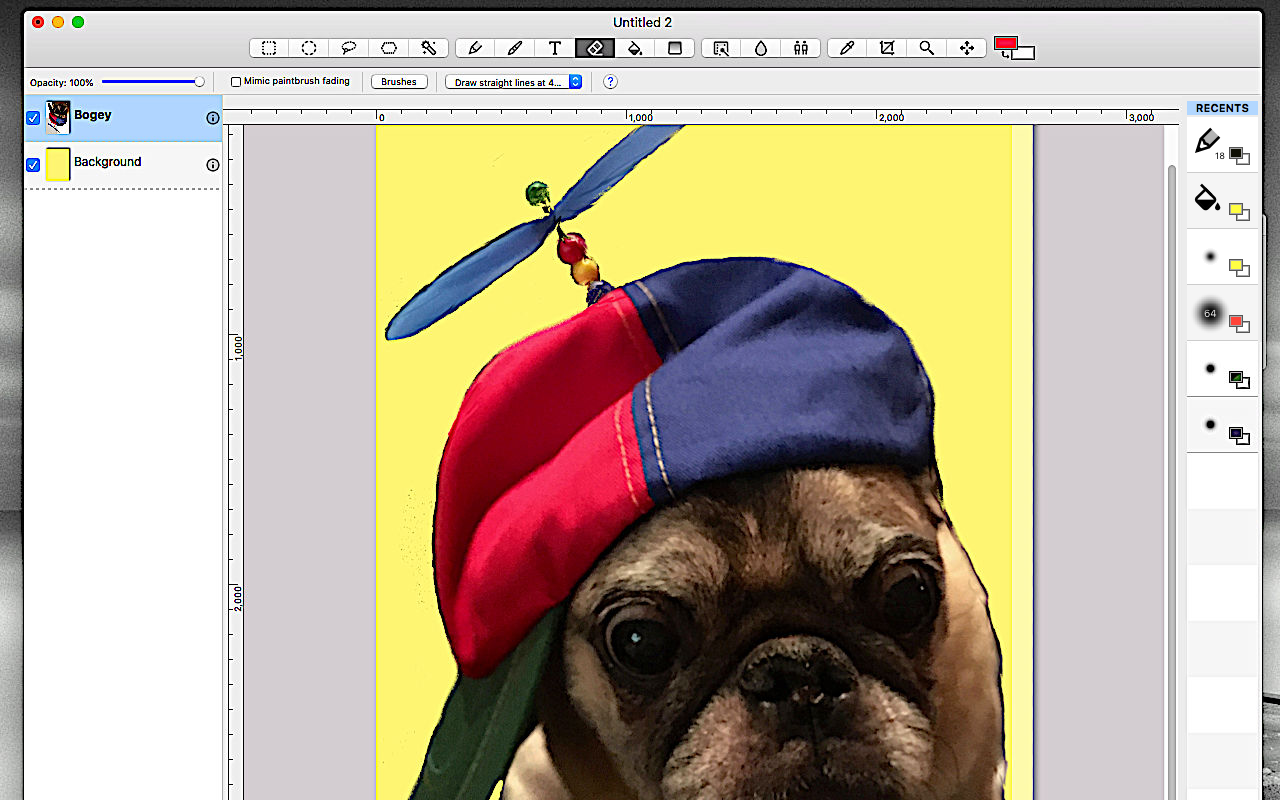
На этом примере видно, что Seashore подходит не только для обрезки, но и для создания многослойной картинки: фон, объект, ручные дорисовки, активные кисти и панель последних использованных элементов. Для инструкций это особенно полезно, потому что можно отделять разметку от исходного изображения.
Обработка фотографий
Seashore может использоваться как простой редактор фото, но его нужно правильно оценивать. Это не Lightroom, не Capture One, не Photoshop и не Affinity Photo. В нём нет развитого RAW-каталога, сложных локальных корректировок, современных AI-инструментов ретуши, продвинутого удаления шума и системы неразрушающих корректирующих слоёв. Но для базовой обработки изображений программа подходит.
В Seashore можно:
обрезать фото;
уменьшить размер;
добавить подпись;
сделать простую ретушь Clone и Smudge;
подправить отдельные области кистью;
использовать фильтры;
работать с цветом на базовом уровне;
создавать простые эффекты через слои и прозрачность;
экспортировать результат в JPEG или PNG.
Простая ретушь
Clone и Smudge позволяют убрать небольшие дефекты. Например, пыль на скане, маленькое пятно на стене, одиночный мусор на фоне, незначительную царапину. Для этого нужно увеличить масштаб, выбрать источник для Clone и аккуратно закрасить дефект похожей текстурой.
Сложные задачи — ретушь кожи, предметная фотография с отражениями, обработка волос, цветокоррекция серии фото — лучше выполнять в более мощных программах. Seashore даёт базовые инструменты, но не заменяет профессиональную среду.
Цвет и уровни
Для простых исправлений цвета Seashore можно использовать как быстрый инструмент: улучшить контраст, применить фильтр, подготовить картинку к публикации. При этом работа с цветом в Seashore остаётся прикладной. Программа не рассчитана на глубокую цветокоррекцию с профилями, точным управлением RAW и серийной обработкой.
Когда Seashore достаточно
Seashore достаточно, если нужно:
подготовить одну фотографию для сайта;
обрезать лишнее;
уменьшить размер;
добавить текст;
скрыть небольшой дефект;
сделать простую графику;
сохранить PNG с прозрачностью;
быстро отредактировать скриншот.
Когда нужен другой редактор
Другой редактор нужен, если требуется:
профессиональная ретушь портрета;
работа с RAW;
сложные маски;
пакетная обработка большого набора фото;
CMYK и подготовка к печати;
продвинутые корректирующие слои;
AI-удаление объектов;
сложный коллаж с десятками элементов;
неразрушающий рабочий процесс.
Кисти, текстуры и градиенты
Кисти, текстуры и градиенты делают Seashore полезнее, чем совсем простой paint-редактор. Они не превращают программу в Krita, но позволяют создавать аккуратные пометки, мягкие линии, заливки и фоновые эффекты.
Brushes
Панель Brushes используется с инструментами Paintbrush, Eraser, Clone и Smudge. От выбора кисти зависит форма мазка, мягкость края и характер линии. Spacing влияет на расстояние между отпечатками кисти: при низком spacing линия выглядит более непрерывной, при высоком — может быть заметна дискретность отпечатков.
Кисти полезны для:
ручных стрелок;
подчёркиваний;
подрисовки;
удаления мелких элементов;
клонирования текстуры;
мягкого стирания;
простой ретуши;
создания масок вручную.
Textures
Textures применяются с Pencil, Paintbrush и Paint Bucket. Текстуры позволяют заливать или рисовать не только сплошным цветом, но и повторяющимся узором. Это может пригодиться для простых фонов, декоративных плашек или стилизованных элементов.
В практических задачах текстуры нужны редко, но они полезны, если пользователь делает не просто подпись к скриншоту, а небольшую графику: фон, декоративный блок, простую иллюстрацию.
Gradient
Градиент в Seashore — удобный способ добавить глубину без сложных эффектов. Например, можно сделать затемнение нижней части фотографии и положить поверх белый текст. Или создать плавную цветную подложку за заголовком.
Типичный сценарий:
Создать новый слой.
Выбрать foreground и background color.
Выбрать Gradient.
Провести линию направления градиента.
Уменьшить opacity слоя.
Разместить текст выше.
Этот приём позволяет быстро делать картинки более читаемыми.
Фильтры и эффекты
Seashore поддерживает фильтры и использует возможности Core Image. В истории программы упоминались исправления, связанные с фильтрами, auto enhance и сообщениями о недоступных Core Image filters. Это говорит о том, что фильтры являются частью практической функциональности редактора, но не главным направлением программы.
Фильтры в Seashore уместны для быстрых эффектов:
простая стилизация;
изменение резкости или размытия;
базовые цветовые эффекты;
подготовка изображения к публикации;
создание визуального акцента;
исправление отдельных проблем.
При этом Seashore не стоит воспринимать как редактор с развитой системой неразрушающих фильтров. В профессиональных программах фильтр можно повесить как корректирующий слой, изменить позже, маскировать и комбинировать с другими неразрушающими эффектами. В Seashore логика проще: применить действие к слою или изображению, оценить результат, при необходимости отменить или работать с копией слоя.
Практическое правило: перед применением фильтра дублируйте слой. Тогда можно сравнить результат, снизить прозрачность обработанного слоя или удалить его, если эффект оказался слишком сильным.
Производительность и удобство
Seashore воспринимается как лёгкое Mac-приложение. Оно не требует от пользователя настройки рабочих пространств, не навязывает облачную библиотеку, не открывает огромный стартовый экран и не перегружает интерфейс. Это важно, если задача занимает две минуты: открыть скриншот, обрезать, подписать, сохранить.
Главные удобства:
быстрый старт;
понятный интерфейс;
привычная логика macOS;
наличие слоёв;
отдельные панели для кистей и параметров;
нормальная работа с прозрачностью;
возможность хранить проект в XCF;
достаточный набор инструментов для повседневного редактирования.
Ограничения тоже понятны:
интерфейс не рассчитан на большие профессиональные проекты;
сложные коллажи с десятками слоёв удобнее делать в более мощных редакторах;
нет современного AI-вырезания объектов;
нет полноценной RAW-среды;
нет продвинутого управления цветом для полиграфии;
часть инструментов требует ручной аккуратности;
для сложной ретуши возможностей мало.
Seashore удобен именно тогда, когда задача небольшая. Если пользователь каждый день обрабатывает сотни фото, готовит рекламные макеты, делает сложные маски или работает с профессиональной печатью, редактор быстро покажет пределы. Но для одиночных изображений, скриншотов, PNG, простых подписей и слоёв он остаётся практичным.
Сильные стороны Seashore
Бесплатный и открытый редактор
Seashore — бесплатный open-source редактор изображений. Это важно для пользователей Mac, которым нужна программа без подписки и без покупки дорогого пакета ради простых операций. Лицензия GPL-2.0 и открытый код делают программу прозрачной с точки зрения разработки.
Нативная ориентация на macOS
Seashore создавался именно для Mac. Он не выглядит как чужеродный порт тяжёлого Linux-приложения и не требует привыкания к необычной оконной логике. Для пользователей macOS это важное преимущество: программа ощущается проще, чем GIMP, и быстрее приводит к нужному действию.
Слои
Слои — главная практическая ценность Seashore. Они позволяют отдельно хранить фон, текст, стрелки, подложки, ретушь и вставленные объекты. Без слоёв пользователь быстро упирается в невозможность исправить отдельную часть изображения. Слои делают Seashore полноценным редактором для бытовой и полуприкладной работы.
Альфа-канал
Работа с прозрачностью нужна для PNG, логотипов, иконок, объектов без фона, простых коллажей и веб-графики. Seashore поддерживает альфа-канал и позволяет удалять фон, стирать пиксели до прозрачности и экспортировать изображения с прозрачными областями.
XCF
XCF важен как рабочий формат. Он сохраняет структуру проекта, а не только итоговую картинку. Для пользователя это означает возможность вернуться к правкам позже: поменять текст, удалить стрелку, скорректировать слой, изменить подложку.
Простота
Seashore не перегружен. Это преимущество для тех, кто не хочет изучать Photoshop или GIMP ради обрезки, текста и прозрачного PNG. Большинство задач можно выполнить через несколько очевидных инструментов.
Хороший набор базовых инструментов
В программе есть выделения, кисть, карандаш, ластик, заливка, текст, градиент, пипетка, клонирование, размазывание, масштабирование и позиционирование. Для лёгкого редактора изображений это сильный набор.
Слабые стороны Seashore
Не профессиональный фоторедактор
Seashore не подходит для полноценного профессионального фотопроцесса. В нём нет мощной RAW-обработки, развитой ретуши, сложных корректирующих слоёв, продвинутых масок, пакетной цветокоррекции и специализированных инструментов для коммерческой фотографии.
Ограниченная автоматизация
Современные редакторы часто предлагают AI-удаление фона, интеллектуальное выделение объектов, автоматическую замену неба, генеративную заливку, быстрые пресеты и пакетные операции. Seashore работает более классически: выделение, кисть, ластик, слои, ручная правка.
Англоязычный интерфейс
Названия инструментов и кнопок в Seashore используются на английском: Text, Paintbrush, Eraser, Layers, Options, Brushes, Textures, Position. Для большинства пользователей это не критично, но тем, кто привык к русскому интерфейсу, потребуется небольшое привыкание.
Сложные края требуют ручной работы
Удаление фона вокруг волос, меха, стекла, дыма, ткани и полупрозрачных объектов в Seashore требует терпения. Wand и Lasso помогают, но не заменяют профессиональное выделение с масками.
Нет развитого неразрушающего процесса
В Seashore можно работать аккуратно через копии слоёв, но это не то же самое, что полноценные корректирующие слои и живые фильтры. Чтобы не портить изображение, пользователь должен сам дублировать слои и сохранять XCF.
Сравнение с аналогами
Seashore находится в специфической нише: он проще GIMP и Affinity Photo, но функциональнее встроенного Preview и простых paint-редакторов. Поэтому сравнивать его нужно не по принципу у кого больше функций, а по тому, для каких задач программа подходит лучше.
| Программа | Где сильнее | Где слабее для простых задач Mac-пользователя |
|---|---|---|
| GIMP | мощная бесплатная обработка, много инструментов, кроссплатформенность, расширяемость | тяжелее, сложнее, менее нативное ощущение на macOS |
| Pixelmator Pro | современный интерфейс, AI-функции, удобная обработка фото, сильная интеграция с Mac | коммерческий продукт, избыточен для простых быстрых правок |
| Affinity Photo | профессиональная ретушь, RAW, сложные композиции, живые фильтры, серьёзная работа со слоями | выше сложность, больше функций, чем нужно для базовой разметки и PNG |
| Krita | цифровая живопись, кисти, иллюстрация, концепт-арт, комиксы | не так удобна для простого бытового редактирования скриншотов |
| Paintbrush | максимально простое рисование, быстрые наброски | слабее по слоям, прозрачности и редактированию сложных изображений |
| Preview | встроенная обрезка, изменение размера, поворот, аннотации | нет полноценной работы со слоями и XCF-проектами |
| Acorn | сильный Mac-редактор, неразрушающие фильтры, маски, продвинутые слои | платный и более сложный, чем требуется для минимальных задач |
GIMP
GIMP сильнее по количеству функций. Это кроссплатформенный редактор для GNU/Linux, macOS, Windows и других систем; он бесплатный, открытый и намного мощнее в сложной обработке.
GIMP стоит выбирать, если нужны:
продвинутые выделения;
сложная ретушь;
большое количество фильтров;
плагины;
сложные маски;
работа на разных операционных системах;
более профессиональная обработка.
Но GIMP заметно сложнее. Для пользователя, которому нужно обрезать скриншот, добавить подпись и сохранить PNG, GIMP часто ощущается избыточным. Seashore выигрывает простотой и скоростью.
Pixelmator Pro
Pixelmator Pro — мощный современный редактор для Mac и iPad с профессиональными инструментами и AI-возможностями. Он удобен для обработки фотографий, дизайна и иллюстраций, а также использует современный подход к интерфейсу и функциям.
Pixelmator Pro лучше, если нужны:
современная обработка фото;
AI-инструменты;
удобная работа с дизайном;
мощные цветовые корректировки;
более современный интерфейс;
коммерчески пригодный рабочий процесс.
Seashore лучше, если нужен бесплатный лёгкий редактор без сложной среды. Для разовой подписи, прозрачного PNG или простой правки скриншота покупать более мощный редактор не всегда рационально.
Affinity Photo
Affinity Photo — профессиональный редактор для серьёзной фотообработки, RAW, ретуши, сложных композиций, живых фильтров и многослойных проектов. Он рассчитан на фотографов, дизайнеров, иллюстраторов и пользователей, которым нужна глубина инструментов.
Affinity Photo сильнее в задачах:
профессиональная ретушь;
RAW-обработка;
сложные маски;
неразрушающие фильтры;
большая композиция из многих слоёв;
коммерческая подготовка изображений.
Seashore не конкурирует с Affinity Photo в профессиональном сегменте. Его смысл другой: простые правки без тяжёлого интерфейса.
Krita
Krita — бесплатная open-source программа для цифровой живописи. Она сильна в кистях, иллюстрации, концепт-арте, комиксах, текстурах и рисовании с планшетом.
Krita лучше, если нужно:
рисовать;
работать с большим набором кистей;
делать иллюстрации;
создавать концепт-арт;
использовать профессиональные инструменты художника.
Seashore удобнее, если нужно не рисовать с нуля, а быстро обработать готовое изображение: обрезать, подписать, удалить фон, сделать PNG, добавить стрелки.
Paintbrush
Paintbrush — простой paint-редактор для macOS, созданный как лёгкая программа для быстрого рисования простых изображений.
Paintbrush хорош, если нужно просто нарисовать что-то максимально быстро. Но для работы со слоями, прозрачностью, XCF и более аккуратным редактированием Seashore заметно полезнее.
Preview
Preview встроен в macOS и отлично подходит для просмотра, поворота, изменения размера, обрезки и простой разметки. В нём есть Markup Toolbar, Rectangular Selection, Adjust Size и инструменты аннотирования.
Preview быстрее для совсем базовых операций. Но как только нужны слои, отдельная подложка, редактируемый текстовый слой, прозрачность или рабочий проект, Seashore становится удобнее.
Acorn
Acorn — коммерческий Mac-редактор с более мощными возможностями: неразрушающие curves, levels, filters, layer masks, selections, background removal, color correction, resize, transform и crop.
Acorn сильнее как полноценный Mac-редактор для пользователей, которым нужно больше, чем Seashore, но не хочется уходить в Photoshop. Seashore выигрывает бесплатностью и простотой.
Для кого Seashore подходит
Seashore подходит пользователям, которым нужен простой, бесплатный и понятный редактор изображений для Mac.
Лучшие сценарии:
подготовка скриншотов для инструкций;
добавление текста на фото;
простые изображения для сайта;
PNG с прозрачным фоном;
небольшие коллажи;
базовая ретушь;
удаление однотонного фона;
работа со слоями без сложного интерфейса;
быстрые графические правки;
учебные задачи;
картинки для блогов и заметок.
Особенно хорошо Seashore подходит тем, кто часто говорит: Photoshop мне не нужен, GIMP слишком тяжёлый, Preview слишком простой. Именно между этими крайностями программа чувствует себя лучше всего.
Кому Seashore не подойдёт
Seashore не стоит выбирать как основной инструмент, если требуется профессиональный уровень обработки.
Программа не подойдёт:
профессиональным ретушёрам;
фотографам с RAW-процессом;
дизайнерам, работающим с тяжёлыми макетами;
специалистам по полиграфии;
пользователям, которым нужны CMYK и точные профили печати;
тем, кто работает с десятками сложных слоёв;
тем, кому нужно AI-удаление объектов;
тем, кто ожидает полноценную замену Photoshop;
тем, кто работает на Windows или Linux.
Для таких задач лучше смотреть в сторону GIMP, Affinity Photo, Pixelmator Pro, Photoshop, Krita или специализированных редакторов.
Типичный рабочий процесс в Seashore
Хороший рабочий процесс в Seashore строится вокруг XCF и слоёв. Даже если задача кажется простой, лучше не редактировать всё прямо на Background.
Пример: нужно подготовить скриншот с подписью и стрелкой.
Открыть скриншот.
Сразу сохранить рабочую копию в XCF.
Оставить Background нетронутым.
Создать слой Highlight для выделения области.
Сделать прямоугольное выделение вокруг нужной кнопки.
Залить его цветом через Paint Bucket.
Уменьшить opacity слоя.
Создать слой Arrow.
Нарисовать стрелку через Paintbrush.
Создать слой Text.
Добавить подпись через Text.
Проверить читаемость на 100%.
Сохранить XCF.
Экспортировать PNG.
Такой подход занимает немного больше времени, чем рисование прямо поверх скриншота, но экономит время при правках. Если подпись нужно поменять, изменяется только слой Text. Если стрелка неудачная, удаляется только Arrow. Если подсветка слишком яркая, меняется opacity слоя Highlight.
Инструкция: подготовка PNG с прозрачным фоном
Этот сценарий часто нужен для логотипов, иконок, объектов для сайта и простых карточек.
Шаг 1. Открыть изображение
Откройте изображение с объектом. Лучше всего подходит картинка, где объект находится на однотонном фоне. Чем выше контраст между объектом и фоном, тем проще будет удалить фон.
Шаг 2. Подготовить слой
Работайте не с единственной копией изображения. Дублируйте слой или сохраните проект в XCF перед началом. Это позволит вернуться назад, если выделение окажется неудачным.
Шаг 3. Выбрать Wand / Color Selection
Выберите Color Selection. Кликните по фону. Если выделилась только часть фона, увеличьте Tolerance. Если выделение захватывает объект, уменьшите Tolerance.
Шаг 4. Удалить фон
Удалите выделенную область. Если альфа-канал включён, удалённая часть станет прозрачной. Если вместо прозрачности появляется цвет, проверьте работу с альфа-каналом слоя.
Шаг 5. Подчистить края
Увеличьте изображение через Zoom. Выберите Eraser с подходящей кистью и удалите остатки фона по краю. Для прямых участков можно использовать Polygon Lasso, для сложных — обычный Lasso и ручную чистку.
Шаг 6. Проверить на контрастном фоне
Создайте временный слой под объектом и залейте его контрастным цветом. Так станут видны остатки старого фона. После проверки временный слой можно удалить или скрыть.
Шаг 7. Сохранить проект и экспортировать PNG
Сохраните рабочий файл в XCF. Итоговую картинку экспортируйте в PNG. Не используйте JPEG для прозрачного фона.
Инструкция: подпись и стрелка на скриншоте
Этот сценарий полезен для статей, учебных материалов и технических инструкций.
Шаг 1. Открыть скриншот
Откройте скриншот в Seashore. Если на нём есть лишние области, сначала обрежьте изображение через Rectangular Select и кадрирование.
Шаг 2. Создать слой для стрелки
Создайте новый слой. Назовите его условно Arrow или просто держите выше фона. Выберите Paintbrush, настройте толщину и цвет.
Шаг 3. Нарисовать стрелку
Проведите линию к нужному элементу. Если нужна ровная линия, используйте модификаторы клавиатуры для прямого рисования. Наконечник можно дорисовать вручную двумя короткими линиями.
Шаг 4. Добавить подложку
Если подпись будет на пёстром фоне, создайте слой ниже текста, выделите прямоугольник и залейте его через Paint Bucket. Уменьшите opacity, чтобы подложка не выглядела слишком грубо.
Шаг 5. Добавить текст
Выберите Text, кликните в нужной области, введите подпись, настройте шрифт через Change Font… и подтвердите кнопкой Add.
Шаг 6. Проверить читаемость
Посмотрите изображение на 100%. Если текст мелкий, увеличьте размер. Если стрелка сливается с фоном, измените цвет или добавьте подложку.
Шаг 7. Сохранить
Оставьте XCF как рабочий файл. Итоговый скриншот сохраните в PNG.
Инструкция: простая ретушь через Clone
Clone в Seashore подходит для небольших исправлений.
Шаг 1. Увеличить область
Через Zoom приблизьте место дефекта. Работать на 100% часто неудобно: маленькие пятна и границы не видны.
Шаг 2. Создать рабочий слой
По возможности дублируйте исходный слой. Это безопаснее, чем ретушировать Background без копии.
Шаг 3. Выбрать Clone
Выберите Clone. Задайте источник — участок изображения, похожий на область рядом с дефектом. Например, если нужно убрать пятно на стене, источник нужно брать с чистой части той же стены.
Шаг 4. Закрасить дефект
Мягкими короткими движениями перенесите текстуру на дефект. Не делайте длинные одинаковые мазки: повторяющийся узор сразу выдаёт ретушь.
Шаг 5. Смягчить переходы
Если границы заметны, используйте Smudge с небольшим rate или мягкий Paintbrush на отдельном слое с низкой прозрачностью.
Частые ошибки при работе в Seashore
Рисование прямо на Background
Это самая частая ошибка. Если нарисовать стрелку или текст прямо на фоновом слое, потом будет сложно удалить только стрелку. Правильнее создавать отдельные слои для каждого типа правки.
Сохранение проекта только в PNG или JPEG
PNG и JPEG подходят для результата, но не заменяют XCF. Если не сохранить XCF, редактируемые слои будут потеряны.
Использование JPEG для прозрачности
JPEG не поддерживает прозрачность. Для прозрачного фона нужен PNG.
Слишком высокий Tolerance
При работе с Wand или Paint Bucket высокий tolerance может захватить лишние области. Лучше начинать с умеренного значения и постепенно увеличивать.
Отсутствие проверки на 100%
На большом увеличении картинка может казаться аккуратной, а на 100% текст окажется слишком мелким или стрелка слишком грубой. Перед экспортом нужно проверять итоговый масштаб.
Слишком много правок на одном слое
Если на одном слое находятся текст, стрелки, ретушь и подложки, редактировать проект неудобно. Каждый тип элемента лучше держать отдельно.
Советы по аккуратной работе
Для Seashore хорошо работает простая дисциплина:
сохранять рабочий файл в XCF;
не трогать Background без необходимости;
делать отдельный слой для текста;
делать отдельный слой для стрелок;
проверять прозрачность перед экспортом;
использовать PNG для графики и JPEG для фотографий;
дублировать слой перед фильтрами;
называть слои по смыслу;
проверять результат на 100%;
удалять временные слои перед финальным экспортом.
Эти правила важнее, чем знание всех инструментов. Seashore прост, но аккуратный рабочий процесс делает его гораздо полезнее.
Примеры задач, где Seashore удобен
| Задача | Инструменты |
|---|---|
| Обрезать скриншот | Rectangular Select, Crop |
| Добавить подпись | Text, Change Font, Position |
| Сделать подложку | Rectangular Select, Paint Bucket, Opacity |
| Удалить белый фон | Color Selection, Tolerance, Eraser, Alpha Channel |
| Нарисовать стрелку | Paintbrush, отдельный слой |
| Подчистить мелкий дефект | Clone, Smudge, Zoom |
| Подготовить PNG | Alpha Channel, Eraser, Export PNG |
| Собрать простую картинку | Layers, Position, Text, Paint Bucket |
| Выделить кнопку в инструкции | Rectangular Select, Paint Bucket, Opacity |
| Подобрать цвет с изображения | Color Sampling |
Seashore как редактор для начинающих
Seashore хорошо подходит для обучения базовой логике растровой графики. В нём можно понять ключевые понятия без давления профессионального интерфейса:
что такое слой;
зачем нужен альфа-канал;
чем рабочий формат отличается от экспортного;
почему JPEG не хранит прозрачность;
как работает выделение;
зачем нужен tolerance;
почему лучше рисовать на отдельном слое;
как устроены foreground и background color;
как кисть отличается от карандаша;
зачем сохранять исходник.
После Seashore пользователю проще перейти к GIMP, Pixelmator Pro, Affinity Photo или Photoshop, потому что базовая логика уже понятна. Слои, прозрачность, выделения, кисти, заливка и экспорт работают в большинстве редакторов по похожим принципам.
Seashore для скриншотов
Одна из самых сильных бытовых областей Seashore — обработка скриншотов. Встроенный Preview быстро справляется с обрезкой и разметкой, но если нужно редактировать подписи, сохранять слои и менять элементы позже, Seashore удобнее.
Для скриншотов полезны:
Rectangular Select — выделить область;
Crop — убрать лишнее;
Text — добавить подпись;
Paintbrush — нарисовать стрелку;
Paint Bucket — сделать подсветку;
Opacity — сделать подсветку полупрозрачной;
Layers — разделить элементы;
XCF — сохранить рабочую версию.
Практический пример: статья с инструкцией по программе. Нужно показать кнопку и подписать её. В Seashore можно сделать слой с полупрозрачной подсветкой, слой со стрелкой и слой с текстом. Если позже название кнопки изменится, достаточно изменить текстовый слой, а не переделывать весь скриншот.
Seashore для простых изображений сайта
Для сайта часто нужны не профессиональные макеты, а подготовленные изображения: обрезанные, уменьшенные, подписанные, с прозрачностью или без лишних полей. Seashore закрывает такие задачи.
Что можно делать:
уменьшать большие изображения;
приводить картинки к нужной ширине;
делать PNG для интерфейсной графики;
готовить JPEG для фотографий;
добавлять подписи;
создавать простые обложки;
делать прозрачные элементы;
вырезать однотонный фон;
экспортировать итоговую графику.
Если сайт требует единый стиль картинок, в Seashore можно создать XCF-шаблон: фон, область изображения, слой заголовка, подложка, декоративный элемент. Затем менять только исходную картинку и текст.
Seashore для учебных материалов
Программа удобна для преподавателей, студентов и авторов учебных материалов. В ней можно быстро готовить изображения для конспектов, презентаций, методичек и онлайн-курсов.
Примеры:
подписать части схемы;
выделить важный фрагмент скриншота;
сделать простую иллюстрацию;
убрать лишний фон;
подготовить PNG с прозрачностью;
обрезать фото;
собрать картинку из нескольких элементов;
замазать личные данные на скриншоте.
В таких задачах Seashore выигрывает у профессиональных редакторов тем, что не отвлекает. Пользователь работает с изображением напрямую: слой, текст, кисть, заливка, экспорт.
Seashore для простой графики
Хотя Seashore не является дизайнерским пакетом, в нём можно делать простую графику:
заголовочные изображения;
примитивные баннеры;
карточки с текстом;
изображения для заметок;
небольшие коллажи;
подписи к фото;
учебные иллюстрации;
простые PNG-иконки;
фоновые плашки.
Ограничение в том, что Seashore не даёт развитых векторных фигур, сложной типографики, сеток, компонентов, автолейаутов и профессиональных шаблонов. Для дизайна интерфейсов или рекламных макетов лучше использовать специализированные инструменты. Но для маленькой графики, где достаточно слоёв, текста, заливки и изображения, Seashore подходит.
Безопасный рабочий процесс перед экспортом
Перед финальным сохранением полезно пройти короткую проверку:
Все нужные слои видимы.
Временные слои скрыты или удалены.
Текст читается на 100%.
Стрелки не перекрывают важные детали.
Прозрачность проверена на контрастном фоне.
Размер изображения соответствует задаче.
Рабочий файл сохранён в XCF.
Итоговый формат выбран правильно: PNG для прозрачности и графики, JPEG для фото.
Файл открыт повторно для проверки результата.
Эта проверка особенно важна, если изображение пойдёт на сайт, в инструкцию или в документ. Ошибки вроде пропавшей прозрачности, слишком мелкого текста или случайно скрытого слоя проще исправить до публикации.
Частые вопросы
Можно ли использовать Seashore как замену Photoshop?
Для простых задач — частично. Для профессиональной ретуши, RAW, сложных масок, CMYK, смарт-объектов, продвинутых фильтров и коммерческих макетов — нет. Seashore лучше воспринимать как лёгкий редактор изображений для Mac, а не как полноценную замену Photoshop.
Поддерживает ли Seashore слои?
Да. Слои — одна из ключевых возможностей программы. Они используются для текста, фона, дорисовок, подложек, ретуши и отдельных элементов композиции.
Зачем нужен XCF?
XCF нужен для хранения рабочего проекта со слоями. Если сохранить только PNG или JPEG, редактируемая структура будет потеряна.
Можно ли сделать прозрачный PNG?
Да. Для этого нужно работать с альфа-каналом и экспортировать результат в PNG. JPEG для прозрачности не подходит.
Можно ли удалить фон?
Да, если фон простой или достаточно контрастный. Для этого используются Color Selection / Wand, Tolerance, Eraser, Lasso и альфа-канал. Сложный фон придётся удалять вручную.
Есть ли инструменты для текста?
Да. Инструмент Text позволяет добавлять надписи, менять шрифт через Change Font…, размещать текст на изображении и использовать его в многослойной композиции.
Подходит ли Seashore для рисования?
Для простых рисунков, пометок, стрелок и ручных правок — да. Для цифровой живописи, сложных кистей и иллюстрации лучше подходит Krita.
Можно ли редактировать PSD?
Seashore ориентирован на XCF и распространённые растровые форматы. Для полноценной работы с PSD лучше использовать Photoshop, Affinity Photo, Pixelmator Pro или другой редактор с развитой поддержкой Photoshop-файлов.
Почему после сохранения пропали слои?
Потому что итоговый формат не хранит рабочую структуру проекта. Для сохранения слоёв нужно использовать XCF. PNG и JPEG подходят для готового результата.
Что лучше: Preview или Seashore?
Preview быстрее для просмотра, обрезки, поворота и простой аннотации. Seashore лучше, когда нужны слои, прозрачность, XCF, отдельные текстовые элементы и более аккуратная растровая правка.
Итоговая оценка
Seashore — удачный бесплатный растровый редактор изображений для macOS, если оценивать его по правильным задачам. Это не профессиональный конкурент Photoshop и не современный AI-фоторедактор. Его сила в другом: открыть картинку, быстро отредактировать, добавить текст, сделать прозрачный PNG, поработать со слоями, сохранить XCF и экспортировать результат.
Программа особенно полезна тем, кому встроенного Preview уже мало, а GIMP, Affinity Photo или Pixelmator Pro кажутся слишком тяжёлыми для повседневных мелких операций. Seashore даёт именно тот минимум, который нужен многим Mac-пользователям: слои, альфа-канал, выделения, кисти, заливку, текст, градиенты, простую ретушь и нормальный рабочий формат.
Главный вывод: Seashore стоит использовать как лёгкий редактор для скриншотов, PNG, подписей, простых коллажей, прозрачности и базовой обработки изображений. Для сложной профессиональной обработки лучше выбрать более мощную программу, но для быстрых практических задач Seashore остаётся удобным и понятным инструментом.
 (Пока оценок нет)
 Загрузка...