
Shotwell: менеджер фотографий для Linux с импортом, альбомами
Shotwell Photo Manager — это менеджер фотографий для Linux, рассчитанный на импорт, просмотр, сортировку, быстрый отбор, базовое редактирование и публикацию снимков. Программа особенно хорошо ложится в привычную логику GNOME: слева находится навигация по библиотеке, событиям, тегам и служебным разделам, в центре — сетка миниатюр или открытый снимок, снизу — панель быстрых действий. Shotwell не пытается заменить профессиональные RAW-редакторы, но уверенно закрывает повседневную задачу: загрузить фото с камеры или папки, разложить снимки по датам и темам, отметить удачные кадры, немного поправить изображение и экспортировать готовую подборку.
Скачать Shotwell
Новейшая версия для Windows и macOS. Удобный редактор с ИИ и профессиональными функциями.
Shotwell работает как фотоорганайзер, просмотрщик и простой редактор. В программе есть импорт с диска и камеры, группировка по Events, Tags, Folders и рейтингам, полноэкранный просмотр, слайд-шоу, кадрирование, поворот, выравнивание горизонта, коррекция цвета, удаление красных глаз, поддержка видео и RAW, а также публикация через подключаемые сервисы. Поддерживаются JPEG, PNG, HEIF/HEIC, AVIF, TIFF, WebP, JpegXL, GIF и разные RAW-форматы.
Главная идея Shotwell — не сложная профессиональная обработка, а быстрый порядок в фотоколлекции. Программа удобна, когда фотографий уже много, но строить тяжёлый каталог с десятками панелей, пресетов, профилей и сложных коллекций не хочется. Shotwell подходит для домашнего архива, снимков со смартфона, фотоаппарата, поездок, семейных событий, рабочих подборок и простого отбора кадров после съёмки.

На скриншоте хорошо видна логика Shotwell: слева размещены разделы Library, Cameras, Saved Searches и Events, справа открыт снимок, а внизу находятся кнопки Rotate, Crop, Straighten, Red-eye, Adjust, Enhance и Faces. Это не абстрактная галерея, а рабочий интерфейс программы, в котором пользователь одновременно видит библиотеку, метаданные и инструменты обработки.
Что такое Shotwell и какие задачи он решает
Shotwell — это цифровой органайзер фотографий для рабочего стола GNOME. Он импортирует фотографии и видео с диска, камеры или карты памяти, хранит их в библиотеке, показывает снимки в виде сетки или в режиме отдельного просмотра, группирует материалы по событиям, позволяет назначать теги, рейтинги, флажки, названия и выполнять базовое редактирование. Внутри одной программы объединены несколько бытовых задач, которые обычно приходится делать разными инструментами:
перенести фотографии с камеры или карты памяти;
импортировать уже существующие папки со снимками;
разобрать библиотеку по датам;
переименовать события;
выбрать лучшие кадры через рейтинги;
отметить фотографии флажком;
добавить тематические теги;
найти снимки по названию, тегу, рейтингу или типу файла;
открыть фотографию на весь экран;
запустить слайд-шоу;
обрезать кадр;
повернуть или отзеркалить фото;
выровнять горизонт;
убрать красные глаза;
поправить экспозицию, контраст, насыщенность, температуру и тени;
экспортировать копии в нужном размере и формате;
отправить фото во внешний редактор;
опубликовать выбранные изображения через подключаемые сервисы.
Shotwell строится вокруг библиотеки. Пользователь не просто открывает отдельные файлы, а собирает коллекцию, где фотографии можно видеть через разные представления: все снимки, последний импорт, события, теги, сохранённые поиски, отмеченные кадры, физические папки и отсутствующие файлы.
Важная особенность Shotwell — неразрушающее редактирование. Когда пользователь кадрирует фото, меняет цвета или выравнивает горизонт, исходный файл не перезаписывается. Правки сохраняются в базе данных и применяются при просмотре, экспорте или публикации. Это позволяет экспериментировать с обработкой и возвращаться к оригиналу через Photos ▸ Revert to Original.
Интерфейс Shotwell
Интерфейс Shotwell устроен так, чтобы пользователь не терялся между импортом, просмотром и сортировкой. Основная часть окна состоит из нескольких зон:
| Область интерфейса | Что находится внутри | Для чего используется |
|---|---|---|
| Верхнее меню | File, Edit, View, Photos, Events, Tags, Help | Импорт, экспорт, настройки, работа с событиями, тегами, рейтингами и просмотром |
| Левая боковая панель | Library, Last Import, Missing Files, Trash, Cameras, Saved Searches, Events, Tags | Быстрая навигация по библиотеке |
| Центральная область | Сетка миниатюр, события или открытая фотография | Основная работа со снимками |
| Нижняя панель | Rotate, Enhance, Publish, Find, Crop, Straighten, Red-eye, Adjust, Faces | Быстрые действия с выбранными фото |
| Информационная область | Дата, размер, экспозиция, путь, камера, объектив, GPS, комментарии | Просмотр метаданных и сведений о файле |
В режиме библиотеки Shotwell показывает фотографии в сетке. Миниатюры можно просматривать по событиям, папкам или тегам. Если открыть снимок двойным щелчком, программа переходит в режим просмотра одной фотографии. В этом режиме появляются инструменты обработки: Crop, Straighten, Red-eye, Adjust, Enhance, Faces. В полноэкранном режиме Shotwell оставляет фотографию главным объектом на экране, а элементы управления становятся вспомогательными.
Левая панель — ключевой элемент Shotwell. В ней находятся разные представления одной и той же библиотеки. Last Import показывает последние загруженные снимки. Flagged собирает фотографии, отмеченные флажком. Events группирует фото, снятые примерно в одно время. Tags показывает все созданные пользователем метки. Saved Searches хранит поисковые подборки, которые остаются между сеансами работы.
У Shotwell нет перегруженной рабочей области с десятками плавающих окон. Это сильная сторона программы: импорт, отбор, базовая обработка и экспорт не требуют долгой настройки интерфейса. Минус такой же очевидный: тем, кто привык к Lightroom Classic, digiKam или darktable, интерфейс Shotwell покажется слишком простым.
Импорт фотографий с диска, камеры и карты памяти
Импорт — одна из главных функций Shotwell. Программа умеет забирать снимки из папки на компьютере, с подключённой камеры и с карты памяти. После импорта фотографии попадают в библиотеку, появляются в разделе Last Import и автоматически распределяются по Events в зависимости от даты съёмки.
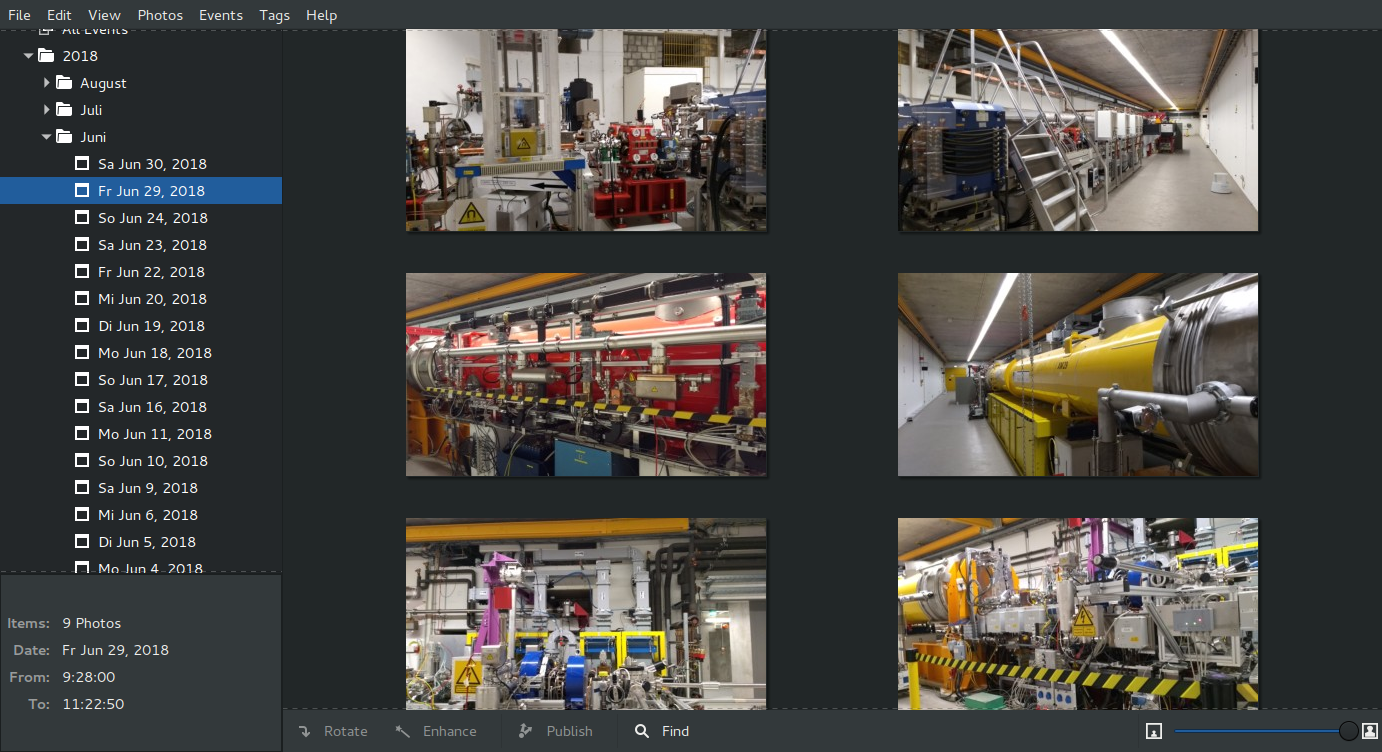
На скриншоте виден типичный результат импорта: Shotwell разложил снимки по датам внутри Events, а в центральной области показывает фотографии выбранного дня. Слева отображается дерево событий по годам, месяцам и конкретным датам. Такой подход удобен, когда пользователь не хочет вручную создавать папки 2018-06-29, 2018-06-30 и так далее: программа сама строит временную структуру библиотеки.
Импорт из папки на диске
Чтобы импортировать фотографии с жёсткого диска, можно просто перетащить файлы или папку из файлового менеджера в окно Shotwell. Второй вариант — открыть File ▸ Import From Folder… и выбрать папку с изображениями. В окне выбора папки есть параметр Recurse Into Subfolders: если он включён, Shotwell импортирует изображения не только из выбранной папки, но и из вложенных каталогов.
После выбора папки Shotwell спрашивает, что делать с файлами:
| Вариант импорта | Что происходит | Когда использовать |
|---|---|---|
| Копировать в библиотеку | Shotwell создаёт копии файлов в папке библиотеки | Когда нужно собрать фото в одном управляемом архиве |
| Импортировать на месте | Файлы остаются в исходной папке, а Shotwell добавляет их в базу | Когда уже есть аккуратная структура папок и переносить файлы не нужно |
Есть и быстрые варианты через перетаскивание. Если удерживать Ctrl при перетаскивании, Shotwell копирует фотографии в папку библиотеки без дополнительного запроса. Если удерживать Ctrl+Shift, программа импортирует фотографии без копирования. После завершения импорта раздел Last Import показывает все успешно добавленные снимки, а Events получает новые события по датам съёмки.
Практически это выглядит так:
Откройте Shotwell.
Выберите File ▸ Import From Folder…
Укажите папку со снимками.
При необходимости оставьте включённым Recurse Into Subfolders.
Выберите копирование в библиотеку или импорт без копирования.
После завершения перейдите в Last Import.
Проверьте новые фотографии.
Разложите их по тегам, рейтингам и событиям.
Такой сценарий удобен, если фото уже лежат на компьютере: например, были скопированы со смартфона, внешнего диска, облачной папки или старого архива.
Импорт с камеры
При подключении цифровой камеры Shotwell определяет устройство и показывает его в боковой панели. Пользователь выбирает камеру в sidebar, после чего в центральной области отображаются предварительные миниатюры фотографий на устройстве. Можно импортировать всё сразу через Import All или выбрать отдельные кадры и нажать Import Selected. Для выборочного импорта используются стандартные клавиши: Ctrl для отдельных снимков и Shift для диапазона.
Пошаговый сценарий:
Подключите камеру к компьютеру.
Включите камеру.
Откройте Shotwell.
В боковой панели выберите устройство в разделе Cameras.
Дождитесь отображения миниатюр.
Выделите нужные фотографии или оставьте выбор всех снимков.
Нажмите Import Selected или Import All.
После завершения откройте Last Import.
Проверьте, как снимки распределились по Events.
Такой импорт особенно удобен после съёмки на фотоаппарат: Shotwell сразу превращает набор файлов на карте в рабочую фотоколлекцию с датами, событиями и быстрым доступом к последнему импорту.
Импорт с карты памяти
Карта памяти в Shotwell обрабатывается как источник файлов. Её нужно вставить в кардридер, дождаться обнаружения системой и затем импортировать фотографии через File ▸ Import From Folder… Карта памяти отображается в боковой панели окна выбора папки. Shotwell может импортировать фотографии с любой карты, которая совместима с используемым кардридером.
Если карта не определяется автоматически, проблему чаще стоит искать не в Shotwell, а в кардридере, подключении или режиме доступа к устройству. В таком случае можно подключить камеру напрямую и импортировать снимки через раздел Cameras.
Организация библиотеки: Events, Tags, Folders, Ratings и Flagged
Shotwell использует несколько уровней организации. Это не просто папочная структура, как в файловом менеджере. Программа позволяет смотреть на одну библиотеку через разные признаки: время, тема, рейтинг, флажок, имя файла, тип файла и сохранённые условия поиска.
Главные инструменты организации:
| Инструмент | Назначение | Пример использования |
|---|---|---|
| Events | Группировка по времени съёмки | Поездка, праздник, фотосессия, прогулка |
| Tags | Тематические метки | семья, работа, товары, пейзажи, документы |
| Ratings | Оценка от 1 до 5 звёзд и статус Rejected | Отбор лучших кадров после съёмки |
| Flagged | Быстрая отметка специальной группы фото | Кадры для обработки, отправки или публикации |
| Saved Searches | Сохранённые поисковые подборки | Все фото с рейтингом 4+ и тегом отпуск |
| Titles | Названия фотографий вместо исходных имён файлов | Понятные подписи для важных снимков |
| Faces | Разметка лиц и имён людей | Поиск фотографий конкретного человека |
Shotwell не заставляет пользователя заранее продумывать сложную структуру каталога. Можно начать с простого импорта, а затем постепенно добавлять порядок: сначала события по датам, потом теги, затем рейтинги и сохранённые поиски.
События в Shotwell
Events — одна из самых важных функций Shotwell. Событие — это группа фотографий, сделанных примерно в одно время. При импорте Shotwell читает дату и время съёмки, после чего автоматически объединяет снимки в события. Если выбрать Events в боковой панели, программа показывает фотографии, организованные по датам. Если выбрать год или месяц, в центральной области появится список событий; двойной щелчок по событию открывает все фотографии, снятые в этот период.
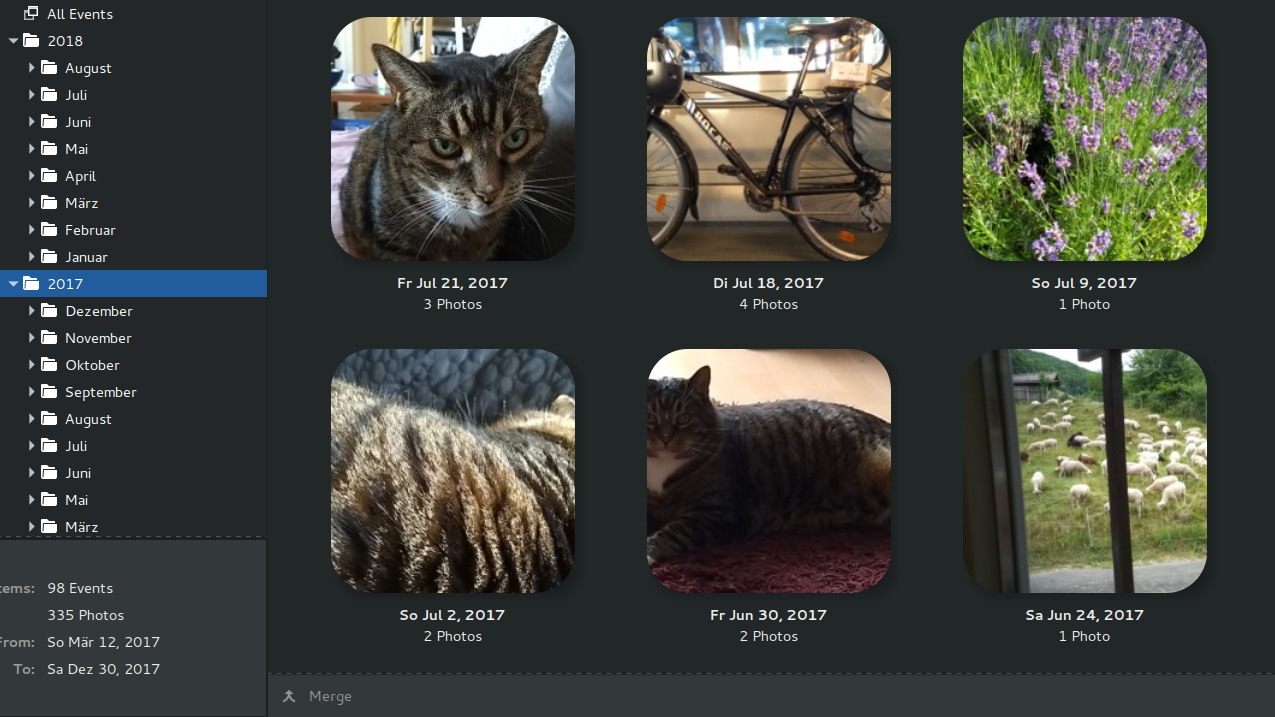
На скриншоте показан раздел Events: слева дерево по годам и месяцам, справа — карточки событий с ключевой фотографией, датой и количеством снимков. Это типичный рабочий режим Shotwell для просмотра архива по времени.
Переименование событий
Автоматическое название по дате удобно не всегда. Дата Fr Jun 29, 2018 помогает найти снимки хронологически, но не объясняет, что именно было снято. Поэтому событие можно переименовать. Для этого нужно выбрать событие, открыть Events ▸ Rename Event… и ввести новое название. Также можно дважды щёлкнуть по имени события в боковой панели, набрать новое имя и нажать Enter.
Примеры нормальных названий событий:
Поездка в Берлин;День рождения;Съёмка товаров для маркетплейса;Прогулка у озера;Семейный архив 2018;Фото для документов;Командировка.
Переименование событий делает библиотеку понятнее. Пользователь может искать снимки не только по датам, но и по смыслу.
Перемещение фотографий между событиями
Shotwell автоматически группирует фотографии по времени, но пользователь может поправить структуру вручную. Чтобы переместить фотографию в другое событие, достаточно перетащить её на нужное событие в боковой панели. Это полезно, если несколько снимков были сделаны в разные дни, но относятся к одному событию: например, поездка заняла три дня, а пользователь хочет видеть её как одну подборку.
Создание и объединение событий
Новое событие создаётся через Events ▸ New Event. Для этого нужно выделить фотографии, которые должны войти в новую группу. Объединение работает так: в разделе Events пользователь удерживает Ctrl, выбирает несколько событий в центральной области и нажимает Events ▸ Merge Events.
Это удобно в трёх типичных случаях:
Съёмка разбилась по датам. Например, праздник начался поздно вечером и закончился после полуночи. Shotwell может создать два события, но пользователь объединяет их в одно.
Камера имела неверную дату. Некоторые кадры попали не туда, куда нужно. Их можно перетащить вручную.
Нужно создать тематическое событие. Из разных дат можно собрать отдельную подборку.
Ключевая фотография события
Если выбрать Events, Shotwell показывает каждое событие одной ключевой фотографией. По умолчанию используется первый снимок события, но пользователь может назначить другую обложку через Photos ▸ Make Key Photo for Event.
Это небольшая, но важная деталь интерфейса. Если событие называется Отпуск, на обложке лучше видеть узнаваемый кадр, а не случайный снимок пола, сумки или смазанного начала съёмки.
Теги: тематическая сортировка фотографий
Tags в Shotwell нужны для смысловой организации. События отвечают на вопрос, когда снято, а теги — на вопрос, что изображено или зачем нужен кадр. Одной фотографии можно назначить несколько тегов, поэтому снимок может одновременно относиться к семье, отпуску, портретам и избранным материалам.
Чтобы добавить теги, нужно выделить одну или несколько фотографий и выбрать Tags ▸ Add Tags… Также работает сочетание Ctrl+T. В поле ввода можно указать один или несколько тегов через запятую. Существующие теги появляются в боковой панели в разделе Tags; при выборе конкретного тега Shotwell показывает все фотографии, к которым он назначен.
Пример разметки:
| Ситуация | Полезные теги |
|---|---|
| Семейный архив | семья, дети, родители, праздник |
| Поездки | отпуск, море, город, музей, горы |
| Работа с товарами | товары, маркетплейс, каталог, обработка |
| Документы | паспорт, договор, чек, гарантия |
| Творческие снимки | пейзаж, портрет, макро, улица |
| Отбор | на печать, отправить, доработать, архив |
Shotwell поддерживает иерархические теги. Их можно создавать через символ /, как путь в файловой системе. Например, тег /Места/Европа/Германия/Берлин создаёт дерево из нескольких уровней. Теги также можно перетаскивать друг на друга, чтобы перестраивать иерархию.
Иерархические теги особенно полезны для больших библиотек:
/Люди/Семья/Анна;/Люди/Работа/Клиенты;/Места/Россия/Кострома;/Места/Европа/Нидерланды;/Проекты/Маркетплейс/SGM;/Проекты/Сайт/Скриншоты;/Жанры/Пейзаж;/Жанры/Предметная съёмка.
Теги можно переименовывать через Tags ▸ Rename Tag «[name]»…, через контекстное меню Rename… или двойным щелчком по тегу в боковой панели. Чтобы изменить теги у конкретного фото, используется Tags ▸ Modify Tags… или пункт Modify Tags… в контекстном меню. Для удаления связи между тегом и выбранными снимками используется Tags ▸ Remove Tag «[name]» from Photos. Для полного удаления тега — Tags ▸ Delete Tag «[name]».
Рейтинги и отбор фотографий
Рейтинги в Shotwell используются для отбора. Каждому снимку можно назначить оценку от 1 до 5 звёзд или статус Rejected. Отклонённые фотографии по умолчанию скрываются из обычного просмотра, что удобно при разборе большого импорта.
Рейтинг можно назначить несколькими способами:
выделить фото и открыть Photos ▸ Set Rating;
нажать правой кнопкой и выбрать оценку в контекстном меню Set Rating;
нажать клавиши
1,2,3,4,5;нажать
9, чтобы отметить кадр как Rejected;нажать
0, чтобы очистить рейтинг;использовать
<и>для уменьшения или увеличения оценки.
Рейтинги хорошо работают в связке с фильтрами. Через View ▸ Filter Photos можно показывать только фотографии с определённой оценкой: например, только снимки с 3 звёздами и выше. Значок Shotwell на панели инструментов также показывает текущий фильтр рейтинга и позволяет его менять.
Практический сценарий отбора после съёмки:
Импортировать все фотографии.
Открыть Last Import.
Быстро просмотреть снимки в сетке.
Явно плохие кадры отметить
9как Rejected.Нормальные оставить без оценки или поставить 2–3 звезды.
Лучшие отметить 4–5 звёздами.
Включить фильтр View ▸ Filter Photos и оставить только 4+.
Экспортировать подборку через File ▸ Export…
Так Shotwell превращается в удобный инструмент первичного отбора. Для домашней фотоколлекции этого обычно достаточно: не нужно строить сложный workflow, достаточно рейтинга и фильтра.
Флажки Flagged
Флажок в Shotwell — быстрый способ временно отметить фотографии. Когда снимок отмечен, в его правом верхнем углу появляется маленькая иконка флага. Все отмеченные снимки собираются в разделе Flagged в боковой панели.
Флажок не заменяет рейтинг и тег. Его лучше использовать как временную рабочую отметку:
фотографии, которые нужно обработать;
снимки, которые нужно отправить;
кадры, которые нужно показать клиенту;
фото, которые нужно напечатать;
изображения, которые нужно опубликовать;
кадры, к которым нужно вернуться позже.
Отметить или снять флажок можно через контекстное меню Flag / Unflag. Также работают клавиши Ctrl+G и /.
Хороший пример: после импорта 500 фотографий пользователь быстро проходит по библиотеке и флажком отмечает кадры, требующие обработки. Затем открывает Flagged и работает только с ними. После завершения флажки можно снять, не нарушая постоянную структуру тегов и рейтингов.
Поиск и сохранённые поиски
Поиск в Shotwell делится на быстрый фильтр и Saved Search. Быстрый поиск включается через View ▸ Search Bar, клавишами Ctrl+F или F8. В строке поиска можно искать по тексту, а также фильтровать по Flagged, Rating и Type. Текстовый поиск проверяет названия тегов, заголовки фото и видео, а также исходные имена файлов.
Фильтр Type особенно полезен, когда в библиотеке смешаны фотографии, видео и RAW-файлы. Можно быстро оставить только изображения, только видео или только RAW.
Saved Search создаётся через Edit ▸ New Saved Search… или Ctrl+S. В диалоге задаётся имя поиска и условия. Можно выбрать логику Any, All или None, добавлять строки условий кнопкой + и удалять их кнопкой -. Сохранённый поиск остаётся в боковой панели между запусками Shotwell и обновляется по мере добавления или удаления файлов из библиотеки.
Примеры сохранённых поисков:
| Название поиска | Условия |
|---|---|
Лучшие кадры | рейтинг 4 звезды и выше |
На обработку | Flagged |
RAW за последний импорт | тип RAW + Last Import |
Семья 2023 | тег семья + дата в нужном диапазоне |
Видео | тип Video |
Без тегов | отсутствие тегов |
Печать | тег на печать + рейтинг 4+ |
Saved Search — один из недооценённых инструментов Shotwell. Он позволяет строить динамические подборки без дублирования файлов и ручного копирования в отдельные папки.
Названия фотографий
Shotwell может показывать названия под фотографиями. Отображение включается и отключается через View ▸ Titles. По умолчанию названием считается имя файла, но его можно изменить: нужно выделить фото, выбрать Photos ▸ Edit Title… или нажать F2.
Названия особенно полезны для архивных и рабочих снимков. Например, вместо IMG_4831.JPG можно указать Договор аренды, Обложка товара, Семейный портрет, Вид со стороны входа, Финальный кадр для сайта.
Лица и разметка людей
Shotwell поддерживает разметку лиц. Пользователь открывает фотографию двойным щелчком, нажимает Faces на панели инструментов, выделяет прямоугольником лицо, вводит имя и нажимает Enter. После разметки можно сохранить результат кнопкой Ok.
Размеченные лица помогают искать фотографии людей внутри библиотеки. Также в Shotwell есть автоматическое обнаружение лиц: кнопка Detect faces… запускает алгоритм поиска лиц на изображении. Если для человека уже есть эталонные изображения, Shotwell может пытаться сопоставлять найденные лица с известными именами.
Функции Faces удобны для семейного архива, где важен поиск по людям: ребёнок, родственники, друзья, коллеги. Для профессиональной портретной базы Shotwell может быть слишком простым, но для личной коллекции разметка лиц закрывает базовую потребность.
Просмотр фотографий
Shotwell можно использовать как просмотрщик фото. В библиотеке снимки отображаются сеткой миниатюр. Двойной щелчок открывает фотографию в режиме полного окна. Также доступны полноэкранный просмотр и слайд-шоу. В режиме отдельного снимка можно переходить к соседним кадрам, масштабировать изображение и сразу выполнять базовые действия: поворот, кадрирование, выравнивание, коррекцию цвета.
В Shotwell есть несколько уровней просмотра:
| Режим | Как выглядит | Когда использовать |
|---|---|---|
| Сетка миниатюр | Много фотографий в центральной области | Быстрый обзор импорта и отбор |
| События | Крупные карточки событий | Навигация по датам и поездкам |
| Полное окно | Один снимок внутри окна Shotwell | Проверка деталей и базовая обработка |
| Fullscreen | Фото занимает весь экран | Просмотр без отвлечения |
| Slideshow | Автоматическая смена кадров | Показ подборки на экране |
Слайд-шоу запускается через View ▸ Slideshow или клавишу F5. Во время показа можно менять длительность отображения изображения от 1 до 30 секунд, выбирать эффекты перехода и задавать время перехода от 0,1 до 1,0 секунды.
Для домашнего просмотра это одна из самых понятных функций: открыл событие, нажал F5, показал фотографии на мониторе или телевизоре. Никакой отдельной подготовки презентации не требуется.
Редактирование фотографий
Редактор Shotwell рассчитан на быстрые базовые правки. Он не предназначен для сложной ретуши, слоёв, масок, локальных кистей и глубокой RAW-проявки. Его задача другая: исправить типичные проблемы снимка прямо в библиотеке.
Доступные инструменты:
| Инструмент | Что делает |
|---|---|
| Rotate | Поворачивает фотографию вправо или влево |
| Flip Horizontally / Flip Vertically | Отражает изображение по горизонтали или вертикали |
| Crop | Обрезает лишние края и улучшает композицию |
| Straighten | Выравнивает заваленный горизонт |
| Red-eye | Убирает эффект красных глаз |
| Adjust | Открывает гистограмму и ползунки коррекции |
| Enhance | Автоматически улучшает яркость и контраст |
| Faces | Позволяет размечать лица |
| Revert to Original | Возвращает фотографию к исходному виду |
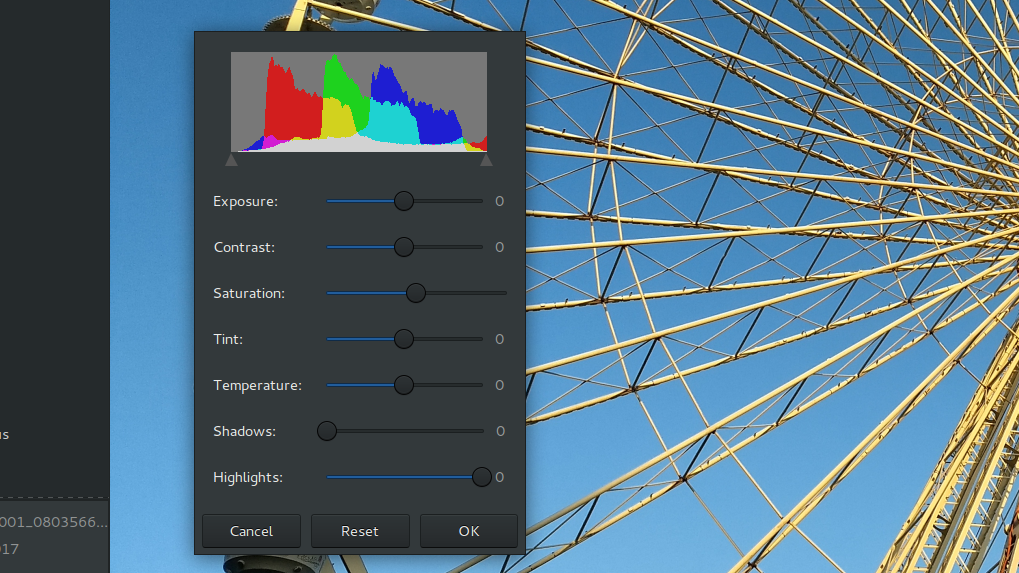
На скриншоте показан инструмент Adjust. В окне есть цветная гистограмма и ползунки Exposure, Contrast, Saturation, Tint, Temperature, Shadows и Highlights. Внизу расположены кнопки Cancel, Reset и OK. Это типичный уровень редактирования Shotwell: быстро поправить общую яркость, контраст, цвет и тени без перехода в отдельный профессиональный редактор.
Неразрушающее редактирование
Shotwell хранит правки отдельно от исходного файла. Если пользователь обрезал изображение, изменил цвета или применил Enhance, оригинальная фотография на диске остаётся нетронутой. Изменения записываются в базу данных и применяются при отображении. Чтобы посмотреть исходный вариант во время просмотра, можно удерживать Shift. Чтобы полностью отменить изменения, используется Photos ▸ Revert to Original.
Это поведение важно для безопасности архива. Пользователь может пробовать разные варианты обработки и не бояться испортить исходник. Реальная изменённая копия появляется только при экспорте или публикации.
Кадрирование Crop
Crop нужен для обрезки лишних частей кадра. Инструмент доступен в режиме полного окна или Fullscreen. Чтобы кадрировать фото, нужно открыть снимок двойным щелчком и нажать Crop на панели инструментов. На изображении появляется белый прямоугольник кадрирования. Светлая область внутри прямоугольника показывает будущий кадр, а края можно двигать и растягивать. Внутри рамки отображаются линии правила третей.

Порядок работы с Crop:
Откройте фотографию двойным щелчком.
Нажмите Crop.
Передвиньте белый прямоугольник в нужную область.
Потяните края рамки, чтобы изменить размер.
При необходимости выберите ограничение пропорций из выпадающего списка.
Используйте кнопку смены ориентации, если нужно переключить портретную и альбомную пропорцию.
Нажмите Crop для применения.
Если результат не устраивает, нажмите Crop снова и уточните рамку.
Crop особенно полезен для бытовых задач: убрать лишний край, выровнять композицию, подготовить фото к публикации, сделать кадр плотнее, убрать случайные объекты по краям, привести снимок к нужной пропорции.
Поворот и отражение
Rotate поворачивает снимок по часовой стрелке. Чтобы повернуть влево, нужно удерживать Ctrl и нажать Rotate. Также доступны сочетания Ctrl+R или ] для поворота вправо и Shift+Ctrl+R или [ для поворота влево. Горизонтальное отражение выполняется через Photos ▸ Flip Horizontally, вертикальное — через Photos ▸ Flip Vertically. Если выделено несколько изображений, Shotwell поворачивает их одновременно.
Это простой, но частый сценарий: после импорта часть снимков может оказаться повернута неправильно, особенно если камера некорректно записала ориентацию. Shotwell позволяет быстро исправить такие кадры без отдельного редактора.
Выравнивание горизонта Straighten
Straighten нужен для исправления заваленного горизонта. Инструмент доступен в режиме полного окна или Fullscreen. После нажатия Straighten появляется ползунок, которым пользователь задаёт угол выравнивания. Также можно использовать Ctrl+A. После настройки нужно нажать Straighten для применения результата.
Типичные случаи:
море завалено вправо или влево;
линия здания наклонена;
интерьер снят с небольшим перекосом;
предметная фотография выглядит несимметрично;
кадр снят быстро и камера была наклонена.
Straighten в Shotwell полезен тем, что находится рядом с просмотром и отбором. Не нужно открывать GIMP или другой редактор ради исправления одного угла.
Удаление красных глаз Red-eye
Red-eye предназначен для исправления эффекта красных глаз от вспышки. После нажатия Red-eye на фотографии появляется круг. Его нужно перетащить на красный зрачок, настроить размер ползунком и нажать Apply. Процедуру можно повторить для всех зрачков, затем закрыть инструмент кнопкой Close.
Это бытовая функция, но в семейных архивах она всё ещё полезна. Старые фотографии со вспышкой, снимки с компактных камер и вечерние кадры часто имеют такой дефект. Shotwell исправляет его прямо внутри библиотеки.
Коррекция цвета и экспозиции Adjust
Adjust открывает плавающее окно с гистограммой и ползунками. В нём можно менять экспозицию, контраст, насыщенность, оттенок, температуру и тени, а также управлять порогами яркости на гистограмме, чтобы расширить контраст среднего диапазона. Кнопка OK сохраняет правки, Reset возвращает изображение к исходному состоянию внутри инструмента, Cancel отменяет изменения.
Что делают основные настройки:
| Параметр | Назначение |
|---|---|
| Exposure | Делает фото светлее или темнее, помогает при недоэкспонированных и переэкспонированных снимках |
| Contrast | Усиливает или ослабляет разницу между светлыми и тёмными участками |
| Saturation | Управляет насыщенностью цвета |
| Tint | Добавляет цветовой оттенок и помогает исправлять неправильный баланс белого |
| Temperature | Делает изображение визуально теплее или холоднее |
| Shadows | Высветляет тёмные области, где пропали детали |
| Histogram thresholds | Меняют крайние точки светов и теней для корректировки контраста |
Adjust не заменяет полноценную цветокоррекцию, но хорошо подходит для повседневной обработки: сделать тёмный кадр светлее, убрать серость, немного усилить цвета, поправить слишком холодную или слишком тёплую картинку.
Автоулучшение Enhance
Enhance — кнопка быстрой автоматической коррекции. Shotwell анализирует фото и меняет яркость, контраст, гистограмму и тени, чтобы изображение выглядело лучше. Этот инструмент можно использовать как быстрый результат или как стартовую точку, после которой пользователь открывает Adjust и вручную уточняет коррекцию.
Enhance удобен для массового бытового сценария: открыл фотографию, нажал Enhance, посмотрел результат, при необходимости отменил или подправил. Для точной обработки лучше использовать Adjust вручную.
Изменение даты и времени
Shotwell позволяет исправлять дату и время фотографий через Photos ▸ Adjust Date and Time… Это полезно, если камера была настроена неправильно или снимки из разных устройств нужно привести к единой временной шкале. При работе с несколькими фотографиями можно сдвинуть время на одинаковую величину или задать всем снимкам одно и то же время. По умолчанию дата и время меняются только внутри Shotwell, но можно также записать изменение в исходный файл; такой вариант уже нельзя отменить после выхода из программы.
Практический пример: одна камера снимала с правильным временем, а вторая отставала на два часа. В Shotwell можно выделить серию снимков со второй камеры и сдвинуть время, чтобы события построились корректно.
Работа с RAW и современными форматами
Shotwell поддерживает RAW-файлы, но его нужно понимать правильно. RAW в программе нужен прежде всего для импорта, просмотра, организации и экспорта, а не для глубокой профессиональной проявки. RAW-фотографии обычно нельзя показать напрямую без интерпретации данных сенсора. Камеры часто встраивают JPEG внутрь RAW или создают пару RAW+JPEG. Если импортируется такая пара, Shotwell держит её связанной и показывает как один элемент библиотеки.
Для RAW в Shotwell доступен выбор Developer через Photos ▸ Developer. При переключении между разработчиками правки фотографии сбрасываются. Чтобы использовать RAW в других программах или публикации, его нужно экспортировать. Shotwell может экспортировать RAW в JPEG, PNG, TIFF или BMP, а при публикации создаёт JPEG-версию автоматически.
Поддержка форматов у Shotwell шире, чем у старых простых просмотрщиков. Программа работает с JPEG, PNG, TIFF, BMP, GIF, WebP, JPEG-XL, AVIF, HEIC, разными RAW-файлами и видео.
Для фотографа это означает следующее:
| Задача | Подходит ли Shotwell |
|---|---|
| Импорт RAW в библиотеку | Да |
| Просмотр RAW рядом с JPEG | Да |
| Организация RAW по событиям и тегам | Да |
| Отбор RAW через рейтинги | Да |
| Простая коррекция | Частично |
| Глубокая RAW-проявка | Нет, лучше использовать специализированный редактор |
| Экспорт RAW в JPEG/PNG/TIFF/BMP | Да |
| RAW+JPEG как связанная пара | Да |
Shotwell можно использовать как библиотеку для RAW-архива, но если требуется точная работа с профилями камер, шумоподавлением, кривыми, масками, локальной коррекцией и пакетной проявкой, нужен отдельный RAW-редактор.
Видео в Shotwell
Shotwell поддерживает видеофайлы в библиотеке. Это удобно, потому что современные фотоархивы редко состоят только из фотографий: рядом со снимками часто лежат короткие ролики со смартфона или камеры. Shotwell позволяет импортировать фото и видео из одного источника, видеть их в коллекции и учитывать при поиске по типу. В быстрых фильтрах Search Bar можно использовать Type, чтобы разделять изображения, видео и RAW-файлы.
Shotwell не является видеоредактором. Его роль — хранить и показывать видео внутри общей медиабиблиотеки, а не монтировать ролики, менять звук, добавлять переходы или выполнять цветокоррекцию видео.
Экспорт фотографий
Экспорт в Shotwell нужен, когда нужно получить отдельные файлы из библиотеки: для сайта, отправки, печати, передачи клиенту, архивации, публикации в другом месте или дальнейшей обработки. Самый быстрый вариант — перетащить фотографии из Shotwell в файловый менеджер или на рабочий стол. В этом случае создаются полноразмерные копии файлов из библиотеки.
Более точный вариант — File ▸ Export… или Shift+Ctrl+E. В этом случае Shotwell открывает окно с настройками. Пользователь может выбрать формат, качество, масштабирование и работу с метаданными.
Основные параметры экспорта:
| Параметр | Варианты | Что означает |
|---|---|---|
| Format | Unmodified, Current, JPEG, PNG, TIFF, BMP | Оригинал без правок, текущий обработанный вариант или конкретный формат |
| Quality | Low, Medium, High, Maximum | Качество итогового файла |
| Scaling constraint | Original size, Longest edge, Width, Height | Правило изменения размера |
| Pixel size | Значение в пикселях | Итоговый размер по выбранному ограничению |
| Metadata | Экспорт тегов, названий и других данных | Сохранять или убрать служебную информацию |
Unmodified экспортирует фотографии в исходном формате без правок Shotwell. RAW в таком режиме остаётся RAW. Current экспортирует текущий вид изображения с учётом правок Shotwell; отредактированный RAW при этом экспортируется в JPEG, а неотредактированный может остаться в исходном RAW. Если выбрать JPEG, PNG, TIFF или BMP, Shotwell конвертирует фотографии в выбранный формат и применяет сделанные правки.
Масштабирование полезно для публикации в интернете. Например, можно экспортировать фотографии по длинной стороне 1600 или 2000 пикселей, чтобы файлы стали меньше и быстрее загружались на сайт. Для печати лучше оставлять Original size или Maximum quality, если не требуется специальный размер.
Отдельно важен параметр метаданных. Shotwell может записывать в экспортируемые файлы теги, названия и другие сведения. Это удобно для личного архива, но для публичной передачи иногда лучше убрать часть данных, особенно если в файлах есть геометки или другая приватная информация.
Публикация через веб-сервисы
Shotwell умеет публиковать фотографии и видео через плагины. В программе предусмотрены сервисы Flickr, Google Photos, YouTube для видео, Tumblr для фотографий и сайты на базе Piwigo. Для публикации нужно включить соответствующий плагин в Edit ▸ Preferences на вкладке Plugins, затем выбрать файлы и выполнить File ▸ Publish, нажать кнопку Publish на панели или использовать Ctrl+Shift+P. После этого появляется диалог выбора сервиса и входа в аккаунт.
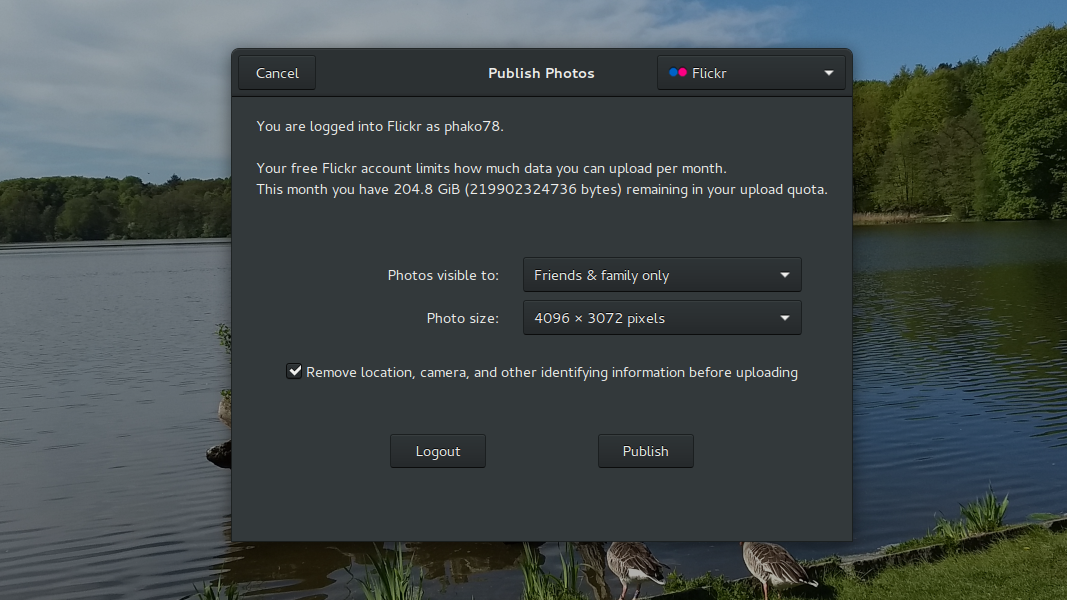
На скриншоте показано окно Publish Photos. В верхней части выбран сервис Flickr, ниже отображается статус аккаунта, параметры видимости Photos visible to, размер Photo size и опция Remove location, camera, and other identifying information before uploading. Внизу находятся Logout и Publish. Этот пример хорошо показывает, что Shotwell думает не только о загрузке, но и о приватности метаданных перед отправкой.
Публикация полезна, если Shotwell используется как основной фотоархив. Пользователь отбирает снимки в библиотеке, ставит рейтинги или флажки, при необходимости корректирует изображения, затем публикует выбранную группу без промежуточного ручного экспорта.
Плагины
Плагины Shotwell добавляют новые направления публикации и переходы для слайд-шоу. Список установленных плагинов открывается через Edit ▸ Preferences, вкладка Plugins. Каждый плагин отображается с чекбоксом, поэтому его можно включить или отключить.
Плагины в Shotwell не превращают программу в большую платформу с бесконечными расширениями. Их роль практичная: включить нужный сервис публикации или эффект слайд-шоу и убрать лишнее из интерфейса.
Настройки библиотеки и файлов
Shotwell хранит сведения о фотографиях в собственной библиотеке, но каждая фотография соответствует реальному файлу на диске. Программа умеет поддерживать связь между библиотекой и файловой системой: задавать структуру папок, следить за новыми файлами в каталоге библиотеки, переименовывать импортированные файлы в нижний регистр, записывать метаданные и отслеживать внешние изменения.
Структура папок
В настройках можно задать, как Shotwell будет называть директории библиотеки. Для этого используются параметры Directory Structure и Pattern в Preferences. Можно выбрать готовый шаблон или Custom и ввести собственный. В шаблонах используются обозначения времени: год, месяц, день, час, минута, секунда и другие значения.
Примеры логики структуры:
| Шаблон | Смысл |
|---|---|
%Y/%m/%d | Год / месяц / день |
%Y/%B | Год / полное название месяца |
%Y/%m | Год / номер месяца |
%Y/%m/%d/%H-%M-%S | Точная структура по дате и времени |
Для большинства пользователей достаточно структуры по годам и месяцам. Для больших архивов удобнее добавлять день, чтобы папки не становились слишком тяжёлыми.
Автоматический импорт
Shotwell может автоматически импортировать новые фотографии, которые появляются в папке библиотеки. Для этого в Preferences есть чекбокс Watch library directory for new files. Обычно библиотека находится в каталоге Pictures домашней папки, но её расположение можно изменить в Preferences.
Эта функция удобна, когда пользователь складывает снимки в одну папку вручную или через синхронизацию. Shotwell замечает новые файлы и добавляет их в библиотеку.
Переименование в нижний регистр
В Preferences есть параметр Rename imported files to lowercase. Если он включён, Shotwell автоматически приводит имена импортированных файлов к нижнему регистру.
Это полезно для веб-проектов и аккуратных архивов, где имена IMG_0012.JPG, DSC_4040.NEF и Photo.PNG лучше привести к единому виду.
Запись метаданных в файлы
По умолчанию Shotwell не изменяет файлы, когда пользователь редактирует фото, меняет теги или названия. Эти изменения сохраняются только в базе данных программы. Но в Preferences можно включить Write tags, titles and other metadata to photo files. Тогда Shotwell будет записывать в файлы названия, теги, рейтинги, информацию о повороте и дату/время. Данные записываются в EXIF, IPTC и/или XMP. Запись поддерживается для JPEG, PNG и TIFF, но не для BMP, RAW и видео.
Это важная настройка. Если пользователь хочет, чтобы теги и рейтинги были видны в других программах, запись метаданных полезна. Если главное — сохранить файлы нетронутыми, лучше оставить стандартное поведение.
Внешние редакторы
Shotwell можно связать с внешним редактором. Если установлены GIMP и UFRaw, они используются как стандартные внешние редакторы для обычных фото и RAW соответственно. Если нужные программы не установлены или пользователь хочет выбрать другие, это делается через Edit ▸ Preferences: редакторы выбираются из выпадающих списков установленных приложений.
Чтобы открыть фото во внешнем редакторе, нужно выделить снимок и выбрать Photos ▸ Open With External Editor. Для RAW используется Photos ▸ Open With RAW Editor. После сохранения внешних правок Shotwell обнаруживает изменения и обновляет отображение фотографии. В режиме полного окна можно удерживать Shift, чтобы показать оригинал вместо внешне отредактированной версии.
Это правильная схема для Shotwell: программа остаётся библиотекой, просмотрщиком и инструментом первичной коррекции, а сложные задачи передаёт специализированному редактору.
Примеры задач для внешнего редактора:
ретушь кожи;
удаление сложных объектов;
работа со слоями;
маски;
локальное осветление и затемнение;
сложная цветокоррекция;
сборка коллажей;
подготовка макетов;
глубокая RAW-проявка.
Практическая инструкция: импорт и разбор фотосессии
Ниже — типовой рабочий сценарий, для которого Shotwell подходит особенно хорошо. Допустим, после съёмки есть 300 фотографий, и нужно быстро получить подборку из 30 лучших кадров.
Шаг 1. Импортируйте фотографии
Откройте Shotwell и импортируйте снимки через File ▸ Import From Folder…, если файлы уже на компьютере, или через Cameras, если подключена камера. При импорте с камеры выберите Import All для полной загрузки или Import Selected для выборочного переноса. После завершения откройте Last Import.
Шаг 2. Проверьте события
Перейдите в Events и посмотрите, как Shotwell разложил снимки по датам. Если съёмка разбилась на несколько событий, выделите нужные события и используйте Events ▸ Merge Events. Если событие нужно назвать понятнее, выберите Events ▸ Rename Event… и задайте имя, например Съёмка каталога 15 июня.
Шаг 3. Быстро отсейте брак
Откройте Last Import или нужное событие. Просмотрите снимки в сетке. Явно неудачные кадры помечайте 9 как Rejected. Shotwell будет скрывать такие фотографии по умолчанию, и библиотека станет чище.
Шаг 4. Назначьте рейтинги
Используйте клавиши 1–5:
1— технически слабый, но не удаляемый кадр;2— запасной вариант;3— нормальный кадр;4— хороший кадр;5— лучший кадр.
После первичного отбора включите фильтр View ▸ Filter Photos и оставьте только кадры с 4 или 5 звёздами.
Шаг 5. Добавьте теги
Выделите лучшие снимки и нажмите Ctrl+T или Tags ▸ Add Tags…. Добавьте теги через запятую: например, каталог, товар, готово к экспорту. Если библиотека большая, используйте иерархические теги вроде /Проекты/Маркетплейс/Июнь.
Шаг 6. Отметьте рабочие кадры флажком
Если часть снимков ещё нужно обработать, отметьте их Flag через контекстное меню или клавишей /. Затем откройте Flagged в боковой панели и работайте только с отмеченными фотографиями.
Шаг 7. Выполните базовую коррекцию
Откройте выбранный кадр двойным щелчком. Используйте:
Crop — если нужно убрать лишние края;
Straighten — если завален горизонт;
Adjust — если нужно поправить экспозицию, контраст и цвет;
Enhance — если нужна быстрая автоматическая коррекция;
Red-eye — если на портрете появился эффект красных глаз.
Шаг 8. Экспортируйте подборку
Выделите готовые фотографии и выполните File ▸ Export… или Shift+Ctrl+E. Выберите формат, качество и размер. Для сайта можно выбрать JPEG, High, Longest edge и нужное число пикселей. Для архива лучше оставить высокое качество и исходный размер.
Практическая инструкция: обработка одного снимка
Shotwell удобен для быстрой обработки одного фото без выхода из библиотеки.
Откройте нужную фотографию двойным щелчком.
Нажмите Crop, если нужно изменить композицию.
Передвиньте рамку кадрирования и примените обрезку.
Нажмите Straighten, если горизонт наклонён.
Переместите ползунок до ровного положения.
Нажмите Adjust.
Сначала поправьте Exposure.
Затем настройте Contrast.
При необходимости увеличьте или уменьшите Saturation.
Используйте Temperature, если снимок слишком холодный или тёплый.
Поднимите Shadows, если тёмные области слишком провалены.
Нажмите OK.
Удерживайте
Shift, чтобы сравнить с оригиналом.Если результат не подходит, используйте Photos ▸ Revert to Original.
Экспортируйте готовую копию через File ▸ Export…
Такой сценарий не заменяет профессиональную ретушь, но быстро исправляет большинство типичных проблем бытового снимка.
Производительность и удобство в повседневной работе
Shotwell воспринимается быстрым именно потому, что не перегружает пользователя лишними режимами. Программа открывается как библиотека, а не как сложная рабочая среда. После импорта снимки сразу доступны в Last Import и Events. Для первичного отбора достаточно клавиатуры: 1–5, 9, 0, /, Ctrl+F, F5.
Сильная сторона Shotwell — короткий путь от импорта до результата:
Импорт.
Last Import.
Events.
Рейтинги.
Теги.
Crop / Adjust / Enhance.
Export или Publish.
Пользователю не нужно создавать каталог, коллекции, профили импорта и сложные шаблоны, если задача простая. Shotwell сам создаёт базовый порядок по времени съёмки.
Но простота имеет цену. В больших профессиональных архивах Shotwell уступает более мощным DAM-системам. В нём нет продвинутой пакетной обработки, сложных коллекций, развитого управления цветом, глубокого RAW-workflow, слоёв, масок, локальных коррекций и профессиональных инструментов ретуши. Shotwell лучше оценивать как быстрый менеджер фотографий Linux, а не как замену полному рабочему месту фотографа.
История версий Shotwell
Shotwell появился как лёгкий фотоорганайзер для GNOME. Первые годы программа развивалась очень быстро: добавлялись импорт, базовое редактирование, публикация, переводы, поддержка новых форматов и интеграция с рабочим столом.
Ключевые этапы истории:
| Период / версия | Что изменилось |
|---|---|
| 2009, ранние версии | Shotwell формируется как фотоорганайзер для GNOME с импортом и базовой организацией снимков |
| 0.1.2 | Появляется Red-eye reduction и команда File / Import From Folder для импорта папок |
| 0.4.0 | Добавляется публикация на Facebook и Flickr, расширяются переводы, появляется альфа-сборка для Windows с ограничениями |
| 2010 | Shotwell заменяет F-Spot в ряде GNOME-дистрибутивов, включая Fedora 13 и Ubuntu 10.10 |
| Ветка 0.30 | Интерфейс получает современный вид GNOME, используются скриншоты с тёмной темой, боковой панелью, Events, Faces и улучшенными диалогами |
| 0.32.0 | Добавляется поддержка JPEG-XL, AVIF, WebP, CR3 и дополнительных вариантов HEIF/HEVC, расширяются функции распознавания и разметки лиц |
| 0.32.2 | Добавляется поддержка HIF-файлов |
| 0.32.x | Ветка получает исправления импорта, публикации, работы с Google Photos, Flickr и стабильности полноэкранного режима |
История Shotwell показывает, что программа развивалась не как профессиональный RAW-редактор, а как практичный фотоорганайзер. Основная линия развития — импорт, организация, поддержка форматов, интеграция с GNOME, публикация и удобная повседневная работа с библиотекой.
Плюсы Shotwell
Простая логика библиотеки
Shotwell быстро понятен. Слева — библиотека и события, в центре — фотографии, снизу — действия. Пользователь может начать работать без долгой подготовки.
Удобные Events
Автоматическая группировка по датам экономит время. После импорта фотографии уже имеют структуру, а события можно переименовывать, объединять, сортировать и настраивать через ключевые фото.
Теги и иерархические теги
Shotwell поддерживает обычные и вложенные теги. Это даёт больше гибкости, чем простые альбомы: один снимок может относиться к нескольким темам.
Рейтинги и Rejected
Клавиши 1–5, 9 и 0 делают первичный отбор быстрым. Для домашнего архива и небольших съёмок этого достаточно.
Неразрушающее редактирование
Оригинальные файлы не портятся при кадрировании и цветокоррекции. Правки можно отменить, а исходник посмотреть удержанием Shift.
Базовая обработка внутри библиотеки
Crop, Straighten, Red-eye, Adjust и Enhance закрывают самые частые исправления без внешнего редактора.
Экспорт с настройками
File ▸ Export… позволяет выбрать формат, качество, размер и работу с метаданными. Это удобно для сайта, отправки, печати и архива.
Публикация через плагины
Shotwell умеет отправлять фотографии через подключаемые сервисы, а плагины включаются и отключаются в Preferences.
Поддержка RAW и современных форматов
Программа работает не только с JPEG и PNG, но и с RAW, HEIF/HEIC, AVIF, WebP, JPEG XL и другими форматами.
Минусы Shotwell
Нет профессиональной RAW-проявки
Shotwell поддерживает RAW, но не заменяет специализированные RAW-редакторы. Для точной проявки, профилей камер, локальных правок и пакетной цветокоррекции лучше использовать другой инструмент.
Ограниченное редактирование
В Shotwell нет слоёв, масок, кистей, сложной ретуши, пластики, композитинга и продвинутых фильтров. Это простой редактор, встроенный в библиотеку.
Меньше возможностей каталогизации, чем у тяжёлых DAM-систем
Для больших профессиональных архивов может не хватить сложных коллекций, расширенных метаданных, пакетных правил, развитого поиска и гибкого управления несколькими каталогами.
Зависимость публикации от плагинов и сервисов
Публикация работает через плагины и внешние сервисы. Если сервис меняет авторизацию или API, соответствующая функция может требовать исправлений.
Основной фокус на Linux и GNOME
Shotwell лучше всего воспринимается именно в Linux-среде. Пользователю Windows или macOS логичнее смотреть другие программы, если нужен нативный интерфейс и поддержка системы.
Сравнение с аналогами
| Программа | Основное назначение | Платформы | Каталогизация | RAW | Редактирование | Сложность | Кому подходит |
|---|---|---|---|---|---|---|---|
| Shotwell | Быстрый фотоорганайзер и простой редактор | Linux / GNOME | Events, Tags, Ratings, Saved Searches | Поддержка импорта, просмотра и экспорта | Crop, Straighten, Red-eye, Adjust, Enhance | Низкая | Домашний архив, быстрый импорт, простая сортировка |
| digiKam | Мощный менеджер фотоархивов | Linux, Windows, macOS | Альбомы, теги, метаданные, поиск, лица, карты | Сильнее, чем у простых просмотрщиков | Широкий набор инструментов | Средняя/высокая | Большие коллекции, детальная каталогизация |
| darktable | RAW-проявка и фотопроцессинг | Linux, Windows, macOS | Коллекции и фильтры | Сильная RAW-обработка | Профессиональная цветокоррекция | Высокая | Фотографы, RAW-workflow |
| gThumb | Просмотрщик и простой менеджер изображений | Linux / GNOME | Папки, каталоги, базовые теги | Ограниченно | Базовые действия | Низкая | Быстрый просмотр файлов и простые операции |
| GNOME Photos | Простая фотогалерея GNOME | Linux / GNOME | Альбомы и базовый просмотр | Ограниченно | Минимальное | Очень низкая | Пользователи, которым нужна максимально простая галерея |
| XnView MP | Просмотрщик, браузер и конвертер изображений | Linux, Windows, macOS | Папки, категории, метаданные | Просмотр многих форматов | Базовая обработка и пакетные операции | Средняя | Работа с большим количеством форматов |
| Adobe Lightroom Classic | Профессиональный каталог и обработка | Windows, macOS | Каталоги, коллекции, ключевые слова, метаданные | Сильная RAW-проявка | Профессиональная обработка | Средняя/высокая | Коммерческая фотография и большие проекты |
Shotwell выигрывает там, где нужна простота. Его сильная сторона — быстрый импорт, автоматические события, теги, рейтинги и базовая коррекция без сложной настройки. digiKam сильнее в каталогизации, darktable — в RAW-обработке, XnView MP — в универсальном просмотре форматов и пакетных задачах, Lightroom Classic — в профессиональном рабочем процессе фотографа.
Если задача — разобрать семейный архив, фотографии поездок, снимки с телефона или небольшую рабочую съёмку, Shotwell выглядит рационально. Если задача — вести большой коммерческий архив, обрабатывать RAW с максимальным контролем, строить сложные коллекции и использовать развитые инструменты цветокоррекции, стоит смотреть в сторону более мощных программ.
Для кого подходит Shotwell
Shotwell подходит пользователям Linux, которым нужен понятный менеджер фотографий без перегруженного интерфейса. Программа особенно уместна в таких сценариях:
домашний фотоархив;
фотографии со смартфона;
импорт снимков с камеры;
сортировка поездок и семейных событий;
быстрый отбор после съёмки;
простая обработка без отдельного редактора;
подготовка фото для отправки;
экспорт уменьшенных копий для сайта;
хранение фото и коротких видео в одной библиотеке;
разметка снимков тегами и рейтингами;
просмотр по датам и событиям.
Shotwell хорошо подходит тем, кто хочет видеть свои фотографии не как хаотичные папки DCIM, IMG_202406, Новая папка, а как аккуратную библиотеку с датами, событиями и темами.
Кому Shotwell не подойдёт
Shotwell не стоит выбирать как главный инструмент, если нужны:
профессиональная RAW-проявка;
сложная цветокоррекция;
локальные маски и кисти;
ретушь кожи;
работа со слоями;
пакетные пресеты обработки;
сложные клиентские каталоги;
коммерческий workflow на десятки и сотни тысяч снимков;
глубокая работа с IPTC/XMP;
продвинутая синхронизация между устройствами;
полноценная замена Lightroom Classic.
Для таких задач Shotwell слишком простой. Это не недостаток, а граница назначения программы.
Частые вопросы
Можно ли использовать Shotwell как обычный просмотрщик фото?
Да. Shotwell показывает фотографии в сетке, открывает отдельные снимки в полном окне, поддерживает Fullscreen и Slideshow. Для просмотра личного архива этого достаточно.
Можно ли импортировать фотографии с камеры?
Да. Камера появляется в боковой панели, после чего можно выбрать Import Selected или Import All. После импорта фотографии отображаются в Last Import и Events.
Можно ли импортировать папку с компьютера?
Да. Для этого используется File ▸ Import From Folder… или перетаскивание файлов в окно Shotwell. Можно импортировать с копированием в библиотеку или без копирования.
Меняет ли Shotwell исходные фотографии?
При обычном редактировании — нет. Shotwell хранит правки в базе данных и применяет их при просмотре. Исходный файл остаётся нетронутым, если пользователь специально не включает запись метаданных или не выполняет действия, меняющие файл напрямую.
Есть ли теги?
Да. Теги добавляются через Tags ▸ Add Tags… или Ctrl+T. Поддерживаются несколько тегов на фото и иерархические теги через /.
Есть ли рейтинги?
Да. Shotwell поддерживает оценки от 1 до 5 звёзд и статус Rejected. Рейтинги можно назначать через Photos ▸ Set Rating, контекстное меню или клавиши 1–5, 9, 0.
Можно ли искать фотографии?
Да. В Shotwell есть Search Bar и Saved Search. Поиск работает по названиям, тегам, рейтингам, флагам, типу файла и другим условиям.
Можно ли обрезать фото?
Да. Инструмент Crop доступен в режиме полного окна или Fullscreen. Он показывает рамку кадрирования и линии правила третей.
Можно ли выровнять горизонт?
Да. Для этого используется Straighten. После нажатия появляется ползунок, которым регулируется угол.
Можно ли убрать красные глаза?
Да. Red-eye создаёт круг, который нужно поставить на зрачок, настроить по размеру и применить кнопкой Apply.
Можно ли экспортировать обработанные фотографии?
Да. File ▸ Export… экспортирует выбранные фото с настройками формата, качества, размера и метаданных.
Подходит ли Shotwell вместо Lightroom?
Для домашней библиотеки, импорта, событий, тегов, рейтингов и лёгкой коррекции — да. Для профессиональной RAW-обработки, сложного каталога и коммерческого workflow — нет.
Итог
Shotwell Photo Manager — удачный менеджер фотографий для Linux, если нужна простая и понятная работа с фотоколлекцией. Он импортирует снимки с диска, камеры и карты памяти, автоматически группирует их по Events, позволяет использовать Tags, Ratings, Flagged и Saved Searches, открывает фото в полном окне, запускает Slideshow, выполняет базовую обработку и экспортирует готовые копии.
Главное преимущество Shotwell — короткий путь от хаоса к порядку. Пользователь импортирует фотографии, сразу видит их в Last Import, получает события по датам, быстро отсеивает брак через Rejected, выбирает лучшие кадры рейтингами, добавляет теги и при необходимости корректирует изображение через Crop, Straighten, Adjust, Enhance или Red-eye.
Главное ограничение тоже очевидно: Shotwell не предназначен для сложной профессиональной обработки. Его не стоит оценивать как замену Lightroom Classic, darktable или мощным DAM-системам. Это конкретная программа для конкретного сценария: удобный фотоорганайзер, просмотрщик и лёгкий редактор для Linux. Для домашнего архива, поездок, семейных фотографий, простых рабочих подборок и быстрого разбора съёмок Shotwell остаётся практичным и понятным решением.
 (Пока оценок нет)
 Загрузка...