
Shrink O’Matic: программа для массового уменьшения размера изображений
Shrink O’Matic — небольшая программа для пакетного изменения размера изображений. Её задача очень конкретная: быстро уменьшить одну фотографию, серию файлов или целую папку с картинками без запуска тяжёлого графического редактора. Это не фоторедактор уровня Photoshop, не RAW-конвертер и не универсальный медиакомбайн. Shrink O’Matic работает как простой batch image resizer: задаёте размер, выбираете поворот, имя, папку вывода, формат, при необходимости добавляете watermark — и перетаскиваете изображения в окно.
Скачать Shrink O’Matic
Новейшая версия для Windows и macOS. Удобный редактор с ИИ и профессиональными функциями.
Программа обрабатывает JPG, GIF и PNG, умеет сохранять прозрачность PNG, поддерживает пакетную обработку, drag-and-drop, поворот по EXIF, ручной поворот, шаблоны переименования и базовое наложение водяного знака. Логика работы построена вокруг одного большого действия: Drop pics here! — бросить изображения в нижнюю жёлтую область окна и сразу получить уменьшенные копии.
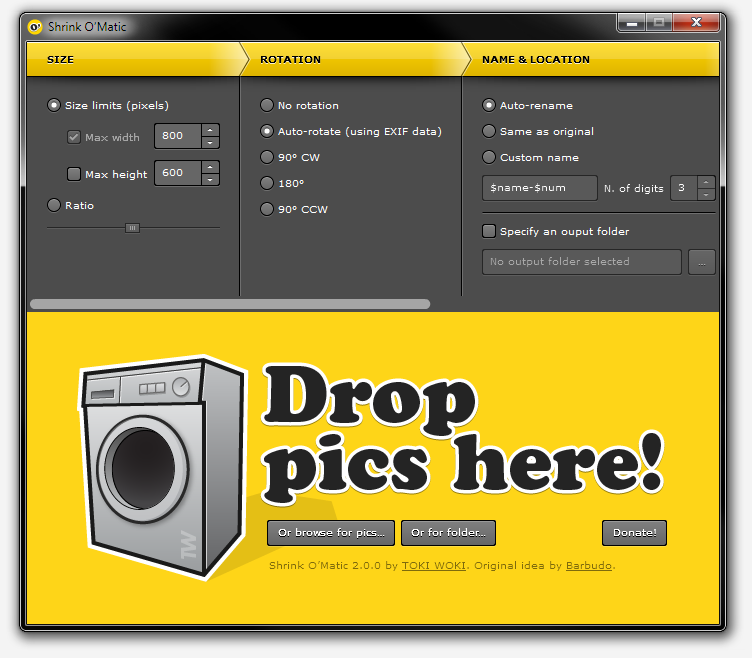
Shrink O’Matic особенно удобна в ситуациях, где не нужно редактировать саму фотографию, а нужно привести много файлов к нормальному размеру. Например, есть папка с фотографиями 4000×3000 px, а для сайта нужны изображения шириной 1200 px. В обычном редакторе пришлось бы открывать файлы по одному или настраивать сложный пакетный процесс. Здесь достаточно выбрать Max width, указать значение, задать выходной формат и перетащить папку.
Главная особенность программы — предельная прямолинейность. В интерфейсе нет лишних панелей, слоёв, фильтров, цветовых кривых, библиотек, каталогов и модулей импорта. Shrink O’Matic делает несколько операций, но делает их в одном окне: уменьшает, поворачивает, переименовывает, меняет формат, сохраняет в нужное место и может добавить водяной знак.
Для каких задач подходит Shrink O’Matic
Shrink O’Matic лучше всего раскрывается в повседневных задачах, где важны скорость и пакетность. Это программа не для художественной обработки, а для технической подготовки изображений.
Её удобно использовать, когда нужно:
-
уменьшить фотографии перед отправкой по почте;
-
подготовить изображения для сайта, блога, каталога или карточки товара;
-
привести серию снимков к одной максимальной ширине;
-
быстро сделать облегчённые JPG-копии;
-
обработать целую папку изображений;
-
сохранить PNG с прозрачностью после уменьшения;
-
переименовать набор файлов по шаблону;
-
повернуть фотографии по EXIF-данным;
-
вручную развернуть серию изображений на 90° или 180°;
-
добавить простой watermark на пачку картинок;
-
получить копии в отдельной папке, не открывая каждый файл вручную.
Типичный сценарий выглядит так: пользователь получает с камеры или телефона тяжёлые снимки, открывает Shrink O’Matic, задаёт Size limits (pixels), выбирает JPG (quality), включает Specify an output folder, нажимает Or for folder… или перетаскивает папку в окно. После обработки в выбранной папке лежат готовые файлы меньшего размера.
Для веб-мастера, контент-менеджера или владельца небольшого сайта это удобный способ быстро подготовить иллюстрации. Для фотографа это не замена Lightroom или Capture One, но быстрый инструмент для создания облегчённых копий. Для обычного пользователя это способ уменьшить фото без понимания DPI, битности, цветовых профилей и настроек экспорта.
При этом важно понимать границы программы. Shrink O’Matic не предназначена для:
-
ретуши;
-
кадрирования;
-
цветокоррекции;
-
работы со слоями;
-
обработки RAW;
-
тонкой оптимизации WebP/AVIF;
-
удаления фона;
-
восстановления качества;
-
пакетного применения сложных фильтров;
-
подготовки полиграфических макетов.
Она не пытается заменить редактор. Это именно программа для уменьшения фото, массового ресайза и простой подготовки файлов.
Интерфейс Shrink O’Matic
Интерфейс Shrink O’Matic построен горизонтально. В верхней части окна расположены рабочие блоки настроек, в нижней — большая жёлтая зона для перетаскивания изображений. Основные секции называются:
-
SIZE
-
ROTATION
-
NAME & LOCATION
-
FORMAT
-
WATERMARK
В компактном виде пользователь может видеть не все секции сразу. Окно можно расширить вправо, и тогда становятся доступны блоки FORMAT и WATERMARK. Это важный момент: если открыть программу в узком окне, может показаться, что в ней есть только размер, поворот и имя файла. В полном виде Shrink O’Matic показывает весь набор функций: изменение размера, поворот, переименование, выбор формата и наложение водяного знака.
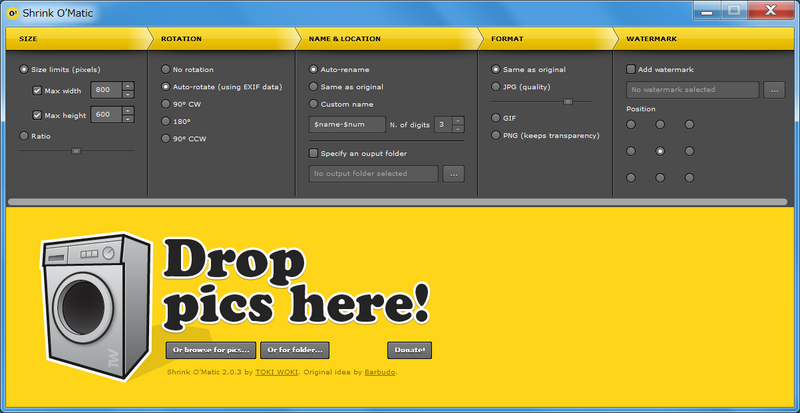
Левая часть окна отвечает за геометрию изображения. Блок SIZE позволяет выбрать ограничение по пикселям или масштабирование по проценту. Рядом находится ROTATION, где задаётся поворот. Далее идёт NAME & LOCATION — секция имени файла и папки вывода. Правее расположены FORMAT и WATERMARK.
В нижней части интерфейса находится крупная надпись Drop pics here!. Это не просто декоративный элемент, а основной рабочий механизм программы. В эту область можно бросать отдельные изображения, несколько выделенных файлов или папку. Рядом расположены кнопки:
-
Or browse for pics… — выбрать изображения через стандартный диалог файла;
-
Or for folder… — выбрать папку;
-
Donate! — кнопка поддержки автора.
Визуальная метафора стиральной машины хорошо объясняет идею программы: пользователь загружает изображения внутрь, программа прокручивает их через заданные параметры и выдаёт уменьшенные копии. Это делает интерфейс необычным, но не мешает работе: все важные параметры находятся на виду, а последовательность слева направо понятна даже без инструкции.
Блок SIZE: настройка размера изображения
Секция SIZE — ключевой блок Shrink O’Matic. Здесь выбирается способ изменения размера. В программе есть два основных режима:
| Режим | Что делает | Когда использовать |
|---|---|---|
| Size limits (pixels) | Ограничивает изображение по максимальной ширине и/или высоте | Для сайта, блога, карточек товара, e-mail |
| Ratio | Уменьшает изображение в процентах от исходного размера | Для быстрого масштабирования всей серии |
Size limits (pixels)
Режим Size limits (pixels) работает как ограничитель. Вы задаёте максимальные размеры, а Shrink O’Matic уменьшает изображение так, чтобы оно вписалось в эти пределы. Внутри режима есть два чекбокса:
-
Max width
-
Max height
Рядом с каждым чекбоксом находится числовое поле. В него вводится значение в пикселях. Например:
-
Max width: 1200
-
Max height: 800
Такой набор говорит программе: изображение не должно быть шире 1200 px и выше 800 px. При этом Shrink O’Matic не растягивает картинку насильно и не обрезает края. Она сохраняет пропорции и уменьшает изображение до подходящего размера.
Это поведение важно. Если исходная фотография имеет размер 4000×3000 px, а задано Max width 1200, результат будет примерно 1200×900 px. Если дополнительно задано Max height 800, программа подберёт размер так, чтобы высота тоже не превышала ограничение. В итоге файл будет вписан в рамку, но не будет обрезан до точного прямоугольника.
Для большинства задач это правильная логика. Когда нужно подготовить фото для сайта, обычно важно не получить строго 1200×800, а сделать так, чтобы изображение не превышало заданные размеры. Shrink O’Matic работает именно как ресайзер, а не как crop-инструмент.
Max width
Параметр Max width ограничивает ширину. Это самый частый вариант настройки. Например, для сайта можно задать:
-
Max width: 1600 — для больших иллюстраций;
-
Max width: 1200 — для статей и карточек;
-
Max width: 800 — для компактных изображений;
-
Max width: 400 — для миниатюр.
Когда включён только Max width, высота рассчитывается автоматически. Пропорции сохраняются, поэтому лица, предметы и интерфейсы не искажаются.
Max height
Параметр Max height ограничивает высоту. Его удобно использовать, если изображения должны вписываться в вертикальную область: например, для галереи, списка товаров или карточек, где слишком высокие изображения ломают макет.
Если включить только Max height, ширина будет рассчитана автоматически. Если включить Max width и Max height одновременно, программа будет учитывать оба ограничения.
Ratio
Режим Ratio уменьшает изображение по проценту. В интерфейсе используется ползунок. Это вариант для ситуаций, когда точный размер в пикселях не так важен, а нужно просто сделать все изображения, например, вдвое меньше.
Пример:
-
исходник: 3000×2000 px;
-
Ratio: 50%;
-
результат: примерно 1500×1000 px.
Режим Ratio удобен для личных архивов, быстрых копий и случаев, когда все исходники примерно одинакового размера. Для сайта чаще лучше использовать Size limits (pixels), потому что он даёт более предсказуемый итог.
Блок ROTATION: поворот изображений
Секция ROTATION отвечает за ориентацию изображений. В ней доступны следующие варианты:
-
No rotation
-
Auto-rotate (using EXIF data)
-
90° CW
-
180°
-
90° CCW
Функция особенно полезна для фотографий с камеры или телефона. Многие устройства записывают ориентацию снимка в EXIF-данные, а само изображение физически остаётся в другой ориентации. Из-за этого в одной программе фото выглядит нормально, а в другой открывается боком. Shrink O’Matic умеет использовать EXIF для автоматического поворота.
No rotation
No rotation означает, что программа не меняет ориентацию. Этот вариант подходит, если все изображения уже открываются правильно, а задача состоит только в уменьшении размера или изменении формата.
Auto-rotate (using EXIF data)
Auto-rotate (using EXIF data) — наиболее полезный вариант для фотографий с камеры. Shrink O’Matic считывает ориентацию из EXIF и поворачивает изображение так, как оно должно отображаться визуально.
Этот режим стоит использовать, когда:
-
фотографии сделаны на телефон;
-
часть снимков вертикальная, часть горизонтальная;
-
изображения в проводнике выглядят нормально, но после загрузки на сайт могут разворачиваться;
-
нужно массово привести серию к правильной ориентации.
90° CW
90° CW поворачивает изображение на 90 градусов по часовой стрелке. Это удобно, если вся серия снимков лежит боком в одну сторону.
180°
180° разворачивает изображение вверх ногами. Используется реже, но полезен для серий, снятых или сохранённых с неправильной ориентацией.
90° CCW
90° CCW поворачивает изображение на 90 градусов против часовой стрелки. Это зеркальный сценарий к 90° CW.
Важно: Shrink O’Matic не предлагает свободный поворот на произвольный угол. Здесь нет поля вроде 12°, 33° или -1.5°. Программа работает только с практическими вариантами, которые нужны для массовой подготовки файлов.
Блок NAME & LOCATION: имя файла и папка результата
Секция NAME & LOCATION отвечает за то, как будут называться готовые файлы и куда они будут сохранены. Это один из самых важных блоков, потому что именно здесь задаётся безопасный рабочий процесс.
Внутри секции есть варианты:
-
Auto-rename
-
Same as original
-
Custom name
-
поле шаблона имени;
-
N. of digits
-
Specify an output folder
-
поле выбранной папки;
-
кнопка выбора папки.
Auto-rename
Auto-rename — самый безопасный вариант для начинающего пользователя. Программа автоматически меняет имя готового файла так, чтобы отличить его от оригинала. Это снижает риск случайной перезаписи исходников.
Для пакетной обработки фото это удобно: можно бросить изображения в окно, получить копии с изменёнными именами и не думать о конфликтах названий.
Same as original
Same as original сохраняет исходное имя. Этот режим полезен, если вы сохраняете результат в отдельную папку и хотите, чтобы имена файлов остались прежними. Например:
-
было:
IMG_1051.JPG; -
стало:
IMG_1051.JPG, но уже уменьшенного размера и в другой папке.
Но этот режим требует аккуратности. Если сохранить результат в ту же папку и с тем же форматом, можно столкнуться с конфликтом имён. Поэтому при выборе Same as original лучше включать Specify an output folder и указывать отдельную папку для готовых файлов.
Custom name
Custom name позволяет задать собственный шаблон. В Shrink O’Matic используются переменные:
-
$name— исходное имя файла; -
$num— номер файла в очереди.
Пример шаблона:
$name-$numТакой шаблон сохраняет исходное имя и добавляет номер. Если исходник называется photo.jpg, результат может выглядеть как photo-001.jpg.
Другие практичные шаблоны:
web-$numcatalog-$num$name-smallproduct-$numpreview-$numДля каталога товаров удобно использовать product-$num, для статей — $name-small, для клиентских превью — preview-$num.
N. of digits
Поле N. of digits задаёт количество цифр в номере. Если указать 3, номера будут выглядеть так:
001002003Если указать 2, получится:
010203Для больших серий лучше использовать 3 или 4 цифры. Тогда файлы будут корректно сортироваться в проводнике и файловом менеджере.
Specify an output folder
Чекбокс Specify an output folder включает сохранение результата в отдельную папку. Это один из самых полезных элементов интерфейса. Он позволяет не смешивать исходные и обработанные изображения.
Без отдельной папки легко запутаться: где оригинал, где уменьшенная копия, какой файл уже обработан, а какой ещё нет. При работе с сайтами, блогами и каталогами лучше всегда создавать папку вроде:
resizedweboutputsmallreadyЗатем в Shrink O’Matic включается Specify an output folder, нажимается кнопка выбора папки, и все готовые изображения складываются туда.
Блок FORMAT: выбор формата и качества
Секция FORMAT отвечает за выходной формат изображения. В ней доступны варианты:
-
Same as original
-
JPG (quality)
-
GIF
-
PNG (keeps transparency)
Same as original
Same as original сохраняет формат исходного файла. Если на входе JPG, результат будет JPG. Если PNG — результат будет PNG. Если GIF — результат будет GIF.
Это удобно, когда нужно только изменить размер, но не менять тип файла. Например, есть папка с JPG-фотографиями, и нужно просто уменьшить их до 1200 px по ширине. В таком случае можно оставить Same as original.
JPG (quality)
JPG (quality) сохраняет результат в JPEG и позволяет настроить качество через ползунок. Это главный режим для фотографий. JPEG хорошо подходит для снимков с большим количеством цветов, мягкими переходами и деталями: портретов, предметных фото, пейзажей, интерьерных кадров.
Чем ниже качество JPG, тем меньше файл, но тем выше риск артефактов: замыливание деталей, шум вокруг контрастных границ, квадраты на однотонных участках. Для сайта обычно стоит искать баланс: картинка должна быть достаточно лёгкой, но не выглядеть испорченной.
Практические ориентиры:
| Задача | Настройка JPG quality |
|---|---|
| Черновые превью | ниже среднего |
| Фото для статьи | среднее или выше среднего |
| Карточки товара | выше среднего |
| Клиентская демонстрация | выше среднего |
| Архивные копии | высокое качество |
Shrink O’Matic не показывает сложную статистику сжатия и не предлагает предпросмотр артефактов, поэтому после первой обработки лучше открыть несколько файлов и проверить результат глазами.
GIF
GIF подходит для простых изображений, схем, пиксельной графики и старых веб-элементов. Для современных фотографий GIF — плохой выбор, потому что формат ограничен палитрой и плохо передаёт плавные цветовые переходы.
В Shrink O’Matic GIF полезен не как основной фотоформат, а как вариант для простых изображений, где он нужен по совместимости.
PNG (keeps transparency)
PNG (keeps transparency) — важная настройка для изображений с прозрачным фоном. Если уменьшить логотип, иконку или графику с альфа-каналом и сохранить в JPG, прозрачность пропадёт. JPG не поддерживает прозрачный фон. PNG сохраняет прозрачность, поэтому этот вариант нужен для:
-
логотипов;
-
иконок;
-
интерфейсной графики;
-
изображений с вырезанным объектом;
-
декоративных элементов сайта;
-
схем с прозрачным фоном.
В Shrink O’Matic прямо подчёркнуто, что PNG keeps transparency. Это делает программу полезной не только для фотографий, но и для простой веб-графики. Поддержка прозрачности PNG появилась в истории развития программы как отдельное улучшение.
Блок WATERMARK: водяной знак
Секция WATERMARK позволяет добавить водяной знак к изображениям во время пакетной обработки. В ней есть:
-
чекбокс Add watermark;
-
поле выбора файла водяного знака;
-
кнопка выбора файла;
-
блок Position с сеткой расположения.
Водяной знак в Shrink O’Matic работает как наложение изображения поверх каждого обрабатываемого файла. Это может быть логотип, подпись, знак бренда, метка предпросмотра или простая графическая плашка.
Типичные сценарии:
-
поставить логотип в угол на серию фотографий;
-
подготовить превью для клиента;
-
пометить изображения как демонстрационные;
-
защитить черновые материалы;
-
добавить фирменный знак к каталогу.
Позиция выбирается через сетку Position. Это удобно: не нужно вводить координаты вручную. Достаточно выбрать, где должен появиться watermark: в углу, по центру края или в центре.
Ограничения тоже очевидны. В Shrink O’Matic нет сложной настройки прозрачности, обводки, отступов, масштабирования и адаптивного размера водяного знака под разные разрешения. Если требуется аккуратная брендированная маркировка для коммерческого каталога, удобнее использовать более мощный пакетный редактор. Но если нужно быстро нанести один и тот же знак на десятки изображений, встроенной секции WATERMARK достаточно.
Как пользоваться Shrink O’Matic: пошаговая инструкция
Работа в Shrink O’Matic строится вокруг простой последовательности: сначала настройки, потом загрузка файлов. Это правильный порядок. Если сначала бросить изображения, а потом начать менять параметры, можно получить не тот результат, который ожидался.
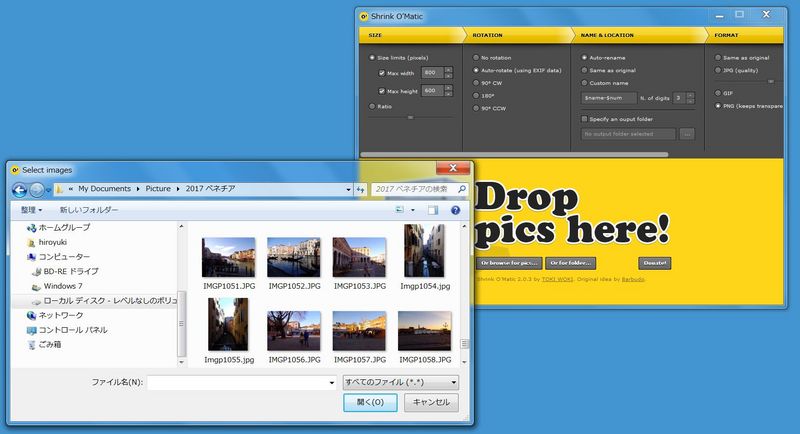
Шаг 1. Открыть программу и развернуть окно вправо
После запуска лучше сразу растянуть окно вправо, чтобы были видны все секции: SIZE, ROTATION, NAME & LOCATION, FORMAT и WATERMARK. В компактном виде часть настроек может быть скрыта, а без блока FORMAT пользователь не контролирует выходной тип файла.
Шаг 2. Задать размер в SIZE
Для большинства задач выбирается Size limits (pixels). Затем включается Max width и вводится нужная ширина.
Примеры:
Max width: 1200Max width: 1000Max width: 800Если изображение должно вписываться и по высоте, включается Max height.
Пример:
Max width: 1200Max height: 800Если нужно просто уменьшить всё в процентах, выбирается Ratio и настраивается ползунок.
Шаг 3. Настроить поворот в ROTATION
Для фотографий с телефона или камеры удобно выбрать:
Auto-rotate (using EXIF data)Если все изображения уже имеют правильную ориентацию, можно оставить:
No rotationЕсли вся серия лежит боком, выбирается 90° CW или 90° CCW.
Шаг 4. Выбрать имя в NAME & LOCATION
Для безопасной обработки можно оставить Auto-rename. Если нужны понятные имена, выбирается Custom name.
Примеры шаблонов:
$name-smallweb-$numcatalog-$numpreview-$numДля нумерации задаётся N. of digits. Значение 3 обычно удобнее, чем 1, потому что файлы сортируются ровнее: 001, 002, 003.
Шаг 5. Указать отдельную папку результата
Лучше включить:
Specify an output folderЗатем выбрать папку для готовых файлов. Это защищает исходники и помогает не смешивать оригиналы с уменьшенными копиями.
Шаг 6. Выбрать формат в FORMAT
Для фотографий чаще всего выбирается:
JPG (quality)Для PNG с прозрачностью:
PNG (keeps transparency)Если формат менять не нужно:
Same as originalШаг 7. При необходимости включить WATERMARK
Если нужен водяной знак, включается:
Add watermarkЗатем выбирается файл знака и позиция в сетке Position.
Шаг 8. Добавить изображения
Есть три удобных способа:
-
перетащить файлы в область Drop pics here!;
-
нажать Or browse for pics… и выбрать изображения;
-
нажать Or for folder… и выбрать папку.
Shrink O’Matic умеет принимать папки и обрабатывать изображения внутри них, включая подпапки. Эта возможность появилась в ветке 2.0 и сильно расширила практическую ценность программы для пакетной обработки.
Шаг 9. Проверить готовые файлы
После обработки нужно открыть папку вывода и проверить:
-
размеры изображений;
-
формат файлов;
-
читаемость деталей;
-
правильность поворота;
-
имена файлов;
-
наличие или отсутствие watermark;
-
сохранение прозрачности у PNG.

Практический пример: подготовка фотографий для сайта
Представим обычную задачу: есть 50 фотографий с камеры, каждая весит несколько мегабайт и имеет большой размер по пикселям. Нужно подготовить изображения для сайта, чтобы они быстрее загружались и не занимали лишнее место.
Оптимальные настройки в Shrink O’Matic:
| Блок | Настройка |
|---|---|
| SIZE | Size limits (pixels) |
| Max width | 1200 |
| Max height | можно отключить или поставить 900 |
| ROTATION | Auto-rotate (using EXIF data) |
| NAME & LOCATION | Auto-rename или Custom name |
| Specify an output folder | включить |
| FORMAT | JPG (quality) |
| WATERMARK | по необходимости |
Если фотографии горизонтальные и вертикальные вперемешку, лучше указать только Max width 1200 или включить и ширину, и высоту. Если важна единая ограничивающая рамка, задаётся Max width 1200 и Max height 900. Тогда слишком широкие и слишком высокие изображения будут вписаны в эти пределы.
После этого можно нажать Or for folder… и выбрать папку с исходниками. Shrink O’Matic обработает изображения и сохранит готовые файлы в выбранную папку.
На выходе получится набор облегчённых JPG-копий. Они будут меньше по пикселям, занимать меньше места и лучше подходить для публикации в статье, карточке товара, галерее или новостном блоке.
Практический пример: уменьшение PNG с прозрачностью
Вторая частая задача — уменьшить логотипы, иконки или графику с прозрачным фоном. Здесь нельзя бездумно выбирать JPG, потому что прозрачность исчезнет.
Правильная схема:
| Блок | Настройка |
|---|---|
| SIZE | Size limits (pixels) |
| Max width | нужная ширина, например 600 |
| ROTATION | No rotation |
| NAME & LOCATION | Custom name или Auto-rename |
| FORMAT | PNG (keeps transparency) |
| Specify an output folder | включить |
Если исходный файл — логотип на прозрачном фоне, Shrink O’Matic уменьшит его и сохранит прозрачность. Это удобно для веб-графики, где логотип должен лежать поверх разных фонов.
Типичная ошибка — выбрать JPG (quality) для PNG-логотипа. В этом случае прозрачная область будет заменена сплошным фоном, и изображение перестанет нормально смотреться на сайте. Для прозрачности нужен именно PNG (keeps transparency).
Практический пример: переименование серии изображений
Shrink O’Matic полезна не только как ресайзер изображений, но и как простая программа для массового переименования результата. Допустим, нужно подготовить изображения каталога и получить имена:
catalog-001.jpgcatalog-002.jpgcatalog-003.jpgНастройки:
| Блок | Значение |
|---|---|
| NAME & LOCATION | Custom name |
| Шаблон | catalog-$num |
| N. of digits | 3 |
| FORMAT | JPG (quality) |
| Specify an output folder | включить |
Такой шаблон особенно удобен, когда исходные имена хаотичные: IMG_6732.JPG, DSC_1190.JPG, photo-final-copy.jpg. После обработки получается аккуратная серия с единым названием и последовательной нумерацией.
Если важно сохранить исходное имя, лучше использовать:
$name-smallТогда файл IMG_6732.JPG превратится в IMG_6732-small.jpg.
Практический пример: поворот серии фотографий
Ещё один рабочий сценарий — массовый поворот изображений. Например, вся серия открывается боком, потому что файлы были перенесены с устройства, которое некорректно записало ориентацию.
Если ориентация записана в EXIF, выбирается:
Auto-rotate (using EXIF data)Если вся серия лежит в одну сторону, выбирается:
90° CWили
90° CCWЕсли изображения перевёрнуты вверх ногами:
180°После этого можно указать выходную папку, оставить Same as original или выбрать нужный формат, затем добавить файлы. Shrink O’Matic обработает всю серию в одном проходе.
Практический пример: водяной знак для клиентских превью
Для предварительной отправки фотографий клиенту можно создать уменьшенные копии с логотипом или пометкой. Это снижает размер файлов и одновременно отделяет черновые изображения от финальных.
Настройки:
| Блок | Значение |
|---|---|
| SIZE | Size limits (pixels) |
| Max width | 1200 или 1600 |
| FORMAT | JPG (quality) |
| Custom name | preview-$num |
| WATERMARK | Add watermark |
| Position | угол или центр |
Водяной знак лучше заранее подготовить как PNG с прозрачностью. Тогда он будет выглядеть аккуратнее на фотографиях. Shrink O’Matic не является дизайнерским редактором, поэтому размер, прозрачность и внешний вид watermark лучше настроить до загрузки в программу.
История версий Shrink O’Matic
История Shrink O’Matic хорошо показывает, как маленькая утилита постепенно превратилась из простого уменьшателя картинок в более полноценный пакетный инструмент. В ранних сборках программа была сосредоточена на базовом ресайзе и перетаскивании файлов. Затем появились исправления для имён, расширений, Mac-перетаскивания, прозрачных PNG, счётчика файлов, выходной папки и других практических деталей.
Ранний этап
Первая ветка Shrink O’Matic была максимально простой. Основная идея уже тогда была той же: drag and drop изображений, уменьшение размера и сохранение копий. На этом этапе программа была ценна именно простотой — пользователь не настраивал сложный workflow, а просто бросал картинки в окно.
Затем в истории появились небольшие, но важные улучшения:
-
изменение имени файла для лучшей совместимости;
-
индикация выходной директории;
-
настройка output directory;
-
исправления drag-and-drop;
-
улучшение сглаживания;
-
обработка ошибок загрузки;
-
исправление проблем с расширениями в верхнем регистре;
-
поддержка
jpEg-варианта расширения; -
счётчик/итератор файлов.
Эти изменения выглядят мелкими, но для программы пакетной обработки они важны. В такой утилите критичны не фильтры и эффекты, а то, чтобы она корректно принимала файлы, не ломалась на расширениях, не путала папки и давала предсказуемый результат.
Появление прозрачных PNG
Отдельно важное улучшение — поддержка прозрачных PNG. До этого Shrink O’Matic была больше ориентирована на простую работу с фотографиями. С сохранением прозрачности программа стала полезнее для веб-графики: логотипов, иконок, декоративных элементов, интерфейсных изображений.
Для пользователя это означает простую вещь: PNG можно уменьшить без потери прозрачного фона. В блоке FORMAT это отражено формулировкой PNG (keeps transparency).
Переход к Shrink O’Matic 2
Ветка 2.0 стала крупным обновлением. Программа была переписана заново и получила более развитую структуру интерфейса. Появились секции, которые сделали её не просто маленьким уменьшателем фото, а полноценным пакетным ресайзером с несколькими стадиями настройки.
Ключевые изменения ветки 2.0:
-
обработка папок;
-
обработка подпапок;
-
новая панель ROTATION;
-
поворот по EXIF;
-
ручной поворот на фиксированные углы;
-
Custom name с
$nameи$num; -
сохранение прозрачности PNG;
-
водяной знак;
-
выбор позиции watermark;
-
возможность добавлять файлы во время обработки;
-
отсутствие прежних ограничений по размерам;
-
обновлённая тема интерфейса.
С точки зрения пользователя именно это обновление сделало Shrink O’Matic удобной для реальной пакетной работы: можно не только уменьшить файлы, но и выбрать формат, имя, папку, поворот и watermark.
Исправления после крупного обновления
После перехода к новой ветке исправлялись практические ошибки: прокрутка настроек, визуальные мелочи, watermark на OSX и Linux, чувствительность к регистру расширения и поведение чекбоксов максимальной ширины и высоты.
Это типичная история маленькой утилиты: после добавления возможностей важнее всего становятся не новые большие функции, а стабильность уже существующих настроек.
Поддерживаемые форматы
Shrink O’Matic работает с тремя основными форматами изображений: JPG, GIF и PNG. Этого достаточно для базовых веб-задач, но недостаточно для современного профессионального пайплайна с RAW, TIFF, HEIC, WebP и AVIF.
| Формат | Открытие | Сохранение | Особенности |
|---|---|---|---|
| JPG / JPEG | да | да | подходит для фотографий, есть настройка качества |
| PNG | да | да | сохраняет прозрачность |
| GIF | да | да | подходит для простой графики, но не лучший вариант для фото |
| RAW | нет | нет | не предназначена для RAW-процесса |
| TIFF | нет | нет | не основной сценарий программы |
| HEIC | нет | нет | не поддерживается |
| WebP | нет | нет | не поддерживается |
| AVIF | нет | нет | не поддерживается |
Для старых и простых задач набор форматов нормальный. Для современного сайта, где часто используются WebP и AVIF, Shrink O’Matic уже ограничена. Её сильная сторона — быстро уменьшить JPG/PNG/GIF, а не закрыть все форматы современной веб-графики.
Производительность и удобство работы
Shrink O’Matic рассчитана на быстрый поток: настроил параметры, бросил файлы, получил результат. Она не заставляет создавать проекты, импортировать библиотеку или выбирать пресеты экспорта. За счёт этого программа хорошо подходит для одноразовых и повторяющихся мелких задач.
Удобство строится на нескольких деталях:
-
крупная зона Drop pics here!;
-
возможность выбрать файлы через Or browse for pics…;
-
возможность выбрать папку через Or for folder…;
-
отдельная папка вывода;
-
авто-переименование;
-
шаблоны имени;
-
простая настройка JPG quality;
-
сохранение прозрачности PNG;
-
поворот по EXIF;
-
обработка папок и подпапок.
Во время обработки в нижней части окна отображается список файлов. Это помогает понять, что программа действительно приняла изображения и выполняет задачу. Визуально это не современная очередь задач с прогресс-барами по каждому файлу, но для такой маленькой программы информации достаточно.
При работе с большими сериями лучше не смешивать все параметры сразу. Сначала стоит обработать 3–5 тестовых файлов, открыть результат и проверить качество. После этого можно запускать всю папку. Такой подход особенно важен при выборе JPG (quality) и при наложении watermark.
Что происходит с метаданными
Shrink O’Matic создаёт новые изображения на основе визуального содержимого, а не копирует файл как контейнер со всеми служебными данными. При уменьшении новые изображения создаются заново, а восстанавливается только визуальная часть.
Для обычной публикации в интернете это часто не проблема. Сайты и так нередко удаляют EXIF, чтобы уменьшить вес и убрать лишние данные. Но для фотографа это важно: если нужно сохранить информацию о камере, объективе, выдержке, ISO, GPS или авторских полях, Shrink O’Matic не лучший инструмент для финального архива.
Практическое правило простое:
-
для веб-копий — подходит;
-
для клиентских превью — подходит;
-
для архива с EXIF — не подходит;
-
для профессионального фотоучёта — не подходит.
Что Shrink O’Matic делает хорошо
Главная сила программы — не количество функций, а их связка. Shrink O’Matic хороша тогда, когда нужно быстро выполнить несколько простых операций сразу:
уменьшить → повернуть → переименовать → выбрать формат → сохранить в папку → добавить watermarkМногие простые ресайзеры умеют только менять размер. Shrink O’Matic даёт чуть больше контроля, но не превращается в перегруженный редактор.
Сильные стороны:
-
очень быстрый старт работы;
-
понятный интерфейс;
-
drag-and-drop;
-
пакетное изменение размера изображений;
-
обработка папок;
-
поддержка подпапок;
-
настройка максимальной ширины и высоты;
-
масштабирование по Ratio;
-
EXIF-поворот;
-
ручной поворот;
-
авто-переименование;
-
пользовательский шаблон имени;
-
выбор количества цифр в номере;
-
отдельная папка вывода;
-
JPG quality;
-
GIF;
-
PNG с прозрачностью;
-
водяной знак;
-
выбор позиции watermark.
В практической работе особенно ценны Auto-rename, Specify an output folder и PNG (keeps transparency). Эти функции уменьшают риск ошибок: исходники не перезаписываются, готовые файлы лежат отдельно, прозрачная графика остаётся прозрачной.
Что Shrink O’Matic делает слабо
Ограничения у программы тоже серьёзные. Shrink O’Matic — старый и узкий инструмент. Он хорош для базового ресайза, но не стоит ждать от него возможностей современных оптимизаторов изображений.
Главные минусы:
-
нет поддержки WebP;
-
нет поддержки AVIF;
-
нет поддержки HEIC;
-
нет RAW;
-
нет TIFF как полноценного рабочего формата;
-
нет кадрирования;
-
нет предпросмотра результата до обработки;
-
нет сравнения до и после;
-
нет целевого ограничения по весу файла;
-
нет тонкой настройки метаданных;
-
нет сложных профилей экспорта;
-
нет цветокоррекции;
-
нет пакетных фильтров;
-
нет современной системы пресетов под соцсети;
-
watermark настраивается базово;
-
интерфейс выглядит устаревшим.
Самое важное ограничение — отсутствие современных веб-форматов. Для сайтов, где нужен WebP или AVIF, Shrink O’Matic может быть только промежуточным инструментом: например, сначала уменьшить JPG, а потом конвертировать в WebP другой программой. Но если нужно сразу получить современный формат, лучше выбрать аналог.
Типичные ошибки пользователей
Ошибка 1. Ожидать точный размер вместо ограничения
Пользователь задаёт Max width 800 и Max height 600, а затем ждёт, что все изображения станут строго 800×600. Shrink O’Matic так не работает. Она вписывает изображение в ограничение, сохраняя пропорции. Если исходник имеет другое соотношение сторон, результат может быть 800×533 или 450×600.
Для точного размера с обрезкой нужен crop-инструмент, которого в Shrink O’Matic нет.
Ошибка 2. Сохранять результат рядом с оригиналами без отдельной папки
Если не включить Specify an output folder, легко получить путаницу. Особенно если выбран Same as original. Лучше всегда использовать отдельную папку: это простое правило защищает исходники.
Ошибка 3. Выбирать JPG для прозрачного PNG
Если исходное изображение имеет прозрачный фон, а пользователь выбирает JPG (quality), прозрачность исчезает. Для логотипов и иконок нужен PNG (keeps transparency).
Ошибка 4. Слишком сильно снижать JPG quality
Низкое качество JPG уменьшает файл, но портит изображение. Это заметно на лицах, текстурах, градиентах, тонких линиях и текстах. Shrink O’Matic не показывает расширенный предпросмотр артефактов, поэтому качество лучше проверять вручную.
Ошибка 5. Не использовать Auto-rotate для фотографий с камеры
Если не включить Auto-rotate (using EXIF data), часть вертикальных фотографий может остаться в неправильной ориентации. Для смешанных серий с телефона или камеры EXIF-поворот часто нужен сразу.
Ошибка 6. Не развернуть окно до FORMAT и WATERMARK
В компактном виде пользователь может не заметить блоки справа. Поэтому окно лучше расширить и работать в полном интерфейсе.
Сравнение с аналогами
Shrink O’Matic находится в нише простых пакетных ресайзеров. У неё есть сильная сторона — минимализм и быстрый drag-and-drop. Но в сравнении с современными программами она проигрывает по форматам, профилям и глубине настроек.
| Программа | Основной сценарий | Сильные стороны | Ограничения |
|---|---|---|---|
| Microsoft PowerToys Image Resizer | быстрое изменение размера через Windows | интеграция в Проводник, контекстное меню, удобство для Windows | меньше визуального контроля в отдельном окне |
| Light Image Resizer | пакетный ресайз, конвертация, профили | профили, массовая обработка, больше настроек, работа с копиями | интерфейс сложнее для новичка |
| Caesium Image Compressor | уменьшение веса файлов | сильный акцент на сжатии, предпросмотр, оптимизация веса | меньше похож на стиральную машину для мгновенного drag-and-drop |
| FastStone Photo Resizer | мощная пакетная обработка | конвертация, переименование, resize, crop, rotate, color depth, text, watermark | более перегруженный интерфейс |
| IrfanView Batch Conversion/Rename | массовая конвертация и переименование | много форматов, гибкий batch-режим, быстрый просмотрщик | пакетный режим требует привыкания |
Microsoft PowerToys Image Resizer
Microsoft PowerToys Image Resizer удобен тем, что встраивается в Windows. Пользователь выбирает изображения, вызывает контекстное действие и меняет размер без запуска отдельного классического редактора. Инструмент поддерживает быстрый сценарий через Проводник и drag-and-drop с правой кнопкой мыши.
По удобству для современного Windows-пользователя PowerToys сильнее. Но Shrink O’Matic понятнее как отдельное окно: в ней сразу видны SIZE, ROTATION, NAME & LOCATION, FORMAT и WATERMARK. Для тех, кто хочет видеть все настройки перед обработкой, такой подход удобнее.
Light Image Resizer
Light Image Resizer — более развитая программа для изменения размера и конвертации изображений. Она поддерживает пакетный режим, профили и массовую обработку.
По возможностям Light Image Resizer шире. Он лучше подходит тем, кто регулярно готовит изображения под разные задачи и хочет сохранять готовые профили. Shrink O’Matic проще: меньше функций, меньше настроек, быстрее понять принцип работы.
Caesium Image Compressor
Caesium Image Compressor сильнее как оптимизатор веса. Его смысл — уменьшать размер файлов с сохранением приемлемого визуального качества. Caesium ориентирован на компрессию и полезен фотографам, блогерам, веб-мастерам и пользователям, которым важно освободить место или ускорить загрузку изображений.
Если цель — именно уменьшить вес файла и подобрать баланс качества, Caesium выглядит предпочтительнее. Если цель — быстро задать ширину, имя, папку, формат и бросить папку в окно, Shrink O’Matic остаётся проще.
FastStone Photo Resizer
FastStone Photo Resizer — более мощный пакетный инструмент. Он умеет конвертировать, переименовывать, изменять размер, кадрировать, поворачивать, менять глубину цвета, добавлять текст и водяные знаки.
Это программа для тех, кому нужна гибкость. В сравнении с ней Shrink O’Matic сильно проще и слабее по функциям. Но именно простота может быть преимуществом, если пользователю нужно только уменьшить изображения и не разбираться в десятках опций.
IrfanView Batch Conversion/Rename
IrfanView известен как быстрый просмотрщик изображений, но у него есть режим Batch Conversion/Rename. Через него можно массово конвертировать и переименовывать файлы.
IrfanView мощнее по форматам и гибкости. Но его пакетная обработка выглядит менее очевидной для новичка. Shrink O’Matic выигрывает в сценарии открыл — бросил картинки — получил результат.
Кому стоит использовать Shrink O’Matic
Shrink O’Matic подходит пользователям, которым нужен простой и быстрый пакетный ресайзер изображений без лишней сложности.
Программа уместна для:
-
владельцев небольших сайтов;
-
блогеров;
-
контент-менеджеров;
-
преподавателей;
-
офисных пользователей;
-
веб-мастеров;
-
фотографов для быстрых превью;
-
пользователей, которым нужно уменьшить фото перед отправкой;
-
тех, кто работает с JPG, PNG и GIF;
-
тех, кому нужен простой drag-and-drop image resizer.
Особенно хорошо она подходит для повторяющихся задач. Например, каждый раз перед публикацией статьи нужно уменьшить 10–20 изображений до ширины 1200 px. В Shrink O’Matic это занимает минимум действий.
Кому Shrink O’Matic не подойдёт
Программа не подойдёт тем, кому нужен современный производственный процесс обработки изображений. Если пользователь работает с RAW, HEIC, WebP, AVIF, TIFF, цветовыми профилями, метаданными и точной компрессией под вес файла, Shrink O’Matic будет слишком простой.
Не стоит выбирать её, если нужно:
-
конвертировать в WebP;
-
конвертировать в AVIF;
-
открывать HEIC с телефона;
-
обрабатывать RAW;
-
сохранять EXIF;
-
задавать точный вес файла на выходе;
-
кадрировать изображения;
-
применять фильтры;
-
использовать пресеты под соцсети;
-
делать профессиональный watermark;
-
сравнивать качество до и после;
-
массово обрабатывать сложные каталоги с разными правилами.
Для таких задач лучше использовать более современные аналоги.
Плюсы Shrink O’Matic
| Плюс | Почему это важно |
|---|---|
| Простое окно | не нужно изучать сложный редактор |
| Drag-and-drop | изображения можно просто бросить в программу |
| Пакетная обработка | можно уменьшать много файлов сразу |
| Обработка папок | удобно для больших наборов |
| Max width / Max height | понятное ограничение размера |
| Ratio | быстрое уменьшение в процентах |
| EXIF-поворот | помогает с фотографиями с камеры |
| Custom name | можно задавать шаблоны имён |
| N. of digits | аккуратная нумерация |
| Specify an output folder | исходники остаются отдельно |
| JPG quality | можно управлять весом фото |
| PNG keeps transparency | подходит для логотипов и иконок |
| Watermark | базовая защита и маркировка |
| Минимализм | программа не перегружает пользователя |
Главный плюс — сочетание простоты и нескольких действительно нужных функций. Shrink O’Matic не просто уменьшает картинку, а позволяет сразу подготовить готовый набор файлов.
Минусы Shrink O’Matic
| Минус | Чем мешает |
|---|---|
| Нет WebP | неудобно для современных сайтов |
| Нет AVIF | нет актуального высокоэффективного формата |
| Нет HEIC | неудобно для фото с современных телефонов |
| Нет RAW | не подходит для фотопроцесса |
| Нет crop | нельзя получить точный размер с обрезкой |
| Нет предпросмотра | качество нужно проверять после обработки |
| Нет сохранения метаданных | не подходит для архива с EXIF |
| Базовый watermark | мало настроек оформления |
| Устаревший интерфейс | визуально программа выглядит старой |
| Мало форматов | подходит только для простых задач |
Минусы не делают программу бесполезной. Они просто показывают её назначение: Shrink O’Matic — это маленькая утилита для базового batch resize, а не современный универсальный конвертер.
Лучшие рабочие настройки
Для большинства пользователей можно выделить несколько готовых схем.
Для сайта
| Параметр | Значение |
|---|---|
| SIZE | Size limits (pixels) |
| Max width | 1200 |
| ROTATION | Auto-rotate (using EXIF data) |
| NAME & LOCATION | Auto-rename |
| Specify an output folder | включить |
| FORMAT | JPG (quality) |
| WATERMARK | по необходимости |
Для миниатюр
| Параметр | Значение |
|---|---|
| SIZE | Size limits (pixels) |
| Max width | 300 или 400 |
| Max height | по необходимости |
| FORMAT | JPG (quality) или PNG |
| Custom name | thumb-$num |
Для PNG-логотипов
| Параметр | Значение |
|---|---|
| SIZE | Size limits (pixels) |
| Max width | нужный размер |
| ROTATION | No rotation |
| FORMAT | PNG (keeps transparency) |
| Specify an output folder | включить |
Для клиентских превью
| Параметр | Значение |
|---|---|
| SIZE | Size limits (pixels) |
| Max width | 1600 |
| FORMAT | JPG (quality) |
| Custom name | preview-$num |
| WATERMARK | Add watermark |
Итоговая оценка
Shrink O’Matic — удачный пример узкой программы, которая не пытается быть всем сразу. Она нужна для конкретной работы: пакетно уменьшить изображения, при необходимости повернуть их, переименовать, выбрать папку вывода, сохранить в JPG/GIF/PNG и добавить водяной знак.
Сильнее всего программа проявляет себя в простых сценариях: подготовка фотографий для сайта, уменьшение изображений перед отправкой, создание превью, обработка папки, сохранение прозрачных PNG, базовая маркировка watermark. Её интерфейс с Drop pics here!, кнопками Or browse for pics… и Or for folder… делает работу быстрой и понятной.
Главный недостаток — возраст и ограниченный набор форматов. Нет WebP, AVIF, HEIC, RAW, TIFF-процесса, предпросмотра, точного контроля веса и сложных профилей. Поэтому Shrink O’Matic стоит воспринимать как простой пакетный ресайзер изображений, а не как современную систему оптимизации графики.
Для пользователя, которому нужно быстро уменьшить JPG, PNG или GIF без лишних настроек, Shrink O’Matic остаётся понятным и практичным инструментом. Для профессионального рабочего процесса лучше смотреть в сторону более мощных аналогов, но по простоте сценария выбрал параметры → бросил папку → получил результат эта программа всё ещё выглядит логично.
FAQ
Shrink O’Matic подходит для пакетного изменения размера изображений?
Да. Это основной сценарий программы. Можно обрабатывать несколько файлов, целую папку и изображения во вложенных папках.
Какие форматы поддерживает Shrink O’Matic?
Программа работает с JPG, GIF и PNG. Для PNG есть важная настройка PNG (keeps transparency), которая сохраняет прозрачность.
Можно ли перетащить изображения мышью?
Да. В нижней части окна есть большая зона Drop pics here!. В неё можно перетаскивать изображения для обработки.
Можно ли выбрать файлы вручную?
Да. Для этого используется кнопка Or browse for pics….
Можно ли выбрать папку целиком?
Да. Для этого используется кнопка Or for folder…. Shrink O’Matic умеет работать с папками и подпапками.
Есть ли поворот по EXIF?
Да. В секции ROTATION есть вариант Auto-rotate (using EXIF data).
Можно ли повернуть все изображения вручную?
Да. Доступны варианты 90° CW, 180° и 90° CCW.
Можно ли задать точный размер 800×600?
Можно задать ограничения Max width 800 и Max height 600, но программа сохранит пропорции и впишет изображение в эти пределы. Она не обрежет файл строго до 800×600.
Есть ли кадрирование?
Нет. Shrink O’Matic не предназначена для crop-операций.
Можно ли добавить водяной знак?
Да. В секции WATERMARK есть чекбокс Add watermark, выбор файла и сетка Position для расположения знака.
Можно ли переименовать файлы по шаблону?
Да. В секции NAME & LOCATION есть Custom name с переменными $name и $num, а также поле N. of digits.
Можно ли сохранить результат в отдельную папку?
Да. Для этого включается Specify an output folder.
Подходит ли Shrink O’Matic для WebP?
Нет. WebP не входит в рабочие форматы программы.
Подходит ли Shrink O’Matic для RAW?
Нет. Это не RAW-конвертер.
Сохраняет ли программа EXIF?
Нет. При обработке создаётся новое изображение на основе визуального содержимого, метаданные не сохраняются.
Чем Shrink O’Matic удобнее сложных редакторов?
Она быстрее для простой задачи. Не нужно открывать редактор, создавать проект, искать экспорт и настраивать десятки параметров. Достаточно выбрать размер, формат, имя, папку и бросить изображения в окно.
 (Пока оценок нет)
 Загрузка...