
SilverFast: профессиональная программа для сканирования фотографий
SilverFast Ai Studio 9 — это не простая утилита нажать Scan и получить JPEG. Это полноценная рабочая среда для управления сканером, предварительной обработки изображения, цветокоррекции, удаления дефектов, пакетного сканирования и архивирования исходных данных. Программа рассчитана на тех, кто оцифровывает пленку, слайды, старые фотографии, семейные архивы, музейные материалы, коллекции 35 мм, средний формат и другие аналоговые оригиналы, где важны не только скорость, но и контроль качества.
Скачать SilverFast
Новейшая версия для Windows и macOS. Удобный редактор с ИИ и профессиональными функциями.
Главная особенность SilverFast Ai Studio 9 — работа до финального скана. Пользователь не просто получает изображение со сканера, а заранее задает тип оригинала, цветовую глубину, профиль пленки, разрешение, рамки, автоматическую или ручную коррекцию, iSRD, SRDx, Multi-Exposure, формат вывода и параметры пакетной обработки. В этом смысле программа ближе к профессиональному модулю проявки сканов, чем к обычному драйверу сканера.
SilverFast Ai Studio — старшая редакция сканирующего ПО SilverFast. В ней собраны функции, которые особенно важны для пленочного workflow: NegaFix для преобразования негативов в позитив, Multi-Exposure для расширения динамического диапазона, Auto IT8 Calibration для построения цветового профиля сканера, JobManager для пакетной обработки, 16-bit Histogram, Expert Mode, Global Color Correction, Selective Color Correction, Neutral Pipette, iSRD и SRDx для борьбы с пылью и царапинами.
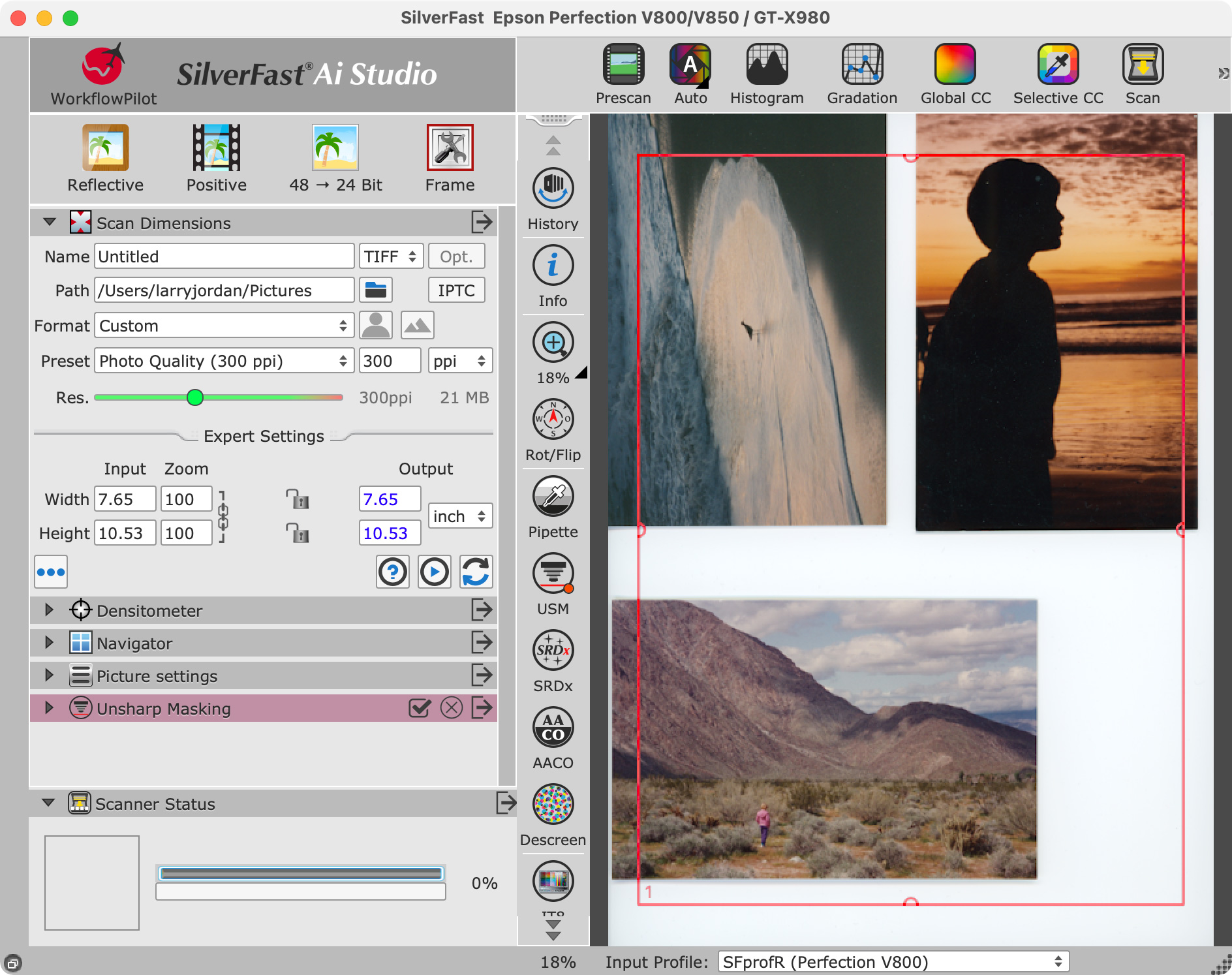
На скриншоте хорошо видно, как устроена логика программы: слева находится панель настроек активной рамки, сверху — основные инструменты Prescan, Auto, Histogram, Gradation, Global CC, Selective CC и Scan, справа — область предпросмотра с красными рамками. В SilverFast почти каждое действие привязано к активной рамке: можно отдельно настроить одну фотографию, затем скопировать параметры на остальные кадры или отправить все рамки в пакетное сканирование.
Назначение программы
SilverFast Ai Studio 9 нужна для качественной оцифровки аналоговых изображений. Ее используют не только для сканирования бумажных фотографий, но прежде всего для пленки: цветных негативов, черно-белых негативов, слайдов, Kodachrome, отдельных кадров 35 мм, пленочных полосок, среднеформатных кадров и архивных материалов.
Типовые задачи, которые удобно решать в SilverFast Ai Studio 9:
сканирование цветных негативов с удалением оранжевой маски;
сканирование слайдов в режиме Positive;
работа с Kodachrome через отдельный режим Kodachrome;
сканирование бумажных фотографий в режиме Reflective;
оцифровка нескольких кадров за один проход на планшетном сканере;
пакетное сканирование через JobManager;
настройка рамок сканирования вручную и через Frame Search;
сохранение в TIFF, PSD, JP2, HDR/HDRi RAW;
получение 48-bit color / 16 бит на канал для дальнейшей обработки;
удаление пыли и царапин через iSRD;
программная ретушь дефектов через SRDx;
повышение динамического диапазона через Multi-Exposure;
цветовая калибровка сканера по IT8-мишени;
архивный процесс с последующей обработкой в SilverFast HDR Studio.
Программа особенно полезна там, где исходник уже невозможно переснять идеально: старая пленка, выцветшие слайды, фотографии с пылью, царапинами, цветовым сдвигом, плотными тенями или сложной экспозицией. SilverFast Ai Studio дает инструменты для того, чтобы максимально много информации снять именно со сканера, а не пытаться вытягивать слабый JPEG после сканирования.
Чем SilverFast Ai Studio 9 отличается от обычного сканирования
Обычное сканирующее приложение чаще всего предлагает выбрать источник, разрешение, цветной или черно-белый режим, папку сохранения и формат файла. SilverFast Ai Studio 9 работает иначе: сначала создается предпросмотр, затем пользователь точно определяет рамку, тип оригинала, цветовую модель, глубину цвета, пленочный профиль, коррекцию дефектов, автоматические правки, гистограмму, градационные кривые и только после этого запускает финальное сканирование.
Такой подход важен по трем причинам.
Первая — сканер считывает не абстрактную картинку, а конкретный физический оригинал. Бумажная фотография, цветной негатив, слайд и Kodachrome требуют разных режимов. Если отсканировать негатив как Positive, программа не применит нужную инверсию и не уберет оранжевую маску. Если выбрать Reflective для прозрачного оригинала на планшетном сканере с модулем прозрачных материалов, результат будет неверным.
Вторая — SilverFast применяет часть коррекций до финального файла. Auto CCR, Histogram, Gradation, Global CC, Selective CC, USM, GANE, iSRD и SRDx работают в связке с предпросмотром и активной рамкой. Это позволяет оценивать результат до финального скана, а не вслепую.
Третья — программа рассчитана на архивное качество. При работе с HDRi RAW можно сохранить сырые данные сканирования, включая инфракрасный канал, цветовое управление и данные, нужные для последующей неразрушающей обработки. HDRi RAW в SilverFast фактически играет роль RAW-формата для аналоговых оригиналов: исходные данные остаются неизменными, а обработка может быть выполнена позже в SilverFast HDR Studio.
Интерфейс SilverFast Ai Studio 9
Интерфейс SilverFast Ai Studio 9 выглядит плотным, но его логика достаточно последовательна. Программа делит рабочее пространство на несколько зон:
| Зона интерфейса | Что в ней находится | Для чего используется |
|---|---|---|
| Верхняя панель | Prescan, Auto, Histogram, Gradation, Global CC, Selective CC, Scan | Быстрый запуск предпросмотра, автоматической коррекции, тональной правки и финального скана |
| Левая панель | WorkflowPilot, тип оригинала, цветовая глубина, Frame, Scan Dimensions, Picture Settings, USM и другие панели | Основные параметры активной рамки |
| Вертикальная панель рядом с предпросмотром | History, Info, Zoom, Rot/Flip, Pipette, USM, SRDx, AACO, Descreen, IT8 и другие инструменты | Быстрый доступ к инструментам обработки |
| Область предпросмотра | Изображение со сканера и красные рамки | Выбор области сканирования, контроль кадрирования, работа с несколькими оригиналами |
| Нижняя строка / статус | Профиль ввода, масштаб, состояние сканера | Контроль процесса и используемых профилей |
На верхней панели особенно важны кнопки Prescan и Scan. Prescan запускает предварительное сканирование, после которого можно двигать рамки, включать инструменты и настраивать изображение. Scan запускает финальный скан с учетом выбранных параметров. Если подготовлено несколько рамок, используется пакетное сканирование.
Кнопка Auto отвечает за автоматическую оптимизацию. Долгое нажатие открывает дополнительные варианты автоматической коррекции, включая Auto CCR — Color Cast Removal. Эта функция помогает убирать цветовой сдвиг, но ее не стоит воспринимать как замену ручной работе с Histogram, Gradation и цветокоррекцией. В сложных кадрах Auto CCR дает стартовую точку, после которой тон и цвет лучше уточнить вручную.
Histogram используется для настройки черной, белой и средней точки. Gradation управляет кривой яркости и контрастом. Global CC меняет общий цветовой баланс, а Selective CC позволяет точечно работать с отдельными цветовыми диапазонами. Pipette нужна для установки нейтральных точек, теней и светов.
WorkflowPilot и ручной режим
В SilverFast Ai Studio 9 есть два подхода к работе: через WorkflowPilot и вручную. WorkflowPilot — пошаговый помощник, который подбирает типовой процесс под задачу: Archive, Black and white, Color, Edit, Presentation, Print, Quick fix, Repair, Web и другие сценарии. Он полезен для первого знакомства с программой и для повторяемых операций, где нужно не забыть порядок действий.
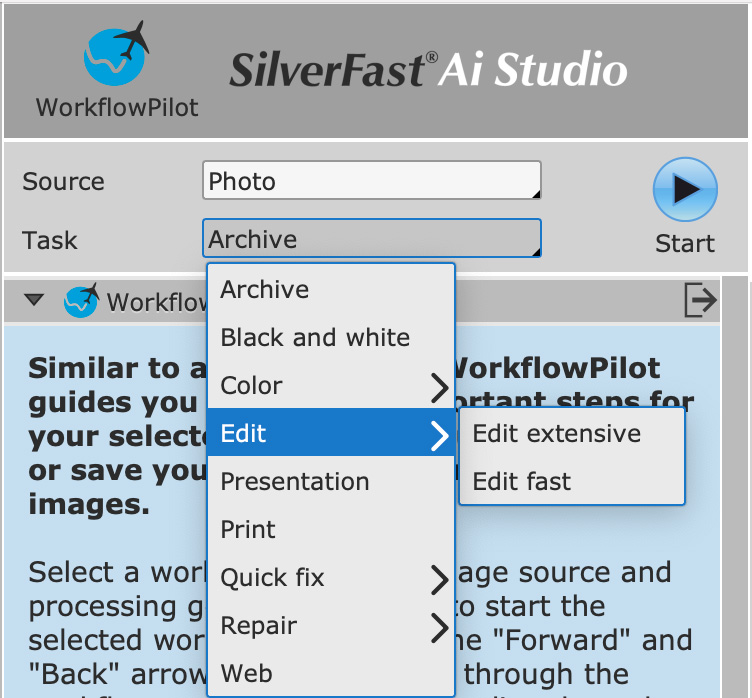
WorkflowPilot не просто показывает подсказки. Он формирует маршрут обработки: какой источник выбран, для чего готовится изображение, какие инструменты будут применяться и в каком порядке. Для новичка это снижает риск включить функции бессистемно, например сначала сделать коррекцию, потом сменить тип оригинала и потерять логику обработки.
Но для серьезной работы удобнее ручной режим. В нем пользователь сам включает NegaFix, iSRD, Multi-Exposure, USM, Histogram, Gradation, GCC, SCC, AACO, GANE и другие инструменты. Ручной режим особенно нужен при сканировании серий пленки, где один кадр требует аккуратной правки теней, другой — коррекции цветового сдвига, третий — точного кадрирования без черной рамки.
WorkflowPilot отключается через значок в левом верхнем углу. Красная иконка WorkflowPilot означает ручной режим, синяя — активный помощник. В ручном режиме становится удобнее работать с JobManager, индивидуальными рамками и копированием настроек.
Основные режимы оригинала: Reflective, Transparency, Positive, Negative, Kodachrome
Правильный выбор типа оригинала — базовое условие хорошего результата. В SilverFast Ai Studio 9 пользователь задает, что именно лежит в сканере.
Reflective используется для бумажных оригиналов: фотографий, открыток, отпечатков, документов с иллюстрациями. В этом режиме сканер работает с отраженным светом. Для обычной фотографии 10×15 см или архивного отпечатка это правильный вариант.
Transparency используется для прозрачных оригиналов: пленки, слайдов, негативов, пленочных полосок. На планшетном сканере этот режим доступен при наличии модуля прозрачных материалов. Для пленочного сканера работа с прозрачными оригиналами является основной, поэтому Reflective может быть недоступен.
После выбора прозрачного оригинала задается тип изображения:
| Режим | Для чего нужен | Что делает программа |
|---|---|---|
| Positive | Обычные слайды и позитивные прозрачные оригиналы | Сканирует изображение как позитив |
| Negative | Цветные и черно-белые негативы | Открывает NegaFix и преобразует негатив в позитив |
| Kodachrome | Слайды Kodak Kodachrome | Применяет специальный профиль и адаптированную работу с дефектами |
Режим Kodachrome важен отдельно. Kodachrome отличается от обычных слайдовых пленок по структуре и характеру цвета, из-за чего при стандартном сканировании часто появляется холодный или синеватый оттенок. В SilverFast для Kodachrome используется отдельная логика профиля, а iSRD работает осторожнее, потому что инфракрасное удаление дефектов на некоторых материалах может давать артефакты.
Scan Dimensions: имя файла, путь, формат и разрешение
Панель Scan Dimensions — один из главных рабочих блоков SilverFast Ai Studio 9. В ней задается не только разрешение скана, но и логика вывода: имя файла, путь сохранения, формат, preset, размер входа, масштабирование, размер результата и ppi.
На практике в Scan Dimensions пользователь работает с такими элементами:
| Элемент | Назначение |
|---|---|
| Name | Имя будущего файла |
| Path | Папка сохранения результата |
| Format | Формат вывода или пользовательский размер |
| Preset | Целевой сценарий, например Photo Quality 300 ppi |
| Res. | Разрешение сканирования |
| Input | Размер области, выбранной рамкой |
| Zoom | Масштаб увеличения |
| Output | Итоговый размер изображения |
| ppi | Разрешение вывода, записываемое в метаданные |
SilverFast связывает разрешение, выходной размер, масштаб и ppi. Если пользователь увеличивает Output, программа рассчитывает нужный Zoom и Res. Если двигает ползунок разрешения, меняется потенциальный размер печати или цифрового вывода. Такой подход сначала кажется непривычным, но он полезен: можно сразу понять, хватает ли оптического разрешения сканера для нужного результата.
Самая важная деталь — цветовая зона ползунка Res.. Зеленая и оранжевая зоны относятся к реальному рабочему диапазону, а красная зона означает интерполяцию. В красной зоне программа математически увеличивает изображение, но не получает новых деталей с оригинала. Для качественного сканирования пленки лучше держаться в пределах оптического диапазона сканера и не использовать интерполяцию без необходимости.
При ручном вводе ppi в поле рядом с Preset значение сохраняется как пользовательское и затем отображается в метаданных файла. Это удобно, когда нужно получить, например, 2400 ppi, 3200 ppi или 4800 ppi без игры с ползунком. Для архивной оцифровки обычно важнее реальное оптическое разрешение и качество фокуса, чем большое число в метаданных.
Предпросмотр: Prescan, Preview Scan и работа с рамками
SilverFast построен вокруг предварительного сканирования. Сначала пользователь нажимает Prescan или Preview Scan, получает низкоразрешенный обзор, а затем настраивает рамки и инструменты. На планшетном сканере предпросмотр показывает всю область стекла или держателя. На пленочном сканере без автоподачи предпросмотр относится к текущему кадру. На сканерах с автоматической подачей может использоваться отдельный обзор, где выбираются кадры для дальнейшей обработки.
Красная рамка в области предпросмотра показывает активную область сканирования. Именно она определяет, что будет отсканировано и какие данные попадут в расчет NegaFix, Auto CCR, Histogram и других инструментов. Для негативов это особенно критично: если оставить внутри рамки широкую черную кайму пленки, программа воспримет ее как часть изображения и может сделать позитив слишком светлым.
Рамку можно:
переместить мышью;
изменить за стороны или углы;
повернуть за полукруглые маркеры;
создать новую рамку через Frame > New Frame или Draw Frame;
продублировать;
удалить активную рамку;
удалить все рамки;
найти кадры автоматически через Find Frames;
скопировать настройки на все рамки через Copy settings to all frames.
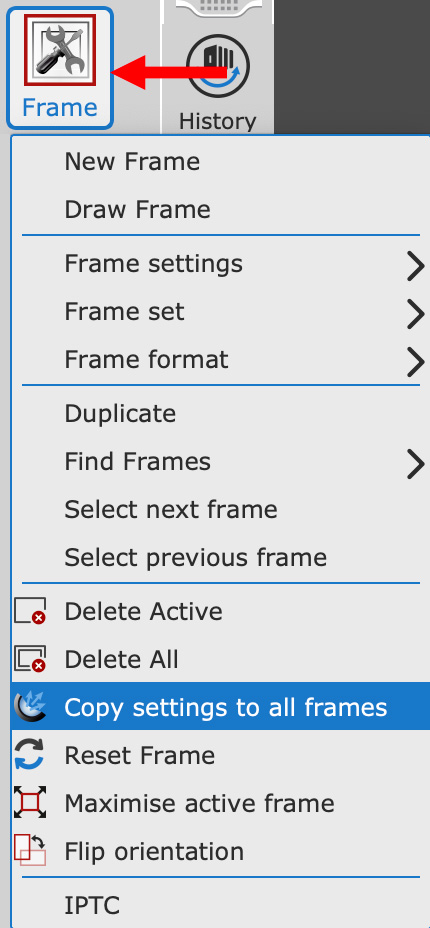
Команда Frame > Find Frames особенно полезна на планшетных сканерах, где в держателе лежит несколько слайдов или полосок пленки. Пользователь выбирает подходящий тип держателя, например Slide holder 35mm, и SilverFast создает рамки для найденных кадров. После этого можно проверить каждую рамку вручную, потому что автоматический поиск не всегда идеально понимает границы темного кадра, пересвеченного неба или пленочной рамки.
Команда Copy settings to all frames нужна, когда несколько кадров сняты на одну пленку и требуют похожей обработки. Например, можно настроить первый кадр: выбрать NegaFix, включить Auto CCR, задать iSRD, проверить гистограмму, поставить нужное разрешение, затем скопировать эти параметры на остальные рамки. При этом сложные кадры лучше все равно проверить отдельно.
NegaFix: преобразование негативов в позитив
NegaFix — один из ключевых модулей SilverFast для работы с негативной пленкой. Он выполняет не простую инверсию, а преобразование с учетом пленочного профиля. Цветной негатив имеет оранжевую маску, разную плотность эмульсии и характерную цветопередачу конкретной пленки. Если просто инвертировать негатив кривой или командой Invert, результат часто получается с сильным цветовым сдвигом, грязными тенями и неестественной кожей.
В NegaFix выбираются:
Manufacturer — производитель пленки;
Film type — конкретный тип пленки;
ISO/ASA — чувствительность;
CCR — автоматическое удаление цветового сдвига;
Exposure — поправка экспозиции;
Tolerance — допуск обработки;
Auto — автоматическая адаптация к содержимому кадра;
Expert section — расширенные настройки профиля.
NegaFix включает более 120 профилей пленки, в том числе профили Agfa, Fuji, Kodak, Ilford и других материалов. Профиль учитывает производителя, тип и ISO/ASA, чтобы корректнее удалить оранжевую маску и получить позитивное изображение. В Ai Studio можно не только выбирать готовые профили, но и настраивать их глубже в экспертном режиме.
Практический порядок работы с цветным негативом такой:
Выбрать Transparency.
Выбрать Negative.
Дождаться открытия панели NegaFix.
Указать Manufacturer, Film type и ISO/ASA.
Сделать Preview Scan.
Точно выставить рамку по границам кадра.
Проверить, нет ли внутри рамки лишней черной пленочной каймы.
Включить или выключить CCR в зависимости от кадра.
При необходимости скорректировать Exposure и Tolerance.
Открыть Expert section для тонкой настройки профиля.
При работе с черно-белыми негативами NegaFix тоже полезен, но iSRD нужно применять осторожно или не применять совсем. Многие классические черно-белые пленки содержат серебро, которое может мешать инфракрасному каналу. Для таких материалов лучше использовать SRDx и аккуратную ручную ретушь.
Цветовая глубина: 48 бит, 48 > 24 бит и 16 бит на канал
SilverFast Ai Studio 9 позволяет работать с высокой цветовой глубиной. Для цветных изображений важны два режима:
| Режим | Что означает | Когда использовать |
|---|---|---|
| 48 > 24 Bit | Сканер получает 48-битные данные, программа обрабатывает их и сохраняет 24-битный файл | Для обычного готового результата, который не планируется сильно редактировать |
| 48 Bit | На выходе сохраняется 16 бит на каждый канал RGB | Для дальнейшей обработки в редакторе, архивной работы и сложной цветокоррекции |
Режим 48 > 24 Bit удобен для большинства бытовых задач: программа получает максимум данных со сканера, обрабатывает изображение с запасом, но сохраняет файл в совместимом 24-битном виде. Такой файл легче, открывается почти в любых редакторах и подходит для публикации или обычного архива.
Режим 48 Bit нужен, когда пользователь хочет сохранить больше градаций. 16 бит на канал дают больше запаса для последующей правки теней, светов, кривых, баланса белого и насыщенности. Это особенно важно для слайдов с плотными тенями, цветных негативов с нестабильной экспозицией, старых пленок и кадров, которые будут дополнительно обрабатываться. SilverFast Ai Studio поддерживает 16-битный вывод для форматов, которые способны хранить такие данные, включая TIFF, PSD и JP2.
Для черно-белых изображений используются аналогичные варианты: 16 бит для максимального диапазона тонов, 16 > 8 бит для совместимости, а также специальные варианты для штриховых изображений. Чем выше битность, тем больше размер файла. Поэтому нет смысла сохранять каждый бытовой скан в 48-bit TIFF, если изображение не будет редактироваться.
Автоматическая коррекция: Auto и Auto CCR
В SilverFast Ai Studio 9 автоматическая коррекция не является одной безымянной кнопкой. Основная кнопка Auto находится рядом с инструментами цветовой правки над областью предпросмотра. Долгое нажатие открывает меню с вариантами автоматической оптимизации. Среди них особенно важна Auto CCR — Color Cast Removal.
Auto CCR используется, когда у скана есть заметный цветовой сдвиг: зеленоватый оттенок старой пленки, желтизна бумажной фотографии, синеватый слайд, неправильный баланс в тенях. Инструмент меняет Histogram и Gradation, поэтому после применения автоматической коррекции у соответствующих инструментов появляется красная точка активности.
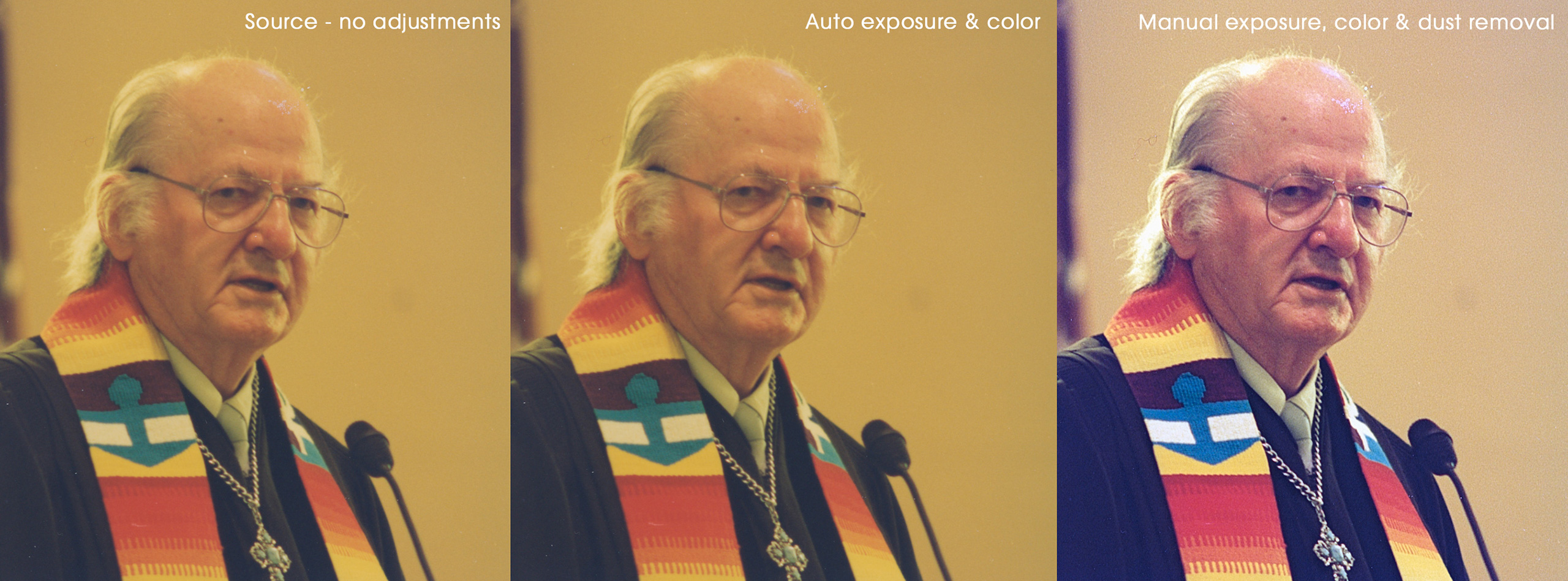
Автоматическая коррекция хороша как стартовая точка, но не как финальное решение для каждого кадра. На портретах она может сделать кожу слишком холодной или слишком контрастной. На слайдах с закатом может убрать художественный теплый оттенок. На негативе с большой темной областью может неправильно распределить тональность. Поэтому правильный workflow выглядит так: сначала Auto или Auto CCR, затем проверка Histogram, Gradation и при необходимости Global CC / Selective CC.
В настройках Preferences > Auto можно включить автоматическую коррекцию контраста. Это полезно, если сканы выглядят слишком плоскими, но опасно для архивной работы: чрезмерный контраст может убрать детали в тенях и светах. Для пленки лучше начинать мягко, сохраняя запас, а затем усиливать контраст вручную.
Histogram и Gradation
Histogram в SilverFast Ai Studio 9 отвечает за распределение яркости и каналов. Через гистограмму можно поставить черную точку, белую точку, среднюю точку и отдельно контролировать каналы RGB. Это один из самых важных инструментов для восстановления старых фотографий и слайдов.
Типовая работа с Histogram:
проверить, не обрезаны ли тени;
проверить, не выбиты ли света;
подтянуть черную точку, если изображение серое;
сдвинуть белую точку, если скан выглядит мутным;
поправить среднюю точку, если кадр слишком темный или слишком светлый;
отдельно проверить каналы, если есть цветовой сдвиг.
Gradation — это градационная кривая. Она нужна для более гибкого управления контрастом. Если Histogram задает границы тонального диапазона, то Gradation меняет форму перехода от теней к светам. На практике через Gradation удобно делать мягкий S-образный контраст, осветлять средние тона, сохранять света или поднимать тени.
В SilverFast Ai Studio гистограмма и градационные кривые особенно ценны при работе с 48-bit color. Когда файл содержит 16 бит на канал, правка тонов менее разрушительна, потому что в изображении больше градаций. При 8-битном выводе слишком агрессивная коррекция быстрее приводит к постеризации и грубым переходам.
Global CC, Selective CC и Neutral Pipette
Global CC — глобальная цветокоррекция. Инструмент меняет общий цветовой баланс изображения. Он полезен, когда весь кадр имеет единый оттенок: желтый, зеленый, синий, пурпурный. Например, старая бумажная фотография может быть желто-коричневой, слайд — синеватым, негатив после конверсии — зеленоватым. Global CC позволяет сместить общий баланс без сложной ручной работы с каждым каналом.
Selective CC — выборочная цветокоррекция. Она нужна, когда нужно изменить отдельный цветовой диапазон, а не весь кадр. Например, небо слишком циановое, зелень ушла в желтый, кожа стала красной, тени получили фиолетовый оттенок. Selective CC позволяет работать точнее, чем глобальный баланс.
Neutral Pipette — нейтральная пипетка. Ей удобно указывать участки, которые должны быть нейтральными: серый объект, белую рубашку, черно-белую шкалу, нейтральный фон. При правильном выборе точки программа корректирует цветовой баланс. Ошибка здесь типовая: пользователь кликает по области, которая кажется белой, но на самом деле должна быть теплой или цветной. Тогда баланс уходит в другую сторону.
Для пленки правильная цветокоррекция всегда начинается с понимания сюжета. Если кадр снят при закате, не нужно полностью убирать теплый оттенок. Если это ночной кадр на искусственном освещении, не всегда нужно делать все нейтральным. SilverFast дает инструменты, но не заменяет визуальную оценку.
iSRD: инфракрасное удаление пыли и царапин
iSRD — аппаратно-программное удаление дефектов. Оно использует инфракрасный канал сканера. Сначала программа получает обычное RGB-изображение, затем дополнительную инфракрасную информацию, на которой пыль и царапины видны иначе, чем эмульсия. После этого дефекты ретушируются расчетным способом только в тех местах, где они обнаружены.

iSRD особенно полезен для слайдов и цветных негативов. Даже аккуратно хранившаяся пленка почти всегда содержит пыль, мелкие волоски, микроцарапины и следы обращения. При увеличении они становятся заметными, особенно на небе, коже, светлом фоне и равномерных участках. Ручная ретушь сотен точек занимает много времени, поэтому iSRD часто экономит часы работы.
Включается iSRD через кнопку iSRD на вертикальной панели инструментов. Красная точка на кнопке показывает, что инструмент активен. Для точной проверки используется 1:1 или HQ preview: только при просмотре в масштабе 100% можно оценить, не съедает ли коррекция детали.
iSRD не работает в режиме Reflective и недоступен на сканерах без инфракрасного канала. Его также не стоит бездумно включать для классической черно-белой пленки: серебро в эмульсии может отражать инфракрасный свет и создавать артефакты. Для Kodachrome функция применяется осторожнее, с низкой чувствительностью обнаружения дефектов.
SRDx: программное удаление пыли и царапин
SRDx — программный инструмент для удаления дефектов без инфракрасного канала. В отличие от iSRD, он не опирается на аппаратную инфракрасную карту. Это делает SRDx полезным в нескольких случаях:
сканер не поддерживает инфракрасный канал;
оригинал является бумажной фотографией;
сканируется черно-белая пленка, где iSRD может дать артефакты;
нужно дополнить iSRD ручной или полуавтоматической программной ретушью;
дефекты находятся в области, где инфракрасное распознавание работает нестабильно.
SRDx требует более внимательной настройки. Если поставить слишком сильное обнаружение, программа может принять мелкие детали за пыль: зерно пленки, фактуру бумаги, волосы, текстуру ткани, мелкую листву. Если поставить слишком слабое обнаружение, часть дефектов останется. Поэтому SRDx лучше оценивать в 1:1 preview и на нескольких участках изображения.
Для бумажных фотографий SRDx часто полезнее iSRD, потому что iSRD в Reflective mode недоступен. Если нужно восстановить старый отпечаток, SRDx можно сочетать с мягкой коррекцией контраста, Histogram, Gradation и последующей ручной ретушью в фоторедакторе.
Multi-Exposure: расширение динамического диапазона
Multi-Exposure — одна из самых важных функций SilverFast для сложных прозрачных оригиналов. Она выполняет сканирование с разной экспозицией и объединяет данные так, чтобы сохранить больше деталей в светлых и темных областях. В результате повышается эффективный динамический диапазон, уменьшается шум и появляется больше информации в плотных участках пленки.
Multi-Exposure особенно полезен для:
плотных слайдов;
Kodachrome;
контрастных сцен;
кадров с глубокими тенями;
пленки с большим диапазоном плотности;
архивных сканов, где важен максимум информации.
Включается функция кнопкой ME на вертикальной панели. Когда Multi-Exposure активен, кнопка становится красной. В некоторых сканерах процесс занимает больше времени, потому что выполняется дополнительный проход или усложненная процедура считывания. Multi-Exposure доступен для прозрачных оригиналов и скрывается в Reflective mode. В SilverFast 9 функция используется в SE Plus и Ai Studio, а также может применяться с HDR/HDRi RAW для получения максимально полного набора данных.
Главный недостаток Multi-Exposure — скорость. Если нужно быстро отсканировать сотни кадров для первичного просмотра, функция может быть избыточной. Если же речь идет о лучших кадрах, редких слайдах или архиве, Multi-Exposure имеет смысл включать чаще.
IT8 Calibration: цветовой профиль сканера
IT8 Calibration используется для построения индивидуального профиля сканера. Это важная функция для тех, кто хочет повторяемый цвет, а не каждый раз примерно похожий результат. Суть калибровки проста: сканируется эталонная IT8-мишень с известными цветами, программа сравнивает полученный результат с эталонными данными и создает профиль, компенсирующий особенности конкретного сканера.
В Ai Studio калибровка особенно важна при сканировании:
слайдов;
цветных фотографий;
музейных материалов;
каталогов;
репродукций;
архивов, где важна повторяемость;
серий пленки с одинаковыми требованиями к цвету.
Автоматическая IT8-калибровка в SilverFast использует штрихкод мишени: программа определяет подходящие reference data, сопоставляет их с измерением и создает индивидуальный профиль сканера. Advanced IT8 Targets связаны со стандартом ISO 12641-2, а история SilverFast отдельно выделяет развитие Advanced Scanner Calibration и новых IT8 Targets.
Практический смысл IT8 Calibration не в том, что каждый скан сразу становится красивее. Калибровка делает поведение сканера предсказуемым. Это особенно заметно при серийной работе: два десятка слайдов, отсканированных с калиброванным профилем, легче привести к единому виду, чем набор файлов с плавающей цветопередачей.
JobManager: пакетное сканирование и обработка серий
JobManager — инструмент для работы с несколькими заданиями. В сканирующем режиме каждое задание обычно соответствует отдельной рамке. Если на планшетном сканере лежат четыре фотографии, шесть слайдов или несколько полосок пленки, для каждого изображения создается рамка, а JobManager позволяет сканировать их последовательно и управлять параметрами обработки.
JobManager используется для:
автоматического сканирования нескольких рамок;
копирования настроек инструментов между кадрами;
сохранения и загрузки наборов рамок;
обработки большого числа RAW-сканов;
контроля пакетного процесса;
подготовки серийных архивных заданий.
В SilverFast Ai Studio JobManager открывается кнопкой JobMan. на вертикальной панели. Он недоступен в активном WorkflowPilot, поэтому для работы с ним нужно перейти в ручной режим. В сканирующем ПО задания создаются через scan frames: пользователь делает Preview Scan, добавляет или корректирует рамки, и каждая рамка становится отдельной записью в JobManager.
Для практической работы JobManager удобен так:
Разложить оригиналы на стекле или вставить держатель пленки.
Нажать Preview Scan.
Создать рамки вручную или через Frame > Find Frames.
Настроить первый кадр: NegaFix, Histogram, iSRD, формат, разрешение.
Скопировать подходящие настройки на остальные рамки.
Проверить проблемные кадры вручную.
Открыть JobMan..
Убедиться, что все нужные кадры есть в списке.
Запустить пакетное сканирование.
JobManager не превращает SilverFast в полностью автоматическую лабораторию. Он экономит время на рутине, но требует контроля рамок, профилей и экспозиции. Для старых архивов, где каждый кадр отличается, лучше не применять одну грубую автоматическую коррекцию ко всем изображениям. Для одной пленки с похожими условиями съемки копирование настроек работает хорошо.
HDR, HDRi RAW и архивный процесс
SilverFast Ai Studio 9 поддерживает HDR и HDRi RAW — форматы для сохранения исходных данных сканирования. Это отличается от обычного TIFF или JPEG. TIFF и JPEG обычно являются уже обработанным результатом: негатив преобразован в позитив, применены коррекции, выбран тон, цвет, резкость, удаление дефектов. HDR/HDRi RAW сохраняет данные так, чтобы обработку можно было выполнить позже.
Разница между HDR и HDRi:
| Формат | Что содержит | Когда использовать |
|---|---|---|
| HDR RAW | Полные данные изображения без инфракрасного канала | Когда нужен архив исходных данных без iSRD |
| HDRi RAW | Данные изображения плюс инфракрасный канал | Когда нужен архив с возможностью последующего удаления пыли и царапин |
| 48-bit HDR | RAW для цветного изображения без ИК-данных | Для прозрачных и отражающих оригиналов без инфракрасной карты |
| 64-bit HDRi | RAW для цветного изображения с ИК-данными | Для пленки на сканерах с инфракрасным каналом |
В HDR/HDRi RAW не выполняются обычные оптимизации финального изображения. Негатив может сохраняться как негатив, слайд может выглядеть слишком темным в обычном просмотрщике, потому что файл предназначен не для прямого просмотра, а для последующей обработки в SilverFast HDR Studio. Этот подход называется неразрушающим: исходные данные остаются неизменными, а параметры обработки сохраняются отдельно.
Связка SilverFast Ai Studio + SilverFast HDR Studio называется Archive Suite. Ai Studio отвечает за получение данных со сканера, а HDR Studio — за последующую обработку RAW-архива. Такой workflow оправдан, если нужно быстро оцифровать большой архив сейчас, а потом постепенно обрабатывать кадры под разные задачи.
Для обычного пользователя HDRi RAW может оказаться избыточным: файлы большие, процесс сложнее, результат нужно открывать в специализированной программе. Но для архивов, фотолабораторий и серьезной пленочной работы это один из самых сильных сценариев SilverFast.
Практическая инструкция: сканирование цветного негатива 35 мм
Сканирование цветного негатива — одна из задач, где SilverFast Ai Studio раскрывается лучше всего. Главное — не торопиться и не воспринимать Negative как простую инверсию.
Подготовка пленки
Перед сканированием пленку нужно аккуратно очистить от пыли грушей или антистатической кистью. Даже при включенном iSRD физическая чистота оригинала важна: программа уберет много дефектов, но не должна компенсировать грязную пленку. Полоску нужно вставить в держатель ровно, без перекоса и касания эмульсии пальцами.
Выбор режима
В SilverFast выбирается Transparency, затем Negative. После этого открывается NegaFix. В нем нужно указать производителя, тип пленки и ISO/ASA. Например, для Kodak Gold 200 выбирается Kodak, затем соответствующий тип пленки и чувствительность 200. Если точного профиля нет, выбирается ближайший или стандартный профиль.
Предпросмотр
Далее нажимается Preview Scan. После предпросмотра нужно точно поставить красную рамку по границам кадра. Для негатива особенно важно не захватывать широкие черные края, перфорацию и пустые участки держателя. Все, что попало внутрь рамки, участвует в расчете преобразования негатива в позитив.
Цвет и тон
После рамки включается Auto или Auto CCR. Затем проверяются Histogram и Gradation. На цветном негативе Auto CCR часто помогает убрать паразитный оттенок, но не всегда дает идеальную кожу и чистые нейтрали. Если кадр ушел в зелень, пурпур или синеву, используется Global CC или Neutral Pipette.
Дефекты
Если сканер поддерживает инфракрасный канал и пленка подходит для iSRD, включается iSRD. Для проверки нужно открыть 1:1 или HQ preview на участке с небом, лицом, светлым фоном и мелкими деталями. Если iSRD слишком агрессивен, снижается чувствительность. Если часть пыли остается, можно дополнить SRDx.
Разрешение и формат
В Scan Dimensions задается имя файла, путь, формат и разрешение. Для качественного архива лучше использовать TIFF и реальное оптическое разрешение сканера без красной зоны интерполяции. Если планируется дальнейшая обработка, выбирается 48-bit output. Если нужен готовый совместимый файл, можно использовать 48 > 24 Bit.
Финальный скан
После проверки всех настроек запускается Scan. Если кадров несколько, создаются рамки через Find Frames, параметры копируются на все кадры, затем запускается пакетное сканирование. После завершения стоит проверить не только общий цвет, но и резкость в 100%, дефекты, границы рамки и отсутствие обрезанных светов.
Практическая инструкция: сканирование слайда
Слайды требуют другой логики. Они уже являются позитивом, поэтому NegaFix не используется. Главные проблемы слайдов — высокая плотность, глубокие тени, пыль, царапины и иногда сильный цветовой сдвиг из-за возраста или типа пленки.
Базовая последовательность
Вставить слайд в держатель.
Выбрать Transparency.
Выбрать Positive.
Для Kodachrome выбрать Kodachrome, а не обычный Positive.
Нажать Preview Scan.
Выставить рамку по изображению.
Настроить Scan Dimensions.
Включить iSRD, если сканер и материал подходят.
Включить Multi-Exposure для плотных или контрастных слайдов.
Проверить Histogram и Gradation.
Запустить финальный Scan.
Слайды часто выглядят эффектно уже на световом столе, но при сканировании становятся жесткими: темные участки проваливаются, небо может выбиваться, а пыль становится очень заметной. Поэтому для слайдов особенно важны Multi-Exposure, iSRD и аккуратная гистограмма.
Для Kodachrome нужно избегать чрезмерной автоматизации. Режим Kodachrome применяет специальный профиль, но каждый кадр лучше проверять отдельно. Слишком сильное удаление дефектов может повредить микродетали, а агрессивная цветокоррекция способна убрать характер пленки.
Практическая инструкция: сканирование бумажной фотографии
Для бумажных фотографий используется Reflective. Здесь не нужны NegaFix и Multi-Exposure, а iSRD недоступен. Основная задача — получить чистый, ровный скан с правильным кадрированием, без лишнего фона стекла и без чрезмерной резкости.
Порядок работы:
Положить фотографию на стекло ровно.
Выбрать Reflective.
Нажать Preview Scan.
Выделить фотографию красной рамкой.
В Scan Dimensions задать формат, имя и разрешение.
Применить Auto или Auto CCR, если есть цветовой сдвиг.
Проверить Histogram и Gradation.
При необходимости включить SRDx для программного удаления дефектов.
Использовать USM аккуратно, без чрезмерного усиления зерна и бумаги.
Сохранить TIFF для архива или JPEG для обычного использования.
Для старых бумажных фотографий лучше не пытаться восстановить все автоматически. SilverFast может улучшить тон, цвет, контраст и часть дефектов, но глубокие трещины, разрывы, пятна и заломы обычно требуют ручной реставрации в отдельном редакторе. Задача SilverFast — дать максимально качественную цифровую основу.
Форматы сохранения
SilverFast Ai Studio 9 поддерживает разные форматы вывода, и выбор формата напрямую влияет на дальнейший workflow.
| Формат | Применение | Особенности |
|---|---|---|
| JPEG | Быстрый просмотр, публикация, отправка | Малый размер, сжатие с потерями |
| TIFF | Архив, печать, дальнейшая обработка | Высокое качество, большой размер |
| PSD | Работа в Photoshop-ориентированном процессе | Поддержка профессиональной обработки |
| JP2 | JPEG 2000, более гибкое сжатие | Используется реже, но поддерживает высокую глубину |
| HDR/HDRi RAW | Архив исходных скан-данных | Для последующей обработки в SilverFast HDR Studio |
Для ценных фотографий и пленки базовый выбор — TIFF. JPEG лучше использовать как производный файл: для сайта, отправки или быстрого просмотра. Если сканируется семейный архив, разумный подход такой: важные кадры сохранять в TIFF или HDRi RAW, а для удобного просмотра дополнительно делать JPEG-копии.
Резкость: USM и осторожная детализация
В SilverFast есть USM — Unsharp Masking. Это инструмент повышения резкости, который помогает компенсировать мягкость сканера, пленки или отпечатка. Но резкость в сканировании легко испортить: слишком сильный USM делает зерно грубым, подчеркивает пыль, создает ореолы на контрастных границах и портит лица.
Правильная работа с USM:
оценивать эффект только в 1:1 или HQ preview;
не повышать резкость до удаления пыли;
не усиливать зерно старой пленки без необходимости;
для портретов использовать мягкие значения;
для документов и штриховых материалов можно применять более сильную резкость;
не пытаться USM исправить расфокусированный кадр.
Если скан сохраняется для дальнейшей обработки, лучше сделать умеренную резкость или вовсе оставить ее на последующий этап. Если скан нужен как готовый файл, USM можно применить сразу в SilverFast.
GANE, AACO и дополнительные инструменты улучшения
SilverFast Ai Studio содержит дополнительные инструменты, которые полезны в отдельных сценариях.
GANE работает с шумом и зерном. Он может помочь на темных участках, старых слайдах и кадрах с выраженным шумом, но при чрезмерном применении делает изображение пластичным. Для пленки важно не уничтожить естественную структуру зерна.
AACO — Auto Adaptive Contrast Optimization. Инструмент помогает вытягивать темные контрастные участки, не разрушая светлые области. Он может быть полезен для слайдов, где тени слишком плотные, а света уже находятся близко к максимуму.
Descreen применяется при сканировании печатной полиграфии, где есть растр. Для фотографий и пленки его обычно не используют. Если включить Descreen на обычной фотографии без необходимости, можно потерять микроконтраст.
Rot/Flip нужен для поворота и отражения изображения. Это особенно полезно при пленке, когда кадр вставлен обратной стороной или повернут.
Densitometer помогает оценивать значения цвета и плотности в точках изображения. Для обычного пользователя это не главный инструмент, но при точной цветокоррекции он полезен.
Работа с несколькими кадрами на планшетном сканере
Планшетные сканеры с модулем прозрачных материалов часто позволяют положить сразу несколько слайдов или пленочных полосок. SilverFast Ai Studio хорошо подходит для такого процесса, но требует аккуратной подготовки.
Оптимальный порядок:
Разложить пленку или слайды в штатный держатель.
Выбрать Transparency и тип материала.
Нажать Preview Scan.
Выполнить Frame > Find Frames.
Проверить каждую созданную рамку.
Удалить лишние рамки.
Исправить перекосы.
Настроить один типовой кадр.
Скопировать настройки на все похожие кадры.
Пройтись по кадрам вручную и поправить проблемные.
Запустить Batch Scan или использовать JobManager.
Главная ошибка — доверять автоматическому поиску рамок без проверки. Программа может захватить лишнюю область, пропустить темный кадр или неправильно определить границы. Особенно это заметно на ночных сценах, кадрах с черным фоном, недоэкспонированных негативах и слайдах в темной рамке.
Работа с 1:1 preview и HQ preview
1:1 preview и HQ preview нужны для проверки результата на реальном масштабе. В обычном предпросмотре нельзя точно оценить резкость, пыль, работу iSRD, USM, SRDx и мелкие артефакты. Предпросмотр в уменьшенном масштабе может выглядеть чистым, а финальный файл в 100% покажет пятна, царапины и избыточную резкость.
Проверять в 1:1 нужно:
резкость по глазам на портретах;
зерно пленки;
работу iSRD на светлых участках;
работу SRDx на фактурных поверхностях;
ореолы от USM;
шум в тенях;
границы рамки;
мелкие детали на слайдах.
HQ preview особенно важен перед серийным сканированием. Лучше потратить несколько минут на проверку одного кадра, чем потом пересканировать всю пленку из-за чрезмерного iSRD или неправильной резкости.
История версий SilverFast
SilverFast развивается с середины 1990-х годов и изначально формировался как профессиональная программа для сканирования и цифровой обработки изображений. Компания LaserSoft Imaging была основана Карлом-Хайнцем Захорски в 1986 году, концепция SilverFast появилась в 1994 году, а SilverFast Ai v.1 был представлен в 1995 году на CeBIT в Ганновере.
Ключевые этапы развития:
| Год | Этап |
|---|---|
| 1994 | Первые этапы разработки SilverFast |
| 1995 | Презентация SilverFast Ai v.1 |
| 1996 | Выпуск SilverFast v.2 |
| 1997 | SilverFast v.3 с prepress color tools и двухуровневым интерфейсом |
| 1998 | SilverFast v.4 с IT8 Calibration |
| 2000 | SilverFast v.5, появление SilverFast SE |
| 2001 | SilverFast v.5.5 с NegaFix и JobManager |
| 2002 | SilverFast v.6 |
| 2004 | Появление SilverFast SE Plus и Ai Studio |
| 2006 | Улучшенное iSRD для инфракрасного удаления пыли и царапин |
| 2008 | Патенты Auto IT8 Calibration и Multi-Exposure, награда EDP за цветовое управление |
| 2009 | 64-bit support и HDRi для Archive Suite |
| 2011 | SilverFast 8 с новым интерфейсом и WorkflowPilot |
| 2014 | Archive Suite 8 с Virtual Light Table и DNG RAW |
| 2015 | Переработанный JobManager, JobMonitor, HDRi RAW, ICC Printer Calibration |
| 2016 | SilverFast 8.8 с ColorServer, SRDx и Clone-Tool |
| 2020 | SilverFast 9 с переработанным интерфейсом, внутренними процессами и алгоритмами |
| 2021 | ExpressScan в Archive Suite |
| 2024 | Патенты ExpressScan в Европе, США и Гонконге |
Эта история важна не как формальность. Многие функции SilverFast Ai Studio 9 — NegaFix, JobManager, IT8 Calibration, iSRD, Multi-Exposure, HDRi RAW, WorkflowPilot, SRDx — появлялись постепенно и решали конкретные задачи пленочной оцифровки. Поэтому программа ощущается не как современная оболочка для сканера, а как накопленная профессиональная система с большим количеством специализированных инструментов.
Сильные стороны SilverFast Ai Studio 9
Главное преимущество SilverFast Ai Studio 9 — контроль. Пользователь управляет почти всем: типом оригинала, рамками, битностью, разрешением, пленочным профилем, коррекцией цвета, тоновой кривой, удалением дефектов, пакетной обработкой и форматом архива.
Качество пленочного workflow
Для цветных негативов программа дает NegaFix, профили пленок, CCR, ручную настройку экспозиции и допусков. Это намного лучше, чем простая инверсия. Для слайдов есть Positive, Kodachrome, Multi-Exposure и iSRD. Для архивов есть HDRi RAW.
Гибкость цветокоррекции
Histogram, Gradation, Global CC, Selective CC и Neutral Pipette позволяют получить хороший файл еще до открытия фоторедактора. Не всегда нужно доводить скан в Photoshop или Lightroom, если базовая коррекция правильно выполнена в SilverFast.
Пакетная работа
JobManager и Frame Search делают программу удобной для серий. Можно сканировать несколько фотографий на планшетнике, несколько слайдов в держателе или серию кадров пленки. Настройки копируются между рамками, а задания выполняются последовательно.
Архивный подход
HDR/HDRi RAW позволяет разделить сканирование и обработку. Это важно, когда нужно быстро сохранить исходные данные большого архива, а финальную обработку делать позже.
Профессиональные инструменты дефектов
iSRD и SRDx решают разные задачи. iSRD использует инфракрасный канал, SRDx помогает там, где инфракрасный метод невозможен или нежелателен.
Недостатки и ограничения
SilverFast Ai Studio 9 сильна, но не универсальна для всех.
| Недостаток | Почему это важно |
|---|---|
| Сложный интерфейс | Новичку трудно сразу понять, где Prescan, Frame, Scan Dimensions, NegaFix, iSRD, JobManager |
| Требуется время на настройку | Программа рассчитана на качество, а не на одну кнопку |
| Не все функции доступны на каждом сканере | iSRD требует инфракрасный канал, Multi-Exposure скрывается в Reflective mode |
| Пакетное сканирование требует проверки рамок | Автоматический поиск не всегда идеально кадрирует пленку |
| HDRi RAW занимает много места | Архивный формат требует дисциплины хранения |
| Multi-Exposure замедляет процесс | Для больших серий скорость может стать проблемой |
| Автоматическая коррекция не всегда точна | Auto и Auto CCR нужно проверять вручную |
| Лицензирование привязано к поддерживаемым сканерам | Пользователю важно заранее понимать совместимость конкретной модели |
Самая частая ошибка — покупать Ai Studio ради лучшей кнопки сканирования. Это неправильное ожидание. Программа раскрывается, когда пользователь действительно работает с настройками. Если нужно быстро сканировать документы в PDF, SilverFast Ai Studio избыточна.
Сравнение с аналогами
VueScan Professional
VueScan Professional — сильная альтернатива для тех, кому нужна универсальность. Программа работает на Windows, macOS и Linux, поддерживает планшетные, документные, пленочные и слайдовые сканеры, а также часто используется как замена старому штатному ПО.
В VueScan хороша практичность: он часто помогает оживить старые сканеры, имеет понятный набор настроек, поддерживает RAW output, ICC profiles, IT8 calibration, infrared dust removal и film/slide scanner support в Professional-редакции.
SilverFast Ai Studio выигрывает там, где нужен более глубокий пленочный процесс внутри интерфейса сканирования: NegaFix, специализированная работа с Kodachrome, JobManager, интеграция HDRi RAW с SilverFast HDR Studio, развитые модули цветокоррекции и сканер-ориентированные профили. VueScan часто удобнее как универсальный драйвер и рабочий инструмент для множества сканеров, но SilverFast Ai Studio сильнее как профессиональная среда настройки конкретного скана.
Epson Scan 2
Epson Scan 2 — штатное ПО для совместимых сканеров Epson. Оно дает базовые и расширенные параметры сканирования, позволяет сохранять изображения в разные форматы, выбирать настройки документа, изображения и разрешения.
Для простых задач Epson Scan 2 удобен: документы, фотографии, быстрый скан, базовая настройка. Но при работе с пленкой он уступает SilverFast Ai Studio по глубине контроля. В нем нет такого уровня NegaFix, JobManager, HDRi RAW, Auto IT8 Calibration, развитой связки iSRD/SRDx и продвинутой логики пленочных профилей. Для владельца Epson Perfection V-серии Epson Scan 2 может быть достаточным стартом, но для серьезной оцифровки пленки SilverFast дает больше возможностей.
Canon IJ Scan Utility и ScanGear
Canon IJ Scan Utility ориентирован на простое сканирование фотографий и документов в один клик. Canon ScanGear — TWAIN-совместимый драйвер, через который задаются выходной размер, коррекции изображения и другие параметры сканирования.
Эти инструменты удобны для бытового сканирования и работы с МФУ. Их задача — быстро получить файл. По сравнению с ними SilverFast Ai Studio значительно сложнее, но и значительно глубже: она рассчитана на пленку, слайды, цветовые профили, динамический диапазон, тональные кривые, пакетные рамки и архивные форматы. Для документов Canon IJ Scan Utility практичнее. Для сканирования негативов и слайдов SilverFast Ai Studio сильнее.
CyberView X
CyberView X часто встречается с пленочными сканерами Pacific Image, Reflecta и аналогичными устройствами. У него есть функции управления сканированием, выбора разрешения, цветовой глубины, коррекции, а в некоторых вариантах — MagicTouch для аппаратного удаления пыли и царапин, Multipass Xposure для расширения динамического диапазона и Auto Color.
CyberView X обычно проще. Он может быть достаточным для прямого сканирования, но уступает SilverFast Ai Studio по глубине цветового workflow, IT8-калибровке, NegaFix, JobManager, HDRi RAW и общей точности настройки. Его плюс — более простой вход. Его минус — меньше профессионального контроля.
Negative Lab Pro
Negative Lab Pro — не программа управления сканером, а плагин для Lightroom Classic, ориентированный на преобразование цветных негативов. Он работает в Lightroom workflow, поддерживает non-destructive editing, Roll Analysis, batch conversion, RAW camera profiles для camera scanning и профили для VueScan / SilverFast RAW DNG.
Negative Lab Pro силен, когда негативы оцифровываются цифровой камерой или когда пользователь хочет делать конвертацию в Lightroom. Но он не заменяет SilverFast Ai Studio как сканирующее ПО. Он не управляет рамками сканера, не запускает Prescan, не включает iSRD на сканере, не делает Multi-Exposure аппаратным способом и не работает как драйвер для конкретного сканера. Это отличный инструмент для другого workflow, но не прямой заменитель SilverFast Ai Studio.
Сравнительная таблица
| Программа | Лучше всего подходит для | Сильные стороны | Ограничения по сравнению с SilverFast Ai Studio |
|---|---|---|---|
| VueScan Professional | Универсальное сканирование, старые и разные сканеры | Windows/macOS/Linux, широкая совместимость, RAW, ICC, IT8, infrared dust removal | Меньше специализированной логики NegaFix/JobManager/HDRi workflow |
| Epson Scan 2 | Владельцы Epson, документы, фото, базовое сканирование | Простота, штатная интеграция, базовые и расширенные настройки | Слабее для профессиональной пленочной оцифровки |
| Canon IJ Scan Utility / ScanGear | Простое сканирование фото и документов | Быстрый запуск, понятные базовые настройки | Не рассчитан на глубокую работу с пленкой |
| CyberView X | Пленочные сканеры Pacific Image / Reflecta | Управление пленочным сканером, MagicTouch, Auto Color, Multipass Xposure в отдельных моделях | Меньше контроля цвета, профилей и архивного процесса |
| Negative Lab Pro | Конвертация негативов в Lightroom | Film-centric workflow, non-destructive editing, batch conversion | Не управляет сканером и не заменяет сканирующее ПО |
Кому подходит SilverFast Ai Studio 9
SilverFast Ai Studio 9 подходит тем, кто готов работать с изображением внимательно.
Программа хорошо подходит:
фотографам, снимающим на пленку;
владельцам пленочных сканеров Plustek, Reflecta, Pacific Image, Nikon и других поддерживаемых моделей;
владельцам планшетных сканеров Epson Perfection с модулем прозрачных материалов;
тем, кто сканирует семейные архивы в высоком качестве;
фотолабораториям;
архивистам;
музеям и библиотекам;
коллекционерам слайдов;
пользователям, которым нужны TIFF, 48-bit color и HDRi RAW;
тем, кто хочет контролировать цвет, тон, дефекты и разрешение.
Особенно программа оправдана, если сканируются не случайные документы, а ценные изображения: пленки, которые сложно переснять, старые семейные фотографии, архивные слайды, редкие кадры, материалы для печати или публикации.
Кому программа не нужна
SilverFast Ai Studio 9 не стоит выбирать только потому, что она профессиональная. Для некоторых задач она избыточна.
Программа не нужна или почти не нужна, если пользователь:
сканирует только документы в PDF;
использует МФУ для чеков и договоров;
не работает с пленкой и слайдами;
не хочет разбираться в Histogram, Gradation, NegaFix, iSRD и Scan Dimensions;
делает редкие бытовые сканы;
не видит разницы между JPEG и TIFF;
не собирается хранить архивные исходники;
хочет максимально простой интерфейс.
В этих случаях штатное ПО сканера, Epson Scan 2, Canon IJ Scan Utility или другое базовое приложение будет рациональнее. SilverFast Ai Studio нужно брать не ради простоты, а ради качества и контроля.
Частые ошибки при работе с SilverFast Ai Studio 9
Неправильный тип оригинала
Пользователь выбирает Reflective для пленки или Positive для негатива. В результате программа неправильно интерпретирует оригинал. Для пленки на планшетном сканере нужен Transparency, затем Positive, Negative или Kodachrome.
Слишком широкая рамка на негативе
Если в рамку попадает черная кайма пленки, NegaFix может сделать позитив слишком светлым. Рамку нужно ставить по реальному изображению, без лишних краев.
Чрезмерное разрешение
Большое число ppi не равно большему качеству. Если ползунок Res. заходит в красную зону, начинается интерполяция. Это увеличивает файл, но не добавляет настоящих деталей.
iSRD на неподходящей пленке
Инфракрасный канал не универсален. На черно-белых серебросодержащих пленках он может создавать артефакты. Для таких задач лучше SRDx и ручная ретушь.
Multi-Exposure для всего подряд
Multi-Exposure полезен, но замедляет процесс. Для быстрых рабочих сканов его можно отключать. Для лучших кадров, плотных слайдов и Kodachrome — включать.
Доверие Auto без проверки
Auto и Auto CCR могут улучшить картинку, но не всегда сохраняют авторский свет и цвет. После автоматической коррекции нужно смотреть Histogram, Gradation и общий баланс.
Сохранение только в JPEG
JPEG удобен, но для архива лучше TIFF или HDRi RAW. JPEG сжимает данные с потерями, и дальнейшая обработка будет хуже.
Игнорирование 1:1 preview
В уменьшенном предпросмотре дефекты незаметны. iSRD, SRDx, USM и зерно нужно проверять в 100%.
Оптимальные сценарии использования
Быстрый бытовой скан фотографии
Reflective.
Preview Scan.
Рамка по фотографии.
Auto или Auto CCR.
300–600 ppi.
JPEG или TIFF.
Без сложного HDRi RAW.
Качественный архив бумажных фото
Reflective.
TIFF.
600 ppi или выше по необходимости.
48 Bit при дальнейшей обработке.
Histogram и Gradation вручную.
SRDx при дефектах.
Мягкий USM.
Цветные негативы 35 мм
Transparency.
Negative.
NegaFix с профилем пленки.
Точная рамка.
Auto CCR как стартовая коррекция.
iSRD при поддержке сканера.
TIFF 48 Bit или HDRi RAW.
Проверка в 1:1 preview.
Слайды
Transparency.
Positive.
Multi-Exposure для плотных кадров.
iSRD.
IT8-профиль при цветовой работе.
Histogram без обрезки светов.
TIFF 48 Bit.
Kodachrome
Transparency.
Kodachrome.
Осторожный iSRD.
Multi-Exposure для плотных слайдов.
Проверка теней и синего сдвига.
Минимально агрессивная коррекция.
Большой архив
Настройка держателя и Frame Search.
JobManager.
HDRi RAW для исходников.
Пакетное сканирование.
Последующая обработка в HDR Studio.
Производные TIFF/JPEG под задачи.
Практические советы по качеству
Сначала чистить оригинал, потом включать iSRD. Программная ретушь не заменяет физическую чистоту пленки.
Не использовать красную зону интерполяции без причины. Лучше сканировать в реальном оптическом диапазоне.
Для негативов всегда проверять рамку. Черные края сильно влияют на конвертацию.
Не применять одну автоматическую коррекцию ко всей разной пленке. Серии можно обрабатывать пакетно, но проблемные кадры требуют ручной проверки.
Для слайдов чаще использовать Multi-Exposure, чем для обычных бумажных фото.
Сохранять важные кадры в TIFF или HDRi RAW.
Перед массовым сканированием сделать тест одного кадра.
Проверять резкость и дефекты только в 1:1.
Не усиливать USM до того, как удалены пыль и царапины.
Использовать IT8 Calibration, если важна повторяемая цветопередача.
Итоговая оценка
SilverFast Ai Studio 9 — одна из самых сильных программ для профессионального сканирования фотографий, слайдов и негативов. Ее ценность не в простоте, а в глубине контроля. Она позволяет управлять тем, что обычные сканирующие утилиты либо скрывают, либо вообще не предлагают: пленочные профили NegaFix, инфракрасное удаление дефектов iSRD, программную ретушь SRDx, Multi-Exposure, IT8 Calibration, 16-bit Histogram, JobManager, HDRi RAW и полноценный архивный workflow.
Для документов и редкого бытового сканирования программа избыточна. Для пленки, слайдов, старых фотоархивов и качественной оцифровки она оправдана. SilverFast Ai Studio 9 требует времени, но возвращает его качеством результата: меньше пересканов, больше контроля над цветом, меньше ручной ретуши и более надежный цифровой архив.