
SmartDraw: программа для создания схем, диаграмм, блок-схем, планов
SmartDraw — это программа для создания визуальных схем: блок-схем, планов помещений, организационных диаграмм, сетевых схем, UML-диаграмм, интеллект-карт, дорожных карт, диаграмм Ганта, планов эвакуации, пожарных pre-plan схем, технических чертежей и рабочих визуализаций для бизнеса. Главное отличие SmartDraw от простого редактора фигур — работа от шаблона и автоматическое форматирование. Пользователь не просто рисует прямоугольники и линии вручную, а выбирает тип документа, получает набор подходящих символов, инструментов и команд, а затем собирает схему с помощью SmartPanel, Quick Action Controls, библиотек элементов и встроенных правил выравнивания.
Скачать SmartDraw
Новейшая версия для Windows. Удобная программа для создания слайд-шоу, роликов и презентаций.
SmartDraw особенно хорошо раскрывается в задачах, где нужна не красивая картинка ради картинки, а понятная рабочая схема: процесс согласования заявки, структура компании, план офиса, эвакуационный маршрут, схема склада, IT-инфраструктура, диаграмма базы данных, карта проекта или план перестановки рабочих мест. Программа рассчитана на пользователей, которым нужна точность и аккуратная подача, но которые не хотят вручную выстраивать каждый коннектор, каждый размер и каждый блок. Для планов помещений SmartDraw поддерживает масштаб, стены, двери, окна, размерные линии, импорт PDF или изображения как основы и масштабирование по reference line.

SmartDraw нельзя рассматривать только как flowchart maker. Внутри одной программы объединены инструменты для бизнес-диаграмм, технических схем, floor plan creator, data visualization и совместной работы. В интерфейсе используются вкладки и команды, похожие на офисные редакторы: Home, Design, Insert, Page, Export, Fill, Line, Theme, Rotate, Flip, Align, Bring to Front, Send to Back. За счет этого SmartDraw воспринимается не как узкоспециализированный CAD, а как рабочий редактор диаграмм для менеджеров, инженеров, HR, аналитиков, проектировщиков, IT-специалистов и команд, которым нужно быстро подготовить понятный визуальный документ.
Для каких задач подходит SmartDraw
SmartDraw используют там, где обычного текстового описания уже недостаточно. Если процесс состоит из нескольких веток, организационная структура включает отделы и подчиненность, а план помещения требует дверей, окон, мебели и масштаба, удобнее собрать визуальный документ. Программа помогает превратить такие данные в схему без отдельного ручного макетирования.
| Сценарий | Что можно сделать в SmartDraw | Какие инструменты используются |
|---|---|---|
| Бизнес-процессы | Блок-схема согласования, обработки заказа, найма, поддержки клиента | Flowchart, Quick Action Controls, Swimlanes, Shape Connector |
| HR и управление | Организационная диаграмма, структура отдела, план реструктуризации | Org Chart, импорт Excel/CSV, Shape Data, поддиаграммы |
| Планировка помещений | План офиса, квартиры, склада, торгового зала, зоны эвакуации | Floor Plans, Add Wall, Doors & Windows, Dimensions, Units & Scale |
| IT и разработка | Network diagram, UML, ERD, AWS/Azure-схемы, классы из репозитория | Symbol Libraries, Data Visualizers, GitHub, AWS, Azure |
| Управление проектами | Roadmap, timeline, Gantt Chart, Kanban board, PI board | Insert Content, whiteboarding visuals, project templates |
| Безопасность и службы | Evacuation plan, fire pre-plan, accident reconstruction, crime scene | Scaled drawings, symbols, annotation layers, import map/PDF |
| Обучение и презентации | Mind map, decision tree, process flow, объясняющие схемы | Mind Map, Decision Tree, Export to Office, PDF, PNG, SVG |
Важный практический момент: SmartDraw не заставляет начинать каждый документ с пустого листа. В большинстве случаев работа начинается с шаблона. Для flowchart открывается одна логика инструментов, для floor plan — другая, для org chart — третья. SmartPanel меняет набор палитр, символов и действий под выбранный тип документа. Это заметно ускоряет работу, потому что пользователь не ищет вручную двери в библиотеке блок-схем или символы UML в шаблоне плана офиса.
Интерфейс SmartDraw
Интерфейс SmartDraw построен вокруг рабочей области, верхней панели команд и левой SmartPanel. В центре находится страница или workspace с диаграммой. Сверху расположены вкладки и команды для редактирования, оформления, вставки и экспорта. Слева — панель с инструментами, библиотеками символов, режимами данных и комментариев. В floor plan вместо обычных блоков на этой панели появляются стены, проемы, размеры, слои и элементы планировки; в flowchart — символы процесса, решения, документа, базы данных, коннекторы и настройки swimlane.
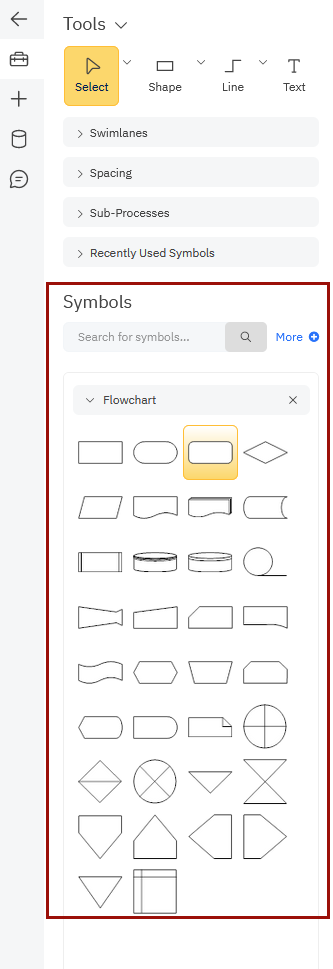
Рабочая область
Рабочая область SmartDraw — это место, где собирается схема. В зависимости от типа документа она может выглядеть как обычная страница для диаграммы, сетка для плана помещения, контейнер с несколькими визуальными блоками или масштабированный чертеж. Для диаграмм пользователь свободно размещает фигуры, соединяет их линиями, меняет цвета, добавляет текст и группирует элементы. Для планов помещений на странице отображаются линейки, размеры, стены и масштаб, а элементы вроде дверей и окон привязываются к стенам.
Внизу рабочей области используется масштаб просмотра. В SmartDraw есть полноэкранный режим: он включается через процент масштаба в правом нижнем углу и команду Toggle Full Screen. В этом режиме скрываются SmartPanel и основная панель инструментов, но редактирование остается доступным через горячие клавиши и контекстное меню.
SmartPanel
SmartPanel — ключевой элемент интерфейса SmartDraw. Это не просто боковая библиотека фигур, а контекстная панель, которая подстраивается под тип документа. У нее есть несколько режимов:
Tools — основные инструменты, палитры и символы для выбранного типа диаграммы;
Insert Content — добавление других визуальных блоков в рабочее пространство;
Shape Data — таблицы и поля данных, связанные с фигурами;
Comments — просмотр комментариев по элементам диаграммы.
В режиме Tools сверху обычно находятся базовые команды Select, Shape, Line и Text. Ниже идут специфические палитры. В блок-схеме это Swimlanes, Spacing, Sub-Processes и библиотека Flowchart. В плане помещения это Add Wall, Add Wall Opening, Document Setup, Units & Scale, Add Annotation Layer, Dimensions & Area и наборы дверей, окон, мебели, сантехники или инженерных обозначений.
Верхняя панель команд
Верхняя панель SmartDraw содержит команды для оформления и управления объектами. Вкладка Home используется для базового редактирования: выбор, вставка, линии, текст, заливка, контур, стили, поворот, отражение, выравнивание и порядок слоев. Через Design можно менять тему, форму выбранных элементов и общую визуальную подачу. Через Insert добавляются изображения, PDF, комментарии и другие объекты. Вкладка Page используется для настроек страницы, масштаба, единиц измерения и слоев, особенно в планах помещений и других scaled drawings.
Шаблоны и типы документов
SmartDraw работает через шаблоны. Это принципиально важно: пользователь выбирает не просто новый файл, а тип визуального документа. После выбора SmartDraw загружает подходящий набор инструментов, символов и вариантов оформления. Например, для блок-схем доступны стандартные фигуры процесса, решения, документа, базы данных, подготовки, ручной операции и соединительные линии. Для оргструктур — блоки должностей, подчиненные, помощники, горизонтальная или вертикальная логика структуры. Для планов помещений — стены, двери, окна, мебель, размерные линии и масштаб.
В SmartDraw удобно начинать с таких типов документов:
Flowchart — классическая блок-схема процесса;
Swimlane Flowchart — процесс по ролям, отделам или зонам ответственности;
Organizational Chart — оргструктура компании, отдела или команды;
Floor Plans — Residential — план квартиры, дома, комнаты;
Floor Plans — Commercial — офис, склад, магазин, производственное помещение;
Mind Map — интеллект-карта;
Decision Tree — дерево решений;
Gantt Chart — диаграмма Ганта;
Timeline — временная шкала;
Network Diagram — сетевая схема;
UML — диаграммы для проектирования ПО;
ERD — модель данных;
AWS Diagram и Azure Diagram — архитектура облачной инфраструктуры;
Kanban Board, Roadmap, PI Board, Customer Journey Map — рабочие доски для проектных и продуктовых команд.
Через Insert Content можно добавлять в одно рабочее пространство разные blueprints: flowcharts, org charts, mind maps, decision trees, Gantt charts, Kanban boards, roadmaps, PI boards, retrospectives, customer journey maps и data visualizers. Ограничение важно для планов помещений: floor plans, landscape и другие масштабированные чертежи не смешиваются с обычными диаграммами через Insert Content.
Создание блок-схемы в SmartDraw
Блок-схемы — один из самых сильных и понятных сценариев SmartDraw. Программа подходит для описания бизнес-процессов, маршрутов согласования, логики приложения, сценариев поддержки клиента, обработки заказа, найма сотрудника, проверки заявки или работы склада. В отличие от ручного рисования в графическом редакторе, SmartDraw автоматически помогает добавлять следующие шаги, соединять фигуры линиями и удерживать элементы в аккуратной структуре.
Работа начинается с выбора New Document, категории Flowchart и шаблона Flowchart. После открытия шаблона слева появляется библиотека символов Flowchart, а сверху остаются базовые команды Select, Shape, Line и Text. Фигуры можно перетаскивать из SmartPanel на рабочую область, добавлять через меню Shape или создавать с помощью Quick Action Controls.

Пошаговый пример: простая блок-схема процесса
Открывается New Document.
В категории Flowchart выбирается шаблон Flowchart.
На рабочей области появляется первая фигура или пустой лист с библиотекой символов слева.
Из SmartPanel перетаскивается символ Start/End или Process.
Внутрь фигуры сразу вводится текст, например Получена заявка.
При выборе фигуры вокруг нее появляются желтые точки Quick Action Controls.
Через желтую точку протягивается линия в нужном направлении.
В появившемся меню выбирается следующий символ: Process, Decision, Document или другой блок.
Для ветвления используется ромб Decision, а линии подписываются вариантами Да и Нет.
Через команды Fill, Line, Style и Theme схема приводится к единому виду.
Готовый документ экспортируется в PDF, SVG, PNG, JPEG, VSDX или вставляется в Office через Export to Office.
Quick Action Controls
Quick Action Controls экономят больше всего времени при построении процесса. В свободных диаграммах, включая flowchart и software diagrams, они отображаются как желтые точки вокруг выбранной фигуры. Пользователь наводит курсор на точку, тянет линию в нужную сторону и выбирает новую фигуру из всплывающего меню. Меню подстраивается под часто используемые символы и показывает последние примененные элементы, поэтому при построении длинной схемы не приходится каждый раз возвращаться к библиотеке.
В организационных диаграммах Quick Action Controls выглядят иначе: используются желтые стрелки вокруг блока сотрудника или должности. Нажатие на такую стрелку добавляет позицию в выбранном направлении и автоматически соединяет ее с исходным блоком. Для flowchart и org chart также работает добавление через клавиатуру: Ctrl + стрелка добавляет фигуру в сторону выбранной стрелки.
Swimlane Flowchart
Для процессов с несколькими участниками SmartDraw поддерживает swimlane flowchart. Такой формат нужен, когда важно показать не только последовательность действий, но и ответственного за каждый шаг: отдел продаж, бухгалтерию, склад, клиента, менеджера, службу поддержки. В SmartPanel для flowchart есть секция Swimlanes, где используется команда Insert Swimlane Container, задается число дорожек через Lanes и выбирается ориентация.
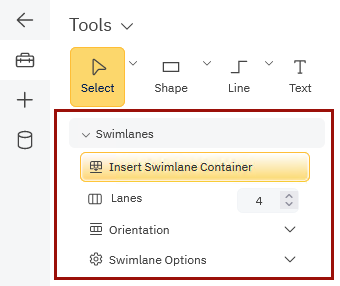
Swimlane в SmartDraw удобен для регламентов и внутренних инструкций. Например, можно построить процесс обработки рекламации: клиент отправляет обращение, менеджер регистрирует заявку, технический специалист проверяет причину, бухгалтерия оформляет возврат, склад принимает товар. В обычной блок-схеме это выглядело бы как последовательность действий, а в swimlane сразу видно, где ответственность переходит от одного участника к другому.
Работа с символами и фигурами
SmartDraw использует термин symbols для готовых элементов, но по смыслу это фигуры, пиктограммы, объекты планов, блоки диаграмм, инженерные обозначения и специальные элементы. В каждом шаблоне открывается собственный набор символов. В flowchart это блоки процесса и решения, в floor plan — двери, окна и мебель, в network diagram — серверы, маршрутизаторы и сетевые элементы, в UML — классы, интерфейсы и связи.
Самый простой способ добавить символ — перетащить его из SmartPanel на страницу. Для базовых форм используется Shape Tool: выбирается форма из выпадающего меню, затем пользователь кликает по рабочей области, чтобы поставить выбранную фигуру. Для поиска элементов используется поле Search for symbols в секции Symbols. Через More открывается модальное окно Symbol Libraries, где можно включать подписи символов, добавлять результаты поиска, закреплять целые библиотеки и управлять видимостью наборов.
Основные действия с фигурами
| Действие | Как выполняется в SmartDraw | Практический смысл |
|---|---|---|
| Добавить элемент | Drag-and-drop из SmartPanel или Shape Tool | Быстро поставить нужный символ на схему |
| Найти символ | Search for symbols | Найти редкий элемент без ручного просмотра библиотек |
| Изменить размер | Черные маркеры вокруг выбранной фигуры | Подогнать блок под текст или план |
| Повернуть | Rotate на вкладке Home или маркер поворота | Развернуть объект, дверь, стрелку, оборудование |
| Отразить | Flip на вкладке Home | Быстро поменять ориентацию символа |
| Изменить цвет | Fill, Line, Style, Theme | Выделить этап, отдел, статус или группу |
| Заменить форму | Change Shape или Replace Shapes with this Symbol | Поменять тип блока без пересборки схемы |
| Выровнять | Align | Привести схему к аккуратной сетке |
| Упорядочить | Bring to Front, Send to Back | Управлять наложением объектов |
| Сделать одинаковыми | Make Same | Выравнять размеры выбранных блоков |
| Разнести равномерно | Space Evenly | Убрать визуальный хаос в схеме |
SmartDraw хорошо подходит для документов, где важна не художественная свобода, а чистая структура. В процессе, оргструктуре или плане помещения некрасиво выровненные блоки сразу снижают читаемость. Поэтому команды Align, Make Same и Space Evenly здесь не второстепенные, а рабочие: они позволяют быстро привести схему к виду, который можно вставить в презентацию, отчет, регламент или инструкцию.
Линии и соединители
Для линий в SmartDraw используется Line Tool в SmartPanel. Доступны прямые линии, кривые линии, segmented connectors, polygon line и curved connector. В flowchart линии могут появляться автоматически через Quick Action Controls, а для свободного рисования пользователь выбирает тип линии из выпадающего меню. Если нужно рисовать несколько линий подряд, удерживается Shift при выборе линии; выход из режима выполняется через Esc.
В блок-схемах соединители важнее, чем кажется. Они задают направление процесса. В SmartDraw можно не просто поставить стрелку, а построить схему так, чтобы при добавлении новых элементов соединения сохраняли логику. Особенно это полезно при редактировании длинных процессов: если на середину схемы нужно добавить этап, SmartDraw позволяет перемещать целые группы элементов, а не таскать каждый блок отдельно.
Создание плана помещения
Планы помещений — одна из сильных сторон SmartDraw. Программа умеет работать с жилыми и коммерческими планами, стенами, дверями, окнами, мебелью, масштабом, размерными линиями и импортированными чертежами. Такой сценарий полезен для планировки офиса, комнаты, склада, торгового зала, пожарного плана, схемы эвакуации, размещения рабочих мест, оборудования, проходов и инженерных элементов.
Для старта выбирается категория Floor Plans — Residential или Floor Plans — Commercial. В SmartPanel появляется инструмент Add Wall. Пользователь кликает в рабочей области, тянет стену, кликает еще раз для завершения сегмента и продолжает строить замкнутый контур. Когда конец стены подходит к начальной точке, появляется круг-подсказка для замыкания. Выход из режима рисования стен выполняется через Esc.
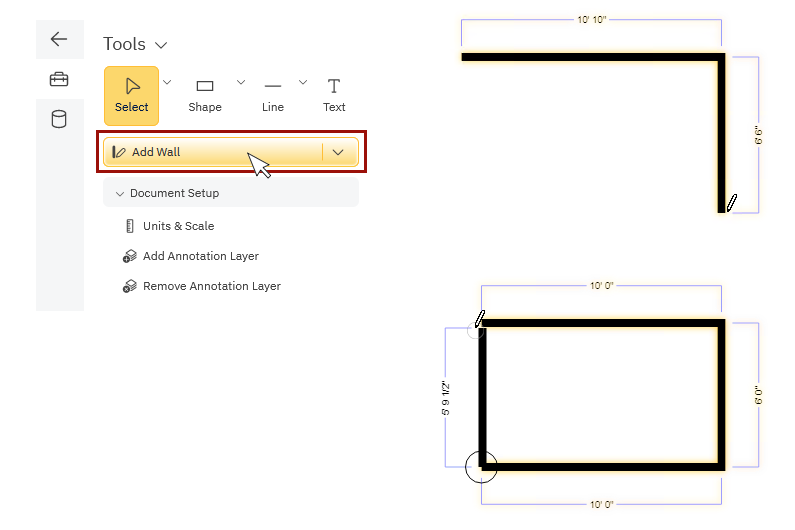
Как сделать план офиса
Открывается шаблон Floor Plans — Commercial.
В SmartPanel выбирается Add Wall.
Рисуется внешний контур помещения.
Добавляются внутренние стены и перегородки.
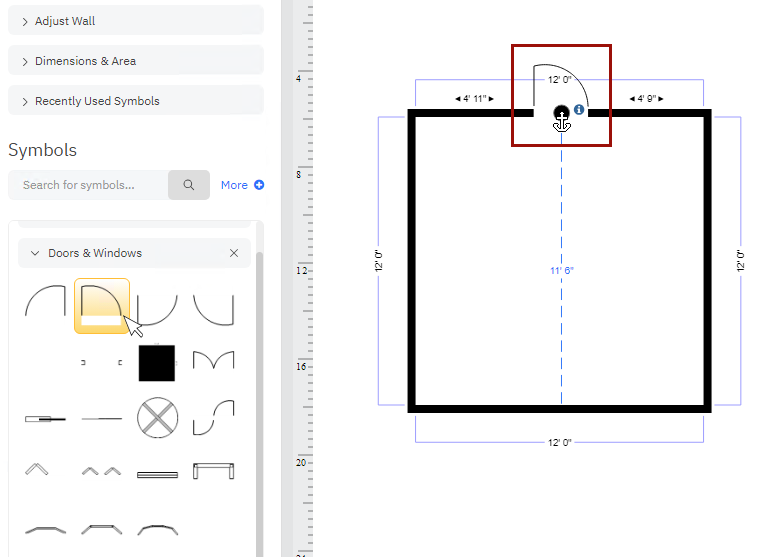
Через библиотеку Doors & Windows перетаскиваются двери и окна.
Когда курсор меняется со stamp на anchor, объект привязывается к стене.
Проем двери или окна перемещается по стене и подгоняется по размеру.
Через размерные подсказки задаются точные расстояния.
В план добавляются столы, кресла, шкафы, переговорные зоны, стойки, оборудование.
Через Dimensions & Area проверяются размеры и площадь.
При необходимости создается Annotation Layer для подписей, комментариев и служебных пометок.
Готовый план экспортируется в PDF, SVG, PNG или используется как рабочий файл SmartDraw.
Двери и окна в SmartDraw ведут себя как элементы, привязанные к стене. Их не нужно вырезать вручную из линии: объект перетаскивается из библиотеки, садится на стену и образует проем. После этого его можно двигать вдоль стены, менять ширину и уточнять положение с помощью дистанционных подсказок. Это делает SmartDraw удобным не только для схематичного плана, но и для практической расстановки элементов.
Толщина стен и типы стен
В планах помещений важно различать внутренние и наружные стены. В SmartDraw для стен доступны настройки толщины. В выпадающем меню Add Wall можно выбрать варианты вроде Interior Wall 4″, Exterior Wall 6″, Exterior Wall 8″, Exterior Wall 12″ или задать custom-вариант. Для эвакуационных схем, планов офисов и предварительных пожарных планов это помогает не смешивать условный контур с более реалистичной структурой помещения.
Размеры, площадь и точность
SmartDraw показывает размеры прямо на плане. У стен и объектов появляются размерные подписи, которые можно использовать для точной настройки. Для технических схем и floor plan это важнее, чем визуальная красота: план должен показывать реальные расстояния, ширину проходов, габариты зон, расположение дверей, мебели и оборудования. В отличие от обычной картинки, масштабированный план можно использовать как рабочий документ для обсуждения перестановки, схемы эвакуации или размещения рабочих мест.
Для объектов floor plan можно вводить размеры через размерные поля. В технических диаграммах и планах это позволяет не растягивать элементы на глаз, а задавать габариты в выбранных единицах измерения.
Масштаб, импорт PDF и работа с существующим планом
SmartDraw полезен не только для создания плана с нуля. В программу можно импортировать PDF, изображение, blueprint, site plan или спутниковый снимок и использовать его как основу. Такой подход удобен, когда уже есть план БТИ, чертеж помещения, карта участка, скриншот карты, схема объекта или фотография старого плана. Пользователь импортирует файл, масштабирует его по известному размеру и затем рисует поверх него стены, зоны, символы и аннотации.
Процесс масштабирования устроен так:
На вкладке Page выбирается Units & Scale.
Устанавливается нужный масштаб или задается Custom.
Через Home → Insert → PDF импортируется PDF-файл.
Для PNG и JPG используется тот же подход с импортом изображения.
На исходном плане выбирается объект или линия с известной длиной.
В SmartPanel нажимается Scale Image with Reference Line.
Пользователь проводит reference line поверх известного отрезка.
В появившемся окне вводится реальная длина.
Нажимается Apply Scale.
SmartDraw подгоняет изображение под масштаб плана и удаляет временную reference line.

Практический пример: есть PDF-план этажа, где известна длина коридора 24 метра. Пользователь импортирует PDF, выбирает масштаб, проводит reference line по этому коридору, вводит 24 метра и применяет Apply Scale. После этого новые стены, условные обозначения, двери, мебель и эвакуационные элементы уже размещаются в правильной системе размеров. Это особенно важно для планов эвакуации, офисных перепланировок, складских схем, пожарных pre-plan карт и размещения оборудования.
Слои и аннотации
В SmartDraw используются слои. Для планов помещений это особенно удобно: можно отделить исходный импортированный план от новых стен, аннотаций, мебели, эвакуационных значков и технических пометок. В слоях есть свойства Visible и Clickable. Если слой невидим, его объекты не отображаются и не выводятся в документ. Если слой видим, но не clickable, объекты остаются на экране, но ведут себя как фон: их нельзя случайно сдвинуть, удалить или изменить. Управление выполняется через Page → Layers → Manage Layers.
Такой механизм полезен в реальной работе. Например, импортированный PDF с исходным планом можно оставить видимым, но заблокировать от редактирования. Поверх него создается отдельный слой для новых обозначений: маршруты эвакуации, огнетушители, пожарные выходы, зоны доступа, оборудование, столы, перегородки. Если нужно подготовить несколько вариантов планировки, можно создать разные слои и включать их по очереди.
Аннотационный слой добавляется через Add Annotation Layer. Он удобен для пояснений, временных замечаний, выносок и служебных комментариев. В отличие от основных объектов плана, аннотации можно отделить от конструктивной части схемы. Это снижает риск случайно изменить стены или габариты, когда нужно только подписать участок.
Организационные диаграммы
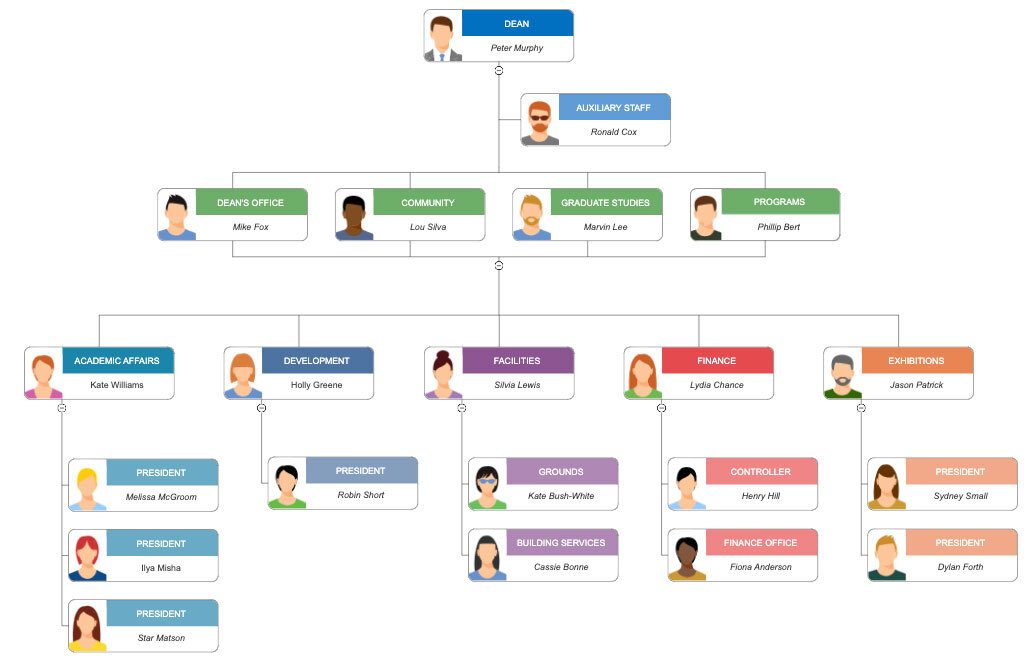
Организационная диаграмма в SmartDraw — это не просто набор прямоугольников с фамилиями. Программа умеет автоматически поддерживать структуру, перестраивать связи, добавлять должности, создавать поддиаграммы, использовать данные и работать с большими компаниями. Оргструктура может быть простой — директор, заместители, отделы — или сложной, с несколькими уровнями, помощниками, матричными связями, подотделами и дополнительными полями.
SmartDraw позволяет строить оргструктуру вручную или автоматически из данных. Для ручного построения выбирается шаблон Org Chart, затем пользователь вводит имя или должность в верхний блок и добавляет новые позиции через желтые стрелки вокруг выбранной фигуры. Новые блоки автоматически соединяются и выравниваются. Для автоматического построения используется импорт данных из Excel, CSV или HR-систем; также поддерживается генерация из Microsoft Entra и SharePoint.
Что можно включить в org chart
В организационную диаграмму SmartDraw можно добавить:
имя сотрудника;
должность;
отдел;
телефон;
email;
город или офис;
руководителя;
подчиненных;
фотографию;
логотип подразделения;
дополнительные данные через Shape Data;
цветовое разделение отделов;
условное форматирование по данным;
поддиаграммы для больших отделов.
Для HR и операционного управления это полезно в нескольких задачах: onboarding новых сотрудников, планирование реструктуризации, анализ подчиненности, подготовка схемы отдела, визуализация кадрового резерва, обсуждение сокращений, рост команды, распределение ролей и передача ответственности. SmartDraw поддерживает sub-charts, поэтому большую структуру можно разбить на управляемые части: головная схема показывает верхний уровень, а отдельные поддиаграммы раскрывают конкретные отделы.
Организационная диаграмма из Excel или HR-системы
Вручную строить оргструктуру удобно для небольшой команды. Для большой компании лучше использовать данные. SmartDraw может построить org chart автоматически из списка сотрудников. Данные импортируются из Excel, CSV или файла, выгруженного из HR-системы. В процессе импорта выбираются поля, которые должны отображаться в блоках, игнорироваться или показываться только во всплывающей подсказке. После генерации схему можно редактировать обычными инструментами SmartDraw.
Типовая таблица для импорта может содержать такие поля:
| Поле | Зачем нужно |
|---|---|
| Employee Name | Имя сотрудника в блоке |
| Title | Должность |
| Manager | Связь с руководителем |
| Department | Группировка по отделам |
| Location | Офис или город |
| Контакт для справочника | |
| Phone | Телефон |
| Photo | Изображение сотрудника |
| Status | Признак вакансии, активной роли или временной позиции |
Такой подход экономит время, но требует чистых данных. Если в таблице неправильно указан руководитель, дублируется имя или нет связи между должностями, диаграмма получится формально правильной, но организационно неверной. SmartDraw помогает построить визуальную структуру, но логику и актуальность кадровых данных все равно нужно проверять.
Shape Data: данные внутри фигур
Shape Data — одна из функций, которая делает SmartDraw полезным не только для визуального оформления, но и для рабочих схем с данными. К любой фигуре можно привязать набор полей и значений. Данные отображаются в панели слева и могут появляться во всплывающей подсказке на самой фигуре. Это позволяет не перегружать схему длинными подписями, но хранить рядом с объектом важную информацию.
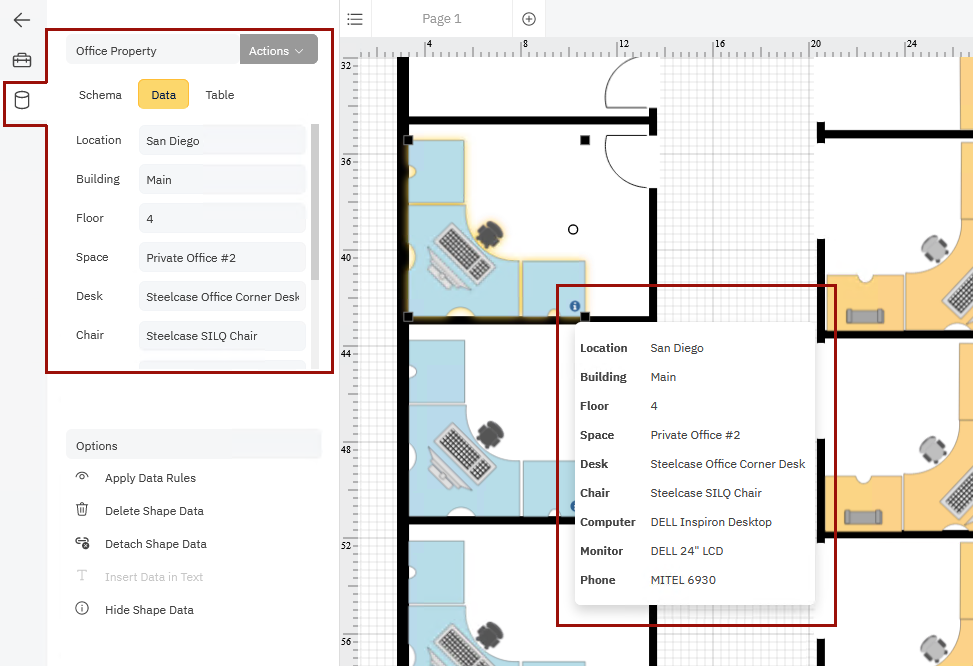
В floor plan Shape Data удобно использовать для инвентаризации. Например, рабочее место на плане может содержать поля: Location, Building, Floor, Space, Desk, Chair, Computer, Monitor, Phone. На самой схеме останется аккуратный объект стола, а подробности будут доступны через данные. В сетевой схеме Shape Data можно использовать для IP-адресов, моделей оборудования, серийных номеров, VLAN, ответственных лиц, стоимости и статуса. В org chart — для отдела, телефона, email, KPI, уровня должности или статуса вакансии.
Создание и импорт таблиц данных
Если у документа еще нет данных, SmartDraw предлагает два варианта: Add New Table и Import Data Table. При создании новой таблицы пользователь задает схему данных: названия полей и типы значений. Поддерживаются разные типы данных, включая text, boolean, integer, float и date. При импорте таблицы можно загрузить CSV-файл или подключить данные по URL, например из Google Sheets.
После импорта строки таблицы связываются с фигурами. Можно перетащить строку на объект или выбрать фигуру, затем в Table tab выбрать нужную строку и нажать Attach Shape Data. Когда данные связаны с фигурой, рядом появляется зеленая отметка. Это особенно удобно для больших планов, где десятки столов, помещений или устройств должны быть связаны с реестром.
Data Visualizers и автоматическая генерация схем
SmartDraw поддерживает data visualizers — инструменты, которые строят диаграмму из данных. Это отдельный уровень работы: пользователь не рисует схему вручную, а подает структурированный источник, после чего программа создает визуализацию. Такой подход особенно полезен для IT, HR, аналитики и проектного управления.
Через Data Visualizers в SmartDraw доступны org charts, class diagrams, AWS diagrams, Azure diagrams, Jira issues, charts, gauges и ER diagrams. На странице интеграций SmartDraw также выделяет источники и направления вроде AWS, Azure, Azure DevOps, GitHub, Excel/CSV, Jira Issues, Jira Reports, Org Charts, Sequence Diagram из PlantUML markup, Timelines и Sticky Notes.
Примеры задач с Data Visualizers
| Источник данных | Что строится | Где полезно |
|---|---|---|
| Excel или CSV | Таблица данных, org chart, data chart | HR, аналитика, отчеты |
| Microsoft Entra | Организационная структура | Корпоративный HR и IT |
| AWS data | AWS architecture diagram | Облачная архитектура |
| Azure data | Azure diagram | Инфраструктура Microsoft Azure |
| GitHub или репозиторий | UML class diagram | Разработка ПО |
| Jira | Issues, reports, workflow visuals | Проектное управление |
| PlantUML markup | Sequence Diagram | Документация разработки |
| Data table | ERD, charts, gauges | Базы данных и аналитика |
Автоматическая генерация не отменяет редактирование. Сильная сторона SmartDraw в том, что полученная диаграмма остается визуальным документом: ее можно оформить, дополнить комментариями, связать с фигурами данные, экспортировать и встроить в другие рабочие системы.
AI-функции SmartDraw
SmartDraw включает генерацию диаграмм с помощью AI. В SmartPanel есть режим SmartDraw Intelligence, который открывается через значок со звездой в левой панели. В AI-режиме можно создавать несколько типов диаграмм из текстового описания: flowcharts, org charts, mind maps и timelines.
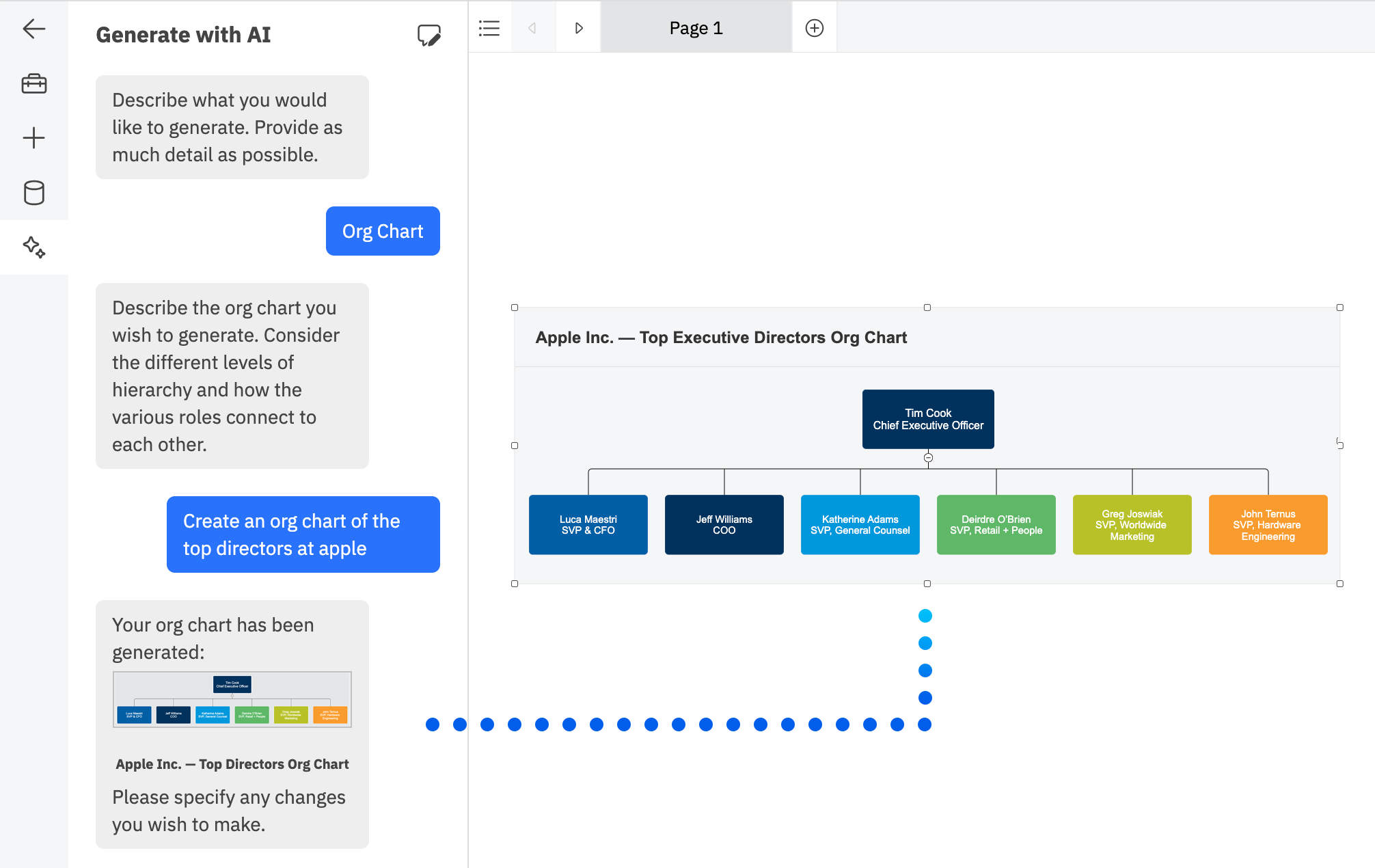
Для блок-схем AI полезен как стартовая заготовка. Например, можно описать процесс обработка заявки клиента от поступления до закрытия обращения, а затем отредактировать шаги, уточнить названия блоков, добавить условия и ответственных. Для mind map можно ввести тему и получить первичную структуру идей. Для timeline — список этапов проекта или исторических событий. Для org chart — список ролей или описание управленческой структуры.
AI в SmartDraw лучше воспринимать как инструмент создания первого черновика. Он ускоряет старт, но не проверяет бизнес-логику, юридические требования, реальные должности, корректность маршрута эвакуации или точность технической схемы. После генерации диаграмму нужно просмотреть, упростить, убрать лишние ветки, уточнить формулировки и привести к рабочему виду.
Совместная работа и комментарии
SmartDraw рассчитан на командную работу. В программе можно делиться диаграммами по ссылке, приглашать участников, работать над одной схемой, обсуждать отдельные элементы и оставлять комментарии. Для комментариев используется команда Add Comment в контекстном меню фигуры или Comment через меню Insert на вкладке Home. Когда комментарий добавлен, у фигуры появляется синий значок в нижнем правом углу.
В левой панели появляется Comments control — значок чата. Через него открывается список последних комментариев по фигурам документа. Каждый комментарий связан с конкретным объектом, поэтому обсуждение идет не в отрыве от схемы, а прямо по нужному блоку, стене, рабочему месту, должности или этапу процесса. При выборе комментария открывается поток обсуждения по соответствующей фигуре.
Где комментарии особенно полезны
согласование новой оргструктуры;
проверка плана офиса перед перестановкой;
обсуждение flowchart процесса с несколькими отделами;
ревизия сетевой схемы;
подготовка плана эвакуации;
согласование customer journey map;
правки в roadmap или timeline;
проверка схемы перед вставкой в презентацию.
Комментарии помогают избежать хаоса, который обычно возникает при обсуждении схемы в переписке: в третьем блоке справа, там, где зеленая стрелка, в верхнем прямоугольнике. В SmartDraw замечание привязано к конкретному объекту, поэтому не нужно угадывать, о каком элементе идет речь.
Интеграции SmartDraw
SmartDraw хорошо вписывается в рабочие экосистемы. Программа поддерживает хранение файлов в сторонних облаках и интеграции с офисными, командными и проектными сервисами. Сохранять документы можно в OneDrive, SharePoint, Google Drive, Dropbox и Box. Для команд это важно: SmartDraw не требует обязательно переносить все документы в отдельное хранилище, а может работать рядом с уже используемой системой папок и прав доступа.
Основные интеграции
| Группа | Сервисы | Что дает |
|---|---|---|
| Хранилища | OneDrive, SharePoint, Google Drive, Dropbox, Box | Хранение диаграмм в существующей структуре файлов |
| Офисные приложения | Microsoft Office, Google Workspace | Вставка схем в документы, таблицы и презентации |
| Командная работа | Microsoft Teams, Slack, Confluence | Обсуждение и редактирование визуалов там, где работает команда |
| Atlassian | Jira, Confluence, Trello | Диаграммы в задачах, страницах и карточках |
| Облачная инфраструктура | AWS, Azure | Генерация архитектурных схем из данных |
| Разработка | GitHub, PlantUML, Azure DevOps | UML, sequence diagrams, карточки и техническая документация |
| Данные | Excel, CSV, Google Sheets | Автоматическое построение диаграмм и Shape Data |
Для Confluence устанавливается SmartDraw Connector. После установки макрос SmartDraw Connector добавляется через /SmartDraw Connector или через меню + → View more с поиском SmartDraw Connector. Для Jira SmartDraw Connector доступен через значок в issue или через меню More с тремя точками в правом верхнем углу задачи.
Для Trello используется SmartDraw Power-Up. Он позволяет добавлять диаграммы к карточкам Trello, а также связывать project chart или mind map с доской, чтобы получать обновления по задачам в реальном времени.
Импорт, экспорт и совместимость с Visio
SmartDraw поддерживает распространенные форматы вывода. Экспорт находится на вкладке Home через команду Export. Доступны Export to Office, VSDX, PDF, SVG, PNG, JPEG и SDR. Export to Office генерирует bitmap-изображение для вставки в офисные приложения через Copy to Clipboard. VSDX используется для совместимости с Microsoft Visio 2013 и новее. SDR — собственный формат SmartDraw.
| Формат | Для чего использовать |
|---|---|
| Отправка финальной схемы, печать, согласование | |
| SVG | Масштабируемая графика для сайтов, документации и презентаций |
| PNG | Быстрая вставка в статью, инструкцию, презентацию |
| JPEG | Легкие изображения для просмотра и пересылки |
| VSDX | Передача схемы пользователям Microsoft Visio |
| SDR | Сохранение в родном формате SmartDraw |
| Export to Office | Вставка в Word, Excel, PowerPoint |
SmartDraw также поддерживает перенос файлов из других диаграммных систем через формат Visio. Например, документы из Lucidchart и OmniGraffle импортируются через экспорт из этих программ в VSDX, затем через Import в SmartDraw. Для старых файлов SmartDraw Desktop есть импорт через Dashboard: выбирается Import, затем SmartDraw, после чего файлы можно загрузить в основную директорию SmartDraw или в подключенное стороннее хранилище.
Горячие клавиши и ускорение работы
SmartDraw можно использовать мышью, но для регулярной работы быстрее подключать горячие клавиши. На Windows поддерживаются стандартные сочетания: Ctrl + C, Ctrl + V, Ctrl + X, Ctrl + Z, Ctrl + Y, Ctrl + A, Ctrl + B, Ctrl + I, Ctrl + U, Ctrl + K, Ctrl + G, Ctrl + Shift + G, Delete, Ctrl + mousewheel для масштабирования и Space bar + mouse drag для перемещения по рабочей области. На Mac используются аналогичные сочетания с Cmd для большинства команд редактирования.
Для SmartDraw особенно важна команда Ctrl + стрелка. В flowcharts, organizational charts и mind maps она добавляет новую фигуру в направлении стрелки. Это один из самых быстрых способов строить схему без постоянного обращения к боковой библиотеке. В блок-схеме, например, можно выбрать блок Start, нажать Ctrl + стрелка вправо и получить следующий элемент справа, уже выровненный и соединенный.
Дополнительные клавиши тоже важны:
| Клавиша | Что делает |
|---|---|
| Alt | Временно отключает привязку при перемещении, повороте и рисовании |
| Shift | Ограничивает движение горизонталью/вертикалью, поворотом по 45° и пропорциональным изменением размера |
| Ctrl + mouse drag | Дублирует фигуру или группу |
| Space + mouse drag | Перемещает рабочую область |
| Delete / Backspace | Удаляет выбранный объект |
| Ctrl + D | Дублирует выбранный объект |
| Ctrl + K | Добавляет гиперссылку |
Такие команды особенно заметны при создании больших flowchart и org chart. Если схема содержит 40–60 элементов, работа только мышью быстро становится медленной. Горячие клавиши позволяют быстрее добавлять блоки, дублировать повторяющиеся элементы, группировать части диаграммы и перемещаться по крупному документу.
История версий SmartDraw
SmartDraw развивается с 1994 года. Изначально это была настольная Windows-программа для диаграмм, затем продукт постепенно расширялся: появились новые версии, дополнительные языки, более широкий набор шаблонов, SmartDraw Cloud, веб-редактор и командные функции. Классическая Windows-версия SmartDraw Classic больше не обновляется; ее заменила новая версия SmartDraw с облачной архитектурой, постоянным обновлением и совместной работой.
| Период | Этап развития | Что изменилось по смыслу |
|---|---|---|
| 1994 | SmartDraw 1.0 для Microsoft Windows | Старт программы как настольного редактора диаграмм |
| 1995–1999 | SmartDraw 2.0, 3.0, 4.0 | Развитие Windows-версии и базовых инструментов рисования |
| 2000–2004 | SmartDraw 5.0–7.0 | Расширение языковой поддержки и возможностей шаблонов |
| 2006–2013 | SmartDraw 2007–2014 | Переход к ежегодным версиям и усиление бизнес-диаграмм |
| 2014 | SmartDraw CI | Акцент на корпоративное использование и интеграции |
| 2016 | SmartDraw 2016 и SmartDraw Cloud | Появление облачного направления и работы через веб |
| 2017–2018 | SmartDraw 2017 и обновленная линейка SmartDraw | Сближение настольной и веб-логики работы |
| 2021 | Переход к веб-платформе как основной модели | Работа в браузере на Mac и Windows без привязки к старому desktop-подходу |
| 2025 | Развитие реального совместного редактирования | SmartDraw становится командной визуальной платформой |
История SmartDraw важна для понимания характера программы. Это не новый легкий онлайн-редактор, который появился вокруг нескольких шаблонов. У продукта длинная desktop-история, поэтому в нем много функций из классических diagramming tools: шаблоны, библиотеки символов, собственные форматы, совместимость с Visio, экспорт, масштабные чертежи, технические обозначения. При этом новая модель делает SmartDraw ближе к современным web-based diagram software: совместная работа, сторонние хранилища, интеграции, AI и data visualizers.
Тарифы и лицензии
SmartDraw использует платную модель с индивидуальной, командной и enterprise-лицензией. В индивидуальном варианте доступ ориентирован на одного пользователя. Командная лицензия рассчитана на несколько пользователей и включает административные возможности, shared team folder, document retention and control, консолидацию аккаунтов и premium support. Enterprise-доступ добавляет SSO, несколько shared folders, custom company theme и выделенного customer success manager.
Для одиночного пользователя SmartDraw имеет смысл, если нужны не разовые схемы, а регулярная подготовка flowchart, floor plan, org chart, network diagram, mind map, timeline или визуальных документов для работы. Для команды программа полезнее, когда диаграммы становятся частью процесса: регламенты, структура компании, рабочие планы, проектные визуализации, схемы помещений, техническая документация и совместные обсуждения.
Плюсы SmartDraw
SmartDraw силен в тех задачах, где нужно быстро получить аккуратный, структурированный и пригодный для работы документ. Программа не ограничивается ручным рисованием фигур, а помогает строить схему через шаблоны, автоматическое форматирование, библиотеки, масштаб, данные и интеграции.
Главные преимущества
Много типов документов. В SmartDraw можно делать flowchart, org chart, mind map, decision tree, floor plan, network diagram, UML, ERD, timeline, Gantt chart, roadmap, Kanban board и другие схемы.
SmartPanel подстраивается под задачу. Для каждого шаблона показываются нужные инструменты, а не общий хаотичный набор фигур.
Быстрое создание блок-схем. Quick Action Controls и Ctrl + стрелки ускоряют добавление новых шагов.
Сильные планы помещений. Add Wall, doors and windows, dimensions, Units & Scale, annotation layers и импорт PDF делают SmartDraw удобным floor plan creator.
Shape Data. Фигуры могут хранить данные, не перегружая схему текстом.
Data Visualizers. Диаграммы можно строить из данных, а не только вручную.
Интеграции. Поддерживаются Microsoft Office, Google Workspace, Teams, Slack, Confluence, Jira, Trello, OneDrive, SharePoint, Google Drive, Dropbox, Box, AWS, Azure, GitHub.
Экспорт. Есть PDF, SVG, PNG, JPEG, VSDX, SDR и Export to Office.
Совместная работа. Комментарии привязываются к конкретным фигурам, а диаграммы можно обсуждать командой.
Совместимость с Visio. VSDX помогает обмениваться файлами с пользователями Microsoft Visio.
SmartDraw особенно удобен для пользователей, которые часто делают разные типы схем. Если сегодня нужен план офиса, завтра оргструктура, послезавтра process flow diagram, а затем схема сети или customer journey map, SmartDraw позволяет держать эти задачи в одной программе, не переключаясь между несколькими узкими редакторами.
Минусы SmartDraw
SmartDraw не идеален для всех сценариев. Его сила — широкий набор шаблонов, рабочих инструментов и автоматизации, но именно это может быть лишним для простых задач.
Основные ограничения
Интерфейс может показаться перегруженным. Для пользователя, которому нужно нарисовать одну простую схему из трех блоков, SmartPanel, библиотеки, режимы данных и вкладки могут быть избыточны.
Это не полноценная CAD/BIM-система. SmartDraw хорошо подходит для планов помещений, эвакуационных схем и scaled drawings, но не заменяет профессиональные инструменты уровня AutoCAD или Revit для рабочей проектной документации.
Качество AI-диаграмм требует проверки. AI помогает получить черновик, но не гарантирует корректную бизнес-логику, техническую точность или правильную структуру компании.
Большие схемы требуют дисциплины. Если не использовать слои, подписи, группы и логичную цветовую систему, документ быстро становится перегруженным.
Сильные стороны раскрываются при регулярной работе. Для единичной схемы бесплатный редактор может быть достаточным, а SmartDraw полезнее там, где диаграммы нужны постоянно.
Для русскоязычных пользователей интерфейс может быть менее привычным. Основные команды и справочные материалы используют англоязычные названия: Flowchart, SmartPanel, Shape Data, Add Wall, Export, Insert Content.
Главный практический минус — SmartDraw нужно использовать осмысленно. Программа дает много возможностей, но плохую схему она автоматически не превратит в хорошую, если пользователь не понимает процесс, структуру или план, который пытается визуализировать.
Сравнение с аналогами
SmartDraw конкурирует с несколькими конкретными программами: Microsoft Visio, Lucidchart, diagrams.net, Miro, EdrawMax и Canva. Сравнивать их нужно не по общему принципу где больше функций, а по задачам. Одни программы сильнее в корпоративных стандартах, другие — в бесплатном diagramming, третьи — в воркшопах и визуальных досках, четвертые — в презентационном дизайне.
| Программа | Сильные стороны | Где SmartDraw выглядит предпочтительнее | Где аналог может быть лучше |
|---|---|---|---|
| Microsoft Visio | Корпоративные диаграммы, шаблоны, stencils, Microsoft 365, flowcharts, org charts, network diagrams, floor plans | SmartDraw проще для пользователей, которым нужны быстрые шаблоны, SmartPanel, планы помещений и работа через сторонние хранилища | Visio привычнее в компаниях, где уже принят Microsoft-стандарт и используются Visio-файлы |
| Lucidchart | Совместная работа, AI, data, automation, веб-диаграммы | SmartDraw сильнее в floor plan, scaled drawings и задачах вроде fire pre-plan, accident reconstruction, space planning | Lucidchart удобен продуктовым и IT-командам, которые уже живут в Lucid-экосистеме |
| diagrams.net / draw.io | Бесплатный open source diagram editor, локальное хранение, web и desktop, flowcharts, UML, ER, network diagrams | SmartDraw удобнее для шаблонных бизнес-задач, оргструктур, планов помещений и визуалов из данных | diagrams.net лучше, когда нужен бесплатный инструмент без регистрации и подписки |
| Miro | Онлайн-доска, mind maps, Kanban, roadmaps, customer journey, collaboration, AI diagramming | SmartDraw точнее для структурных диаграмм, планов помещений, оргструктур и экспортируемых документов | Miro сильнее для воркшопов, мозговых штурмов и больших командных досок |
| EdrawMax | Большое количество типов диаграмм, шаблонов, инженерных и визуальных схем | SmartDraw удобнее в браузерной командной работе, SmartPanel и интеграциях с рабочими сервисами | EdrawMax интересен тем, кому нужен широкий diagram maker с большим набором шаблонов |
| Canva | Быстрые визуальные шаблоны, презентационная графика, простые flowchart templates | SmartDraw лучше для технических схем, данных, оргструктур, VSDX, floor plan и масштабированных чертежей | Canva проще для красивых презентационных материалов и социальных визуалов |
Microsoft Visio остается сильным вариантом для компаний, где уже есть Microsoft 365, корпоративные stencil-библиотеки и процессы обмена VSDX. Visio поддерживает flowcharts, mind maps, organization charts, network diagrams, floor plans и другие типы визуалов.
Lucidchart — сильный веб-редактор диаграмм с акцентом на AI, данные, automation и совместную работу. Он хорошо подходит для команд, которые документируют системы, процессы и архитектуру в браузере.
diagrams.net выигрывает там, где нужна бесплатность, открытость и контроль над хранением. Это free open source diagramming application, которая работает онлайн и через desktop app, позволяет хранить данные локально или в выбранном хранилище и не требует отдельной учетной записи для базовой работы.
Miro сильнее как online whiteboard. Его область — совместные доски, sticky notes, mind maps, Kanban, roadmapping, brainstorming, customer journey mapping и командные воркшопы. Для строгой оргструктуры или масштабированного плана помещения SmartDraw практичнее, а для стратегической сессии на бесконечной доске Miro удобнее.
Canva подходит для простых визуальных flowchart и презентационных материалов, но это не специализированная среда для сложных data-driven diagrams, VSDX-совместимости, Shape Data или scaled floor plans.
Практические сценарии использования SmartDraw
Как сделать блок-схему процесса
Для блок-схемы лучше сразу выбирать шаблон Flowchart, а не пытаться рисовать процесс на пустом листе. После открытия шаблона SmartDraw показывает нужные символы и команды. Начальный блок можно назвать Старт, Получена заявка, Поступил заказ или Создан запрос. Далее через Quick Action Controls добавляются следующие шаги, а через Decision создаются ветвления.
Пример структуры:
Start — Поступила заявка.
Process — Проверить комплектность данных.
Decision — Данных достаточно?
Ветка No — Запросить уточнение.
Ветка Yes — Передать в обработку.
Process — Назначить исполнителя.
Document — Сформировать отчет.
End — Заявка закрыта.
Для процесса с участниками используется Swimlane. Например, одна дорожка — клиент, вторая — менеджер, третья — бухгалтерия, четвертая — склад. Это сразу показывает, кто выполняет конкретный шаг и где процесс переходит между отделами.
Как сделать план офиса
План офиса создается через Floor Plans — Commercial. Сначала рисуется внешний контур через Add Wall, затем внутренние перегородки, двери и окна. После этого добавляется мебель: рабочие столы, кресла, шкафы, переговорные столы, стойки, ресепшен, техника. Если есть исходный PDF-план, его лучше импортировать и масштабировать через Scale Image with Reference Line.
Для аккуратного офисного плана лучше разделять элементы по слоям:
| Слой | Что разместить |
|---|---|
| Background | Импортированный PDF или изображение |
| Walls | Стены и перегородки |
| Openings | Двери и окна |
| Furniture | Столы, кресла, шкафы |
| Equipment | Принтеры, серверы, техника |
| Safety | Огнетушители, выходы, маршруты |
| Notes | Аннотации и комментарии |
Такой подход позволяет подготовить несколько вариантов: текущая планировка, вариант с новыми рабочими местами, вариант с переговорной, вариант с расширением проходов. Ненужные слои можно временно скрывать через Visible, а защищенные — блокировать через Clickable.
Как сделать организационную структуру
Для org chart есть два нормальных пути: ручной и автоматический. Ручной подходит для малого отдела. Выбирается шаблон, вводится верхняя должность, затем через желтые стрелки добавляются подчиненные, коллеги и дополнительные уровни. SmartDraw сам перестраивает линии и выравнивает блоки.
Автоматический путь подходит для компании или большого департамента. Подготавливается таблица с сотрудниками и руководителями, затем данные импортируются в SmartDraw. После генерации можно настроить отображаемые поля, скрыть лишнюю информацию в tooltip, выделить отделы цветом и создать sub-charts для крупных подразделений.
Как подготовить схему для презентации
Для презентации важны не все данные, а читаемость. В SmartDraw лучше подготовить отдельную версию схемы:
сократить текст внутри фигур;
убрать служебные поля;
оставить крупные этапы;
выделить цветом только главные ветви;
использовать единый Theme;
проверить выравнивание через Align;
сделать блоки одинаковыми через Make Same;
равномерно разнести элементы через Space Evenly;
экспортировать в SVG или PNG;
для офисных документов использовать Export to Office и Copy to Clipboard.
Если схема слишком большая, ее лучше разбить на несколько страниц или поддиаграмм. Плохо читаемая гигантская блок-схема в презентации почти бесполезна: зритель видит общий шум, но не понимает логику. SmartDraw дает инструменты для аккуратного оформления, но решение о масштабе и детализации принимает автор документа.
Ошибки при работе в SmartDraw
Начинать не с того шаблона
Самая частая ошибка — открыть пустой документ и вручную искать нужные элементы. В SmartDraw правильнее начинать с типа задачи: Flowchart, Org Chart, Floor Plans — Commercial, Network Diagram, UML, Mind Map. Тогда SmartPanel сразу покажет подходящие инструменты.
Делать floor plan как обычную картинку
План помещения нужно делать в floor plan-шаблоне с масштабом, стенами, дверями, окнами и размерами. Если нарисовать план обычными линиями, не будет нормальной привязки дверей, точных размеров, толщины стен и полноценной работы с Units & Scale.
Не проверять масштаб импортированного PDF
Если импортировать PDF-план и сразу рисовать поверх него без reference line, размеры могут быть неверными. Сначала задается масштаб, потом импортируется PDF, затем применяется Scale Image with Reference Line и Apply Scale. Только после этого можно добавлять стены, зоны и символы.
Перегружать схему текстом
В SmartDraw не нужно писать всю информацию внутри прямоугольников. Для этого есть Shape Data, tooltip, комментарии и отдельные таблицы. Внутри фигуры лучше оставлять короткое название: Проверка заявки, Согласование, Отказ, Оплата, Отгрузка.
Игнорировать слои
В floor plan без слоев легко случайно сдвинуть фон, удалить стену или смешать аннотации с объектами. Для импортированного плана, новых элементов, мебели и примечаний лучше использовать разные слои.
Не использовать Quick Action Controls
Если постоянно перетаскивать фигуры из библиотеки, блок-схема строится медленнее. Quick Action Controls и Ctrl + стрелки — один из главных способов быстро собирать flowchart, org chart и mind map.
Считать AI-результат готовым документом
AI-генерация дает основу, но не финальную схему. Особенно осторожно нужно работать с оргструктурами, регламентами, техническими процессами и эвакуационными схемами. В таких документах ошибка в одном блоке может исказить весь смысл.
Итоговая оценка SmartDraw
SmartDraw — сильная программа для пользователей, которым нужны не разовые красивые картинки, а регулярные рабочие диаграммы: SmartDraw блок-схемы, SmartDraw планы помещений, SmartDraw org chart, SmartDraw flowchart, network diagram, UML, ERD, mind map, roadmap, timeline и схемы на основе данных. Ее главная особенность — соединение шаблонов, SmartPanel, автоматического форматирования, масштабированных floor plan-инструментов, Shape Data, Data Visualizers, AI-генерации, экспорта и интеграций.
SmartDraw особенно уместен в бизнесе, HR, IT, управлении проектами, планировании помещений, пожарной безопасности, технической документации и корпоративных визуальных материалах. Он помогает быстро собрать схему, сохранить ее в рабочем формате, обсудить с командой, связать с данными и встроить в документы или презентации.
Выбор SmartDraw оправдан, когда нужны:
разные типы диаграмм в одной программе;
аккуратные блок-схемы без ручного выравнивания;
организационные диаграммы из данных;
планы помещений с масштабом, стенами, дверями и окнами;
экспорт в PDF, SVG, PNG, JPEG и VSDX;
интеграции с Microsoft, Google, Atlassian, AWS, Azure, GitHub;
совместная работа и комментарии;
Shape Data и data-driven diagramming.
Для одной простой схемы можно обойтись более легким бесплатным редактором. Для профессионального архитектурного проектирования нужен полноценный CAD/BIM-инструмент. Для воркшопов на бесконечной доске удобнее Miro. Но для широкого набора рабочих визуальных задач SmartDraw остается практичным и сильным вариантом: программа закрывает диаграммы, оргструктуры, планы помещений, технические схемы и визуализацию данных без необходимости каждый раз менять инструмент.