
SmillaEnlarger: бесплатная программа для увеличения изображений
SmillaEnlarger — узкая графическая программа для увеличения изображений, изменения размера фотографий и подготовки bitmap-графики к более крупному выводу. Она не пытается быть универсальным фоторедактором, не заменяет Photoshop, GIMP или каталогизаторы изображений, а решает одну задачу: взять маленькую картинку, фотографию, скриншот или выделенный фрагмент и увеличить его так, чтобы результат выглядел не просто растянутым набором пикселей, а более гладким, читаемым и пригодным для дальнейшего использования. Программа построена на Qt, работает с локальными файлами и рассчитана на настольное применение в Windows, macOS и Linux. Проект относится к категории графических программ и распространяется под GNU GPLv3.
Скачать SmillaEnlarger
Новейшая версия для Windows и macOS. Удобный редактор с ИИ и профессиональными функциями.
Смысл SmillaEnlarger хорошо понятен, если вспомнить обычную проблему цифрового увеличения: маленькая фотография при грубом масштабировании быстро превращается в мыльную или квадратную картинку. Обычный просмотрщик может увеличить изображение на экране, но это не то же самое, что создать новый файл большего размера. SmillaEnlarger именно пересчитывает изображение в новый размер, даёт выбрать область кадрирования, задать ширину, высоту или процент увеличения, настроить резкость, сглаживание, шумоподавление и сохранить результат отдельным файлом.
Программа особенно полезна в ситуациях, где нужна не художественная ретушь, а практическое увеличение фото: подготовить старый снимок к печати, укрупнить фрагмент изображения, увеличить картинку для сайта, сделать скриншот более читаемым, подготовить иллюстрацию для документа, презентации или карточки. В ней нет слоёв, кистей, масок, интеллектуальной замены фона и сложной цветокоррекции. Зато есть понятная логика работы: открыть изображение, выбрать нужную часть, задать размер, настроить параметры увеличения, нажать Enlarge & Save и получить увеличенный файл.
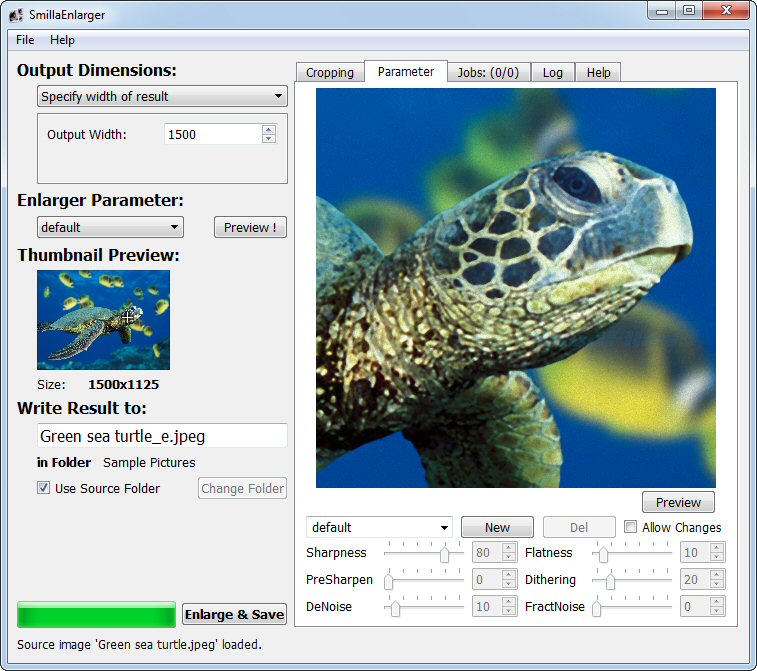
На скриншоте хорошо видна базовая структура окна: слева находятся Output Dimensions, Enlarger Parameter, Thumbnail Preview и блок Write Result to, справа — вкладки Cropping, Parameter, Jobs, Log, Help, а внизу размещена кнопка Enlarge & Save. Именно вокруг этих элементов строится весь рабочий процесс программы: пользователь не переключается между десятками режимов, а последовательно задаёт размер, область, параметры и сохранение.
Назначение программы
SmillaEnlarger предназначена для качественного увеличения изображений. Ключевое слово здесь — увеличение, потому что обычный ресайз и апскейл в этой программе не воспринимаются как второстепенная функция. Это центральная задача всего интерфейса.
Программа подходит для таких задач:
-
увеличить маленькое фото до более удобного размера;
-
подготовить изображение для печати в большем формате;
-
увеличить фрагмент снимка, а не всю фотографию целиком;
-
сделать более крупную копию JPG, PNG, TIFF, BMP или PPM;
-
сгладить грубую пиксельную структуру при увеличении;
-
уменьшить видимость шума и JPEG-артефактов;
-
выполнить пакетное увеличение изображений с одинаковыми настройками;
-
задать точную ширину, высоту или процент масштабирования;
-
сохранить результат отдельным файлом, не перезаписывая исходник.
В отличие от универсальных редакторов, SmillaEnlarger не перегружает пользователя большим набором модулей. В ней нет отдельной системы управления библиотекой, метаданных, RAW-проявки, пакетной цветокоррекции или инструментов ретуши кожи. Это делает программу ограниченной, но одновременно простой: пользователь открывает файл и сразу видит элементы, которые относятся именно к увеличению изображения.
По своей логике программа ближе к цифровому фотоувеличителю. Пользователь выбирает изображение, при необходимости выделяет прямоугольник, указывает масштаб или размеры и нажимает Enlarge & Save для получения увеличенного изображения.
Основные характеристики
| Характеристика | Описание |
|---|---|
| Название | SmillaEnlarger |
| Тип программы | графическая программа для увеличения изображений |
| Основная задача | апскейл, ресайз, увеличение фрагментов, подготовка фото к более крупному выводу |
| Интерфейс | настольный графический интерфейс на Qt |
| Платформы | Windows, macOS, Linux |
| Лицензия | GNU GPLv3 |
| Основные вкладки | Cropping, Parameter, Jobs, Log, Help |
| Основные блоки | Output Dimensions, Enlarger Parameter, Thumbnail Preview, Write Result to |
| Основная кнопка обработки | Enlarge & Save |
| Предпросмотр | Preview / Preview! |
| Ручные параметры | Sharpness, Flatness, PreSharpen, Dithering, DeNoise, FractNoise |
| Пакетная обработка | через перетаскивание папки или нескольких изображений |
| Поддерживаемый ввод | JPG, GIF, TIF, BMP, PPM, PNG |
| Поддерживаемый вывод | JPG, TIF, BMP, PPM, PNG |
Поддерживаемые форматы важны для практического использования. SmillaEnlarger открывает распространённые растровые изображения, включая JPG, GIF, TIF, BMP, PPM и PNG, а сохраняет результат в JPG, TIF, BMP, PPM и PNG. Для JPEG доступна настройка качества результата в Preferences.
Для кого подходит SmillaEnlarger
SmillaEnlarger лучше всего подходит пользователям, которым нужно быстро увеличить изображение без запуска тяжёлого редактора. Это не программа для сложной профессиональной обработки, а инструмент для конкретной операции: увеличить фото, кадр, скриншот или графику.
Домашнее использование
В домашнем сценарии программа полезна для старых фотографий, маленьких изображений из архива, сканов, картинок из переписки и других файлов, которые хотелось бы сделать крупнее. Например, есть старый снимок небольшого размера, который нужно вставить в документ или распечатать. Простое растягивание в редакторе может дать грубый результат, а SmillaEnlarger позволяет подобрать степень резкости, сглаживания и шумоподавления.
Работа с сайтами и блогами
Для сайта часто требуется картинка определённой ширины: например, обложка материала, иллюстрация внутри статьи или изображение для карточки. Если исходник немного меньше нужного размера, программа позволяет аккуратно увеличить его по ширине через режим Specify width of result. При этом можно сразу проверить миниатюру результата в Thumbnail Preview и оценить фрагмент во вкладке Parameter.
Подготовка изображений для печати
При печати маленькая картинка быстро показывает недостатки: пиксели, размытие, JPEG-шум, ступенчатые контуры. SmillaEnlarger не создаёт настоящие детали из воздуха, но помогает сделать увеличение более мягким и визуально приемлемым. Особенно это заметно на фотографиях, где важно сгладить переходы и сохранить общую читаемость кадра.
Увеличение фрагментов
Одна из сильных сторон программы — работа не только со всей картинкой, но и с выделенной областью. Вкладка Cropping позволяет отметить прямоугольник, переместить его, изменить размер и увеличить именно этот фрагмент. Это удобно, когда нужно вырезать лицо, предмет, часть схемы, участок скриншота или деталь фотографии.
Пакетная обработка
SmillaEnlarger умеет обрабатывать не только один файл. Если перетащить в окно папку или несколько изображений, программа запускает пакетную обработку с текущими настройками и помещает задания в очередь Jobs. При перетаскивании папки она сканирует изображения поддерживаемых типов внутри этой папки, игнорируя подпапки, и отправляет найденные файлы в очередь.
Как устроен интерфейс
Интерфейс SmillaEnlarger построен вокруг одной операции — увеличения изображения. В нём нет лишних панелей, но есть несколько зон, которые нужно понимать.
Левая панель
Левая панель отвечает за основные параметры результата. Здесь находятся:
-
Output Dimensions — выбор метода изменения размера;
-
поле ввода ширины, высоты, процента увеличения или границ результата;
-
Enlarger Parameter — выбор набора параметров увеличения;
-
кнопка Preview! — быстрый предпросмотр выбранных параметров;
-
Thumbnail Preview — миниатюра будущего результата;
-
строка Size — итоговый размер изображения;
-
Write Result to — имя выходного файла;
-
Use Source Folder — сохранение в папку исходника;
-
Change Folder — выбор другой папки;
-
индикатор выполнения;
-
Enlarge & Save — запуск увеличения и сохранения.
Левая панель нужна не для редактирования изображения в привычном смысле, а для управления результатом: каким будет размер, куда будет сохранён файл и какие параметры увеличения применяются.
Правая область
Правая часть окна состоит из вкладок:
| Вкладка | Назначение |
|---|---|
| Cropping | выбор области изображения, кадрирование перед увеличением |
| Parameter | предпросмотр увеличенного фрагмента и ручная настройка качества |
| Jobs | очередь заданий при сохранении и пакетной обработке |
| Log | служебные сообщения о работе программы |
| Help | справочная информация |
Основные рабочие вкладки — Cropping, Parameter и Jobs. Вкладка Cropping используется почти всегда, потому что именно там пользователь видит исходное изображение и при необходимости выбирает область. Вкладка Parameter нужна для оценки качества увеличения. Вкладка Jobs важна при пакетной обработке или при запуске нескольких заданий подряд.
Нижняя часть окна
Внизу размещены индикатор выполнения и кнопка Enlarge & Save. После запуска обработки задание помещается в очередь, а расчёт выполняется в фоне. Программа показывает прогресс через нижний индикатор, а подробности можно смотреть во вкладке Jobs.
Открытие изображения
Работа начинается с открытия исходного файла. SmillaEnlarger поддерживает несколько способов загрузки изображения:
-
через меню File → Open…;
-
через кнопку Open… во вкладке Cropping;
-
перетаскиванием файла в окно программы;
-
вставкой из буфера обмена через File → Paste;
-
сочетанием Ctrl+O / Cmd+O для открытия файла;
-
сочетанием Ctrl+V / Cmd+V для вставки изображения из буфера.
После открытия картинка появляется в правой части окна во вкладке Cropping, а слева отображается её миниатюра в Thumbnail Preview. Миниатюра показывает не просто исходник, а представление будущего результата: по ней удобно смотреть общий формат, пропорции и итоговый размер.
Что происходит после открытия файла
После загрузки изображения пользователь видит:
-
исходную картинку справа;
-
миниатюру слева;
-
размер результата под Thumbnail Preview;
-
имя выходного файла в блоке Write Result to;
-
активный режим размера в Output Dimensions;
-
выбранный набор параметров в Enlarger Parameter.
По умолчанию программа формирует имя результата на основе имени исходного файла и добавляет к нему суффикс _e. Если один и тот же исходник увеличивается несколько раз, к имени может добавляться номер, чтобы разные результаты не конфликтовали друг с другом.
Почему важно сначала проверить настройки
SmillaEnlarger использует текущие настройки в момент запуска обработки. Это особенно важно при перетаскивании нескольких файлов или папки. Если пользователь заранее выставил неправильную ширину, высоту, пресет или папку сохранения, пакетная обработка пойдёт именно с этими параметрами. Перед batch-режимом нужно проверить Output Dimensions, Enlarger Parameter, Write Result to и состояние флажка Use Source Folder.
Кадрирование во вкладке Cropping
Вкладка Cropping отвечает за выбор области изображения. Это не декоративная функция, а один из главных инструментов программы. SmillaEnlarger позволяет увеличить всё изображение целиком или только выделенный прямоугольник.
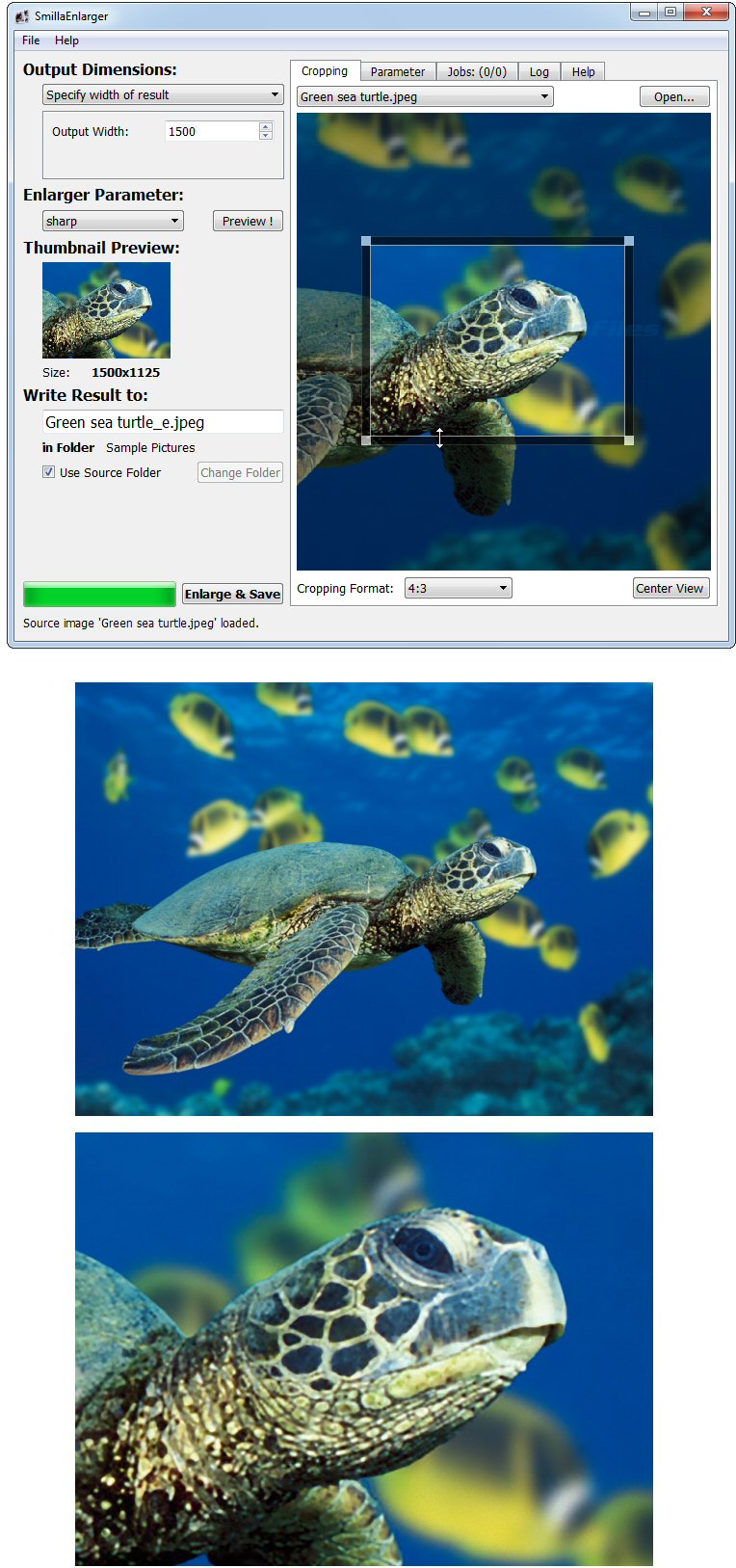
На этом скриншоте показана типичная работа с вкладкой Cropping: пользователь выделяет прямоугольную область на фотографии, выбирает формат кадрирования и готовит именно этот участок к увеличению. Такой подход особенно удобен, когда нужно не масштабировать весь снимок, а получить крупную версию важной детали.
Как выделить область
Чтобы выбрать фрагмент, нужно перейти на вкладку Cropping, зажать левую кнопку мыши на изображении и протянуть рамку. После отпускания кнопки прямоугольник не исчезает. Его можно двигать и настраивать:
-
потянуть за внутреннюю часть рамки — переместить выделение;
-
потянуть за границу — изменить размер;
-
щёлкнуть вне прямоугольника — убрать выделение;
-
нажать Center View — центрировать просмотр вокруг выделенной области.
Если рамка выделения существует, программа увеличивает именно содержимое этой рамки. Если рамки нет, увеличивается всё изображение. Это критически важная деталь: часть пользователей думает, что рамка нужна только для просмотра, но в SmillaEnlarger она определяет реальную область результата.
Форматы кадрирования
Под изображением во вкладке Cropping расположен список Cropping Format. Через него задаётся пропорция прямоугольника:
| Формат | Когда использовать |
|---|---|
| free | свободное кадрирование без фиксированной пропорции |
| square | квадратная область, удобно для аватаров, иконок, обложек |
| 1 : sqrt(2) | пропорция, близкая к формату бумаги DIN A4 |
| 4:3 | классическая пропорция для фото и экранных изображений |
| другие фиксированные форматы | когда нужен результат заданного соотношения сторон |
Фиксированные пропорции полезны, если итоговый файл должен попадать в конкретный формат: квадратная картинка для профиля, вертикальная иллюстрация для документа, прямоугольное изображение для сайта. free нужен, когда важна только выбранная область, а точная пропорция не имеет значения.
Практический пример кадрирования
Допустим, есть фотография животного, а нужен крупный фрагмент головы. Порядок действий такой:
-
открыть исходное фото;
-
перейти во вкладку Cropping;
-
выбрать Cropping Format: free или подходящую фиксированную пропорцию;
-
выделить прямоугольник вокруг нужного объекта;
-
подвинуть рамку так, чтобы важные детали не обрезались;
-
нажать Center View, если фрагмент маленький и его нужно точнее настроить;
-
задать итоговый размер в Output Dimensions;
-
проверить результат через Preview!;
-
нажать Enlarge & Save.
Такой сценарий удобен для старых фотографий, скриншотов, иллюстраций, схем и кадров, где важна не вся картинка, а конкретная деталь.
Настройка размера результата
Блок Output Dimensions определяет, каким будет размер выходного изображения. Это один из самых важных элементов интерфейса. В выпадающем списке доступны разные способы задания размера: процент увеличения, ширина, высота, вписывание в границы, растяжение, обрезка под заданный размер и добавление полей.
Режим Specify zoom factor
Specify zoom factor задаёт масштаб в процентах. Например:
-
150% — умеренное увеличение;
-
200% — удвоение ширины и высоты;
-
300% — крупное увеличение;
-
500% и выше — сильный апскейл, где особенно заметны ограничения исходника.
Этот режим удобен, когда нужно просто увеличить картинку в два раза или примерно в полтора раза, а точная ширина в пикселях не критична.
Режим Specify width of result
Specify width of result задаёт точную ширину выходного изображения. Высота при этом пересчитывается по пропорциям. Это один из самых практичных режимов для веба и документов.
Примеры:
| Задача | Что задать |
|---|---|
| картинка в статью шириной 1200 px | Output Width: 1200 |
| обложка материала шириной 1600 px | Output Width: 1600 |
| иллюстрация для карточки шириной 900 px | Output Width: 900 |
Режим хорош тем, что сохраняет пропорции и позволяет точно попасть в нужную ширину.
Режим Specify height of result
Specify height of result задаёт точную высоту результата. Ширина пересчитывается автоматически. Этот вариант удобен для вертикальных изображений, портретов, обложек, иллюстраций под фиксированную высоту.
Например, если нужно получить вертикальный фрагмент высотой 2000 px, можно выбрать Specify height of result и ввести нужное значение. Особенно удобно совмещать этот режим с предварительным кадрированием во вкладке Cropping.
Режим Fit inside boundary
Fit inside boundary вписывает изображение в заданные максимальные границы. Пользователь задаёт максимальную ширину и высоту, а программа выбирает такой размер, чтобы итоговая картинка полностью помещалась в этот прямоугольник без нарушения пропорций.
Режим полезен для пакетной обработки, когда изображения имеют разные пропорции, но все должны помещаться в один лимит, например не больше 1600×1200 px.
Режим Stretch to fit
Stretch to fit растягивает изображение до заданной ширины и высоты. В отличие от вписывания, этот режим может изменить пропорции картинки. Если исходное фото было 4:3, а пользователь задаёт квадрат 1000×1000 px, объект может стать вытянутым или сжатым.
Использовать этот режим нужно осторожно. Он подходит для технических задач, где пропорции не важны, но для фотографий людей, животных, предметов и интерфейсов обычно лучше выбирать режимы с сохранением пропорций.
Режим Crop to fit
Crop to fit увеличивает изображение так, чтобы оно полностью покрывало заданный прямоугольник, а лишние части обрезаются. Это похоже на режим заполнения кадра: итоговая картинка точно попадает в размер, но часть изображения может оказаться за пределами результата.
Режим полезен для обложек, баннеров, превью и карточек, где важен точный размер. Перед использованием лучше аккуратно выставить область во вкладке Cropping, чтобы программа не обрезала важные детали.
Режим Fit inside, add bars
Fit inside, add bars вписывает изображение в заданный размер и добавляет поля, если пропорции не совпадают. Такой режим заполняет свободное пространство чёрными полями.
Этот вариант подходит, когда нельзя обрезать исходник и нельзя искажать пропорции, но нужно получить файл строго заданного размера.
Сравнение режимов Output Dimensions
| Режим | Пропорции | Обрезка | Когда использовать |
|---|---|---|---|
| Specify zoom factor | сохраняются | нет | быстро увеличить на заданный процент |
| Specify width of result | сохраняются | нет | получить точную ширину |
| Specify height of result | сохраняются | нет | получить точную высоту |
| Fit inside boundary | сохраняются | нет | вписать разные изображения в лимит |
| Stretch to fit | могут искажаться | нет | техническое растяжение до точного размера |
| Crop to fit | сохраняются/настраиваются | да | получить точный размер без полей |
| Fit inside, add bars | сохраняются | нет | получить точный размер с полями |
Параметры качества увеличения
Вкладка Parameter — главный раздел для настройки характера апскейла. Здесь SmillaEnlarger показывает увеличенный фрагмент изображения и даёт управлять несколькими параметрами: Sharpness, Flatness, PreSharpen, Dithering, DeNoise, FractNoise. Эти настройки определяют, будет ли результат более резким, гладким, зернистым, нарисованным или очищенным от шума.
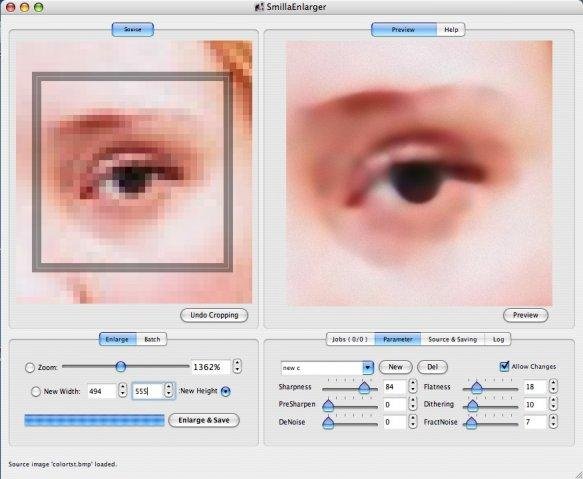
На скриншоте показана вкладка Parameter: слева виден исходный фрагмент с рамкой, справа — увеличенный предпросмотр. В нижней части размещены ползунки параметров и флажок Allow Changes. Это рабочая зона для подбора качества перед финальным сохранением.
Sharpness
Sharpness отвечает за резкость краёв. Чем выше значение, тем отчётливее становятся контуры. На изображениях с буквами, схемами, интерфейсами и объектами с чёткой геометрией увеличение резкости может улучшить читаемость. На портретах слишком высокий Sharpness может сделать кожу грубой, подчеркнуть шум, ступенчатые линии и JPEG-артефакты.
Практические ориентиры:
| Тип изображения | Поведение Sharpness |
|---|---|
| портрет | умеренно, без сильного повышения |
| скриншот | можно повышать сильнее |
| текст на изображении | повышать осторожно, проверяя предпросмотр |
| пейзаж | средние значения |
| старая шумная фотография | лучше сочетать с DeNoise |
Flatness
Flatness делает результат более сглаженным и плоским. При высоких значениях уменьшается количество плавных градиентов, изображение может выглядеть более рисованным. Это бывает полезно для некоторых иллюстраций, простой графики и картинок, где нужно убрать грязные переходы. Для реалистичных фотографий слишком высокий Flatness может сделать результат искусственным.
PreSharpen
PreSharpen применяет предварительную резкость к исходнику до увеличения. Это отличается от обычного повышения резкости после апскейла. Смысл в том, что программа сначала подчёркивает структуру исходного файла, а затем использует её при увеличении.
Параметр полезен, когда исходник слегка мягкий, но ещё содержит детали. Если изображение уже шумное или пережатое JPEG-сжатием, слишком сильный PreSharpen может усилить дефекты.
Dithering
Dithering добавляет слегка зернистую структуру. Это не классическое шумоподавление, а способ сделать результат менее стерильным и менее пластиковым. На некоторых фотографиях лёгкий Dithering помогает скрыть гладкие цифровые переходы, но при избытке может сделать картинку грязной.
DeNoise
DeNoise уменьшает шум и артефакты исходного изображения. Это важный ползунок для старых фотографий, файлов с сильным JPEG-сжатием, снимков с телефона и изображений, где перед увеличением уже видны цветные пятна, зерно или грязные блоки.
Чем сильнее DeNoise, тем больше сглаживание. Если выкрутить параметр слишком высоко, вместе с шумом уйдут мелкие детали. На портретах это может сделать кожу слишком пластиковой, на текстурах — убрать естественную фактуру.
FractNoise
FractNoise добавляет нерегулярность в результат. Он вносит плазменный фрактальный шум и может менять контуры и цвета. Это скорее творческий и экспериментальный ползунок, чем обязательная настройка для повседневного увеличения.
Для обычного увеличения фотографий FractNoise чаще стоит держать на низких значениях. Он может быть интересен для графики, декоративных изображений, иллюстраций или случаев, когда результат должен выглядеть менее стерильно.
Пресеты Enlarger Parameter
В блоке Enlarger Parameter можно выбрать готовый набор настроек. В интерфейсе встречаются пресеты вроде default, sharp, painted, sharp & noisy. Они задают разные сочетания резкости, сглаживания, шума и характера результата.
default
default — базовый набор. С него удобно начинать почти любую работу. Он не должен радикально менять характер изображения и подходит для проверки исходного результата.
sharp ориентирован на более резкое увеличение. Его имеет смысл пробовать на скриншотах, предметах, технических изображениях и картинках с чёткими границами. Для лиц, кожи и мягких фотографий пресет может оказаться слишком агрессивным.
painted
painted даёт более сглаженный, рисованный характер. Такой результат может подойти для иллюстраций или изображений, где нужно скрыть грубую пиксельность. На реалистичных фотографиях эффект нужно проверять внимательно: иногда он выглядит аккуратно, иногда превращает снимок в слишком сглаженную картинку.
sharp & noisy сочетает резкость и зернистость. Такой вариант может быть полезен, когда нужно избежать чрезмерной гладкости и сохранить ощущение фактуры, но на шумных исходниках он способен усилить грязь.
Редактирование пресетов
Чтобы вручную менять параметры, нужно включить флажок Allow Changes. После этого становятся доступными ползунки и числовые поля. Новый набор создаётся кнопкой New, а ненужный можно удалить через Del. Имя набора меняется через выпадающее поле; после ввода нового имени нужно подтвердить его клавишей Return.
Практически это выглядит так:
-
выбрать близкий пресет, например default;
-
перейти во вкладку Parameter;
-
включить Allow Changes;
-
изменить Sharpness, DeNoise, Flatness и другие параметры;
-
нажать Preview;
-
при удачном результате нажать New и сохранить собственный набор.
Предварительный просмотр
Предпросмотр в SmillaEnlarger устроен не как финальный рендер всей картинки. Вкладка Parameter показывает только часть результата, чтобы пользователь мог оценить качество увеличения без расчёта полного файла. Это ускоряет подбор параметров.
Рабочая логика такая:
-
открыть изображение;
-
выбрать фрагмент или оставить всё изображение;
-
перейти во вкладку Parameter;
-
выбрать область просмотра через миниатюру Thumbnail Preview;
-
нажать Preview или Preview!;
-
оценить резкость, шум, сглаживание, границы и текстуры;
-
изменить параметры;
-
снова нажать Preview;
-
только после этого запускать Enlarge & Save.
Важно понимать: правая область во вкладке Parameter — это не весь будущий файл, а увеличенный тестовый фрагмент. Она нужна для оценки качества, особенно при больших процентах увеличения. Если сразу сохранить результат без предпросмотра, можно получить слишком мыльную, слишком резкую или слишком шумную картинку.
Сохранение результата
Сохранение выполняется через блок Write Result to и кнопку Enlarge & Save. Программа автоматически предлагает имя выходного файла, обычно добавляя к исходному имени суффикс _e. Пользователь может оставить это имя или ввести своё, но расширение должно соответствовать поддерживаемому формату сохранения.
Основные элементы сохранения
| Элемент | Назначение |
|---|---|
| Write Result to | имя выходного файла |
| Use Source Folder | сохранить рядом с исходником |
| Change Folder | выбрать другую папку |
| Enlarge & Save | запустить увеличение и сохранение |
| индикатор выполнения | показать прогресс обработки |
Если включён Use Source Folder, файл сохраняется в папку исходного изображения. Если флажок снять, становится доступна кнопка Change Folder, через которую выбирается другая папка результата. Поддерживаемые форматы сохранения: JPG, TIF, BMP, PPM и PNG.
Что происходит после нажатия Enlarge & Save
После нажатия Enlarge & Save программа не просто мгновенно пишет файл, а создаёт задание и отправляет его в очередь. Расчёт выполняется в фоне, а прогресс отображается в нижней части окна. Это удобно, потому что пользователь может продолжать работу с программой, пока уже запущенные задачи обрабатываются.
Почему результат лучше сохранять отдельным файлом
SmillaEnlarger не рассчитана на разрушительное редактирование исходника. Она создаёт новую увеличенную копию. Это правильная логика для апскейла: исходное изображение остаётся нетронутым, а пользователь может сделать несколько вариантов с разными параметрами.
Например, можно сохранить:
-
мягкую версию с большим DeNoise;
-
резкую версию с повышенным Sharpness;
-
декоративную версию с Dithering или FractNoise;
-
вариант с другим кадрированием;
-
вариант с другой шириной или высотой.
Так проще сравнить результаты и выбрать лучший.
Пакетная обработка изображений
SmillaEnlarger поддерживает batch-режим. Он нужен, когда нужно увеличить сразу несколько файлов с одинаковыми настройками. В программе это реализовано через drag-and-drop: можно перетащить несколько изображений или целую папку в окно.
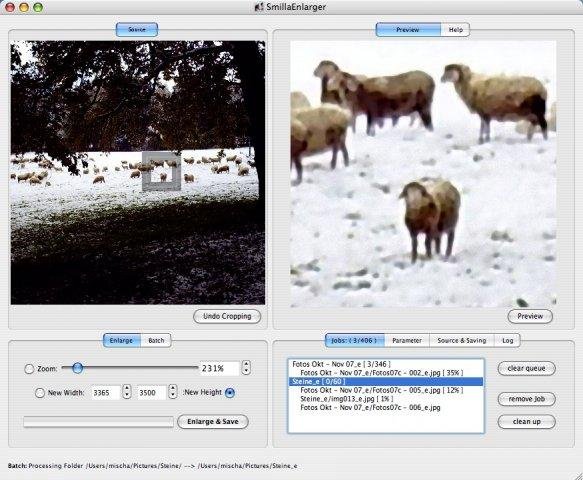
На этом скриншоте видна очередь Jobs и пакетная обработка. Несколько файлов находятся в списке заданий, а программа продолжает показывать рабочее окно с параметрами увеличения. Такой режим полезен, когда нужно подготовить серию изображений с одинаковыми размерами и настройками.
Как работает batch-режим
Если перетащить папку, программа сканирует изображения поддерживаемых типов внутри неё. Подпапки при этом не обрабатываются. Все найденные изображения получают текущие настройки Output Dimensions и текущие параметры увеличения, после чего автоматически отправляются в очередь Jobs. Нажимать Enlarge & Save для каждого файла отдельно не нужно.
Если перетащить несколько отдельных файлов, они тоже отправляются в очередь. Разница в том, что при обработке папки результаты помещаются в новую папку с добавлением _e к имени исходной папки, а при перетаскивании нескольких файлов отдельная batch-папка может не создаваться.
Что нужно проверить перед пакетной обработкой
Перед запуском batch-режима важно проверить:
-
выбранный режим Output Dimensions;
-
процент увеличения или итоговую ширину/высоту;
-
активный пресет Enlarger Parameter;
-
ручные параметры во вкладке Parameter;
-
папку результата;
-
состояние Use Source Folder;
-
формат сохранения;
-
не осталось ли случайного кадрирования, если оно не нужно.
Пакетная обработка не спрашивает каждый раз заново, какие параметры применить. Она берёт текущие настройки. Поэтому batch-режим удобен, но требует аккуратной подготовки.
Когда batch-режим особенно полезен
Пакетная обработка нужна в таких случаях:
| Сценарий | Почему удобно |
|---|---|
| серия маленьких фото | можно увеличить все файлы одинаково |
| подготовка изображений для сайта | легко задать одну ширину для всех картинок |
| архив скриншотов | можно сделать все скриншоты крупнее и читабельнее |
| набор иллюстраций | удобно применить один пресет ко всей папке |
| подготовка материалов для документа | все изображения приводятся к единому размеру |
Очередь Jobs
Вкладка Jobs показывает задания, которые ждут обработки, выполняются или уже завершены. Это важный элемент, потому что SmillaEnlarger не блокирует работу программы после запуска сохранения. Задания добавляются в очередь, а расчёт идёт в фоне.
Во вкладке Jobs доступны команды:
-
clear queue — очистить всю очередь;
-
remove job — удалить выбранное задание;
-
clean up — убрать завершённые задания из списка.
Очередь полезна не только для batch-режима, но и при работе с несколькими вариантами одного изображения. Например, пользователь может выделить один фрагмент, нажать Enlarge & Save, затем изменить кадрирование или параметры и запустить ещё одно сохранение. Все задания будут обрабатываться по очереди.
Важная особенность: изменение параметров после постановки задания в очередь не меняет уже созданное задание. Оно сохраняет размер, путь и параметры, которые были активны в момент нажатия Enlarge & Save.
Работа из командной строки
SmillaEnlarger можно использовать не только через графический интерфейс, но и из командной строки. Это полезно для автоматизации, скриптов и повторяющихся операций. В Windows для командной строки используется SmillaEnlargerCL.exe, а не обычный SmillaEnlarger.exe.
Базовая форма запуска выглядит так:
SmillaEnlarger [sourcename] [-options...]Основные параметры:
| Параметр | Назначение |
|---|---|
-z <number> / -zoom <number> |
задать процент увеличения |
-o <filename> |
записать результат в конкретный файл |
-saveto <foldername> |
сохранить результат в указанную папку |
-width <sizex> |
задать ширину результата |
-height <sizey> |
задать высоту результата |
-fit |
вписать результат в заданный прямоугольник |
-fitandbars |
вписать и добавить поля |
-cover |
покрыть заданный прямоугольник |
-coverandcrop |
покрыть прямоугольник и обрезать лишнее |
-sharp <n> |
задать резкость |
-flat <n> |
задать сглаженность/плоскость |
-dither <n> |
задать дизеринг |
-deNoise <n> |
задать шумоподавление |
-preSharp <n> |
задать предварительную резкость |
-fNoise <n> |
задать фрактальный шум |
-quality <number> |
задать качество результата |
-h / -help |
вывести справку |
-i |
запустить интерактивный режим |
Параметры увеличения принимают числовые значения от 0 до 100. Такой режим особенно полезен, когда нужно встроить увеличение изображений в рабочий процесс: например, обработать набор файлов по заранее заданному сценарию.
Практическая инструкция: как увеличить фото
Ниже — стандартный сценарий работы с фотографией.
Шаг 1. Открыть файл
Запустите программу и откройте изображение через File → Open…, кнопку Open… во вкладке Cropping или перетащите файл в окно. После загрузки проверьте, что картинка появилась справа, а слева появилась миниатюра в Thumbnail Preview.
Шаг 2. Выбрать область
Если нужно увеличить всё фото, не создавайте рамку во вкладке Cropping. Если нужен только фрагмент, выделите прямоугольник мышью. Для точного выбора используйте Cropping Format и Center View.
Шаг 3. Задать размер
В Output Dimensions выберите подходящий режим:
-
Specify zoom factor, если нужно увеличить на процент;
-
Specify width of result, если нужна точная ширина;
-
Specify height of result, если нужна точная высота;
-
Fit inside boundary, если нужно вписать изображение в ограничения;
-
Crop to fit, если нужен точный размер с обрезкой.
Для обычного увеличения фото чаще всего достаточно Specify zoom factor или Specify width of result.
Шаг 4. Выбрать пресет
В Enlarger Parameter выберите default. Если изображение выглядит слишком мягким, попробуйте sharp. Если нужно скрыть пиксельность и придать картинке более сглаженный вид, проверьте painted.
Шаг 5. Проверить Parameter
Перейдите во вкладку Parameter или нажмите Preview!. Выберите фрагмент, который важен для качества: лицо, глаза, текст, контур предмета, мелкую деталь. Нажмите Preview и оцените результат.
Шаг 6. Настроить параметры
Включите Allow Changes и аккуратно подберите параметры:
-
увеличьте Sharpness, если контуры слишком мягкие;
-
уменьшите Sharpness, если края выглядят искусственно;
-
добавьте DeNoise, если виден шум;
-
уменьшите DeNoise, если пропали детали;
-
поднимите Flatness, если нужно сгладить пиксельность;
-
используйте Dithering умеренно;
-
держите FractNoise низким, если нужен естественный результат.
Шаг 7. Сохранить
Проверьте Write Result to, папку результата и нажмите Enlarge & Save. Дождитесь заполнения индикатора выполнения. Итоговый файл будет сохранён как отдельная увеличенная копия.
Практическая инструкция: как увеличить фрагмент изображения
Увеличение фрагмента — один из лучших сценариев для SmillaEnlarger. Программа позволяет выбрать маленькую область и получить крупный файл именно из неё.
Пример задачи
Есть фотография, на которой объект занимает небольшую часть кадра. Нужно увеличить только этот объект, не масштабируя весь снимок. В обычном редакторе можно сначала обрезать фото, потом увеличить, потом сохранить. В SmillaEnlarger всё это делается в одном рабочем процессе.
Порядок действий
-
Откройте изображение.
-
Перейдите во вкладку Cropping.
-
В Cropping Format выберите нужную пропорцию.
-
Выделите область вокруг объекта.
-
Перетащите рамку так, чтобы объект был расположен правильно.
-
При необходимости нажмите Center View.
-
В Output Dimensions задайте ширину или высоту результата.
-
Перейдите во вкладку Parameter.
-
Нажмите Preview и проверьте детали.
-
Настройте Sharpness, DeNoise, Flatness.
-
Нажмите Enlarge & Save.
Типичные ошибки при увеличении фрагмента
| Ошибка | Что происходит | Как исправить |
|---|---|---|
| рамка случайно осталась на фото | увеличивается только часть изображения | щёлкнуть вне рамки или выделить нужную область заново |
| выбрана неправильная пропорция | объект обрезается или остаётся много пустого места | изменить Cropping Format |
| слишком маленький исходный фрагмент | результат выглядит искусственно | уменьшить масштаб или выбрать более крупный участок |
| слишком много Sharpness | контуры становятся грубыми | снизить Sharpness |
| слишком много DeNoise | исчезает фактура | снизить DeNoise |
Практическая инструкция: как обработать папку изображений
Пакетная обработка требует предварительной настройки.
Подготовка
Сначала откройте один типичный файл из серии. На нём настройте:
-
режим Output Dimensions;
-
нужную ширину, высоту или процент;
-
пресет Enlarger Parameter;
-
ручные параметры во вкладке Parameter;
-
папку сохранения;
-
формат результата.
После этого проверьте результат через Preview. Если всё устраивает, можно запускать batch-обработку.
Запуск batch-обработки
Перетащите папку в окно SmillaEnlarger. Программа добавит изображения поддерживаемых типов в очередь Jobs. Если перетаскиваются отдельные файлы, они тоже попадут в очередь.
Контроль результата
Откройте вкладку Jobs и следите за списком заданий. Если добавлен лишний файл, выберите его и нажмите remove job. Если нужно остановить всё, используйте clear queue. После завершения можно нажать clean up, чтобы убрать выполненные задания из списка.
Качество увеличения
SmillaEnlarger даёт лучший результат там, где исходник ещё содержит достаточно информации. Программа хорошо справляется с умеренным увеличением, сглаживанием пиксельности и визуальным улучшением мягких переходов. Она не является нейросетевым восстановителем деталей, поэтому не должна восприниматься как инструмент, который угадает текстуру ткани, лица, волос или мелких надписей там, где исходник уже полностью разрушен.
Что получается хорошо
SmillaEnlarger хорошо показывает себя в таких случаях:
-
старые фотографии небольшого размера;
-
изображения, которые нужно увеличить на 150–250%;
-
веб-графика без слишком мелких деталей;
-
иллюстрации с плавными формами;
-
портреты, где важна общая мягкость;
-
скриншоты, если исходный текст ещё читается;
-
предметные фото, где нужно чуть увеличить размер;
-
картинки, которые не требуют фотореалистичного восстановления.
Где нужны осторожные настройки
Некоторые изображения требуют аккуратного подбора параметров:
| Тип изображения | Что проверять |
|---|---|
| лица | не переборщить с Sharpness и DeNoise |
| текст | не допустить размывания букв |
| интерфейсы | следить за резкостью линий |
| шумные JPEG | сначала подобрать DeNoise |
| мелкие узоры | не сгладить фактуру |
| старые сканы | балансировать PreSharpen и DeNoise |
Где программа слабее
SmillaEnlarger слабее современных AI-инструментов в задачах, где нужно восстановить детали. Она не дорисовывает реалистичные волосы, не восстанавливает лицо по низкому разрешению, не реконструирует номера, мелкий текст или сложные текстуры. Если исходник слишком маленький, программа сделает его крупнее и визуально мягче, но не превратит его в полноценную фотографию высокого разрешения.
Форматы файлов
Поддержка форматов в программе достаточно практичная, но не современная в полном смысле. Она работает с базовыми растровыми форматами, которые подходят для большинства старых и обычных задач.
Форматы открытия
SmillaEnlarger открывает:
-
JPG;
-
GIF;
-
TIF;
-
BMP;
-
PPM;
-
PNG.
Форматы сохранения
SmillaEnlarger сохраняет:
-
JPG;
-
TIF;
-
BMP;
-
PPM;
-
PNG.
Для JPEG можно задать качество результата в Preferences. Это важно, если нужно сохранить увеличенную фотографию без чрезмерного повторного сжатия. При работе с изображениями для последующей обработки лучше использовать PNG или TIFF, если важна минимальная потеря качества. Для веба чаще выбирают JPEG или PNG, но программа не работает с современными форматами вроде WebP и AVIF.
Производительность и удобство
SmillaEnlarger — небольшая программа, но увеличение изображений остаётся вычислительной задачей. Чем больше исходник, чем выше процент увеличения и чем сложнее параметры, тем дольше идёт расчёт. Поэтому в программе и реализованы предпросмотр фрагмента и очередь заданий.
Почему Preview важен для скорости
Вместо того чтобы каждый раз пересчитывать всю фотографию, пользователь может нажать Preview и увидеть результат на выбранном фрагменте. Это экономит время, особенно при больших размерах. Например, если нужно увеличить фото до 3000 px по ширине, сначала лучше проверить глаза, контуры, шум и текстуры на небольшом участке, а уже потом сохранять полный файл.
Почему очередь удобна
Очередь Jobs позволяет продолжать работу, пока выполняется обработка. Пользователь может запускать несколько вариантов подряд, готовить новые задания и следить за прогрессом. Для пакетного увеличения это особенно удобно: программа не требует вручную ждать каждый файл.
Интерфейс: простой, но возрастной
Интерфейс понятен по структуре, но выглядит старомодно. В нём нет современной визуальной полировки, адаптивных панелей, drag-зон с подсказками и автоматического сравнения до/после на всю ширину. Зато основные элементы подписаны прямо: Output Dimensions, Enlarger Parameter, Thumbnail Preview, Write Result to, Preview!, Enlarge & Save. Пользователь быстро понимает, где задаётся размер и где запускается сохранение.
История версий программы
История SmillaEnlarger хорошо показывает, как программа пришла к своему нынешнему рабочему виду: сначала базовое увеличение изображений, затем улучшение интерфейса, drag-and-drop, поддержка буфера обмена, пакетная обработка, очередь заданий, командная строка и переработанное кадрирование.
ImageEnlarger Release 0.8.0
Ранний выпуск назывался ImageEnlarger Release 0.8.0. Это была исходная стадия программы, из которой затем выросла линейка SmillaEnlarger. На этом этапе уже формировалась главная идея: не универсальная обработка фотографий, а специализированное увеличение растровых изображений.
SmillaEnlarger 0.8.5
Версия 0.8.5 принесла заметные улучшения интерфейса, поддержку drag-and-drop, вставку из буфера обмена, меню помощи, снижение расхода памяти при увеличении, поддержку альфа-канала и ползунок FractNoise. Также был изменён дизеринг, чтобы лучше сохранять исходный оттенок.
Для пользователя это был важный шаг: программа стала удобнее в повседневной работе. Возможность перетащить файл в окно и вставить изображение из буфера делает её ближе к обычному настольному инструменту, а не к экспериментальной утилите.
SmillaEnlarger 0.8.9
Версия 0.8.9 сделала программу заметно более практичной. Интерфейс был яснее разложен по вкладкам, расчёты перенесены в очередь заданий, появилась фоновая обработка, была реализована пакетная обработка папок и нескольких файлов, параметры ползунков стали сохраняться, справка была улучшена, а программу стало возможно использовать из командной строки.
Это один из ключевых этапов развития. Именно здесь SmillaEnlarger становится не просто окном для разового увеличения, а полноценной утилитой с очередью Jobs, batch-режимом и CLI.
SmillaEnlarger 0.9.0
Версия 0.9.0 получила полностью переработанный интерфейс и улучшенное кадрирование. Для пользователя это означает более логичное разделение рабочих зон: область исходника, область предпросмотра, вкладки, настройки параметров и сохранение. Современные скриншоты программы как раз отражают этот более оформленный интерфейс с Cropping, Parameter, Jobs, Log и Help.
SmillaEnlarger 0.9.1
Версия 0.9.1 связана прежде всего с поддержкой и обновлением сборок. Основная логика интерфейса и сценарии работы остаются теми, которые сформировались ранее: вкладки, очередь заданий, настройка параметров, кадрирование и сохранение увеличенного результата.
Краткая таблица истории
| Версия | Что важно для пользователя |
|---|---|
| ImageEnlarger 0.8.0 | ранний этап проекта |
| SmillaEnlarger 0.8.5 | drag-and-drop, вставка из буфера, Help, FractNoise, альфа-канал |
| SmillaEnlarger 0.8.9 | вкладки, очередь Jobs, batch-режим, CLI, сохранение параметров |
| SmillaEnlarger 0.9.0 | переработанный интерфейс, улучшенное кадрирование |
| SmillaEnlarger 0.9.1 | поддержка актуальной ветки программы и сохранение основной логики работы |
Плюсы и минусы
| Плюсы | Минусы |
|---|---|
| Бесплатная программа с открытой лицензией | Интерфейс выглядит устаревшим |
| Хорошо сфокусирована на увеличении изображений | Нет нейросетевого восстановления деталей |
| Есть кадрирование перед увеличением | Нет современных форматов WebP и AVIF |
| Можно задавать процент, ширину, высоту и режим вписывания | Новичку нужно разобраться с ползунками |
| Есть предпросмотр фрагмента | Нет полноценного сравнения до/после для всего кадра |
| Есть ручные параметры качества | Сильное увеличение не спасает очень плохие исходники |
| Есть пакетная обработка | Batch-режим требует заранее проверить настройки |
| Есть очередь Jobs | Нет инструментов ретуши, слоёв и масок |
| Есть командная строка | Не подходит как универсальный редактор фото |
Сравнение с аналогами
Для понимания места программы полезно сравнить её с другими реальными инструментами увеличения и изменения размера изображений: Upscayl, Topaz Photo AI / Gigapixel, Adobe Photoshop, GIMP и XnView MP / XnConvert.
| Программа | Тип увеличения | Сильная сторона | Слабая сторона | Кому подходит |
|—|—|—|—|
| Upscayl | AI-апскейл | локальное нейросетевое увеличение, современный интерфейс | зависит от моделей и ресурсов компьютера | пользователям, которым нужен простой AI-upscaler |
| Topaz Photo AI / Gigapixel | коммерческий AI-апскейл | сильное восстановление деталей, шумоподавление, резкость | платная экосистема, высокая требовательность | фотографам и тем, кому нужно максимальное качество |
| Adobe Photoshop | профессиональный редактор с ресемплингом и AI-функциями | полный контроль над изображением, слои, ретушь, Camera Raw | сложнее и тяжелее для простой операции | дизайнерам, ретушёрам, фотографам |
| GIMP | универсальный редактор | бесплатная полноценная обработка, масштабирование через Image → Scale Image | не специализирован именно на апскейле | пользователям, которым нужен редактор, а не отдельная утилита |
| XnView MP / XnConvert | просмотрщик, менеджер и batch-конвертер | массовый ресайз, конвертация, действия над файлами | меньше ручного контроля характера увеличения | тем, кто обрабатывает большие папки изображений |
Upscayl
Upscayl — современный бесплатный open-source AI-upscaler для Linux, macOS и Windows. Он использует AI-подход к увеличению изображений и делает акцент на локальной обработке.
По удобству для массового пользователя Upscayl выглядит современнее: выбрать изображение, выбрать модель, запустить апскейл. Для фотографий, иллюстраций и изображений с низким разрешением AI-модели часто дают более выразительный результат, чем классические алгоритмы. Но ручной контроль характера увеличения там устроен иначе: пользователь выбирает модель, а не настраивает конкретные ползунки вроде Sharpness, Flatness, DeNoise и FractNoise.
Topaz Photo AI / Gigapixel
Topaz Photo AI и связанные инструменты Topaz ориентированы на AI-улучшение фотографий: апскейл, шумоподавление и повышение резкости. Это более мощный вариант для фотографов, печати, коммерческих изображений и серьёзного восстановления качества.
Но это уже другой класс инструмента: платный, более тяжёлый, рассчитанный на современный AI-процессинг. SmillaEnlarger проще, легче и прямолинейнее, но не может конкурировать с Topaz там, где нужно интеллектуально дорисовывать детали.
Adobe Photoshop
Adobe Photoshop даёт профессиональные способы изменения размера через Image Size, ресемплинг и алгоритмы для сохранения деталей. Photoshop сильнее как комплексный редактор: можно увеличить изображение, затем доработать резкость, шум, цвет, локальные области, маски, слои, дефекты и композицию.
Но для простой задачи увеличить картинку и сохранить он избыточен. SmillaEnlarger выигрывает простотой: в ней меньше отвлекающих функций и рабочий процесс сразу направлен на апскейл.
GIMP
GIMP — бесплатный универсальный редактор. Масштабирование выполняется через Image → Scale Image, где можно задать новую ширину и высоту.
GIMP подходит, если кроме увеличения нужно редактировать изображение: вырезать, ретушировать, работать со слоями, менять цвета, добавлять текст. Но если нужна только программа для увеличения изображений, интерфейс GIMP может быть лишним. SmillaEnlarger проще именно для апскейла: открыть, выбрать область, задать размер, настроить параметры, сохранить.
XnView MP / XnConvert
XnView MP и XnConvert сильны в массовой обработке файлов: просмотр, конвертация, batch-операции, изменение размера, переименование, фильтры. В XnView для пакетного изменения размера используется логика добавления действий, включая Image → Resize.
Для больших папок XnView MP / XnConvert часто удобнее: у них сильнее файловая логика, больше операций и лучше сценарии конвертации. Но SmillaEnlarger интереснее, когда нужно не просто изменить размер, а вручную подобрать характер увеличения через Sharpness, Flatness, PreSharpen, Dithering, DeNoise и FractNoise.
SmillaEnlarger против AI-апскейлеров
Главное отличие SmillaEnlarger от современных AI-upscaler-инструментов в том, что она не угадывает новые детали. Она рассчитывает увеличенное изображение и сглаживает результат, но не восстанавливает фотографию нейросетевым способом. Это одновременно ограничение и преимущество.
Преимущества классического подхода
-
результат более предсказуем;
-
программа не добавляет выдуманные детали лица, текста или фактуры;
-
можно вручную управлять резкостью, шумом и сглаживанием;
-
не требуется облачная обработка;
-
не нужно выбирать AI-модель;
-
программа подходит для простых локальных задач.
Преимущества AI-подхода
-
сильнее восстанавливаются детали;
-
лучше вытягиваются портреты и сложные текстуры;
-
результат часто выглядит более современно;
-
меньше ручной настройки;
-
проще получить эффект на слабом исходнике.
Когда лучше использовать SmillaEnlarger
SmillaEnlarger стоит использовать, когда нужно:
-
быстро увеличить изображение локально;
-
не загружать фото в онлайн-сервис;
-
вручную контролировать характер результата;
-
увеличить фрагмент через Cropping;
-
обработать несколько файлов простой очередью;
-
получить аккуратное классическое увеличение без AI-дорисовки.
Когда лучше выбрать AI-инструмент
AI-инструмент разумнее, когда нужно:
-
восстановить сильно маленькое фото;
-
увеличить портрет с сохранением лица;
-
получить максимально детализированный результат;
-
подготовить картинку к большой печати;
-
увеличить AI-арт, иллюстрацию или сложную текстуру;
-
исправить шум, смаз и недостаток деталей одновременно.
Настройки для разных типов изображений
Универсальных значений нет: хороший результат зависит от исходника. Но можно использовать практические ориентиры.
Портреты
Для портретов главное — не переборщить с резкостью и шумоподавлением. Лицо быстро начинает выглядеть искусственно, если Sharpness слишком высокий, а DeNoise убирает естественную фактуру кожи.
Рекомендации:
-
Sharpness — умеренно;
-
DeNoise — аккуратно, только если есть шум;
-
Flatness — низко или средне;
-
Dithering — минимально;
-
FractNoise — лучше низко.
Скриншоты
Для скриншотов важна читаемость текста и интерфейсных элементов. Здесь можно сильнее использовать резкость, но нужно следить, чтобы буквы не покрылись ореолами.
Рекомендации:
-
Sharpness — выше среднего;
-
PreSharpen — умеренно;
-
DeNoise — низко, если нет JPEG-шума;
-
Flatness — по ситуации;
-
Dithering — обычно не нужен;
-
FractNoise — не нужен.
Иллюстрации
На иллюстрациях и рисованной графике хорошо работает сглаживание. Flatness может помочь убрать грязные градиенты и сделать линии мягче.
Рекомендации:
-
Flatness — средне или выше;
-
Sharpness — по контурам;
-
DeNoise — если есть артефакты;
-
Dithering — по вкусу;
-
FractNoise — только для декоративного эффекта.
Старые фотографии
Старые фото часто имеют шум, сканерные дефекты, мягкость и низкое разрешение. Здесь нужно искать баланс между DeNoise и Sharpness.
Рекомендации:
-
сначала включить умеренный DeNoise;
-
затем добавить немного Sharpness;
-
осторожно использовать PreSharpen;
-
не повышать Flatness слишком сильно;
-
проверять лицо, глаза, волосы и края объектов через Preview.
Предметные фото
Для предметных фото важны контуры, фактура и отсутствие грязного шума. Если предмет имеет чёткие края, Sharpness можно поднять. Если на фоне или поверхности есть шум, поможет DeNoise.
Рекомендации:
-
Sharpness — средне или выше;
-
DeNoise — по шуму;
-
Flatness — низко или средне;
-
Dithering — осторожно;
-
FractNoise — обычно не нужен.
Частые ошибки пользователей
| Проблема | Причина | Решение |
|---|---|---|
| увеличилась только часть изображения | активна рамка во вкладке Cropping | щёлкнуть вне рамки или выделить нужную область заново |
| результат слишком мыльный | слишком много DeNoise или Flatness | снизить сглаживание, добавить немного Sharpness |
| края выглядят грубо | слишком высокий Sharpness или PreSharpen | уменьшить резкость |
| картинка выглядит нарисованной | высокий Flatness | снизить Flatness |
| появилось лишнее зерно | высокий Dithering или FractNoise | уменьшить параметры шума |
| файл сохранился не туда | включён Use Source Folder или не выбрана папка | снять флажок и нажать Change Folder |
| batch-обработка пошла с неверными параметрами | настройки не проверены до перетаскивания папки | сначала настроить один файл, затем запускать batch |
| результат не похож на предпросмотр | предпросмотр показывает только фрагмент | проверять несколько важных участков через Thumbnail Preview и Preview |
| изображение стало вытянутым | выбран Stretch to fit | использовать режим с сохранением пропорций |
| важная часть обрезалась | выбран Crop to fit или неправильный Cropping | изменить рамку или режим размера |
Практические советы по работе
Всегда проверяйте важный фрагмент
Не оценивайте качество только по общей миниатюре. Если на фото есть лицо, проверьте глаза и кожу. Если это скриншот, проверьте текст. Если предметное фото — контуры и мелкую фактуру. SmillaEnlarger позволяет выбрать область предпросмотра через миниатюру слева, поэтому этим стоит пользоваться.
Не увеличивайте слишком резко за один раз
Формально можно задать большой процент увеличения, но качество ограничено исходником. Если картинка была 200 px по ширине, увеличение до 2000 px не сделает её полноценной фотографией. Для реалистичного результата лучше использовать умеренный апскейл и не ожидать восстановления деталей, которых нет.
Сохраняйте несколько вариантов
Для сложных изображений лучше сделать два или три результата:
-
мягкий вариант;
-
резкий вариант;
-
вариант с шумоподавлением;
-
вариант с другим кадрированием.
Так проще сравнить и выбрать лучший файл.
Не используйте Stretch to fit для фотографий людей
Stretch to fit может нарушить пропорции. Для портретов, предметов, животных и интерфейсов лучше использовать Specify width of result, Specify height of result или Fit inside boundary.
Перед batch-режимом делайте тест на одном файле
Пакетная обработка применяет текущие настройки сразу ко всем файлам. Поэтому сначала нужно открыть один типичный файл, подобрать параметры, сохранить результат, проверить его, а уже потом перетаскивать папку.
Не путайте Preview и Enlarge & Save
Preview показывает тестовый фрагмент. Enlarge & Save создаёт полноценный результат. Если нужно получить файл, недостаточно нажать Preview — нужно запускать сохранение.
Безопасность и локальная обработка
SmillaEnlarger работает с локальными файлами на компьютере. Для изображений, которые не хочется отправлять в онлайн-сервисы, это важное преимущество. Программа не требует облачного апскейла и не строит рабочий процесс вокруг загрузки файлов на сервер.
Лицензия GNU GPLv3 означает, что программа относится к свободному программному обеспечению, а исходный код может распространяться и изменяться в рамках условий этой лицензии. Для пользователя это важно не только с юридической точки зрения, но и с практической: программа не привязана к подписке, не требует аккаунта и не превращает простую задачу увеличения изображения в работу через внешний сервис.
Итоговая оценка
SmillaEnlarger — специализированная программа для увеличения изображений, которая ценна именно своей узкой задачей. Она не перегружает пользователя функциями фоторедактора, но даёт нужный набор для апскейла: Cropping, Output Dimensions, Parameter, Preview, Enlarge & Save, batch-режим и очередь Jobs.
Её сильные стороны:
-
простая логика работы;
-
локальная обработка;
-
ручной контроль резкости, сглаживания и шума;
-
увеличение выделенного фрагмента;
-
пакетная обработка;
-
отдельное сохранение результата;
-
поддержка командной строки.
Её слабые стороны:
-
устаревший интерфейс;
-
отсутствие AI-восстановления деталей;
-
ограниченный набор форматов;
-
необходимость вручную подбирать параметры;
-
слабая пригодность для сильно испорченных исходников.
SmillaEnlarger стоит рассматривать как практичный инструмент для классического увеличения фото и bitmap-графики. Она особенно хороша, когда нужно быстро увеличить картинку, фрагмент или серию файлов без сложного редактора и без облачного сервиса. Для максимального нейросетевого восстановления деталей лучше выбирать современные AI-upscaler-программы, но для простого, управляемого и локального увеличения изображений SmillaEnlarger остаётся понятным и полезным решением.
 (Пока оценок нет)
 Загрузка...