
Afterlight: мобильный фоторедактор
Afterlight: Film Photo Editor — мобильный фоторедактор для обработки фотографий в пленочном, винтажном и lifestyle-стиле. Программа ориентирована на быстрый визуальный результат: пользователь открывает снимок, выбирает пресет, регулирует свет и цвет, добавляет текстуры, световые утечки, зерно, рамку или двойную экспозицию, а затем сохраняет готовое изображение. Разработчик приложения — Afterlight Collective, Inc., а сама программа относится к категории фоторедакторов для мобильной обработки.
Скачать Afterlight
Новейшая версия для Windows и macOS. Удобный редактор с ИИ и профессиональными функциями.
Afterlight хорошо подходит для тех, кто хочет не просто поправить яркость или кадрировать фото, а придать снимку характер: сделать теплый пленочный портрет, имитацию одноразовой камеры, ретро-кадр с пылью, мягкий cinematic look, Polaroid-стиль или аккуратную обработку для Instagram. В приложении есть 300+ film-inspired presets, эффекты Double Exposure, Halation, Color Shift, Chroma, десятки оверлеев, Light Leaks, Natural Dust, Vintage Paper, VHS-эффекты, ручные настройки Brightness, Contrast, Vibrance, Sharpening, Structure, Glow, Grain, Curves, Clarify и Vignette.
Главная идея Afterlight — управляемая художественная обработка. Здесь можно сделать базовую коррекцию, выбрать пленочный пресет, усилить или ослабить его интенсивность, добавить фактуру, настроить отдельные цвета и получить законченный визуальный стиль без долгой ручной работы.
Назначение программы
Afterlight — фоторедактор для смартфона, где основной акцент сделан на пресеты, фильтры, эффекты, текстуры и быструю цветокоррекцию. Это не редактор для подготовки полиграфических макетов и не программа для сложного удаления объектов с многослойным монтажом. Его сильная сторона — художественная обработка фотографий: портретов, городских кадров, предметных снимков, travel-фото, контента для социальных сетей и личных фотоальбомов.
В программе можно решать такие задачи:
быстро обработать фото в одном стиле;
сделать винтажный фильтр с зерном и пылью;
добавить световую утечку, похожую на засвет пленки;
настроить экспозицию, контраст, насыщенность и резкость;
изменить отдельные оттенки через Selective Hue, Saturation и Lightness;
создать двойную экспозицию;
добавить рамку Instant Film, Polaroid, Film Reel или Instax;
подготовить фото для публикации в соцсетях;
собрать собственный стиль через Fusion Filter.
Afterlight особенно удобен, когда нужно быстро получить выразительную картинку, но при этом не хочется ограничиваться одним стандартным фильтром. Программа позволяет комбинировать ручные настройки, Film Presets, Dust Textures, Light Leaks, Overlays и Frames, поэтому один и тот же исходный снимок можно обработать в разных направлениях: мягко, контрастно, тепло, холодно, с VHS-эффектом, с пылью, с пленочным зерном или с имитацией старой камеры.
Общая логика работы
Работа в Afterlight строится вокруг простого сценария:
Пользователь открывает фотографию.
Исправляет кадр: выравнивает горизонт, выбирает формат, обрезает лишнее.
Настраивает базовые параметры: Brightness, Contrast, Vibrance, Sharpening, Curves, Grain.
Подбирает Film Preset.
Регулирует интенсивность эффекта.
Добавляет дополнительные элементы: Dust, Light Leaks, Halation, Chroma, Color Shift, Double Exposure.
При необходимости использует Touch Tools для локальной коррекции.
Добавляет рамку или фон.
Сохраняет готовое фото.
Эта последовательность важна. Если сразу наложить сильный пресет на темный или пересвеченный снимок, результат часто получается грубым. Лучше сначала привести изображение в нормальное состояние: выровнять свет, снизить лишний контраст, убрать чрезмерную насыщенность, а уже потом применять пленочную обработку.
Интерфейс Afterlight
Интерфейс Afterlight построен вокруг большого предпросмотра фотографии и нижней панели инструментов. Визуально программа выглядит как мобильный редактор с темной рабочей зоной: изображение находится в центре, а инструменты расположены снизу. Пользователь выбирает нужный раздел, после чего открывается ряд иконок, пресетов, оверлеев или ползунков.
В разных блоках интерфейса встречаются такие элементы:
| Элемент | Для чего используется |
|---|---|
| Presets | Быстрое применение готового пленочного стиля |
| Adjustments | Ручная коррекция света, цвета, резкости и деталей |
| Curves | Более точная работа с яркостью, контрастом и каналами |
| Effects | Творческие эффекты вроде Halation, Chroma, Color Shift, Double Exposure |
| Overlays | Наложение текстур, засветов, пыли, бумаги и VHS-эффектов |
| Touch Tools | Локальная обработка отдельных зон пальцем |
| Selective Hue | Изменение оттенков по цветовым каналам |
| Selective Saturation | Управление насыщенностью отдельных цветов |
| Selective Lightness | Изменение светлоты отдельных цветовых диапазонов |
| Frames & Borders | Рамки, границы, Instant Film, Polaroid, Film Reel, Instax |
| Save / Next | Переход к сохранению результата |
Нижняя панель — главная зона управления. Именно там выбираются фильтры, эффекты, рамки и ручные настройки. Такой подход удобен на смартфоне: палец не перекрывает всю фотографию, а большая часть экрана остается под предпросмотр результата.
Базовая обработка фотографий
В Afterlight есть набор ручных инструментов для коррекции снимка перед применением фильтров. В программу встроены настройки Brightness, Contrast, Vibrance, Sharpening, Structure, Glow, Grain, Curves, Clarify и Vignette.
Brightness
Brightness меняет общую яркость изображения. Инструмент нужен, если фото получилось слишком темным или, наоборот, немного пересвеченным. В портретах Brightness помогает сделать лицо читаемым, в интерьерных кадрах — вытянуть детали комнаты, в предметной съемке — подготовить изображение перед наложением пленочного пресета.
С Brightness важно не переборщить. Если сильно поднять яркость, фотография станет плоской: исчезнет глубина теней, кожа станет блеклой, светлые участки потеряют фактуру. Лучше поднимать Brightness умеренно, а затем дорабатывать изображение Contrast, Curves и Clarify.
Contrast
Contrast управляет разницей между светлыми и темными зонами. Высокий контраст делает фото жестче, насыщеннее и графичнее. Низкий контраст дает мягкий, приглушенный, пленочный вид.
Для Afterlight особенно характерна работа с мягкими контрастами. Многие пленочные пресеты лучше выглядят не на чрезмерно резких снимках, а на кадрах с плавными полутонами. Если нужно сделать имитацию Kodak Gold, Portra или disposable camera, часто стоит не повышать контраст до максимума, а оставить запас для теплоты, зерна и Light Leaks.
Vibrance
Vibrance усиливает цвет аккуратнее, чем обычная насыщенность. Инструмент полезен для пейзажей, городских кадров, еды, одежды, неона и lifestyle-фото. Он помогает оживить картинку, не превращая ее в кислотный фильтр.
В портретах Vibrance стоит использовать осторожно. Слишком сильное повышение делает кожу оранжевой или красной, особенно если поверх уже выбран теплый Film Preset. Для портретов лучше сначала настроить свет, затем слегка поднять Vibrance, а отдельные оттенки доработать через Selective Hue и Selective Saturation.
Sharpening
Sharpening добавляет резкость. Его используют, когда снимок выглядит мягким, детали не читаются, а объект теряется на фоне. На портретах резкость лучше добавлять локально: глаза, волосы, фактура одежды. На пейзажах и архитектуре можно усилить весь кадр, но умеренно.
Чрезмерный Sharpening быстро портит мобильные фотографии: появляются жесткие контуры, шум, цифровая грязь в тенях. Если в Afterlight используется Grain или Dust, сильная резкость делает фактуры слишком агрессивными.
Structure
Structure усиливает микроконтраст и детализацию. Этот инструмент подходит для архитектуры, дерева, камня, ткани, пейзажей, предметной съемки. В портретах Structure лучше применять аккуратно, потому что он подчеркивает поры, складки кожи и мелкие дефекты.
Glow
Glow добавляет мягкое свечение. Это один из инструментов, который хорошо сочетается с пленочной эстетикой. Он помогает сделать фото менее цифровым, смягчить резкие световые переходы и добавить ощущение теплого света.
Glow особенно уместен:
на портретах при естественном освещении;
на кадрах в золотой час;
на фото с лампами, гирляндами, неоном;
на летних travel-снимках;
на снимках с мягкой пастельной обработкой.
Grain
Grain добавляет зерно. В Afterlight зерно работает не как технический дефект, а как художественный прием. Оно помогает имитировать пленочную фотографию, старые компактные камеры, disposable cameras и ретро-стиль.
Зерно хорошо смотрится на:
портретах;
черно-белых снимках;
теплых пленочных пресетах;
уличной фотографии;
кадрах с мягким контрастом.
Но зерно плохо сочетается с фотографиями, где уже много цифрового шума. Если снимок сделан в темноте на слабую камеру, дополнительный Grain может сделать изображение грязным.
Curves
Curves — инструмент для точной настройки яркости и контраста. Через кривые можно поднять тени, приглушить светлые участки, добавить матовый эффект, усилить средние тона или создать S-кривую для более выразительного изображения.
В Afterlight Curves полезны не только для технической коррекции, но и для создания стиля. Например:
| Задача | Как работать с Curves |
|---|---|
| Мягкий пленочный контраст | Приподнять нижнюю точку кривой, немного опустить highlights |
| Более выразительный портрет | Легкая S-кривая без сильного провала теней |
| Винтажный faded look | Поднять черную точку, снизить общий контраст |
| Ночной неон | Усилить контраст средних тонов, сохранить насыщенность цвета |
| Светлый lifestyle-кадр | Поднять midtones, не выбивать highlights |
Clarify
Clarify добавляет визуальную четкость. В отличие от Sharpening, который работает с резкостью контуров, Clarify воспринимается как усиление локального контраста и деталей. Его стоит применять к объектам с фактурой: стенам, одежде, растениям, еде, интерьеру.
Vignette
Vignette затемняет края кадра и помогает направить внимание к центру. В Afterlight виньетка хорошо сочетается с пленочными пресетами, портретами и кадрами с центральной композицией. Но сильная виньетка выглядит устаревшей и быстро делает фото искусственным.
Film Presets: пленочные пресеты
Film Presets — один из ключевых блоков Afterlight. В приложении есть большая библиотека пленочных пресетов, вдохновленных реальной пленочной фотографией. Пресеты создают характерную цветовую базу: теплые блики, приглушенные тени, пастельную кожу, мягкую зелень, красно-коричневые полутона, эффект одноразовой камеры, легкое зерно и случайные засветы. В программе есть стили, вдохновленные Kodak Gold, Portra, Agfa Vista и disposable cameras.
Пленочный пресет в Afterlight — это не просто цветной фильтр поверх фото. Он может сочетать несколько действий: изменение тона, контраста, зерна, засвета, фактуры и общей цветовой температуры. Поэтому один tap может сильно изменить снимок, но пользователь все равно должен регулировать силу эффекта.
Как выбирать пресет
Пресет нужно подбирать под исходный снимок. Один и тот же фильтр может хорошо смотреться на солнечном портрете и плохо работать на вечернем кадре с искусственным светом.
| Тип фотографии | Какой стиль искать |
|---|---|
| Портрет на улице | Теплые film presets, мягкий контраст, умеренное зерно |
| Город ночью | Холодные и неоновые пресеты, Selective Hue, Chroma |
| Летний travel-кадр | Теплые тона, Light Leak, Glow, слегка выцветшие тени |
| Интерьер | Чистые пресеты без сильной пыли и засветов |
| Предметная съемка | Аккуратные цветовые пресеты без искажения товара |
| Черно-белое фото | Контрастный фильтр, зерно, виньетка |
| Фото еды | Теплый, но не желтый тон, умеренный Vibrance |
Почему нельзя всегда ставить пресет на максимум
Главная ошибка новичков — применять понравившийся фильтр на 100%. На экране смартфона такой эффект может выглядеть выразительно, но при внимательном просмотре появляются проблемы:
кожа становится неестественной;
белые стены уходят в желтый или зеленый оттенок;
небо становится слишком бирюзовым;
тени проваливаются;
световые участки теряют фактуру;
Dust Textures начинают выглядеть как грязь на объективе;
Light Leaks перекрывают лицо или главный объект.
Правильный подход — выбрать пресет, затем снизить интенсивность до уровня, где стиль виден, но не уничтожает фотографию. В большинстве случаев достаточно умеренного значения, особенно если дополнительно используются Grain, Glow, Dust или Halation.
Текстуры, Overlays и Light Leaks
Afterlight силен не только фильтрами, но и текстурами. В программе есть Light Leaks, Dust Textures, Vintage Paper, VHS-эффекты и другие оверлеи. Текстуры используются как дополнительный слой настроения: они делают снимок похожим на скан пленки, старую фотографию, кадр с одноразовой камеры или визуальный фрагмент из личного дневника.

Dust Textures
Dust Textures добавляют на фото пыль, мелкие точки, царапины и случайные следы, характерные для старой пленки или сканированного кадра. Такой эффект хорошо работает, когда исходное фото уже имеет мягкий свет, спокойные цвета и ретро-настроение.
Dust уместен в таких задачах:
винтажный портрет;
фото в стиле disposable camera;
Polaroid-обработка;
черно-белый кадр;
уличная фотография;
романтичный lifestyle-снимок;
обработка для ленты Instagram в едином стиле.
Dust плохо смотрится, если на фото много мелких деталей: текст, товарная упаковка, документы, чистая предметная съемка, интерфейсы, архитектурные линии. Там пыль воспринимается не как стиль, а как дефект.
Light Leaks
Light Leaks имитируют засветы пленки. Это цветные пятна, полосы или мягкие световые переходы, которые появляются по краям или в отдельных частях кадра. В Afterlight такие эффекты используют для теплого, солнечного, ностальгического вида.
Light Leaks хорошо работают:
на кадрах с солнцем;
на летних фото;
на портретах в контровом свете;
на снимках с окнами и лампами;
на пляжных и travel-фото;
на кадрах, где световая утечка не перекрывает лицо.
Если Light Leak попадает на глаза, кожу или главный объект, его лучше заменить, ослабить или выбрать другой вариант. Засвет должен дополнять композицию, а не закрывать смысл фотографии.
Vintage Paper
Vintage Paper добавляет ощущение старой бумаги, открытки или напечатанного снимка. Такой оверлей уместен для коллажного настроения, ретро-постеров, эстетики дневника, moodboard-стиля и фотографий с мягкой пастельной обработкой.
VHS
VHS создает эффект старой видеозаписи: сдвиг цвета, шум, полосы, цифровую нестабильность. Его стоит использовать точечно. Для портрета или fashion-съемки VHS может быть выразительным приемом, но для обычного семейного фото часто выглядит слишком грубо.
Effects: Halation, Chroma, Color Shift, Prism и Double Exposure
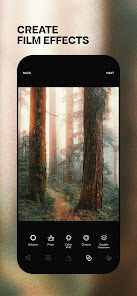
В Afterlight есть отдельный блок творческих эффектов. Они нужны не для базового улучшения снимка, а для изменения визуального характера фотографии. Программа поддерживает film effects вроде Halation, Chroma, Color Shift, Prism и Double Exposure.
Halation
Halation добавляет теплое свечение вокруг ярких участков. В пленочной фотографии похожий эффект возникает вокруг светлых зон и бликов. В Afterlight Halation хорошо подходит для портретов с солнцем, вечерних кадров, ламп, гирлянд, автомобильных фар, окон и контрового света.
Halation делает изображение мягче и визуально дороже, если использовать его умеренно. При сильном значении картинка становится мутной, а светлые участки теряют форму.
Chroma
Chroma добавляет хроматический сдвиг, похожий на несовпадение цветовых каналов. Эффект заметен по краям объектов, особенно на контрастных границах. Его используют для disposable film, VHS, неоновых городских кадров, fashion-обработки и творческих портретов.
Chroma не подходит для чистой предметной съемки, документов и фотографий, где важна точность линий. Там он будет восприниматься как техническая ошибка.
Color Shift
Color Shift сдвигает RGB-каналы и меняет восприятие цвета. Это эффект для экспериментальной обработки: неон, город, ночные вывески, абстрактные портреты, музыкальные обложки, арт-кадры.
Color Shift лучше применять после базовой коррекции. Если сначала сделать сильный цветовой сдвиг, а потом пытаться исправить кожу или белый фон, обработка быстро станет нестабильной.
Prism
Prism создает призматический эффект: изображение получает дополнительные отражения, раздвоения или цветовые переливы. Такой прием хорош для fashion-фото, портретов, кадров с ярким светом, стеклом, бликами и неоном.
Double Exposure
Double Exposure — инструмент для наложения одного изображения на другое. Он позволяет создать двойную экспозицию: портрет с пейзажем внутри силуэта, наложение деревьев на лицо, городские огни поверх фигуры, абстрактный коллаж из двух кадров.
В Afterlight этот инструмент воспринимается как быстрый способ сделать художественный монтаж без полноценной работы со слоями. Пользователь выбирает основное фото, добавляет второе изображение, регулирует положение, масштаб и смешивание.
Touch Tools: локальная обработка пальцем
Touch Tools — важный блок Afterlight для точечной коррекции. Эти инструменты позволяют редактировать отдельные участки изображения касанием: Saturate, Desaturate, Sharpen, Blur, Lighten и Darken.
Touch Tools нужны, когда вся фотография выглядит нормально, но отдельная зона требует правки. Например, лицо темновато, фон слишком яркий, объект недостаточно резкий, зелень слишком насыщенная, а небо отвлекает внимание.
Что можно сделать через Touch Tools
| Инструмент | Практическая задача |
|---|---|
| Saturate | Усилить цвет на одежде, цветах, небе, неоне |
| Desaturate | Приглушить слишком яркий фон или лишний цветовой акцент |
| Sharpen | Добавить резкость на глаза, волосы, текстуру одежды |
| Blur | Смягчить фон, убрать лишнюю детализацию |
| Lighten | Осветлить лицо, руки, главный объект |
| Darken | Затемнить края, фон, слишком яркое пятно |
Пример: осветлить лицо на портрете
Откройте портрет.
Сначала настройте общую яркость и контраст.
Перейдите к Touch Tools.
Выберите Lighten.
Проведите пальцем по темным участкам лица.
Уменьшите силу эффекта, если лицо стало плоским.
При необходимости добавьте Sharpen только на глаза и волосы.
Такой способ лучше, чем просто повышать Brightness на всей фотографии. Если поднять яркость всего кадра, фон тоже станет светлее, а лицо может не выделиться. Touch Tools позволяют работать с конкретной областью.
Пример: приглушить яркий фон
Откройте фото, где фон отвлекает от человека или объекта.
Перейдите в Touch Tools.
Используйте Desaturate для ярких участков.
Если фон слишком светлый, добавьте Darken.
Главный объект оставьте более светлым и насыщенным.
Такой прием помогает сделать фотографию визуально чище. Внимание зрителя переходит к объекту, а фон перестает спорить с ним.
Selective Hue, Selective Saturation и Selective Lightness
Afterlight дает возможность работать с отдельными цветами. В приложении есть Selective Hue, Selective Saturation и Selective Lightness, которые позволяют менять оттенок, насыщенность и светлоту по цветовым диапазонам.
Selective-инструменты особенно полезны, если нужно сохранить общий стиль, но поправить проблемные цвета. Например, пресет красиво обработал фон, но кожа стала слишком красной. Или кадр получил хороший контраст, но зелень стала кислотной. В таких случаях не нужно отменять весь пресет: достаточно точечно изменить нужный цветовой канал.
Selective Hue
Selective Hue меняет оттенок конкретного цвета. Например:
зеленую траву можно сдвинуть в более оливковый тон;
голубое небо — сделать глубже или мягче;
красные вывески — перевести в более розовый или оранжевый оттенок;
желтые лампы — сделать менее грязными;
кожу — аккуратно вернуть к естественному тону.
Selective Saturation
Selective Saturation управляет насыщенностью отдельных цветов. Это один из самых полезных инструментов для мобильной обработки.
Примеры:
| Проблема | Решение |
|---|---|
| Кожа стала слишком оранжевой | Снизить насыщенность orange / red |
| Зелень слишком кислотная | Уменьшить насыщенность green / yellow |
| Небо бледное | Аккуратно поднять насыщенность blue / aqua |
| Неон не читается | Усилить magenta / blue / red |
| Фон отвлекает | Снизить насыщенность доминирующего цвета |
Selective Lightness
Selective Lightness меняет светлоту цвета. Это полезно, когда нужно сделать небо темнее, кожу светлее, зелень мягче или неоновый цвет заметнее без общего изменения экспозиции.
Selective Lightness хорошо работает в связке с Curves. Сначала можно настроить общий контраст через Curves, затем точечно поправить отдельные цвета, чтобы кадр выглядел сбалансированно.
Frames & Borders: рамки, пленочные поля и Polaroid-стиль
В Afterlight есть блок Frames & Borders. Перед экспортом можно добавить цветную границу, Instant Film frame или собственный фон под изображение. В программе есть Polaroid, Film Reel и Instax frame, а также возможность настраивать фон через цветовые пресеты или изображение.
Рамки нужны не только для украшения. Они помогают задать формат и настроение. Белая Instant Film-рамка делает кадр похожим на моментальный снимок. Черная рамка усиливает контраст и подходит для кинематографичных фото. Film Reel может пригодиться для серии снимков в стиле пленочной ленты. Instax-рамка делает фотографию более легкой и бытовой.
Где рамки уместны
портреты;
travel-фото;
фотографии из поездок;
романтичные lifestyle-кадры;
визуальные дневники;
moodboard;
подборки для соцсетей;
серии снимков в едином стиле.
Где рамки лучше не использовать
фотографии товаров для маркетплейсов;
деловые изображения;
документы;
скриншоты;
изображения с важным текстом у краев;
фото, где нужна максимальная площадь кадра.
RAW-поддержка
Afterlight поддерживает работу с RAW-изображениями, что важно для пользователей, которые хотят получить больше гибкости при обработке мобильных снимков. RAW дает больше информации по светам и теням, чем обычный JPEG, поэтому фотографию проще корректировать перед применением пресета.
На практике RAW в Afterlight нужен не всем. Большинство пользователей открывают обычные фотографии со смартфона и сразу применяют Film Presets. Но если снимок сделан в сложном освещении, RAW помогает мягче вытянуть тени, аккуратнее сохранить светлые области и не получить жесткую цифровую картинку после фильтра.
RAW особенно полезен:
при съемке против света;
на вечерних кадрах;
при обработке портретов;
при сильной цветокоррекции;
если планируется использовать Curves и Selective Color;
если нужно сохранить больше деталей перед Grain, Halation и Light Leaks.
Fusion Filter: собственный стиль обработки
Fusion Filter — возможность создать собственный вид обработки, комбинируя эффекты и инструменты. В Afterlight можно смешивать разные стили и сохранять кастомный результат, чтобы применять его к другим снимкам. Такой подход удобен для серийной обработки: блогер, фотограф или владелец визуального проекта может собрать свой стиль и использовать его на нескольких фотографиях подряд.
Fusion Filter особенно полезен, когда нужно сохранить единую визуальную подачу. Например, для ленты Instagram можно собрать мягкий теплый пресет: слегка поднять Brightness, снизить Contrast, добавить Vibrance, применить пленочный фильтр, включить немного Grain, добавить слабый Glow и сохранить комбинацию.
Пример Fusion Filter для теплого пленочного стиля
| Шаг | Настройка |
|---|---|
| 1 | Brightness немного выше нормы |
| 2 | Contrast слегка ниже стандартного |
| 3 | Vibrance умеренно поднят |
| 4 | Grain добавлен мягко |
| 5 | Film Preset выбран теплый |
| 6 | Light Leak включен на низкой интенсивности |
| 7 | Halation добавлен только для мягкого свечения |
| 8 | Selective Saturation снижает лишнюю красноту кожи |
| 9 | Готовая комбинация сохранена как Fusion Filter |
Пошаговая инструкция: базовая обработка фото в Afterlight
Ниже — практический сценарий обработки обычного фото: портрет, прогулочный кадр, снимок из поездки или lifestyle-фотография.
Шаг 1. Откройте фотографию
Выберите снимок, который хотите обработать. Лучше начинать с кадра, где уже есть нормальная композиция и понятный свет. Afterlight может улучшить фото, но он не исправит полностью плохой исходник: сильный смаз, пересвет на лице, проваленные тени и низкое качество будут заметны даже после пресета.
Шаг 2. Выровняйте кадр
Перед цветокоррекцией проверьте горизонт и композицию. Если фото немного завалено, выровняйте его. Если по краям есть лишние объекты, кадрируйте изображение. Для публикации в соцсетях часто удобны форматы 1:1, 4:5, 3:4 или вертикальная композиция.
Шаг 3. Настройте Brightness и Contrast
Сначала приведите фото к нормальной яркости. Лицо или главный объект должны быть читаемыми. После этого настройте Contrast. Если планируется пленочная обработка, не делайте контраст слишком жестким.
Шаг 4. Добавьте Vibrance
Слегка поднимите Vibrance, если изображение выглядит тусклым. Не пытайтесь сразу сделать цвета очень насыщенными. Лучше оставить запас для Film Preset и Selective Saturation.
Шаг 5. Используйте Curves
Через Curves можно сделать изображение более мягким или выразительным. Для пленочного стиля часто подходит легкий faded look: черная точка чуть выше, highlights немного мягче, средние тона светлее.
Шаг 6. Выберите Film Preset
Откройте Presets и выберите подходящий стиль. Для портрета ищите мягкие теплые варианты, для города — более контрастные или холодные, для travel-фото — солнечные и пастельные.
Шаг 7. Уменьшите интенсивность
После выбора пресета обязательно отрегулируйте силу эффекта. Хороший результат обычно получается тогда, когда фильтр заметен, но не выглядит как маска поверх снимка.
Шаг 8. Добавьте Grain
Если нужно усилить пленочный характер, добавьте Grain. Для портрета — немного, для черно-белого или уличного кадра можно сильнее.
Шаг 9. Настройте Selective Hue
Если после пресета кожа стала слишком красной, зелень ушла в кислотный оттенок, а небо стало нереально голубым, исправьте конкретные цвета через Selective Hue и Selective Saturation.
Шаг 10. Добавьте Light Leak или Dust
На финальном этапе можно добавить Light Leak или Dust Texture. Эти эффекты лучше накладывать после основной цветокоррекции, потому что они должны завершать обработку, а не мешать ей.
Шаг 11. Проверьте результат без спешки
Перед сохранением посмотрите на фото целиком. Проверьте лицо, края, фон, небо, цвет кожи и светлые зоны. Если эффект отвлекает от фотографии, ослабьте его.
Пошаговая инструкция: как сделать пленочный стиль
Пленочный стиль в Afterlight строится не одним фильтром, а сочетанием света, цвета, зерна и фактур.
Шаг 1. Выберите подходящий исходник
Лучше всего подходят фотографии с естественным светом: окно, улица, золотой час, пасмурный день, мягкая тень. Слишком резкий свет и сильный цифровой шум усложняют обработку.
Шаг 2. Смягчите контраст
Снизьте Contrast или настройте Curves так, чтобы тени не были слишком глубокими. Пленочная эстетика часто держится на плавных переходах, а не на жестком контрасте.
Шаг 3. Добавьте теплый Film Preset
Выберите пресет с теплым или слегка выцветшим тоном. Для имитации бытовой пленочной фотографии хорошо работают стили с мягким зерном, приглушенными highlights и теплой кожей.
Шаг 4. Настройте Grain
Добавьте Grain так, чтобы зерно было видно, но не превращало фото в шум. На светлых участках зерно должно выглядеть естественно, а не как цифровые точки.
Шаг 5. Добавьте Dust Texture
Выберите Dust Texture с небольшим количеством пыли. Если на лице появляются пятна, попробуйте другой вариант или снизьте интенсивность.
Шаг 6. Используйте Light Leak
Добавьте слабый Light Leak с края кадра. Засвет должен выглядеть как естественная часть изображения. Хорошо, если он совпадает с направлением света на фото.
Шаг 7. Завершите обработку рамкой
Для полного ретро-эффекта можно добавить Instant Film или Polaroid-рамку. Но рамка должна соответствовать задаче. Для обычной публикации в ленте она не всегда нужна.
Пошаговая инструкция: как сделать Double Exposure
Double Exposure в Afterlight подходит для художественных портретов, обложек, атмосферных сторис и экспериментальной обработки.
Шаг 1. Выберите основное фото
Лучше всего работает портрет с чистым фоном или силуэт. Чем проще основное изображение, тем легче будет смешать его со вторым снимком.
Шаг 2. Откройте Double Exposure
Перейдите в блок Effects и выберите Double Exposure. Этот инструмент используется для объединения двух изображений в один визуальный результат.
Шаг 3. Добавьте второе изображение
Выберите пейзаж, лес, городские огни, облака, цветы, воду или текстуру. Второе фото должно дополнять первое по форме и настроению.
Шаг 4. Настройте масштаб и положение
Перед смешиванием расположите второе изображение так, чтобы важные элементы попадали в нужные зоны. Например, кроны деревьев можно поместить в область волос, облака — в верхнюю часть силуэта, городские огни — вокруг контура лица.
Шаг 5. Выберите режим смешивания
Для двойной экспозиции обычно подходят режимы, похожие по логике на Lighten, Screen, Multiply или Darken. Светлые режимы хорошо работают с силуэтами, темные — с фактурными наложениями.
Шаг 6. Уменьшите интенсивность
Сильная двойная экспозиция часто выглядит грубо. Уменьшите непрозрачность, чтобы первое изображение не потерялось.
Шаг 7. Доработайте цвет
После наложения двух фото настройте Curves, Saturation и Selective Hue. Важно привести оба изображения к единому цвету, иначе результат будет выглядеть как случайная склейка.
Пошаговая инструкция: как обработать фото для Instagram
Afterlight часто используют для визуального контента в соцсетях. В таком сценарии важна не максимальная техническая точность, а узнаваемый стиль.
Шаг 1. Выберите единый тип обработки
Для ленты лучше не менять стиль от фото к фото слишком резко. Если один кадр теплый и зернистый, второй холодный и контрастный, а третий с VHS-эффектом, профиль выглядит разрозненно.
Шаг 2. Настройте базовый свет
Все фотографии должны быть примерно одинаковыми по яркости. Слишком темный кадр будет выпадать из серии, даже если на нем тот же пресет.
Шаг 3. Используйте один набор Film Presets
Выберите 2–3 близких пресета и чередуйте их в зависимости от освещения. Не обязательно использовать один фильтр всегда, но общий цветовой характер должен сохраняться.
Шаг 4. Ограничьте Dust и Light Leaks
Не каждое фото нуждается в пыли или засвете. Если добавлять Dust на каждый кадр, эффект быстро становится навязчивым.
Шаг 5. Сохраняйте собственный Fusion Filter
Когда найден удачный стиль, сохраните его как Fusion Filter. Это ускорит обработку будущих фотографий и поможет держать единый визуал.
Примеры конкретных задач в Afterlight
Afterlight можно использовать для разных типов обработки. Ниже — не абстрактные возможности, а конкретные задачи, которые реально решаются внутри программы.
Винтажный портрет
Для винтажного портрета используйте мягкий Film Preset, снизьте Contrast, добавьте Grain, немного Glow и слабый Dust. Через Touch Tools осветлите лицо, а через Selective Saturation уберите лишнюю красноту кожи.
Городской неон
Для ночного города используйте более контрастный пресет, настройте Selective Hue для синих, розовых и красных оттенков, добавьте Chroma или Color Shift. Grain можно использовать умеренно, чтобы не усилить цифровой шум.
Летний travel-кадр
Для travel-фото хорошо работают теплые пленочные пресеты, Light Leak по краю кадра, Glow и немного Grain. Главное — не сделать небо слишком бирюзовым, а кожу слишком оранжевой.
Черно-белое фото
Для черно-белой обработки используйте контраст, Curves, Grain и Vignette. Через Touch Tools можно затемнить фон и осветлить главный объект.
Фото еды
Для еды лучше избегать сильной пыли, VHS и агрессивного Color Shift. Подойдут Brightness, Contrast, Vibrance и теплый, но аккуратный пресет. Если еда стала слишком желтой, поправьте yellow / orange через Selective Hue и Selective Saturation.
Предметное фото
Для предметов Afterlight можно использовать, если нужна красивая lifestyle-подача. Но для карточек товара не стоит применять сильные Light Leaks, Dust и цветовые искажения. Лучше ограничиться яркостью, контрастом, резкостью, легким пресетом и чистой рамкой.
История версий программы
Afterlight прошел путь от простого мобильного фоторедактора с фильтрами и текстурами до приложения с крупной библиотекой Film Presets, Effects, Overlays, Touch Tools и инструментами для точной цветовой обработки.
Ранний Afterlight
Изначально Afterlight развивался как мобильный редактор для iOS. Позже приложение было перенесено на Android с сохранением функций и ощущения оригинала. В ранней Android-версии выделялись фильтры, натуральные текстуры и рамки.
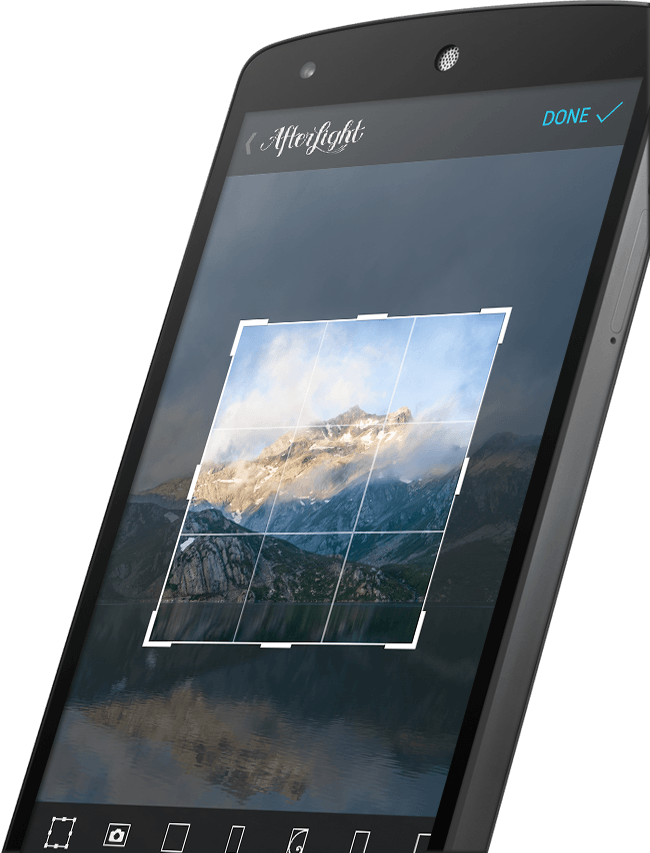
Ранний Afterlight уже строился вокруг фильтров, текстур, рамок и простой мобильной обработки. Это важная часть истории программы: приложение не стало фоторедактором случайно, оно изначально развивалось как инструмент для быстрой визуальной стилизации снимков.
Период популярности мобильных фильтров
В середине 2010-х Afterlight воспринимался как один из заметных мобильных редакторов для творческой фотографии. В этот период пользователям уже было недостаточно только яркости и контраста: стали востребованы текстуры, пленочные эффекты, световые утечки, нестандартные рамки и более гибкая цветокоррекция.
Afterlight 2
Afterlight 2 стал продолжением исходного приложения. В этой версии усилилось направление, которое уже было заметно в первой версии: больше творческих инструментов, удобнее работа с фильтрами, развитие текстур, рамок и ручной коррекции. Позже приложение стало восприниматься не только как Afterlight 2, а как Afterlight: Film Photo Editor — редактор с явным акцентом на пленочные пресеты, оверлеи и эффекты.
Современная логика Afterlight
Современный Afterlight делает акцент на Film Presets, Effects, Overlays, RAW image support, Touch Tools, Curves, Selective Hue, Selective Saturation, Selective Lightness, Grain, Frames и Double Exposure. В этой логике приложение стало ближе к специализированному редактору для эстетичной мобильной обработки, а не просто к набору фильтров.
Преимущества Afterlight
Быстрый результат
Главное преимущество Afterlight — скорость. Пользователь может за несколько минут получить обработку, которая выглядит цельно: Film Preset, Grain, Light Leak, небольшая коррекция цвета и рамка. Для мобильной фотографии это важнее, чем десятки сложных профессиональных панелей.
Сильная пленочная эстетика
Afterlight хорошо раскрывается именно в film look. Здесь есть пресеты, вдохновленные реальной пленочной фотографией, текстуры пыли, световые утечки, Halation, Grain, Vintage Paper, VHS и Chroma. Это делает программу удобной для тех, кто любит ретро-обработку, disposable camera, Polaroid-стиль и мягкие cinematic tones.
Удобная комбинация пресетов и ручных настроек
Многие простые редакторы ограничиваются готовыми фильтрами. Afterlight позволяет не только выбрать пресет, но и доработать фото вручную: Brightness, Contrast, Vibrance, Curves, Sharpening, Selective Hue, Touch Tools. Это дает больше контроля.
Хорошая работа с локальными правками
Touch Tools позволяют точечно осветлить, затемнить, размыть, усилить резкость или изменить насыщенность. Для мобильного редактора это важная функция: часто нужно поправить не весь снимок, а только лицо, фон или главный объект.
Большой набор текстур
Dust, Light Leaks, Vintage Paper, VHS и другие оверлеи помогают сделать фото не стерильным, а визуально живым. Особенно это полезно для lifestyle-фото, портретов и творческих публикаций.
Подходит для единого визуального стиля
Fusion Filter помогает собрать собственный рецепт обработки. Это удобно для блогеров, фотографов, владельцев визуальных проектов и всех, кто хочет, чтобы серия снимков выглядела цельно.
Недостатки Afterlight
Не заменяет профессиональную ретушь
Afterlight не предназначен для глубокой ретуши кожи, сложного удаления объектов, точного монтажа и многослойной работы. Для таких задач нужны другие инструменты.
Эффектами легко переборщить
Dust, Light Leaks, Chroma, Grain и Halation быстро портят фотографию, если использовать их слишком активно. Afterlight дает много выразительных эффектов, но хороший результат требует умеренности.
Не лучший выбор для строгой предметной съемки
Если нужно подготовить чистое фото товара, где важна точность цвета, формы, фактуры и белого фона, Afterlight стоит использовать осторожно. Пленочные пресеты и оверлеи могут исказить товар.
Ограниченная логика каталогизации
Afterlight ориентирован на редактирование, а не на большую библиотеку снимков, рейтинги, подборки, профессиональный каталог и долгий RAW-workflow. Для системной обработки больших съемок удобнее использовать программы с развитым управлением библиотекой.
Мобильный формат накладывает ограничения
Afterlight удобен на смартфоне, но экран телефона ограничивает точность. Детальные правки, оценка резкости, работа с оттенками кожи и подготовка серии из десятков кадров требуют внимательности.
Сравнение с аналогами
Перед сравнением важно разделить задачи. Одни приложения сильнее в RAW и каталоге, другие — в бесплатной точечной коррекции, третьи — в социальных пресетах, четвертые — в AI-дизайне и коллажах. Lightroom делает акцент на мобильной и десктопной экосистеме, пресетах и синхронизации; VSCO развивает фильтры, film grain, фото- и видеоинструменты; Snapseed предлагает Brush, Selective, Healing, Curves, RAW Editing и другие инструменты; Tezza ориентирован на эстетичные фильтры, шаблоны и creator-контент; Picsart — на AI, дизайн, коллажи, стикеры, текст и видео.
| Программа | Сильная сторона | В чем уступает | Кому подойдет |
|---|---|---|---|
| Adobe Lightroom Mobile | RAW, цветокоррекция, пресеты, синхронизация с экосистемой Adobe | Менее быстрый путь к пыли, Light Leaks и декоративной пленочной фактуре | Фотографам, кто обрабатывает много кадров и хочет точный контроль |
| VSCO | Фильтры, film-inspired presets, единый стиль ленты, фото- и видеообработка | Меньше акцент на Dust, Light Leaks и комбинирование текстур внутри одного быстрого workflow | Пользователям, которым важна эстетичная лента и мягкие пресеты |
| Snapseed | Бесплатные инструменты, Brush, Selective, Healing, Curves, RAW Editing | Меньше готовой пленочной эстетики и декоративных оверлеев | Тем, кто хочет ручную коррекцию без сложной подписочной экосистемы |
| Tezza | Aesthetic-фильтры, templates, creator-контент, vintage-inspired стиль | Меньше гибкости для точной ручной цветокоррекции и сложных эффектов | Блогерам, которым нужны быстрые стильные фото и видео |
| Picsart | AI-инструменты, коллажи, стикеры, текст, видео, дизайн | Слишком широкий набор функций, меньше фокус на чистой пленочной фотообработке | Тем, кто делает постеры, коллажи, сторис, обложки и AI-контент |
| Darkroom | Быстрая обработка, фильтры, системный подход к мобильной фотографии | Меньше выраженных ретро-текстур и декоративных film effects | Пользователям iOS, которым нужен быстрый редактор с аккуратной цветокоррекцией |
Afterlight занимает отдельную нишу между простыми фильтрами и профессиональным RAW-редактором. Он не пытается быть самым мощным инструментом для всего. Его сильная сторона — быстрый, управляемый, узнаваемый film photo editor с пресетами, фактурами, цветом, Grain, Light Leaks и локальными Touch Tools.
Для кого подходит Afterlight
Для новичка
Новичку Afterlight удобен тем, что хороший результат можно получить через Presets и ползунок интенсивности. Не нужно сразу разбираться в сложной цветокоррекции. Достаточно открыть фото, выбрать Film Preset, слегка поправить Brightness и Contrast, добавить Grain или Dust.
Но новичку важно не увлекаться эффектами. Afterlight дает слишком много визуальных украшений, и первая ошибка — наложить все сразу: пыль, засвет, зерно, Chroma, рамку и сильный фильтр. Лучше начинать с одного пресета и одной дополнительной текстуры.
Для блогера
Блогеру Afterlight полезен как редактор для единого визуального стиля. Можно выбрать несколько близких пленочных пресетов, сохранить Fusion Filter и быстро обрабатывать фотографии в одной эстетике. Особенно удобно для lifestyle, fashion, travel, food, beauty, личного бренда и визуального дневника.
Для фотографа-любителя
Фотограф-любитель получит больше контроля: Curves, Selective Hue, Selective Saturation, Touch Tools, RAW image support, Grain, Frames, Effects. Afterlight позволяет не просто применить фильтр, а доработать изображение вручную.
Для профессионального фотографа
Профессиональному фотографу Afterlight может быть полезен как дополнительный мобильный инструмент. Например, чтобы быстро подготовить moodboard, сделать preview для клиента, обработать кадр для сторис или создать творческий вариант снимка. Но для финальной коммерческой ретуши, точного цвета, пакетной обработки и печати обычно нужны более специализированные рабочие процессы.
Для владельца малого бизнеса
Afterlight можно использовать для визуального контента: атмосферные фото кафе, студии, handmade-товаров, одежды, украшений, интерьера, закулисья производства. Но если фото используется как карточка товара, нужно быть осторожным: сильный фильтр может изменить реальный цвет продукта.
Практические советы по обработке
Сначала исправляйте свет, потом выбирайте пресет
Пресет не должен спасать плохую экспозицию. Если фото темное, сначала поднимите Brightness, настройте Curves и Contrast. Только после этого применяйте Film Preset.
Не используйте Dust на каждом фото
Пыль хорошо работает как акцент. Если добавлять ее на все изображения, серия быстро становится однообразной и неряшливой. Dust лучше применять там, где он действительно усиливает настроение.
Следите за кожей
Пленочные фильтры часто меняют оранжевые и красные оттенки. Если кожа стала слишком красной, желтой или серой, используйте Selective Hue и Selective Saturation.
Ослабляйте Light Leaks
Light Leak должен выглядеть как свет, а не как пятно поверх фотографии. Если засвет перекрывает лицо или товар, лучше выбрать другой вариант.
Используйте Grain умеренно
Зерно делает фото живее, но избыток Grain снижает качество. Особенно осторожно нужно работать с темными снимками, где уже есть цифровой шум.
Проверяйте фото на маленьком и большом предпросмотре
На экране смартфона эффект может казаться аккуратным, но при увеличении видны проблемы: шум, грязная кожа, слишком резкие границы, неестественные цвета. Перед сохранением увеличьте важные зоны.
Собирайте собственные рецепты
Если найден хороший стиль, сохраните его как Fusion Filter. Это экономит время и делает серию фотографий более цельной.
Частые ошибки при работе с Afterlight
Слишком сильный фильтр
Пресет должен улучшать фото, а не полностью заменять его. Если человек, место или предмет перестали выглядеть естественно, фильтр слишком сильный.
Пыль на лице
Dust Textures могут попадать на глаза, нос, губы и кожу. Если пыль воспринимается как грязь, а не как стиль, эффект нужно заменить или ослабить.
Пересвеченный Glow
Glow красив на мягком свете, но при сильном значении он уничтожает детали. Особенно это заметно на белой одежде, небе, окнах и коже.
Кислотная зелень
Некоторые пресеты сильно меняют зелень. Для травы, деревьев и растений используйте Selective Hue, Selective Saturation и Selective Lightness.
Неестественная кожа
Главный показатель качества обработки портрета — кожа. Если она стала оранжевой, серой, красной или слишком гладкой по тону, обработка требует коррекции.
Слишком много эффектов одновременно
Film Preset, Grain, Dust, Light Leak, Chroma, Halation, Prism и рамка в одном кадре часто выглядят перегруженно. Лучше выбрать 2–3 выразительных элемента и оставить фото читаемым.
Разные стили в одной серии
Если нужно обработать серию снимков, не стоит использовать разные радикальные пресеты. Лучше выбрать один визуальный диапазон: теплый film look, холодный urban look, мягкий pastel look или ретро disposable look.
Лучшие сценарии использования Afterlight
Портреты
Afterlight хорошо подходит для портретов при естественном освещении. Теплый Film Preset, мягкий Contrast, Touch Tools для лица, легкий Grain и аккуратный Glow дают выразительный результат без сложной ретуши.
Travel-фотографии
Путешествия хорошо сочетаются с пленочной эстетикой: солнце, улицы, море, горы, кафе, дороги, отели, окна, отражения. Light Leaks и Dust могут усилить настроение личного дневника.
Уличная фотография
Для street-фото подойдут контраст, зерно, черно-белая обработка, Chroma, Color Shift, Vignette. Afterlight помогает быстро создать ощущение случайного пленочного кадра.
Lifestyle и Instagram
Afterlight удобен для повседневного визуального контента: кофе, интерьер, одежда, детали, руки, книги, прогулки, город. Пресеты помогают держать единый стиль.
Арт-обработка
Double Exposure, Prism, Chroma, Color Shift и текстуры подходят для творческих портретов, обложек, постеров, экспериментальных изображений.
Вопросы и ответы
Afterlight подходит для новичков?
Да. Новичок может начать с Film Presets и простых ползунков Brightness, Contrast, Vibrance. Более сложные инструменты вроде Curves, Selective Hue и Touch Tools можно освоить постепенно.
Можно ли сделать пленочный стиль?
Да. Afterlight особенно силен в пленочной эстетике: Film Presets, Grain, Dust Textures, Light Leaks, Halation, Vintage Paper и Frames позволяют сделать фото похожим на пленочный кадр, disposable camera или Polaroid.
Есть ли двойная экспозиция?
Да. В Afterlight есть Double Exposure — инструмент для объединения двух изображений в один художественный результат. Он подходит для портретов с наложением пейзажа, силуэтов, абстрактных коллажей и творческих композиций.
Можно ли редактировать отдельные цвета?
Да. Selective Hue, Selective Saturation и Selective Lightness позволяют менять оттенок, насыщенность и светлоту отдельных цветов. Это полезно для кожи, неба, зелени, неона и предметов.
Есть ли ручная коррекция?
Да. В Afterlight есть Brightness, Contrast, Vibrance, Sharpening, Structure, Glow, Grain, Curves, Clarify, Vignette и другие настройки.
Подходит ли программа для RAW?
Да. Afterlight поддерживает RAW image support, что полезно для более гибкой коррекции света и цвета перед применением пленочных эффектов.
Можно ли использовать Afterlight для товаров?
Можно, но осторожно. Для атмосферных lifestyle-фото товара — да. Для точных карточек, где важен реальный цвет и чистый фон, сильные пресеты, пыль и засветы лучше не применять.
Чем Afterlight отличается от VSCO?
VSCO сильнее завязан на фильтры, стиль ленты, фото- и видеоэкосистему. Afterlight заметнее выделяется сочетанием Film Presets, Dust Textures, Light Leaks, Touch Tools, Effects, Frames и Double Exposure.
Чем Afterlight отличается от Snapseed?
Snapseed сильнее как бесплатный инструмент для ручной коррекции: Brush, Selective, Healing, Curves, RAW Editing. Afterlight удобнее, когда нужен быстрый пленочный стиль, текстуры, засветы и декоративная эстетика.
Чем Afterlight отличается от Lightroom Mobile?
Lightroom Mobile сильнее в профессиональном workflow, RAW, синхронизации, каталоге и точной цветокоррекции. Afterlight быстрее дает готовый film look с пресетами, Grain, Light Leaks, Dust и рамками.
Итог
Afterlight: Film Photo Editor — мобильный фоторедактор для выразительной визуальной обработки. Программа хорошо работает с пленочными пресетами, винтажными фильтрами, Dust Textures, Light Leaks, Grain, Halation, Chroma, Color Shift, Double Exposure, Touch Tools, Selective Hue и рамками.
Сильнее всего Afterlight раскрывается в портретах, travel-фото, lifestyle-снимках, Instagram-контенте, уличной фотографии и творческой обработке. Он позволяет быстро сделать фото теплее, мягче, атмосфернее и визуально цельнее. При этом программа требует вкуса и умеренности: если использовать все эффекты сразу, снимок легко перегрузить.
Afterlight стоит выбирать, когда нужен мобильный редактор с сильной пленочной эстетикой, большим набором пресетов, текстур и быстрых инструментов. Для сложной ретуши, профессионального каталога и больших RAW-съемок лучше подходят другие решения, но для стильной обработки на смартфоне Afterlight остается одним из наиболее удобных вариантов.