
Topaz DeNoise AI: aI-программа для удаления шума
Topaz DeNoise AI — специализированная программа для удаления цифрового шума на фотографиях. Она не пытается быть полноценным фоторедактором, не заменяет Lightroom, Photoshop или Capture One, не рассчитана на цветокоррекцию, ретушь кожи, коллажи и работу со слоями. Её задача уже и конкретнее: взять шумный снимок, отделить полезную детализацию от цифрового шума, убрать зерно, цветные пиксели и грязь в тенях, а затем сохранить изображение так, чтобы оно не выглядело замыленным.
Скачать Topaz DeNoise AI
Новейшая версия для Windows и macOS. Удобный редактор с ИИ и профессиональными функциями.
Главная ценность Topaz DeNoise AI — работа с фотографиями, снятыми при высоком ISO, в слабом освещении, ночью, в помещении, на концертах, в репортаже, при съёмке птиц и животных длиннофокусной оптикой. В таких условиях фотограф часто вынужден поднимать ISO, чтобы получить достаточно короткую выдержку. Камера фиксирует кадр, но вместе с ним появляется luminance noise, color noise, зерно в тенях, цветные пятна, грязные полутона и потеря микроконтраста.
Topaz DeNoise AI решает именно эту проблему. Программа анализирует изображение, подбирает AI Model, применяет шумоподавление и даёт пользователю несколько ручных регуляторов: Remove Noise, Enhance Sharpness, Recover Original Detail, Color Noise Reduction. Такой набор делает DeNoise AI понятным даже для тех, кто не хочет вручную строить профили шума, но при этом оставляет достаточно контроля для аккуратной обработки RAW, JPEG и TIFF.
Topaz DeNoise AI особенно полезен в трёх ситуациях:
снимок технически удачный, но испорчен высоким ISO;
на фото есть важные мелкие детали: перья, шерсть, ткань, волосы, текстура камня, трава, звёзды;
обычное шумоподавление в редакторе слишком сильно съедает фактуру.
DeNoise AI работает не как простой фильтр размытия. Обычный шумодав часто делает одно и то же по всему кадру: сглаживает пиксели, убирает зерно, но вместе с ним стирает кожу, шерсть, ветки, ресницы, мелкий текст и фактуру. Topaz DeNoise AI построен вокруг AI-шумоподавления: программа пытается отличать шум от реальной детали и поэтому лучше сохраняет контуры, резкость и естественную структуру изображения. Это инструмент шумоподавления, ориентированный на сохранение тонких деталей, которые обычно теряются в традиционных средствах удаления шума.
Для каких задач подходит Topaz DeNoise AI
Topaz DeNoise AI не стоит воспринимать как улучшатель всего. Это не универсальная кнопка сделать красиво. Программа хорошо работает тогда, когда у изображения есть нормальная основа: фокус попал, экспозиция не разрушена полностью, файл не пережат до состояния каши, а важные детали хотя бы частично сохранились.
Лучше всего DeNoise AI раскрывается в следующих задачах.
Удаление шума при высоком ISO
Классический сценарий — фотография, снятая на ISO 1600, 3200, 6400, 12800 и выше. На таких кадрах появляются мелкое зерно, цветные точки, грязные тени, рыхлые однотонные участки. Особенно заметно это на небе, стенах, фоне, коже, тёмной одежде, тенях под волосами, в листве и на ночных городских сценах.
Topaz DeNoise AI позволяет уменьшить шум без грубого размытия. Для этого используется модель Standard, Low Light или Severe Noise — выбор зависит от того, насколько тяжёлый файл.
Обработка ночных фотографий
Ночная съёмка почти всегда связана с компромиссами. Если выдержка длинная, появляются смаз, движение облаков, машин, людей или звёзд. Если выдержка короткая, приходится поднимать ISO. В результате кадр может быть резким, но шумным.
В DeNoise AI для таких сюжетов особенно важны модели Low Light и Severe Noise. Они полезны при обработке ночного города, астрофотографии, концертных кадров, вечерних пейзажей, интерьеров с недостатком света. В ночных сценах программа должна убрать шум в тенях, но не стереть звёзды, огни, линии зданий и мелкие источники света.
Работа с wildlife-фотографией
Фотографии птиц и животных часто снимаются на длиннофокусные объективы. Чтобы заморозить движение, фотограф ставит короткую выдержку и поднимает ISO. В итоге фон шумит, а на объекте нужно сохранить сложную фактуру: перья, шерсть, глаза, клюв, усы, лапы.
DeNoise AI хорошо подходит для таких кадров, потому что умеет отдельно воспринимать гладкие участки и детализированные зоны. Для птиц обычно важно не выкручивать Remove Noise слишком сильно: если агрессивно убрать весь шум, перья станут восковыми, а контур — неестественным.
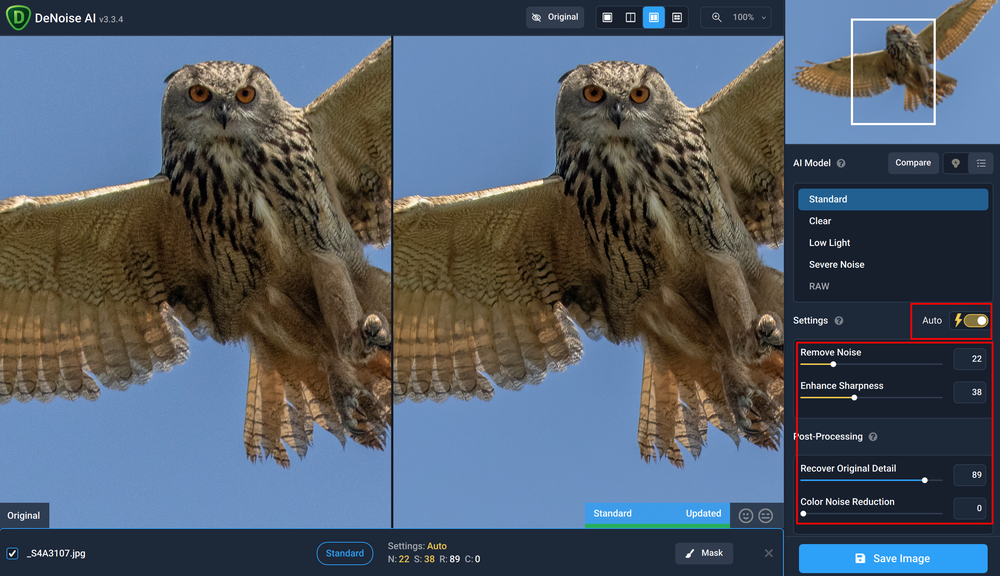
Удаление цветного шума
Цветной шум выглядит как случайные красные, зелёные, синие и фиолетовые точки. Он особенно заметен в тенях, на однотонных поверхностях, на коже, в тёмных волосах, на ночном небе и на старых JPEG-файлах.
Для такой задачи в Topaz DeNoise AI есть отдельный регулятор Color Noise Reduction. Он не заменяет основной Remove Noise, а дополняет его. Основной шумодав убирает зерно и рыхлость, а Color Noise Reduction работает именно с цветными пиксельными отклонениями.
Улучшение старых JPEG-фотографий
Старые цифровые камеры и ранние смартфоны часто давали фотографии с сильным шумом, низкой детализацией и грубой JPEG-компрессией. Topaz DeNoise AI может сделать такие снимки чище: сгладить грязь в тенях, уменьшить цветной шум, слегка усилить резкость.
Но здесь есть ограничение: DeNoise AI не восстанавливает отсутствующие детали из ничего. Если лицо уже превратилось в пятно, текстура одежды уничтожена JPEG-сжатием, а края объектов распались на блоки, программа улучшит общее восприятие, но не сделает файл похожим на современный RAW.
Подготовка фото к дальнейшей обработке
Шумоподавление часто лучше делать до активной цветокоррекции, локального контраста и повышения резкости. Если сначала сильно вытянуть тени, добавить Clarity, Texture, Dehaze, повысить резкость, а потом запустить шумодав, программа будет работать уже не с естественным шумом сенсора, а с усиленным и изменённым шумом. DeNoise AI можно применять на разных этапах, но при тяжёлых правках логичнее запускать его до действий, которые сильно меняют структуру шума.
Интерфейс Topaz DeNoise AI
Интерфейс Topaz DeNoise AI построен вокруг предпросмотра. В центре находится изображение, справа — панель настроек, сверху — режимы просмотра и масштаб, внизу — информация о выбранной модели и кнопка сохранения.
Программа не перегружена инструментами. Здесь нет десятков вкладок, цветовых кругов, слоёв, кистей ретуши, LUT, кривых и каталогов. Это плюс: Topaz DeNoise AI открывается как технический инструмент, где пользователь сразу видит фото и основные параметры шумоподавления.
Главное окно
В рабочем окне видны:
| Элемент интерфейса | Для чего нужен |
|---|---|
| Original | Быстро показывает исходное изображение без обработки |
| Single View | Один вариант предпросмотра на весь экран |
| Split View | Разделение кадра на до и после вертикальной линией |
| Side-by-Side View | Сравнение оригинала и результата рядом |
| Comparison / Compare View | Сравнение нескольких AI-моделей одновременно |
| Zoom | Масштаб просмотра, особенно важен режим 100% |
| AI Model | Выбор модели шумоподавления |
| Settings | Блок основных параметров обработки |
| Post-Processing | Дополнительные настройки деталей и цветного шума |
| Mask | Локальное применение эффекта |
| Save Image | Сохранение результата в standalone-режиме |
| Apply / Cancel | Применение или отмена при запуске как плагина |
На практике большую часть времени пользователь работает с правой панелью. Там выбирается модель и регулируются четыре главных параметра. Остальные элементы нужны для сравнения и контроля.
Правая панель настроек
Правая панель — основа DeNoise AI. В ней находится блок AI Model. В разных версиях интерфейса модели могли называться немного иначе, но ключевая логика такая:
Standard — универсальное шумоподавление;
Clear — чистые поверхности и умеренный шум;
Low Light — слабое освещение и высокий ISO;
Severe Noise — очень сильный шум;
RAW — обработка RAW-файлов.
Ниже расположен блок Settings. Здесь обычно доступны Remove Noise и Enhance Sharpness. Включатель Auto позволяет программе самой предложить значения. Ручной режим нужен, когда автоматический результат слишком сильный, слишком мягкий или даёт неестественную резкость.
Ещё ниже находится Post-Processing:
Recover Original Detail возвращает часть исходной фактуры;
Color Noise Reduction подавляет цветной шум.
Это важная логика: сначала DeNoise AI убирает шум, затем пользователь решает, сколько вернуть деталей и нужно ли отдельно давить цветные точки.
Почему важно смотреть на 100%
Шум и детализация оцениваются не на уменьшенной картинке, а на масштабе 100%. На Fit to screen изображение может выглядеть чистым, но после экспорта окажется, что:
кожа стала пластиковой;
перья потеряли микрофактуру;
ветки превратились в мягкие линии;
фон стал слишком гладким;
появилась искусственная резкость по контурам;
мелкие звёзды исчезли вместе с шумом.
Поэтому правильный порядок такой: открыть фото, перейти к важному участку, выставить 100%, сравнить Original и Updated, затем уже сохранять результат.
AI-модели Topaz DeNoise AI
Главное отличие DeNoise AI от простого фильтра шумоподавления — несколько AI-моделей. Они дают разный характер обработки. Одна модель может лучше сохранять кожу, другая — фон, третья — ночное небо, четвёртая — экстремально шумный high ISO.
Standard
Standard — базовая модель для большинства фотографий. Её удобно использовать как первую попытку, если кадр не слишком тяжёлый. Она хорошо подходит для дневных снимков с умеренным ISO, репортажа, пейзажа, портрета, предметной съёмки, фотографий для сайта и маркетплейса.
Standard старается сохранить баланс между шумоподавлением и деталями. Она не самая агрессивная, поэтому на очень шумных ночных кадрах может оставить часть зерна. Но именно это иногда выглядит естественнее: фотография не превращается в гладкую AI-картинку.
Лучшие сценарии для Standard:
ISO 800–3200;
дневная съёмка в тени;
интерьер с нормальным светом;
портрет без экстремального шума;
пейзаж с умеренным шумом в небе;
JPEG-файлы, где нельзя сильно давить фактуру.
Clear
Clear ориентирована на более чистую, гладкую обработку. Эта модель полезна там, где много поверхностей без сложной микродетализации: кожа, вода, лепестки, небо, фон, стены, гладкая ткань.
Clear хорошо справляется с ситуациями, когда шум заметен, но файл не разрушен. Она может дать приятный чистый фон и аккуратную картинку, но требует контроля на объектах с мелкой фактурой. Если применить её слишком агрессивно к птице, шерсти, траве или листве, можно получить мягкий, слегка искусственный результат.
Лучшие сценарии для Clear:
портреты;
снимки с гладким фоном;
вода и небо;
умеренный high ISO;
фотографии с крупным объектом и размытым задним планом;
предметная съёмка с шумом в тенях.
Low Light
Low Light создана для фотографий, снятых при недостатке света. Это ночные улицы, помещения, концерты, свечи, вечерние пейзажи, астрофотография, сцены с глубокими тенями.
Low Light обычно активнее работает с грязью в тёмных участках и лучше подходит для кадров, где шум распределён неравномерно: где-то он почти незаметен, а где-то тени буквально рассыпаются цветными точками.
Использовать Low Light стоит аккуратно. При высоких значениях Remove Noise модель может сделать тёмные участки слишком гладкими. На портретах это иногда приводит к эффекту восковой кожи, а на пейзажах — к потере тонкой текстуры травы, камней и деревьев.
Severe Noise
Severe Noise предназначена для самых тяжёлых кадров. Это фотографии с очень высоким ISO, сильно вытянутые тени, недоэкспонированные файлы, ночные сюжеты, кадры из старых камер, где обычное шумоподавление уже не справляется.
Severe Noise может радикально улучшить читаемость изображения, но это самая рискованная модель. Если файл содержит мало реальных деталей, программа вынуждена принимать сложные решения: что считать шумом, а что оставить. Поэтому результат нужно проверять особенно внимательно.
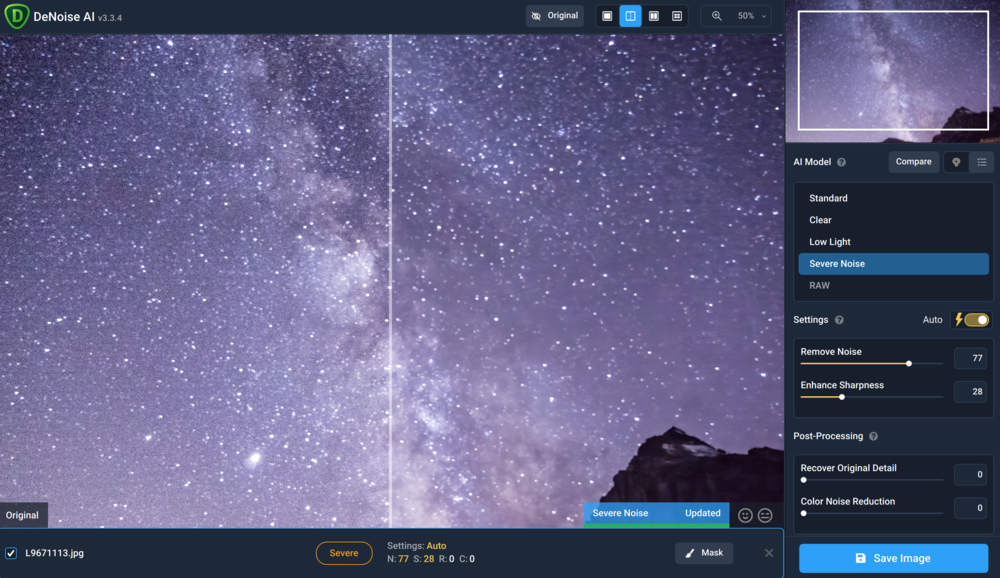
Severe Noise хорошо подходит для:
ISO 6400–12800 и выше;
астрофотографии;
сильно недоэкспонированных кадров;
фото из старых камер;
теней, поднятых на несколько ступеней;
сложного цветного шума.
Но если кадр нормальный, начинать с Severe Noise не нужно. Для умеренно шумного фото эта модель может быть чрезмерной.
RAW
Модель RAW рассчитана на работу с необработанными файлами. Её смысл в том, что RAW содержит больше исходной информации, чем JPEG. До финальной компрессии и внутрикамерной обработки программа получает больше данных о сенсоре, шуме, цвете и деталях.
RAW-обработка особенно полезна, когда нужно сохранить максимальную детализацию: пейзаж, wildlife, архитектура, предметная съёмка, печать в крупном формате. В интерфейсе рядом с Standard, Clear, Low Light и Severe Noise доступна RAW-опция.
Основные настройки Topaz DeNoise AI
Topaz DeNoise AI не требует сложной ручной настройки, но именно ручные регуляторы позволяют получить естественный результат. Автоматический режим удобен как стартовая точка, но не всегда понимает художественную задачу. Иногда фотограф хочет сохранить немного зерна, иногда — полностью очистить фон, иногда — оставить кожу живой, а иногда — вытянуть максимально чистую техническую картинку для каталога.
Remove Noise
Remove Noise — главный регулятор шумоподавления. Он определяет, насколько сильно программа будет убирать зерно и цифровой шум.
Если значение слишком низкое, шум останется. Если слишком высокое, фото станет гладким и неестественным. Ошибка многих пользователей — пытаться убрать шум полностью. В реальной фотографии небольшая текстура часто выглядит лучше, чем идеально гладкая поверхность без деталей.
Практическая логика такая:
| Тип фото | Как работать с Remove Noise |
|---|---|
| Портрет | Умеренно, чтобы не сделать кожу пластиковой |
| Птицы и животные | Аккуратно, чтобы сохранить перья и шерсть |
| Ночное небо | Сравнивать со звёздами, чтобы не стереть слабые точки |
| Гладкий фон | Можно повышать сильнее |
| Старый JPEG | Не выкручивать максимум, иначе усилятся артефакты |
| Предметное фото | Чистить фон сильнее, объект контролировать по фактуре |
Для портрета лучше оставить небольшую естественную текстуру кожи. Для птиц — сохранить структуру пера. Для ночного города — не стереть линии зданий и мелкие огни. Для предметного фото — убрать грязь на фоне, но не размазать края товара.
Enhance Sharpness
Enhance Sharpness добавляет резкость после шумоподавления. Это не полноценная замена отдельной программе для исправления смаза или промаха фокуса. Этот регулятор нужен для компенсации мягкости, которая может появиться после удаления шума.
Если поднять Enhance Sharpness слишком сильно, появляются:
жёсткие контуры;
ореолы вокруг объектов;
хрустящая цифровая резкость;
подчёркнутые артефакты JPEG;
неестественные волосы, трава и перья;
грязь вокруг контрастных линий.
Правильный подход — сначала добиться чистого шума через Remove Noise, затем слегка вернуть резкость через Enhance Sharpness. Если кадр изначально нерезкий из-за движения или промаха фокуса, DeNoise AI не должен быть главным инструментом спасения. В таких случаях нужен отдельный инструмент для шарпинга и исправления blur; сам DeNoise AI имеет только базовые возможности повышения резкости и не предназначен для полноценного исправления motion blur или missed focus.
Recover Original Detail
Recover Original Detail возвращает часть исходной фактуры изображения. Этот параметр полезен, когда после шумоподавления кадр стал слишком гладким.
Но он работает с компромиссом: вместе с деталями может частично вернуться и шум. Поэтому его нельзя воспринимать как больше — всегда лучше. На практике Recover Original Detail помогает найти середину между чистотой и живостью.
Хорошие сценарии для Recover Original Detail:
кожа стала слишком гладкой;
шерсть потеряла объём;
перья выглядят мягко;
ткань стала плоской;
пейзаж потерял микроконтраст;
камни и кора деревьев стали похожи на размытую массу.
Плохой сценарий — пытаться восстановить детали, которых в файле уже нет. Если кадр сильно пережат или не в фокусе, Recover Original Detail не сделает его настоящим резким RAW.
Color Noise Reduction
Color Noise Reduction убирает цветной шум. Это не тот же самый шум, что обычное зерно. Цветной шум проявляется в виде случайных цветных точек, пятен и грязных оттенков.
Чаще всего он заметен:
в тенях;
на чёрной одежде;
на ночном небе;
в волосах;
на коже при плохом свете;
в старых JPEG;
на фото с сильно поднятой экспозицией.
Этот регулятор обычно не нужно выкручивать до максимума. Цветной шум часто убирается уже основным шумоподавлением. Если после обработки остались красно-зелёные точки, тогда Color Noise Reduction повышают отдельно.
Auto
Переключатель Auto позволяет программе подобрать настройки автоматически. Это удобно для быстрого старта: DeNoise AI анализирует фото и предлагает значения для шумоподавления и резкости. Но Auto не понимает конечную задачу так, как фотограф.
Автоматический результат стоит использовать как черновик. Дальше нужно проверить:
не пропали ли мелкие детали;
не стала ли кожа слишком гладкой;
не усилились ли контуры;
не исчезли ли слабые звёзды;
не появился ли AI-пластик;
достаточно ли чистый фон.
В хорошей обработке DeNoise AI результат не должен кричать, что фото прошло через нейросетевой шумодав. Лучший результат — когда изображение выглядит как аккуратно снятый чистый кадр, а не как демонстрация фильтра.
Как пользоваться Topaz DeNoise AI: пошаговая инструкция
Работа в Topaz DeNoise AI обычно занимает несколько минут. Важно не торопиться с кнопкой Save Image: сначала нужно выбрать правильную модель, проверить масштаб, посмотреть критичные участки и только потом сохранять.
Шаг 1. Открыть фотографию
В standalone-режиме изображение можно открыть через стандартное окно выбора файла или перетащить его в рабочую область. DeNoise AI подходит для обработки одиночных фото и серий. Для одной фотографии удобнее работать вручную, для больших наборов — использовать пакетную обработку, но с осторожностью.
Лучше начинать с исходного файла максимально высокого качества. Если есть RAW, логичнее брать RAW. Если есть TIFF после конвертации, он предпочтительнее сильно пережатого JPEG. JPEG тоже можно обрабатывать, но нужно помнить: в нём уже есть компрессия, и DeNoise AI будет работать не только с шумом сенсора, но и с артефактами сжатия.
Шаг 2. Выбрать масштаб 100%
После открытия фото нужно приблизить важный участок до 100%. Не стоит оценивать шум на уменьшенной картинке. При уменьшении браузер, монитор или сама программа визуально сглаживают шум, и результат кажется лучше, чем он есть.
Проверять нужно не случайный участок, а самое важное место:
глаз и кожа на портрете;
перья на птице;
шерсть на животном;
тени на ночном фото;
небо в астрофотографии;
текстура товара в предметной съёмке;
мелкий текст или логотип, если он есть в кадре.
Шаг 3. Переключить режим просмотра
Для начала удобно использовать Comparison View или Compare. Этот режим показывает несколько вариантов обработки и позволяет быстро понять, какая AI Model подходит лучше. В Topaz DeNoise AI режим сравнения помогает оценить Standard, Clear, Low Light и Severe Noise рядом, а затем выбрать финальный вариант.

Для точной финальной проверки лучше перейти в Split View или Side-by-Side View. В Split View удобно двигать разделительную линию и смотреть, как меняется конкретный участок. В Side-by-Side View проще оценить общее впечатление от кадра.
Шаг 4. Выбрать AI Model
Начинать можно так:
| Ситуация | Первая модель для проверки |
|---|---|
| Обычный шум | Standard |
| Гладкий фон, кожа, вода | Clear |
| Недостаток света | Low Light |
| Очень сильный шум | Severe Noise |
| RAW-файл | RAW |
Не нужно сразу считать одну модель правильной. Topaz DeNoise AI часто даёт разные результаты на разных сюжетах. На одном кадре Clear будет чище и естественнее, на другом Standard сохранит больше деталей, на третьем Low Light лучше справится с тенями.
Шаг 5. Включить или отключить Auto
Если включён Auto, программа сама выставит параметры. Это быстрый способ получить стартовую обработку. Если результат хороший, можно оставить автоматические значения. Если фото стало слишком гладким или слишком резким, Auto лучше отключить и настроить вручную.
Для сложных кадров ручной режим предпочтительнее. Например, на портрете автоматический режим может переусердствовать с гладкостью кожи. На птице — убрать шум вместе с частью пера. На астрофотографии — стереть слабые звёзды. На предметном фото — пересгладить мелкий рельеф материала.
Шаг 6. Настроить Remove Noise
Поднимайте Remove Noise постепенно. Хорошая цель — не убить весь шум, а сделать его не отвлекающим. Если после обработки фон чуть-чуть текстурный, это нормально. Полностью стерильный фон часто выглядит искусственно.
Проверяйте:
тени;
ровные поверхности;
переходы цвета;
мелкие детали;
контуры объектов.
Если важные детали начинают исчезать, уменьшайте Remove Noise или пробуйте другую модель.
Шаг 7. Настроить Enhance Sharpness
После шумоподавления изображение может стать мягче. Enhance Sharpness возвращает ощущение резкости. Его лучше добавлять умеренно.
Для портрета резкость проверяют по глазам, ресницам и волосам. Для птиц — по глазу, клюву и перьям. Для пейзажа — по камням, деревьям, зданиям. Для предметного фото — по краям товара, фактуре материала и логотипам.
Если контуры стали грубыми, появляются ореолы или цифровой хруст, значение нужно снизить.
Шаг 8. Вернуть детали через Recover Original Detail
Если картинка стала слишком чистой и пластиковой, добавьте Recover Original Detail. Делать это нужно осторожно: вместе с деталями может вернуться часть шума.
Этот регулятор особенно полезен на:
коже;
шерсти;
перьях;
ткани;
листве;
камнях;
деревянных поверхностях;
старых фотографиях с полезной текстурой.
Шаг 9. Убрать цветной шум
Если после основной обработки в тенях остались цветные точки, используйте Color Noise Reduction. Этот параметр лучше проверять на тёмных участках и однотонных поверхностях.
На ночном небе важно не перепутать цветной шум со слабыми звёздами. Если Color Noise Reduction слишком сильный, небо станет чище, но часть слабых точек может пропасть или потерять цвет.
Шаг 10. Проверить Original и Updated
Перед сохранением нужно несколько раз переключить исходник и результат. В Topaz DeNoise AI для этого используется Original или режимы сравнения. Проверка должна быть не только на 100%, но и на общем виде.
Иногда на 100% результат кажется чуть шумным, но в полном размере выглядит естественно. И наоборот: на полном размере фото кажется хорошим, а при увеличении видно, что кожа стала слишком гладкой.
Шаг 11. Сохранить результат
В standalone-режиме используется кнопка Save Image. При работе как плагин в Photoshop или Lightroom обычно используется Apply, чтобы применить результат и вернуться в исходный редактор. В standalone-режиме пользователь сохраняет файл через Save Image, а при запуске из Photoshop применяет эффект через Apply.
Работа с разными типами фотографий
Topaz DeNoise AI нельзя настраивать одинаково для всех файлов. Хороший результат зависит от сюжета. Один и тот же уровень Remove Noise может быть идеальным для неба, но слишком сильным для кожи. Или отличным для гладкого фона, но плохим для шерсти животного.
Ночные фотографии
Ночные фотографии — один из самых сильных сценариев для DeNoise AI. На таких снимках шум проявляется сразу в нескольких местах: в тенях, на небе, на стенах зданий, в отражениях, на асфальте, в тёмной одежде людей.
Для ночного города обычно лучше проверять Low Light и Severe Noise. Если фото снято на ISO 1600–3200 и экспозиция нормальная, может хватить Standard или Low Light. Если кадр сильно недоэкспонирован и потом вытянут в редакторе, Severe Noise даст более заметное очищение.
Что проверять:
небо не должно стать пятнистым;
окна зданий не должны расползаться;
мелкие огни не должны исчезнуть;
тени не должны превратиться в плоские пятна;
контуры зданий не должны получить ореолы.
Для ночной фотографии обычно лучше оставить немного естественного шума, чем полностью разгладить изображение.
Портреты
На портрете главная опасность — пластиковая кожа. Шум на лице часто хочется убрать полностью, но именно лёгкая микротекстура делает кожу живой. Если DeNoise AI слишком сильно сгладит лицо, портрет станет похож на фильтр смартфона.
Для портретов чаще подходят Standard и Clear. Low Light уместен для концертных портретов, свадебных кадров в тёмном зале, съёмки при свечах, вечерних прогулок. Severe Noise нужен только для действительно тяжёлых файлов.
Проверять нужно:
глаза;
ресницы;
брови;
волосы;
границу лица и фона;
текстуру кожи;
ткань одежды.
Настройки для портрета обычно должны быть мягкими. Remove Noise — умеренный, Enhance Sharpness — осторожный, Recover Original Detail — по необходимости. Color Noise Reduction полезен, если в тенях на коже есть красно-зелёные пятна.
Птицы и животные
Wildlife-фотография часто показывает сильные стороны и слабости шумоподавления лучше любого теста. На птице есть сложная детализация: мелкие перья, переходы цвета, тонкие края, глаз, клюв. Фон при этом часто размытый и шумный.
Хорошая обработка в DeNoise AI должна сделать фон чище, но не уничтожить перо. Если Remove Noise слишком высокий, птица станет мягкой. Если Enhance Sharpness слишком высокий, перья будут выглядеть искусственно.
Практический подход:
Сначала оценить глаз и голову животного.
Затем посмотреть фон.
Затем проверить переход между объектом и фоном.
Если объект теряет фактуру, уменьшить Remove Noise.
Если фон всё ещё грязный, попробовать другую AI Model или локальную маску.
Кнопка Mask полезна именно здесь: можно сильнее очистить фон и мягче обработать объект.
Астрофотография
Астрофотография сложна тем, что слабые звёзды могут быть похожи на шум. Программа должна убрать цветную грязь и зерно, но не стереть мелкие точки. В таких кадрах особенно важно использовать 100% или даже большее увеличение для проверки.
Для астрофотографии часто подходят Low Light и Severe Noise. Но Severe Noise нужно использовать аккуратно: она может слишком сильно очистить небо. Color Noise Reduction помогает убрать цветные пиксели, но при чрезмерном значении делает небо стерильным.
Проверять нужно:
слабые звёзды;
Млечный Путь;
тёмные участки неба;
силуэты деревьев и гор;
цветовые переходы;
шум в поднятых тенях.
Старые JPEG и архивные снимки
Старые JPEG-фото часто содержат сразу три проблемы: шум, низкое разрешение и компрессионные артефакты. DeNoise AI хорошо убирает шум, но не должен восприниматься как полная реставрация.
Для таких файлов лучше использовать умеренные настройки. Если сильно поднять Remove Noise, изображение станет мягким. Если добавить много Enhance Sharpness, проявятся блоки JPEG и ореолы.
Оптимальная задача для старого JPEG — сделать фото визуально чище, а не превратить его в идеально современный кадр.
Предметные фотографии
Для предметной съёмки DeNoise AI полезен, когда товар снят в недостаточном свете, на старую камеру или с сильным поднятием теней. В карточках товаров шум особенно заметен на белом, сером и цветном фоне.
Здесь важно сохранить:
чёткий край товара;
фактуру материала;
логотип;
надписи;
рисунок поверхности;
мелкие элементы упаковки.
Фон можно чистить сильнее, но сам товар — осторожно. Если на упаковке есть мелкий текст, его нужно проверять отдельно. Излишний Enhance Sharpness может сделать буквы грязными, а сильный Remove Noise — размыть печать.
Пакетная обработка
Topaz DeNoise AI поддерживает обработку нескольких изображений за один подход. Это полезно, если нужно очистить серию фотографий с одинаковыми условиями: репортаж, съёмка мероприятия, предметная серия, wildlife-серия, ночная прогулка.
Пакетная обработка экономит время, но требует осторожности. Даже в одной серии кадры могут отличаться:
один снимок светлее;
другой темнее;
на одном фон гладкий;
на другом много мелких деталей;
где-то ISO выше;
где-то объект занимает больше кадра;
где-то тени вытянуты сильнее.
Поэтому пакетный режим лучше использовать для технически однородных изображений. Если серия важная, сначала стоит обработать 2–3 тестовых кадра, подобрать настройки, а потом применить их к остальным.
В пакетном режиме DeNoise AI может обрабатывать несколько изображений за один раз. Для каждого изображения можно выбрать свой алгоритм, а нижняя часть окна показывает выбранные файлы и модель обработки. При сохранении кнопка работает как сохранение нескольких файлов.
Работа как standalone и как плагин
Topaz DeNoise AI можно использовать как самостоятельную программу и как плагин в рабочем процессе с другими редакторами. Это важное отличие: пользователь не обязан полностью менять свой фоторедактор. DeNoise AI может быть отдельным техническим этапом.
Standalone-режим
Standalone удобен, когда нужно быстро открыть файл, убрать шум и сохранить результат. Такой режим подходит для:
одиночной обработки;
старых JPEG;
фото из папки без каталога Lightroom;
тестирования разных AI-моделей;
пакетной обработки;
работы без большого RAW-конвертера.
В standalone-режиме пользователь сам открывает изображение, выбирает модель, регулирует параметры и нажимает Save Image.
Lightroom Classic
В Lightroom Classic DeNoise AI удобно использовать как внешний редактор. Типичный сценарий:
Сделать базовый отбор кадров.
Выполнить первичную коррекцию экспозиции, если она нужна.
Передать фото в Topaz DeNoise AI.
Убрать шум.
Вернуть обработанный файл в Lightroom.
Завершить цветокоррекцию, кадрирование и экспорт.
При таком подходе Lightroom остаётся каталогом и основным редактором, а DeNoise AI выполняет техническую операцию шумоподавления.
Photoshop
В Photoshop DeNoise AI особенно полезен, если нужна локальная работа со слоями. Например, можно:
открыть фото в Photoshop;
продублировать слой;
применить DeNoise AI к копии;
добавить маску слоя;
оставить сильное шумоподавление на фоне;
ослабить эффект на лице, волосах, перьях или текстуре.
Такой способ даёт больше контроля, чем полное применение эффекта ко всему изображению. Особенно это важно для портретов и wildlife.
Когда запускать DeNoise AI в рабочем процессе
Для большинства сложных фотографий логика такая:
| Этап | Что делать |
|---|---|
| 1 | Открыть исходный RAW или качественный TIFF |
| 2 | Сделать минимальную базовую коррекцию, если файл слишком тёмный |
| 3 | Убрать шум в Topaz DeNoise AI |
| 4 | Вернуться в основной редактор |
| 5 | Делать цвет, контраст, локальные маски |
| 6 | В конце применять финальную резкость под размер вывода |
Если сначала агрессивно обработать цвет, контраст и резкость, шум станет сложнее. Поэтому DeNoise AI часто логичнее использовать до финального шарпинга и до тяжёлой локальной обработки.
Маски и локальное шумоподавление
В Topaz DeNoise AI есть кнопка Mask, которая позволяет ограничивать действие эффекта. Это важно, потому что шум не всегда нужно убирать одинаково по всему кадру.
Пример: на портрете фон шумный, но лицо должно сохранить текстуру. Если применить сильное шумоподавление ко всему кадру, кожа станет слишком гладкой. Маска позволяет сильнее обработать фон и слабее — лицо.
Другой пример: птица на размытом фоне. Фон можно очистить агрессивно, а на перьях оставить больше деталей. В таком случае маска помогает избежать типичной ошибки, когда птица выглядит вырезанной и пластиковой.
Локальное шумоподавление полезно для:
портретов;
wildlife;
предметной съёмки;
ночных фотографий с яркими объектами;
кадров с гладким фоном и детализированным объектом;
изображений, где шум есть только в тенях.
Маска не превращает DeNoise AI в полноценный Photoshop, но даёт базовый контроль над областью применения эффекта.
Качество результата
Качество Topaz DeNoise AI зависит от исходника и настроек. Программа действительно сильна в удалении шума, но её нельзя использовать механически. Хороший результат получается тогда, когда пользователь понимает, где нужно убрать шум, а где лучше оставить часть фактуры.
Что получается хорошо
Topaz DeNoise AI хорошо справляется с:
мелким luminance noise;
цветным шумом в тенях;
шумом на однотонных поверхностях;
high ISO в репортаже;
ночным небом;
фоном в wildlife-съёмке;
шумом после поднятия экспозиции;
старыми цифровыми кадрами;
снимками, где обычный шумодав слишком сильно мылит детали.
Главная сильная сторона — сохранение визуально важных деталей. Программа не просто сглаживает кадр, а пытается оставить границы объектов, фактуру и микроконтраст.
Где результат требует контроля
Сложные зоны:
кожа крупным планом;
волосы;
мелкая трава;
листва;
перья;
шерсть;
звёзды;
текст и логотипы;
архитектурные линии;
сетки, решётки, ткань.
В этих местах легко получить либо остаточный шум, либо пересглаживание. Поэтому нельзя оценивать только общий вид. Нужно смотреть важные детали.
Типичный эффект до и после
После правильной обработки DeNoise AI:
фон становится спокойнее;
тени чище;
цветные точки исчезают;
кожа выглядит аккуратнее;
объект отделяется от фона;
мелкие детали читаются лучше;
кадр кажется снятым на более низком ISO.
После неправильной обработки:
фото становится пластиковым;
кожа теряет поры;
перья превращаются в мягкую массу;
волосы слипаются;
фон выглядит слишком искусственно;
края получают ореолы;
появляется цифровая резкость;
исчезают слабые детали.
Правильная обработка не обязана уничтожать весь шум. Она должна сделать шум не мешающим.
История версий программы
Topaz DeNoise AI развивался как отдельный инструмент шумоподавления и прошёл несколько важных этапов. История версий важна не как сухой список номеров, а как объяснение того, почему интерфейс и модели программы выглядят именно так.
Первые релизы DeNoise AI
Topaz DeNoise AI появился как развитие классических инструментов шумоподавления Topaz. Главная идея заключалась в переходе от обычной обработки пикселей к машинному обучению: программа должна была не просто сгладить шум, а распознать, где шум, а где полезная детализация.
В ранних версиях программа уже была ориентирована на фотографов, которые снимают при высоком ISO и хотят сохранить детали. Тогда DeNoise AI особенно выделялся на фоне обычных шумодавов тем, что позволял получать чистые кадры без такого заметного размытия.
Развитие моделей DeNoise AI, AI Clear и Low Light
Одним из важных этапов стало разделение обработки на разные алгоритмы. Пользователь получил возможность выбирать не один универсальный шумодав, а несколько моделей под разные условия. В ранней логике интерфейса использовались DeNoise AI, AI Clear и Low Light. DeNoise AI был основной моделью, AI Clear — вариантом для более чистого результата, Low Light — режимом для сложного слабого освещения.
Это сделало программу практичнее. Один и тот же алгоритм не может одинаково хорошо работать с портретом, ночным небом, птицей и гладким фоном. Разные модели позволили быстрее находить нужный баланс.
Переход к Standard, Clear, Low Light и Severe Noise
Позже модели получили более понятные названия:
Standard;
Clear;
Low Light;
Severe Noise.
Standard стал универсальным вариантом, Clear — моделью для гладких поверхностей, Low Light — для сложного света, Severe Noise — для чрезмерного шума и высоких ISO.
Появление Comparison View
Для программы шумоподавления сравнение моделей критически важно. Нельзя заранее знать, какая модель лучше сработает на конкретном кадре. Поэтому появление Comparison View стало важным улучшением интерфейса.
Comparison View позволяет одновременно увидеть несколько вариантов обработки и выбрать лучший. Это особенно удобно на сложных снимках: ночное небо, wildlife, концерт, портрет при слабом свете. Вместо постоянного переключения моделей пользователь видит результаты рядом и быстрее принимает решение.
Поддержка RAW-модели
RAW-модель стала важным шагом для фотографов, которые работают с исходниками камеры. RAW-файл содержит больше данных, чем JPEG, и позволяет программе лучше анализировать шум до финальной компрессии. В интерфейсе DeNoise AI рядом со Standard, Clear, Low Light и Severe Noise появилась RAW-опция.
Для практического использования это особенно важно в пейзаже, wildlife, ночной съёмке и предметной фотографии, где сохранение деталей имеет большее значение, чем быстрая обработка готового JPEG.
Улучшения производительности и совместимости
На поздних этапах развития DeNoise AI получал улучшения, связанные с моделями, RAW-файлами, совместимостью и скоростью. В программе улучшалась работа с цветом, RAW-обработкой, производительностью на разных CPU и GPU, загрузкой моделей, обработкой сложных файлов и стабильностью.
Для пользователя это означало не новые художественные функции, а более стабильную работу: меньше сбоев, лучше обработка RAW, быстрее загрузка моделей, выше шанс, что сложный файл откроется и обработается корректно.
Производительность
Topaz DeNoise AI выполняет ресурсоёмкую обработку. AI-модели анализируют изображение и пересчитывают результат, поэтому программа сильнее нагружает компьютер, чем простой фильтр в обычном редакторе.
Скорость зависит от:
размера файла;
формата изображения;
выбранной модели;
масштаба предпросмотра;
режима Comparison View;
количества изображений в пакете;
производительности CPU и GPU;
доступной памяти.
Самый тяжёлый режим — сравнение нескольких моделей одновременно. В Comparison View программа пересчитывает несколько вариантов, поэтому предпросмотр может обновляться заметно дольше. Для слабого компьютера удобнее использовать Side-by-Side View или Single View и проверять модели по очереди.
Что влияет на скорость сильнее всего
| Фактор | Как влияет |
|---|---|
| Большой RAW | Требует больше времени и памяти |
| Severe Noise | Может обрабатываться дольше обычной модели |
| Comparison View | Считает несколько моделей сразу |
| Пакетная обработка | Нагружает систему серией файлов |
| Высокое разрешение | Увеличивает время предпросмотра и экспорта |
| Слабая видеокарта | Замедляет AI-обработку |
В реальной работе это значит: для одного-двух кадров задержка обычно приемлемая, но при обработке сотен фотографий нужно заранее продумать workflow.
Как ускорить работу
Практические способы:
не использовать Comparison View на каждом кадре;
сначала подобрать настройки на одном снимке;
работать с одинаковыми сериями пакетно;
не открывать параллельно тяжёлые программы;
не пересчитывать предпросмотр на случайных участках;
проверять только критичные зоны кадра;
не применять Severe Noise без необходимости.
Если фото не экстремально шумное, Standard или Clear часто дают хороший результат быстрее и аккуратнее, чем Severe Noise.
Плюсы и минусы Topaz DeNoise AI
Topaz DeNoise AI — сильная программа, но не идеальная. Её преимущества особенно заметны на high ISO и ночных снимках, а недостатки проявляются при чрезмерной обработке, слабом исходнике и попытке использовать её не по назначению.
| Плюсы | Минусы |
|---|---|
| Хорошо убирает цифровой шум | Может пересглаживать изображение |
| Сохраняет больше деталей, чем обычные шумодавы | Требует проверки на 100% |
| Есть несколько AI-моделей под разные сценарии | Не исправляет серьёзный смаз и промах фокуса |
| Умеет работать с RAW, JPEG и TIFF | На слабом компьютере может работать медленно |
| Есть Compare View и Split View | Auto не всегда даёт лучший художественный результат |
| Подходит для Lightroom и Photoshop workflow | Не заменяет полноценный фоторедактор |
| Полезен для ночной, wildlife и репортажной съёмки | На старых JPEG может усиливать ощущение искусственности |
| Есть ручные регуляторы Remove Noise и Enhance Sharpness | При неправильных настройках появляются ореолы и AI-пластик |
Главный плюс DeNoise AI — сочетание простоты и качества. Пользователь не строит шумовой профиль вручную, не настраивает десятки параметров, не работает со сложными масками в Photoshop, а получает понятные модели и несколько регуляторов.
Главный минус — необходимость контроля. DeNoise AI не освобождает от оценки результата. Нельзя просто включить Auto, нажать Save Image и считать, что каждый кадр стал лучше. На некоторых фото автоматическая обработка будет слишком сильной, на других — недостаточной.
Сравнение с аналогами
Topaz DeNoise AI находится в группе специализированных инструментов для шумоподавления. Его стоит сравнивать не с любым фоторедактором, а с программами, которые реально используются для удаления шума: DxO PureRAW, Adobe Lightroom Classic, ON1 NoNoise AI, Neat Image, Capture One и Photoshop.
| Программа | Сильная сторона | Ограничение | Кому подходит |
|---|---|---|---|
| DxO PureRAW | Очень сильная RAW-обработка, DeepPRIME, оптические коррекции | Ориентация на RAW workflow | Пейзаж, wildlife, архитектура, большие RAW-серии |
| Adobe Lightroom Classic | AI Denoise встроен в RAW-процесс и каталог | Удобен прежде всего внутри Adobe workflow | Фотографы, которые уже работают в Lightroom |
| ON1 NoNoise AI | AI-шумоподавление, резкость, локальная работа | Интерфейс и результат требуют привыкания | Пользователи ON1 Photo RAW и те, кто хочет альтернативу Adobe |
| Neat Image | Профили шума, точный технический контроль | Менее автоматический подход | Техническая обработка, сканы, сложные профили шума |
| Capture One | Хороший RAW-конвертер с базовым шумоподавлением | Не является отдельным AI-шумодавом уровня специализированных решений | Студийные фотографы, каталогизация, tethering |
| Adobe Photoshop | Слои, маски, Camera Raw, ручной контроль | Требует больше времени и навыков | Ретушёры, композитинг, локальная обработка |
DxO PureRAW
DxO PureRAW силён в RAW-процессе. Его основная логика — обработать RAW до дальнейшего редактирования: убрать шум, улучшить детализацию, применить оптические коррекции. Технология DeepPRIME XD3 ориентирована на RAW noise reduction, восстановление деталей, сохранение текстур и естественных цветовых переходов.
В сравнении с DeNoise AI DxO PureRAW больше похож на автоматический RAW-препроцессор. Он особенно удобен для фотографов, которые снимают большие серии в RAW и хотят получить чистые DNG/TIFF для дальнейшей работы. Topaz DeNoise AI гибче в сценариях с JPEG/TIFF и ручным сравнением моделей.
Adobe Lightroom Classic
Lightroom Classic удобен тем, что AI Denoise находится прямо внутри привычного RAW workflow. Пользователь не выходит из каталога, не передаёт файл во внешний интерфейс, не меняет рабочую среду. Denoise в Lightroom использует искусственный интеллект для уменьшения шума с сохранением мелких деталей.
Сильная сторона Lightroom — интеграция. Слабая — меньше специализированного контроля именно как у отдельного шумодава. DeNoise AI удобнее, когда нужно быстро сравнить разные модели и вручную подобрать характер обработки.
ON1 NoNoise AI
ON1 NoNoise AI — прямой конкурент среди AI-шумодавов. Он удаляет luminance noise и color noise, предлагает AI Noise Reduction, sharpening и дополнительные инструменты в экосистеме ON1.
В сравнении с DeNoise AI ON1 интересен тем, что теснее связан с полноценным редактором ON1 Photo RAW. Это удобно, если пользователь хочет не отдельный технический инструмент, а более широкую среду обработки. Topaz DeNoise AI проще и уже: открыл фото, выбрал модель, убрал шум, сохранил.
Neat Image
Neat Image — более технический инструмент. Его философия отличается от DeNoise AI. Neat Image использует device noise profiles — профили шума для конкретного устройства и условий съёмки. Такой подход даёт точный контроль, но требует больше понимания процесса.
DeNoise AI проще для фотографа, которому нужен быстрый результат. Neat Image интереснее тем, кто хочет строить профили, контролировать шум вручную и работать с предсказуемой технической схемой. Для массового пользователя Topaz DeNoise AI понятнее.
Capture One
Capture One — не отдельный шумодав, а профессиональный RAW-конвертер. Его встроенное шумоподавление хорошо вписывается в обработку RAW, но DeNoise AI сильнее именно как специализированный инструмент для сложного high ISO.
Capture One логичен, если фотограф строит весь workflow внутри одного RAW-редактора. DeNoise AI логичен, если кадр шумный настолько, что штатного шумоподавления недостаточно.
Adobe Photoshop
Photoshop выигрывает не автоматикой, а контролем. В нём можно использовать Camera Raw Filter, слои, маски, выборочные области, ручное смешивание и комбинировать несколько вариантов обработки. Но такой workflow занимает больше времени.
Topaz DeNoise AI проще: он закрывает одну задачу быстрее. Photoshop сильнее, если нужно локально вмешиваться в сложные участки, совмещать несколько слоёв, аккуратно защищать кожу, волосы, фон или мелкие детали.
Кому подойдёт Topaz DeNoise AI
Topaz DeNoise AI хорошо подходит фотографам, которым часто приходится спасать технически хорошие, но шумные кадры. Это не программа для всех подряд, а инструмент для конкретной проблемы.
Фотографам, снимающим при высоком ISO
Репортаж, свадьбы, концерты, спорт в помещении, театр, съёмка в храме, вечерние мероприятия — везде приходится поднимать ISO. DeNoise AI помогает получать более чистые фотографии без полного уничтожения деталей.
Wildlife-фотографам
Птицы и животные часто снимаются на коротких выдержках и высоком ISO. DeNoise AI полезен, потому что умеет чистить фон и сохранять важные детали объекта.
Любителям ночной съёмки
Ночной город, астрофотография, слабое освещение, длинные выдержки и высокие ISO — естественная среда для DeNoise AI. Здесь особенно полезны Low Light и Severe Noise.
Ретушёрам
Ретушёру DeNoise AI полезен как технический этап перед ручной работой. Программа быстро очищает шум, а дальнейшую работу можно делать в Photoshop: кожа, маски, цвет, локальные правки.
Владельцам старых фотоархивов
Если есть старые фотографии с цифровым шумом, DeNoise AI может заметно улучшить их восприятие. Особенно если исходники не полностью разрушены JPEG-компрессией.
Авторам контента для сайтов и маркетплейсов
Для карточек товаров, обзоров, каталогов и блогов шум на фоне часто смотрится непрофессионально. DeNoise AI помогает быстро сделать изображение чище, особенно если фото снято в условиях недостаточного света.
Кому лучше выбрать другую программу
Topaz DeNoise AI не всегда лучший выбор. Если пользователь ждёт от программы задач, для которых она не предназначена, результат будет разочаровывающим.
Тем, кому нужен полноценный фоторедактор
DeNoise AI не заменяет Lightroom, Photoshop, Capture One или Affinity Photo. В нём нет полноценной цветокоррекции, каталогизации, слоёв, ретуши, пластики, работы с текстом и сложного экспорта под разные публикации.
Тем, кто работает только с RAW-потоком
Если весь процесс построен вокруг RAW и нужна автоматическая обработка больших серий, DxO PureRAW или Lightroom AI Denoise могут быть удобнее. Они лучше вписываются в RAW-конвейер.
Тем, кто хочет исправлять смаз
DeNoise AI не является инструментом восстановления фокуса. Enhance Sharpness добавляет резкость, но не исправляет сильное движение камеры, промах автофокуса и размытие объекта. Для этого нужны другие инструменты.
Тем, кто хочет полностью автоматический результат
Auto помогает, но не заменяет контроль. Если пользователь не готов проверять фото на 100%, сравнивать модели и корректировать настройки, он легко получит пересглаженный результат.
Частые ошибки при работе с Topaz DeNoise AI
Ошибка 1. Оценивать результат на маленьком масштабе
На уменьшенном изображении шум почти всегда кажется слабее. Нужно смотреть 100%. Иначе после сохранения можно обнаружить, что детали испорчены.
Ошибка 2. Выкручивать Remove Noise слишком сильно
Полностью чистое изображение не всегда выглядит лучше. Чрезмерное шумоподавление убивает фактуру и делает фото искусственным.
Ошибка 3. Добавлять много Enhance Sharpness
Слишком высокая резкость создаёт ореолы и подчёркивает артефакты. Особенно опасно это на JPEG, волосах, перьях, ветках и архитектуре.
Ошибка 4. Использовать одну модель для всех кадров
Standard, Clear, Low Light и Severe Noise существуют не просто так. Разные сюжеты требуют разных моделей.
Ошибка 5. Обрабатывать уже перекрученный файл
Если до DeNoise AI сильно поднять тени, добавить контраст, Clarity и резкость, шум станет более грубым. Лучше убирать шум до тяжёлой обработки.
Ошибка 6. Пытаться восстановить несуществующие детали
DeNoise AI хорошо сохраняет детали, которые есть в файле. Но если фокус промазан, JPEG разрушен, лицо сильно размыто или объект смазан движением, программа не сделает чудо.
Ошибка 7. Игнорировать цветной шум
Иногда основное зерно убрано, но цветные точки остаются. В таких случаях нужен Color Noise Reduction.
Ошибка 8. Не использовать маски
На кадрах с объектом и фоном эффект не всегда нужно применять равномерно. Маска помогает сохранить объект и сильнее очистить фон.
Практические рекомендации по настройкам
Универсальных значений нет, но можно использовать рабочую логику.
Портрет при слабом освещении
AI Model: Clear или Low Light
Remove Noise: умеренно
Enhance Sharpness: низко или средне
Recover Original Detail: добавить, если кожа стала плоской
Color Noise Reduction: по теням
Главное — сохранить глаза, волосы и естественную кожу.
Птица на шумном фоне
AI Model: Standard, Clear или Low Light
Remove Noise: по фону, но с контролем перьев
Enhance Sharpness: осторожно
Recover Original Detail: полезен для пера
Mask: желательно, если фон и объект требуют разной силы обработки
Главное — не превратить перо в гладкую текстуру.
Ночной город
AI Model: Low Light
Remove Noise: средне или выше среднего
Enhance Sharpness: умеренно
Recover Original Detail: по зданиям и текстурам
Color Noise Reduction: для теней и неба
Главное — сохранить огни, окна, контуры зданий и атмосферу.
Астрофотография
AI Model: Low Light или Severe Noise
Remove Noise: аккуратно
Enhance Sharpness: низко или средне
Recover Original Detail: осторожно
Color Noise Reduction: только до исчезновения цветных точек
Главное — не стереть слабые звёзды.
Старый JPEG
AI Model: Standard или Clear
Remove Noise: низко или средне
Enhance Sharpness: осторожно
Recover Original Detail: по ситуации
Color Noise Reduction: если есть цветная грязь
Главное — не усилить JPEG-артефакты.
Итоговая оценка Topaz DeNoise AI
Topaz DeNoise AI — одна из самых удачных специализированных программ для удаления шума с фотографий. Её сильная сторона не в количестве функций, а в точном фокусе: убрать цифровой шум, сохранить детали, дать фотографу несколько AI-моделей и понятные ручные настройки.
Программа особенно хороша для high ISO, ночной фотографии, wildlife, репортажа, старых JPEG и кадров, где обычное шумоподавление слишком сильно мылит изображение. Она помогает вытянуть фотографии, которые раньше казались технически слабыми: шумные концерты, вечерние портреты, птицы в пасмурную погоду, кадры из тёмных помещений, ночные пейзажи.
Главное правило работы с DeNoise AI — не использовать его слепо. Нужно выбирать модель, проверять масштаб 100%, контролировать важные детали и не стремиться стереть шум полностью. Когда программа применяется аккуратно, результат выглядит естественно: фото становится чище, но не теряет живую фактуру. Когда настройки выкручены слишком сильно, появляется типичный AI-пластик.
По сумме возможностей Topaz DeNoise AI остаётся сильным инструментом для фотографов, которым нужно качественное нейросетевое шумоподавление без сложной ручной настройки профилей. Это не полноценный редактор и не средство исправления нерезкости, но как специализированная программа для удаления шума, зерна, цветных пикселей и грязи в тенях она выполняет свою задачу уверенно.
 (Пока оценок нет)
 Загрузка...