
ON1 NoNoise AI: aI-программа для шумоподавления
ON1 NoNoise AI — специализированная программа для удаления цифрового шума с фотографий. Ее основная задача — очистить изображение от яркостного и цветового шума, сохранить мелкую фактуру и подготовить файл к дальнейшей обработке без мыла, грязных теней и цветной зернистости. Это не универсальный фоторедактор для всего подряд, а отдельный инструмент для конкретной проблемы: шумные RAW, DNG, TIFF, JPEG, PNG, HEIC и другие фотофайлы после съемки на высоком ISO, в слабом освещении или при сильной недодержке.
Скачать ON1 NoNoise AI
Новейшая версия для Windows и macOS. Удобный редактор с ИИ и профессиональными функциями.
Главная особенность ON1 NoNoise AI — работа не только с шумом, но и с детализацией. Программа использует AI Noise Reduction для удаления luminance noise и color noise, а также отдельный модуль Tack Sharp AI для повышения резкости и частичной коррекции мягкости кадра. Внутри панели Noise & Sharpening есть три режима: NoNoise AI, Tack Sharp AI и Both, то есть можно применять только шумоподавление, только повышение резкости или обе обработки за один проход.

ON1 NoNoise AI особенно хорошо вписывается в рабочий процесс фотографа, который регулярно сталкивается с шумом в тенях, зерном на однотонных участках, цветными пятнами на коже, неаккуратным фоном на wildlife-снимках или грязным небом в ночной съемке. Программа может запускаться как самостоятельное приложение и как плагин для Adobe Photoshop, Lightroom Classic, Photoshop Elements, Capture One, Affinity Photo, Corel PaintShop Pro и Apple Photos.
В отличие от обычных ползунков шумоподавления в RAW-конвертере, ON1 NoNoise AI строит работу вокруг анализа изображения. После открытия RAW-файла программа автоматически применяет первичное AI-шумоподавление, показывает кадр в масштабе 100% и включает сравнение с исходником через split view: слева остается оригинал, справа отображается обработанный вариант. Разделительная линия перемещается по кадру, поэтому результат удобно проверять на глазах, перьях, волосах, фактуре ткани, небе, тенях и мелких контрастных деталях.
Что делает ON1 NoNoise AI
ON1 NoNoise AI решает несколько задач, которые обычно приходится выполнять в разных программах или в разных модулях RAW-редактора.
Первая задача — удаление яркостного шума. Это мелкое зерно, которое особенно заметно в тенях, на однотонных стенах, в небе, на темной одежде и на коже. В интерфейсе за это отвечает ползунок Luminance. Чем выше значение, тем сильнее программа сглаживает яркостную зернистость. Если поднять Luminance слишком сильно, фото может стать стерильным и потерять естественную фактуру, поэтому настройку обычно проверяют в масштабе 100%.
Вторая задача — удаление цветного шума. Это красно-зеленые, сине-фиолетовые или желтоватые точки, которые появляются в тенях и на участках с недостаточным освещением. В ON1 NoNoise AI за него отвечает ползунок Color. Его значение по умолчанию часто достаточно высокое, потому что цветной шум визуально портит снимок сильнее обычной зернистости.
Третья задача — сохранение деталей. Обычное шумоподавление часто убирает шум вместе с фактурой: кожа становится пластиковой, шерсть превращается в пятно, перья слипаются, листья выглядят как акварель. В ON1 NoNoise AI для борьбы с этим используется Enhance Detail. Этот параметр возвращает локальную детализацию, которую шумодав мог бы потерять при агрессивной очистке.
Четвертая задача — микрорезкость. Ползунок Micro Sharpening усиливает мелкие детали после шумоподавления. Он нужен не для грубого увеличения контраста по краям, а для аккуратного подчеркивания фактуры: перьев, ресниц, травы, камня, древесной коры, ткани, архитектурных линий. При умеренном значении Micro Sharpening помогает вернуть снимку объем. При чрезмерном значении появляются жесткие контуры, мелкая крошка и неестественная цифровая резкость.
Пятая задача — исправление мягкости кадра через Tack Sharp AI. Этот модуль не делает чудес и не превращает полностью смазанный кадр в идеальный, но помогает, когда снимок слегка промахнулся по фокусу, был снят с рук на длинной выдержке или потерял микроконтраст после шумоподавления. Tack Sharp AI рассчитан на мягкие и слегка размытые изображения, включая кадры с небольшим motion blur и out-of-focus blur.
Где программа полезнее всего
ON1 NoNoise AI лучше всего раскрывается на фотографиях, где шум мешает восприятию, но сам кадр содержит ценные детали. Это важное уточнение: программа не заменяет хорошую экспозицию, не исправляет проваленный фокус и не восстанавливает объект, которого нет в исходнике. Ее сильная сторона — очистка уже снятого материала.
Типичные сценарии:
ночная городская съемка — шум в небе, на фасадах, в темных окнах и отражениях;
астрофотография — зерно на темном небе, цветные точки, шум в пейзаже под Млечным Путем;
wildlife и птицы — высокий ISO, длиннофокусная оптика, темный лес, шумный фон, перья и шерсть;
репортаж и свадьбы — слабый свет, съемка без вспышки, банкетные залы, сцены с лампами и смешанным освещением;
портреты при высоком ISO — зерно на коже, цветные пятна в тенях, шум на волосах и одежде;
спортивная съемка в помещении — короткая выдержка, высокий ISO, шум на фоне и мягкость движущихся объектов;
интерьеры и недвижимость — шум в темных углах, под мебелью, за окнами, в теневых участках;
старые RAW-файлы с камер прошлых поколений — шумные матрицы, слабая работа встроенных камерных JPEG-алгоритмов;
предметная съемка — очистка теней и фона, если снимок сделан при недостаточном свете.
Для маркетплейс-фотографий программа полезна ограниченно, но конкретно: она хорошо убирает шум и зернистость, если предмет снят на высоком ISO или фон стал грязным после вытягивания экспозиции. При этом ON1 NoNoise AI не заменяет ретушь пыли, царапин, заломов, бликов и дефектов предмета. Для таких задач нужны Retouch Brush, Perfect Eraser, Clone Stamp или отдельная предметная ретушь.
Интерфейс программы
Интерфейс ON1 NoNoise AI построен вокруг большого окна предпросмотра и правой панели настроек. Это логично: при шумоподавлении главное — видеть результат на реальном фрагменте фотографии, а не просто двигать абстрактные ползунки. После открытия файла пользователь сразу попадает в рабочее окно, где центральную часть занимает фото, слева расположен вертикальный набор инструментов, справа — панели Nav, Levels, Info, History, Snapshots, Layers и Noise & Sharpening. Панели Nav, Levels, Info, History и Snapshots можно скрывать и переставлять, что удобно на небольших мониторах.
Основной рабочий принцип такой: открыть фотографию, дождаться автоматического анализа, проверить результат на 100%, отрегулировать Noise Reduction и Sharpening, при необходимости создать маску или слой, затем нажать Apply и завершить обработку через Done или экспорт.
Центральная область предпросмотра
Главная область показывает фотографию в режиме просмотра. Для оценки шумоподавления важен масштаб 100%, потому что в Fit-режиме сильный шум может казаться незаметным, а переусиленная резкость — вполне нормальной. ON1 NoNoise AI при открытии RAW показывает изображение в 100% и включает split screen: исходник слева, обработанный вариант справа. Разделитель можно двигать по кадру, чтобы сравнивать сложные зоны: небо, лицо, глаз, шерсть, перья, темную одежду, фон, мелкий текст, тонкие ветки.
Внизу окна находится панель с элементами масштаба и просмотра. Она помогает быстро переключаться между общим видом и увеличением, включать предпросмотр, проверять разные участки снимка. Для шумоподавления это не вспомогательная мелочь, а обязательный этап: хороший результат нельзя оценивать только по уменьшенной картинке.
Левая панель инструментов
Слева находится Tool Well — вертикальная панель инструментов. В ON1 NoNoise AI доступно 14 инструментов, часть из них работает как самостоятельные кнопки, а часть сгруппирована в наборы Mask, Refine и Retouch. Среди важных инструментов есть Crop Tool, Masking Brush, Gradient Mask, инструменты уточнения маски и ретуши.
Это делает программу шире обычного шумодава. В ней можно не только убрать шум, но и кадрировать фото, выровнять горизонт, расширить край через content-aware cropping, удалить пыль с матрицы, замаскировать небо, обработать фон отдельно от объекта, усилить резкость только там, где она нужна.
Правая панель
Справа сосредоточены основные настройки. Самый важный блок — Noise & Sharpening. Он отвечает за шумоподавление и резкость. Над ним или рядом находится Layers, где создаются и управляются слои. В верхней части правой панели могут отображаться вкладки Nav, Levels, Info, History и Snapshots.
Nav помогает быстро перемещаться по увеличенному изображению. Levels показывает тональный диапазон и помогает контролировать провалы в тенях и пересветы. Info отображает техническую информацию по файлу. History фиксирует действия, чтобы было проще вернуться к предыдущему состоянию. Snapshots позволяет сохранять промежуточные варианты обработки.
Панель Noise & Sharpening
Панель Noise & Sharpening — центр всей программы. В ней находятся три вкладки: NoNoise AI, Tack Sharp AI и Both. Такой подход удобен, потому что шумоподавление и повышение резкости часто конфликтуют друг с другом: шумодав сглаживает картинку, шарпинг подчеркивает мелкие детали, а вместе с ними может подчеркнуть и остаточный шум. ON1 NoNoise AI дает возможность балансировать эти процессы в одном месте.
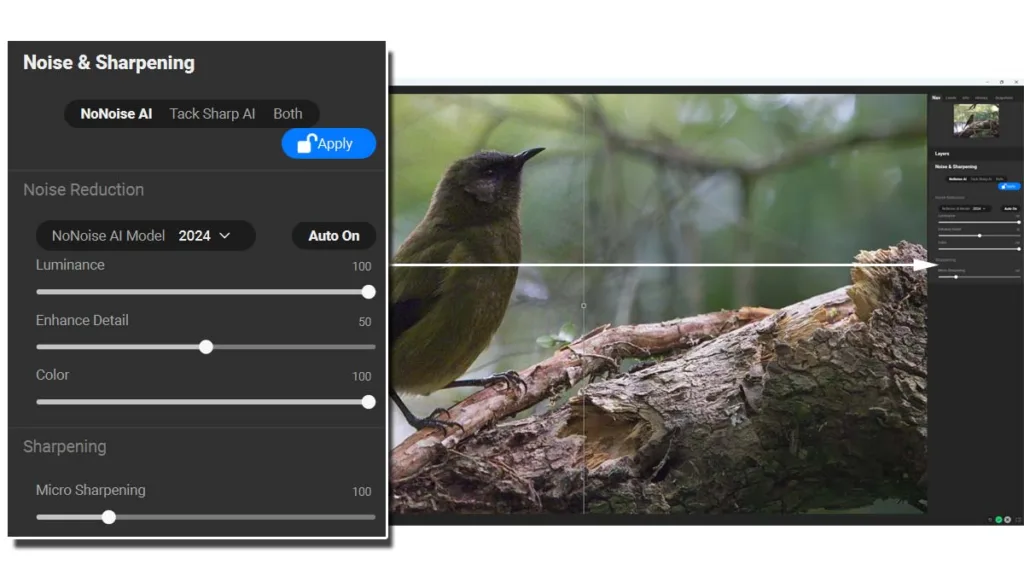
Вкладка NoNoise AI
Вкладка NoNoise AI отвечает за AI Noise Reduction. Здесь расположены основные параметры:
| Элемент интерфейса | Что делает |
|---|---|
| NoNoise AI Model | Выбор модели шумоподавления. В интерфейсе встречаются варианты для RAW и не-RAW файлов, включая режимы совместимости и повышенной детализации. |
| Auto On / Auto Off | Показывает, работает ли автоматический подбор силы шумоподавления. При ручном изменении Luminance автоматический режим отключается. |
| Luminance | Убирает яркостный шум: зерно, грязные тени, шероховатость на однотонных участках. |
| Enhance Detail | Возвращает детализацию, которую можно потерять при сильном шумоподавлении. |
| Color | Убирает цветной шум: красно-зеленые, синие, фиолетовые и желтые точки. |
| Micro Sharpening | Усиливает мелкие детали после шумоподавления. |
| Apply / Adjust | Фиксирует текущие настройки или возвращает их в режим редактирования. |
Логика работы простая. Сначала нужно добиться чистых однотонных участков через Luminance, затем вернуть нужную фактуру через Enhance Detail, после этого проверить Color, а уже в конце добавить Micro Sharpening. Ошибка многих пользователей — сразу ставить высокие значения резкости. На шумном снимке это часто приводит к тому, что программа убирает один шум, а затем резкость подчеркивает остаточные артефакты.
NoNoise AI Model
В выпадающем списке NoNoise AI Model выбирается модель обработки. Для RAW-файлов используется модель, рассчитанная на работу с исходными данными до полноценного развития артефактов в дальнейшей обработке. Для JPEG, TIFF и других уже сформированных изображений важнее аккуратность по краям и сохранение деталей, потому что файл уже прошел демозаику, сжатие или предобработку.
На практике это означает следующее:
для RAW и DNG лучше начинать с основной модели NoNoise AI;
для JPEG стоит внимательно проверять мелкие края и текстуры, потому что сжатие уже внесло свои артефакты;
для старых обработанных TIFF и PNG иногда полезнее более мягкая настройка, чем агрессивное AI-шумоподавление;
для снимков с мелкой природной фактурой — трава, перья, шерсть, листва — нельзя оценивать результат только по небу или фону.
Auto On и ручная настройка
Кнопка Auto On показывает, что программа сама подобрала силу шумоподавления. Когда пользователь вручную двигает Luminance, кнопка меняется на Auto Off. Нажатие на нее возвращает автоматическое значение. Это удобно, если ручная настройка ушла в неправильную сторону и нужно быстро вернуться к базовому варианту.
Автоматический режим хорошо подходит для быстрого старта, но он не всегда должен быть финальным. Например, для портрета лучше оставить немного естественной фактуры кожи, а для шумного неба можно позволить себе более сильное сглаживание. Для птиц и животных обычно приходится искать компромисс: фон можно очистить сильнее, но перья и шерсть лучше не заливать Luminance на максимум.
Luminance
Luminance — главный ползунок шумоподавления. Он отвечает за яркостную зернистость. На практике его действие видно так:
тени становятся чище;
небо выглядит ровнее;
фон перестает сыпаться;
кожа теряет грязную зернистость;
темные участки перестают переливаться мелким шумом.
Но есть обратная сторона: при слишком высоком значении Luminance исчезает микроконтраст. Фото может выглядеть чистым, но плоским. Особенно это заметно на коже, шерсти, перьях, дереве, ткани и камне. Поэтому Luminance нужно поднимать до момента, когда шум перестает мешать, а не до момента, когда кадр становится абсолютно гладким.
Enhance Detail
Enhance Detail возвращает структуру после шумоподавления. Это не обычная резкость, а именно попытка сохранить различимые детали. Если Luminance делает картинку спокойнее, то Enhance Detail помогает не превратить ее в пластик.
Типичные признаки правильной настройки:
кожа выглядит чище, но поры и естественная фактура не исчезают полностью;
шерсть и перья не слипаются в пятна;
тонкие ветки остаются разделенными;
текст на вывесках или одежде не превращается в кашу;
камни и трава сохраняют локальный объем.
Если Enhance Detail завысить, могут появиться цифровые артефакты: мелкая лапша на фактуре, искусственные края, слишком хрустящая резкость. На wildlife-кадрах это особенно заметно вокруг глаза птицы, на перьях и на контрастной границе объекта с фоном.
Color
Color отвечает за удаление цветного шума. Обычно этот шум выглядит хуже яркостного: он дает грязные пятна, разноцветные точки и неестественные переходы. На портретах цветной шум портит кожу, на ночных снимках — небо и тени, на предметке — фон и темные отражения.
В большинстве случаев Color можно оставлять высоким. Но на фотографиях с тонкими цветовыми переходами — закат, неон, сценическое освещение, цветные ткани — стоит проверять, не исчезают ли слабые оттенки. Особенно осторожно нужно работать с концертными кадрами, где цветной свет является частью атмосферы.
Micro Sharpening
Micro Sharpening добавляет локальную микрорезкость. Этот ползунок лучше трогать после того, как шум уже убран. Если применить Micro Sharpening слишком рано или слишком сильно, программа может подчеркнуть остаточный шум и сделать кадр грубым.
Хорошее применение Micro Sharpening:
слегка подчеркнуть ресницы и глаза в портрете;
вернуть фактуру перьев после шумоподавления;
сделать четче мелкие детали архитектуры;
подчеркнуть кору дерева, траву, камень;
восстановить локальную четкость предметной фотографии.
Плохое применение Micro Sharpening:
выкрутить ползунок на максимум на шумном JPEG;
усиливать резкость на небе;
применять одинаковую резкость к лицу, фону и шумным теням;
пытаться исправить полностью смазанный кадр;
делать финальную резкость без проверки 100%.
Tack Sharp AI
Tack Sharp AI — модуль повышения резкости и коррекции мягкости кадра. Он работает отдельно от NoNoise AI и нужен для ситуаций, когда изображение немного не дотягивает по четкости. Это может быть легкий промах автофокуса, небольшая дрожь камеры, съемка с рук на длинном фокусном расстоянии, движение объекта или потеря деталей после сильного шумоподавления.
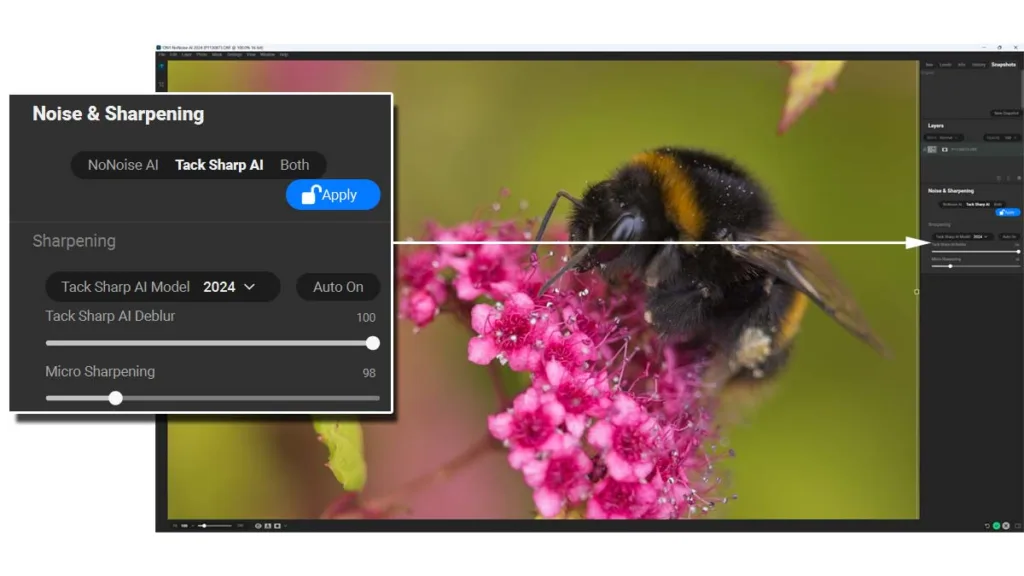
На вкладке Tack Sharp AI находятся параметры:
| Элемент | Назначение |
|---|---|
| Tack Sharp AI Model | Выбор модели повышения резкости. |
| Auto On / Auto Off | Автоматический подбор силы обработки или переход к ручным настройкам. |
| Tack Sharp AI Deblur | Основная сила коррекции мягкости и легкого размытия. |
| Micro Sharpening | Дополнительная микрорезкость после deblur-обработки. |
| Apply / Adjust | Фиксация или повторная настройка результата. |
Tack Sharp AI лучше применять точечно. Если весь кадр шумный, а объект занимает малую часть изображения, разумнее не усиливать резкость на фоне. Иначе фон станет нервным, а следы шумоподавления — заметными. На снимке птицы логика такая: объекту можно добавить Tack Sharp AI Deblur и Micro Sharpening, а небу или размытому фону оставить мягкое шумоподавление без шарпинга.
Особенно важно не воспринимать Tack Sharp AI как замену правильной съемке. Если лицо полностью смазано, глаза не читаются, контуры раздвоены, выдержка была слишком длинной, программа не восстановит настоящие детали. Она может сделать кадр визуально пригоднее, но не создаст корректную фотографическую информацию там, где ее нет.
Режим Both
Вкладка Both объединяет NoNoise AI и Tack Sharp AI. Это режим для случаев, когда кадру одновременно нужно шумоподавление и повышение резкости. Например, фотография птицы снята на высоком ISO, фон шумный, а перья немного мягкие. Или ночной городской снимок содержит шум в небе и при этом требует усиления деталей зданий.
Both экономит время, потому что позволяет настроить оба процесса в одном месте. Но для сложных кадров лучше действовать осторожнее:
Сначала проверить автоматический результат.
Убедиться, что шум в тенях и на фоне не мешает.
Настроить Luminance и Enhance Detail.
Поднять Tack Sharp AI Deblur только до момента, когда объект становится четче.
Проверить края объекта на ореолы.
Сравнить результат в split view.
При необходимости перейти к слоям и маскам.
Главный риск Both — перебор обработки. Когда одновременно включены сильное шумоподавление и сильная резкость, изображение может стать нейросетевым: слишком гладкий фон, слишком жесткие края, неестественные волосы, странная фактура кожи, ломкие перья. Поэтому Both лучше использовать не как кнопку сделать красиво, а как рабочий режим с обязательной ручной проверкой.
Слои и маски
Слои — одна из причин, по которой ON1 NoNoise AI отличается от простых программ для удаления шума. В программе можно применять разные настройки шумоподавления и резкости к разным областям изображения. Например, сильнее очистить небо, слабее обработать лицо, добавить резкость только по глазам, убрать шум в тенях и не трогать фактуру одежды.

Панель Layers содержит режим смешивания, прозрачность, список слоев с миниатюрами и масками, а также инструменты управления слоями. У слоя можно менять Blending Mode и Opacity, включать и выключать видимость, работать с маской, дублировать слой и применять разные настройки Noise & Sharpening.
Практическая схема работы со слоями:
Открыть шумный RAW.
Настроить базовое шумоподавление для главного объекта.
Создать дубликат слоя через Duplicate Layer.
На новом слое настроить более сильное шумоподавление для неба, фона или теней.
Создать маску, чтобы обработка действовала только на нужную область.
Использовать AI Quick Mask, Masking Brush или Gradient Mask.
Проверить маску через красное наложение.
Отрегулировать Opacity, если эффект выглядит грубо.
Нажать Apply, затем завершить обработку.
Типичный сценарий: один слой настраивается под передний план, второй — под небо или другую область, а маска определяет, где именно должны работать конкретные настройки. После завершения программа объединяет результат в итоговый файл.
AI Quick Mask
AI Quick Mask помогает быстро отделить объект, небо, фон или крупную область. Он особенно полезен, когда нужно применить шумоподавление только к фону или оставить объект без лишнего сглаживания. На wildlife-снимках это критично: фон может быть очень шумным, но птицу нельзя замыливать, иначе перья потеряют структуру.
Masking Brush
Masking Brush — ручная кисть для масок. Она нужна, когда автоматическое выделение ошибается, захватывает лишние участки или не понимает сложный край. Например, волосы, ветки, перья и прозрачные детали часто требуют ручной доработки.
Gradient Mask
Gradient Mask применяется для плавного перехода. Это удобно для неба, воды, фона, теневых зон, затемненных углов. Градиент позволяет не делать резкую границу между обработанной и необработанной областью.
Refine Brush и Chisel Brush
Инструменты уточнения помогают доработать край маски. Они нужны, когда маска цепляет фон вокруг объекта или оставляет неаккуратную кайму. На контрастных объектах это заметно сразу: вокруг головы птицы, плеч портретируемого, веток на фоне неба или архитектурных линий.
Кадрирование и ретушь внутри программы
ON1 NoNoise AI включает не только шумоподавление. В программе есть базовые инструменты кадрирования и ретуши, которые помогают довести снимок до аккуратного состояния без перехода в другой редактор.
Crop Tool
Crop Tool позволяет обрезать фото под нужное соотношение сторон, выровнять кадр и использовать композиционные направляющие. В настройках доступны Freeform и фиксированные пропорции, например 4×6. Есть Leveling Tool для выравнивания горизонта: пользователь проводит линию по элементу, который должен быть горизонтальным, и программа корректирует наклон.
У Crop Tool есть content-aware option. С ее помощью можно расширить область кадра за пределы исходного изображения, а программа заполнит края на основе соседнего содержимого. Это полезно, если после выравнивания горизонта появились пустые углы или нужно немного увеличить пространство вокруг объекта.
Perfect Eraser
Perfect Eraser удаляет отвлекающие элементы и небольшие дефекты. Он использует content-aware алгоритм: пользователь закрашивает область, а программа заменяет пиксели на похожее окружение. Инструмент подходит для пыли, мелких пятен, небольших объектов на фоне, мусора на земле, отдельных дефектов изображения.
В настройках Perfect Eraser есть размер кисти, режим визуализации пыли и поддержка чувствительных к нажиму планшетов. Для аккуратного результата лучше работать небольшим размером кисти и не пытаться одним мазком удалять крупные сложные объекты.
Retouch Brush
Retouch Brush предназначен для небольших дефектов: пыли, прыщей, пятен, проводов, мелких нежелательных элементов. Инструмент анализирует соседние области и заполняет выделенное место похожим цветом и текстурой. Он хорошо подходит для точечной чистки кожи и сенсорной пыли.
Для предметной съемки Retouch Brush полезен при удалении мелкой пыли на фоне, небольших точек на упаковке, дефектов на однотонной поверхности. Но сложную ретушь бликов, складок, крупных царапин и деформаций лучше выполнять в полноценном редакторе.
Поддержка форматов и рабочий процесс
ON1 NoNoise AI работает с RAW и DNG-файлами, а также с распространенными растровыми форматами. Главное преимущество проявляется при обработке RAW, потому что программа может применять AI-шумоподавление на раннем этапе обработки. Для фотографа это важно: если сначала вытянуть экспозицию, поднять тени, добавить контраст, применить цветокоррекцию и только потом бороться с шумом, артефакты уже станут более заметными.
Хороший порядок действий для RAW:
Сначала обработать файл в ON1 NoNoise AI.
Убрать luminance noise и color noise.
При необходимости добавить умеренный Micro Sharpening.
Сохранить результат в DNG или TIFF.
После этого делать цвет, контраст, локальные правки и финальную резкость.
Если фотограф работает через Lightroom Classic или Capture One, программу разумно использовать до активной тональной коррекции. При отправке RAW из Lightroom через File > Plug-In Extras сохраняется рабочий сценарий с DNG и пакетной обработкой. Этот способ удобен для RAW, потому что создание файла контролируется NoNoise AI и доступны дополнительные возможности, включая отправку DNG.
Пошаговая инструкция: как убрать шум в ON1 NoNoise AI
Ниже — практический сценарий для одного RAW-файла. Он подходит для фотографии с высоким ISO: ночной город, птица в лесу, портрет в помещении, интерьер или темная сцена.

Шаг 1. Открыть фотографию
В standalone-режиме стартовое окно содержит кнопку Open Photos. Файл или папку можно перетащить в окно программы или выбрать через системное окно открытия. После выбора изображения ON1 NoNoise AI переходит в основное рабочее окно.
Лучше начинать с RAW или DNG. JPEG тоже можно обработать, но в нем уже есть следы внутрикамерной обработки и сжатия, поэтому результат может быть менее чистым на сложных участках.
Шаг 2. Дождаться автоматического анализа
После открытия RAW программа анализирует кадр и применяет первичное шумоподавление. На экране появляется сравнение: исходник слева, обработка справа. Не нужно сразу нажимать Done или Export. Сначала нужно проверить, что автоматический результат подходит именно для этого кадра.
Шаг 3. Проверить масштаб 100%
Шумоподавление оценивается только на 100%. В уменьшенном виде почти любой результат кажется хорошим. В масштабе 100% видно главное:
остался ли шум в тенях;
не размазались ли волосы;
сохранились ли перья, шерсть, листья;
не появились ли ореолы вокруг контрастных краев;
не стала ли кожа пластиковой;
нет ли странной цифровой фактуры на фоне;
не съела ли программа слабые звезды на небе.
Шаг 4. Настроить Luminance
Откройте вкладку NoNoise AI и начните с Luminance. Если фон и тени все еще шумные, увеличивайте значение. Если фактура начинает исчезать, снижайте. Лучше смотреть на участок, где одновременно есть гладкая зона и мелкая деталь: например, фон и перо птицы, кожа и ресницы, небо и ветки.
Практическая логика:
для портрета — меньше Luminance, чтобы сохранить кожу живой;
для неба — больше Luminance, чтобы убрать зерно;
для wildlife — фон можно чистить сильнее, объект аккуратнее;
для астрофото — нельзя переборщить, иначе звезды начнут исчезать;
для предметки — можно чистить фон сильнее, если товар остается резким.
Шаг 5. Настроить Enhance Detail
После Luminance поднимите или уменьшите Enhance Detail. Если фото стало слишком гладким, добавьте детализацию. Если появились искусственные контуры и нервная фактура, уменьшите.
Для портрета Enhance Detail должен быть умеренным. Для птиц и животных его можно поднять выше, но только если перья и шерсть не превращаются в цифровую щетку. Для ночного города Enhance Detail полезен на архитектуре, но не нужен на небе.
Шаг 6. Проверить Color
Ползунок Color обычно эффективно убирает цветные точки. Проверьте темные участки и однотонные области. Если цветные пятна исчезли, но оттенки стали беднее, уменьшите силу обработки. На большинстве шумных RAW Color можно оставлять высоким, особенно если речь о тенях и ночной съемке.
Шаг 7. Добавить Micro Sharpening
Micro Sharpening добавляется в конце. Сначала очистка, потом резкость. Поднимайте ползунок до момента, когда мелкие детали становятся выразительнее, но не появляются ореолы. Проверяйте края объектов: контур головы, ресницы, ветки, линии зданий, границу светлого и темного.
Если кадр уже резкий, Micro Sharpening может быть минимальным. Если фото слегка мягкое, но не смазанное, можно добавить больше. Если шум был очень сильным, лучше держать Micro Sharpening ниже, иначе он подчеркнет остаточные артефакты.
Шаг 8. Использовать Tack Sharp AI при мягком кадре
Если снимок после шумоподавления выглядит чистым, но немного мягким, перейдите на Tack Sharp AI или Both. Увеличивайте Tack Sharp AI Deblur постепенно. Хороший результат — когда глаз, фактура и контуры стали четче. Плохой результат — когда края начали двоиться, фон стал жестким, а мелкие детали приобрели искусственный вид.
Шаг 9. Сравнить до и после
Перед применением результата проведите split view по важным областям кадра. Не ограничивайтесь центральным объектом. Проверьте:
фон;
углы;
тени;
лицо;
волосы;
глаза;
небо;
мелкий текст;
края контрастных объектов;
области с плавным градиентом.
Если в одном месте результат хороший, а в другом плохой, используйте слои и маски. Например, на объекте можно оставить больше деталей, а фон очистить сильнее.
Шаг 10. Нажать Apply
Кнопка Apply фиксирует текущие настройки вкладки. После этого она переходит в состояние Adjust, позволяя вернуться к редактированию. Это удобно: можно закрепить обработку, посмотреть результат целиком, а затем при необходимости снова открыть настройки.
Шаг 11. Завершить обработку
После настройки нажмите Done или используйте экспорт. В standalone-режиме при работе с группой изображений после Done появляется окно Export. При одиночном изображении окно Export можно открыть через иконку More под Tool Well. Экспортное окно состоит из Export Presets и Export Options, где задаются имя файла, папка назначения, тип файла и дополнительные параметры.
Пакетная обработка
ON1 NoNoise AI подходит не только для одного кадра, но и для серии. Это важно для свадеб, репортажей, wildlife-съемки, спортивных серий, концертных фотографий и интерьерных съемок, где десятки или сотни кадров сделаны при одинаковом ISO и похожем освещении.
В пакетной обработке есть два рабочих подхода.
Первый — применить настройки ко всей серии. Это удобно, когда все кадры сняты в одинаковых условиях: один зал, одна камера, один ISO, похожая экспозиция. Например, серия портретов в помещении или набор wildlife-кадров из одной сцены.
Второй — останавливать обработку на каждом фото. Такой подход нужен, когда серия неоднородная: часть кадров темнее, часть светлее, у одних фон однотонный, у других много мелкой фактуры, где-то объект резкий, где-то мягкий. В Lightroom-процессе для пакетной обработки доступны варианты Pause on First Photo и Pause on All Photos. Первый вариант позволяет настроить первое фото и применить эти параметры к остальным, второй — последовательно редактировать каждый файл.
Для пакетной обработки лучше заранее определить правило:
| Ситуация | Лучший подход |
|---|---|
| Одинаковый ISO, одинаковый свет, похожие кадры | Настроить первый файл и применить к серии |
| Разные сцены и разная экспозиция | Проверять каждый кадр |
| Серия для веба или каталога | Использовать экспортные пресеты |
| Съемка птиц с разными фонами | Делать ручную проверку ключевых кадров |
| Свадебный репортаж с разным светом | Группировать по сценам и ISO |
| Астрофото | Проверять вручную, чтобы не потерять слабые звезды |
Экспорт
Окно экспорта в ON1 NoNoise AI разделено на две зоны: Export Presets и Export Options. В Export Options настраиваются переименование, папка назначения, тип файла и дополнительные параметры. Для повторяющихся задач можно сохранить пресет и применять его в дальнейшем.
Основные элементы экспорта:
| Параметр | Назначение |
|---|---|
| Export Presets | Набор сохраненных настроек экспорта. |
| Save Preset | Сохранение текущей конфигурации. |
| Naming | Переименование файлов. |
| Destination | Выбор папки назначения. |
| File Type | Выбор формата итогового файла. |
| Resize | Изменение размера при экспорте не-DNG файлов. |
| Sharpening | Дополнительная резкость на экспорт. |
| Metadata | Управление метаданными. |
| Watermark | Текстовый или графический водяной знак при экспорте не-DNG файлов. |
| Export / Cancel | Запуск экспорта или отмена. |
Для рабочего RAW-процесса часто удобен DNG: он сохраняет дальнейшую гибкость обработки в RAW-конвертере. Для финального результата, который пойдет в Photoshop, удобен TIFF или PSD. Для публикации в вебе — JPEG или PNG. При экспорте DNG часть дополнительных опций, таких как Resize, Sharpening, Metadata и Watermark, не применяется в стандартном DNG-процессе.
В блоке Naming есть переименование через токены. Можно использовать исходное имя файла, номер, папку, дату, время, последовательность, EXIF и IPTC-метаданные. Это удобно для серий: например, можно собрать имена с названием съемки, датой и порядковым номером.
Работа с Lightroom Classic
ON1 NoNoise AI может использоваться из Lightroom Classic двумя способами: через File > Plug-In Extras и через Photo > Edit In. Для RAW-файлов предпочтительнее Plug-In Extras, потому что файл передается в NoNoise AI с учетом DNG-процесса и доступны дополнительные возможности пакетной обработки.
Правильный сценарий для Lightroom Classic:
Выбрать RAW-файл или серию файлов в Library.
Открыть File > Plug-In Extras.
Выбрать обработку в ON1 NoNoise AI.
Настроить параметры шумоподавления.
При пакетной обработке выбрать режим остановки на первом фото или на всех фото.
Нажать Done.
Вернуть обработанный файл в каталог Lightroom.
Продолжить цветокоррекцию и локальные правки.
Важно отключить или минимизировать шумоподавление в Lightroom, если файл уже обрабатывается в ON1 NoNoise AI. Двойное шумоподавление часто портит детали: сначала один алгоритм сглаживает фактуру, потом второй пытается повторно чистить уже обработанный файл.
Работа с Photoshop
В Photoshop ON1 NoNoise AI запускается через меню Filter > ON1 > ON1 NoNoise. Если нужно выполнить финальную обработку без дальнейшего возврата к настройкам, достаточно выбрать слой, открыть фильтр, настроить шумоподавление и нажать Done.
Если нужно сохранить возможность повторного редактирования, лучше использовать Smart Object:
Открыть изображение в Photoshop.
Выбрать слой.
Выполнить Convert to Smart Object.
Запустить Filter > ON1 > NoNoise.
Настроить обработку.
Нажать Done.
При необходимости дважды щелкнуть по эффекту ON1 NoNoise в Smart Object и изменить параметры.
Такой сценарий удобен для ретушеров: шумоподавление остается частью Photoshop-документа, а не необратимой операцией. Можно вернуться к настройкам, если после цветокоррекции стало видно, что шумодав слишком сильный или резкости недостаточно.
Работа с Capture One, Affinity Photo, Apple Photos и Corel PaintShop Pro
В Capture One программа используется в round-trip workflow: фотограф отправляет файл на обработку, применяет шумоподавление и возвращает результат в коллекцию. Для пакетной работы доступны варианты с остановкой на первом фото или на всех снимках.
В Affinity Photo ON1 NoNoise AI работает как Photoshop-совместимый плагин. Для его использования нужно активировать поддержку плагинов, после чего обработка запускается через Filters > Plugins > ON1 > ON1 NoNoise AI.
В Apple Photos на macOS программа подключается через расширения. Пользователь выбирает фото, нажимает Edit, открывает меню Extensions и выбирает ON1 NoNoise AI. Если RAW уже был изменен внутри Apple Photos, в NoNoise может уйти JPEG, поэтому для максимального качества RAW лучше обрабатывать до других правок.
В Corel PaintShop Pro обработка запускается через меню плагинов ON1. PaintShop Pro не дает такого же неразрушающего сценария, как Smart Object в Photoshop, поэтому результат нужно контролировать особенно внимательно до подтверждения.
Практические сценарии
Ночная городская съемка
Ночной город часто содержит три проблемные зоны: темное небо, светящиеся окна и глубокие тени. Если просто поднять Luminance, небо очистится, но мелкие детали зданий могут стать мягкими. Правильнее разделить обработку:
небо и тени — сильнее Luminance, меньше Micro Sharpening;
здания и вывески — умеренное шумоподавление, больше Enhance Detail;
яркие огни — осторожно, чтобы не появились ореолы;
отражения — проверять на 100%, потому что шумодав может убрать мелкие цветовые нюансы.
Для таких кадров хорошо работает split view. Проведите разделитель через небо, затем через здания, затем через тени. Если один набор настроек не подходит всему кадру, используйте слой и Gradient Mask.
Астрофотография
В астрофотографии ON1 NoNoise AI может заметно улучшить кадр, но требует аккуратности. Темное небо и слабые звезды — сложная комбинация: агрессивный шумодав может принять часть слабых звезд за шум. Поэтому нельзя просто выставить Luminance на максимум.
Рабочая схема:
Открыть RAW.
Проверить участок неба с мелкими звездами на 100%.
Поднять Luminance до исчезновения грязного зерна.
Не перебарщивать с Enhance Detail.
Снизить Micro Sharpening, если звезды становятся жесткими точками.
Проверить горизонт и передний план.
При необходимости обработать небо и землю разными слоями.
Если на кадре есть Млечный Путь, не нужно стремиться к полностью гладкому небу. Легкая зернистость может выглядеть естественнее, чем пластиковая заливка с потерей слабых звездных облаков.
Wildlife и птицы
Фотографии птиц и животных — один из самых показательных сценариев для ON1 NoNoise AI. Обычно такие кадры снимаются на высоком ISO, особенно в лесу, на рассвете, в пасмурную погоду или на длиннофокусный объектив. Главная проблема — шумный фон и очень важная фактура объекта.
Правильная логика:
фон чистить сильнее;
перья и шерсть чистить мягче;
глаз и голову усиливать через Tack Sharp AI;
не применять Micro Sharpening ко всему фону;
использовать AI Quick Mask или Masking Brush;
проверять границу объекта и фона.
Если птица находится на ветках, автоматическая маска может ошибаться. В таком случае лучше доработать край вручную. Иначе вокруг перьев появится заметная кайма: объект будет выглядеть вклеенным.
Портреты при высоком ISO
На портретах главная опасность — пластиковая кожа. Шум действительно нужно убрать, особенно цветной, но текстура лица должна остаться. Для портретов лучше использовать умеренный Luminance, высокий Color и аккуратный Enhance Detail.
Рекомендации:
проверять область под глазами, щеки, лоб и волосы;
не усиливать Micro Sharpening на коже;
резкость лучше давать по глазам, ресницам, губам и волосам;
если фон шумный, отделить лицо маской;
не удалять всю фактуру кожи полностью.
ON1 NoNoise AI может сделать портрет чище, но финальная ретушь кожи все равно остается отдельной задачей. Шумоподавление не заменяет dodge & burn, частотное разложение, чистку временных дефектов и коррекцию цвета кожи.
Предметная съемка
В предметной съемке шум обычно появляется из-за недостаточного света, высокого ISO или сильного вытягивания теней. ON1 NoNoise AI помогает очистить фон и тени, но не решает проблемы постановки света.
Программа полезна, если нужно:
убрать зерно на белом или сером фоне;
очистить тени под товаром;
снизить цветные точки на темной упаковке;
сделать исходник аккуратнее перед ретушью;
подготовить TIFF или DNG для дальнейшей обработки.
Но для карточек товара программа не заменяет контроль бликов, выравнивание геометрии, чистку пыли, исправление формы, цветопередачу и обтравку.
Качество результата
Хороший результат в ON1 NoNoise AI выглядит не как абсолютно гладкая картинка, а как чистая фотография с сохраненной фактурой. Шум перестает отвлекать, но фото не теряет естественность. На качественно обработанном кадре кожа не становится восковой, перья не превращаются в комок, фон не выглядит как размытая заливка, а края объектов не покрываются белыми ореолами.
Проверять качество нужно по нескольким зонам:
| Зона | Что смотреть |
|---|---|
| Небо | Не исчезли ли слабые звезды, нет ли пятен и полос. |
| Тени | Ушел ли цветной шум, не появились ли грязные разводы. |
| Кожа | Осталась ли естественная фактура. |
| Волосы | Не слиплись ли пряди. |
| Перья и шерсть | Не исчезла ли мелкая структура. |
| Архитектура | Нет ли ореолов вокруг линий. |
| Фон | Не стал ли он слишком пластиковым. |
| Глаза | Не появились ли жесткие цифровые контуры. |
Типичные ошибки обработки:
слишком высокий Luminance;
слишком высокий Enhance Detail после сильного шумоподавления;
Micro Sharpening на фоне;
Tack Sharp AI на шумных тенях;
один набор настроек для всего кадра;
оценка результата в Fit-режиме;
повторное шумоподавление в другом редакторе.
Производительность
ON1 NoNoise AI использует AI-модели, поэтому скорость зависит от размера файла, формата, видеокарты, объема VRAM, процессора, памяти и диска. Для комфортной работы важны GPU-ускорение и достаточный объем видеопамяти. Программа рассчитана на Windows и macOS, использует современные графические API и лучше раскрывается на компьютерах с дискретной видеокартой.
На практике тяжелее всего даются:
большие RAW-файлы с современных камер;
пакетная обработка сотен кадров;
Both Mode с шумоподавлением и Tack Sharp AI;
многослойная обработка с масками;
экспорт в тяжелые TIFF/PSD;
работа на ноутбуках без дискретной видеокарты.
Чтобы программа работала быстрее, лучше закрыть лишние RAW-конвертеры, не запускать параллельно экспорт из Lightroom, держать исходники и кэш на SSD, не открывать сразу слишком большую серию и не применять Tack Sharp AI ко всем кадрам без необходимости.
История версий
Первое поколение
ON1 NoNoise AI появился как отдельная AI-программа для удаления шума и повышения резкости. Первый публичный релиз был связан с запуском ON1 NoNoise AI 2021: продукт позиционировался как самостоятельное приложение и плагин для работы с фотографиями.
Ключевая идея первого поколения — вынести шумоподавление в отдельный AI-инструмент, который работает раньше многих последующих правок. Это было важно для RAW-фотографов: шум лучше убирать до агрессивной цветокоррекции, вытягивания теней и финального шарпинга.
Развитие линейки
Следующее развитие программы закрепило формат приложение плюс плагин. ON1 NoNoise AI 2022 описывался как приложение и плагин, который интеллектуально применяет шумоподавление и повышение резкости к изображениям.
На этом этапе программа уже стала рабочим инструментом для фотографов, которые используют разные редакторы. Важным стало не только качество шумоподавления, но и интеграция: Lightroom, Photoshop, Capture One, Apple Photos, Affinity Photo и другие программы.
Период Tack Sharp AI и масок
В линейке ON1 NoNoise AI 2023 заметно усилилась роль повышения резкости. Tack Sharp AI стал важной частью рабочего процесса: программа перестала быть только шумодавом и стала инструментом очистить плюс вернуть четкость.
Именно здесь сформировалась логика, которая сохраняется в программе: не просто обработать весь кадр одним алгоритмом, а применять шумоподавление и резкость выборочно. Это особенно важно для фотографий, где гладкие и детализированные области соседствуют: небо и скалы, фон и птица, кожа и волосы, тени и архитектура.
Усиление AI-моделей и интерфейса
Поздние релизы ON1 NoNoise AI получили улучшенные AI-модели шумоподавления, улучшенную модель deblurring для Tack Sharp AI, более чистый интерфейс, повышение производительности, доработанную панель Layers и возможность вставлять пиксели из других приложений как новые слои.
Эти изменения важны не только как новые функции. Они показывают направление развития программы: меньше ручной рутины, больше автоматического анализа, более удобная работа со слоями и более сильный акцент на сложные жанры — астрофотографию, wildlife, высокое ISO и серию RAW-файлов.
Плюсы
Сильное AI-шумоподавление для RAW и DNG.
Удаление luminance noise и color noise в одном блоке.
Удобная панель Noise & Sharpening.
Режимы NoNoise AI, Tack Sharp AI и Both.
Хороший контроль через Luminance, Enhance Detail, Color и Micro Sharpening.
Split view до/после сразу после открытия RAW.
Работа как standalone-приложение и как плагин.
Интеграция с Lightroom Classic, Photoshop, Capture One, Affinity Photo, Apple Photos и Corel PaintShop Pro.
Поддержка слоев и масок.
Возможность выборочно чистить фон, небо, тени или объект.
Crop Tool, Perfect Eraser, Retouch Brush и Clone Stamp внутри программы.
Экспорт в DNG, TIFF, PSD, JPEG и PNG.
Пакетная обработка серий.
Поддержка русского языка в интерфейсе.
Минусы
При агрессивном Luminance можно потерять естественную фактуру.
Micro Sharpening легко подчеркивает остаточные артефакты.
Tack Sharp AI не спасает полностью смазанные кадры.
Сложные маски вокруг волос, веток и перьев требуют ручной доработки.
На слабых компьютерах пакетная обработка может быть медленной.
Для части пользователей функции могут пересекаться с ON1 Photo RAW, что усложняет выбор продукта.
Программа не заменяет полноценную ретушь и цветокоррекцию.
JPEG после сильного сжатия не всегда обрабатывается так же чисто, как RAW.
Для идеального результата почти всегда нужна проверка 100%, автоматический режим не стоит принимать вслепую.
Сравнение с аналогами
| Программа | Основной сценарий | Сильная сторона | Ограничение |
|---|---|---|---|
| Topaz Photo AI | Универсальное AI-улучшение: шум, резкость, апскейл | Сильные инструменты восстановления деталей и deblur | Может давать выраженный AI-эффект, требует контроля артефактов |
| DxO PureRAW | RAW-препроцессинг перед Lightroom или другим редактором | Очень сильная RAW-очистка, оптические профили, DeepPRIME | Меньше ручной локальной гибкости внутри одного изображения |
| DxO PhotoLab | Полный RAW-конвертер с DeepPRIME | Качественный RAW-процессинг и тональная обработка | Это уже полноценный RAW-редактор, а не отдельный быстрый шумодав |
| Adobe Lightroom Classic | Каталог, RAW-обработка, AI Denoise внутри Adobe-процесса | Удобство для пользователей Lightroom, не нужен отдельный плагин | Меньше специализированных инструментов локального denoise/sharpen в отдельном окне |
| Luminar Neo | Быстрое AI-редактирование и творческие улучшения | Простота, понятный интерфейс, дополнительные AI-инструменты | Шумоподавление не является таким узкоспециализированным рабочим центром |
| Adobe Photoshop | Ретушь, слои, маски, сложный монтаж | Максимальный ручной контроль и неразрушающий workflow через Smart Objects | Для быстрого RAW-шумоподавления требует больше действий и дополнительных фильтров |
На фоне Topaz Photo AI программа ON1 выглядит более фотографически ориентированной именно на рабочий процесс шумоподавления: открыть RAW, увидеть split view, настроить Luminance, Enhance Detail, Color, Micro Sharpening, при необходимости применить Tack Sharp AI и вернуть файл в редактор. Topaz Photo AI сильнее как универсальный инструмент восстановления, где шумоподавление, резкость и увеличение изображения собраны в одном AI-процессе. Но ON1 удобнее, когда нужно вручную разделить фон, объект и детали через слои и маски.
DxO PureRAW особенно силен как препроцессор RAW. Его логика — прогнать файл через качественный движок, применить оптические профили и получить чистую основу для дальнейшей обработки. ON1 NoNoise AI интереснее тем, что дает больше ручного контроля внутри самого окна: слои, маски, Retouch Brush, Crop Tool, Tack Sharp AI и раздельная настройка конкретных областей.
Adobe Lightroom Classic удобен тем, кто полностью живет в каталоге Adobe. AI Denoise встроен в привычный процесс, не нужно переключаться в отдельное приложение. Но ON1 дает более специализированную среду для шумоподавления: отдельную панель Noise & Sharpening, Both Mode, слои, маски и плагинный сценарий с DNG.
DxO PhotoLab стоит рассматривать не как прямую замену, а как другой тип программы. Это полноценный RAW-конвертер с мощным шумоподавлением, оптическими коррекциями, тональной обработкой и локальными инструментами. ON1 NoNoise AI проще и уже по назначению: его задача — быстро и качественно подготовить шумный файл.
Luminar Neo больше ориентирован на быстрые визуальные улучшения, творческие AI-инструменты и понятный интерфейс для широкой аудитории. ON1 NoNoise AI строже и профессиональнее в конкретной задаче: убрать шум, сохранить детали, вернуть резкость и не разрушить RAW-процесс.
Adobe Photoshop остается сильнейшим инструментом для финальной ретуши, но сам по себе не заменяет удобство специализированного RAW-шумоподавления. Оптимальный сценарий часто выглядит так: сначала ON1 NoNoise AI для очистки RAW, затем Photoshop для кожи, предметки, композита, локального dodge & burn и финальной подготовки.
Кому подойдет ON1 NoNoise AI
Программа подойдет фотографам, которые часто снимают в сложных условиях света и хотят контролировать шумоподавление вручную. Особенно она полезна тем, кто работает с RAW, делает серии, использует Lightroom Classic или Photoshop, снимает на высоком ISO и не хочет получать пластиковую картинку после обычного шумодава.
Подходящая аудитория:
фотографы wildlife и птиц;
астрофотографы;
свадебные и репортажные фотографы;
портретисты, работающие без студийного света;
интерьерные фотографы;
фотографы мероприятий;
владельцы камер с шумными RAW;
ретушеры, которым нужно подготовить чистый файл перед Photoshop;
пользователи Lightroom Classic, Capture One и Photoshop;
фотографы, которым важен DNG после шумоподавления.
Кому программа не нужна
ON1 NoNoise AI не стоит рассматривать как обязательную покупку для каждого. Если вы снимаете почти всегда при хорошем свете, редко поднимаете ISO, не работаете с RAW и уже довольны встроенным шумоподавлением своего редактора, программа может быть избыточной.
Она также не решит задачи, которые к шуму не относятся:
не исправит полностью промахнутый фокус;
не заменит предметную ретушь;
не восстановит пересвеченные области без данных;
не исправит неправильный свет;
не сделает плохую композицию хорошей;
не заменит полноценный RAW-конвертер;
не уберет сложные дефекты товара автоматически;
не выполнит профессиональную ретушь кожи.
Частые вопросы
Можно ли использовать ON1 NoNoise AI без Lightroom?
Да. Программа работает как самостоятельное приложение. В standalone-режиме можно открыть один файл, папку или серию изображений, настроить шумоподавление и выполнить экспорт.
Подходит ли программа для JPEG?
Да, JPEG поддерживается. Но лучший результат обычно получается на RAW и DNG, потому что в JPEG уже применены сжатие, встроенная обработка камеры, резкость и иногда шумоподавление. На JPEG нужно осторожнее работать с Enhance Detail и Micro Sharpening.
Лучше сохранять в DNG или TIFF?
Для дальнейшей RAW-обработки удобен DNG. Для передачи в Photoshop или финальной ретуши удобен TIFF или PSD. Для публикации в интернете подходит JPEG или PNG. DNG сохраняет больше гибкости для последующего RAW-процесса, TIFF удобен как высококачественный растровый файл.
Можно ли убрать шум только на фоне?
Да. Для этого используются слои и маски. Можно создать слой с более сильным шумоподавлением, замаскировать объект и оставить обработку только на фоне. Для быстрого выделения используются AI Quick Mask, Masking Brush и другие инструменты маскирования.
Tack Sharp AI исправляет любой смаз?
Нет. Tack Sharp AI помогает при легкой мягкости, небольшом промахе фокуса или умеренном motion blur. Полностью испорченный смазанный кадр он не восстановит. Если в исходнике нет читаемых деталей, программа не сможет вернуть их достоверно.
Нужно ли отключать шумоподавление в Lightroom или Capture One?
Да, если файл уже обрабатывается в ON1 NoNoise AI. Двойное шумоподавление часто делает изображение слишком гладким и уничтожает фактуру. Лучше сначала очистить RAW в ON1, а затем выполнять цвет и тон в основном редакторе.
Можно ли использовать программу для старых камер?
Да. Старые RAW-файлы часто хорошо подходят для ON1 NoNoise AI, потому что камеры прошлых поколений сильнее шумят на ISO 1600, 3200 и выше. Главное — не переборщить с Luminance и проверять результат на реальных деталях.
Есть ли русский язык?
Да, русский язык входит в список поддерживаемых языков интерфейса.
Итог
ON1 NoNoise AI — сильная специализированная программа для удаления шума с фотографий. Ее ценность не в том, что она обещает улучшить фото одной кнопкой, а в том, что дает фотографу нормальный рабочий контроль: AI Noise Reduction, Luminance, Enhance Detail, Color, Micro Sharpening, Tack Sharp AI, Both Mode, split view, слои, маски, экспорт в DNG и интеграцию с популярными редакторами.
Лучше всего программа подходит для RAW-фотографов, которые снимают в сложном свете: wildlife, астро, репортаж, свадьбы, спорт, портреты при высоком ISO, интерьеры и ночной город. В таких задачах ON1 NoNoise AI помогает получить чистый файл без грубого сглаживания и подготовить его к дальнейшей обработке.
Главное правило работы с программой простое: не выкручивать шумоподавление и резкость до максимума. Хороший результат — это не стерильная гладкость, а баланс между чистыми тенями, живой фактурой и естественной детализацией.