
Topaz Studio: фоторедактор для художественных эффектов, цветокоррекции
Topaz Studio 2 — это отдельный фоторедактор для художественной обработки фотографий, построенный вокруг фильтров, готовых стилей Looks, неразрушающих слоёв и локальных масок. Программа не пытается заменить каталог Lightroom, монтажные возможности Photoshop или пакетную обработку RAW-съёмок. Её сильная сторона другая: взять один кадр, быстро собрать выразительную обработку, усилить детали, добавить цветовой стиль, применить художественный эффект, замаскировать лишнее и экспортировать готовое изображение.
Скачать Topaz Studio
Новейшая версия для Windows и macOS. Удобный редактор с ИИ и профессиональными функциями.
По логике работы Topaz Studio 2 ближе к творческой лаборатории эффектов. Пользователь открывает фотографию, добавляет через Add Filter нужные корректировки, комбинирует их в Effect Layers, при необходимости выбирает Add Look, регулирует Opacity, Blending Mode, включает маску и точечно ограничивает действие фильтра. В итоге получается не один автоматический пресет, а цепочка редактируемых шагов: AI Clear, Precision Contrast, Curves, Bloom, Film Grain, ReStyle, HSL Color Tuning и другие фильтры могут работать вместе, отдельно или через маски. Topaz Studio 2 использует layer-based workflow: Looks и фильтры размещаются слоями, их можно переставлять, смешивать и маскировать.

На скриншоте хорошо видна основная логика Topaz Studio 2: изображение занимает центр, сверху расположены кнопки Open, Export, View, Original, Fit, 100%, справа находится панель Effect Layers, а внизу доступны Crop, Heal, Navigator и Histogram. Интерфейс не перегружен вкладками каталога, рейтингами, коллекциями и библиотекой файлов, потому что программа рассчитана не на управление архивом фотографий, а на обработку конкретного изображения.
Для каких задач подходит Topaz Studio 2
Topaz Studio 2 подходит для задач, где важна не массовая проявка сотен кадров, а выразительная обработка одной фотографии. Это удобный фоторедактор для обработки фото, когда нужно быстро получить готовый художественный результат, но при этом сохранить контроль над фильтрами и масками.
В программе удобно делать:
творческую обработку пейзажей, архитектуры, портретов и предметных снимков;
усиление микроконтраста через Precision Contrast;
подчёркивание текстуры через Precision Detail;
базовую коррекцию экспозиции, контраста и цвета через Basic Adjustment, Brightness Contrast, Curves и HSL Color Tuning;
шумоподавление и повышение резкости через AI Clear, Reduce Noise и Sharpen;
имитацию плёнки, зерна, винтажа, мягкого свечения и стилизованной цветокоррекции;
локальную обработку через Brush, Spot, Gradient, Color и Luminosity Masking;
создание собственных Looks для повторного использования;
обработку изображения перед публикацией на сайте, в портфолио, соцсетях или презентации.
Topaz Studio 2 особенно хорошо раскрывается в финальной стадии обработки. Например, базовую коррекцию RAW-файла можно сделать в Lightroom, Capture One или другом проявщике, затем открыть кадр в Topaz Studio 2 и уже там собрать творческий стиль: добавить контраст по светам, усилить фактуру камня, отдельно обработать небо через Gradient Mask, приглушить фон через Color Mask, добавить лёгкий Bloom и закончить тонкой кривой Curves.
Программа не идеальна для технической ретуши кожи, сложного монтажа, удаления крупных объектов или многостраничной графики. Её сценарий — не сделать всё, а быстро и гибко довести фотографию до выразительного состояния через фильтры, Looks и маски.
Общая логика интерфейса
Интерфейс Topaz Studio 2 построен по простой схеме: сверху — навигация и просмотр, в центре — изображение, справа — фильтры и слои эффектов, снизу — вспомогательные инструменты. Благодаря этому программа быстро читается даже без длительного обучения.
Верхняя панель
Верхняя панель содержит основные команды работы с файлом и просмотром:
| Элемент | Назначение |
|---|---|
| Open | Открывает изображение в Topaz Studio 2. |
| Export | Сохраняет обработанный результат. |
| View | Переключает режим сравнения: один вид, разделение экрана, сравнение до/после. |
| Original | Показывает исходный вариант фотографии до обработки. |
| Fit | Подгоняет изображение под размер рабочей области. |
| 100% | Показывает изображение в масштабе 1:1. |
| Zoom Slider | Позволяет приблизить или отдалить изображение. |
| Undo / Redo | Отменяет или возвращает действия. |
Кнопка View важна для нормальной оценки обработки. В Topaz Studio 2 можно смотреть изображение в режимах Single View, Split Horizontal, Split Vertical, Side-by-Side Horizontal и Side-by-Side Vertical. Это удобно при работе с резкостью, шумом, контрастом и цветом: обработку легко сравнить с оригиналом, не экспортируя файл и не переключаясь между программами.
Центральная рабочая область
Центральная область показывает фотографию. При масштабе Fit изображение целиком помещается в окно. При переключении на 100% можно оценивать шум, резкость, ореолы, пересветы, микроконтраст, зерно и качество маски. Это важный режим, потому что многие фильтры Topaz Studio 2 дают выразительный эффект в общем виде, но на 100% могут показать чрезмерную резкость, шум в тенях или грубый переход маски.
В процессе обработки полезно постоянно переключаться между общим видом и 100%. Например, Bloom и Glow лучше оценивать целиком, потому что это художественные эффекты. А AI Clear, Precision Detail, Reduce Noise и Sharpen нужно проверять именно в масштабе 1:1.
Правая панель Effect Layers
Правая панель — главный рабочий блок программы. Здесь находятся:
кнопка Add Filter;
кнопка Add Look;
список Effect Layers;
миниатюры фильтров и масок;
элементы управления Opacity и режимом смешивания;
значки отключения, удаления и маскирования слоя.
Каждый добавленный фильтр становится отдельным элементом в цепочке. Это делает Topaz Studio 2 удобнее обычного одноразового редактора эффектов: пользователь может вернуться к конкретному фильтру, снизить силу воздействия, включить маску, удалить слой или изменить порядок обработки. Например, можно поставить AI Clear внизу цепочки, выше добавить Precision Contrast, затем Curves, потом Bloom, а поверх — готовый Look с уменьшенной непрозрачностью.

На этом скриншоте видна реальная структура обработки: несколько фильтров Curves, Basic Adjustment, Vignette, Dual Tone, Precision Contrast, Bloom, AI Clear и исходный RAW-файл внизу списка. Такой подход удобен для сложной художественной обработки, потому что каждый шаг остаётся отдельным управляемым слоем.
Нижняя панель
Внизу находятся Crop, Heal, Navigator и Histogram. Crop Tool используется для кадрирования и выравнивания изображения; в настройках кадрирования доступны Aspect Ratio, Straighten, а также изменение ширины и высоты. Navigator помогает ориентироваться при большом увеличении, а Histogram показывает распределение яркости по изображению.
Heal используется для простой чистки кадра. Это не полноценная ретушь уровня Photoshop, но для небольших дефектов, пятен, пыли или мелких отвлекающих деталей инструмент полезен. В типовом рабочем процессе его применяют до художественных фильтров: сначала убрать лишнее, затем уже усиливать фактуру и цвет.
Импорт изображений и начало работы
Topaz Studio 2 открывает изображения через Open или перетаскивание файла в окно программы. В рабочем процессе с внешним редактором можно открыть кадр из Photoshop или Lightroom, обработать его в Topaz Studio 2, затем вернуть результат обратно в основную программу. Topaz Studio 2 поддерживает JPEG, PNG, TIFF и распространённые RAW-файлы; это делает программу пригодной как для готовых изображений, так и для исходников с камеры.
Важная особенность: Topaz Studio 2 не работает как каталог. В нём нет привычной библиотеки, коллекций, рейтингов, флагов, пакетного отбора, синхронизации настроек между сотнями снимков. Пользователь открывает конкретный файл и работает с ним. Такой подход может казаться ограниченным, но он соответствует назначению программы: это не менеджер фотографий, а творческий редактор эффектов.
Типовой старт выглядит так:
Открыть файл через Open.
Проверить кадрирование через Crop.
Убрать мелкие дефекты через Heal.
Добавить базовый фильтр через Add Filter.
Настроить экспозицию, контраст и цвет.
Добавить художественные фильтры или Add Look.
Ограничить эффект масками.
Сравнить результат через Original или View.
Сохранить готовый вариант через Export.
Неразрушающее редактирование и слои
Главное отличие Topaz Studio 2 от более простых редакторов фильтров — неразрушающая логика обработки. Фильтры и Looks добавляются слоями, а не впечатываются сразу в изображение. Это значит, что пользователь может менять порядок эффектов, отключать отдельные слои, снижать силу обработки, использовать режимы смешивания и маскировать результат.
Неразрушающее редактирование особенно важно в художественной обработке. Творческий эффект редко получается с первого раза: Bloom может оказаться слишком сильным, Curves — слишком контрастным, Precision Detail — избыточным, а ReStyle — слишком агрессивным по цвету. В Topaz Studio 2 не нужно отменять всю работу. Достаточно открыть нужный слой и исправить конкретный параметр.
Слои в Topaz Studio 2 решают несколько задач:
контроль силы эффекта — через Opacity;
контроль характера смешивания — через режим вроде Normal;
локальное применение — через маску;
группировка стиля — через Look, который содержит несколько фильтров;
повторяемость обработки — через сохранение собственного Look;
быстрое сравнение — через отключение видимости слоя.
Например, для пейзажа можно собрать такую цепочку:
| Порядок | Фильтр | Роль в обработке |
|---|---|---|
| 1 | AI Clear | Убрать шум, слегка повысить резкость и ясность. |
| 2 | Basic Adjustment | Поправить экспозицию, тени и общую насыщенность. |
| 3 | Precision Contrast | Добавить микроконтраст в камнях и облаках. |
| 4 | HSL Color Tuning | Отдельно настроить небо, зелень и тёплые оттенки. |
| 5 | Bloom | Добавить мягкое свечение в светлых областях. |
| 6 | Curves | Финально выстроить контраст и тон. |
| 7 | Vignette | Слегка затемнить края и удержать внимание в центре. |
Если после этого небо стало слишком жёстким, не нужно удалять Precision Contrast. Достаточно добавить маску к этому фильтру и частично убрать его действие с неба. Если Bloom пересветил лицо, можно снизить Opacity или кистью убрать эффект с кожи. Именно эта гибкость делает Topaz Studio 2 удобным инструментом для художественной обработки фото.
Фильтры Add Filter
Кнопка Add Filter открывает список фильтров. В Topaz Studio 2 они сгруппированы по категориям, включая Essential, Creative и Stylistic. Всего в программе более 30 фильтров, а Looks насчитывают более 200 готовых стилей, поэтому редактор подходит не только для базовой коррекции, но и для сложной творческой стилизации.
Essential
Категория Essential содержит основные рабочие фильтры. Они используются чаще всего, потому что отвечают за базовое качество изображения: шум, резкость, контраст, цвет, кривые и детализацию.
Ключевые фильтры:
AI Clear — шумоподавление, резкость, восстановление деталей, экспозиция и clarity.
Basic Adjustment — базовая коррекция изображения.
Brightness Contrast — яркость и контраст.
Black and White — перевод в чёрно-белый вариант с тональной настройкой.
Curves — тоновые кривые.
Dehaze — удаление дымки и повышение локальной читаемости.
HSL Color Tuning — настройка оттенков, насыщенности и яркости отдельных цветовых диапазонов.
Precision Contrast — микроконтраст через тональные зоны.
Precision Detail — усиление деталей и фактуры.
Reduce Noise — уменьшение шума.
Sharpen — повышение резкости.
Эти фильтры лучше использовать как базовый фундамент обработки. Например, AI Clear можно поставить первым, Basic Adjustment — вторым, HSL Color Tuning — после базовой коррекции, а Curves — ближе к концу, чтобы финально выровнять тон.
Creative
Категория Creative отвечает за художественные эффекты. Здесь находятся инструменты, которые не просто исправляют фотографию, а меняют её визуальный характер.
Типовые фильтры:
Bloom — мягкое свечение вокруг светлых участков;
Blur — размытие;
Channel Mixer — смешивание цветовых каналов;
Color Overlay — наложение цвета;
Color Theme — цветовая стилизация;
Dual Tone — двухтоновая обработка;
Edge Exposure — работа с краями изображения;
Film Grain — имитация плёночного зерна;
Focal Blur — размытие с акцентом на зону внимания;
Glow — эффект свечения.
Creative-фильтры требуют аккуратности. Они быстро делают фотографию выразительной, но при переборе превращают обработку в грубый эффект. Поэтому для них особенно важны Opacity, маски и сравнение с оригиналом через Original.
Stylistic
Категория Stylistic используется для более сильной стилизации. Здесь находится ReStyle и другие эффекты, которые заметно меняют цветовую схему и визуальное настроение изображения. Такие фильтры подходят для арт-обработки, постеров, обложек, иллюстративных фотографий, рекламных карточек и кадров, где реалистичность не является главной целью.
ReStyle полезен, когда нужно быстро изменить цветовую атмосферу: сделать кадр более холодным, кинематографичным, винтажным, контрастным или необычным. Но этот фильтр лучше применять не на 100% силы, а через сниженный Opacity или маску. Так изображение сохраняет естественную основу, а стиль добавляется поверх неё.
AI Clear: шумоподавление, резкость и ясность
AI Clear — один из самых узнаваемых фильтров Topaz Studio 2. Он объединяет сразу несколько задач: удаляет цифровой шум, усиливает резкость, восстанавливает детали, корректирует экспозицию и повышает ясность. В отличие от обычного Sharpen, AI Clear работает не только с краевым контрастом, а пытается улучшить изображение комплексно: сделать его чище, чётче и визуально плотнее.

В панели AI Clear доступны настройки:
| Настройка | Что делает |
|---|---|
| Opacity | Управляет общей силой фильтра. |
| Blending Mode | Определяет режим смешивания слоя с изображением. |
| Remove Noise | Уменьшает цифровой шум; доступны режимы Auto, Low, Med, High. |
| Enhance Sharpness | Усиливает резкость; доступны варианты Low и High. |
| Recover Details | Возвращает детализацию и фактуру. |
| Exposure | Корректирует яркость изображения. |
| Clarity | Повышает локальную ясность и объём. |
AI Clear удобно применять в начале цепочки. Если изображение шумное, сначала нужно убрать цифровой шум, а уже потом усиливать детали и контраст. Если сделать наоборот, Precision Detail или Precision Contrast могут усилить шум в тенях, после чего очистить изображение будет сложнее.
Практический порядок работы с AI Clear:
Открыть изображение.
Нажать Add Filter.
В категории Essential выбрать AI Clear.
В Remove Noise сначала оставить Auto.
Переключиться на масштаб 100%.
Проверить тени, кожу, небо и однотонные участки.
Если шум остался, попробовать Med или High.
Если исчезла мелкая фактура, снизить Recover Details или Opacity.
Если контуры стали грубыми, уменьшить силу фильтра.
Сравнить результат через Original.
Для пейзажей AI Clear можно использовать смелее: камни, листья, кора, архитектурные детали и облака обычно хорошо переносят дополнительную ясность. Для портретов фильтр требует осторожности: кожа быстро становится слишком фактурной, поры усиливаются, лицо теряет мягкость. В таком случае лучше применить AI Clear ко всему кадру, а затем маской частично убрать эффект с кожи.
Precision Detail и Precision Contrast
Precision Detail и Precision Contrast — два фильтра, которые часто путают с обычной резкостью и контрастом. На практике они работают тоньше.
Precision Detail усиливает мелкую, среднюю и крупную детализацию. Он полезен для:
камня, кирпича, дерева, металла;
городской архитектуры;
горных пейзажей;
облаков и драматичного неба;
предметной фотографии;
шерсти животных;
текстиля и фактурных поверхностей.
Но Precision Detail легко переборщить. Если выкрутить его слишком сильно, фотография становится пересушенной: появляются ореолы, грязь в тенях, шум на однотонных областях и неестественная фактура кожи. Поэтому оптимальная практика — добавить фильтр, получить нужный эффект, затем снизить Opacity до более мягкого значения.
Precision Contrast работает с микроконтрастом. Он помогает сделать кадр визуально глубже без простого поднятия общего контраста. Обычный контраст часто убивает детали в тенях и светах, а Precision Contrast лучше подходит для локального усиления объёма.
Фильтр хорошо проявляет:
рельеф облаков;
складки ткани;
текстуру скал;
металлические детали;
архитектурные линии;
фактуру листьев;
объём в пейзажах.
Для портрета Precision Contrast лучше применять через маску. На глазах, волосах и одежде он может смотреться хорошо, но на коже часто даёт лишнюю жёсткость. Правильная схема: добавить Precision Contrast, открыть маску, кистью убрать эффект с лица и оставить его на волосах, одежде или фоне.
Curves, HSL Color Tuning и Basic Adjustment
Topaz Studio 2 не сводится к готовым пресетам. В программе есть базовые инструменты цветокоррекции, которые позволяют выстроить изображение вручную перед применением Looks.
Basic Adjustment
Basic Adjustment используется для первичной коррекции кадра. Это фильтр, с которого удобно начинать, если изображение требует простого выравнивания:
сделать кадр светлее или темнее;
поправить общий контраст;
добавить насыщенность;
смягчить слишком плоскую картинку;
подготовить изображение к дальнейшим фильтрам.
Basic Adjustment не заменяет полноценную RAW-проявку, но даёт достаточно контроля для финальной доводки. Если снимок уже проявлен в Lightroom или Capture One, Basic Adjustment в Topaz Studio 2 можно использовать минимально: чуть поправить яркость, контраст и насыщенность перед художественной обработкой.
Curves
Curves — один из самых важных фильтров в Topaz Studio 2. Кривая позволяет управлять тенями, средними тонами и светами точнее, чем обычный контраст. Через Curves можно:
сделать мягкую S-кривую;
поднять тени;
приглушить пересветы;
добавить матовый эффект;
усилить драматичность;
создать плёночную тональность;
финально сбалансировать изображение после Looks.
Curves особенно полезен после Creative-фильтров. Например, Bloom может сделать изображение слишком мягким, а Curves вернёт ему тональный каркас. ReStyle может изменить настроение, но Curves поможет удержать чёрную и белую точки в нормальном диапазоне.
HSL Color Tuning
HSL Color Tuning отвечает за работу с отдельными цветами. Это один из главных инструментов для аккуратной цветокоррекции. Через HSL можно отдельно обработать:
синее небо;
зелень;
жёлтые оттенки травы;
красные и оранжевые детали;
цвет кожи;
холодные тени;
тёплые световые участки.
Например, если после Looks зелень стала кислотной, не нужно снижать общую насыщенность всего кадра. Достаточно открыть HSL Color Tuning и уменьшить насыщенность зелёного диапазона. Если небо стало слишком фиолетовым, можно сдвинуть оттенок синего. Если кожа ушла в красноту, можно аккуратно снизить насыщенность красного и оранжевого.
Looks: готовые стили и собственные пресеты
Looks — это готовые наборы фильтров, которые применяются к изображению как стиль. В Topaz Studio 2 они работают не как закрытый пресет, а как редактируемая структура. После применения Look можно раскрыть его слой, посмотреть, из каких фильтров он состоит, отключить лишнее, поменять параметры, снизить Opacity или добавить маску.

На скриншоте видны Add Filter, Add Look, Save Look, список слоёв и браузер Looks. В правой части выбрана категория Warm, а среди миниатюр видны стили Autumn Scarf, Beach Dreams, Burning Dust, Bygone Dreams, Cave Dweller I, Cave Dweller II, Cracked Fresco, Dingy Cream, Exposed Film Roll, Fudge Brownie, Gold Tinted Glass, Golden Madonna.
Looks удобны в трёх сценариях.
Первый сценарий — быстрый старт. Пользователь открывает изображение, выбирает Look, получает готовое направление обработки, затем вручную корректирует силу эффекта. Это быстрее, чем строить стиль с нуля.
Второй сценарий — обучение. Looks можно разбирать как готовые рецепты: какие фильтры использованы, в каком порядке они стоят, как настроены Curves, Bloom, Dual Tone или Precision Contrast. Такой подход помогает понять, как устроена художественная обработка в Topaz Studio 2.
Третий сценарий — повторяемый авторский стиль. Если пользователь часто обрабатывает фотографии в похожем ключе, он может собрать свою цепочку фильтров и сохранить её через Save Look. После этого собственный Look можно быстро применять к другим изображениям.
Работать с Looks лучше аккуратно. Многие стили изначально выглядят эффектно, но слишком сильно меняют кадр. Оптимальная схема — применить Look, снизить Opacity, затем отредактировать отдельные фильтры внутри. Если стиль хорошо работает на фоне, но портит лицо или главный объект, нужно добавить маску к Look и убрать эффект с нужной зоны.
Маски в Topaz Studio 2
Маски — одна из главных причин использовать Topaz Studio 2 не просто как редактор пресетов, а как полноценный творческий инструмент. В программе есть пять типов маскирования: Brush, Spot, Gradient, Color и Luminosity. Маски можно применять как к отдельному фильтру, так и к Look целиком. Это позволяет точно управлять тем, где будет виден эффект.
Логика простая: белая область маски оставляет эффект, чёрная убирает, промежуточные значения дают частичное воздействие. В Topaz Studio 2 маска имеет плотность: значение 0.00 полностью скрывает эффект, а 1.00 полностью его оставляет.
Brush Masking
Brush Masking — ручная кистевая маска. Она используется, когда нужно точно прорисовать область действия фильтра. В панели кисти доступны Mask Density, Radius, Softness и Edge Aware. Radius задаёт размер кисти, Softness отвечает за мягкость края, Mask Density управляет силой нанесения, а Edge Aware помогает удерживать маску по границам объекта.
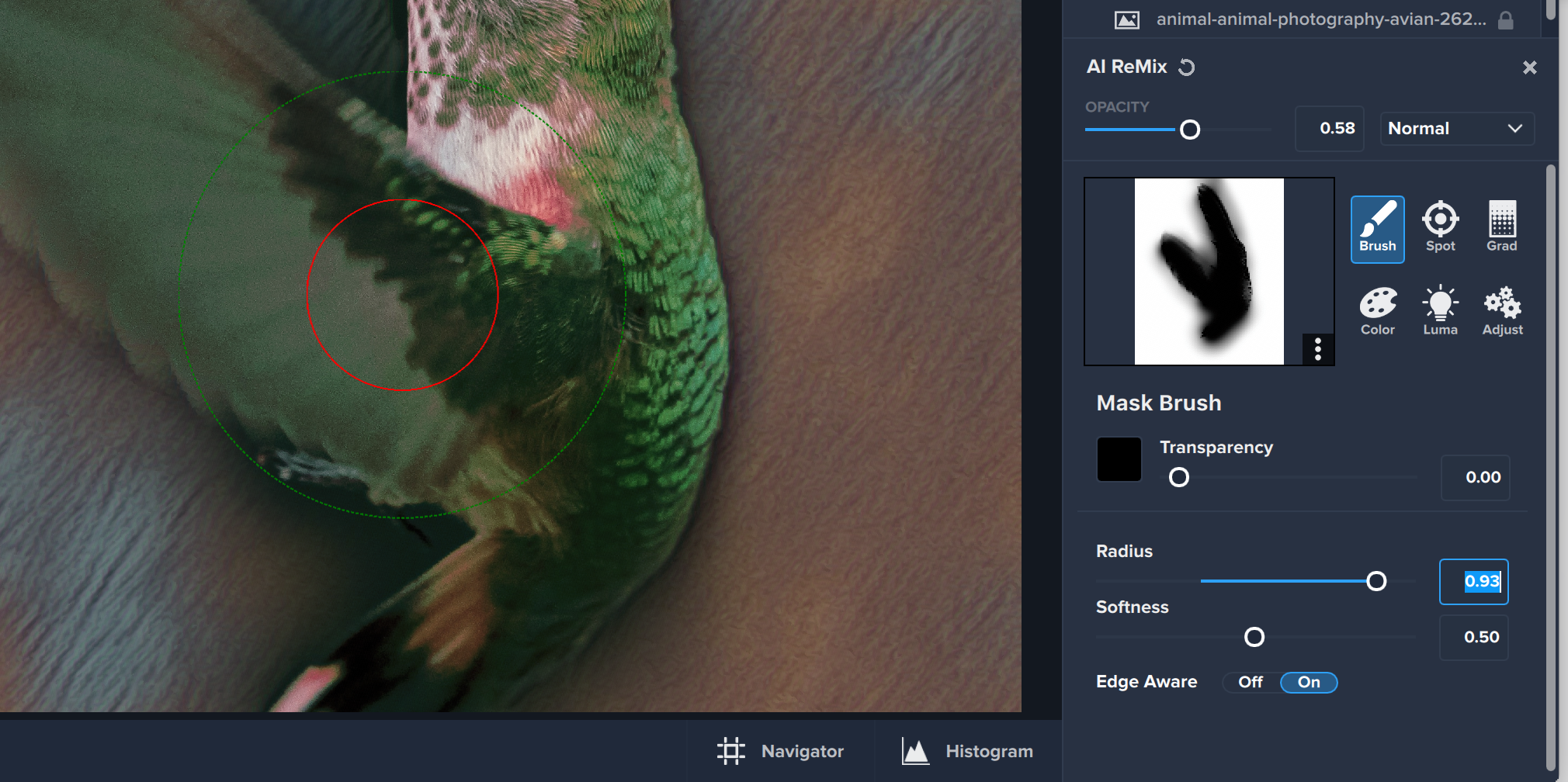
Brush Masking нужен в ситуациях, где автоматическое выделение не даст точного результата. Например, можно усилить резкость только на глазах и волосах, но убрать её с кожи. Можно добавить Bloom только в световые участки, но стереть его с главного объекта. Можно применить ReStyle к фону, оставив исходный цвет лица.
Практический пример для портрета:
Добавить Precision Detail.
Настроить эффект так, чтобы волосы и одежда стали выразительнее.
Нажать значок маски рядом с фильтром.
Выбрать Brush.
Включить Edge Aware.
Убрать эффект с кожи.
Оставить детализацию на волосах, глазах и одежде.
Нажать Apply.
Такой подход позволяет использовать сильные фильтры без грубой обработки всего изображения.
Spot Masking
Spot Masking создаёт эллиптическую маску. Это инструмент для быстрого выделения зоны внимания. Его удобно применять для портретов, предметной фотографии, цветов, животных, деталей архитектуры и любых объектов, где главный элемент можно обвести мягкой овальной областью.
В Spot Masking доступны настройки Mask Density, Transition и Color Aware. Transition управляет плавностью перехода между областью действия и остальной частью изображения. Color Aware помогает учитывать цветовые границы, чтобы маска меньше затрагивала соседние области.
Типичный сценарий — затемнить края кадра и оставить главный объект светлее. Для этого можно добавить Basic Adjustment или Curves, затем через Spot Mask ограничить эффект вокруг объекта. Получится мягкий акцент без грубой виньетки.
Gradient Masking
Gradient Masking создаёт плавный переход. Это один из самых полезных инструментов для пейзажной фотографии. Маска отображается тремя линиями: красной, белой и зелёной. Область над красной линией полностью убирает эффект, область ниже зелёной полностью оставляет, а между линиями создаётся переход.
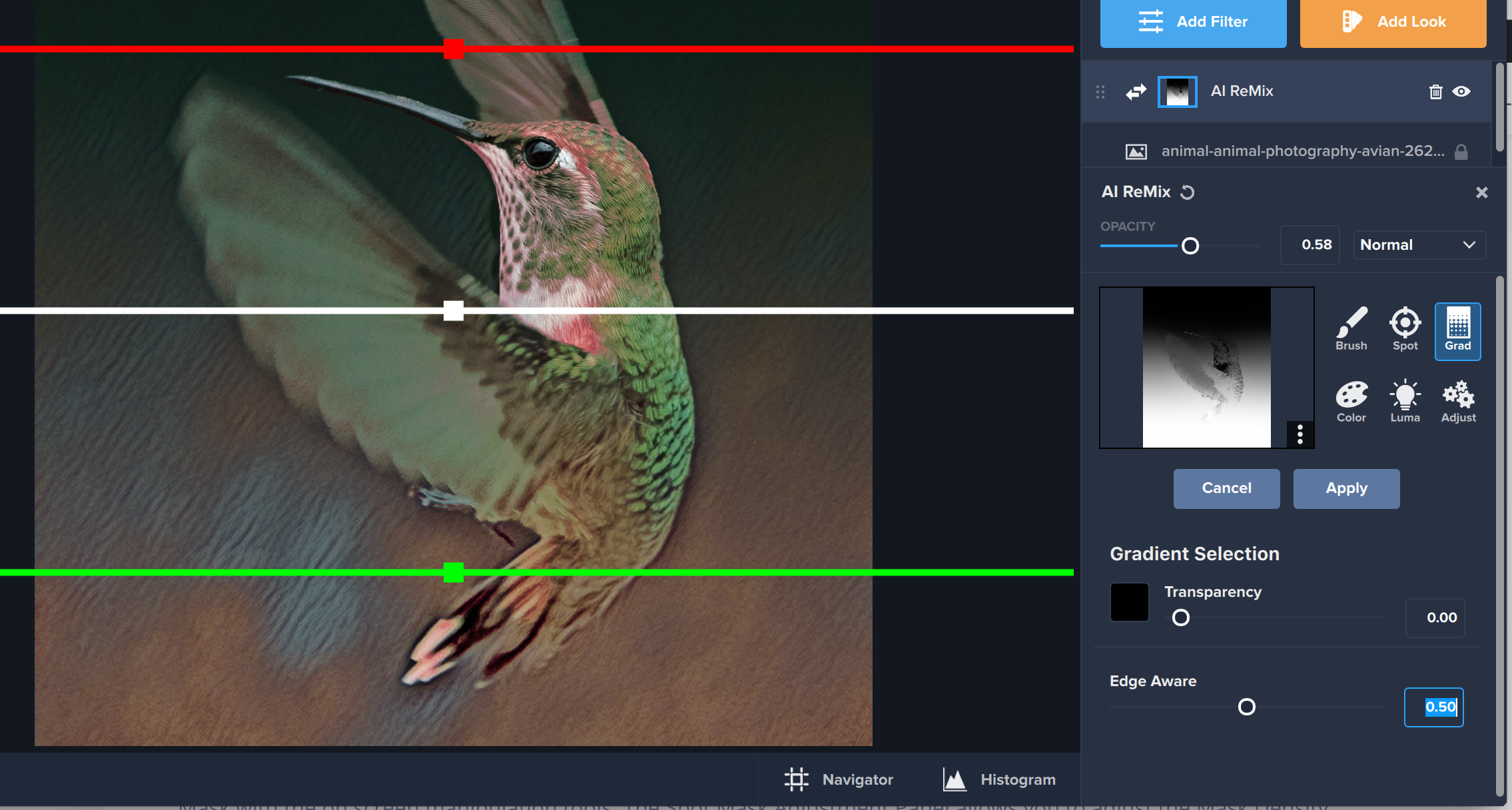
Gradient Masking особенно полезен для неба. Например, если нужно затемнить верхнюю часть кадра, усилить облака и не трогать землю, можно добавить Precision Contrast или Curves, включить Gradient Mask и направить переход сверху вниз. Если нужно наоборот усилить передний план, градиент разворачивается в другую сторону.
Примеры использования:
| Задача | Фильтр | Как применить Gradient Mask |
|---|---|---|
| Затемнить небо | Curves | Оставить эффект сверху, плавно убрать к горизонту. |
| Усилить облака | Precision Contrast | Применить только к верхней части кадра. |
| Осветлить передний план | Basic Adjustment | Оставить эффект снизу, убрать к небу. |
| Добавить тёплый свет | Color Overlay или Dual Tone | Ограничить эффект областью заката. |
| Смягчить дальний фон | Bloom или Focal Blur | Создать плавный переход от фона к объекту. |
Color Masking
Color Masking строит маску на основе цвета. В панели есть Hue и Range. Hue выбирает оттенок, по которому создаётся маска, а Range задаёт ширину цветового диапазона. Узкий Range даёт более точное выделение, широкий Range захватывает больше похожих оттенков.
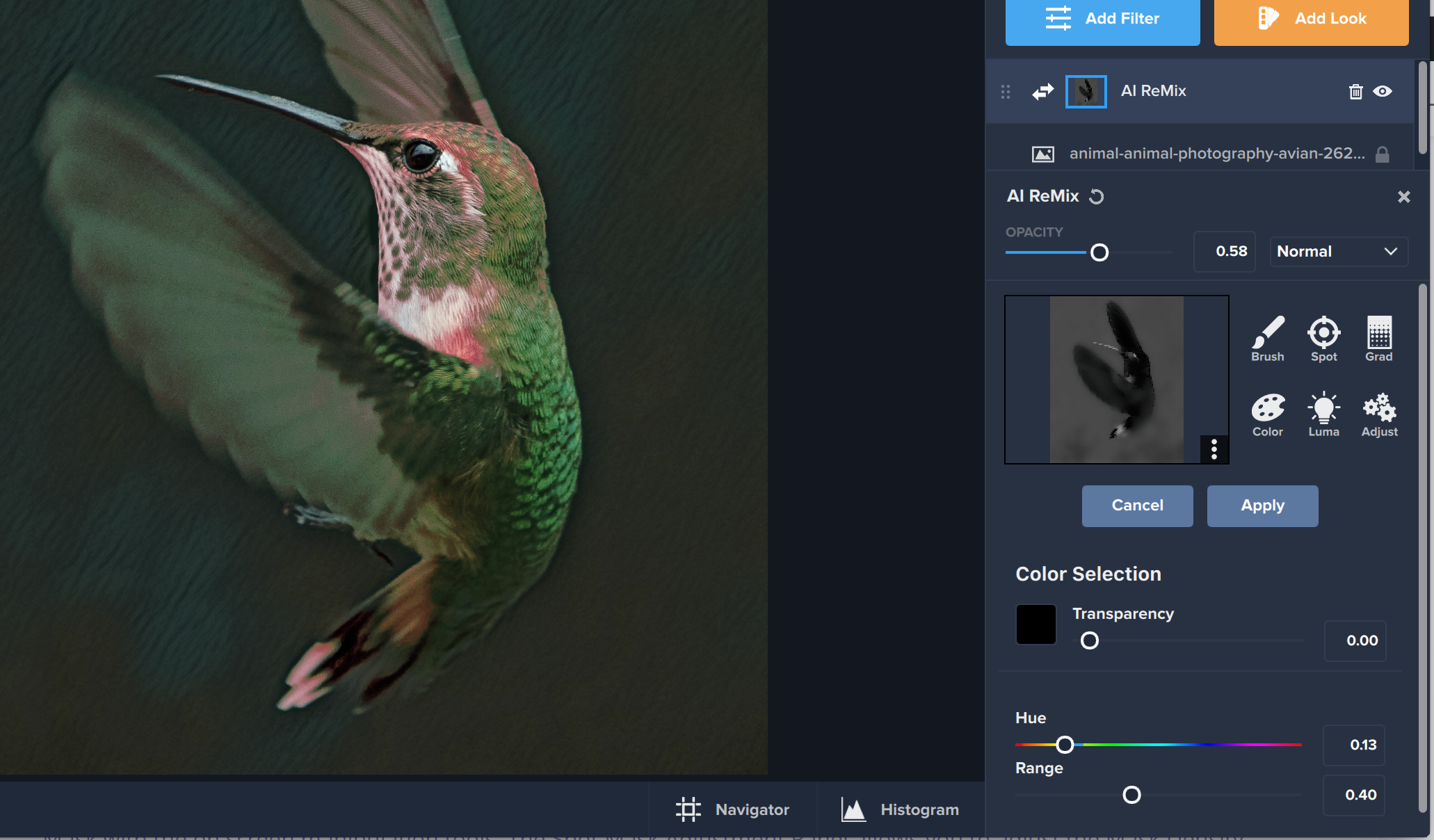
Color Masking полезен, когда нужно обработать конкретный цвет. Например:
затемнить слишком яркую зелень;
усилить синее небо;
приглушить красный объект;
изменить цветовой акцент в одежде;
оставить эффект только на жёлтых листьях;
убрать стилизацию с телесных оттенков.
Пример: фотография осеннего парка выглядит хорошо, но зелень в траве слишком яркая. Можно добавить HSL Color Tuning, настроить зелёный диапазон, затем через Color Masking ограничить действие фильтра только зелёными участками. Это точнее, чем снижать насыщенность всего изображения.
Luminosity Masking
Luminosity Masking строит маску по яркости изображения. Она выбирает не цвет, а тональный диапазон: светлые участки, тени или промежуточные зоны. В панели доступны Luminosity и Range. Luminosity выбирает яркостный уровень, а Range регулирует ширину диапазона.
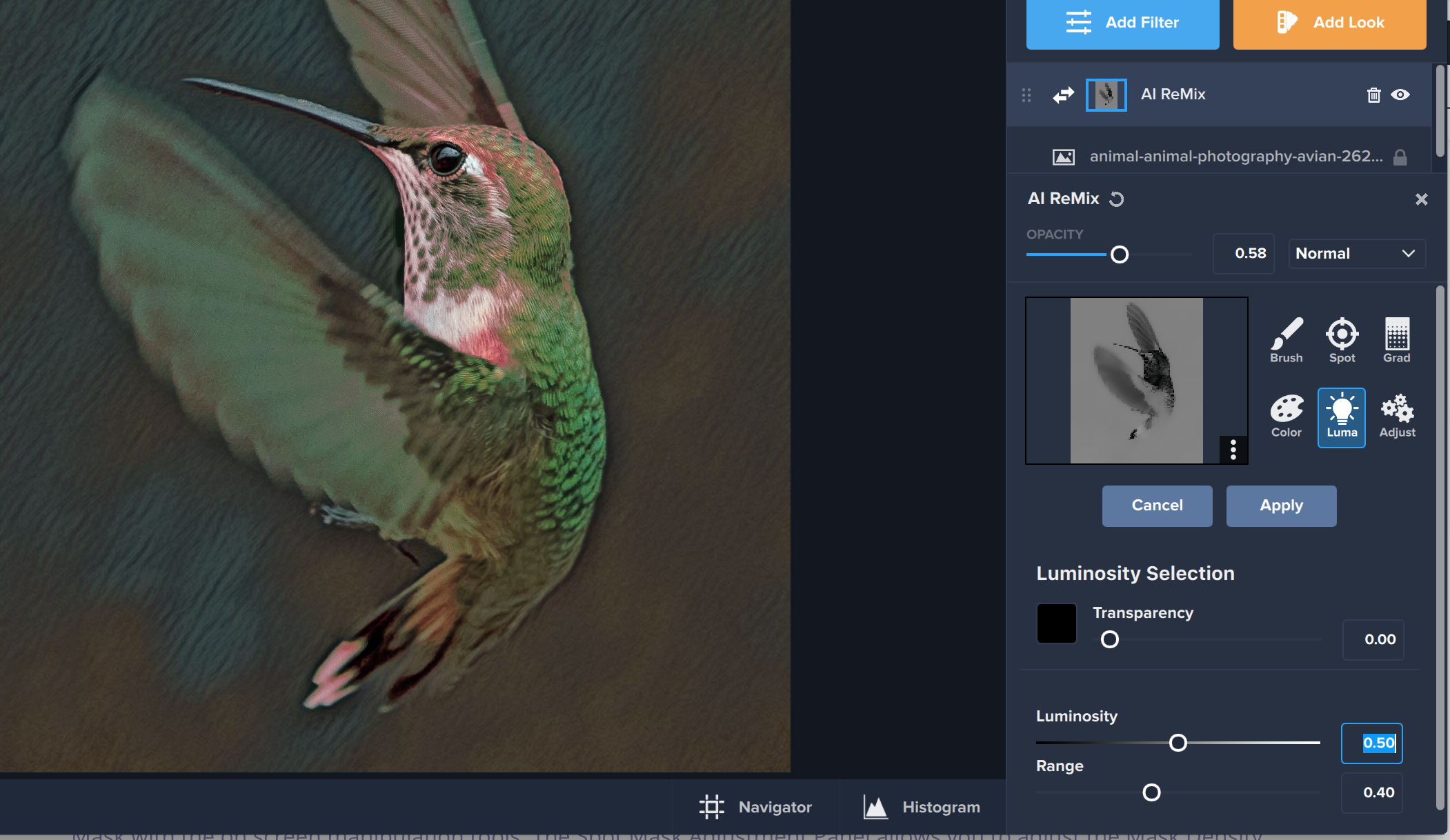
Luminosity Masking особенно полезен для аккуратной работы со светом. Например, можно добавить Bloom только в светлые участки, не затрагивая тени. Можно усилить контраст только в средних тонах. Можно затемнить яркие области неба, не трогая землю. Можно повысить детализацию в тенях, не разрушая светлые зоны.
Для пейзажей это один из самых ценных видов маскирования. Вместо грубого выделения неба или земли пользователь выбирает именно тональный диапазон. Это даёт более естественный результат, особенно на сложных кадрах с облаками, водой, отражениями и мягкими переходами.
Mask Adjustments, Invert, Clear и Delete
После создания маски её можно доработать через Adjustment Panel. Там регулируются Feathering, Contrast и Density. Feathering делает переход мягче, Contrast усиливает или ослабляет разделение маски, Density управляет общей плотностью. Когда маска готова, используется Apply.
В панели маски также доступны Invert, Clear и Delete. Invert меняет области действия местами: то, что было скрыто, становится видимым, и наоборот. Clear очищает маску, позволяя начать заново. Delete удаляет маску с фильтра или Look.
Пошаговая инструкция: обработка фотографии в Topaz Studio 2
Ниже — практический workflow для пейзажа или городской фотографии. Он показывает, как использовать Topaz Studio 2 не как набор случайных пресетов, а как управляемый редактор.
Шаг 1. Открыть изображение
Запустите Topaz Studio 2 и нажмите Open. После открытия файла сразу проверьте композицию. Если кадр завален, используйте Crop и Straighten. Если нужно изменить пропорции, настройте Aspect Ratio. После кадрирования нажмите галочку применения.
На этом этапе не стоит добавлять художественные фильтры. Сначала нужно привести изображение к нормальному базовому состоянию: кадр, горизонт, лишние края, мелкие дефекты.
Шаг 2. Убрать мелкие дефекты через Heal
Если на кадре есть пятна, пыль, мелкие отвлекающие точки или простые дефекты, используйте Heal. Этот инструмент лучше применять до усиления резкости и контраста. Если сначала добавить Precision Detail, мелкий дефект станет заметнее, и исправлять его будет сложнее.
Шаг 3. Добавить AI Clear
Нажмите Add Filter и выберите AI Clear в категории Essential. Оставьте Remove Noise в режиме Auto и переключитесь на 100%. Проверьте теневые участки, небо, однотонный фон и мелкие детали.
Если шум виден, попробуйте Med. Если кадр очень шумный, используйте High, но следите за потерей деталей. Для резкости сначала выбирайте Enhance Sharpness Low. Значение High лучше применять только к изображениям, где действительно не хватает чёткости.
Шаг 4. Добавить Basic Adjustment
Через Add Filter добавьте Basic Adjustment. Настройте общую яркость, контраст и насыщенность. Не пытайтесь сразу сделать кадр готовым. На этом этапе задача — создать нейтральную базу для дальнейшей художественной обработки.
Хороший ориентир: изображение должно выглядеть чисто, без чрезмерных теней, пересветов и кислотной насыщенности.
Шаг 5. Усилить фактуру через Precision Contrast
Добавьте Precision Contrast. Для пейзажа этот фильтр может заметно улучшить облака, скалы, деревья, здания и фактурные поверхности. Но не применяйте его одинаково ко всему кадру. Если эффект слишком жёсткий, снизьте Opacity.
Если в кадре есть люди, откройте маску фильтра и через Brush уберите действие с кожи. На волосах, одежде и фоне Precision Contrast можно оставить.
Шаг 6. Добавить Precision Detail
Добавьте Precision Detail, если нужно усилить мелкую структуру. Проверяйте результат только в масштабе 100%. Если на изображении появляются ореолы, грязь или шум, снизьте силу фильтра. На портретах применяйте Precision Detail локально.
Шаг 7. Настроить цвет через HSL Color Tuning
Добавьте HSL Color Tuning. Отдельно настройте проблемные цвета:
приглушите слишком яркую зелень;
сделайте небо глубже;
уберите лишнюю красноту;
усилите тёплые оттенки заката;
выровняйте кожу, если она стала слишком насыщенной.
HSL лучше применять до сильных Looks, потому что готовые стили могут заметно менять цвет. Но при необходимости HSL можно добавить и после Look, чтобы исправить его воздействие.
Шаг 8. Добавить Look или творческий фильтр
Нажмите Add Look и выберите стиль, подходящий под кадр. Для тёплого пейзажа можно начать с категории Warm, для драматичного — с контрастных и винтажных Looks. После применения сразу снизьте Opacity, если эффект слишком сильный.
Если готовый Look не нужен, можно вручную добавить Bloom, Film Grain, Dual Tone, Color Overlay или ReStyle. Ручная сборка обычно даёт более точный результат, но требует больше времени.
Шаг 9. Ограничить эффект маской
Если Look хорошо смотрится на фоне, но портит главный объект, примените маску. Для неба используйте Gradient Masking. Для отдельного цвета — Color Masking. Для светлых зон — Luminosity Masking. Для точной ручной правки — Brush Masking.
Маска — ключ к естественному результату. Без неё сильные фильтры часто выглядят одинаково по всему кадру, а изображение теряет глубину.
Шаг 10. Сравнить до и после
Используйте Original, чтобы быстро увидеть исходник. Затем откройте View и выберите один из режимов сравнения:
Single View — только готовое изображение;
Split Horizontal — горизонтальное разделение до/после;
Split Vertical — вертикальное разделение до/после;
Side-by-Side Horizontal — два варианта рядом по горизонтали;
Side-by-Side Vertical — два варианта рядом по вертикали.
Для оценки цвета удобен Side-by-Side. Для резкости и шума — Split Vertical или просмотр на 100%.
Шаг 11. Финальная кривая и экспорт
Перед сохранением добавьте финальный Curves, если нужно чуть усилить контраст, поднять тени или смягчить света. Затем нажмите Export и сохраните результат.
Работа с View, Original, Fit и 100%
В Topaz Studio 2 много эффектов, которые меняют фотографию заметно и быстро. Поэтому сравнение до/после — не второстепенная функция, а обязательная часть workflow.
Original нужен для мгновенной проверки исходника. При нажатии программа показывает фотографию до обработки, при повторном нажатии возвращает обработанную версию. Это помогает не уйти слишком далеко от нормального изображения.
View нужен для более точного сравнения. Например, в режиме Split Vertical можно перемещать границу и видеть, как фильтр повлиял на конкретную область. Это удобно при настройке AI Clear, Precision Detail и Reduce Noise. В режиме Side-by-Side Vertical легче оценивать цвет и общую атмосферу.
Fit показывает всю фотографию и помогает оценить композицию. 100% показывает реальное качество пикселей. Оба режима нужны постоянно. Если смотреть только Fit, можно не заметить шум, ореолы и артефакты. Если смотреть только 100%, можно испортить общий художественный баланс.
Экспорт результата
Экспорт в Topaz Studio 2 выполняется через кнопку Export. Перед сохранением нужно проверить три вещи:
Нет ли чрезмерной резкости на мелких деталях.
Не появились ли ореолы вокруг контрастных границ.
Не стал ли цвет слишком насыщенным после Looks и HSL.
Если изображение готовится для сайта или соцсетей, лучше дополнительно проверить его в уменьшенном размере: некоторые эффекты, особенно Film Grain, Precision Detail и Bloom, в маленьком превью выглядят иначе, чем в полном разрешении. Если изображение готовится для печати, нужно внимательно проверить шум в тенях и плавность градиентов.
Topaz Studio 2 удобен как финальный редактор: после экспорта получается уже стилизованный кадр, который можно использовать дальше в Photoshop, Lightroom, верстке, портфолио или публикации.
Работа как плагин для Photoshop и Lightroom
Topaz Studio 2 может использоваться не только как отдельная программа, но и как плагин для внешних редакторов. В Photoshop запуск выполняется через меню Filter > Topaz Studio 2 > Topaz Studio 2. В Lightroom программа подключается как внешний редактор: в настройках Preferences > External Editor выбирается Topaz Studio 2, затем создаётся пресет, после чего изображение отправляется через Edit In > Topaz Studio 2.
Работа через Photoshop удобна, когда нужно совместить Topaz Studio 2 с ретушью, сложными слоями, выделениями и композитингом. Например:
В Photoshop подготовить дубликат слоя.
Запустить Filter > Topaz Studio 2 > Topaz Studio 2.
Собрать фильтры и Looks.
Применить результат.
Вернуться в Photoshop.
При необходимости ограничить эффект уже фотошопной маской.
Работа через Lightroom удобна, когда изображение уже находится в каталоге. Сначала выполняется базовая RAW-проявка: баланс белого, экспозиция, профиль камеры, коррекция объектива. Затем кадр отправляется в Topaz Studio 2 для творческой обработки.
Ограничение такого workflow в том, что Topaz Studio 2 не заменяет смарт-фильтры Photoshop. После возврата результата в host-редактор изменения не остаются редактируемыми внутри Topaz Studio 2 как живой фильтр. Поэтому перед отправкой эффекта лучше создавать копию слоя или отдельную версию файла.
История версий Topaz Studio 2
Topaz Studio 2 вырос из предыдущего Topaz Studio Classic. Переход был не косметическим, а концептуальным: программа получила обновлённый интерфейс, полноценную работу со слоями, неразрушающее редактирование и другую модель организации фильтров. В Topaz Studio Classic многие возможности были связаны с отдельными paid adjustments, а Studio 2 объединил корректировки в единую программу с layer-based системой.
Topaz Studio Classic
Topaz Studio Classic был первой крупной оболочкой Topaz для творческой обработки. Он объединял эффекты и adjustments, но не давал такой цельной layer-based логики, как Studio 2. Пользователи могли работать с пресетами и фильтрами, но организация процесса была менее удобной: меньше акцента на слоях, масках, смешивании и редактируемой цепочке Looks.
Topaz Studio 2
Topaz Studio 2 вышел как новая программа, а не просто патч к Classic. Основные изменения:
полная поддержка неразрушающих слоёв;
Looks размещаются на собственных слоях;
фильтры можно смешивать, складывать и переставлять;
появилась обновлённая правая панель Effect Layers;
стало проще работать с масками;
управление Opacity и blending стало частью обычного workflow;
пресеты из Classic можно было перенести через Help > Migrate Custom TS1 Presets;
файлы .tsp из Classic не поддерживаются в Studio 2.
Важная логика версии 2 заключается в том, что пользователь больше не обязан воспринимать preset как финальный результат. Look стал редактируемым набором фильтров. Это сильно изменило подход к обработке: вместо выбора одного эффекта пользователь собирает управляемую цепочку.
Ранние обновления Studio 2
После выхода Studio 2 программа получила несколько обновлений, связанных с исправлениями, совместимостью и улучшением workflow. Среди заметных направлений развития были правки экспорта, работа с TIFF, сортировка избранных фильтров, исправления установщика и совместимость с другими Topaz-инструментами. В версии 2.3.0 отдельно отмечались исправления, связанные с DeNoise AI v2, установщиками Windows и Mac.
Версия 2.3.1 встречается в рабочих обсуждениях пользователей как обновление после 2.3.0. На скриншотах интерфейса Topaz Studio 2 также видна сборка Studio v2.3.1, что хорошо показывает этап развития программы после первоначального релиза.
Что изменилось по сравнению с Classic
Коротко разница выглядит так:
| Возможность | Topaz Studio Classic | Topaz Studio 2 |
|---|---|---|
| Основная логика | Пресеты и adjustments | Слои, Looks и фильтры |
| Неразрушающее редактирование | Ограниченное | Полноценная layer-based система |
| Looks | Ближе к пресетам | Отдельные редактируемые слои |
| Маски | Менее центральный элемент workflow | Один из главных инструментов |
| UI | Старый интерфейс | Обновлённая панель Effect Layers |
| Перенос пользовательских пресетов | Исходная система Classic | Help > Migrate Custom TS1 Presets |
| .tsp-файлы | Использовались в Classic | Не поддерживаются |
История Topaz Studio 2 важна не как перечень номеров, а как объяснение логики программы. Это редактор, который был сделан вокруг идеи: каждый творческий эффект должен оставаться управляемым, а пользователь должен видеть не только результат, но и структуру обработки.
Производительность и удобство работы
Topaz Studio 2 использует тяжёлые фильтры, особенно AI Clear, Precision Detail, Reduce Noise, Glow и сложные Looks. Поэтому программа может работать медленно на слабом компьютере, особенно с большими RAW, TIFF и многослойными цепочками эффектов. Это не ошибка интерфейса, а следствие самой логики обработки: каждый слой требует пересчёта превью.
Чтобы программа работала стабильнее, полезно соблюдать несколько правил:
не добавлять сразу много тяжёлых фильтров без необходимости;
чаще отключать временно ненужные слои;
проверять резкость в 100%, но не держать всё время большой масштаб;
использовать Looks как основу, а не бесконтрольно накладывать несколько стилей подряд;
снижать Opacity вместо добавления нового корректирующего фильтра;
перед экспортом отключать и включать группы эффектов, чтобы проверить их реальный вклад.
Сложные Looks могут содержать несколько фильтров внутри. Если такой стиль дополнительно накрыть Bloom, Precision Contrast, ReStyle и Curves, обработка становится тяжёлой и визуально перегруженной. Лучший подход — не количество эффектов, а точность: один хорошо настроенный Curves, один аккуратный AI Clear, один Precision Contrast с маской и один мягкий Look часто дают более качественный результат, чем десять слоёв подряд.
Практические сценарии обработки
Пейзаж
Для пейзажа Topaz Studio 2 подходит очень хорошо. Программа умеет усиливать фактуру, работать с небом, подчёркивать объём и добавлять атмосферу.
Пример цепочки:
AI Clear — очистить шум и повысить общую чёткость.
Basic Adjustment — выровнять экспозицию.
Precision Contrast — усилить облака и рельеф.
Gradient Masking — ограничить усиление небом.
HSL Color Tuning — настроить синее небо и зелень.
Bloom — добавить мягкий свет в ярких областях.
Curves — финальный тональный баланс.
Ошибка в пейзаже — слишком сильная детализация. Если каждая травинка, камень и облако одинаково кричат, кадр становится тяжёлым. Маски помогают распределить внимание: усилить передний план и небо, но оставить дальний фон мягче.
Портрет
Для портрета Topaz Studio 2 полезен, но требует аккуратности. Сильные фильтры детализации могут испортить кожу. Здесь лучше работать локально.
Подходящая цепочка:
Basic Adjustment — мягкая экспозиция и контраст.
AI Clear — минимальная очистка, без агрессивной резкости.
HSL Color Tuning — аккуратная работа с кожными оттенками.
Precision Detail — только на глазах, волосах и одежде.
Brush Masking — убрать детализацию с кожи.
Bloom — очень мягко, если нужен светящийся эффект.
Curves — финальный мягкий контраст.
Для портрета особенно важен Opacity. Почти любой эффект лучше снизить, чем оставить в полной силе.
Архитектура и город
Архитектура хорошо переносит Precision Detail и Precision Contrast. Линии, камень, металл, стекло, кирпич и бетон становятся выразительнее. Но нужно следить за ореолами вокруг контрастных границ.
Подходящая цепочка:
AI Clear;
Dehaze;
Precision Contrast;
Precision Detail;
HSL Color Tuning;
Curves;
Vignette или Edge Exposure.
Если небо становится слишком грубым, его лучше защитить маской. Если здание выглядит хорошо, а фон становится грязным, используйте Brush или Color Mask.
Предметная фотография
В предметной фотографии Topaz Studio 2 полезен для усиления фактуры материала: ткани, кожи, металла, дерева, упаковки, камня. Здесь хорошо работают Precision Detail, Curves, HSL Color Tuning и локальные маски.
Но программа не заменяет профессиональную ретушь предметки. Удаление сложных дефектов, чистка фона, работа с бликами и геометрией удобнее в Photoshop. Topaz Studio 2 лучше использовать как финальный стилизатор: усилить объём, сделать цвет плотнее, добавить мягкий свет или авторский Look.
Плюсы Topaz Studio 2
Сильная творческая направленность
Topaz Studio 2 быстро даёт выразительный результат. В нём много фильтров, Looks и художественных эффектов, которые рассчитаны именно на визуальную стилизацию. Это не сухой RAW-конвертер, а редактор для создания настроения.
Неразрушающие слои
Фильтры не применяются безвозвратно. Их можно переставлять, отключать, редактировать, маскировать и смешивать. Для творческой обработки это принципиально: пользователь не боится экспериментировать.
Удобные Looks
Готовые Looks помогают быстро найти направление обработки. При этом они остаются редактируемыми: можно раскрыть стиль, изменить фильтры, удалить лишнее, снизить Opacity и сохранить собственный вариант.
Сильные маски
Пять типов маскирования делают программу гибкой. Brush, Spot, Gradient, Color и Luminosity закрывают большинство задач локальной обработки: от простого затемнения неба до точной работы по яркости или цвету.
AI Clear
AI Clear хорошо подходит для быстрой очистки изображения и повышения чёткости. Это один из фильтров, которые реально могут улучшить техническое качество кадра перед стилизацией.
Простой интерфейс
Topaz Studio 2 не перегружен модулями. Основная логика понятна: Add Filter, Add Look, слои эффектов, маска, Opacity, Export. Пользователь быстро понимает, где находятся основные действия.
Минусы Topaz Studio 2
Нет полноценного каталога
В программе нельзя удобно управлять большой библиотекой фотографий. Нет развитой системы отбора, рейтингов, коллекций, поиска по метаданным и пакетной организации съёмок.
Нет нормального массового workflow
Topaz Studio 2 рассчитан на одиночную обработку. Если нужно обработать сотни кадров с одинаковыми настройками, Lightroom, Capture One или ON1 Photo RAW будут удобнее.
Эффекты легко перекрутить
Многие Looks и фильтры выглядят эффектно, но быстро становятся чрезмерными. Особенно это касается Bloom, ReStyle, Precision Detail, Film Grain и сильных цветовых стилей. Нужны Opacity, маски и регулярное сравнение с Original.
Не замена Photoshop
В Topaz Studio 2 нет такого уровня ретуши, выделений, композитинга, текста, графики и ручной работы со слоями, как в Photoshop. Это фоторедактор эффектов, а не универсальная графическая среда.
Ограниченность в RAW-проявке
Программа открывает RAW, но не является полноценным RAW-конвертером с развитой коррекцией объектива, профилями камеры, каталогом, синхронизацией настроек и массовой проявкой.
Сравнение с аналогами
| Программа | В чём сильнее | В чём слабее |
|---|---|---|
| Adobe Photoshop | Максимальная ретушь, слои, маски, выделения, композитинг, смарт-объекты, работа с графикой и текстом. | Для быстрой художественной обработки через готовые Looks требует больше ручной сборки и опыта. |
| Adobe Lightroom Classic | Каталог, RAW-проявка, пакетная обработка, синхронизация настроек, работа с большими съёмками. | Меньше творческих фильтров и художественных эффектов в стиле Looks. |
| Luminar Neo | Современный визуальный workflow, AI-инструменты, быстрые эффекты, замена неба, удобная обработка для новичков. | Меньше ощущения ручной сборки эффекта слоями в стиле Effect Layers. |
| ON1 Photo RAW | Каталог, RAW-конвертер, слои, эффекты, локальные корректировки, пакетный workflow. | Интерфейс сложнее, если нужна только быстрая творческая обработка одного кадра. |
| DxO Nik Collection / Color Efex Pro | Сильный набор специализированных плагинов, много классических эффектов, быстрый результат. | Маскирование и сборка нескольких фильтров в одной слоистой структуре менее цельные. |
| Affinity Photo | Полноценный редактор с мощными слоями, ретушью, выделениями, RAW-модулем и графическими возможностями. | Для готовых Looks и быстрых художественных эффектов требует больше ручной настройки. |
| Capture One | Профессиональная RAW-проявка, цвет, tethering, каталог/сессии, точная работа с камерными файлами. | Не ориентирован на большое количество художественных эффектов и пресетов такого типа. |
| ФотоМАСТЕР | Более простой русскоязычный редактор для базовой обработки, улучшения фото, портретных правок и быстрых коррекций. | Нет такой глубокой системы творческих фильтров, Looks, слоёв эффектов и сложных масок. |
По сравнению с Photoshop Topaz Studio 2 проще и быстрее именно для художественных эффектов, но слабее как универсальный редактор. По сравнению с Lightroom Classic он выигрывает в Looks и фильтрах, но проигрывает в каталоге и массовой RAW-обработке. По сравнению с Nik Collection удобен тем, что фильтры собираются в одной цепочке Effect Layers, а маски встроены прямо в workflow. По сравнению с Luminar Neo он менее универсален, но даёт более прямой контроль над отдельными фильтрами и Looks.
Кому подойдёт Topaz Studio 2
Topaz Studio 2 подойдёт тем, кто работает с фотографиями как с отдельными законченными изображениями, а не как с потоком из тысячи файлов. Это хороший вариант для фотографов, дизайнеров, авторов контента и любителей творческой обработки, которым нужны фильтры, Looks, маски и быстрый визуальный результат.
Программа особенно уместна для:
пейзажной фотографии;
художественной обработки;
городской и архитектурной съёмки;
предметных кадров;
стилизованных портретов;
иллюстративных изображений;
подготовки картинок для сайта;
создания авторских пресетов;
экспериментов с цветом и фактурой.
Topaz Studio 2 хорошо подходит пользователю, который хочет видеть структуру обработки. Если обычный пресет кажется слишком закрытым, здесь его можно разобрать на фильтры. Если эффект слишком сильный, его можно снизить. Если фильтр портит часть кадра, его можно замаскировать.
Кому не стоит выбирать Topaz Studio 2
Программа не подойдёт тем, кому нужен основной рабочий центр для всего фотоархива. Если задача — импортировать съёмку, отобрать кадры, поставить рейтинги, синхронизировать настройки, экспортировать сотни файлов и хранить каталог, нужен Lightroom Classic, Capture One или ON1 Photo RAW.
Topaz Studio 2 также не лучший выбор для:
сложной портретной ретуши;
коммерческой предметной чистки;
удаления крупных объектов;
композитинга;
дизайна макетов;
пакетной обработки больших съёмок;
точной технической RAW-проявки;
работы, где требуется универсальный редактор вместо набора творческих эффектов.
Ещё один важный момент: если пользователь не любит экспериментировать с Opacity, масками и слоями, он может быстро получить чрезмерную обработку. Topaz Studio 2 раскрывается не тогда, когда к фотографии применяют первый попавшийся Look, а когда стиль дорабатывают вручную.
Частые вопросы
Можно ли заменить Photoshop?
Нет. Topaz Studio 2 не заменяет Photoshop. Он может быть удобным дополнением для художественной обработки, фильтров, Looks и локальных эффектов, но Photoshop остаётся сильнее в ретуши, выделениях, монтаже, смарт-объектах, слоях, тексте и графике.
Можно ли заменить Lightroom?
Нет, если нужен каталог и массовая RAW-обработка. Topaz Studio 2 работает с отдельными изображениями и не предназначен для управления большим архивом. Но он хорошо дополняет Lightroom как творческий редактор после базовой проявки.
Что такое Looks?
Looks — это готовые стили обработки, собранные из фильтров. В Topaz Studio 2 они не являются закрытыми пресетами: их можно раскрывать, редактировать, маскировать, смешивать и сохранять в собственных вариантах.
Что делает AI Clear?
AI Clear уменьшает шум, повышает резкость, восстанавливает детали, корректирует экспозицию и добавляет clarity. Его удобно использовать в начале обработки, особенно перед Precision Detail и Precision Contrast.
Чем Precision Detail отличается от Sharpen?
Sharpen повышает резкость, а Precision Detail работает с фактурой и детализацией. Он лучше подходит для камня, дерева, архитектуры, облаков и предметных текстур, но требует осторожности на коже и однотонных областях.
Зачем нужны маски?
Маски позволяют применять фильтр не ко всему изображению, а только к нужной области. Например, можно усилить небо, но не трогать землю; добавить резкость на глаза, но убрать её с кожи; изменить зелёный цвет, не затрагивая остальные оттенки.
Какой тип маски самый полезный?
Для ручной точной работы — Brush. Для неба и переднего плана — Gradient. Для цвета — Color. Для светов и теней — Luminosity. Для быстрого акцента на объекте — Spot.
Подходит ли программа для портретов?
Да, но осторожно. Для портретов полезны Basic Adjustment, HSL Color Tuning, мягкий Bloom и локальные маски. Precision Detail, Precision Contrast и AI Clear нужно применять аккуратно, чтобы не испортить кожу.
Подходит ли программа для пейзажей?
Да. Это один из лучших сценариев для Topaz Studio 2. Пейзажи хорошо переносят AI Clear, Precision Contrast, Precision Detail, Dehaze, Curves, HSL Color Tuning, Bloom и Gradient Masking.
Можно ли создать собственный стиль?
Да. Пользователь может собрать цепочку фильтров, настроить их, добавить маски и сохранить результат через Save Look. После этого стиль можно применять к другим изображениям.
Итоговая оценка
Topaz Studio 2 — это конкретный творческий фоторедактор для обработки фотографий через фильтры, Looks, слои и маски. Его сильная сторона — не универсальность, а скорость и гибкость художественной доводки изображения. Программа хорошо подходит для пейзажей, архитектуры, предметной фотографии, стилизованных портретов и любых кадров, где нужно быстро собрать выразительный визуальный стиль.
Главное в Topaz Studio 2 — связка Add Filter + Add Look + Effect Layers + Masking + Opacity. Именно она отличает программу от простого набора пресетов. Пользователь не просто нажимает на эффект, а строит редактируемую цепочку: очищает кадр через AI Clear, усиливает объём через Precision Contrast, добавляет фактуру через Precision Detail, настраивает цвет через HSL Color Tuning, формирует тон через Curves и ограничивает воздействие масками.
Topaz Studio 2 стоит рассматривать как инструмент для творческой обработки одного изображения. Для каталога, массовой проявки и сложной ретуши лучше использовать другие редакторы. Но если задача — получить выразительный кадр с гибкими фильтрами, слоями, Looks и точными масками, программа остаётся сильным и понятным решением.
 (Пока оценок нет)
 Загрузка...