
TouchRemove: приложение для удаления объектов, водяных знаков
TouchRemove — узкоспециализированное Android-приложение для удаления лишних объектов с фотографий. Оно не пытается заменить полноценный фоторедактор, не перегружает пользователя десятками фильтров и не строит обработку вокруг сложных слоев. Логика программы проще: открыть снимок, отметить мешающий объект, удалить его автоматическим заполнением фона, при необходимости доработать результат клонированием.
Скачать TouchRemove
Новейшая версия для Windows и macOS. Удобный редактор с ИИ и профессиональными функциями.
Главная задача TouchRemove — убрать с фотографии то, что портит кадр: случайного человека на заднем плане, провод в небе, мусор на земле, пятно на одежде, прыщ на лице, царапину на старом снимке, лишний предмет на столе или другой небольшой элемент, который отвлекает от основного объекта. Программа работает через маску: пользователь пальцем закрашивает область, которую нужно убрать, а TouchRemove восстанавливает это место за счет соседних фрагментов изображения. Такая логика близка к content-aware fill и image inpainting: вместо пустой дыры на месте удаленного объекта появляется фон, похожий на окружающую область.

На главном экране TouchRemove видны четыре базовых входа в работу: Open recent Project, Open from Gallery, Load Example и Tutorial. Такая структура хорошо показывает назначение приложения. Пользователь может вернуться к недавнему проекту, открыть фото из галереи, загрузить пример для тренировки или перейти к обучающему разделу. Интерфейс не требует предварительной подготовки: программа сразу ведет к редактированию снимка.
TouchRemove удобен именно как быстрая ретушь в телефоне. Он рассчитан на ситуации, когда нужно не художественно обработать фотографию, а аккуратно очистить кадр. Например, был сделан хороший снимок на прогулке, но в углу кадра осталась урна. Или на портрете виден маленький дефект кожи. Или на пейзаже мешает провод. В таких случаях открывать профессиональный редактор слишком долго, а простой фильтр не решает задачу. TouchRemove закрывает именно этот промежуточный сценарий: точечное исправление без сложной обработки.
Основные возможности TouchRemove
TouchRemove строится вокруг двух ключевых инструментов: автоматического удаления и клонирования. Первый нужен для быстрого устранения объекта, второй — для точной ручной доработки результата.
Удаление ненужных объектов
Инструмент Remove используется для стандартной задачи: убрать объект с фотографии. Пользователь выделяет область пальцем, а программа заменяет ее фрагментами окружающего фона. Это подходит для удаления:
людей на заднем плане;
проводов и тонких линий;
небольших строений или деталей в пейзаже;
мусора, пятен, камней, листьев, вывесок;
лишних предметов на столе;
дефектов на коже;
царапин и пятен на старых фотографиях.
Самый понятный сценарий — удаление небольшого объекта на относительно однородном фоне. Например, человек стоит на зеленом холме, а вдалеке видна лишняя фигура. Пользователь закрашивает человека, TouchRemove анализирует ближайшие области травы и продолжает текстуру так, чтобы объект исчез. Чем проще фон, тем убедительнее выглядит результат.
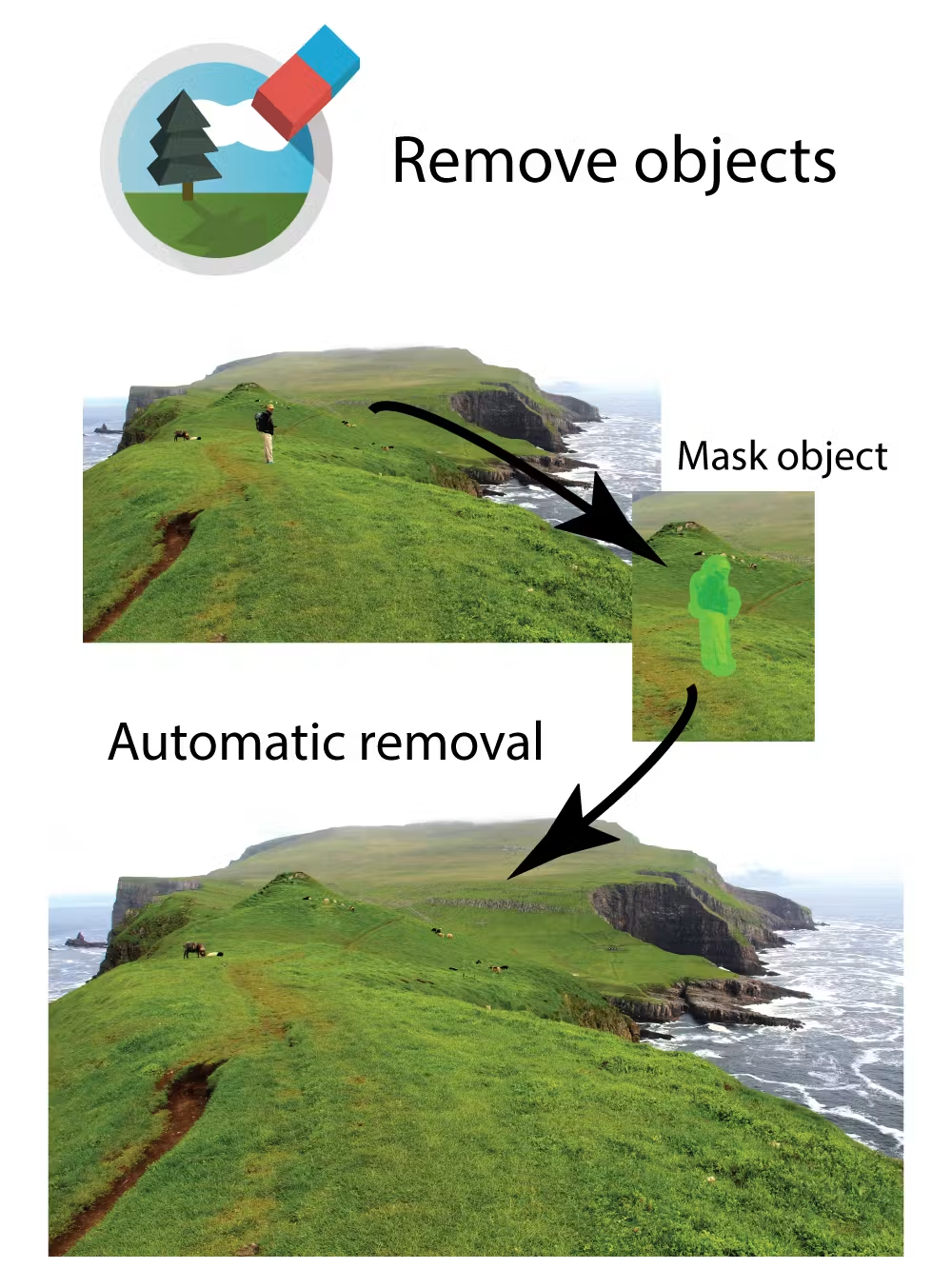
На этом примере хорошо видно, как устроена логика удаления. Сначала объект закрывается цветной маской, затем программа автоматически восстанавливает фон. Пользователь не рисует новый участок вручную, а только показывает, какую часть изображения нужно убрать.
Clone Stamp для точной ретуши
Инструмент Clone используется иначе. Он не пытается автоматически угадать фон, а позволяет перенести один фрагмент изображения в другое место. Это полезно, когда нужно восстановить повторяющуюся текстуру или исправить результат после автоматического удаления. В TouchRemove Clone Stamp применяется для детальной доработки и для дублирования объектов.

Clone Stamp особенно важен в сложных местах. Автоматическое удаление хорошо работает на траве, небе, воде, стене, асфальте, песке и других повторяющихся текстурах. Но если объект находится рядом с архитектурой, лицом, волосами, надписью или геометрической линией, автоматике может не хватить контекста. Тогда Clone помогает вручную перенести подходящий фрагмент и сделать участок естественнее.
Удаление проводов, туристов и небольших построек
TouchRemove хорошо подходит для типичных лишних деталей на фотографиях из поездок. На пейзажных снимках часто мешают провода, столбы, случайные туристы, ограждения, дорожные знаки, машины на дальнем плане. Программа рассчитана именно на такие исправления: пользователь выделяет объект, а приложение закрывает его похожим окружением. В TouchRemove можно удалять powerlines, tourists, objects и другие отвлекающие элементы.

На таких кадрах TouchRemove раскрывается лучше всего. Провод на фоне листвы, небольшой объект на фоне зданий или человек на фоне камней удаляются быстрее, чем при ручной работе в большом редакторе. Главное — выделять не весь кадр, а только мешающую область.
Ретушь дефектов на фото
TouchRemove можно использовать не только для удаления предметов, но и для локальной ретуши. Программа подходит для устранения:
прыщей;
пятен на коже;
мелких морщинок, если их нужно слегка скрыть;
царапин на отсканированных снимках;
пятен, потертостей и загрязнений;
маленьких дефектов на одежде или фоне.
Это не beauty-редактор и не приложение для глубокой портретной обработки. TouchRemove не рассчитан на полную пластику лица, сложную цветокоррекцию кожи или журнальную ретушь. Его задача проще: убрать конкретный локальный дефект. Например, если на портрете заметен прыщ, его можно выделить кистью и удалить. Если после обработки на коже появилось неестественное пятно, участок можно доработать Clone Stamp, перенеся рядом расположенную нормальную текстуру кожи.
Как устроен интерфейс
Интерфейс TouchRemove построен вокруг короткого маршрута: выбор изображения, редактирование, экспорт. На главном экране нет лишних панелей. Пользователь видит логотип TouchRemove и четыре круглые кнопки:
| Элемент | Назначение |
|---|---|
| Open recent Project | открывает последний рабочий проект |
| Open from Gallery | загружает фотографию из галереи устройства |
| Load Example | открывает демонстрационный пример для тренировки |
| Tutorial | запускает обучающий раздел |
Такое меню удобно для новичка. Не нужно искать, где импортировать фото или с чего начать. Самый очевидный путь — Open from Gallery, после чего пользователь попадает в рабочую область.

В рабочей области расположены основные элементы:
| Элемент интерфейса | Где находится | Для чего нужен |
|---|---|---|
| Back | верхняя часть экрана | возврат назад |
| Export | верхняя часть экрана | сохранение готового результата |
| Remove | нижняя панель | удаление выделенного объекта |
| Clone | нижняя панель | клонирование участка изображения |
| Иконка кисти | нижняя панель | нанесение маски на объект |
| Иконка ластика | нижняя панель | исправление лишнего выделения |
| Область фотографии | центр экрана | просмотр и редактирование изображения |
Важная особенность TouchRemove — все действия выполняются прямо по фотографии. Пользователь не вводит параметры в длинных окнах, не настраивает слои и не выбирает сложные режимы смешивания. Основная работа идет пальцем: закрасить, стереть лишнее, применить удаление, проверить результат, экспортировать.
Логика нижней панели
Нижняя панель разделена на инструменты и вспомогательные действия. Remove запускает сценарий удаления объекта, Clone переключает на ручное клонирование. Кисть отвечает за выделение зоны, а ластик — за корректировку маски. Это важно, потому что точность выделения напрямую влияет на качество результата.
Если захватить слишком мало, часть объекта останется. Если выделить слишком много, TouchRemove будет восстанавливать лишнюю область, и на фотографии может появиться заметное пятно. Поэтому удобный рабочий прием — сначала приблизить область, аккуратно закрасить объект, затем ластиком убрать все, что попало в маску случайно.
Верхняя панель
Кнопка Back нужна для выхода из текущего экрана или возврата к предыдущему шагу. Export — финальная кнопка, через которую сохраняется обработанное изображение. В TouchRemove эта логика проста: сначала редактирование, затем экспорт. Никаких сложных настроек вывода в самом рабочем процессе не требуется.
Как удалить лишний объект с фото
Удаление объекта в TouchRemove лучше выполнять поэтапно. Программа выглядит простой, но качество результата сильно зависит от того, насколько аккуратно пользователь выделил область.
Шаг 1. Открыть изображение
На главном экране нужно нажать Open from Gallery и выбрать фотографию. Для первой проверки лучше взять снимок с простым фоном: небо, стена, трава, дорога, вода, песок, ткань без сложного рисунка. На таких изображениях легче понять, как работает алгоритм.
Подходящие примеры для первой обработки:
человек на фоне травы;
провод на фоне неба;
мусор на асфальте;
пятно на однотонной стене;
лишний предмет на столе;
небольшая царапина на старой фотографии.
Не стоит начинать с тяжелых случаев: лицо за решеткой, волосы на сложном фоне, крупная машина на улице, объект поверх текста или человек, перекрывающий архитектурные детали. Такие задачи лучше решать после освоения Remove и Clone.
Шаг 2. Выбрать инструмент Remove
После загрузки фотографии нужно выбрать Remove на нижней панели. Этот режим предназначен для автоматического удаления. Он подходит, когда нужно убрать объект и заполнить место похожей текстурой.
В TouchRemove не нужно строить точное векторное выделение. Достаточно закрасить объект пальцем. Но маска должна быть разумной: объект нужно покрыть полностью, включая тень, выступающие края и небольшие фрагменты, которые могут остаться после удаления. Если удалить только центральную часть объекта, контур будет заметен.
Шаг 3. Закрасить объект кистью
Кистью нужно провести по объекту и закрыть его маской. На примерах TouchRemove выделенная зона отображается цветной полупрозрачной областью. Это позволяет видеть, что именно будет удалено.
Рекомендации по выделению:
закрашивать объект полностью, но без большого запаса;
не захватывать важные детали рядом;
тонкие линии выделять чуть шире самой линии;
тени удалять вместе с объектом, если они заметны;
крупный объект лучше делить на несколько частей;
на сложном фоне работать короткими проходами.
Например, если нужно убрать человека на траве, стоит закрасить не только фигуру, но и тень под ногами. Если убрать человека без тени, на фото останется темный след, который будет выдавать обработку.
Шаг 4. Исправить маску ластиком
Если кисть задела лишнее, нужно воспользоваться ластиком. Это особенно важно в местах, где объект касается границы другого предмета. Например, провод проходит рядом с веткой дерева, человек стоит возле стены, предмет перекрывает край стола. Чем точнее маска, тем меньше вероятность, что TouchRemove испортит соседнюю деталь.
Ластик нужен не для удаления объекта с фото, а для удаления лишнего выделения. Это частая ошибка начинающих пользователей: они воспринимают ластик как инструмент ретуши, хотя в данном сценарии он просто корректирует маску.
Шаг 5. Применить удаление
После выделения TouchRemove анализирует область вокруг маски и заполняет ее похожими пикселями. На простых участках результат получается быстро и естественно. На сложных — может потребоваться повторная обработка или Clone Stamp.
Хороший результат выглядит так:
удаленный объект не читается по контуру;
фон не выглядит размазанным;
нет повторяющихся пятен;
линии фона продолжаются естественно;
текстура совпадает по яркости и цвету;
зритель не замечает место обработки без увеличения.
Плохой результат обычно выдает себя размытой кляксой, повторяющимся узором, сломанной линией горизонта, странной геометрией или пятном другого цвета.
Шаг 6. Доработать Clone Stamp
Если после Remove остался заметный след, нужно перейти в Clone. В этом режиме можно перенести подходящий участок фона на проблемное место. Например, если после удаления человека на траве появилась размытая область, можно взять соседний участок травы и аккуратно закрыть пятно.
Clone Stamp нужен в трех основных случаях:
Автоматическое удаление оставило артефакт.
Программа убрала объект, но фон получился пятнистым.Фон содержит повторяющийся узор.
Кирпичная стена, плитка, деревянная поверхность, ткань, песок, трава — все это можно исправлять клонированием.Нужно восстановить край объекта.
Например, удалить пятно рядом с контуром одежды или убрать лишний предмет возле линии стола.
Шаг 7. Сохранить результат через Export
Когда изображение выглядит аккуратно, нужно нажать Export. Эта кнопка находится в верхней части рабочего экрана. Она завершает обработку и сохраняет результат.
Перед экспортом полезно уменьшить масштаб и посмотреть на фотографию целиком. Иногда при большом увеличении участок кажется заметным, но в обычном размере он не бросается в глаза. Бывает и обратное: при приближении все выглядит нормально, а на общем плане видно пятно или повторяющийся фрагмент. Проверка на двух масштабах помогает избежать грубых ошибок.
Работа с Clone Stamp
Clone Stamp в TouchRemove — не запасной инструмент, а важная часть нормального рабочего процесса. Автоматическое удаление решает большую часть простых задач, но именно клонирование позволяет довести результат до чистого вида.
Когда использовать Clone вместо Remove
Clone лучше выбирать сразу, если объект находится на фоне с четким повторяющимся рисунком. Например:
кирпичная кладка;
плитка;
деревянные доски;
ткань с фактурой;
трава с направленным рисунком;
песок;
асфальт;
однотипные листья;
каменная поверхность.
На таких фонах автоматическое восстановление может угадать общий цвет, но нарушить ритм текстуры. Clone позволяет взять правильный фрагмент рядом и продолжить узор вручную.
Когда использовать Clone после Remove
Самый частый сценарий — сначала Remove, затем Clone. Сначала TouchRemove убирает основной объект, потом пользователь исправляет мелкие следы. Это быстрее, чем сразу делать все вручную.
Пример:
На фото пейзаж, на дорожке стоит человек.
Пользователь выделяет человека и удаляет его через Remove.
На месте фигуры появляется слегка размазанный участок дороги.
Пользователь включает Clone.
Берет образец с соседнего участка дороги.
Легкими мазками закрывает пятно.
Проверяет результат на обычном масштабе.
Такой подход особенно полезен для фотографий, которые будут размещаться в соцсетях, карточках товара, блогах, объявлениях или на сайте. Для небольшого экранного размера достаточно, чтобы обработка не была заметна при обычном просмотре.
Дублирование объектов
TouchRemove умеет не только удалять, но и дублировать объекты через Clone Stamp. На демонстрационном примере один архитектурный фрагмент переносится в другое место кадра. Это не основная, но полезная возможность. Она позволяет копировать повторяющиеся элементы, усиливать композицию или закрывать пустые участки похожими деталями.
Для аккуратного дублирования важно учитывать перспективу. Если скопировать объект в место, где он должен быть другого размера или под другим углом, результат будет искусственным. Поэтому Clone лучше использовать для близких по масштабу участков или для текстур, где перспектива не так заметна.
Удаление людей, проводов и мелких объектов
TouchRemove особенно удобен в повседневных фотографиях, где кадр в целом удачный, но его портит одна лишняя деталь. Это не обязательно крупный объект. Часто достаточно убрать мелочь, чтобы снимок выглядел чище.
Удаление людей на заднем плане
Самый популярный сценарий — случайные люди в кадре. Турист на фоне арки, прохожий на улице, человек у моря, фигура на тропинке, силуэт возле здания — все это можно удалить через Remove.
Лучше всего TouchRemove справляется, когда человек:
занимает небольшую часть кадра;
не перекрывает лицо основного героя;
находится на фоне травы, воды, дороги, стены, неба или камней;
не закрывает сложную архитектуру;
не имеет длинной резкой тени, уходящей через весь кадр.
Если человек стоит на фоне сложной городской сцены, задача усложняется. Программа может заполнить место похожими фрагментами, но линии зданий, окон или ограждений не всегда восстановятся идеально. В таких случаях лучше удалять объект частями: сначала тело, потом ноги, потом тень, затем доработка Clone.
Удаление проводов
Провода — хороший тип объекта для TouchRemove. Они обычно тонкие, вытянутые и проходят по сравнительно однородному фону: небу, листве, стене здания. Их можно выделять кистью вдоль линии, не захватывая слишком много лишнего пространства.
При удалении проводов важны три правила:
выделять провод чуть шире его реальной толщины;
удалять пересечения отдельно;
если провод проходит по деревьям, работать маленькими участками.
На небе результат обычно получается чистым. На листве сложнее: алгоритм должен восстановить мелкие ветви и листья, поэтому иногда появляются размытые фрагменты. Их можно скрыть Clone Stamp, копируя похожие участки кроны.
Удаление мусора и предметов на земле
На фотографиях улиц, дворов, природы и интерьеров часто мешают мелкие предметы: бумажки, бутылки, камни, пакеты, пятна, листья, провода, случайные детали. TouchRemove подходит для такой уборки кадра.
На земле, асфальте, траве и песке программа работает уверенно, потому что эти поверхности состоят из повторяющейся текстуры. Даже если восстановленный участок немного отличается, он редко бросается в глаза.
Удаление лишних предметов в интерьере
В интерьере TouchRemove можно использовать для удаления:
проводов;
розеток на фоне стены;
пятен на мебели;
лишней чашки на столе;
небольших предметов на полу;
отражений и мелких бликов;
случайных деталей на заднем плане.
Но интерьер часто содержит прямые линии: края мебели, плитку, полки, дверные проемы. Если объект перекрывает такую линию, автоматическое удаление может ее сломать. В этом случае лучше сначала убрать основную часть объекта, а затем вручную восстановить линию через Clone.
Ретушь портретов и старых фотографий
TouchRemove полезен не только для пейзажей и городских снимков. Он работает и как простой инструмент ретуши для портретов, старых фотографий и сканов.
Удаление прыщей и пятен на коже
Для портрета TouchRemove подходит, когда нужно убрать одиночный дефект: прыщ, пятно, маленькую царапину, след от пыли на объективе, небольшой блик. Пользователь увеличивает лицо, выбирает Remove, аккуратно закрашивает дефект и применяет удаление.
Важно не выделять слишком большую область кожи. Если захватить много пространства, программа может сделать участок слишком гладким или отличающимся по тону. Лучше работать маленькой кистью и короткими точечными действиями.
Для кожи полезна такая схема:
Увеличить изображение.
Закрасить только дефект.
Удалить.
Проверить участок.
При необходимости доработать Clone.
Уменьшить масштаб и оценить лицо целиком.
TouchRemove не заменяет портретные редакторы с частотным разложением, масками кожи и цветокоррекцией. Но для бытовой задачи убрать прыщ на фото он подходит.
Восстановление старых снимков
На старых фотографиях часто есть царапины, пыль, пятна, потертости и белые точки. TouchRemove можно применять как простой инструмент восстановления. Принцип тот же: выделить дефект и заменить его соседней областью.
Лучше всего программа справляется с мелкими повреждениями:
короткие царапины;
точки пыли;
пятна на однотонном фоне;
потертости на одежде;
дефекты на стене или небе;
небольшие заломы на краях.
Если повреждение проходит через лицо, глаза, волосы или важную деталь, автоматического Remove может быть недостаточно. Здесь нужно работать осторожно: маленькие выделения, частичная обработка и Clone Stamp для восстановления структуры.
Удаление пятен на предметных фото
TouchRemove можно использовать для предметной съемки, если нужно быстро очистить изображение товара перед публикацией. Например, убрать пылинку на фоне, маленькую царапину на упаковке, след на столе, лишний отраженный объект, кусочек мусора возле товара.
Для маркетплейсов и интернет-магазинов это полезный вспомогательный инструмент. Но если требуется идеально чистая карточка товара с точными краями, ровным белым фоном и сохранением формы объекта, одной автоматической ретуши может быть мало. TouchRemove хорошо убирает мелкие дефекты, но не предназначен для полного профессионального вырезания товара, замены фона и сложной коммерческой ретуши.
Качество результата: где программа справляется хорошо
TouchRemove дает лучший результат там, где программе легко угадать фон. Чем больше рядом похожих участков, тем естественнее восстановление.
Однотонный или слабо детализированный фон
Наиболее удачные фоны:
небо;
вода;
стена;
асфальт;
песок;
трава;
снег;
ткань без сложного узора;
гладкая поверхность стола;
размытый фон портрета.
На таких участках объект можно удалить почти незаметно. Даже если восстановление не идеально на уровне пикселей, при обычном просмотре результат выглядит чисто.
Мелкие объекты
Чем меньше объект, тем проще задача. Маленький мусор, пятно, провод, дальний человек, случайная точка или царапина занимают мало места, поэтому окружающего контекста достаточно для заполнения.
Именно поэтому TouchRemove лучше использовать для уборки фотографии, а не для радикальной перестройки кадра. Удалить урну в углу — нормальная задача. Убрать крупную машину, закрывающую половину здания, — сложная задача, где результат будет зависеть от фона и терпения пользователя.
Повторяющиеся текстуры
Трава, песок, камень, листва, дорога, штукатурка, древесина и ткань часто хорошо поддаются ретуши. Программа может продолжить похожую фактуру, а Clone позволяет вручную исправить заметные повторы.
Размытый задний план
Если фон уже размыт камерой, удаление объекта проходит легче. На размытом фоне не нужно восстанавливать много мелких деталей, поэтому TouchRemove может сделать участок естественным за один проход.
Это полезно для портретов, где на заднем плане есть лишние люди, машины, столбы или вывески. Если они находятся в зоне размытия, удалить их проще.
Где TouchRemove ошибается
TouchRemove нельзя воспринимать как инструмент, который идеально удалит любой объект с любого снимка. У программы есть понятные ограничения, и их лучше учитывать до начала обработки.
Крупные объекты
Большой объект закрывает много информации. Если он занимает значительную часть кадра, программа не знает, что именно должно быть под ним. Она может взять соседние фрагменты и заполнить место похожей текстурой, но структура сцены часто ломается.
Проблемные примеры:
машина закрывает фасад здания;
человек занимает центр кадра;
предмет перекрывает лицо;
объект закрывает текст;
большой столб проходит через архитектуру;
передний план перекрывает важную часть пейзажа.
В таких случаях лучше не ждать идеального результата от одного действия. Объект нужно удалять частями, а затем долго дорабатывать Clone.
Сложная архитектура
Архитектура — один из самых тяжелых типов фона. Окна, колонны, линии фасада, плитка, перила и узоры должны продолжаться точно. Если программа чуть сместит линию, обработка будет заметна.
TouchRemove может убрать объект на фоне здания, но при сложной геометрии нужно проверять результат особенно внимательно. Если после удаления линия окна стала кривой, участок нужно исправлять Clone Stamp или оставить задачу для более мощного редактора.
Лица, волосы и руки
Лицо и волосы плохо переносят грубую автоматическую ретушь. Даже небольшой артефакт на коже, глазах или волосах заметен сильнее, чем пятно на траве. Поэтому TouchRemove лучше использовать для мелких дефектов, а не для удаления крупных объектов рядом с лицом.
Например, убрать прыщ — нормальная задача. Убрать чужую руку, закрывающую часть лица, — сложная. Удалить прядь волос с глаза — тоже сложная, потому что нужно восстановить глаз, кожу и ресницы.
Текст и логотипы
Если объект находится поверх текста, после удаления текст не восстановится автоматически в нормальном виде. Программа может заполнить область похожими пикселями, но буквы будут разрушены. TouchRemove можно применять для удаления даты, логотипа или подписи, если задача именно убрать эту надпись. Но восстановить скрытый текст за объектом программа не сможет.
Тени и отражения
При удалении объекта важно не забывать про тень и отражение. Если убрать только предмет, а тень оставить, кадр будет выглядеть странно. Если убрать тень, но не учесть ее форму, на фоне появится пятно.
Например, человек на пляже может иметь длинную тень. Если выделить только фигуру, тень останется и будет выдавать обработку. Правильнее удалить фигуру и тень поэтапно: сначала тело, затем тень, затем доработать песок Clone Stamp.
Производительность и удобство на Android
TouchRemove создавался как мобильный инструмент, поэтому вся работа рассчитана на сенсорный экран. Основное управление выполняется пальцем: выделение, стирание маски, клонирование, проверка результата. Это делает приложение удобным для быстрых правок, но накладывает ограничения на точность.
Для аккуратной работы на Android важны три вещи:
увеличивать масштаб перед выделением;
не торопиться с маской;
проверять результат после каждого действия.
Удаление объекта — ресурсоемкая операция для телефона, потому что приложению нужно рассчитать, чем заменить выделенную область. В TouchRemove 2 была обновлена схема обработки, интерфейс и алгоритм рисования, а Clone был добавлен как инструмент для детальной ручной доработки.
На практике это означает простую вещь: лучше не выделять сразу огромный участок. Маленькие области обрабатываются быстрее и дают более предсказуемый результат. Если объект большой, его стоит разбить на несколько частей. Такой подход снижает риск сильных артефактов.
Форматы использования: кому подойдет TouchRemove
TouchRemove нужен тем, кто часто сталкивается с мелкими визуальными помехами на фотографиях и хочет убирать их без большого редактора.
Для обычных пользователей
Обычному пользователю TouchRemove подходит для быстрой чистки личных фотографий. Например:
убрать прохожего с фото из отпуска;
удалить провод из красивого вида;
скрыть пятно на одежде;
убрать мусор с земли;
исправить маленький дефект кожи;
удалить лишний предмет на столе;
очистить фон перед публикацией в соцсетях.
Главное преимущество здесь — простота. Не нужно знать Photoshop, маски слоев, выделения и настройки ретуши. Достаточно открыть фото, выбрать Remove, закрасить объект и сохранить результат.
Для авторов контента
Блогерам, авторам каналов и SMM-специалистам TouchRemove полезен как быстрый инструмент подготовки изображений. Когда нужно быстро привести фото в порядок перед публикацией, приложение экономит время.
Типичные задачи:
удалить случайный объект из кадра;
очистить фон на фото для поста;
убрать лишний элемент с обложки;
поправить визуальный шум в углу;
сделать изображение аккуратнее без долгой обработки.
Для контента, который будет смотреться на телефоне, TouchRemove часто дает достаточный результат. Если картинка не идет в печать и не требует пиксельной идеальности, быстрая ретушь выглядит оправданно.
Для предметной съемки и маркетплейсов
В предметной фотографии TouchRemove можно использовать как вспомогательный редактор. Он помогает убрать мелкие дефекты, которые отвлекают от товара: пыль, точку на фоне, след на поверхности, маленькую царапину, случайный предмет в углу.
Но для полноценной подготовки карточек товара одного TouchRemove мало. Карточка для маркетплейса часто требует выравнивания фона, коррекции цвета, резкости, правильных отступов, сохранения геометрии товара и работы с несколькими изображениями. TouchRemove решает только часть задачи — локальную ретушь.
Для фотографов
Фотографу TouchRemove может пригодиться как быстрый черновой инструмент, когда нужно показать клиенту исправленный вариант прямо с телефона. Но для финальной профессиональной обработки лучше использовать редакторы с более точным контролем.
TouchRemove хорошо подходит для:
быстрой предварительной чистки;
правок в дороге;
удаления мелких отвлекающих объектов;
оценки, как будет выглядеть кадр без лишней детали;
простых исправлений перед отправкой фото.
Он не заменяет полноценный рабочий процесс фотографа, но может закрыть срочную мобильную задачу.
Плюсы TouchRemove
Простая логика работы
TouchRemove не перегружает пользователя. Здесь нет сложной панели инструментов, десятков режимов, слоев, масок коррекции и цветовых модулей. Программа делает одну основную вещь — удаляет лишнее с фото — и строит интерфейс вокруг этой задачи.
Наличие Remove и Clone
Связка Remove + Clone делает приложение практичнее, чем простой автоматический ластик. Remove быстро убирает объект, Clone позволяет исправить результат вручную. Это особенно важно, потому что автоматическое удаление не всегда дает идеальный фон.
Удобная работа пальцем
На смартфоне естественно выделять объект пальцем. Для мелкой ретуши этого достаточно. Пользователь буквально закрашивает то, что хочет убрать, и получает результат без сложных операций.
Подходит для быстрых исправлений
TouchRemove удобен, когда нужно отредактировать фото за пару минут. Не нужно переносить файл на компьютер, открывать тяжелый редактор и настраивать инструменты. Приложение хорошо подходит для небольших задач прямо на Android.
Работает с разными типами дефектов
Программа не ограничивается одним сценарием. Ею можно убрать человека, провод, пятно, прыщ, царапину, мусор, лишний предмет или даже клонировать объект. Это делает TouchRemove универсальным внутри своей узкой категории.
Хорошо объясняет процесс через примеры
В TouchRemove есть Load Example и Tutorial, поэтому пользователь может сначала потренироваться на демонстрационном изображении. Это правильный подход для приложений ретуши: качество результата зависит не только от алгоритма, но и от того, как человек выделяет объект.
Минусы TouchRemove
Не подходит для сложной профессиональной ретуши
TouchRemove рассчитан на локальные исправления. Если нужно заменить фон, восстановить сложную архитектуру, убрать крупный объект, сохранить текстуру кожи на профессиональном уровне или подготовить рекламный макет, возможностей приложения будет недостаточно.
Результат зависит от фона
На простом фоне программа работает хорошо. На сложном — появляются артефакты. Это нормальное ограничение для инструментов удаления объектов: если окружающая область не дает достаточно информации, восстановление будет приблизительным.
Большие объекты требуют много ручной работы
Удаление крупного предмета одним действием часто дает заметное пятно. Чтобы получить аккуратный результат, нужно работать частями и использовать Clone. Для пользователя, который ждет одного нажатия, это может быть минусом.
Сенсорное выделение не всегда точное
Палец не такой точный, как стилус или мышь. На маленьком экране легко захватить лишнюю область, особенно вокруг волос, проводов, мелких деталей и границ. Ластик помогает, но на сложных участках работа все равно требует аккуратности.
Нет полноценного набора фоторедактора
TouchRemove не предназначен для цветокоррекции, работы с экспозицией, кадрирования, фильтров, текста, слоев или сложных эффектов. Это плюс для простоты, но минус для тех, кто хочет получить универсальное приложение для обработки фото.
История версий программы
TouchRemove развивался как Android-инструмент для удаления объектов с фотографий. Ранний вариант был представлен как открытая бета, где основной сценарий состоял из маскирования объекта и автоматического заполнения выделенной области. Уже на этом этапе программа была ориентирована на повседневные задачи: убрать ненужный объект, восстановить фон и получить готовое фото без сложного редактора.
TouchRemove 2 стал заметным этапом развития. В нем была переработана логика обработки, обновлен интерфейс и добавлен Clone tool для детальной ретуши и дублирования объектов. Это важное изменение: программа перестала быть только автоматическим object remover и получила ручной инструмент для исправления сложных участков.
| Этап | Что изменилось | Практическое значение |
|---|---|---|
| Ранняя бета TouchRemove | маскирование объекта и автоматическое восстановление фона | базовое удаление лишних элементов с фото |
| TouchRemove 2 | новый интерфейс, более быстрый алгоритм рисования, Clone tool | удобнее работать с маской и дорабатывать результат вручную |
| Версия 3.2 | исправления ошибок | стабильнее работа приложения |
| Версия 3.3 | исправление ошибок для Android 9 и Android 10 | корректнее работа на более новых системах своего периода |
В истории TouchRemove хорошо виден переход от простой идеи закрась объект и удали к более практичному набору инструментов. Именно добавление Clone сделало приложение полезнее, потому что удаление объектов редко бывает полностью автоматическим. Даже хороший алгоритм иногда оставляет след, а ручная доработка позволяет довести снимок до нормального вида.
Практические сценарии работы
Туристическое фото
Сценарий: на фоне красивого вида стоит случайный человек.
Лучший порядок действий:
Открыть фото через Open from Gallery.
Увеличить область с человеком.
Выбрать Remove.
Закрасить фигуру и тень.
Удалить объект.
Проверить, не сломалась ли текстура фона.
При необходимости включить Clone и восстановить траву, камни или дорогу.
Сохранить результат через Export.
Если человек стоит на фоне неба, воды или травы, задача обычно простая. Если он перекрывает здание, перила или надпись, потребуется ручная доработка.
Провод на фоне неба
Сценарий: на пейзаже виден тонкий провод.
Порядок действий:
Выбрать Remove.
Тонкой кистью пройти вдоль провода.
Удалять длинный провод не целиком, а участками.
Проверить пересечения с деревьями или крышами.
Повторить обработку на сложных местах.
Доработать Clone, если появились пятна.
Провод на чистом небе удаляется легче всего. На фоне листвы лучше не торопиться: ветки и листья могут превратиться в размытую область, если выделение слишком широкое.
Пятно на портрете
Сценарий: на лице заметен небольшой дефект.
Порядок действий:
Увеличить портрет.
Выбрать Remove.
Закрасить только пятно.
Применить удаление.
Проверить тон кожи.
Если участок слишком гладкий, аккуратно доработать Clone.
Посмотреть лицо целиком перед экспортом.
Для портретов лучше использовать маленькие мазки. Большое выделение на коже почти всегда выглядит хуже, потому что нарушается естественная фактура.
Царапина на старой фотографии
Сценарий: на скане старого снимка есть белая царапина.
Порядок действий:
Увеличить поврежденный участок.
Закрашивать царапину короткими отрезками.
Удалять каждый отрезок отдельно.
Если царапина проходит через лицо, работать особенно мелкими зонами.
Использовать Clone для восстановления повторяющихся деталей.
Проверить весь снимок на обычном масштабе.
TouchRemove хорошо подходит для мелких дефектов старых фото, но не для полной реставрации сильно поврежденного снимка. Если повреждение занимает большую область, потребуется более мощный редактор.
Как получать более чистый результат
Работать не одним большим мазком, а частями
Большая ошибка — выделить огромную область и ждать идеального восстановления. Лучше удалять объект поэтапно. Например, если нужно убрать человека, можно отдельно обработать голову, тело, ноги и тень. Так программа получает больше контекста и меньше портит фон.
Не захватывать лишний фон
Маска должна покрывать объект, но не большую область вокруг него. Если выделить слишком много, TouchRemove начнет восстанавливать участок, который не нужно было менять. В итоге вместо удаленного объекта появится крупное пятно.
Удалять тени вместе с объектами
Тень — часть объекта с точки зрения восприятия кадра. Если убрать предмет, но оставить тень, снимок будет выглядеть неправильно. Поэтому тени нужно удалять отдельно или вместе с объектом, в зависимости от формы и фона.
Проверять результат на разных масштабах
При большом увеличении видны мелкие дефекты, но трудно оценить общий вид. При обычном масштабе видно, бросается ли обработка в глаза. Правильный контроль — переключаться между приближением и общим просмотром.
Использовать Clone для финального прохода
Даже если Remove дал хороший результат, участок стоит быстро проверить Clone Stamp. Иногда достаточно пары мазков, чтобы скрыть повторяющуюся текстуру или сгладить границу.
Сохранять исходное фото отдельно
Перед активной ретушью лучше не терять оригинал. Это особенно важно для старых фотографий, портретов и важных кадров. Если обработка зайдет не туда, проще вернуться к исходному снимку, чем исправлять испорченный результат.
Типичные ошибки пользователей
Слишком широкая маска
Пользователь закрашивает не только объект, но и большую область рядом. В результате программа меняет нормальный фон, хотя это не требовалось. На снимке появляется пятно.
Правильно: выделять объект с минимальным запасом.
Удаление сложного объекта за один проход
Крупный объект на сложном фоне редко удаляется хорошо за одно действие. Если пытаться убрать его сразу, TouchRemove может смешать текстуры, сломать линии и создать заметную размытую область.
Правильно: удалять частями и дорабатывать Clone.
Игнорирование тени
Тень часто остается после удаления объекта. Это выглядит особенно заметно на земле, снегу, песке и стенах.
Правильно: удалять объект и его визуальные следы.
Работа без увеличения
На маленьком экране сложно точно попасть по краям объекта. Если не увеличивать фото, маска получается грубой.
Правильно: приближать участок перед выделением.
Ожидание профессионального результата на любом фоне
TouchRemove хорошо решает бытовые и средние задачи, но не отменяет ручную ретушь. Если фон сложный, нужен контроль. Если объект перекрывает важные детали, автоматическое восстановление не сможет вернуть то, чего не видно на снимке.
Сравнение с аналогами
TouchRemove находится в нише мобильных приложений для удаления объектов, но по логике работы ближе к классическим инструментам ретуши: маска, автоматическое заполнение, клонирование. Современные аналоги часто делают упор на AI-обработку, веб-интерфейс, автоматический поиск объектов или расширенный набор инструментов.
| Программа | Платформа | Основная логика | Сильные стороны | Ограничения по сравнению с TouchRemove |
|---|---|---|---|---|
| TouchRetouch | Android / iOS | удаление объектов, линий, сеток, ручная ретушь Clone Stamp | более современный мобильный object remover, отдельные инструменты для линий и сеток, сильная автоматизация | менее минималистичная логика, больше функций и настроек |
| Snapseed | Android / iOS | универсальный фоторедактор с Healing | бесплатный редактор для общей обработки фото, удобен для мелких дефектов | Healing не так узко заточен под удаление разных объектов, нет такого акцента на Remove + Clone |
| Adobe Photoshop | Windows / macOS / iPad | профессиональная ретушь, Content-Aware Fill, Clone Stamp, Remove Tool | максимальный контроль, работа со слоями, сложное восстановление фона | требует больше навыков и времени, избыточен для простых мобильных исправлений |
| Cleanup.pictures | Web | онлайн-удаление объектов через AI | быстро убирает людей, текст, дефекты и предметы прямо в браузере | меньше ручного контроля в стиле Clone Stamp |
| Pixelcut Cleanup | Web / mobile | AI cleanup для объектов, текста и людей | удобен для быстрой очистки изображений, поддерживает популярные форматы | сильнее ориентирован на автоматическую обработку, а не на ручную ретушь |
| PicWish Object Remover | Web / mobile | AI-удаление объектов и пакетные фотоинструменты | полезен для контента и товаров, входит в набор фотоутилит | менее похож на простой локальный инструмент с классической схемой Clone |
| Photoroom Remove Object | Web / mobile | удаление объектов, людей, текста и элементов на фото | хорошо подходит для коммерческих изображений и карточек товаров | больше ориентирован на AI-пайплайн и продуктовые задачи |
TouchRetouch близок по назначению: он тоже удаляет ненужные элементы и использует Brush/Clone Stamp для исправления результата. В TouchRetouch сильнее развиты автоматические сценарии, включая удаление линий и сеток, тогда как TouchRemove проще и прямолинейнее: пользователь сам выделяет лишнее и при необходимости дорабатывает Clone.
Snapseed полезен тем, что это не только ретушь, а полноценный мобильный фоторедактор. Но если нужна именно задача убрать объект с фотографии, TouchRemove воспринимается проще: меньше лишних модулей, сразу понятны Remove и Clone.
Adobe Photoshop находится в другом классе. В нем есть Content-Aware Fill, Clone Stamp, Remove Tool, выделения, слои и точный контроль источников восстановления. Photoshop лучше для сложной ретуши, но для быстрой правки на телефоне он избыточен. TouchRemove выигрывает простотой, Photoshop — качеством и контролем.
Cleanup.pictures и Pixelcut Cleanup сильнее опираются на современную AI-логику: загрузить фото, закрасить объект, получить очищенный результат. Они удобны для быстрого онлайн-редактирования, но не дают такого ощущения классической ручной доработки, как связка Remove и Clone в TouchRemove.
TouchRemove и TouchRetouch: почему их легко спутать
TouchRemove часто путают с TouchRetouch из-за похожего названия и близкой задачи. Но это разные программы.
TouchRemove — приложение GeneWarrior для Android, построенное вокруг удаления объектов через маску и ручной доработки Clone. TouchRetouch — отдельный продукт ADVA Soft, который развивался как мобильный редактор для удаления нежелательных объектов, линий, сеток и дефектов. У TouchRetouch шире набор современных инструментов, а у TouchRemove более простая и прямолинейная логика.
Главное различие для пользователя такое:
| Критерий | TouchRemove | TouchRetouch |
|---|---|---|
| Основная идея | удалить выделенный объект и доработать Clone | мобильный набор инструментов для object removal |
| Интерфейс | простой: Open from Gallery, Remove, Clone, Export | больше специализированных режимов |
| Подход | ручное выделение и восстановление | больше автоматизированных сценариев |
| Кому ближе | тем, кто хочет простой инструмент без лишнего | тем, кому нужен развитый мобильный ретушер |
Если пользователь ищет именно TouchRemove, важно не подменять его TouchRetouch. Это не другое название той же программы, а отдельное приложение с другой историей и другим интерфейсом.
Разбор инструментов по задачам
Remove
Remove — главный инструмент TouchRemove. Он используется в каждом случае, когда нужно убрать объект, а не скопировать новый фрагмент. Его лучше применять первым, если фон достаточно простой.
Подходит для:
проводов;
пятен;
мусора;
прыщей;
дальних людей;
небольших предметов;
царапин;
случайных элементов на фоне.
Не лучший выбор для:
крупных объектов;
текста;
лица;
волос;
сложной архитектуры;
прозрачных объектов;
отражений;
важных деталей, скрытых под объектом.
Clone
Clone — инструмент контроля. Он нужен, когда автоматическое удаление выглядит недостаточно чисто. Clone переносит текстуру из одной области в другую, поэтому пользователь сам решает, чем закрыть проблемный участок.
Подходит для:
восстановления травы;
исправления дороги;
продолжения стены;
закрытия пятна на ткани;
восстановления повторяющегося узора;
дублирования объектов;
финальной чистки после Remove.
Не лучший выбор для:
больших художественных изменений;
точного восстановления лица;
сложной перспективы;
объектов, которые нужно не скопировать, а заново построить.
Brush
Кисть используется для нанесения маски. Это не художественная кисть и не инструмент рисования. Ее задача — показать программе, что именно нужно убрать.
Хорошая маска:
покрывает объект полностью;
не захватывает лишние важные детали;
учитывает тень;
не выходит далеко за границы объекта;
создается при увеличенном масштабе.
Eraser
Ластик исправляет маску. Он нужен, если пользователь закрасил лишний участок. Например, при выделении провода кисть задела ветку дерева. Ластиком можно снять маску с ветки и оставить только провод.
Подробные советы для разных типов фото
Пейзажи
На пейзажах TouchRemove часто используется для удаления людей, проводов, знаков, мусора и мелких объектов. Лучшие фоны — трава, небо, вода, песок, скалы. Худшие — городская архитектура, сложные заборы, мосты, окна и повторяющиеся элементы с перспективой.
Для пейзажа важно следить за линией горизонта. Если объект находится на горизонте, программа может нарушить переход между небом и землей. Такой участок лучше обрабатывать частями: отдельно небо, отдельно земля, отдельно граница.
Уличные фото
На улице часто мешают машины, прохожие, вывески, урны, провода, столбы. TouchRemove хорошо убирает мелкие элементы, но с крупными машинами и людьми на переднем плане справляется хуже.
Если объект стоит на асфальте, стоит удалить и контактную тень. Если рядом бордюр или разметка, их нужно восстановить Clone.
Интерьер
В интерьере много прямых линий. Поэтому при удалении предметов важно не ломать геометрию. Например, если нужно убрать провод на стене, программа справится хорошо. Если провод идет вдоль края шкафа, лучше работать маленькими участками.
Портрет
На портретах TouchRemove стоит использовать осторожно. Он хорош для одиночных дефектов, но не для полной обработки кожи. Любая грубая автоматическая ретушь на лице заметна сильнее, чем на фоне.
Хорошие задачи:
убрать прыщ;
удалить маленькое пятно;
скрыть пылинку;
убрать дефект на фоне рядом с человеком.
Плохие задачи:
изменить форму лица;
убрать крупную прядь волос;
восстановить глаз под объектом;
удалить человека, который перекрывает основного героя.
Предметные фото
Для предметки TouchRemove полезен как быстрый инструмент чистки. Например, можно убрать пыль, пятно на фоне, мелкий мусор, небольшую царапину или лишний блик. Но если нужно полностью подготовить продающую карточку, потребуется более широкий набор инструментов: фон, резкость, цвет, кадрирование, тени, пропорции.
Безопасность при работе с фотографиями
TouchRemove работает с пользовательскими изображениями, поэтому важнее всего сохранять исходники. Перед ретушью не стоит редактировать единственный экземпляр важного фото. Лучше работать с копией, особенно если это старый семейный снимок, портрет, товарная фотография или изображение для публикации.
Практичные правила:
хранить оригинал отдельно;
не перезаписывать важные фотографии;
проверять результат перед экспортом;
не удалять исходный файл после обработки;
для коммерческих изображений сохранять промежуточные варианты.
Также важно не использовать удаление объектов для искажения фактов в ситуациях, где изображение должно оставаться документальным: объявления, доказательные фото, репортажные снимки, документы, официальные материалы. TouchRemove — инструмент ретуши, а не способ менять смысл фотографии там, где это может ввести человека в заблуждение.
Итоговая оценка
TouchRemove — простой и понятный Android-редактор для удаления лишних объектов с фотографий. Его главная сила — узкая специализация. Программа не распыляется на фильтры, рамки, коллажи и универсальную обработку. Она решает конкретную задачу: убрать ненужный элемент, восстановить фон и дать возможность вручную доработать результат через Clone Stamp.
TouchRemove особенно хорош для мелких и средних исправлений: проводов, пятен, мусора, дальних людей, туристов, дефектов кожи, царапин и случайных предметов. На простых фонах программа работает быстро и понятно. На сложных изображениях требует аккуратной маски, удаления частями и ручного клонирования.
Главный плюс TouchRemove — сочетание Remove и Clone в простом мобильном интерфейсе. Главный минус — ограниченность при сложной ретуши. Это не Photoshop и не современная AI-система для полной реконструкции сцены. Но как быстрый инструмент для очистки фото на Android TouchRemove остается понятным решением: открыть снимок, выделить лишнее, удалить, поправить Clone и сохранить через Export.
 (Пока оценок нет)
 Загрузка...