
Typorama: text on Photo Editor: приложение для создания текстовых
Typorama: Text on Photo Editor — мобильный редактор для создания изображений с выразительным текстом: цитат на фото, постеров, обложек, афиш, карточек для соцсетей, промо-баннеров и простых рекламных макетов. Программа сосредоточена не на глубокой ретуши снимка, а на типографике: пользователь выбирает фон, вводит фразу, а приложение быстро превращает обычную надпись в готовую композицию с подобранными шрифтами, декоративными элементами, цветами, тенями и эффектами.
Скачать Typorama: Text on Photo Editor
Новейшая версия для Windows и macOS. Удобный редактор с ИИ и профессиональными функциями.
⬇ Скачать ФотоМАСТЕР бесплатно
⬇ Скачать Typorama: Text on Photo Editor (мобильное приложение)
Typorama хорошо подходит для тех случаев, когда нужно не просто добавить текст на фото, а сделать картинку визуально законченной: с крупным заголовком, аккуратной цитатой, рекламной плашкой, подписью к товару или заметной обложкой для публикации. В этом и заключается главная идея приложения: оно снимает с пользователя большую часть ручной работы по подбору типографики и предлагает готовые стили, которые можно настраивать под конкретное изображение.
Программа работает как редактор типографических макетов поверх фотографии. В ней есть текстовые стили, фоны, фильтры, наложения, настройки цвета, градиента, тени, прозрачности, перспективы, стирания части текста и сохранения результата. В Typorama можно сделать квадратный пост, вертикальную историю, открытку, постер, флаер, обложку для блога, визуал для магазина или карточку с цитатой.

Что представляет собой Typorama
Typorama — это не классический фоторедактор, где пользователь вручную выстраивает каждый элемент с нуля. Программа построена вокруг быстрого оформления текста на изображении. Основной рабочий сценарий выглядит так: выбрать фон, задать формат, ввести текст, подобрать типографический стиль, поправить цвет и эффекты, сохранить результат.
Главная особенность приложения — автоматическая генерация текстового дизайна. Стили в Typorama не работают как обычные статичные шаблоны, где один и тот же текст просто подставляется в заранее заданные рамки. При переключении стиля приложение перестраивает композицию: меняет расположение слов, сочетание шрифтов, декоративные элементы, пропорции и акценты. Благодаря этому одна и та же фраза может выглядеть как мотивационный постер, рекламный заголовок, мягкая подпись к фотографии, винтажная афиша или современный баннер.
В программе есть более 50 автоматически генерируемых типографических стилей, более 100 шрифтов и гарнитур, badges, ribbons, curved text, ornaments, 3D distortion, gradient colors, shadows, инструменты удаления части текста, фильтры, overlays, adjustment tools, встроенные цитаты, готовые цветовые комбинации и стоковые изображения из Pixabay и Unsplash. Экспорт поддерживает разрешение до 2048 × 2048, а набор форматов кадрирования рассчитан на соцсети, обои, постеры, флаеры и открытки.
| Характеристика | Описание |
|---|---|
| Полное название | Typorama: Text on Photo Editor |
| Назначение | Добавление дизайнерского текста на фото |
| Основной тип проектов | Посты, цитаты, постеры, афиши, обложки, промо-картинки |
| Ключевая функция | Автоматическая типографика поверх изображения |
| Тип редактирования | Фото + текст + стили + эффекты |
| Сильная сторона | Быстрое создание готового визуала без ручной верстки |
| Основное ограничение | Меньше контроля, чем в полноценных редакторах дизайна |
| Подходящая аудитория | Блогеры, SMM-специалисты, малый бизнес, авторы визуального контента |
Typorama особенно удобна, когда результат нужен быстро. Не требуется отдельно подбирать шрифт, строить сетку, искать декоративные элементы, настраивать каждую букву и вручную собирать композицию. Пользователь вводит текст, а приложение предлагает визуальные варианты. Дальше остается выбрать подходящий стиль и доработать картинку.
Интерфейс и логика работы
Интерфейс Typorama устроен вокруг одного макета. В центре находится изображение, поверх которого размещается текст. Сверху расположены кнопки управления проектом, снизу — вкладки с настройками. В рабочем экране встречаются кнопки CANCEL, BACK, OK, SHARE!, DONE, SAVE, а также кнопка + для добавления элементов. Для редактирования текста используется действие DOUBLE TAP TO EDIT TEXT: пользователь дважды нажимает по надписи, вводит свой текст и подтверждает изменения.

Рабочая панель Typorama разделена на несколько смысловых зон. Вкладка STYLES отвечает за выбор готового типографического решения. Здесь меняется внешний вид всей надписи: шрифты, композиция, декоративные элементы и расположение слов. Вкладка COLOR используется для выбора цвета текста. SHADOW добавляет тень, GRADIENT помогает сделать плавный переход цвета, ERASER позволяет стереть часть букв, а 3D ROTATE отвечает за наклон и перспективу.
Такой интерфейс рассчитан на пользователя, который хочет получить готовую картинку без долгого обучения. Логика почти всегда одна: сначала фон, затем текст, затем стиль, затем эффекты. Это делает Typorama удобной для регулярных небольших задач: оформить цитату, сделать рекламную карточку, подготовить пост для Instagram, добавить название товара на фото, оформить заголовок для блога или создать изображение для объявления.
Выбор фона и подготовка холста
Работа в Typorama начинается с выбора основы. Фоном может быть собственная фотография, готовое изображение из встроенной библиотеки, однотонный фон или стоковое фото. Для текстовых картинок это важный этап: от фона зависит, будет ли надпись читаться и насколько профессионально будет выглядеть готовый макет.
Typorama подходит для нескольких типов фонов:
-
фото с пустым пространством под текст;
-
снимки с размытым задним планом;
-
изображения товаров;
-
городские и природные фотографии;
-
однотонные или градиентные подложки;
-
стоковые кадры для цитат и постеров;
-
фоны для рекламных акций и объявлений.
При выборе фона важно учитывать композицию. Если фотография перегружена деталями, текст будет теряться. Лучше всего работают изображения, где есть свободная область: небо, стена, стол, однотонная ткань, размытая часть кадра, пустой угол или мягкий фон без мелких объектов. Typorama может добавить тень, градиент и декоративные элементы, но она не исправит полностью неподходящий фон.
После выбора изображения пользователь задает формат кадрирования. В приложении есть варианты под публикации в соцсетях, обои, постеры, флаеры и открытки. Это позволяет сразу работать в нужной пропорции, а не исправлять размер уже после сохранения.
Добавление текста на фото
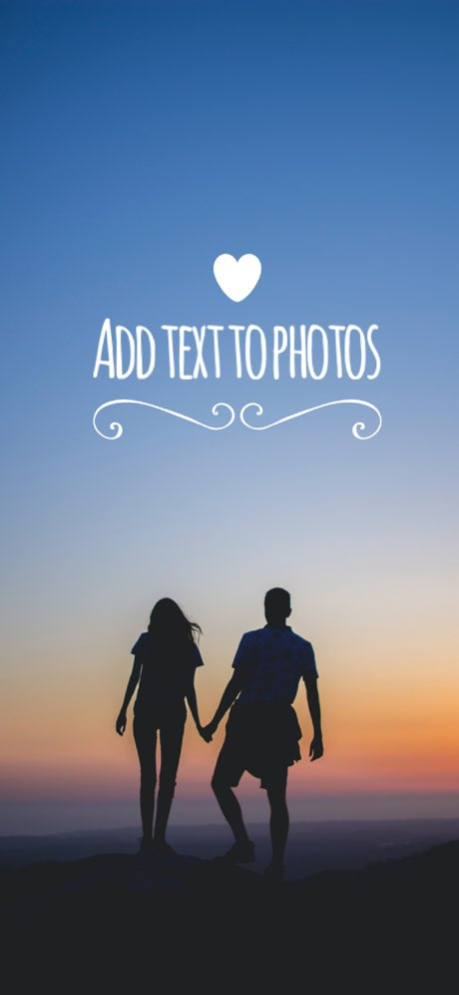
Добавление текста — центральная функция Typorama. Пользователь выбирает изображение, дважды нажимает по текстовому блоку, вводит свою фразу и начинает переключать стили. На первый взгляд это простая задача, но Typorama отличается от обычных приложений для подписи фото тем, что текст не просто выводится поверх изображения. Программа собирает из фразы полноценную типографическую композицию.
Например, короткая фраза может быть оформлена как:
-
крупный заголовок в несколько строк;
-
цитата с декоративными линиями;
-
промо-слоган с лентой или бейджем;
-
мягкая подпись к фотографии;
-
ретро-постер;
-
минималистичный текст на фоне;
-
контрастный баннер для соцсетей;
-
карточка с названием товара.
Typorama лучше всего раскрывается на коротких и средних фразах. Чем лаконичнее текст, тем аккуратнее выглядит автоматическая композиция. Фраза из 3–8 слов обычно дает лучший результат, чем длинный абзац. Программа может работать и с более объемным текстом, но визуальная сила Typorama именно в заголовках, цитатах и коротких смысловых блоках.
Пример хорошей структуры текста для Typorama:
| Задача | Подходящий текст |
|---|---|
| Цитата | Создавай то, что хочется сохранить |
| Пост магазина | Новая коллекция уже в продаже |
| Афиша | Летний мастер-класс |
| Обложка | Как выбрать камеру для блога |
| Фотоальбом | Сочи, июль 2026 |
| Рекламный баннер | Скидка 20% до воскресенья |
Слишком длинные формулировки лучше разбивать на две части: главный заголовок и короткое пояснение. Typorama сильнее работает с визуальным акцентом, чем с большим объемом текста.
Текстовые стили
Вкладка STYLES — основа Typorama. Здесь находятся типографические варианты, которые меняют весь характер изображения. Пользователь может листать стили и смотреть, как одна и та же фраза превращается в разные макеты. В одном варианте программа выделяет первое слово крупным шрифтом, в другом добавляет декоративные линии, в третьем использует ленточную композицию, в четвертом делает надпись похожей на обложку журнала или постер.

Стили в Typorama полезны тем, что они решают сразу несколько задач:
-
подбирают сочетание шрифтов;
-
распределяют слова по строкам;
-
создают визуальный ритм;
-
добавляют декоративные элементы;
-
помогают выделить главные слова;
-
делают композицию более законченной;
-
экономят время на ручной верстке.
Для цитат подходят стили с аккуратной композицией, тонкими линиями и спокойным распределением текста. Для рекламы лучше выбирать контрастные стили с крупными словами, плашками, лентами и выразительным центром. Для личных фотографий хорошо работают мягкие декоративные надписи без тяжелых эффектов. Для обложек и постеров стоит выбирать стили, где текст занимает заметную часть кадра и хорошо читается на маленьком экране.
Главное правило при выборе стиля — не смотреть только на красоту шрифта. Нужно проверять, решает ли стиль задачу конкретного изображения. Если текст должен продавать товар, он обязан быть читаемым. Если это цитата, важна атмосфера. Если это сторис, надпись должна считываться за секунду. Если это афиша, зритель должен сразу понять тему и дату.
Шрифты и типографика
Typorama использует большой набор шрифтов и готовых гарнитурных сочетаний. Пользователь не обязан вручную собирать пару заголовочный шрифт + дополнительный шрифт: приложение делает это через стили. Внутри одного дизайна могут сочетаться разные начертания, размеры и декоративные элементы. Это помогает быстро получить результат, похожий на работу с готовым типографическим шаблоном.
Визуально стили можно разделить на несколько групп:
| Тип оформления | Где использовать |
|---|---|
| Минималистичная типографика | Цитаты, личные фото, спокойные обложки |
| Крупные заголовочные стили | Постеры, промо, обложки, афиши |
| Декоративные композиции | Открытки, поздравления, атмосферные фото |
| Ленты и бейджи | Скидки, акции, объявления, карточки товаров |
| Изогнутый текст | Эмблемы, круглые композиции, винтажные макеты |
| Контрастные стили | Соцсети, рекламные посты, сторис |
| Ретро-оформление | Афиши, цитаты, постеры, тематические изображения |
Автоматическая типографика особенно полезна тем, кто не знает правил верстки, но хочет избежать случайного вида. Обычная ошибка в простых редакторах текста на фото — пользователь ставит красивый шрифт, но получает слабую композицию: текст висит отдельно от снимка, строки не сбалансированы, слова спорят друг с другом, а изображение выглядит самодельным. Typorama как раз закрывает эту проблему: она предлагает цельные варианты, где надпись уже собрана в визуальный блок.
Badges, ribbons, curved text и ornaments
Typorama поддерживает декоративные элементы, которые особенно важны для рекламных и постерных задач. Badges помогают оформить значок, отметку, акцент или короткий рекламный тезис. Ribbons подходят для скидок, акций, дат, названий коллекций и выделения отдельных слов. Curved text используется для круглых композиций, эмблем, винтажных надписей и декоративных заголовков. Ornaments добавляют линии, завитки, рамки и небольшие элементы, которые делают текстовый блок более законченным.
Эти элементы не стоит использовать бездумно. Если фотография сама по себе насыщенная, лишние украшения перегружают кадр. Но в задачах, где нужен постерный или рекламный вид, badges и ribbons работают хорошо. Например, для промо-картинки магазина можно выделить SALE, NEW, LIMITED, -20%, NEW ARRIVAL или короткий слоган. Для афиши можно использовать ленты под дату или место. Для цитаты достаточно декоративных линий и мягкого шрифта.
Цвет текста
Цвет — одна из ключевых настроек читаемости. В Typorama цвет текста меняется через вкладку COLOR. Пользователь может подбирать оттенок под фон, бренд, настроение изображения или задачу публикации. На светлом фоне обычно лучше работает темный текст, на темном — светлый. На цветном фоне нужно искать контраст, а не просто красивый оттенок.
Практические варианты цветового решения:
-
белый текст на темном фото;
-
черный текст на светлом однотонном фоне;
-
фирменный цвет для рекламных публикаций;
-
мягкий пастельный оттенок для цитат;
-
яркий акцентный цвет для скидки;
-
нейтральный серый для спокойной подписи;
-
цвет, взятый из самого изображения.
В Typorama важно проверять не только цвет на полном экране, но и читаемость в уменьшенном виде. Картинка может выглядеть хорошо в редакторе, но после публикации в ленте текст станет слишком мелким или сольется с фоном. Поэтому для соцсетей лучше выбирать более контрастные сочетания и не ставить тонкий текст на детализированную область фотографии.
Градиенты, тени и прозрачность
Вкладки GRADIENT и SHADOW помогают сделать текст выразительнее. Градиент добавляет плавный переход цвета внутри букв или текстового блока. Тень отделяет надпись от фона и повышает читаемость. Особенно полезна тень на фотографиях с неоднородным освещением, где одна часть текста попадает на светлую область, а другая — на темную.
Тень в Typorama стоит использовать аккуратно. Слишком сильная тень делает картинку грубой и устаревшей. Лучше применять ее как технический инструмент для читаемости: немного отделить буквы от фона, не превращая текст в тяжелый эффект. Градиенты хорошо смотрятся на простых фонах, но на сложных фотографиях могут спорить с изображением.
Прозрачность помогает вписать текст в кадр мягче. Например, если нужно сделать декоративную подпись на семейной фотографии, текст можно сделать менее резким. Для рекламного баннера, наоборот, прозрачность лучше не снижать слишком сильно: заголовок должен читаться быстро.
3D Rotate и перспектива
Инструмент 3D ROTATE нужен для наклона текста и создания эффекта перспективы. Он полезен, когда надпись нужно визуально подстроить под поверхность: стену, пол, стол, упаковку, лист, вывеску или другой объект в кадре. Это не полноценное 3D-моделирование, но для быстрых мобильных макетов эффект работает достаточно выразительно.
Сценарии, где 3D Rotate особенно уместен:
-
имитация текста на стене;
-
наклон надписи под перспективу улицы;
-
оформление постера на фотографии интерьера;
-
текст на плоской поверхности;
-
динамичная обложка для сторис;
-
рекламная карточка с диагональным заголовком.
Главная ошибка — чрезмерный наклон. Если текст слишком сильно искажен, он хуже читается. В большинстве случаев достаточно легкого поворота или перспективного смещения, чтобы надпись стала частью фотографии, но осталась понятной.
Eraser: текст за объектом
Одна из самых интересных функций Typorama — ERASER. Этот инструмент позволяет стереть часть текста, чтобы создать ощущение, будто надпись находится за объектом в кадре. Например, текст может визуально уходить за человека, ветку, чашку, здание, товар или любой другой элемент фотографии.
Такой прием часто используется в постерах и рекламных изображениях. Он создает глубину: текст перестает выглядеть плоской наклейкой и начинает взаимодействовать с фотографией. Даже простой кадр становится более дизайнерским, если часть букв аккуратно скрыта за объектом.
Пример применения Eraser:
-
Выбрать фотографию, где есть объект на переднем плане.
-
Добавить крупный текст.
-
Разместить надпись так, чтобы она частично пересекалась с объектом.
-
Открыть ERASER.
-
Аккуратно стереть участки букв, которые должны оказаться за объектом.
-
Проверить края, чтобы эффект выглядел естественно.
-
Сохранить изображение.
Функция особенно хорошо работает на снимках с четкой границей объекта. Если контур размыт или объект сливается с фоном, стирать текст сложнее. Для аккуратного результата лучше увеличивать изображение и работать небольшими движениями.
Фильтры, overlays и корректировка изображения
Typorama не ограничивается только текстом. В приложении есть фильтры, overlays и базовые adjustment tools. Они нужны для подготовки фона: сделать изображение более темным, мягким, контрастным, атмосферным или подходящим под текст.
Фильтры помогают быстро изменить настроение кадра. Например, обычное фото можно сделать более теплым, винтажным, контрастным или приглушенным. Overlays добавляют визуальные наложения: световые эффекты, текстуры, затемнения и декоративные слои. Adjustment tools позволяют подправить изображение так, чтобы текст стал заметнее.
Полезные приемы:
-
затемнить фон перед добавлением белого текста;
-
снизить контраст фотографии, чтобы надпись стала главным элементом;
-
добавить легкий overlay для атмосферности;
-
сделать фон менее насыщенным, если текст теряется;
-
использовать фильтр, который объединяет фото и типографику по цвету.
Typorama не заменяет профессиональную обработку снимков, но ее инструментов достаточно для большинства быстрых публикаций. Для текста на фото это важнее, чем кажется: часто проблема не в шрифте, а в том, что фон слишком активный. Небольшое затемнение или приглушение цвета сразу делает макет аккуратнее.
Встроенные цитаты
Typorama хорошо подходит для карточек с цитатами. В приложении есть набор готовых quote-фраз, которые можно использовать как основу для визуала. Это удобно, если нужно быстро сделать мотивационный пост, атмосферную публикацию, обложку подборки или карточку для блога.
Цитаты в Typorama работают лучше всего на спокойных фонах: пейзажах, размытых снимках, однотонных подложках, фотографиях с большим свободным пространством. В таких макетах текст становится главным элементом, а изображение поддерживает настроение.
Для цитат важно не перегружать дизайн. Слишком декоративный стиль может спорить с фразой. Лучше выбирать спокойную композицию, хорошую читаемость и аккуратный цвет. Если цитата длинная, стоит разбить ее на строки так, чтобы ключевые слова оказались заметнее.
Стоковые изображения
В Typorama встроены стоковые фотографии из Pixabay и Unsplash. Это полезно, когда у пользователя нет подходящего фона под цитату, афишу или промо-картинку. Можно быстро подобрать изображение по настроению и сразу оформить его текстом.
Стоковые фото особенно удобны для:
-
мотивационных цитат;
-
универсальных постов для соцсетей;
-
обложек статей;
-
фонов для объявлений;
-
поздравительных открыток;
-
атмосферных публикаций;
-
рекламных баннеров без конкретного товара.
При работе со стоковыми изображениями стоит помнить о визуальной узнаваемости. Популярные стоки часто выглядят шаблонно, если использовать их без адаптации. Чтобы макет не казался случайным, лучше менять цветовую обработку, подбирать стиль текста под настроение кадра и не брать слишком избитые изображения.
Форматы кадрирования и подготовка под соцсети
Typorama рассчитана на создание визуалов для социальных сетей. В приложении есть crop-настройки для разных типов публикаций: постов, обоев, постеров, флаеров и открыток. Это удобно, потому что пользователь сразу видит, как будет выглядеть композиция в нужной пропорции.
Для соцсетей важна не только красота, но и правильный размер. Квадратный формат подходит для классических публикаций. Вертикальный формат удобен для stories и мобильных экранов. Горизонтальный формат можно использовать для обложек, баннеров и изображений в статьях. Если сначала сделать картинку в неправильной пропорции, при публикации платформа может обрезать важные части текста.
Типовые сценарии:
| Формат | Где использовать | Особенности |
|---|---|---|
| Квадрат | Посты, карточки, цитаты | Текст лучше ставить ближе к центру |
| Вертикальный | Stories, Reels cover, мобильные баннеры | Важные элементы не стоит прижимать к краям |
| Горизонтальный | Обложки, блоги, шапки материалов | Нужен крупный текст, читаемый на превью |
| Постерный | Афиши, объявления, события | Важно разделять заголовок и детали |
| Открытка | Поздравления, личные фото | Лучше использовать спокойный стиль |
Экспорт до 2048 × 2048 хорошо подходит для соцсетей, карточек, блогов и большинства цифровых публикаций. Для крупной печати этого может быть недостаточно, особенно если нужен плакат большого формата. Для небольших флаеров и цифровой рекламы возможностей Typorama обычно хватает.
Как сделать картинку с текстом в Typorama
Базовая инструкция по созданию изображения в Typorama выглядит просто, но результат сильно зависит от выбора фона, длины текста и стиля. Ниже — практический порядок работы.
Шаг 1. Выбрать изображение
Сначала нужно выбрать фон: собственное фото, готовую картинку или стоковое изображение. Лучше сразу подобрать кадр с местом под текст. Если надпись должна быть главной, не стоит брать слишком детализированную фотографию.
Шаг 2. Задать формат
После выбора изображения задается размер и кадрирование. На этом этапе важно понимать, где будет использоваться картинка: в посте, сторис, обложке, рекламной карточке или афише. Если изображение готовится для соцсетей, безопаснее оставлять поля по краям, чтобы текст не обрезался.
Шаг 3. Ввести текст
На рабочем экране нужно дважды нажать по надписи DOUBLE TAP TO EDIT TEXT. Откроется поле ввода. После набора фразы изменения подтверждаются кнопкой DONE. Для лучшего результата текст должен быть коротким и смысловым: заголовок, цитата, слоган, название акции или подпись.
Шаг 4. Подобрать стиль
После ввода текста открывается работа со STYLES. Здесь нужно пролистать варианты и выбрать тот, который соответствует задаче. Для магазина — более контрастный и рекламный. Для цитаты — спокойный и читаемый. Для афиши — крупный и постерный. Для личного фото — мягкий и не слишком навязчивый.
Шаг 5. Настроить цвет
Через вкладку COLOR подбирается цвет текста. На темных фото лучше использовать светлые оттенки, на светлых — темные. Если у проекта есть фирменные цвета, их стоит использовать в надписях или декоративных элементах.
Шаг 6. Добавить тень или градиент
Если текст сливается с изображением, нужно открыть SHADOW и добавить легкую тень. Если фон простой, можно использовать GRADIENT, чтобы сделать надпись выразительнее. Важно не перегружать: тень и градиент должны помогать, а не спорить с текстом.
Шаг 7. Использовать Eraser при необходимости
Если текст пересекается с объектом, можно открыть ERASER и стереть часть букв. Так создается эффект глубины: надпись будто находится за предметом или человеком.
Шаг 8. Проверить читаемость
Перед сохранением нужно уменьшить картинку глазами до размера публикации. Если текст плохо читается, лучше увеличить его, сменить цвет, добавить тень или выбрать другой стиль.
Шаг 9. Сохранить результат
После завершения редактирования используется кнопка OK, SHARE!. На экране сохранения доступны действия для сохранения и отправки изображения. В интерфейсе также встречается кнопка SAVE.
Практические задачи, которые можно делать в Typorama
Typorama лучше всего раскрывается в прикладных задачах, где нужен быстрый визуальный результат. Это не программа для всего, а именно редактор текста на фото и типографических макетов. Ниже — конкретные сценарии, где приложение выглядит особенно уместно.
Пост для Instagram
Для квадратного поста в Instagram Typorama подходит почти идеально. Пользователь выбирает квадратный формат, добавляет короткий заголовок, подбирает стиль и сохраняет изображение. Такой формат хорошо работает для цитат, анонсов, карточек с советами, подборок и рекламных публикаций.
Пример структуры поста:
-
крупный заголовок;
-
короткая дополнительная строка;
-
спокойный фон;
-
контрастный текст;
-
минимальное количество декоративных элементов.
Для Instagram важно, чтобы текст читался в ленте. Если надпись становится понятной только при открытии картинки, она слишком мелкая. В Typorama лучше сразу выбирать крупные стили и не ставить длинные предложения.
Stories и вертикальные публикации
Для stories нужен вертикальный макет с крупным текстом. Здесь Typorama удобна тем, что можно быстро оформить заголовок, акцию, вопрос, объявление или цитату. Текст лучше располагать ближе к центру, не прижимая к верхнему и нижнему краю: интерфейс соцсетей может перекрывать часть изображения.
Для stories хорошо подходят:
-
короткие вопросы;
-
объявления о скидке;
-
даты мероприятий;
-
цитаты;
-
заголовки подборок;
-
обложки для Reels;
-
личные подписи к фото.
Афиша мероприятия
Typorama можно использовать для простой афиши: мастер-класс, лекция, встреча, концерт, акция, вебинар, локальное событие. Для афиши важно разделить информацию по иерархии: главное название должно быть самым заметным, дата и место — вторичными, детали — менее крупными.
В Typorama для афиш полезны badges, ribbons и крупные стили. Ленты можно использовать для даты, бейдж — для отметки free, new, limited, а основной заголовок оформить крупной типографикой.
Обложка для блога
Для блога или сайта Typorama подходит, если нужна быстрая иллюстрация к статье. Например, можно сделать обложку с названием материала, тематическим фоном и аккуратной типографикой. Это особенно удобно для статей, где нет собственного изображения, но нужен визуальный заголовок.
Хороший принцип: фон должен поддерживать тему, но не перетягивать внимание. Если статья о путешествиях — подойдет пейзаж. Если о бизнесе — рабочий стол, город, ноутбук. Если о фотографии — камера, объектив, кадрирование или свет.
Промо-картинка для магазина
Typorama можно использовать для простых рекламных карточек: скидки, новая коллекция, поступление товара, сезонная акция, распродажа, анонс услуги. В таких макетах важна не декоративность, а ясность. Покупатель должен быстро понять предложение.
Пример структуры промо-картинки:
| Элемент | Что писать |
|---|---|
| Главный текст | Скидка 20% |
| Второй уровень | На летнюю коллекцию |
| Уточнение | До воскресенья |
| Брендовый элемент | Логотип или watermark |
| Фон | Товар, интерьер, однотонная подложка |
Typorama полезна для малого бизнеса, потому что позволяет быстро делать визуалы без привлечения дизайнера для каждой небольшой публикации. Но для постоянной бренд-системы важно не менять стили хаотично. Лучше выбрать несколько похожих типографических решений и использовать их регулярно.
Карточка с цитатой
Цитаты — один из самых естественных сценариев для Typorama. Пользователь выбирает фон, вводит фразу, подбирает спокойный стиль и сохраняет изображение. Такие карточки можно использовать в блогах, соцсетях, рассылках и личных подборках.
Для цитат лучше работают:
-
короткие фразы;
-
спокойные фоны;
-
мягкие цвета;
-
хорошее расстояние между строками;
-
минимальные украшения;
-
читаемый контраст.
Подпись к личной фотографии
Typorama можно использовать не только для рекламных задач. На семейных, туристических и личных фотографиях приложение помогает добавить дату, место, короткую фразу или настроение. Например: Paris 2026, Summer days, Family weekend, First snow, Birthday party.
Здесь важно не делать надпись слишком рекламной. На личных фото лучше работают простые стили, небольшие подписи и спокойные цвета.
Обложка подборки или инструкции
Typorama подходит для обложек к подборкам: 5 идей для завтрака, Как выбрать объектив, Что взять в поездку, План на неделю, Лучшие приложения для фото. В таких изображениях нужно сделать текст главным элементом, а фон — второстепенным.
Typorama PRO и встроенные покупки
Typorama можно использовать бесплатно, но в приложении есть встроенные покупки. В списке покупок встречаются Typorama PRO Monthly, Typorama PRO, Unlock Everything, Remove Typorama Logo, Unlock Premium Text Styles, Unlock All Overlays и другие варианты. Это означает, что часть возможностей, стилей, эффектов или условий экспорта может быть связана с платным доступом.
Платная версия имеет смысл в нескольких случаях:
-
приложение используется регулярно;
-
нужны премиальные текстовые стили;
-
мешает логотип Typorama на изображениях;
-
требуется больше overlays;
-
нужно делать коммерческие публикации;
-
хочется быстрее собирать разные варианты без ограничений;
-
Typorama становится частью постоянного рабочего процесса.
Для разового оформления пары картинок бесплатного режима может быть достаточно. Для SMM, малого бизнеса, регулярных цитат, рекламных постов и брендовых карточек платные функции становятся заметнее: они расширяют выбор и убирают часть ограничений.
Водяной знак и собственный логотип
Typorama поддерживает работу с watermark. В бесплатном использовании на результатах может появляться фирменная отметка приложения, а в платных покупках есть отдельный вариант Remove Typorama Logo. Также в программе можно создать собственный watermark или логотип, который будет автоматически добавляться к будущим изображениям. Это полезно для брендов, магазинов, авторских страниц и блогов.
Watermark можно использовать по-разному. Для личных картинок он часто не нужен. Для магазина, блога или автора он помогает закрепить узнаваемость. Но водяной знак должен быть аккуратным: слишком крупный логотип портит композицию и отвлекает от основного текста.
Хороший watermark:
-
небольшой;
-
расположен в углу;
-
не перекрывает лицо или товар;
-
не спорит с заголовком;
-
выполнен в нейтральном цвете;
-
повторяется в одном стиле на разных публикациях.
Для коммерческих публикаций стоит заранее проверить, как выглядит финальный экспорт: нет ли лишнего логотипа приложения, не перекрывает ли собственный watermark важные элементы, не ухудшается ли читаемость текста.
Коммерческое использование
Typorama подходит для брендовых и коммерческих задач: продвижения бизнеса, рекламных публикаций, печатных постеров, флаеров и визуалов для физических товаров. В приложении также предусмотрено использование встроенных стоковых фотографий и шрифтов внутри таких проектов.
На практике это удобно для малого бизнеса. Владелец магазина может быстро сделать картинку с акцией. Фотограф — оформить обложку услуги. Блогер — подготовить визуал для рубрики. Мастер — собрать афишу мастер-класса. Автор курса — сделать обложку урока или поста.
При этом важно разделять встроенные ресурсы приложения и сторонние материалы. Если пользователь берет свое фото, вопрос прав обычно понятен. Если изображение найдено в интернете вне встроенной библиотеки, ответственность за использование такого фото остается на пользователе. Typorama помогает оформить макет, но не делает чужую картинку автоматически свободной для рекламы.
История версий программы
История версий Typorama показывает, что приложение развивалось в сторону стабильности, качества экспорта, исправления шеринга, поддержки новых систем и улучшения работы с фонами. Изменения не сводились только к косметике: среди обновлений были исправления stock backgrounds, повышение качества экспортируемых изображений, исправления восстановления покупок, улучшения работы на iPad Pro, исправления публикации в Facebook и Twitter, совместимость с iOS 13 и улучшения для старых устройств.
| Версия | Что изменилось |
|---|---|
| 2.5.6 | Исправления ошибок |
| 2.5.5 | Исправлена проблема со stock backgrounds |
| 2.5.4 | Исправления ошибок |
| 2.5.3 | Исправления ошибок |
| 2.5.2 | Исправлен формат sharing |
| 2.5.1 | Исправления для iOS 15 |
| 2.5.0 | Исправления ошибок и улучшение производительности |
| 2.4.9 | Исправления ошибок |
| 2.4.8 | Исправления ошибок |
| 2.4.7 | Исправления ошибок |
| 2.4.6 | Улучшена работа на старых устройствах |
| 2.4.5 | Улучшения пользовательского опыта с учетом обратной связи |
| 2.4.4 | Исправления ошибок |
| 2.4.3 | Исправления ошибок и улучшение качества |
| 2.4.2 | Исправлена проблема восстановления покупок, повышено качество экспортируемых изображений |
| 2.4.1 | Улучшения для экранов iPad Pro и общая производительность |
| 2.4.0 | Исправлена ошибка sharing в Facebook |
| 2.3.9 | Добавлено больше бесплатных фонов |
| 2.3.8 | Исправлен Twitter sharing, улучшено качество |
| 2.3.7 | Улучшено качество экспортируемых изображений |
| 2.3.6 | Исправлен Twitter sharing |
| 2.3.5 | Исправления sharing, производительности и вылета на iOS 12 и старше |
| 2.3.4 | Добавлена совместимость с iOS 13 |
| 2.3.3 | Подготовительные исправления для iOS 13 |
| 2.3 | Исправления ошибок |
Для пользователя важнее всего не номер версии, а направление развития. Typorama много внимания уделяла тем вещам, которые напрямую влияют на рабочий результат: экспорт, стабильность, фоновые изображения, публикация и восстановление покупок. Для приложения такого типа это критично, потому что пользователь часто делает картинку не на потом, а прямо перед публикацией.
Сильные стороны Typorama
Typorama ценна не количеством функций ради количества, а скоростью получения результата. Программа хорошо закрывает конкретную задачу: сделать красивый текст на фото без ручной верстки.
Быстрая типографика
Главное преимущество — автоматические текстовые стили. Не нужно вручную выбирать шрифт, выравнивать строки, добавлять декоративные линии и строить композицию. Typorama предлагает готовый визуальный вариант, который можно быстро адаптировать.
Хороший результат без дизайнерских навыков
Приложение подходит пользователям, которые не умеют работать с Photoshop, Illustrator, Figma или сложными редакторами. Typorama не требует знания сеток, кернинга, иерархии шрифтов и композиции. Она дает готовые варианты, а пользователь выбирает подходящий.
Удобство для соцсетей
Программа хорошо подходит для Instagram, Facebook, Twitter, Pinterest, stories, блогов и коротких рекламных публикаций. Форматы кадрирования и быстрый экспорт делают ее удобной для ежедневной работы с визуальным контентом.
Готовые фоны и цитаты
Встроенные стоковые фото и цитаты ускоряют работу. Можно не искать отдельно изображение и не придумывать текст с нуля, а быстро собрать карточку.
Визуальные эффекты для текста
Тени, градиенты, 3D Rotate, Eraser, badges, ribbons и ornaments позволяют сделать надпись не плоской подписью, а частью дизайна.
Подходит для малого бизнеса
Typorama удобна для небольших рекламных задач: акция, скидка, новый товар, анонс услуги, обложка поста, визуал для сторис. Не всегда есть смысл открывать большой редактор ради одной картинки, а Typorama рассчитана именно на такие быстрые макеты.
Недостатки и ограничения
Typorama сильна как быстрый редактор текста на фото, но у нее есть ограничения. Это важно понимать до начала работы, чтобы не ожидать от приложения возможностей полноценной дизайн-системы.
Меньше ручного контроля
Автоматические стили экономят время, но ограничивают точную настройку. Если нужно выстроить макет строго по брендбуку, задать точные отступы, сетку, несколько независимых текстовых блоков и сложную композицию, удобнее использовать Canva, Adobe Express, Figma или другой редактор.
Не лучший выбор для длинного текста
Typorama создана для заголовков, цитат, слоганов и коротких подписей. Длинные абзацы в ней выглядят хуже. Если нужно сверстать информационный плакат с большим количеством текста, таблицей, иконками и несколькими блоками, приложение будет неудобным.
Ограничение по экспорту
Разрешение до 2048 × 2048 подходит для цифрового контента, но не всегда достаточно для большой печати. Для Instagram, блогов, сторис и небольших рекламных изображений этого обычно хватает. Для крупноформатного плаката лучше использовать редактор с более гибким экспортом.
Часть функций платная
Встроенные покупки влияют на доступ к премиальному контенту, стилям, overlays и удалению логотипа приложения. Для регулярной коммерческой работы это может быть оправдано, но для разового пользователя ограничение заметно.
Автоматические стили могут повторяться
Если постоянно использовать одни и те же стили, публикации начинают выглядеть похожими. Для личного контента это не проблема, а для бренда важно выстроить систему: выбрать несколько стилей, цветов и правил оформления.
Сравнение с аналогами
Typorama находится между простыми приложениями для подписи фото и более широкими редакторами дизайна. Она быстрее, чем универсальные инструменты, но менее гибкая. Поэтому сравнивать ее нужно не с абстрактными фоторедакторами, а с конкретными программами, которые решают похожие задачи.
| Программа | Основная задача | Сильные стороны | Ограничения |
|---|---|---|---|
| Canva | Дизайн постов, презентаций, постеров, видео, логотипов и бренд-материалов | Огромная библиотека шаблонов, много форматов, командная работа, бренд-наборы | Больше функций, но медленнее для простой задачи текст на фото |
| Phonto | Ручное добавление текста на изображения | Много настроек текста, более 400 шрифтов, установка собственных шрифтов, тени, обводка, кернинг, изгиб, перспектива | Меньше автоматической типографики и готового дизайнерского вида |
| Word Swag | Быстрое создание текстовых дизайнов на фото | Автоматическое превращение слов в готовые photo text designs, stock backgrounds, быстрые варианты | Близкая идея, но другой набор стилей и логика оформления |
| Font Candy | Текст, artwork, filters, слои и декоративные элементы | Работа с несколькими надписями, формами, фильтрами, artwork, водяными знаками, социальными форматами | Больше ручной сборки, меньше ощущения автоматической типографической композиции |
| Adobe Express | Быстрый дизайн, шаблоны, текст на фото, бренд-контент | Шаблоны, Adobe Fonts, цветовые палитры, эффекты текста, анимация, видео и брендовые материалы | Сильнее как универсальный инструмент, но избыточен для простых цитат и быстрых постеров |
Canva шире по задачам: она подходит для социальных сетей, презентаций, постеров, видео, логотипов и других материалов. Это хороший выбор, когда нужен не один текст на фото, а полноценный набор брендовых шаблонов.
Phonto ближе к ручному редактору текста. В нем можно добавлять текст на картинки, использовать большой набор шрифтов, устанавливать собственные шрифты, настраивать размер, цвет, градиент, обводку, тень, фон, поворот, кернинг, межстрочный интервал, изгиб и перспективу. Он удобен тем, кто хочет точнее управлять надписью, но не нуждается в автоматической типографике.
Word Swag решает похожую задачу быстрого оформления слов в готовые photo text designs. Его логика также строится вокруг быстрого результата и автоматизированных текстовых композиций. Это один из ближайших аналогов по смыслу.
Font Candy больше ориентирован на комбинирование текста, artwork, filters, colors и слоев. В нем можно добавлять несколько подписей, использовать формы, символы, фильтры, тени, прозрачность, изгиб текста, artwork и watermarks. Это хороший вариант, если нужно больше ручной сборки и декоративных слоев.
Adobe Express сильнее как универсальная система для быстрого дизайна. В нем есть добавление текста на фото, шаблоны, Adobe Fonts, цветовые палитры, тени, outlines, анимации, фото, видео и аудиоресурсы. Он лучше подходит для брендовых материалов и разных типов контента, но для простой задачи быстро оформить цитату на фото может быть более тяжелым решением.
Кому подойдет Typorama
Typorama подойдет пользователям, которым нужно регулярно делать красивые изображения с текстом, но не хочется каждый раз открывать сложный редактор. Это приложение особенно удобно для мобильного сценария: сделать картинку, быстро поправить стиль, сохранить и опубликовать.
Блогерам
Блогер может использовать Typorama для цитат, обложек постов, анонсов, stories, рубрик и визуальных карточек. Программа помогает поддерживать активность без долгой подготовки каждого изображения.
SMM-специалистам
Для SMM Typorama полезна как быстрый инструмент для небольших задач: акций, объявлений, цитат, сторис, коротких промо и визуальных заголовков. Она не заменяет полноценную дизайн-систему, но хорошо закрывает быстрые публикации.
Владельцам малого бизнеса
Магазин, салон, мастер, фотограф, тренер или локальный сервис могут делать простые рекламные макеты: новинка, скидка, запись открыта, свободные даты, новый товар, мастер-класс. Для таких задач Typorama часто быстрее, чем большой редактор.
Фотографам
Фотограф может использовать приложение для анонсов съемок, обложек серий, подписей к работам, карточек с ценами и визуальных объявлений. Особенно удобно, когда нужно быстро оформить изображение прямо на телефоне.
Авторам цитатников и подборок
Typorama хорошо подходит для карточек с фразами, афоризмами, короткими мыслями и мотивационными текстами. Встроенные стили помогают быстро подобрать оформление под настроение.
Обычным пользователям
Для личных фотографий Typorama полезна, если нужно добавить дату, место, поздравление, подпись, короткую фразу или декоративный текст. Это простой способ сделать фото более оформленным без сложной обработки.
Кому Typorama не подойдет
Typorama не стоит выбирать как основной инструмент, если нужна точная профессиональная верстка. Программа рассчитана на быстрый визуальный результат, а не на сложные многоэлементные проекты.
Она не лучший выбор для:
-
многостраничных макетов;
-
презентаций;
-
сложных рекламных баннеров с сеткой;
-
брендбуков;
-
печати большого формата;
-
инфографики с большим количеством данных;
-
макетов с большим объемом текста;
-
командной работы над дизайном;
-
точной ручной настройки каждого элемента.
Если нужно сделать один постер, цитату или рекламную картинку — Typorama удобна. Если нужно собрать полноценную рекламную кампанию с десятками форматов, единым бренд-набором, экспортом в разных размерах и согласованием в команде, лучше использовать более широкий инструмент.
Советы по качественному результату
Typorama может быстро сделать красивую картинку, но качество результата все равно зависит от решений пользователя. Даже хороший стиль можно испортить плохим фоном, слабым контрастом или слишком длинной фразой.
Используйте короткий текст
Лучше всего работают короткие фразы. Если мысль длинная, ее стоит сократить. Typorama — это инструмент визуального акцента, а не верстки статей.
Плохо:
Сегодня у нас стартует большая сезонная распродажа всех товаров из новой и прошлой коллекции, которая продлится только до конца этой недели
Лучше:
Seasonal Sale
До конца недели
Выбирайте фон с пустым пространством
Тексту нужно место. Если фон полностью заполнен деталями, надпись будет выглядеть случайно. Идеальный фон — тот, где есть свободная область.
Проверяйте читаемость
Перед сохранением нужно посмотреть на картинку как на маленькое превью. Если текст не читается в уменьшенном виде, его не прочитают и в ленте.
Не используйте слишком много эффектов
Тень, градиент, декоративные элементы, ribbons и 3D Rotate не должны появляться одновременно без причины. Лучше один сильный прием, чем пять слабых.
Сохраняйте единый стиль
Для бренда важно постоянство. Если сегодня использовать винтажный стиль, завтра минимализм, а послезавтра агрессивный рекламный шрифт, страница будет выглядеть хаотично. Лучше выбрать 2–3 направления и держаться их.
Ставьте текст не поверх лица
Если на фото человек, текст не должен закрывать лицо, глаза и важные детали. Исключение — художественный прием, но для рекламы и соцсетей это почти всегда ухудшает восприятие.
Используйте Eraser аккуратно
Эффект текста за объектом выглядит хорошо только при аккуратных краях. Если стереть часть букв грубо, прием сразу выглядит небрежно.
Не злоупотребляйте watermark
Логотип нужен для узнаваемости, но он не должен быть главным элементом. Визуал должен продавать идею, товар или сообщение, а не демонстрировать знак в углу.
Типичные ошибки при работе с Typorama
Слишком длинный текст
Длинная фраза ломает композицию. Автоматический стиль начинает сжимать строки, уменьшать буквы или перегружать макет. Для длинного сообщения лучше использовать несколько отдельных изображений или другой редактор.
Слабый контраст
Самая частая проблема — красивый стиль, который плохо читается. На сложном фоне нужно использовать тень, затемнение, цветовую подложку или другой участок изображения.
Случайный стиль
Не каждый красивый стиль подходит каждой задаче. Для магазина нужен ясный рекламный акцент. Для цитаты — спокойная подача. Для афиши — читаемая иерархия. Для личного фото — мягкость.
Перегруз декоративными элементами
Badges, ribbons, ornaments и curved text хороши, когда они усиливают сообщение. Если они добавлены просто потому, что есть в приложении, макет становится шумным.
Текст слишком близко к краям
В соцсетях края могут обрезаться или перекрываться интерфейсом. Лучше оставлять безопасные поля, особенно в stories.
Игнорирование финального экспорта
Перед публикацией нужно проверить, как выглядит сохраненная картинка: нет ли лишнего логотипа, не ухудшилось ли качество, не обрезался ли текст, правильно ли сработал формат.
Дополнительные возможности для расширения работы
Typorama можно использовать не только для очевидных цитат и постов. Программа подходит для нескольких рабочих направлений, которые часто недооценивают.
Серийные рубрики
Можно сделать серию постов в одном стиле: Совет дня, Цитата недели, Новинка, До/после, Отзывы, Вопрос-ответ. Для этого достаточно выбрать один или несколько похожих стилей и использовать одинаковую цветовую логику.
Визуальные карточки для рекламы
Приложение подходит для быстрых рекламных карточек с короткими тезисами. Например: Бесплатная доставка, Запись открыта, Осталось 3 места, Новая коллекция, Скидка до пятницы. Такие макеты можно готовить прямо на телефоне.
Обложки для подборок
Typorama удобно использовать для визуального оформления подборок: рецепты, советы, маршруты, подборки товаров, идеи подарков, планы тренировок, чек-листы.
Подписи к товарным фото
На фото товара можно добавить название цвета, короткое преимущество, размер, акцию или категорию. Но текст не должен перекрывать сам товар. Лучше размещать надпись в свободной зоне или на слегка затемненном участке.
Быстрые открытки
Для поздравлений, приглашений и личных сообщений Typorama позволяет быстро собрать открытку: фон, фраза, декоративный стиль, сохранение.
Работа с брендом в Typorama
Typorama может быть частью визуального стиля небольшого проекта, если использовать ее системно. Для этого нужно заранее выбрать правила.
Минимальный набор правил:
| Элемент | Как зафиксировать |
|---|---|
| Цвет | 2–3 основных оттенка |
| Шрифтовое настроение | Строгий, мягкий, винтажный, рекламный |
| Расположение текста | Центр, нижняя треть, левый край |
| Watermark | Один размер и одно место |
| Фон | Похожая цветовая обработка |
| Формат | Квадрат, вертикаль или оба варианта |
| Тип публикаций | Цитаты, акции, анонсы, карточки |
Если каждый раз выбирать новый стиль без системы, страница будет выглядеть разрозненно. Если использовать Typorama как набор повторяемых визуальных приемов, приложение помогает быстро поддерживать узнаваемость.
Подход к выбору стиля под задачу
В Typorama стиль нужно выбирать не по красоте, а по функции. Одна и та же надпись может решать разные задачи, и для каждой нужен свой тип оформления.
| Задача | Какой стиль выбрать |
|---|---|
| Продать товар | Крупный, контрастный, простой |
| Оформить цитату | Спокойный, ритмичный, читаемый |
| Сделать афишу | Постерный, с иерархией |
| Подписать личное фото | Мягкий, ненавязчивый |
| Выделить скидку | Стиль с badge или ribbon |
| Сделать обложку | Крупный заголовочный стиль |
| Создать атмосферу | Декоративный стиль с мягким цветом |
Для рекламных задач лучше избегать слишком сложной декоративности. Для эмоциональных и личных публикаций, наоборот, можно использовать более выразительные шрифты и украшения.
Как добиться читаемости на сложном фоне
Сложный фон — главная проблема любого редактора текста на фото. Typorama дает инструменты для исправления, но применять их нужно осознанно.
Рабочие приемы:
-
поставить текст на свободную область;
-
затемнить фотографию фильтром;
-
добавить легкую тень;
-
выбрать более простой стиль;
-
сделать текст крупнее;
-
использовать однотонный цвет вместо градиента;
-
добавить контрастную плашку через стиль;
-
снизить насыщенность фона;
-
обрезать кадр так, чтобы текст не попадал на мелкие детали.
Если ни один прием не помогает, фон лучше заменить. Нельзя сделать профессиональную типографику поверх фотографии, где нет места для надписи и весь кадр заполнен мелкими деталями.
FAQ
Что такое Typorama?
Typorama: Text on Photo Editor — мобильный редактор для создания изображений с дизайнерским текстом. В нем можно добавлять надписи на фото, выбирать готовые типографические стили, менять цвет, тень, градиент, перспективу, использовать декоративные элементы, готовые фоны и сохранять изображение для публикации.
Для чего лучше всего подходит Typorama?
Программа лучше всего подходит для цитат на фото, постов в соцсетях, сторис, простых постеров, обложек, промо-картинок, афиш, открыток и визуальных карточек с коротким текстом.
Можно ли сделать текст за объектом?
Да. Для этого используется инструмент ERASER. Пользователь размещает текст поверх изображения, затем стирает часть букв там, где объект должен визуально перекрывать надпись.
Можно ли сделать рекламный пост?
Да. Typorama подходит для быстрых рекламных изображений: скидок, акций, новинок, анонсов, карточек товаров и промо-постов. Для регулярной брендовой работы лучше заранее выбрать единый стиль, цвета и расположение логотипа.
Есть ли готовые фоны?
Да. В Typorama есть стоковые изображения из Pixabay и Unsplash, а также возможность использовать собственные фотографии.
Можно ли использовать свой логотип?
Да. В программе можно создать собственный watermark или logo, который будет автоматически добавляться к следующим изображениям.
Можно ли убрать логотип Typorama?
Да. Среди встроенных покупок есть пункт Remove Typorama Logo.
Подходит ли Typorama для печати?
Для небольших печатных задач, флаеров и открыток — да, при корректной подготовке макета. Для крупного формата приложение ограничено экспортом до 2048 × 2048, поэтому для больших плакатов лучше использовать редактор с более высоким разрешением.
Чем Typorama отличается от Canva?
Canva шире: в ней есть шаблоны для соцсетей, презентаций, постеров, видео, логотипов и других материалов. Typorama уже по назначению, зато быстрее для задачи добавить красивый текст на фото.
Чем Typorama отличается от Phonto?
Phonto дает больше ручных настроек текста и шрифтов. Typorama сильнее в автоматической типографике: она быстрее создает готовые дизайнерские композиции.
Чем Typorama отличается от Word Swag?
Word Swag тоже ориентирован на быстрое превращение слов в красивые текстовые дизайны. Разница — в наборе стилей, визуальной логике и конкретных инструментах оформления.
Подходит ли Typorama для длинных текстов?
Не очень. Программа лучше работает с короткими фразами, заголовками, цитатами и слоганами. Для длинных информационных макетов лучше использовать другой редактор.
Можно ли делать обложки для статей?
Да. Typorama хорошо подходит для обложек блогов, подборок, инструкций и коротких материалов. Главное — выбрать фон с хорошей читаемостью и не перегружать изображение текстом.
Можно ли использовать Typorama без дизайнерских навыков?
Да. Приложение как раз рассчитано на пользователей, которые хотят получить красивый результат без ручной верстки. Большую часть типографической работы выполняют готовые стили.
Итоговая оценка
Typorama: Text on Photo Editor — сильный мобильный редактор для задач, где текст является главным элементом изображения. Программа хорошо справляется с цитатами, постами, сторис, простыми постерами, афишами, обложками и рекламными карточками. Ее главное преимущество — автоматическая типографика: пользователь вводит фразу, а приложение быстро превращает ее в готовый визуальный блок.
Typorama стоит выбирать, когда нужно быстро сделать красивый текст на фото без сложной ручной верстки. Она особенно полезна блогерам, SMM-специалистам, владельцам малого бизнеса, авторам цитат, фотографам и пользователям, которые регулярно готовят визуалы на телефоне.
Главные ограничения тоже понятны: приложение не рассчитано на сложные многостраничные макеты, точную бренд-верстку, большие объемы текста и крупноформатную печать. Но в своей нише — быстрые типографические изображения на фото — Typorama остается удобным и практичным инструментом.
 (Пока оценок нет)
 Загрузка...