
Watermark.ws: онлайн-сервис для добавления водяных знаков, обрезки
Watermark.ws — браузерный онлайн-сервис для добавления водяных знаков на фотографии, видео, GIF-анимации, PDF-документы и отдельные графические форматы вроде PSD и RAW. Его правильнее воспринимать не как универсальный фоторедактор, а как специализированный рабочий инструмент для защиты и брендирования файлов: загрузил материалы, добавил текстовый watermark, логотип или подпись, при необходимости изменил размер, кадрировал, применил фильтр и выгрузил готовый результат.
Watermark.ws: онлайн-сервис
Новейшая версия для Windows и macOS. Удобный редактор с ИИ и профессиональными функциями.
⬇ Скачать ФотоМАСТЕР бесплатно
Watermark.ws нельзя скачать — сервис работает онлайн
Главная идея Watermark.ws — быстрое пакетное добавление водяных знаков. Сервис рассчитан не только на одиночное фото, но и на серии: фотосессии, каталоги товаров, подборки изображений для сайта, медиаархивы, презентационные PDF, короткие видео и GIF-файлы. В одном рабочем процессе можно сделать то, для чего в обычном редакторе пришлось бы открывать файлы по одному: поставить логотип, изменить прозрачность, подогнать позицию, применить настройку ко всей группе и выгрузить обработанные копии. Watermark.ws поддерживает фото, видео, GIF и PDF, а также пакетную обработку прямо в браузере.
Сервис особенно удобен там, где водяной знак нужен регулярно. Фотограф может подписывать превью перед отправкой клиенту. Интернет-магазин может ставить логотип на изображения товаров. Дизайнер может защищать макеты, которые показывает до согласования. Агентство недвижимости может маркировать фотографии объектов. SMM-специалист может брендировать изображения и короткие ролики перед публикацией. В этих сценариях Watermark.ws экономит время не за счет сложных инструментов ретуши, а за счет понятного сценария: добавить файлы → настроить watermark → применить ко всем → проверить → выгрузить.
Интерфейс и общая логика работы
Интерфейс Watermark.ws построен вокруг двух основных зон: управления файлами и редактирования. В верхней части рабочего окна видны вкладки Files и Edits. Вкладка Files отвечает за загруженные материалы, папки, выделение файлов и выгрузку результата. Вкладка Edits переводит пользователя в редактор, где находятся инструменты для водяного знака, кадрирования, изменения размера, поворота и эффектов.

На экране пакетной обработки хорошо видна логика сервиса: файлы отображаются плиткой, сверху находится кнопка Re-Edit, справа — большая кнопка Download All, у отдельных изображений есть кнопка Download, а в выпадающем меню доступны действия Download, Export и Preview. Это важная деталь: Watermark.ws не заставляет каждый раз переходить в сложное меню экспорта. Когда партия уже обработана, можно скачать один файл, открыть предпросмотр или выгрузить всю группу сразу.
В режиме работы с коллекцией также встречаются элементы Select All, Add Files, Edit, Home, счетчик выбранных файлов и папки. Если изображений много, их можно группировать по папкам, чтобы не смешивать разные фотосессии, даты, товары или проекты. Поддержка папок встроена в файловый экран Watermark.ws: сервис позволяет организовывать коллекции, добавлять файлы с устройства и импортировать материалы из сторонних приложений вроде Dropbox, Instagram, Google Drive и Facebook.
Какие задачи решает Watermark.ws
Watermark.ws закрывает несколько практических задач, связанных с подготовкой файлов к публикации, отправке клиенту или внутреннему согласованию.
Защита изображений от несанкционированного использования
Водяной знак не делает изображение полностью защищенным от копирования, но резко снижает удобство чужого использования. Особенно это актуально для превью, портфолио, фотографий товаров, иллюстраций, рендеров и материалов, которые публикуются в открытом доступе. В Watermark.ws можно поставить заметный текстовый watermark по центру, аккуратный логотип в углу или повторяющийся tiled watermark по всему изображению.
Брендирование контента
Для бизнеса водяной знак часто нужен не как защита, а как элемент бренда. Логотип на фото товара, подпись студии на изображении интерьера, название сайта на иллюстрации, ник автора на GIF — все это помогает сохранить связь между файлом и владельцем. В Watermark.ws можно использовать текст, собственный логотип, подпись Signature Logo, диагональные линии и шаблоны.
Подготовка файлов партиями
Пакетная обработка — одна из главных причин использовать именно Watermark.ws, а не обычный графический редактор. Сервис позволяет загрузить много файлов, применить одну настройку ко всей группе, а затем отдельно скорректировать конкретные изображения, если водяной знак попал на лицо, товар, важную деталь кадра или текст на макете. Для разных ориентаций — горизонтальной и вертикальной — это особенно важно.
Базовая обработка перед экспортом
Watermark.ws не ограничивается только наложением логотипа. Внутри есть Crop, Resize, Rotate и Effects. Это позволяет сразу привести изображения к нужному размеру, повернуть файл, обрезать лишние поля, применить фильтр и только потом выгрузить готовую версию. Редактор поддерживает кадрирование, изменение размера, поворот, конвертацию и эффекты, а также пакетное применение операций.
Поддерживаемые форматы файлов
Watermark.ws работает с широким набором форматов, что отличает его от многих простых онлайн-инструментов, рассчитанных только на JPEG и PNG. Сервис поддерживает стандартные изображения, видео, PDF, PSD, RAW и GIF.
| Тип файлов | Форматы | Что можно сделать |
|---|---|---|
| Изображения | JPEG, PNG, BMP, TIF, SVG, WEBP, HEIC | Добавить текст, логотип или подпись, изменить размер, кадрировать, повернуть, применить эффекты |
| Видео | MP4, AVI, MPG, MOV, WMV, 3GP, FLV, MKV, M4V | Добавить текстовый или графический водяной знак, настроить позицию и прозрачность, экспортировать результат |
| Документы | PDF, PSD | Наложить watermark, использовать базовые операции обработки |
| RAW-фото | CR2, CRW, NEF, NRW, RAW, RW2, RAF, ARW, SR2, SRF, KDC, DCR, ORF, MRW, MDC, DNG, PEF, X3F, SRW, 3FR, MEF, ERF | Подготовить исходники камеры к водяному знаку и базовой обработке |
| Анимация | GIF | Добавить watermark с сохранением анимации |
Для фотографов важна поддержка RAW-форматов: можно работать не только с уже подготовленными JPEG, но и с файлами камер. Для контент-менеджеров полезна поддержка WEBP и HEIC, потому что эти форматы часто встречаются в мобильной съемке и на сайтах. Для тех, кто публикует ролики, важна поддержка популярных видеоформатов вроде MP4, MOV и MKV. Для офисных и коммерческих материалов отдельный плюс — работа с PDF.
Добавление текстового водяного знака
Текстовый водяной знак — самый быстрый вариант защиты. Он подходит, когда нет готового логотипа или нужно поставить на изображения имя автора, адрес сайта, название компании, ник в соцсетях, пометку Draft, Sample, Preview, Confidential или номер проекта.
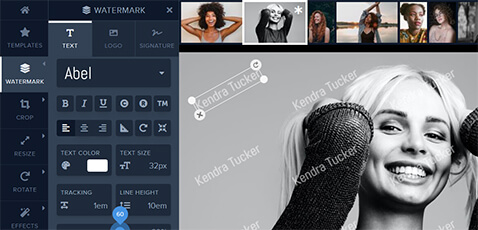
В редакторе Watermark.ws текстовый watermark настраивается через боковую панель Watermark и вкладку Text. На скриншоте видно, что слева находится вертикальное меню с разделами Templates, Watermark, Crop, Resize, Rotate, Effects, а в самой панели текста доступны выбор шрифта, кнопки форматирования и параметры внешнего вида. В рабочей области watermark отображается прямо поверх изображения, его можно перемещать и масштабировать.
Стандартный порядок работы с текстовым водяным знаком выглядит так:
-
Добавить изображение или несколько изображений.
-
Перейти в режим редактирования через Edits или Edit.
-
Открыть раздел Watermark.
-
Выбрать тип Text.
-
Ввести текст: имя автора, название бренда, сайт, copyright-строку или служебную пометку.
-
Выбрать шрифт.
-
Настроить размер текста.
-
Изменить цвет, если watermark должен быть заметнее или мягче.
-
Отрегулировать прозрачность.
-
Перетащить watermark в нужное место на изображении.
-
Применить настройку к одному файлу или ко всей партии.
-
Проверить результат через Preview.
-
Выгрузить отдельный файл через Download или всю группу через Download All.
Watermark.ws поддерживает кастомные текстовые водяные знаки, выбор шрифтов, загрузку пользовательских шрифтов, символы copyright и полную настройку текста.
Где лучше размещать текстовый watermark
Позиция зависит от цели. Если watermark нужен как аккуратная подпись, его обычно ставят в нижний правый или нижний левый угол. Если задача — защитить изображение от обрезки, лучше использовать центр, диагональное размещение или повторение по всей площади. Если на фото есть важный объект, лицо, товар или текст, водяной знак лучше переместить в менее насыщенную зону кадра, но не слишком близко к краю.
Для фотографий товаров обычно подходит полупрозрачный логотип в углу или повторяющийся watermark с низкой прозрачностью. Для превью дизайн-макетов — более заметная надпись по центру. Для документов — диагональная пометка вроде Draft или Confidential. Для портфолио — имя автора или подпись.
Добавление логотипа на фото
Логотип — более профессиональный вариант, чем обычный текст. Он подходит для интернет-магазинов, студий, агентств, блогов, фотографов и компаний, которым нужно, чтобы изображение сразу связывалось с брендом. Watermark.ws позволяет загрузить собственный логотип, использовать его как watermark, настроить прозрачность, размер, поворот и дополнительные параметры.

В редакторе для логотипа используется вкладка Logo внутри раздела Watermark. На скриншоте видны кнопка выбора логотипа, область предпросмотра, ползунок Opacity, переключатель Remove Background, настройка Diagonal Lines и рабочая область, где логотип размещен поверх фотографии. Такой интерфейс удобен тем, что результат виден сразу, а не только после экспорта.
Типовой сценарий добавления логотипа:
-
Открыть файлы в редакторе.
-
Перейти в Watermark.
-
Выбрать Logo.
-
Загрузить файл логотипа.
-
Разместить логотип на изображении.
-
Настроить Opacity, чтобы знак не выглядел слишком грубо.
-
При необходимости включить Remove Background, если у логотипа есть лишний фон.
-
Использовать Diagonal Lines, если нужен более защищенный вариант.
-
Применить настройку через Apply.
-
Завершить редактирование через Finish.
Лучше всего использовать логотип в PNG с прозрачным фоном. Если логотип загружен на белой или цветной подложке, переключатель Remove Background помогает сделать его аккуратнее. Ползунок Opacity особенно важен для фотографий: логотип должен быть заметен, но не должен превращаться в визуальный мусор. На темных фото чаще подходит светлый логотип с прозрачностью около 40–70%, на светлых — темный логотип или контрастная версия фирменного знака.
Signature Logo: подпись фотографа и персональный watermark
Отдельная сильная функция Watermark.ws — создание подписи Signature Logo. Это не просто текст обычным шрифтом, а рукописная подпись, которую можно использовать как персональный watermark для фотографий, портфолио, свадебных съемок, портретов, предметной съемки и авторских изображений.

Signature Logo работает как конструктор: пользователь вводит имя, выбирает рукописный стиль, добавляет декоративный росчерк, при необходимости дописывает tagline — например, Photography, Studio, Portraits, название сайта или короткую подпись бренда. После этого подпись применяется как водяной знак к одному изображению или ко всей партии. Watermark.ws позволяет выбирать стиль подписи, добавлять swash-декор, tagline и применять готовую подпись к фотографиям.
Такой watermark выглядит мягче, чем крупная служебная надпись. Он не всегда подходит для жесткой защиты от копирования, зато хорошо работает как авторская маркировка. На портретной фотографии подпись можно поставить в нижний угол. На свадебной серии — использовать одинаковую подпись на всех превью. На пейзажах и арт-фото — выбрать более тонкий стиль, чтобы знак не конфликтовал с композицией.
Когда Signature Logo лучше обычного текста
Signature Logo стоит использовать, если важен персональный стиль. Обычный текст удобен для служебных пометок, артикулов, сайтов и технических подписей. Подпись лучше работает как часть авторской айдентики. Она выглядит естественнее на фотографиях, где важна эстетика: портреты, лавстори, предметная съемка, интерьерная фотография, travel-контент.
Для корпоративных материалов чаще лучше логотип. Для документов — текст. Для авторских фото — Signature Logo. Watermark.ws удобно разделяет эти сценарии: Text, Logo и Signature находятся как разные типы водяного знака, а не смешаны в один неочевидный инструмент.
Пакетная обработка фотографий
Пакетная обработка — основной сценарий, ради которого Watermark.ws стоит рассматривать всерьез. Обычный онлайн-редактор удобен для одной картинки, но становится медленным, когда нужно обработать 50, 100 или 500 файлов. Watermark.ws рассчитан именно на такие партии: можно загрузить целую папку, применить один watermark ко всем изображениям, а затем проверить отдельные кадры.
В рабочем экране видно, что файлы отображаются сеткой. У каждого изображения есть миниатюра, имя файла, размер и индивидуальные действия. В верхней части интерфейса есть Download All, что позволяет выгрузить весь обработанный набор. Если нужно проверить один файл, используется Preview. Если нужно забрать только конкретное изображение, используется Download. Если нужно отправить результат во внешнее приложение, используется Export.
Пакетный workflow особенно полезен в следующих случаях:
| Сценарий | Что делает Watermark.ws |
|---|---|
| Свадебная или портретная фотосессия | Ставит подпись фотографа на все превью |
| Каталог товаров | Добавляет логотип магазина на изображения |
| Агентство недвижимости | Маркирует фотографии объектов |
| Дизайн-превью | Накладывает Sample, Draft или логотип студии |
| Соцсети | Быстро брендирует изображения перед публикацией |
| Архивы изображений | Приводит серию к единому размеру и добавляет watermark |
| Видео и GIF | Добавляет логотип или текст на ролики и анимации |
После применения общего шаблона можно корректировать отдельные файлы. Это важнее, чем кажется: в реальных партиях почти всегда есть вертикальные и горизонтальные кадры, разные пропорции, светлые и темные участки, лица, товары, текстовые зоны. Один и тот же watermark в углу может выглядеть идеально на одном снимке и мешать на другом. Watermark.ws позволяет менять позицию, размер и прозрачность у отдельных файлов после общего применения.
Папки и организация файлов
Watermark.ws поддерживает организацию файлов по папкам. Это удобно, когда сервис используется не разово, а как рабочий инструмент. Например, можно держать отдельно папки по датам съемки, клиентам, товарным категориям, проектам или форматам публикации.
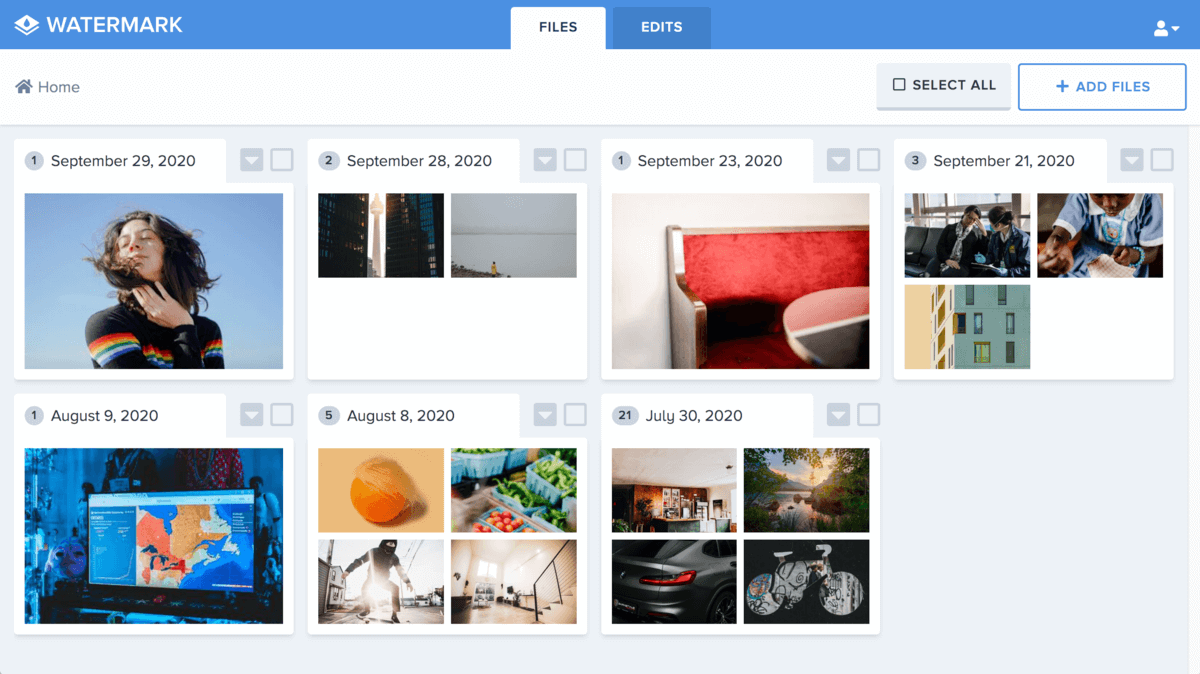
На экране папок видны вкладки Files и Edits, кнопки Select All и Add Files, а также карточки папок с датами. Такая структура помогает не превращать рабочую область в хаотичный набор изображений. Если файлов много, папки становятся не декоративной функцией, а нормальным способом управления рабочим процессом.
Организация по папкам особенно полезна при регулярной обработке. Например, фотограф может создать папки по съемкам, интернет-магазин — по категориям товаров, дизайнер — по клиентам, а контент-менеджер — по публикационным датам. Это проще, чем каждый раз заново искать нужные файлы среди десятков миниатюр.
Редактирование фото: Crop, Resize, Rotate и Effects
Watermark.ws не пытается заменить Photoshop, но дает базовые операции, которые часто нужны именно перед добавлением водяного знака или перед публикацией. В редакторе доступны Crop, Resize, Rotate и Effects. Эти инструменты находятся в левой вертикальной панели и применяются в том же рабочем пространстве, где настраивается watermark.
Crop
Crop нужен для кадрирования. Его используют, когда нужно убрать лишние поля, привести изображение к нужной композиции, подготовить фото под сайт, карточку товара, публикацию или превью. Кадрирование удобно выполнять до установки водяного знака, потому что после обрезки меняется видимая область, а значит, может измениться оптимальная позиция логотипа или подписи.
Resize
Resize отвечает за изменение размера. Это полезно для веб-публикаций, когда не нужно выгружать огромный исходник, или когда вся партия должна иметь одинаковую ширину, высоту или процент уменьшения.

В панели Resize видны параметры Width и Height, переключатели PX / Pixel и % / Percent, режимы Trim, Stretch, Contain, переключатель Aspect Ratio, кнопка Apply, а в нижней части — Exit, Undo, Redo и Finish. Такой набор закрывает основные варианты подготовки изображений: точный размер в пикселях, процентное уменьшение, сохранение пропорций, вписывание изображения в заданную область или растягивание.
В реальной работе чаще всего используется процентное уменьшение или фиксированная ширина. Например, для сайта можно уменьшить серию до 1600 px по ширине, а для превью — до 1200 px. Для карточек товаров важнее единый формат, поэтому там полезны режимы вписывания и кадрирования. Если включен Aspect Ratio, пропорции сохраняются, и изображение не превращается в растянутую картинку.
Rotate
Rotate нужен для поворота файлов. Это простая, но полезная операция, особенно если в партии есть изображения с неправильной ориентацией. В контексте водяных знаков поворот важен еще и потому, что watermark должен ставиться после исправления ориентации. Иначе подпись или логотип могут оказаться не в том месте.
Effects
Effects отвечает за фильтры и визуальные эффекты. В Watermark.ws есть набор популярных фильтров, которые можно комбинировать с watermark и другими правками.
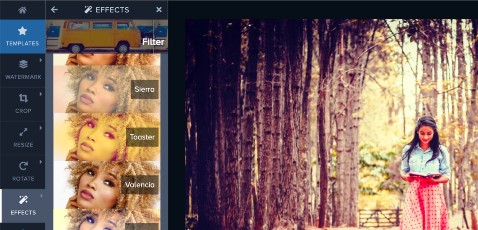
На панели Effects видны варианты фильтров, а результат отображается сразу в рабочей области. Это не инструмент глубокой цветокоррекции, но для быстрой стилизации, легкой подготовки превью или визуального выравнивания серии его достаточно. Watermark.ws поддерживает фильтры вроде Amaro, Apollo, Brannan, Earlybird, Gotham и другие эффекты.
Шаблоны водяных знаков
Шаблоны — один из самых практичных элементов Watermark.ws. Если watermark нужен один раз, его можно настроить вручную и забыть. Но если логотип, подпись, прозрачность и позиция используются постоянно, шаблон экономит много времени.

В окне Templates виден список сохраненных вариантов подписи. У шаблонов есть кнопки Finish и Edit, а всплывающая подсказка показывает действие Load & Edit Template. Это означает, что шаблон можно не только применить, но и открыть для редактирования. На практике это удобно для разных сценариев: один шаблон для портретов, второй для предметной съемки, третий для PDF, четвертый для социальных сетей.
Шаблон может включать:
-
тип watermark: текст, логотип или подпись;
-
шрифт и стиль текста;
-
цвет;
-
прозрачность;
-
размер;
-
положение;
-
диагональные линии;
-
повторение по изображению;
-
дополнительные настройки редактирования.
Сценарий с шаблонами выглядит так: один раз настраивается фирменный watermark, затем он применяется к каждой новой партии. Это особенно полезно для интернет-магазинов, фотографов и редакций, где визуальный стиль должен быть одинаковым. Watermark.ws поддерживает watermark templates и автоматизированное применение заранее заданных настроек.
Диагональные линии и повторяющийся watermark
Watermark.ws поддерживает не только одиночный знак в углу. В сервисе есть Diagonal Lines и tiled watermarking — повторяющееся размещение водяного знака по всей площади. Это нужно, когда файл требуется защитить сильнее.
Одиночный логотип в углу легко обрезать. Центровой watermark сложнее убрать, но он может мешать просмотру. Повторяющийся watermark по всей фотографии делает изображение менее пригодным для несанкционированного использования, потому что знак пересекает разные зоны кадра. Диагональные линии помогают создать защитный слой, который воспринимается как техническая пометка, но не требует ручной разметки.
Такие варианты подходят для:
-
превью коммерческих фотографий;
-
макетов до оплаты;
-
изображений товаров до публикации;
-
PDF-документов со статусом Draft;
-
портфолио, которое отправляется на согласование;
-
контента, который нельзя отдавать без явной маркировки.
Важно не переборщить с непрозрачностью. Если знак слишком яркий, файл становится неудобно смотреть. Если слишком слабый — его легче удалить или проигнорировать. Хороший watermark заметен при попытке использовать файл, но не мешает оценить содержание.
Работа с видео
Watermark.ws поддерживает добавление водяных знаков на видео прямо в браузере. Это важная функция, потому что многие watermark-сервисы ограничиваются изображениями, а видео требуют отдельного редактора. В Watermark.ws можно загрузить ролик, добавить текст или логотип, настроить позицию, размер и прозрачность, посмотреть предпросмотр и экспортировать готовое видео. Поддерживаются MP4, AVI, MOV, MKV, FLV, WMV, 3GP, MPG и M4V.
Сценарий работы с видео:
-
Загрузить видеофайл.
-
Открыть его в редакторе.
-
Выбрать Watermark.
-
Добавить Text или Logo.
-
Разместить знак на кадре.
-
Настроить размер и Opacity.
-
Проверить результат через предпросмотр.
-
Экспортировать готовый файл.
Для видео особенно важно размещение. Логотип в углу выглядит аккуратно, но его можно обрезать. Водяной знак ближе к центру лучше защищает, но может мешать просмотру. Для роликов компании обычно выбирают правый верхний или правый нижний угол. Для превью, которые нельзя использовать без оплаты, лучше ставить более заметный полупрозрачный watermark в центре.
Watermark.ws подходит для коротких промороликов, клипов для социальных сетей, видеообзоров товаров, портфолио видеографа и тестовых материалов для клиента. Для монтажа, цветокоррекции, работы со звуком, субтитрами и сложной графикой нужен полноценный видеоредактор, но для задачи поставить логотип на видео онлайн сервис подходит лучше, чем перегруженные монтажные программы.
Работа с GIF-анимацией
GIF-анимация — отдельный тип файлов, где watermark должен появляться не на одном кадре, а на всей последовательности. Watermark.ws обрабатывает GIF так, чтобы анимация сохранялась, а знак отображался на кадрах. Сервис поддерживает добавление текста или логотипа на animated GIF без потери анимации.
Это полезно для:
-
мемов и коротких анимаций;
-
демонстраций интерфейса;
-
портфолио motion-дизайнера;
-
обучающих мини-анимаций;
-
GIF для соцсетей и мессенджеров;
-
визуальных инструкций.
Главное преимущество здесь — отсутствие необходимости разбирать GIF на кадры вручную. Пользователь работает с анимацией как с обычным файлом: загружает, ставит watermark, настраивает позицию и выгружает результат. Для большинства задач этого достаточно.
Работа с PDF и PSD
Watermark.ws поддерживает PDF и PSD. Это расширяет применение сервиса за пределы обычных фотографий. В PDF можно добавить водяной знак для коммерческих предложений, договоров, презентаций, портфолио, инструкций, отчетов и черновиков. В PSD можно нанести watermark на Photoshop-документ без запуска полноценного редактора, если задача сводится именно к маркировке и базовой подготовке.
Для PDF часто используются текстовые пометки:
-
Draft;
-
Confidential;
-
Sample;
-
For Review;
-
название компании;
-
имя клиента;
-
дата согласования;
-
статус документа.
Для коммерческих материалов watermark выполняет не только защитную, но и организационную функцию. По документу сразу видно, что это черновик, тестовый вариант, образец или файл для внутреннего просмотра. Watermark.ws поддерживает PDF и PSD вместе с базовыми операциями resize, crop и rotate.
Работа с RAW-файлами
Поддержка RAW полезна для фотографов, которые хотят быстро подготовить превью прямо из файлов камеры. Watermark.ws поддерживает CR2, CRW, NEF, NRW, RAW, RW2, RAF, ARW, SR2, SRF, KDC, DCR, ORF, MRW, MDC, DNG, PEF, X3F, SRW, 3FR, MEF и ERF.
RAW-файл не всегда удобно сразу отправлять клиенту: он тяжелый, не предназначен для обычного просмотра и часто требует проявки. Но если нужно быстро создать водяной знак или подготовить превью, поддержка RAW сокращает лишние шаги. Не нужно сначала вручную конвертировать каждый файл в JPEG, затем открывать другой сервис и только потом ставить подпись. Watermark.ws делает этот путь короче.
При этом сервис не нужно воспринимать как замену Lightroom, Capture One или другому RAW-конвертеру. Его задача — не тонкая проявка, а watermark, resize, crop и быстрая подготовка к передаче или публикации.
Экспорт и повторное редактирование
После обработки Watermark.ws предлагает несколько действий с файлами. Для отдельного изображения используется Download. Для всей партии — Download All. Для просмотра перед выгрузкой — Preview. Для отправки в сторонние приложения — Export.
В интерфейсе также есть Re-Edit. Эта кнопка важна, когда после обработки нужно вернуться к настройкам и поправить watermark: изменить позицию, прозрачность, размер, шаблон, кадрирование или другой параметр. Такой подход удобнее, чем начинать весь процесс заново.
Watermark.ws поддерживает экспорт обработанных файлов в приложения вроде Google Drive и Facebook, а также импорт материалов, логотипов и шрифтов из Dropbox, Instagram и других источников.
Практически экспорт выглядит так:
| Действие | Когда использовать |
|---|---|
| Preview | Проверить, не перекрывает ли watermark важную часть изображения |
| Download | Забрать один готовый файл |
| Download All | Выгрузить всю обработанную партию |
| Export | Передать результат во внешний сервис |
| Re-Edit | Вернуться к настройкам и исправить результат |
Тарифы и ограничения
Watermark.ws имеет бесплатный тариф и платные планы. Тарифная сетка разделяет базовую работу с одним фото, расширенную пакетную обработку фотографий и работу с несколькими видео.
| Тариф | Для кого | Основные возможности |
|---|---|---|
| Basic | Для первого знакомства и простых задач | Редактирование одного фото за раз, шаблоны watermark, Signature Logo, Remove Background для логотипов, high-res watermark download, фотофильтры и эффекты, экспорт в приложения, доступ к 300+ шрифтам, пользовательские шрифты, 1 GB storage, slow processing |
| Premium | Для фотографов и регулярной обработки фото | Несколько фото за раз, шаблоны, Signature Logo, Remove Background, high-res download, эффекты, экспорт, 300+ шрифтов, custom fonts, 10 GB storage, fastest file processing |
| Ultimate | Для видео и больших задач | Все из Premium, несколько видео за раз, full length videos, 1000 GB storage, fastest file processing |
Бесплатный тариф подходит для проверки интерфейса и одиночных задач. Для регулярного пакетного добавления водяных знаков на фото логичнее Premium. Для тех, кто работает с видео, нужен Ultimate, потому что именно он ориентирован на видеографов и многократную обработку видеофайлов.
Главное ограничение Basic — работа с одним фото за раз и медленная обработка. Если нужно обработать серию, бесплатный тариф быстро перестает быть удобным. Watermark.ws в этом плане честно сегментирует сценарии: базовый доступ для старта, Premium для фото, Ultimate для видео.
История версий Watermark.ws
У Watermark.ws нет привычной для desktop-программ публичной линейки вида Watermark.ws 1.0, Watermark.ws 2.0, Watermark.ws 3.5 с классическим changelog по номерам сборок. Это веб-сервис, который развивается функциональными блоками: интерфейс, поддержка форматов, пакетная обработка, шаблоны, подписи, видео, GIF, PDF, облачный импорт и экспорт.
Историю развития Watermark.ws правильнее описывать не по номерам версий, а по этапам расширения возможностей:
| Этап развития | Что изменилось в продуктовой логике |
|---|---|
| Фокус на фото | Базовая задача сервиса — добавить водяной знак на изображение: текст, логотип, прозрачность, позиция |
| Переход к пакетной обработке | Watermark.ws стал удобен не только для одного изображения, но и для серий, папок и больших наборов файлов |
| Развитие редактора | В workflow появились Crop, Resize, Rotate, Effects, фильтры и базовые операции подготовки файлов |
| Появление шаблонов | Пользователь может сохранять готовые watermark-настройки и применять их повторно |
| Signature Logo | В сервис добавлен отдельный сценарий для рукописной подписи фотографа с декоративными элементами и tagline |
| Расширение форматов | Поддержка видео, GIF, PDF, PSD, RAW и нестандартных изображений расширила сервис за пределы простого photo watermark tool |
| Интеграции и экспорт | Появились сценарии импорта файлов из приложений и экспорта обработанных результатов во внешние сервисы |
| Разделение тарифов по задачам | Basic закрывает одиночную работу, Premium рассчитан на фото, Ultimate — на видео и большие объемы |
Такой путь типичен для онлайн-сервисов: вместо крупных устанавливаемых релизов с номерами пользователь видит постепенное расширение возможностей в интерфейсе. Для обзора это важнее, чем формальный номер версии. Watermark.ws сейчас воспринимается как зрелый веб-инструмент для watermarking workflow, а не как простая страница загрузить картинку и написать текст.
Сравнение с аналогами
Watermark.ws конкурирует с несколькими типами инструментов: специализированными watermark-сервисами, desktop-программами, универсальными графическими редакторами и дизайн-платформами. Сравнивать его нужно не с абстрактными аналогами, а с реальными продуктами: Watermarkly, Visual Watermark, Adobe Photoshop, Canva и uMark.
| Критерий | Watermark.ws | Watermarkly | Visual Watermark | Adobe Photoshop | Canva | uMark |
|---|---|---|---|---|---|---|
| Основная специализация | Водяные знаки, пакетная обработка, фото/видео/GIF/PDF | Онлайн-водяные знаки для фото, видео и PDF | Desktop-watermark для фото и видео | Профессиональный графический редактор | Дизайн-платформа | Desktop-watermark для фото |
| Работа в браузере | Да | Да | Нет, основной сценарий desktop | Нет, основной сценарий desktop | Да | Нет, основной сценарий desktop |
| Пакетная обработка фото | Да | Да | Да | Через actions/scripts, сложнее | Ограниченно, не главный сценарий | Да |
| Видео | Да | Да | Да, в desktop-приложении | Возможно, но не специализированно для batch watermark | Да, но не как узкий watermark-инструмент | Не основной сценарий |
| GIF | Да, с сохранением анимации | Есть отдельные сценарии, зависит от инструмента | Не ключевой сценарий | Сложнее и не так удобно | Ограниченно | Не ключевой сценарий |
| Да | Да | Есть поддержка PDF в отдельных версиях/приложениях | Да | Да | Не главный сценарий | |
| Signature Logo | Да | Нет как отдельный акцент | Нет как отдельный конструктор | Можно сделать вручную | Можно собрать вручную | Нет как отдельный конструктор |
| Шаблоны watermark | Да | Да | Да | Через actions/assets | Через дизайн-шаблоны | Да |
| Простота для новичка | Высокая | Высокая | Высокая | Ниже | Высокая | Средняя |
| Гибкость дизайна | Средняя | Средняя | Средняя | Очень высокая | Высокая | Средняя |
| Лучший сценарий | Быстро поставить watermark на разные типы файлов | Быстро обработать фото/видео/PDF в браузере | Desktop-пакеты фото и видео | Сложная графика, ретушь, автоматизация | Дизайн-посты и брендовые макеты | Пакетное watermarking на компьютере |
Watermarkly
Watermarkly — близкий конкурент: он тоже работает в браузере, поддерживает пакетные водяные знаки, текст и логотип. Его сильная сторона — простота и обработка файлов на устройстве в ряде сценариев. Watermarkly позиционируется как инструмент для batch watermark photos в браузере, с текстовыми и логотипными водяными знаками, multi-part watermarks и приватной обработкой файлов в браузере.
Разница в том, что Watermark.ws делает больший акцент на едином workflow для фото, видео, GIF, PDF, Signature Logo, шаблонов, базового редактирования и серверной обработки больших партий. Для пользователя, которому важна именно приватная локальная обработка в браузере, Watermarkly может быть привлекательнее. Для пользователя, которому нужен один сервис под разные типы файлов, удобнее Watermark.ws.
Visual Watermark
Visual Watermark — desktop-приложение для Windows и Mac, ориентированное на пакетное добавление водяных знаков. Оно удобно, когда файлы должны обрабатываться локально на компьютере и нет желания загружать их в облачный сервис. Visual Watermark фокусируется на watermark maker и batch watermarking, а также имеет desktop-логику работы.
Watermark.ws выигрывает в доступности из браузера и более широком наборе веб-сценариев: GIF, PDF, мобильный доступ, шаблоны и работа без установки приложения. Visual Watermark сильнее там, где важна локальная desktop-обработка и привычный отдельный софт.
Adobe Photoshop
Adobe Photoshop несравнимо мощнее как графический редактор. В нем можно сделать практически любой watermark: текстовый, графический, с масками, стилями, слоями, smart object, actions и scripts. Но это не делает Photoshop самым удобным выбором для массового watermarking. Чтобы поставить водяной знак на много файлов, обычно приходится использовать Actions, File > Automate > Batch, скрипты или заранее подготовленные операции. Это гибко, но требует навыков и времени на настройку. Batch-процессы в Photoshop часто строятся через actions и команду Automate Batch.
Watermark.ws проще: не нужно записывать action, думать о слоях, размере документа, экспорте и сценариях для разных ориентаций. Сервис изначально сделан под задачу watermark photos online и batch watermark photos. Photoshop лучше для сложной обработки и дизайна, Watermark.ws лучше для быстрого повторяемого процесса.
Canva
Canva удобна для дизайна постов, презентаций, баннеров и маркетинговых макетов. В Canva можно добавить watermark на изображение, настроить opacity, размер, поворот и положение. Canva описывает сценарий как загрузку фото, размещение водяного знака, изменение прозрачности и сохранение результата.
Но Canva — это не специализированный batch watermark tool. Она хороша, когда watermark является частью дизайна, например, для соцсетей или презентации. Watermark.ws удобнее, когда нужно обработать много исходных файлов, сохранить единый шаблон, применить логотип к фото, видео, GIF или PDF и быстро выгрузить результат.
uMark
uMark — классическая программа для пакетного добавления водяных знаков на фотографии. Она поддерживает текстовые и графические watermark, QR-коды, формы и batch watermarking. uMark позволяет обрабатывать сотни фотографий за один проход.
uMark хорош для тех, кто предпочитает desktop-программу. Watermark.ws удобнее для тех, кто хочет работать из браузера, использовать разные устройства, обрабатывать не только фото, но и видео, GIF и PDF, а также применять Signature Logo и облачный экспорт.
Преимущества Watermark.ws
Узкая специализация
Watermark.ws не распыляется на десятки несвязанных функций. Его главная задача — водяные знаки и подготовка файлов. Поэтому интерфейс не перегружен слоями, кистями, сложными панелями, масками и профессиональными настройками, которые нужны в Photoshop, но мешают при простой задаче.
Пакетная обработка
Возможность обработать много файлов за один проход — ключевой плюс. Для фотографа, магазина или контент-менеджера это важнее, чем наличие сложных эффектов. Watermark.ws позволяет применять watermark и другие операции ко всей партии и затем корректировать отдельные файлы.
Поддержка разных типов файлов
Сервис работает не только с JPEG и PNG. Поддержка видео, GIF, PDF, PSD, RAW, HEIC и WEBP делает его универсальнее обычных watermark-страниц. Особенно ценно, что фото, видео и GIF можно обрабатывать в одном сервисе, не переключаясь между разными инструментами.
Signature Logo
Конструктор подписи — удачное решение для фотографов. Не нужно отдельно рисовать подпись в графическом редакторе, искать шрифт, подбирать росчерк и собирать PNG. Watermark.ws позволяет создать подпись внутри сервиса, добавить tagline и использовать ее как watermark.
Базовое редактирование в одном workflow
Crop, Resize, Rotate и Effects закрывают большую часть подготовительных операций. Это особенно удобно, когда изображение нужно не только защитить, но и привести к нужному размеру. Не нужно сначала открывать один редактор для resize, потом другой для watermark.
Шаблоны
Шаблоны экономят время при регулярной работе. Один раз настроенный watermark можно применять к новым партиям, не повторяя ручную настройку. Для бизнеса это важно еще и потому, что шаблоны помогают сохранять единый стиль.
Доступ из браузера
Watermark.ws не требует установки desktop-приложения. Это удобно, когда нужно обработать файлы с разных устройств или быстро выполнить задачу на рабочем компьютере, ноутбуке или планшете. Сервис работает как браузерный редактор.
Недостатки и ограничения
Это не полноценный фоторедактор
Watermark.ws не заменяет Photoshop, Lightroom, Affinity Photo или Capture One. В нем нет профессиональной ретуши, сложной цветокоррекции, полноценной работы со слоями, масками, пластикой, RAW-проявкой и тонкой подготовкой к печати. Его задача уже: watermark, batch processing, базовая подготовка.
Бесплатный тариф ограничен
Basic подходит для старта и одиночной обработки, но не для серьезной пакетной работы. Если нужно регулярно ставить watermark на серии фотографий, логичнее использовать Premium. Если нужно видео — Ultimate.
Облачная обработка подходит не всем
Watermark.ws удобен как веб-сервис, но не каждый пользователь захочет загружать конфиденциальные материалы в онлайн-инструмент. Для публичных фото, маркетинговых изображений, товарных карточек и обычного контента это не проблема. Для документов под NDA, персональных данных, закрытых коммерческих материалов и юридически чувствительных файлов лучше заранее оценивать требования безопасности.
Для сложных видео нужен видеоредактор
Watermark.ws умеет ставить watermark на видео, но не заменяет Premiere Pro, DaVinci Resolve, Final Cut Pro или CapCut в задачах монтажа. Если нужно нарезать ролик, работать со звуком, титрами, переходами, цветом и многослойной графикой, нужен другой инструмент. Watermark.ws закрывает конкретную задачу — добавить текст или логотип на видео.
Результат зависит от качества исходника
Если логотип низкого разрешения, с грязным фоном или плохой прозрачностью, Watermark.ws не превратит его автоматически в идеальный брендовый знак. Лучше заранее подготовить аккуратный PNG. Если исходное фото слишком маленькое или с сильным сжатием, watermark тоже будет выглядеть хуже.
Практические сценарии использования
Фотограф
Фотограф загружает серию превью, создает Signature Logo, выбирает рукописный стиль, добавляет tagline, ставит подпись в нижний угол и применяет ко всей партии. Затем он просматривает отдельные кадры, где подпись попала на важную деталь, меняет позицию и выгружает всю серию через Download All. Это типичный сценарий для свадебных, портретных и семейных съемок.
Интернет-магазин
Контент-менеджер загружает изображения товаров, ставит логотип магазина, уменьшает размер через Resize, проверяет, чтобы знак не перекрывал сам товар, и выгружает готовые файлы. Для разных категорий можно использовать разные шаблоны: один — для карточек, второй — для баннеров, третий — для изображений в соцсетях.
Агентство недвижимости
Риелтор или маркетолог загружает фотографии объекта, ставит логотип агентства или адрес сайта, подгоняет изображения под публикацию и выгружает готовую подборку. Watermark в этом случае работает как защита и как способ сохранить контакт бренда при пересылке фотографий.
Дизайнер
Дизайнер может использовать Watermark.ws для превью макетов. На изображение ставится Sample, Preview или логотип студии. Это удобно, когда нужно отправить клиенту визуал, но не хочется отдавать чистый файл до утверждения или оплаты.
Офис и документы
Для PDF можно добавить статусную пометку: Draft, Confidential, Internal Use, For Review. Это помогает не перепутать черновик с финальной версией и снижает риск случайного распространения чистого документа.
SMM и медиа
SMM-специалист может быстро ставить логотип или ник на изображения, GIF и короткие видео. Для соцсетей важна скорость: контент нужно подготовить, защитить и опубликовать без сложного монтажа. Watermark.ws в таком сценарии удобнее перегруженного редактора.
Рекомендации по настройке водяных знаков
Не ставить слишком яркий знак без необходимости
Слишком агрессивный watermark портит изображение. Если задача — брендирование, лучше использовать умеренную прозрачность. Если задача — защита превью, знак можно сделать заметнее.
Не размещать логотип слишком близко к краю
Знак у самого края легко обрезать. Лучше оставить отступ. Для защиты лучше использовать центр, диагональные линии или tiled watermark.
Использовать разные шаблоны под разные форматы
Один шаблон редко идеально подходит для фото, видео, PDF и вертикальных изображений. Лучше создать несколько вариантов: для горизонтальных фото, вертикальных фото, документов, видео и превью.
Проверять отдельные файлы после пакетной обработки
Даже хороший шаблон может плохо лечь на отдельный кадр. Перед Download All стоит открыть предпросмотр хотя бы нескольких файлов: светлый кадр, темный кадр, портретную ориентацию, горизонтальную ориентацию и изображение с важным объектом в углу.
Готовить логотип заранее
Лучший вариант — PNG с прозрачным фоном. Если логотип в JPEG на белой подложке, его можно обработать через Remove Background, но аккуратный исходник почти всегда дает лучший результат.
Для кого Watermark.ws подходит лучше всего
Watermark.ws стоит использовать, если нужно:
-
быстро добавить водяной знак на фото;
-
обработать много изображений за один раз;
-
поставить логотип на фото онлайн;
-
создать подпись фотографа;
-
защитить превью перед отправкой клиенту;
-
подготовить брендированные изображения для сайта;
-
добавить watermark на видео без сложного видеоредактора;
-
поставить знак на GIF с сохранением анимации;
-
промаркировать PDF;
-
сохранить шаблон и применять его повторно.
Лучше всего сервис подходит фотографам, интернет-магазинам, маркетологам, агентствам, SMM-специалистам, дизайнерам и владельцам сайтов. Он особенно силен там, где нужно повторяемое действие: один и тот же watermark на десятках или сотнях файлов.
Для кого Watermark.ws не лучший выбор
Watermark.ws не стоит выбирать как основной инструмент, если задача шире, чем watermarking. Для профессиональной ретуши нужен Photoshop или Affinity Photo. Для RAW-проявки — Lightroom, Capture One или аналогичный редактор. Для сложного видеомонтажа — Premiere Pro, DaVinci Resolve или Final Cut Pro. Для дизайна презентаций, постов и макетов — Canva или Figma. Watermark.ws хорош именно как специализированный онлайн-редактор водяных знаков.
Также сервис не лучший вариант, если внутренние правила компании запрещают загружать файлы во внешние онлайн-инструменты. В таких случаях логичнее использовать локальную desktop-программу, например Visual Watermark или uMark.
Частые вопросы
Можно ли использовать Watermark.ws бесплатно?
Да. В Basic можно работать с одним фото за раз, использовать шаблоны, создавать Signature Logo, удалять фон у логотипов, применять фильтры и экспортировать файлы. Для пакетной обработки нескольких фото удобнее Premium, для видео — Ultimate.
Можно ли добавить логотип на фото?
Да. В редакторе есть тип watermark Logo. Можно загрузить логотип, настроить размер, прозрачность через Opacity, положение, поворот и при необходимости использовать Remove Background.
Можно ли обработать сразу много фотографий?
Да. Watermark.ws поддерживает batch watermarking: можно загрузить много файлов, применить один watermark ко всей партии, затем поправить отдельные изображения и выгрузить результат через Download All.
Можно ли поставить водяной знак на видео?
Да. Сервис поддерживает MP4, AVI, MOV, MKV, FLV, WMV, 3GP, MPG и M4V. На видео можно добавить текст или логотип, настроить позицию, размер и прозрачность, посмотреть результат перед экспортом.
Работает ли Watermark.ws с GIF?
Да. Watermark.ws добавляет текстовый или графический watermark на animated GIF и сохраняет анимацию.
Поддерживает ли Watermark.ws PDF?
Да. PDF входит в поддерживаемые форматы. На документы можно наносить текстовые и графические водяные знаки.
Можно ли сделать подпись фотографа?
Да. Для этого есть Signature Logo. Пользователь вводит имя, выбирает рукописный стиль, добавляет декоративный swash и tagline, затем применяет подпись как watermark.
Можно ли изменить размер фото перед экспортом?
Да. В разделе Resize доступны Width, Height, режимы PX / Pixel и % / Percent, варианты Trim, Stretch, Contain, Aspect Ratio, кнопки Apply и Finish.
Подходит ли Watermark.ws для маркетплейсов?
Да, если нужно быстро поставить логотип, привести изображения к единому размеру и подготовить партии карточек. Но нужно учитывать правила конкретного маркетплейса: некоторые площадки ограничивают водяные знаки, логотипы, текст на изображениях или требуют чистый фон. Сам Watermark.ws задачу технически выполняет, но финальное соответствие зависит от требований площадки.
Чем Watermark.ws отличается от Photoshop?
Photoshop мощнее как редактор, но сложнее для массового watermarking. Watermark.ws проще и быстрее для конкретной задачи: добавить водяной знак, применить к партии, изменить размер, проверить и выгрузить.
Итоговая оценка
Watermark.ws — удачный специализированный сервис для тех, кому нужно регулярно добавлять водяные знаки на фото, видео, GIF и PDF. Его сильные стороны — пакетная обработка, понятный интерфейс, поддержка разных форматов, текстовые и логотипные watermark, Signature Logo, шаблоны, Crop, Resize, Rotate, Effects, предпросмотр и быстрый экспорт.
Сервис не заменяет профессиональные редакторы, но и не должен их заменять. Его задача уже и практичнее: защитить, подписать, брендировать и подготовить файлы без лишней сложности. Для одиночного фото хватит Basic. Для регулярной работы с сериями фотографий лучше подходит Premium. Для видео и больших объемов логичнее Ultimate.
Watermark.ws особенно хорош в рабочих процессах, где важна скорость и повторяемость: фотосессии, каталоги товаров, изображения для сайта, материалы для соцсетей, превью дизайна, документы и ролики. Это не еще один онлайн-редактор, а конкретный инструмент для watermarking, который закрывает задачу быстрее, чем универсальные программы.
 (Пока оценок нет)
 Загрузка...