
avepdf: онлайн-сервис для работы с PDF-файлами, сжатия, конвертации
AvePDF — Free Online PDF and Document Tools — это браузерный сервис Nutrient для работы с PDF и электронными документами: сжатие, конвертация, объединение, разделение, OCR, PDF/A, электронная подпись, редактирование, удаление конфиденциальных данных, очистка сканов и базовая подготовка файлов к отправке. AvePDF не выглядит как один большой настольный редактор с перегруженной панелью инструментов. Его логика другая: пользователь выбирает конкретную задачу — например, Compress PDF, OCR PDF, Redact PDF, Merge PDF, Convert to PDF/A — загружает файл, настраивает параметры и получает готовый результат в браузере.
avepdf: онлайн-сервис
Новейшая версия для Windows. Удобная программа для редактирования, конвертации и работы с PDF-документами.
⬇ Скачать PDF Commander бесплатно
avepdf нельзя скачать — сервис работает онлайн
AvePDF особенно удобен для разовых и повторяющихся операций с PDF, когда не нужен тяжелый настольный пакет. Сервис закрывает типичные офисные сценарии: уменьшить размер документа, объединить несколько файлов, разделить PDF по страницам, подписать договор, распознать скан, удалить персональные данные, подготовить PDF/A-копию для архива или конвертировать документ в другой формат. В Premium-режиме AvePDF дает доступ к 50+ инструментам, обработку без почасового ограничения, файл до 512 МБ и до 100 файлов за одну обработку. Бесплатный режим рассчитан на периодические задачи: доступ к инструментам сохраняется, но действуют лимиты обработки, размера файла и количества файлов в одном задании.
Что такое AvePDF и для каких задач он подходит
AvePDF — это онлайн-сервис для управления PDF-файлами и документами прямо в браузере. Его можно назвать онлайн PDF редактором, но это не совсем точное определение: редактирование PDF — только одна часть набора. По факту AvePDF ближе к универсальному набору PDF tools, где каждая операция вынесена в отдельный модуль.
Главная особенность AvePDF — разделение задач на самостоятельные инструменты. Вместо того чтобы открывать один редактор и искать функцию в многоуровневом меню, пользователь выбирает нужную плитку:
Compress PDF — уменьшение размера PDF;
Hyper-compress PDF — сильное сжатие PDF с использованием MRC;
eSign PDF — электронная подпись PDF;
Convert to PDF — конвертация документов и изображений в PDF;
Combine to PDF — объединение файлов разных форматов в один PDF;
Merge PDF — склейка нескольких PDF;
Split PDF — разделение PDF;
Organize PDF — сортировка, удаление и поворот страниц;
OCR PDF — распознавание текста;
Redact PDF — удаление конфиденциальной информации;
Convert to PDF/A — подготовка архивного PDF/A;
PDF/A Validation — проверка соответствия PDF/A;
Cleanup PDF — очистка сканов;
Scan to PDF — сканирование в PDF из браузера.
Такой подход удобен для пользователей, которым нужна не абстрактная работа с PDF, а конкретное действие. Например, бухгалтеру нужно быстро объединить сканы актов в один файл, студенту — сжать PDF для загрузки в личный кабинет, юристу — удалить персональные данные из договора, офисному сотруднику — подписать PDF и отправить его дальше.

На главной странице AvePDF сразу видна структура сервиса: сверху расположены категории All, Convert, Organize, Edit, Protect, Optimize, Other tools, справа — поле Search your tools. Ниже размещены цветные плитки инструментов. Пользователь не попадает в пустой редактор, а сразу выбирает задачу: сжать, подписать, конвертировать, объединить, разделить, защитить, разблокировать, распознать, очистить или преобразовать файл.
AvePDF подходит для нескольких групп задач.
Повседневная работа с PDF. Сюда относятся объединение PDF, разделение на страницы, удаление лишних страниц, поворот, нумерация, изменение размера листа, добавление водяного знака, извлечение страниц и базовое редактирование.
Конвертация документов. AvePDF работает с распространенными офисными и графическими форматами: Word, Excel, PowerPoint, JPG, PNG, TIFF, SVG, HTML, TXT и другими. В инструментах конвертации в PDF поддерживается более 100 форматов, поэтому сервис полезен не только для PDF, но и для подготовки документов из разных источников.
Работа со сканами. Для сканированных документов есть OCR PDF, Cleanup PDF, Scan to PDF, Hyper-compress PDF. Эти инструменты помогают превратить изображение страницы в PDF с поисковым текстом, убрать перекос, шум, пятна, следы дырокола и лишние поля.
Безопасность и конфиденциальность. AvePDF позволяет поставить пароль, разблокировать PDF, подписать файл, удалить текст, убрать интерактивные элементы, отредактировать метаданные и выполнить redaction — постоянное удаление видимого конфиденциального содержимого.
Архивирование. Инструменты Convert to PDF/A и PDF/A Validation нужны для подготовки документов к долгосрочному хранению. PDF/A используется именно как формат архивного хранения, где важно сохранить внешний вид документа независимо от будущего программного окружения.
Интерфейс AvePDF
Главная страница и каталог инструментов
Интерфейс AvePDF построен вокруг каталога инструментов. В верхней части страницы находятся логотип, меню Tools, пункт Pricing, Blog и вход в аккаунт. В рабочей зоне расположены фильтры по категориям и поле поиска. Плитки инструментов отличаются цветом и пиктограммой: красные используются для сжатия и подписи, оранжевые — для организации, желтые — для защиты и PDF/A, зеленые — для редактирования и OCR.
Такое разделение не только визуальное. Оно помогает быстро понять, где искать нужную функцию:
| Категория | Что находится внутри | Типовые задачи |
|---|---|---|
| Convert | Конвертация в PDF и из PDF | Word to PDF, PDF to Word, JPG to PDF, PDF to JPG |
| Organize | Страницы и структура документа | Merge PDF, Split PDF, Remove pages, Rotate PDF |
| Edit | Изменение содержимого | Edit PDF, Crop PDF, Resize PDF, Cleanup PDF, Remove Text |
| Protect | Защита и подпись | Protect PDF, Unlock PDF, eSign PDF, Redact PDF |
| Optimize | Оптимизация размера и веб-подготовка | Compress PDF, Hyper-compress PDF, Optimize PDF for Web |
| Other tools | Специализированные функции | PDF/A Validation, Repair PDF, Scan to PDF, File Viewer |
Поле Search your tools особенно полезно, если пользователь уже знает название функции. Вместо прокрутки каталога можно ввести OCR, compress, redact, merge, metadata или PDF/A и перейти к нужному инструменту.
Страница отдельного инструмента
Каждый инструмент AvePDF имеет похожую структуру. Это снижает порог входа: разобравшись с одним модулем, легко пользоваться остальными.
На странице инструмента обычно есть:
название операции, например Compress PDF, OCR PDF, Redact PDF;
короткое описание задачи;
большая зона загрузки с пунктирной рамкой;
надпись Drop your file here or;
кнопка Choose File или Choose Files;
иконки загрузки из Google Drive, Dropbox и по URL;
ограничение размера файла;
кнопка получения embed-кода Get embed code </>;
после обработки — блок результата с кнопкой Download, иконками сохранения в облако и корзиной.
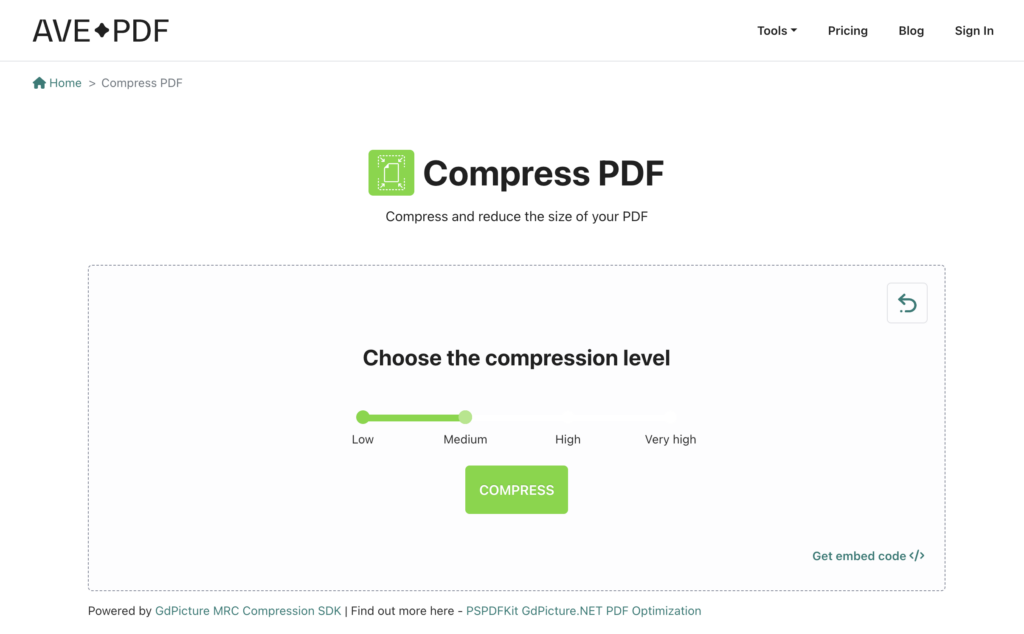
На примере Compress PDF видно, что интерфейс не перегружен. В центре находится рабочая область с выбором уровня сжатия, кнопкой Compress и элементом возврата. Для большинства операций пользователь начинает с загрузки файла, затем выбирает параметры и запускает обработку одной основной кнопкой.
Логика работы
Общий сценарий в AvePDF выглядит одинаково:
Открыть нужный инструмент.
Перетащить файл в область Drop your file here или нажать Choose File.
При необходимости выбрать параметры.
Нажать основную кнопку действия: Compress, Split, Convert, Start OCR, Save, Apply all redactions.
Скачать результат через Download.
При необходимости сохранить результат в Google Drive или Dropbox.
Удалить файл вручную через иконку корзины.
После завершения обработки AvePDF часто предлагает связанные инструменты. Например, после OCR могут появиться быстрые переходы к Hyper-compress PDF, Protect PDF, Redact PDF, PDF to Text. После PDF/A-конвертации — Hyper-compress PDF, eSign PDF, PDF/A Validation. Это удобно: пользователь может продолжить работу без повторной загрузки файла.
Поддерживаемые инструменты AvePDF
Просмотр, аннотирование и заполнение PDF
AvePDF включает инструменты для просмотра и базовой работы с документом. Это не замена профессиональной системе совместного рецензирования, но для повседневных задач достаточно.
View PDF позволяет открыть PDF в браузере, просмотреть страницы, масштабировать документ и проверить содержимое без установки отдельного просмотрщика.
File Viewer расширяет идею просмотра: пользователь может открыть не только PDF, но и документы других форматов. Такой инструмент полезен, когда нужно быстро посмотреть файл, не устанавливая офисное приложение.
Markup PDF предназначен для аннотаций. Он нужен, когда документ не требуется глубоко редактировать, но нужно оставить замечания, выделить фрагмент, добавить комментарий или визуально отметить участок страницы.
Fill PDF Forms используется для заполнения PDF-форм. Это отдельный сценарий: пользователь не переписывает документ, а заполняет поля договора, анкеты, заявления или внутренней формы.
Разница между этими инструментами важна. View PDF — просмотр. Markup PDF — комментарии и пометки. Fill PDF Forms — работа с полями формы. Edit PDF — добавление текста, изображений и элементов на страницу. Если задача — просто вписать данные в уже подготовленную форму, лучше использовать Fill PDF Forms. Если нужно поставить стрелку, подпись, текстовый блок или выделение — нужен редактор или разметка.
Объединение, разделение и организация страниц
Один из сильных блоков AvePDF — инструменты для изменения структуры PDF.
Merge PDF объединяет несколько PDF-файлов в один. Это классическая задача для договоров, актов, приложений, сканов паспорта, отчетов и учебных материалов. На странице инструмента есть зона Drop your files here or, кнопка Choose Files, загрузка из Google Drive, Dropbox и URL. После загрузки файлы можно поставить в нужный порядок и объединить.
Combine to PDF похож на Merge PDF, но работает шире: он объединяет в один PDF не только PDF-файлы, но и документы других форматов. Это полезно, если исходники лежат в разных типах файлов: Word, изображения, таблицы, презентации.
Split PDF разделяет PDF на отдельные файлы. В AvePDF есть два режима: Simple и Advanced. Simple делит документ через заданное количество страниц, а Advanced позволяет вручную выбрать страницы и диапазоны. Такой подход удобен для сканов, где в одном большом PDF лежат разные документы.

В режиме Simple пользователь вводит значение в поле Number of pages by split и нажимает Split. Если указать 2, AvePDF будет формировать новые файлы по две страницы. В режиме Advanced можно отметить конкретные страницы и создать несколько наборов через кнопку +.
Organize PDF нужен для ручной перестановки страниц. В этом инструменте можно сортировать, поворачивать, удалять страницы и наводить порядок в многостраничном файле.
Extract PDF Pages сохраняет выбранные страницы как отдельный новый PDF. Это удобнее, чем Split PDF, когда нужно не разделить весь документ, а вытащить только часть: например, страницы 2, 5 и 9.
Remove PDF Pages удаляет ненужные страницы. Сценарий простой: загрузить PDF, отметить страницы, которые нужно убрать, применить удаление и скачать новый файл.
Rotate PDF поворачивает страницы. Инструмент полезен для сканов, где часть страниц загружена боком или вверх ногами.
Reverse PDF меняет порядок страниц на обратный. Это специфичная, но полезная функция для неправильно отсканированных пачек документов.
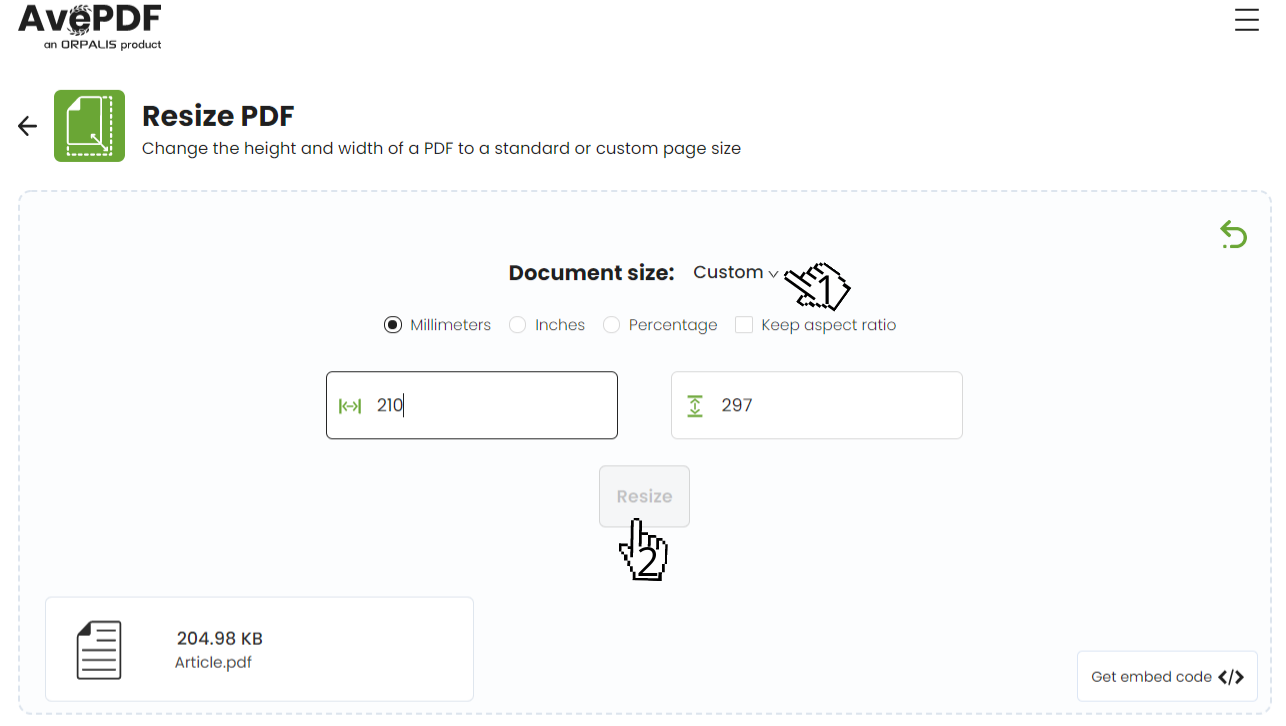
Resize PDF меняет размер страницы: стандартный формат или пользовательская ширина и высота. В инструменте доступны единицы измерения Millimeters, Inches, Percentage, а также опция Keep aspect ratio. В выпадающем списке можно выбрать стандартные форматы вроде A0–A5, Letter, Legal, Tabloid и Executive.
Crop PDF обрезает поля страницы. Это актуально для сканов с лишними краями, широкими белыми полями или черными полосами по краям.
Add Page Numbers добавляет нумерацию страниц. Такой инструмент нужен для отчетов, учебных материалов, договорных приложений и больших PDF-подборок.
Редактирование содержимого PDF
AvePDF умеет не только перекладывать страницы, но и изменять содержимое. Здесь важно понимать границу возможностей: это удобный онлайн PDF редактор для добавления и удаления элементов, но не полноценная система верстки, где PDF можно полностью переработать как исходный Word-документ.
Edit PDF позволяет добавить текст, изображения и фигуры на страницу PDF, а также повернуть страницы. Это подходит для ситуаций, когда нужно внести визуальную правку: дописать дату, добавить пояснение, вставить картинку, закрыть лишний элемент, поставить отметку.
Remove Text удаляет текст из PDF. Инструмент работает по сценарию выделить текст и удалить. Он полезен для исправления готовых документов, где нужно убрать строку, подпись, старую пометку или лишний фрагмент.
Remove PDF Content предназначен для удаления содержимого из документа. Этот тип операции нужен, когда требуется убрать не только текст, но и другие элементы страницы.
Remove Interactive Content удаляет гиперссылки, аннотации, комментарии и поля форм. Это отдельная важная функция: интерактивные элементы часто остаются в PDF даже тогда, когда внешне документ выглядит чистым.
Edit PDF Metadata редактирует служебные данные файла: title, author, subject, keywords и даты. Метаданные часто остаются от исходного редактора, сканера, офисного пакета или предыдущего автора. Для публичных файлов, коммерческих предложений, юридических документов и материалов сайта их стоит проверять.
Watermark PDF добавляет водяной знак. Такой инструмент используют для маркировки черновиков, внутренних документов, коммерческих материалов или файлов, которые нельзя распространять без обозначения статуса.
Flatten PDF приплющивает документ: объединяет поля форм, аннотации и слои в более статичное представление. Это полезно перед отправкой файла, чтобы получатель увидел документ именно в том виде, в котором его подготовили.
Конвертация в PDF и из PDF
AvePDF закрывает большой набор сценариев конвертации. Это важно, потому что в реальной работе PDF редко существует отдельно: документы приходят из Word, Excel, PowerPoint, сканов, изображений, HTML-страниц, текстовых файлов и других источников.
Convert to PDF — универсальный инструмент. Он принимает файлы разных форматов и создает PDF. В практическом смысле это быстрый способ привести разные вложения к единому виду.
Отдельные инструменты конвертации в PDF:
| Инструмент | Что делает | Когда использовать |
|---|---|---|
| Word to PDF | Преобразует DOC/DOCX в PDF | Договоры, инструкции, письма, отчеты |
| Excel to PDF | Преобразует таблицы в PDF | Сметы, прайс-листы, финансовые таблицы |
| PPT to PDF | Преобразует презентации в PDF | Отправка презентации без риска изменения слайдов |
| JPG to PDF | Создает PDF из изображений JPG | Сканы, фото документов, подборки изображений |
| PNG to PDF | Создает PDF из PNG | Скриншоты, схемы, графика |
| TIFF to PDF | Конвертирует TIFF в PDF | Сканы из офисных МФУ и архивных систем |
| SVG to PDF | Преобразует векторную графику | Схемы, иконки, технические элементы |
| HTML to PDF | Создает PDF из HTML | Сохранение веб-страниц, отчетов, внутренних документов |
| TXT to PDF | Переводит простой текст в PDF | Черновики, логи, текстовые выгрузки |
Обратная конвертация также важна. AvePDF умеет переводить PDF в редактируемые и графические форматы:
| Инструмент | Что делает | Особенности |
|---|---|---|
| PDF to Word | Создает документ Word из PDF | Удобно для текстовых PDF, хуже для сложной верстки |
| PDF to Excel | Извлекает таблицы в Excel | Полезно для счетов, отчетов, табличных PDF |
| PDF to PowerPoint | Преобразует PDF в презентацию | Нужен для слайдов и визуальных материалов |
| PDF to Text | Извлекает текст | Хорошо для поиска, анализа и копирования |
| PDF to JPG | Делает изображения страниц | Для предпросмотра, карточек, публикаций |
| PDF to PNG | Создает PNG-страницы | Для скриншотов и графики с четкими краями |
| PDF to TIFF | Переводит страницы в TIFF | Для документооборота и архивных систем |
Конвертация PDF в Word или Excel всегда зависит от качества исходника. Если PDF создан из нормального цифрового документа, результат обычно лучше. Если это скан, сначала нужен OCR. Если файл содержит сложные колонки, таблицы, нестандартные шрифты, печати и рукописные элементы, результат нужно проверять вручную.
OCR, сканы и распознавание текста
Блок OCR — одна из причин, почему AvePDF заметно шире простых сервисов объединить PDF онлайн. Инструмент OCR PDF превращает изображение или скан в PDF с текстовым слоем. После OCR документ можно искать через Ctrl+F, копировать текст, отправлять его в другие системы и использовать для дальнейшей конвертации.

В интерфейсе OCR PDF после загрузки файла появляется выбор Language и кнопка Start OCR. Пользователь выбирает язык документа и запускает распознавание. В демонстрационном интерфейсе доступны языки вроде English, French, German, Spanish, Italian и Portuguese. После завершения AvePDF выдает PDF с поисковым текстовым слоем и кнопкой Download.
OCR особенно полезен для:
сканов договоров;
архивных документов;
учебных материалов;
счетов и актов;
фотографий страниц;
документов, где текст нельзя выделить мышью;
файлов, которые нужно сделать доступными для поиска.
Качество OCR зависит от исходного материала. Четкий скан с ровной страницей и хорошим контрастом распознается заметно лучше, чем фотография под углом, страница с тенями, смазанный текст или документ с печатями поверх текста. Поэтому перед OCR логично использовать Cleanup PDF: выровнять страницы, убрать шум, пятна, дыроколы и лишние края.
Cleanup PDF выполняет задачи предварительной обработки сканов. Он выравнивает перекошенные страницы, удаляет мелкий шум, очищает следы, пятна, дыроколы и визуальные дефекты. Для OCR это важно: чем чище изображение, тем выше шанс получить нормальный текстовый слой.
Scan to PDF позволяет организовать сканирование прямо из браузера. Пользователь выбирает устройство, задает параметры сканирования и сохраняет результат в PDF. Такой сценарий удобен для офисов, где нужно быстро получить PDF из бумажного документа без запуска отдельной программы сканера.
Защита, подпись и конфиденциальность
AvePDF включает несколько инструментов, которые часто путают между собой. На практике они решают разные задачи.
Protect PDF добавляет парольную защиту. Это нужно, когда документ нельзя открывать без пароля или когда нужно ограничить доступ к содержимому.
Unlock PDF снимает ограничения с PDF, если пользователь имеет право работать с этим файлом и знает нужные данные для доступа. Этот инструмент полезен, когда файл защищен, но его нужно подготовить к редактированию, объединению или конвертации.
eSign PDF добавляет электронную подпись. В интерфейсе нужно загрузить файл, нажать Signature, нарисовать подпись курсором или импортировать изображение подписи. При необходимости можно использовать Import certificate и ввести пароль к сертификату. Затем нужно нажать Save, выделить область подписи на документе и снова сохранить результат.
Redact PDF удаляет конфиденциальную информацию. Это не то же самое, что нарисовать черный прямоугольник поверх текста. При правильном redaction данные удаляются из документа, а не просто визуально закрываются. В AvePDF для этого используется отдельный режим с панелью Redaction, кнопками Add redaction marks и Apply all redactions.

Инструмент Redact PDF подходит для удаления:
паспортных данных;
адресов;
телефонов;
email;
номеров договоров;
реквизитов;
имен сотрудников;
коммерческих условий;
финансовых данных;
фрагментов изображений;
любых видимых зон страницы, которые нельзя раскрывать получателю.
После разметки нужно нажать Apply all redactions, затем Save. Важный момент: примененное удаление нельзя отменить в готовом файле. Поэтому перед сохранением стоит проверить все выделенные области.

Оптимизация и архивирование
В AvePDF есть несколько инструментов для уменьшения размера и подготовки PDF к хранению.
Compress PDF — обычное сжатие PDF. Оно подходит для большинства офисных документов: отчетов, резюме, сканов умеренного размера, коммерческих предложений, презентаций в PDF. Пользователь выбирает уровень сжатия: Low, Medium, High, Very high, затем нажимает Compress.
Hyper-compress PDF — более агрессивная оптимизация. Этот инструмент использует MRC-подход и рассчитан на сильное уменьшение размера, особенно для сканированных документов и файлов с изображениями. Его стоит использовать, когда обычного сжатия недостаточно: например, файл нужно уменьшить для загрузки на портал, отправки по email или хранения большого количества сканов.
Optimize PDF for Web подготавливает PDF к веб-просмотру. Смысл такой операции — сделать документ удобнее для открытия из браузера: файл начинает быстрее отображаться при онлайн-доступе.
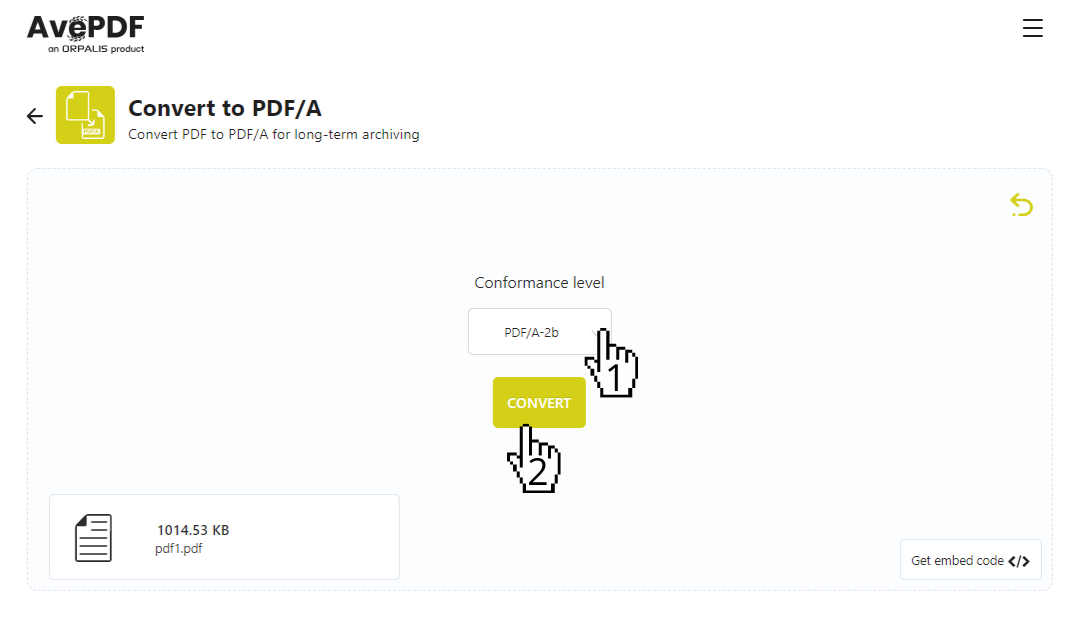
Convert to PDF/A переводит PDF в архивный формат. На этапе настройки выбирается Conformance level, например PDF/A-2b, затем нажимается Convert. Этот инструмент нужен не для красоты, а для долгосрочного хранения и регламентированного документооборота.
PDF/A Validation проверяет, соответствует ли документ требованиям PDF/A. Это особенно важно, если файл пришел от внешнего подрядчика или был преобразован в другом сервисе.
Repair PDF восстанавливает поврежденные PDF-файлы. Этот инструмент не гарантирует идеальный результат для любого сломанного документа, но полезен, когда PDF не открывается, открывается частично или содержит ошибки структуры.
Как пользоваться AvePDF: пошаговые инструкции
Как сжать PDF в AvePDF
Сжатие PDF — один из самых частых сценариев. Оно нужно, когда файл не проходит по лимиту загрузки, слишком долго отправляется по почте, занимает много места или неудобен для хранения.
Порядок действий:
Открыть инструмент Compress PDF.
Перетащить файл в область Drop your PDF file here or или нажать Choose File.
Дождаться загрузки документа.
Выбрать уровень Low, Medium, High или Very high.
Нажать Compress.
После обработки нажать Download.
Проверить размер и качество итогового PDF.
Уровни сжатия стоит выбирать не случайно:
| Уровень | Когда использовать | Что происходит |
|---|---|---|
| Low | Документ уже небольшой, важно сохранить качество | Минимальная оптимизация |
| Medium | Обычные офисные документы | Баланс размера и качества |
| High | Нужно заметно уменьшить файл | Картинки могут стать хуже |
| Very high | Жесткий лимит размера | Максимальная экономия, нужна проверка результата |
Для резюме, договоров и текстовых PDF обычно достаточно Medium. Для сканов с изображениями часто лучше пробовать High или переходить к Hyper-compress PDF. Если в файле много фотографий, слишком сильное сжатие может дать заметную потерю качества, поэтому итоговый документ нужно открыть и проверить.
После обработки AvePDF показывает результат и кнопку Download. В некоторых сценариях рядом отображаются рекомендации перейти к другим инструментам: например, дополнительно защитить файл или продолжить оптимизацию.
Как гиперсжать PDF
Hyper-compress PDF нужен, когда обычный Compress PDF не дает нужного результата. Этот инструмент особенно полезен для сканов, фотографий документов, многостраничных PDF с изображениями и тяжелых файлов, которые нужно уложить в строгий лимит.
Порядок действий:
Открыть Hyper-compress PDF.
Загрузить файл через Choose File, Google Drive, Dropbox или URL.
Выбрать качество: Low, Medium, High, Very high.
Нажать Compress.
Скачать результат через Download.
Проверить читаемость текста, печатей, таблиц и изображений.
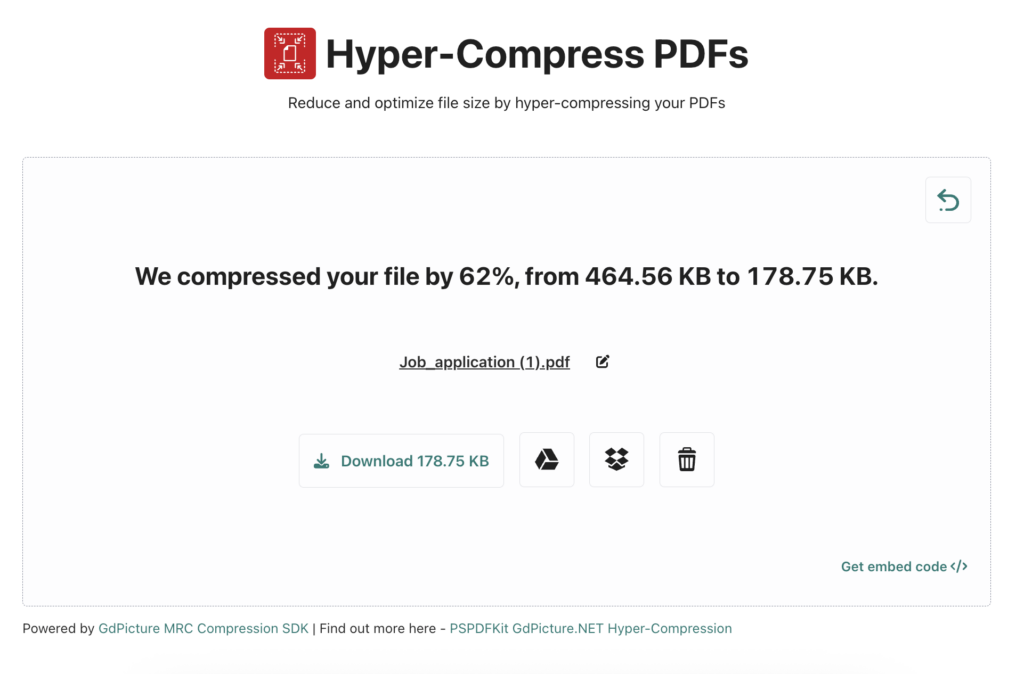
Hyper-compress PDF лучше всего раскрывается на документах, где основной объем создают изображения. Если PDF уже был хорошо оптимизирован, выигрыш может быть небольшим. Если это скан на несколько десятков страниц, уменьшение может быть очень заметным.
Как объединить несколько PDF
Для объединения PDF используется Merge PDF. Этот инструмент нужен, когда несколько документов нужно отправить одним файлом: договор и приложения, несколько актов, комплект сканов, страницы заявления, учебные материалы.
Порядок действий:
Открыть Merge PDF.
Нажать Choose Files или перетащить несколько PDF в область загрузки.
При необходимости загрузить файлы из Google Drive, Dropbox или по URL.
Расставить файлы в нужном порядке.
Запустить объединение.
Скачать итоговый PDF.
Если исходники не все в PDF, лучше использовать Combine to PDF. Он подходит для смешанных наборов: например, один Word-файл, две картинки JPG, таблица Excel и один PDF. AvePDF приведет их к одному PDF-документу.
Практическая разница простая:
Merge PDF — когда все исходники уже PDF;
Combine to PDF — когда исходники в разных форматах.
Как разделить PDF
Для разделения используется Split PDF. Он подходит для больших сканов, отчетов, сборных документов и файлов, где несколько независимых документов склеены в один PDF.
Порядок действий:
Открыть Split PDF.
Загрузить документ через Choose File.
Выбрать режим Simple или Advanced.
В Simple указать количество страниц на один файл.
В Advanced отметить конкретные страницы и диапазоны.
Нажать Split.
Скачать результат, обычно в виде архива или отдельных файлов.
Режим Simple удобен, если нужно механически делить документ: например, каждые 2 страницы в отдельный файл. Режим Advanced нужен, когда структура неравномерная: первый документ занимает 3 страницы, второй — 1 страницу, третий — 5 страниц.
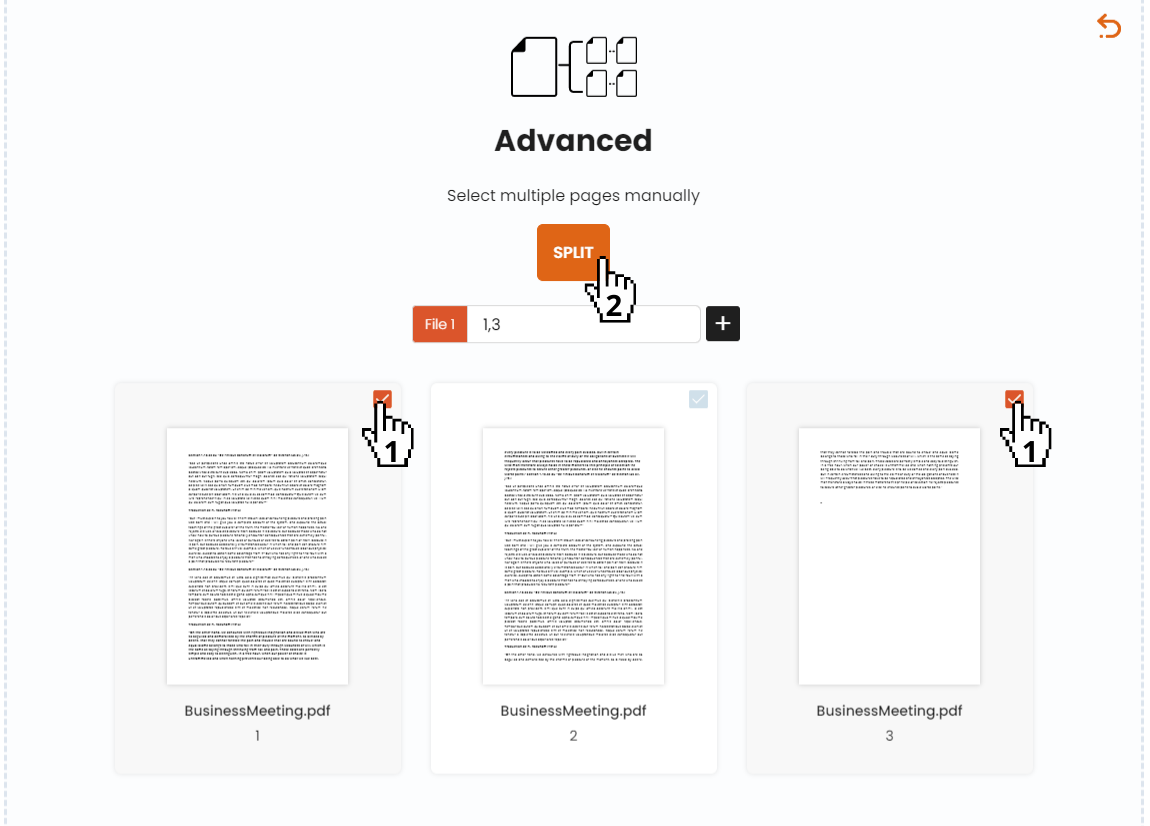
В Advanced можно отмечать страницы вручную. Это особенно полезно при пакетном сканировании: документы попали в один файл, но их нужно разложить по отдельным PDF.
Как отредактировать PDF
Для базового редактирования используется Edit PDF. Он подходит для добавления текста, изображений, фигур и простых визуальных правок.
Порядок действий:
Открыть Edit PDF.
Загрузить PDF.
Выбрать нужный инструмент редактирования.
Добавить текстовый блок, изображение или фигуру.
При необходимости повернуть страницу.
Сохранить изменения.
Скачать итоговый файл.
Edit PDF лучше использовать для точечных изменений. Например:
добавить дату;
вписать короткий комментарий;
вставить изображение;
поставить визуальную отметку;
добавить стрелку или фигуру;
закрыть технический фрагмент;
подготовить файл к отправке без возврата в исходный редактор.
Если нужно изменить сложную верстку, таблицы, стили и много текста, надежнее править исходный Word, Excel или PowerPoint и заново создавать PDF. Любой PDF-редактор работает с уже собранным документом, а не с исходной структурой файла.
Как распознать текст через OCR PDF
OCR нужен, когда текст в PDF не выделяется. Обычно это сканы, фотографии страниц или документы, созданные как изображения.
Порядок действий:
Открыть OCR PDF.
Загрузить файл через Choose File.
Выбрать язык в поле Language.
Нажать Start OCR.
Дождаться завершения.
Скачать PDF через Download.
Проверить поиск по документу через Ctrl+F.
После успешной обработки AvePDF показывает сообщение The OCR process has succeeded и кнопку Download. Ниже могут появиться связанные инструменты: Hyper-compress PDF, Protect PDF, Redact PDF, PDF to Text.
Перед OCR желательно проверить качество файла. Если страница повернута, сначала использовать Rotate PDF. Если есть перекос и шум — Cleanup PDF. Если файл слишком тяжелый — сначала сжать или гиперсжать, но без потери читаемости.
Как подписать PDF
Для подписи используется eSign PDF. Инструмент поддерживает простую визуальную подпись и сценарий с сертификатом.
Порядок действий:
Открыть eSign PDF.
Загрузить PDF.
Нажать кнопку Signature.
Нарисовать подпись курсором или импортировать изображение подписи.
При необходимости нажать Import certificate и ввести пароль.
Нажать Save в окне настройки подписи.
Выделить рамкой место подписи на странице.
Нажать Save для сохранения документа.
Скачать подписанный PDF.
Электронная подпись в AvePDF удобна для договоров, заявлений, актов, внутренних согласований, учебных документов и форм, где достаточно быстро добавить подпись без печати и сканирования.
Как удалить конфиденциальные данные
Для удаления персональных и конфиденциальных данных нужен именно Redact PDF, а не обычное рисование прямоугольника. Это принципиально: визуальная заливка может оставить текст доступным для копирования, поиска или извлечения. Redaction должен удалять данные из содержимого документа.
Порядок действий:
Открыть Redact PDF.
Загрузить PDF.
Нажать Add redaction marks.
Выделить мышью область, которую нужно удалить.
При необходимости изменить цвет заливки в Fill Color.
Проверить список найденных меток.
Нажать Apply all redactions.
Нажать Save.
Скачать результат.
В интерфейсе Redact PDF слева есть панель Redaction. В ней отображаются кнопки Add redaction marks, Apply all redactions, параметр Fill Color и список найденных меток. После применения redaction AvePDF формирует новый PDF, где выбранные данные уже нельзя вернуть обычным снятием слоя.
Этот инструмент нужно использовать осторожно. Если случайно закрыть не тот фрагмент и применить redaction, в итоговом документе он будет удален. Для юридических, кадровых и финансовых документов лучше сохранять оригинал отдельно, а redacted-версию использовать для отправки.
Как преобразовать PDF в PDF/A
PDF/A нужен для архива, документооборота, регламентированных процессов и долговременного хранения. В AvePDF для этого есть Convert to PDF/A.
Порядок действий:
Открыть Convert to PDF/A.
Загрузить PDF.
Выбрать Conformance level.
Нажать Convert.
Скачать готовый PDF/A.
При необходимости проверить документ через PDF/A Validation.
После успешной обработки AvePDF показывает сообщение Your PDF is now converted to PDF/A и кнопку Download.
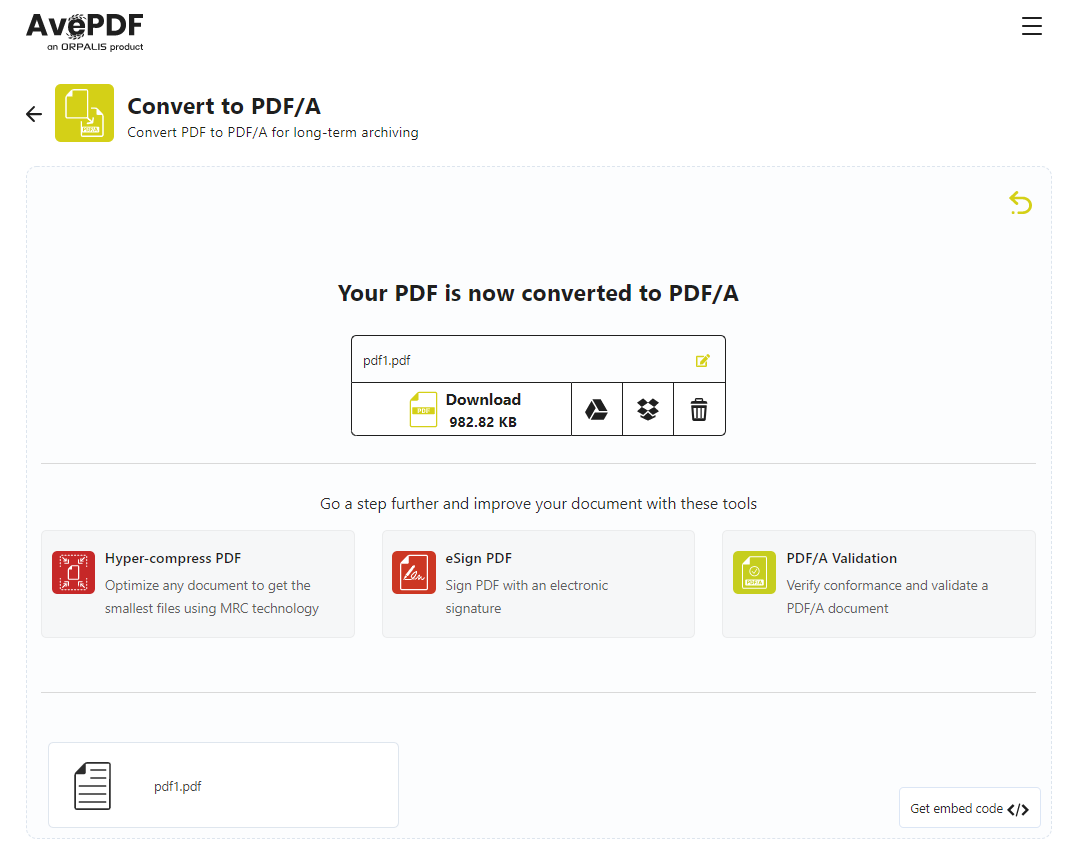
Если пользователь не знает, какой уровень PDF/A выбрать, разумно ориентироваться на требования организации, архива, ведомства или внутреннего регламента. Для личного хранения чаще достаточно стандартного варианта, который сервис предлагает по умолчанию, но в профессиональном документообороте лучше не угадывать, а соблюдать заданный уровень соответствия.
Работа с файлами, лимиты и безопасность
AvePDF работает через браузер, поэтому файлы обрабатываются не как в локальном редакторе. Пользователь загружает документ, сервис выполняет операцию и возвращает результат. Для обычных офисных документов это удобно, но для строго конфиденциальных файлов нужно учитывать внутренние правила компании.
В бесплатном режиме AvePDF предоставляет доступ к 50+ инструментам, но ограничивает частоту обработки, размер файла и количество файлов в одном задании. В Premium доступны обработка без почасового ограничения, максимальный размер файла 512 МБ и до 100 файлов за одну обработку.
С точки зрения практики лимиты можно воспринимать так:
| Сценарий | Бесплатного режима обычно достаточно | Premium удобнее |
|---|---|---|
| Разово сжать PDF | Да | Не обязательно |
| Подписать один документ | Да | Не обязательно |
| Обработать пачку файлов | Иногда | Да |
| Постоянно конвертировать PDF | Ограниченно | Да |
| Работать с тяжелыми сканами | Не всегда | Да |
| Обрабатывать до 100 файлов за раз | Нет | Да |
| Убрать почасовое ограничение | Нет | Да |
Обработанные документы доступны ограниченное время и автоматически удаляются. Пользователь также может удалить файл вручную через иконку корзины после завершения операции. В рабочих сценариях это удобно: можно скачать результат, сохранить его в облако, затем сразу удалить обработанный файл из очереди.
Для неконфиденциальных и типовых рабочих документов этого достаточно. Для документов с персональными данными, коммерческой тайной, медицинской информацией, банковскими данными или материалами под NDA нужно руководствоваться не удобством сервиса, а правилами безопасности. Если политика компании запрещает загрузку таких файлов во внешние онлайн-сервисы, AvePDF использовать нельзя, даже если инструмент технически подходит.
Платная версия AvePDF Premium
AvePDF Premium нужен тем, кто использует сервис не эпизодически, а регулярно. Главное отличие платного режима — не новый интерфейс, а снятие ограничений: больше размер файла, больше файлов в обработке, отсутствие почасового лимита и доступ к расширенному набору возможностей.
Premium особенно полезен в таких ситуациях:
ежедневная работа с PDF;
частая конвертация документов;
обработка большого количества файлов;
работа с тяжелыми сканами;
подготовка архивных PDF/A;
регулярное использование OCR;
постоянное сжатие документов для порталов и email;
документооборот малого бизнеса;
обработка файлов для сайта, CRM, бухгалтерии или юридического отдела.
Premium не делает AvePDF полноценной заменой Adobe Acrobat Pro во всех профессиональных задачах. Это по-прежнему онлайн-сервис, а не локальный редактор с глубокой интеграцией в корпоративную инфраструктуру. Но для браузерного инструмента набор возможностей широкий: 50+ document tools, PDF/A, OCR, web scanning, hyper-compression, redaction, eSign, конвертация и организация страниц.
История версий и развития AvePDF
AvePDF развивается как веб-приложение, поэтому у него нет привычной для настольных программ истории вида версия 3.1, версия 3.2, версия 4.0 в пользовательском интерфейсе. Его развитие лучше рассматривать через этапы появления сервиса, расширение набора виджетов и смену технологической экосистемы.
Запуск AvePDF
Публичная история AvePDF началась с ORPALIS. Сервис был представлен как бесплатное веб-приложение для управления PDF, документами и изображениями прямо в браузере. В раннем позиционировании акцент был сделан на том, что пользователю не нужно устанавливать программу: обработка документов выполняется онлайн.
На старте AvePDF уже был не одним инструментом, а набором модулей. В ранних описаниях фигурировали операции вроде hyper-compress, eSign, convert, split, merge, organize, remove, rotate, combine, protect, unlock и OCR. Это определило архитектуру сервиса: не один редактор для всего, а каталог отдельных PDF-инструментов.
Расширение набора инструментов
Следующий этап — активное расширение библиотеки виджетов. В AvePDF появились и укрепились специализированные функции: PDF/A conversion, PDF/A Validation, OCR PDF, web scanning, linearization, hyper-compression, Redact PDF, Edit PDF Metadata, Cleanup PDF и другие инструменты.
Особенно важны три направления:
| Направление | Почему важно |
|---|---|
| OCR и сканы | AvePDF стал полезен не только для цифровых PDF, но и для бумажного документооборота |
| PDF/A | Сервис вошел в область архивного хранения и регламентированных документов |
| Redaction и защита | AvePDF стал подходить для задач, где важно не просто изменить файл, а безопасно удалить данные |
Именно такие инструменты отличают AvePDF от простых онлайн-сервисов, где есть только merge, split и compress.
Интеграция с экосистемой PSPDFKit
В 2022 году ORPALIS вошла в PSPDFKit. Для AvePDF это важный этап, потому что за сервисом стояли не только веб-страницы с PDF-кнопками, а документные технологии ORPALIS: GdPicture, OCR, PDF rendering, compression, document scanning и другие компоненты.
После этого AvePDF стал фигурировать как PSPDFKit Web Application. В 2023 году были представлены Premium-планы, а набор инструментов описывался как десятки виджетов для управления PDF и электронными документами. В сообщениях о развитии упоминались 53 виджета, а после добавления PDF to Excel — 54-й виджет PDF suite.
Premium-период
Появление Premium-планов изменило модель использования. AvePDF сохранил бесплатные инструменты для разовых операций, но добавил платный режим для пользователей, которым нужны большие лимиты и регулярная обработка. Это логичный этап для сервиса, который вырос из демонстрационного набора технологий в полноценный рабочий PDF-инструмент для бизнеса и частых задач.
Переход к Nutrient
После ребрендинга PSPDFKit в Nutrient экосистема изменила название, но AvePDF сохранил свою роль браузерного набора инструментов для PDF и документов. На страницах AvePDF видно обозначение Nutrient, а ORPALIS теперь описывается как часть Nutrient.
Итог развития AvePDF можно описать так: сервис начинался как бесплатный онлайн-набор PDF tools от ORPALIS, затем расширился до десятков специализированных виджетов, вошел в экосистему PSPDFKit, получил Premium-модель и продолжил работу уже внутри Nutrient.
Практические сценарии использования
Для офиса
В офисной работе AvePDF закрывает большинство мелких PDF-задач, которые обычно отнимают непропорционально много времени. Например, сотрудник получает несколько файлов: договор, приложение, скан подписи, акт и счет. Через Merge PDF или Combine to PDF он собирает комплект в один PDF. Через Compress PDF уменьшает размер. Через eSign PDF добавляет подпись. Через Protect PDF ставит пароль.
Типовой офисный сценарий:
Объединить документы через Merge PDF.
Удалить лишние страницы через Remove PDF Pages.
Добавить номера через Add Page Numbers.
Сжать файл через Compress PDF.
Подписать через eSign PDF.
Отправить получателю.
Это быстрее, чем открывать несколько разных программ, печатать документы, сканировать их заново и вручную собирать итоговый файл.
Для бухгалтерии и документооборота
Бухгалтерия часто работает со сканами, актами, счетами, накладными, закрывающими документами и архивными копиями. Здесь AvePDF полезен сразу в нескольких местах.
OCR PDF делает сканы доступными для поиска. Это важно, если нужно быстро найти номер счета, ИНН, сумму, дату или название контрагента.
Convert to PDF/A подходит для архивных копий. Если документы нужно хранить долго и в неизменном виде, PDF/A предпочтительнее обычного PDF.
Compress PDF и Hyper-compress PDF уменьшают объем сканов. Это важно при отправке по email, загрузке в ЭДО, CRM или внутренний портал.
Edit PDF Metadata помогает привести служебные свойства файла в порядок. Например, убрать старого автора, неправильное название, технические ключевые слова или лишние даты.
Для студентов и преподавателей
Студенты используют PDF постоянно: методички, лекции, сканы книг, задания, курсовые, презентации. AvePDF удобен для подготовки материалов к сдаче или хранению.
Полезные задачи:
сжать курсовую через Compress PDF;
объединить титульный лист, работу и приложения через Merge PDF;
распознать скан книги через OCR PDF;
извлечь нужные страницы через Extract PDF Pages;
конвертировать презентацию через PPT to PDF;
сделать PDF из фотографий конспекта через JPG to PDF;
удалить пустые страницы через Remove PDF Pages.
Для преподавателей полезны Markup PDF, Fill PDF Forms, Compress PDF, Split PDF и PDF to Text. Можно быстро разобрать присланные работы, уменьшить размер материалов и подготовить документы к публикации в LMS.
Для юристов и HR
Юристы и HR-специалисты работают с документами, где есть персональные данные: ФИО, адреса, паспортные сведения, зарплаты, условия договоров, подписи, реквизиты.
Для них особенно важны:
Redact PDF — удалить конфиденциальную информацию;
eSign PDF — подписать документ;
Protect PDF — закрыть файл паролем;
Remove Interactive Content — убрать ссылки, комментарии, поля форм;
Edit PDF Metadata — проверить служебную информацию;
Flatten PDF — зафиксировать поля и аннотации.
Главная ценность AvePDF в таком сценарии — возможность быстро подготовить внешнюю версию документа. Например, HR может удалить зарплатные данные и личные контакты перед отправкой обезличенного документа, а юрист — скрыть коммерческие условия в копии договора.
Для веб-мастеров и контент-менеджеров
Контент-менеджерам часто приходится работать с PDF-файлами для сайта: инструкции, прайс-листы, презентации, каталоги, регламенты, коммерческие материалы.
AvePDF помогает:
уменьшить размер файла перед загрузкой на сайт;
подготовить PDF к веб-просмотру через Optimize PDF for Web;
конвертировать PDF-страницы в изображения через PDF to JPG или PDF to PNG;
объединить несколько материалов в один файл;
удалить лишние страницы;
изменить метаданные;
подготовить PDF/A-копию;
создать PDF из HTML.
Для сайта особенно важен размер PDF. Тяжелые файлы медленно открываются, плохо грузятся на мобильных устройствах и ухудшают пользовательский опыт. Поэтому Compress PDF и Hyper-compress PDF — одни из самых полезных инструментов для веб-публикации.
Преимущества AvePDF
AvePDF сильнее всего раскрывается там, где нужна быстрая работа с PDF без установки настольной программы. Это не просто PDF merger, а полноценный набор онлайн-инструментов, который закрывает большинство типовых задач.
Широкий набор функций
Главное преимущество AvePDF — количество и разнообразие инструментов. В одном сервисе есть:
сжатие PDF;
гиперсжатие PDF;
OCR;
PDF/A;
проверка PDF/A;
электронная подпись;
redaction;
защита паролем;
разблокировка;
объединение;
разделение;
конвертация;
редактирование;
удаление текста;
очистка сканов;
сканирование в PDF;
изменение размера страниц;
обрезка;
нумерация;
метаданные;
удаление интерактивного содержимого.
Для браузерного решения это сильный набор. Многие онлайн-сервисы ограничиваются конвертацией и организацией страниц, а AvePDF добавляет профессиональные задачи: PDF/A, OCR, redaction, scanning, metadata, MRC compression.
Простая логика интерфейса
AvePDF не заставляет пользователя изучать сложную панель инструментов. Каждая задача вынесена в отдельную плитку. Это особенно удобно для непостоянных пользователей: человек может зайти раз в месяц, найти Compress PDF или Merge PDF и выполнить задачу без обучения.
Работа в браузере
AvePDF работает в браузере на Windows, macOS, Linux и мобильных устройствах. Это удобно, когда нельзя или не хочется устанавливать отдельное ПО. Для разовых операций браузерный формат экономит время: открыл страницу, загрузил файл, получил результат.
Загрузка из разных источников
На страницах инструментов доступны варианты загрузки с устройства, из Google Drive, Dropbox и по URL. Это удобно, если документ уже лежит в облаке или доступен по ссылке. Не нужно сначала скачивать файл на компьютер, а затем снова загружать его в сервис.
Есть продвинутые функции
Самые ценные функции AvePDF — не merge и split, а более редкие возможности:
Hyper-compress PDF с MRC;
OCR PDF;
Redact PDF;
Convert to PDF/A;
PDF/A Validation;
Scan to PDF;
Cleanup PDF;
Remove Interactive Content;
Edit PDF Metadata.
Именно эти инструменты делают сервис полезным не только для студентов и офисных пользователей, но и для документооборота, архивов, HR, юристов, бухгалтерии и веб-публикации.
Нет водяных знаков на обработанных файлах
Для PDF-инструментов это важный плюс. Многие бесплатные редакторы добавляют watermark, ограничивают скачивание или требуют регистрацию перед сохранением результата. В AvePDF обработанные файлы не должны получать рекламный водяной знак как часть стандартного сценария работы; это критично для договоров, резюме, актов и деловых документов.
Недостатки и ограничения
AvePDF удобен, но его не стоит идеализировать. У сервиса есть объективные ограничения.
Зависимость от интернета
AvePDF работает онлайн. Без интернета сервис бесполезен. Если нужно обрабатывать документы в поездке, в закрытой сети или на рабочем месте без доступа к внешним сервисам, лучше использовать локальное приложение.
Не все документы можно загружать в облачный сервис
Для личных и обычных офисных файлов AvePDF удобен. Но если документ содержит коммерческую тайну, персональные данные, медицинскую информацию, банковские сведения или материалы под NDA, решение зависит от политики безопасности. Если регламент запрещает внешнюю обработку, браузерный PDF-сервис использовать нельзя.
Бесплатная версия ограничена
Бесплатный режим подходит для периодических задач. Но при постоянной работе лимиты становятся заметными: ограничение по количеству обработок, размеру файла и числу файлов в одном задании мешает пакетной обработке. Для регулярной работы нужен Premium.
Редактирование не заменяет исходный редактор
PDF — финальный формат документа. Если файл был создан в Word, Excel, PowerPoint или системе верстки, глубокие правки лучше делать в исходнике. AvePDF хорошо подходит для точечных операций, но не для полной переработки сложного макета.
Конвертация сложных PDF требует проверки
PDF to Word, PDF to Excel и PDF to PowerPoint зависят от исходной структуры файла. Простые цифровые документы конвертируются лучше. Сложные таблицы, много колонок, сканы, декоративная верстка, нестандартные шрифты и печати могут дать ошибки. После конвертации результат нужно проверять.
Сильное сжатие может ухудшить качество
При High и Very high качество изображений может снижаться. Для текстовых документов это часто приемлемо, но для каталогов, чертежей, презентаций и сканов с мелким текстом нужно внимательно смотреть результат.
Сравнение с аналогами
AvePDF конкурирует с несколькими известными PDF-сервисами и редакторами. У каждого варианта своя логика: одни сильнее в полноценном редактировании, другие — в бесплатных лимитах, третьи — в простоте, четвертые — в профессиональном документообороте.
| Сервис / программа | Формат работы | Сильные стороны | Ограничения |
|---|---|---|---|
| Adobe Acrobat Online / Adobe Acrobat Pro | Онлайн-инструменты и настольная программа | Профессиональное редактирование, подпись, конвертация, экосистема Adobe | Полный набор возможностей требует платного Acrobat Pro |
| iLovePDF | Онлайн-сервис | Очень простой интерфейс, merge, split, compress, convert, edit, redact | Меньше акцент на PDF/A, сканировании и специализированных задачах |
| Smallpdf | Онлайн-сервис | Удобный интерфейс, редактирование, сжатие, подпись, redaction, хорошая мобильность | Бесплатный режим ограничен, часть функций завязана на подписку |
| PDF24 Tools / PDF24 Creator | Онлайн и локальное приложение для Windows | Бесплатность, много инструментов, есть офлайн-вариант PDF24 Creator | Интерфейс менее премиальный, локальная версия прежде всего для Windows |
| Sejda PDF | Онлайн и Desktop | Редактирование текста, fill & sign, split, merge, compress, OCR | Бесплатный режим имеет дневные лимиты и ограничения размера |
| PDF Candy | Онлайн и Desktop | Много инструментов, PDF OCR, edit, convert, merge, compress, sign | Часть возможностей и пакетная работа зависят от режима использования |
| Xodo | Онлайн и приложения | PDF viewer/editor, аннотации, подпись, redaction, работа на разных устройствах | Для расширенной регулярной работы нужны платные возможности |
Adobe Acrobat — лучший вариант, если нужен профессиональный настольный редактор для постоянной работы: глубокое редактирование, redaction, сравнение документов, подготовка форм, корпоративные процессы. Онлайн-инструменты Adobe удобны для отдельных задач вроде сжатия, конвертации, заполнения и подписи, но AvePDF интересен более широким набором узких браузерных операций, включая PDF/A, web scanning, cleanup и hyper-compression.
iLovePDF выигрывает простотой. Это хороший выбор для массовых бытовых задач: объединить, разделить, сжать, конвертировать, повернуть, добавить watermark. AvePDF выглядит сильнее в специализированных инструментах: PDF/A, validation, OCR-сценарии, redaction, cleanup, scan to PDF и metadata.
Smallpdf удобен для пользователей, которым важен современный интерфейс, мобильная работа, быстрая подпись и базовое редактирование. У него есть инструменты редактирования, OCR и redaction. AvePDF в сравнении воспринимается как более технический набор PDF tools: меньше маркетинговой оболочки, больше отдельных утилит под конкретные задачи.
PDF24 — сильный бесплатный конкурент, особенно из-за PDF24 Creator. Если нужен бесплатный офлайн-инструмент на Windows, PDF24 часто практичнее браузерного сервиса. Но AvePDF удобнее, когда пользователь хочет выполнить операцию прямо в браузере, без установки и без переключения между онлайн- и локальной версией.
Sejda хорошо подходит для онлайн-редактирования: добавление текста, ссылок, изображений, фигур, аннотаций, fill & sign, изменение существующего текста. Его ограничения бесплатного режима заметны при постоянной работе: 3 tasks per day, документы до 50 MB и 200 pages, OCR до 10 pages. AvePDF Premium сильнее для пакетной обработки с большими лимитами, а бесплатный AvePDF удобен для отдельных задач.
PDF Candy интересен количеством инструментов: edit, convert, merge, compress, sign, PDF OCR, split, unlock, metadata, delete pages, rearrange pages. Это близкий по идее набор PDF tools. AvePDF отличается акцентом на PDF/A, MRC hyper-compression, browser scanning и строгую модульность интерфейса.
Кому подойдет AvePDF
AvePDF подойдет пользователям, которым нужен быстрый онлайн-сервис для PDF без установки тяжелого редактора.
Офисным сотрудникам. Для сжатия, склейки, подписи, удаления страниц, нумерации и конвертации.
Студентам. Для курсовых, сканов, лекций, презентаций, распознавания текста и уменьшения размера файлов.
Преподавателям. Для подготовки материалов, объединения PDF, извлечения страниц, аннотаций и конвертации.
Бухгалтерам. Для актов, счетов, сканов, OCR, архивных PDF/A и уменьшения размера документов.
Юристам. Для redaction, подписи, удаления интерактивных элементов, защиты и подготовки внешних версий документов.
HR-специалистам. Для анкет, резюме, договоров, обезличивания документов и подписания PDF.
Веб-мастерам. Для оптимизации PDF перед загрузкой на сайт, конвертации страниц в изображения и подготовки файлов к веб-просмотру.
Фрилансерам и малому бизнесу. Для договоров, коммерческих предложений, счетов, презентаций и клиентских документов.
AvePDF особенно удобен, когда задача звучит конкретно: сжать PDF, объединить PDF, удалить страницу, распознать скан, подписать PDF, убрать персональные данные, сделать PDF/A.
Кому AvePDF не подойдет
AvePDF не стоит выбирать, если нужна полноценная офлайн-среда для постоянного профессионального редактирования PDF. Для сложной верстки, корпоративной подготовки форм, пакетных сценариев внутри закрытой сети и документов с жесткими требованиями безопасности лучше использовать локальные решения.
Сервис не подойдет:
компаниям, где запрещена загрузка документов во внешние онлайн-инструменты;
пользователям, которым нужен PDF-редактор без интернета;
специалистам, которые постоянно глубоко редактируют текст и изображения внутри PDF;
организациям с корпоративным документооборотом, где требуется централизованное управление доступом;
пользователям с файлами сверх лимитов;
тем, кто ожидает идеальную конвертацию любых сложных PDF в Word или Excel;
тем, кто работает с особо чувствительными файлами и не может рисковать внешней обработкой.
AvePDF — практичный инструмент, но не универсальная замена всему PDF-софту. Его правильная роль — быстрые браузерные операции и широкий набор точечных PDF-инструментов.
Частые вопросы об AvePDF
AvePDF бесплатный?
AvePDF можно использовать бесплатно, но бесплатный режим имеет лимиты. Он подходит для разовых и периодических задач. Premium снимает почасовые ограничения, увеличивает максимальный размер файла до 512 МБ и позволяет обрабатывать до 100 файлов за одну операцию.
Нужно ли устанавливать AvePDF?
Нет. AvePDF работает в браузере. Пользователь открывает нужный инструмент, загружает файл и получает результат онлайн.
Можно ли редактировать текст в PDF?
AvePDF позволяет выполнять базовое редактирование, добавлять текст, изображения и фигуры, удалять текст через Remove Text, редактировать метаданные и убирать отдельные элементы. Для полной переработки сложного документа лучше править исходный файл, из которого был создан PDF.
Можно ли распознать скан?
Да. Для этого используется OCR PDF. После обработки PDF получает текстовый слой, и по документу можно искать слова. Качество распознавания зависит от языка, четкости скана, перекоса, шума и качества изображения.
Можно ли подписать PDF?
Да. Инструмент eSign PDF позволяет добавить подпись: нарисовать ее курсором, импортировать изображение подписи или использовать сертификат через Import certificate. После настройки подпись размещается на документе выделением области мышью.
Можно ли удалить конфиденциальные данные?
Да. Для этого используется Redact PDF. Нужно добавить redaction marks, применить их через Apply all redactions и сохранить файл. После применения redaction выбранное содержимое удаляется из итогового PDF.
Чем Compress PDF отличается от Hyper-compress PDF?
Compress PDF — стандартное сжатие для обычных документов. Hyper-compress PDF — более сильная оптимизация с MRC, полезная для сканов и документов с изображениями. Если нужно просто немного уменьшить файл, начать лучше с Compress PDF. Если файл все еще слишком большой, использовать Hyper-compress PDF.
Что такое PDF/A в AvePDF?
PDF/A — формат PDF для долгосрочного архивного хранения. В AvePDF есть Convert to PDF/A для преобразования и PDF/A Validation для проверки соответствия.
Как долго хранятся файлы?
После обработки файлы доступны ограниченное время и автоматически удаляются. Пользователь также может удалить файл вручную через иконку корзины после завершения операции.
Подходит ли AvePDF для конфиденциальных документов?
Технически AvePDF имеет инструменты для защиты и redaction. Но вопрос загрузки конфиденциальных документов во внешний онлайн-сервис зависит от политики безопасности пользователя или компании. Если правила запрещают такую загрузку, использовать AvePDF для этих файлов нельзя.
Можно ли использовать AvePDF на телефоне?
Да, поскольку сервис работает в браузере. На телефоне удобно сжимать, подписывать, объединять и конвертировать файлы, но сложные операции вроде ручного redaction или точного выбора страниц удобнее выполнять на большом экране.
Итоговый вывод
AvePDF — сильный браузерный набор инструментов для PDF и электронных документов. Его главная ценность не в одной отдельной функции, а в сочетании простого интерфейса и широкого набора задач: Compress PDF, Hyper-compress PDF, Merge PDF, Split PDF, OCR PDF, eSign PDF, Redact PDF, Convert to PDF/A, PDF/A Validation, Cleanup PDF, Scan to PDF, Edit PDF Metadata и другие инструменты.
Сервис хорошо подходит для офиса, учебы, малого бизнеса, HR, юридических задач, бухгалтерии и веб-публикации. Он помогает быстро сжать PDF, объединить документы, разделить файл, распознать скан, подписать договор, удалить конфиденциальную информацию и подготовить PDF/A без установки настольной программы.
Главные ограничения AvePDF — зависимость от интернета, лимиты бесплатного режима и невозможность использовать внешний онлайн-сервис для документов, которые по правилам нельзя загружать за пределы организации. Также не стоит ждать от него полной замены профессионального редактора вроде Adobe Acrobat Pro для сложной верстки и глубокой работы с PDF.
В своей нише AvePDF выглядит убедительно: это не просто онлайн PDF редактор, а практичный каталог PDF tools для конкретных задач. Если нужен быстрый, понятный и достаточно мощный сервис для работы с PDF в браузере, AvePDF подходит лучше, чем многие простые склейщики PDF, потому что закрывает не только базовую организацию страниц, но и OCR, PDF/A, redaction, подпись, очистку сканов и продвинутое сжатие.
 (Пока оценок нет)
 Загрузка...