
FireAlpaca: бесплатная программа для рисования, иллюстраций
FireAlpaca — бесплатный графический редактор для цифрового рисования, иллюстраций, скетчей, манги, веб-комиксов и простой растровой обработки изображений. Это не универсальный комбайн уровня Photoshop и не тяжёлая студия для всего подряд, а лёгкая программа для рисования с понятным интерфейсом, слоями, кистями, стабилизацией линий, инструментами перспективы, шаблонами комиксов, текстовыми слоями и базовой анимацией.
Скачать FireAlpaca
Новейшая версия для Windows и macOS. Удобный редактор с ИИ и профессиональными функциями.
Главная ценность FireAlpaca — быстрый вход в цифровое рисование. В программе можно сразу создать холст, выбрать кисть, настроить размер и прозрачность, включить Stabilizer, разложить работу по слоям, сделать лайнарт, залить базовые цвета, добавить тени, текст, рамки комикса и экспортировать результат в нужный формат. Редактор работает на Windows и macOS, поддерживает несколько языков интерфейса, включая русский, и рассчитан на пользователей, которым нужна бесплатная программа для рисования без перегруженной логики профессиональных пакетов.
Что такое FireAlpaca
FireAlpaca — это paint tool, то есть программа, ориентированная в первую очередь на рисование. Её используют для цифровой живописи, иллюстраций, комиксов, манги, аватаров, стикеров, простых баннеров, эскизов, учебных работ, набросков персонажей и небольших графических задач. В ней есть привычная для художника структура: холст, кисти, цветовая панель, слои, навигатор, инструменты выделения, трансформация, заливка, текст и экспорт.
FireAlpaca не пытается быть всем сразу. В ней нет такой глубокой ретуши, как в Adobe Photoshop, такого количества профессиональных комиксных функций, как в Clip Studio Paint, и такой мощной живописной системы, как в Krita. Зато у неё есть другое преимущество: она быстро запускается, не перегружает новичка сотнями панелей и даёт базовый набор именно для рисования. Это делает FireAlpaca удобной программой для тех, кто только переходит с бумаги на графический планшет, осваивает лайнарт или ищет простой редактор для иллюстраций.
В редакторе можно делать:
-
скетчи и быстрые наброски;
-
чистый лайнарт;
-
покраску персонажей;
-
иллюстрации с несколькими слоями;
-
страницы манги и веб-комиксов;
-
простые анимации;
-
изображения с прозрачным фоном;
-
текстовые вставки и подписи;
-
простую коррекцию изображения;
-
экспорт в PNG, JPEG, BMP, PSD и другие рабочие форматы.
FireAlpaca особенно хорошо раскрывается в задачах, где важны чистая линия, быстрая работа со слоями, понятное управление кистями и возможность рисовать без сложной подготовки рабочего пространства.
Для кого подходит FireAlpaca
FireAlpaca подходит начинающим художникам, потому что не требует долгого изучения перед первой работой. После создания холста пользователь видит стандартную логику графического редактора: слева инструменты, рядом цвет, кисти и параметры, справа навигатор и слои. Даже если человек раньше работал только в простом Paint или мобильном приложении для рисования, базовая схема становится понятной быстро.
Программа особенно уместна для следующих групп пользователей:
| Кому подходит | Почему FireAlpaca удобна |
|---|---|
| Начинающим художникам | Интерфейс проще, чем у профессиональных пакетов, основные инструменты видны сразу |
| Авторам манги и веб-комиксов | Есть шаблоны, текст, рамки, Divide Tool, 8-bit и 1-bit слои, экспорт слоёв |
| Пользователям графических планшетов | Есть Stabilizer, Pressure Sensitivity, настройки Brush Environment Settings |
| Тем, кто рисует лайнарт | Удобные кисти Pen, стабилизация, Snap, симметрия и прозрачный цвет |
| Ученикам и студентам | Программа бесплатная, лёгкая и подходит для учебных иллюстраций |
| Владельцам слабых компьютеров | Интерфейс и функции менее тяжёлые, чем у больших редакторов |
| Тем, кто делает простую графику | Можно создать PNG с прозрачностью, добавить текст, сделать простую композицию |
FireAlpaca хуже подходит тем, кому нужна профессиональная фоторетушь RAW, сложная цветокоррекция, полноценная допечатная подготовка, многостраничная верстка, продвинутая работа с вектором или индустриальный пайплайн с масками, смарт-объектами, LUT, экшенами и плагинами. Это не программа для полиграфического дизайна в широком смысле. Её сильная сторона — рисование, а не универсальный графический продакшен.
Основные возможности программы
FireAlpaca закрывает базовый цикл создания цифрового рисунка: от пустого холста до экспортированной картинки. Внутри одного проекта можно сделать черновой скетч, снизить прозрачность слоя, создать новый слой для чистой линии, добавить плоские цвета, тени, блики, текст, декоративные элементы и сохранить исходник с сохранением слоёв.
Ключевые возможности FireAlpaca:
-
создание холста в пикселях, сантиметрах или дюймах;
-
выбор фона: белый или прозрачный;
-
работа с Color Layer, 8-bit Layer и 1-bit Layer;
-
сохранение исходника в MDP или PSD;
-
экспорт изображения в PNG, JPEG, BMP;
-
открытие MDP, PNG, JPEG, BMP, GIF и PSD;
-
работа с кистями, bitmap-кистями и script-кистями;
-
добавление кистей через Brush Store;
-
редактирование параметров кисти в Edit Brush;
-
стабилизация линии через Stabilizer;
-
настройка нажима пера через Brush Environment Settings;
-
выделение через Select, Lasso, MagicWand, Select Pen и Select Eraser;
-
заливка через Bucket;
-
градиент через Gradient Tool;
-
текстовые слои через Text Tool;
-
комиксные рамки через Operation Tool и Divide Tool;
-
направляющие Snap: Parallel, Crisscross, Vanishing Point, Radial, Circle, Curve, 3D Perspective, Grid;
-
симметричное рисование;
-
Onion Skin и экспорт анимации;
-
фильтры Levels, Hue, Tone Curve, Gradient Map, Gaussian Blur, Mosaic, Extracting Lines и другие эффекты.
Важная особенность FireAlpaca — сочетание простого интерфейса и набора инструментов, который выходит за пределы обычной рисовалки. Здесь есть не только Brush и Eraser, но и комиксные инструменты, 3D Perspective, сетка, текстовые обводки, CMYK Soft Proof, экспорт анимации, таймлапс и расширяемая библиотека кистей.
Интерфейс FireAlpaca
Интерфейс FireAlpaca построен вокруг холста. В центре находится рабочая область, где пользователь рисует. Слева расположены инструменты и вспомогательные панели, справа — Navigator, Layer и Brush Size. Верхняя часть окна занята главным меню и Tool Options Bar — строкой параметров активного инструмента.
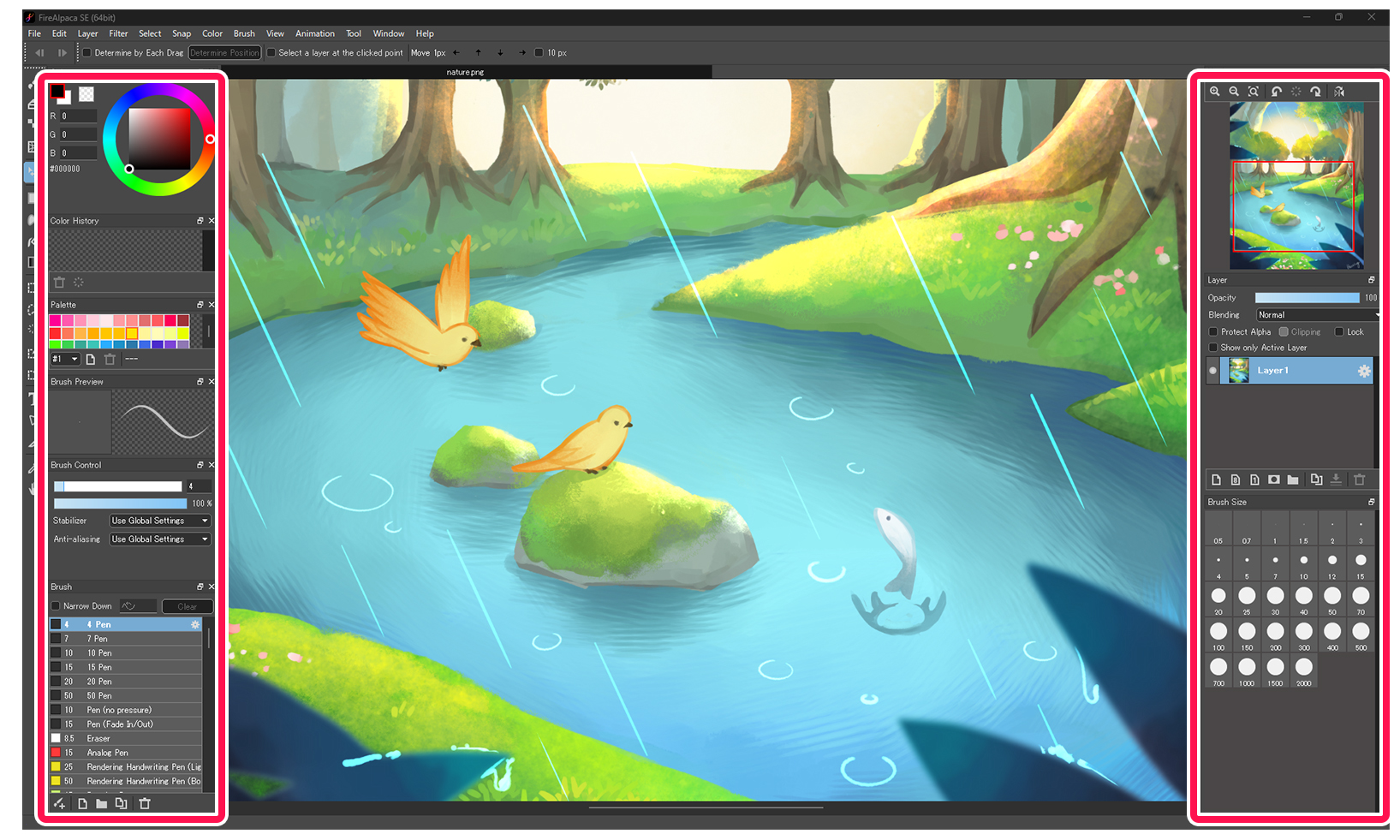
Главное меню включает разделы File, Edit, Layer, Filter, Select, Snap, Color, Brush, View, Animation, Tool, Window, Help. Через них создают документ, сохраняют файл, меняют размер изображения, настраивают кисти, включают направляющие, работают со слоями, фильтрами, выделениями и окнами интерфейса.
Основные зоны интерфейса:
| Элемент | Назначение |
|---|---|
| Canvas | Основная рабочая область, где создаётся изображение |
| Tool Bar | Вертикальная панель инструментов: Brush, Eraser, Bucket, Text, Select и другие |
| Tool Options Bar | Настройки активного инструмента: Snap, Shape, Symmetry, Anti-aliasing, Stabilizer |
| Color Window | Выбор переднего цвета, фонового цвета и прозрачного цвета |
| Brush Preview | Предпросмотр текущего мазка |
| Brush Control | Размер кисти, прозрачность, стабилизация, сглаживание |
| Brush Window | Список кистей и кнопки управления кистями |
| Navigator | Масштаб, поворот, отображаемая область холста |
| Layer Window | Слои, прозрачность, режимы наложения, блокировки и кнопки управления |
| Brush Size Window | Быстрый выбор размера кисти |
В FireAlpaca окна можно включать и выключать через меню Window. Это полезно, когда нужно освободить место под холст или вернуть случайно закрытую панель. Логика простая: если исчезли слои, цвет или кисти, нужно открыть Window и включить соответствующее окно обратно.
Tool Bar
Tool Bar — вертикальная панель слева. В ней находятся основные инструменты:
-
Brush Tool — рисование линий и покраска;
-
Eraser Tool — стирание;
-
Dot Tool — пиксельные линии толщиной 1–3 px;
-
Move Tool — перемещение слоя, папки слоя или выделения;
-
Fill Tool — рисование заполненных фигур;
-
Lasso Fill Tool — заливка произвольной области;
-
Bucket Tool — заливка области одним кликом;
-
Gradient Tool — градиент;
-
Select Tool — прямоугольное, эллиптическое и полигональное выделение;
-
Lasso Tool — произвольное выделение;
-
MagicWand Tool — автоматическое выделение области;
-
SelectPen Tool — создание выделения кистью;
-
SelectEraser Tool — удаление части выделения;
-
Text Tool — добавление текста;
-
Operation Tool — редактирование объектов, панелей и 3D-перспективы;
-
Divide Tool — деление комиксных рамок;
-
Eyedropper Tool — взятие цвета с холста;
-
Hand Tool — перемещение вида холста.
Эти инструменты покрывают основные задачи графического редактора: нарисовать, стереть, выделить, залить, трансформировать, добавить текст, построить комиксную страницу и взять цвет из изображения.
Tool Options Bar
Tool Options Bar меняется в зависимости от выбранного инструмента. У Brush Tool здесь отображаются Snap, Shape, Symmetry, Anti-aliasing, Stabilizer и Zero Pressure on Both Ends.

Эта панель важна, потому что именно через неё включают режимы точного рисования. Например, для ровного лайнарта можно включить Stabilizer. Для архитектурного наброска — Snap. Для симметричного орнамента — Symmetry. Для ровной геометрии — Shape с типом Line, Rectangle, Circle, Ellipse или Curve.
Создание нового холста
Работа начинается с команды File > New или сочетания Ctrl + N на Windows и command + N на macOS. После этого открывается окно Create New Image. В нём есть три вкладки: Standard, Comic и Animation. Такая структура удобна: обычную иллюстрацию, страницу комикса и анимационный проект не приходится настраивать одинаково.
Во вкладке Standard задаются:
-
Width / Height — ширина и высота холста;
-
единицы измерения: pixel, cm или inch;
-
Paper Size — выбор готового размера;
-
Resolution — разрешение;
-
Background Color — белый или прозрачный фон;
-
Initial Layer — тип начального слоя;
-
History — история недавно использованных размеров;
-
RGB Profile / CMYK Profile — цветовые профили.
Для большинства цифровых иллюстраций достаточно выбрать размер в пикселях и прозрачный или белый фон. Например, для аватара подойдёт квадратный холст, для баннера — широкий прямоугольник, для скетча — произвольный формат. Если рисунок будет печататься, важнее заранее задать физический размер и разрешение.
Во вкладке Comic появляются параметры комиксной страницы:
-
Template;
-
Resolution;
-
Background Color;
-
Finish Line (Bookbinding);
-
Safe Line;
-
Bleed;
-
Frame Width;
-
Spread / Cover Page / Spine Width.
Эта вкладка нужна для манги и печатных комиксов, где важны поля, безопасная зона и вылеты. Даже если пользователь делает веб-комикс, Comic-режим удобен как стартовая разметка страницы.
Во вкладке Animation задаются:
-
ширина и высота холста;
-
разрешение;
-
фон;
-
Number of Frames;
-
Frame Rate;
-
создание папок для кадров.
Такой холст сразу подготавливает файл под покадровую работу. FireAlpaca не заменяет профессиональный анимационный пакет, но для простых GIF, APNG, мигающих эмоций, движения персонажа или учебной анимации этого достаточно.
Работа с шаблонами
Для быстрого старта можно использовать File > Create New from Template. Эта команда открывает окно New Template, где выбирается готовая основа. После нажатия Open template выбранный MDP-файл открывается как новый документ.
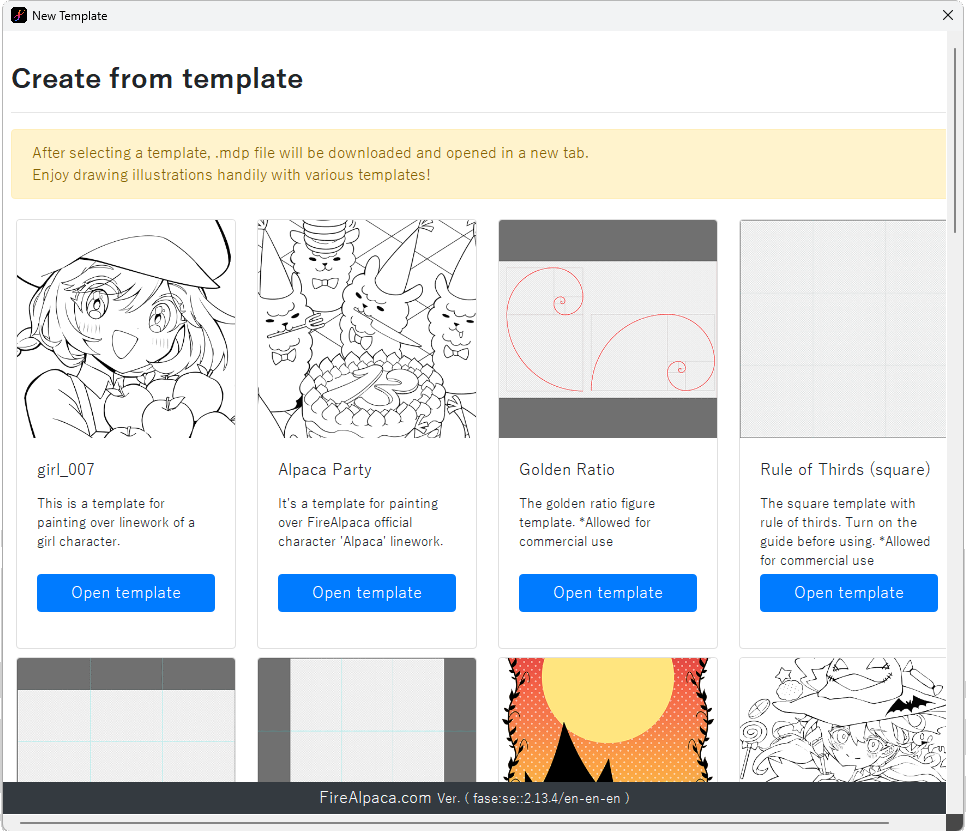
Шаблоны полезны в нескольких случаях:
-
нужно быстро начать раскрашивание по готовому лайнарту;
-
нужна сетка композиции, например Rule of Thirds;
-
нужно создать комиксную основу;
-
нужно использовать декоративную заготовку;
-
нужно потренироваться на готовой структуре, не создавая всё с нуля.
Для новичка шаблоны особенно удобны: можно не тратить время на настройку холста и сразу перейти к рисованию, раскраске или изучению слоёв. Для автора комикса шаблон помогает быстрее держать одинаковый формат страниц.
Настройка рабочего пространства
Рабочее пространство FireAlpaca не жёстко зафиксировано. Окна можно скрывать, показывать, переставлять, группировать и отделять. Это важно для разных сценариев работы. При рисовании на большом мониторе удобно держать открытыми Brush, Brush Control, Color, Navigator и Layer. На маленьком экране можно оставить только Color, Brush и Layer, а остальные панели вызывать по необходимости.
Практичный вариант раскладки:
-
слева — Tool Bar, Color, Brush Preview, Brush Control, Brush;
-
справа — Navigator, Layer, Brush Size;
-
центр — максимально широкий холст;
-
сверху — Tool Options Bar.
Для лайнарта лучше держать открытыми Brush Control, Brush, Layer и Navigator. Для покраски важнее Color, Color Palette, Color History, Layer и Brush Size. Для комикса полезно держать под рукой Layer, Navigator, Text Tool, Operation Tool, Divide Tool и шаблоны.
В меню Window можно вернуть закрытые панели. Это решает типичную проблему: пользователь случайно закрывает окно слоёв или кистей и думает, что программа сломалась. На самом деле панель просто скрыта.
Кисти в FireAlpaca
Кисти — центральный инструмент FireAlpaca. Через Brush Tool рисуют скетч, лайнарт, покраску, тени, свет, фактуры и декоративные элементы. В стандартной работе художник почти постоянно переключается между Brush, Eraser, Bucket, Eyedropper и Layer.

Окно Brush показывает список доступных кистей. В нём можно выбрать нужную кисть, открыть настройки через значок шестерёнки, добавить новую кисть, создать группу, продублировать кисть или удалить ненужный пресет.
Основные элементы Brush Window:
| Элемент | Что делает |
|---|---|
| Narrow | Сужает список кистей по названию |
| Список кистей | Показывает доступные кисти и их превью |
| Show Brush Store | Открывает магазин бесплатных кистей |
| Add Brush | Добавляет новую кисть |
| Add Brush Group | Создаёт группу кистей |
| Duplicate Brush | Дублирует выбранную кисть |
| Delete Brush | Удаляет выбранную кисть |
| Шестерёнка | Открывает Edit Brush |
FireAlpaca поддерживает разные типы кистей: Pen, AirBrush, Eraser, Watercolor, Blur, Smudge, Edge Pen, Edge Pen2, Mix и bitmap-варианты. В редакторе можно использовать не только обычную линию, но и кисти с текстурой, мягким краем, эффектом акварели, размытием, смешиванием, декоративными материалами и постобработкой мазка.
Edit Brush
Диалог Edit Brush открывается через шестерёнку рядом с названием кисти. Здесь настраиваются:
-
Name — имя кисти;
-
Type — тип кисти;
-
Blend — смешивание;
-
Material — материал bitmap-кисти;
-
Width — ширина;
-
Min Width — минимальная ширина при нажиме;
-
Opacity — прозрачность;
-
Size by Pressure — влияние нажима на размер;
-
Opacity by Pressure — влияние нажима на прозрачность;
-
Soft Edge — мягкий край;
-
Revert to Original Settings — возврат к исходным параметрам.
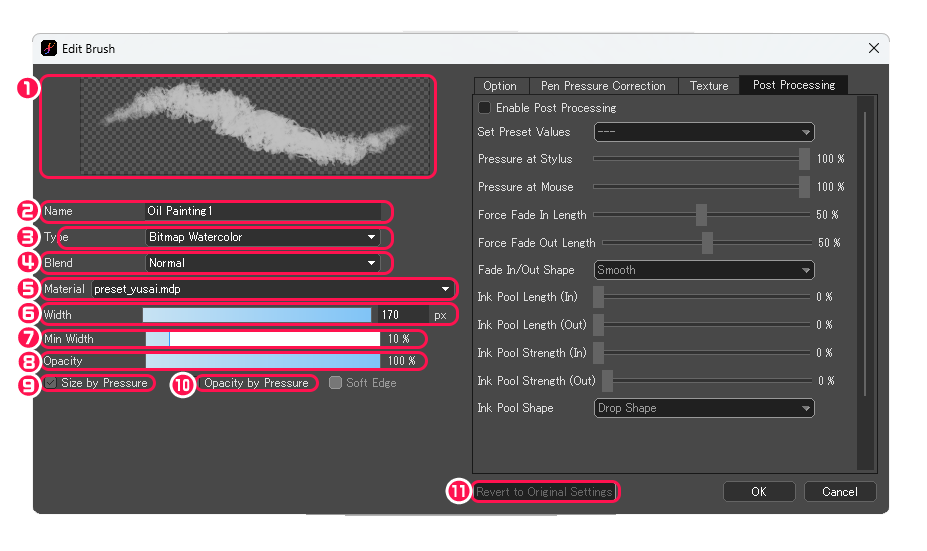
Вкладки Option, Pen Pressure Correction, Texture и Post Processing позволяют тонко настроить поведение кисти. В Texture добавляется фактура мазка. В Post Processing включаются дополнительные эффекты, например Force Fade In/Out, Ink Pool и Drawn Lettering. Это полезно для ручной надписи, имитации аналогового материала и линий с выразительным началом и концом.
Для лайнарта обычно важны параметры Width, Min Width, Size by Pressure, Opacity by Pressure и Stabilizer. Для покраски — Opacity, мягкость края, текстура и тип кисти. Для декоративных эффектов — bitmap-материал, scatter-логика и постобработка.
Brush Store и дополнительные материалы
В FireAlpaca можно добавлять новые кисти через Show Brush Store (Get a brush) в нижней части окна Brush или через меню Brush > Add a Brush from the Brush Store. В библиотеке материалов доступны сотни кистей: аналоговые карандашные и акварельные кисти, эффекты, растения, еда, декоративные элементы, силуэты, текстуры, иконки и кисти для манги. Материалы можно использовать в личных и коммерческих работах, но сами кисти нельзя перепродавать или распространять как отдельный набор.
На практике Brush Store полезен не только художнику, но и автору комиксов. Например, кисти для хэтчинга помогают быстро добавить штриховку, эффектные кисти — огонь, лёд, ветер, капли и блики, декоративные — звёзды, снежинки, еду, растения и элементы фона.
Стабилизация линий и работа с планшетом
FireAlpaca хорошо подходит для лайнарта, потому что в ней есть стабилизация линии. Параметр Stabilizer сглаживает дрожание руки и делает линию более ровной. Это особенно важно при рисовании мышью, недорогим планшетом или на первых этапах освоения цифрового пера.
В Brush Tool стабилизацию можно включить через Tool Options Bar или настроить в Brush Control. Глобальная стабилизация применяется ко всем кистям, а индивидуальная настройка позволяет сделать разные кисти более живыми или более сглаженными. Для быстрых скетчей стабилизацию обычно ставят ниже, чтобы линия не запаздывала. Для чистого лайнарта — выше, чтобы контур был ровнее.
Для графического планшета важны следующие настройки:
-
Pressure Sensitivity — чувствительность нажима;
-
Size by Pressure — толщина зависит от силы нажатия;
-
Opacity by Pressure — прозрачность зависит от силы нажатия;
-
Brush Coordinate — координатный режим;
-
Select Pen Pressure API — выбор API нажима пера на Windows;
-
Wintab Settings — запуск мазка при обнаружении нажима;
-
Zero Pressure on Both Ends — эффект сужения начала и конца линии.
Через File > Brush Environment Settings открывается окно настроек кистевой среды. Там можно выбрать режим планшета, настроить координаты кисти и изменить глобальную кривую нажима. Если линия начинается не в той точке, пропадает нажим или поведение пера нестабильно, этот раздел проверяют одним из первых.
Практическая настройка для чистой линии:
-
Выбрать Brush Tool.
-
В Brush Window выбрать Pen или похожую кисть для лайнарта.
-
В Brush Control задать удобный размер.
-
Включить Stabilizer.
-
Проверить Size by Pressure в Edit Brush.
-
Сделать несколько пробных линий на отдельном слое.
-
Если линия слишком резиновая, уменьшить стабилизацию.
-
Если рука дрожит, увеличить стабилизацию.
-
Для чистого контура создать отдельный слой поверх скетча.
Работа со слоями
Слои в FireAlpaca работают как прозрачные листы, наложенные друг на друга. На одном слое можно держать скетч, на другом — лайнарт, на третьем — базовые цвета, на четвёртом — тени, на пятом — блики. Такой подход позволяет редактировать часть рисунка, не разрушая остальные элементы.

В окне Layer есть основные элементы управления:
| Элемент | Назначение |
|---|---|
| Opacity | Прозрачность активного слоя |
| Blending | Режим наложения |
| Protect Alpha | Защита прозрачных пикселей |
| Clipping | Привязка видимости к нижнему слою |
| Lock | Блокировка слоя |
| Show only Active Layer | Показ только активного слоя |
| Reference | Назначение слоя как опорного для Bucket, MagicWand и Eyedropper |
| Add Layer | Новый цветной слой |
| Add Layer (8bpp) | Новый 8-битный слой |
| Add Layer (1bpp) | Новый 1-битный слой |
| Add Layer Folder | Папка слоёв |
| Duplicate Layer | Дубликат слоя |
| Merge Down Layer | Объединение с нижним слоем |
| Delete Layer | Удаление слоя |
Типы слоёв
В FireAlpaca используются разные типы слоёв:
-
Color Layer — обычный цветной слой для рисования и покраски;
-
8-bit Layer — слой с прозрачностью, удобный для линейной графики и монохромной работы;
-
1-bit Layer — слой с жёсткой чёрно-белой логикой;
-
Text Layer — слой текста;
-
Layer Folder — папка для группировки слоёв.
Для большинства иллюстраций достаточно Color Layer. Для манги, тонов, штриховки и технической линии полезны 8-bit и 1-bit слои. Для больших работ папки помогают не потеряться: отдельно можно держать Скетч, Лайн, Цвет, Тени, Свет, Фон, Текст.
Protect Alpha
Protect Alpha запрещает рисовать по прозрачным областям слоя. Это удобно, когда базовая форма уже залита и нужно перекрасить только существующие пиксели. Например, на слое с волосами можно включить Protect Alpha и добавить градиент, тени или цветовые вариации, не выходя за границы волос.
Clipping
Clipping делает слой видимым только в пределах непрозрачных пикселей нижнего слоя. Это один из самых полезных инструментов при покраске. Например:
-
На нижнем слое залить кожу базовым цветом.
-
Создать слой выше.
-
Включить Clipping.
-
Нарисовать тени.
-
Тени будут видны только внутри формы кожи.
Так можно аккуратно добавлять тени, свет, румянец, текстуру ткани, узоры одежды и эффекты, не разрушая базовую заливку.
Blending
Blending определяет, как слой смешивается с нижними слоями. В режимах наложения удобно делать свет, тени, цветовые эффекты и атмосферу. Для простого рабочего процесса можно использовать такую схему:
| Задача | Подход |
|---|---|
| Тени | Отдельный слой поверх базового цвета, сниженная Opacity |
| Свет | Отдельный слой с яркими мазками и мягкой кистью |
| Цветовая атмосфера | Слой поверх всей иллюстрации с низкой прозрачностью |
| Лайнарт | Верхний слой с нормальным режимом |
| Текстура | Слой с Clipping поверх объекта |
FireAlpaca не требует сложной теории слоёв: даже базовая схема скетч — лайн — цвет — тени — свет уже даёт аккуратный результат.
Выделение, трансформация и работа с фрагментами изображения
FireAlpaca даёт несколько способов выделения. Это важно не только для монтажа, но и для рисования: выделение помогает перекрасить часть объекта, переместить фрагмент, изменить пропорции, ограничить область заливки или быстро исправить композицию.
Основные инструменты выделения:
| Инструмент | Для чего нужен |
|---|---|
| Select Tool | Прямоугольные, эллиптические и полигональные выделения |
| Lasso Tool | Произвольное выделение от руки |
| MagicWand Tool | Автоматическое выделение области по цвету и границам |
| SelectPen Tool | Рисование выделения кистью |
| SelectEraser Tool | Удаление части выделения |
В Select Tool можно выбрать форму выделения: Rectangle, Ellipse, Polygon. Режим создания выделения задаётся через New, Add, Sub, Common. Это позволяет создавать новое выделение, добавлять к уже существующему, вычитать часть или оставлять пересечение.
Для работы с выделением часто используются сочетания:
| Действие | Windows | macOS |
|---|---|---|
| Выделить всё | Ctrl + A | command + A |
| Снять выделение | Ctrl + D | command + D |
| Инвертировать выделение | Ctrl + Shift + I | command + shift + I |
| Трансформация | Ctrl + T | command + T |
| Копировать слой | Ctrl + C | command + C |
| Вставить | Ctrl + V | command + V |
| Дублировать слой | Ctrl + J | command + J |
MagicWand Tool особенно полезен при покраске лайнарта. Если контур замкнут, можно выбрать область внутри линии и залить её на отдельном слое. В настройках MagicWand важны Reference, Tolerance, Anti-aliasing, Expand и Close the gap. Если контур имеет небольшие разрывы, Close the gap помогает создать более корректное выделение.
Практический пример: нужно изменить положение головы персонажа на скетче.
-
Выбрать слой со скетчем.
-
Взять Lasso Tool.
-
Обвести голову.
-
Нажать Ctrl + T.
-
Переместить, повернуть или изменить масштаб.
-
Подтвердить трансформацию.
-
Стереть лишние линии и дорисовать соединения.
Такой способ экономит время на этапе черновика. Не нужно перерисовывать весь персонаж, если неудачно расположена рука, голова или предмет.
Заливка, градиент и работа с цветом
Для покраски в FireAlpaca используются Bucket Tool, Gradient Tool, Fill Tool, Lasso Fill Tool, обычные кисти и Clipping-слои. Заливка особенно важна для комиксного и аниме-стиля, где сначала создаётся чистый лайн, затем области быстро заполняются базовыми цветами.

У Bucket Tool есть несколько важных параметров:
| Параметр | Что делает |
|---|---|
| Reference | Определяет, по чему искать границы заливки: Canvas, Active Layer или Specified Layer |
| Tolerance | Настраивает чувствительность к цвету |
| Bucket Erase | Использует заливку как стирание |
| Anti-aliasing | Сглаживает край заливки |
| Expand | Расширяет или сужает заливку |
| Close the gap | Закрывает небольшие разрывы в контуре |
Самая частая ошибка новичка — заливать цвет прямо на слой с лайнартом. Работать удобнее так:
-
Слой с лайнартом оставить сверху.
-
Создать новый слой под ним.
-
Выбрать Bucket Tool.
-
В Reference использовать подходящий режим, чтобы заливка ориентировалась на контур.
-
Включить Close the gap, если линии не полностью замкнуты.
-
При необходимости увеличить Expand, чтобы убрать белые зазоры между линией и цветом.
Gradient Tool
Gradient Tool создаёт плавный переход цвета. В настройках есть типы Foreground-Background, Foreground, Transparent-Foreground, Custom, а также формы Linear и Radial. Для ровного горизонтального или вертикального градиента удерживается Shift.
Градиент полезен для:
-
фона;
-
неба;
-
света;
-
атмосферных переходов;
-
простого затенения;
-
бликов;
-
цветовой подложки;
-
декоративных элементов.
Через Gradient Edit можно настроить собственный градиент, добавить контрольные точки, изменить прозрачность, инвертировать переход и сохранить результат.
Eyedropper и Color Window
Eyedropper Tool берёт цвет с холста. Его удобно использовать при доработке рисунка: взять цвет кожи, затем чуть затемнить его для тени; взять цвет фона, затем сделать более светлый оттенок для блика.
В Color Window есть передний цвет, фоновый цвет и прозрачный цвет. Прозрачный цвет — важная особенность: кистью можно рисовать не цветом, а прозрачностью, фактически превращая текущую кисть в стирающий инструмент. Это удобно, если нужно стереть край той же фактурной кистью, которой он был нарисован.
Snap, линейки и перспектива
Один из сильных блоков FireAlpaca — система Snap. Она помогает рисовать не свободной рукой, а по направляющим. Это полезно для перспективы, радиальных эффектов, кругов, сетки, технических деталей и декоративных форм.

Snap можно выбрать на панели параметров Brush Tool, через меню Snap или горячими клавишами. Основные режимы:
| Режим | Клавиша | Назначение |
|---|---|---|
| Snap Off | 1 | Отключение направляющих |
| Parallel | 2 | Параллельные линии |
| Crisscross | 3 | Вертикальные и горизонтальные линии |
| Vanish | 4 | Линии к точке схода |
| Radial | 5 | Линии от заданной точки |
| Circle | 6 | Концентрические окружности |
| Curve | 7 | Рисование вдоль кривой |
| 3D Perspective | 8 | Перспективная 3D-направляющая |
| Grid | 9 | Сетка |
| Snap Settings | 0 | Настройки Snap |
Parallel Snap удобен для штриховки, дождя, линий скорости, досок, проводов и параллельных деталей. Crisscross Snap помогает рисовать клетку, окна, плитку, сетки и прямоугольную архитектуру. Vanishing Point Snap нужен для перспективы: дороги, комнаты, мебели, зданий, коридоров, столов и полок. Radial Snap подходит для лучей, взрывов, сияния, динамических эффектов. Circle Snap помогает рисовать круги, орбиты, магические печати, декоративные рамки. Curve Snap нужен для аккуратных криволинейных линий. Grid полезен для пиксельной разметки, композиции и точной геометрии.
3D Perspective помогает строить объекты в перспективном пространстве. Это не полноценное 3D-моделирование, но полезная направляющая для рисования коробок, помещений, мебели и фонов.
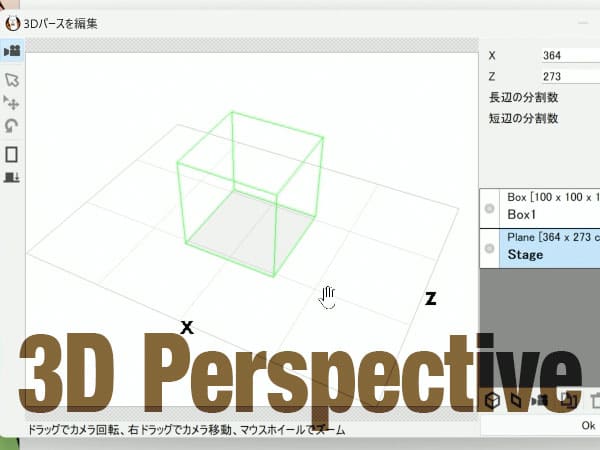
Практический сценарий: нужно нарисовать комнату.
-
Создать новый холст.
-
Включить Vanish или 3D Perspective.
-
Задать направление линий.
-
На отдельном слое набросать стены, пол и потолок.
-
Создать слой для мебели.
-
Использовать направляющие для стола, полок, окна и двери.
-
Отключить Snap и дорисовать органические детали.
Snap не делает рисунок автоматически красивым, но дисциплинирует перспективу. Для начинающего это важнее, чем кажется: большинство ошибок в комнатах, зданиях и предметах связано не с кистью, а с неправильными направляющими.
Симметрия при рисовании
В FireAlpaca есть симметричное рисование через Symmetry в Tool Options Bar. Этот режим полезен для объектов, где левая и правая стороны должны быть согласованы: лица, маски, иконки, декоративные эмблемы, орнаменты, крылья, фантастические предметы, оружие, интерфейсные значки.
Симметрия работает не только как зеркало для лица. Её можно использовать творчески:
-
рисовать мандалы;
-
создавать декоративные рамки;
-
делать симметричные узоры;
-
проектировать маски персонажей;
-
быстро набрасывать фронтальный портрет;
-
строить логотипоподобные формы;
-
рисовать фантастические артефакты;
-
создавать элементы UI.
Хороший рабочий подход:
-
Создать слой для конструкции.
-
Включить Brush Tool.
-
Включить Symmetry.
-
Выбрать тип симметрии.
-
Сделать грубый набросок формы.
-
Создать новый слой для чистой линии.
-
Отключить симметрию там, где нужна естественная асимметрия.
Не стоит оставлять симметрию включённой на всём рисунке. Для живого персонажа лучше использовать её на этапе конструкции, а затем добавить небольшие различия в волосах, одежде, мимике и деталях. Иначе лицо или поза будут выглядеть слишком механически.
Текст и оформление комиксов
FireAlpaca можно использовать для комиксов и манги. В программе есть Text Tool, шаблоны, Comic-вкладка при создании холста, Operation Tool, Divide Tool и панельные материалы. Для простого веб-комикса этого набора достаточно: можно создать страницу, разделить её на кадры, добавить реплики, эффекты, подписи и экспортировать результат.
Text Tool
Text Tool добавляет и редактирует текст. После клика по месту вставки открывается окно Edit Text. Добавленный текст становится отдельным текстовым слоем, который можно повторно редактировать через значок шестерёнки в Layer Window или кликом по тексту на холсте.

В Edit Text доступны:
-
Font Name — выбор шрифта;
-
Preview — просмотр шрифтов;
-
Text Size — размер текста;
-
Anti-aliasing — сглаживание;
-
Text Spacing — расстояние между символами;
-
Line Spacing — расстояние между строками;
-
Left Align Text, Center Text, Right Align Text — выравнивание;
-
Bold — жирное начертание;
-
Italic — курсив;
-
Strikethrough — зачёркивание;
-
Text Color — цвет текста;
-
Edge Width 1 / Edge Color 1 — первая обводка;
-
Edge Width 2 / Edge Color 2 — вторая обводка;
-
Angle of Rotation — поворот текста.
Для комиксов особенно полезны две обводки текста. Например, белые буквы с чёрной обводкой читаются на тёмном фоне, а чёрные буквы с белой обводкой — на сложной цветной иллюстрации.
Divide Tool и рамки
Divide Tool делит рамки комикса. Перед использованием нужно добавить рамочный материал через Add Koma Material в Tool Options Bar или через Layer > Add Panel Material. Затем можно провести линию через рамку и разделить её на панели. Если удерживать Shift, деление можно вести под любым углом.
Рамки нужны не только для печатной манги. В веб-комиксе они помогают управлять ритмом сцены:
-
крупная панель — важный момент;
-
маленькая панель — быстрый жест или реакция;
-
узкая горизонтальная панель — панорама;
-
вертикальная панель — падение, движение вниз, высокий объект;
-
диагональное деление — динамика и напряжение.
Быстрый сценарий создания страницы комикса
-
Создать документ через File > New.
-
Выбрать вкладку Comic.
-
Настроить шаблон, Safe Line и Bleed.
-
Создать слой для черновой раскладки панелей.
-
Добавить рамку через Add Koma Material.
-
Разделить рамки через Divide Tool.
-
Создать папку слоёв для каждого кадра.
-
Нарисовать скетч.
-
Сделать лайнарт.
-
Добавить заливки и тени.
-
Вставить реплики через Text Tool.
-
Экспортировать PNG или сохранить исходник в MDP/PSD.
Анимация в FireAlpaca
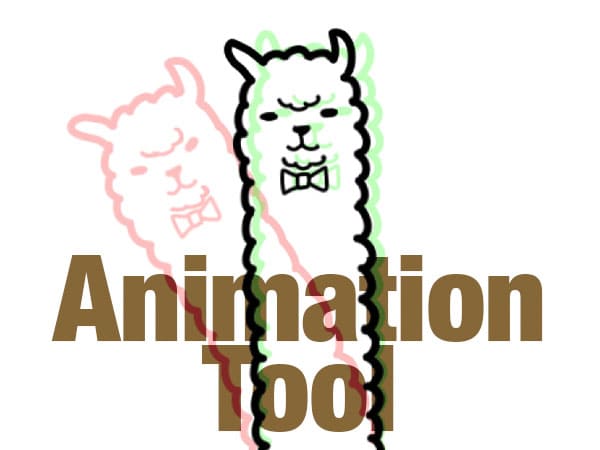
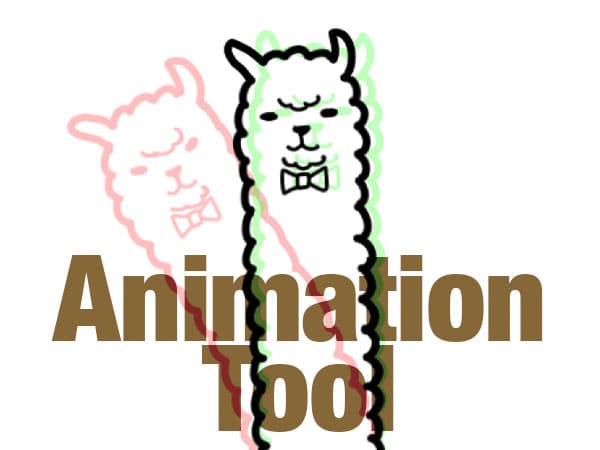
FireAlpaca умеет работать с простой покадровой анимацией. При создании нового документа можно выбрать вкладку Animation, задать количество кадров и Frame Rate. Слои используются как кадры, а Onion Skin помогает видеть соседние кадры полупрозрачно. Это удобно для коротких GIF, мигающих персонажей, простых движений, эффектов, стикеров и учебных упражнений.
В меню Animation доступны переходы между кадрами. Горячие клавиши:
| Действие | Windows | macOS |
|---|---|---|
| Следующий кадр | Ctrl + Up | command + Up |
| Предыдущий кадр | Ctrl + Down | command + Down |
Экспорт анимации выполняется через File > Export Animation (Animated GIF) или File > Export Animation (APNG). Animated GIF экспортируется, когда в активном холсте есть несколько слоёв. Для GIF можно задать frame rate и включить Infinite Loop. Для APNG можно задать frame rate, прозрачность фона и количество повторов.
Практический сценарий простой анимации:
-
Создать новый документ во вкладке Animation.
-
Задать размер холста и количество кадров.
-
Установить frame rate.
-
На первом слое нарисовать начальную позу.
-
Создать следующий слой и немного изменить положение объекта.
-
Включить Onion Skin, чтобы видеть соседние кадры.
-
Повторить для всех кадров.
-
Проверить движение.
-
Экспортировать GIF или APNG.
FireAlpaca не рассчитана на сложную анимационную постановку со скелетами, таймлайном, камерами и композитингом. Но для небольших покадровых задач она удобна: художник остаётся в привычной среде рисования и не переключается в отдельную программу.
Фильтры и базовая обработка изображений
FireAlpaca — не фоторедактор в профессиональном смысле, но в ней есть полезный набор фильтров. Они помогают доработать изображение, сделать эффект, подготовить комиксный элемент или быстро исправить тон.
В меню Filter доступны:
-
Levels;
-
Hue;
-
Tone Curve;
-
Gradient Map;
-
Negative-Positive Inversion;
-
Monochrome (Brightness);
-
Monochrome (RGB Average);
-
Channel Operation;
-
Chromatic Aberration;
-
Unsharp Mask;
-
Gaussian Blur;
-
Motion Blur;
-
Lens Blur;
-
Mosaic;
-
Extracting Lines;
-
Cloud;
-
Sand;
-
Japanese Pattern;
-
Line (Concentrated);
-
Line (Parallel);
-
Line (Sea Urchin Flash).
Для цифровой иллюстрации особенно полезны Levels, Hue, Tone Curve, Gradient Map, Gaussian Blur и Unsharp Mask. Extracting Lines может пригодиться при работе с изображением, из которого нужно получить линейную основу. Line (Concentrated) и Line (Parallel) полезны для манги: они создают динамические эффекты, линии скорости и акцент на действии.
Горячие клавиши для часто используемых фильтров:
| Фильтр | Windows | macOS |
|---|---|---|
| Levels | Ctrl + L | command + L |
| Hue | Ctrl + U | command + U |
Использовать фильтры лучше на копии слоя. Например, если нужно усилить контраст всего рисунка, безопаснее продублировать слой или сохранить исходник, а затем применить коррекцию. Так можно откатиться к предыдущему состоянию без потери работы.
Сохранение и экспорт
FireAlpaca разделяет сохранение рабочего файла и экспорт готового изображения. Это важно. Если сохранить рисунок только в PNG или JPEG, слои не сохранятся. Для дальнейшего редактирования нужен MDP или PSD. PNG, JPEG и BMP подходят для публикации, отправки и загрузки на сайт, но не для хранения полноценного исходника со слоями.
Рабочие форматы
FireAlpaca открывает MDP, PNG, JPEG, BMP, GIF и PSD. При сохранении через Save As поддерживаются MDP, PNG, JPEG, BMP и PSD. Для сохранения слоёв используются MDP или PSD.
| Формат | Для чего использовать |
|---|---|
| MDP | Основной рабочий файл FireAlpaca со слоями |
| PSD | Совместимость со слоями в других редакторах |
| PNG | Готовая картинка, прозрачный фон, веб-публикация |
| JPEG | Готовое изображение без прозрачности, меньший вес |
| BMP | Простая растровая картинка без сжатия JPEG |
| GIF | Открытие GIF и экспорт анимации |
| APNG | Экспорт анимации с поддержкой PNG-логики |
Save, Save As и Export
File > Save перезаписывает активный файл в том же формате и с тем же именем. File > Save As нужен, если требуется изменить формат, имя или сохранить копию. File > Export экспортирует плоскую версию активного холста, кроме MDP, и подходит для финального файла.
Практичная схема:
-
Во время работы сохранять исходник как MDP.
-
Для передачи в другой редактор дополнительно сохранить PSD.
-
Для публикации экспортировать PNG.
-
Для изображения без прозрачности экспортировать JPEG.
-
Для маленькой иконки использовать ICO, если размер холста подходит.
-
Для анимации использовать GIF или APNG.
Прозрачный фон
Для прозрачного фона нужно выбрать прозрачный Background Color при создании холста или сохранить результат как Transparent PNG. JPEG прозрачность не поддерживает, поэтому для стикеров, персонажей без фона, элементов интерфейса и наложений нужен PNG.
Горячие клавиши FireAlpaca
Горячие клавиши ускоряют работу сильнее, чем кажется. В FireAlpaca большинство базовых действий находится на стандартных сочетаниях, поэтому пользователю, знакомому с графическими редакторами, не приходится переучиваться.
| Действие | Windows | macOS |
|---|---|---|
| Новый документ | Ctrl + N | command + N |
| Новый из буфера | Shift + Ctrl + N | command + shift + N |
| Открыть | Ctrl + O | command + O |
| Сохранить | Ctrl + S | command + S |
| Сохранить как | Shift + Ctrl + S | command + shift + S |
| Печать | Ctrl + P | command + P |
| Environment Settings | Ctrl + K | command + K |
| Undo | Ctrl + Z | command + Z |
| Redo | Ctrl + Y | command + shift + Z |
| Cut | Ctrl + X | command + X |
| Copy Layer | Ctrl + C | command + C |
| Copy Merged | Ctrl + Shift + C | command + shift + C |
| Paste | Ctrl + V | command + V |
| Image Size | Ctrl + Alt + I | command + option + I |
| Canvas Size | Ctrl + Alt + C | command + option + C |
| Duplicate Layer | Ctrl + J | command + J |
| Merge Down | Ctrl + E | command + E |
| Levels | Ctrl + L | command + L |
| Hue | Ctrl + U | command + U |
| Select All | Ctrl + A | command + A |
| Deselect | Ctrl + D | command + D |
| Inverse Selection | Ctrl + Shift + I | command + shift + I |
| Transform | Ctrl + T | command + T |
| Zoom In | Ctrl + + | command + + |
| Zoom Out | Ctrl + — | command + — |
| Fit to Window Size | Ctrl + 0 | command + 0 |
| Grid | Ctrl + G | command + G |
| Grid Settings | Ctrl + Shift + G | command + shift + G |
Инструменты:
| Инструмент | Клавиша |
|---|---|
| Brush | B |
| Eraser | E |
| Dot Brush | Shift + B |
| Move | V |
| Fill | N |
| Lasso Fill | Shift + L |
| Bucket | G |
| Gradient | Shift + G |
| Select | M |
| Lasso | L |
| MagicWand | W |
| Select Pen | S |
| Select Eraser | Shift + S |
| Text | T |
| Operation | O |
| Divide | Shift + O |
| Eyedropper | I |
| Hand | H |
Многие сочетания можно изменить через File > Shortcut Settings. Это удобно, если пользователь пришёл из другой программы и хочет сохранить привычную раскладку.
Практический сценарий: простой скетч
Для скетча не нужна сложная настройка. Главное — работать на отдельном слое и не бояться правок.
Порядок работы:
-
Создать холст через File > New.
-
Выбрать Brush Tool.
-
В Brush Window выбрать лёгкую кисть, например Pen или Pencil-подобный пресет.
-
Уменьшить Opacity кисти, если нужна мягкая линия.
-
Создать слой Sketch.
-
Набросать крупные формы.
-
Использовать Move Tool или Lasso Tool + Transform, если нужно изменить пропорции.
-
Снизить Opacity слоя Sketch.
-
Создать слой Line поверх скетча.
Главная ошибка на этом этапе — слишком рано уходить в детали. FireAlpaca позволяет быстро двигать и трансформировать фрагменты, поэтому сначала лучше искать силуэт, пропорции и композицию.
Практический сценарий: чистый лайнарт
Лайнарт в FireAlpaca удобно делать на отдельном слое поверх скетча. Для этого нужны Brush Tool, Stabilizer, Eraser и иногда Snap.
Порядок работы:
-
Слой скетча поставить ниже.
-
Уменьшить его Opacity.
-
Создать новый слой Lineart.
-
Выбрать Brush Tool.
-
Включить Stabilizer.
-
Проверить Anti-aliasing.
-
Настроить размер кисти в Brush Control.
-
Рисовать длинные линии уверенными движениями.
-
Для прямых линий удерживать Shift.
-
Для перспективных линий включать Snap.
-
Ошибки исправлять Eraser Tool или прозрачным цветом.
Если линия получается слишком одинаковой, нужно проверить Size by Pressure. Если контур дрожит — увеличить Stabilizer. Если линия запаздывает — уменьшить Stabilizer. Если начало и конец линии слишком тупые — включить или настроить параметры нажима.
Практический сценарий: покраска персонажа
Покраска в FireAlpaca строится вокруг слоёв, Bucket Tool, Clipping и Protect Alpha.
Пример структуры слоёв:
| Слой | Назначение |
|---|---|
| Lineart | Чистый контур |
| Base Skin | Базовый цвет кожи |
| Base Hair | Базовый цвет волос |
| Base Clothes | Базовый цвет одежды |
| Shadows | Тени |
| Highlights | Свет |
| Effects | Дополнительные эффекты |
| Background | Фон |
Порядок работы:
-
Оставить Lineart сверху.
-
Создать слой под лайнартом.
-
Залить базовые области через Bucket Tool.
-
Исправить незалитые участки кистью.
-
Для каждой крупной зоны создать отдельный слой.
-
Над базовым цветом создать слой теней.
-
Включить Clipping.
-
Нарисовать тени мягкой или жёсткой кистью.
-
Добавить слой света.
-
Проверить контраст через Levels или Tone Curve.
Такая структура защищает рисунок от хаоса. Если кожа, волосы, одежда и фон лежат на разных слоях, можно перекрасить один элемент, не трогая остальные.
Практический сценарий: страница комикса
Для комикса FireAlpaca удобна тем, что в ней есть отдельная Comic-логика, рамки, текст и инструменты деления панелей.
Порядок работы:
-
Создать холст через File > New.
-
Выбрать вкладку Comic.
-
Настроить шаблон страницы.
-
Создать рамочный материал через Add Koma Material.
-
Разделить страницу через Divide Tool.
-
В каждой панели сделать отдельный слой или папку.
-
Нарисовать скетч.
-
Сделать лайнарт.
-
Залить базовые цвета.
-
Добавить тени, эффекты и линии движения.
-
Вставить текст через Text Tool.
-
Настроить обводку текста через Edge Width и Edge Color.
-
Экспортировать страницу в PNG или сохранить PSD/MDP для правок.
Для манги и веб-комикса особенно полезны 8-bit и 1-bit слои, хэтчинг-кисти, Line-фильтры и шаблоны. Даже без сложной профессиональной системы страниц FireAlpaca позволяет собрать аккуратную отдельную страницу.
Практический сценарий: простая анимация
FireAlpaca подходит для простой покадровой анимации. Лучше начинать с маленького размера холста и небольшого количества кадров, чтобы не запутаться.
Пример: мигание персонажа.
-
Создать Animation-холст.
-
Нарисовать лицо с открытыми глазами на первом слое.
-
Дублировать слой.
-
На следующем кадре немного опустить верхнее веко.
-
На следующем кадре закрыть глаз.
-
Затем повторить движение обратно.
-
Проверить воспроизведение.
-
Экспортировать GIF с Infinite Loop.
Для простого движения рукой или волосами принцип такой же: каждый слой — новое положение. Onion Skin помогает видеть соседние положения и делать движение плавнее.
История версий FireAlpaca
История FireAlpaca показывает, что программа развивалась не как разовый бесплатный редактор, а как долгий проект с постепенным расширением художественных и комиксных функций. В ранних ветках появились базовые элементы, без которых сейчас FireAlpaca трудно представить: палитра цветов, слои, режимы наложения, Blur Brush, печать, bitmap-кисти, текст, scatter-кисти и улучшения акварельных инструментов.
Важные этапы развития:
| Этап | Что изменилось |
|---|---|
| Ранние версии 1.x | Добавлялись Color Palette, Layer Blend, Blur Brush, печать, 8-bit layer, bitmap brush |
| 1.0.42 | Появилась функция ввода текста |
| 1.0.43 | Добавилась scatter brush function |
| 1.0.44 | Улучшилась Free Transform через перемещение вершины с Ctrl |
| 1.3.0 | Появились comic templates, comic frame material и Frame Split Tool |
| 1.5.0 | Добавились pattern brush, bitmap brush, Onion Skin, PNG output для Onion Skin, Layer Auto Replay |
| 2.0.x | Улучшалось сохранение MDP, Bucket получил Fill in Gaps, развивалась CMYK Soft Proof-логика |
| 2.2.x | Улучшались текстовые слои, OpenType-шрифты, Open As a New Layer, максимальный размер кисти |
| 2.11.x | Появились time-lapse recording, улучшения Manga manuscript template, close gap для Lasso Fill, цветовая история |
| 2.13.x | Развивались backup настроек, Line Symmetry, ускорение анимации, улучшения brush processing и layer workflows |
Отдельно важен этап появления комиксных функций. Когда в программе появились comic templates, comic frame material и Frame Split Tool, FireAlpaca стала более удобной не только для отдельных иллюстраций, но и для страниц манги. Позже Onion Skin и экспорт кадров добавили возможность простой анимации. Потом развивались кисти, текстовые слои, таймлапс, симметрия, работа с большим количеством слоёв и резервное копирование настроек.
Эта история важна для оценки программы. FireAlpaca не выглядит как минимальный редактор, который застыл на одном наборе функций. В ней постепенно появлялись именно те инструменты, которые нужны художникам: стабильная линия, кисти, комиксные рамки, текст, шаблоны, анимация, симметрия, улучшенная работа со слоями и сохранением.
FireAlpaca и FireAlpaca SE
FireAlpaca существует в стандартной бесплатной версии и в версии FireAlpaca SE. Основной обзор относится к FireAlpaca, но различия важно понимать, чтобы не путать возможности.
FireAlpaca SE — расширенная платная версия с дополнительными функциями. В SE есть тёмный интерфейс, новые возможности кистевого движка, 16-bit channel, новый формат файла, функции Project, Layer Mask, Liquify Tool и другие улучшения. Стандартная FireAlpaca остаётся более простой и бесплатной программой для рисования.
Сравнение:
| Возможность | Стандартная FireAlpaca | FireAlpaca SE |
|---|---|---|
| Базовое рисование | Да | Да |
| Слои | Да | Да |
| Кисти | Да | Да, плюс расширенные возможности |
| Brush Store | Да | Да |
| Шаблоны | Да | Да |
| Анимация | Да | Да |
| Layer Mask | Нет в стандартной версии | Да |
| Liquify Tool | Нет в стандартной версии | Да |
| Project | Нет в стандартной версии | Да |
| 16-bit channel | Нет в стандартной версии | Да |
| Тёмный интерфейс | Ограниченно/не как ключевая SE-функция | Да |
Покупка SE имеет смысл, если нужны маски слоёв, более современный рабочий процесс, тёмный интерфейс, расширенная обработка цвета, Liquify и управление проектами. Если задача — рисовать скетчи, лайнарт, простые иллюстрации, комиксные страницы и GIF, стандартной FireAlpaca достаточно.
Сравнение с аналогами
FireAlpaca находится между простыми программами для рисования и профессиональными редакторами. Она легче, чем Krita и Photoshop, проще, чем Clip Studio Paint, ближе к MediBang Paint по комиксной логике, но меньше завязана на экосистему. Сравнивать её нужно не по принципу какая программа самая мощная, а по тому, какая программа рациональнее для конкретной задачи.
| Программа | Сильные стороны | Ограничения | Когда выбрать |
|---|---|---|---|
| Krita | Мощная цифровая живопись, много типов кистей, слои, ассистенты рисования, стабилизаторы, анимационные инструменты | Интерфейс сложнее, вход для новичка тяжелее | Когда нужна продвинутая бесплатная живопись и глубокая настройка кистей |
| MediBang Paint | Комиксы, облачные функции, материалы, кроссплатформенность, удобство для манги | Больше завязки на аккаунт и облачные возможности | Когда важны облачные материалы, манга и работа на разных устройствах |
| PaintTool SAI | Очень удобный лайнарт, стабилизация, лёгкость, популярность среди художников персонажей | Платная программа, меньше универсальных функций | Когда нужен максимально приятный инструмент для чистой линии |
| Clip Studio Paint | Комиксы, манга, вебтуны, 3D-материалы, профессиональные функции, анимация, большая библиотека материалов | Платная модель, выше сложность освоения | Когда нужна профессиональная работа с комиксами, иллюстрациями и серийными проектами |
| GIMP | Бесплатный open-source редактор изображений, кроссплатформенность, плагины, обработка растровой графики | Менее удобен именно для рисования и лайнарта | Когда нужна бесплатная обработка изображений и монтаж |
| Adobe Photoshop | Ретушь, композитинг, индустриальные инструменты, генеративные функции, работа с макетами и сложными изображениями | Подписка, высокая сложность, избыточность для простого рисования | Когда нужна профессиональная ретушь, дизайн, фотомонтаж и коммерческий пайплайн |
Krita сильнее в живописи и продвинутой настройке кистей. MediBang Paint хорош для манги и облачных материалов. PaintTool SAI ценят за ощущение линии. Clip Studio Paint мощнее для профессиональных комиксов и серийных проектов. GIMP ближе к обработке изображений. Photoshop остаётся стандартом для ретуши и сложного композитинга. На этом фоне FireAlpaca выигрывает в простоте, скорости освоения и достаточном наборе для рисования без перегруза.
Преимущества FireAlpaca
Главное преимущество FireAlpaca — баланс между простотой и функциональностью. Это не примитивный редактор, где есть только карандаш и ластик, но и не тяжёлый профессиональный пакет, в котором новичок теряется. Программа даёт художнику базовый рабочий набор: кисти, слои, стабилизацию, выделения, заливку, текст, комиксные инструменты, фильтры, шаблоны и экспорт.
Сильные стороны:
-
бесплатная программа для цифрового рисования;
-
понятный интерфейс;
-
поддержка Windows и macOS;
-
есть русский язык;
-
хороший набор кистей;
-
можно добавлять кисти через Brush Store;
-
есть стабилизация линий;
-
есть Snap и 3D Perspective;
-
есть симметрия;
-
есть слои, папки слоёв, Clipping и Protect Alpha;
-
есть текстовые слои с обводкой;
-
есть инструменты для комиксов;
-
есть простая анимация;
-
есть экспорт GIF и APNG;
-
есть MDP и PSD для сохранения слоёв;
-
изображения, созданные в программе, можно использовать в личных и коммерческих проектах, а права на созданную иллюстрацию принадлежат автору.
FireAlpaca хорошо подходит для обучения. В ней можно объяснять базовые понятия цифровой графики: слой, прозрачность, кисть, заливка, выделение, трансформация, режим наложения, прозрачный фон, экспорт. При этом программа не требует от ученика разбираться в сложной терминологии до первого рисунка.
Недостатки и ограничения
FireAlpaca не стоит переоценивать. Это удобный редактор для рисования, но не полноценная замена всем профессиональным графическим программам. Его ограничения становятся заметны, когда задача выходит за пределы иллюстрации, комикса или простой обработки.
Основные минусы:
-
меньше профессиональных функций, чем у Clip Studio Paint;
-
меньше возможностей фоторетуши, чем у Photoshop;
-
меньше глубины живописной системы, чем у Krita;
-
стандартная версия не имеет части возможностей SE;
-
нет полноценной многостраничной проектной системы стандартного уровня SE;
-
нет полноценного RAW-процесса;
-
нет мощной системы плагинов уровня Photoshop/GIMP;
-
интерфейс может казаться устаревшим;
-
при больших файлах и большом числе слоёв важна аккуратная организация;
-
некоторые вопросы планшета зависят от драйверов и настроек Windows/macOS.
FireAlpaca лучше рассматривать честно: это отличный стартовый и рабочий инструмент для цифрового рисования, но не универсальный редактор для любой графической задачи. Если пользователь занимается иллюстрациями, мангой, скетчами, лайнартом и простыми анимациями — программа подходит. Если нужен коммерческий дизайн, сложная ретушь или крупный комиксный продакшен — лучше смотреть на более специализированные решения.
Частые проблемы и решения
Пропали кисти, слои или цвет
Если исчезло окно Brush, Layer, Color или Navigator, нужно открыть меню Window и включить нужную панель. В FireAlpaca окна можно скрывать и показывать, поэтому исчезновение панели не означает повреждение программы.
Пропали стандартные кисти
Стандартные кисти можно восстановить через Help > Initialize Settings > Restore Preset Brushes…. Это полезно, если пользователь случайно удалил базовые кисти или испортил список пресетов.
Линия начинается со смещением
Если мазок начинается не там, где касается перо, нужно проверить драйвер планшета и параметры Brush Environment Settings. На Windows особенно важны настройки Pen Pressure API, Wintab Settings и Brush Coordinate. Иногда помогает включение запуска мазка при обнаружении нажима пера.
Заливка оставляет белые края
Нужно проверить параметры Bucket Tool:
-
увеличить Expand;
-
включить Close the gap;
-
правильно выбрать Reference;
-
убедиться, что лайнарт находится на подходящем слое;
-
при необходимости сделать ручную доработку кистью.
Заливка выходит за границы
Обычно причина — незамкнутый контур или слишком высокий Tolerance. Нужно закрыть разрыв в линии, уменьшить Tolerance или включить Close the gap.
Не сохраняются слои
Слои не сохраняются в PNG, JPEG и BMP. Для сохранения слоёв нужен MDP или PSD. PNG и JPEG следует использовать для финального экспорта, а не как единственный рабочий файл.
Текст плохо читается на фоне
В Edit Text нужно использовать Edge Width 1, Edge Color 1, а при необходимости и вторую обводку. Для комиксов это один из самых быстрых способов сделать реплики читаемыми.
Линии дрожат
Нужно увеличить Stabilizer, проверить настройки нажима и рисовать на большем масштабе. Также помогает работа длинными уверенными движениями, а не короткими нервными штрихами.
Рисунок выглядит плоско
Нужно разнести цвет, тени и свет по слоям. Хорошая базовая структура: Lineart, Base Color, Shadows, Highlights, Background. Тени лучше делать на Clipping-слое поверх базового цвета.
Безопасность и права на работы
Иллюстрации, созданные в FireAlpaca, можно использовать в личных и коммерческих проектах. Авторские права на созданную работу принадлежат пользователю. Это важный момент для тех, кто делает стикеры, аватары, обложки, иллюстрации для соцсетей, комиксы, оформление стримов или коммерческие рисунки.
Есть ограничение, которое касается не пользовательских рисунков, а персонажей и логотипа FireAlpaca: выпускать товары с персонажами FireAlpaca или логотипом без разрешения нельзя. Также нельзя перепродавать и распространять официальные кисти как самостоятельный набор.
Скриншоты интерфейса FireAlpaca можно использовать в публикациях, статьях, блогах и социальных сетях. Это удобно для инструкций, обзоров, учебных материалов и демонстрации процесса.
Итог: стоит ли пользоваться FireAlpaca
FireAlpaca стоит использовать, если нужна бесплатная программа для рисования, в которой можно быстро начать работу без тяжёлой настройки. Она подходит для скетчей, лайнарта, покраски персонажей, простых иллюстраций, манги, веб-комиксов, стикеров, небольших анимаций и учебных задач. В ней есть слои, кисти, стабилизация, Snap, симметрия, текст, шаблоны, комиксные инструменты, фильтры и экспорт в нужные форматы.
Лучший сценарий для FireAlpaca — художник, которому нужен лёгкий и понятный редактор. Программа не перегружает, но даёт достаточно инструментов для полноценной цифровой иллюстрации. Новичку она помогает войти в цифровое рисование. Более опытному пользователю — быстро сделать скетч, комиксную страницу, чистую линию или простую графику без запуска тяжёлого пакета.
Выбирать другой редактор стоит, если задача явно выходит за пределы FireAlpaca: профессиональная ретушь, крупная комиксная серия с управлением страницами, сложная живопись с большим количеством специализированных кистей, RAW-обработка, макеты для полиграфии или коммерческий дизайн-процесс. Но для своей основной задачи — цифрового рисования — FireAlpaca остаётся сильным, лёгким и понятным инструментом.
 (Пока оценок нет)
 Загрузка...