
Adobe Photoshop Fix: профессиональный фоторедактор
Adobe Photoshop Fix — мобильное приложение Adobe для точечной ретуши, восстановления, пластики, сглаживания кожи, локальной коррекции света и цвета. Это не полный Photoshop на телефоне, а отдельный редактор, построенный вокруг конкретной задачи: быстро исправить фотографию руками, кистями и сенсорными инструментами.
Скачать Adobe Photoshop Fix
Новейшая версия для Windows и macOS. Удобный редактор с ИИ и профессиональными функциями.
Главная идея Photoshop Fix — дать пользователю набор ретуширующих инструментов, которые обычно ассоциируются с настольной обработкой: Healing, Liquify, Smooth, Light, Color, Paint, Defocus, Vignette, Crop и Adjust. Программа особенно хорошо подходит для портретов, бьюти-ретуши, исправления мелких дефектов, аккуратного изменения формы лица, удаления лишних объектов и локальной доработки изображения.

Назначение программы
Adobe Photoshop Fix сделан не для пакетной обработки, не для сложного монтажа и не для графического дизайна. Его задача уже: взять одно фото и довести его до аккуратного вида. В программе удобно работать с портретами, селфи, предметными снимками, кадрами для соцсетей, блогов, карточек товаров и личного архива.
В Photoshop Fix можно:
-
убрать прыщи, пятна, царапины, мусор и мелкие лишние детали;
-
сгладить кожу без полного замыливания лица;
-
локально осветлить или затемнить участки;
-
усилить или приглушить цвет в конкретной зоне;
-
сделать частичное размытие;
-
применить пластику к лицу или отдельным областям;
-
исправить красные глаза;
-
кадрировать, повернуть и отразить снимок;
-
добавить виньетку;
-
отправить результат в Photoshop как PSD-файл для дальнейшей обработки.
Главное преимущество Adobe Photoshop Fix — ручной контроль. Многие мобильные редакторы делают ретушь автоматически: нажал кнопку, лицо стало глянцевым. Photoshop Fix работает иначе. Пользователь сам выбирает область, размер кисти, жесткость, прозрачность и силу воздействия. Из-за этого результат выглядит более управляемым.
Интерфейс и логика работы
Интерфейс Photoshop Fix построен вокруг одного изображения. После открытия проекта фотография занимает основную часть экрана, а инструменты располагаются в нижней панели. В верхней части находятся служебные элементы: возврат, отмена действия, повтор действия, просмотр слоев или отправка результата.
Типичная логика работы выглядит так:
-
Пользователь открывает фото.
-
Выбирает инструмент в нижнем меню.
-
Настраивает кисть или режим.
-
Проводит пальцем по нужной области.
-
Подтверждает правку галочкой.
-
Переходит к следующему инструменту.
Важная особенность интерфейса — почти все точечные инструменты работают через кисть. В Light пользователь не меняет яркость всего кадра, а буквально рисует осветление или затемнение по нужным зонам. В Color можно усилить насыщенность только на объекте. В Smooth можно сгладить кожу, не затрагивая глаза, волосы и губы.
Основные инструменты Adobe Photoshop Fix
Crop
Crop отвечает за базовую геометрию кадра. Через него выполняются простые операции:
-
обрезка изображения;
-
поворот;
-
выравнивание;
-
отражение по горизонтали или вертикали;
-
изменение композиции кадра.
Crop нужен в начале обработки. Сначала лучше убрать лишнее по краям, выровнять горизонт, уточнить пропорции, а уже потом заниматься ретушью. Если сначала удалить дефекты и сделать пластику, а затем сильно кадрировать снимок, часть работы может оказаться лишней.
Adjust
Adjust — блок базовой коррекции изображения. Здесь находятся общие настройки кадра:
-
Auto Fix — автоматическая коррекция;
-
Exposure — экспозиция;
-
Contrast — контраст;
-
Clarity — микроконтраст;
-
Saturation — насыщенность.
Adjust работает со всем изображением целиком. Этот раздел полезен для первичной подготовки: сделать снимок светлее, добавить контраст, убрать тусклость или немного усилить цвет. Для точечных правок лучше использовать Light и Color, потому что они работают локально.
Healing — удаление дефектов и восстановление участков
Healing — один из главных инструментов Adobe Photoshop Fix. Он нужен для удаления дефектов и восстановления участков изображения по соседним пикселям. В портретной ретуши через Healing убирают прыщи, небольшие пятна, царапины, пылинки, случайные точки на коже. В предметной фотографии — мусор на фоне, мелкие заломы, царапины, лишние элементы.
Внутри Healing используются несколько режимов:
| Инструмент | Для чего нужен |
|---|---|
| Spot Heal | Быстрое удаление мелких дефектов одним касанием или коротким мазком |
| Patch | Исправление участка с выбором области-источника |
| Clone Stamp | Клонирование фрагмента изображения |
| Fix Red Eye | Исправление красных глаз |
| Restore | Возврат исходного состояния на участке |

Spot Heal
Spot Heal работает проще всего: пользователь проводит по дефекту, а программа заменяет проблемную область фрагментами из окружения. Это удобно для мелких точек, прыщей, пылинок, пятен на стене, царапин на простом фоне.
Для портрета лучше использовать небольшой размер кисти. Ошибка новичков — брать слишком большую кисть и проходить по половине лица. В результате кожа становится неестественной, появляются смазанные пятна и повторяющиеся текстуры. В Photoshop Fix качественная ретушь строится не на одном большом мазке, а на серии точных коротких касаний.
Patch
Patch нужен, когда Spot Heal не угадывает правильную текстуру. Например, на фоне есть сложный переход, линия, складка ткани или участок кожи рядом с волосами. В Patch можно точнее задать, откуда брать материал для замены.
Этот режим полезен для:
-
удаления объектов на фоне;
-
исправления пятен на ткани;
-
ретуши неоднородной кожи;
-
восстановления участков рядом с границами объекта;
-
работы с фактурными поверхностями.
Clone Stamp
Clone Stamp копирует один участок изображения в другой. Это не автоматическое восстановление, а ручное клонирование. Инструмент особенно полезен, когда нужно сохранить повторяющийся рисунок: текстуру стены, ткань, волосы, фон, небо, траву, узор.
Clone Stamp требует аккуратности. Если клонировать один и тот же участок несколько раз подряд, появятся заметные повторы. Поэтому источник лучше менять чаще, а кисть делать мягкой.
Fix Red Eye
Fix Red Eye исправляет эффект красных глаз. Инструмент простой, но полезный для старых фотографий, снимков со вспышкой и любительских портретов. Он не заменяет полноценную ретушь глаз, но быстро убирает самый грубый дефект.
Restore
Restore возвращает исходное изображение в выбранной области. Это важная функция, потому что многие правки в Photoshop Fix наносятся кистью. Если пользователь случайно задел глаз, губы, волосы или край объекта, Restore позволяет стереть эффект только там, где он лишний.
Smooth — сглаживание кожи и резкость деталей
Smooth используется для сглаживания или повышения резкости отдельных участков. В портретной обработке это один из самых востребованных инструментов: он помогает смягчить кожу, уменьшить выраженность пор, убрать грубые переходы света и тени.
Внутри Smooth есть режимы:
-
Smooth — сглаживание;
-
Sharpen — повышение резкости;
-
Restore — отмена эффекта на выбранном участке.
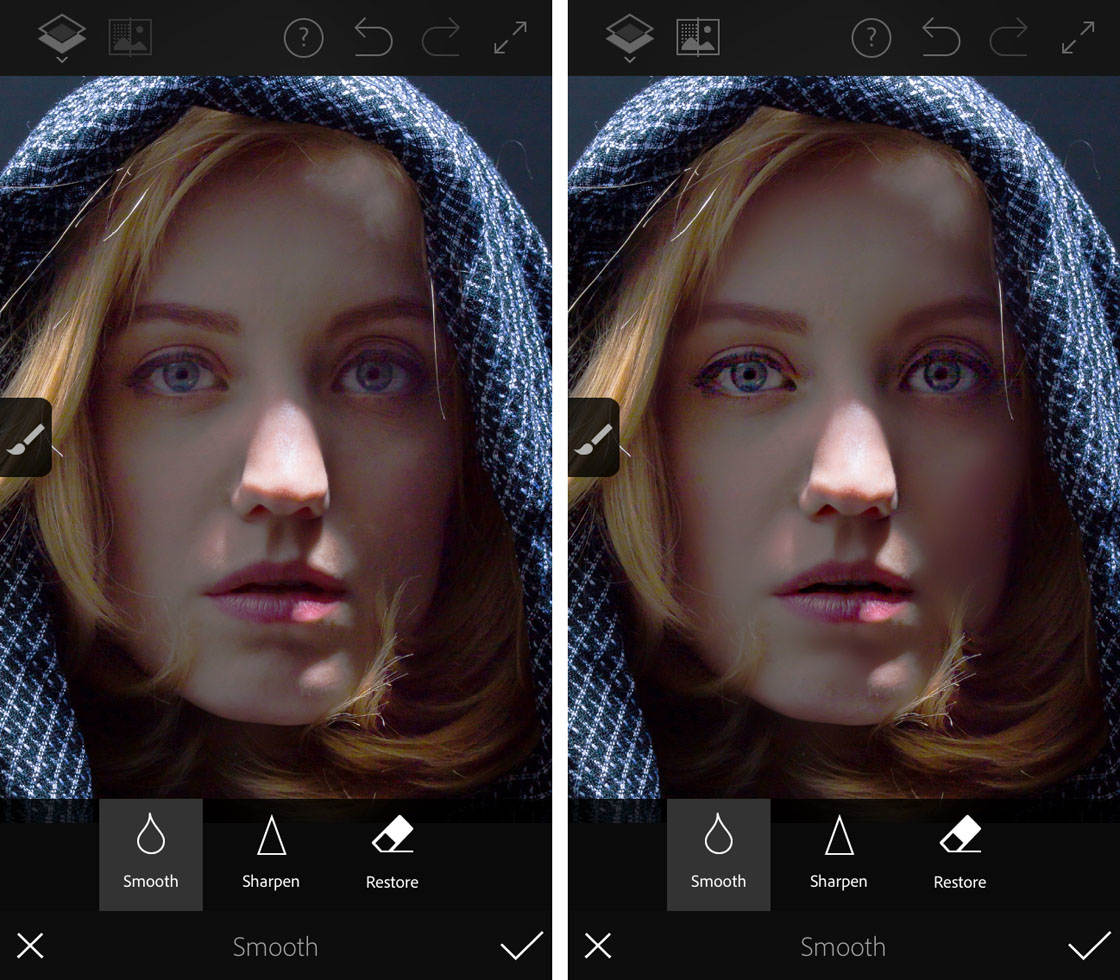
Smooth лучше применять осторожно. Хорошая ретушь лица не должна превращать кожу в пластиковую поверхность. В Photoshop Fix удобнее работать так:
-
Увеличить фото жестом pinch-to-zoom.
-
Выбрать небольшой или средний размер кисти.
-
Пройтись по щекам, лбу, подбородку.
-
Не трогать ресницы, брови, губы, контур носа и волосы.
-
Использовать Restore, если сглаживание попало на важные детали.
-
При необходимости применить Sharpen к глазам и ресницам.
Smooth хорошо подходит для быстрой мобильной ретуши портрета. Он не заменяет частотное разложение в настольном Photoshop, но для телефона дает понятный и управляемый результат.
Liquify — пластика и изменение формы
Liquify — самый характерный инструмент Adobe Photoshop Fix. Он позволяет менять форму объектов, сдвигать пиксели, расширять, сужать, закручивать и восстанавливать деформации. В портретах Liquify используется для коррекции формы лица, подбородка, линии челюсти, улыбки, носа, щек и других областей.
Основные режимы Liquify:
| Инструмент | Назначение |
|---|---|
| Warp | Сдвиг и деформация области пальцем |
| Swell | Расширение участка |
| Twirl | Закручивание области |
| Reconstruct | Частичный возврат формы |
| Face | Распознавание лица и работа с отдельными чертами |
В режиме Face программа распознает лицо и показывает управляющие точки. Пользователь может менять отдельные параметры лица, например ширину, линию челюсти, подбородок и другие черты. Это делает Liquify удобным именно для портретной обработки: не нужно вручную толкать пиксели наугад, можно работать с логическими зонами.
Liquify требует меры. Слишком сильная пластика быстро выдает обработку: искажается фон, лицо становится неестественным, нарушаются пропорции. В Photoshop Fix лучше использовать пластику для небольших исправлений:
-
слегка поправить асимметрию;
-
уменьшить искажение от широкоугольной камеры;
-
аккуратно изменить линию подбородка;
-
смягчить выражение лица;
-
подправить форму одежды или силуэта;
-
убрать небольшую неровность фона.
Light — локальная работа со светом
Light позволяет осветлять и затемнять отдельные участки фотографии. Это мобильный аналог ручного dodge and burn, только в упрощенном виде. Инструмент особенно полезен для портретов, где нужно выделить лицо, смягчить тени под глазами, затемнить края кадра или добавить объем.
В Light есть режимы:
-
Lighten — осветление;
-
Darken — затемнение;
-
Restore — возврат исходного состояния;
-
Structure — усиление структуры.
Light хорош тем, что работает не глобально, а кистью. Например, можно осветлить только лицо, не трогая фон. Можно затемнить слишком яркий участок одежды. Можно пройтись по скулам и краям лица, чтобы сделать объем выразительнее.
Практический сценарий для портрета:
-
Выбрать Lighten.
-
Уменьшить opacity.
-
Мягкой кистью пройтись по зоне под глазами.
-
Немного осветлить центр лица.
-
Переключиться на Darken.
-
Затемнить края кадра или фон.
-
Restore убрать лишнее с волос и губ.
Light — один из тех инструментов, ради которых Photoshop Fix удобно использовать даже после базовой обработки в другом редакторе.
Color — локальная коррекция цвета
Color отвечает за насыщенность отдельных областей. С его помощью можно усилить цвет объекта, приглушить фон, сделать частичный черно-белый эффект или убрать цветовой шум с ненужных зон.
Основные режимы:
-
Saturate — усиление насыщенности;
-
Desaturate — уменьшение насыщенности;
-
Restore — возврат исходного цвета;
-
Pop — усиление выразительности цвета.

Color удобен для предметных снимков и кадров для соцсетей. Например, можно оставить товар насыщенным, а фон сделать спокойнее. В портрете можно слегка приглушить покраснения кожи, не затрагивая весь кадр. На пейзаже можно усилить цвет неба или зелени, не меняя оттенок лица человека на переднем плане.
Paint — рисование цветом
Paint позволяет наносить цвет кистью. Это не полноценная графическая рисовалка, а инструмент для локальной окраски и тонирования. В нем можно выбрать цвет, использовать пипетку, настроить кисть и аккуратно прокрасить нужный участок.
Paint подходит для задач:
-
добавить легкий оттенок;
-
восстановить цвет на выцветшем участке;
-
подкрасить фон;
-
сделать творческое тонирование;
-
локально изменить цвет детали.
Для реалистичной обработки Paint нужно использовать с низкой прозрачностью. Сильная непрозрачная заливка почти всегда выглядит грубо. Лучше наносить цвет несколькими мягкими проходами.
Defocus — размытие отдельных областей
Defocus используется для размытия. С его помощью можно смягчить фон, отвлечь внимание от лишних деталей, имитировать небольшую глубину резкости или скрыть шум.
Defocus полезен в ситуациях, когда:
-
фон слишком резкий и спорит с объектом;
-
нужно выделить лицо;
-
на заднем плане есть мелкий визуальный мусор;
-
хочется добавить мягкости снимку;
-
нужно скрыть неудачную фактуру.
Важно не размывать границы объекта слишком грубо. Если провести кистью по краю лица, волос или товара, изображение будет выглядеть неаккуратно. Лучше увеличить масштаб и работать по фону отдельно.
Vignette — виньетка и акцент на центре кадра
Vignette затемняет края изображения и помогает направить взгляд к центру. Это простой, но полезный инструмент для портретов, предметных фотографий и атмосферных кадров.
Виньетка хорошо работает, когда:
-
объект находится ближе к центру;
-
края кадра слишком светлые;
-
фон отвлекает;
-
нужно добавить глубину;
-
фотография выглядит плоско.
Сильная виньетка быстро делает снимок дешевым. В Photoshop Fix ее лучше использовать мягко, чтобы затемнение ощущалось как часть света, а не как фильтр поверх фотографии.
Практическая обработка портрета в Adobe Photoshop Fix
Шаг 1. Открыть изображение и подготовить кадр
Сначала фотографию нужно открыть в проекте. После этого стоит перейти в Crop и проверить композицию: нет ли лишнего пространства, заваленного горизонта, случайных объектов по краям.
На портрете обычно лучше оставить достаточно места вокруг головы и плеч, не обрезать подбородок слишком близко и не ставить лицо строго в край кадра без причины.
Шаг 2. Базовая коррекция через Adjust
После кадрирования можно перейти в Adjust. Если снимок темный, поднимается Exposure. Если лицо выглядит плоско, добавляется Contrast или Clarity. Если цвет слишком бледный, аккуратно повышается Saturation.
На этом этапе не нужно доводить фото до финального вида. Задача Adjust — подготовить нормальную базу для ретуши.
Шаг 3. Удаление дефектов через Healing
Дальше используется Healing. Для прыщей, мелких пятен и точек подходит Spot Heal. Для сложных областей — Patch или Clone Stamp.
Работать лучше в увеличении. Один дефект — один короткий мазок. Если результат плохой, действие отменяется, кисть уменьшается, затем попытка повторяется.
Шаг 4. Сглаживание кожи через Smooth
После удаления дефектов можно перейти в Smooth. Сглаживать нужно только кожу: щеки, лоб, подбородок, иногда шею. Глаза, губы, брови и волосы должны оставаться резкими.
Если сглаживание получилось слишком сильным, используется Restore. Это позволяет вернуть текстуру на отдельных участках.
Шаг 5. Пластика через Liquify
Если требуется коррекция формы, используется Liquify. В портрете лучше начинать с режима Face, потому что он работает с конкретными чертами лица. Ручной Warp стоит применять осторожно.
Правильная пластика почти незаметна. Она исправляет небольшие искажения, но не меняет человека до неузнаваемости.
Шаг 6. Световая доработка через Light
Через Lighten можно немного осветлить область под глазами, центр лица и затемненные участки. Через Darken — приглушить фон или края кадра.
Такой подход делает портрет объемнее. Это особенно полезно для снимков на телефон, где свет часто плоский или слишком контрастный.
Шаг 7. Цветовая доработка через Color
В Color можно снизить насыщенность покраснений, приглушить яркий фон или усилить цвет одежды. Для портрета лучше избегать чрезмерной насыщенности кожи. Человек должен выглядеть естественно.
Шаг 8. Финальное размытие и виньетка
Если фон отвлекает, используется Defocus. Если нужно усилить акцент на лице, добавляется легкая Vignette. После этого результат проверяется целиком без увеличения. Если обработка заметна сильнее, чем сама фотография, часть эффектов лучше ослабить.
Работа с Creative Cloud и Photoshop
Photoshop Fix был тесно связан с экосистемой Adobe. Из приложения можно было отправить результат в настольный Photoshop как PSD-файл. Это важная функция: мобильная ретушь могла стать первым этапом обработки, а дальнейшая работа продолжалась на компьютере.
Сценарий выглядел так:
-
Быстрая ретушь на телефоне в Photoshop Fix.
-
Отправка результата через Send to Photoshop.
-
Открытие файла в Photoshop.
-
Доработка слоев, цвета, масок и деталей на большом экране.
Такая связка была удобна для фотографов, которым нужно быстро начать обработку вне рабочего места, а затем продолжить ее в полноценной среде.
История версий программы
Photoshop Fix появился как часть мобильной линейки Adobe, когда компания активно переносила отдельные функции Photoshop на смартфоны и планшеты. Программа заняла отдельную нишу: не монтаж и не фильтры, а именно ретушь и восстановление изображений.
Основные этапы развития:
| Этап | Что изменилось |
|---|---|
| Первый релиз | Появились Healing, Liquify, Smooth, Light, Color, Paint, Defocus, Vignette и базовые инструменты коррекции |
| Развитие мобильной ретуши | Улучшалась работа с портретами, кистями, распознаванием лица и связкой с Creative Cloud |
| Интеграция с Photoshop | Появилась удобная отправка результата в Photoshop для дальнейшей работы с PSD |
| Переход функций в другие продукты Adobe | Отдельные идеи Photoshop Fix постепенно стали частью более широкой мобильной экосистемы Adobe |
| Завершение жизненного цикла | Photoshop Fix перестал развиваться как самостоятельное приложение, а его роль перешла к другим мобильным редакторам Adobe |
История Photoshop Fix важна тем, что программа была не просто очередным мобильным фильтром. Она показала, что на смартфоне можно делать точечную ретушь кистями, а не только применять пресеты.
Преимущества Adobe Photoshop Fix
Сильная ретушь
Главное преимущество программы — инструменты восстановления. Healing, Patch и Clone Stamp позволяют исправлять не только кожу, но и фон, предметы, одежду, стены, небо, текстуры.
Удобная пластика
Liquify в Photoshop Fix остается одним из самых удачных мобильных инструментов пластики. Он понятен, быстро работает и дает хороший контроль над формой.
Локальные правки
Light, Color, Smooth, Defocus и Paint работают кистями. Это выгодно отличает Photoshop Fix от редакторов, где большинство эффектов накладывается на весь кадр сразу.
Простая структура
В программе нет перегруженного интерфейса. Инструменты разделены по задачам, поэтому пользователь быстро понимает, куда идти: дефекты — Healing, кожа — Smooth, форма — Liquify, свет — Light, цвет — Color.
Связка с Photoshop
Возможность продолжить обработку в Photoshop делает Fix не игрушечным редактором, а частью рабочего процесса.
Недостатки Adobe Photoshop Fix
Не подходит для сложного монтажа
В Photoshop Fix нельзя комфортно собирать сложные коллажи, работать с большим количеством слоев, вырезать объекты на уровне полноценного Photoshop или создавать дизайн-макеты.
Нет полноценной цветокоррекции уровня Lightroom
Color и Adjust полезны, но они не заменяют работу с кривыми, HSL, профилями, RAW-коррекцией и продвинутыми цветовыми инструментами.
Требует ручной аккуратности
Photoshop Fix не делает магическую ретушь одной кнопкой. Чтобы получить хороший результат, нужно увеличивать изображение, менять размер кисти, работать короткими мазками и проверять результат.
Ограниченность мобильного экрана
На телефоне трудно оценивать микродетали. Для серьезной коммерческой ретуши удобнее планшет или настольный Photoshop.
Сравнение с аналогами
| Программа | Сильные стороны | Слабые стороны | Для чего лучше подходит |
|---|---|---|---|
| Adobe Photoshop Express | Быстрая обработка, фильтры, базовая ретушь, современные мобильные функции | Меньше ощущения ручной профессиональной ретуши кистями | Быстрое улучшение фото, соцсети, повседневная обработка |
| Snapseed | Сильные локальные коррекции, Curves, Selective, Healing, Tune Image | Healing проще, пластика лица отсутствует | Цвет, свет, пейзажи, универсальная мобильная обработка |
| Facetune | Быстрая бьюти-ретушь, лицо, кожа, улыбка, макияж | Результат легко сделать слишком искусственным | Селфи, портреты, социальные сети |
| AirBrush | Автоматизация бьюти-эффектов, кожа, лицо, макияж | Меньше ручного контроля, больше шаблонной обработки | Быстрая ретушь лица |
| TouchRetouch | Очень удобное удаление объектов | Узкая специализация, нет комплексной обработки | Удаление лишних деталей с фото |
| Adobe Lightroom Mobile | Сильная цветокоррекция, свет, пресеты, RAW-процессинг | Не ориентирован на пластику и глубокую ретушь кожи | Цвет, тон, серии фотографий, профессиональная коррекция |
| Adobe Photoshop | Полная ретушь, слои, маски, частотное разложение, сложный монтаж | Требует больше времени и навыков | Профессиональная обработка и коммерческая ретушь |
Photoshop Fix находится между простыми бьюти-приложениями и полноценным Photoshop. Он проще настольного редактора, но точнее многих мобильных приложений с автоматическими фильтрами. Его сильная сторона — ручная ретушь на сенсорном экране.
Кому подходит Adobe Photoshop Fix
Adobe Photoshop Fix подходит тем, кто хочет быстро и вручную исправлять фотографии на мобильном устройстве. Особенно полезна программа для:
-
фотографов, которым нужна быстрая предварительная ретушь;
-
блогеров и контент-мейкеров;
-
владельцев интернет-магазинов;
-
пользователей, которые обрабатывают портреты;
-
тех, кто не хочет ограничиваться автоматическими фильтрами;
-
тех, кто привык к логике Photoshop, но работает с телефона.
Программа особенно хороша для единичных кадров. Если нужно обработать одну важную фотографию, убрать дефекты, поправить лицо, осветлить нужные зоны и подготовить кадр к публикации, Photoshop Fix подходит хорошо. Если нужно обработать сотни снимков в одном стиле, удобнее Lightroom Mobile или настольный редактор.
Практические советы по обработке
Работать в правильном порядке
Лучший порядок обработки:
-
Crop.
-
Adjust.
-
Healing.
-
Smooth.
-
Liquify.
-
Light.
-
Color.
-
Defocus.
-
Vignette.
Так меньше риск испортить уже сделанную работу.
Не сглаживать всё лицо
Кожа должна сохранять фактуру. Smooth нужно применять только там, где есть неровности. Глаза, ресницы, губы, брови и волосы лучше оставить резкими.
Использовать Restore чаще
Restore — один из самых важных инструментов. Он позволяет не бояться точечных ошибок. Если эффект попал не туда, его можно стереть кистью.
Проверять фото в полном размере
После ретуши нужно уменьшить масштаб и посмотреть на фото целиком. Иногда при сильном увеличении обработка кажется аккуратной, но на общем виде лицо выглядит слишком гладким или форма слишком измененной.
Не злоупотреблять Liquify
Пластика должна исправлять, а не ломать изображение. Если рядом с лицом есть прямые линии, волосы, фон или одежда, сильная деформация сразу станет заметной.
Итог
Adobe Photoshop Fix — сильный мобильный редактор для ручной ретуши, восстановления, пластики и локальной коррекции фотографий. Его главные инструменты — Healing, Smooth, Liquify, Light и Color. Программа лучше всего раскрывается в портретах, где нужно убрать дефекты кожи, аккуратно сгладить фактуру, поправить форму, осветлить лицо и довести снимок до чистого вида.
Это не замена полноценному Adobe Photoshop и не универсальный редактор для всех задач. Photoshop Fix ценен именно как специализированное приложение для точечной мобильной ретуши. Он дает больше контроля, чем большинство автоматических бьюти-редакторов, но остается проще и быстрее настольной обработки.
 (Пока оценок нет)
 Загрузка...