
AnalogExif: программа для добавления и редактирования EXIF-метаданных
AnalogExif — специализированная программа для редактирования метаданных изображений, прежде всего сканов плёнки. Её задача не в обработке цвета, не в ретуши и не в каталогизации по принципу Lightroom, а в другом: добавить в файл те сведения, которые цифровая камера обычно записывает автоматически, а плёночная камера и сканер не передают в EXIF.
Скачать AnalogExif
Новейшая версия для Windows и macOS. Удобный редактор с ИИ и профессиональными функциями.
После сканирования негатива, слайда или бумажной фотографии файл часто выглядит как обычный JPEG или TIFF без нормальной истории съёмки. В нём может быть информация о сканере, дата оцифровки или вообще минимальный набор служебных полей. Но там нет модели камеры, объектива, плёнки, ISO, номера кадра, проявителя, времени проявки, лаборатории, авторских данных и описания. AnalogExif закрывает именно этот разрыв: программа позволяет вручную заполнить EXIF, IPTC и XMP-метаданные так, чтобы скан стал полноценным архивным файлом, пригодным для поиска, сортировки, публикации и долгого хранения. Программа работает с JPEG и TIFF и поддерживает редактирование большинства EXIF, IPTC и XMP-тегов, а для плёночных параметров использует собственную XMP-схему.
Сильная сторона AnalogExif — не количество модулей, а точность специализации. В обычном EXIF-редакторе можно поменять дату, автора, описание, GPS или copyright. В AnalogExif логика выстроена вокруг плёночного процесса: камера, объектив, плёнка, проявитель, номер кадра, сканер, автор, ключевые слова и пользовательские поля. Поэтому программа особенно удобна для тех, кто сканирует 35 мм плёнку, средний формат, слайды, архивные негативы, старые семейные фотографии или кадры, снятые на ручные объективы.
Основная идея программы
AnalogExif решает практическую задачу: привести отсканированные изображения к виду, в котором они могут нормально жить в цифровом архиве. Плёночная фотография не содержит машинно-читаемого EXIF-блока, потому что камера не записывает сведения в файл. При сканировании изображение становится цифровым, но данные о съёмке остаются в блокноте, на конверте с плёнкой, в памяти фотографа или вообще теряются.
Программа позволяет перенести эти данные внутрь самого изображения. Например, для одного кадра можно указать:
камеру: Canon EOS 30, Yashica Mat-124G, Mamiya 6MF;
объектив: EF 50mm f/1.8, G 50mm f/4, EF 24-105mm f/4L IS USM;
плёнку: Fuji Velvia 50, Fuji Provia 100F, Ilford Delta 3200, Rollei IR 400;
ISO rating;
номер кадра на ролике;
проявитель: например, XTOL;
производителя проявителя;
разведение и время проявки;
лабораторию;
автора и copyright;
координаты съёмки;
название, описание, комментарии и ключевые слова.
Такой подход особенно полезен при оцифровке плёночных архивов. Вместо набора файлов с названиями вроде scan_001.tif, scan_002.tif, roll12_05.jpg получается коллекция изображений, где в метаданных уже записано, чем и на что снят кадр. Это облегчает сортировку по камере, поиск кадров на конкретной плёнке, отбор по автору, подготовку публикаций и перенос архива между программами.
Поддерживаемые метаданные и форматы
AnalogExif работает с тремя основными группами метаданных: EXIF, IPTC и XMP. Для пользователя это означает, что программа не ограничивается одним набором полей. Она может записывать технические параметры съёмки, описательные данные, авторскую информацию, ключевые слова и расширенные пользовательские свойства.
EXIF
EXIF обычно отвечает за техническую информацию о фотографии: модель камеры, объектив, выдержка, диафрагма, ISO, дата съёмки, фокусное расстояние, GPS-координаты. В цифровой фотографии эти данные создаются камерой автоматически. В плёночной фотографии их приходится вводить вручную.
В AnalogExif EXIF-поля используются для тех значений, которые совместимы с обычной цифровой логикой: производитель камеры, модель камеры, выдержка, диафрагма, фокусное расстояние, ISO, дата и время, координаты.
IPTC
IPTC больше связан с описанием изображения: автор, подпись, заголовок, copyright, ключевые слова, описание. Эти данные важны для публикации, редакционных архивов, фотобанков и личных коллекций. В AnalogExif IPTC используется вместе с XMP и EXIF, чтобы информация не была привязана только к одному стандарту.
XMP
XMP нужен для расширяемых метаданных. Именно здесь AnalogExif раскрывается как редактор для плёночной фотографии. У программы есть собственная XMP-схема с полями, которых обычно нет в стандартном цифровом EXIF: ExposureNumber, RollId, FilmMaker, Film, FilmAlias, FilmGrain, FilmType, Developer, DevelopProcess, DeveloperMaker, DeveloperDilution, DevelopTime, Lab, LabAddress, Filter, ScannerMaker, Scanner, ScannerSoftware.
Это важное отличие от универсальных редакторов метаданных. AnalogExif не просто даёт список EXIF-тегов, а добавляет плёночную структуру: ролик, кадр, плёнка, проявка, лаборатория, сканирование.
Интерфейс AnalogExif
Главное окно AnalogExif устроено как рабочее место для ручного заполнения данных. Слева находится навигация по папкам и список файлов, в центре — редактируемые метаданные выбранного изображения, справа — библиотека заранее сохранённого оборудования и шаблонов. Интерфейс старый по визуальному стилю, но логика простая: выбрать файл, заполнить поля, применить шаблон, сохранить.
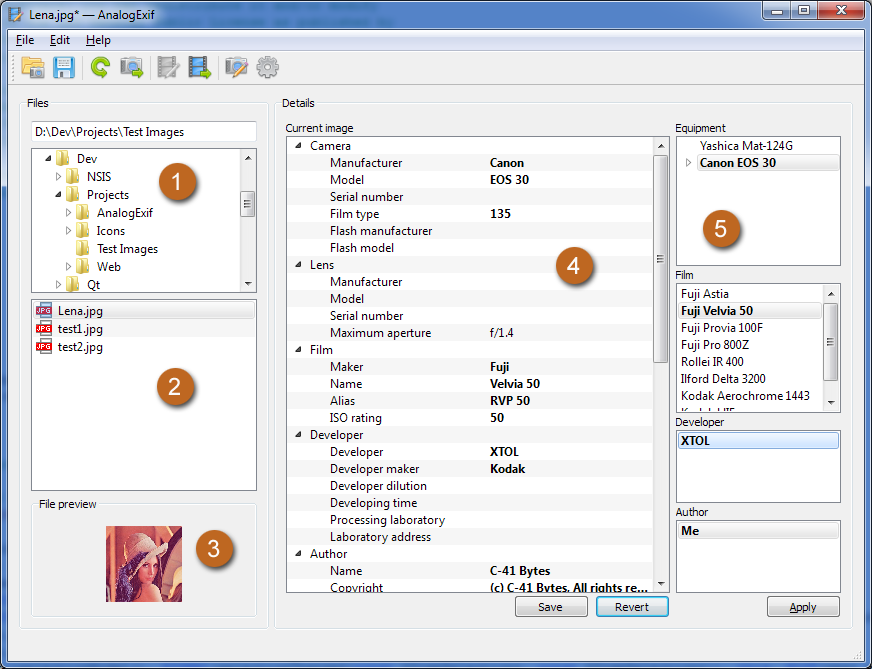
В главном окне видны основные зоны программы:
| Область | Назначение |
|---|---|
| Files | дерево папок и список изображений в выбранной директории |
| File preview | миниатюра выбранного файла |
| Details | таблица редактируемых метаданных текущего изображения |
| Equipment | список сохранённых камер и объективов |
| Film | список плёнок |
| Developer | список проявителей |
| Author | список авторов |
| Save | запись изменённых метаданных в файл |
| Revert | откат несохранённых изменений и повторное чтение данных из файла |
| Apply | применение выбранного оборудования, плёнки, проявителя или автора к текущему изображению |
В центральной таблице Details поля сгруппированы по смысловым разделам: Camera, Lens, Film, Developer, Author, Photo. Изменённые значения отображаются жирным, поэтому легко увидеть, какие поля уже отличаются от исходных данных. Клавиша Delete или команда Clear tag value очищает выбранное значение. Несколько файлов можно выделить в списке и изменить для них общие поля за один приём; папки тоже можно выбирать в левой панели, чтобы менять метаданные поддерживаемых изображений внутри выбранного каталога.
Верхнее меню состоит из привычных разделов File, Edit, Help. Основная работа идёт через таблицу метаданных, контекстные меню и правую библиотеку шаблонов. В отличие от тяжёлых каталогизаторов, AnalogExif не заставляет импортировать коллекцию в базу и строить отдельную медиатеку. Пользователь работает с файлами напрямую.
Какие данные можно заполнить
AnalogExif даёт доступ к большому набору полей, но в реальной работе чаще всего используются несколько групп данных.
Камера
В блоке Camera заполняются сведения о корпусе камеры:
Manufacturer — производитель;
Model — модель;
Serial number — серийный номер;
Film type — тип плёнки или формат;
Flash manufacturer — производитель вспышки;
Flash model — модель вспышки.
Для плёночного архива это базовые поля. Если один и тот же ролик снят на одну камеру, камеру достаточно выбрать из библиотеки один раз и применить ко всем кадрам.
Объектив
В блоке Lens указываются параметры объектива:
Manufacturer;
Model;
Serial number;
Maximum aperture;
Focal length;
Focal length in 35mm.
Эта часть важна для тех, кто снимает на сменную оптику или использует несколько объективов на одном ролике. Например, в одном наборе кадров часть может быть снята на 50 мм, часть — на 105 мм. Для фикс-объективных камер можно хранить свойства камеры и объектива в одном элементе библиотеки оборудования.
Плёнка
В блоке Film программа работает с плёночными параметрами:
Maker — производитель плёнки;
Name — название;
Alias — короткое обозначение;
ISO rating;
Film type;
Film grain;
RollId;
Exposure number.
Поле Exposure number особенно важно для плёночного архива. Оно позволяет сохранить номер кадра на ролике. Если файл называется иначе, номер кадра всё равно остаётся внутри метаданных.
Проявитель и процесс
Раздел Developer хранит информацию о химии и обработке:
Developer;
Developer maker;
Developer dilution;
Developing time;
Develop process;
Processing laboratory;
Laboratory address.
Для чёрно-белой фотографии эти сведения могут быть важны не меньше камеры и плёнки. Если кадры сняты на Ilford, Kodak или Rollei, но проявлены разными способами, результат будет отличаться. Запись проявителя, разведения и времени проявки помогает позже понять, почему один ролик получился контрастнее, зернистее или мягче другого.
Авторские и описательные данные
В блоке Author и связанных полях можно заполнить:
Name;
Copyright;
Title;
Description;
Comments;
Keywords.
Эти данные нужны не только для защиты авторства. Они помогают искать фотографии в каталогах, готовить публикации, группировать снимки по теме и передавать изображения другим людям без потери контекста.
Сканер
Собственная XMP-схема AnalogExif поддерживает поля для сканирования:
ScannerMaker;
Scanner;
ScannerSoftware.
Это удобно при сравнении результатов разных способов оцифровки. Например, один и тот же негатив может быть отсканирован на Epson, переснят цифровой камерой или обработан разным ПО. Запись сканера и программы сканирования делает архив более прозрачным.
Работа с одним изображением
Базовый сценарий работы в AnalogExif выглядит просто. Пользователь открывает папку, выбирает изображение, заполняет таблицу Details, применяет шаблон оборудования и сохраняет изменения.
Пошаговый сценарий
В панели Files выбирается папка с JPEG или TIFF.
В списке файлов выделяется нужный кадр.
В блоке Details раскрывается нужная группа, например Camera, Lens или Film.
В поля вводятся значения: модель камеры, плёнка, ISO, выдержка, диафрагма, описание.
Если нужная камера, плёнка или автор уже есть в библиотеке справа, элемент выбирается двойным щелчком или через Apply.
Проверяются изменённые значения — они выделяются жирным.
Нажимается Save.
При ошибке до сохранения можно нажать Revert, чтобы вернуть значения из файла.
Разница между Apply и Save принципиальная. Apply переносит выбранные шаблонные значения в редактор метаданных. Save записывает эти значения в сам файл. Пока изменения не сохранены, они остаются рабочими правками в интерфейсе.
Библиотека оборудования
Библиотека оборудования — одна из главных функций AnalogExif. Она позволяет не вводить одни и те же значения вручную для каждого файла. В ней хранятся камеры, объективы, плёнки, проявители и авторы. Для плёночного фотографа это почти обязательная часть программы: сначала создаются шаблоны, затем они применяются к отдельным кадрам или целым роликам.
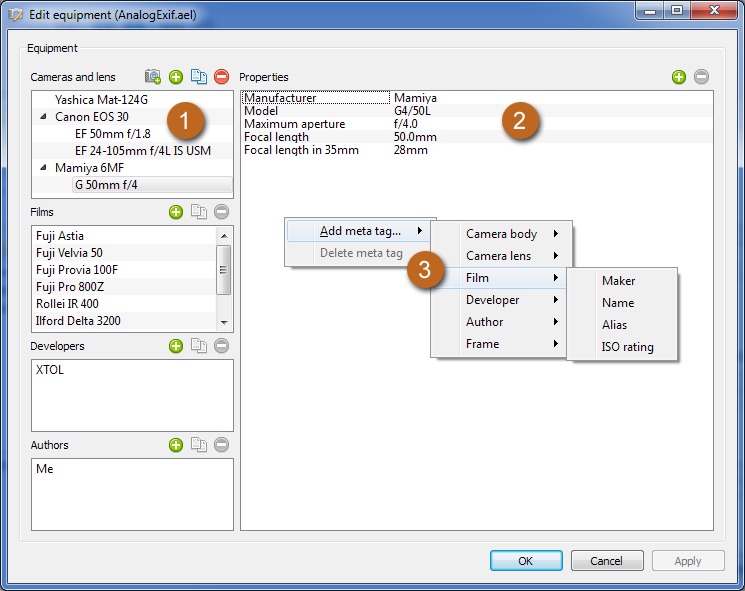
Окно Edit equipment состоит из списка категорий слева и панели свойств справа. В левой части находятся разделы:
Cameras and lens;
Films;
Developers;
Authors.
В правой части отображаются свойства выбранного элемента. Новый элемент создаётся через Add new… или Duplicate. Команда Duplicate полезна, когда нужно быстро создать похожую запись: например, две плёнки одного производителя с разным ISO или два объектива одной серии с разными фокусными расстояниями.
Через контекстное меню Add meta tag… к элементу можно добавить дополнительные свойства. На скриншоте видно, что в меню доступны категории Camera body, Camera lens, Film, Developer, Author, Frame. Это даёт гибкость: например, для камеры с несменным объективом можно хранить в одном шаблоне не только данные корпуса, но и свойства объектива. После настройки свойства сохраняются кнопкой OK. Библиотека хранится в файле AnalogExif.ael, а через меню Edit → Equipment… → New library можно создать новую библиотеку; через Edit → Equipment… → Open library открывается другая библиотека.
Настройка камеры и объектива
Для постоянной работы с плёночным архивом логично начать с заполнения библиотеки камер и объективов. Это экономит время при обработке десятков и сотен кадров.
Камера
Для камеры обычно создаётся запись с производителем и моделью. Например:
| Поле | Пример |
|---|---|
| Manufacturer | Canon |
| Model | EOS 30 |
| Serial number | индивидуальный номер корпуса |
| Film type | 135 |
Если камера среднеформатная, в Film type можно указать 120 или другой подходящий формат. Для крупноформатных камер используются форматы вроде 4×5, 8×10, 5×7. В XMP-схеме AnalogExif список типов плёнки охватывает распространённые 135, 120, 220, APS, крупноформатные листовые форматы, instant-форматы и исторические обозначения.
Объектив
Для объектива задаются производитель, модель, серийный номер, максимальная диафрагма и фокусное расстояние. Например:
| Поле | Пример |
|---|---|
| Manufacturer | Canon |
| Model | EF 50mm f/1.8 |
| Maximum aperture | f/1.8 |
| Focal length | 50.0mm |
| Focal length in 35mm | 50mm |
Если объектив используется на плёночной 35 мм камере, Focal length и Focal length in 35mm обычно совпадают. Если речь о другом формате, поле 35mm-эквивалента можно использовать для удобной сортировки и сопоставления.
Камеры с несменным объективом
Для фикс-объективных камер удобнее создать один шаблон, где сразу есть свойства корпуса и объектива. Например, для Yashica Mat-124G можно хранить данные камеры и встроенного объектива как единый набор. Это сокращает число действий: пользователь применяет один шаблон, а в файл попадают и камера, и оптика.
Настройка плёнки
Раздел Films нужен для хранения часто используемых плёнок. В нём удобно заранее создать записи для конкретных эмульсий, чтобы потом применять их к целому ролику.
Пример записи:
| Поле | Значение |
|---|---|
| Maker | Fuji |
| Name | Velvia 50 |
| Alias | RVP 50 |
| ISO rating | 50 |
| Film type | 135 или 120 |
Поле Alias полезно для коротких профессиональных обозначений. Например, RVP 50 может использоваться как короткая метка для Fuji Velvia 50. Для архивов это удобно: полное название остаётся читаемым, а alias сохраняет техническое обозначение.
При работе с плёнкой важно разделять несколько вещей:
Maker — производитель;
Name — коммерческое название;
ISO rating — чувствительность;
Film type — формат;
RollId — идентификатор конкретного ролика;
Exposure number — номер кадра.
Например, два ролика Ilford HP5 Plus 400 могут иметь одинаковую плёнку и ISO, но разные RollId. Это позволяет отличать один физический ролик от другого даже в большом архиве.
Проявитель и параметры проявки
Раздел Developers полезен не только лабораториям, но и любителям чёрно-белой плёнки. При ручной проявке результат зависит от проявителя, концентрации, температуры, времени, агитации и процесса. AnalogExif не превращается в лабораторный журнал, но позволяет сохранить ключевые сведения прямо в изображении.
Типичный шаблон проявителя может выглядеть так:
| Поле | Пример |
|---|---|
| Developer | XTOL |
| Developer maker | Kodak |
| Developer dilution | 1:1 |
| Developing time | 13min |
| Develop process | B&W |
| Processing laboratory | домашняя проявка или название лаборатории |
Если один ролик полностью проявлен одинаково, данные проявки можно применить сразу к группе файлов. Для архивной работы это намного надёжнее, чем хранить сведения в отдельной таблице: файл можно передать, скопировать, загрузить в каталог, и базовые данные о проявке останутся внутри изображения.
Автор, copyright и описание снимка
AnalogExif подходит не только для технических данных, но и для нормального описания снимков. Это особенно важно для семейных и исторических архивов, где ценность кадра часто не в технике, а в контексте.
В одном изображении можно заполнить:
автора;
copyright;
заголовок;
описание;
комментарии;
ключевые слова.
Пример:
| Поле | Значение |
|---|---|
| Author | Ivan Petrov |
| Copyright | © Ivan Petrov |
| Title | Старый мост у вокзала |
| Description | Скан негатива, снятого во время поездки |
| Keywords | плёнка, архив, мост, вокзал, 1998 |
Для сканов старых семейных фотографий в Description можно записывать имена людей, место, примерную дату, источник снимка. В Keywords — теги для поиска: город, фамилия, событие, формат плёнки, серия.
Пакетное редактирование метаданных
Пакетная работа — один из главных сценариев AnalogExif. Плёночные кадры почти всегда обрабатываются сериями: один ролик, одна камера, одна плёнка, один проявитель, один автор. Поэтому вводить общие данные по одному файлу нерационально.
AnalogExif позволяет выделить несколько файлов в текущей папке и изменить общие поля в таблице Details. Также можно выбрать папки в панели файловой системы и применить общие метаданные ко всем поддерживаемым изображениям внутри выбранных папок. Это удобно, если сканы уже разложены по каталогам: например, 2024-05_Kodak_Gold_200, Roll_012_Ilford_HP5, Mamiya_6_Fuji_Provia.
Хороший порядок работы для целого ролика:
Разложить сканы одного ролика в отдельную папку.
Убедиться, что файлы идут в правильной последовательности.
Выделить все кадры.
Применить камеру и объектив.
Применить плёнку.
Применить проявитель.
Применить автора и copyright.
Запустить автозаполнение номера кадра.
Для отдельных изображений вручную уточнить выдержку, диафрагму, фокусное расстояние, описание и координаты.
Сохранить изменения.
Такой подход превращает AnalogExif в практичный metadata editor for scanned film images: общие значения вводятся пакетно, индивидуальные — точечно.
Copy metadata
Команда Copy metadata нужна для копирования метаданных из одного файла в выбранные файлы или папки. Это полезно, когда один кадр уже заполнен правильно, а остальные должны получить часть его данных.

Работа строится так:
Выделяются файлы или папки, которые нужно изменить.
Через контекстное меню выбирается Copy metadata.
Программа запрашивает исходный файл, из которого нужно взять метаданные.
Открывается диалог Copy metadata.
В диалоге отмечаются только те поля, которые нужно скопировать.
При необходимости значения можно изменить прямо перед копированием.
Нажимается OK.
В диалоге видны группы Camera, Lens, Film, Developer, Author, Photo и чекбоксы напротив конкретных полей. Это важно: копирование не работает как грубая замена всего блока метаданных. Пользователь может перенести только производителя камеры, модель, максимальную диафрагму, автора и copyright, но не трогать описание или номер кадра.
Практический пример: первый файл ролика уже содержит камеру, объектив, плёнку, ISO, проявитель и автора. Остальным кадрам нужно присвоить те же значения, но оставить их индивидуальные описания и номера. В Copy metadata отмечаются только общие поля, после чего данные переносятся в выбранные изображения.
Auto-fill exposure number
Команда Auto-fill exposure number предназначена для автоматического заполнения номера кадра. Это маленькая, но очень важная функция именно для плёночной работы.
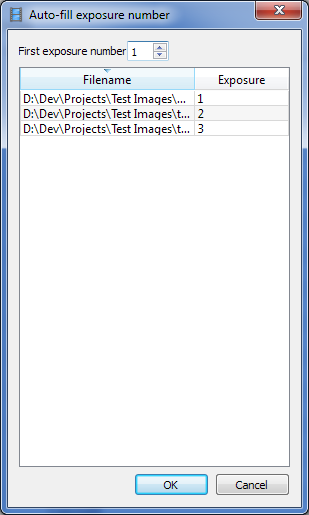
Чтобы использовать автонумерацию, нужно выбрать минимум два изображения. После запуска команды открывается окно Auto-fill exposure number, где есть поле First exposure number и таблица Filename / Exposure. Пользователь задаёт первый номер кадра, а остальные номера пересчитываются автоматически. После проверки нажимается OK, и значения записываются в метаданные выбранных файлов.
Типичный сценарий:
| Файл | Exposure |
|---|---|
| roll_12_001.tif | 1 |
| roll_12_002.tif | 2 |
| roll_12_003.tif | 3 |
Если сканирование началось не с первого кадра, можно указать другой стартовый номер. Например, если первые два кадра не отсканированы, для первого файла ставится 3, и дальше программа автоматически продолжает последовательность.
Эта функция особенно полезна при работе с 36-кадровыми роликами. Номер кадра можно сохранить в XMP-поле Xmp.AnalogExif.ExposureNumber, и даже если файл позже переименуют, номер останется внутри изображения.
Типы значений в редакторе метаданных
AnalogExif не рассматривает все поля как обычный текст. В программе есть разные типы значений, и от типа зависит способ ввода.
String
String — короткая текстовая строка. Такой тип используется для производителя, модели, серийного номера, названия плёнки, автора и похожих значений. Некоторые поля могут требовать 7-bit ASCII. Если поле имеет Unicode-значение и ASCII-альтернативу, программа может запросить латинский вариант значения.
Text
Text — многострочный текст. Он подходит для описания, комментариев и других длинных записей. Новая строка вводится через Shift+Enter. Это удобно для архивного описания: можно не ограничиваться одной короткой фразой.
Integer и Unsigned Integer
Целые числа используются для номера кадра, некоторых технических параметров и служебных числовых значений.
Rational и Unsigned Rational
Рациональные числа нужны для тех параметров, которые в EXIF хранятся как дробные значения: например, некоторые измерения, фокусные расстояния или технические величины.
Fraction
Fraction позволяет вводить дроби с числителем и знаменателем. Формат поддерживает знак, целую часть, числитель, символ / и знаменатель. Это удобно для выдержек и других значений, которые естественнее записывать как дробь.
Shutter
Shutter используется для выдержки. Можно выбрать типовое значение из списка или ввести вручную в дробном или десятичном формате. Например, для плёночного кадра можно указать 1/125, 1/60, 1/30, 1/500.
Aperture
Aperture используется для диафрагмы. Значение можно выбрать из стандартного ряда или ввести вручную: f/1.4, f/2, f/2.8, f/5.6, f/8, f/11.
APEX-adjusted aperture
Этот тип применяется для APEX-представления диафрагмы. Пользователь вводит привычное значение диафрагмы, а программа преобразует его в нужный формат хранения.
ISO
ISO позволяет выбрать распространённое значение чувствительности или ввести нестандартное. Это полезно для push/pull-процессов и случаев, когда плёнка экспонировалась не по номиналу.
Date and time
Этот тип предназначен для даты и времени. В плёночном архиве можно указывать реальную дату съёмки, дату сканирования или дату оцифровки — в зависимости от выбранного поля.
Location
Location — встроенный тип для координат. Он сохраняет значение в несколько предопределённых EXIF и XMP-тегов. Поле принимает координаты в DMS-формате, десятичном формате и ссылки Google Maps.

Choice of predefined value
Некоторые поля принимают только значения из списка. Это защищает от разнобоя в метаданных. Например, тип плёнки лучше выбирать из заданного набора, а не каждый раз вводить вручную разные варианты вроде 35mm, 35 мм, 135 film, 135.
Multiple values
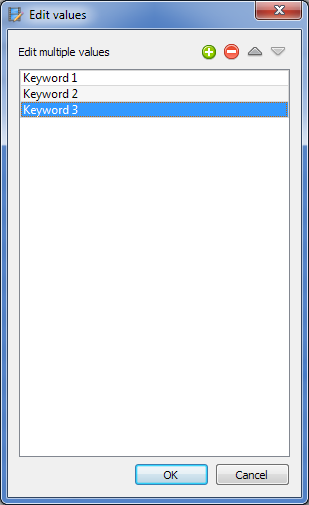
Для полей с несколькими значениями, например для ключевых слов, открывается отдельный диалог. В нём можно добавлять, редактировать, удалять значения и менять их порядок.
Координаты и Google Maps
AnalogExif умеет работать с координатами как с отдельным типом метаданных. Это удобно для плёночной фотографии, где GPS-данных обычно нет. Если место съёмки известно, координаты можно добавить вручную.
Программа принимает разные форматы:
| Формат | Пример |
|---|---|
| DMS | +56° 17' 17.55", +99° 24' 15.47" |
| Decimal | 56.288209, 99.404297 |
| Google Maps link | ссылка с параметрами координат |
Практический сценарий простой: пользователь находит место съёмки на карте, копирует координаты или ссылку Google Maps и вставляет значение в поле Location. AnalogExif преобразует его в нужные GPS-метаданные. Это особенно полезно для путешествий, городской фотографии, архитектурных архивов и семейных снимков, где место важно не меньше даты.
Вкладка Options → Metadata tags отвечает за список поддерживаемых свойств. Это не просто справочный список. Здесь видно, какие пользовательские поля есть в редакторе, с какими EXIF/IPTC/XMP-тегами они связаны, какой у них тип и как они отображаются в интерфейсе.

Слева находится список категорий. На скриншоте видны:
Camera body;
Camera lens;
Film;
Developer;
Author;
Frame.
Справа находится таблица метаданных с колонками:
| Колонка | Что означает |
|---|---|
| Exif tag(s) | один или несколько тегов, куда записывается значение |
| Description | название свойства в интерфейсе |
| Type | тип значения: string, text, ISO, aperture, location и так далее |
| Display format | формат отображения значения |
Одно свойство может быть связано с несколькими тегами. Это нужно потому, что EXIF, IPTC и XMP часто дублируют похожую информацию. AnalogExif записывает изменённое значение во все указанные теги, а при чтении проверяет их по порядку, пока не найдёт значение. Теги указываются в формате Exiv2.
Пример с диафрагмой: значение может отображаться как f/2.8, хотя внутри хранится числовой параметр. Для этого используется Display format, где %1 заменяется фактическим значением.
Добавление собственных метаданных
AnalogExif позволяет добавлять новые свойства в список поддерживаемых метаданных. Это нужно тем, кому стандартных полей мало: архивистам, лабораториям, фотографам с собственными системами учёта роликов, проектным каталогам.
Новое свойство добавляется через кнопку Add или контекстное меню в выбранной категории. После этого задаётся список тегов в формате Exiv2 и дополнительные опции.
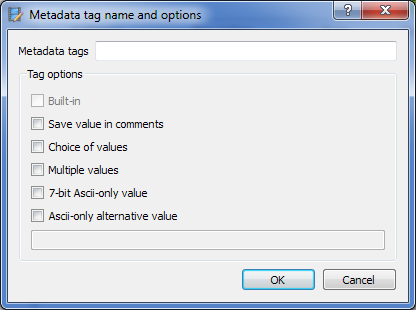
Для нового свойства доступны важные параметры:
| Опция | Назначение |
|---|---|
| Save value in comments | дополнительно сохраняет значение в комментарии изображения |
| Choice of values | делает поле списком предопределённых значений |
| Multiple values | разрешает несколько значений |
| 7-bit Ascii-only value | ограничивает ввод ASCII-символами |
| Ascii-only alternative value | позволяет сохранить Unicode-значение и отдельную ASCII-альтернативу |
Опция Save value in comments практична для совместимости. Многие простые просмотрщики не показывают неизвестные XMP-схемы, но умеют читать пользовательский комментарий. Если важные плёночные поля дублируются в комментарии, их проще увидеть во внешних программах.
Пользовательские XMP-схемы
Кроме собственной схемы AnalogExif, программа позволяет определять пользовательскую XMP-схему. Это расширяет редактор за пределы стандартных и встроенных плёночных полей.
Пользователь задаёт:
Schema namespace;
Schema prefix.
После этого можно добавлять собственные теги в формате Xmp.<schema prefix>.<tag name>. Информация о пользовательской XMP-схеме хранится в библиотеке оборудования. Если схема создана в одной библиотеке, в другой библиотеке эти пользовательские теги нужно определить заново.
Практические варианты применения:
номер архивной коробки;
номер конверта;
внутренний код проекта;
имя оператора сканирования;
тип держателя плёнки;
способ оцифровки;
отметка о реставрации;
статус проверки описания;
источник оригинала.
Для обычного пользователя это может быть лишним. Для системного архива — полезно: можно создавать поля, которых нет в стандартной фотографии, но которые нужны в конкретной рабочей схеме.
Настройки General
Во вкладке Options → General находятся параметры, влияющие на совместимость и безопасность правок.

В блоке Tag values in comments можно включить сохранение значений в комментариях:
User comment;
Windows photo comment.
Это помогает видеть нестандартные значения в программах, которые не понимают собственные XMP-поля. Ниже находится блок Use user-defined XMP schema, где задаются namespace и prefix пользовательской схемы. Отдельная опция Create backups включает создание резервных копий изменяемых файлов. Если резервная копия уже существует, программа предлагает перезаписать её, пропустить создание копии или отменить операцию.
Для массовой правки метаданных резервные копии особенно важны. AnalogExif записывает данные внутрь файла, поэтому безопаснее сохранять исходники или включать создание backup-файлов перед обработкой большого архива.
Совместимость с Flickr и фотокаталогами
AnalogExif хорошо ложится на сценарий публикации плёночных сканов в фотосервисах. Программа умеет заполнять стандартные поля, которые затем могут использоваться сторонними программами и сайтами: title, description, keywords, location, авторские данные. Для неизвестных XMP-схем поведение зависит от конкретного сервиса или просмотрщика. Flickr показывает неизвестные XMP-теги, разбивая имя тега на слова по регистру букв: Xmp.AnalogExif.FilmType отображается как Film Type.
Для практической совместимости лучше придерживаться двух правил:
Важные общие данные писать в стандартные поля: title, description, keywords, copyright, author.
Специализированные плёночные данные хранить в полях AnalogExif: film, exposure number, developer, roll id, scanner.
Так данные будут полезны и внутри AnalogExif, и во внешних программах. Даже если сторонний каталог не покажет DeveloperDilution или RollId, он обычно прочитает описание, автора и ключевые слова.
Практическая инструкция: как заполнить EXIF для одного скана плёнки
Один файл удобно обрабатывать, когда это важный кадр, отдельный скан или изображение с уникальными параметрами съёмки.
Подготовка файла
Перед работой лучше определить, какие сведения уже известны:
| Что нужно знать | Пример |
|---|---|
| Камера | Canon EOS 30 |
| Объектив | EF 50mm f/1.8 |
| Плёнка | Fuji Velvia 50 |
| ISO | 50 |
| Номер кадра | 12 |
| Выдержка | 1/125 |
| Диафрагма | f/5.6 |
| Дата съёмки | 2005-07-14 |
| Место | координаты или описание |
| Автор | имя фотографа |
| Проявка | XTOL, 13min |
Если часть данных неизвестна, их не нужно выдумывать. Лучше оставить поле пустым или указать только то, в чём есть уверенность.
Заполнение в AnalogExif
Открыть папку в панели Files.
Выбрать нужный JPEG или TIFF.
В Details раскрыть блок Camera.
Заполнить Manufacturer и Model или выбрать камеру справа в Equipment.
Раскрыть Lens и указать объектив.
Раскрыть Film и заполнить Maker, Name, Alias, ISO rating, Exposure number.
В Developer указать проявитель, производителя, разведение и время проявки.
В Author заполнить имя и copyright.
В блоке описательных данных добавить Title, Description, Comments, Keywords.
В Location вставить координаты, если место съёмки известно.
Нажать Save.
Для одного файла важно не торопиться с Save. Пока значения не записаны, можно отменить изменения через Revert. После сохранения метаданные уже меняют сам файл.
Практическая инструкция: как обработать целый ролик
Обработка ролика — лучший сценарий для AnalogExif. Большая часть данных у всех кадров общая, а индивидуально различаются номер кадра, выдержка, диафрагма, описание и иногда объектив.
Подготовка папки
Сначала нужно привести файлы в нормальный порядок. Например:
Roll_018_001.tif
Roll_018_002.tif
Roll_018_003.tif
Roll_018_004.tif
Если имена хаотичные, автонумерация может быть менее удобной, потому что таблица Filename / Exposure должна соответствовать реальному порядку кадров.
Общие значения ролика
Для всего ролика обычно одинаковы:
автор;
камера;
часть или все объективы;
плёнка;
ISO;
RollId;
проявитель;
лаборатория;
сканер;
scanner software;
copyright.
В AnalogExif эти значения можно применить сразу к группе файлов. Достаточно выделить несколько изображений, выбрать нужные элементы справа в Equipment, Film, Developer, Author и нажать Apply, затем сохранить.
Номера кадров
После общих данных запускается Auto-fill exposure number. В поле First exposure number указывается первый номер. Если ролик отсканирован с первого кадра, ставится 1. Если сканирование началось с кадра 4, ставится 4.
Индивидуальная правка
После пакетного заполнения каждый кадр можно пройти отдельно и уточнить:
выдержку;
диафрагму;
фокусное расстояние;
координаты;
title;
description;
keywords;
комментарии.
Такой процесс даёт баланс скорости и точности: общая информация вводится один раз, индивидуальная — только там, где нужна.
История версий программы
История AnalogExif компактная. Публичные сборки шли короткой серией: 0.0beta, 0.0.1, 0.0.2, 0.0.3, 0.0.4, 0.0.4.1. Эти выпуски появились между июнем и сентябрём 2010 года: 0.0beta — 28 июня, 0.0.1 — 19 июля, 0.0.2 — 25 июля, 0.0.3 — 2 августа, 0.0.4 — 21 августа, 0.0.4.1 — 30 сентября.
Ранние сборки
Первые сборки сформировали основную модель программы: редактор метаданных, библиотеку оборудования, копирование данных и автонумерацию кадров. В кодовой истории видны изменения, связанные с переносимостью интерфейса, QDialogButtonBox, исправлениями под Mac, установочным скриптом, иконками Windows и Mac, ASCII-only alternatives для тегов и отдельной базой оборудования.
Переход к более гибкому редактору
В версии после ранних сборок добавлялись и исправлялись функции, важные для реальной работы: корректная обработка APEX aperture, поведение клавиши Escape в диалогах, multi-selection в metadata editor для очистки тегов, запрос сохранения изменений, обновление данных после изменения настроек и библиотеки оборудования. В журнале изменений также указано добавление edit support для DNG, Photoshop PSD и JPEG2000, а также read support для camera raw: CR2, NEF, PEF, ARW, RW2, SR2, ORF, RAF, MRW.
Стабилизация TIFF и Exiv2
В изменениях от 0.0.3 к 0.0.4 программа перешла на Exiv2 0.20, исправила усечение TIFF-файлов, неправильное отображение даты и времени, сообщения об ошибках базы данных, read-only состояние новой библиотеки оборудования и поведение стрелок в диалоге нескольких значений.
Исправление Windows-сборки
В 0.0.4.1 исправлялась Windows-сборка: версия Windows была корректно переведена на Exiv2 0.20, что должно было убрать проблемы предыдущей сборки. Отдельный тикет описывает ситуацию, когда установщик 0.0.4 фактически ставил сборку, определявшую себя как 0.0.3 и использовавшую Exiv2 0.19; это было исправлено выпуском 0.0.4.1 для Windows.
Развитие AnalogExif шло не по пути превращения в универсальный комбайн. Программа быстро получила базовый набор возможностей и затем точечно исправляла проблемы записи, библиотеки, дат, TIFF и переносимости. Поэтому её история выглядит как история узкого инструмента, который довольно рано сформировал свой основной рабочий сценарий.
Что AnalogExif делает хорошо
AnalogExif силён в тех задачах, где универсальные редакторы метаданных слишком общие, а большие каталогизаторы слишком тяжёлые.
Плёночная логика
Главное преимущество — ориентация на аналоговую фотографию. В программе есть не только камера и объектив, но и плёнка, формат, номер кадра, проявитель, процесс, лаборатория, сканер. Для человека, который сканирует плёнку, это естественная структура.
Библиотека оборудования
Библиотека экономит много времени. Один раз занесённая камера, объектив, плёнка или автор применяются дальше без повторного ввода. Это особенно заметно при обработке нескольких роликов, снятых на одну камеру.
Пакетная работа
AnalogExif позволяет менять метаданные сразу для нескольких файлов и папок. Для сканов плёнки это критично: целый ролик почти всегда имеет общие параметры.
Copy metadata
Копирование выбранных полей из одного файла в другие даёт точный контроль. Пользователь сам выбирает, какие поля переносить, а какие оставить без изменений.
Auto-fill exposure number
Автоматическое заполнение номера кадра — функция, которую редко встретишь в универсальных EXIF-редакторах. Для плёночной работы она очень полезна.
Пользовательские теги
Настройка Metadata tags и пользовательских XMP-схем позволяет адаптировать программу под собственный архив. Можно добавить поля, которых нет в стандартной схеме.
Прямое редактирование файлов
Программа работает с файлами напрямую. Не нужно строить отдельный каталог, импортировать библиотеку или синхронизировать базу с диском. Это удобно для небольших и средних архивов.
Ограничения программы
AnalogExif не стоит воспринимать как современный универсальный фотоменеджер. У программы есть чёткая ниша и заметные ограничения.
Устаревший интерфейс
Интерфейс функционален, но визуально старый. Это таблицы, классические окна, контекстные меню и простые кнопки. Тем, кто привык к современным DAM-системам, внешний вид покажется сухим.
Нет полноценного каталога
AnalogExif не заменяет Lightroom, digiKam или Adobe Bridge. В программе нет развитых коллекций, рейтингов, умных альбомов, сложного поиска по медиатеке, цветовых меток и продвинутой навигации по большим архивам.
Нет обработки изображений
Программа не редактирует цвет, экспозицию, кривые, резкость, зерно, пыль, царапины и баланс белого. Она занимается метаданными. Для ретуши и обработки нужны другие инструменты.
Много ручной работы
Если фотограф не записывал параметры съёмки, AnalogExif не восстановит их автоматически. Камеру, объектив, выдержку, диафрагму, плёнку и проявку нужно знать заранее или вводить только частично.
Не все программы понимают специальные XMP-поля
Стандартные title, description, keywords, copyright читаются широко. Специфические поля вроде Xmp.AnalogExif.DeveloperDilution или Xmp.AnalogExif.RollId зависят от поддержки в конкретной программе. Поэтому важные сведения иногда разумно дублировать в комментарии или описании.
Требуется осторожность при массовой записи
AnalogExif изменяет метаданные внутри файлов. Перед пакетной обработкой большого архива лучше иметь резервные копии. Опция Create backups снижает риск, но порядок хранения исходников всё равно должен быть продуман.
Сравнение с аналогами
AnalogExif занимает отдельную нишу среди редакторов метаданных. Его корректнее сравнивать не с фоторедакторами, а с программами, которые работают с EXIF, IPTC, XMP, геоданными и каталогизацией.
| Программа | Сильная сторона | В чём уступает для плёночного архива |
|---|---|---|
| ExifTool | максимально мощная работа с метаданными через командную строку, широкий набор форматов | требует команд и сценариев, менее удобен для ручной разметки роликов |
| digiKam Metadata Editor | встроен в полноценный фотокаталог, умеет редактировать Exif, IPTC и XMP | больше ориентирован на DAM-логику, а не на простую плёночную библиотеку камера/плёнка/проявитель |
| Adobe Bridge | удобная работа с File Info, XMP, шаблонами, ключевыми словами и большими папками | не имеет такой прямой плёночной структуры с exposure number, developer и film library |
| XnView MP | просмотр, сортировка, конвертация, пакетные операции и базовая работа с метаданными | универсальный просмотрщик, а не специализированный редактор EXIF для сканов плёнки |
| GeoSetter | сильная работа с геоданными, GPS и картой | предназначен прежде всего для координат, а не для плёнки, проявки и роликов |
| Exif Pilot | графический редактор EXIF, IPTC, XMP, импорт и экспорт метаданных | ближе по типу, но без такой выраженной плёночной библиотеки и автонумерации кадров |
ExifTool
ExifTool — эталонный инструмент для тех, кто готов работать с командами, скриптами и массовой автоматизацией. Он читает, пишет и редактирует метаданные в большом наборе файлов. Его преимущество — мощность и гибкость. Его слабость для обычного плёночного фотографа — отсутствие простого визуального сценария с библиотекой камер, плёнок и проявителей.
Если нужно массово перенести метаданные по сложным правилам, ExifTool сильнее. Если нужно руками разметить ролик и выбрать камеру, объектив, плёнку и проявитель из списков, AnalogExif удобнее.
digiKam Metadata Editor
digiKam — полноценный фотоменеджер. Его Metadata Editor добавляет и редактирует Exif, IPTC и XMP, а сама программа содержит инструменты просмотра, базы данных, тегов, поиска, геолокации и синхронизации метаданных.
digiKam лучше подходит тем, кто строит большую медиатеку и хочет работать с коллекцией как с каталогом. AnalogExif лучше там, где задача уже сформулирована узко: есть папка сканов, нужно заполнить плёночные метаданные в самих файлах.
Adobe Bridge
Adobe Bridge удобен для профессионального управления файлами, XMP, ключевыми словами, шаблонами и полем File Info. В Bridge можно выбрать один или несколько файлов, открыть File > File Info, добавить metadata и применить введённые значения к выбранным файлам.
Bridge силён как менеджер медиаконтента. Но его логика общая: авторы, ключевые слова, рейтинги, описания, рабочие процессы Adobe. Для плёночной специфики — номер кадра, проявитель, RollId, FilmAlias — AnalogExif понятнее и прямее.
XnView MP
XnView MP — универсальный просмотрщик, менеджер, конвертер и инструмент пакетной обработки. Он поддерживает множество графических форматов, помогает просматривать, сортировать и конвертировать изображения. Для метаданных XnView MP тоже полезен, особенно при просмотре и базовых операциях.
Но XnView MP не строится вокруг аналоговой фотографии. В нём удобнее смотреть и сортировать изображения, чем вести специализированный плёночный журнал внутри EXIF/XMP. AnalogExif выигрывает именно структурой полей для сканов.
GeoSetter
GeoSetter — инструмент для показа и изменения геоданных и других IPTC/XMP/EXIF-метаданных изображений. Его логика связана с картой, GPS, координатами и геопривязкой. Если нужно привязать фотографии к маршруту, добавить координаты, сопоставить снимки с GPX-треком, GeoSetter подходит лучше.
AnalogExif тоже умеет принимать координаты и ссылки Google Maps, но это не его главная специализация. Его сильная сторона — плёнка и оборудование, а не картографический интерфейс.
Exif Pilot
Exif Pilot позволяет просматривать, создавать и редактировать EXIF, EXIF GPS, IPTC и XMP, удалять теги, работать с ключевыми словами, импортировать и экспортировать метаданные в XML, Excel и TXT/CSV; обработка нескольких фотографий относится к платному batch-модулю.
Exif Pilot ближе к классическому EXIF-редактору. Он удобен, когда нужно работать с таблицами тегов, экспортом и импортом. AnalogExif удобнее для конкретного потока: сканы плёнки, камера, объектив, плёнка, проявитель, номер кадра.
Для кого подходит AnalogExif
AnalogExif стоит использовать, когда нужна не просто правка одного поля, а системная разметка плёночных файлов.
Плёночные фотографы
Если человек снимает на 35 мм, средний формат, крупный формат или instant-плёнку, программа помогает сохранить в файлах те данные, которые в цифровой съёмке обычно появляются автоматически.
Люди, оцифровывающие архивы
Для семейных архивов важно не потерять контекст. В AnalogExif можно записывать автора, место, описание, дату, ключевые слова и техническую информацию о сканировании.
Пользователи сканеров
Если один архив сканируется на разных устройствах или с разным ПО, поля ScannerMaker, Scanner, ScannerSoftware помогают фиксировать источник цифрового файла.
Коллекционеры камер и объективов
Библиотека оборудования делает программу удобной для тех, кто снимает на разные камеры и объективы. Можно создать набор шаблонов и применять их без повторного ввода.
Архивисты и фотолаборатории
Возможность записывать проявитель, лабораторию, процесс и пользовательские XMP-поля полезна для системной работы с плёнкой.
Кому программа не подойдёт
AnalogExif не стоит выбирать, если нужна другая категория инструмента.
Программа не подойдёт тем, кому нужен современный каталогизатор с коллекциями, рейтингами, визуальными фильтрами и развитым поиском по медиатеке. Она не заменяет редактор изображений и не выполняет цветокоррекцию. Она не автоматизирует восстановление неизвестных параметров съёмки. Она не определяет камеру, объектив и плёнку по изображению. Она не избавляет от необходимости вручную знать или записывать данные.
Если задача — быстро удалить метаданные перед публикацией, лучше подойдёт специализированный metadata remover. Если задача — скриптовая обработка тысяч файлов, сильнее будет ExifTool. Если нужна карта и GPS-треки, логичнее GeoSetter. Если нужен просмотр и сортировка изображений, удобнее XnView MP или digiKam. AnalogExif нужен тогда, когда главная задача — аккуратно заполнить метаданные плёночных сканов.
Практические сценарии использования
Оцифровка 35 мм ролика
Фотограф сканирует 36 кадров, снятых на Canon EOS 30 с EF 50mm f/1.8 на Fuji Velvia 50. В AnalogExif он выделяет все файлы, применяет камеру, объектив, плёнку и автора, затем запускает Auto-fill exposure number. После этого вручную добавляет описание к лучшим кадрам.
Архив семейных фотографий
Старые снимки сканируются в TIFF. Точные параметры съёмки неизвестны, но известны люди, место и примерная дата. В AnalogExif заполняются Title, Description, Keywords, Author, Copyright, координаты и сведения о сканере. Технические поля остаются пустыми или заполняются частично.
Учёт чёрно-белой проявки
Фотограф снимает Ilford Delta 3200 и проявляет разные ролики в XTOL с разным временем. В AnalogExif создаются шаблоны проявителя, а в каждый ролик записываются Developer, Developer dilution, Developing time и RollId. Позже можно понять, какой процесс дал нужный результат.
Подготовка сканов к публикации
Перед публикацией на фотосервисе пользователь заполняет title, description, keywords, author, copyright, location и плёночные поля. Стандартные описательные данные помогают сервису показать подпись и ключевые слова, а специальные XMP-поля сохраняют плёночную информацию.
Архив разных камер
Коллекционер снимает на Yashica, Mamiya, Canon и Nikon. В библиотеке оборудования создаются шаблоны для каждой камеры и объектива. При обработке сканов остаётся только выбрать нужный шаблон и применить его.
Ошибки и осторожность при работе
AnalogExif работает с метаданными внутри файлов, поэтому не стоит запускать массовую правку без подготовки.
Перед обработкой большого архива лучше:
сделать копию исходных файлов;
включить Create backups;
проверить работу на 2–3 тестовых изображениях;
открыть результат в другой программе и убедиться, что нужные поля читаются;
не заполнять сомнительные технические параметры;
не смешивать в одной папке кадры разных роликов без явной структуры;
заранее договориться с самим собой о формате RollId, названиях плёнок и ключевых словах.
Особенно осторожно нужно работать с TIFF. Такие файлы часто крупные, могут быть 16-битными и использоваться как архивные мастер-копии. Для мастер-файлов резервная копия обязательна.
Итоговая оценка
AnalogExif — узкая, но продуманная программа для тех, кто работает со сканами плёнки и хочет хранить метаданные внутри файлов. Её ценность не в современном дизайне и не в универсальности. Главное — плёночная структура: камеры, объективы, плёнки, проявители, номера кадров, лаборатории, сканеры и пользовательские XMP-поля.
Для одного случайного JPEG она может показаться избыточной. Для целого архива негативов и слайдов — наоборот, очень практичной. Программа помогает превратить сканы в нормальные цифровые фотографии с описанием, авторством, техническими данными и историей съёмки.
Лучший сценарий для AnalogExif — папка с отсканированным роликом: выбрать все кадры, применить камеру, объектив, плёнку, проявитель, автора, заполнить номера кадров, затем уточнить отдельные снимки. В этой задаче программа работает конкретно и быстро.
Ключевой плюс — специализация под аналоговую фотографию. Ключевой минус — возраст интерфейса и ручной характер работы. Но если задача состоит именно в том, чтобы добавить EXIF для аналоговой фотографии, заполнить metadata tags для сканов плёнки, сохранить film name, exposure number, ISO rating, developer, author, copyright и keywords, AnalogExif остаётся одним из самых точных инструментов для такого workflow.