
Apowersoft Background Eraser: программа и онлайн-сервис для удаления
Apowersoft Background Eraser — специализированная программа для удаления фона с фотографий, создания прозрачного PNG, замены заднего плана, подготовки фото на документы и обработки изображений для товаров. Это не универсальный графический редактор вроде Adobe Photoshop, а отдельный инструмент, собранный вокруг одной прикладной задачи: быстро отделить объект от фона и довести результат до рабочего состояния без сложной ручной обтравки.
Скачать Apowersoft Background Eraser
Новейшая версия для Windows и macOS. Удобный редактор с ИИ и профессиональными функциями.
Главная идея программы простая: пользователь загружает изображение, Apowersoft Background Eraser автоматически распознает объект, удаляет фон и показывает готовую вырезку. После этого можно сохранить результат, заменить фон на цветной или шаблонный, вручную поправить края, кадрировать изображение, изменить размер файла, подготовить фото на документы или обработать сразу несколько картинок в пакетном режиме.
Программа работает с разными типами изображений: портретами, товарами, одеждой, животными, машинами, логотипами, подписями, печатями, текстовыми объектами и графикой. В интерфейсе для этого предусмотрены отдельные сценарии: удаление фона у человека, удаление фона у предмета, создание ID photo, пакетная обработка людей и пакетная обработка товаров. Именно такая специализация делает Apowersoft Background Eraser удобным решением для пользователей, которым не нужен полноценный редактор слоев, масок, каналов и цветокоррекции, но нужен быстрый и понятный background eraser.
Apowersoft Background Eraser доступен как кроссплатформенный инструмент: программа представлена для Windows, Android, iOS и Mac, а мобильная версия в App Store относится к категории Graphics & Design.
Назначение программы
Apowersoft Background Eraser нужен для задач, где фон мешает дальнейшему использованию изображения. На практике это не только удалить фон с фото, но и целый набор рабочих сценариев:
-
сделать прозрачный фон у портрета;
-
вырезать человека с фотографии;
-
подготовить фото для паспорта, визы, пропуска или анкеты;
-
заменить фон на белый для карточки товара;
-
убрать фон у одежды, аксессуаров, техники, мебели, косметики;
-
сделать PNG с прозрачностью для дизайна;
-
отделить логотип, подпись или печать от бумажного фона;
-
быстро обработать серию изображений для каталога;
-
подготовить изображения для eCommerce, маркетплейсов, баннеров и соцсетей;
-
заменить случайный задний план на однотонный или шаблонный.
В отличие от классического редактора, где пользователь сам строит выделение, уточняет край, работает с масками и слоями, Apowersoft Background Eraser берет на себя основную часть обтравки. Пользователь вмешивается только тогда, когда автоматике нужно помочь: вернуть удаленный участок, стереть лишнее, поправить волосы, уточнить границу объекта, выбрать новый фон или обрезать изображение под нужный формат.
Общая логика работы
Работа в Apowersoft Background Eraser строится вокруг нескольких шагов:
-
Выбор типа изображения.
-
Загрузка файла через Upload Image.
-
Автоматическое удаление фона.
-
Проверка результата в окне предпросмотра.
-
Ручная коррекция через Manually remove background, если она нужна.
-
Замена фона через Change background, кадрирование через Crop или настройка веса файла через File Size.
-
Сохранение результата через Save или Save All при пакетной обработке.
Интерфейс не заставляет пользователя разбираться в профессиональной терминологии. Основные команды называются прямо по действию: загрузить изображение, удалить фон вручную, изменить фон, обрезать, сохранить. Поэтому программа подходит не только дизайнерам, но и менеджерам интернет-магазинов, владельцам небольших каталогов, специалистам по карточкам товаров, SMM-менеджерам, сотрудникам офисов и обычным пользователям, которым нужно быстро сделать чистое изображение.

На экране загрузки хорошо видно, что Apowersoft Background Eraser делит работу на понятные режимы. Пользователь не начинает с пустого холста, а сразу выбирает задачу: портрет, объект, фото на документы или пакетная обработка. Это снижает вероятность ошибки, потому что алгоритм заранее понимает, какой тип изображения должен обрабатывать.
Интерфейс Apowersoft Background Eraser
Интерфейс программы построен по принципу загрузил — получил результат — поправил — сохранил. В верхней части окна находятся элементы аккаунта и сервисные команды, включая Login, LiveChat, Help и Settings. В рабочей зоне расположены карточки загрузки, а после обработки появляется окно результата с инструментами редактирования.
Основные элементы интерфейса
| Элемент интерфейса | Для чего используется |
|---|---|
| Login | Вход в учетную запись Apowersoft |
| Sign up | Создание новой учетной записи |
| Upload Image | Загрузка изображения в выбранный режим обработки |
| Manually remove background | Переход к ручной коррекции вырезки |
| Brush | Кисть для ручной обработки маски |
| Remove | Режим удаления лишних участков |
| Keep | Режим сохранения нужных участков объекта |
| Magic Brush | Быстрое выделение областей похожего цвета и тона |
| Change background | Замена прозрачного фона на цвет, шаблон или свою картинку |
| Color | Выбор однотонного фона |
| Template | Выбор готового фонового шаблона |
| Crop | Кадрирование изображения |
| Crop edges of images | Автоматическое обрезание лишних краев по объекту |
| File Size | Настройка размера файла в KB |
| Save | Сохранение одного обработанного изображения |
| Save All | Сохранение результатов пакетной обработки |
| Help > Feedback | Отправка обращения или замечания |
| Submit | Отправка формы обратной связи |
Важная особенность интерфейса — разделение похожих, но не одинаковых задач. Например, портреты и товары обрабатываются через разные вкладки Upload Image. Это логично: человек, волосы, плечи и одежда требуют одного типа распознавания, а предметные фото, логотипы, подписи, автомобили и товары — другого.
Удаление фона у портретов
Один из основных сценариев Apowersoft Background Eraser — удаление фона у портрета. Этот режим подходит для фотографий людей: аватаров, профилей, резюме, корпоративных карточек, пропусков, презентаций и рекламных макетов.
Порядок работы простой:
-
В главном окне выбирается первая вкладка Upload Image.
-
В программу импортируется портрет с компьютера.
-
Apowersoft Background Eraser автоматически отделяет человека от заднего плана.
-
Результат отображается на прозрачном фоне.
-
При необходимости пользователь открывает Manually remove background.
-
Края корректируются инструментами Remove и Keep.
-
Готовое изображение сохраняется через Save.
Режим портрета особенно полезен там, где нужно быстро убрать бытовой фон: комнату, улицу, офис, стену, мебель, прохожих, случайные предметы. Вместо ручной обводки человека пользователь получает готовую вырезку и тратит время только на проверку сложных зон.
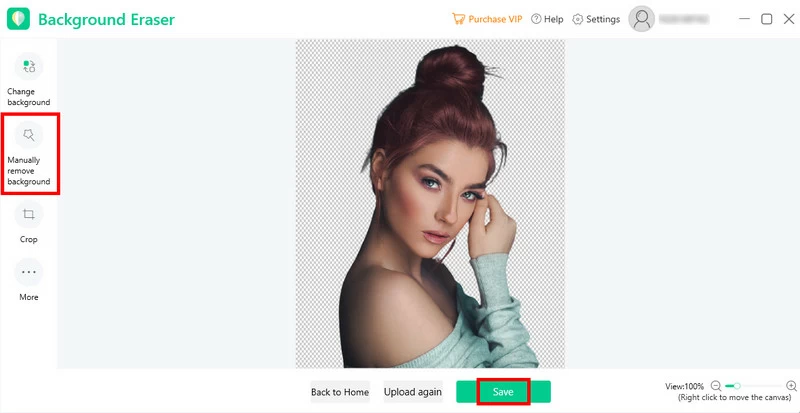
На портретах ключевая зона — край волос. Программа старается сохранить силуэт головы, плеч, одежды и мелких деталей. Но если исходник сложный, ручная правка все равно нужна. Типичные сложные случаи: распущенные волосы на пестром фоне, меховые капюшоны, прозрачные ткани, темная одежда на темном фоне, пересвеченные участки вокруг лица.
Когда портретный режим дает лучший результат
Портретный режим работает увереннее, когда:
-
человек хорошо отделяется от заднего плана;
-
лицо и волосы находятся в фокусе;
-
фон не совпадает по цвету с одеждой;
-
нет сильного размытия движения;
-
на фото нет плотной группы людей, перекрывающих друг друга;
-
объект занимает заметную часть кадра;
-
изображение не слишком маленькое и не сжато до плохого качества.
Для резюме, сайта компании, социальных сетей и карточек сотрудников Apowersoft Background Eraser закрывает задачу быстрее, чем ручная обработка в сложном редакторе. Пользователь загружает портрет, получает прозрачный PNG, затем ставит белый, серый, голубой или фирменный фон.
Удаление фона у товаров, одежды, животных, машин и логотипов
Второй большой режим программы — обработка предметов и графики. Для него используется другая вкладка Upload Image. Она рассчитана не на портреты, а на товары, одежду, животных, автомобили, логотипы, подписи, печати и другие объекты.
Этот сценарий важен для eCommerce. Когда у магазина есть десятки или сотни товаров, ручная обтравка каждого изображения становится слишком долгой. Apowersoft Background Eraser позволяет быстро удалить фон, поставить чистый белый задний план и привести изображения к единому виду. Это особенно актуально для каталогов, маркетплейсов, интернет-магазинов, объявлений, прайс-листов, презентаций и рекламных карточек.

Для товарной съемки важны не художественные эффекты, а чистота результата. Покупатель должен видеть сам предмет, а не случайный стол, стену, тень, коробку, руку, витрину или складской фон. Apowersoft Background Eraser помогает привести изображения к каталожному виду: убрать лишнее, оставить объект, поставить белый фон, обрезать края и сохранить файл.
Что можно обрабатывать в предметном режиме
Предметный режим подходит для разных объектов:
| Тип изображения | Пример задачи |
|---|---|
| Одежда | убрать фон у футболки, куртки, обуви, сумки |
| Техника | подготовить фото гаджета, инструмента, аксессуара |
| Косметика | сделать белый фон для флакона, баночки, упаковки |
| Мебель | вырезать стул, кресло, стол, полку |
| Автомобили | отделить машину от улицы или парковки |
| Животные | вырезать питомца для открытки, профиля, макета |
| Логотипы | убрать белый или цветной фон вокруг знака |
| Подписи | получить подпись на прозрачном фоне |
| Печати | отделить штамп от бумажного фона |
| Текстовые объекты | вырезать надпись или графический элемент |
Белый фон для маркетплейса
Для карточки товара часто нужен не прозрачный PNG, а именно белый фон. В Apowersoft Background Eraser это делается через Change background и вкладку Color. После автоматического удаления фона пользователь выбирает белый цвет, проверяет края объекта и сохраняет изображение. Такой сценарий удобен для товаров, которые были сняты на столе, на полу, в руке, в интерьере или при недостаточно чистом студийном фоне.
Важно понимать ограничение: если исходное фото плохое, программа не превратит его в идеальную студийную съемку. Она удалит фон, но не исправит полностью неправильный свет, пересветы, глубокие тени, грязные рефлексы, смаз и низкую детализацию. Для качественной карточки товара все равно желательно снимать предмет резко, крупно, при нормальном освещении и без сильного слияния с фоном.
Создание фото на документы
Отдельный сценарий Apowersoft Background Eraser — создание фото на документы. Для этого в программе предусмотрена третья вкладка. Пользователь загружает портрет, программа отделяет человека от фона и помещает его на однотонный задний план. Затем результат можно кадрировать через Crop под нужный формат.
Этот режим подходит для:
-
фото на паспорт;
-
фото на визу;
-
фото на водительское удостоверение;
-
фото на пропуск;
-
фото для анкеты;
-
фото для личного дела;
-
фото для внутренней базы сотрудников;
-
фото для бейджа;
-
фото для студенческого или служебного профиля.
Главная задача режима ID photo — сделать изображение ровным и формальным: без случайного фона, лишних предметов и визуального шума. Пользователь может выбрать однотонный фон, обрезать кадр, выровнять лицо по центру и сохранить результат.
Как выглядит процесс подготовки ID photo
-
Открывается режим создания фото на документы.
-
Загружается портрет.
-
Программа автоматически удаляет исходный фон.
-
Вместо него появляется однотонный фон.
-
Через Crop выбирается нужный размер.
-
Фото масштабируется, перемещается и приводится к аккуратному виду.
-
Готовый файл сохраняется через Save.
В этом сценарии особенно важны исходная поза и освещение. Apowersoft Background Eraser может заменить фон, но не исправит сильный поворот головы, закрытые глаза, резкую тень на лице или плохую резкость. Поэтому для фото на документы лучше заранее сделать нейтральный портрет: лицо прямо, плечи ровно, свет равномерный, фон без пестрых деталей.
Пакетное удаление фона
Пакетная обработка — одна из самых полезных функций Apowersoft Background Eraser для коммерческой работы. Она нужна тогда, когда изображений не одно и не два, а целая серия. Например, нужно обработать каталог товаров, фотографии сотрудников, набор портретов для сайта, изображения одежды, карточки аксессуаров или серию предметных снимков.
В программе есть два отдельных режима:
-
Remove person background in bulk — пакетное удаление фона у людей;
-
Remove product background in bulk — пакетное удаление фона у товаров и объектов.
Пользователь выбирает нужный режим, импортирует сразу несколько изображений, подтверждает обработку кнопкой Yes, проверяет результат и сохраняет все файлы через Save All. В этом режиме Apowersoft Background Eraser превращается из разового редактора в инструмент для поточной подготовки изображений. Пакетный режим для удаления фона сразу у нескольких изображений был добавлен для iOS, Android и Windows как отдельная функциональная возможность продукта.

Где пакетный режим особенно полезен
Пакетное удаление фона удобно в таких задачах:
| Сценарий | Что дает пакетная обработка |
|---|---|
| Каталог интернет-магазина | Быстрое приведение товаров к единому виду |
| Маркетплейсы | Подготовка белого фона для большого числа карточек |
| Корпоративный сайт | Единый стиль портретов сотрудников |
| SMM | Серия изображений для постов и баннеров |
| Рекламные макеты | Быстрая подготовка объектов для дизайна |
| Обработка прайса | Вырезка однотипных товаров из разных фото |
| Документы | Серия фото на пропуска или анкеты |
При большом объеме изображений важно не просто удалить фон, а сохранить единообразие. Если у одного товара фон прозрачный, у второго белый, у третьего серый, а у четвертого криво обрезан край, каталог выглядит неряшливо. В Apowersoft Background Eraser можно выстроить повторяемый процесс: загрузить пачку, удалить фон, заменить его на один цвет, обрезать изображения и сохранить.
Ограничения пакетной обработки
Пакетный режим экономит время, но не отменяет проверку результата. Если в пачке смешаны разные типы изображений, качество будет неравномерным. Например, в одной загрузке могут оказаться портрет, товар в упаковке, прозрачный предмет, белая вещь на белом фоне и логотип. Такие файлы лучше разбивать по группам и обрабатывать отдельно.
Пакетная обработка хорошо работает, когда изображения похожи по типу:
-
серия портретов;
-
серия товаров на похожем фоне;
-
серия обуви;
-
серия упаковок;
-
серия аксессуаров;
-
серия логотипов или печатей.
Если изображения очень разные, после автоматической обработки придется чаще открывать ручную коррекцию.
Ручная доработка результата
Автоматическое удаление фона редко бывает идеальным на всех изображениях. Даже хорошая AI-обтравка может ошибиться на волосах, мехе, прозрачных предметах, тенях, отражениях, тонких деталях, ремешках, проводах, ручках сумок, стекле и участках, где объект почти сливается с фоном.
Для таких случаев в Apowersoft Background Eraser есть режим Manually remove background. Он открывает инструменты ручной коррекции, где пользователь может управлять маской: удалять лишнее или возвращать то, что программа ошибочно стерла.

Инструменты ручной коррекции
В ручной доработке используются основные инструменты:
| Инструмент | Назначение |
|---|---|
| Brush | Ручная кисть для обработки участков изображения |
| Remove | Удаляет области, которые должны стать фоном |
| Keep | Возвращает области, которые должны остаться объектом |
| Magic Brush | Выделяет похожие по цвету и тону участки |
| Настройка размера кисти | Позволяет работать крупно или точно по краю |
| Настройка жесткости | Делает край более жестким или более мягким |
| Tolerance | Регулирует чувствительность Magic Brush к похожим цветам |
Remove нужен, когда после автоматической обработки остались куски фона: пятна между волосами, остатки стены, фрагменты стола, лишняя тень, край старого фона. Пользователь проводит кистью по этим зонам, и программа удаляет их из итоговой вырезки.
Keep нужен в обратной ситуации: автоматический алгоритм удалил часть объекта. Например, исчез край рукава, часть волос, тонкий ремень, ручка сумки, прозрачная деталь, фрагмент логотипа или край товара. В этом случае пользователь переключается на Keep и возвращает нужную область.
Magic Brush полезен на областях с повторяющимся цветом. Если фон однотонный или близкий по тону, можно не закрашивать каждый участок вручную, а выделить похожие области через умную кисть. Параметр tolerance помогает контролировать, насколько широко инструмент должен захватывать похожие цвета.
Как правильно дорабатывать края
Ручная коррекция дает лучший результат, если двигаться не хаотично, а по порядку:
-
Сначала проверить крупные ошибки: пропавшие части объекта или большие остатки фона.
-
Затем пройти края силуэта: волосы, плечи, рукава, контур товара.
-
После этого увеличить масштаб и поправить мелкие детали.
-
В конце оценить изображение на новом фоне, потому что ошибки на прозрачной сетке могут быть менее заметны.
Самая частая ошибка — использовать слишком крупную кисть на мелких деталях. Для волос, украшений, кабелей, ремешков и логотипов лучше уменьшать размер кисти и работать аккуратно. Для больших пустых зон, наоборот, можно использовать крупную кисть или Magic Brush.
Замена фона
После удаления исходного заднего плана пользователь может оставить изображение прозрачным или заменить фон. В Apowersoft Background Eraser для этого есть инструмент Change background. Он открывает отдельное окно, где можно выбрать цвет, шаблон или загрузить собственную картинку.
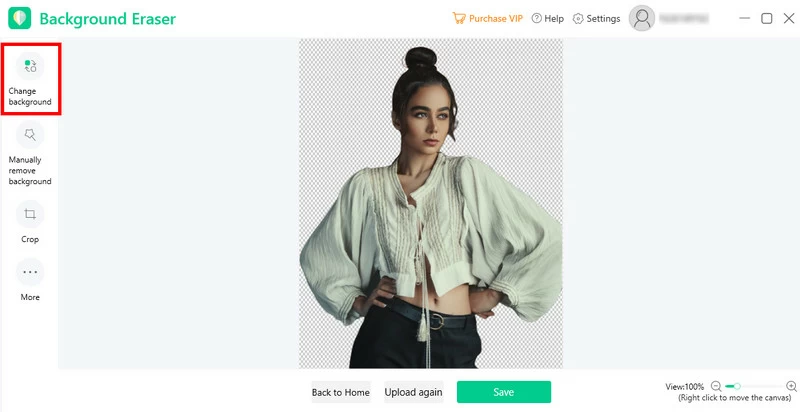
Варианты фона
В программе доступны три основных подхода:
| Вариант | Когда использовать |
|---|---|
| Прозрачный фон | Для PNG, дизайна, коллажей, сайтов, презентаций |
| Однотонный цвет через Color | Для документов, товаров, профилей, каталогов |
| Готовый фон через Template | Для баннеров, постов, открыток, промо-изображений |
| Свое изображение | Для брендированного фона, рекламы, обложек, макетов |
Через Color удобно делать белый фон для товара, голубой или серый фон для фото на документы, фирменный цвет для корпоративного портрета. Через Template можно быстро получить не просто вырезанный объект, а готовую композицию. Например, портрет можно поставить на нейтральный фон, товар — на рекламный шаблон, а объект — на декоративную подложку.
Когда лучше оставить прозрачный фон
Прозрачный PNG нужен, если изображение будет использоваться дальше:
-
в Canva, Figma, Photoshop, PowerPoint или другом редакторе;
-
в карточке сайта поверх цветного блока;
-
в баннере;
-
в презентации;
-
в коллаже;
-
в рекламном макете;
-
в каталоге с разными вариантами фона.
Если сразу сохранить объект на белом фоне, потом будет сложнее аккуратно перенести его на другой цвет. Поэтому для универсального использования лучше сохранять прозрачный PNG, а белую версию делать отдельно.
Когда лучше поставить белый фон
Белый фон нужен, когда изображение уже готовится под конкретную задачу:
-
карточка товара;
-
каталог;
-
прайс-лист;
-
объявление;
-
маркетплейс;
-
коммерческое предложение;
-
печатная карточка;
-
фото для документа.
Белый фон делает изображение визуально чистым, но требует аккуратных краев. На белом фоне плохо заметны ошибки у светлых объектов, поэтому после замены фона полезно проверить результат и на темной подложке. Если на темной подложке виден ореол, его лучше убрать вручную.
Кадрирование и подготовка размера
Инструмент Crop нужен для финальной компоновки изображения. После удаления фона объект может оказаться слишком маленьким, слишком крупным, смещенным, иметь лишние пустые поля или не соответствовать нужному формату. Через кадрирование можно привести файл к удобному виду.
В Apowersoft Background Eraser кадрирование используется в нескольких сценариях:
-
подгонка фото на документы;
-
подготовка квадратной карточки товара;
-
обрезка пустых краев вокруг объекта;
-
выравнивание портрета;
-
создание вертикального изображения для профиля;
-
подготовка горизонтального баннера;
-
формирование одинакового отступа вокруг товаров;
-
кадрирование под eCommerce-форматы.

Что можно сделать через Crop
Инструмент Crop позволяет:
-
выбрать готовый размер;
-
свободно обрезать изображение;
-
подогнать фото под формат документа;
-
использовать размеры для eCommerce;
-
увеличить или уменьшить объект;
-
переместить объект внутри кадра;
-
повернуть изображение;
-
убрать лишние края;
-
подготовить одинаковые отступы.
Функция Crop edges of images автоматически обрезает лишние внешние поля по размеру объекта. Это удобно, когда после удаления фона вокруг товара или портрета осталось много пустого пространства. Для каталога это особенно важно: если один товар занимает 90% кадра, а другой только 40%, карточки выглядят неравномерно. Кадрирование помогает привести изображения к одному визуальному масштабу.
Практика кадрирования товаров
Для товарных изображений лучше придерживаться одного принципа: объект должен быть достаточно крупным, но не упираться в края. Если предмет обрезан слишком плотно, карточка выглядит грубо. Если вокруг слишком много пустоты, товар кажется мелким и теряется.
Оптимальный порядок такой:
-
Удалить фон.
-
Поставить белый или прозрачный фон.
-
Открыть Crop.
-
Выбрать нужное соотношение сторон.
-
Отцентрировать объект.
-
Оставить одинаковые поля сверху, снизу и по бокам.
-
Сохранить результат.
Для одежды, обуви, косметики, техники и аксессуаров это дает более аккуратный каталог. Даже если исходные фотографии были сняты в разное время и при разных условиях, итоговые карточки становятся визуально ближе друг к другу.
Настройка размера файла
В Apowersoft Background Eraser есть отдельный инструмент File Size. Он нужен, когда изображение должно уложиться в определенный вес в килобайтах. Пользователь вводит нужное значение в KB, программа пересчитывает файл и позволяет сохранить результат.

Этот инструмент полезен для документов, анкет, личных кабинетов, сайтов и систем, где установлено ограничение на размер изображения. Например, файл должен быть не больше 100 KB, 200 KB или 500 KB. Вместо отдельного сжатия в другой программе пользователь может уменьшить размер прямо после удаления фона.
Когда File Size особенно нужен
Функция пригодится в таких случаях:
-
загрузка фото в анкету;
-
отправка изображения через форму с лимитом;
-
подготовка фото на документы;
-
загрузка аватара в корпоративную систему;
-
оптимизация изображения для сайта;
-
уменьшение веса PNG или JPG;
-
подготовка изображения для электронного заявления.
Важно учитывать, что уменьшение веса файла может снизить качество. Если сильно сжать изображение, появятся артефакты, потеряется детализация волос, текстуры ткани, мелкие надписи на упаковке или четкость логотипа. Поэтому размер файла лучше уменьшать настолько, насколько действительно требуется, а не до минимума.
Работа с подписями, печатями и логотипами
Apowersoft Background Eraser полезен не только для портретов и товаров. Отдельная практическая задача — удаление фона у подписи, печати или логотипа. Это нужно, когда есть изображение на белом листе, скан, фотография документа или картинка с однотонной подложкой, а требуется получить объект на прозрачном фоне.
Например, пользователь может:
-
вырезать подпись с белого листа;
-
убрать фон вокруг печати;
-
подготовить прозрачный PNG логотипа;
-
отделить графический знак от прямоугольной подложки;
-
сделать подпись для вставки в документ;
-
подготовить штамп для макета;
-
убрать фон у иконки.
Здесь особенно важна аккуратность края. У подписи и печати много тонких линий, поэтому после автоматической обработки результат стоит проверить в увеличении. Если программа стерла часть штриха, нужно вернуть его через Keep. Если вокруг линий остался серый или желтый фон от бумаги, его можно убрать через Remove или Magic Brush.
Для логотипов и печатей лучше использовать исходники с высоким разрешением. Маленькая картинка, пересланная через мессенджер, часто содержит сжатие, размытые края и цветные шумы. Программа сможет удалить фон, но идеальной четкости из плохого исходника не появится.
Удаление нежелательных объектов
В мобильном описании Apowersoft Background Eraser также используется как инструмент для удаления нежелательных объектов и ретуши фото: пользователь может не только убрать фон, но и очистить изображение от лишних элементов. В Google Play приложение описано как background remover, photo enhancer, photo retouch и photo eraser для удаления фона, объектов и улучшения изображения.
Этот сценарий отличается от классического удаления фона. Если background eraser отделяет главный объект от заднего плана, то удаление нежелательных объектов работает с конкретными лишними деталями внутри изображения. Например, можно убрать небольшой предмет, случайный элемент, пятно, визуальный мусор или деталь, которая мешает композиции.
Для серьезной ретуши Apowersoft Background Eraser не заменяет профессиональные инструменты. Но для простых задач, где нужно быстро очистить изображение или подготовить его к публикации, встроенные возможности дают практическую пользу.
Мобильные версии
Мобильная версия Apowersoft Background Eraser рассчитана на быстрые действия с телефона: загрузить снимок, получить прозрачный или белый фон, заменить задний план, обработать фото для товара или профиля. На смартфоне такой инструмент особенно удобен для малого бизнеса, когда изображения создаются и публикуются прямо с мобильного устройства.
Мобильный сценарий обычно выглядит так:
-
Пользователь делает фото товара или портрет.
-
Открывает Apowersoft Background Eraser.
-
Загружает изображение.
-
Получает вырезку с прозрачным или белым фоном.
-
При необходимости меняет фон.
-
Сохраняет результат.
-
Использует изображение в объявлении, карточке, посте или документе.
Версия для Android позиционируется как инструмент для удаления фона у людей, товаров, животных, машин, текста, подписей, логотипов, графики, цифровых печатей и других объектов. Версия для iOS в App Store называется Apowersoft: Background Eraser и описывается как приложение для автоматического удаления фона, создания PNG и обработки изображений.
Чем мобильный сценарий отличается от настольного
На смартфоне программа удобна для быстрых задач, но есть особенности:
| Мобильная работа | Настольная работа |
|---|---|
| Быстро снять и сразу обработать | Удобнее работать с большим каталогом |
| Хорошо подходит для соцсетей и объявлений | Удобнее проверять края на большом экране |
| Можно быстро сделать белый фон | Проще контролировать качество и размер |
| Удобно для единичных изображений | Лучше подходит для пакетной обработки |
| Сенсорное управление кистью | Мышью точнее править мелкие детали |
Для одной фотографии телефона достаточно. Для каталога товаров, сложных краев, пакетной обработки и точной ручной коррекции удобнее использовать компьютер.
История версий и развитие программы
Apowersoft Background Eraser развивался как специализированный инструмент для автоматического удаления фона. Его логика постепенно расширялась от простой обтравки к более комплексной подготовке изображений: замене фона, шаблонам, фото на документы, пакетной обработке, кадрированию, настройке размера файла и дополнительным инструментам для ретуши.
В истории продукта можно выделить несколько смысловых этапов.
Этап 1. Автоматическое удаление фона
Базовая задача программы — удалить фон без ручной обводки. Пользователь загружает фото, а программа сама определяет главный объект и отделяет его от заднего плана. Именно этот сценарий стал основой продукта: быстрое удаление фона у портретов, товаров, логотипов, животных и других объектов.
Этап 2. Ручная коррекция результата
Следующий важный шаг — появление ручных инструментов. Автоматическая обтравка удобна, но сложные изображения требуют доработки. Поэтому в программе используется Manually remove background с инструментами Brush, Remove, Keep и Magic Brush. Это превратило программу из простого автоматического сервиса в более гибкий редактор фона.
Этап 3. Замена фона и готовые шаблоны
После удаления фона пользователю часто нужно не просто получить прозрачный PNG, а сразу сделать готовую картинку. Поэтому важным направлением стало добавление Change background, выбора Color, шаблонов Template и возможности использовать собственное изображение как фон. Программа стала полезнее для маркетинга, соцсетей, карточек товаров и документов.
Этап 4. Фото на документы
Отдельный режим ID photo расширил использование программы за пределы дизайна и eCommerce. Apowersoft Background Eraser стал подходить для бытовых и офисных задач: фото на паспорт, визу, водительское удостоверение, пропуск, бейдж или анкету. Здесь важны однотонный фон, кадрирование и быстрый результат без обращения к сложному редактору.
Этап 5. Пакетная обработка
Пакетная обработка стала одним из самых заметных улучшений для коммерческого использования. Режимы Remove person background in bulk и Remove product background in bulk позволяют обрабатывать несколько файлов за один цикл и сохранять результаты через Save All. Это особенно важно для eCommerce, где изображения редко обрабатываются по одному. Массовое удаление фона для iOS, Android и Windows было представлено как отдельное крупное обновление продукта.
Этап 6. Дополнительная подготовка изображения
Дальнейшее развитие программы связано не только с удалением фона, но и с подготовкой результата: Crop, Crop edges of images, File Size, перемещение, масштабирование, поворот, работа с фоном и улучшение фото. Программа стала закрывать полный цикл простой обработки: от исходной фотографии до готового изображения для публикации или загрузки в форму.
Практические сценарии использования
Apowersoft Background Eraser удобнее всего рассматривать через реальные задачи. Это прикладная программа, поэтому ее ценность раскрывается не в списке функций, а в том, сколько времени она экономит в типичных рабочих ситуациях.
Карточки товаров для маркетплейсов
Для карточек товаров часто нужен чистый фон, одинаковый размер, понятный объект и отсутствие лишних деталей. Apowersoft Background Eraser помогает быстро убрать старый фон, поставить белый, обрезать изображение и сохранить файл. Особенно хорошо это работает с предметами, у которых четкий контур: коробки, флаконы, обувь, сумки, техника, инструменты, аксессуары.
Типичный процесс:
-
Загрузить фото товара через предметный Upload Image.
-
Дождаться удаления фона.
-
Проверить края.
-
Нажать Change background.
-
Выбрать Color и поставить белый фон.
-
Открыть Crop.
-
Отцентрировать товар.
-
Сохранить через Save.
Если товаров много, используется Remove product background in bulk и Save All.
Портреты для профилей и резюме
Для делового профиля, резюме, сайта компании или карточки сотрудника часто нужно убрать случайный фон и поставить нейтральный. Apowersoft Background Eraser позволяет сделать это без студии и без сложной ретуши. Пользователь загружает портрет, получает вырезку, ставит светлый фон и кадрирует изображение.
Для лучшего результата портрет должен быть снят резко, без сильной тени на лице и без слишком пестрого фона за волосами.
Фото на документы
Для документов важны аккуратный фон, правильное кадрирование и формальный вид. В Apowersoft Background Eraser для этого есть отдельный сценарий. Программа удаляет исходный фон и помогает заменить его на однотонный. Затем через Crop изображение приводится к нужному формату.
Баннеры и рекламные макеты
Для баннеров часто нужно быстро получить объект без фона: человека, товар, предмет, упаковку, логотип. После удаления фона объект можно поставить на цветной фон, шаблон или использовать в другом редакторе. Apowersoft Background Eraser хорошо подходит как первый этап подготовки: очистить объект, а затем собрать макет в другой программе.
Подписи и печати
Если нужна подпись на прозрачном фоне, можно загрузить изображение подписи, удалить бумажный фон, вручную поправить тонкие линии и сохранить PNG. То же относится к печатям и штампам. Важно использовать качественный скан или четкое фото, иначе края линий будут неровными.
Соцсети и личные изображения
Для соцсетей программа позволяет быстро сделать аватар, стикер, открытку, обложку или изображение с новым фоном. Пользователь может вырезать себя с фотографии, поставить шаблонный фон, выбрать цвет или загрузить свой задний план.
Инструкция: как удалить фон с фото
Ниже — практический порядок работы именно в Apowersoft Background Eraser.
Шаг 1. Выбрать режим
Для портрета используется первая вкладка Upload Image. Для товара, животного, машины, логотипа, подписи или графического объекта используется вторая вкладка Upload Image. Это важно: если загрузить товар в портретный режим, результат может быть хуже, потому что программа будет ожидать изображение человека.
Шаг 2. Загрузить изображение
После выбора вкладки нужно импортировать файл. Apowersoft Background Eraser начинает обработку автоматически. Пользователь не строит выделение вручную, не выбирает фон пипеткой и не создает маску с нуля.
Шаг 3. Проверить автоматический результат
После обработки появляется объект на прозрачном фоне. На этом этапе нужно внимательно посмотреть:
-
не исчезли ли части объекта;
-
не остался ли старый фон;
-
нет ли ореола по краю;
-
правильно ли обработаны волосы;
-
не удалены ли тонкие детали;
-
не поврежден ли логотип или текст.
Шаг 4. Открыть ручную коррекцию
Если результат требует правки, нажимается Manually remove background. Далее используются Remove и Keep.
Remove удаляет лишнее.
Keep возвращает нужное.
Brush регулирует ручную обработку.
Magic Brush помогает работать с похожими цветами.
Шаг 5. Сохранить результат
Если нужен прозрачный фон, изображение сохраняется после проверки. Если нужен новый фон, сначала используется Change background, затем Save.
Инструкция: как сделать белый фон для товара
Белый фон для товара — один из самых частых сценариев использования Apowersoft Background Eraser. Он нужен для интернет-магазинов, маркетплейсов, каталогов и коммерческих предложений.
Порядок действий
-
Открыть режим для предметов через вторую вкладку Upload Image.
-
Загрузить фото товара.
-
Дождаться автоматического удаления фона.
-
Проверить контур товара.
-
При необходимости нажать Manually remove background.
-
Убрать остатки фона через Remove.
-
Вернуть случайно удаленные части через Keep.
-
Нажать Change background.
-
Открыть Color.
-
Выбрать белый фон.
-
Открыть Crop.
-
Отцентрировать товар.
-
Сохранить изображение через Save.
Что проверить перед сохранением
Перед сохранением товарной карточки стоит проверить:
-
нет ли серого ореола вокруг предмета;
-
не обрезаны ли края товара;
-
видны ли мелкие детали;
-
не потерялись ли прозрачные элементы;
-
нет ли лишней тени от старого фона;
-
достаточно ли крупно расположен объект;
-
одинаковые ли поля вокруг товара.
Для белых товаров на белом фоне иногда полезно добавить легкую естественную тень или выбрать не чисто белый, а слегка сероватый фон. Но если требования площадки жестко предполагают белую подложку, фон лучше оставить белым, а отделение предмета обеспечить качественным светом на исходной фотографии.
Инструкция: как обработать сразу много изображений
Пакетная обработка нужна, когда нужно удалить фон сразу у нескольких файлов. В Apowersoft Background Eraser для этого используются отдельные режимы.
Для людей
-
Выбрать Remove person background in bulk.
-
Загрузить несколько портретов.
-
Подтвердить обработку кнопкой Yes.
-
Проверить результаты.
-
Сохранить все изображения через Save All.
Для товаров
-
Выбрать Remove product background in bulk.
-
Загрузить серию предметных фото.
-
Нажать Yes.
-
Дождаться обработки.
-
Проверить контуры товаров.
-
При необходимости открыть проблемные изображения и доработать вручную.
-
Сохранить через Save All.
Как подготовить изображения к пакетной обработке
Чтобы пакетный режим дал ровный результат, изображения лучше заранее сгруппировать:
-
портреты отдельно;
-
товары отдельно;
-
логотипы отдельно;
-
подписи отдельно;
-
сложные прозрачные предметы отдельно;
-
изображения с похожим фоном отдельно.
Если загрузить в одну пачку слишком разные файлы, программа обработает их автоматически, но качество по отдельным изображениям может отличаться. Для коммерческой работы лучше потратить несколько минут на сортировку, чем потом исправлять каждую карточку вручную.
Качество удаления фона
Качество результата в Apowersoft Background Eraser зависит от трех факторов: исходного изображения, типа объекта и сложности фона. Программа хорошо справляется с понятными объектами, но не отменяет базовые требования к фотографии.
Сильные стороны качества
Apowersoft Background Eraser хорошо показывает себя в задачах, где объект визуально отделим от фона:
-
портрет на контрастном фоне;
-
товар на столе или однотонной подложке;
-
предмет с четким контуром;
-
логотип на простом фоне;
-
подпись на белой бумаге;
-
одежда без сложной бахромы;
-
упаковка с ровными краями;
-
фото с нормальной резкостью.
Программа быстро дает рабочий результат, который часто можно использовать сразу. Для повседневных задач этого достаточно: аватар, объявление, карточка товара, прозрачный PNG, фото на документы, баннер.
Где нужна ручная правка
Ручная коррекция почти всегда нужна, если изображение сложное:
-
волосы на пестром фоне;
-
мех;
-
прозрачное стекло;
-
полупрозрачная ткань;
-
дым, пар, вода;
-
сетка;
-
тонкие провода;
-
цепочки и украшения;
-
белый объект на белом фоне;
-
черный объект на темном фоне;
-
сильная тень;
-
отражения;
-
низкое разрешение;
-
сильное сжатие JPEG.
В таких случаях программа делает основную работу, но пользователь должен проверить маску. Особенно это важно для коммерческих изображений: плохой край на карточке товара снижает доверие к товару.
Плюсы Apowersoft Background Eraser
Быстрый старт
Программа не требует изучать слои, каналы, альфа-маски, перья, выделение по цвету и профессиональные инструменты ретуши. Пользователь выбирает режим, загружает изображение и получает результат.
Разные режимы обработки
Портреты, товары, документы и пакетная обработка разделены. Это удобнее, чем один универсальный режим, который одинаково пытается обработать все изображения.
Ручная коррекция
Наличие Remove, Keep, Brush и Magic Brush делает программу практичнее простых автоматических удалителей фона. Если автоматическое выделение ошиблось, результат можно поправить внутри самой программы.
Замена фона
Через Change background, Color и Template можно не только удалить фон, но и сразу получить готовое изображение: белый фон для товара, однотонный фон для документа, шаблон для дизайна или собственную подложку.
Пакетный режим
Remove person background in bulk, Remove product background in bulk и Save All важны для тех, кто работает не с одной картинкой, а с сериями изображений. Это экономит время на каталогах и портретных подборках.
Кадрирование и размер файла
Crop, Crop edges of images и File Size помогают довести изображение до практического состояния: убрать лишние поля, подогнать формат, уменьшить вес файла.
Минусы и ограничения
Не заменяет профессиональный редактор
Apowersoft Background Eraser — не полноценная замена Photoshop, Affinity Photo или другому сложному редактору. В программе нет глубокой работы со слоями, сложных композиций, продвинутой ретуши, каналов, профессиональной цветокоррекции и точного неразрушающего монтажа.
Зависит от исходника
Если фотография смазана, слишком маленькая, темная, пересвеченная или сильно сжата, программа не сможет сделать идеальную вырезку. Она удалит фон, но качество объекта останется ограниченным исходным файлом.
Сложные края требуют внимания
Волосы, мех, сетки, стекло, прозрачные предметы и похожие цвета требуют ручной правки. Это нормальное ограничение для большинства автоматических background remover, но его нельзя игнорировать.
Пакетная обработка не отменяет контроль
Даже если программа обработала десятки изображений, их нужно просмотреть. Одна ошибка на товарной карточке может выглядеть заметно: отрезанный край, пропавшая ручка, остаток фона, грязный ореол.
Подписочная модель может быть неудобной
У продукта есть платные сценарии использования, а в мобильных магазинах приложение работает с покупками внутри приложения. Для регулярной коммерческой работы это нормально, но для разового удаления фона пользователь может предпочесть более простой онлайн-инструмент. В App Store для Apowersoft: Background Eraser указаны встроенные покупки, а описание разделяет покупку изображений и подписочные планы.
Сравнение с аналогами
remove.bg
remove.bg — один из самых известных онлайн-инструментов для автоматического удаления фона. Он хорошо подходит для быстрой разовой обработки: загрузил изображение, получил вырезку, сохранил результат. Его сильная сторона — простота и скорость.
Apowersoft Background Eraser удобнее, когда нужна не только автоматическая вырезка, но и дальнейшая работа: ручная коррекция, замена фона, фото на документы, кадрирование, настройка размера файла и пакетная обработка в отдельном интерфейсе.
| Критерий | remove.bg | Apowersoft Background Eraser |
|---|---|---|
| Быстрое удаление фона | Очень удобно | Удобно |
| Ручная доработка | Ограниченнее | Есть Remove, Keep, Magic Brush |
| Фото на документы | Не основной сценарий | Есть отдельный сценарий |
| Пакетная обработка | Есть в рабочих сценариях сервиса | Есть отдельные bulk-режимы |
| Замена фона | Есть базовые возможности | Есть Color, Template, свой фон |
| Работа на ПК и телефоне | В первую очередь онлайн-сценарий | ПК и мобильные версии |
remove.bg хорош для моментальной обтравки. Apowersoft Background Eraser лучше смотрится как прикладной редактор, где после удаления фона пользователь сразу дорабатывает изображение.
PhotoRoom
PhotoRoom ориентирован на коммерческие изображения, карточки товаров, шаблоны, маркетинг и визуальный контент для продаж. Это сильный инструмент для тех, кто хочет не просто удалить фон, а быстро собрать товарную карточку или рекламный макет.
Apowersoft Background Eraser проще и прямолинейнее. Он не пытается быть полноценной платформой для коммерческого дизайна, а закрывает базовые задачи: удалить фон, заменить фон, поправить край, обработать пачку, сделать фото на документы.
| Критерий | PhotoRoom | Apowersoft Background Eraser |
|---|---|---|
| Товарные шаблоны | Сильная сторона | Есть фоновые шаблоны |
| Простое удаление фона | Есть | Есть |
| Ручная коррекция | Есть | Есть понятные Remove и Keep |
| Массовая обработка | Подходит для eCommerce | Есть отдельный bulk-режим |
| Фото на документы | Не главный акцент | Один из важных сценариев |
| Простота для новичка | Удобен, но шире по функциям | Более прямой сценарий |
PhotoRoom сильнее как инструмент для создания продающих визуалов. Apowersoft Background Eraser удобен тем, кто хочет удалить фон и быстро привести изображение к чистому виду без лишнего набора маркетинговых функций.
Canva Background Remover
Canva Background Remover встроен в дизайн-платформу Canva. Его удобно использовать, когда пользователь уже собирает макет: презентацию, пост, обложку, баннер, карточку. Фон удаляется прямо внутри рабочего проекта.
Apowersoft Background Eraser удобнее как отдельная программа для подготовки исходника. В нем логичнее сначала вырезать объект, сохранить PNG, а затем использовать его в любом редакторе.
| Критерий | Canva Background Remover | Apowersoft Background Eraser |
|---|---|---|
| Работа внутри макета | Сильная сторона | Не основной сценарий |
| Подготовка прозрачного PNG | Есть | Есть |
| Ручная коррекция края | Ограничена | Более прикладная через Remove и Keep |
| Фото на документы | Не профильная задача | Есть отдельный сценарий |
| Пакетная обработка | Не главный акцент | Есть bulk-режимы |
| Универсальность дизайна | Очень высокая | Уже, но проще |
Canva лучше для тех, кто сразу верстает дизайн. Apowersoft Background Eraser лучше для отдельной чистки изображений перед дальнейшим использованием.
Adobe Photoshop
Adobe Photoshop — профессиональный графический редактор. В нем можно удалять фон, строить сложные маски, использовать Select Subject, Select and Mask, каналы, слои, корректирующие слои, ретушь, цветокоррекцию и композитинг. Это инструмент другого уровня.
Apowersoft Background Eraser выигрывает не мощностью, а скоростью и простотой. Для одной бытовой задачи открывать Photoshop часто избыточно. Если нужно быстро удалить фон у товара или портрета, Apowersoft Background Eraser проще.
| Критерий | Adobe Photoshop | Apowersoft Background Eraser |
|---|---|---|
| Профессиональная ретушь | Очень сильная | Базовая |
| Сложные маски | Очень сильные | Простая ручная коррекция |
| Скорость для новичка | Требует навыка | Быстрый старт |
| Работа с фоном | Максимально гибкая | Заточена под удаление и замену |
| Пакетные процессы | Возможны, но требуют настройки | Понятные bulk-режимы |
| Фото на документы | Можно сделать вручную | Есть готовый сценарий |
Photoshop нужен, когда требуется точный профессиональный результат. Apowersoft Background Eraser нужен, когда важнее быстро выполнить типовую задачу без обучения.
Clipping Magic
Clipping Magic — онлайн-инструмент для вырезания объектов с сильным акцентом на ручное уточнение. Он полезен, когда нужно контролировать, какие зоны сохранить и какие удалить.
Apowersoft Background Eraser ближе к универсальному бытовому и коммерческому редактору: в нем есть автоматическое удаление фона, ручная коррекция, замена фона, фото на документы и пакетная обработка.
| Критерий | Clipping Magic | Apowersoft Background Eraser |
|---|---|---|
| Ручная обтравка | Сильная сторона | Есть, но проще |
| Автоматический результат | Есть | Есть |
| Замена фона | Есть | Есть Color и Template |
| Фото на документы | Не основной сценарий | Есть |
| Массовая обработка | Есть в рабочих тарифных сценариях | Есть отдельные режимы |
| Простота | Требует чуть больше внимания к маске | Более прямой интерфейс |
Clipping Magic подходит тем, кто хочет управлять обтравкой точнее. Apowersoft Background Eraser удобнее для быстрого результата и типовых задач.
PicWish
PicWish — AI-инструмент для обработки изображений, удаления фона и улучшения фото. Он близок по идеологии: быстрые автоматические операции, упор на практические задачи, изображения для товаров и пользователей без профессиональной подготовки.
Apowersoft Background Eraser выглядит более узко сфокусированным именно на удалении и замене фона. PicWish шире как набор AI-инструментов, но для конкретной задачи background eraser Apowersoft предлагает понятный специализированный интерфейс.
| Критерий | PicWish | Apowersoft Background Eraser |
|---|---|---|
| AI-обработка фото | Широкий набор инструментов | Фокус на фоне |
| Удаление фона | Есть | Основная задача |
| Улучшение фото | Сильное направление | Есть в мобильных сценариях |
| Простота фона | Удобно | Удобно |
| Ручная коррекция | Есть | Есть Remove, Keep, Magic Brush |
| Фото на документы | Есть в отдельных сценариях | Один из заметных сценариев |
PicWish стоит рассматривать, если нужен более широкий набор AI-инструментов. Apowersoft Background Eraser логичнее выбирать, если центральная задача — именно удаление, замена и подготовка фона.
Кому подойдет Apowersoft Background Eraser
Программа хорошо подходит пользователям, которым нужен быстрый результат без сложного обучения.
Владельцам интернет-магазинов
Apowersoft Background Eraser помогает привести товарные фотографии к единому виду. Особенно полезны удаление фона, белый фон, Crop, пакетная обработка и сохранение серии изображений.
Менеджерам маркетплейсов
Для маркетплейсов важно быстро готовить карточки. Программа позволяет вырезать товар, убрать лишний фон, поставить белую подложку и отцентрировать объект.
SMM-специалистам
Для соцсетей часто нужны портреты, вырезанные объекты, стикеры, баннеры и изображения на шаблонных фонах. Apowersoft Background Eraser закрывает базовую подготовку.
Офисным сотрудникам
Фото на документы, пропуска, анкеты, подписи, печати и корпоративные портреты можно подготовить без сложного редактора.
Дизайнерам на простых задачах
Если дизайнеру нужно быстро получить PNG без фона для дальнейшей работы, программа ускоряет первый этап. Сложную финальную композицию можно делать уже в другом редакторе.
Обычным пользователям
Для личных задач программа тоже подходит: убрать фон с фото, сделать аватар, подготовить изображение для профиля, заменить задний план, создать открытку или прозрачную картинку.
Кому лучше выбрать другой инструмент
Apowersoft Background Eraser не всегда лучший выбор. Есть задачи, где нужен более мощный редактор.
Профессиональным ретушерам
Если работа строится на сложных масках, ретуши кожи, цветокоррекции, локальных правках, частотном разложении, работе со слоями и композитинге, лучше использовать Photoshop или Affinity Photo.
Тем, кто работает со сложными предметами
Стекло, ювелирные изделия, прозрачный пластик, мех, сетка, дым, вода и отражающие поверхности требуют более точной ручной обработки. Apowersoft Background Eraser поможет на первом этапе, но финальную маску часто придется дорабатывать профессионально.
Тем, кому нужна точная полиграфическая подготовка
Для печати, упаковки, сложных макетов и брендбуков важно контролировать цвет, профиль, разрешение, края, тени и композицию. Apowersoft Background Eraser не рассчитан на весь этот цикл.
Тем, кто хочет полноценный редактор изображений
Если нужно не только удалить фон, но и рисовать, ретушировать, работать со слоями, добавлять текст, корректировать цвет, собирать сложные макеты и экспортировать в разные форматы с точными настройками, лучше выбрать универсальный графический редактор.
Частые проблемы и решения
Остался ореол вокруг объекта
Ореол появляется, когда часть старого фона осталась по краю. Нужно открыть Manually remove background, увеличить масштаб, выбрать Remove и аккуратно пройти границу. Если ореол одного цвета, можно попробовать Magic Brush.
Программа удалила часть объекта
Нужно выбрать Keep и вернуть удаленный участок. Для мелких деталей лучше уменьшить размер кисти. Если объект был похож на фон, автоматический алгоритм мог принять его за часть заднего плана.
Волосы вырезались грубо
Волосы — один из самых сложных участков. Нужно проверить край на контрастном фоне, затем вручную вернуть потерянные зоны через Keep и убрать лишний фон через Remove. Если исходное фото размытое, полностью естественный край получить сложнее.
Белый товар теряется на белом фоне
Если товар белый, чисто белая подложка может визуально съесть края. Для каталожной задачи можно аккуратно оставить естественную тень или выбрать слегка сероватый фон, если это допустимо. Если требуется строго белый фон, нужно следить за освещением исходника и качеством контура.
Файл получился слишком большим
Нужно использовать File Size, указать нужный размер в KB и сохранить результат. При сильном уменьшении веса важно проверить, не испортились ли мелкие детали.
Изображение плохо обрезано
Используется Crop. Если вокруг объекта много пустоты, помогает Crop edges of images. После этого объект можно переместить, увеличить, уменьшить или повернуть.
Пакетная обработка дала разные результаты
Нужно разделить изображения по типу: портреты отдельно, товары отдельно, логотипы отдельно. Проблемные файлы лучше доработать вручную.
Форматы результата и качество сохранения
Apowersoft Background Eraser используется для получения прозрачных изображений и файлов с новым фоном. Для прозрачности нужен PNG, потому что JPG не сохраняет альфа-канал. Если изображение сохраняется на белом или цветном фоне, можно использовать JPG, когда прозрачность больше не нужна.
Практический выбор формата:
| Задача | Подходящий результат |
|---|---|
| Прозрачный объект для дизайна | PNG |
| Белый фон для товара | JPG или PNG |
| Фото на документы | JPG |
| Логотип без фона | PNG |
| Подпись без фона | PNG |
| Баннер с готовым фоном | JPG или PNG |
| Изображение для сайта | JPG, PNG в зависимости от задачи |
| Файл с ограничением по весу | Использовать File Size |
Если изображение будет использоваться в дальнейшем монтаже, лучше сохранять прозрачный PNG. Если это финальная карточка товара на белом фоне, можно сохранять файл уже с фоном.
Безопасность и приватность
Apowersoft Background Eraser работает с фотографиями, поэтому к приватности стоит относиться внимательно. В App Store для приложения указаны категории данных, которые могут использоваться в рамках политики конфиденциальности приложения, включая пользовательский контент, идентификаторы, контактные данные, покупки, usage data и diagnostics.
Для обычных товарных изображений это редко критично. Но если обрабатываются документы, подписи, печати, лица сотрудников, личные фото, паспортные изображения или коммерческие материалы, лучше заранее понимать, какие данные загружаются в приложение и где они используются.
Итоговая оценка
Apowersoft Background Eraser — удобный AI background remover для пользователей, которым нужно быстро удалить фон, заменить задний план, сделать прозрачный PNG, подготовить белый фон для товара, создать фото на документы или обработать серию изображений. Программа не перегружена профессиональными инструментами и не требует навыков сложной ретуши. Ее сила — в прикладной простоте: загрузка через Upload Image, автоматическая вырезка, ручная правка через Manually remove background, замена фона через Change background, кадрирование через Crop, настройка веса через File Size и сохранение через Save или Save All.
Лучше всего Apowersoft Background Eraser подходит для портретов, карточек товаров, eCommerce, маркетплейсов, офисных задач, фото на документы, логотипов, подписей, печатей и изображений для соцсетей. Для сложной профессиональной ретуши, композитинга, точных масок и работы со слоями лучше выбирать полноценный графический редактор. Но если задача звучит как удалить фон с фото, сделать прозрачный фон, заменить фон, подготовить белый фон для товара или обработать несколько изображений сразу, Apowersoft Background Eraser закрывает ее быстро и без лишней сложности.
 (Пока оценок нет)
 Загрузка...