
Bigjpg Desktop: настольная программа для AI-увеличения изображений
Bigjpg Desktop — это настольная программа для AI-увеличения изображений, которая работает как простой клиент сервиса Bigjpg. Основная задача программы — увеличить картинку в 2, 4, 8 или 16 раз, одновременно снижая шум, JPEG-артефакты и зубчатость контуров. Это не фоторедактор в стиле Photoshop, не RAW-конвертер и не инструмент для ручной ретуши. Bigjpg Desktop делает одну конкретную работу: берёт изображение низкого или среднего разрешения, пропускает его через нейросетевой алгоритм super-resolution и возвращает увеличенный файл.
Скачать Bigjpg Desktop
Новейшая версия для Windows и macOS. Удобный редактор с ИИ и профессиональными функциями.
Главная особенность программы — ориентация на изображения с чёткими линиями и цветными областями: аниме-арт, цифровые иллюстрации, рисунки, обложки, графику для сайтов, простые промоматериалы и изображения, которые нужно подготовить к публикации в большем размере. Обычные фотографии тоже поддерживаются, но именно на рисунках, иллюстрациях и anime-style artwork Bigjpg обычно выглядит наиболее уверенно: линии остаются собранными, края не расползаются в грубое мыло, а цветовые области не превращаются в кашу после масштабирования.
Bigjpg Desktop удобно использовать, когда нужно быстро увеличить картинку без сложных настроек. В программе нет перегруженной панели инструментов, ручных масок, слоёв, кривых, LUT, истории кистей и профессиональных модулей коррекции. Рабочий процесс максимально прямой: добавить изображение через Select Images, выбрать настройки через Setting, нажать Start, дождаться обработки и сохранить результат через Download или Download All.
Bigjpg использует Deep Convolutional Neural Networks для увеличения изображений и интеллектуального уменьшения шума и serration — зубчатости, которая часто появляется на диагональных линиях, контурах персонажей, мелких деталях и границах объектов после обычного масштабирования. В интерфейсе программы это выражено не техническими терминами, а простыми настройками: Image type, Upscaling и Noise Reduction. Пользователь не выбирает модель вручную, не работает с seed, tile size, sampler или параметрами видеокарты. Он выбирает тип изображения, коэффициент увеличения и степень шумоподавления.
Что такое Bigjpg Desktop
Bigjpg Desktop — настольная версия Bigjpg AI Image Enlarger для работы с локальными файлами на компьютере. Программа создана вокруг одного сценария: увеличение разрешения изображения с помощью нейросети. Она не пытается заменить графический редактор, не предлагает десятки вкладок и не требует опыта в обработке фото.
В обычном редакторе увеличение картинки чаще всего выполняется через интерполяцию: программа растягивает изображение и математически добавляет промежуточные пиксели. Такой способ подходит для лёгкого изменения размера, но при серьёзном увеличении быстро появляются размытость, лесенки на линиях, шум, ореолы и ощущение растянутого JPEG. Bigjpg Desktop работает иначе: он анализирует структуру изображения, старается сохранить линии, цветовые переходы и контуры, а затем формирует более крупный файл.
Программа особенно полезна в трёх ситуациях:
исходник маленький, но его нужно использовать в статье, карточке товара, презентации или макете;
картинка нормальная по содержанию, но выглядит слишком мелкой для современного экрана;
изображение содержит рисунок, арт, персонажа, контурную графику или иллюстрацию, где обычное увеличение быстро портит края.
Bigjpg Desktop не нужно воспринимать как магический восстановитель деталей. Он не знает, как реально выглядели отсутствующие пиксели в исходном изображении. Нейросеть достраивает вероятный результат на основе структуры картинки. Поэтому чистый арт или качественная маленькая иллюстрация обычно увеличиваются лучше, чем сильно пережатая фотография с лицами, мелким текстом и грязным фоном.
Для каких задач подходит Bigjpg Desktop
Bigjpg Desktop хорошо подходит для повседневных задач, где нужно быстро увеличить изображение без сложной постобработки. Программа особенно полезна тем, кто работает с визуальным контентом для сайтов, блогов, маркетплейсов, соцсетей, презентаций и цифровых коллекций изображений.
Типичные задачи:
увеличить маленькую иллюстрацию для статьи;
подготовить обложку или картинку-превью в более высоком разрешении;
сделать AI upscale аниме-арта или цифрового рисунка;
улучшить изображение, которое нужно вставить в карточку товара;
увеличить старую картинку, найденную в архиве проекта;
подготовить изображение к печати в умеренном формате;
поднять разрешение фона, баннера или декоративной графики;
обработать несколько файлов подряд;
уменьшить видимость шума и JPEG-артефактов при увеличении;
получить более крупный файл без ручной настройки сложных AI-моделей.
Для владельца сайта Bigjpg Desktop удобен тем, что позволяет быстро привести старые изображения к более современному размеру. Например, если в архиве есть иллюстрации шириной 600–800 пикселей, их можно увеличить до 1200–1600 пикселей и использовать в новых материалах. Для карточек товара программа полезна осторожно: она может улучшить дополнительные изображения, схемы и инфографику, но не должна искажать реальный внешний вид товара.
Для дизайнеров и контент-менеджеров Bigjpg Desktop — быстрый инструмент для подготовки черновых и рабочих материалов. Он помогает увеличить референс, иллюстрацию, обложку, фон или картинку, которую нужно вставить в макет. Для профессиональной ретуши и финальной подготовки сложных фотографий программа ограничена, но для быстрых задач она работает понятнее и проще, чем тяжёлые графические пакеты.
Интерфейс Bigjpg Desktop
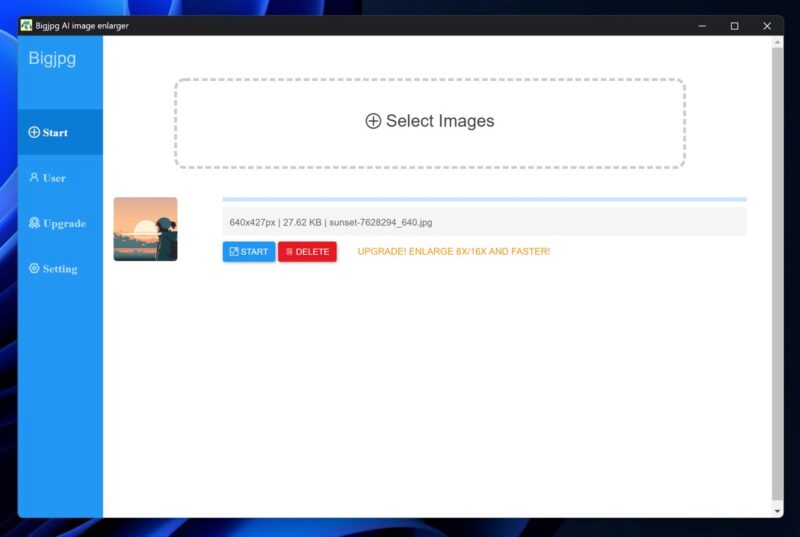
Интерфейс Bigjpg Desktop построен вокруг одного основного окна. Слева находится вертикальная панель навигации с пунктами Start, User, Upgrade и Setting. Центральная часть окна занята рабочей областью, куда добавляются изображения. Вверху находится большая пунктирная зона Select Images. Через неё выбираются файлы для обработки.
После добавления изображения программа показывает миниатюру, исходное разрешение, размер файла и имя. Под каждой задачей появляются кнопки START и DELETE. START запускает увеличение выбранного изображения. DELETE удаляет задачу из списка. Если в очереди несколько изображений, их можно обрабатывать по одному или использовать общие настройки для всех файлов через окно Setting.
Интерфейс выглядит минималистично, и это важная часть логики программы. Bigjpg Desktop не заставляет пользователя выбирать профиль камеры, цветовое пространство, глубину цвета, модель демозаики или формат промежуточного экспорта. Здесь нет инструментов выделения, штампа, пластики, слоёв и фильтров. Всё сведено к нескольким действиям:
| Элемент интерфейса | Назначение |
|---|---|
| Select Images | Добавление одного или нескольких изображений в программу |
| Start / START | Запуск увеличения выбранного файла |
| Delete / DELETE | Удаление файла из очереди |
| Setting | Открытие параметров увеличения |
| Image type | Выбор типа изображения: Artwork или Photo |
| Upscaling | Выбор масштаба: 2x, 4x, 8x или 16x |
| Noise Reduction | Настройка шумоподавления |
| Download | Сохранение готового результата |
| Download All | Сохранение всех обработанных изображений |
| Delete All History | Очистка истории задач |
| Log in / Sign Up | Вход в аккаунт и регистрация |
Такой интерфейс хорошо подходит для пользователей, которым не нужна профессиональная панель обработки. В Bigjpg Desktop сложно заблудиться: программа сразу показывает, куда добавить картинку, где запустить обработку и где сохранить результат.
Настройки увеличения изображения
Ключевое окно программы — Setting или Configuration. Именно здесь задаётся, как Bigjpg Desktop будет обрабатывать изображение. Настроек немного, но они напрямую влияют на итоговое качество.

В окне настроек есть три главных блока.
Image type
Параметр Image type определяет тип исходника. В Bigjpg доступны два варианта:
Artwork
Photo
Artwork стоит выбирать для иллюстраций, аниме, рисунков, цифрового арта, обложек, персонажей, логотипоподобной графики, простых плакатов и изображений с выраженными контурами. Этот режим лучше работает там, где важны ровные линии, чистые цветовые области и аккуратные края.
Photo подходит для обычных фотографий: портретов, предметных снимков, пейзажей, интерьерных фото, изображений с естественными текстурами и мягкими переходами. В этом режиме Bigjpg Desktop иначе обрабатывает детализацию и шум, потому что фотография отличается от арта: там больше мелких фактур, случайного шума, полутонов, кожи, листвы, ткани, бликов и теней.
Неправильный выбор типа не обязательно испортит результат полностью, но может сделать его менее естественным. Если фотографию обработать как Artwork, она иногда становится слишком гладкой и рисованной. Если иллюстрацию обработать как Photo, линии могут выглядеть менее собранными.
Upscaling
Параметр Upscaling задаёт коэффициент увеличения:
2x
4x
8x
16x
2x — самый безопасный режим. Он подходит, когда нужно аккуратно увеличить изображение без сильной перестройки деталей. Например, картинку 800×600 пикселей можно получить в размере 1600×1200 пикселей. Такой режим часто даёт наиболее естественный результат.
4x — практичный режим для маленьких изображений. Он полезен, если исходник действительно мал и его нужно заметно увеличить. Например, изображение 640×427 пикселей превращается в файл примерно 2560×1708 пикселей. На иллюстрациях и аниме-арте 4x часто выглядит уверенно, но на фотографиях уже заметнее проявляется искусственная природа деталей.
8x и 16x — режимы для сильного увеличения. Они нужны, когда исходник очень маленький или требуется получить крупный файл для печати, постера, большого баннера или дальнейшей обработки. Эти режимы требовательнее к качеству исходника. Если исходное изображение грязное, с сильным JPEG-сжатием, мелким текстом и размытыми лицами, 8x и 16x могут усилить не только полезные детали, но и дефекты.
Бесплатный режим ограничен меньшими возможностями, а расширенные коэффициенты увеличения доступны на платных планах. В самой программе рядом с 8x и 16x отображается подсказка Want 8x / 16x? Upgrade!.
Noise Reduction
Параметр Noise Reduction управляет степенью шумоподавления. В Bigjpg Desktop есть пять вариантов:
None
Low
Medium
High
Highest
None подходит для чистых изображений без заметного шума. Этот режим лучше выбирать для качественного арта, чистых PNG, скриншотов интерфейсов, аккуратных иллюстраций и изображений, где важно не потерять мелкие линии.
Low — мягкое шумоподавление. Хороший вариант по умолчанию для большинства изображений, если на исходнике есть лёгкая зернистость или следы сжатия.
Medium — компромисс между очисткой и сохранением деталей. Его можно использовать для JPEG-файлов среднего качества, старых картинок, небольших фото и изображений, где шум уже заметен.
High — агрессивная очистка. Она может помочь с грязным исходником, но часто сглаживает фактуры. На фотографиях кожа, ткань, шерсть, листья и мелкие элементы могут стать слишком гладкими.
Highest — максимально сильное шумоподавление. Использовать его стоит осторожно. Оно полезно для очень шумных файлов, но может дать пластиковый вид, особенно на фото людей, предметке и изображениях с мелкими фактурами.
Оптимальная настройка зависит от исходника. Для иллюстраций чаще подходят None, Low или Medium. Для фотографий с заметным шумом можно пробовать Medium или High, но результат лучше проверять визуально на 100% масштабе.
Как увеличить изображение в Bigjpg Desktop
Рабочий процесс в Bigjpg Desktop занимает несколько минут и не требует подготовки. Программа не заставляет создавать проект, выбирать рабочую папку или настраивать профиль экспорта заранее.
Шаг 1. Добавить изображение
В главном окне нужно нажать Select Images. После выбора файла изображение появится в списке задач. Bigjpg Desktop покажет миниатюру, исходное разрешение, размер файла и имя. Если изображений несколько, они появятся отдельными строками.
Можно добавлять файлы по одному или сразу выбрать несколько изображений. Для регулярной работы это удобно: например, можно подготовить набор иллюстраций для статьи, серию изображений для карточки товара или несколько старых файлов из архива.
Шаг 2. Открыть настройки
Перед запуском обработки нужно перейти в Setting. В окне Configuration выбирается тип изображения, масштаб увеличения и шумоподавление. Эти параметры лучше не оставлять случайными, потому что они влияют на характер результата.
Для аниме-арта, рисунка или цифровой иллюстрации логично выбрать:
| Параметр | Рекомендуемое значение |
|---|---|
| Image type | Artwork |
| Upscaling | 2x или 4x |
| Noise Reduction | None, Low или Medium |
Для обычного фото чаще подходит:
| Параметр | Рекомендуемое значение |
|---|---|
| Image type | Photo |
| Upscaling | 2x или 4x |
| Noise Reduction | Low или Medium |
Если исходник сильно шумный, можно проверить High, но лучше не начинать с него. Слишком сильное шумоподавление иногда убирает не только шум, но и мелкую фактуру.
Шаг 3. Подтвердить параметры
После выбора настроек нужно нажать OK. Если включить Enlarge all images below, программа применит выбранные параметры ко всем изображениям в списке. Это удобно, когда нужно обработать серию однотипных файлов: например, несколько иллюстраций одного размера или набор изображений для сайта.
Если изображения разные — часть фотографий, часть рисунков, часть скриншотов — лучше не применять одну настройку ко всему списку. Для фото и арта желательно выбирать разные режимы Image type.
Шаг 4. Запустить увеличение
После настройки нужно нажать START рядом с нужным файлом. Программа запускает задачу увеличения. Во время обработки отображается статус, а время зависит от исходного размера, выбранного коэффициента увеличения, степени шумоподавления и загруженности сервера. Bigjpg показывает оценку оставшегося времени после старта обработки; реальное время может отличаться.
Для одного небольшого изображения процесс обычно воспринимается как быстрый. Для крупных файлов, высокого коэффициента увеличения и очереди из нескольких изображений обработка занимает больше времени. На платных планах доступны более быстрые серверы, parallel enlarging и batch mode, что важно при регулярной обработке большого количества файлов.
Шаг 5. Скачать результат
После завершения обработки появляется кнопка Download. Через неё сохраняется готовый увеличенный файл. Если обработано несколько изображений, можно использовать Download All. В истории также доступна очистка через Delete All History.
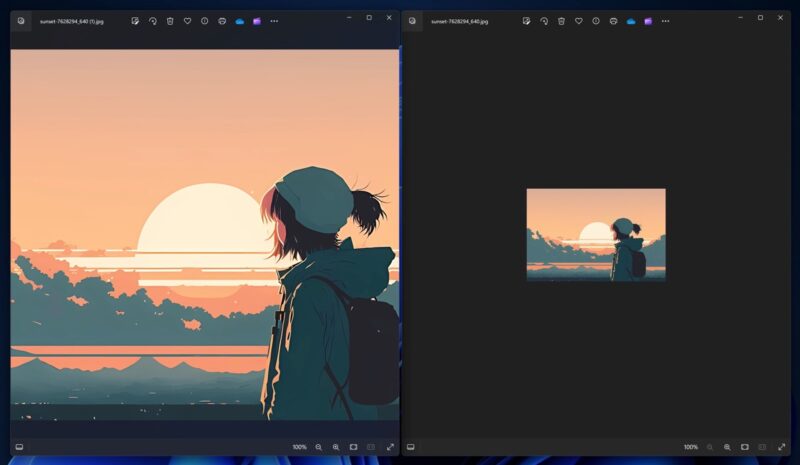
Результат нужно проверять не только в уменьшенном просмотре, но и при 100% масштабе. При уменьшенном отображении почти любой апскейл выглядит аккуратнее, чем при реальной проверке пиксель к пикселю. Особенно внимательно стоит смотреть на лица, пальцы, текст, мелкие логотипы, волосы, шерсть, ткань, тонкие линии и области с сильным JPEG-сжатием.
Качество увеличения: что Bigjpg Desktop делает хорошо
Сильная сторона Bigjpg Desktop — увеличение изображений, где важны контуры и чистые цветовые области. Программа хорошо подходит для аниме-арта, рисунков, цифровых иллюстраций, простых графических изображений, обложек и изображений с выраженными линиями. В таких исходниках нейросети легче сохранить визуальную структуру: линия должна остаться линией, плоская цветовая область — плоской областью, а край объекта — аккуратным контуром.
Bigjpg Desktop хорошо справляется с несколькими задачами:
уменьшает заметность зубчатости на диагональных линиях;
делает края объектов визуально чище;
сглаживает часть шума;
уменьшает грязные артефакты сжатия;
лучше сохраняет цветовые области, чем простое масштабирование;
даёт понятный результат без ручной настройки модели;
подходит для быстрого увеличения картинок для сайта и публикаций.
Особенно хорошо программа выглядит на изображениях, где нет критически мелких деталей. Например, арт с персонажем на относительно чистом фоне обычно увеличивается заметно лучше, чем ночная фотография города с массой мелких огней, шумом, листвой, людьми и вывесками. Это нормальное ограничение AI upscaler: чем понятнее структура исходника, тем стабильнее результат.
Bigjpg Desktop можно использовать как промежуточный этап. Например, сначала увеличить изображение в 2x или 4x, затем открыть результат в обычном редакторе и выполнить лёгкую резкость, кадрирование, цветовую коррекцию или подготовку к публикации. Такой подход часто даёт более аккуратный результат, чем попытка сразу получить идеальный файл в одном действии.
Где Bigjpg Desktop может ошибаться
Bigjpg Desktop не восстанавливает реальную информацию, которой нет в исходнике. Если изображение было слишком маленьким, сильно размытым или пережатым, программа может создать визуально правдоподобные, но искусственные детали. На иллюстрациях это обычно не критично, а на фотографиях может быть заметно.
Типичные проблемы:
лица могут выглядеть слишком гладкими или нарисованными;
мелкий текст может исказиться;
сложные фактуры иногда становятся пластиковыми;
сильное шумоподавление убирает полезную детализацию;
JPEG-артефакты могут превратиться в странные пятна;
при 8x и 16x ошибки исходника становятся заметнее;
на скриншотах с мелким текстом результат не всегда пригоден для чтения;
на товарных фото можно получить визуальное искажение фактуры материала.
Самая частая ошибка пользователя — ожидать, что программа сделает из любого маленького файла полноценный большой оригинал. Так AI Image Enlarger не работает. Если исходник 250×250 пикселей, а нужно получить изображение для крупной печати, результат может быть визуально приятным, но не будет равен настоящей фотографии высокого разрешения.
Вторая ошибка — использовать максимальное шумоподавление на всякий случай. Noise Reduction: Highest не делает изображение автоматически лучше. Оно сильно очищает картинку, но вместе с шумом может убрать поры кожи, фактуру бумаги, ткань, мелкие штрихи и естественную зернистость. Для большинства нормальных исходников безопаснее начинать с Low или Medium.
Бесплатный и платные планы
Bigjpg Desktop связан с аккаунтом Bigjpg и тарифными ограничениями. Бесплатный план подходит для нерегулярного использования: проверить качество, увеличить несколько изображений, подготовить иллюстрацию для статьи или обработать небольшую картинку. Для постоянной работы с большим числом файлов нужны платные планы.
| План | Изображений в месяц | Скорость | Сервер | Максимальный размер загрузки | Максимальное увеличение | Offline Enlarging | Parallel Enlarging | Batch mode |
|---|---|---|---|---|---|---|---|---|
| Free Plan | 20 | Slow | Shared | 5 MB | 4x | Yes | Нет | Нет |
| Basic | 500 | Top priority | High Performance | 50 MB | 16x | Yes | Yes | Yes |
| Standard | 1000 | Top priority | HighPerformance | 50 MB | 16x | Yes | Yes | Yes |
| Premium | 2000 | Top priority | HighPerformance | 50 MB | 16x | Yes | Yes | Yes |
Бесплатного плана достаточно, если Bigjpg Desktop нужен время от времени: увеличить иллюстрацию, протестировать AI upscale, подготовить несколько картинок для личного проекта. Ограничение в 20 изображений в месяц быстро заканчивается, если программа используется для сайта, интернет-магазина, каталога или регулярной подготовки визуального контента.
Платные планы нужны тем, кто обрабатывает изображения сериями. Здесь важны не только лимиты по количеству файлов, но и 16x enlarge, Batch mode, Parallel Enlarging и более высокий приоритет обработки. Для контент-менеджера, дизайнера, SMM-специалиста или владельца сайта эти функции важнее, чем сам факт увеличения в 16 раз: экономия времени при пакетной обработке становится заметной уже на десятках изображений.
Пакетная обработка и работа с несколькими файлами
Bigjpg Desktop рассчитан не только на одиночные картинки. В программу можно добавить несколько изображений и работать с ними как с очередью. Это удобно, когда нужно обработать серию файлов с одинаковыми параметрами.
Пакетный сценарий выглядит так:
Добавить несколько изображений через Select Images.
Открыть Setting.
Выбрать Image type, Upscaling и Noise Reduction.
Включить применение настроек ко всем изображениям через Enlarge all images below.
Нажать OK.
Запустить обработку.
Сохранить результаты через Download All.
Пакетная обработка особенно полезна для однотипных изображений: например, серии иллюстраций, набора артов, нескольких изображений для одной статьи или группы промокартинок. Если исходники разнородные, лучше разделить их на группы. Фото обрабатывать в режиме Photo, арты — в Artwork, шумные JPEG — с более высоким шумоподавлением, чистые PNG — с минимальным.
Parallel Enlarging ускоряет работу с очередью, потому что несколько задач могут увеличиваться одновременно. Это важно, когда нужно обработать не одну картинку, а десятки. Без параллельной обработки пользователь фактически ждёт каждую задачу по очереди; с параллельной обработкой общий workflow становится заметно удобнее.
Offline Enlarging и история увеличений
В Bigjpg термин Offline Enlarging не означает полностью локальную обработку на компьютере без сервера. Это важный момент. Bigjpg Desktop не превращает ПК в самостоятельную локальную нейросетевую станцию. Логика функции другая: после входа в аккаунт задача увеличения сохраняется, и пользователь может вернуться к результату через историю.
Для пользователя это удобно. Если обработка занимает время, не нужно постоянно держать окно в активном состоянии только ради результата. История увеличений доступна после входа в аккаунт, а обработанные файлы можно находить и скачивать позднее. Для разовой работы это не так важно, но при регулярной обработке изображений история помогает не терять задачи.
Функция Delete All History нужна для очистки списка. Её стоит использовать, если в программе накопилось много старых задач, тестовых изображений или файлов, которые уже сохранены на компьютер.
Приватность и хранение изображений
Bigjpg Desktop работает с загрузкой изображений в сервис обработки. Поэтому программу не стоит воспринимать как полностью локальный инструмент вроде обычного редактора, который обрабатывает файл только на компьютере. Это важно для документов, закрытых макетов, коммерческих изображений до релиза, файлов с персональными данными и любых материалов, которые нельзя передавать на сторонний сервер.
Для бесплатных аккаунтов загруженные изображения удаляются в течение 24 часов, для Premium-аккаунтов — в течение 72 часов. Ссылки на изображения зашифрованы, и без передачи ссылки другой человек не должен получить доступ к файлу.
Практический вывод простой: Bigjpg Desktop подходит для обычных изображений, иллюстраций, артов, картинок для сайтов, промоматериалов и публичного визуального контента. Для паспортов, договоров, закрытых товарных макетов, персональных документов, медицинских изображений и коммерческих файлов с NDA лучше выбирать полностью локальные решения или заранее оценивать риски.
Серверы и скорость обработки
Скорость Bigjpg Desktop зависит от нескольких факторов: размера исходного файла, выбранного коэффициента увеличения, уровня шумоподавления, загруженности сервиса и выбранного серверного направления. Чем крупнее исходник и выше масштаб, тем дольше задача. Увеличение 2x обычно проходит быстрее, чем 8x или 16x. Обработка фото с шумоподавлением может занимать больше времени, чем увеличение чистой иллюстрации.
В настройках аккаунта доступен выбор сервера, включая Mainland China Server и United States Server. Это может влиять на скорость загрузки и скачивания результата. Если соединение с одним сервером медленное, смена сервера может улучшить практическую скорость работы.
При сбоях обработку стоит повторить. Bigjpg прямо рассчитан на сетевую работу, поэтому редкая неудачная задача не всегда означает проблему с файлом. Причина может быть в соединении, очереди обработки или временной нагрузке.
Поддерживаемые изображения и ограничения исходников
Bigjpg ориентирован на распространённые графические форматы. В практическом использовании программа чаще всего применяется к JPG, JPEG и PNG, но также встречается поддержка других обычных форматов изображений. Для пользователя важнее не столько расширение файла, сколько качество исходника.
Лучшие исходники для Bigjpg Desktop:
чистые иллюстрации;
аниме-арт;
цифровые рисунки;
изображения с понятными контурами;
JPG без сильного сжатия;
PNG с ровными цветовыми областями;
фотографии нормального качества без экстремального шума;
картинки, где нет критически важного мелкого текста.
Плохие исходники:
очень маленькие иконки;
сильно пережатые JPEG;
размытые лица;
скриншоты с мелким текстом;
фото документов;
изображения с множеством мелких деталей;
картинки с водяными знаками;
файлы, где уже есть сильные артефакты предыдущего апскейла.
Ограничения по размеру зависят от плана. Бесплатный пользователь ограничен 3000×3000 пикселей и 5 MB, платный — до 50 MB.
Оптимальные настройки для разных задач
У Bigjpg Desktop немного настроек, но правильная комбинация сильно влияет на результат. Ниже — практичные настройки для типовых задач.
| Задача | Image type | Upscaling | Noise Reduction | Комментарий |
|---|---|---|---|---|
| Аниме-арт | Artwork | 2x или 4x | None / Low | Лучший сценарий для программы: линии и цветовые области обычно сохраняются хорошо |
| Цифровая иллюстрация | Artwork | 2x или 4x | Low / Medium | Medium полезен, если исходник в JPEG и есть грязь по краям |
| Обложка для статьи | Artwork или Photo | 2x | Low | Выбор типа зависит от того, рисунок это или фотография |
| Фото человека | Photo | 2x | Low / Medium | Лучше избегать Highest, чтобы не получить пластиковую кожу |
| Старое JPEG-фото | Photo | 2x или 4x | Medium / High | High использовать только после проверки, может сгладить фактуру |
| Предметное фото | Photo | 2x | Low / Medium | Важно не исказить материал товара |
| Скриншот интерфейса | Artwork | 2x | None / Low | Мелкий текст может искажаться, результат нужно проверять |
| Логотипоподобная графика | Artwork | 2x или 4x | None | Для настоящих логотипов лучше вектор, но Bigjpg может помочь с растровым исходником |
| Картинка для печати | Artwork или Photo | 4x / 8x | Low / Medium | Нужно проверять итог при реальном размере печати |
| Маленькая картинка для сайта | Artwork или Photo | 2x / 4x | Low | Практичный сценарий для блогов и статей |
Главное правило: не начинать сразу с максимальных настроек. Сначала лучше проверить 2x или 4x и умеренное шумоподавление. Если результат чистый, можно пробовать более сильное увеличение. Если уже на 4x появляются искусственные детали, 8x и 16x редко сделают изображение естественнее.
Работа с аниме-артом и иллюстрациями
Bigjpg Desktop особенно хорошо подходит для anime-style art. У таких изображений есть свойства, удобные для нейросетевого увеличения: чёткие контуры, ограниченная палитра, ровные заливки, понятные границы объектов, меньше хаотичного шума, чем в фотографии. Поэтому режим Artwork — один из ключевых режимов программы.
Для аниме-арта лучше начинать с таких настроек:
Image type: Artwork
Upscaling: 2x или 4x
Noise Reduction: None или Low
Если исходник был сохранён в JPEG и вокруг линий есть грязные блоки, можно поставить Medium. Но для чистого PNG сильное шумоподавление обычно не нужно. Оно может сделать линии слишком мягкими, а мелкие штрихи — менее выразительными.
Bigjpg Desktop хорошо подходит для:
увеличения персонажей;
подготовки артов для обложек;
увеличения фонов;
обработки старых иллюстраций;
подготовки картинок для публикации;
увеличения изображений для печати в небольшом и среднем формате.
При этом не стоит использовать программу для удаления водяных знаков, восстановления чужих защищённых изображений или обхода авторских ограничений. Технически программа увеличивает файл, но не решает правовые вопросы использования изображения.
Работа с фотографиями
Bigjpg Desktop поддерживает обычные фотографии, но к ним нужно относиться осторожнее. Фото содержит больше непредсказуемой информации: кожа, волосы, ткань, листья, трава, блики, тени, мелкие текстуры, шум матрицы, следы сжатия. Нейросеть может улучшить вид, но может и перестроить детали слишком агрессивно.
Для фото лучше начинать с умеренных настроек:
Image type: Photo
Upscaling: 2x
Noise Reduction: Low или Medium
Если исходник качественный, 2x часто достаточно. 4x стоит использовать, когда исходник маленький, но достаточно чистый. 8x и 16x на фотографиях требуют внимательной проверки: результат может выглядеть эффектно в уменьшенном виде, но при 100% масштабе проявятся искусственные текстуры.
На портретах нужно смотреть на глаза, зубы, кожу, волосы, очки и контур лица. На предметной фотографии — на фактуру материала, швы, надписи, края товара и мелкую полиграфию. На пейзаже — на траву, листву, воду, окна зданий и провода. Именно в таких местах AI upscaler чаще всего додумывает лишнее.
Работа со скриншотами и интерфейсами
Скриншоты интерфейсов можно увеличивать в Bigjpg Desktop, но результат зависит от размера текста и качества исходника. Если скриншот содержит крупные кнопки, панели, иконки и простые элементы, режим Artwork обычно подходит. Если в скриншоте много мелкого текста, чисел, таблиц и тонких линий, программа может исказить символы.
Практичные настройки для скриншотов:
| Тип скриншота | Image type | Upscaling | Noise Reduction |
|---|---|---|---|
| Интерфейс программы с крупными элементами | Artwork | 2x | None / Low |
| Скриншот сайта | Artwork | 2x | Low |
| Таблица с мелким текстом | Artwork | 2x | None |
| Мобильный интерфейс | Artwork | 2x / 4x | Low |
Если скриншот нужен для инструкции, лучше по возможности сделать его заново в большем разрешении. Bigjpg Desktop помогает, когда другого исходника нет, но для читаемого текста настоящее высокое разрешение всегда надёжнее нейросетевого увеличения.
Практический сценарий для сайта
Для владельца сайта Bigjpg Desktop полезен как инструмент подготовки изображений к публикации. Частая ситуация: есть старые картинки шириной 500–800 пикселей, а новый шаблон сайта требует 1200–1600 пикселей. Простое растягивание в редакторе делает изображение мыльным. Bigjpg Desktop позволяет получить более аккуратный вариант.
Рабочий процесс:
Собрать изображения в отдельную папку.
Разделить их по типу: фото, иллюстрации, скриншоты.
Для иллюстраций выбрать Artwork, для фото — Photo.
Использовать 2x или 4x.
Поставить Noise Reduction: Low.
Проверить результат в реальном размере.
Сжать готовые файлы для сайта уже после увеличения.
Важно не путать апскейл и оптимизацию. Bigjpg Desktop увеличивает изображение, но не заменяет финальное сжатие под веб. После обработки файл может стать заметно тяжелее, поэтому для сайта его обычно дополнительно оптимизируют в WebP, AVIF или сжатом JPEG. Это уже отдельный этап, не связанный с функциями Bigjpg.
Практический сценарий для маркетплейсов
Для маркетплейсов Bigjpg Desktop полезен при подготовке дополнительных изображений: инфографики, схем, иллюстраций, старых картинок, элементов дизайна карточки. Программа может увеличить маленький визуальный элемент, сделать его чище и пригоднее для макета.
Но с товарными фотографиями нужно быть аккуратным. Нельзя допускать, чтобы AI-увеличение исказило реальный вид товара. Если нейросеть сгладила фактуру ткани, изменила край упаковки, дорисовала несуществующую структуру материала или испортила мелкие надписи, такой результат лучше не использовать как основной товарный снимок.
Хорошие сценарии:
увеличить фоновую иллюстрацию;
улучшить старую схему;
подготовить дополнительную картинку;
увеличить изображение для инфографики;
обработать декоративный элемент карточки.
Плохие сценарии:
пытаться восстановить мелкий текст на этикетке;
увеличивать очень плохое фото товара вместо пересъёмки;
использовать агрессивное шумоподавление на фактурном материале;
делать основной снимок товара искусственно гладким.
Практический сценарий для дизайнеров
Дизайнеру Bigjpg Desktop полезен как быстрый вспомогательный инструмент. Он помогает, когда нужно увеличить референс, фон, рисунок, превью, старую иллюстрацию или картинку, которую нельзя быстро найти в большем размере.
Программа особенно удобна на ранних этапах работы:
собрать черновой макет;
увеличить референс для композиции;
подготовить фон под презентацию;
привести иллюстрации к одному размеру;
проверить, как маленькая картинка будет смотреться в большем формате.
Для финальных коммерческих макетов Bigjpg Desktop нужно использовать осознанно. Если изображение будет печататься крупно, лучше проверять результат на фрагментах: лицо, текст, важные детали, границы объектов. Нейросетевой апскейл может выглядеть хорошо на экране, но на печати дефекты становятся заметнее.
Практический сценарий для фотографов
Для фотографа Bigjpg Desktop — не замена профессиональному workflow. Программа не работает с RAW, не даёт полноценной цветокоррекции, не управляет профилями камер, не исправляет оптику, не делает ручную ретушь. Но она может быть полезна как быстрый инструмент увеличения JPEG или готового экспортированного файла.
Программа может пригодиться, когда:
клиент прислал маленький файл;
нужно быстро увеличить фото для веб-публикации;
исходник уже обработан, но требуется больший размер;
нужно подготовить изображение для небольшой печати;
фотография не требует точного восстановления фактуры.
Для портретов, свадебных фото, предметной съёмки, каталожной фотографии и крупной печати лучше сравнивать Bigjpg Desktop с более специализированными инструментами. Там важнее контроль над лицами, кожей, текстурой ткани, резкостью и деталями.
API Bigjpg
У Bigjpg есть API для автоматизации увеличения изображений. Это не основная часть Bigjpg Desktop для обычного пользователя, но важная возможность для тех, кто хочет встроить AI image enlarger в свой процесс: сайт, внутреннюю панель, обработку каталога, сервис загрузки изображений или автоматическую подготовку файлов.
В API используются параметры:
| Параметр | Значения | Назначение |
|---|---|---|
style | art, photo | Тип изображения: иллюстрация или фотография |
noise | -1, 0, 1, 2, 3 | Уровень шумоподавления: None, Low, Medium, High, Highest |
x2 | 1, 2, 3, 4 | Масштаб увеличения: 2x, 4x, 8x, 16x |
input | URL изображения | Ссылка на исходный файл |
API нужен не всем. Для обычной ручной работы достаточно Bigjpg Desktop. Но для сайтов, каталогов, внутренних CMS и массового увеличения изображений API может быть полезнее, чем ручная очередь в интерфейсе.
История версий Bigjpg
История Bigjpg показывает, что программа развивалась не как большой графический редактор, а как специализированный инструмент увеличения изображений. Основное направление изменений — исправление ошибок, улучшение AI-моделей, доработка истории, загрузки, выбора типов изображений и пакетного сохранения.
В ранней ветке мобильного приложения Bigjpg появились базовые функции увеличения, исправления ошибок и поддержка дополнительных языков. Затем добавлялись улучшения интерфейса, отображение размера результата, прогресс загрузки, новые иконки, функции для работы с историей и пакетным скачиванием.
Отдельная линия изменений связана с Android/кроссплатформенной веткой Bigjpg. В ней встречаются обновления AI-модели, исправления ошибок, добавление выбора типа изображения, увеличение таймаута скачивания и оптимизация миниатюр. Эти изменения хорошо совпадают с логикой самой программы: Bigjpg постепенно улучшал не количество инструментов, а стабильность процесса увеличения и удобство работы с результатами.
| Период / ветка | Что менялось | Практический смысл |
|---|---|---|
| Ранние версии 1.0.x | Исправления ошибок, базовая работа приложения | Формирование основного сценария: загрузить, увеличить, сохранить |
| Версии с добавлением языков | Новые переводы, очистка кэша | Приложение стало удобнее для международной аудитории |
| Обновления с прогрессом загрузки | Отображение прогресса и размера результата | Пользователь лучше понимает, что происходит после обработки |
| Обновления с историей | Оптимизация истории увеличений и мультивыбор для batch downloads | Удобнее работать с несколькими результатами |
| Обновления AI-моделей | Улучшение моделей обработки | Повышение качества увеличения без усложнения интерфейса |
| Обновления с выбором image type | Добавление выбора типов изображений | Более точная обработка фото и иллюстраций |
| Исправления download bugs | Исправление скачивания и автоматической загрузки | Меньше сбоев на этапе сохранения результата |
В Bigjpg нет истории развития в стиле Photoshop, где каждая версия добавляет десятки крупных модулей. Здесь развитие более узкое: стабильность, модели, загрузка, история, пакетные операции, язык интерфейса и лимиты аккаунта. Для такой программы это нормальная логика: её ценность не в количестве кнопок, а в качестве одного действия — увеличения изображения.
Сравнение с аналогами
На рынке AI-апскейлеров есть несколько реальных альтернатив, но они отличаются по философии. Одни делают ставку на профессиональный контроль, другие — на локальную обработку, третьи — на веб-сервис и API, четвёртые — на работу с anime-style art.
| Программа | Платформа | Сильные стороны | Слабые стороны | Кому подходит |
|---|---|---|---|---|
| Topaz Gigapixel | Windows, macOS | Профессиональный апскейл фото, функции Upscale, Lossless Zoom, Restore, Recover Faces | Более тяжёлый инструмент, выше порог входа, платная модель | Фотографам, ретушёрам, печати, профессиональной подготовке фото |
| Upscayl | Windows, macOS, Linux | Бесплатный open-source, локальная обработка, понятный интерфейс | Требует ресурсов компьютера, качество зависит от моделей и железа | Тем, кто хочет локальный AI upscaler без загрузки файлов на сервер |
| waifu2x | Веб и разные реализации | Хорош для anime-style art, есть Style, Noise Reduction, Upscaling | Более узкий и простой инструмент, ограниченные сценарии | Аниме-арту, рисункам, простому увеличению иллюстраций |
| Let’s Enhance | Веб-сервис, API | Увеличение до 16x, batch processing, сценарии для 4K, 8K и 300 DPI | Это больше облачная платформа, чем простой настольный клиент | Бизнесу, eCommerce, автоматизации, печатным workflow |
| Icons8 Smart Upscaler | Веб-сервис | Простой интерфейс, быстрый результат для изображений | Ограниченный контроль, облачная обработка | Быстрым разовым задачам |
| Real-ESRGAN GUI / Portable Real-ESRGAN | Windows и другие сборки | Гибкость, локальная обработка, сильные модели | Сложнее для новичка, иногда нужен подбор модели и параметров | Опытным пользователям и автоматизации |
Topaz Gigapixel сильнее там, где нужна профессиональная работа с фотографиями. У него больше функций, отдельные режимы восстановления, работа с лицами и ориентация на максимальное качество фото. Он лучше подходит для портретов, пейзажей, печати и задач, где нужно вытянуть сложный фотоисходник. Topaz позиционирует Gigapixel вокруг функций Upscale, Lossless Zoom, Restore и Recover Faces, а также увеличения до 16x в современных релизах.
Upscayl интересен тем, что это бесплатный open-source AI image upscaler для Linux, macOS и Windows. Его главная практическая разница — локальная обработка. Изображения не нужно отправлять на сервер, если используется настольная версия. Это сильный аргумент для приватных файлов и пользователей, которым важно держать обработку на своём компьютере.
waifu2x близок по идее для аниме и рисунков. Он также работает с anime-style art, поддерживает фото и предлагает настройки Style, Noise Reduction и Upscaling. Но по пользовательскому сценарию это более простой и узкий инструмент, который чаще используют для одиночного увеличения арта или изображений в стиле anime.
Let’s Enhance лучше рассматривать как облачную платформу для апскейла и автоматизации. Там сильнее выражены сценарии batch processing, API, eCommerce, подготовка к 4K, 8K и печати в 300 DPI. Это не прямой аналог настольной программы по ощущению интерфейса, но реальный конкурент по задаче увеличения изображений.
Bigjpg Desktop выигрывает простотой. Он не требует изучения моделей, не перегружает настройками и даёт быстрый результат в понятном интерфейсе. Его слабое место — зависимость от серверной обработки и меньший контроль по сравнению с профессиональными инструментами. Если нужна максимально простая программа для увеличения картинок, иллюстраций и аниме-арта, Bigjpg Desktop выглядит логично. Если нужна локальная обработка, сложная реставрация фотографий или профессиональная печать, стоит смотреть в сторону более специализированных решений.
Bigjpg Desktop и веб-версия Bigjpg
Bigjpg существует как веб-инструмент и как приложение. По сути, они решают одну и ту же задачу: увеличение изображения через AI Image Enlarger. Разница в удобстве рабочего процесса.
Веб-версия удобна, когда нужно быстро увеличить одну картинку. Открыл страницу, нажал Select Images, выбрал файл, настроил параметры, получил результат. Для редкого использования этого достаточно.
Bigjpg Desktop удобнее, когда программа используется регулярно. Настольное окно проще держать как отдельный рабочий инструмент. Файлы добавляются из локальной папки, очередь видна в интерфейсе, настройки доступны в боковой панели, а результат скачивается через знакомые кнопки. Для пользователя, который часто готовит изображения, это комфортнее, чем каждый раз работать через вкладку браузера.
Преимущества Desktop-сценария:
отдельное окно без лишних вкладок браузера;
удобная очередь файлов;
быстрый доступ к Start, User, Upgrade, Setting;
понятная работа с несколькими изображениями;
сохранение результатов через Download и Download All;
связь с аккаунтом и историей.
Преимущества веб-сценария:
не нужно держать отдельную программу;
удобно для разовых задач;
можно работать с любого компьютера;
интерфейс почти такой же простой.
Для постоянной обработки локальных файлов Bigjpg Desktop практичнее. Для редкого увеличения одной картинки достаточно веб-версии.
Преимущества Bigjpg Desktop
Bigjpg Desktop силён не универсальностью, а простотой и конкретностью. Пользователь открывает программу и сразу понимает, что нужно делать. Это важное преимущество для тех, кто не хочет изучать профессиональные редакторы только ради увеличения картинки.
Основные плюсы:
простой интерфейс;
понятный процесс: выбрать файл, настроить, запустить, сохранить;
хорошие результаты на иллюстрациях и аниме-арте;
режимы Artwork и Photo;
увеличение 2x, 4x, 8x, 16x;
регулируемое Noise Reduction;
работа с несколькими файлами;
Download All для сохранения результатов;
история увеличений после входа;
платные планы с batch mode и parallel enlarging;
поддержка API для автоматизации.
Особенно важно, что программа не требует от пользователя понимания нейросетевых моделей. В сложных AI-апскейлерах можно долго выбирать модель, масштаб, tile size, формат вывода и дополнительные параметры. В Bigjpg Desktop решение сведено к трём понятным вопросам: это рисунок или фото, насколько увеличить, насколько сильно убрать шум.
Недостатки Bigjpg Desktop
У Bigjpg Desktop есть ограничения, и их лучше понимать до начала работы. Это не программа для полного восстановления старых фото, не инструмент судебной экспертизы, не профессиональная реставрация и не способ получить настоящий высокодетализированный оригинал из маленькой картинки.
Минусы:
обработка зависит от сервера;
бесплатный план быстро ограничивает регулярную работу;
8x и 16x доступны не всем пользователям;
нет локального нейросетевого движка в привычном смысле;
нет ручной ретуши;
нет слоёв, масок и кистей;
нет RAW-процесса;
результат на фотографиях менее предсказуем, чем на иллюстрациях;
мелкий текст может искажаться;
сильное шумоподавление может замыливать фактуру;
конфиденциальные файлы лучше не загружать без оценки рисков.
Главный недостаток — ограниченный контроль. Bigjpg Desktop хорош тем, что всё просто, но эта простота одновременно означает, что пользователь почти не управляет процессом. Нельзя вручную выбрать область лица, отдельно обработать фон, защитить текст, изменить модель, применить маску или сравнить несколько алгоритмов внутри одного проекта.
Кому стоит использовать Bigjpg Desktop
Bigjpg Desktop подходит пользователям, которым нужен простой AI image enlarger без сложной настройки. Программа особенно уместна, когда результат нужен быстро, а исходники не требуют профессиональной реставрации.
Программа подходит:
авторам сайтов;
блогерам;
контент-менеджерам;
SMM-специалистам;
дизайнерам;
владельцам небольших интернет-магазинов;
авторам цифровых иллюстраций;
пользователям, которые работают с аниме-артом;
тем, кто часто увеличивает картинки для публикаций;
тем, кому нужен простой апскейл без тяжёлого редактора.
Bigjpg Desktop особенно удобен для задач, где не нужен полный контроль над каждым пикселем. Например, увеличить обложку, подготовить картинку для статьи, сделать арт крупнее, улучшить старое изображение для сайта, поднять разрешение фона или обработать несколько иллюстраций перед публикацией.
Кому Bigjpg Desktop не подойдёт
Bigjpg Desktop не стоит выбирать как главный инструмент, если нужна профессиональная реставрация, полностью локальная обработка или глубокий контроль над фотографией.
Программа не подойдёт:
фотографам, которым нужен полный контроль над печатью;
ретушёрам, работающим с лицами и кожей;
пользователям, которым нельзя отправлять файлы на сервер;
тем, кто работает с конфиденциальными документами;
дизайнерам, которым нужны маски и слои;
пользователям, которым нужно восстанавливать мелкий текст;
тем, кто хочет локальный open-source workflow;
тем, кто ждёт полноценной замены Photoshop.
Если задача — серьёзно увеличить портрет, подготовить фото к большой печати, восстановить старый семейный снимок, сохранить естественную кожу и ткань, лучше использовать специализированные программы и проверять результат вручную. Bigjpg Desktop хорош в быстрых и простых сценариях, но не заменяет профессиональный контроль.
Частые вопросы
Bigjpg Desktop бесплатный?
Программа может использоваться на бесплатном плане, но с лимитами. Бесплатный режим даёт ограниченное количество изображений в месяц, меньший максимальный размер загрузки и максимальное увеличение до 4x. Для 8x, 16x, batch mode, parallel enlarging и большего количества изображений используются платные планы.
Можно ли увеличить изображение в 4 раза?
Да. В окне Setting нужно выбрать Upscaling: 4x. Это один из самых практичных режимов Bigjpg Desktop. Он заметно увеличивает картинку, но ещё не настолько агрессивен, как 8x или 16x.
Можно ли увеличить изображение в 16 раз?
Да, в программе есть Upscaling: 16x, но этот режим относится к расширенным возможностям. Его стоит использовать только на подходящих исходниках. На маленьких, грязных и сильно пережатых файлах 16x часто усиливает дефекты.
Что выбрать: Artwork или Photo?
Artwork выбирается для иллюстраций, аниме, рисунков, графики, обложек и изображений с чёткими линиями. Photo выбирается для обычных фотографий: людей, предметов, природы, интерьеров, еды, товаров и реальных сцен.
Какой Noise Reduction выбрать?
Для чистых изображений лучше начинать с None или Low. Для JPEG среднего качества — Medium. Для шумных фото можно пробовать High, но результат нужно проверять. Highest стоит использовать только для очень грязных исходников, потому что он может сильно сгладить фактуру.
Подходит ли Bigjpg Desktop для фото?
Да, но фотографии требуют осторожности. Программа поддерживает режим Photo, но результат на фото зависит от исходного качества. На хороших JPEG и умеренном увеличении Bigjpg Desktop работает нормально. На лицах, мелких текстурах и сильно сжатых изображениях возможны искусственные детали.
Подходит ли Bigjpg Desktop для аниме?
Да. Это один из лучших сценариев для программы. В режиме Artwork Bigjpg Desktop хорошо сохраняет линии, цветовые области и края у anime-style art и цифровых иллюстраций.
Можно ли обрабатывать несколько изображений?
Да. В Bigjpg Desktop можно добавить несколько файлов, применить настройки и сохранить результаты через Download All. Расширенная пакетная работа и parallel enlarging зависят от плана.
Можно ли использовать программу для скриншотов?
Можно, особенно если на скриншоте крупные элементы интерфейса. Для мелкого текста результат нужно проверять: нейросеть может исказить буквы и цифры.
Удаляются ли изображения после обработки?
Для бесплатных аккаунтов загруженные изображения удаляются в течение 24 часов, для Premium — в течение 72 часов. Ссылки на изображения зашифрованы.
Это полностью локальная программа?
Нет. Bigjpg Desktop — настольный клиент для сервиса увеличения изображений. Функция Offline Enlarging связана с сохранением задач после входа в аккаунт, а не с полностью локальной нейросетевой обработкой на компьютере.
Итоговая оценка
Bigjpg Desktop — удачная программа для простой и быстрой задачи: увеличить изображение с помощью нейросети без сложной настройки. Она особенно хорошо подходит для иллюстраций, аниме-арта, обложек, графики для сайтов и изображений, где важны аккуратные линии и чистые цветовые области.
Главные плюсы программы — понятный интерфейс, режимы Artwork и Photo, увеличение до 16x, настраиваемое Noise Reduction, работа с очередью файлов и возможность сохранять несколько результатов через Download All. Пользователь не тратит время на сложные параметры и получает прямой workflow: Select Images → Setting → Start → Download.
Главные ограничения — зависимость от серверной обработки, лимиты бесплатного плана, осторожная работа с фотографиями и отсутствие профессиональных инструментов ручной ретуши. Bigjpg Desktop не стоит использовать как универсальный фоторедактор или средство восстановления любых плохих изображений. Это конкретный AI upscaler, который лучше всего раскрывается на иллюстрациях, арте и умеренно качественных исходниках.
Для быстрых задач Bigjpg Desktop выглядит логично: он прост, понятен и не перегружен. Для профессиональной фотографии, конфиденциальных файлов, сложной реставрации и полностью локальной обработки лучше выбирать более специализированные инструменты.