
Capture One Pro: профессиональный RAW-конвертер и фоторедактор
Capture One Pro — это профессиональная программа для обработки фотографий, RAW-конвертации, цветокоррекции, каталогизации, студийной съёмки с подключённой камерой и пакетного экспорта изображений. Её логика построена не вокруг быстрых фильтров, а вокруг полного фотографического процесса: импорт, отбор, точная проявка RAW, локальные правки, работа с цветом, tethered shooting, согласование с клиентом, экспорт в нужные форматы и подготовка файлов для дальнейшей ретуши.
Скачать Capture One Pro
Новейшая версия для Windows и macOS. Удобный редактор с ИИ и профессиональными функциями.
Программа особенно сильна там, где фотографу нужен контроль над серией кадров: предметная съёмка, fashion, beauty, портрет, рекламная фотография, каталожная съёмка, интерьер, архитектура, репродукция, съёмка для маркетплейсов, работа с архивом RAW и подготовка изображений для печати или передачи ретушёру. Capture One Pro поддерживает работу с каталогами и сессиями, а это принципиально отличает её от многих обычных фоторедакторов: можно вести долгосрочную библиотеку фотографий или создавать отдельную структуру под конкретный коммерческий проект.

В Capture One Pro удобно работать с RAW-файлами, JPEG, TIFF, PNG, DNG, HEIF/HEIC и PSD в режиме чтения. Программа импортирует изображения с карты памяти, камеры, внешнего диска, локальной папки или сетевого хранилища, умеет исключать дубликаты, добавлять метаданные, применять стили при импорте и сразу организовывать файлы по папкам.
Главная идея Capture One Pro — дать фотографу максимально управляемый рабочий процесс. Здесь много ручных инструментов, но они не выглядят как набор случайных ползунков. Почти каждый блок программы привязан к реальной задаче: Library отвечает за организацию и отбор, Tether — за подключённую камеру, Adjust — за базовую RAW-коррекцию, Color Editor и Color Balance — за цвет, Layers & Masks — за локальные правки, Retouch — за портретную ретушь, Export — за вывод файлов.
Для каких задач подходит Capture One Pro
Capture One Pro подходит не только для проявки RAW. Это полноценная рабочая среда фотографа, где можно провести съёмку, отобрать материал, обработать серию, согласовать результат и выгрузить файлы в нескольких вариантах.
Студийная съёмка
Для студии Capture One Pro ценен прежде всего tethering-режимом. Камера подключается к компьютеру, кадры сразу появляются в программе, фотограф и ассистент видят результат на большом экране, клиент может оценивать композицию, цвет, фокус и свет прямо во время съёмки. В Tether-инструментах доступны Camera Settings, Live View, Next Capture Adjustments, Next Capture Naming, Capture Folder и другие элементы, которые позволяют не просто принимать кадры с камеры, а управлять рабочим процессом на площадке.
Предметная и каталожная фотография
Для предметной съёмки важны повторяемость, контроль цвета, стабильный экспорт и удобная структура файлов. Capture One Pro позволяет создать Session под проект, разложить кадры по папкам Capture, Selects, Output и Trash, назначить Capture Folder, сразу применять корректировки к новым кадрам, использовать оверлеи, проверять резкость через Focus Tool и сохранять готовые изображения по Export Recipes.
Портрет, fashion и beauty
В портретной работе Capture One Pro полезен цветом, Skin Tone в Color Editor, People Masking, AI Masking и инструментами Retouch. Программа умеет выделять лицо, кожу, волосы, губы, брови, радужку, склеру, одежду и другие зоны человека, что ускоряет локальную коррекцию портрета. В Retouch Tool Tab есть инструменты Retouch Face Selector, Retouch Face Skin, Retouch Eyes и Retouch Teeth.
Репортаж, свадьбы и большие серии
Для больших серий важны быстрый отбор, рейтинги, цветовые метки, фильтры, Smart Albums, копирование правок и пакетный экспорт. Capture One Pro позволяет выделить группу изображений, применить к ним единый стиль, скопировать настройки через Adjustments Clipboard, отфильтровать кадры по рейтингу или цветовой метке, а затем вывести разные версии файлов через рецепты экспорта.
Пейзаж, архитектура и интерьер
В пейзажной и архитектурной фотографии востребованы High Dynamic Range, Levels, Curve, Clarity, Structure, Dehaze, Lens Correction, Keystone, Luma Range и градиентные маски. В Capture One Pro можно отдельно затемнить небо, осветлить передний план, поправить перспективу, убрать цветовой сдвиг, сохранить детализацию в тенях и подготовить файл для печати.
Сканирование плёнки
В программе есть Film Negative workflow: отдельное рабочее пространство для негатива, Scan tool tab, Negative tool tab, Convert Negative и режим Film Negative в Base Characteristics. Такой сценарий удобен для тех, кто переснимает плёнку камерой или работает со сканами негативов.
Интерфейс Capture One Pro
Интерфейс Capture One Pro рассчитан на профессиональную работу, поэтому он плотный и гибкий. В первый раз программа может показаться сложной, но её структура логична: слева или справа расположены инструменты, в центре находится Viewer, снизу или сбоку — Browser с миниатюрами, сверху — Toolbar с курсорами, импортом, экспортом, захватом, поворотом, сбросом правок и быстрыми командами.
Основные зоны интерфейса
| Зона | Назначение |
|---|---|
| Viewer | Основная область просмотра выбранной фотографии |
| Browser | Лента или сетка миниатюр для отбора кадров |
| Tool Tabs | Вкладки инструментов: Library, Tether, Shape, Style, Adjust, Retouch, Refine и другие |
| Toolbar | Верхняя панель с Import, Export, Capture, Reset, Undo/Redo, Auto Adjust |
| Cursor Tools | Инструменты курсора: Crop, Rotate, Keystone, Brush, Eraser, AI Select, Pan, Zoom |
| Layers & Masks | Управление слоями, масками и локальными правками |
| Library | Каталоги, сессии, папки, альбомы, Smart Albums, фильтры |
| Export | Рецепты экспорта, формат, размер, ICC-профиль, резкость, метаданные |
| Tether | Подключённая камера, Live View, Camera Settings, Capture Folder |
Интерфейс можно настраивать под задачу. Для студийной съёмки удобно держать открытыми Tether, Camera Settings, Next Capture Location и Next Capture Adjustments. Для портретной ретуши логичнее вывести Retouch, Layers & Masks, Color Editor и Skin Tone. Для цветокоррекции — Color Balance, Color Editor, White Balance, Curve, Levels и Histogram.
Рабочие пространства
Capture One Pro поддерживает разные Workspaces. Пользователь может переключаться между готовыми рабочими пространствами или собирать свои: например, отдельный workspace для отбора, для цветокоррекции, для tethered shooting, для ретуши портретов, для экспорта и для работы с негативами. Инструменты можно добавлять через контекстное меню Tool Tab bar, перетаскивать, разворачивать, сворачивать и использовать как плавающие панели.
Практический плюс такого интерфейса в том, что программа не заставляет работать по одному шаблону. Предметный фотограф может построить workspace вокруг Tether и Export Recipes, портретист — вокруг Retouch и Color Editor, а фотограф архива — вокруг Library, Filters и Smart Albums.
Catalog и Session: два способа организовать фотографии
Одна из главных особенностей Capture One Pro — наличие двух рабочих моделей: Catalog и Session. Это не декоративная настройка, а фундаментальный выбор workflow.
Catalog
Catalog подходит для долгосрочной библиотеки фотографий. В нём удобно хранить архив за годы, вести проекты, создавать альбомы, Smart Albums, фильтровать изображения по рейтингу, дате, ключевым словам, камере, объективу, цветовой метке и другим параметрам. Каталог может ссылаться на файлы в их текущем расположении или хранить изображения внутри себя как managed files.
Catalog хорош для таких задач:
-
личный фотоархив;
-
библиотека коммерческих съёмок;
-
каталог путешествий;
-
портфолио;
-
долгосрочное хранение RAW;
-
поиск по метаданным;
-
работа с большими коллекциями.
Если RAW-файлы лежат на внешнем диске, Capture One Pro может работать с превью и метаданными, а при подключении диска снова получить доступ к оригиналам. Это удобно для фотографов, у которых архив занимает несколько терабайт.
Session
Session — классический рабочий процесс Capture One Pro для отдельной съёмки. Сессия создаёт самостоятельную папку проекта с типовой структурой: Capture, Selects, Output и Trash. Такой подход особенно удобен для студии, предметки, fashion, beauty, съёмки для клиента или проекта, который нужно передать ассистенту, ретушёру или архивировать отдельно.
Типовая логика Session:
| Папка | Что хранится |
|---|---|
| Capture | Основные кадры, которые поступают с камеры или импортируются |
| Selects | Отобранные изображения |
| Output | Готовые экспортированные файлы |
| Trash | Отклонённые кадры внутри сессии |
Сессии удобны тем, что проект живёт как самостоятельная папка. Её можно переместить на другой диск, передать коллеге, архивировать после сдачи заказа или быстро открыть через файл сессии. Для студийной работы это часто рациональнее, чем складывать каждую съёмку в общий большой каталог.
Что выбрать
| Сценарий | Лучше использовать |
|---|---|
| Архив за несколько лет | Catalog |
| Отдельная коммерческая съёмка | Session |
| Предметная съёмка для маркетплейса | Session |
| Свадьба или серия мероприятий | Catalog или Session, зависит от структуры архива |
| Студийный tethering | Session |
| Личная библиотека RAW | Catalog |
| Проект, который нужно передать ретушёру | Session |
| Быстрый отбор и экспорт серии | Session |
В реальной работе фотографы часто используют оба подхода: съёмку проводят в Session, а финальные кадры или весь проект затем добавляют в общий Catalog.
Импорт изображений
Импорт в Capture One Pro запускается через File → Import Images…, через значок Import на Toolbar, через перетаскивание папки в Browser или при подключении карты памяти. Окно Import Images позволяет выбрать источник, место хранения, коллекцию, параметры переименования, метаданные, резервную копию и автоматические настройки.
Основные элементы окна Import Images
| Элемент | Что делает |
|---|---|
| Import From | Выбор источника: карта памяти, папка, диск, камера |
| Choose Folder… | Ручной выбор папки для импорта |
| Include Subfolders | Поиск изображений во вложенных папках |
| Exclude Duplicates | Исключение уже импортированных файлов |
| Import To | Выбор места хранения или способа добавления в каталог |
| Add to Catalog | Добавление файлов в каталог без физического копирования |
| Copy to Folder | Копирование файлов в выбранную папку |
| Copy into Catalog | Хранение файлов внутри каталога |
| Backup To | Резервная копия при импорте |
| Naming | Переименование файлов |
| Metadata | Описание, copyright, IPTC-данные |
| Adjustments | Auto Adjust, Styles, Include Existing Adjustments |
| Pick All | Выбор всех кадров |
| Import All | Запуск импорта всех выбранных изображений |
При импорте с карты памяти удобно включать Include Subfolders и Exclude Duplicates. Первый параметр находит изображения во вложенных папках, второй не даёт повторно импортировать уже добавленные кадры. Если нужно импортировать не всё, можно снять Pick All, отметить нужные изображения вручную, использовать Cmd/Ctrl для отдельных кадров или Shift для диапазона.
Импорт с сохранением существующей структуры
Если фотографии уже лежат на диске в аккуратной папочной структуре, не обязательно копировать их внутрь каталога. В Import To можно выбрать Add to Catalog, и Capture One Pro будет ссылаться на файлы в их текущем расположении. Это важно для больших архивов, где дублирование RAW-файлов заняло бы слишком много места.
Импорт с копированием в папку
Для съёмки с карты памяти чаще выбирают Copy to Folder. Так можно сразу скопировать RAW-файлы на рабочий SSD, создать подпапку через Sub Folder, добавить Job Name, дату, имя клиента или другой токен в структуру хранения.
Импорт с резервной копией
В Backup To можно включить дублирование импортируемых файлов на второй диск. Для коммерческой съёмки это практично: одна копия идёт на основной рабочий диск, вторая — на внешний накопитель. Это не заменяет полноценную систему резервного копирования, но снижает риск потери материала сразу после съёмки.
Импорт с автоматическими настройками
В блоке Adjustments можно включить Auto Adjust, применить Style или Preset и использовать Include Existing Adjustments. Последний параметр полезен, если RAW-файлы уже обрабатывались в Capture One Pro и рядом с ними находятся файлы настроек.
Библиотека, отбор и сортировка кадров
Работа с Library в Capture One Pro построена вокруг структуры проекта и отбора. В зависимости от выбранного режима фотограф работает с каталогом, сессией, папками, альбомами, Smart Albums, Session Albums, Session Favorites и фильтрами.
Browser
Browser показывает миниатюры изображений. Его можно располагать снизу, справа или использовать в виде сетки. В Browser видны имя файла, рейтинг, цветовая метка, выбранность, состояние экспорта, варианты и другие индикаторы.
Для отбора используются:
-
звёздный рейтинг;
-
цветовые метки;
-
фильтрация по дате;
-
фильтрация по камере и объективу;
-
поиск по имени файла;
-
ключевые слова;
-
сортировка по Name, Date, Rating, Color Tag, ISO, Aperture, Shutter Speed, Extension;
-
сравнение вариантов;
-
создание альбомов и Smart Albums.
Ratings и Color Tags
Рейтинги и цветовые метки позволяют быстро отделить технический брак, дубли и сильные кадры. Например, можно использовать такую схему:
| Оценка | Значение |
|---|---|
| 1 звезда | Технически слабый кадр, но не удалять |
| 2 звезды | Запасной вариант |
| 3 звезды | Рабочий кадр |
| 4 звезды | Сильный кадр |
| 5 звёзд | Финальный отбор |
Цветовые метки можно использовать для статусов: зелёный — готово, жёлтый — требует ретуши, красный — не использовать, синий — отправить клиенту, фиолетовый — в портфолио.
Smart Albums
Smart Albums собирают изображения автоматически по условиям. Например, можно создать Smart Album для всех кадров с рейтингом 5 звёзд, зелёной меткой и ключевым словом retouch. Для каталожной съёмки это экономит время: достаточно правильно размечать кадры, и подборки будут обновляться сами.
Assisted Review
Assisted Review анализирует выбранные изображения и помогает обнаруживать кадры с закрытыми глазами, проблемами фокуса и чёрными кадрами. Найденные проблемы можно фильтровать в Browser, использовать в Smart Albums и сочетать с рейтингами и цветными метками. Инструмент расположен в Library tool tab и дополняет ручной отбор, а не заменяет визуальное решение фотографа.
Для больших серий это полезно как первичный технический фильтр. Например, после репортажной съёмки можно быстро убрать кадры с закрытыми глазами, затем вручную выбрать лучшие эмоции и композиции.
RAW-конвертация и базовая коррекция
Capture One Pro воспринимает RAW-файл как цифровой негатив. Программа не перезаписывает оригинал, а хранит набор инструкций обработки: экспозиция, баланс белого, кривая, цвет, резкость, шумоподавление, локальные правки, маски и экспортные параметры.
Base Characteristics
Base Characteristics задаёт базовую интерпретацию файла. Здесь выбираются ICC Profile, Curve и режим обработки. Для обычной фотографии используется стандартная фотографическая обработка, для плёнки — Film Negative. Этот блок влияет на то, как программа изначально трактует цвет и тональность RAW.
White Balance
White Balance отвечает за цветовую температуру и оттенок. В нём есть Mode, Kelvin, Tint и пипетка. Практически это используется так:
-
для предметной съёмки пипеткой выбирается серый участок или карта;
-
для портрета баланс белого выравнивается по коже или нейтральной области;
-
для интерьерной фотографии убирается лишняя желтизна ламп или синеватый оттенок окна;
-
для серии кадров настройки копируются на похожие изображения.
Exposure
Exposure содержит базовые регуляторы яркости:
| Ползунок | Назначение |
|---|---|
| Exposure | Общая экспозиция |
| Contrast | Контраст |
| Brightness | Средняя яркость |
| Saturation | Общая насыщенность |
Здесь выполняется первичная правка: осветлить недодержанный кадр, убрать лишний контраст, сделать изображение мягче или плотнее, слегка поднять насыщенность после нейтральной RAW-проявки.
High Dynamic Range
High Dynamic Range помогает работать со светами и тенями. Ползунки Highlight, Shadow, White и Black позволяют:
-
вернуть детали в пересвеченном платье;
-
поднять информацию в тёмной одежде;
-
смягчить контрастное окно в интерьере;
-
сделать небо читаемым без полной замены;
-
аккуратно вытянуть тени в пейзаже.
Главное — не превращать HDR в плоскую картинку. Capture One Pro позволяет сохранять объём, если использовать High Dynamic Range вместе с Levels и Curve.
Levels и Curve
Levels задаёт чёрную точку, белую точку и средние тона. Curve даёт более тонкую настройку контраста. В Curve можно работать по RGB или отдельным каналам, делать S-кривую, смягчать тени, поднимать матовый чёрный, корректировать цветовой сдвиг через каналы.
Для коммерческой фотографии это один из ключевых инструментов: Levels помогает быстро привести серию к стабильной плотности, а Curve — сформировать характер изображения.
Clarity и Structure
Clarity усиливает локальный контраст в средних деталях, Structure работает с более мелкой фактурой. На предметке Structure может подчеркнуть материал, ткань, дерево, металл, фактуру упаковки. В портрете с ним нужно быть осторожным: слишком высокая Structure быстро подчёркивает поры и неровности кожи.
Dehaze
Dehaze убирает дымку и повышает локальный контраст в мутных участках. Он полезен в пейзаже, архитектуре, съёмке через стекло и интерьерных кадрах с засветкой. В портрете Dehaze лучше применять локально через маску, чтобы не испортить кожу.
Lens Correction
Lens Correction исправляет искажения объектива, виньетирование, хроматические аберрации и резкость, связанную с дифракцией. Для архитектуры и интерьера этот инструмент почти обязательный: линии, углы и края кадра должны быть аккуратными.
Noise Reduction и Sharpening
Noise Reduction снижает яркостный и цветовой шум. Sharpening отвечает за резкость. В Capture One Pro удобно разделять разные этапы: базовое шумоподавление и резкость при проявке, локальные усиления через маски, финальная резкость при экспорте через Output Sharpening.
Цветокоррекция в Capture One Pro
Цвет — одна из причин, по которой Capture One Pro часто выбирают студийные и коммерческие фотографы. Программа даёт несколько уровней контроля: White Balance, Normalize, Color Editor, Color Balance, RGB Curve, ICC Profile, Skin Tone, Styles и локальные цветовые правки через Layers & Masks.
Color Editor
Color Editor расположен в Color tool tab и работает в режимах Basic, Advanced и Skin Tone. В каждом режиме можно выбрать цвет пипеткой и менять Hue, Saturation, Lightness и Smoothness.
Basic
В Basic доступна работа с основными диапазонами: красный, оранжевый, жёлтый, зелёный, голубой, синий, фиолетовый, розовый. Это быстрый инструмент для типовых задач:
-
приглушить зелень в пейзаже;
-
сделать небо глубже;
-
снизить красноту кожи;
-
усилить цвет одежды;
-
убрать лишнюю насыщенность фона.
Advanced
Advanced нужен для точного выбора оттенков. В этом режиме можно пипеткой выбрать конкретный цвет, расширить или сузить диапазон, включить просмотр выбранного диапазона, а затем корректировать Hue, Saturation, Lightness и Smoothness.
Пример: на предметной фотографии красная упаковка ушла в малиновый. В Advanced выбирается красная область, диапазон сужается так, чтобы не затронуть кожу рук или фон, затем Hue возвращает красный в нужную сторону, а Saturation и Lightness доводят плотность цвета.
Skin Tone
Skin Tone используется не только для красивой кожи, а для выравнивания оттенка. В портрете кожа может быть пятнистой из-за макияжа, света, рефлексов от одежды или смешанного освещения. Skin Tone позволяет выбрать эталонный участок и через Uniformity выровнять Hue, Saturation и Lightness.
Практический сценарий:
-
открыть Color tool tab;
-
выбрать Color Editor;
-
перейти на Skin Tone;
-
взять Color Picker;
-
кликнуть по нормальному участку кожи;
-
подстроить диапазон;
-
увеличить Uniformity Hue, Saturation и Lightness;
-
при необходимости ограничить эффект маской.
Color Balance
Color Balance — инструмент цветового тонирования. Он позволяет работать с тенями, средними тонами, светами и общей цветовой атмосферой. В коммерческой съёмке Color Balance помогает создать единый стиль серии: холодные тени и тёплые света, мягкий beauty-тон, киношный контраст, нейтральный каталог или насыщенный рекламный цвет.
Normalize
Normalize нужен для выравнивания цвета и экспозиции между кадрами. Например, на предметной съёмке один товар снят чуть теплее, другой — чуть темнее. Пипеткой выбирается эталонная область, затем Capture One Pro подтягивает White Balance и Exposure к выбранному образцу. Это удобно для серий, где должен совпадать белый фон, серый фон, цвет кожи или цвет товара.
Layers & Masks: локальные правки
Layers & Masks в Capture One Pro позволяют редактировать отдельные зоны фотографии без изменения всего изображения. Это не слои монтажа как в Photoshop, а корректирующие слои с масками: на один слой можно назначить правки экспозиции, цвета, кривой, резкости, структуры и других параметров, а маска определяет, где эти правки видны.
Типы масок
| Маска | Для чего используется |
|---|---|
| Draw Mask | Ручное рисование кистью |
| Linear Gradient Mask | Плавный градиент, например для неба |
| Radial Gradient Mask | Овальная зона для лица, объекта или виньетки |
| Healing Mask | Удаление дефектов с автоматическим подбором источника |
| Cloning Mask | Клонирование из выбранного участка |
| AI Select | Выделение объекта кликом |
| AI Eraser | Удаление части AI-маски |
| Subject | Автоматическое выделение объекта |
| Background | Автоматическое выделение фона |
| People | Автоматическое выделение зон человека |
| Luma Range | Ограничение правки по яркости |
| Magic Eraser | Удаление участков маски по похожим областям |
AI Masking включает Subject, Background, People Masking, AI Select и AI Eraser. Маски можно применять к нескольким изображениям, использовать со Styles, копировать между кадрами и пересчитывать под содержимое изображения.
Практические примеры локальных правок
Затемнить фон в портрете. Создаётся Background Mask, на слое уменьшается Exposure, слегка снижается Saturation, через Curve добавляется плотность. Модель остаётся нетронутой.
Осветлить лицо. Создаётся People Mask с Face Skin, затем поднимается Exposure, чуть уменьшается Contrast, корректируется Skin Tone.
Выделить товар. Через Subject Mask выделяется объект, повышается Clarity, Structure и Sharpening, а фон остаётся мягче.
Вернуть детали в небе. Linear Gradient Mask накладывается сверху вниз, затем уменьшается Highlights, добавляется Dehaze и корректируется Color Balance.
Смягчить кожу. Через People Mask выбирается Face Skin, затем снижается Structure, корректируется Color Editor Skin Tone, при необходимости добавляется Retouch Face Skin.
Luma Range
Luma Range ограничивает маску по яркости. Например, можно сделать линейный градиент по небу, а затем через Luma Range исключить тёмные деревья или здания. Это даёт более чистую локальную коррекцию без грубого ручного вырезания.
Refine Mask
Refine Mask улучшает края маски. Он полезен при сложных контурах волос, одежды, веток, предметов с мягкими краями. В портретах его часто используют после Subject или People Mask, чтобы локальная коррекция не создавала заметный ореол.
AI Masking и People Masking
AI Masking в Capture One Pro ускоряет выделение объектов и зон изображения. Вместо ручного рисования можно выбрать Subject, Background или People, а затем уточнить результат кистью, ластиком, Luma Range или Combine Masks.
Subject и Background
Subject автоматически выделяет главный объект, Background — фон. Это удобно в портретах, предметке и рекламной фотографии. Если нужно сделать фон темнее или холоднее, достаточно создать Background Mask и применить правку к слою. Если нужно усилить объект — используется Subject Mask.
AI Select и AI Eraser
AI Select работает как умная кисть выбора. Пользователь наводит курсор на область, программа показывает предполагаемую зону, затем клик добавляет её в маску. AI Eraser удаляет лишнее из AI-маски. Это быстрее, чем точное ручное обведение, особенно при сложной одежде, волосах, руках, мебели или предметах.
People Masking
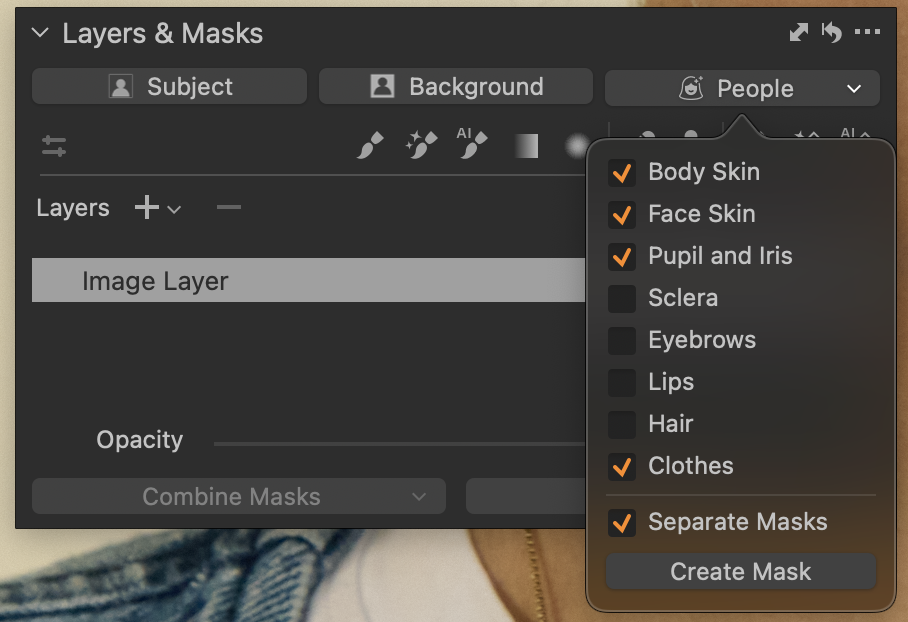
People Masking выделяет отдельные зоны человека. В меню People доступны:
-
Body Skin;
-
Face Skin;
-
Pupil and Iris;
-
Sclera;
-
Eyebrows;
-
Lips;
-
Hair;
-
Clothes;
-
Separate Masks;
-
Create Mask.
Это особенно удобно для fashion и beauty. Например, можно отдельно осветлить лицо, приглушить губы, сделать глаза выразительнее, добавить глубину одежде и не трогать фон.
Clothes Masking
Clothes выделяет одежду человека. Для каталожной и fashion-съёмки это практично: можно корректировать цвет платья, убрать лишнюю насыщенность пиджака, затемнить брюки, повысить фактуру ткани или отделить одежду от кожи.
Separate Masks
Separate Masks создаёт отдельные маски для выбранных частей. Это удобнее, чем одна общая маска человека. Например, для портрета можно создать отдельные слои Face Skin, Hair, Lips и Clothes, а затем работать с ними независимо.
Combine Masks
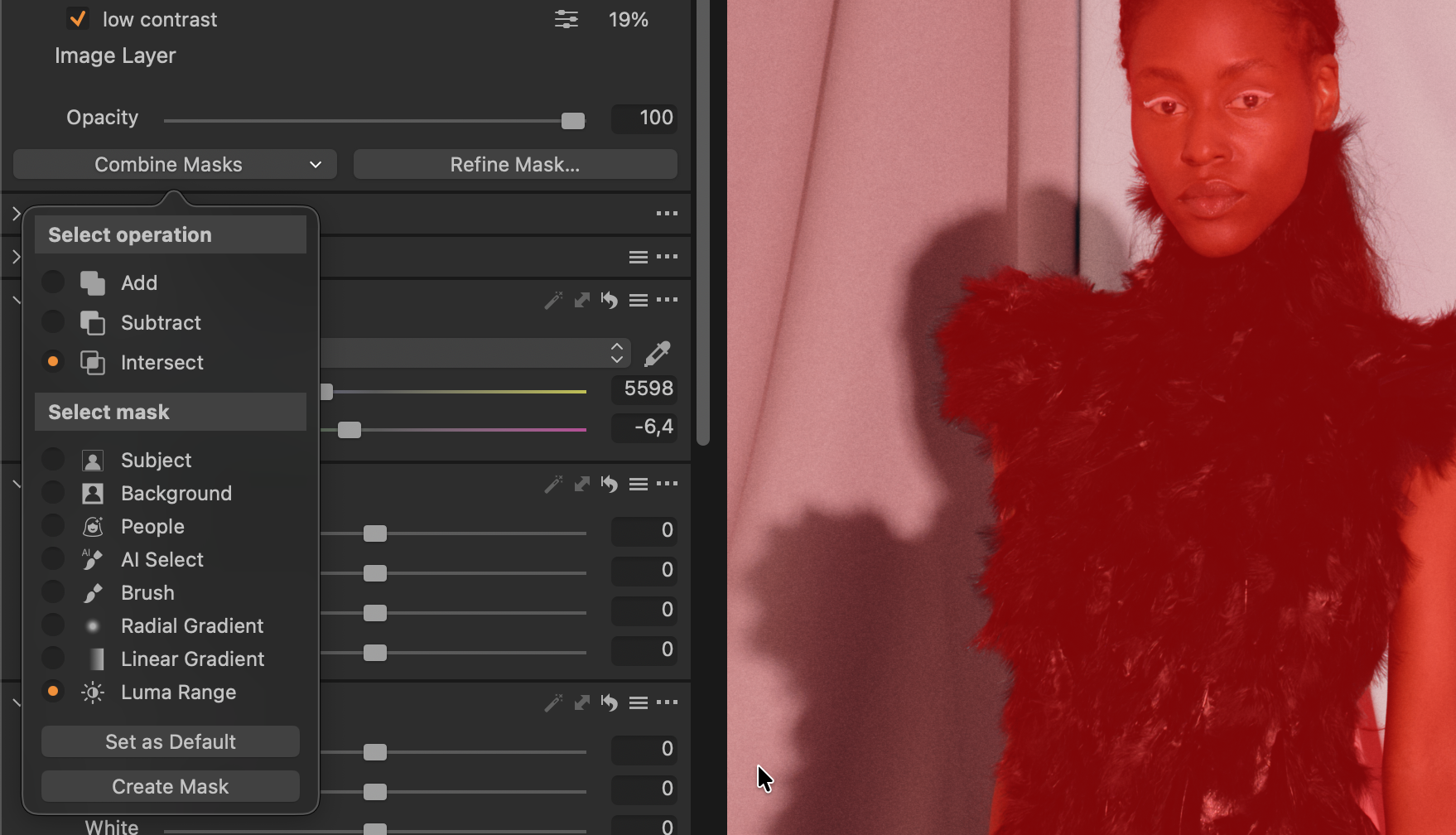
Combine Masks позволяет объединять разные маски в одном слое через операции Add, Subtract и Intersect. Это решает задачу точного выделения без ручного сложного обведения.
Add
Add объединяет несколько масок. Например, можно сложить Subject Mask и AI Select по дополнительному объекту, чтобы правка затронула и модель, и аксессуар.
Subtract
Subtract исключает одну маску из другой. Например, можно создать Subject Mask для человека, затем вычесть Hair Mask, если коррекция должна применяться к лицу и одежде, но не к волосам.
Intersect
Intersect оставляет только пересечение масок. Это полезно, когда нужно ограничить правку несколькими условиями. Например, взять Background Mask и пересечь её с Luma Range, чтобы затемнить только светлую часть фона. Или взять People Mask по одежде и пересечь её с Linear Gradient, чтобы правка плавно усиливалась снизу вверх.
Combine Masks особенно ценен в коммерческой обработке: выделения остаются управляемыми, динамические маски вроде Linear Gradient, Radial Gradient и Luma Range сохраняют редактируемость, а сложная группа учитывается как один слой.
Ретушь в Capture One Pro
Retouch-инструменты в Capture One Pro закрывают базовую и среднюю портретную ретушь без обязательного перехода в Photoshop. Это не замена сложной журнальной ретуши с частотным разложением, Dodge & Burn и пластикой, но для быстрых портретов, headshot, каталога сотрудников, съёмки мероприятий и коммерческой серии инструмент достаточно полезен.
Retouch Face Selector
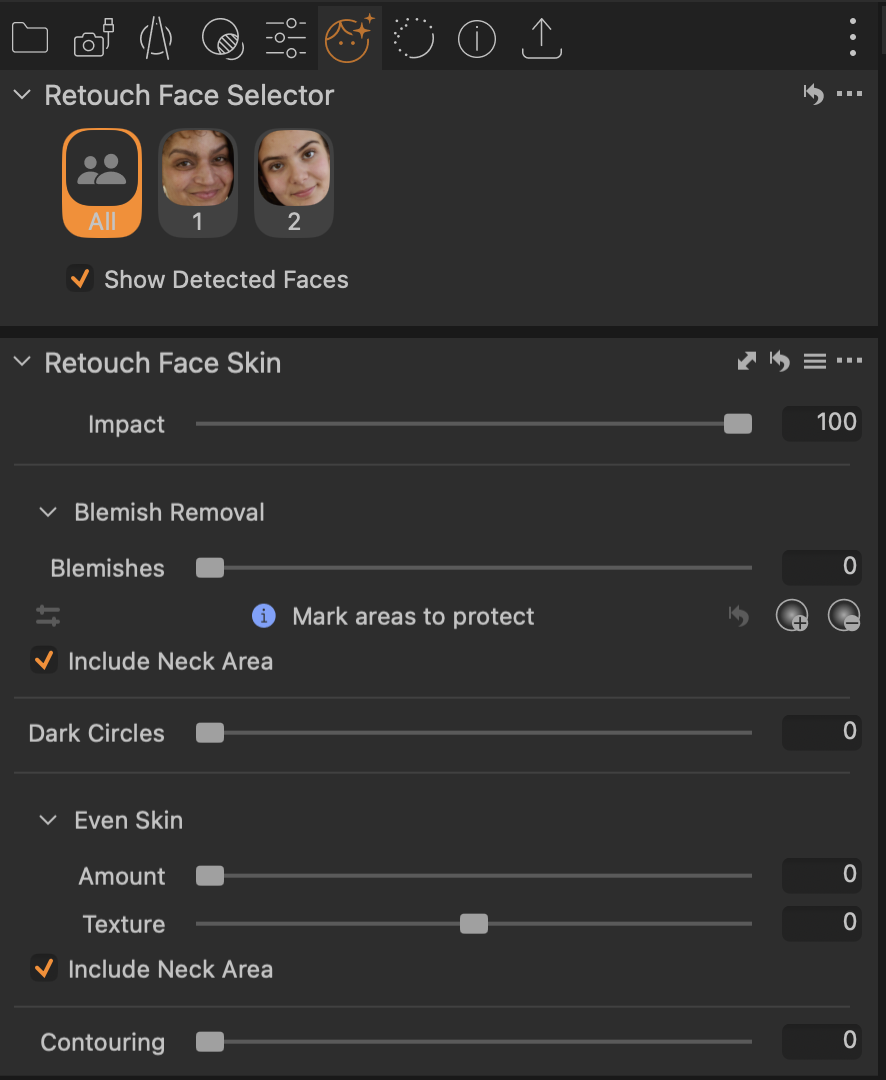
Retouch Face Selector автоматически находит лица. Можно выбрать All, чтобы правка применялась ко всем лицам, или выбрать конкретное лицо. Это важно для групповых портретов: одному человеку нужно сильнее осветлить глаза, другому — слегка уменьшить тени под глазами, третьему — оставить почти без изменений.
Retouch Face Skin
Retouch Face Skin содержит:
| Параметр | Что делает |
|---|---|
| Impact | Общая сила ретуши |
| Blemish Removal | Удаление мелких дефектов кожи |
| Blemish Protection | Защита участков, которые не нужно трогать |
| Include Neck Area | Распространение обработки на шею |
| Dark Circles | Снижение тёмных кругов под глазами |
| Even Skin | Выравнивание контраста кожи |
| Texture | Контроль сохранения фактуры |
| Contouring | Добавление глубины за счёт теневых зон |
Blemish Removal работает не как грубое размытие. Его задача — убрать отвлекающие дефекты, сохранив естественную фактуру. Even Skin сглаживает перепады контраста, но не должен превращать кожу в пластик. Поэтому правильная схема — умеренное значение Impact, аккуратный Blemish Removal и контроль Texture.
Blemish Protection
Blemish Protection позволяет отметить участки, которые не должны удаляться. Например, родинки, характерные черты лица, шрамы, веснушки или элементы макияжа. Защищённые зоны показываются зелёным цветом. Это важная функция, потому что автоматическая ретушь без контроля может убрать детали, которые человек считает частью внешности.
Retouch Eyes
Retouch Eyes отдельно работает с радужкой и склерой. Вкладки Both, Left и Right позволяют корректировать оба глаза вместе или каждый отдельно. Ползунок Iris усиливает глубину и выразительность радужки, Sclera делает белки глаз чище и нейтральнее, не превращая их в неестественно белые пятна.
Retouch Teeth
Retouch Teeth корректирует яркость и насыщенность зубов. Практически это используется для лёгкого осветления и уменьшения жёлтого оттенка. Сильные значения выглядят неестественно, поэтому в коммерческой портретной обработке лучше держать эффект умеренным.
Когда ретуши Capture One Pro достаточно
Retouch в Capture One Pro подходит для:
-
headshot;
-
корпоративных портретов;
-
быстрых клиентских отборов;
-
свадебных серий;
-
портретов для сайта;
-
съёмки сотрудников;
-
базовой beauty-обработки;
-
контента для соцсетей и маркетплейсов;
-
пакетной ретуши серии.
Для сложной журнальной ретуши, изменения формы тела, удаления крупных объектов, композитинга и глубокой работы с кожей всё равно нужен Photoshop или другой пиксельный редактор.
Tethered Shooting: съёмка напрямую в Capture One Pro
Tethered shooting — одна из сильнейших сторон Capture One Pro. Камера подключается к компьютеру, кадры сразу появляются в Viewer и Browser, а фотограф видит не маленький экран камеры, а полноразмерное изображение. Это меняет сам процесс съёмки: легче контролировать фокус, свет, цвет, композицию, складки одежды, пыль на объекте, блики и ошибки постановки.

Что даёт tethering
| Возможность | Практическая польза |
|---|---|
| Снимок сразу появляется в Capture One Pro | Не нужно смотреть на экран камеры |
| Live View | Видно композицию до спуска затвора |
| Camera Settings | Управление параметрами камеры с компьютера |
| Next Capture Adjustments | Новые кадры получают заранее заданные правки |
| Next Capture Naming | Автоматическое имя файла |
| Capture Folder | Кадры сразу попадают в нужную папку |
| Focus Tool | Проверка резкости |
| Overlay | Проверка композиции по макету |
| ReTether | Восстановление передачи после разрыва |
| Capture One Live | Клиент может участвовать в отборе |
Camera Settings
В Camera Settings можно менять параметры совместимой камеры: ISO, выдержку, диафрагму, баланс белого, экспокоррекцию, режимы съёмки и другие доступные настройки. Конкретный набор зависит от модели камеры и типа подключения, но сама логика проста: ассистент или фотограф управляет съёмкой не через меню камеры, а из Capture One Pro.
Live View
Live View показывает картинку с камеры до съёмки. Для предметки это особенно важно: можно выставить объект по сетке, проверить перспективу, поправить свет, увидеть блик на упаковке, уточнить фокус. Для fashion Live View помогает контролировать позу, движение ткани и положение модели в кадре.
Next Capture Adjustments
Next Capture Adjustments применяет выбранные настройки к следующим кадрам. Например, фотограф сделал тестовый кадр, выставил баланс белого, экспозицию, кривую, цвет и лёгкую маску. Затем новые снимки получают эти настройки сразу после появления. Это экономит время на съёмке, потому что клиент видит уже близкий к финалу вариант.
Auto Select New Capture
Auto Select New Capture управляет тем, что происходит после получения нового кадра. В студии часто нужно, чтобы последний снимок автоматически показывался в Viewer. В других случаях ассистент может продолжать сравнивать предыдущие кадры, а новые будут добавляться в Browser без переключения.
ReTether
ReTether помогает восстановить передачу кадров после временного отключения камеры. Это важно в живой студии: кабель может отсоединиться, камера может на время уйти от компьютера, фотограф может сменить ракурс. После восстановления подключения программа принимает пропущенные кадры и продолжает workflow.
Беспроводная съёмка
Для поддерживаемых камер доступен беспроводной tethering. В новых сценариях для Canon камера передаёт малый RAW быстро, а полный RAW догружается в фоне; кадр можно редактировать сразу после появления, не дожидаясь окончания полной передачи.
Capture One Live и совместная работа
Capture One Live помогает показывать съёмку клиенту, арт-директору, продюсеру или ретушёру. Суть не в том, чтобы залить фото в облако, а в согласовании отбора. Команда может просматривать кадры, ставить оценки, оставлять комментарии и быстрее принимать решения.
Для коммерческой съёмки это полезно в нескольких ситуациях:
-
заказчик не находится на площадке;
-
ретушёр должен видеть материал сразу;
-
арт-директор выбирает позы и варианты;
-
клиент отмечает понравившиеся кадры;
-
команда согласует серию до окончания съёмочного дня.
Внутри процесса это снижает количество пересъёмок. Если клиент видит, что цвет товара, ракурс или настроение не подходят, это можно исправить сразу, а не после демонтажа света.
Styles, Presets и копирование настроек
Capture One Pro поддерживает Styles, Presets и Adjustments Clipboard. Эти инструменты похожи, но решают разные задачи.
Styles
Style сохраняет набор правок и применяет их к изображению как целостный образ. Например, можно создать стиль для серии портретов: кривая, Color Balance, Color Editor, лёгкая виньетка, зерно и локальные маски. Styles полезны, когда нужно быстро привести серию к единому визуальному стилю.
Presets
Preset обычно относится к конкретному инструменту. Например, preset для Export Recipe, Color Editor, Sharpening, Noise Reduction или Retouch Eyes. Это точечная заготовка, а не полный образ.
Adjustments Clipboard
Adjustments Clipboard позволяет копировать правки с одного кадра и применять к другим. Можно выбрать, какие именно настройки копировать: Exposure, White Balance, Curve, Color Editor, Layers, Crop, Keystone, Metadata и так далее. Это точнее, чем простое скопировать всё.
Copy Adjustments и Apply Adjustments
Обычная схема пакетной обработки:
-
обработать эталонный кадр;
-
нажать Copy Adjustments;
-
открыть Adjustments Clipboard;
-
снять лишние галочки, если не нужно копировать Crop или Spot Removal;
-
выделить серию кадров;
-
нажать Apply Adjustments;
-
проверить результат по кадрам;
-
при необходимости подстроить Exposure или White Balance индивидуально.
Edit All Selected Variants
Edit All Selected Variants определяет, применяются ли изменения ко всем выделенным вариантам или только к активному. Это важная кнопка при пакетной обработке. Если она выключена, фотограф может думать, что правит серию, но на самом деле меняет только один файл.
Пакетная обработка
Capture One Pro хорошо подходит для больших серий, но только если правильно организовать workflow. Сначала выбирается структура: Catalog или Session. Затем идёт импорт, отбор, базовая коррекция, синхронизация, локальные правки и экспорт.
Пример пакетной обработки каталога товаров
-
Создать Session под клиента.
-
Настроить Capture Folder.
-
Подключить камеру через Tether.
-
Сделать тестовый кадр с серой картой.
-
Настроить White Balance и Exposure.
-
Создать стиль или скопировать Adjustments.
-
Включить Next Capture Adjustments.
-
Снимать товарную серию.
-
Отмечать удачные кадры зелёной меткой.
-
Переносить финальные варианты в Selects.
-
Создать Export Recipes для сайта, маркетплейса и архива.
-
Экспортировать серию в Output.
Пакетная обработка портретов
Для портретной серии workflow похожий, но добавляются People Masking и Retouch:
-
выбрать эталонный кадр;
-
настроить White Balance, Exposure, Curve;
-
выровнять Skin Tone;
-
применить лёгкий Retouch Face Skin;
-
скопировать глобальные настройки;
-
применить к серии;
-
проверить лица, где автоматическая ретушь требует ручной коррекции;
-
экспортировать JPEG для клиента и TIFF/PSD для ретуши.
Экспорт и Export Recipes
Экспорт в Capture One Pro построен вокруг Exporter и Export Recipes. Экспорт можно открыть через значок Export в Toolbar или через контекстное меню Export → Export…. Exporter содержит Proofing Viewer, который показывает, как будет выглядеть файл с выбранным рецептом: формат, размер, качество, ICC-профиль, резкость, метаданные, watermark, аннотации и overlay.
Что такое Export Recipe
Export Recipe — сохранённый набор параметров вывода. Один рецепт может готовить JPEG 2500 px для клиента, другой — TIFF 16-bit для ретушёра, третий — JPEG sRGB для сайта, четвёртый — файл с водяным знаком для превью. Можно выбрать несколько рецептов и экспортировать один набор фотографий сразу в нескольких вариантах.
Основные блоки Exporter
| Блок | Назначение |
|---|---|
| Export Recipes | Список встроенных и пользовательских рецептов |
| Cross Recipe Tokens | Общие токены для нескольких рецептов |
| Location | Папка вывода |
| Naming | Имена экспортируемых файлов |
| Format and Size | Формат, качество, размер, масштаб |
| Adjustments | Резкость и поведение кадрирования |
| Watermark | Текстовый или графический водяной знак |
| Metadata | EXIF, IPTC, copyright, GPS, ключевые слова |
| Summary | Итоговая проверка параметров |
| Export Queue | Очередь экспорта |
Форматы экспорта
Capture One Pro используется для вывода:
-
JPEG;
-
TIFF;
-
PNG;
-
PSD;
-
DNG;
-
оригинальных файлов;
-
EIP для передачи RAW с настройками;
-
вариантов для дальнейшего открытия через Edit With.
Для обычной клиентской галереи чаще используется JPEG sRGB. Для ретуши — TIFF 16-bit или PSD. Для архива и передачи между рабочими местами может использоваться EIP.
Output Sharpening
Output Sharpening применяет резкость под конкретный вывод. Это важно: файл для Instagram, файл для сайта, TIFF для печати и JPEG для клиента требуют разной финальной резкости. Универсальная резкость на этапе RAW-проявки не решает эту задачу полностью.
Метаданные
В Export Metadata можно управлять тем, что попадёт в финальный файл: рейтинг, copyright, ключевые слова, GPS, камера, объектив, IPTC. Для коммерческой передачи клиенту часто оставляют copyright и базовые IPTC, но убирают GPS. Для стоков и архивов, наоборот, важны keywords и описание.
Экспорт масок в Photoshop
Capture One Pro может передавать маски в Photoshop как alpha channels при экспорте в PSD или PSB. Это удобно, когда RAW-проявка и точные AI-маски делаются в Capture One Pro, а сложная ретушь, композитинг или дизайн продолжаются в Photoshop. Поддерживаются AI Masks, Luma masks, brushed masks и Combine Masks.
Практический сценарий:
-
в Capture One Pro создать People Mask для Face Skin;
-
отдельно создать Hair Mask и Clothes Mask;
-
уточнить края через Refine Mask;
-
создать Combine Masks, если нужно;
-
экспортировать PSD/PSB с alpha channels;
-
открыть файл в Photoshop;
-
использовать каналы как заготовки для ретуши, цветокоррекции или композитинга.
Это экономит время ретушёру. Не нужно заново выделять лицо, волосы или одежду в Photoshop, если эти области уже аккуратно определены на этапе RAW-конвертации.
Работа с негативами и плёнкой
Film Negative workflow в Capture One Pro предназначен для преобразования негативов в позитивы. Это полезно фотографам, которые переснимают плёнку цифровой камерой или работают с RAW-сканами.
Film Negative Workspace
Рабочее пространство Film Negative находится в Window → Workspace. В нём есть два основных набора инструментов:
| Tool tab | Инструменты |
|---|---|
| Scan | Exposure Evaluation, Camera, Base Characteristics, White Balance, Next Capture Naming, Next Capture Adjustments, LCC, Camera Settings |
| Negative | Histogram, White Balance, Exposure, Levels, Color Balance, Curve, Color Editor, Clarity, Black and White |
Convert Negative
Кнопка Convert Negative инвертирует негатив в позитив. После преобразования изображение получает индикатор в Viewer и Browser, чтобы его можно было отличить от обычных фотографий.
Film Negative в Base Characteristics
В Base Characteristics есть Mode: Photography и Film Negative. В Film Negative используется специальный pipeline для инверсии и тональной реконструкции. Curve фиксируется на Auto, чтобы вытянуть максимум тональной информации из негатива.
Практический workflow для плёнки
-
закрепить плёнку в держателе;
-
поставить камеру на копировальную стойку;
-
использовать равномерный источник света;
-
сфокусироваться по зерну или детали;
-
снять RAW;
-
открыть кадр в Capture One Pro;
-
перейти в Film Negative workspace;
-
выбрать Film Negative mode;
-
нажать Convert Negative;
-
настроить White Balance, Levels, Curve, Color Balance;
-
экспортировать TIFF или JPEG.
История версий программы
Capture One Pro развивался как профессиональный инструмент для RAW-конвертации и студийной работы. Изначально программа была тесно связана с цифровыми задниками Phase One и tethered shooting, поэтому сессии, подключённая съёмка, цвет и качество RAW-проявки стали её базовыми направлениями.
Ранний профессиональный фокус
Сильная сторона программы с ранних этапов — студийный workflow. Session-подход логично вырос из ситуации, где камера или цифровой задник передаёт файлы прямо на компьютер, а их нужно сразу складывать в понятную структуру проекта. Отсюда появились Capture, Selects, Output и Trash — не просто папки, а практическая модель съёмочного дня.
Capture One 8 и 9
В ветке Capture One 8 усиливался tethering, модернизировался Capture tool, развивались Camera Settings. В Capture One 9 появились новый Keyword Tool, Keyword Library Tool, Additive Keywords, Flow and Airbrush Masking, Mask From Color Editor, новый интерфейс Color Editor, Local Adjustment Curves, Luma Curves, экспорт оригиналов как EIP и улучшения для DNG.
Эти изменения важны не только как история функций. Они показывают, что программа постепенно переходила от RAW-конвертера к полноценной среде управления изображениями: ключевые слова, маски, локальные кривые, экспортные рецепты и цветовые инструменты стали частью ежедневного workflow.
Capture One 10
В Capture One 10 появился акцент на скорости просмотра, трёхступенчатую резкость, Output Proofing, Halo Suppression, фильтр ориентации, фокус-инструменты для подключённых камер и более чистое стандартное рабочее пространство.
Для фотографа это означало более удобный контроль финального вывода: резкость стала рассматриваться не как один общий ползунок, а как цепочка из входной, творческой и выходной резкости.
Capture One 20
В Capture One 20 были заметно обновлены Basic Color Editor, Crop Tool, Noise Reduction, High Dynamic Range, Copy/Apply for Layers, DNG support, Select Next When и рабочее поведение интерфейса. Также появились улучшенные Heal и Clone, Before/After, обновлённые кисти и переработка рабочих пространств.
Это был важный этап для пользователей, которые хотели делать больше внутри Capture One Pro без постоянного перехода в Photoshop.
Capture One 21
В Capture One 21 появились Speed Edit, Dehaze, HEIF support, ProStandard camera profiles, Style Brushes, Import Viewer, Magic Brush, переработанный Exporter с Proofing Viewer, Capture One Live, дополнительные возможности экспортёра, улучшения каталогов и tethering.
Speed Edit ускорил работу с клавиатуры, Dehaze расширил возможности пейзажной и интерьерной обработки, Import Viewer сделал импорт удобнее, а Exporter перевёл экспорт в более гибкую систему.
Capture One 22
В Capture One 22 добавились HDR Merging, Panorama Stitching, Wireless / LAN tethering, улучшения производительности каталогов, просмотра и кэша.
HDR Merge и Panorama Stitching расширили программу в сторону пейзажной и интерьерной фотографии. Wireless / LAN tethering усилил студийный workflow.
Capture One 16.3
В ветке 16.3 появились AI Masking, Subject and Background Masking, AI Select, AI Eraser, ReTether, Snap-to-eye в Focus Tool и расширения Capture One Live. AI Masking стал одним из главных изменений: маски объектов и фона начали создаваться гораздо быстрее и могли использоваться в стилях и пакетной обработке.
Capture One 16.5
В ветке 16.5 добавились Match Look, People Masking, Replace Background через Photoroom API для отдельных планов, Cloud Settings, Content Credentials, улучшения Client Viewers и tethering. People Masking дал отдельные маски для зон человека, а Match Look расширил возможности переноса цветового образа между изображениями.
Capture One 16.6
В ветке 16.6 появились Retouch Faces, Session Builder, новая иерархия папок сессий, обновления Library Tool, улучшения Capture One Live и производительности Viewer на macOS. Session Builder упростил создание сложных папочных структур, а Retouch Faces добавил встроенную AI-ретушь портретов.
Capture One 16.7
В ветке 16.7 усилились Combine Masks, Retouch Tool Tab, Retouch Eyes, Retouch Teeth, Include Neck Area, инструменты для негативной плёнки и контактные листы. Combine Masks добавил Add, Subtract и Intersect, а ретушь стала более модульной: Retouch Selector, Retouch Face Skin, Retouch Eyes и Retouch Teeth можно сворачивать, переставлять и настраивать в интерфейсе.
Capture One 16.8
В ветке 16.8 появились Enhanced Denoise, ускоренный беспроводной tethering для поддерживаемых Canon, Assisted Review, улучшения ReTether и режим When Preview Is Ready, при котором изображение появляется на экране сразу, пока AI-правки продолжают рассчитываться в фоне.
История Capture One Pro показывает последовательное развитие в трёх направлениях: качество RAW и цвета, студийный workflow, автоматизация сложных выделений и ретуши.
Пошаговая инструкция: обработка RAW-фотографии
Ниже практический сценарий обработки одного RAW-файла в Capture One Pro.
1. Создать Catalog или Session
Для одиночной обработки и архива подойдёт Catalog. Для съёмки клиента лучше создать Session через File → New Session…. В Session сразу будет структура Capture, Selects, Output и Trash.
2. Импортировать RAW
Открыть File → Import Images…, выбрать источник через Import From, при необходимости нажать Choose Folder…, включить Include Subfolders и Exclude Duplicates, проверить Import To, затем нажать Import All.
3. Выбрать кадр в Browser
После импорта открыть Browser, выбрать нужный кадр, при необходимости поставить рейтинг или цветовую метку. Для сравнения похожих дублей удобно открыть несколько вариантов рядом.
4. Настроить White Balance
Открыть White Balance, выбрать пипетку и кликнуть по нейтральной области. Если нейтральной области нет, подстроить Kelvin и Tint вручную. Для портрета ориентироваться на кожу, но не делать её мёртво-серой.
5. Поправить Exposure
В Exposure настроить Exposure, Contrast, Brightness и Saturation. Сначала выровнять общую яркость, затем контраст, затем насыщенность. Не стоит сразу выкручивать Saturation: цвет лучше доводить через Color Editor и Color Balance.
6. Вытянуть света и тени
В High Dynamic Range уменьшить Highlights, если есть пересветы, поднять Shadows, если тёмные зоны потеряли детали. White и Black использовать для плотности белой и чёрной точки.
7. Настроить Levels и Curve
В Levels установить чёрную и белую точки. В Curve добавить мягкую S-кривую или локально поправить каналы. Для портрета кривая часто мягче, для предметки — плотнее и контрастнее.
8. Скорректировать цвет
В Color Editor выбрать Basic или Advanced. Для кожи перейти в Skin Tone, выбрать пипеткой нормальный участок и аккуратно повысить Uniformity. Для общего тона использовать Color Balance.
9. Создать локальную маску
Открыть Layers & Masks, нажать +, выбрать тип слоя, создать Subject, Background, People Mask, Linear Gradient или Draw Mask. На слой применить локальные правки: Exposure, Curve, Color Editor, Clarity, Structure.
10. Уточнить маску
Использовать Refine Mask, Luma Range, Eraser или AI Eraser. Если нужно сложное выделение, применить Combine Masks через Add, Subtract или Intersect.
11. Убрать мелкие дефекты
Для пыли, пятен и небольших дефектов использовать Healing Mask. Для портрета открыть Retouch Tool Tab и аккуратно применить Retouch Face Skin.
12. Подготовить экспорт
Открыть Export, выбрать Export Recipe: JPEG для клиента, TIFF для ретуши, PNG для задач с прозрачностью или PSD для дальнейшей работы. Проверить размер, ICC Profile, качество, Output Sharpening, метаданные и папку вывода.
13. Экспортировать
Нажать Export. Если выбрано несколько рецептов, Capture One Pro создаст несколько вариантов файлов за один проход.
Пошаговая инструкция: студийная съёмка с подключённой камерой
1. Создать Session
Для студии лучше использовать Session. Название сессии должно быть понятным: клиент, дата, проект, артикул или тип съёмки. Сразу появляется структура Capture, Selects, Output и Trash.
2. Подключить камеру
Камера подключается кабелем, через поддерживаемую беспроводную схему или сетевое подключение, если модель это позволяет. В Tether tool tab программа определяет камеру и показывает доступные параметры.
3. Проверить Capture Folder
В Next Capture Location выбирается папка, куда будут поступать новые снимки. Обычно это Capture Folder, но для сложного каталога можно создавать отдельные подпапки по товарам, моделям, артикулам или ракурсам.
4. Настроить Next Capture Naming
В Next Capture Naming задаётся имя новых файлов. Можно использовать текст и токены: имя проекта, счётчик, дату, имя папки, артикул. Это избавляет от хаоса в именах файлов.
5. Сделать тестовый кадр
Первый тест нужен для проверки света, экспозиции, баланса белого, фона, резкости, композиции и цвета. На тестовом кадре сразу делаются базовые настройки.
6. Включить Next Capture Adjustments
После настройки тестового кадра включается Next Capture Adjustments. Новые кадры будут получать нужные правки автоматически: баланс белого, экспозицию, кривую, стиль, цветовые корректировки и совместимые маски.
7. Использовать Live View
Live View помогает выставить объект, проверить края кадра, фокус, отражения, линию горизонта и положение модели. Для предметной съёмки это особенно важно: на большом экране сразу видно пыль, царапины, блик и неправильный угол.
8. Снимать в Capture Folder
Во время съёмки кадры появляются в Capture Folder. Удачные можно переносить в Selects, отклонённые — в Trash. Рейтинги и цветовые метки лучше ставить сразу, пока понятно, что именно выбрал клиент.
9. Показывать клиенту отбор
Через Capture One Live или локальный экран клиент может просматривать кадры, ставить оценки и выбирать варианты. Это сокращает количество спорных моментов после съёмки.
10. Экспортировать в Output
Финальные кадры выводятся через Export Recipes в папку Output. Внутри Session это удобно: всё по проекту лежит в одном месте.
Пошаговая инструкция: быстрая ретушь портрета
1. Открыть портрет
Выбрать кадр в Browser и открыть его в Viewer. Сначала сделать базовую RAW-коррекцию: White Balance, Exposure, High Dynamic Range, Curve, Color Editor.
2. Перейти в Retouch Tool Tab
Открыть вкладку Retouch. Если она скрыта в рабочем пространстве, её можно добавить через меню Tool Tabs.
3. Проверить Retouch Face Selector
Retouch Face Selector определит лица. Для одного портрета выбрать конкретное лицо или All, если нужно применить правки ко всем найденным лицам.
4. Настроить Retouch Face Skin
Установить Impact на умеренное значение. Затем аккуратно поднять Blemish Removal, проверить Even Skin и Texture. Если включена шея, активировать Include Neck Area для Blemish Removal и Even Skin.
5. Защитить важные детали
Если программа затрагивает родинку, веснушки или характерную деталь, использовать Blemish Protection. Отмеченные зоны не будут удаляться.
6. Настроить глаза
В Retouch Eyes перейти во вкладку Both и слегка поднять Iris и Sclera. Если свет на глазах разный, использовать Left и Right с offset-ползунками.
7. Настроить зубы
В Retouch Teeth слегка увеличить яркость и снизить насыщенность. Не делать зубы идеально белыми: естественный результат обычно выглядит лучше.
8. Доработать локальными масками
Если нужно, создать People Mask для Face Skin, Hair, Lips или Clothes. Через Color Editor и Curve можно отдельно поправить кожу, волосы, губы и одежду.
9. Экспортировать
Для клиента экспортировать JPEG sRGB, для дальнейшей ретуши — TIFF или PSD. Если маски нужны в Photoshop, экспортировать их как alpha channels.
Подготовка серии фото для клиента
Серия для клиента должна быть не просто обработана, а аккуратно организована. Capture One Pro помогает сделать это без ручной путаницы.
Рабочая схема
-
Импортировать или снять кадры в Session.
-
Удалить очевидный технический брак.
-
Проставить рейтинги.
-
Присвоить цветовые метки по статусам.
-
Создать Smart Album или Album для финального отбора.
-
Обработать эталонные кадры.
-
Скопировать Adjustments на серию.
-
Проверить кожу, цвет товара, фон, резкость.
-
Создать Export Recipes.
-
Выгрузить JPEG для согласования.
-
Отдельно выгрузить TIFF/PSD для ретуши.
-
Хранить финальные файлы в Output.
Пример статусов через цветовые метки
| Цвет | Статус |
|---|---|
| Зелёный | Готово к отдаче |
| Жёлтый | Нужна ретушь |
| Красный | Не использовать |
| Синий | Клиентский отбор |
| Фиолетовый | В портфолио |
Contact Sheet
Contact Sheet помогает создать лист с миниатюрами для согласования. Это удобно, когда клиенту нужно видеть серию целиком: ракурсы товара, варианты поз, смену фона, разные эмоции или цветовые версии.
Производительность и стабильность
Capture One Pro рассчитан на тяжёлые RAW-файлы и профессиональный workflow, но скорость сильно зависит от структуры проекта, диска, превью, видеокарты, количества масок и размера каталога.
Что влияет на скорость
| Фактор | Влияние |
|---|---|
| SSD | Ускоряет каталог, сессию, превью и экспорт |
| Размер Preview Image | Влияет на скорость просмотра |
| Количество AI-масок | Увеличивает нагрузку |
| Retouch Faces | Требует анализа лица |
| Большой Catalog | Может замедлять поиск и фильтры |
| Сетевой диск | Медленнее локального SSD |
| Export Recipes | Несколько рецептов увеличивают время вывода |
| Шумоподавление | Тяжёлые алгоритмы требуют расчёта |
Практические рекомендации
-
держать активные Session и Catalog на SSD;
-
не хранить рабочий каталог на медленном внешнем диске;
-
использовать Session для крупных коммерческих проектов;
-
не копировать лишние маски на всю серию без необходимости;
-
заранее настроить Preview Image Size;
-
не держать один огромный каталог для всех задач, если он стал плохо управляемым;
-
экспортировать тяжёлые TIFF/PSD партиями;
-
использовать отдельные Export Recipes вместо ручного перенастраивания;
-
очищать явный брак до глубокой обработки.
Сильные стороны Capture One Pro
Цвет и RAW-конвертация
Capture One Pro даёт сильный контроль над цветом: Color Editor, Skin Tone, Color Balance, Normalize, ICC Profiles, Curve, Levels и локальные маски позволяют работать не только с общим тоном, но и с точными цветовыми диапазонами. Для предметки, fashion и портрета это особенно важно.
Tethered Shooting
Tethering здесь не добавочная функция, а центральная часть программы. Подключённая камера, Live View, Camera Settings, Next Capture Adjustments, Next Capture Naming, Capture Folder и ReTether делают Capture One Pro сильным инструментом для студии.
Sessions
Сессии удобны для коммерческой работы. Каждый проект живёт в своей папке, финальные изображения лежат в Output, отобранные — в Selects, исходники — в Capture. Это дисциплинирует workflow и упрощает передачу проекта.
Маски и локальные правки
Layers & Masks позволяют делать сложную локальную обработку без выхода из RAW-среды. AI Masking, People Masking, Luma Range и Combine Masks ускоряют работу с объектами, фоном, кожей, волосами, одеждой и яркостными диапазонами.
Экспорт
Export Recipes экономят время. Один и тот же кадр можно вывести в JPEG для клиента, TIFF для ретуши, уменьшенный JPEG для сайта и PNG для отдельной задачи без ручного пересоздания параметров.
Настраиваемый интерфейс
Рабочие пространства можно адаптировать под себя. Это важно, потому что у предметного фотографа, ретушёра, свадебного фотографа и дигитека совершенно разные приоритеты.
Недостатки и ограничения
Высокий порог входа
Capture One Pro сложнее простых фоторедакторов. Нужно понимать RAW, каталоги, сессии, маски, экспортные рецепты, цветовые профили, кривые и структуру файлов. Без этого программа кажется перегруженной.
Избыточность для простых задач
Если пользователю нужно только быстро обрезать JPEG, наложить фильтр и сохранить картинку, Capture One Pro будет избыточен. Это программа для контролируемой обработки, а не для случайных быстрых правок.
Не полная замена Photoshop
Capture One Pro не предназначен для сложного монтажа, коллажей, глубокой пластики, сложной предметной ретуши с ручным клонированием по слоям, рисования, композитинга и работы с большим количеством графических объектов. Для этого нужен пиксельный редактор.
Стоимость владения
Программа относится к профессиональному коммерческому ПО. Для любителя это может быть дорого, если он не использует tethering, Sessions, Color Editor, Export Recipes и пакетный workflow.
Зависимость функций от камеры
Tethering, Live View, управление фокусом и беспроводная съёмка зависят от конкретной модели камеры. Даже если камера поддерживает RAW, это не значит, что все функции подключённой съёмки будут доступны.
Сравнение с аналогами
| Программа | Где сильна | Где слабее в профессиональном фото-workflow |
|---|---|---|
| Adobe Lightroom Classic | Большие каталоги, привычная библиотека, облачная экосистема Adobe, пресеты, интеграция с Photoshop | Tethering и сессионная логика менее ориентированы на студийный production |
| Adobe Lightroom | Удобная облачная работа, синхронизация, простой интерфейс, мобильный workflow | Меньше контроля над локальным профессиональным процессом и студийной структурой |
| DxO PhotoLab | Сильное шумоподавление, оптические модули, автоматические коррекции объектива | Менее студийный подход, слабее workflow с подключённой камерой и клиентским отбором |
| ON1 Photo RAW | Много эффектов, слои, пакетные функции, универсальность | Цвет и tethered workflow не так ориентированы на high-end студию |
| Darktable | Бесплатность, открытый исходный код, глубокая модульная обработка RAW | Сложнее интерфейс, меньше коммерческой студийной инфраструктуры |
| Affinity Photo | Пиксельная ретушь, монтаж, слои, композитинг, работа с PSD | Не является полноценной системой tethering, каталогизации и студийной RAW-съёмки |
| Adobe Photoshop | Глубокая ретушь, композитинг, пластика, работа со слоями, дизайн | Не заменяет каталог, Session workflow, массовую RAW-проявку и tethered production |
| ACDSee Photo Studio Ultimate | Управление файлами, RAW, слои, удобная DAM-часть | Не так силён в профессиональной подключённой съёмке и цветовой студийной обработке |
| Exposure X | Плёночные стили, творческая обработка, удобная работа без импорта в каталог | Слабее в tethering и production-сценариях |
| RawTherapee | Бесплатная глубокая RAW-конвертация | Нет такого студийного workflow, клиентского отбора и коммерческой интеграции |
Что выбрать по задаче
| Задача | Оптимальный выбор |
|---|---|
| Студийная съёмка с камерой у компьютера | Capture One Pro |
| Сложная журнальная ретушь | Adobe Photoshop |
| Большой любительский архив с простой логикой | Adobe Lightroom Classic |
| Максимальное шумоподавление high ISO | DxO PhotoLab |
| Бесплатная RAW-обработка | Darktable или RawTherapee |
| Пиксельный монтаж без подписки Adobe | Affinity Photo |
| Быстрый творческий плёночный стиль | Exposure X |
| Предметная съёмка с контролем цвета и экспорта | Capture One Pro |
Кому стоит выбрать Capture One Pro
Профессиональному фотографу
Если фотограф зарабатывает съёмкой и регулярно работает с RAW, цветом, клиентским отбором и пакетным экспортом, Capture One Pro даёт управляемую среду. Особенно если съёмки идут сериями, а результат нужно отдавать в нескольких форматах.
Предметному фотографу
Для предметки важны цвет, повторяемость, tethering, фокус, структура папок и экспорт. Session workflow хорошо подходит для съёмок товаров, упаковки, косметики, техники, одежды, аксессуаров и карточек маркетплейсов.
Fashion и beauty-фотографу
Сильные стороны — Skin Tone, People Masking, Retouch, Color Balance и tethered shooting. На площадке можно сразу показать клиенту почти готовый цвет и сделать быстрый отбор.
Студии
Студия получает организованный pipeline: Session, Capture Folder, Selects, Output, клиентский отбор, дигитек, ретушёр, экспортные рецепты. Это не просто редактор, а рабочая среда production-команды.
Свадебному и репортажному фотографу
Для свадеб и репортажа Capture One Pro подходит, если фотографу важны цвет, пакетная обработка, быстрый отбор и стабильный экспорт. Однако тем, кто полностью завязан на облачную экосистему Lightroom, переход потребует перестройки привычек.
Ретушёру
Ретушёру Capture One Pro полезен как RAW-проявщик и инструмент подготовки PSD/TIFF с масками. Для финальной глубокой ретуши всё равно часто используется Photoshop, но стартовый материал можно подготовить точнее.
Фотографу-любителю
Любителю программа подойдёт, если он готов учиться и действительно хочет контролировать RAW, цвет и архив. Если задача — быстро улучшить фотографии с телефона, Capture One Pro не лучший выбор.
Кому Capture One Pro не подойдёт
Capture One Pro не стоит выбирать, если нужна максимально простая программа для случайной обработки JPEG. Он не нужен тем, кто не работает с RAW, не использует каталогизацию, не снимает сериями, не нуждается в точном цвете и не планирует разбираться с Export Recipes, Sessions и масками.
Программа также не подойдёт тем, кто ждёт от неё полного аналога Photoshop. В Capture One Pro можно убрать дефекты, сделать базовую ретушь, создать маски и подготовить PSD, но сложный монтаж, замена объектов, коллажи, графический дизайн и глубокая пиксельная ретушь находятся за пределами её основной философии.
Практические советы по работе
Использовать Session для коммерческих съёмок
Если проект имеет клиента, дату, артикулы, ракурсы и финальную папку выдачи, лучше создавать Session. Это упростит хранение, перенос, архивирование и передачу материалов.
Catalog держать для архива
Catalog хорошо подходит для долгой библиотеки: портфолио, личные работы, путешествия, архив клиентов, готовые проекты. Но активную студийную работу удобнее вести в Session.
Настроить Export Recipes заранее
Перед началом работы стоит создать рецепты:
| Рецепт | Назначение |
|---|---|
| Client JPEG | Просмотр клиентом |
| Web JPEG sRGB | Сайт и публикации |
| Marketplace JPEG | Карточки товаров |
| Retouch TIFF 16-bit | Передача ретушёру |
| Archive Full Size | Максимальное качество |
| Contact Sheet | Лист отбора |
Не злоупотреблять Clarity и Structure
На товарах эти инструменты подчёркивают фактуру, но на коже быстро создают грубость. Для портрета лучше работать мягче и использовать локальные маски.
Проверять цветовой профиль перед экспортом
Для сайта и большинства клиентских JPEG обычно нужен sRGB. Для печати или профессионального workflow может использоваться другой ICC-профиль, но его нужно выбирать осознанно.
Копировать не все настройки подряд
При Copy/Apply не всегда нужно переносить Crop, Healing Mask, Spot Removal или Keystone. Эти настройки часто индивидуальны для кадра.
Использовать Normalize для серий
Если в серии должен совпадать белый фон, цвет кожи или плотность серого, Normalize помогает привести кадры к одному уровню быстрее, чем ручная коррекция каждого файла.
Проверять AI-маски
AI Masking ускоряет работу, но результат нужно смотреть на краях: волосы, прозрачные ткани, руки, мелкие предметы и сложный фон могут требовать уточнения через Refine Mask, Eraser или Luma Range.
Частые вопросы
Можно ли заменить Lightroom Classic?
Да, если основной workflow — RAW, цвет, студийная работа, Sessions, tethering и контролируемый экспорт. Но логика Library и каталогов отличается, поэтому переход требует привыкания.
Можно ли заменить Photoshop?
Нет, если нужна сложная ретушь, монтаж, композитинг, пластика и графический дизайн. Capture One Pro может подготовить RAW, цвет, маски и PSD/TIFF, но Photoshop остаётся сильнее в пиксельной работе.
Подходит ли программа новичку?
Подходит только тому новичку, который готов учиться. Интерфейс сложнее, чем у простых редакторов, зато программа даёт профессиональный контроль.
Можно ли работать с JPEG?
Да. Capture One Pro работает не только с RAW, но и с JPEG, TIFF, PNG, HEIF/HEIC и другими поддерживаемыми форматами. Однако максимальный смысл программы раскрывается именно на RAW.
Что лучше: Catalog или Session?
Для архива — Catalog. Для отдельной коммерческой съёмки — Session. Для студии и tethering чаще выбирают Session.
Можно ли экспортировать PSD?
Да. PSD используется для передачи в Photoshop и дальнейшей ретуши. Маски можно передавать как alpha channels при соответствующем workflow.
Подходит ли Capture One Pro для предметной съёмки?
Да. Это один из сильных сценариев программы: tethering, Live View, Camera Settings, Color Editor, Normalize, Export Recipes и Session workflow хорошо подходят для предметки.
Есть ли пакетная обработка?
Да. Можно выделять серии, копировать Adjustments, применять Styles, использовать Edit All Selected Variants, пакетно экспортировать по нескольким рецептам и организовывать изображения через альбомы и Smart Albums.
Можно ли работать без постоянного интернета?
Основная локальная обработка выполняется на компьютере. Интернет нужен для функций, связанных с облачными сервисами, совместной работой, лицензированием и онлайн-возможностями.
Стоит ли использовать автоматическую ретушь?
Да, если нужна быстрая и естественная базовая обработка портретов. Но результат нужно контролировать вручную, особенно на коже, родинках, макияже, глазах и зубах.
Итоговая оценка
Capture One Pro — сильная профессиональная программа для фотографов, которым важны RAW-конвертация, цвет, студийная съёмка, локальные правки, маски, Sessions, каталогизация и гибкий экспорт. Её главная ценность не в одном отдельном инструменте, а в цельном workflow: от подключённой камеры и отбора до точной цветокоррекции, ретуши, PSD/TIFF для ретушёра и готовых JPEG для клиента.
Программа лучше всего раскрывается в коммерческой фотографии: предметка, портрет, beauty, fashion, рекламная съёмка, каталоги, маркетплейсы, интерьер, архитектура и любые проекты, где важны повторяемость, скорость и контроль. Для простого редактирования случайных JPEG она тяжеловата. Для сложного монтажа нужен Photoshop. Но как профессиональный RAW-конвертер и студийная рабочая среда Capture One Pro остаётся одним из самых сильных инструментов в фотографии.