
capture2text: утилита для распознавания текста с экрана
Capture2Text — бесплатная портативная OCR-программа для распознавания текста с экрана в Windows
Скачать capture2text
Новейшая версия для Windows. Удобная программа для редактирования, конвертации и работы с PDF-документами.
Capture2Text — небольшая OCR-утилита для Windows, которая решает одну конкретную задачу: быстро распознать текст с выбранного участка экрана и поместить результат в буфер обмена. Программа не пытается быть большим редактором PDF, менеджером документов или универсальным сканирующим комбайном. Её смысл в другом: на экране есть текст, который нельзя выделить мышью, пользователь нажимает горячую клавишу, обводит нужный фрагмент синей рамкой и получает обычный редактируемый текст.
Capture2Text особенно удобна в ситуациях, где полноценная OCR-система избыточна. Например, нужно скопировать текст из картинки, сообщения об ошибке, старой программы, скриншота, манги, видео на паузе, защищённого PDF или окна, где выделение текста не работает. По умолчанию стандартный OCR-захват запускается сочетанием Windows Key + Q, а распознанный текст сохраняется в буфер обмена. Программа работает без установки, запускается через Capture2Text.exe, управляется из системного трея и поддерживает распознавание на большом наборе языков, включая русский.

Что такое Capture2Text
Capture2Text — это экранная OCR-программа. Она не открывает документы в собственном редакторе, не строит сложный проект распознавания, не требует предварительно сохранять скриншот в файл. Пользователь работает прямо с тем, что уже видно на экране. Это может быть окно браузера, фотография, PDF-страница, интерфейс другой программы, кадр видео, системное сообщение, таблица, фрагмент книги или текст в изображении.
Главная логика работы выглядит так:
Пользователь выбирает язык OCR.
Наводит курсор на область с текстом.
Нажимает горячую клавишу.
Растягивает рамку захвата.
Завершает выделение.
Получает распознанный текст в буфере обмена и, при включённой настройке, во всплывающем окне.
Программа использует подход: выделил — получил текст. За счёт этого Capture2Text воспринимается не как тяжёлая OCR-система, а как быстрый инструмент повседневной работы. Её можно держать в фоне, не открывая главное окно. Основные действия выполняются через горячие клавиши и меню значка в трее.
Capture2Text подходит не только для английского текста. В базовый набор включены English, French, German, Japanese, Korean, Russian и Spanish. Дополнительные OCR-языки добавляются через папку tessdata, после чего язык появляется в меню выбора.
Для каких задач нужна Capture2Text
Capture2Text полезна там, где текст есть визуально, но его нельзя нормально скопировать. Это принципиальное отличие от обычной работы с документом: программа не получает текстовый слой, а распознаёт изображение области экрана.
Типовые задачи:
скопировать текст с картинки без ручного перепечатывания;
извлечь строку из скриншота;
распознать текст из PDF, который открыт как изображение;
снять текст с окна ошибки Windows или другой программы;
перенести номер заказа, артикул, код, дату, e-mail или адрес;
скопировать фразу из видео на паузе;
распознать японский или русский текст из изображения;
быстро получить текст из старого интерфейса, где нет выделения мышью;
сохранить серию распознаваний в лог-файл;
передать OCR-результат внешнему скрипту;
использовать распознавание через командную строку.
В реальной работе Capture2Text хорошо закрывает короткие операции: забрать две строки, распознать фразу, перенести код, скопировать подпись, понять текст на изображении. Для больших документов, многостраничных PDF и сложного сохранения форматирования она менее удобна.
Чем Capture2Text отличается от больших OCR-программ
Capture2Text не нужно сравнивать напрямую с ABBYY FineReader, Adobe Acrobat Pro или офисными OCR-пакетами как с равными по назначению продуктами. Это разные инструменты. Большие OCR-программы рассчитаны на документы: страницы, сканы, таблицы, сохранение структуры, экспорт в Word, PDF с текстовым слоем, пакетную обработку. Capture2Text рассчитана на экранный фрагмент.
В этом её сила. Не нужно открывать отдельный проект, импортировать файл, выбирать режим распознавания, ждать анализа страницы. Для короткой фразы, строки из изображения или одного абзаца с экрана Capture2Text часто быстрее.
С другой стороны, программа не пытается аккуратно восстановить сложную верстку. Если на экране таблица с несколькими колонками, декоративный шрифт, мелкий текст, плохой контраст или фон с шумом, результат зависит от качества исходного изображения и выбранного языка OCR. Для разового извлечения текста это нормально, но для подготовки юридических, бухгалтерских или архивных документов лучше использовать специализированные OCR-редакторы.
Запуск и принцип работы без установки
Capture2Text работает как портативная программа. Её не нужно устанавливать через мастер установки, не требуется проходить шаги с выбором папки, ярлыками и деинсталлятором. После распаковки пользователь запускает файл Capture2Text.exe, после чего значок появляется в области уведомлений Windows. Если значок не виден, он может находиться в скрытых значках трея.
У программы нет классического большого главного окна, которое открывается при старте. Это важная особенность интерфейса. Capture2Text работает в фоне и ждёт команды. Управление сосредоточено в трее:
правый клик по значку открывает меню;
пункт Settings… открывает окно настроек;
пункт Save to Clipboard включает или отключает сохранение результата в буфер;
пункт Show Popup Window управляет всплывающим окном с распознанным текстом;
пункт OCR Language выбирает язык распознавания;
пункт Text Orientation задаёт направление текста;
пункт Help открывает справку;
пункт Exit закрывает программу.
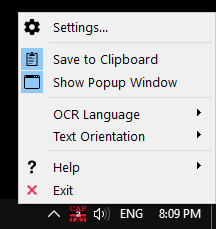
Такой интерфейс кажется простым, но в нём есть логика: программа не мешает, пока не нужна. Пользователь не работает внутри Capture2Text, а вызывает её поверх любого окна.
Интерфейс программы
Интерфейс Capture2Text состоит из нескольких частей:
| Элемент | Что делает |
|---|---|
| Значок в трее | Основная точка управления программой |
| Контекстное меню | Быстрый доступ к настройкам, языкам, выводу и выходу |
| Окно Capture2Text — Settings | Полная настройка горячих клавиш, OCR, вывода, перевода, речи |
| Синяя рамка захвата | Область экрана, которую программа отправляет на распознавание |
| Preview Box | Предварительный показ текста рядом с областью захвата |
| Popup Window | Окно с финальным распознанным текстом |
| Буфер обмена | Основной способ передачи результата в другие программы |
Capture2Text_CLI.exe | Консольный запуск OCR для файлов и прямоугольных областей экрана |
Главное окно настроек называется Capture2Text — Settings. В левой части расположены разделы:
Hotkeys
OCR 1
OCR 2
Capture Box
Preview
Output
Replace
Translate
Speech
Каждый раздел отвечает за отдельную группу функций. Это не самый современный дизайн, но он практичен: почти все параметры видны сразу, без вложенных меню и лишней анимации.
Горячие клавиши
Горячие клавиши — основа Capture2Text. Программа задумана так, чтобы пользователь не открывал интерфейс каждый раз. Нужный режим вызывается сочетанием клавиш, после чего Capture2Text захватывает область или строку.
Во вкладке Hotkeys настраиваются сочетания для основных действий. Каждая строка содержит название действия, чекбоксы модификаторов Ctrl, Shift, Alt, Win и выпадающий список с клавишей. Если действие не нужно, в списке можно выбрать <Unmapped>.

Основные действия на вкладке Hotkeys:
| Действие | Назначение | Типичное сочетание |
|---|---|---|
| Start OCR Capture | Стандартное распознавание выделенной области | Windows Key + Q |
| Re-Capture Last | Повторное распознавание последней области | Windows Key + R |
| Text Line Capture | Автоматический захват строки рядом с курсором | Windows Key + E |
| Forward Text Line Capture | Захват строки от выбранного символа вперёд | Windows Key + W |
| Bubble Capture | Захват текста внутри замкнутого облачка | Windows Key + S |
| Quick-Access Language 1 | Быстрый выбор языка из слота 1 | Windows Key + 1 |
| Quick-Access Language 2 | Быстрый выбор языка из слота 2 | Windows Key + 2 |
| Quick-Access Language 3 | Быстрый выбор языка из слота 3 | Windows Key + 3 |
| Text Orientation | Переключение направления текста | Windows Key + O |
| Toggle Whitelist | Включение/отключение whitelist | может быть не назначено |
| Toggle Blacklist | Включение/отключение blacklist | может быть не назначено |
Самое важное сочетание — Start OCR Capture. Именно оно запускает обычное распознавание прямоугольной области. Остальные режимы нужны для более узких сценариев: строка, текст от курсора, японский вертикальный текст, манга-облачка, быстрые языки, фильтрация символов.
Как распознать текст с экрана
Стандартный OCR-захват — главный сценарий Capture2Text. Он подходит для большинства задач: текст на изображении, фраза из PDF, строка из окна программы, подпись, блок в браузере, код, фрагмент скриншота.
Порядок работы:
Выберите правильный язык в меню OCR Language.
Наведите курсор на верхний левый угол текста.
Нажмите
Windows Key + Q.Двигайте мышь, чтобы растянуть синюю рамку поверх нужной области.
Если область нужно сдвинуть целиком, удерживайте правую кнопку мыши и перетащите рамку.
Завершите захват повторным нажатием горячей клавиши, левым кликом или клавишей
Enter.Вставьте результат из буфера обмена в редактор, браузер, таблицу, чат или форму.
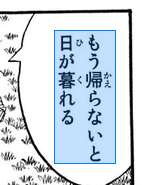
В обычном режиме Capture2Text распознаёт именно то, что попало внутрь рамки. Это значит, что точность зависит не только от движка OCR, но и от аккуратности выделения. Не стоит захватывать слишком много лишнего: соседние строки, картинки, границы таблиц, фоновые элементы, курсор мыши или декоративные элементы интерфейса могут ухудшить результат.
Лучший способ работать с программой — выделять область немного шире текста, но без лишнего пространства. Если нужно распознать один номер или артикул, рамка должна покрывать только номер. Если нужно распознать абзац, лучше захватить весь абзац с небольшим отступом, но не соседние блоки.
Выбор языка OCR
Язык распознавания в Capture2Text выбирается через пункт OCR Language в меню трея. Это один из ключевых параметров. Если выбран неправильный язык, программа может выдать набор похожих, но неверных символов. Например, русский текст при английском OCR будет распознаваться хуже, а японский текст без правильного режима может превратиться в бессмысленную смесь символов.

Базовые языки в меню:
English
French
German
Japanese
Korean
Russian
Spanish
На вкладке OCR 1 есть блок Current OCR Language. Здесь выбранный язык отображается в выпадающем списке. Рядом находится ссылка Additional Languages…, через которую добавляются дополнительные словари. Для быстрого переключения есть блок Quick-Access Languages со слотами Slot 1, Slot 2, Slot 3.

Практичная настройка для русскоязычного пользователя может выглядеть так:
| Слот | Язык | Когда использовать |
|---|---|---|
| Slot 1 | English | Интерфейсы, сайты, технические сообщения |
| Slot 2 | Russian | Русские документы, скриншоты, подписи |
| Slot 3 | German / Japanese / Spanish | Дополнительный рабочий язык |
После этого можно переключать язык без открытия настроек: Windows Key + 1, Windows Key + 2, Windows Key + 3.
Whitelist и Blacklist
Во вкладке OCR 1 есть два важных блока: Whitelist и Blacklist.
Whitelist сообщает OCR-движку, что в распознаваемой области могут быть только заданные символы. Это полезно, когда нужно распознать не обычный текст, а строго ограниченный набор: цифры, артикулы, коды, индексы, номера телефонов, даты.
Blacklist работает наоборот: программа получает список символов, которых в результате быть не должно. Это помогает убрать символы, которые OCR часто путает с нужными.
Пример для распознавания только чисел:
0123456789Такой whitelist полезен для:
номеров заказов;
сумм;
дат;
индексов;
кодов подтверждения;
телефонных номеров;
цифровых артикулов;
значений в таблицах.
Кнопки Add a-z, Add A-Z, Add 0-9 позволяют быстро добавить группы символов. Чекбокс Enable включает или отключает соответствующее правило.
Пример для артикула, где используются латинские буквы, цифры и дефис:
ABCDEFGHIJKLMNOPQRSTUVWXYZabcdefghijklmnopqrstuvwxyz0123456789-Если нужно распознать номер вида AB-2048-XY, whitelist уменьшит риск появления кириллических букв, случайных кавычек, точек или пробелов.
Blacklist полезен в другой ситуации. Например, программа постоянно принимает вертикальную черту | за букву I или добавляет лишние символы из-за рамки таблицы. Тогда такие символы можно исключить. Но blacklist нужно применять аккуратно: если запретить символ, который реально встречается в тексте, результат станет хуже.
Настройки качества распознавания
В блоке Miscellaneous на вкладке OCR 1 находятся параметры, которые влияют на подготовку изображения перед OCR:
Text Orientation
Tesseract Config File
Scale Factor
Deskew capture
Trim capture
Text Orientation задаёт направление текста. Особенно это важно для китайского и японского текста, где встречается вертикальная запись. Вариант Auto выбирает направление автоматически: если область захвата значительно шире высоты, текст считается горизонтальным, иначе вертикальным.
Tesseract Config File — расширенный параметр для использования конфигурационного файла Tesseract. Обычному пользователю он обычно не нужен. Он полезен, если Capture2Text используется в специализированном сценарии, где нужно управлять поведением OCR-движка.
Scale Factor увеличивает изображение перед распознаванием. Значение по умолчанию во вкладке настроек показано как 3.5. Увеличение масштаба помогает OCR-движку лучше видеть мелкий текст, но слишком сильное увеличение не всегда улучшает результат. Для небольших шрифтов масштаб полезен, для крупных и чётких надписей стандартного значения обычно достаточно.
Deskew capture пытается компенсировать наклон текста. Этот параметр нужен, если фрагмент слегка повернут, строка идёт под углом или текст попал в кадр неровно. Для обычного интерфейса Windows, где строки горизонтальны, включать его постоянно не обязательно.
Trim capture обрезает изображение до foreground-пикселей и добавляет тонкую рамку. Это помогает убрать лишние пустые поля вокруг текста. Параметр полезен, когда рамка выделения получилась слишком большой или вокруг строки много свободного пространства.
Text Line Capture
Text Line Capture — режим автоматического захвата строки рядом с курсором. Он запускается горячей клавишей Windows Key + E. В отличие от стандартного режима, пользователь не растягивает прямоугольник вручную. Достаточно поставить курсор на строку или рядом со строкой, нажать горячую клавишу, и Capture2Text сама обводит найденный текст.

Этот режим удобен, когда нужно быстро брать по одной строке:
строку из изображения;
реплику из манги;
подпись под элементом интерфейса;
одну строку ошибки;
название параметра;
фразу из субтитров;
пункт из списка.
Настройки режима находятся на вкладке OCR 2 в блоке Text Line Capture:
| Параметр | Что регулирует |
|---|---|
| Length | Максимальная длина области поиска строки |
| Width | Ширина полосы захвата |
| Look Ahead | Насколько далеко искать текст впереди курсора |
| Look Behind | Насколько далеко искать текст позади курсора |
| Search Radius | Радиус поиска ближайшей строки |

Если строка длинная и обрывается, увеличивают Length. Если программа захватывает соседнюю строку или слишком много фона, уменьшают Width или Search Radius. Если курсор приходится ставить очень точно, можно увеличить Search Radius, чтобы программа лучше находила строку рядом с указателем.
Forward Text Line Capture
Forward Text Line Capture похож на обычный захват строки, но работает от выбранной точки вперёд. Горячая клавиша по умолчанию — Windows Key + W.
Этот режим нужен, когда строка длинная, а распознать нужно не всю строку, а только её часть. Например, в строке есть название параметра и значение, а пользователю нужно взять только значение. Или в японском тексте нужно начать распознавание с определённого символа.

Настройки находятся на вкладке OCR 2 в блоке Forward Text Line Capture:
| Параметр | Назначение |
|---|---|
| Length | Максимальная длина захватываемой части строки |
| Width | Ширина области поиска |
| Look Ahead | Поиск впереди точки |
| Look Behind | Поиск позади точки |
| Start Offset | Смещение начала захвата |
| Search Radius | Радиус поиска строки |
| First word only | Захват только первого слова |
Чекбокс First word only полезен, если нужно распознавать не всю строку, а только ближайшее слово. Это может пригодиться для словарной работы, перевода отдельных терминов, чтения манги или извлечения коротких значений из интерфейса.
Bubble Capture
Bubble Capture — специальный режим для текста внутри замкнутого облачка, например в комиксе или манге. Горячая клавиша — Windows Key + S.
Пользователь ставит курсор в пустую часть облачка, не на сам текст, и запускает захват. Capture2Text пытается определить границы замкнутой области, обвести текст внутри неё и распознать содержимое.
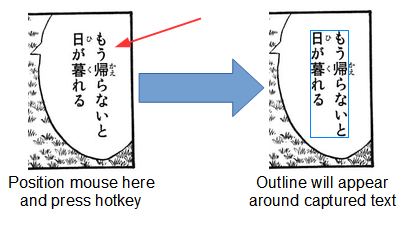
Главное ограничение режима: облачко должно быть полностью замкнутым. Если контур разорван, фон сложный, текст касается границы или внутри много декоративных линий, автоматическое определение области может сработать хуже.
Настройки блока Bubble Capture на вкладке OCR 2:
| Параметр | Что задаёт |
|---|---|
| Width | Максимальная ширина области поиска |
| Height | Максимальная высота области поиска |
Bubble Capture — узкая, но полезная функция. Она показывает, что Capture2Text создавалась не только как утилита для офисных скриншотов, но и как инструмент для чтения визуального текста, включая японские материалы, мангу и вертикальную запись.
Настройка рамки захвата
Вкладка Capture Box отвечает за внешний вид синей области выделения. Здесь можно настроить:
цвет фона рамки;
цвет границы;
прозрачность через Alpha channel в окне выбора цвета;
визуальный образец рамки в блоке Sample.

На первый взгляд это второстепенная настройка, но она влияет на удобство. Если пользователь часто распознаёт текст на белом фоне, стандартная синяя рамка хорошо заметна. Если приходится работать с тёмными интерфейсами, мангой, видео или программами с цветным фоном, рамку можно сделать контрастнее.
Хорошая рамка должна быть видимой, но не закрывать текст полностью. Слишком плотная заливка мешает оценить, попадает ли строка внутрь области. Слишком прозрачная рамка может потеряться на сложном фоне.
Предпросмотр результата
Вкладка Preview управляет предварительным текстовым блоком, который появляется во время OCR-захвата. Основная настройка — чекбокс Show Preview Box. Если он включён, Capture2Text показывает предварительный результат рядом с областью захвата.

Параметры вкладки:
| Элемент | Назначение |
|---|---|
| Show Preview Box | Включает или отключает предпросмотр |
| Position | Задаёт расположение preview-блока |
| Background Color | Цвет фона предпросмотра |
| Border Color | Цвет границы |
| Text Color | Цвет текста |
| Font | Шрифт предпросмотра |
Preview полезен, когда пользователь хочет видеть, что примерно распознаётся ещё до завершения захвата. Это удобно при работе с мелким текстом, японскими строками, комиксами, субтитрами, длинными строками интерфейса.
Но предпросмотр может мешать, если нужно быстро брать много фрагментов подряд. В таком случае его можно отключить и работать только через буфер обмена или popup-окно.
Всплывающее окно OCR-результата
После завершения распознавания Capture2Text может показать окно Capture2Text — OCR Text. В нём отображается распознанный текст. Если включено сохранение в буфер обмена, этот текст уже можно вставлять в другую программу, но popup удобен для проверки результата.

В popup-окне есть:
поле с распознанным текстом;
чекбокс Topmost;
ссылка font;
кнопка OK.
Topmost закрепляет окно поверх остальных окон. Это удобно, если нужно сверить результат с исходным изображением. Ссылка font меняет шрифт отображения текста. Это полезно при работе с японским, корейским, китайским или мелкими символами.
Popup-окно можно использовать как быстрый редактор проверки: если распознанный текст нужно визуально оценить перед вставкой, окно помогает не переключаться в текстовый редактор.
Настройки вывода результата
Вкладка Output определяет, куда попадает результат распознавания и что Capture2Text делает после OCR.

Главные параметры:
| Параметр | Что делает |
|---|---|
| Save to clipboard | Сохраняет распознанный текст в буфер обмена |
| Show popup window | Показывает окно с OCR-текстом |
| Keep line breaks | Сохраняет переносы строк |
| Log captures to file | Записывает все распознавания в файл |
| Log File | Путь к лог-файлу |
| Format | Формат записи |
| Save captured image | Сохраняет исходное изображение захвата |
| Save enhanced image | Сохраняет обработанное изображение |
| Append timestamp to image | Добавляет временную метку к изображению |
| Prepend capture box coordinates to captured text | Добавляет координаты рамки к тексту |
| Call Executable | Запускает внешний исполняемый файл после OCR |
Самая важная настройка — Save to clipboard. Именно она превращает Capture2Text в быстрый инструмент копирования текста с экрана. Пользователь распознаёт фрагмент и сразу вставляет его через Ctrl + V.
Show popup window полезен для контроля. Если OCR часто ошибается, лучше оставить окно включённым. Если программа используется как горячая клавиша для текста, popup можно отключить.
Keep line breaks нужно включать, если важна структура строк. Например, при распознавании адреса, стихотворного текста, списка, кода, таблицы или фрагмента документа. Если параметр выключен, переносы могут быть удалены, и результат станет одной строкой.
Логирование распознаваний
Блок Logging на вкладке Output позволяет сохранять результаты OCR в файл. Это полезно, если пользователь собирает много коротких фрагментов и не хочет каждый раз вставлять их вручную.
В поле Log File указывается файл, куда будут записываться результаты. В поле Format задаётся шаблон записи. Поддерживаются токены:
| Токен | Значение |
|---|---|
${capture} | Распознанный текст |
${translation} | Перевод |
${timestamp} | Временная метка |
${linebreak} | Перенос строки |
${tab} | Табуляция |
Базовый формат:
${capture}${linebreak}Такой вариант записывает каждый OCR-результат с новой строки. Для более аккуратного журнала можно использовать формат с датой:
${timestamp}${tab}${capture}${linebreak}Для работы с переводом можно сохранить и исходный текст, и перевод:
${timestamp}${tab}${capture}${tab}${translation}${linebreak}Логирование удобно при сборе терминов, цитат, коротких заметок, переводов, кодов, строк интерфейса, игровых фраз, учебных примеров. Это не заменяет полноценную базу данных, но хорошо работает как простой журнал OCR-захватов.
Сохранение изображений захвата
В блоке Debug на вкладке Output есть параметры:
Save captured image
Save enhanced image
Append timestamp to image
Prepend capture box coordinates to captured text
Несмотря на название Debug, эти параметры полезны не только для диагностики. Они помогают понять, почему OCR ошибается. Если результат плохой, можно сохранить исходную картинку захвата и обработанную картинку, затем сравнить: попал ли текст в рамку, не слишком ли мелкий шрифт, нет ли лишнего фона, правильно ли выбран язык.
Save captured image сохраняет исходный фрагмент.
Save enhanced image сохраняет изображение после предварительной обработки.
Append timestamp to image добавляет временную метку, чтобы файлы не перезаписывались и их было проще сортировать.
Prepend capture box coordinates to captured text добавляет координаты рамки к результату, что полезно для автоматизации и повторяемых сценариев.
Запуск внешнего файла после OCR
Функция Call Executable — одна из сильных возможностей Capture2Text для автоматизации. После завершения распознавания программа может вызвать внешний исполняемый файл и передать ему результат.
На вкладке Output есть блок Call Executable с чекбоксом Enable и строкой команды. В шаблоне можно использовать токены:
${capture}${translation}${timestamp}
Пример сценария:
C:\Scripts\process_ocr.exe "${capture}" "${timestamp}"Или запуск Python-скрипта:
C:\Python311\python.exe "C:\Scripts\ocr_handler.py" "${capture}" "${translation}"Это открывает практичные варианты:
автоматически добавлять распознанный текст в заметки;
отправлять текст в локальный словарь;
сохранять OCR-результат в CSV;
обрабатывать номера заказов;
передавать текст в собственную CRM;
запускать переводчик, фильтр или нормализатор;
собирать набор фраз для обучения.
Для обычного пользователя эта функция может быть не нужна. Для тех, кто любит автоматизацию, Capture2Text становится не просто программой для распознавания текста с экрана, а маленьким OCR-модулем, который можно подключить к рабочему процессу.
Автоматические замены текста
Вкладка Replace отвечает за автоматическую замену символов и фрагментов после распознавания. Она поддерживает регулярные выражения. Правила задаются в таблице: слева находится Find (regex), справа — Replace With.

Эта функция полезна, потому что OCR часто повторяет одни и те же ошибки. Например:
путает
0иO;путает
1,Iиl;вставляет лишние пробелы;
добавляет неправильные кавычки;
ломает переносы;
неверно распознаёт похожие японские символы;
превращает лигатуры в странные символы;
добавляет мусор на границах рамки.
Пример простого правила:
| Find (regex) | Replace With |
|---|---|
\s+ | |
Такое правило может заменить несколько пробелов одним пробелом.
Пример для удаления лишних символов в начале строки:
| Find (regex) | Replace With |
|---|---|
^[^\wА-Яа-я0-9]+ | пусто |
Важная особенность: замены можно задавать отдельно для разных OCR-языков. Это правильно, потому что ошибки в английском, русском и японском тексте разные. Для русского текста могут понадобиться одни правила, для японского — другие, для цифровых кодов — третьи.
Перевод распознанного текста
Capture2Text умеет не только распознавать текст, но и переводить его. Настройки находятся на вкладке Translate.

Основные элементы вкладки:
| Параметр | Назначение |
|---|---|
| Append translation to clipboard | Добавляет перевод в буфер обмена вместе с OCR-текстом |
| Show translation in popup window | Показывает перевод во всплывающем окне |
| Separator | Разделитель между исходным текстом и переводом |
| Server Timeout | Таймаут сервера перевода |
| OCR Language | Язык распознавания |
| Translate To (using Google Translate) | Язык перевода |
Для каждого OCR-языка можно выбрать отдельный язык перевода. Например, English можно переводить на German, Japanese — на English, Spanish — на English, Russian — на Czech или другой доступный язык.
Во всплывающем окне перевод отображается вместе с исходным текстом. Это удобно для чтения коротких фраз, особенно если Capture2Text используется при работе с мангой, играми, иностранными интерфейсами или изображениями с текстом.

Перевод не стоит воспринимать как профессиональную локализацию. Это быстрый вспомогательный инструмент. Он хорош для понимания смысла короткой фразы, но для точного перевода технических документов, юридических текстов или художественной прозы результат всё равно нужно проверять.
Озвучивание текста
Вкладка Speech включает функцию text-to-speech. Capture2Text может озвучивать распознанный текст с помощью доступных голосов Windows.

Основные настройки:
| Параметр | Что делает |
|---|---|
| Enable Text-to-speech | Включает озвучивание |
| Volume | Общая громкость |
| OCR Language | Язык, для которого настраивается голос |
| Rate | Скорость речи |
| Pitch | Высота голоса |
| Voice | Выбор голоса |
| Preview | Проверка текущих настроек |
Если text-to-speech включён и для языка выбран голос, в popup-окне появляется кнопка Say.

Озвучивание полезно не всем, но у функции есть понятные сценарии:
проверить звучание иностранной фразы;
прослушать распознанный английский текст;
использовать программу как помощник при изучении языка;
озвучить короткую строку без копирования в отдельный синтезатор речи;
проверить результат OCR на слух.
Качество озвучивания зависит от установленных в системе голосов. Capture2Text не создаёт собственный синтез речи, а использует доступные голосовые возможности Windows.
Командная строка Capture2Text
Помимо обычного интерфейса, в комплекте есть Capture2Text_CLI.exe. Это консольная версия для OCR через командную строку. Она может распознавать изображения из файлов или часть экрана по координатам.
Типовые команды:
Capture2Text_CLI.exe -i img1.pngРаспознавание одного изображения.
Capture2Text_CLI.exe -i img1.png -i img2.jpg -o result.txtРаспознавание нескольких изображений с записью результата в файл.
Capture2Text_CLI.exe --screen-rect "400 200 600 300"Распознавание прямоугольной области экрана по координатам.
Capture2Text_CLI.exe -l Japanese -i manga.pngРаспознавание изображения с выбором японского языка.
Capture2Text_CLI.exe --vertical -l "Chinese - Simplified" -i img1.pngРаспознавание вертикального текста.
Capture2Text_CLI.exe --show-languagesПросмотр установленных OCR-языков.
Ключевые параметры CLI:
| Параметр | Назначение |
|---|---|
-i, --image | Файл изображения для OCR |
-f, --images-file | Файл со списком изображений |
-o, --output-file | Файл вывода |
--output-file-append | Добавление результата в существующий файл |
-l, --language | Выбор языка OCR |
-s, --screen-rect | Координаты области экрана |
-t, --vertical | Вертикальное распознавание |
-b, --line-breaks | Сохранение переносов строк |
--clipboard | Вывод результата в буфер обмена |
--whitelist | Разрешённые символы |
--blacklist | Запрещённые символы |
--trim-capture | Обрезка захвата до foreground-пикселей |
--deskew | Компенсация наклона текста |
--scale-factor | Масштабирование перед обработкой |
--tess-config-file | Конфигурационный файл Tesseract |
--output-format | Формат вывода с токенами |
CLI делает Capture2Text более гибкой, чем многие простые OCR-утилиты. Через командную строку её можно использовать в bat-файлах, скриптах, автоматизированных проверках, локальных обработчиках изображений и повторяемых задачах.
Практический сценарий: скопировать текст из изображения
Самый частый сценарий — извлечь текст из картинки.
Допустим, на экране открыт скриншот с фразой, которую нельзя выделить. Действия:
Откройте картинку так, чтобы текст был виден без размытия.
В меню OCR Language выберите нужный язык.
Наведите курсор на верхний левый угол текста.
Нажмите
Windows Key + Q.Растяните рамку только на текстовый фрагмент.
Завершите захват.
Вставьте результат в нужное поле.
Для лучшего результата картинку стоит увеличить. Если текст слишком мелкий, OCR будет чаще ошибаться. Если фон шумный, лучше захватывать только строку, не включая декоративные элементы.
Практический сценарий: распознать текст из PDF
Capture2Text не открывает PDF внутри себя, но хорошо работает с PDF, который уже открыт на экране. Это полезно, если документ отсканирован как изображение или текстовый слой заблокирован.
Порядок действий:
Откройте PDF в любом просмотрщике.
Увеличьте страницу так, чтобы буквы были чёткими.
Выберите язык в OCR Language.
Нажмите
Windows Key + Q.Обведите нужный абзац или строку.
Получите текст в буфере обмена.
Для многостраничных PDF такой способ медленный. Но если нужно забрать один абзац, заголовок, номер, подпись или строку из скана, Capture2Text работает быстрее, чем запуск полноценной OCR-обработки документа.
Практический сценарий: снять текст с окна ошибки
Окна ошибок часто нельзя удобно скопировать. Иногда кнопки Copy нет, текст не выделяется, а перепечатывать сообщение неудобно. Capture2Text решает это просто:
Оставьте окно ошибки открытым.
Выберите язык, обычно English или Russian.
Нажмите
Windows Key + Q.Обведите текст ошибки.
Вставьте результат в поиск, тикет, чат поддержки или заметку.
Для технических сообщений лучше включить Keep line breaks, если важно сохранить структуру. Если в ошибке есть код, путь к файлу или параметры командной строки, полезен whitelist с латиницей, цифрами и спецсимволами.
Практический сценарий: распознавание номеров и кодов
Для кодов, артикулов и номеров особенно важна точность символов. Здесь помогает Whitelist.
Например, нужно распознавать только цифры и дефис:
0123456789-Для артикулов:
ABCDEFGHIJKLMNOPQRSTUVWXYZ0123456789-Для смешанных кодов:
ABCDEFGHIJKLMNOPQRSTUVWXYZabcdefghijklmnopqrstuvwxyz0123456789-_/После включения whitelist Capture2Text будет меньше склонна добавлять лишние символы. Это не гарантирует идеальный результат, но заметно снижает количество случайного мусора.
Практический сценарий: работа с японским текстом
Capture2Text хорошо приспособлена для японского текста. В программе есть выбор Japanese, настройка направления текста и специальные режимы вроде Text Line Capture, Forward Text Line Capture и Bubble Capture. Для манги это особенно важно: текст часто вертикальный, расположен в облачках, имеет нестандартную компоновку.
Для японского текста обычно важны три настройки:
OCR Language: Japanese
Text Orientation: Auto / Vertical / Horizontal
правильный режим захвата: обычный, строка или bubble
Если текст расположен вертикально, нужно следить за Text Orientation. В режиме Auto программа выбирает направление по форме области. Если область узкая и высокая, вероятнее будет использован вертикальный режим. Если широкая и низкая — горизонтальный.
Практический сценарий: сбор OCR-результатов в файл
Если нужно распознавать много фрагментов подряд, постоянное вставление через Ctrl + V неудобно. Для этого есть Log captures to file.
Пример настройки:
Откройте Settings….
Перейдите на вкладку Output.
Включите Log captures to file.
Укажите файл в поле Log File.
В поле Format оставьте
${capture}${linebreak}или добавьте${timestamp}.Распознавайте нужные фрагменты.
После этого Capture2Text будет вести журнал. Такой способ удобен для сбора цитат, терминов, учебных примеров, строк интерфейса, фраз на иностранном языке.
Практический сценарий: OCR как часть автоматизации
Capture2Text можно использовать как лёгкий модуль OCR в рабочем процессе. Для этого подходят два способа:
Call Executable в GUI;
Capture2Text_CLI.exeв командной строке.
Например, пользователь может распознать текст с экрана, а затем передать его в скрипт, который:
удаляет лишние пробелы;
приводит текст к нижнему регистру;
ищет артикул в базе;
добавляет строку в CSV;
отправляет текст в словарь;
создаёт заметку;
сохраняет перевод.
Это не массовая OCR-платформа, но для локальных задач Capture2Text удобна именно потому, что она маленькая и предсказуемая.
История версий программы
История Capture2Text хорошо показывает, как программа развивалась: от простой утилиты экранного OCR до инструмента с горячими клавишами, предпросмотром, заменами, переводом, CLI, text-to-speech и настройками обработки изображения.
| Версия | Основные изменения |
|---|---|
| 1.00 | Первая версия программы |
| 1.04 | Добавлена возможность перемещать рамку правой кнопкой мыши, появилось меню выбора языка и типа вывода |
| 1.06 | Добавлены быстрые клавиши выбора языка |
| 1.08 | Обновлён Tesseract, добавлено направление текста для китайского и японского |
| 1.10 | Добавлен preview box |
| 2.0 | Появилось окно Preferences, многострочное popup-окно и сохранение переносов строк |
| 2.1 | Добавлены substitutions и параметры командной строки |
| 2.2 | Добавлен whitelist |
| 3.0 | Добавлена бинаризация изображения перед OCR |
| 3.1 | Улучшена предварительная обработка, появилась поддержка текста и фона разных цветов |
| 3.4 | Добавлен режим Auto для направления текста и функция удаления furigana |
| 3.6 | Исправлена проблема DPI scale с рамкой захвата |
| 3.8 | Обновлён Tesseract, расширена поддержка языков |
| 4.0 | Полная переработка на QT/C++, добавлены перевод, Re-Capture Last, Text Line Capture, Forward Text Line Capture, Bubble Capture, Replace, новый Settings, CLI и popup по умолчанию |
| 4.1.0 | Добавлены переключатели whitelist/blacklist, Tesseract config file, whitelist/blacklist в CLI |
| 4.2.0 | Добавлено логирование захватов в файл и формат вывода CLI |
| 4.3.0 | Добавлен токен ${file} для CLI и улучшен вывод после обработки файлов |
| 4.4.0 | Добавлены --clipboard, --portable, Trim capture, --trim-capture, --deskew |
| 4.5.0 | Добавлен text-to-speech, scale factor, обновлены Tesseract, QT и Leptonica |
| 4.6.0 | Добавлен Call Executable, поддержка escape-последовательностей в Replace, улучшения CLI |
| 4.6.1 | Исправлена проблема с лишними hex-символами в переводе |
| 4.6.2 | Исправления CLI и замены лигатур |
| 4.6.3 | Улучшения Text Line Capture, исправления timestamp, tooltip для трея и корректировки вывода текста |
Самый крупный перелом — версия 4.0. В ней Capture2Text стала ближе к тому виду, в котором её обычно используют: окно Settings, режимы захвата строк, bubble-захват, перевод, новые hotkeys, popup, CLI, replace-таблица и более удобная настройка рамки. Более поздние изменения усиливали конкретные рабочие сценарии: логирование, портативные настройки, вывод в буфер через CLI, запуск внешних файлов, text-to-speech и исправления OCR-обработки.
Сравнение с аналогами
Capture2Text конкурирует не с одним типом программ, а с несколькими близкими инструментами: экранными OCR-утилитами, скриншотерами с OCR, коммерческими OCR-решениями и встроенными инструментами Windows. Разница между ними не только в точности, но и в рабочем сценарии.
| Программа | Основной сценарий | Сильные стороны | Ограничения |
|---|---|---|---|
| Microsoft PowerToys Text Extractor | Быстро скопировать текст из любой области экрана | Современный интерфейс, удобная интеграция с Windows, быстрый запуск через хоткей | Меньше специальных OCR-настроек, нет такого набора режимов вроде Bubble Capture и подробного CLI |
| ShareX | Скриншоты, запись экрана, загрузка файлов, автоматизация, OCR как одна из функций | Мощный инструмент для скриншотов и workflow, много действий после захвата | Для простого OCR может быть перегружен |
| ABBYY Screenshot Reader | Снятие текстовых и графических скриншотов с сохранением в разные форматы | Сильный коммерческий OCR, экспорт текста в RTF, TXT, DOC, XLS, изображений в JPEG/BMP/PNG | Не такой лёгкий инструмент для фоновой работы через горячие клавиши |
| Easy Screen OCR | OCR скриншотов и перевод | Простая идея: снять скриншот, распознать, перевести | Функциональность зависит от редакции и используемого OCR-подхода |
| Google Lens | Распознавание и поиск по изображению, особенно на мобильных устройствах | Удобен на телефоне, хорошо работает с фото и визуальным поиском | Не является локальной портативной Windows-утилитой с CLI и настройками OCR-захвата |
PowerToys Text Extractor хорош для пользователей Windows, которым нужно максимально простое извлечение текста из изображения или видео. Он запускается через сочетание клавиш и копирует текст с экрана, но у него нет такого набора специализированных настроек: whitelist, blacklist, отдельные режимы строки, bubble-захват, логирование с форматами и полноценный Capture2Text_CLI.exe.
ShareX сильнее как универсальный инструмент для скриншотов. Он умеет захватывать область экрана, записывать видео и GIF, аннотировать, загружать файлы, строить цепочки действий и использовать OCR. Но если нужна только маленькая программа для распознавания текста с экрана, Capture2Text проще по назначению. ShareX лучше для тех, кто постоянно делает скриншоты и автоматизирует публикацию, Capture2Text — для тех, кому нужен быстрый OCR без лишнего интерфейса.
ABBYY Screenshot Reader ближе к коммерческому OCR-инструменту. Он рассчитан на сохранение текстовых скриншотов в редактируемые форматы и графических скриншотов в изображения. Это более офисный подход: получить аккуратный результат, сохранить в файл, использовать в документе. Capture2Text проще, быстрее и техничнее: выделить область, скопировать текст, при необходимости передать в лог или скрипт.
Easy Screen OCR похож по идее быстрого OCR со скриншотов и перевода, но Capture2Text сильнее в детальной настройке горячих клавиш, режимов захвата, вывода, регулярных замен и командной строки. Для пользователя, которому нужно просто нажать кнопку и получить перевод, Easy Screen OCR может быть понятнее. Для пользователя, которому нужны управление языками, CLI, whitelist, blacklist, capture box и локальная предсказуемость, Capture2Text выглядит практичнее.
Таблица характеристик Capture2Text
| Характеристика | Описание |
|---|---|
| Тип программы | OCR-утилита для распознавания текста с экрана |
| Основной сценарий | Выделение области экрана и копирование распознанного текста |
| Интерфейс | Значок в трее, контекстное меню, окно Settings |
| Установка | Не требуется |
| Основной файл запуска | Capture2Text.exe |
| Консольный файл | Capture2Text_CLI.exe |
| Основная горячая клавиша | Windows Key + Q |
| Результат по умолчанию | Буфер обмена |
| Popup-окно | Есть |
| Предпросмотр | Есть |
| Выбор OCR-языка | Есть |
| Быстрые языковые слоты | 3 слота |
| Whitelist | Есть |
| Blacklist | Есть |
| Распознавание строки | Есть |
| Захват строки от символа | Есть |
| Bubble Capture | Есть |
| Вертикальный текст | Есть |
| Перевод | Есть |
| Text-to-speech | Есть |
| Логирование в файл | Есть |
| Регулярные замены | Есть |
| Сохранение захваченного изображения | Есть |
| Вызов внешнего файла | Есть |
| CLI-режим | Есть |
| Лицензия | GNU GPL |
Точность распознавания
Точность Capture2Text зависит от нескольких факторов. Это важно понимать до начала работы: OCR не знает исходный текст, он анализирует изображение. Чем лучше изображение, тем лучше результат.
На точность влияют:
выбранный язык;
размер шрифта;
контраст текста и фона;
чёткость изображения;
отсутствие размытия;
отсутствие лишних линий и рамок;
правильная область захвата;
направление текста;
наличие или отсутствие наклона;
шум на фоне;
декоративность шрифта;
качество OCR-словаря;
настройки Scale Factor, Trim capture, Deskew capture;
whitelist и blacklist.
Для хорошего результата стоит соблюдать несколько правил:
Не захватывать лишний фон.
Увеличивать мелкий текст перед распознаванием.
Выбирать правильный язык OCR.
Для цифр и кодов использовать whitelist.
Для наклонного текста пробовать Deskew capture.
Для больших пустых полей включать Trim capture.
Для вертикального японского текста проверять Text Orientation.
Для строк использовать Text Line Capture, если ручная рамка неудобна.
Для повторяющихся ошибок настроить Replace.
Если результат выглядит как мусорные символы, чаще всего причина в неправильном языке или плохой области захвата. Если программа путает отдельные похожие символы, помогает whitelist, blacklist или последующая замена.
Преимущества Capture2Text
Главное преимущество Capture2Text — скорость. Программа не требует сложного рабочего процесса. Она всегда готова в трее, вызывается горячей клавишей и отдаёт результат в буфер обмена.
Сильные стороны:
портативная работа без установки;
быстрый OCR с экрана;
удобное копирование текста с изображения;
стандартный захват через
Windows Key + Q;дополнительные режимы для строк и bubble-областей;
поддержка русского и других языков;
быстрые языковые слоты;
whitelist и blacklist;
регулярные замены;
настройка рамки захвата;
предпросмотр;
popup-окно;
перевод;
text-to-speech;
логирование;
сохранение изображений захвата;
вызов внешнего исполняемого файла;
полноценный CLI;
понятная логика: выделил — получил текст.
Capture2Text хороша именно как инструмент для быстрых фрагментов. Она не заставляет пользователя перестраивать рабочий процесс. Любое окно на экране становится потенциальным источником текста.
Недостатки Capture2Text
У программы есть и слабые стороны. Они связаны не только с возрастом интерфейса, но и с самой идеей лёгкого OCR-инструмента.
Недостатки:
интерфейс выглядит устаревшим;
нет современного главного окна с историей распознаваний;
нет встроенного полноценного редактора OCR-результата;
нет удобной пакетной обработки документов через графический интерфейс;
сложные таблицы распознаются хуже, чем в специализированных OCR-пакетах;
результат зависит от качества изображения;
новичку может быть сложно разобраться в whitelist, blacklist, CLI и Tesseract Config File;
перевод подходит для быстрого понимания, а не для точной профессиональной работы;
для многостраничных документов программа неудобна;
горячие клавиши могут конфликтовать с другими программами;
при неправильном языке OCR результат быстро превращается в набор неверных символов.
Capture2Text не нужно идеализировать. Это не универсальный OCR-редактор. Это точечная утилита для извлечения текста с экрана. В этой роли она сильна, но за пределами этой роли быстро уступает более крупным решениям.
Частые проблемы и решения
Значок не виден в трее
Capture2Text запускается в область уведомлений. Если значок не отображается, он может быть скрыт Windows. Нужно открыть скрытые значки через стрелку в трее. После этого можно нажать правой кнопкой по значку программы и открыть меню.
Левый клик по значку ничего не делает
Управление построено через правый клик. Чтобы открыть меню, нужно нажать по значку Capture2Text правой кнопкой мыши.
Горячая клавиша не срабатывает
Причины обычно такие:
сочетание занято другой программой;
программа не запущена;
горячая клавиша отключена через <Unmapped>;
окно перехватывает системные клавиши;
Capture2Text заблокирована защитным ПО.
Решение: открыть Settings…, вкладку Hotkeys, назначить другое сочетание и проверить, стоит ли галочка Win, Ctrl, Shift или Alt в нужной строке.
Распознаётся неправильный язык
Нужно открыть меню трея, перейти в OCR Language и выбрать правильный язык. Для частой работы с несколькими языками лучше настроить Quick-Access Languages на вкладке OCR 1.
Результат выглядит как набор мусорных символов
Чаще всего причина в неправильном языке OCR, слишком мелком тексте, плохом контрасте или лишних элементах внутри рамки. Нужно увеличить изображение, точнее выделить область, выбрать правильный язык и попробовать Trim capture.
Программа путает цифры и буквы
Для номеров и кодов нужно включить Whitelist. Например, для цифр оставить только:
0123456789Для артикулов добавить латиницу, цифры и дефис.
Не сохраняются переносы строк
Нужно включить Keep line breaks на вкладке Output. После этого Capture2Text будет сохранять структуру строк в результате OCR.
Перевод не появляется
Нужно проверить вкладку Translate:
включён ли Append translation to clipboard;
включён ли Show translation in popup window;
выбран ли язык в колонке Translate To (using Google Translate);
нет ли проблем с интернет-доступом;
не слишком ли маленький Server Timeout.
Нужного языка нет в меню
Дополнительные языковые файлы помещаются в папку tessdata, после чего программу нужно перезапустить. После перезапуска язык должен появиться в списке OCR-языков.
Рамка захвата мешает видеть текст
Нужно открыть Settings…, перейти во вкладку Capture Box и изменить цвет или прозрачность рамки. Для тёмных интерфейсов лучше выбирать более контрастную границу, для светлого фона — менее плотную заливку.
Popup-окно мешает
На вкладке Output нужно снять галочку Show popup window. После этого результат будет попадать в буфер обмена без дополнительного окна.
Нужна история всех распознаваний
Нужно включить Log captures to file на вкладке Output. В поле Format можно оставить простой вариант ${capture}${linebreak} или добавить ${timestamp}.
Советы по настройке
Для повседневной работы с русским и английским текстом можно настроить Capture2Text так:
| Раздел | Рекомендуемая настройка |
|---|---|
| Hotkeys | Оставить Windows Key + Q, Windows Key + E, Windows Key + W |
| OCR 1 | Slot 1 — English, Slot 2 — Russian |
| Output | Включить Save to clipboard |
| Output | Включить или отключить Show popup window по вкусу |
| Output | Включить Keep line breaks, если часто распознаются абзацы |
| Preview | Оставить включённым, если важна проверка результата |
| Replace | Добавить частые исправления OCR-ошибок |
| Capture Box | Подобрать цвет рамки под рабочую тему Windows |
Для цифровых задач:
| Задача | Настройка |
|---|---|
| Номера заказов | Whitelist с цифрами |
| Артикулы | Whitelist с латиницей, цифрами и дефисом |
| Даты | Whitelist с цифрами, точкой, дефисом и слэшем |
| Телефоны | Whitelist с цифрами, +, -, пробелом, скобками |
| Табличные значения | Keep line breaks и аккуратная рамка |
Для языкового обучения:
| Задача | Настройка |
|---|---|
| Английские фразы | English + popup |
| Японская манга | Japanese + Text Orientation Auto |
| Перевод фраз | Translate + Show translation in popup window |
| Произношение | Speech + кнопка Say |
| Сбор слов | Log captures to file |
Для кого Capture2Text подходит лучше всего
Capture2Text стоит использовать, если нужно:
быстро распознавать текст с экрана;
работать с картинками, скриншотами и видео;
копировать текст из мест, где выделение недоступно;
держать OCR под рукой через горячую клавишу;
распознавать короткие фрагменты;
использовать русский, английский, японский и другие языки;
настраивать whitelist и blacklist;
вести лог распознаваний;
запускать OCR из командной строки;
подключать результат к скриптам.
Программа особенно хорошо подходит:
переводчикам;
студентам;
техническим специалистам;
пользователям, работающим со скриншотами;
тем, кто читает материалы на иностранных языках;
людям, которым часто нужно переносить коды и номера;
пользователям Windows, которым нужна лёгкая OCR-утилита без установки.
Кому лучше выбрать другую программу
Capture2Text не лучший вариант, если нужно:
распознавать многостраничные документы;
сохранять сложное форматирование;
восстанавливать таблицы с высокой точностью;
редактировать PDF после OCR;
создавать PDF с текстовым слоем;
обрабатывать большие архивы сканов;
получать максимально точный результат без ручных настроек;
работать в современном визуальном интерфейсе с историей и библиотекой захватов.
Для таких задач логичнее смотреть в сторону ABBYY FineReader, ABBYY Screenshot Reader, Adobe Acrobat Pro или другого документного OCR-решения. Для пользователей, которым нужен просто встроенный современный экранный OCR в Windows, стоит проверить PowerToys Text Extractor. Для тех, кто активно делает скриншоты, записывает экран и строит цепочки действий, лучше подойдёт ShareX.
Итоговая оценка
Capture2Text — узкая, но полезная программа. Её не стоит воспринимать как замену большим OCR-системам. Это инструмент другого класса: быстрый экранный OCR с горячими клавишами, буфером обмена, выбором языка, настройками обработки, переводом, text-to-speech, логированием и CLI.
Главный сценарий программы остаётся сильным: на экране есть текст, который нельзя скопировать, пользователь нажимает Windows Key + Q, выделяет область и получает редактируемый текст. За счёт этого Capture2Text удобно держать под рукой постоянно. Она не перегружает систему сложным интерфейсом и не заставляет сохранять промежуточные файлы.
Лучше всего программа раскрывается в коротких, частых задачах: фразы, строки, ошибки, номера, подписи, скриншоты, изображения, фрагменты PDF, иностранный текст. Для документов на десятки страниц она не предназначена. Но как бесплатная портативная OCR-программа для распознавания текста с экрана в Windows Capture2Text остаётся практичным и гибким инструментом.