
Cartoonize.net: онлайн-фоторедактор для превращения фотографий
Cartoonize.net — это онлайн-фоторедактор, который вырос из простой идеи превратить фото в мультфильм в полноценный браузерный редактор изображений с эффектами Cartoonizer, Sketcher, Painting, Digital Art, удалением фона, слоями, текстом, масками, рамками, наложениями и экспортом в популярные форматы. В интерфейсе сервиса используется название Colorcinch, но домен Cartoonize.net и основная логика продукта по-прежнему связаны с задачей cartoonize photo: загрузить снимок, выбрать художественный эффект, отрегулировать силу обработки и сохранить результат.
Cartoonize.net: онлайн-сервис
Новейшая версия для Windows и macOS. Удобный редактор с ИИ и профессиональными функциями.
⬇ Скачать ФотоМАСТЕР бесплатно
Cartoonize.net нельзя скачать — сервис работает онлайн
Главное назначение программы — быстрая художественная стилизация фотографий. Она подходит для портретов, аватаров, фото питомцев, изображений для соцсетей, превью к статьям, открыток, постеров, мемов и простых иллюстраций. В отличие от сложных графических редакторов, здесь не нужно вручную строить контуры, раскрашивать лицо по слоям или подбирать фильтры через длинную цепочку настроек. Пользователь открывает редактор, загружает изображение, переходит в Effects, выбирает Cartoonizer, применяет один из готовых фильтров и при необходимости дорабатывает результат через Settings, Adjust и Erase. Процесс работы с Cartoonizer в интерфейсе построен вокруг выбора эффекта, ползунка интенсивности и кнопки APPLY.
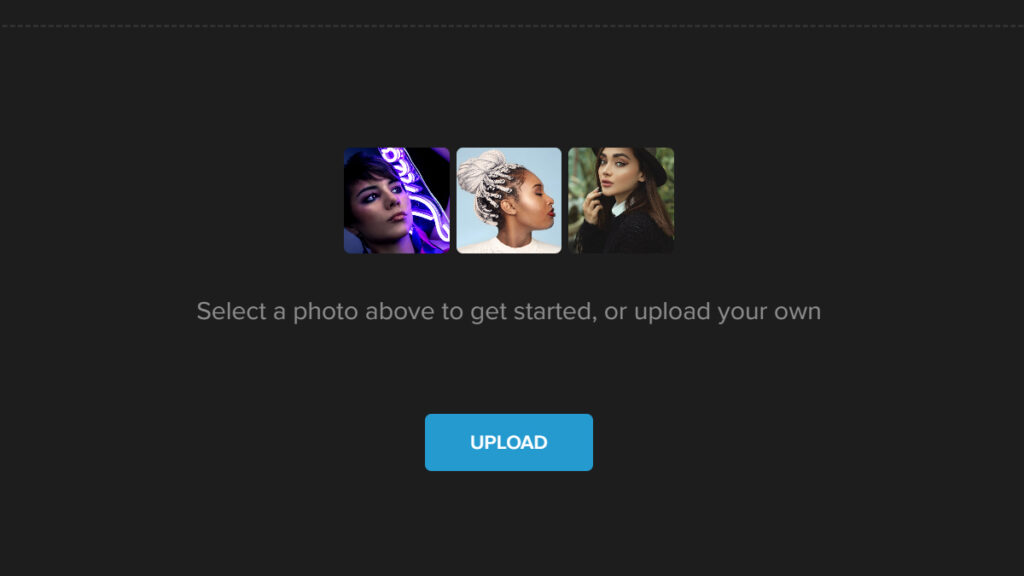
Сервис работает в браузере и не требует установки настольной программы. Базовый сценарий начинается с загрузки фотографии или выбора демонстрационного изображения. После этого открывается рабочая область Standard Photo Editor: сверху находятся команды Open, Save и Reset, слева — вертикальная панель инструментов, по центру — холст с изображением, а рядом — панель выбранного инструмента или эффекта. Такая структура делает Cartoonize.net удобным не только для одного эффекта фото в мультяшный стиль, но и для полноценной доработки картинки: можно сначала сделать мультяшный портрет, затем обрезать кадр, усилить контраст, добавить текст, убрать фон и сохранить PNG.
Cartoonize.net особенно полезен там, где нужно быстро получить заметный визуальный эффект без ручной ретуши. Типичные задачи выглядят так:
| Задача | Что делает программа | Где это применимо |
|---|---|---|
| Фото в мультфильм | Применяет эффекты Cartoonizer, усиливает контуры, упрощает светотень и цветовые пятна | Аватары, соцсети, блоги, карточки автора |
| Фото в скетч | Превращает снимок в рисунок, карандашный или графический стиль | Иллюстрации, обложки, творческие проекты |
| Фото в живопись | Применяет Painting-эффекты с имитацией мазков и художественной обработки | Постеры, открытки, декоративные изображения |
| Цифровой арт | Делает изображение более графичным, ярким и стилизованным | Превью, креативы, арт-аватары |
| Удаление фона | Отделяет объект от фона и позволяет сохранить прозрачность в PNG | Портреты, товары, обложки, презентации |
| Текст и оформление | Добавляет надписи, рамки, маски, элементы и слои | Баннеры, мемы, карточки, посты |
Для каких задач подходит Cartoonize.net
Cartoonize.net лучше всего раскрывается в задачах, где важна скорость и визуальная выразительность. Это не редактор для сложной журнальной ретуши и не инструмент ручной цифровой живописи. Его сильная сторона — готовые художественные эффекты, которые можно применить к фото за несколько кликов, а затем настроить без глубоких знаний графического дизайна.
Первый и самый очевидный сценарий — превратить фото в мультфильм. Пользователь загружает портрет, выбирает раздел Effects, открывает Cartoonizer и подбирает подходящий фильтр. Один вариант делает изображение мягким и живописным, другой усиливает линии, третий ближе к комиксу, четвертый сглаживает кожу и фон. Такие эффекты хорошо работают с портретами, селфи, фото на аватар, снимками детей, животных, блогерскими фотографиями и изображениями для личного бренда.
Второй сценарий — создание аватара из фотографии. Для аватара важно, чтобы лицо оставалось узнаваемым, но выглядело ярче обычного снимка. В Cartoonize.net можно сначала применить Cartoonizer, затем кадрировать изображение под квадрат, усилить цвет, добавить фон или убрать лишние детали. Если нужно сделать картинку для профиля Telegram, VK, YouTube, Instagram или форума, редактор позволяет собрать результат в одном месте: фото в мультяшном стиле, обрезка, цветокоррекция, фон, текст или рамка.
Третий сценарий — стилизация фото питомца. Для домашних животных хорошо подходят не только Cartoonizer, но и Sketcher, Painting, Digital Art. У собак и кошек эффект часто красиво подчеркивает шерсть, глаза, контур морды и фон. Такие изображения используют для постеров, подарочных открыток, заставок, наклеек, мемов и семейных альбомов.
Четвертый сценарий — быстрая иллюстрация для статьи или поста. Обычная фотография может смотреться слишком банально, особенно если похожие снимки уже используются на десятках сайтов. Cartoonize.net помогает изменить подачу: сделать снимок похожим на рисунок, цифровой арт или комикс-кадр. Это не превращает фотографию в уникальную авторскую иллюстрацию в строгом профессиональном смысле, но визуально отличает материал от обычных стоковых картинок.
Пятый сценарий — подготовка изображения с прозрачным фоном. В редакторе есть Background Remover: изображение загружается в Colorcinch, пользователь переходит в Edit → Remove Background, нажимает Remove Background, затем Apply и сохраняет результат в PNG, чтобы прозрачность сохранилась. Программа умеет работать не только с однотонным фоном: алгоритм выделяет заметный объект на фотографии, поэтому инструмент подходит для портретов, предметов и питомцев.
Шестой сценарий — простая дизайнерская сборка. После применения эффекта можно добавить надпись, использовать графические элементы, рамку, маску, наложение, цветовой фильтр или слой. Это полезно для мемов, поздравительных открыток, баннеров, карточек к постам и визуалов для небольших проектов. В программе есть слои: изображения, текст и графика отображаются как отдельные элементы, что дает больше контроля при компоновке.
Интерфейс и логика работы редактора
Интерфейс Cartoonize.net устроен как упрощенный графический редактор. Пользователь видит не только кнопку сделать мультфильм, а полноценную рабочую среду: холст, верхнюю панель, левую вертикальную панель инструментов и контекстную панель настроек. Это важное отличие от сервисов, где можно только загрузить фото, дождаться обработки и скачать готовый файл. В Colorcinch результат можно доработать сразу после применения эффекта.
В верхней части окна находятся основные команды:
Open — открытие изображения или проекта.
Save — сохранение результата или проекта.
Reset — сброс изменений.
Название режима, например Standard Photo Editor.
Слева расположена вертикальная панель с пиктограммами. В ней находятся разделы для загрузки и работы с изображениями, настройки параметров, эффектов, элементов, рамок, текста, рисования и других операций. Раздел Effects отмечен иконкой волшебной палочки. Именно через него открываются основные художественные стили: Cartoonizer, Sketcher, Painting, Digital Art.
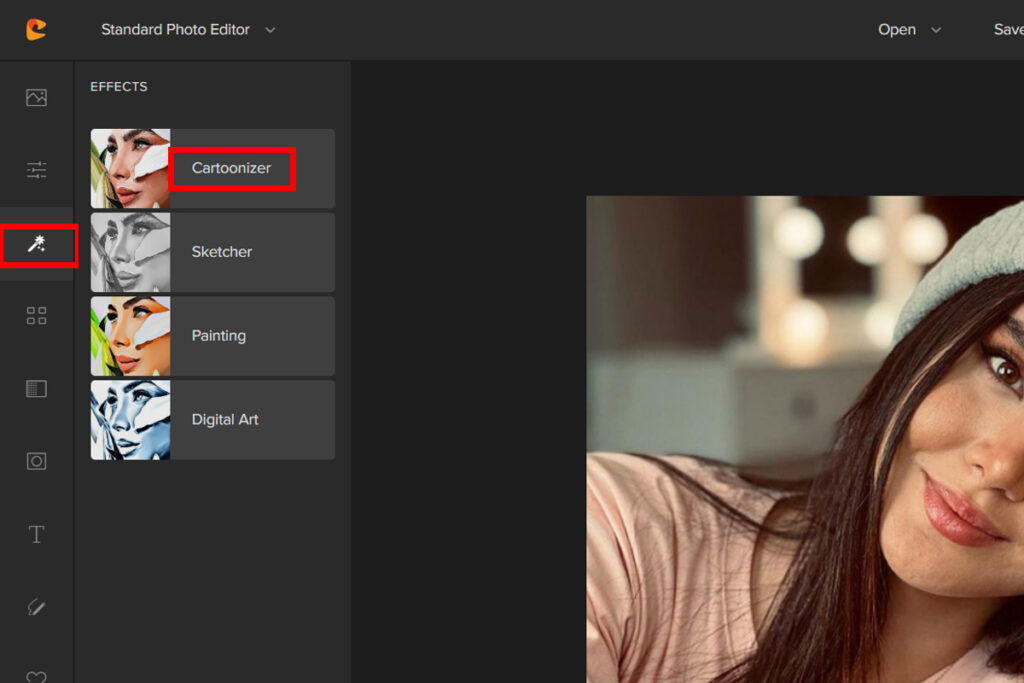
В центральной части находится холст. После загрузки фотографии пользователь видит исходное изображение и все изменения в реальном времени. Если выбран эффект Cartoonizer, правая часть изображения сразу показывает стилизованный результат, а слева можно выбрать другой фильтр или изменить силу текущего.
Раздел Effects работает по понятной схеме:
Пользователь нажимает иконку эффектов.
Открывается список категорий: Cartoonizer, Sketcher, Painting, Digital Art.
После выбора категории появляется список пресетов.
Каждый пресет имеет миниатюру, название или код эффекта.
У выбранного эффекта появляется кнопка APPLY и ползунок интенсивности.
Для глубокой настройки используется значок Settings.
Изменения подтверждаются кнопкой APPLY.
Раздел Cartoonizer — основной для задачи photo to cartoon. Он превращает фотографию в мультяшное изображение: сглаживает тональные переходы, усиливает границы, меняет восприятие кожи, волос, одежды и фона. В зависимости от выбранного фильтра результат может быть мягким, комиксным, живописным, контрастным или почти плакатным.
Sketcher отвечает за эффект рисунка. Он полезен, когда нужно превратить фотографию в скетч, карандашную графику или иллюстрацию с выраженными линиями. В этом режиме снимок становится менее фотографичным и больше похожим на рисунок.
Painting имитирует живописную обработку. В нем фото получает вид изображения с мазками, мягкими переходами и более художественной фактурой. Этот раздел хорошо подходит для пейзажей, животных, портретов и декоративных изображений.
Digital Art делает фото более графичным и современным: цвета становятся смелее, формы — выразительнее, а обработка — ближе к цифровой иллюстрации. Такой стиль часто используют для обложек, креативов и визуалов, где обычный снимок выглядит слишком спокойно.
Как превратить фото в мультфильм
Работа с Cartoonizer в Cartoonize.net строится вокруг нескольких точных действий. Для обычного пользователя это самый важный сценарий, потому что он показывает, как сервис превращает фотографию в мультяшный стиль без ручной обработки.
Шаг 1. Открыть редактор и загрузить изображение
На стартовом экране пользователь видит область выбора изображения и кнопку UPLOAD. Можно загрузить собственную фотографию или выбрать один из демонстрационных снимков. Для лучшего результата стоит брать фото, где основной объект хорошо освещен, лицо или предмет не слишком мелкие, а фон не сливается с контуром. Это особенно важно для портретов: Cartoonizer сильнее работает с глазами, волосами, губами, линией лица, одеждой и контрастными участками.
Подходят такие исходники:
портрет по пояс или крупный план;
селфи с нормальным освещением;
фото питомца на понятном фоне;
предметный снимок без сильного шума;
пейзаж или интерьер с выраженными формами;
фото для аватара, где лицо занимает значительную часть кадра.
Плохо подходят размытые кадры, снимки с очень низким разрешением, фотографии в темноте, изображения с сильным пересветом и кадры, где главный объект слишком маленький. Cartoonizer не восстанавливает потерянные детали; он стилизует то, что уже есть на фотографии.
Шаг 2. Перейти в Effects
После загрузки изображения открывается рабочий экран. Слева нужно выбрать иконку Effects. В интерфейсе она выглядит как волшебная палочка. После нажатия появляется список категорий эффектов. Для превращения фото в мультфильм нужен раздел Cartoonizer.
В этом же списке находятся Sketcher, Painting и Digital Art, но они решают соседние задачи. Если нужен именно мультяшный портрет, комикс-стиль или cartoon avatar maker, начинать лучше с Cartoonizer.
Шаг 3. Выбрать Cartoonizer
После открытия Cartoonizer появляется список эффектов. В примере из интерфейса используется фильтр CA008. Карточка фильтра показывает миниатюру результата, кнопку APPLY, значок настроек и ползунок. Ползунок регулирует силу эффекта: чем правее он стоит, тем заметнее обработка.
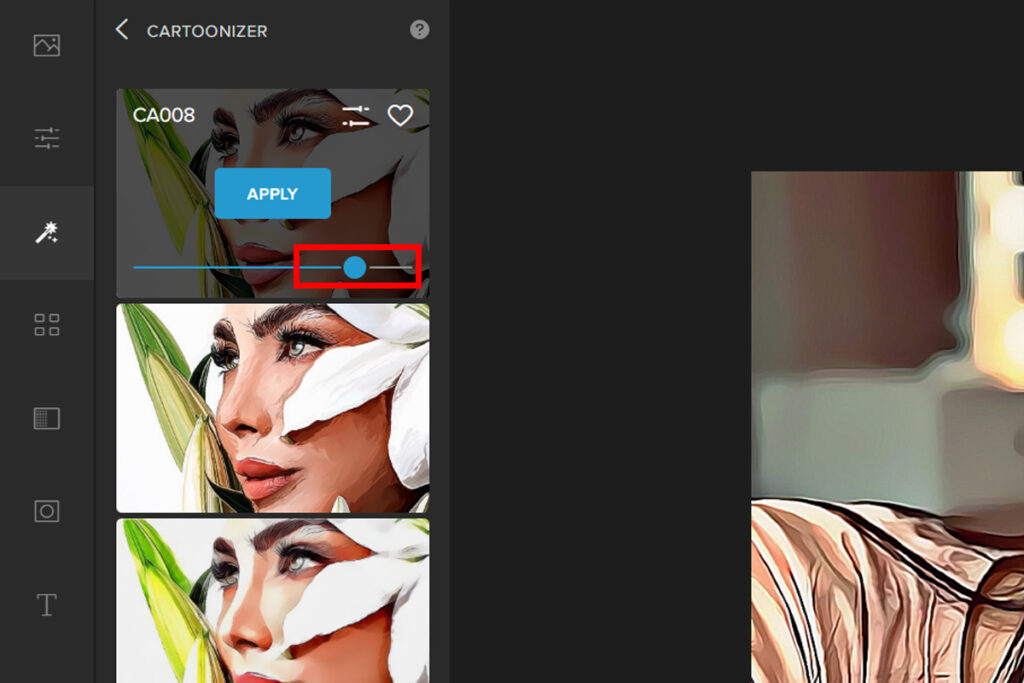
Фильтр CA008 хорошо показывает принцип работы Cartoonizer: фото становится более гладким, контуры — заметнее, фон — менее фотографичным, а лицо приобретает характерный цифровой мультяшный вид. Для портрета это особенно заметно на волосах, глазах, губах, складках одежды и границах света.
Шаг 4. Настроить интенсивность
Ползунок под миниатюрой эффекта меняет степень применения фильтра. На 100% обработка выглядит максимально выраженной: линии и цветовые пятна становятся сильнее, фотографическая детализация уходит, картинка больше похожа на цифровой рисунок. На 50–70% эффект выглядит мягче: сохраняется больше исходной фактуры, но фото все равно получает cartoon-стиль.
Для портрета обычно лучше не ставить интенсивность на максимум сразу. Слишком сильная стилизация может сделать кожу чрезмерно гладкой, а волосы и фон — слишком грубыми. Хороший порядок действий:
Выбрать фильтр.
Поставить интенсивность примерно на среднее значение.
Посмотреть лицо, волосы и фон.
Увеличить силу эффекта, если изображение выглядит слишком обычным.
Уменьшить силу, если пропадают важные детали.
Перейти в Settings, если нужен более точный контроль.
Шаг 5. Нажать APPLY
Кнопка APPLY подтверждает выбранный эффект. До нажатия это предварительный результат, который можно менять. После применения эффект становится частью текущего изображения, и с ним можно работать дальше: кадрировать, добавлять текст, удалять фон, применять дополнительные фильтры, использовать рамки и маски.
Важно не путать две кнопки APPLY, которые могут появляться в интерфейсе. Первая относится к карточке эффекта Cartoonizer. Вторая появляется внутри окна Effect Settings. Если пользователь изменил параметры в окне настроек, нужно применить изменения внутри него, а затем подтвердить основной эффект.
Тонкая настройка Cartoonizer: Settings, Adjust и Erase
Главное преимущество Cartoonize.net перед примитивными однокнопочными cartoon-сервисами — возможность настроить эффект точнее. У выбранного Cartoonizer-фильтра есть значок Settings. После нажатия открывается окно EFFECT SETTINGS с вкладками Adjust и Erase.

Вкладка Adjust
На вкладке Adjust находятся параметры:
Detail
Color Range
Hue
CANCEL
APPLY
Detail отвечает за выраженность деталей и фактуры. При увеличении значения изображение становится более четким, линии и текстура заметнее. Для портрета это может усилить волосы, ресницы, контуры лица, одежду и элементы фона. Для фото питомцев параметр полезен на шерсти. Для пейзажей он подчеркивает деревья, камни, здания, облака и мелкие объекты.
Слишком высокий Detail может сделать картинку грубее. На коже появляются жесткие переходы, на фоне — лишние линии, а мягкий мультяшный стиль превращается в более резкий комикс. Поэтому этот ползунок лучше повышать постепенно.
Color Range управляет насыщенностью и диапазоном цвета внутри выбранного эффекта. Если картинка выглядит бледно, можно увеличить значение и получить более яркий cartoonizer-результат. Этот параметр полезен для аватаров, постеров, соцсетей и изображений, где нужна заметная цветовая подача. Если исходное фото уже очень насыщенное, чрезмерный Color Range может сделать кожу красноватой, фон — кислотным, а одежду — слишком яркой.
Hue меняет оттенок. Он сдвигает цветовую тональность эффекта и помогает подобрать настроение изображения. На портретах с этим параметром нужно работать осторожно: сильный сдвиг оттенка может испортить естественный цвет кожи. Зато для креативов, цифрового арта, мемов и декоративных изображений Hue дает быстрый способ сделать результат необычнее.
Кнопка CANCEL закрывает окно без применения выбранных изменений. Кнопка APPLY подтверждает настройки. После этого можно применить сам эффект или продолжить подбирать вариант.
Вкладка Erase
Вкладка Erase нужна для частичного применения эффекта. Это один из самых практичных инструментов в Cartoonize.net. Пользователь может стереть эффект с отдельных участков изображения или вернуть его кистью. Такой подход полезен, когда нужно обработать только лицо, только фон, только одежду или только главный объект.
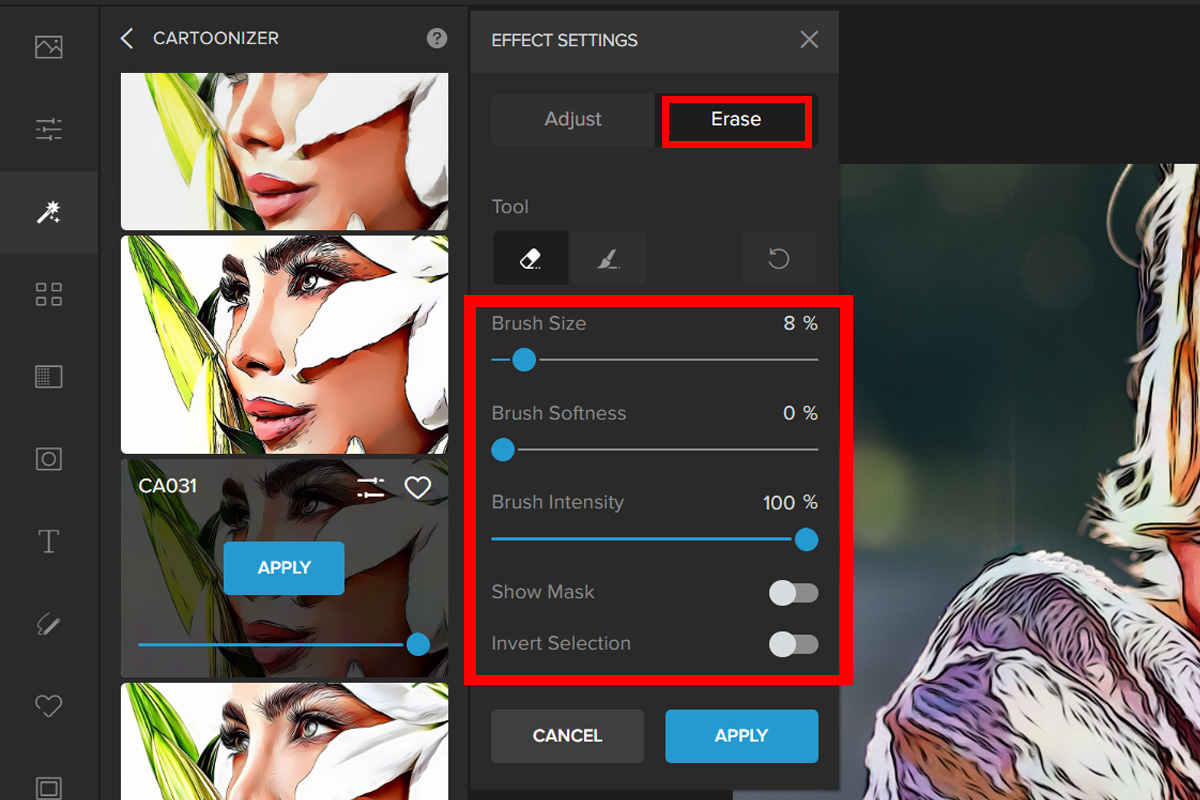
На вкладке Erase видны инструменты:
значок ластика;
значок кисти;
кнопка сброса;
Brush Size;
Brush Softness;
Brush Intensity;
Show Mask;
Invert Selection;
CANCEL;
APPLY.
Brush Size задает размер кисти. Маленький размер нужен для глаз, губ, волос, контуров лица, пальцев и мелких деталей. Большой размер удобен для фона, одежды, неба, стен и крупных областей.
Brush Softness управляет мягкостью края. При нулевой мягкости граница получается жесткой. Это подходит для четких объектов, например очков, края одежды или геометрического предмета. При высокой мягкости переход становится плавным. Это лучше для волос, кожи, фона и участков, где не должно быть заметной резкой границы.
Brush Intensity определяет силу стирания или возвращения эффекта. На 100% кисть полностью убирает эффект с выбранного места. При меньшем значении обработка ослабляется частично. Это полезно для лица: можно оставить мультяшный стиль на всем портрете, но немного вернуть естественность глаз, кожи или волос.
Show Mask показывает область воздействия. Это помогает аккуратно работать по краям и понимать, где эффект уже удален, а где остался. Invert Selection инвертирует выделенную область, что удобно, если нужно быстро поменять логику: например, применить эффект не к объекту, а к фону.
Как использовать Erase на практике
Один из лучших сценариев — мультяшное лицо на менее обработанном фоне. Для этого:
Выберите Cartoonizer.
Подберите фильтр, например CA031 или CA008.
Откройте Settings.
Перейдите на вкладку Erase.
Выберите ластик.
Настройте Brush Size под размер участка.
Пройдитесь по фону, чтобы убрать с него эффект.
При необходимости включите Show Mask.
Если стерли лишнее, выберите кисть и верните эффект.
Нажмите APPLY.

Другой вариант — оставить фон мультяшным, а лицо сделать мягче и естественнее. Для аватара это бывает удачнее: фон получает яркий digital art-вид, а лицо остается узнаваемым. В этом случае ластиком аккуратно ослабляют эффект на коже, глазах и губах, но оставляют его на одежде и фоне.
Какие эффекты есть кроме Cartoonizer
Cartoonize.net не ограничивается фильтром фото в мультфильм. В разделе Effects есть несколько направлений художественной обработки, и каждое решает свою задачу.
Sketcher
Sketcher превращает фотографию в рисунок. В отличие от Cartoonizer, который делает изображение мультяшным и цветовым, Sketcher сильнее работает с линиями, штрихами, контуром и графичностью. Такой эффект подходит для:
портретов в стиле карандашного рисунка;
черно-белых иллюстраций;
легких художественных скетчей;
изображений для открыток;
учебных и декоративных материалов;
стилизации фото питомцев;
иллюстраций для блогов.
В Sketcher тоже используются готовые фильтры и ползунок силы эффекта. Настройки позволяют добиться как мягкого рисунка, так и более контрастной графики. Работа выполняется через Effects → Sketcher, выбор эффекта и настройку ползунком; дополнительная настройка открывается через Settings, где доступны Detail, Color Range и Hue.
Painting
Painting имитирует живописную обработку. В этом разделе фото становится похожим на изображение с мазками, мягкими пятнами цвета и художественной фактурой. Painting хорошо работает не только с портретами, но и с пейзажами, животными, цветами, архитектурой и интерьерными фотографиями.
Для портретов Painting дает более мягкий результат, чем Cartoonizer. Если Cartoonizer часто усиливает контур и делает фото ближе к комиксу, то Painting стремится к живописности. Этот раздел стоит использовать, когда нужен не мультяшный аватар, а художественная картинка: постер, декоративный принт, открытка или иллюстрация.
Digital Art
Digital Art делает изображение похожим на цифровую иллюстрацию. Такой стиль подходит для современных креативов: обложек, баннеров, визуалов для соцсетей, ярких аватаров, постеров и изображений с выраженной цветовой подачей. Digital Art обычно воспринимается более цифровым, чем Painting, и менее графичным, чем Sketcher.
Filters
В программе есть обычные фотофильтры. Они нужны не для превращения фото в мультфильм, а для общей коррекции настроения: сделать изображение теплее, холоднее, контрастнее, мягче, винтажнее или драматичнее. Такие фильтры удобно применять после Cartoonizer, если результат выглядит слишком плоским или требует единого цветового тона.
Overlays
Overlays добавляют поверх изображения дополнительные визуальные эффекты: световые пятна, блики, боке, текстуры, снег, дождь, туман, glitch-эффект и другие наложения. Они особенно полезны, если нужно сделать картинку не просто обработанной, а оформленной. Например, мультяшный портрет можно дополнить боке, легким световым наложением или рамкой.
Masks и Frames
Маски и рамки помогают оформить изображение в заданной форме. Маска может скрывать часть фото и помещать изображение в декоративный контур. Рамки добавляют законченный вид: это удобно для аватаров, открыток, постеров и изображений для профиля.
Pixelate, Posterize, Grayscale, Sepia, Color Inverter
Эти инструменты решают более узкие задачи:
| Эффект | Что делает | Где полезен |
|---|---|---|
| Pixelate | Разбивает изображение на пиксельные блоки | Ретро-стиль, игровые визуалы, мемы |
| Posterize | Упрощает количество тонов и делает картинку плакатной | Постеры, графические обложки |
| Grayscale | Переводит изображение в оттенки серого | Скетчи, строгие портреты, документы |
| Sepia | Добавляет теплый винтажный оттенок | Ретро-открытки, старинный стиль |
| Color Inverter | Инвертирует цвета | Экспериментальные эффекты, постеры |
Редактирование фото после мультяшного эффекта
После применения Cartoonizer работа не заканчивается. В Cartoonize.net можно довести изображение до готового результата без перехода в другой редактор. Это особенно важно для тех, кто делает не просто пробную картинку, а аватар, обложку, карточку, иллюстрацию или пост.
Кадрирование
Кадрирование помогает убрать лишнее и подготовить изображение под нужный формат. Для аватара обычно нужен квадрат. Для обложки статьи — горизонтальный прямоугольник. Для сторис — вертикальный формат. После cartoonize-фильтра кадрирование особенно важно: если лицо находится слишком далеко, мультяшный эффект теряется. Лучше оставить в кадре главный объект крупно.
Изменение размера
Инструмент resize нужен для подготовки изображения под сайт, соцсети, презентацию или печать. В программе можно уменьшить картинку, чтобы она быстрее загружалась, или подготовить нужные габариты перед экспортом. Для веба чаще используют JPG или PNG, для материалов с прозрачностью — PNG, для печатных и документных задач — PDF.
Поворот, отражение и выравнивание
Поворот и отражение полезны, когда исходное фото снято с наклоном или нужно изменить направление взгляда и композиции. После Cartoonizer наклон может стать заметнее, потому что фильтр усиливает контуры. Поэтому выравнивание лучше делать до финального сохранения.
Яркость, контраст, насыщенность
Мультяшный эффект часто меняет восприятие цвета. Иногда картинка становится слишком мягкой, иногда — слишком насыщенной. Базовые настройки помогают привести результат к нужному виду:
Brightness — сделать изображение светлее или темнее.
Contrast — усилить различие светлых и темных участков.
Saturation — добавить или убрать насыщенность.
Hue — изменить оттенок.
Temperature — сделать изображение теплее или холоднее.
Для аватаров и соцсетей часто полезен умеренно повышенный контраст и насыщенность. Для портретов лучше не перебарщивать: чрезмерная насыщенность делает кожу неестественной.
Резкость и размытие
Резкость помогает выделить детали после обработки, а размытие — смягчить фон или убрать лишнюю жесткость. Если Cartoonizer сделал фон слишком активным, можно ослабить его через Erase или дополнительно размыть. Если лицо получилось слишком мягким, можно немного усилить детализацию.
Текст
Текстовый редактор нужен для мемов, открыток, баннеров, превью, заголовков и простых карточек. Текст в Cartoonize.net работает как отдельный слой, поэтому его можно перемещать и комбинировать с изображением. Это удобно для оформления:
подписи к мультяшному портрету;
заголовка для поста;
короткой фразы на мем;
имени на аватаре;
текста на обложке;
декоративной надписи на открытке.
Слои
Слои — важная часть редактора. В Colorcinch изображения, текст и графика отображаются как слои. Это позволяет управлять объектами отдельно: менять порядок, добавлять элементы поверх фото, работать с текстом без разрушения изображения, собирать простые композиции.
В практической работе это выглядит так: пользователь делает фото мультяшным, добавляет фоновую плашку, затем текст, затем декоративную иконку или рамку. Каждый элемент можно корректировать отдельно, а не переделывать весь макет заново.
Графика, иконки и декоративные элементы
В редакторе доступны коллекции графики, иконок, форм и стикеров. Они нужны для создания оформленных изображений: обложек, постов, мемов, аватаров, карточек и коллажей. В программе используются коллекции векторных графических элементов и иконок, а также библиотека стоковых фотографий.
Коллажи
Функция объединения изображений полезна, когда нужно показать несколько вариантов обработки, сделать до/после, собрать подборку портретов или подготовить визуальный блок для статьи. Для обзора, инструкции или соцсетей можно разместить исходник рядом с cartoonized-результатом и добавить подписи.
Удаление и замена фона
Background Remover — один из самых полезных инструментов Cartoonize.net после Cartoonizer. Он позволяет отделить главный объект от фона и сохранить изображение с прозрачностью. Это важно для аватаров, карточек, обложек, презентаций, предметных изображений и постов.
Рабочий сценарий такой:
Загрузить изображение.
Перейти в Edit → Remove Background.
Нажать Remove Background.
Дождаться автоматического удаления фона.
Нажать Apply.
При необходимости выбрать новый цвет фона через Background Color picker.
Для прозрачного фона перейти в Save → My Computer.
Выбрать вкладку PNG.
Задать имя файла.
Нажать Save.
Программа сохраняет прозрачность именно в PNG. Если сохранить результат в JPG, прозрачный фон будет потерян, потому что JPG не поддерживает альфа-канал. Поэтому для аватара без фона, стикера, предмета или портретной вырезки нужен PNG.
После удаления фона можно оставить объект на прозрачности, поставить однотонный фон, добавить новый цвет, использовать графическую подложку или оформить изображение в рамку. Например, для мультяшного аватара удобно сначала применить Cartoonizer, затем удалить фон, поставить чистый цвет и кадрировать под квадрат. Для предмета можно сделать наоборот: сначала убрать фон, затем применить мягкий эффект или добавить тень и текст.
Фоновый инструмент особенно полезен в таких случаях:
нужно сделать портрет без лишнего интерьера;
нужно убрать случайные предметы за спиной;
нужно подготовить PNG для презентации;
нужно сделать изображение товара на чистом фоне;
нужно создать аватар с цветной подложкой;
нужно совместить объект с новым фоном;
нужно собрать баннер или обложку.
Экспорт, форматы, качество и ограничения
Cartoonize.net поддерживает распространенные форматы изображений для редактирования: JPG/JPEG, BMP, PNG, GIF. Готовые проекты можно сохранять онлайн для дальнейшего редактирования или экспортировать как JPG, PNG и PDF. Для печатных задач доступен экспорт до 400 DPI.
JPG
JPG подходит для обычных изображений: портретов, обложек, постов, картинок для сайта. Он хорошо сжимает фотографии, но не поддерживает прозрачность. Если после Background Remover фон должен остаться прозрачным, JPG использовать не нужно.
JPG стоит выбирать, когда:
изображение будет размещаться на сайте;
нужен небольшой размер файла;
фон непрозрачный;
результат предназначен для соцсетей;
не требуется дальнейшее редактирование по слоям.
PNG
PNG нужен для изображений с прозрачностью, четкими краями и графическими элементами. Если Cartoonize.net использовался для аватара без фона, предметной картинки, стикера или изображения с текстом, PNG часто будет лучшим выбором.
PNG стоит выбирать, когда:
нужен прозрачный фон;
на изображении есть текст;
важны четкие края;
картинка используется в презентации;
объект будет накладываться на другой фон.
PDF полезен для печати, документов, постеров и материалов, где важна стабильная передача макета. Экспорт до 400 DPI делает PDF подходящим для более качественной печати, чем обычный веб-JPG. При этом качество итогового результата все равно зависит от исходной фотографии: если исходник маленький и размытый, высокий DPI не создаст реальных деталей.
Сохранение проекта
В Colorcinch есть логика проектов. Для сохранения редактируемого проекта используется путь Save → Save as Project, а для открытия — Open → Open Project. Для экспорта готового файла используется Save → My Computer. На этапе экспорта можно выбрать формат, задать имя и сохранить результат.
Бесплатный и платный доступ
У Cartoonize.net есть два типа аккаунта: Basic и Plus. Basic бесплатен и не требует регистрации. Plus открывает премиальные эффекты и функции, графические коллекции, более высокие варианты экспорта и дополнительные возможности. Для Plus доступны помесячный и годовой варианты оплаты.
В практическом смысле это означает следующее: для простого теста, базового cartoonize-эффекта, легкой обработки и экспорта можно начать с Basic. Если нужны все эффекты Cartoonizer, расширенные коллекции, высокое качество экспорта и больше ресурсов, потребуется Plus.
Практические сценарии использования
Аватар для соцсетей
Для аватара важны узнаваемость, крупное лицо и чистый фон. Оптимальный порядок работы:
Загрузить портрет.
Перейти в Effects → Cartoonizer.
Выбрать мягкий фильтр, например из серии CA.
Настроить интенсивность ползунком.
Открыть Settings.
В Adjust немного повысить Detail и при необходимости Color Range.
Через Erase ослабить эффект на глазах или коже, если лицо стало слишком искусственным.
Удалить фон через Edit → Remove Background.
Поставить однотонный фон или оставить прозрачность.
Кадрировать под квадрат.
Сохранить PNG или JPG.
Такой сценарий делает изображение заметным, но сохраняет лицо узнаваемым. Для делового профиля лучше использовать умеренный эффект. Для личного блога, игрового канала или развлекательного аккаунта можно выбрать более яркий Cartoonizer.
Мультяшная обложка для статьи
Для статьи или блога обычно нужен горизонтальный формат и место под заголовок. Здесь Cartoonize.net полезен тем, что позволяет сделать не только эффект, но и базовую композицию:
загрузить фото;
применить Cartoonizer или Digital Art;
обрезать в широкий формат;
добавить затемнение или цветовую подложку;
вставить текст;
добавить рамку или графический элемент;
сохранить JPG.
Если обложка должна выглядеть как иллюстрация, лучше использовать Cartoonizer с высокой интенсивностью или Digital Art. Если нужна более спокойная подача, подойдет Painting или мягкий Sketcher.
Иллюстрация для презентации
Для презентаций часто нужны изображения, которые не выглядят как случайные фотографии. Cartoonize.net помогает привести разные снимки к одному стилю. Например, можно обработать все изображения через один и тот же Cartoonizer-фильтр, выставить одинаковую интенсивность, затем сохранить их в PNG. Так презентация будет выглядеть более цельной.
Для презентаций особенно полезны:
прозрачный фон;
PNG;
единый стиль обработки;
простая цветокоррекция;
одинаковый размер изображений;
умеренный эффект без перегруза деталями.
Фото питомца в стиле рисунка
Фото питомцев хорошо смотрятся в Sketcher и Painting. Если нужно сделать именно мультяшный стиль, лучше выбрать Cartoonizer с выраженными линиями. Для кошки или собаки стоит обратить внимание на глаза и шерсть: слишком сильная обработка может забить фактуру, а слишком слабая не даст нужного эффекта.
Порядок работы:
Загрузить фото питомца.
Выбрать Cartoonizer, Sketcher или Painting.
Настроить интенсивность.
Увеличить Detail, если шерсть стала слишком гладкой.
Уменьшить Color Range, если цвета стали неестественными.
Через Erase смягчить фон или оставить эффект только на животном.
Добавить рамку или подпись.
Мем или шуточная картинка
Для мемов важна скорость. В Cartoonize.net можно быстро применить эффект, добавить текст и сохранить изображение. Здесь не обязательно добиваться идеальной тонкой настройки. Наоборот, выразительный Cartoonizer, Posterize, Pixelate или Color Inverter могут сделать картинку более смешной и заметной.
Предметное изображение на чистом фоне
Для простого предметного изображения можно использовать связку Remove Background и экспорт в PNG. Cartoonizer здесь нужен не всегда: для товаров сильная мультяшная обработка может исказить вид продукта. Но для декоративных карточек, подарочных товаров, хендмейда, игрушек или необычных визуалов легкая стилизация может быть уместна.
Открытка или постер
Для открытки удобно использовать Painting, Digital Art, Overlays, Text и Frames. Например, фото можно превратить в живописный портрет, добавить текст, наложить легкое боке и оформить рамкой. Для постера лучше выбирать более контрастные эффекты и следить за размером экспортируемого файла.
История версий программы
История Cartoonize.net делится не столько на классические версии с номерами, сколько на этапы развития продукта. Это нормально для браузерного редактора: веб-программа обновляется на стороне сервиса, а пользователь сразу получает измененный интерфейс и новые инструменты без установки отдельного пакета.
Этап Cartoonize.net
Изначальная логика проекта строилась вокруг cartoonizer-инструмента: пользователь загружает фото и получает мультяшный результат. Это отражено в самом названии Cartoonize.net. Сервис был ориентирован на простую задачу: сделать из фотографии cartoon-изображение, аватар или стилизованный портрет.
На раннем этапе главный акцент был именно на превращении фото в мультфильм. Такие инструменты обычно воспринимались как развлекательные: сделать себя персонажем комикса, обработать портрет, добавить аксессуары, получить необычное изображение для профиля.
Переход к Colorcinch
Следующий этап — развитие сервиса в сторону полноценного онлайн-фоторедактора. Colorcinch стал именем интерфейса и продукта, а Cartoonize.net остался узнаваемым доменом и точкой входа для тех, кто ищет photo to cartoon.
На этом этапе программа перестала быть только cartoonizer-сервисом. В ней появились инструменты, которые нужны для полной обработки изображения: кадрирование, изменение размера, цветокоррекция, текст, наложения, рамки, маски, слои, экспорт.
Развитие художественных эффектов
После расширения редактора ключевой блок эффектов стал делиться на несколько направлений: Cartoonizer, Sketcher, Painting, Digital Art, обычные фильтры и наложения. Это позволило использовать Cartoonize.net не только для мультяшных портретов, но и для скетчей, живописной обработки, цифрового арта, постеров и оформленных изображений.
Внутри эффектов важным изменением стала тонкая настройка. Пользователь получил не просто набор пресетов, а возможность менять силу эффекта, открывать Settings, регулировать Detail, Color Range, Hue, а также частично стирать эффект через Erase. Это сделало обработку более управляемой.
Расширение редактора
Следующий этап — развитие инструментов вокруг изображения. Background Remover, Color Replace, Text Editor, слои, маски, рамки, коллажи и экспорт превратили программу в редактор, где можно выполнить полный цикл: загрузить фото, стилизовать, убрать фон, добавить текст, оформить и сохранить.
В редакторе есть слои, экспорт в JPG/PNG/PDF, качество до 400 DPI, коллекции графики и иконок, маски, рамки, коллажи, мемы, color picker, pixelate, posterize, glitch, bokeh, light leaks и другие инструменты.
Появление AI-инструментов
Отдельная линия развития — AI-инструменты. В интерфейсной структуре Cartoonize.net появились Face Restoration, Inpainting & Removal, Background Removal, Image Upscale, Image De-oldify, Face to Sticker, Prompt Generation, Photo to Anime.
Это расширило программу за пределы художественных фильтров. Теперь она подходит не только для стилизации, но и для практических задач: убрать фон, улучшить лицо, увеличить изображение, удалить лишний объект, подготовить стикер или сделать anime-обработку.
Мобильная ветка
У Colorcinch есть мобильная ветка для iOS и Android. В мобильном сценарии основной принцип сохраняется: загрузить фото, выбрать Cartoonize, Upscale, Face Fix или Background Remove, отрегулировать интенсивность и экспортировать изображение.
Мобильная версия важна не как замена браузерному редактору, а как продолжение той же логики: быстрый эффект, простая настройка, экспорт и работа с фото без сложной графической подготовки.
Сравнение с аналогами
Cartoonize.net находится между простыми генераторами загрузил — получил cartoon и более широкими редакторами для дизайна. Он удобен тогда, когда нужно не только получить мультяшный эффект, но и сразу доработать изображение: настроить интенсивность, стереть эффект с части фото, убрать фон, добавить текст, использовать слои и экспортировать файл в подходящем формате.
| Программа | Сильные стороны | Когда удобнее | Где слабее |
|---|---|---|---|
| Fotor | AI photo to cartoon, 3D, anime, clay-style avatars, генерация cartoon-арта по фото и тексту | Когда нужен выраженный AI-результат в современных стилях | Ручная доработка эффекта внутри классического редактора может быть менее прямой |
| BeFunky | Cartoonizer, Artsy-эффекты, стили комикса, графического романа, живописи и скетча | Когда нужна богатая библиотека художественных эффектов и мобильная экосистема | Интерфейс может быть перегружен для пользователя, которому нужен быстрый Cartoonizer с частичным стиранием |
| Canva | Cartoonify и работа внутри дизайн-макета, шаблоны, соцсети, презентации | Когда нужно сразу собрать дизайн, пост, баннер или презентацию | Менее удобен для точной настройки отдельного фотоэффекта через Detail, Color Range, Hue и Erase |
| Picsart | Cartoon filter, социальные эффекты, мобильное редактирование, быстрые трендовые стили | Когда важны мобильные эффекты, публикация и развлекательная обработка | При работе в браузере может быть менее удобен для спокойной пошаговой обработки фото |
| ImageToCartoon | Большая библиотека cartoon, anime, comic, clay, 3D и других AI-стилей | Когда нужен быстрый генератор cartoon-аватара без сложной доработки | Это скорее генератор стилей, а не редактор со слоями, текстом, фоном и масками |
Fotor
Fotor делает акцент на AI photo to cartoon. Он предлагает 3D, anime, clay-style avatars и 4K output. Для пользователя, которому нужен современный AI cartoon generator с заметной стилистикой, Fotor часто выглядит сильным вариантом.
Cartoonize.net удобнее в другой задаче: когда нужно применить художественный эффект и сразу вручную довести изображение внутри редактора. Например, уменьшить интенсивность Cartoonizer, изменить Detail, стереть эффект с фона через Erase, удалить фон, добавить текст и сохранить PNG. Такой сценарий ближе к редакторской работе, а не только к AI-генерации.
BeFunky
BeFunky хорошо известен по Cartoonizer и Artsy-эффектам. Он превращает фото в cartoon-стили, графические романы, комиксы, живопись, скетчи и pop art. У него сильная библиотека эффектов и удобные сценарии для пользователей, которым нужен быстрый художественный результат.
Cartoonize.net выигрывает за счет понятной панели Cartoonizer и точечного управления эффектом через Adjust и Erase. Особенно это заметно при работе с портретами: можно оставить мультяшный стиль на волосах и одежде, но ослабить его на лице, глазах или фоне.
Canva
Canva сильна не как чистый фоторедактор, а как среда для дизайна. В ней есть Cartoonify и photo-to-cartoon-инструменты, но ее главный плюс — шаблоны, макеты, публикации, презентации и дизайн для соцсетей.
Если нужно сделать не просто cartoon-фото, а готовую обложку с типографикой, сеткой, фирменными цветами и шаблоном, Canva удобна. Если же нужно именно обработать конкретную фотографию, выбрать Cartoonizer-фильтр, настроить интенсивность, поработать кистью и сохранить изображение после фоновой правки, Cartoonize.net воспринимается прямее и быстрее.
Picsart
Picsart ориентирован на массовую обработку фото, мобильные эффекты, социальные публикации и трендовые стили. В нем есть photo to cartoon filter и AI Cartoon Generator, рассчитанные на быстрое превращение снимка в cartoon-style image.
Picsart хорош для мобильных пользователей, которые часто редактируют изображения прямо перед публикацией. Cartoonize.net сильнее в более спокойном браузерном сценарии: открыть фото, применить эффект, сделать локальную правку, удалить фон, добавить текст, экспортировать JPG/PNG/PDF.
ImageToCartoon
ImageToCartoon — это более прямой AI cartoon converter. Он предлагает множество стилей: cartoon, anime, comic, clay, 3D, watercolor, manga и другие. Такой сервис удобен, когда нужно быстро получить несколько вариантов cartoon-аватара.
Но если после генерации нужно редактировать фон, текст, слои, рамки, маски и формат экспорта, одного генератора мало. Cartoonize.net закрывает больше этапов внутри одного редактора.
Плюсы и минусы
Плюсы
Быстрый запуск в браузере.
Пользователь может начать обработку без установки настольного редактора. Это удобно для разовых задач, работы на разных устройствах и быстрых правок.
Понятный Cartoonizer.
Раздел Effects → Cartoonizer устроен просто: выбрать фильтр, настроить ползунок, нажать APPLY. Даже без опыта графического дизайна можно быстро получить результат.
Точная настройка эффекта.
Окно Effect Settings с Adjust и Erase делает Cartoonizer более гибким. Параметры Detail, Color Range, Hue помогают изменить характер обработки, а кисть и ластик позволяют управлять участками изображения.
Частичное применение эффекта.
Через Erase можно оставить cartoon-стиль только на лице, фоне, одежде или объекте. Это важная функция для портретов: не всегда нужно превращать всё фото в мультфильм одинаково.
Не только мультфильм.
В редакторе есть Sketcher, Painting, Digital Art, фильтры, наложения, маски, рамки и другие инструменты. Благодаря этому программа подходит для разных художественных задач.
Удаление фона.
Инструмент Remove Background помогает готовить PNG с прозрачностью. Это полезно для аватаров, предметов, презентаций и визуалов для сайта.
Слои и текст.
Текст, изображения и графика работают как слои, поэтому можно собирать простые композиции, баннеры, открытки и мемы.
Экспорт в JPG, PNG и PDF.
Поддержка разных форматов позволяет использовать результат для сайта, соцсетей, печати, презентаций и дальнейшего монтажа.
Минусы
Часть функций требует платного доступа.
Бесплатного доступа достаточно для знакомства и базовых задач, но полный набор эффектов и возможностей открывается в Plus.
Качество зависит от исходника.
Cartoonizer не делает плохое фото хорошим автоматически. Размытые лица, темные кадры, сильный шум и маленькое разрешение ухудшают результат.
Не замена профессиональной ретуши.
Для сложной обработки кожи, цветокоррекции по маскам, работы с RAW, печатной подготовки и детального монтажа нужен более мощный редактор.
AI-генерация у некоторых конкурентов шире.
Если нужна именно генерация новых персонажей, фонов, сцен или десятков AI-стилей, отдельные AI-сервисы могут дать больше вариантов.
Интерфейс на английском.
Названия инструментов, кнопок и эффектов используются на английском: Effects, Cartoonizer, Apply, Settings, Erase, Save, Open. Для большинства пользователей это не проблема, но русскоязычному новичку первое время придется ориентироваться по названиям.
Кому стоит использовать Cartoonize.net
Cartoonize.net подходит тем, кому нужно быстро сделать художественную обработку фото без сложной графической программы. Это хороший выбор для пользователей, которые хотят превратить фото в мультфильм, сделать аватар, оформить портрет, подготовить картинку для поста, создать простую обложку или обработать фото питомца.
Программа особенно уместна для:
блогеров;
авторов контента;
SMM-специалистов;
владельцев личных страниц;
преподавателей;
студентов;
дизайнеров начального уровня;
владельцев небольших сайтов;
авторов презентаций;
пользователей, которым нужен avatar maker;
тех, кто делает мемы, открытки и постеры;
людей, которым нужно быстро удалить фон.
Для профессионального ретушера Cartoonize.net не заменит Photoshop или специализированный RAW-редактор. Но для задач быстро, понятно, красиво и без ручного рисования он подходит хорошо. Его сильная сторона — готовый визуальный эффект и возможность сразу исправить результат: ослабить фильтр, настроить детали, убрать фон, добавить текст и сохранить файл.
Рекомендации по качественному результату
Чтобы Cartoonizer выглядел лучше, важно правильно подготовить исходник. Программа делает стилизацию, но не отменяет базовых правил фотографии.
Используйте крупный объект
Если лицо занимает слишком мало места, Cartoonizer не сможет красиво проработать глаза, губы, волосы и контур. Для аватара лучше использовать портрет крупнее: голова и плечи, поясной портрет или хорошо видимое лицо.
Следите за освещением
Хороший свет дает более чистый cartoon-результат. Темные фотографии после стилизации могут стать грязными, а пересвеченные участки потеряют детали. Лучше всего подходят снимки с мягким светом и без сильных провалов в тенях.
Не ставьте максимальную интенсивность автоматически
Высокая сила эффекта не всегда лучше. Для лица часто достаточно среднего значения. Максимум подходит для комикс-стиля, постеров, мемов и декоративных изображений, но для узнаваемого портрета может быть чрезмерным.
Используйте Settings
Параметры Detail, Color Range и Hue позволяют сделать эффект аккуратнее. Небольшое повышение Detail помогает вернуть фактуру, умеренный Color Range делает цвета выразительнее, а Hue лучше использовать осторожно.
Работайте через Erase
Если эффект испортил фон, лицо или мелкие детали, не нужно менять весь фильтр. Часто достаточно открыть Erase и убрать обработку с проблемного участка. Это особенно полезно на волосах, глазах, руках, фоне и сложных краях.
Сохраняйте прозрачность в PNG
После удаления фона используйте PNG. Если сохранить изображение в JPG, прозрачность исчезнет. Для аватара, стикера, предмета или объекта без фона PNG — правильный формат.
Не перегружайте изображение эффектами
Cartoonizer, затем фильтр, затем наложение, затем рамка, затем текст — такая цепочка может выглядеть слишком тяжело. Лучше выбрать один главный эффект, а остальные элементы использовать аккуратно.
Частые ошибки при работе с Cartoonize.net
Слишком слабый исходник
Если исходная фотография маленькая, размытая или темная, результат будет ограничен. Cartoonizer подчеркнет контуры, но не восстановит детали, которых нет. Для портретов лучше использовать четкий снимок.
Неправильный фильтр
Разные Cartoonizer-фильтры дают разный характер обработки. Один может хорошо работать с портретом, но плохо смотреться на пейзаже. Другой красиво стилизует фон, но делает лицо слишком резким. Нужно перебрать несколько вариантов, а не останавливаться на первом.
Игнорирование ползунка интенсивности
Многие пользователи нажимают APPLY сразу после выбора эффекта. Но ползунок часто решает половину качества. Даже хороший фильтр может выглядеть грубо на 100% и отлично на 60–70%.
Отказ от локальной правки
Если фон получился слишком мультяшным, а лицо хорошим, не нужно искать другой эффект. Достаточно открыть Erase и убрать обработку с фона. Если наоборот фон хорош, а лицо слишком жесткое, можно ослабить эффект на коже.
Неверный формат экспорта
Для изображений с прозрачностью нужен PNG. Для обычных фото и соцсетей подойдет JPG. Для печати и документов можно использовать PDF. Неправильный формат может испортить дальнейшее использование картинки.
Слишком много текста
Текстовый блок поверх мультяшного изображения должен быть читаемым. Если фон яркий, нужно использовать плашку, тень, контрастный цвет или более спокойный участок кадра. Иначе картинка будет выглядеть перегруженной.
Итоговая оценка
Cartoonize.net / Colorcinch — удобный онлайн-фоторедактор для тех, кому нужно быстро превратить фото в мультфильм, скетч, цифровой арт или живописную иллюстрацию, а затем сразу доработать результат. Его ключевая ценность — не только в самом Cartoonizer, а в связке инструментов: Effects, Cartoonizer, Settings, Adjust, Erase, Remove Background, слои, текст, рамки, маски и экспорт в JPG/PNG/PDF.
Сервис хорошо подходит для аватаров, портретов, фото питомцев, соцсетей, блогов, простых постеров, открыток, мемов и презентаций. Он не требует сложного обучения, но при этом дает больше контроля, чем простые генераторы загрузил фото — получил мультфильм. Пользователь может выбрать фильтр, настроить силу, изменить детали и цвет, частично стереть эффект, удалить фон и сохранить результат в нужном формате.
Главный вывод простой: Cartoonize.net стоит рассматривать как браузерный фоторедактор с сильным блоком художественной стилизации. Он лучше всего работает в задачах, где нужен быстрый, понятный и управляемый результат: фото в мультяшный стиль, cartoon avatar maker, photo to sketch, photo to painting, digital art из обычного снимка и простая подготовка изображения к публикации.
 (Пока оценок нет)
 Загрузка...