
Colorcinch: онлайн-фоторедактор для мультяшных эффектов, фильтров
Colorcinch — браузерный фоторедактор и AI Cartoonizer для обработки изображений, стилизации фотографий, удаления фона, добавления текста, работы с фильтрами, масками, оверлеями и простыми дизайн-макетами. Программа ориентирована на быстрый результат: пользователь загружает фото, выбирает инструмент, настраивает ползунки, нажимает Apply и сохраняет готовое изображение.
Colorcinch: онлайн-сервис
Новейшая версия для Windows и macOS. Удобный редактор с ИИ и профессиональными функциями.
⬇ Скачать ФотоМАСТЕР бесплатно
Colorcinch нельзя скачать — сервис работает онлайн
Colorcinch не похож на тяжелый профессиональный редактор с десятками панелей, сложной историей правок и ручной ретушью уровня Adobe Photoshop. Его логика другая: дать понятный онлайн-фоторедактор, где базовая обработка фотографий, фото в мультфильм онлайн, удаление фона, художественные эффекты и экспорт в JPG, PNG или PDF выполняются без долгого обучения. В этом смысле Colorcinch находится между простым фильтровым приложением и полноценным графическим редактором.
Главная особенность программы — сочетание обычных инструментов обработки и эффектов художественной стилизации. В одном интерфейсе есть Crop, Resize, Rotate, Exposure, Color, Vibrance, Details, Text Editor, Background Remover, Color Replacer, Photo Blur, Photo Cartoonizer, Photo to Painting, Photo to Sketch, Image Masking, Image Blender, Add Bokeh, Add Light Leaks, Profile Picture Maker, Avatar Maker, Meme Generator, PNG to JPG, JPG to PDF и Image Compressor. Эти инструменты делают Colorcinch не просто cartoonizer-сервисом, а универсальной программой для визуального контента.
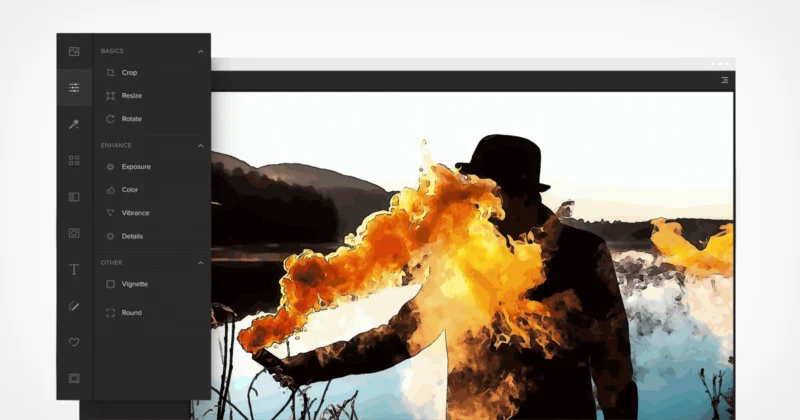
Colorcinch особенно удобен в задачах, где результат нужен быстро: поправить яркость и контраст, обрезать фото под публикацию, сделать аватарку, удалить фон у предмета, добавить надпись, превратить портрет в мультяшный рисунок, собрать простую обложку или подготовить изображение для сайта. При этом программа не требует отдельного рабочего процесса с установкой десктопного редактора: проект открывается прямо в браузере, а базовый режим доступен без регистрации.
Для каких задач подходит Colorcinch
Colorcinch стоит рассматривать как практичный редактор для повседневных визуальных задач. Его сильная сторона — не глубокая ручная ретушь, а быстрые операции, которые часто нужны блогеру, владельцу сайта, SMM-специалисту, продавцу на маркетплейсе, фотографу-любителю или человеку, которому нужно быстро обработать фото без изучения профессионального софта.
Программа подходит для следующих задач:
| Задача | Что использовать в Colorcinch | Результат |
|---|---|---|
| Быстро улучшить фото | Exposure, Color, Vibrance, Details | Фото становится светлее, контрастнее, четче |
| Обрезать изображение | Crop, Circle Cropper | Кадр под пост, аватар, карточку или обложку |
| Изменить размер | Resize, Image Resizer | Подготовка файла под сайт, соцсети, презентацию |
| Удалить фон | Background Remover, Remove Background | Объект на прозрачном или однотонном фоне |
| Сделать мультяшный портрет | Cartoonizer, Photo Cartoonizer, FX Cartoonizer | Портрет в cartoon-стиле |
| Сделать скетч или рисунок | Sketcher, Photo to Sketch, Photo to Drawing | Имитация рисунка, наброска, графики |
| Превратить фото в картину | Painting, Photo to Painting | Изображение с живописной стилизацией |
| Добавить текст | Text Editor, ADD TEXT | Баннер, пост, открытка, мем, обложка |
| Сделать коллаж | Photo Combiner, Image Manager, слои | Несколько изображений в одном проекте |
| Добавить атмосферу | Add Bokeh, Add Light Leaks, Mystical Fog, Falling Snow | Визуальные эффекты и декоративные наложения |
| Подготовить файл | Save, JPG, PNG, PDF, Image Compressor | Готовый файл для публикации или передачи |
Colorcinch хорошо подходит для контента, где важны скорость и внешний вид, но не требуется сложная профессиональная точность. Например, если нужно убрать фон у товара, сделать аватарку для профиля, подготовить иллюстрацию для статьи, обработать фото для соцсетей или быстро создать картинку с текстом, программа закрывает задачу без перегруженного интерфейса.
Для профессиональной журнальной ретуши, пакетной обработки RAW, сложного частотного разложения кожи, CMYK-подготовки к печати и точной цветокоррекции Colorcinch не является главным инструментом. Это не недостаток, а особенность класса: редактор сделан для быстрых онлайн-задач, а не для полного замещения профессиональных программ.
Интерфейс Colorcinch
Интерфейс Colorcinch построен вокруг холста и левой панели инструментов. В верхней части редактора видны команды Open, Save и Reset. Через Open пользователь загружает изображение, через Save сохраняет результат, а Reset возвращает проект к исходному состоянию. В рабочей области находится изображение, с которым выполняется обработка.
Слева расположено вертикальное меню с иконками разделов. После выбора раздела открывается боковая панель с конкретными инструментами. В режиме Standard Photo Editor базовая панель содержит группы Basics, Enhance и Other. В Basics находятся Crop, Resize и Rotate. В Enhance доступны Exposure, Color, Vibrance и Details. В Other можно работать с дополнительными эффектами вроде Vignette и Round.
Логика редактора простая:
Открыть изображение через Open или загрузить фото.
Выбрать инструмент в левом меню.
Изменить параметры ползунками или выбрать пресет.
Оценить результат на холсте.
Нажать Apply, если результат устраивает.
Сохранить изображение через Save.
В большинстве инструментов Colorcinch работает по принципу неразрушающего предварительного просмотра: пользователь двигает настройки, сразу видит эффект, а затем подтверждает изменение кнопкой Apply. Если результат не подходит, можно нажать Cancel или вернуться к другому инструменту. Такая схема удобна для новичков, потому что каждый шаг визуально понятен и не требует знания терминологии профессиональной ретуши.
Интерфейс не перегружен мелкими панелями. Основные элементы находятся там, где их ожидаешь увидеть: инструменты — слева, изображение — по центру, сохранение — сверху. В этом Colorcinch выигрывает у более сложных редакторов, где новичку сначала приходится разбираться с окнами, слоями, режимами наложения, панелями свойств и горячими клавишами.
Базовая обработка фотографий
Crop
Crop используется для кадрирования. Это первый инструмент, к которому стоит обращаться при обработке фото. Кадрирование помогает убрать лишнее по краям, сместить акцент на главный объект, подготовить изображение под конкретный формат публикации или сделать фото более собранным.
В Colorcinch кадрирование удобно использовать перед применением художественных эффектов. Если сначала включить Cartoonizer или Painting, а затем обрезать кадр, часть стилизации может оказаться лишней. Рациональнее сначала определить композицию, затем исправить свет и цвет, после этого применять фильтры и эффекты.
Типичные сценарии использования Crop:
обрезать портрет под аватар;
подготовить квадратную картинку для соцсетей;
убрать пустое пространство вокруг товара;
сделать вертикальный кадр из горизонтального;
выделить центральный объект;
подготовить изображение под баннер или обложку.
Resize
Resize меняет размер изображения. Инструмент нужен, когда исходник слишком большой для сайта, презентации, email-рассылки или публикации в CMS. Большие файлы медленнее загружаются, тяжелее передаются и иногда автоматически пережимаются платформами с потерей качества.
В Colorcinch изменение размера полезно применять после кадрирования, но до финального сохранения. Если вы готовите изображение для сайта, можно уменьшить ширину до нужного значения, затем слегка поднять резкость через Details, после чего сохранить файл в JPG. Если изображение должно сохранить прозрачность после удаления фона, лучше использовать PNG.
Rotate, Straighten, Flip
Инструменты поворота и отражения исправляют ориентацию изображения. Rotate нужен для поворота кадра, а Image Flipper — для зеркального отражения. В связке с выравниванием эти функции помогают исправить заваленный горизонт, повернуть предмет в более удачную сторону или подготовить симметричную композицию.
Такие операции кажутся простыми, но для карточек товаров, обложек и портретов они важны. Небольшой наклон горизонта или неудачная ориентация объекта портит впечатление даже от хорошо обработанного фото. Colorcinch позволяет исправить это без отдельного редактора.
Exposure
Exposure отвечает за свет. В этом разделе используются параметры Brightness, Contrast, Highlights и Shadows. Это один из самых важных инструментов базовой обработки, потому что большинство фотографий перед публикацией требуют хотя бы минимальной коррекции яркости и контраста.
Что делает каждый параметр:
| Параметр | Что меняет | Когда использовать |
|---|---|---|
| Brightness | Общая яркость изображения | Фото слишком темное или слишком тусклое |
| Contrast | Разница между светлыми и темными участками | Картинка выглядит плоской |
| Highlights | Светлые области | Нужно вернуть детали в пересвеченных местах или усилить свет |
| Shadows | Темные области | Нужно вытянуть детали из теней |
С Exposure важно не переусердствовать. Если слишком поднять Brightness, фото становится блеклым. Если чрезмерно увеличить Contrast, тени проваливаются, а светлые области теряют детали. Если сильно поднять Shadows, на темных участках может появиться цифровой шум. Лучший подход — двигать ползунки постепенно и оценивать результат на полном изображении, а не только на одном фрагменте.
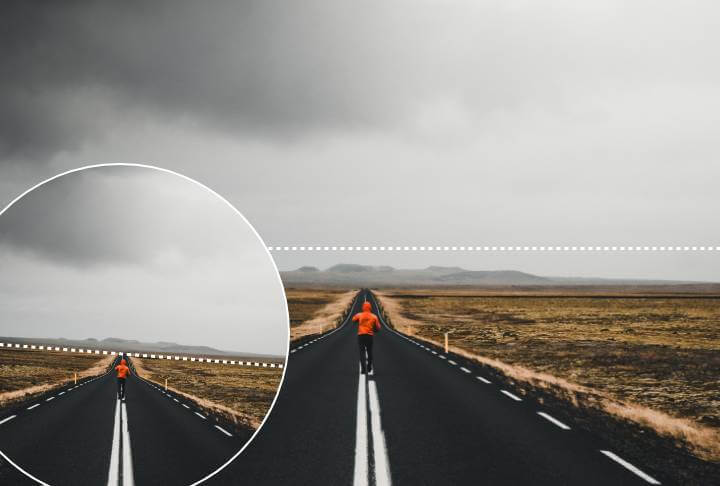
Color и Vibrance
Color и Vibrance отвечают за цвет. В Colorcinch можно регулировать оттенок, насыщенность, температуру и tint. Эти настройки используются, когда фото выглядит слишком холодным, слишком желтым, бледным или неестественно насыщенным.
Color лучше использовать для общей цветовой коррекции. Например, если кадр ушел в синеву, можно сделать его теплее. Если фото снято при искусственном освещении и кожа выглядит желтоватой, температуру можно аккуратно уменьшить. Если цвета слишком слабые, насыщенность можно поднять, но без превращения изображения в кислотный фильтр.
Vibrance работает мягче в визуальном смысле. Его удобно применять, когда нужно оживить цвет, но не испортить кожу и не сделать изображение чрезмерно насыщенным. Для портретов лучше начинать именно с Vibrance, а не с агрессивного увеличения общей насыщенности.
Details
Details управляет четкостью, размытием и резкостью. В этом разделе важны параметры, связанные с Clarity, Blur и Sharpness. Инструмент полезен на финальном этапе обработки, когда кадр уже обрезан, экспозиция исправлена, цвета настроены, а изображение нужно сделать более выразительным.
Sharpness помогает подчеркнуть мелкие детали, но при сильном значении появляются ореолы по краям объектов. Clarity усиливает локальный контраст и делает изображение визуально более фактурным. Blur можно использовать для смягчения или создания декоративного эффекта, но для обычной коррекции фото его применяют аккуратно.
Для карточек товара и предметной фотографии Details особенно полезен: легкое повышение резкости делает объект более читаемым. Для портретов, наоборот, чрезмерная резкость может подчеркнуть кожу, шум и мелкие дефекты, поэтому здесь настройка должна быть мягкой.
AI-инструменты Colorcinch
Colorcinch включает отдельный набор AI-инструментов для задач, которые раньше требовали ручной ретуши или отдельных сервисов: удаление фона, восстановление лица, апскейл, удаление объектов, de-oldify, превращение лица в стикер, prompt generation и photo to anime. Эти функции расширяют программу за пределы обычного онлайн-фоторедактора.
Background Removal
Background Removal — один из самых практичных инструментов Colorcinch. Он автоматически определяет основной объект и удаляет фон. Инструмент полезен для портретов, предметных изображений, карточек товаров, презентаций, аватарок и рекламных материалов.
В рабочем процессе используется связка Edit → Remove Background → Remove Background → Apply. После удаления фона изображение можно сохранить с прозрачностью. Для этого используется путь Save → My Computer → PNG. Именно PNG нужен, если нужно сохранить прозрачный фон. Если сохранить результат в JPG, прозрачность будет заменена заливкой.

Удаление фона особенно полезно в следующих случаях:
нужно изолировать товар от лишнего окружения;
нужно сделать портрет на чистом фоне;
нужно подготовить аватарку;
нужно создать стикер или вырезанный объект;
нужно заменить сложный фон на однотонный;
нужно использовать объект в коллаже.
После удаления фона в Colorcinch можно заменить пустую область цветом. Для этого используется Background Color picker. Цвет выбирается в палитре, а прозрачность регулируется через Opacity slider. Такой сценарий удобен, если нужна не прозрачность, а аккуратный белый, серый, цветной или брендовый фон.
У AI-удаления фона есть естественные ограничения. Волосы, шерсть, стекло, полупрозрачные объекты, сложные тени и мелкие детали могут потребовать проверки. Результат нужно смотреть на контрастном фоне: ошибки по краям часто незаметны на белом, но становятся видны на темной или цветной подложке.
Image Upscale
Image Upscale используется для увеличения разрешения и улучшения качества низкокачественных изображений. Инструмент полезен, когда нужно подготовить старое фото, маленькую картинку или изображение, которое должно выглядеть лучше на экране с высоким разрешением.
Апскейл не превращает любой плохой исходник в профессиональное фото. Если изображение сильно размыто, сжато, испорчено шумом или содержит мало реальных деталей, AI может дорисовать визуально правдоподобные элементы, но не восстановить точную исходную информацию. Поэтому Image Upscale лучше работает на фотографиях, где структура объекта уже читается: портрет, предмет, интерьер, простой пейзаж.
Face Restoration
Face Restoration предназначен для восстановления лиц на старых, размытых или низкодетализированных портретах. Инструмент усиливает черты лица, делает глаза и контуры более читаемыми, улучшает ощущение резкости.
Этот инструмент уместен при работе с архивными фото, семейными снимками, старыми портретами и кадрами, где лицо слегка смазано. Важно помнить: AI-восстановление лица не является документальной реставрацией. Оно может улучшить вид портрета, но иногда меняет мелкие черты. Для личного архива это часто допустимо, для точной исторической реставрации результат нужно проверять особенно внимательно.
Inpainting & Removal
Inpainting & Removal нужен для удаления лишних объектов, текста, случайных деталей и визуального мусора. Это практичный инструмент для фотографий, где мешает прохожий на заднем плане, лишний предмет на столе, пятно, надпись или ненужный элемент композиции.
Рабочий принцип простой: пользователь выделяет проблемную область, а AI пытается заполнить ее окружающим контекстом. На ровных поверхностях, небе, стенах, траве, ткани и простых фонах результат обычно выглядит естественнее. На сложной геометрии, лицах, руках, узорах и текстурах могут появляться артефакты. Поэтому после удаления объекта нужно увеличить масштаб и проверить место правки.
Image De-oldify
Image De-oldify используется для визуального обновления старых изображений. В типичном сценарии пользователь берет архивный портрет, улучшает лицо через Face Restoration, затем применяет de-oldify или цветовую обработку, после чего корректирует экспозицию и сохраняет файл.
Инструмент стоит применять аккуратно. Слишком агрессивное омоложение старого снимка может сделать изображение искусственным. Лучше сохранять естественную фактуру и не пытаться превратить архивный кадр в современное глянцевое фото.
Face to Sticker
Face to Sticker превращает лицо в стикероподобное изображение. Этот инструмент подходит для аватарок, мессенджеров, сторис, игровых профилей и развлекательного контента. В отличие от обычного кадрирования портрета, стикер должен быть проще, контрастнее и выразительнее. Поэтому перед применением эффекта лучше выбрать портрет с чистым светом, хорошо видимым лицом и понятным фоном.
Prompt Generation
Prompt Generation помогает формировать текстовые подсказки для AI-сценариев. В контексте Colorcinch это полезно, когда пользователь работает с творческой стилизацией и хочет получить более управляемый результат. Инструмент не заменяет вкус и понимание композиции, но помогает быстрее сформулировать направление: anime-стиль, digital art, painting, fantasy-портрет, clean background, poster look и другие визуальные характеристики.
Photo to Anime
Photo to Anime превращает фото в anime-стиль. В отличие от обычного Cartoonizer, который может давать мультяшную, комиксную или графическую обработку, anime-стилизация сильнее меняет черты, контуры, глаза, цветовую подачу и общий характер изображения.
Лучше всего Photo to Anime работает на портретах, где лицо хорошо освещено, не перекрыто волосами, очками, руками или сильными тенями. Для групповых фото и мелких лиц результат может быть менее стабильным.
Cartoonizer, Sketcher, Painting и Digital Art
Colorcinch часто ищут как cartoonizer, потому что превращение фото в мультфильм — одна из главных функций программы. Но внутри редактора художественная обработка шире: есть Cartoonizer, Sketcher, Painting и Digital Art. Это разные направления стилизации, и выбирать их нужно по задаче.
Cartoonizer делает изображение похожим на мультяшную или комиксную иллюстрацию. Он подходит для портретов, аватаров, обложек, креативных постов и развлекательного контента. Эффект часто усиливает контуры, упрощает детали, делает цвет более выразительным.
Sketcher имитирует рисунок или набросок. Он уместен, когда нужно получить графический вид: портрет-скетч, иллюстрацию для статьи, легкую художественную обработку, черно-белый рисунок или стилизованную картинку без яркой мультяшности.
Painting переводит фото в живописный стиль. Такой эффект лучше подходит для пейзажей, портретов, домашних животных, архитектуры и атмосферных снимков. В отличие от Cartoonizer, Painting меньше похож на мультфильм и больше напоминает цифровую картину.
Digital Art делает изображение похожим на цифровую иллюстрацию. Этот режим хорошо работает с портретами, фэшн-фото, яркими кадрами и изображениями, где уже есть хороший свет и контраст.

При работе с художественными эффектами важно выбирать исходник. Плохое фото с низким разрешением, пересветом, смазанным лицом и хаотичным фоном не станет качественной иллюстрацией только из-за применения Cartoonizer. Лучшие результаты получаются на кадрах с четким объектом, понятным светом и не слишком перегруженным фоном.
Хороший порядок работы такой:
Обрезать лишнее через Crop.
Исправить яркость через Exposure.
Настроить цвет через Color или Vibrance.
При необходимости улучшить резкость через Details.
Открыть Effects.
Выбрать Cartoonizer, Sketcher, Painting или Digital Art.
Настроить интенсивность эффекта.
Нажать Apply.
Сохранить результат.
Главная ошибка — сразу применять сильный эффект к неподготовленному фото. Визуально это часто дает грязный результат: шум превращается в пятна, плохой свет — в грубые тени, а лишние детали фона начинают конкурировать с главным объектом.
Фильтры, эффекты и художественная обработка
Помимо AI-стилизации, Colorcinch предлагает фильтры и декоративные эффекты. Они работают быстрее и проще, чем глубокая художественная трансформация. Фильтр меняет общее настроение изображения: цвет, контраст, тон, стилистику. Эффект может сильнее вмешиваться в изображение, добавляя графическую обработку, постеризацию, инверсию цвета или имитацию художественного приема.
В Colorcinch есть следующие направления:
Photo Filters — готовые фильтры для быстрой цветовой стилизации;
Image Posterizer — постеризация с упрощением тонов;
Color Inverter — инверсия цветов;
Sepia Converter — сепия;
Grayscale Images — перевод в черно-белый вид;
FX Cartoonizer — художественная cartoon-обработка;
Photo Frames — рамки;
Photo to Drawing — имитация рисунка;
Photo to Sketch — скетч-эффект;
Photo to Painting — живописная стилизация.
Фильтры хорошо использовать для серийного визуального стиля. Например, если блог ведется в мягких теплых тонах, можно обработать несколько изображений в похожей цветовой подаче. Для обложек и баннеров фильтр помогает привести фото к единому виду, чтобы текст и графика смотрелись цельно.
Но фильтры легко испортить чрезмерной силой. Если эффект слишком заметен, фото выглядит дешево: кожа становится оранжевой, тени проваливаются, небо превращается в кислотное, а детали теряются. В Colorcinch лучше начинать с умеренной интенсивности, а затем усиливать эффект только при необходимости.
Overlays и Masks
Image Masking
Image Masking — инструмент для творческого ограничения видимой области изображения. Маски позволяют показывать фото внутри формы, текста или декоративного контура. Это удобно для аватарок, постеров, баннеров, коллажей и social media-графики.
Маска не просто обрезает изображение как Crop. Она создает дизайнерскую форму: круг, фигуру, силуэт, текстовую область или декоративный контур. В результате обычная фотография становится частью макета.
Пример использования:
Загрузить фото.
Перейти в Masks.
Выбрать Shapes или другой тип маски.
Настроить параметры через значок Settings.
При необходимости изменить Color Overlay.
Подтвердить результат.
Сохранить изображение или использовать его как элемент коллажа.
Маски особенно полезны, когда изображение нужно встроить в дизайн, а не просто опубликовать как фотографию. Например, портрет внутри круга для профиля, фото внутри букв, изображение в форме сердца для открытки или декоративная рамка для поста.
Mystical Fog, Falling Rain, Falling Snow
Mystical Fog, Falling Rain и Falling Snow добавляют атмосферные наложения. Такие оверлеи меняют настроение снимка: туман делает изображение мягче и кинематографичнее, дождь добавляет драматичность, снег — сезонность и ощущение зимней сцены.
Эти эффекты лучше использовать на подходящих сюжетах. Снег естественно смотрится на зимних портретах, уличных кадрах и праздничных открытках. Дождь — на городских, ночных и драматичных сценах. Туман — на пейзажах, лесных тропах, портретах в мягком свете.
Главная ошибка — применять атмосферный overlay к неподходящему фото. Если на снимке яркое летнее солнце, пляж и чистое синее небо, густой снег будет смотреться искусственно. Если фото уже перегружено деталями, дополнительный дождь или туман сделает его нечитаемым.
Add Glitch
Add Glitch создает цифровой сбой, смещение каналов, искажение или эффект поврежденного изображения. Он уместен для музыкальных обложек, постеров, киберпанк-стилистики, игровых баннеров, анонсов и молодежного визуального контента.
Glitch-эффект плохо подходит для деловых портретов, карточек товаров и обычной ретуши. Его задача — не улучшить фотографию, а создать конкретный визуальный характер.
Add Bokeh и Add Light Leaks
Add Bokeh добавляет круги размытого света, имитирующие боке. Add Light Leaks добавляет засветки, похожие на пленочные световые протечки. Оба инструмента используются для декоративной обработки.
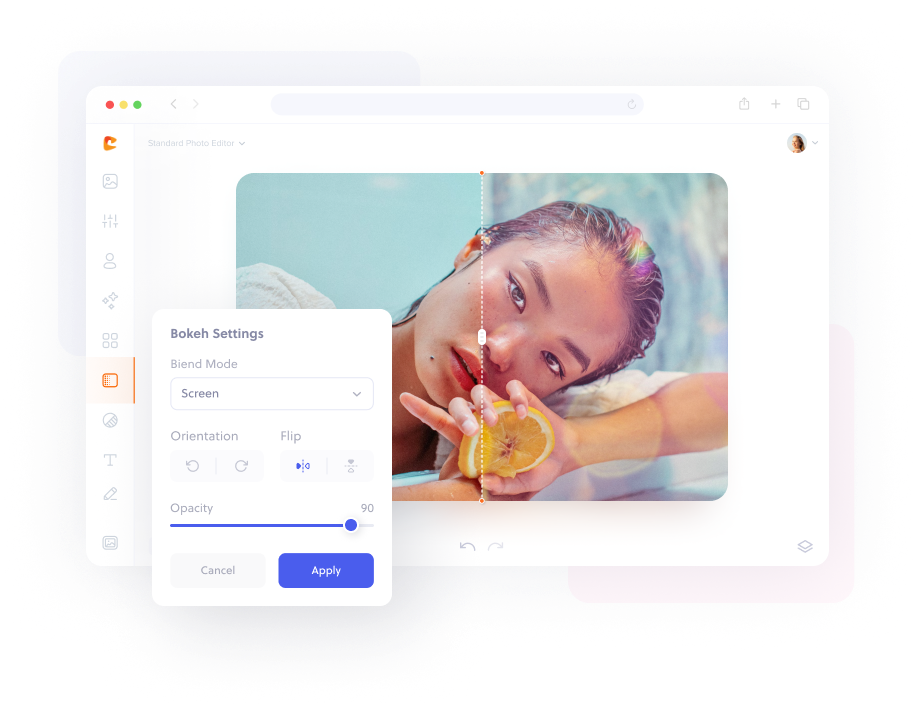

В настройках оверлеев важны Blend Mode, ориентация, отражение, прозрачность и кнопка Apply. На примере Bokeh видно, что Colorcinch позволяет не просто включить наложение, а настроить способ смешивания с фотографией и силу эффекта. Это делает результат более управляемым.
Для портретов Bokeh лучше применять мягко: легкие световые круги на фоне могут сделать изображение теплее и объемнее. Но если оверлей перекрывает лицо, глаза или главный объект, он мешает восприятию. Light Leaks также лучше размещать по краям кадра, чтобы засветка не разрушала основной объект.
Image Blender
Image Blender используется для смешивания изображений. Это инструмент для коллажей, двойной экспозиции, декоративных постеров и творческих композиций. В связке с режимами наложения можно объединять портрет и текстуру, фото и абстрактный фон, изображение и графический элемент.
Сценарий работы:
Загрузить основное изображение.
Добавить второе изображение через Image Manager.
Разместить его на холсте.
Открыть свойства слоя.
Выбрать Blend Mode.
Настроить прозрачность.
Подтвердить результат.
В Colorcinch это не такой глубокий слойный монтаж, как в Photoshop или Photopea, но для простых коллажей и визуальных обложек возможностей достаточно.
Текст, графика и слои
Text Editor
Text Editor — один из самых полезных инструментов Colorcinch для баннеров, открыток, мемов, карточек, сторис и обложек. Чтобы добавить текст, нужно перейти в левое меню Text и нажать кнопку ADD TEXT. После этого на холсте появляется текстовый блок. Его можно дважды щелкнуть, изменить содержимое, перетащить и настроить через левую панель.
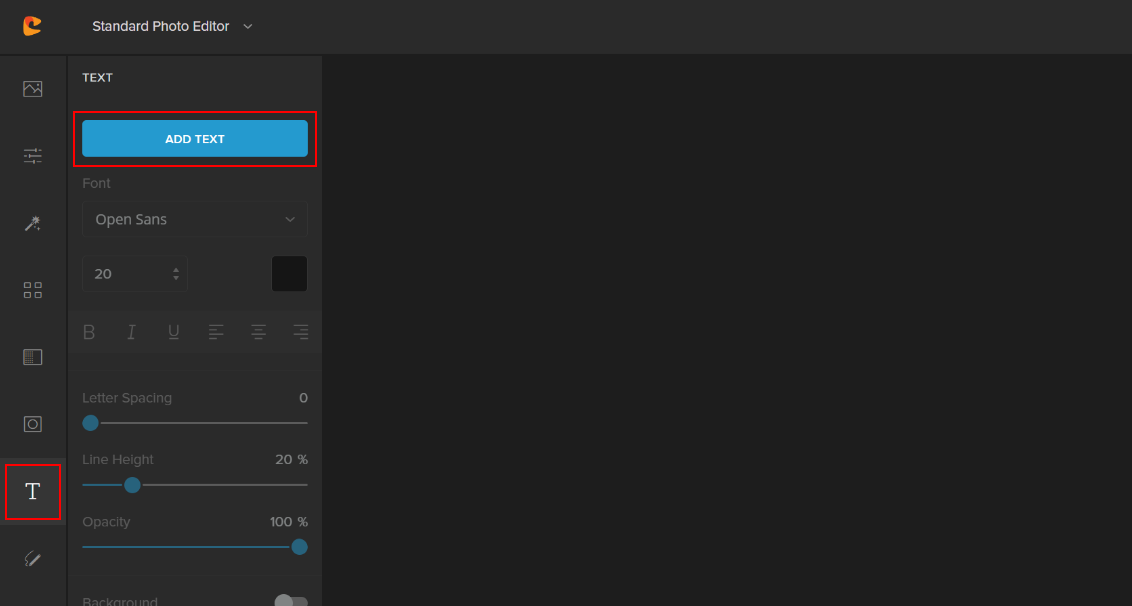
В текстовом редакторе доступны:
выбор Font;
изменение размера текста;
выбор цвета;
выравнивание;
Letter Spacing;
Line Height;
Opacity;
Background;
Outline;
Shadow;
Layer Properties.
Это позволяет не просто написать фразу поверх фото, а собрать полноценный небольшой макет. Например, можно затемнить фон через фильтр, добавить крупный заголовок, включить Outline для читаемости, настроить Shadow, а затем сохранить картинку как обложку для статьи или поста.
Текст в Colorcinch лучше добавлять после основной обработки фото. Если сначала написать текст, а потом применять сильные фильтры или эффекты ко всему изображению, надпись может потерять четкость. Правильнее сначала подготовить фон, затем добавить текст и только после этого сохранить финальный файл.
Как сделать текст читаемым
Даже хороший шрифт плохо смотрится, если он не читается на фоне. В Colorcinch для этого есть несколько приемов:
| Проблема | Решение |
|---|---|
| Текст теряется на светлом фоне | Включить Shadow или выбрать темный цвет |
| Текст теряется на темном фоне | Использовать светлый цвет или Outline |
| Фон слишком пестрый | Добавить полупрозрачный Background под текст |
| Заголовок выглядит сжатым | Увеличить Letter Spacing |
| Несколько строк стоят слишком близко | Настроить Line Height |
| Надпись слишком грубая | Снизить Opacity или выбрать другой шрифт |
Для обложек и постов лучше использовать короткие формулировки. Colorcinch позволяет сделать и длинный текст, но визуальные изображения плохо работают, когда на них слишком много слов. Оптимальный вариант — заголовок, подзаголовок и один небольшой акцент.
Multiple layers
Colorcinch поддерживает работу с несколькими слоями. Можно добавлять изображения, текстовые блоки, графику, иконки и декоративные элементы, а затем управлять их расположением. Для простых дизайн-задач это критически важно: текст должен лежать поверх фото, логотип — поверх фона, декоративная иконка — рядом с заголовком, а дополнительное изображение — быть отдельным объектом.
Слои полезны в таких задачах:
баннер для статьи;
карточка товара;
промо-изображение;
коллаж;
мем;
открытка;
обложка видео;
аватар;
постер;
простая рекламная графика.
В Colorcinch слойная работа не такая глубокая, как в профессиональных редакторах, но для повседневных задач достаточно того, что элементы можно добавлять, перемещать, масштабировать и настраивать отдельно.
Graphics, stickers, icons, shapes
В Colorcinch есть встроенные графические элементы: иконки, фигуры, стикеры, векторная графика и стоковые изображения. В редакторе доступна большая библиотека стоковых фото и векторных элементов; программа позиционирует коллекции как более 4 миллионов стоковых фотографий и более 50 000 графических объектов и иконок.
Эти элементы полезны, если нужно быстро собрать визуал без отдельного поиска клипарта. Например:
добавить иконку камеры на обложку фотоурока;
вставить декоративную стрелку;
оформить скидочный баннер;
сделать простую инфографику;
добавить форму под текст;
украсить открытку;
подготовить пост для соцсетей.
Здесь важно не перегружать макет. Большое количество стикеров, рамок, иконок и эффектов делает картинку визуально слабой. Лучше использовать один-два графических элемента, которые помогают понять смысл изображения.
Фон, цвет и локальные правки
Background Changer
Background Changer нужен для замены фона. В связке с Background Remover это один из самых практичных сценариев Colorcinch: сначала фон удаляется, затем вместо него ставится чистая подложка, цвет, другое изображение или более подходящая визуальная среда.
Для карточек товаров обычно нужен чистый фон. Для аватарок можно использовать цветную подложку. Для постеров — градиент, текстуру или фото. Для презентаций — нейтральный фон, который не отвлекает от объекта.
Важно следить за краями объекта. Если после удаления старого фона осталась грязная кайма, новый фон может подчеркнуть ошибку. Перед сохранением стоит проверить изображение в масштабе и на контрастной подложке.
Color Replacer
Color Replacer заменяет один цвет другим. Инструмент работает по понятной логике: выбрать исходный цвет, выбрать новый цвет и применить замену. Это удобно, когда нужно быстро изменить оттенок предмета, декоративного элемента, фона, одежды или графического объекта.
Сценарии применения:
изменить цвет футболки на фото;
заменить цвет фона;
сделать элемент ближе к фирменной палитре;
подготовить несколько цветовых вариантов товара;
поправить неудачный оттенок декоративной детали;
заменить слишком яркий цвет на более спокойный.
Инструмент лучше работает, когда заменяемый цвет достаточно однородный. Если объект содержит много бликов, теней, отражений и близких оттенков, замена может затронуть лишние области или оставить часть старого цвета. В таких случаях лучше использовать умеренные значения и проверять результат по краям.
Color Picker
Color Picker помогает выбрать нужный цвет. Он полезен при работе с фирменными оттенками, однотонными фонами, текстом и графикой. Например, можно взять цвет из логотипа и использовать его для надписи, рамки или подложки. Это делает макет визуально цельным.
В дизайне небольших картинок цветовая дисциплина важнее количества эффектов. Если в одной обложке используются пять случайных цветов, она выглядит непрофессионально. Color Picker позволяет держать палитру под контролем.
Hair Color Changer
Hair Color Changer предназначен для изменения цвета волос. Это больше развлекательный и примерочный инструмент, чем профессиональная окраска. Он полезен для портретов, контента в соцсетях, экспериментов с образом и визуальных сравнений.
Лучше всего инструмент работает на фото, где волосы хорошо отделены от фона и не перекрыты сложным светом. На темных волосах, мелких прядях, сильных бликах и размытых участках результат может быть менее точным.
Color Splash
Color Splash создает эффект, при котором часть изображения остается цветной, а остальная становится черно-белой. Это классический прием для акцента. Например, можно оставить цветным красный зонт, цветок, автомобиль, одежду или товар, а фон сделать монохромным.
Эффект хорошо работает, когда цветной объект действительно важен. Если оставить цветными случайные детали, изображение будет выглядеть как фильтр ради фильтра. Color Splash лучше использовать для акцента, а не для украшения всего подряд.
Социальные инструменты
Profile Picture Maker
Profile Picture Maker помогает подготовить аватарку. Для аватара важны три вещи: лицо или объект должен быть крупным, фон не должен мешать, а итоговая картинка должна хорошо читаться в маленьком размере. Colorcinch закрывает все эти задачи: можно обрезать изображение, удалить фон, добавить цветную подложку, применить Cartoonizer или мягкий фильтр.
Хороший порядок создания аватарки:
Загрузить портрет.
Обрезать кадр через Crop или Circle Cropper.
Исправить свет через Exposure.
Удалить фон через Background Remover.
Добавить новый фон через Background Changer или Background Color picker.
При необходимости применить Cartoonizer.
Сохранить в PNG или JPG.
Avatar Maker
Avatar Maker отличается от обычного кадрирования тем, что делает изображение более стилизованным. Это хороший инструмент для игровых профилей, форумов, соцсетей, мессенджеров и личных брендов, где нужен не стандартный портрет, а визуальный образ.
Avatar Maker можно сочетать с Photo Cartoonizer, Photo to Anime, Face to Sticker и удалением фона. В итоге получается не просто фото, а графический персонаж или узнаваемая картинка профиля.
Meme Generator
Meme Generator используется для быстрого добавления текста к изображению. Его задача — не сложный дизайн, а скорость. В Colorcinch мем можно собрать через загрузку изображения, добавление текста, настройку размера, цвета, outline и shadow.
Для мемов важна читаемость. Обычно лучше использовать крупный контрастный текст, короткие фразы и минимум декоративных эффектов. Если текст не читается на мобильном экране, мем не работает.
Twitch Banner Maker
Twitch Banner Maker нужен для оформления баннеров. В Colorcinch можно использовать фон, текст, графические элементы, слои, оверлеи и фильтры. Для Twitch-баннера важно учитывать расположение текста и объектов: центральная область должна оставаться читаемой, а важные элементы не должны уходить к краям.
Подходящий сценарий:
Выбрать или загрузить фон.
Настроить цвет через Color и Vibrance.
Добавить декоративный overlay.
Вставить крупный текст.
Добавить иконки или графику.
Проверить читаемость.
Экспортировать результат.
Photo Combiner
Photo Combiner объединяет несколько изображений. Это удобно для коллажей, сравнений до/после, подборок, сторис и простых storyboard-макетов. В связке со слоями и текстом можно собрать наглядную картинку без отдельного коллажного приложения.
Photo Combiner особенно полезен для обзоров, инструкций и визуальных сравнений. Например, можно показать исходное фото, результат после Background Removal и итоговую картинку с новым фоном.
Конвертация и экспорт
Сохранение результата выполняется через Save. Для сохранения на устройство используется путь Save → My Computer. Colorcinch поддерживает экспорт в JPG, PNG и PDF, а также печатное качество до 400 DPI.
Выбор формата зависит от задачи:
| Формат | Когда выбирать |
|---|---|
| JPG | Фото, обложки, изображения для сайта, картинки без прозрачности |
| PNG | Прозрачный фон, логотипы, стикеры, вырезанные объекты |
| Материалы для передачи, печати, презентационных документов |
Если фон удален и нужно сохранить прозрачность, выбирается PNG. Если изображение предназначено для статьи, сайта или соцсетей и прозрачность не нужна, чаще достаточно JPG. Если результат должен быть передан как документ или печатный материал, можно использовать PDF.
В Colorcinch также есть инструменты конвертации:
PNG to JPG;
JPG to PDF;
PNG Converter;
PNG Maker;
Image Compressor.
Image Compressor полезен для уменьшения веса файла. Это важно для сайтов и блогов: тяжелые изображения замедляют загрузку страниц. Но компрессию нужно применять разумно. Слишком сильное сжатие приводит к артефактам, особенно на градиентах, коже, тексте и мелких деталях.
Пошаговая инструкция: базовая коррекция фотографии
Базовая коррекция в Colorcinch подходит для большинства обычных фото: портретов, предметных снимков, пейзажей, изображений для статей и соцсетей.
Шаг 1. Открыть изображение
В верхней панели нажимается Open, затем выбирается изображение. После загрузки фото появляется на холсте. Если это первый этап работы, лучше сразу оценить кадр: есть ли лишнее по краям, не завален ли горизонт, не слишком ли темное изображение.
Шаг 2. Обрезать фото
Открывается Crop. Кадр подгоняется под нужный формат. Для аватарки лучше использовать квадрат или круглый кроп. Для статьи — горизонтальный кадр. Для сторис — вертикальный. Для товара — композицию с достаточным пространством вокруг объекта.
Шаг 3. Настроить Exposure
Открывается Exposure. Сначала корректируется Brightness, затем Contrast, после этого Highlights и Shadows. Если фото темное, не стоит просто сильно поднимать Brightness. Лучше немного поднять Shadows и Highlights, затем добавить Contrast.
Шаг 4. Настроить Color или Vibrance
Если изображение выглядит бледным, используется Vibrance. Если есть явный цветовой перекос, открывается Color и корректируется температура, tint, saturation или hue.
Шаг 5. Добавить Details
На финальном этапе открывается Details. Легкое повышение резкости помогает сделать изображение собраннее. Для портрета значение должно быть умеренным, для предметного фото можно чуть сильнее.
Шаг 6. Подтвердить изменения
После каждого инструмента нажимается Apply. Если результат не нравится, используется Cancel или другие корректировки. Не стоит подтверждать радикальные изменения, если изображение уже выглядит неестественно.
Шаг 7. Сохранить файл
Открывается Save, затем My Computer. Выбирается JPG или PNG. Для обычного фото — JPG, для прозрачности — PNG.
Пошаговая инструкция: как удалить фон
Удаление фона — один из самых востребованных сценариев в Colorcinch. Он нужен для товаров, портретов, стикеров, аватарок и коллажей.
Шаг 1. Загрузить фото
Откройте изображение через Open или загрузку фото. Лучше выбирать фото, где главный объект хорошо отделен от фона: контрастный силуэт, нормальный свет, минимум пересечений с другими объектами.
Шаг 2. Открыть Remove Background
Перейдите в Edit → Remove Background. Внутри инструмента используется кнопка Remove Background. Colorcinch автоматически определяет объект и удаляет фон.
Шаг 3. Проверить края
После удаления фона нужно увеличить изображение и проверить контур. Особое внимание — волосам, шерсти, прозрачным предметам, рукам, мелким деталям, теням и участкам, где объект похож по цвету на фон.
Шаг 4. Подтвердить результат
Если результат подходит, нажимается Apply. Если нужно заменить фон цветом, используется Background Color picker и Opacity slider. Можно сделать белый, серый, цветной или полупрозрачный фон.
Шаг 5. Сохранить PNG
Для прозрачного фона используется Save → My Computer → PNG → Save. Это принципиально: JPG не сохраняет прозрачность. Если изображение нужно для карточки товара на белом фоне, можно сохранить JPG, но только после добавления белой подложки.

Пошаговая инструкция: как превратить фото в мультфильм
Cartoon-стилизация — одна из главных причин использовать Colorcinch. Процесс простой, но качество результата зависит от исходного фото.
Шаг 1. Выбрать подходящий портрет
Лучше всего работает портрет с хорошо видимым лицом, нормальным светом и не слишком пестрым фоном. Если лицо маленькое, размытое или закрыто волосами, эффект может получиться слабее.
Шаг 2. Исправить базовые параметры
Перед Cartoonizer стоит сделать легкую подготовку:
обрезать кадр через Crop;
поднять свет через Exposure;
оживить цвет через Vibrance;
при необходимости слегка повысить резкость через Details.
Шаг 3. Открыть Effects
В разделе Effects выбирается Cartoonizer. В этой же области доступны Sketcher, Painting и Digital Art, поэтому можно сравнить несколько направлений.
Шаг 4. Настроить интенсивность
Эффект не должен полностью разрушать лицо. Если контуры стали слишком грубыми, кожа пятнистой, а глаза неестественными, интенсивность нужно снизить или выбрать другой стиль.
Шаг 5. Нажать Apply
После выбора подходящего варианта нажимается Apply. Затем изображение сохраняется через Save.
Шаг 6. Подготовить финальный формат
Для аватарки можно использовать квадратный JPG или PNG. Для стикера лучше PNG. Для обложки — JPG с нужным размером.
Пошаговая инструкция: как сделать обложку с текстом
Colorcinch можно использовать как простой редактор обложек. Для этого достаточно фонового изображения, текстового блока и пары декоративных элементов.
Шаг 1. Загрузить фон
Фоном может быть фото, стоковое изображение, градиент, текстура или уже подготовленная картинка. Перед добавлением текста фон лучше затемнить или сделать менее контрастным, чтобы надпись читалась.
Шаг 2. Добавить текст
Перейдите в Text и нажмите ADD TEXT. На холсте появится текстовый блок. Дважды щелкните по нему и введите заголовок.
Шаг 3. Настроить стиль
В левой панели настройте:
Font;
размер;
цвет;
Letter Spacing;
Line Height;
Opacity;
Outline;
Shadow;
Background.

Шаг 4. Проверить читаемость
Уменьшите масштаб просмотра мысленно до размера будущей публикации. Если текст плохо читается, увеличьте размер, включите Outline, добавьте Shadow или подложку через Background.
Шаг 5. Добавить графику
При необходимости добавьте иконку, форму или декоративный элемент. Не нужно превращать обложку в набор стикеров: один акцент обычно выглядит лучше, чем пять случайных украшений.
Шаг 6. Сохранить
Для сайта или соцсетей используйте JPG. Если в макете есть прозрачные элементы и нужна прозрачность, используйте PNG.
Практические сценарии использования
Обработка фото для статьи
Для статьи обычно нужно изображение с понятной композицией, нормальным светом и небольшим весом. В Colorcinch это делается через Crop, Exposure, Color, Details и Image Compressor. Если нужно добавить подпись или заголовок, подключается Text Editor.
Оптимальная схема:
Crop — убрать лишнее.
Exposure — исправить яркость.
Color — убрать цветовой перекос.
Details — слегка повысить четкость.
Text Editor — добавить заголовок, если нужна обложка.
Save — сохранить JPG.
Image Compressor — уменьшить вес, если файл слишком тяжелый.
Карточка товара
Для карточки товара важны чистый фон, читаемый объект и аккуратные края. Colorcinch может удалить фон через Background Remover, заменить его на белый или цветной, улучшить свет через Exposure, добавить текст или графику.
Для маркетплейс-задач нужно следить, чтобы товар не был искажен. Cartoonizer, сильные фильтры, glitch, bokeh и light leaks для основной товарной фотографии обычно неуместны. Они могут подойти для дополнительных промо-изображений, но не для главной карточки.
Аватарка
Для аватарки полезны Circle Cropper, Background Remover, Background Changer, Cartoonizer, Photo to Anime, Face to Sticker и Profile Picture Maker. Главное — крупное лицо, чистый контур и хороший контраст.
Постер или обложка
Для постера нужны фон, текст, композиция и акценты. В Colorcinch можно использовать фото, фильтр, overlay, текст, слой с графикой и экспорт в нужный формат. Особенно полезны Text Editor, Image Blender, Add Light Leaks, Add Bokeh, Graphics и Photo Filters.
Восстановление старого фото
Для старых фотографий полезны Face Restoration, Image De-oldify, Image Upscale, Exposure и Details. Сначала улучшается лицо, затем разрешение, потом свет и резкость. Если фото чересчур повреждено, результат нужно воспринимать как визуальное улучшение, а не как точное восстановление оригинала.
Простая иллюстрация для соцсетей
Если нужен быстрый визуал, можно взять фото, применить Painting или Digital Art, добавить текст, наложить легкий Bokeh или Light Leak и сохранить JPG. Такой сценарий подходит для цитат, анонсов, личных блогов и творческих публикаций.
Тарифы и ограничения
Colorcinch работает по модели Basic и Plus. Basic доступен бесплатно и не требует регистрации. Colorcinch Plus открывает премиум-эффекты, все графические коллекции, неограниченные проекты и расширенные возможности экспорта. Для Plus используются месячная и годовая оплата.
Бесплатного режима достаточно, если нужно иногда обрезать фото, поправить яркость, попробовать простые эффекты, подготовить аватарку или быстро обработать изображение. Plus имеет смысл, если Colorcinch используется регулярно: для соцсетей, контента, карточек, визуалов, графики, премиум-эффектов и сохранения проектов.
Ограничения стоит понимать заранее:
часть эффектов и графики доступна только в Plus;
браузерный редактор зависит от стабильности устройства и соединения;
AI-операции требуют проверки результата;
при сложных изображениях удаление фона может ошибаться;
программа не заменяет профессиональную RAW-обработку;
для сложной ретуши кожи и точного монтажа нужны более мощные редакторы.
Коммерческое использование результатов в Basic и Plus разрешено: изображения, созданные или отредактированные в Colorcinch, можно использовать для продажи или коммерческой выгоды, при этом совместное использование одного аккаунта с другими людьми запрещено.
История версий программы
Colorcinch развивался от идеи простого превращения фото в мультяшные изображения к полноценному браузерному редактору. Программа связана с Cartoonize.net: раннее позиционирование строилось вокруг cartoon-эффектов, то есть быстрого превращения фото в рисунок, скетч, картину или мультяшный портрет. Позже Colorcinch стал восприниматься уже не только как photo cartoonizer, а как all-in-one photo editor с базовой коррекцией, эффектами, текстом, слоями, масками, графикой и экспортом.
Условно историю развития можно разделить на несколько этапов.
Этап 1. Cartoonize-подход
Первоначальная ценность сервиса была очевидной: пользователь загружает фото и получает cartoon-результат без сложных действий. Это закрывало популярную задачу сделать фото в мультфильм онлайн. Такой формат хорошо подходил для портретов, аватаров, развлекательных изображений и социальных сетей.
Этап 2. Расширение до фоторедактора
Следующий этап — появление полноценной структуры редактирования. В Colorcinch появились базовые инструменты: Crop, Resize, Rotate, Exposure, Color, Vibrance, Details. Это изменило роль программы. Теперь пользователь мог не просто применить мультяшный фильтр, а подготовить фото перед эффектом: обрезать, поправить свет, усилить цвет, повысить четкость.
Этап 3. Дизайн-инструменты
Затем редактор усилился инструментами для визуальных макетов: Text Editor, слои, маски, графика, рамки, оверлеи, blend modes, stock photos и vector graphics. Это сделало Colorcinch полезным не только для обработки фото, но и для создания простых баннеров, постеров, мемов, аватарок, social media-графики и коллажей.
Этап 4. AI-функции
Дальше программа получила AI-направление: Background Removal, Image Upscale, Face Restoration, Inpainting & Removal, Image De-oldify, Face to Sticker, Prompt Generation, Photo to Anime. Это важный этап, потому что редактор стал выполнять задачи, которые раньше требовали отдельных сервисов: убрать фон, улучшить лицо, увеличить изображение, удалить объект, стилизовать портрет.
Этап 5. Мобильное направление
Colorcinch также получил мобильное направление для iOS и Android. Мобильная логика строится вокруг быстрых действий: загрузить фото, выбрать cartoonize, upscale, face fix или background remove, отрегулировать интенсивность и экспортировать результат.
Эта история показывает, что Colorcinch развивался не как профессиональный конкурент Photoshop, а как быстрый визуальный редактор для массовых задач: фотообработка, cartoon-стилизация, AI background removal, простые макеты, графика и экспорт.
Сильные стороны Colorcinch
Главное преимущество Colorcinch — баланс между простотой и набором возможностей. Программа не заставляет пользователя изучать сложный редактор, но при этом дает больше, чем обычное приложение с фильтрами.
Сильные стороны:
быстрый запуск в браузере;
понятная логика Open → инструмент → Apply → Save;
базовая обработка фото;
AI background removal;
cartoonizer, sketcher, painting и digital art;
текстовый редактор с настройками;
слои и графические элементы;
маски и рамки;
overlays для атмосферы;
экспорт в JPG, PNG и PDF;
поддержка прозрачного фона через PNG;
инструменты для аватаров, мемов и соцсетей;
встроенные библиотеки графики и стоковых изображений;
есть бесплатный режим Basic;
программа подходит новичкам.
Colorcinch особенно хорош там, где не хочется открывать тяжелый редактор ради простой операции. Например, удалить фон, сделать постер, добавить текст, превратить фото в мультфильм, подготовить картинку для сайта или быстро собрать аватарку.
Недостатки Colorcinch
Недостатки Colorcinch связаны не с плохой реализацией, а с границами формата. Это браузерный редактор, ориентированный на простые и средние задачи, а не профессиональная система полного цикла.
Основные ограничения:
не подходит для сложной журнальной ретуши;
не является полноценной заменой Photoshop;
не рассчитан на глубокую RAW-обработку;
часть возможностей находится в Plus;
AI-инструменты могут ошибаться на сложных изображениях;
удаление фона требует проверки краев;
эффекты могут выглядеть грубо на плохом исходнике;
для сложных коллажей и композитинга возможностей может быть мало;
браузерный формат зависит от производительности устройства.
Самая частая ошибка пользователей — ожидать от Colorcinch профессионального результата в один клик на любом исходнике. Программа действительно делает многие операции быстро, но качество исходного изображения остается важным. Хороший свет, нормальное разрешение и понятная композиция всегда дают лучший результат.
Сравнение с аналогами
| Программа | Сильная сторона | Где рассматриваемый редактор удобнее | Где уступает |
|---|---|---|---|
| Canva | Шаблоны, презентации, соцсети, командная работа | Быстрая художественная стилизация фото и простой cartoonizer | Canva сильнее в готовых макетах и бренд-наборах |
| Pixlr | Онлайн-редактирование с более привычной графической логикой | Интерфейс проще для новичка, быстрее для эффектов | Pixlr гибче для ручного редактирования |
| Fotor | AI-ретушь, улучшение портретов, шаблоны | Удобен для photo to cartoon и легкой обработки | Fotor шире в шаблонах и портретных AI-инструментах |
| BeFunky | Фотоэффекты, коллажи, дизайн-макеты | Проще воспринимается как быстрый cartoonizer и editor | BeFunky сильнее в некоторых готовых дизайн-макетах |
| Photopea | PSD, слои, профессиональная онлайн-альтернатива Photoshop | Намного проще для быстрых операций | Photopea мощнее для сложного монтажа |
| Adobe Express | Маркетинговые визуалы, шаблоны, интеграции Adobe | Быстрее для художественной обработки фото | Adobe Express сильнее для бренд-контента |
| Photoshop Express | Мобильная обработка и быстрые улучшения | Удобнее для cartoon-эффектов и браузерной работы | Photoshop Express сильнее как часть Adobe-экосистемы |
Canva лучше выбирать, когда нужна не обработка конкретной фотографии, а готовый дизайн: презентация, сторис, рекламный макет, карточка с шаблоном, брендовые элементы. Colorcinch удобнее, когда в центре задачи стоит именно фото: убрать фон, стилизовать, поправить свет, добавить эффект, сделать картинку в мультяшном стиле.
Pixlr ближе к классическому онлайн-редактору. Он лучше подходит тем, кто хочет больше ручного контроля, но не хочет ставить десктопную программу. Colorcinch проще и быстрее, если нужна понятная обработка без погружения в профессиональную логику.
Fotor и BeFunky похожи по аудитории: это массовые редакторы для фото, коллажей, эффектов и социальных изображений. На их фоне Colorcinch хорошо смотрится именно как photo cartoonizer и простой AI photo editor с понятным набором действий.
Photopea заметно мощнее для сложной работы: PSD, детальные слои, маски, ручной монтаж, продвинутая графическая логика. Но именно поэтому Photopea сложнее. Если нужно за пять минут удалить фон, добавить текст и применить cartoonizer, Colorcinch проще.
Adobe Express лучше подходит для маркетинговых материалов, шаблонов, фирменных проектов и интеграций. Colorcinch сильнее воспринимается как редактор конкретного изображения: открыть фото, обработать, стилизовать, сохранить.
Безопасность, приватность и коммерческое использование
Colorcinch работает с изображениями пользователя, поэтому к нему применимы обычные правила осторожности для онлайн-фоторедакторов. Не стоит загружать конфиденциальные документы, закрытые коммерческие материалы, чужие личные фото без разрешения или изображения, по которым есть ограничения на обработку.
Для обычных задач — аватар, фото товара, пост, иллюстрация, блоговая картинка — программа подходит. Для коммерческого использования результатов Basic и Plus разрешают продавать или получать коммерческую выгоду от созданных и отредактированных изображений.
Практический подход простой: если изображение можно безопасно передать в онлайн-сервис, его можно обрабатывать в Colorcinch. Если изображение содержит персональные документы, закрытые клиентские данные, медицинские материалы, коммерческие секреты или чужие приватные фото, лучше использовать локальный редактор и отдельные правила хранения.
Советы по работе с Colorcinch
Сначала кадр, потом эффекты
Не начинайте с Cartoonizer или фильтров. Сначала исправьте композицию через Crop, затем свет через Exposure, потом цвет через Color или Vibrance. Эффекты лучше применять к уже подготовленному изображению.
Используйте PNG для прозрачного фона
После Background Remover сохраняйте PNG, если нужна прозрачность. JPG не подходит для прозрачного фона.
Проверяйте края после удаления фона
Особенно внимательно смотрите волосы, шерсть, стекло, тени и мелкие детали. Ошибки по контуру могут испортить товарную карточку или аватарку.
Не перегружайте изображение overlays
Bokeh, Light Leaks, Fog, Rain и Snow работают лучше как акцент. Если наложить сразу несколько эффектов, изображение станет грязным.
Делайте текст контрастным
Для текста используйте Shadow, Outline или полупрозрачный Background. Надпись должна читаться на мобильном экране.
Не завышайте резкость
Sharpness и Clarity улучшают детали, но при сильных значениях создают ореолы, шум и грубую фактуру.
Сохраняйте промежуточные варианты
Если работа состоит из нескольких этапов — фон, стилизация, текст, экспорт — лучше сохранять промежуточные версии. Это помогает откатиться к более удачному варианту.
Подбирайте эффект под фото
Портретам часто подходят Cartoonizer, Digital Art и Photo to Anime. Пейзажам — Painting и фильтры. Предметным фото — Background Remover, Exposure, Details и чистый фон.
Частые вопросы
Нужно ли устанавливать Colorcinch на компьютер?
Нет. Colorcinch работает как web-based photo editor в браузере. Для базового использования достаточно открыть редактор, загрузить изображение и начать обработку.
Можно ли пользоваться Colorcinch бесплатно?
Да. В Colorcinch есть Basic account, который доступен бесплатно и не требует регистрации. Plus открывает премиум-функции, графические коллекции, неограниченные проекты и расширенные параметры экспорта.
Можно ли удалить фон в Colorcinch?
Да. Для этого используется Edit → Remove Background, затем кнопка Remove Background и Apply. Чтобы сохранить прозрачность, результат нужно экспортировать в PNG через Save → My Computer → PNG.
Поддерживает ли Colorcinch слои?
Да. В программе можно добавлять и организовывать несколько image и text elements через layers panel. Это позволяет собирать баннеры, коллажи, подписи, графику и простые макеты.
Какие форматы можно экспортировать?
Colorcinch экспортирует проекты в JPG, PNG и PDF. Также заявлен экспорт до 400 DPI, что полезно для качественных визуалов и печатных материалов.
Можно ли сделать фото в стиле мультфильма?
Да. Для этого используются Cartoonizer, Photo Cartoonizer, FX Cartoonizer, а также близкие художественные эффекты Sketcher, Painting и Digital Art.
Подходит ли Colorcinch для карточек товаров?
Да, если задача — удалить фон, заменить фон, обрезать изображение, поправить яркость, повысить четкость и сохранить файл. Для сложной ретуши товара, точной работы с тенями и профессионального каталожного продакшена может понадобиться более мощный редактор.
Заменит ли Colorcinch Photoshop?
Нет, если речь идет о сложной ретуши, профессиональном монтаже, PSD, RAW, масках высокого уровня, точной цветокоррекции и полиграфических задачах. Да, если речь идет о простых повседневных операциях: обрезать, осветлить, удалить фон, добавить текст, применить эффект, сохранить картинку.
Есть ли Colorcinch на телефоне?
Да. У Colorcinch есть мобильное направление для iOS и Android с акцентом на one-tap editing: cartoonize, upscale, face fix, background remove и экспорт.
Можно ли использовать результат коммерчески?
Да. Изображения, созданные или отредактированные в Colorcinch Basic и Plus, можно использовать для коммерческих целей, включая продажу или получение коммерческой выгоды.
Итог
Colorcinch — удачный онлайн-фоторедактор для пользователей, которым нужно быстро обработать фото, удалить фон, превратить портрет в мультфильм, добавить текст, сделать аватарку, собрать простой баннер, применить художественный эффект или подготовить изображение для сайта и соцсетей. Его главные преимущества — понятный интерфейс, работа в браузере, Basic без регистрации, AI background removal, cartoonizer-эффекты, текстовый редактор, слои, маски, overlays и экспорт в JPG, PNG и PDF.
Программа особенно хороша для быстрых визуальных задач: фото в мультфильм онлайн, обработка фотографий онлайн, AI photo editor, редактор фото в браузере, удаление фона с фото, создание аватарок, постеров, мемов и простых social media-изображений. Она не требует профессионального опыта и не заставляет пользователя разбираться в сложной графической среде.
Ограничения тоже понятны. Colorcinch не заменяет Photoshop, Photopea или профессиональный RAW-конвертер. Его не стоит выбирать для сложной журнальной ретуши, точного монтажа, глубокой работы со слоями и ответственной полиграфии. Но для большинства повседневных задач — от Background Remover до Photo Cartoonizer — Colorcinch работает именно так, как нужен быстрый браузерный редактор: загрузить, настроить, применить, сохранить.
 (Пока оценок нет)
 Загрузка...