
Coolutils PDF Splitter: программа для разделения PDF-документов
CoolUtils PDF Splitter — специализированная программа для Windows, предназначенная для разделения PDF-документов на отдельные страницы, диапазоны, главы, блоки по закладкам, пустым страницам, штрихкодам и другим правилам. Это не универсальный PDF-редактор и не онлайн-сервис, а отдельная настольная утилита для тех случаев, когда нужно быстро разрезать один большой PDF на несколько файлов или обработать сразу целую папку документов.
Скачать Coolutils PDF Splitter
Новейшая версия для Windows. Удобная программа для редактирования, конвертации и работы с PDF-документами.
Главная задача CoolUtils PDF Splitter — превратить большой PDF-файл в набор удобных, логично названных PDF-документов. Программа подходит для работы с договорами, актами, счетами, сканами, отчетами, инструкциями, технической документацией, архивными делами и любыми другими многостраничными файлами. Она полезна там, где ручное выделение страниц занимает слишком много времени, а онлайн-сервисы неудобны из-за конфиденциальности, лимитов или слабой пакетной обработки.
CoolUtils PDF Splitter работает локально на компьютере. Документы не нужно загружать в браузер, передавать на сторонний сервер или ждать обработки в облаке. Пользователь выбирает PDF-файл или папку с PDF-документами, задает способ разделения, настраивает папку вывода, шаблон имени и запускает обработку кнопкой Start!.
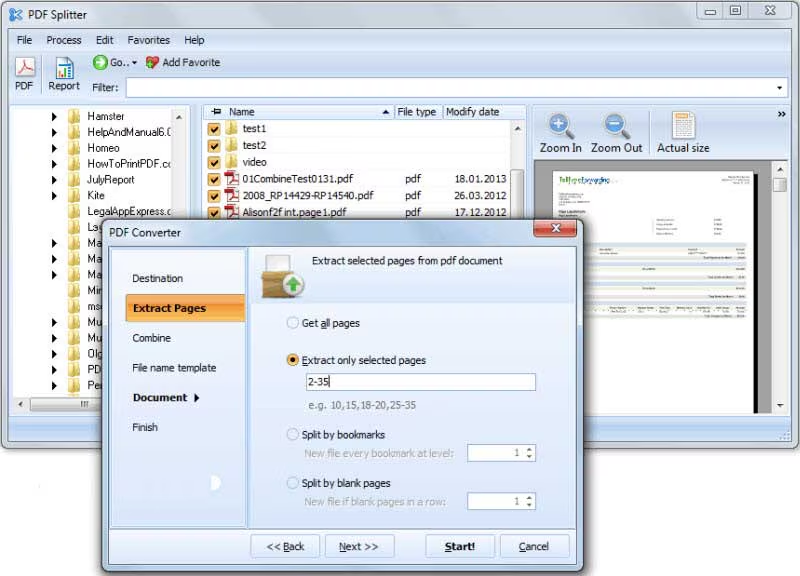
На скриншоте видно типичную рабочую схему CoolUtils PDF Splitter: слева расположено дерево папок, в центре — список файлов с чекбоксами, справа — предпросмотр PDF, а поверх основного окна открыт мастер настройки PDF Converter с разделом Extract Pages. Такая организация интерфейса хорошо подходит для пакетной обработки, потому что пользователь сразу видит документы, может отметить нужные файлы и настроить разделение без лишних окон.
Назначение программы
CoolUtils PDF Splitter создана для задач, где нужно не просто открыть PDF, а получить из него новые PDF-файлы. Программа работает со структурой документа и позволяет разделять PDF по заранее заданным правилам. Это удобно для офисной работы, архивов, бухгалтерии, юридических отделов, технических специалистов и всех пользователей, которые регулярно сталкиваются с многостраничными документами.
С помощью CoolUtils PDF Splitter можно:
разделить PDF на отдельные страницы;
извлечь только выбранные страницы;
задать диапазоны страниц, например
1,2,5,7-10;получить только четные или только нечетные страницы;
разделить документ по закладкам;
разрезать сканированный файл по пустым страницам;
разделить PDF по штрихкодам;
удалить ненужные страницы;
объединить страницы в группы по заданному количеству;
обработать сразу несколько PDF-файлов;
сохранить структуру папок при пакетной обработке;
автоматически переименовать итоговые файлы;
добавить водяной знак, пароль, колонтитулы, цифровую подпись;
запускать операции через командную строку.
Программа особенно хорошо раскрывается в регулярных задачах. Если нужно один раз разделить небольшой несекретный PDF, можно обойтись простым бесплатным инструментом. Но если PDF-файлы приходится разрезать постоянно, особенно пачками, CoolUtils PDF Splitter экономит время за счет пакетного режима, шаблонов имен, командной строки и разных способов разделения.
Кому подойдет CoolUtils PDF Splitter
CoolUtils PDF Splitter подходит пользователям, которым нужен не полный PDF-редактор, а надежный инструмент для разделения PDF-файлов. Ее выбирают не ради красивого интерфейса, а ради понятной логики: выбрать документы, задать правило, получить результат.
Бухгалтерия и финансовые отделы
В бухгалтерии часто встречаются большие PDF-файлы, внутри которых собраны счета, акты, накладные, закрывающие документы, банковские выписки или сканы первички. Один PDF может содержать десятки документов, причем каждый документ занимает разное количество страниц.
В таких сценариях CoolUtils PDF Splitter помогает:
разделить общий файл на отдельные счета;
разрезать скан по пустым страницам;
использовать штрихкоды как разделители;
сохранить результат в отдельную папку;
автоматически присвоить файлам понятные имена;
подготовить документы для загрузки в учетную систему;
не отправлять финансовые файлы в онлайн-сервисы.
Например, бухгалтерия сканирует пачку документов через МФУ. На выходе получается один PDF на 250 страниц, где между документами вставлены пустые листы. В CoolUtils PDF Splitter выбирается разделение по пустым страницам, задается папка назначения, настраивается шаблон имени, после чего программа создает отдельные PDF-файлы.
Юридические отделы
Юридические документы часто имеют сложную структуру: договор, приложения, спецификации, дополнительные соглашения, доверенности, судебные материалы, доказательства, переписка. Ручное выделение страниц в таких файлах занимает много времени и легко приводит к ошибкам.
CoolUtils PDF Splitter удобен для юридических задач, потому что позволяет:
разделять PDF по закладкам;
извлекать конкретные диапазоны страниц;
сохранять исходный документ без изменений;
добавлять ограничения на копирование, печать или изменение;
ставить водяные знаки;
подписывать выходные PDF цифровой подписью;
работать локально с конфиденциальными файлами.
Если PDF-документ содержит закладки, программа может разделить его по главам, разделам или приложениям. Это намного надежнее, чем вручную считать страницы и сохранять отдельные фрагменты.
Архивы и сканированные документы
Архивная обработка — один из самых сильных сценариев CoolUtils PDF Splitter. В архивах документы часто сканируют пачками: один поток сканирования, один большой PDF, а разделители внутри задаются пустыми страницами или штрихкодами.
Программа подходит для таких задач:
разделение сканов по пустым листам;
разделение PDF по штрихкодам;
обработка папок с большим количеством документов;
сохранение структуры исходных каталогов;
удаление лишних страниц;
перевод PDF в черно-белый вид через
Greyscale;добавление номера дела в
HeaderилиFooter.
Для архивов важна повторяемость. Если один и тот же способ сканирования используется каждый день, настройки можно сохранить в виде .bat-файла и запускать обработку без повторного ручного выбора параметров.
Офисные сотрудники
Обычному офисному пользователю CoolUtils PDF Splitter помогает в повседневных задачах:
отправить коллеге только часть большого PDF;
извлечь из отчета нужные страницы;
разделить PDF перед отправкой по почте;
убрать лишние страницы из скана;
создать отдельные файлы из приложений;
подготовить документы для загрузки в CRM, ЭДО или внутренний портал.
Для таких задач не нужен тяжелый редактор. Достаточно выбрать файл, указать страницы и нажать Start!.
Технические специалисты и администраторы
Для технических специалистов важна поддержка командной строки. CoolUtils PDF Splitter можно запускать не только через графический интерфейс, но и через CLI. Это позволяет встроить разделение PDF в скрипты, расписания и внутренние процессы.
Программа подходит для сценариев, где нужно:
обрабатывать входящую папку с PDF;
запускать разделение по расписанию;
создавать
.bat-файлы с готовыми параметрами;подключать обработку к внутренним системам;
автоматизировать рутинные операции с документами.
Установка и первый запуск
После установки CoolUtils PDF Splitter запускается как обычная Windows-программа. Интерфейс выглядит утилитарно: дерево папок, список файлов, панель предпросмотра и мастер настроек. Здесь нет лишних визуальных эффектов, крупных рекламных блоков или попытки превратить программу в универсальную PDF-платформу. Логика простая: пользователь выбирает PDF-файлы и задает способ обработки.
При первом запуске видно основное окно, напоминающее файловый менеджер. Слева находится дерево папок, в центре — список файлов, справа — предпросмотр документа. Такой интерфейс удобен именно для пакетной обработки: не нужно каждый раз открывать один PDF через отдельное окно, можно перейти в нужную папку, отметить несколько файлов и применить к ним одну операцию.
Основные действия после запуска:
открыть папку с PDF;
отметить один или несколько файлов;
включить подпапки при необходимости;
проверить выбранный документ в предпросмотре;
открыть мастер разделения;
выбрать способ извлечения страниц;
указать папку вывода;
настроить имена файлов;
запустить обработку.
CoolUtils PDF Splitter не требует Adobe Acrobat для разделения PDF. Программа сама выполняет операции с PDF-страницами, закладками, пустыми страницами, штрихкодами, именами файлов, шифрованием и дополнительной обработкой.
Интерфейс программы
Интерфейс CoolUtils PDF Splitter построен вокруг файловой логики. Это не редактор, где в центре находится страница документа и инструменты рисования, а утилита, где в центре находятся файлы, папки и правила обработки.
Левая панель папок
Левая часть окна показывает дерево папок. Пользователь переходит к каталогу, где хранятся PDF-документы. Это удобно, если файлы уже разложены по клиентам, проектам, датам, отделам или типам документов.
Например:
Договоры;Счета;Сканы;Архив;Клиенты;Отчеты;Проекты;2025;2026.
Программа не требует импортировать файлы в отдельную библиотеку. Она работает с обычной файловой структурой Windows.
Центральный список файлов
В центральной области отображаются файлы и папки. Список содержит колонки, которые помогают ориентироваться в документах.
| Колонка | Что показывает |
|---|---|
File name | имя файла или папки |
File type | тип файла |
Modify date | дата изменения |
File size | размер файла |
Author | автор PDF, если метаданные заполнены |
Subject | тема документа |
Title | заголовок из метаданных |
Page size | размер страницы |
Page count | количество страниц |
Колонка Page count особенно полезна. Она сразу показывает, какие файлы многостраничные и требуют разделения. Колонка File size помогает найти крупные PDF, а Modify date — работать с последними документами.
Чекбоксы выбора файлов
Рядом с файлами отображаются чекбоксы. Через них выбираются документы для обработки. Можно отметить один PDF, несколько файлов или всю папку.
В нижней части списка доступны команды:
Include subfolders— включить подпапки;Check— отметить выбранный файл;Uncheck— снять отметку;Check All— отметить все файлы;Uncheck All— снять отметки со всех файлов;Restore last selection— восстановить предыдущий выбор.
Эти элементы важны именно для пакетной обработки. Если в папке лежит 100 PDF-файлов, пользователь может нажать Check All, включить Include subfolders и обработать весь набор за один запуск.
Правая панель предпросмотра
Справа находится предпросмотр PDF. Он нужен не для полноценного чтения, а для быстрой проверки выбранного файла. В панели предпросмотра доступны команды масштаба:
Zoom In;Zoom Out;Actual size;Fit to width.
Предпросмотр полезен, когда нужно:
убедиться, что выбран правильный документ;
увидеть первую страницу;
проверить ориентацию;
понять, есть ли пустые страницы;
оценить структуру скана;
проверить, не перепутаны ли файлы;
увидеть наличие штрихкода или разделителя.
Мастер настроек
Основные операции выполняются через мастер. В левой части мастера отображаются этапы настройки, в правой — параметры выбранного раздела. Навигация выполняется кнопками Next >>, << Back, Start!, Cancel.
В мастере используются разделы:
Destination;Extract Pages;Combine;File name template;Document;Rotate;Greyscale;Header;Footer;Finish.
Пользователь проходит этапы последовательно. Сначала выбирается папка назначения, затем способ извлечения страниц, настройка объединения, шаблон имени, дополнительные параметры документа и финальный запуск.
Основные способы разделения PDF
CoolUtils PDF Splitter поддерживает несколько режимов разделения. Это делает программу полезной не только для простого сценария разделить PDF на страницы, но и для более сложного документооборота.
Разделение на все страницы
Режим Get all pages используется, когда нужно превратить один многостраничный PDF в набор отдельных PDF-файлов. Например, файл Contract.pdf содержит 40 страниц, а на выходе нужно получить 40 отдельных документов.
Такой режим подходит для:
разрезания сканированного файла;
подготовки отдельных страниц к отправке;
выгрузки листов в документооборот;
последующей ручной сортировки;
работы с формами, где каждая страница является отдельной карточкой;
документов, где каждая страница представляет отдельный счет, акт или заявление.
При разделении на все страницы особенно важно настроить имена файлов. Если программа создаст десятки файлов с непонятными названиями, дальнейшая работа станет неудобной. Лучше использовать шаблон вида [Name].page#.pdf.
Извлечение выбранных страниц
Режим Extract only selected pages позволяет указать конкретные страницы и диапазоны. Это один из самых востребованных сценариев, потому что часто нужен не весь PDF, а только отдельный фрагмент.
В поле можно вводить номера страниц и интервалы:
| Запись | Результат |
|---|---|
1 | только первая страница |
1,2,3 | страницы 1, 2 и 3 |
5-10 | страницы с 5 по 10 |
1,5-8,12 | первая страница, диапазон 5–8 и страница 12 |
2-35 | страницы со 2 по 35 |
Такой режим удобен для договоров, отчетов, инструкций, методичек и технической документации. Например, из отчета можно извлечь только выводы, из договора — только приложение, из инструкции — только раздел с настройкой оборудования.
Важно учитывать, что программа ориентируется на фактические номера страниц PDF, а не на напечатанную нумерацию внутри документа. Если перед основной частью есть титульный лист, оглавление или пустые страницы, номера могут не совпадать.
Извлечение четных и нечетных страниц
В мастере доступны режимы Extract only ODD pages и Extract only EVEN pages. Они используются, когда нужно получить только нечетные или только четные страницы.
Практические сценарии:
подготовка к ручной двусторонней печати;
отделение лицевых и оборотных сторон сканов;
работа с документами, где данные идут через страницу;
извлечение только основных страниц без оборотов;
обработка форм, карточек и анкет.
Если принтер не поддерживает автоматическую двустороннюю печать, можно сначала извлечь нечетные страницы, распечатать их, затем извлечь четные. Если сканер сделал PDF из двусторонних листов, а нужны только лицевые стороны, выбирается Extract only ODD pages.
Разделение по закладкам
Режим Split by bookmarks нужен для документов с внутренней структурой. Если PDF содержит закладки по главам, разделам или приложениям, программа может создать отдельный файл на основе этой структуры.
Это полезно для:
книг;
учебных пособий;
технических руководств;
проектной документации;
юридических комплектов;
отчетов с разделами;
каталогов;
инструкций.
В настройках можно выбрать уровень закладок. Например, если документ имеет структуру:
Часть 1;
Глава 1;
Глава 2;
Часть 2;
Глава 3;
Глава 4.
Разделение по уровню 1 создаст файлы по крупным частям. Разделение по уровню 2 создаст файлы по главам. Это удобнее, чем вручную считать страницы каждой главы.
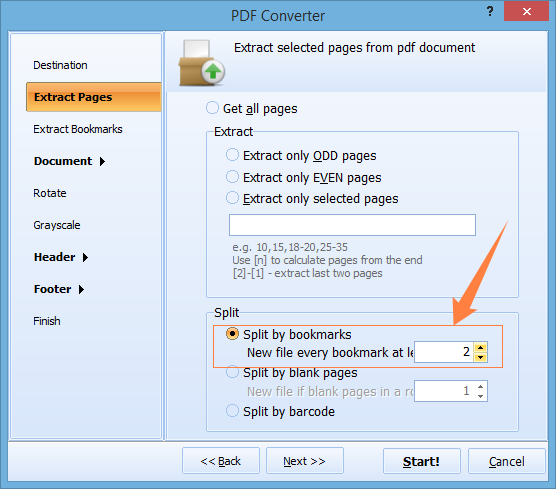
На скриншоте показан раздел Extract Pages, где выбран режим Split by bookmarks. Параметр New file every bookmark at level задает уровень закладок, по которому программа будет создавать новые PDF-файлы. Такой режим особенно удобен для документов с многоуровневой структурой: книг, регламентов, технических инструкций и юридических комплектов.
Разделение по пустым страницам
Режим Split by blank pages рассчитан на сканированные документы. В бумажном документообороте пустой лист часто используют как разделитель между документами. После сканирования получается один большой PDF, где пустые страницы показывают границы между разными документами.
CoolUtils PDF Splitter анализирует PDF, находит пустые страницы и создает отдельные файлы из блоков между ними. В настройках задается, сколько пустых страниц подряд должно встретиться, чтобы программа начала новый файл.
Это важно, потому что одна пустая страница может быть обычной частью документа, а две пустые страницы подряд — уже надежный разделитель. Настройка позволяет адаптировать программу под конкретный способ сканирования.
Режим подходит для:
сканирования договоров пачкой;
разделения анкет;
обработки архивных дел;
подготовки документов после МФУ;
отделения актов, счетов, накладных;
работы с бумажными комплектами.

На схеме показана логика разделения по пустым страницам: большой PDF содержит несколько документов, а пустой лист используется как граница. После обработки программа создает отдельные PDF-файлы из страниц, расположенных между разделителями.
Разделение по штрихкодам
Режим разделения по штрихкодам нужен для более формализованного документооборота. В таких процессах перед документом вставляют лист со штрихкодом или размещают штрихкод на первой странице. Программа использует такой код как маркер начала нового файла.
Разделение по штрихкодам удобно для:
архивных центров;
складских документов;
счетов и накладных;
медицинских карт;
страховых документов;
банковских отчетов;
систем документооборота;
потокового сканирования.
В настройках можно анализировать всю страницу или указать область, где расположен штрихкод. Также можно пропускать страницы со штрихкодом, если они нужны только как разделители и не должны попадать в итоговые документы.
Разделение по размеру файла
В программе есть режим разделения по размеру файла. Он полезен, если итоговые PDF должны соответствовать ограничению по весу. Например, файл нужно отправить по электронной почте, загрузить в систему документооборота или на портал, где есть лимит размера.
Пример: есть PDF размером 20 МБ, а система принимает файлы до 5 МБ. В режиме File size можно задать лимит, и программа создаст несколько частей подходящего размера.
Такой способ менее точен с точки зрения содержания, потому что он ориентируется не на главы или страницы-разделители, а на размер итоговых файлов. Но для технических ограничений это практичный вариант.
Пошаговая инструкция: как разделить PDF на страницы
Ниже — практический сценарий для самой частой задачи: разделить PDF на отдельные страницы или извлечь нужный диапазон.
Шаг 1. Открыть программу и выбрать папку
После запуска CoolUtils PDF Splitter нужно перейти в папку, где находится исходный PDF. Для этого используется левая панель с деревом папок. Когда папка выбрана, файлы отображаются в центральной части окна.
Если в папке несколько документов, можно ориентироваться по колонкам:
File name;File type;Modify date;File size;Page count.
Колонка Page count помогает сразу увидеть количество страниц в документе.
Шаг 2. Отметить нужный PDF
Рядом с файлами есть чекбоксы. Нужно отметить один PDF или несколько файлов. Для обработки всей папки используется Check All. Для отмены выбора — Uncheck All.
Если документы находятся во вложенных папках, включается Include subfolders. Тогда программа добавит в обработку PDF-файлы из подпапок.
Шаг 3. Открыть мастер разделения
После выбора файлов запускается мастер обработки. В левой части мастера отображаются этапы, в правой — параметры текущего этапа. Для разделения по страницам используется раздел Extract Pages.
Именно здесь выбирается, что нужно сделать:
получить все страницы;
извлечь выбранные страницы;
взять только нечетные страницы;
взять только четные страницы;
разделить по закладкам;
разделить по пустым страницам;
разделить по штрихкоду.
Шаг 4. Выбрать папку назначения
В разделе Destination задается папка, куда программа сохранит новые PDF-файлы. В поле Folder name указывается путь. Через кнопку с многоточием можно выбрать папку вручную.
В этом же разделе доступны параметры:
| Настройка | Назначение |
|---|---|
Keep folder structure | сохраняет структуру исходных папок |
Copy original timestamps | переносит временные метки исходного файла |
Use source folder | сохраняет результат рядом с исходным PDF |
Set this path as default | делает выбранный путь папкой по умолчанию |
Для пакетной обработки особенно важна опция Keep folder structure. Если документы лежат в разных подпапках, программа может сохранить такую же структуру в папке результата.
Шаг 5. Настроить извлечение страниц
В разделе Extract Pages выбирается один из вариантов:
Get all pages;Extract only selected pages;Extract only ODD pages;Extract only EVEN pages.
Если нужно разделить весь документ на страницы, выбирается Get all pages. Если нужно извлечь конкретные страницы, выбирается Extract only selected pages, затем вводится диапазон.
Примеры диапазонов:
1;2-5;1,3,5;10-15,20,25-30;2-35.
Перед запуском важно проверить фактическую нумерацию страниц. Титульный лист, оглавление и пустые страницы тоже считаются страницами PDF.
Шаг 6. Настроить объединение страниц
На этапе Combine можно задать, сколько страниц должно попадать в каждый новый файл. Например, если нужно создавать новый документ каждые 2 страницы, выбирается режим с группировкой по 2 страницам.
Пример: исходный PDF содержит 100 страниц, каждая анкета занимает 2 страницы. После настройки Make new document every 2 программа создаст 50 отдельных PDF-файлов.
Шаг 7. Настроить имена файлов
Раздел File name template отвечает за названия итоговых файлов. Это один из самых важных этапов, особенно при пакетной обработке.
Программа поддерживает шаблоны имен. Базовый вариант — использовать имя исходного файла и добавить номер страницы или порядковый номер результата. Например:
[Name].page#.pdfЕсли исходный файл называется Contract.pdf, результат может выглядеть так:
Contract.page1.pdf;Contract.page2.pdf;Contract.page3.pdf.
Параметр Start numeration from позволяет выбрать, с какого номера начинать нумерацию. Это удобно, если результат добавляется в уже существующую папку или должен продолжать ранее созданную серию.
Шаг 8. Проверить дополнительные параметры
После основных настроек можно перейти к разделам:
Document;Rotate;Greyscale;Header;Footer.
Для простого разделения их можно не менять. Но если нужно сразу подготовить результат, эти разделы полезны.
С их помощью можно:
добавить водяной знак;
поставить пароль;
ограничить печать или копирование;
подписать PDF цифровой подписью;
повернуть страницы;
сделать PDF черно-белым;
добавить верхний или нижний колонтитул.
Шаг 9. Проверить Finish и нажать Start!
На последнем этапе Finish программа показывает итоговые настройки. Здесь же доступны дополнительные опции:
Delete originals;Open destination folder when conversion is done;Create command (bat) file with current settings.
После проверки нажимается кнопка Start!. Когда обработка завершится, программа показывает результат. Если возникли ошибки, их можно посмотреть через журнал.
Работа с диапазонами страниц
Диапазоны страниц — одна из самых полезных функций CoolUtils PDF Splitter. Она позволяет извлекать из PDF не только отдельные страницы, но и сложные комбинации.
Программа понимает простую запись через запятые и дефисы:
| Запись | Что получится |
|---|---|
1 | первая страница |
1,2,3 | страницы 1, 2, 3 |
5-10 | страницы с 5 по 10 |
1,5-8,12 | страница 1, страницы 5–8 и страница 12 |
10-15,20,25-30 | несколько отдельных диапазонов |
Перед извлечением диапазона нужно учитывать три момента.
Первый — фактическая нумерация PDF. Внутри документа может быть напечатано стр. 1, но если перед этим есть титульный лист и оглавление, для программы эта страница будет третьей или четвертой.
Второй — пустые страницы. Если в исходном файле есть пустые листы, они тоже учитываются при подсчете.
Третий — порядок результата. Если указать несколько диапазонов, программа сформирует итоговый файл из выбранных страниц. Поэтому перед обработкой важного документа лучше проверить результат на небольшом фрагменте.
Диапазоны удобно использовать, когда нужно:
извлечь приложение из договора;
отправить клиенту только нужные страницы;
выделить раздел из отчета;
подготовить часть инструкции;
убрать лишние страницы;
создать компактный PDF из большого файла;
собрать отдельный документ из разных частей исходника.
Объединение страниц после разделения
Несмотря на название, CoolUtils PDF Splitter умеет не только разрезать PDF на отдельные страницы, но и группировать страницы в новые документы. За это отвечает раздел Combine.
Функция полезна, когда исходный PDF состоит из повторяющихся блоков одинаковой длины.
Примеры:
| Исходный документ | Настройка | Результат |
|---|---|---|
| 10 страниц, нужно по 2 страницы | Make new document every 2 | 5 PDF по 2 страницы |
| 100 анкет, каждая по 3 страницы | Make new document every 3 | отдельный PDF для каждой анкеты |
| 60 актов, каждый по 1 странице | Get all pages | 60 отдельных файлов |
| 40 форм, каждая по 4 страницы | Make new document every 4 | 10 PDF-файлов |
Это удобно для сканов, где каждая запись занимает одинаковое количество страниц. Например, если каждая анкета всегда состоит из двух листов, не нужны закладки, штрихкоды или пустые страницы. Достаточно указать, что новый документ нужно создавать каждые 2 страницы.
Шаблоны имен и Smart Renamer
Автоматическое переименование — одна из сильных сторон CoolUtils PDF Splitter. При разделении PDF почти всегда появляется много новых файлов. Если их имена непонятны, результат приходится вручную приводить в порядок. Smart Renamer решает эту проблему.
Базовая логика — использовать имя исходного документа и добавить номер страницы или фрагмента. Например:
[Name].page#.pdfЕсли исходный файл называется Report.pdf, результат может выглядеть так:
Report.page1.pdf;Report.page2.pdf;Report.page3.pdf.
Для регулярной работы лучше продумывать имена заранее. Хороший шаблон должен показывать:
из какого документа получен файл;
какой это номер страницы или фрагмента;
к какому клиенту, проекту или периоду относится документ;
в каком порядке файлы нужно просматривать.
Примеры хороших схем:
| Сценарий | Пример имени |
|---|---|
| страницы договора | Dogovor_Alfa.page001.pdf |
| счета за месяц | Invoice_May_001.pdf |
| архивные дела | Archive_Case15_part001.pdf |
| приложения к договору | Contract_2026_appendix_01.pdf |
| отчеты по отделам | Report_Sales_page12-18.pdf |
Плохие имена вроде 1.pdf, 2.pdf, new.pdf или split_001.pdf быстро создают путаницу. Хороший шаблон позволяет использовать результат сразу: отправить по почте, загрузить в CRM, передать в бухгалтерию или положить в архив.
Папка назначения и пакетная обработка
Раздел Destination отвечает за то, куда будут сохранены итоговые PDF-файлы. В простом сценарии пользователь выбирает одну папку. В более сложной пакетной обработке важны дополнительные параметры.
Keep folder structure
Опция Keep folder structure сохраняет структуру исходных папок. Это полезно, если документы разложены по клиентам, проектам или датам.
Пример исходной структуры:
Clients
├── Alfa
│   └── contract.pdf
├── Beta
│   └── invoice.pdf
└── Gamma
    └── report.pdf
После обработки результат может сохранить такую же структуру:
Output
├── Alfa
│   ├── contract.page1.pdf
│   └── contract.page2.pdf
├── Beta
│   ├── invoice.page1.pdf
│   └── invoice.page2.pdf
└── Gamma
    ├── report.page1.pdf
    └── report.page2.pdf
Для бухгалтерии, архивов и юридических отделов это важно: документы разных клиентов не смешиваются в одной папке.
Copy original timestamps
Опция Copy original timestamps сохраняет временные метки исходных файлов. Это полезно, если дата создания или изменения важна для сортировки, сверки или архивации.
Например, если исходный PDF относится к определенному периоду, итоговые файлы сохраняют связь с этим документом не только по имени, но и по датам.
Use source folder
Use source folder сохраняет результат рядом с исходным PDF. Это удобно для одиночной обработки, но при массовом разделении может создать беспорядок: рядом с оригиналом появятся десятки новых файлов.
Для больших партий лучше использовать отдельную папку вывода.
Set this path as default
Set this path as default делает выбранную папку путем по умолчанию. Это удобно, если пользователь постоянно сохраняет результаты в один каталог: например, PDF_Output, Split_Result, Archive_Result или сетевую папку отдела.
Дополнительная обработка PDF
CoolUtils PDF Splitter не является полноценным редактором содержимого PDF, но у программы есть набор дополнительных функций, которые применяются к выходным файлам. Это позволяет не только разделить PDF, но и сразу подготовить результат к отправке, печати или архивированию.
Водяные знаки
В разделе Document можно настроить водяной знак. Доступны варианты:
Text watermark;Image watermark.
Текстовый водяной знак подходит для служебных отметок:
CONFIDENTIAL;COPY;DRAFT;FOR REVIEW;ARCHIVE;номер дела;
название организации;
дата обработки.
Для текстового водяного знака настраиваются шрифт, размер, цвет, угол, позиция и прозрачность. Прозрачность особенно важна: слишком плотный watermark мешает читать документ, слишком слабый почти не виден.
Графический водяной знак через Image watermark нужен для логотипов, штампов, внутренних отметок и фирменных знаков.
Шифрование и ограничения
В знак через Image watermark нужен для логотипов, штампов, внутренних отметок и фир разделе Encryption можно защитить выходные PDF-файлы. Для этого включается Encrypt document, после чего задаются пароли и права доступа.
Доступны два типа паролей:
User password;Owner password.
Также можно настроить разрешения:
Copy;Modify;Print;Form Fill;Annotation;Accessibility;Document Assembly;High Resolution Print.
Такие параметры нужны, если после разделения документы отправляются внешним получателям. Например, можно разрешить просмотр, но ограничить копирование, изменение или печать.
Цифровая подпись
Раздел Sign позволяет подписать выходной PDF цифровой подписью. Пользователь выбирает сертификат .pfx, указывает имя, локацию и контактную информацию.
Цифровая подпись полезна в документообороте, где после разделения файлы должны оставаться подтвержденными и пригодными для передачи. Например, отдел делопроизводства разделяет общий PDF на отдельные документы и сразу подписывает результаты.
Поворот страниц
Раздел Rotate исправляет ориентацию страниц. Доступные варианты:
Rotate 90 CCW;Rotate 90 CW;Flip vertical.
Поворот особенно полезен для сканов. МФУ может отсканировать часть страниц боком, и после разделения каждый новый PDF будет неудобен для чтения. Если неправильная ориентация повторяется во всех файлах, ее проще исправить сразу в процессе обработки.
Greyscale
Раздел Greyscale переводит PDF в черно-белый режим. Для этого включается чекбокс Greyscale.
Режим полезен, если:
нужно уменьшить размер файлов;
документы будут печататься на черно-белом принтере;
цвет в исходном скане не несет смысла;
требуется единый архивный вид;
нужно убрать лишнюю цветность из сканов.
Для документов с цветными схемами, графиками, отметками или печатями Greyscale нужно использовать осторожно. Если цвет несет юридическое или информационное значение, лучше оставить исходный вид.
Header
Раздел Header добавляет верхний колонтитул. Можно использовать текст или изображение. Настраиваются шаблон, позиция, поля, шрифт, стиль, нумерация и встраивание шрифта через Embed font into PDF.
Верхний колонтитул можно использовать для:
служебных отметок;
номера дела;
названия отдела;
даты обработки;
имени исходного файла;
логотипа;
сквозной нумерации.
Опция Sequential позволяет продолжать нумерацию между документами. Это полезно, если из одного большого PDF создается несколько файлов, но нумерация должна оставаться общей.
Footer работает аналогично Header, но добавляет информацию в нижнюю часть страницы. Внизу удобно размещать номера страниц, служебные подписи, код документа, отметку архива или внутренний идентификатор.
Для юридических и архивных документов нижний колонтитул часто удобнее верхнего: он меньше мешает чтению основного текста и воспринимается как служебная область.
Удаление страниц из PDF
CoolUtils PDF Splitter умеет не только извлекать нужные страницы, но и удалять ненужные. Для этого используется Delete pages option. Пользователь выбирает файл, открывает режим удаления и вводит номера страниц, которые нужно убрать.
Удаление страниц полезно, если в PDF попали:
пустые листы;
дубликаты;
ошибочные сканы;
служебные разделители;
тестовые страницы;
лишние титульные листы;
страницы, которые нельзя отправлять получателю.
При удалении страниц важно сохранять результат как новый файл. Оригинал лучше не удалять до проверки. В разделе Finish есть опция Delete originals, но включать ее стоит только тогда, когда процесс полностью проверен и нет риска потерять исходные документы.
Командная строка и автоматизация
CoolUtils PDF Splitter поддерживает командную строку. Это важная функция для тех, кто обрабатывает PDF не вручную, а регулярно по одному и тому же правилу.
Общая логика запуска:
PDFSplitter.exe <source> <destination> <options><source> — исходный файл или набор файлов.
<destination> — папка результата.
<options> — параметры обработки.
Для выбора метода используется параметр -em. Доступны режимы:
| Параметр | Назначение |
|---|---|
-em pages | извлечение страниц |
-em bookmarks | разделение по закладкам |
-em blanks | разделение по пустым страницам |
-em odd | извлечение нечетных страниц |
-em even | извлечение четных страниц |
Командная строка нужна не всем пользователям. Но если разделение PDF повторяется каждый день или каждую неделю, ручной запуск через интерфейс становится лишней работой.
Сценарии автоматизации
Командная строка удобна, когда нужно:
каждый вечер разделять PDF из учетной системы;
обрабатывать файлы из папки сканера;
разрезать документы по пустым страницам после пакетного сканирования;
создавать отдельные PDF из отчетов по расписанию;
запускать обработку через Windows Task Scheduler;
встроить разделение PDF во внутреннюю систему документооборота;
дать сотрудникам готовый
.batбез доступа к настройкам.
Рабочая схема может выглядеть так:
Input PDF folder → PDFSplitter.exe → Output folder → архив / ЭДО / CRMCreate command (bat) file with current settings
В разделе Finish есть функция Create command (bat) file with current settings. Она создает .bat-файл с текущими настройками. Это удобно для пользователей, которые не хотят вручную писать параметры командной строки.
Практический сценарий:
Пользователь один раз настраивает обработку через интерфейс.
На последнем этапе выбирает
Create command (bat) file with current settings.Программа создает готовый
.bat.В следующий раз ту же операцию можно запустить двойным щелчком или по расписанию.
Это снижает риск ошибки: не нужно заново вводить пути, диапазоны, режимы и параметры.
Отличия CoolUtils PDF Splitter и CoolUtils PDF Splitter Pro
У программы есть стандартная версия и Pro-вариант. Стандартная версия закрывает большинство задач по разделению PDF: страницы, диапазоны, четные и нечетные страницы, закладки, пустые страницы, штрихкоды, шаблоны имен, командная строка и дополнительные параметры обработки.
Pro-версия рассчитана на более сложный документооборот. Она нужна, когда документы нельзя надежно разделить только по номерам страниц, пустым листам или закладкам.
Основные отличия:
| Возможность | Стандартная версия | Pro |
|---|---|---|
| Разделение по страницам | да | да |
| Извлечение диапазонов | да | да |
| Четные и нечетные страницы | да | да |
| Разделение по закладкам | да | да |
| Разделение по пустым страницам | да | да |
| Разделение по штрихкодам | да | да |
| Шаблоны имен | да | да |
| Командная строка | да | да |
| Разделение по текстовой строке | нет | да |
| Разделение по номеру счета | нет | да |
| Ручное разбиение | нет | да |
| Отчеты по операциям | нет | да |
| Расширенные корпоративные сценарии | ограниченно | да |
Pro особенно полезна, если в одном PDF собраны документы разной длины. Например, один счет занимает 1 страницу, второй — 3 страницы, третий — 2 страницы. В таком случае простая схема каждые 2 страницы не подойдет. Нужна логика по тексту, номеру счета или другому маркеру внутри документа.
История версий программы
CoolUtils PDF Splitter развивалась как отдельная утилита в линейке CoolUtils для работы с документами и файлами. Изначально программа была сосредоточена на базовом разделении PDF: извлечении всех страниц, выборе диапазонов, разделении на четные и нечетные страницы, работе с закладками и создании новых PDF-файлов из исходного документа.
Постепенно программа стала ориентироваться не только на одиночное разделение, но и на реальные офисные процессы. В ней появились функции, которые нужны при массовой работе с документами:
разделение по пустым страницам;
разделение по штрихкодам;
обработка больших папок;
включение подпапок;
сохранение структуры каталогов;
автоматическое переименование;
гибкие шаблоны имен;
работа через командную строку;
создание
.bat-файлов;добавление водяных знаков;
шифрование PDF;
цифровая подпись;
поворот страниц;
перевод в черно-белый режим;
верхние и нижние колонтитулы.
В ранних ветках 1.x уже были заложены ключевые принципы программы: разделение PDF по страницам, диапазонам, закладкам, пустым страницам, извлечение четных и нечетных страниц, Smart Renamer и CLI. Это показывает, что программа изначально развивалась не как временный инструмент для одной операции, а как рабочая утилита для регулярной обработки PDF.
Дальнейшее развитие пошло в сторону более сложных сценариев. Стандартная версия осталась инструментом для большинства задач разделения, а Pro-вариант получил функции для документов с переменной структурой: разделение по текстовой строке, по номеру счета, ручное разбиение и отчеты. Такой подход логичен: обычному пользователю достаточно страниц, диапазонов, закладок и пустых листов, а корпоративному документообороту нужны маркеры внутри документа.
Историю развития программы можно представить так:
| Этап | Что стало важным |
|---|---|
| Базовое разделение PDF | страницы, диапазоны, четные и нечетные страницы |
| Работа со структурой | закладки и уровни закладок |
| Архивная обработка | пустые страницы и штрихкоды |
| Пакетная работа | папки, подпапки, сохранение структуры |
| Подготовка результата | watermark, encryption, sign, rotate, greyscale, header, footer |
| Автоматизация | CLI и .bat |
| Pro-сценарии | текстовые маркеры, invoice number, ручное разбиение, отчеты |
CoolUtils PDF Splitter стоит оценивать не по внешнему виду, а по зрелости рабочих сценариев. Программа развивалась вокруг конкретной задачи: быстро и предсказуемо разделять PDF-файлы по понятным правилам.
Практические сценарии использования
Разделение пачки счетов
Бухгалтерия получает один PDF на 180 страниц. Внутри — счета от разных поставщиков. Каждый счет занимает разное количество страниц. Если между счетами вставлены пустые листы, используется Split by blank pages. Если на документах есть штрихкоды, используется разделение по штрихкодам. Если нужен более сложный сценарий, в Pro-версии можно использовать разделение по текстовой строке или номеру счета.
Результат: вместо одного огромного PDF получается набор отдельных файлов. Их можно назвать по шаблону, сохранить в нужную папку и загрузить в учетную систему.
Разделение договора и приложений
Есть договор на 70 страниц: основная часть, приложение 1, приложение 2, спецификация, акт, дополнительное соглашение. Если PDF содержит закладки, оптимальный способ — Split by bookmarks. Программа создаст отдельные файлы по структуре документа.
Если закладок нет, можно использовать диапазоны:
1-18       основной договор
19-28      приложение 1
29-44      приложение 2
45-52      спецификация
53-70      акты и дополнительные соглашения
Для каждого фрагмента можно получить отдельный PDF. Это быстрее, чем вручную открывать документ, выделять страницы и сохранять их по одной.
Подготовка документов для отправки
Часто нужно отправить не весь PDF, а только часть. Клиенту нужна спецификация, подрядчику — приложение, руководителю — раздел с выводами. В CoolUtils PDF Splitter выбирается Extract only selected pages, указывается диапазон, после чего программа создает новый PDF без изменения оригинала.
В таком сценарии важно не включать Delete originals. Исходный файл должен остаться в архиве, а результат отправляется получателю.
Сканирование бумажного архива
Архивный отдел сканирует документы пачками. Каждый документ отделяется пустым листом. Сканер создает один PDF. После этого программа разделяет его по пустым страницам, сохраняет результат в структуру папок и может добавить служебный колонтитул.
Подходящие настройки:
Split by blank pages;Keep folder structure;Copy original timestamps;Greyscale;Header;Footer;Create command (bat) file with current settings.
Такой процесс легко повторять каждый день. Пользователь один раз настраивает схему, проверяет результат и дальше запускает ее как стандартную операцию.
Подготовка к ручной двусторонней печати
Если принтер не поддерживает автоматическую двустороннюю печать, можно извлечь нечетные страницы, распечатать их, затем извлечь четные. Для этого используются режимы Extract only ODD pages и Extract only EVEN pages.
В маленьких документах это можно сделать вручную. Но если PDF содержит 100–200 страниц или таких файлов несколько, отдельные режимы в программе экономят много времени.
Удаление лишних страниц из скана
После сканирования в PDF часто остаются пустые листы, дубликаты, перекошенные страницы, тестовая печать или служебные разделители. Через Delete pages option можно удалить конкретные страницы и сохранить исправленный PDF.
Если лишние страницы являются пустыми разделителями между документами, лучше использовать не ручное удаление, а Split by blank pages.
Разделение технической документации
Технические руководства часто содержат закладки:
Introduction;
Installation;
Configuration;
Troubleshooting;
Appendix.
Вместо ручного выделения диапазонов можно выбрать Split by bookmarks и указать уровень закладок. В результате каждая глава станет отдельным PDF.
Это удобно для службы поддержки: клиенту можно отправить только нужный раздел, а не весь мануал на сотни страниц.
Автоматическая обработка входящей папки
В корпоративном сценарии PDF-файлы могут попадать в одну папку из МФУ, CRM, ERP или почтовой выгрузки. Командная строка позволяет настроить обработку по расписанию: программа забирает файлы из папки, делит их по нужному правилу и сохраняет результат в выходной каталог.
Пример рабочего процесса:
Входящая папка PDF → обработка через PDFSplitter.exe → папка результата → архив / ЭДО / CRMСотрудник не открывает каждый PDF вручную, а только проверяет итоговые файлы.
Сравнение с аналогами
CoolUtils PDF Splitter стоит сравнивать с конкретными инструментами, которые решают похожие задачи: Adobe Acrobat Pro, PDFsam Basic, PDF-XChange Editor, iLovePDF и Smallpdf.
Adobe Acrobat Pro
Adobe Acrobat Pro — мощный универсальный PDF-редактор. В нем есть инструменты организации страниц, разделения документа, извлечения страниц, редактирования текста, работы с формами, OCR, комментариями и подписями.
Сильные стороны Adobe Acrobat Pro:
полноценное редактирование PDF;
современный интерфейс;
работа с формами;
инструменты подписи;
OCR;
комментарии и согласование;
функции организации страниц.
Ограничения в задачах массового разделения:
избыточен для простой операции split;
дороже для пользователей, которым нужно только разделение PDF;
не так удобен для узкой автоматизации через простые шаблоны;
пакетные сценарии требуют более сложной настройки.
Adobe Acrobat Pro лучше выбирать, когда нужно редактировать PDF как документ: менять текст, распознавать сканы, работать с формами, делать комментарии и согласование. Для регулярного разделения PDF по папкам, пустым страницам, закладкам, штрихкодам и шаблонам имен удобнее специализированный сплиттер.
PDFsam Basic
PDFsam Basic — бесплатная open-source программа для работы с PDF. Она умеет разделять, объединять, поворачивать и извлекать страницы. Программа работает локально и доступна для разных операционных систем.
Сильные стороны PDFsam Basic:
бесплатная;
open-source;
работает локально;
подходит для split, merge, rotate, extract;
доступна на Windows, macOS и Linux.
Ограничения:
меньше ориентирована на корпоративные шаблоны обработки;
слабее в автоматизации через готовые офисные сценарии;
нет такого акцента на штрихкоды, пустые страницы, Smart Renamer и
.bat;интерфейс больше похож на набор модулей, чем на файловый менеджер с пакетной обработкой.
PDFsam Basic — хороший выбор для базового бесплатного разделения и объединения PDF. Но если важны пустые страницы, штрихкоды, командная строка, шаблоны имен и обработка папок, CoolUtils PDF Splitter удобнее для регулярной работы.
PDF-XChange Editor
PDF-XChange Editor — полноценный PDF-редактор с большим набором функций. Он подходит для создания, редактирования, комментирования, конвертации и работы со страницами. В нем можно извлекать, заменять, удалять, обрезать и поворачивать страницы.
Сильные стороны PDF-XChange Editor:
мощное редактирование PDF;
работа с текстом и объектами;
аннотации и комментарии;
инструменты страниц;
хорошая функциональность для ежедневной работы с PDF.
Ограничения в задачах массового разделения:
больше ручной работы при типовых пакетных сценариях;
не является узкой утилитой для разделения по правилам;
меньше фокус на обработку больших папок;
сложнее использовать только ради регулярного split.
PDF-XChange Editor стоит выбирать, если нужен именно PDF-редактор. Если задача сводится к регулярному разделению PDF на файлы по правилам, удобнее отдельная программа-сплиттер.
iLovePDF
iLovePDF — онлайн-сервис для работы с PDF. Он удобен для разовых задач: открыть сайт, загрузить файл, выбрать страницы и получить результат. Для простого извлечения страниц из небольшого несекретного PDF этого достаточно.
Сильные стороны iLovePDF:
не нужно устанавливать программу;
понятный интерфейс;
удобно для редких задач;
много PDF-инструментов в одном сервисе;
можно быстро извлечь страницы.
Ограничения:
файл нужно загружать в интернет;
не подходит для конфиденциальных документов;
пакетная обработка ограничена;
нет полноценной работы с локальными папками;
нет привычной автоматизации через
.batи командную строку;разделение по пустым страницам и штрихкодам не является основной логикой.
iLovePDF подходит для разового разделения несекретного файла. Для договоров, счетов, персональных данных, юридических материалов и корпоративных документов локальная программа безопаснее и удобнее.
Smallpdf
Smallpdf — онлайн-набор PDF-инструментов. Его можно использовать для извлечения и разделения страниц в браузере. Сервис удобен, когда пользователь не хочет устанавливать программу и работает с небольшим документом.
Сильные стороны Smallpdf:
работает онлайн;
не требует установки;
простой интерфейс;
подходит для быстрого извлечения страниц;
доступен на разных устройствах.
Ограничения:
документы загружаются в облачный сервис;
постоянная обработка больших объемов менее удобна;
нет такого контроля над локальными папками;
автоматизация через
.batи CLI не является стандартным сценарием;продвинутые пакетные операции зависят от условий сервиса.
Smallpdf хорош для быстрой разовой операции. Для регулярного офисного разделения PDF локальная программа с папками, шаблонами имен и командной строкой дает больше контроля.
Сравнительная таблица
| Инструмент | Формат работы | Сильная сторона | Ограничение |
|---|---|---|---|
| Adobe Acrobat Pro | десктоп и облачные функции | полноценное редактирование PDF | избыточен для простой операции split |
| PDFsam Basic | десктоп | бесплатный open-source split/merge/rotate/extract | меньше корпоративной автоматизации |
| PDF-XChange Editor | десктоп | мощный PDF-редактор | не специализирован на массовом split по правилам |
| iLovePDF | онлайн | быстрое разделение в браузере | загрузка файлов в интернет |
| Smallpdf | онлайн | простой онлайн-инструмент для страниц | слабее для локальной пакетной обработки |
Плюсы программы
Локальная обработка PDF
Файлы обрабатываются на компьютере пользователя. Это важное преимущество для договоров, финансовых документов, юридических материалов, медицинских данных, персональных данных и внутренних отчетов. Документы не нужно загружать в онлайн-сервис.
Пакетная работа
Программа умеет работать с несколькими файлами и папками. Чекбоксы, Check All, Include subfolders, сохранение структуры папок и шаблоны имен делают ее удобной для массовой обработки.
Несколько способов разделения
CoolUtils PDF Splitter поддерживает разные сценарии:
страницы;
диапазоны;
четные страницы;
нечетные страницы;
закладки;
пустые страницы;
штрихкоды;
размер файла;
удаление страниц.
Это делает программу универсальной внутри своей ниши.
Гибкое переименование
Smart Renamer и шаблоны имен позволяют получать понятные файлы без ручного переименования. Для больших партий документов это критично.
Командная строка
CLI и создание .bat-файлов позволяют автоматизировать повторяющиеся операции. Это важное отличие от простых PDF-сплиттеров и онлайн-сервисов.
Дополнительная обработка
Программа может добавить watermark, шифрование, цифровую подпись, поворот, Greyscale, Header, Footer. Это позволяет не просто разрезать PDF, а сразу подготовить результат.
Минусы и ограничения
Интерфейс выглядит утилитарно
CoolUtils PDF Splitter не выглядит как современный PDF-редактор с крупными визуальными карточками и гладкой графикой. Интерфейс скорее технический: папки, список файлов, чекбоксы, мастер, кнопки. Для постоянной офисной работы это нормально, но пользователю, привыкшему к современным облачным сервисам, внешний вид может показаться старомодным.
Узкая специализация
Программа не заменяет полноценный PDF-редактор. Она не предназначена для глубокого редактирования текста, сложной верстки PDF, OCR-распознавания, рисования аннотаций или согласования документов. Ее задача — разделение, извлечение, удаление страниц и подготовка выходных PDF.
Часть функций относится к Pro
Если нужна обработка по текстовой строке, номеру счета, ручное разбиение или отчеты, потребуется Pro-вариант. Для обычного разделения это не проблема, но для сложного документооборота стандартной версии может быть мало.
Не всегда нужна для разовых задач
Если пользователь раз в год делит один несекретный PDF на две части, отдельная платная программа может быть избыточной. Онлайн-сервис или бесплатный PDFsam Basic закроют такую задачу. CoolUtils PDF Splitter оправдана, когда разделение PDF повторяется регулярно.
Требует аккуратной настройки
При массовой обработке важно правильно задать диапазоны, папку вывода, шаблон имени, режим разделения и дополнительные параметры. Ошибка в настройках может создать много неправильно названных или неправильно разделенных файлов. Перед обработкой большого архива лучше сделать тест на нескольких документах.
Безопасность и конфиденциальность
Главное преимущество настольной программы перед онлайн-сервисами — локальная обработка. PDF-файлы остаются на компьютере пользователя. Это особенно важно для документов, которые нельзя отправлять в облачные инструменты:
договоры;
счета;
акты;
медицинские документы;
банковские отчеты;
судебные материалы;
внутренние регламенты;
персональные данные;
коммерческие предложения;
закрытая проектная документация.
Онлайн-сервисы удобны, но они требуют загрузки файла. Даже если сервис обещает удаление после обработки, сам факт передачи документа может быть неприемлем по внутренним правилам компании. В CoolUtils PDF Splitter пользователь работает с локальными файлами и сам контролирует папки вывода.
Дополнительно программа помогает защитить выходные PDF:
поставить пароль;
ограничить копирование;
ограничить изменение;
ограничить печать;
добавить водяной знак;
подписать документ цифровой подписью.
Эти функции не заменяют полноценную политику информационной безопасности, но помогают подготовить PDF к передаче.
Лицензирование и пробный период
CoolUtils PDF Splitter — платная программа с пробным периодом. Такой формат логичен для утилиты, рассчитанной на регулярную офисную работу. Пробный режим позволяет проверить реальные сценарии: разделение по страницам, диапазонам, закладкам, пустым страницам, пакетную обработку, имена файлов и командную строку.
Перед покупкой стоит проверить:
корректно ли программа обрабатывает ваши PDF;
видит ли закладки в документах;
правильно ли определяет пустые страницы;
подходит ли шаблон имен;
удобно ли сохранять структуру папок;
хватает ли стандартной версии или нужна Pro;
работает ли командная строка в вашем процессе;
устраивает ли скорость обработки больших файлов.
Для домашнего пользователя покупка может быть избыточной. Для офиса, где PDF приходится разделять регулярно, программа окупается за счет экономии времени на ручном выделении страниц и переименовании файлов.
Как правильно использовать программу в рабочем процессе
Чтобы CoolUtils PDF Splitter приносила максимум пользы, ее лучше встроить в понятный порядок работы. Просто разделить PDF недостаточно: важно, чтобы результат был предсказуемым, проверяемым и удобным для архива.
Рекомендуемый порядок
Создать отдельную папку для исходных файлов.
Создать отдельную папку для результата.
Проверить один типовой PDF вручную.
Выбрать правильный режим разделения.
Настроить шаблон имени.
Отключить
Delete originals, пока процесс не проверен.Запустить обработку на 2–3 файлах.
Проверить результат.
Только после проверки запускать всю папку.
При повторяющейся задаче создать
.batчерезCreate command (bat) file with current settings.
Ошибки, которых стоит избегать
| Ошибка | Почему это проблема |
|---|---|
Включить Delete originals без проверки | можно потерять исходники |
| Неверно указать диапазон страниц | результат будет неполным |
| Не проверить нумерацию PDF | титульные листы могут сдвинуть номера |
| Сохранить результат в исходную папку | файлы смешаются |
| Не настроить шаблон имени | придется переименовывать вручную |
| Обрабатывать весь архив без теста | ошибка умножится на сотни файлов |
| Использовать разделение по пустым страницам на грязных сканах без проверки | сканерный шум может влиять на определение пустых листов |
Лучшие практики
Для бухгалтерии лучше использовать стабильный шаблон имени с датой, названием документа и номером фрагмента. Для юридических документов — сохранять оригинал отдельно и не удалять его автоматически. Для архивов — использовать Keep folder structure. Для повторяющихся задач — создавать .bat. Для сканов — проверять Greyscale, поворот и пустые страницы на небольшой выборке.
Итоговая оценка
CoolUtils PDF Splitter — это не замена Adobe Acrobat Pro и не универсальный PDF-редактор. Ее сила в другом: быстро и предсказуемо разделять PDF-файлы по страницам, диапазонам, закладкам, пустым страницам, штрихкодам и другим правилам.
Программа хорошо подходит для регулярной офисной работы с PDF, особенно когда важны:
локальная обработка;
пакетная работа;
сохранение структуры папок;
гибкое переименование;
разделение по закладкам;
разделение по пустым страницам;
извлечение четных и нечетных страниц;
командная строка;
создание
.bat;подготовка выходных PDF через watermark, encryption, sign, rotate, greyscale, header и footer.
Главный смысл CoolUtils PDF Splitter — экономия времени на повторяющихся операциях. Если PDF приходится делить редко, программа может быть лишней. Если документы разделяются постоянно, особенно пачками, она дает более управляемый процесс, чем ручное выделение страниц в редакторе или загрузка файлов в онлайн-сервис.
FAQ
Можно ли разделить PDF без Adobe Acrobat?
Да. CoolUtils PDF Splitter работает как самостоятельная программа и не требует Adobe Acrobat для разделения PDF на страницы, диапазоны, закладки, пустые страницы или другие фрагменты.
Можно ли извлечь только несколько страниц из PDF?
Да. В разделе Extract Pages выбирается Extract only selected pages, после чего вводятся номера страниц и диапазоны: например, 1,2,5,7-10.
Можно ли разделить PDF на отдельные страницы?
Да. Для этого используется режим Get all pages. Программа создаст отдельные PDF-файлы из страниц исходного документа.
Можно ли извлечь только четные или нечетные страницы?
Да. Для этого есть режимы Extract only ODD pages и Extract only EVEN pages.
Поддерживается ли пакетная обработка?
Да. Можно выбрать несколько файлов, отметить всю папку через Check All, включить Include subfolders и обработать документы в одном запуске.
Можно ли разделять PDF по закладкам?
Да. Режим Split by bookmarks позволяет делить PDF по внутренним закладкам и выбирать уровень закладок.
Можно ли разделить скан по пустым страницам?
Да. Режим Split by blank pages использует пустые страницы как разделители между документами.
Можно ли разделять PDF по штрихкодам?
Да. В программе есть режим разделения по barcodes. Можно анализировать всю страницу или указать область, где расположен штрихкод.
Можно ли удалить страницы из PDF?
Да. Для этого используется Delete pages option: пользователь указывает страницы, которые нужно убрать из документа.
Есть ли командная строка?
Да. Программа поддерживает запуск через PDFSplitter.exe <source> <destination> <options>, а также создание .bat-файла с текущими настройками через Create command (bat) file with current settings.
Можно ли сохранить структуру папок?
Да. Для этого в разделе Destination используется опция Keep folder structure.
Можно ли добавить пароль к выходным PDF?
Да. В разделе Encryption можно включить Encrypt document, задать пароли и ограничения на копирование, изменение, печать и другие действия.
Можно ли добавить водяной знак?
Да. В разделе Document доступны Text watermark и Image watermark, а также настройки шрифта, цвета, положения, угла и прозрачности.
Можно ли сделать PDF черно-белым?
Да. Для этого используется раздел Greyscale и одноименный чекбокс.
Чем Pro отличается от стандартной версии?
Pro добавляет функции для более сложных сценариев: разделение по текстовой строке, по номеру счета, ручное разбиение, отчеты и расширенную автоматизацию. Стандартная версия подходит для страниц, диапазонов, закладок, пустых страниц, штрихкодов, именования и CLI.
Для кого программа наиболее полезна?
Для тех, кто регулярно работает с большими PDF: бухгалтерии, юристов, архивов, офисных отделов, технических спецалистов, документооборота и компаний, где нужно быстро разделять PDF-файлы пачками.