
Corel PHOTO-PAINT: профессиональный растровый редактор для ретуши
Corel PHOTO-PAINT — это редактор растровой графики для обработки фотографий, ретуши, создания композиций, работы с объектами, масками, эффектами, текстом и подготовкой изображений для дизайна. Программа входит в CorelDRAW Graphics Suite и особенно хорошо раскрывается в паре с CorelDRAW: векторный макет собирается в CorelDRAW, а растровые изображения, фотографии, текстуры, фоны и сложные вырезанные объекты дорабатываются в PHOTO-PAINT.
Скачать Corel PHOTO-PAINT
Новейшая версия для Windows и macOS. Удобный редактор с ИИ и профессиональными функциями.
Программа рассчитана не только на быстрое улучшение фото, а на полноценную работу с изображением как с частью рекламного, печатного или веб-проекта. В ней можно выполнять профессиональную ретушь, удалять фон, создавать маски, работать с PSD, применять неразрушающие эффекты, использовать AI-инструменты, готовить изображения для печати, сайтов, баннеров, карточек товаров и макетов.
В отличие от простых фоторедакторов, Corel PHOTO-PAINT строит работу вокруг нескольких ключевых понятий: изображение, фон, объекты, маски, эффекты, линзы, докеры и панель свойств. Это важно понимать сразу, потому что логика программы ближе к профессиональному графическому редактору, чем к приложению с набором быстрых фильтров.
Здесь можно вырезать объект из сложного фона, почистить дефекты кожи или предметной фотографии, заменить цвет, сделать локальную цветокоррекцию, собрать коллаж из нескольких изображений, добавить текст, применить эффект к отдельному объекту и затем продолжить править результат без полного разрушения исходной структуры.

Для каких задач подходит Corel PHOTO-PAINT
Corel PHOTO-PAINT стоит рассматривать как рабочий инструмент для тех случаев, где изображение нужно не просто слегка поправить, а подготовить к конкретной задаче: печатный макет, карточка товара, баннер, обложка, каталог, презентационная графика, рекламная композиция, веб-иллюстрация или сложный коллаж.
Программа хорошо подходит для дизайнеров, которые уже работают в CorelDRAW и не хотят каждый раз переносить растровые материалы в сторонний редактор. Например, в CorelDRAW можно собрать листовку, упаковку, макет наклейки или баннер, а в Corel PHOTO-PAINT заранее обработать фото товара: удалить фон, выровнять цвет, убрать пыль, усилить резкость, сделать прозрачность, добавить тень, подготовить PNG или TIFF.
Вторая сильная область — ретушь и восстановление изображений. В PHOTO-PAINT есть инструменты клонирования, исправления красных глаз, удаления пыли, царапин и мелких дефектов, повышения резкости, коррекции цвета и тона. Это не RAW-конвертер в классическом фотографическом смысле, а именно редактор для доработки уже выбранного изображения: исправить, подчистить, отделить объект, собрать композицию, подготовить к публикации.
Третья область — маски и выделения. Corel PHOTO-PAINT активно использует термин Mask, а не только выделение. Маска определяет редактируемую область изображения и защищает всё остальное от изменений. Это удобно, когда нужно осветлить только лицо, перекрасить только одежду, применить эффект только к фону, вырезать объект, создать надпись с изображением внутри или отделить товар от студийного фона.
Примеры задач, которые можно выполнить в Corel PHOTO-PAINT:
-
удалить фон у портрета, товара, животного или предметного снимка;
-
вырезать объект через Cutout Lab и перенести его на новый фон;
-
сделать локальную цветокоррекцию через Adjustments docker;
-
заменить один цвет на другой через Replace Colors;
-
убрать царапины, пыль, дефекты кожи и лишние элементы;
-
выровнять горизонт через Straighten;
-
исправить перспективу через Perspective Correction;
-
собрать рекламный коллаж из нескольких объектов;
-
добавить текст, применить к нему заливку, эффект или маску;
-
использовать Effects docker для неразрушающих эффектов;
-
подготовить изображение в PSD, CPT, PNG, JPEG или TIFF.
Интерфейс и логика рабочего пространства
Интерфейс Corel PHOTO-PAINT устроен по классической схеме профессионального графического редактора. В центре находится рабочее окно документа, слева — Toolbox, сверху — меню и property bar, справа — докеры, палитры и панели управления. Основные действия выполняются через верхнее меню, инструменты слева и контекстные параметры на панели свойств.
Верхнее меню содержит основные разделы:
| Раздел меню | Для чего используется |
|---|---|
| File | открытие, сохранение, импорт, экспорт, создание изображений |
| Edit | отмена, копирование, вставка, операции редактирования |
| View | масштаб, направляющие, сетка, отображение документа |
| Image | операции с изображением, размером, режимами, вырезанием |
| Adjust | коррекция цвета, тона, яркости, баланса, замена цветов |
| Effects | фильтры, художественные эффекты, камера-эффекты, стилизация |
| Mask | создание, инверсия, удаление и настройка масок |
| Object | создание, управление, объединение и трансформация объектов |
| Tools | настройки, параметры, управление рабочей средой |
| Window | докеры, панели, рабочие окна |
| Help | справка, обучение, информация о программе |
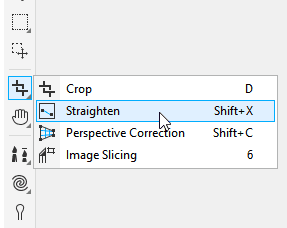
Слева находится Toolbox — панель инструментов для выделения, кадрирования, навигации, ретуши, рисования, текста, фигур, заливок, прозрачности и работы с цветом. Важная особенность: родственные инструменты собраны во flyouts. Если у кнопки в правом нижнем углу есть маленькая стрелка, под ней скрыта группа похожих инструментов. Например, за кнопкой Clone tool открывается группа инструментов ретуши, а за блоком Crop tools находятся Crop, Straighten, Perspective Correction и Image Slicing. Такая структура помогает держать интерфейс компактным, но требует привыкания: часть возможностей находится не на виду, а внутри раскрывающихся групп.
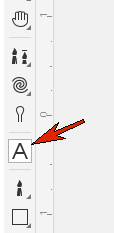
Сверху находится property bar. Это контекстная панель: её содержимое меняется в зависимости от выбранного инструмента. Если активен Text tool, на панели появляются шрифт, размер, выравнивание, цвет, интервалы и параметры текста. Если выбран Straighten, появляются элементы для выравнивания. Если активна маска, панель показывает режимы добавления, вычитания, настройки края и другие параметры выделения.
Справа чаще всего используются:
-
Objects docker — управление объектами, видимостью, порядком, прозрачностью и режимами смешивания;
-
Adjustments docker — неразрушающие корректировки цвета и тона;
-
Effects docker — применение, отключение, перестановка и изменение эффектов;
-
Color palette — быстрый выбор цветов;
-
Hints / Learn — подсказки и обучение;
-
Object properties — параметры выбранного объекта.
PHOTO-PAINT не пытается спрятать профессиональные функции под одну кнопку. Его интерфейс плотный, но логичный: слева выбирается инструмент, сверху настраивается поведение инструмента, справа контролируются объекты, корректировки и эффекты.
Основные инструменты Toolbox
Toolbox — главная рабочая панель Corel PHOTO-PAINT. Через неё выполняется большая часть действий: выделение, маскирование, рисование, ретушь, кадрирование, добавление текста и работа с объектами. Corel PHOTO-PAINT группирует инструменты по задачам, поэтому один значок может открывать несколько близких инструментов. Например, в группе Crop tools доступны Crop, Straighten, Perspective Correction и Image Slicing.
Pick и Object Pick
Pick tool и Object Pick tool используются для выбора, перемещения и трансформации элементов. В PHOTO-PAINT это особенно важно из-за объектной модели: многие части изображения могут находиться как отдельные объекты. После выделения объекта его можно переместить, масштабировать, повернуть, изменить порядок в композиции, скрыть, заблокировать или объединить с другими объектами.
На практике это используется так:
-
Открывается фотография или создаётся новый документ.
-
Объект отделяется от фона через маску, Cutout Lab или AI Mask from Subject.
-
Полученный объект выбирается Object Pick tool.
-
Через маркеры трансформации объект масштабируется, поворачивается или переносится.
-
В Objects docker настраивается порядок слоёв, прозрачность и смешивание.
Crop, Straighten и Perspective Correction
Группа Crop tools нужна для подготовки геометрии изображения. Crop обрезает лишние края и меняет композицию. Straighten выравнивает горизонт или наклонённую линию. Perspective Correction исправляет перспективные искажения, которые часто появляются на фотографиях зданий, интерьеров, упаковки или предметов, снятых под углом.
Для предметной фотографии это критично: если коробка товара завалена, вертикали расходятся, а фон занимает слишком много места, изображение выглядит неаккуратно. В PHOTO-PAINT можно сначала выровнять перспективу, затем кадрировать, потом уже заниматься цветом, ретушью и фоном.
Zoom и Pan
Zoom tool и Pan tool используются для навигации. Это базовые инструменты, но в ретуши они постоянно нужны: мелкие дефекты, края маски, волосы, шерсть, тонкие линии и пыль проверяются на увеличении. Для аккуратного удаления фона или клонирования нельзя работать только на общем масштабе — нужно увеличивать проблемные зоны, дорабатывать край, затем снова смотреть общий результат.
Mask tools
Маски — одна из главных сильных сторон Corel PHOTO-PAINT. В группе масок есть прямоугольные, эллиптические, свободные, лассо-, волшебная палочка, кистевые и интеллектуальные варианты выделения. Маски позволяют ограничить редактирование одной областью: например, перекрасить только платье, осветлить только лицо, применить резкость только к товару или удалить только фон.
В PHOTO-PAINT используются такие понятия:
| Термин | Значение |
|---|---|
| Mask | область защиты и редактирования |
| Editable area | зона, которую можно менять |
| Protected area | зона, которая не затрагивается правкой |
| Mask marquee | движущаяся пунктирная граница маски |
| Mask Overlay | цветное отображение защищённой области |
| Invert Mask | инверсия маски: редактируемое становится защищённым и наоборот |
| Remove Mask | удаление активной маски |
Smart Selection Mask определяет границы области по краям и цветам, поэтому удобен для объектов с более-менее читаемым контуром. Brush Mask подходит для ручного уточнения. Magic Wand Mask полезен на однотонных фонах. Lasso Mask удобен для свободного обвода нестандартной формы.
Clone и Touch-up tools
Инструменты ретуши используются для исправления дефектов изображения. Clone tool переносит пиксели из одной области в другую. Это помогает убрать пыль, царапины, мелкие пятна, провода, лишние точки на фоне, дефекты скана или неудачные элементы на предметном фото. Red-Eye Removal tool исправляет красные глаза. В группе touch-up доступны инструменты для локальной коррекции, восстановления и чистки.
Клонирование особенно полезно в товарной съёмке: можно убрать соринку на фоне, след от пыли на упаковке, царапину на пластике, случайный блик или край подложки. Главное — брать образец с похожей по яркости и текстуре зоны, иначе ретушь будет заметной.
Text tool
Text tool добавляет и редактирует текст в изображении. Это не просто подпись поверх картинки: в PHOTO-PAINT можно форматировать шрифт, размер, цвет, интерлиньяж, выравнивание, применять эффекты, использовать текст как маску, размещать текст вдоль пути и работать с OpenType/variable fonts. Текстовые возможности особенно полезны для баннеров, обложек, рекламных креативов и изображений для соцсетей.
Paint, Image Sprayer и Brush tools
Paint tool используется для рисования основным цветом. Image Sprayer tool позволяет загружать одно или несколько изображений и распылять их по холсту как кистью. Это удобно для декоративных элементов, текстур, узоров, частиц, повторяющихся деталей и художественных иллюстраций. В группе кистей также есть Undo brush, который возвращает участок изображения к состоянию до последнего мазка, и Replace color brush, заменяющий один цвет другим.
Fill, Transparency, Eraser и Eyedropper
Fill tools применяют заливку цветом, градиентом, текстурой или узором. Transparency tools позволяют создавать прозрачные переходы и частично раскрывать объекты под верхним слоем. Eraser tool стирает участки изображения или объекта, открывая фон или нижележащие объекты. Eyedropper tool берёт цвет с изображения, что удобно при ретуши, подборе фона, работе с фирменными цветами и локальной перекраске.
Эти инструменты часто работают вместе. Например, при создании баннера дизайнер может вырезать товар, добавить под него цветной прямоугольник, применить прозрачность к декоративной плашке, взять пипеткой цвет с упаковки и использовать его для текста.
Работа с объектами: как PHOTO-PAINT заменяет привычные слои
В Corel PHOTO-PAINT используется объектная логика. Объекты похожи на слои в других редакторах, но терминология Corel делает акцент именно на самостоятельных элементах изображения. Объект может быть фотографией, вырезанным товаром, текстом, фигурой, фрагментом изображения, тенью, декоративной текстурой или результатом вставки.
Objects docker показывает структуру документа. Через него можно:
-
скрывать и показывать объекты через значок видимости;
-
менять порядок объектов;
-
выбирать нужный объект;
-
блокировать объект от случайного изменения;
-
менять прозрачность;
-
применять режимы смешивания;
-
группировать элементы;
-
создавать новые объекты;
-
объединять объекты;
-
работать с clip masks;
-
контролировать линзы и эффекты.
Главное отличие объекта от фона: объект можно свободно перемещать, трансформировать и редактировать отдельно. Фон — базовая часть изображения. Если вы открыли обычный JPEG, он чаще всего начинается как единый фон. Когда вы вырезаете объект, вставляете текст или добавляете элемент, появляется отдельная редактируемая структура.
Пример рекламной композиции:
-
Открывается фото товара.
-
Через маску или Cutout Lab товар отделяется от фона.
-
Товар становится отдельным объектом.
-
Под него добавляется новый фон.
-
Создаётся мягкая тень отдельным объектом.
-
Добавляется текстовый блок.
-
Через Objects docker регулируется порядок: фон снизу, тень выше, товар выше тени, текст сверху.
-
Эффекты и корректировки применяются только к нужным объектам.
Такой подход удобен для баннеров, карточек товаров, упаковки, постеров и коллажей. Если фон не подходит, его можно заменить без повторной ретуши товара. Если текст перекрывает важную часть изображения, его можно перенести. Если тень слишком сильная, её можно ослабить отдельно.
Маски и выделения
Маски в Corel PHOTO-PAINT работают как трафарет: они изолируют часть изображения для редактирования и защищают остальные области. Это базовая концепция для аккуратной обработки. Маска нужна не только для удаления фона, но и для цветокоррекции, эффектов, ретуши, создания композиций и локальных правок.
Основные типы масок
| Инструмент | Когда использовать |
|---|---|
| Rectangle Mask | прямоугольные области, фрагменты интерфейса, рамки |
| Ellipse Mask | круги, овалы, круглые объекты, отверстия |
| Freehand Mask | свободный ручной контур |
| Lasso Mask | быстрый обвод сложной формы |
| Magic Wand Mask | однотонный фон или близкие по цвету участки |
| Brush Mask | ручная доработка выделения кистью |
| Smart Selection Mask | выделение объекта по краям и цветовым границам |
| AI Mask from Subject | быстрое выделение основного объекта на фотографии |
Маски можно комбинировать. Например, сначала создать грубую маску через Smart Selection Mask, затем переключиться в Additive mode и добавить пропущенные участки, потом в Subtractive mode убрать лишний фон. Для сложных краёв удобно включать Mask Overlay, чтобы видеть, какие участки защищены, а какие доступны для редактирования.
Инверсия маски
Команда Mask > Invert Mask меняет логику выделения. Если была выбрана модель на фоне, после инверсии выбранным станет фон. Это часто используется при удалении фона: сначала выделяется объект, затем маска инвертируется, после чего фон удаляется или корректируется отдельно.
Пример:
-
Выделить товар через Smart Selection Mask.
-
Проверить край маски.
-
Выполнить Mask > Invert Mask.
-
Нажать Delete или применить коррекцию только к фону.
-
Выполнить Mask > Remove Mask, когда маска больше не нужна.
Mask Overlay и Mask Marquee
Mask Marquee показывает границу маски пунктиром. Mask Overlay окрашивает защищённую область, обычно красным наложением. В сложной ретуши удобнее включать overlay, потому что пунктир не всегда показывает мелкие участки: волосы, шерсть, прозрачную ткань, отражения, дырки в объекте.
AI Mask from Subject
AI Mask from Subject создаёт маску вокруг основного объекта. Это полезно при портретах, животных, товарах, одежде, предметах и сложных силуэтах. Особенно важно, что после автоматического выделения результат можно доработать вручную. В хорошем рабочем процессе AI-инструмент не заменяет контроль, а ускоряет старт: программа быстро строит основу маски, а дизайнер проверяет край, убирает лишнее и сохраняет аккуратный результат.
Удаление фона в Corel PHOTO-PAINT
Удаление фона — одна из самых востребованных задач в Corel PHOTO-PAINT. Программа подходит для разных методов: быстрый AI-инструмент, выделение через маски, ручная доработка Brush Mask, вырезание через Cutout Lab и работа с прозрачностью. Для простого предмета на светлом фоне достаточно Magic Wand Mask или Smart Selection Mask. Для человека, волос, меха или сложной ткани лучше использовать AI Mask from Subject, AI background removal или Cutout Lab с ручной проверкой края.

Где удаление фона особенно полезно
-
карточки товаров для маркетплейсов;
-
каталожные изображения;
-
портреты для аватаров и презентаций;
-
рекламные баннеры;
-
коллажи;
-
обложки;
-
упаковка и этикетки;
-
веб-графика;
-
изображения для соцсетей;
-
предметная съёмка на белом или прозрачном фоне.
Corel PHOTO-PAINT хорошо подходит для подготовки товара: можно убрать фон, сохранить объект на прозрачности, добавить тень, выровнять цвет, исправить дефекты и экспортировать изображение в PNG. Если нужен белый фон, его лучше делать отдельным объектом или заливкой снизу, чтобы в любой момент можно было заменить цвет, добавить градиент или убрать подложку.
Пошаговая инструкция: как удалить фон
-
Откройте изображение через File > Open.
-
Убедитесь, что объект хорошо виден и не сливается с фоном.
-
Выберите быстрый способ:
-
AI background removal, если нужен быстрый результат;
-
AI Mask from Subject, если сначала нужна маска вокруг объекта;
-
Smart Selection Mask, если контур читаемый;
-
Cutout Lab, если край сложный и требуется ручной контроль.
-
-
Проверьте край объекта на увеличении.
-
Включите Mask Overlay, если нужно увидеть защищённые и редактируемые зоны.
-
Доработайте пропущенные участки через Brush Mask.
-
При необходимости выполните Mask > Invert Mask, чтобы выбрать фон.
-
Удалите фон или замените его новым объектом.
-
Если нужен прозрачный результат, сохраните изображение в формате, который поддерживает прозрачность.
-
Если объект идёт в макет CorelDRAW, сохраните рабочую копию с объектами и масками.
Практический пример для карточки товара
Для карточки товара лучше работать не только с удалением фона, но и с общей чисткой изображения:
-
сначала выровнять перспективу через Perspective Correction;
-
кадрировать изображение через Crop;
-
удалить фон через AI-инструмент или маску;
-
проверить край товара на увеличении 200–300%;
-
убрать пыль через Clone tool;
-
усилить читаемость товара через Brightness/Contrast/Intensity или другие корректировки;
-
добавить мягкую тень отдельным объектом;
-
сохранить прозрачную версию и версию на белом фоне.
Такой подход даёт более аккуратный результат, чем простое одноразовое удаление фона. В маркетплейсах часто проблема не только в фоне, а в заваленной перспективе, грязных краях, слабом контрасте и неестественной тени.
Cutout Lab: точное вырезание объектов
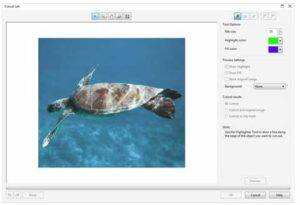
Cutout Lab — отдельный инструмент Corel PHOTO-PAINT для вырезания объектов из изображения. Он особенно полезен, когда простое выделение не справляется: волосы, шерсть, вода, сложная ткань, листья, предметы с неровным краем. Cutout Lab позволяет обвести край объекта, заполнить область, посмотреть предварительный результат и выбрать, как именно будет создан вырезанный элемент: как новый объект, объект поверх оригинала или clip mask.
Как работает Cutout Lab
Внутри Cutout Lab используются несколько основных действий:
| Элемент | Назначение |
|---|---|
| Highlighter tool | обводит границу объекта |
| Fill tool | показывает область, которую нужно сохранить |
| Eraser tool | исправляет ошибочные участки обводки |
| Preview | показывает предварительный результат |
| Undo / Redo | отмена и повтор действий |
| Reset | сброс операции |
| Cutout | создание вырезанного объекта |
| Cutout and original image | сохранение вырезки вместе с исходным изображением |
| Cutout as clip mask | создание вырезки как clip mask |
Пошаговая схема вырезания через Cutout Lab
-
Откройте фото в Corel PHOTO-PAINT.
-
Выберите Image > Cutout Lab.
-
В окне Cutout Lab активируйте Highlighter tool.
-
Обведите край объекта так, чтобы линия частично захватывала объект и частично фон.
-
Настройте Nib size, если обводка слишком толстая или слишком тонкая.
-
Используйте Fill tool, чтобы отметить внутреннюю область объекта.
-
Нажмите Preview и проверьте результат.
-
Исправьте проблемные места Eraser tool или дополнительной обводкой.
-
Выберите вариант результата: Cutout, Cutout and original image или Cutout as clip mask.
-
Подтвердите операцию и продолжайте работу с объектом в документе.
Cutout Lab не стоит использовать там, где фон однотонный и объект простой: в таких случаях быстрее справится Smart Selection Mask или Magic Wand Mask. Но если край сложный, Cutout Lab даёт больше контроля.
Цветокоррекция и Adjustments docker
Adjustments docker — один из самых важных рабочих блоков PHOTO-PAINT. Он нужен для коррекции цвета, яркости, контраста, насыщенности, гаммы, оттенка, баланса и других параметров изображения. Его преимущество в том, что корректировки можно применять не только ко всему изображению, но и к конкретным областям через маски и Local Adjustment Mode.
Что можно делать через Adjustments docker
-
осветлить тёмные области;
-
приглушить пересвеченные зоны;
-
усилить контраст товара;
-
выровнять баланс белого;
-
изменить насыщенность;
-
сделать фон холоднее или теплее;
-
заменить цвет объекта;
-
применить корректировку только к маске;
-
создать маску из уже применённой корректировки;
-
включать и выключать отдельные корректировки;
-
сбрасывать параметры;
-
сохранять удачные настройки.
Локальная коррекция
Локальная коррекция нужна, когда весь кадр менять нельзя. Например, лицо тёмное, а фон нормальный; товар немного серый, а белый фон уже правильный; небо слишком яркое, а здание выглядит хорошо. В таком случае корректировка применяется только к нужной области.
Пошаговый пример: осветлить только лицо на портрете.
-
Откройте изображение.
-
Откройте Window > Dockers > Adjustments.
-
Добавьте нужную корректировку, например яркость/контраст или гамму.
-
Нажмите Options button у корректировки.
-
Выберите Local Adjustment Mode.
-
Кистью пройдитесь по лицу.
-
Настройте силу корректировки.
-
При необходимости используйте Additive/Subtractive режимы маски.
-
Отключайте и включайте корректировку, чтобы сравнить результат.
-
Выйдите из локального режима, когда результат готов.
Replace Colors
Replace Colors используется для замены цвета на изображении. Это полезно в коммерческой графике: можно поменять цвет упаковки, одежды, декоративного элемента, фона, кнопки или предмета. Важная задача — сделать замену аккуратно, сохранив светотень и фактуру. Простая заливка уничтожает объём, а Replace Colors позволяет менять цвет более контролируемо.
Пример: нужно показать один и тот же товар в разных цветах.
-
Откройте изображение товара.
-
Создайте маску на зоне, где нужно заменить цвет.
-
Откройте Adjustments docker.
-
Добавьте Replace Colors.
-
Пипеткой выберите исходный цвет.
-
Настройте целевой цвет.
-
Отрегулируйте диапазон, плавность и переходы.
-
Проверьте края и участки с бликами.
-
Сохраните вариант как отдельный объект или копию.
Для карточек товаров это удобнее, чем переснимать одинаковый предмет в каждом цвете, но важно не искажать реальный вид продукта. Если материал имеет сложную фактуру, лучше сохранять тени и блики, а не заливать цвет полностью.
Ретушь и восстановление фотографий
Corel PHOTO-PAINT даёт набор инструментов для исправления дефектов изображения. Это не только портретная ретушь, но и чистка предметных фото, восстановление старых снимков, удаление пыли со сканов, исправление мелких повреждений и подготовка изображений к публикации.
Clone tool
Clone tool копирует пиксели из одного участка изображения в другой. Это основной инструмент ручной ретуши. Он подходит для удаления:
-
пыли;
-
царапин;
-
пятен;
-
мелких дефектов кожи;
-
лишних точек на фоне;
-
неудачных бликов;
-
небольших объектов;
-
складок на бумажном фоне;
-
следов сканирования.
Рабочая логика простая: сначала выбирается источник, затем этим источником закрашивается дефект. Но хороший результат зависит от аккуратности. Нельзя постоянно брать один и тот же участок: появятся повторяющиеся текстуры. Лучше часто менять источник и работать короткими мазками.
Red-Eye Removal
Red-Eye Removal tool исправляет красные глаза на снимках со вспышкой. Это узкая, но полезная функция для старых семейных фотографий, репортажных кадров и портретов, где нужно быстро убрать очевидный дефект без сложной ручной обработки.
Sharpen и шумы
Повышение резкости помогает сделать изображение визуально чётче, но его нельзя использовать без контроля. На товарных фотографиях резкость подчёркивает края упаковки, текст и фактуру. На портретах избыток резкости усиливает кожу, поры и шум. Поэтому лучше применять резкость локально или на копии объекта.
Ретушь старых фотографий
При восстановлении старого снимка PHOTO-PAINT удобен из-за сочетания Clone, масок, корректировок и эффектов. Типичный порядок работы:
-
Сначала кадрировать и выровнять изображение.
-
Убрать крупные царапины клонированием.
-
Почистить пыль и мелкие точки.
-
Выровнять тон через Adjustments.
-
Локально усилить контраст лица.
-
Ослабить шум.
-
При необходимости добавить лёгкую резкость.
-
Сохранить рабочую копию с объектами.
Полностью автоматическое восстановление редко даёт лучший результат. В PHOTO-PAINT важнее ручной контроль: маска, клонирование, локальная коррекция и аккуратная работа по участкам.
Smart Carver и изменение композиции
Smart Carver используется для удаления нежелательных областей и изменения пропорций изображения с сохранением важных объектов. Это полезно, когда нужно адаптировать фото под баннер, обложку, карточку или макет, но простая обрезка убирает важные детали.
Примеры задач:
-
убрать лишнее пространство между объектами;
-
подготовить горизонтальный баннер из вертикального фото;
-
сузить фон, не искажая главный объект;
-
удалить часть изображения, которая мешает композиции;
-
адаптировать фото под рекламный формат.
Smart Carver не является универсальной магией. Если фон сложный, с повторяющимися деталями, людьми, текстом или геометрией, результат нужно проверять внимательно. Он лучше работает на фонах, где есть пространство для сжатия: небо, трава, вода, стены, размытый задний план, однородная текстура.
Кадрирование, выравнивание и перспектива
Перед цветокоррекцией и ретушью изображение нужно привести к правильной геометрии. Если фото завалено, горизонт кривой, объект снят под неудачным углом, а края кадра случайные, дальнейшая обработка не спасёт композицию.
Crop
Crop задаёт финальные границы изображения. Им убирают лишний фон, обрезают случайные края, меняют соотношение сторон и подгоняют изображение под формат. Для сайта это может быть 16:9, для карточки товара — квадрат, для баннера — широкий прямоугольник.
Straighten
Straighten выравнивает наклон. Инструмент находится в группе Crop tools и используется для исправления заваленного горизонта, наклонённых архитектурных линий, криво снятых документов, упаковки или предметных кадров.
Perspective Correction
Perspective Correction исправляет перспективные искажения. Инструмент нужен для архитектуры, интерьеров, документов, упаковки и предметов, снятых не строго фронтально. Если вертикали здания расходятся, коробка выглядит трапецией, а этикетка снята под углом, перспектива портит восприятие. Исправлять её лучше до удаления фона и текста, потому что после вырезания объекта геометрия может стать сложнее.
Image Slicing
Image Slicing используется для разрезания изображения на области. Сейчас такая задача встречается реже, чем раньше, но инструмент может быть полезен при подготовке графики для веб-разметки, интерактивных макетов и отдельных экспортируемых фрагментов.
Эффекты и неразрушающее редактирование
PHOTO-PAINT содержит большой набор эффектов: художественная стилизация, камера-эффекты, цветовые преобразования, размытие, резкость, текстуры, искажения, световые эффекты, bokeh, sepia tone и другие варианты обработки. Важная часть программы — Effects docker, который позволяет применять, изменять, комбинировать, включать и отключать эффекты, не разрушая исходный объект.

Как применять эффекты грамотно
Эффекты лучше применять не ко всему изображению без разбора, а к конкретной задаче:
| Задача | Подход |
|---|---|
| Сделать фон менее отвлекающим | размытие или снижение насыщенности только на фоне |
| Выделить товар | усилить резкость и контраст на объекте |
| Создать художественную обложку | применить Art Style или Art Strokes к копии объекта |
| Сделать винтажный эффект | использовать sepia, grain, texture, lens |
| Подготовить баннер | применить эффекты к фону, оставив товар чистым |
| Стилизовать текстуру | использовать эффекты на отдельном объекте |
Главная ошибка — применять сильный эффект на весь документ. В профессиональной обработке фон, объект, текст и декоративные элементы должны контролироваться отдельно. Если эффект нужен только для атмосферы, его лучше применять к копии или отдельному объекту, а затем регулировать прозрачность.
Lenses: корректировки через линзы
Lenses — это способ применять корректировки и эффекты без прямого изменения исходного изображения. Линза работает как отдельный объект, который влияет на видимость нижележащих элементов. В PHOTO-PAINT линзы удобны для цветовых экспериментов, тонирования, локального изменения атмосферы и создания обратимых эффектов.
Типичный путь:
-
Выберите область или объект.
-
Перейдите в Object > Create > New Lens.
-
В окне New Lens выберите категорию и эффект.
-
Настройте параметры.
-
Управляйте линзой через Objects docker.
Линзы особенно полезны для вариантов дизайна. Например, можно сделать один и тот же баннер в тёплой, холодной и контрастной цветовой версии, не разрушая исходную фотографию. В рекламной работе это экономит время: клиент может попросить сделать изображение теплее, менее ярким или затемнить фон, и вместо повторной обработки можно изменить параметры линзы.
AI-инструменты
В Corel PHOTO-PAINT есть AI-инструменты для генерации, изменения изображений, удаления фона, маскирования, увеличения размера и удаления JPEG-артефактов. На практике важны не сами слова AI, а то, как эти функции входят в рабочий процесс. Они ускоряют стартовые операции: выделить объект, убрать фон, увеличить изображение, получить вариант фона или быстро изменить окружение.
AI background removal
AI background removal автоматически отделяет объект от фона. Это особенно удобно, когда нужно быстро подготовить портрет, товар, животное или предмет. На сложных краях результат обязательно проверяется вручную: волосы, мех, полупрозрачная ткань, стекло, тонкие элементы и тени требуют контроля.
AI Mask from Subject
AI Mask from Subject создаёт маску вокруг объекта. Это более гибкий вариант, чем простое удаление фона, потому что после создания маски можно выбрать, что делать дальше: удалить фон, перекрасить объект, применить эффект только к объекту, осветлить модель, затемнить фон или создать отдельный объект.
AI-powered upsampling
AI-увеличение помогает поднять размер изображения, когда исходник слишком маленький для печати или крупного веб-блока. Но использовать его нужно аккуратно: если исходник плохой, с сильным шумом, пересветом и смазанными деталями, увеличение не превратит его в идеальную фотографию. Оно может улучшить масштаб, но не заменяет качественный исходник.
JPEG artifact removal
Удаление JPEG-артефактов полезно для изображений, которые много раз сжимались: старые фотографии, картинки с сайта, материалы из мессенджеров, скриншоты, изображения с блоками и грязью вокруг контрастных краёв. Инструмент помогает смягчить следы компрессии, но после него часто нужно вернуть резкость и проверить мелкий текст.
AI Generate и Remix Image
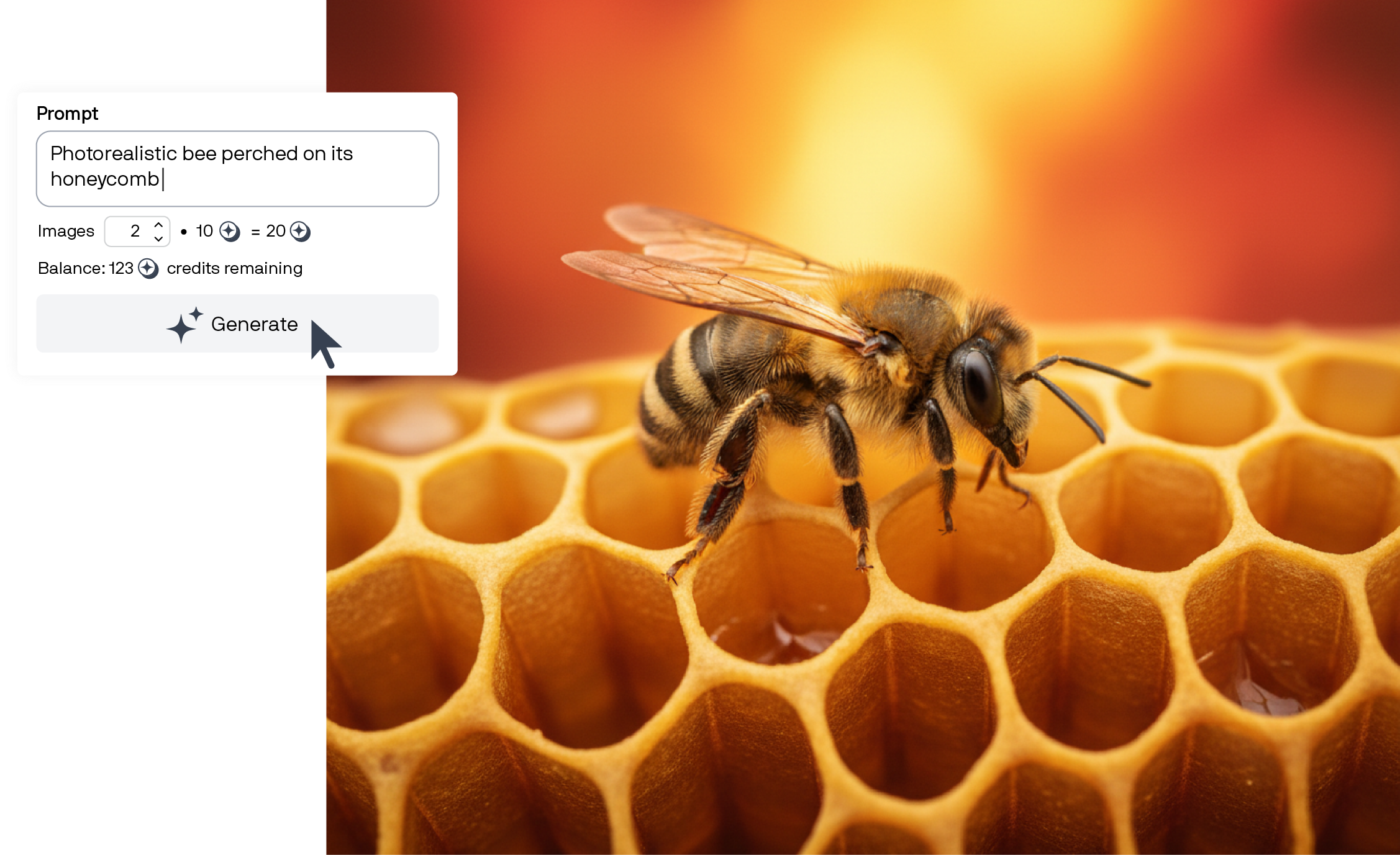
AI Generate используется для создания новых визуалов по текстовому описанию или на основе референса, а Remix Image — для изменения уже существующего изображения. Это может быть полезно при подготовке креативов: заменить окружение, подобрать фон, быстро получить идею для баннера, создать черновой визуал или стилизовать сцену.
Практический сценарий с AI
Пример: нужно сделать рекламный баннер с товаром.
-
Открыть фото товара.
-
Удалить фон через AI background removal.
-
Проверить край маски.
-
Доработать проблемные зоны Brush Mask.
-
Создать новый фон или подобрать изображение.
-
Добавить тень под товар.
-
Через Adjustments docker привести товар и фон к одной температуре.
-
Добавить текст и декоративные объекты.
-
Через Effects docker слегка обработать фон, не трогая сам товар.
-
Экспортировать финальный вариант.
Такой процесс лучше, чем попытка сделать всё одной AI-командой. PHOTO-PAINT сильнее в контролируемом редактировании: AI ускоряет выделение и черновые варианты, а финальное качество создаётся масками, объектами, цветокоррекцией и ручной проверкой.
Рисование, кисти и Image Sprayer
Corel PHOTO-PAINT можно использовать не только для редактирования готовых фотографий, но и для рисования поверх изображения или создания растровых иллюстраций. Paint tool применяет мазки, Brush tools дают разные варианты кистей, а Image Sprayer позволяет наносить заранее загруженные изображения как повторяющиеся элементы.
Это полезно для:
-
декоративных фонов;
-
текстур;
-
художественной доработки фото;
-
цифровой живописи;
-
коллажей;
-
имитации ручных материалов;
-
добавления частиц, листьев, элементов орнамента;
-
создания иллюстративных баннеров.
Кисти можно использовать вместе с объектами. Например, лучше рисовать не по исходному фону, а на новом объекте. Тогда мазки можно ослабить, стереть, переместить, скрыть или смешать с нижним изображением. Такой подход безопаснее и удобнее: исходная фотография остаётся целой.
Работа с текстом
Текст в Corel PHOTO-PAINT нужен не только для подписей. Он используется в баннерах, обложках, промо-изображениях, карточках товаров, постерах, превью, рекламных композициях и иллюстрациях. Text tool добавляет текст прямо в растровый документ, а property bar открывает настройки шрифта, размера, цвета, выравнивания и интервалов.
Что можно сделать с текстом
-
добавить обычную надпись поверх фото;
-
изменить шрифт, размер и цвет;
-
настроить выравнивание;
-
применить эффекты;
-
расположить текст вдоль пути;
-
использовать текст как маску;
-
заполнить буквы изображением;
-
применить заливку к символам;
-
использовать variable fonts;
-
сочетать текст с объектами и прозрачностью.
Текст вдоль пути
Для текста по дуге или сложной линии используется путь. Сначала создаётся путь через инструмент из группы Shape tools, затем активируется Text tool, курсор подводится к линии, и текст начинает следовать форме пути. Это удобно для круглых этикеток, бейджей, декоративных заголовков, упаковки и рекламных элементов.
Текст как маска
Один из интересных приёмов — использовать текст как маску. Например, внутри букв можно оставить фрагмент фотографии, а всё вокруг удалить. Это создаёт эффект заголовка, заполненного изображением. В PHOTO-PAINT это делается через создание маски из текста, инверсию маски и удаление лишней области.
Пример:
-
Создайте текст поверх изображения.
-
Выберите текст.
-
Создайте маску из текста.
-
Выполните Mask > Invert Mask, если нужно оставить изображение только внутри букв.
-
Удалите лишнюю область.
-
Полученный текстовый объект можно перенести на другой фон.
Поддержка форматов и совместимость
Corel PHOTO-PAINT использует собственный формат CPT, который сохраняет структуру изображения, объекты и рабочие данные. Для обмена с другими редакторами важен PSD: программа может экспортировать изображение в Adobe Photoshop PSD, сохраняя многие свойства, включая объекты и маски.
PHOTO-PAINT поддерживает широкий набор форматов, включая CPT, CDR, CMX, BMP, GIF, JPEG, JPEG 2000, PNG, TIFF, PSD, EPS, AI и другие форматы. Поддержка форматов важна для дизайнера: одно изображение может идти в веб, другое — в печать, третье — в макет CorelDRAW, четвёртое — в обмен с подрядчиком.
Основные форматы по задачам
| Формат | Когда использовать |
|---|---|
| CPT | рабочий файл PHOTO-PAINT с объектами и структурой |
| PSD | обмен с Photoshop и другими редакторами |
| PNG | прозрачный фон, веб, карточки товаров |
| JPEG | фото для сайта, предпросмотр, лёгкие файлы |
| TIFF | печать, полиграфия, архивные изображения |
| GIF | простая веб-графика с ограниченной палитрой |
| BMP | технические и старые рабочие сценарии |
| CDR/CMX | связка с CorelDRAW и Corel-экосистемой |
Для профессиональной работы лучше сохранять две версии: рабочую в CPT и экспортную в нужном формате. Если сразу сохранять только JPEG, объекты, маски и неразрушающие правки будут потеряны.
Интеграция с CorelDRAW
Главная практическая ценность Corel PHOTO-PAINT — связка с CorelDRAW. CorelDRAW силён в векторной графике, макетах, печати, логотипах, верстке, упаковке, наружной рекламе и технической графике. PHOTO-PAINT закрывает растровую часть: фотографии, текстуры, фоны, ретушь, маски и сложные изображения.
Типичный рабочий процесс:
-
В CorelDRAW создаётся макет листовки, баннера, упаковки или карточки.
-
Растровое изображение отправляется на обработку в PHOTO-PAINT.
-
В PHOTO-PAINT удаляется фон, исправляется цвет, добавляется маска или ретушь.
-
Обработанное изображение возвращается в макет.
-
В CorelDRAW добавляются векторные элементы, текст, линии, размеры, логотипы.
-
Финальный макет экспортируется для печати или веба.
Такой процесс особенно удобен для дизайнеров рекламной продукции. Не нужно постоянно переключаться между несовместимыми логиками: CorelDRAW и PHOTO-PAINT используют близкий подход к объектам, цвету, палитрам и подготовке графики.
Реальные сценарии работы
Карточка товара
Для карточки товара в Corel PHOTO-PAINT можно выполнить весь растровый этап:
-
открыть исходное фото;
-
исправить перспективу;
-
кадрировать;
-
удалить фон;
-
почистить пыль и дефекты;
-
выровнять цвет;
-
добавить тень;
-
усилить резкость товара;
-
подготовить PNG на прозрачности;
-
подготовить JPEG на белом фоне.
Главное — не делать тень частью товара. Лучше держать её отдельным объектом, чтобы можно было менять прозрачность, размытие и положение.
Баннер для сайта
Для баннера важно сочетание фона, объекта и текста. PHOTO-PAINT позволяет подготовить фон, затемнить его, размыть, добавить декоративную текстуру, разместить вырезанный товар и сделать читаемую надпись. Через Effects docker можно обработать фон, не затрагивая товар, а через Objects docker контролировать порядок элементов.
Ретушь портрета
Для портрета используется мягкая локальная коррекция:
-
убрать красные глаза;
-
почистить мелкие дефекты;
-
осветлить лицо;
-
снизить резкость на фоне;
-
аккуратно усилить глаза и волосы;
-
не переборщить с сглаживанием кожи.
PHOTO-PAINT позволяет делать это через маски, Clone tool, Adjustments docker и эффекты. Важно не превращать кожу в пластик: лучше работать мелкими локальными изменениями.
Рекламный коллаж
Коллаж строится из нескольких объектов. Например, фон, модель, товар, световой эффект, текст, логотип и декоративные элементы. Каждый элемент лучше держать отдельно. Тогда можно менять масштаб, цвет, эффект и прозрачность без пересборки всего изображения.
Подготовка изображения для печати
Для печати важны размер, разрешение, цвет, резкость и отсутствие грязных краёв. PHOTO-PAINT позволяет подготовить растровую часть перед переносом в CorelDRAW: проверить размер, выровнять тон, убрать мусор, сохранить качественный TIFF или CPT, подготовить изображение без лишнего сжатия.
История версий программы
Corel PHOTO-PAINT появился как часть развития CorelDRAW Graphics Suite. Исторически CorelDRAW начинался как векторный редактор, но быстро превратился в графический пакет, где рядом с векторной частью появилась растровая обработка. CorelDRAW 3 представил Corel PHOTO-PAINT и добавил возможность создавать, редактировать и изменять растровые изображения.
Ранний этап
На раннем этапе PHOTO-PAINT закрывал базовую потребность дизайнеров: обработать растровое изображение внутри графического пакета. Это было важно для пользователей Windows, которые работали с макетами, иллюстрациями, шрифтами и печатью. Вместо отдельной цепочки программ Corel предложил набор приложений, где векторная и растровая графика дополняли друг друга.
Развитие объектной модели
Со временем PHOTO-PAINT стал не просто приложением для коррекции фото, а редактором с объектами, масками, эффектами и более гибкой структурой документа. Объекты дали возможность собирать композиции из отдельных элементов, а маски — изолировать области для точной обработки.
Переход к неразрушающей работе
Важным этапом стало развитие неразрушающих эффектов, докеров корректировок и линз. Для профессиональной обработки это принципиально: дизайнер может применить эффект, затем изменить параметры, выключить его, переставить в цепочке или ограничить маской. Это делает PHOTO-PAINT удобнее для макетной работы, где правки часто приходят после первого согласования.
Развитие интеллектуальных инструментов
Позднее в PHOTO-PAINT усилилась автоматизация: интеллектуальное выделение, AI-маскирование, удаление фона, улучшение размера изображения, работа с артефактами и генеративные функции. Эти инструменты изменили скорость черновых операций, но не отменили ручную доработку. Лучший результат по-прежнему получается тогда, когда автоматическое выделение проверяется маской, Brush Mask, Cutout Lab и увеличением проблемных зон.
Современная роль PHOTO-PAINT
Сегодня Corel PHOTO-PAINT остаётся растровой частью CorelDRAW Graphics Suite. Его роль — не конкурировать с каждым отдельным фоторедактором по всем направлениям, а закрывать профессиональную обработку изображений внутри Corel-среды: ретушь, фон, маски, объекты, эффекты, текст, экспорт и подготовка графики для макетов.
Преимущества Corel PHOTO-PAINT
Сильная связка с CorelDRAW
Для пользователей CorelDRAW это одно из главных преимуществ. PHOTO-PAINT органично дополняет векторный редактор: можно обработать фото, подготовить вырезанный объект, текстуру или фон, затем использовать их в макете.
Объекты и маски
Объектная структура позволяет собирать сложные композиции. Маски дают точный контроль над редактируемыми областями. Это важно для рекламы, карточек товаров, коллажей и локальной обработки.
Неразрушающие эффекты
Effects docker и корректировки позволяют экспериментировать без постоянного разрушения исходника. Можно добавлять эффекты, отключать их, менять порядок и корректировать параметры.
Хорошая ретушь для практических задач
Clone, Red-Eye Removal, Sharpen, коррекция цвета, локальные правки и маски закрывают большинство задач по чистке изображений. Для предметной фотографии и рекламной графики этого достаточно в большом числе случаев.
Поддержка PSD и рабочих форматов
PSD важен для обмена с подрядчиками и пользователями других редакторов. CPT сохраняет рабочую структуру внутри PHOTO-PAINT. PNG, TIFF и JPEG закрывают экспорт для веба и печати.
AI-инструменты ускоряют рутину
Удаление фона, маска по объекту, увеличение изображения и удаление JPEG-артефактов помогают быстрее пройти черновой этап. Но финальную аккуратность всё равно дают ручная проверка и доработка.
Недостатки и ограничения
Меньше массовых материалов, чем у Photoshop
Adobe Photoshop остаётся более распространённым стандартом в ретуши, обучении, шаблонах, экшенах, плагинах и студийных пайплайнах. Для PHOTO-PAINT меньше сторонних курсов, пресетов и готовых инструкций под узкие задачи.
Непривычная терминология
Пользователю Photoshop может быть непривычно, что в PHOTO-PAINT активно используются термины Objects, Mask, Docker, Lens, Cutout Lab. Логика понятная, но первые дни требуют перестройки.
Не лучший выбор как чистый RAW-редактор
Если задача — массовая обработка RAW-съёмки, каталогизация, профили камер, пакетная проявка и работа с большими фотосессиями, специализированные RAW-редакторы удобнее. PHOTO-PAINT сильнее в растровом редактировании, масках, объектах и дизайне.
AI не отменяет ручную обработку
Удаление фона и AI-маски ускоряют работу, но не гарантируют идеальный край. Волосы, стекло, мех, полупрозрачные ткани и сложные тени требуют проверки.
Программа раскрывается сильнее в Corel-среде
Если пользователь не работает с CorelDRAW и не делает макеты, часть преимуществ PHOTO-PAINT будет менее заметна. Сам по себе он остаётся мощным редактором, но его главная практическая сила — в составе графического пакета.
Сравнение с аналогами
| Программа | Сильные стороны | Ограничения | Кому подходит |
|---|---|---|---|
| Adobe Photoshop | индустриальный стандарт, мощная работа со слоями и масками, PSD-пайплайн, Generative Fill, Neural Filters, огромная экосистема плагинов и обучения | подписочная модель, высокая насыщенность интерфейса, избыточность для простых задач | студии ретуши, агентства, фотографы, дизайнеры в Adobe-процессах |
| Affinity Photo | сильная ретушь, RAW, HDR, панорамы, frequency separation, live filters, высокая производительность | меньше связан с CorelDRAW и печатной Corel-средой | фотографы и дизайнеры, которым нужен мощный редактор без Adobe-пайплайна |
| GIMP | бесплатность, открытый код, кроссплатформенность, растровая обработка, развитие неразрушающих GEGL-фильтров | менее удобен для коммерческого дизайн-процесса, слабее полиграфическая и корпоративная экосистема | пользователи Linux, бесплатная ретушь, учебные и некоммерческие задачи |
| PaintShop Pro | простой вход, фотоориентированные инструменты, AI Denoise, AI Background Replacement, AI Style Transfer, домашняя обработка | слабее как часть профессионального CorelDRAW-макетного процесса | домашние пользователи, фотоэнтузиасты, простая обработка на Windows |
| Photopea | работает в браузере, открывает PSD, удобен для быстрых правок без установки | зависит от браузера, не так удобен для тяжёлых проектов и печатной подготовки | быстрые PSD-правки, учебные задачи, работа на чужом компьютере |
Adobe Photoshop сильнее как универсальный отраслевой стандарт. В нём больше обучающих материалов, больше готовых шаблонов, больше сторонних расширений и глубже интеграция с Adobe Creative Cloud. Photoshop также активно развивает Generative Fill и другие AI-функции для добавления, удаления и изменения содержимого изображения.
Affinity Photo силён как самостоятельный редактор для фотографов и дизайнеров. Он хорошо подходит для ретуши, частотного разложения, HDR, RAW и live-фильтров. Его выбирают, когда нужна мощная альтернатива Photoshop без привязки к CorelDRAW.
GIMP важен как бесплатный редактор с открытым кодом. Он развивается в сторону неразрушающих фильтров и остаётся одним из главных бесплатных инструментов для растровой графики, но коммерческая дизайн-экосистема у него всё равно проще, чем у платных профессиональных пакетов.
PaintShop Pro ближе к домашней и полупрофессиональной фотообработке. Он предлагает AI-инструменты, автоматические улучшения и более простой вход, но в рабочих процессах с CorelDRAW PHOTO-PAINT выглядит логичнее.
Кому стоит выбрать Corel PHOTO-PAINT
Corel PHOTO-PAINT стоит выбирать тем, кто работает с растровыми изображениями внутри дизайнерского процесса. Это не самый простой редактор для случайной правки фото, а инструмент для людей, которым нужны маски, объекты, ретушь, вырезание, эффекты, текст и подготовка материалов для макетов.
Программа особенно хорошо подходит, если:
-
вы работаете в CorelDRAW;
-
часто готовите изображения для печати;
-
делаете баннеры, обложки, листовки, упаковку;
-
обрабатываете товарные фото;
-
вырезаете объекты и меняете фон;
-
собираете коллажи;
-
используете PSD и CPT;
-
хотите управлять изображением через объекты и маски;
-
делаете локальную цветокоррекцию;
-
работаете с рекламной графикой.
Кому лучше выбрать другую программу
Если основная задача — профессиональная студийная ретушь, индустриальный обмен PSD-файлами, работа в Adobe-команде и использование большого числа плагинов, логичнее выбрать Photoshop. Если нужна недорогая самостоятельная альтернатива для фотообработки и ретуши без CorelDRAW, стоит смотреть в сторону Affinity Photo. Если нужен бесплатный редактор, подойдёт GIMP. Если нужна простая домашняя обработка фотографий на Windows, PaintShop Pro может быть удобнее.
Corel PHOTO-PAINT выигрывает не в роли самого популярного редактора, а в роли растрового инструмента внутри CorelDRAW Graphics Suite. Его ценность особенно заметна там, где обработанное изображение сразу идёт в макет, печать, рекламную композицию или дизайн-проект.
Советы по работе в Corel PHOTO-PAINT
Работайте с копиями объектов
Не редактируйте единственный объект без необходимости. Перед сильной ретушью, эффектом или цветокоррекцией сделайте копию. Это позволит быстро вернуться назад, сравнить результат и ослабить изменения.
Проверяйте маски на увеличении
AI Mask from Subject, Smart Selection Mask и Cutout Lab ускоряют работу, но край нужно проверять вручную. Особенно внимательно смотрите волосы, мех, прозрачные ткани, отражения, стекло и тени.
Не применяйте эффекты ко всему изображению без причины
Эффект на весь кадр часто делает работу дешёвой. Лучше применять эффекты к фону, копии объекта или маске. Тогда главный объект остаётся чистым, а атмосфера создаётся контролируемо.
Храните рабочий CPT
Экспорт в PNG или JPEG нужен для результата, но рабочий файл лучше сохранять в CPT. Так останутся объекты, маски, линзы и структура документа.
Используйте Objects docker постоянно
Если в документе больше двух элементов, без Objects docker быстро начинается путаница. Переименовывайте важные объекты: Товар, Тень, Фон, Текст, Линза цвет, Ретушь. Это особенно полезно при правках через несколько дней.
Делайте фон отдельным объектом
Для карточек товаров, баннеров и рекламных изображений фон лучше держать отдельно. Тогда можно быстро переключаться между белым, серым, градиентным, цветным и прозрачным вариантом.
Разделяйте ретушь и цвет
Не смешивайте всё в одну правку. Сначала геометрия и кадрирование, потом удаление фона, потом ретушь, затем цвет, потом эффекты и текст. Такой порядок снижает количество ошибок.
Итоговая оценка
Corel PHOTO-PAINT — сильный растровый редактор для тех, кто работает с изображениями как с частью дизайна. Его главные инструменты — объекты, маски, Cutout Lab, Adjustments docker, Effects docker, ретушь, текст, кисти, AI-маскирование и интеграция с CorelDRAW. Программа хорошо подходит для рекламной графики, карточек товаров, коллажей, печатных макетов, баннеров, ретуши и подготовки изображений к дальнейшей верстке.
Её не стоит воспринимать как самый массовый заменитель Photoshop или как простой редактор для пары фильтров. Corel PHOTO-PAINT раскрывается в другом сценарии: когда нужно взять фотографию, аккуратно вырезать объект, подчистить дефекты, выровнять цвет, применить локальные эффекты, добавить текст, подготовить файл и встроить результат в дизайн. В этом рабочем процессе программа остаётся логичным и мощным инструментом для пользователей CorelDRAW Graphics Suite и дизайнеров, которым нужна профессиональная обработка растровой графики без выхода из Corel-экосистемы.