
Docufreezer: программа для пакетной конвертации документов в PDF, JPG
DocuFreezer — настольная программа fCoder для массовой конвертации файлов. Ее основная задача — быстро преобразовать много документов в стабильный выходной формат: PDF, TXT, JPG/JPEG, PNG, TIFF или BMP. Программа работает не как редактор одного PDF-файла, а как инструмент пакетной обработки: пользователь добавляет файлы в список, выбирает формат результата, задает папку вывода и запускает обработку кнопкой Start.
Скачать Docufreezer
Новейшая версия для Windows. Удобная программа для редактирования, конвертации и работы с PDF-документами.
DocuFreezer нужен там, где приходится обрабатывать не один документ, а целые папки: офисные файлы, сканы, изображения, письма, вложения, PDF, XPS, HTML-страницы, DWG/DXF-чертежи, архивы с документами. Программа помогает привести разные материалы к одному формату, сохранить внешний вид страниц, подготовить файлы для архива, отправки, печати, OCR-поиска или загрузки в систему документооборота.
Главная идея DocuFreezer — заморозить внешний вид документа. После конвертации файл не зависит от исходного приложения, шрифтов, версии офисного пакета или настроек компьютера получателя. Word-документ, Excel-таблица, письмо Outlook, скан TIFF или AutoCAD-чертеж становятся PDF, изображением или текстовым файлом, который проще хранить, пересылать и проверять.
Для каких задач подходит DocuFreezer
DocuFreezer лучше всего раскрывается в повторяемых задачах, где важны скорость, единый формат результата и минимальное количество ручных действий. Это не программа для художественного редактирования PDF и не среда для ручной верстки. Ее сильная сторона — потоковая обработка: добавить список файлов, выбрать правила и получить готовую папку результатов.
Программа подходит для офисов, архивов, юридических отделов, бухгалтерии, скан-центров, технических подразделений и всех ситуаций, где документы нужно регулярно переводить в PDF, TIFF, JPEG, PNG или TXT.
| Задача | Как решается в DocuFreezer | Практический результат |
|---|---|---|
| DOCX, XLSX, PPTX в PDF | добавить офисные документы, выбрать Output file type: PDF, нажать Start | готовые PDF-копии документов |
| PDF в JPG или TIFF | добавить PDF, выбрать JPEG или TIFF | страницы PDF сохраняются как изображения |
| Сканы в searchable PDF | включить Make PDF searchable (OCR) | PDF остается похожим на скан, но текст можно искать и копировать |
| EML/MSG в PDF | добавить файлы писем, настроить вложения | архив переписки в PDF или TIFF |
| Несколько файлов в один PDF | выбрать Multipage: Merge into one PDF | один общий файл Combined.pdf или файл с заданным именем |
| Многостраничный PDF по страницам | выбрать Split into single pages | отдельный файл на каждую страницу |
| Документы с маркировкой | добавить Text watermark, Image watermark или Barcode watermark | страницы получают штамп, логотип, QR-код или Bates numbering |
| Разные размеры страниц | добавить Resize, Auto crop, Crop margins | результат приводится к единому виду |
| Архивы с документами | добавить ZIP, RAR или 7ZIP | файлы из архива обрабатываются без предварительного извлечения |
Для офисного документооборота DocuFreezer удобен тем, что позволяет собрать в одну очередь Word-документы, Excel-таблицы, презентации, PDF, изображения и письма. В результате пользователь получает файлы в одном выходном формате, без перехода между несколькими приложениями. В сценариях архивации программа помогает привести документы к PDF/PDF-A, TIFF или изображениям, а в задачах распознавания — сделать PDF searchable через встроенный OCR-модуль.
DocuFreezer особенно полезен, когда нужно не просто сохранить один файл, а стандартизировать большой набор документов. Например, бухгалтерия может конвертировать счета, акты и таблицы в PDF, юридический отдел — собирать письма и вложения в единый файл, архив — переводить сканы в searchable PDF, технический отдел — сохранять DWG/DXF в PDF для передачи подрядчикам.
Интерфейс программы
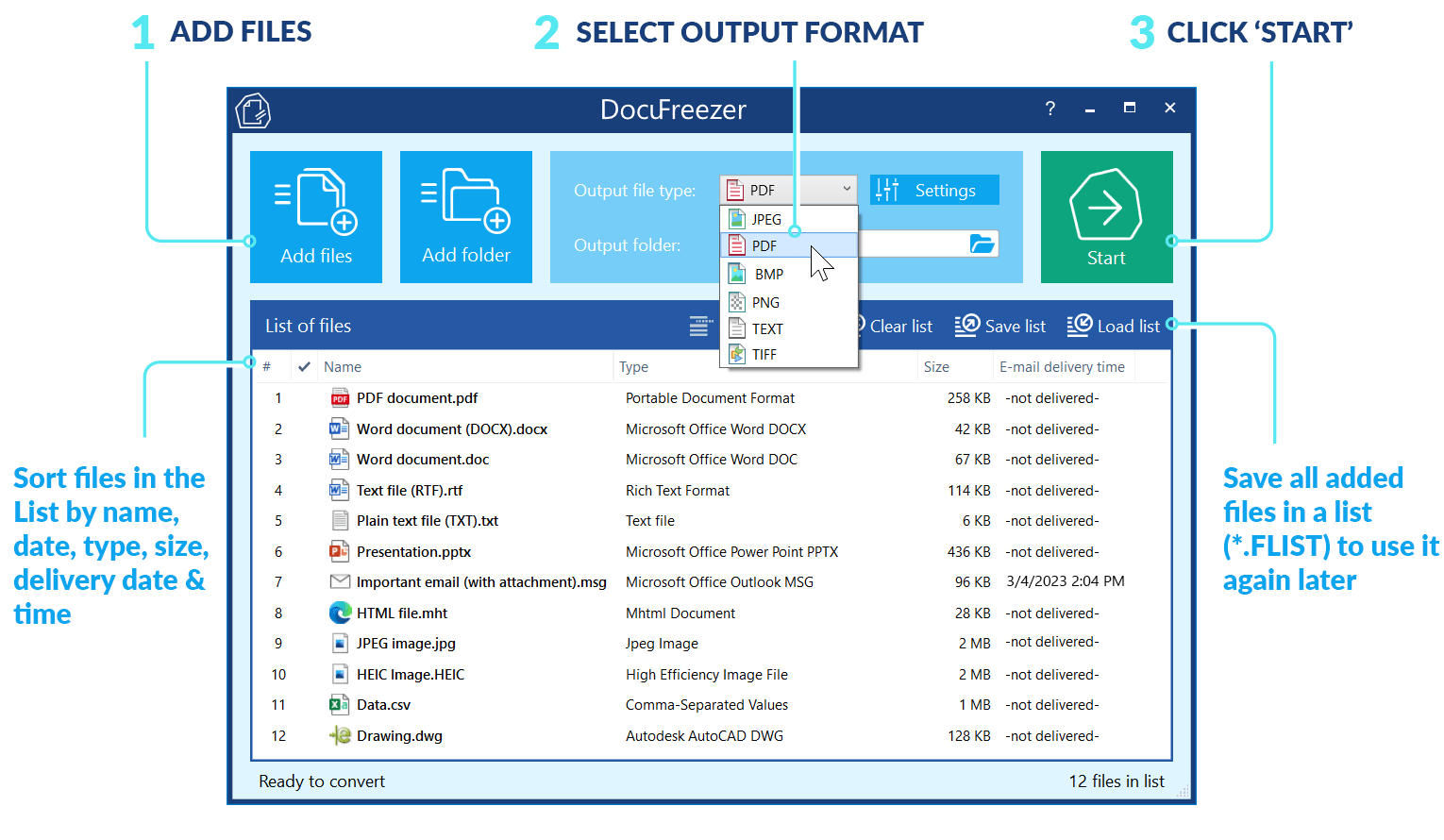
Главное окно DocuFreezer построено вокруг области List of files. Именно туда добавляются документы, изображения, письма, чертежи и архивы. Интерфейс не перегружен лишними панелями: пользователь видит очередь файлов, основные кнопки добавления, выбор выходного формата, папку результата и кнопку запуска.
Основные элементы главного окна:
Add files— добавление отдельных файлов;Add folder— добавление папки;Output file type— выбор формата результата;Output folder— папка, куда будут сохранены готовые файлы;Settings— переход к расширенным настройкам;Start— запуск обработки;Remove item— удаление выбранного элемента из списка;Clear list— очистка списка;Save list— сохранение текущего списка файлов;Load list— загрузка ранее сохраненного списка.
В области списка видны колонки с именем файла, типом, размером, путем к папке и дополнительными данными. Для писем можно включать колонку E-mail delivery time, чтобы сортировать MSG/EML/PST-элементы по времени доставки перед объединением в один PDF. В правой части нижней панели отображается количество файлов в списке, а внизу — состояние готовности к конвертации.
Кнопки Save list и Load list важны для повторяемых задач. Если отдел регулярно конвертирует один и тот же набор шаблонов, инструкций, отчетов или документов по проекту, список можно сохранить и использовать повторно. Это снижает вероятность ошибки: не нужно каждый раз вручную искать файлы по папкам.
Интерфейс DocuFreezer ориентирован на быстрый сценарий: сначала наполняется List of files, затем выбирается Output file type, затем задается Output folder, после чего нажимается Start. Все более сложные параметры вынесены в Settings, поэтому главное окно остается понятным даже для простых задач.
Добавление файлов в очередь
DocuFreezer поддерживает несколько способов наполнить List of files. Самый простой — перетащить файлы мышью в главное окно. Этот способ подходит, когда пользователь уже открыл папку с документами и хочет быстро отправить их на конвертацию.
Второй вариант — кнопка Add files. Она открывает стандартное окно выбора файлов Windows. Через нее удобно выбрать один документ, несколько файлов одного типа или смешанный набор: например, DOCX, PDF, JPG и MSG.
Третий вариант — Add folder. Он нужен, когда документы лежат в одной папке или во вложенных каталогах. При добавлении папки полезен Custom filter: он позволяет отобрать только нужные типы файлов. Например, можно добавить из папки только PDF и TIFF, только DOCX, только MSG/EML или только изображения. Это избавляет от ручной чистки списка, если в папке лежат смешанные материалы: документы, временные файлы, изображения, вложения и служебные данные.
DocuFreezer умеет добавлять архивы RAR, ZIP и 7ZIP. В этом случае не нужно заранее распаковывать архив в отдельную папку: архив добавляется в очередь, а программа обрабатывает документы внутри него. Такой режим удобен для архивов переписки, выгрузок из систем документооборота, папок с отчетами и наборами сканов, которые передаются в сжатом виде.
Отдельный сценарий — импорт списка из Excel, CSV или TXT. В этом режиме пользователь заранее готовит таблицу или текстовый файл со списком путей, а DocuFreezer загружает эти пути в List of files. Это удобно, если список документов формируется из учетной системы, базы архива, выгрузки с сервера или внутреннего реестра.
Для Outlook-писем есть отдельная логика: программа работает с файлами EML, MSG, PST и OST, а также умеет обрабатывать вложения. Письма можно конвертировать в PDF или TIFF, сортировать по времени доставки и объединять в один файл вместе с вложениями.
Быстрая конвертация: базовый рабочий сценарий
Самый короткий сценарий в DocuFreezer состоит из трех действий:
Добавить файлы в
List of files.Выбрать формат в
Output file type.Нажать
Start.
Если дополнительных требований нет, этого достаточно. Программа возьмет каждый элемент из списка, обработает его и сохранит результат в Output folder. Такой сценарий подходит для обычной конвертации DOCX в PDF, PDF в JPG, изображений в TIFF, HTML в PDF, XPS в PDF, а также для массовой подготовки документов к отправке или архивированию.
В поле Output file type доступны основные форматы вывода:
PDF;TXT;JPEG;PNG;BMP;TIFF.
Для большинства деловых задач выбирают PDF, потому что он сохраняет разметку, подходит для передачи и печати. JPEG и PNG удобны, когда каждая страница нужна как изображение. TIFF часто используют в сканировании, архивах, делопроизводстве и технических процессах, где важны многостраничные графические файлы. TXT выбирают, когда нужен только текст без исходного оформления.
Кнопка Settings нужна, если требуется не просто конвертировать файлы, а изменить правила обработки: выбрать диапазон страниц, включить OCR, объединить файлы в один PDF, разделить документ по страницам, добавить watermark, изменить качество JPEG, настроить TIFF-сжатие, задать шаблон имени файла или включить постобработку.
Поддерживаемые форматы
DocuFreezer рассчитан на работу с широким набором офисных, графических, инженерных и почтовых форматов. Это одно из главных отличий программы от простых PDF-конвертеров: в один список можно добавить разные типы файлов и привести их к единому результату.
Основные выходные форматы
| Формат | Для чего использовать |
|---|---|
| передача, архивирование, печать, сохранение внешнего вида документа | |
| TXT | извлечение текста, OCR-результат, простые текстовые выгрузки |
| JPG/JPEG | страницы как изображения с регулируемым качеством |
| PNG | изображения без потерь качества и с поддержкой прозрачности |
| TIFF | скан-архивы, многостраничные изображения, делопроизводство |
| BMP | растровые изображения без сжатия |
Дополнительно программа может работать с некоторыми выходными форматами с ограниченной функциональностью: DOCX, GIF, XPS, XLSX, ODS, DXF, CSV. Но основная логика DocuFreezer все равно построена вокруг PDF, TXT, JPG, PNG, TIFF и BMP.
Основные входные форматы
| Категория | Примеры |
|---|---|
| Документы Word | DOC, DOCX, RTF, WPD |
| Таблицы | XLS, XLSX, CSV, ODS |
| Презентации | PPT, PPTX, PPS, PPSX |
| PDF и родственные форматы | PDF, PDF Portfolio, XPS, OXPS |
| Изображения | JPG, JPEG, PNG, TIFF, BMP, GIF, HEIC, HEIF, WebP |
| CAD и технические файлы | DWG, DXF, MathCAD MCDX, MCTX |
| Почта | EML, MSG, PST, OST, EMLX |
| Веб-документы | HTML, MHT/MHTML |
| Visio | VSD, VSDX |
| Прочее | EPUB, ICS, VCF, LWP, CBR, CBZ |
| Архивы | RAR, ZIP, 7ZIP |
Поддержка разных форматов важна не только сама по себе. В DocuFreezer она связана с пакетной обработкой: можно собрать в одну очередь отчет DOCX, таблицу XLSX, презентацию PPTX, письмо MSG с вложением, несколько PDF, изображение HEIC и чертеж DWG, а затем получить набор PDF-файлов или один общий PDF.
Окно настроек DocuFreezer
Окно DocuFreezer Settings делится на несколько вкладок:
Common;Advanced;File extension aliases;Edit operations.
В верхней панели окна настроек находятся команды Export, Import, Reset to default и Help. Export сохраняет текущие настройки, Import загружает сохраненный профиль, Reset to default возвращает параметры к исходному состоянию. Это полезно, когда один пользователь работает с несколькими типами задач: например, один профиль для OCR-архива, второй — для PDF-сжатия, третий — для добавления штампов, четвертый — для разделения многостраничных TIFF.
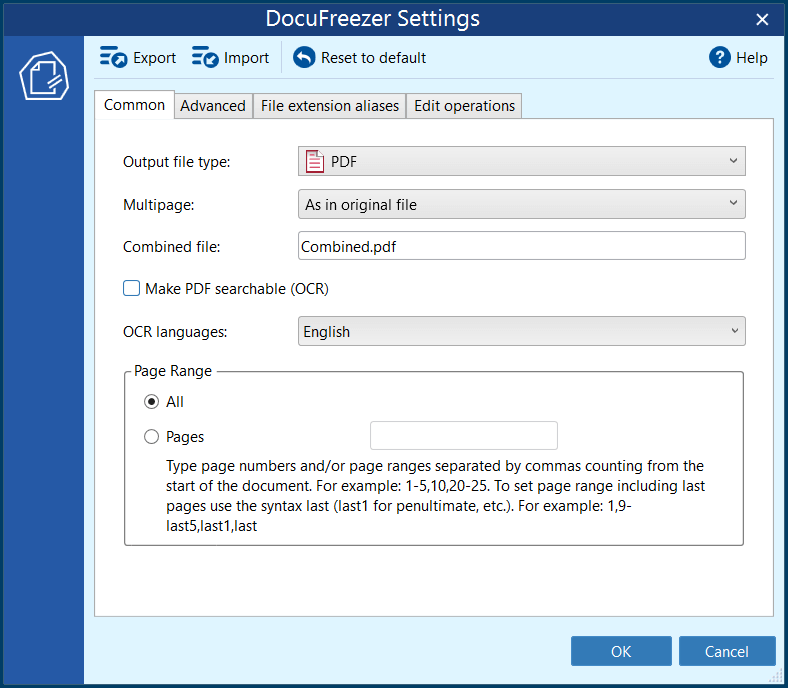
Вкладка Common содержит быстрые параметры, которые чаще всего нужны при обычной конвертации. Вкладка Advanced раскрывает подробную древовидную структуру настроек. File extension aliases используется для нестандартных расширений файлов. Edit operations отвечает за дополнительные действия во время конвертации: watermark, barcode, QR-код, поворот, обрезку, resize и grayscale.
Вкладка Common
Common — это быстрые настройки, которые чаще всего нужны при обычной конвертации. Здесь выбирается формат результата и параметры, зависящие от него. Для PDF ключевые настройки связаны с многостраничностью, объединением, именем итогового файла и OCR.
Для PDF важны параметры:
| Настройка | Значение |
|---|---|
Output file type | выбор PDF, JPEG, BMP, PNG, TEXT или TIFF |
Multipage | управление многостраничным результатом |
As in original file | сохранить структуру исходного документа |
Split into single pages | разделить многостраничный документ на отдельные страницы |
Merge into one PDF | объединить все элементы списка в один PDF |
Combined file | имя итогового файла при объединении |
Make PDF searchable (OCR) | распознавание текста в изображениях и сканах |
OCR languages | выбор языков распознавания |
Page range | обработка всех страниц или указанного диапазона |
Для JPEG можно задавать Color space и Quality. Доступны True color и Grayscale, а качество JPEG регулируется в процентах. Для TIFF важны параметры многостраничности и сжатия. Для TXT важна логика извлечения текста: если исходник уже содержит текстовый слой, DocuFreezer сохраняет его; если исходник является сканом или изображением, нужен OCR.
Page range нужен, когда из большого документа требуется обработать только часть страниц. Например, значение 1 позволяет сохранить только первую страницу каждого файла, а диапазон вроде 2-5 — извлечь нужный фрагмент. Можно указывать несколько страниц и диапазонов через запятую. Такой подход удобен, если из многостраничного PDF, TIFF или офисного документа нужно сохранить только нужные страницы.
Вкладка Advanced
Advanced — главный центр детальной настройки DocuFreezer. Здесь задается поведение программы при загрузке файлов, обработке документов, формировании результата, OCR, работе с вложениями, пустыми страницами, именами файлов и приложением в целом. Эта вкладка нужна не в каждом запуске, но именно она превращает DocuFreezer из простого конвертера в инструмент для регулярных потоков документов.
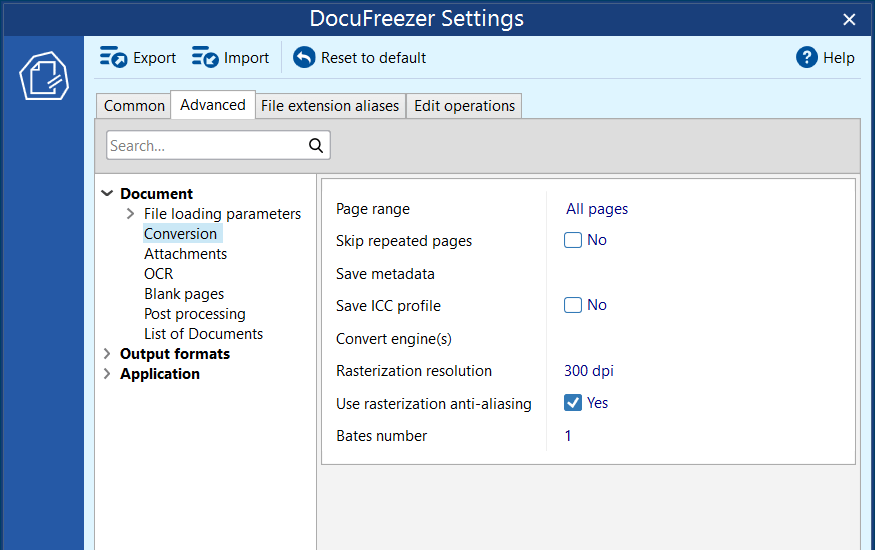
Вкладка имеет древовидную структуру. В ней доступны крупные разделы Document, Output formats, Application; внутри Document находятся File loading parameters, Conversion, Attachments, OCR, Blank pages, Post processing, List of Documents. В этой же вкладке есть строка поиска, через которую проще найти конкретный параметр, если настроек слишком много.
Document
В разделе Document находятся настройки, которые относятся к исходному документу и обработке его страниц. Здесь задаются диапазоны страниц, обработка повторяющихся страниц, сохранение метаданных, растеризация, параметры Bates numbering, конвертационные движки и логика работы с содержимым.
Параметр Rasterization resolution влияет на качество преобразования страниц в изображения. Например, значение 300 dpi хорошо подходит для деловых документов и сканов, потому что сохраняет читаемость текста. Чем выше разрешение, тем больше итоговый файл и тем дольше обработка. Для OCR слишком низкое разрешение вредно: мелкие буквы хуже распознаются, особенно в сканах и факсимильных копиях.
File loading parameters
File loading parameters отвечает за то, как DocuFreezer открывает конкретные типы файлов. Для Excel это могут быть сетки, заголовки, ориентация страницы; для Word — обработка встроенных объектов; для почтовых файлов — заголовки и вложения; для CAD — способ интерпретации чертежей.
Excel-файлы требуют особого внимания, потому что таблицы часто шире страницы, содержат несколько листов, скрытые строки, заголовки и сетку. Если настроить обработку неправильно, итоговый PDF может получиться слишком мелким или растянутым. Поэтому для XLS/XLSX/CSV важны параметры, связанные с ориентацией страницы, отображением gridlines и headers.
Attachments
Attachments управляет вложениями. Это особенно важно при конвертации писем EML, MSG, PST и OST. Вложение можно игнорировать, сохранять отдельно или объединять с основным письмом. В рабочих сценариях чаще всего используют режим, при котором тело письма идет первым, а вложения добавляются после него. Так получается единый PDF-пакет: сначала контекст переписки, затем документы, которые были приложены к письму.
Для юридических и проектных материалов это удобнее, чем вручную открывать каждое письмо, печатать его в PDF, затем отдельно сохранять вложения и объединять все вручную. DocuFreezer автоматизирует этот процесс через очередь и настройки вложений.
OCR
OCR содержит настройки распознавания текста. Здесь включается Tesseract OCR, SIMD-оптимизация, удаление шума и выбор языков. OCR используется для сканов, изображений, image-only PDF, TIFF, JPEG, PNG, а также для получения текста из некоторых CAD-документов.
Для OCR особенно важны два параметра: качество исходного изображения и правильный выбор языков. Если выбрать слишком много языков, распознавание может стать менее точным. Если скан слишком шумный, темный или перекошенный, результат также потребует проверки.
Blank pages
Blank pages нужен для удаления пустых страниц. Это полезно при обработке сканов, когда сканер добавил обороты, разделители или пустые листы. В больших архивах ручная проверка таких страниц занимает много времени, поэтому автоматическое удаление пустых страниц — практичная функция для делопроизводства.
Post processing
Post processing используется для действий после конвертации. Например, можно контролировать поведение после успешной обработки, работу с временными файлами, запуск дополнительных операций или обработку результата. В связке с Edit operations это помогает строить цепочки: конвертировать документ, добавить watermark, сжать PDF, удалить пустые страницы, сохранить под заданным именем.
Output formats
Output formats содержит настройки для конкретных форматов результата. Для PDF доступны параметры PDF-версии, PDF/A, сжатия, минимизации размера и работы с текстом. Для JPEG — качество и цветовое пространство. Для TIFF — сжатие и многостраничность. Для TXT — кодировка, включая Unicode UTF-8, Unicode Big-Endian, US-ASCII и другие варианты, а также запись BOM.
Application
Application содержит параметры поведения самой программы: интерфейс, язык, обновления, обработку задач, ограничения, логику очереди, запуск вспомогательных компонентов. Здесь же находятся параметры, которые нужны не для одного файла, а для всего рабочего процесса.
File extension aliases
File extension aliases решает проблему нестандартных расширений. В компаниях часто встречаются файлы, которые технически являются обычным DOCX, PDF, TXT, XML или изображением, но имеют внутреннее корпоративное расширение. Если программа не распознает такой файл по расширению, можно настроить alias: связать нестандартное расширение с уже поддерживаемым типом.
Пример практического применения: система документооборота выгружает файлы с расширением .report, хотя внутри это обычный PDF. Через File extension aliases можно заставить DocuFreezer воспринимать .report как PDF и обрабатывать его в общей очереди. Это не исправляет поврежденные файлы и не делает неподдерживаемый формат поддерживаемым, но помогает там, где проблема именно в имени расширения.
Такая настройка полезна в корпоративной среде, где файлы часто проходят через внутренние системы, меняют расширения, получают служебные имена или выгружаются в нестандартном виде. Вместо ручного переименования сотен файлов можно настроить правило один раз и обрабатывать их как обычные документы.
Edit operations
Edit operations — вкладка, где задаются действия, выполняемые во время конвертации. Здесь не редактируют документ вручную постранично. Вместо этого добавляют операции к очереди, и программа автоматически применяет их ко всем выбранным файлам или к отдельным группам.
Доступные операции:
Text watermark;Image watermark;Barcode watermark;PDF text annotation;Rotate;Auto rotate;Resize;Auto crop;Crop margins;Crop rectangle;Grayscale.
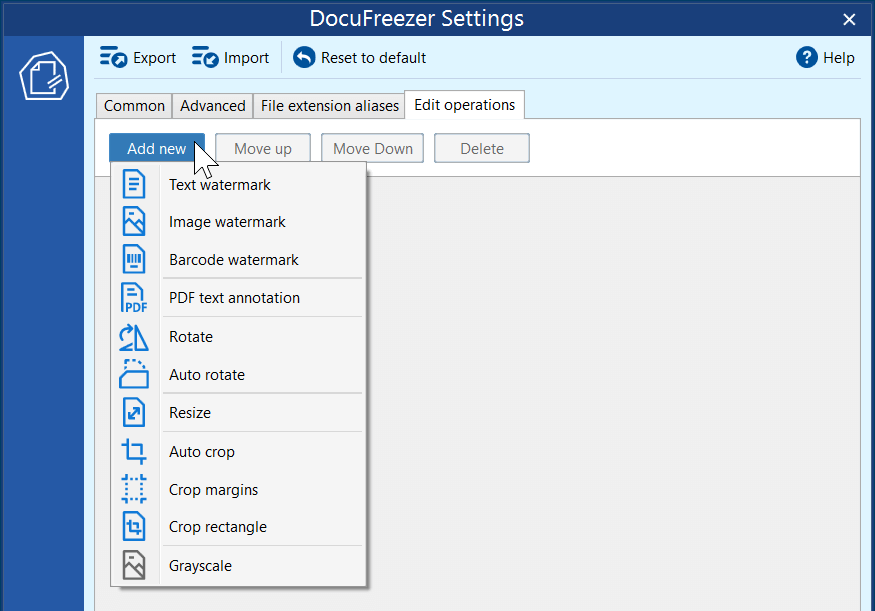
Порядок операций имеет значение. В панели есть Move up, Move Down и Delete, поэтому можно менять последовательность действий. Например, сначала обрезать поля через Auto crop, затем изменить размер через Resize, потом добавить Text watermark. Если операции накладываются друг на друга, порядок влияет на итоговый вид страницы.
Edit operations особенно удобны в потоковых задачах. Если нужно на 300 PDF поставить штамп, повернуть страницы, удалить поля и сохранить результат в TIFF, DocuFreezer делает это в одном процессе. Не нужно сначала конвертировать файлы, потом открывать их в другом редакторе, затем снова сохранять.
Конвертация документов в PDF
PDF — главный выходной формат DocuFreezer. В него можно переводить офисные документы, изображения, HTML, XPS, чертежи и письма. При конвертации DOC/DOCX в PDF программа сохраняет структуру страницы, текст, таблицы, изображения и оформление. При обработке XLS/XLSX важна настройка листов: таблицы могут быть широкими, содержать сетку, заголовки и разные ориентации. При обработке PPT/PPTX каждая страница презентации становится страницей PDF или отдельным изображением, в зависимости от выбранного формата результата.
Для HTML и MHT DocuFreezer полезен как способ сохранить веб-страницы или HTML-отчеты в фиксированном виде. Для XPS/OXPS программа выполняет обратную задачу: превращает файл, уже похожий на печатный контейнер, в более универсальный PDF или изображение. Для DWG/DXF программа подходит, когда чертеж нужно передать в виде PDF без редактируемого CAD-файла.
При выборе PDF следует учитывать цель:
| Цель | Подходящий режим |
|---|---|
| Передать документ без возможности случайного изменения | обычный PDF |
| Сохранить скан с поиском по тексту | PDF + Make PDF searchable (OCR) |
| Архивировать Word-документы надолго | PDF/A, где применимо |
| Собрать несколько файлов в один документ | Merge into one PDF |
| Разделить большой PDF | Split into single pages |
| Добавить служебную маркировку | Text watermark, PDF text annotation, Bates numbering |
PDF/A в DocuFreezer используется для долгосрочного хранения электронных документов, но имеет ограничения: перевод в PDF/A доступен не для всех входных сценариев. Для Word-документов эта возможность особенно полезна, когда результат предназначен для архива, внутреннего регламента или долговременного хранения.
Конвертация PDF в изображения
DocuFreezer часто используют для преобразования PDF в JPG, PNG, TIFF или BMP. Это нужно, когда страницы PDF должны стать изображениями: для загрузки в веб-систему, вставки в презентацию, предпросмотра, подготовки миниатюр, передачи в архивную систему или дальнейшей графической обработки.
При выборе JPEG важно настроить качество. Высокое качество сохраняет читаемость и детализацию, но увеличивает размер файла. Низкое качество уменьшает объем, но может испортить мелкий текст, печати, подписи и тонкие линии. Для документов с текстом обычно лучше не снижать качество слишком сильно.
PNG удобен для изображений без потерь и для страниц, где важны четкие линии, графика, интерфейсы, схемы или скриншоты. TIFF используется для сканов, архивов и многостраничных графических документов. BMP применяется реже, потому что дает крупные файлы, но сохраняет изображение без сжатия.
Если PDF многостраничный, DocuFreezer может сохранить каждую страницу отдельным файлом или сформировать многостраничный TIFF. При разделении на отдельные изображения важно заранее продумать шаблон имен, чтобы страницы не смешались и сохраняли правильный порядок.
Конвертация изображений в PDF
Обратный сценарий — собрать изображения в PDF. В DocuFreezer можно добавить JPG, PNG, TIFF, BMP, GIF, HEIC/HEIF, WebP и другие графические файлы, выбрать PDF как выходной формат и получить отдельные PDF или один общий документ.
Этот сценарий часто используется для:
сканов договоров;
фотографий страниц;
актов и накладных;
документов, полученных с телефона;
изображений, выгруженных из мессенджеров;
многостраничных TIFF;
набора JPEG-страниц, который нужно превратить в один PDF.
Если изображения имеют лишние поля, можно использовать Auto crop или Crop margins. Если размеры страниц разные, помогает Resize. Если нужно сделать PDF пригодным для поиска, включается Make PDF searchable (OCR).
Объединение файлов в один PDF или TIFF
Один из самых востребованных сценариев — объединение нескольких файлов в один многостраничный документ. В DocuFreezer это делается через настройку Multipage: Merge into one PDF. Программа берет все элементы из List of files и формирует один итоговый PDF. Если выбран TIFF, аналогичная логика применяется к многостраничному TIFF. По умолчанию имя итогового файла — Combined.pdf или Combined.tif, но его можно изменить через Combined file.
Объединять можно не только одинаковые типы файлов. В один PDF можно собрать:
несколько PDF;
изображения JPG/PNG/TIFF;
Word-документы;
Excel-файлы;
презентации;
письма MSG/EML;
вложения;
HTML-страницы;
XPS-документы.
Порядок страниц зависит от порядка файлов в List of files. Поэтому перед запуском важно отсортировать список по имени, дате, размеру, пути или времени доставки письма. Для переписки особенно полезна колонка E-mail delivery time: она позволяет собрать PDF-архив в хронологическом порядке.
DocuFreezer также умеет добавлять страницы к существующему PDF или TIFF. Для этого используется логика append/prepend: новые страницы можно вставить в начало или конец уже существующего файла. Такой режим удобен, если ведется один накопительный PDF-архив: например, к делу, заказу, клиенту или проекту периодически добавляются новые письма, счета, акты и приложения.
Разделение PDF и TIFF
Обратная задача — разделить многостраничный документ. В DocuFreezer за это отвечает Split into single pages. Программа берет многостраничный PDF или TIFF и сохраняет каждую страницу отдельным файлом. Это полезно, когда из одного скана нужно получить отдельные страницы для загрузки в систему, отправки по разным адресатам или последующей обработки.
Есть и другой режим разделения — split по заданному количеству страниц: X pages per file. Такой вариант удобен, когда нужно разбить большой PDF не на одиночные страницы, а на равные части. Например, 100-страничный документ можно разделить по 10 страниц в каждом файле.
При разделении важна настройка именования файлов. Если выходные имена не продумать, результат может быть неудобен: десятки страниц получат похожие названия. Для этого используется Output filename template, макросы и нумерация страниц. Можно добавлять номер исходной страницы, имя исходного файла, дату, время, Bates number и другие элементы.
OCR: searchable PDF и TXT
OCR в DocuFreezer нужен для распознавания текста в сканах, изображениях и PDF без текстового слоя. Если исходный PDF уже содержит выделяемый текст, включать OCR не нужно: текст сохраняется при обычной конвертации. Если документ является картинкой — например, скан в TIFF, JPEG, PNG или image-only PDF, — включается Make PDF searchable (OCR) для PDF или OCR (Optical Character Recognition) для TXT.
Порядок действий:
Открыть DocuFreezer.
Добавить сканы, изображения или PDF в
List of files.Выбрать
Output file type: PDFилиTEXT.Нажать
Settings.Включить
Make PDF searchable (OCR)илиOCR (Optical Character Recognition).Выбрать языки в
OCR languages.При необходимости настроить
Multipage.Нажать
Start.Проверить результат в
Output folder.
В DocuFreezer доступны OCR-языки:
English;
German;
Hebrew;
Polish;
Italian;
Dutch;
Korean;
Japanese;
Russian;
Spanish;
Portuguese;
French;
Chinese Simplified;
Arabic.
При выборе языков лучше не отмечать лишнее. Чем меньше языков выбрано, тем меньше вероятность, что OCR перепутает похожие символы разных алфавитов. Например, для русскоязычного документа с английскими названиями достаточно Russian и English. Для полностью русского скана лучше оставить только Russian.
Внутри используется Tesseract OCR, а в настройках доступны параметры вроде OCR SIMD enabled: Yes и OCR remove noise. SIMD ускоряет обработку на 64-битных системах, а удаление шума помогает очищать сканы от мелких артефактов перед распознаванием. Это особенно важно для старых документов, факсов, сканов с серым фоном, плохо отсканированных копий и страниц с пылью или темными краями.
Качество OCR зависит от исходного изображения. Для деловых сканов желательно 300 dpi или выше, ровное положение текста, хороший контраст и отсутствие сильного шума. Если текст мелкий, перекошенный или размытый, результат придется проверять вручную. DocuFreezer хорошо подходит для массового создания searchable PDF и TXT, но если требуется ручная проверка зон распознавания, обучение на сложных макетах или глубокая правка результата, специализированные OCR-редакторы будут удобнее.
Работа с письмами и вложениями
DocuFreezer умеет конвертировать почтовые форматы EML, MSG, PST и OST. Это важный сценарий для юридических отделов, бухгалтерии, продаж, поддержки и проектных команд: переписку можно сохранить в PDF или TIFF, объединить с вложениями, отсортировать по времени доставки и передать как единый архив.
При обработке писем доступны практические настройки:
| Настройка | Что дает |
|---|---|
Convert attachments | выбор режима обработки вложений |
Separate | письмо и вложения сохраняются отдельными файлами |
Combine / Combine (attachments after main doc) | письмо и вложения объединяются в один многостраничный документ |
Ignore | вложения пропускаются |
Keep message header | сохранение или отключение заголовка письма |
Page size для MSG/EML | управление размером страницы результата |
E-mail delivery time | сортировка писем по времени доставки |
| сортировка вложений | сортировка по имени, типу, размеру, дате |
Если вложения сохраняются отдельно, их можно сортировать в выходной папке по имени, типу, размеру, дате или в обратном порядке. Если нужно получить один PDF, удобен режим Combine (attachments after main doc): сначала идет тело письма, затем вложения. Для деловых архивов это логично, потому что документ читается как единый пакет: письмо объясняет контекст, а вложенные файлы идут следом.
Заголовок письма можно сохранить или отключить. В обычном архиве лучше оставлять заголовок: он показывает отправителя, получателя, дату, тему и вложения. Если письмо нужно сохранить как чистый текст без служебной шапки, используется настройка Keep message header.
Для больших PST/OST-архивов полезна сортировка по E-mail delivery time. Сначала в списке включается колонка через контекстное меню Show/hide columns → Email delivery time, затем письма сортируются по заголовку колонки. После этого можно включить Multipage: Merge into one PDF и получить единый PDF-архив в хронологическом порядке.
Водяные знаки, QR-коды, штрихкоды и аннотации
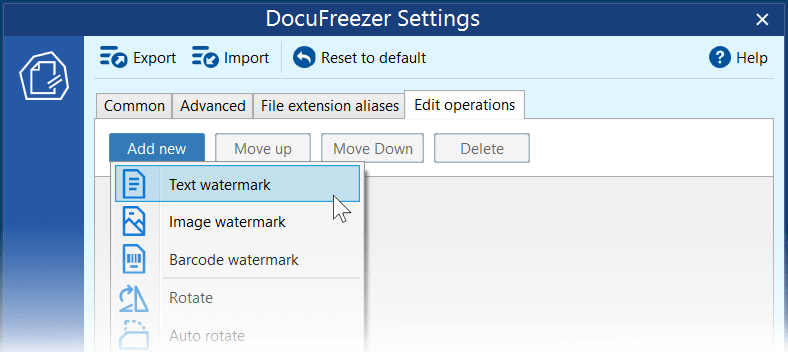
Вкладка Edit operations позволяет добавлять служебные отметки к файлам во время конвертации. В DocuFreezer есть несколько типов маркировки:
Text watermark;Image watermark;Barcode watermark;PDF text annotation.
Text watermark добавляет текст на страницы или изображения. Это может быть CONFIDENTIAL, DRAFT, номер страницы, имя файла, дата, время, Bates numbering, имя пользователя или другой служебный текст. По умолчанию в текстовом watermark используется макрос {srcfilepageno}, который добавляет номер исходной страницы.
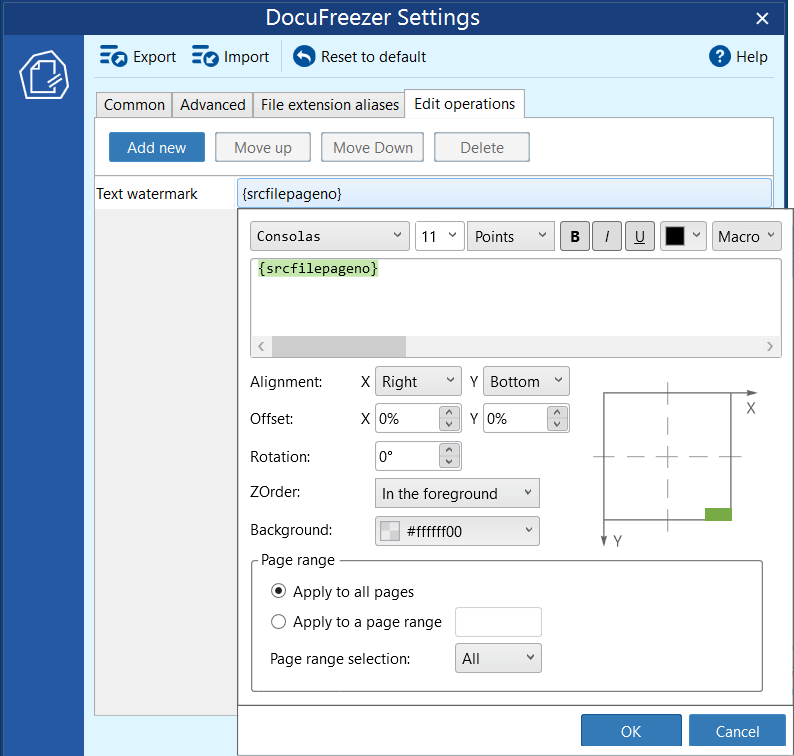
В настройках Text watermark доступны:
| Параметр | Назначение |
|---|---|
| Font | выбор шрифта, размера, начертания и цвета |
| Macro | вставка макросов: имя файла, дата, путь, номер страницы и т.д. |
| Text field | произвольный текст или комбинация текста с макросами |
| Alignment | позиция по X и Y |
| Offset | смещение по X и Y |
| Rotation | угол поворота |
| Z-Order | размещение на переднем плане или фоне |
| Background | цвет фона |
| Page range | все страницы или заданный диапазон |
Image watermark используется для логотипов, печатей, графических штампов и подложек. В качестве источника можно использовать изображение или похожий на изображение файл, например JPG, PNG, HTML или PDF. Настраиваются размер, позиция, прозрачность, поворот и размещение относительно содержимого.
Barcode watermark добавляет штрихкод или QR-код. Поддерживаются QR Code и типы вроде EAN, UPC, CODE 128, Data Matrix. Это удобно для документооборота, где на страницы нужно автоматически наносить идентификатор дела, номер заявки, ссылку, внутренний код или метку для последующей обработки.
PDF text annotation похож на Text watermark, но работает иначе: текст добавляется поверх PDF без полной перерисовки страниц. Поэтому такой вариант может быть быстрее и меньше увеличивать размер файла. Он подходит именно для PDF-документов, когда нужно добавить текстовую аннотацию без тяжелой обработки всей страницы как изображения.
Обрезка, поворот, автоповорот и изменение размера
DocuFreezer умеет не только сохранять документы в другой формат, но и приводить страницы к нужному виду. Это особенно полезно при обработке сканов, PDF с разными размерами страниц, изображений с лишними полями и документов, подготовленных из разных источников.
Rotate и Auto rotate
Rotate поворачивает страницы на заданный угол. Это простой вариант, если все документы в списке имеют одинаковую проблему: например, сканы повернуты на 90 градусов. Auto rotate работает иначе: программа автоматически определяет ориентацию и приводит страницы к портретному или альбомному виду. В параметрах можно сохранять ориентацию As in document или принудительно задавать Portrait/Landscape.
Auto crop
Auto crop автоматически удаляет белые поля. Настройка Tolerance определяет, насколько строго программа считает область белой. Высокое значение допускает больше вариаций фона, что полезно для сероватых сканов. Операцию можно применять не ко всем страницам, а к заданному диапазону через Apply to a page range.
Crop margins и Crop rectangle
Crop margins удаляет поля по краям: сверху, снизу, слева и справа. Это удобно, когда на всех страницах есть одинаковая ненужная область — например, нижний штамп, темный край скана или пустая полоса. Crop rectangle задает прямоугольную область, которую нужно оставить или удалить. Такой режим полезен для документов с повторяющимся макетом.
Resize
Resize меняет размер страниц или изображений. Можно задавать размер в пикселях, миллиметрах, сантиметрах, дюймах или процентах. Доступны режимы подгонки Fit, Fill, Thumbnail, Stretch. Например, набор PDF с разными размерами страниц можно привести к Letter или A4, а изображения — к единому размеру перед публикацией, пересылкой или загрузкой в систему.
Grayscale
Grayscale переводит результат в оттенки серого или черно-белый вид с настраиваемым dithering. Это помогает уменьшить размер файлов и привести сканы к единообразному виду. В деловых архивах grayscale часто практичнее цветного режима, если цвет не несет важной информации.
Сжатие и оптимизация PDF
DocuFreezer поддерживает параметры, которые помогают уменьшить размер PDF. Это важно при массовой конвертации Word-документов, изображений и сканов, потому что без сжатия итоговые файлы могут быстро занимать много места. Для PDF используются настройки минимизации размера, удаления неиспользуемых объектов, выбора качества встроенных изображений и JPEG-сжатия при embedded image to PDF-сценариях.
Сжатие нужно применять аккуратно. Для простых офисных документов оно обычно дает хороший результат без заметной потери качества. Для сканов с мелким текстом слишком агрессивное сжатие может ухудшить читаемость и OCR. Если задача — архивирование юридических или бухгалтерских документов, лучше выбрать баланс: сохранить текст и печати читаемыми, но убрать избыточный размер изображений.
Оптимизация особенно полезна в таких случаях:
Word-документы содержат тяжелые изображения;
PDF создается из большого количества JPEG;
сканы сохраняются в цвете без необходимости;
один объединенный PDF собирается из десятков вложений;
результат отправляется по электронной почте;
файлы загружаются в систему с ограничением по размеру.
Для документов с тонкими линиями, печатями, подписями и мелким текстом лучше сначала обработать несколько тестовых страниц, оценить читаемость, а затем запускать всю очередь. В пакетной обработке ошибка настройки может затронуть сразу сотни файлов, поэтому тестовый прогон экономит время.
Настройка имен файлов
В массовой обработке имя результата часто важнее, чем кажется. Если DocuFreezer обрабатывает 500 файлов, результат должен быть понятным без ручного переименования. Для этого используется Output filename template и макросы. Макросы подставляют данные из исходного файла, даты, времени, номера страницы, Bates numbering, имени пользователя, компьютера и других параметров.
Примеры логики именования:
| Задача | Подход |
|---|---|
| Сохранить имя исходного файла | использовать макрос имени источника |
| Добавить номер страницы | добавить макрос номера страницы |
| Разделить PDF на страницы | имя файла + номер страницы с ведущими нулями |
| Добавить Bates numbering | использовать Bates number в имени или watermark |
| Добавить дату обработки | использовать дату/время сохранения или дату исходного файла |
| Разделить результаты по папкам | использовать макросы в пути output folder |
Bates numbering полезен для юридических и архивных задач. Номер можно наносить на страницу как watermark или добавлять в имя выходного файла. Это помогает ссылаться на конкретные страницы в делах, комплектах документов, проверках и переписке.
При разделении многостраничных PDF или TIFF шаблон имени особенно важен. Если каждая страница будет называться слишком похоже, пользователь быстро потеряет порядок. Правильный шаблон должен включать имя исходного документа и номер страницы. Для больших архивов можно добавить дату, индекс, код дела или номер клиента.
Списки файлов и повторяемые задачи
DocuFreezer рассчитан на регулярную работу, поэтому в нем есть управление списками и настройками. Save list сохраняет текущую очередь файлов, Load list возвращает ее обратно. Это удобно, если конвертация выполняется не один раз, а по расписанию или по мере обновления материалов. Например, отдел может хранить список нормативных документов, шаблонов, отчетов или клиентских папок и каждый раз прогонять его через один и тот же профиль.
Export и Import в DocuFreezer Settings сохраняют и загружают настройки. Это снижает риск ошибки: не нужно каждый раз вручную вспоминать, какой был OCR-язык, какой Multipage-режим, какой watermark, какие поля нужно обрезать и какой шаблон имени использовать. Reset to default нужен, когда после сложной задачи требуется вернуть программу к базовому состоянию.
Важная возможность — применять разные настройки к отдельным файлам или группам файлов в List of Files. Это полезно, когда в одной очереди находятся разные типы документов: например, письма нужно объединять с вложениями, сканы — распознавать, изображения — уменьшать, а готовые PDF — только маркировать.
Для регулярной работы удобно создавать несколько профилей:
| Профиль | Что в нем настроить |
|---|---|
| OCR-архив | PDF, Make PDF searchable (OCR), нужные языки, удаление шума |
| Email-архив | PDF, обработка вложений, сохранение заголовков, сортировка по времени |
| Скан-пакет | TIFF или PDF, Auto crop, Remove blank pages, grayscale |
| Watermark | текстовый или графический watermark, Bates numbering, page range |
| PDF-сжатие | минимизация размера, настройки качества изображений |
| Split | разделение по страницам, шаблон имени файла |
Производительность и пакетная обработка
Скорость DocuFreezer зависит от типа файлов и выбранных операций. Простая конвертация DOCX в PDF или PDF в JPG обычно выполняется быстрее, чем OCR сканов или обработка больших CAD-файлов. Водяные знаки, обрезка, изменение размера, удаление шума и распознавание текста увеличивают время обработки, потому что программа не просто сохраняет файл в другой формат, а анализирует и изменяет страницы.
На производительность влияют:
количество файлов;
количество страниц;
размер изображений;
DPI;
включенный OCR;
число выбранных OCR-языков;
PDF-сжатие;
обработка вложений;
CAD-конвертация;
объединение в один большой PDF;
наличие поврежденных или заблокированных файлов.
Для больших очередей лучше заранее разделять задачи. Например, не смешивать 1000 сканов с OCR и 1000 обычных DOCX, если к ним применяются разные правила. Отдельная очередь для OCR, отдельная очередь для Office-to-PDF и отдельная очередь для watermark дают более предсказуемый результат.
Локальная обработка — отдельный плюс. Файлы не нужно загружать в онлайн-конвертер, что важно для договоров, персональных данных, бухгалтерских документов, судебных материалов, коммерческих предложений и внутренних отчетов. Здесь DocuFreezer удобнее браузерных сервисов: весь процесс остается на компьютере пользователя или в корпоративной среде.
Лицензия и ограничения пробной редакции
Пробная редакция DocuFreezer функциональна для тестирования, но добавляет на каждую конвертированную страницу или изображение водяной знак Created by trial version of DocuFreezer. После обработки более 300 файлов программа предлагает перейти на коммерческую лицензию. Коммерческая лицензия убирает ограничение с водяным знаком и рассчитана на использование под одним Windows-аккаунтом; цена одной единицы лицензии — $49, при покупке от 5 лицензий применяется объемная скидка.
Для рабочих документов пробная редакция подходит только для проверки возможностей. Если результат будет отправляться клиенту, в суд, бухгалтерию, архив или контрагенту, водяной знак пробной версии делает такие файлы непригодными для нормального делового использования. Это не недостаток функциональности, а обычное ограничение ознакомительной редакции.
История версий программы
История DocuFreezer показывает, что программа развивалась не только за счет добавления новых форматов, но и за счет более сложной обработки: OCR, писем, вложений, архивов, CAD, водяных знаков, обрезки, изменения размера, макросов и улучшенных настроек.
| Версия | Основные изменения |
|---|---|
| 1.0 | первый публичный выпуск; пакетная конвертация документов в PDF, JPG, TIFF, PNG; drag-and-drop в главное окно |
| 1.1 | пакетная конвертация XPS в PDF и HTML в PDF |
| 1.2 | пакетная конвертация JPG в PDF; улучшенные алгоритмы images-to-PDF |
| 1.3 | поддержка PPS/PPSX; TXT в PDF/изображения без Microsoft Word; улучшенная обработка TXT и DOCX |
| 1.4 | поддержка OpenOffice ODT/ODF/ODP/ODS/ODG, PS, EPS, SVG; разделение многостраничных документов на отдельные TIFF-страницы |
| 1.5 | поддержка WordPerfect WPD; обновление MSG-to-PDF и PDF-to-PDF/A-модулей |
| 2.0 | новый интерфейс; PDF Portfolio, CSV, MHT/MHTML, XPS; merge/split PDF и TIFF; архивы RAR/ZIP/7ZIP; MSG/EML с вложениями |
| 3.0 | OCR сканов, изображений и PDF в searchable PDF или TXT; TXT как выходной формат; DWG/DXF в searchable PDF; unlimited files per session |
| 3.1 | MathCAD MCDX/MCTX; page range; уменьшение размера PDF при DOC/DOCX-to-PDF; TIFF-сжатие; несколько страниц на листе |
| 3.2 | водяные знаки image/text; импорт списков из Excel; OCR Polish/Portuguese; split PDF по X pages per file; сортировка email и вложений |
| 4.0 | HEIC/HEIF, VCF; rotation/auto-rotation; обработка Word/Excel/Outlook без соответствующих Microsoft-приложений в ряде сценариев; page range в Common |
| 5.0 | Auto Crop, Crop rectangle, Crop margins; barcodes и QR-коды как watermark; INI-профили настроек; разные настройки для файлов и групп |
| 6.0 | Tesseract OCR; OCR Dutch и Chinese Simplified; WebP; Resize; улучшения HTML, CAD и Outlook PST |
| 7.0 | ускоренный OCR с SIMD, noise removal, Korean/Arabic OCR; дерево Advanced Settings; Grayscale; CAD-to-PDF через eDrawings Viewer; Excel gridlines/headers/orientation; PDF text annotation; Bates numbering |
По этой истории видно, что DocuFreezer постепенно смещался от простого batch file converter к более гибкому инструменту обработки документов. Самые заметные этапы — версия 2.0 с объединением/разделением и архивами, версия 3.0 с OCR, версия 5.0 с операциями редактирования и watermark, версия 6.0 с Tesseract OCR и Resize, версия 7.0 с новой структурой настроек, noise removal, Grayscale и PDF text annotation.
Плюсы DocuFreezer
Простая логика работы
DocuFreezer не заставляет пользователя выстраивать сложный проект. Базовый сценарий прямой: Add files, Output file type, Output folder, Start. Даже если документов много, логика остается такой же. Это делает программу удобной для сотрудников, которым нужно не изучать PDF-редактор, а быстро получить результат.
Сильная пакетная обработка
Главная ценность — массовость. DocuFreezer рассчитан на обработку десятков и сотен файлов в одной очереди. Пользователь может добавить документы разных типов, отсортировать их, сохранить список, загрузить его позже и применить одинаковые правила ко всей группе.
Много входных форматов
Программа работает с офисными документами, изображениями, PDF, XPS, HTML, почтой, CAD, Visio, HEIC/HEIF, WebP, EPUB и архивами. Это снижает количество дополнительных конвертеров в рабочем процессе.
OCR внутри программы
Встроенный OCR позволяет создавать searchable PDF и TXT из сканов, изображений и image-only PDF. Для архивов и документооборота это важно: документы становятся индексируемыми, по ним можно искать текст, копировать фрагменты и использовать результат в последующих системах.
Работа с письмами и вложениями
Поддержка EML, MSG, PST, OST и вложений делает DocuFreezer полезным для сохранения переписки. Письма можно сортировать по времени доставки, сохранять с заголовками, объединять с вложениями и добавлять в существующий PDF.
Операции редактирования во время конвертации
Edit operations позволяют выполнять watermark, barcode, QR code, rotate, auto rotate, resize, auto crop, crop margins, crop rectangle и grayscale в одном процессе с конвертацией. Это экономит время: не нужно сначала конвертировать документ, потом открывать результат в другой программе для штампа, потом еще раз сохранять.
Локальная обработка
DocuFreezer работает как настольная программа, поэтому документы остаются на компьютере пользователя. Для конфиденциальных материалов это значимое преимущество перед онлайн-конвертерами, где файлы отправляются на сторонний сервер.
Минусы DocuFreezer
Не полноценный PDF-редактор
DocuFreezer не предназначен для ручного редактирования текста внутри PDF, сложной верстки, подписания форм, совместного комментирования или детальной правки каждого объекта на странице. Для таких задач больше подходят Adobe Acrobat Pro, Nitro PDF Pro или ABBYY FineReader PDF.
OCR требует контроля качества
OCR в DocuFreezer удобен для массового распознавания, но результат зависит от качества скана. Плохой контраст, низкий DPI, перекос, шум и мелкий текст снижают точность. Для критичных документов распознанный текст нужно проверять.
Много настроек для простых пользователей
Базовый режим простой, но Advanced содержит много параметров. Пользователь без опыта может легко не понять, чем Merge into one PDF отличается от append к существующему PDF, когда нужен OCR, как влияет растеризация, почему выбранные OCR-языки ухудшают точность или почему watermark увеличил размер PDF.
Только Windows-сценарий
DocuFreezer ориентирован на Windows. Если рабочая среда построена на macOS или Linux, придется выбирать другой инструмент или использовать отдельную Windows-машину. Для кроссплатформенного сканирования и OCR в простых задачах удобнее NAPS2, а для пакетной обработки изображений — XnConvert.
Пробная редакция ставит watermark
Ознакомительная редакция добавляет надпись Created by trial version of DocuFreezer на результат. Для внутренних тестов это нормально, но для реальных документов придется использовать коммерческую лицензию.
Сравнение с аналогами
DocuFreezer стоит сравнивать не с абстрактными конвертерами документов, а с конкретными программами, которые решают пересекающиеся задачи: PDF-редактирование, OCR, пакетная конвертация, работа со сканами, автоматизация папок и обработка изображений.
| Программа | Сильная сторона | Где лучше | Где слабее |
|---|---|---|---|
| DocuFreezer | массовая конвертация разных документов, писем, изображений и CAD в PDF/TXT/JPG/PNG/TIFF | офисные очереди, архивы, OCR-пакеты, EML/MSG/PST/OST, watermark, merge/split | ручное редактирование PDF и проверка OCR |
| Adobe Acrobat Pro | редактирование PDF, OCR, организация страниц, формы, подписи, защита | работа с отдельными PDF, юридические правки, согласование, формы | массовая конвертация смешанных форматов не является главным сценарием |
| ABBYY FineReader PDF | OCR, проверка распознавания, конвертация PDF в Word/Excel, работа со сканами | сложное распознавание, ручная проверка, точное извлечение текста | для простой потоковой конвертации может быть избыточен |
| PDF24 Creator | бесплатные PDF-инструменты: merge, split, compress, OCR, images-to-PDF | бытовые и офисные PDF-задачи без покупки лицензии | слабее в комплексной обработке смешанных корпоративных форматов |
| Nitro PDF Pro | PDF-редактирование, создание, конвертация, объединение, OCR, аннотации, подписи | бизнес-пользователи, которым нужен PDF-редактор | не фокусируется на обработке EML/PST/OST и смешанных очередей так узко |
| NAPS2 | сканирование в PDF/TIFF/JPEG/PNG, OCR, бесплатность, Windows/Mac/Linux | сканирование с устройств и простые OCR-процессы | не предназначен для конвертации широкого набора офисных/CAD/почтовых форматов |
| XnConvert | пакетная обработка изображений, 80+ действий, множество графических форматов | фото, изображения, resize/crop/color/filter | не замена документному PDF/OCR/почтовому конвертеру |
| FolderMill | автоматическая обработка Hot Folders, печать и конвертация входящих документов | серверные процессы, автоматизация папок | менее удобен как ручной GUI-инструмент для разовых списков |
| 2PDF | командная строка, PDF/PDF-A, merge/split, OCR, watermark | скрипты, автоматизация, интеграция в процессы | требует командной строки вместо графического интерфейса |
Adobe Acrobat Pro — выбор для тех, кто редактирует PDF как документ: меняет текст, изображения, страницы, формы, подписи, защиту и комментарии. Acrobat также поддерживает OCR для превращения сканов в редактируемые и searchable PDF. Но если задача — добавить в очередь 300 файлов разных форматов и одним запуском получить PDF/TIFF/JPG, DocuFreezer обычно проще по логике работы.
ABBYY FineReader PDF сильнее там, где OCR — центральная задача. Он подходит для сложного распознавания, проверки областей, исправления результата, конвертации PDF и сканов в Word/Excel и работы с документами, где точность текста критична. DocuFreezer удобнее там, где нужно не вручную вычитывать каждый документ, а массово сделать searchable PDF или TXT из папки сканов.
PDF24 Creator хорошо подходит для бесплатных PDF-задач: объединить PDF, разделить PDF, сжать, повернуть, подписать, добавить watermark, выполнить OCR, превратить изображения в PDF. Это практичный вариант для разовых задач. DocuFreezer лучше смотрится в сценариях с широким набором входных форматов, email-файлами, CAD, сохранением списков и более специализированной пакетной обработкой.
Nitro PDF Pro ближе к Adobe Acrobat Pro: создание, редактирование, конвертация, объединение, аннотирование, OCR, подписи и защита. Это PDF-редактор для пользователей, которые регулярно работают внутри PDF-файла. DocuFreezer не конкурирует с ним в ручном редактировании, но выигрывает простотой массового преобразования смешанных документов.
NAPS2 лучше для сканирования. Он напрямую работает со сканерами Canon, Brother, HP, Epson, Fujitsu и другими, сохраняет результат в PDF, TIFF, JPEG или PNG, поддерживает OCR и доступен на Windows, Mac и Linux. DocuFreezer сильнее после этапа сканирования: когда файлы уже есть, их нужно массово конвертировать, объединять, маркировать, распознавать или приводить к единому формату.
XnConvert — мощный пакетный конвертер изображений. Он поддерживает множество графических форматов и более 80 действий: resize, crop, color adjustments, filters, watermark и другие операции. Для фотографий и картинок XnConvert часто удобнее. Для офисных документов, писем, PDF, OCR и CAD DocuFreezer подходит лучше.
FolderMill предназначен для автоматической обработки входящих файлов через Hot Folders: папка отслеживается, а новые документы автоматически печатаются или конвертируются. Это хороший вариант для серверных и фоновых процессов. DocuFreezer удобнее, когда пользователь сам формирует список, видит очередь и запускает обработку вручную.
2PDF решает похожие задачи через командную строку: создание PDF из Word, Excel, PDF, изображений и других форматов, split/merge, OCR, watermark, PDF/A. Он больше подходит администраторам, разработчикам и автоматизации через скрипты. DocuFreezer удобнее для обычного пользователя, которому нужен графический интерфейс с Add files, Settings и Start.
Для кого DocuFreezer подходит лучше всего
DocuFreezer хорошо подходит офисам с регулярным документооборотом. Если каждый день или каждую неделю нужно переводить документы в PDF, собирать отчеты, конвертировать вложения, делать сканы searchable и сохранять результаты в едином формате, программа сокращает ручную работу.
Бухгалтерия может использовать DocuFreezer для конвертации счетов, актов, накладных, Excel-таблиц, PDF и сканов. Юридический отдел — для формирования PDF-комплектов, Bates numbering, watermark CONFIDENTIAL, объединения писем и вложений. Архив — для перевода документов в PDF/PDF-A, TIFF и searchable PDF. Технические отделы — для DWG/DXF-to-PDF и сохранения чертежей в удобном для передачи виде.
Скан-центрам и отделам делопроизводства полезны Auto crop, Crop margins, Resize, Remove blank pages, Make PDF searchable (OCR) и TIFF/PDF-режимы. Эти функции позволяют превратить разрозненный набор сканов в более чистый и пригодный для поиска архив.
Отдельная аудитория — пользователи, которым нужно сохранять письма Outlook. EML, MSG, PST и OST можно конвертировать в PDF/TIFF, сохранять заголовки, сортировать по времени доставки и объединять с вложениями. Для судебных, договорных и проектных материалов это намного удобнее, чем вручную открывать каждое письмо и печатать его в PDF.
Кому лучше выбрать другую программу
Для ручного редактирования PDF лучше использовать Adobe Acrobat Pro или Nitro PDF Pro. Эти программы подходят для изменения текста, изображений, форм, аннотаций, подписей, защиты и других задач, где пользователь работает внутри PDF-файла, а не просто переводит группу документов в другой формат.
Для сложного OCR с проверкой результата лучше ABBYY FineReader PDF. Он сильнее в задачах, где нужно вручную проверять области распознавания, исправлять текст, готовить редактируемые DOCX/XLSX и работать со сложными сканами. DocuFreezer подходит для массового OCR, но не заменяет специализированную среду ручной проверки.
Для бесплатных разовых PDF-операций часто достаточно PDF24 Creator: объединить PDF, разделить, сжать, повернуть страницы, сделать OCR или PDF из изображений. DocuFreezer имеет смысл, когда такие задачи становятся регулярными, а входные форматы шире обычных PDF.
Для сканирования с физических устройств лучше NAPS2. Он напрямую связан со сканерами и позволяет быстро получать PDF, TIFF, JPEG или PNG. DocuFreezer логичнее использовать после сканирования — для распознавания, объединения, конвертации, маркировки и приведения файлов к единому виду.
Для пакетной обработки фотографий лучше XnConvert. Он специализируется на изображениях, поддерживает большое количество графических форматов и множество действий для фото. DocuFreezer же ориентирован на документы, PDF, OCR, письма, CAD и офисные форматы.
Практические сценарии работы
Как конвертировать DOCX в PDF
Нажать
Add files.Выбрать один или несколько DOCX-файлов.
В
Output file typeвыбратьPDF.В
Output folderуказать папку результата.Нажать
Start.
Если документы содержат обычный текст, OCR включать не нужно. DocuFreezer сохранит текстовый слой и визуальную структуру документа. Если нужно объединить несколько DOCX в один PDF, в Settings → Common выбирается Multipage: Merge into one PDF, а имя задается в Combined file.
Как конвертировать PDF в JPG
Добавить PDF через
Add files.В
Output file typeвыбратьJPEG.Через
Settingsпроверить качество JPEG.При необходимости указать
Page range.Запустить
Start.
Если PDF многостраничный, каждая страница сохраняется отдельным изображением. Для управления именами лучше заранее настроить Output filename template, чтобы к имени добавлялся номер страницы.
Как объединить изображения в один PDF
Добавить JPG, PNG или TIFF в
List of files.Расставить файлы в нужном порядке.
Выбрать
Output file type: PDF.Открыть
Settings.В
CommonвыбратьMultipage: Merge into one PDF.В
Combined fileзадать имя результата.Нажать
Start.
Такой сценарий подходит для сборки сканов, фотографий страниц, актов, договоров и приложений в один PDF. Если изображения имеют разные поля, можно добавить Auto crop или Resize.
Как сделать PDF searchable
Добавить сканированный PDF или изображения.
Выбрать
Output file type: PDF.Открыть
Settings.Включить
Make PDF searchable (OCR).В
OCR languagesвыбрать нужный язык, например Russian и English.Проверить
Multipage, если нужно объединение или сохранение структуры.Нажать
Start.
Результатом будет PDF, который визуально похож на исходный скан, но содержит распознанный текстовый слой. По нему можно искать слова и копировать текст, хотя результат OCR все равно требует проверки при критичных документах.
Как сохранить EML или MSG в PDF
Добавить EML/MSG-файлы или PST/OST-архив.
Выбрать
Output file type: PDF.Включить колонку
E-mail delivery time, если нужна сортировка по времени.В
Settings → Advanced → Attachmentsвыбрать режим вложений.При необходимости оставить
Keep message header.Нажать
Start.
Если письма нужно собрать в один архив, в Common выбирается Multipage: Merge into one PDF. Если вложения должны идти после текста письма, используется режим Combine (attachments after main doc).
Как добавить watermark
Добавить документы в список.
Выбрать выходной формат.
Открыть
Settings.Перейти на
Edit operations.Нажать
Add new.Выбрать
Text watermark,Image watermarkилиBarcode watermark.Настроить позицию, размер, текст, макросы, прозрачность,
Z-OrderиPage range.Нажать
OK.Нажать
Start.
Для штампа CONFIDENTIAL удобно использовать Text watermark с выравниванием по центру и поворотом на -45 градусов. Для логотипа — Image watermark. Для QR-кода или внутреннего кода документа — Barcode watermark.
Как разделить PDF по страницам
Добавить многостраничный PDF.
Выбрать
Output file type: PDFили изображение.Открыть
Settings → Common.В
MultipageвыбратьSplit into single pages.Настроить
Output filename template, чтобы страницы получили понятные имена.Нажать
Start.
Если нужно не по одной странице, а группами, используется режим разделения по X pages per file.
Как уменьшить размер PDF
Добавить исходные документы.
Выбрать
Output file type: PDF.Открыть
Settings → Advanced → Output formats → PDF.Включить параметры минимизации размера.
Для изображений выбрать разумное качество JPEG.
При необходимости перевести результат в grayscale.
Нажать
Start.
Для сканов с мелким текстом не стоит выбирать слишком сильное сжатие. Лучше сначала сделать тест на нескольких страницах и проверить читаемость.
Как сохранить настройки для повторной работы
Настроить
Common,AdvancedиEdit operations.Нажать
Exportв окнеDocuFreezer Settings.Сохранить профиль настроек.
При следующей аналогичной задаче нажать
Import.Загрузить сохраненный профиль.
При необходимости загрузить очередь через
Load list.
Это полезно для регулярных задач: ежемесячные отчеты, сканы договоров, архивы писем, OCR-пакеты, документы с watermark, конвертация CAD в PDF.
Дополнительные рабочие сценарии
Подготовка архива документов
DocuFreezer можно использовать как инструмент подготовки архива. В такой задаче обычно выбирают PDF или TIFF, включают OCR для сканов, удаляют пустые страницы, добавляют единый шаблон имен и сохраняют результат в отдельную папку. Если документы должны долго храниться, применяют PDF/A там, где это подходит.
Такой сценарий удобен для договоров, актов, счетов, заявлений, кадровых документов, технических паспортов и внутренней документации. Главное преимущество — повторяемость. Один раз настроенный профиль можно использовать для всех новых партий документов.
Подготовка документов для отправки клиенту
Если нужно передать клиенту пакет материалов, DocuFreezer помогает привести разные файлы к одному виду. Например, в одной папке лежат коммерческое предложение DOCX, таблица XLSX, презентация PPTX, несколько изображений и PDF-приложение. В DocuFreezer их можно собрать в одну очередь, отсортировать и объединить в один PDF.
Если документ конфиденциальный, через Text watermark можно добавить надпись CONFIDENTIAL, дату, имя клиента или номер проекта. Если нужен внутренний учет, можно добавить Bates numbering или QR-код.
Подготовка сканов
Для сканов важны OCR, обрезка, удаление пустых страниц и приведение к единому размеру. DocuFreezer позволяет настроить цепочку: взять TIFF/JPEG/PDF, выполнить Auto crop, перевести в grayscale, включить OCR, сохранить как searchable PDF. Это удобно для больших партий документов, где ручная обработка каждой страницы занимает слишком много времени.
Подготовка почтового архива
Для писем важны заголовки, вложения и хронология. DocuFreezer позволяет добавить EML/MSG/PST/OST, отсортировать письма по E-mail delivery time, сохранить заголовки, объединить вложения после текста письма и сформировать один PDF. Такой файл удобен для передачи внутри компании, подготовки материалов по проекту или формирования доказательной переписки.
Подготовка технических файлов
DocuFreezer поддерживает DWG и DXF, поэтому подходит для ситуаций, когда чертежи нужно передать в PDF. Это удобно, если получатель не должен редактировать исходный CAD-файл или у него нет CAD-приложения. Для технических документов также полезны watermark, Bates numbering и объединение с сопроводительными PDF или DOCX-файлами.
Практические советы по настройке
Перед массовой обработкой стоит сделать тест на 3–5 файлах. Это особенно важно для OCR, PDF-сжатия, watermark, обрезки и изменения размера. Если ошибка будет в настройках, она повторится на всей очереди.
Для OCR лучше выбирать минимальное количество языков. Если документ русский, не нужно включать все языки подряд. Если документ русский с английскими терминами, достаточно Russian и English. Чем меньше языков выбрано, тем стабильнее распознавание похожих символов.
Для PDF-сжатия нужно проверять читаемость. Уменьшить файл важно, но не за счет подписей, печатей, штрихкодов, QR-кодов и мелкого текста. В юридических и бухгалтерских документах читаемость важнее минимального размера.
Для объединения файлов в один PDF нужно сначала проверить порядок в List of files. DocuFreezer формирует итоговый документ в порядке очереди. Если список отсортирован неправильно, страницы в PDF тоже будут идти неправильно.
Для писем лучше сохранять заголовки. Они показывают отправителя, получателя, дату, тему и другие данные. Без заголовка письмо может потерять доказательную или архивную ценность.
Для watermark лучше заранее решить, должен он быть поверх текста или на фоне. Если поставить слишком яркий watermark на передний план, он ухудшит читаемость. Если поставить слишком бледный, он может стать незаметным.
Итоговая оценка
DocuFreezer — специализированная программа для пакетной конвертации и подготовки документов. Она удобна там, где нужно быстро обработать много файлов: перевести Word, Excel, PowerPoint, PDF, изображения, письма и чертежи в PDF, TXT, JPG, PNG, TIFF или BMP; объединить материалы в один PDF; разделить многостраничные документы; распознать сканы; добавить watermark, QR-код, штрихкод или Bates numbering; привести страницы к единому размеру и сохранить результат в заданной папке.
Сильная сторона DocuFreezer — не ручная работа с одним документом, а стабильный поток: Add files, настройка правил, Start, готовые результаты. Поэтому программа особенно уместна в офисах, архивах, юридических отделах, бухгалтерии, скан-центрах, технических подразделениях и командах, где документы регулярно нужно приводить к единому формату. Для сложного PDF-редактирования лучше брать PDF-редактор, для глубокой OCR-проверки — специализированный OCR-инструмент, для сканирования — сканерную программу. Но для массового преобразования смешанных файлов DocuFreezer остается практичным и понятным решением.