
doPDF: бесплатный виртуальный PDF-принтер для создания PDF-файлов
doPDF Free PDF Converter — утилита для создания PDF-файлов через виртуальный принтер. После установки в Windows появляется принтер doPDF, и любой документ, который можно отправить на печать, можно сохранить как PDF: документ Word, таблицу Excel, презентацию PowerPoint, письмо Outlook, страницу браузера, TXT-файл из Notepad, чертёж из CAD-программы, прайс-лист, счёт, договор, инструкцию или форму. Логика работы простая: пользователь открывает исходный файл, нажимает Print, выбирает doPDF вместо физического принтера, указывает имя и папку для PDF, после чего получает готовый файл.
Скачать doPDF
Новейшая версия для Windows. Удобная программа для редактирования, конвертации и работы с PDF-документами.
doPDF не пытается быть редактором PDF. Его главная задача — быстро превратить печатаемый документ в PDF с управлением качеством, размером файла, шрифтами и базовыми свойствами документа. Это делает программу удобной для офисной работы, учёбы, документооборота, подготовки коммерческих предложений, отправки файлов клиентам и сохранения документов в универсальном формате.
Общая логика работы программы
doPDF работает двумя основными способами:
Через виртуальный PDF-принтер.
Пользователь открывает документ в исходной программе, выбирает команду печати, в списке принтеров указывает doPDF, нажимает Print и сохраняет результат как PDF.Через стартовое окно doPDF Getting Started.
Пользователь запускает doPDF как обычную программу, выбирает файл в блоке Create one document, нажимает Create, после чего получает PDF без ручного открытия исходного приложения.
Оба способа используют одну и ту же идею: doPDF воспринимает документ так, как его подготовила к печати исходная программа. Поэтому итоговый PDF зависит не только от doPDF, но и от параметров страницы, масштаба, полей, ориентации и области печати в Word, Excel, браузере, просмотрщике изображений или другой программе.
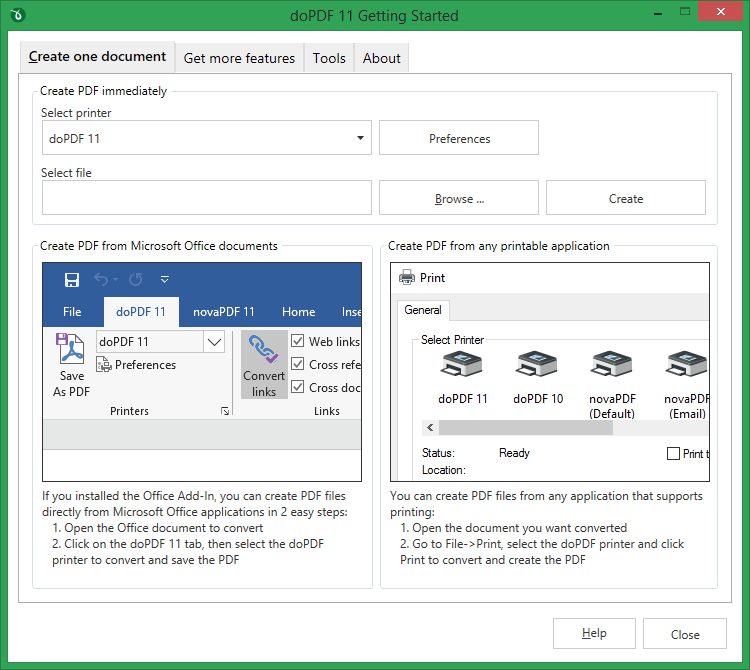
На скриншоте видно главное окно doPDF 11 Getting Started. Вкладка Create one document разделена на несколько рабочих зон: сверху находится блок Create PDF immediately, ниже — подсказка по созданию PDF из Microsoft Office, справа — схема печати через любой печатающийся документ. Это не редактор PDF, а стартовая панель для запуска конвертации и перехода к настройкам.
Для каких задач подходит doPDF
doPDF нужен там, где требуется быстро получить PDF из уже готового документа. Программа особенно полезна, если пользователь регулярно работает с файлами в разных приложениях и не хочет каждый раз искать отдельную функцию экспорта.
Типичные задачи:
сохранить договор Word в PDF перед отправкой контрагенту;
сделать PDF из счёта, таблицы или прайс-листа Excel;
подготовить презентацию PowerPoint в формате PDF;
сохранить веб-страницу из браузера;
превратить TXT-файл из Notepad или WordPad в PDF;
создать PDF из изображения, если просмотрщик изображений поддерживает печать;
вывести чертёж или схему в PDF из программы, где есть команда Print;
подготовить файл для отправки по email;
создать PDF с встраиванием шрифтов, чтобы документ одинаково выглядел на другом компьютере;
получить PDF меньшего размера через режим Smallest file;
сохранить PDF повышенного качества через режим Best quality.
Сильная сторона doPDF — универсальность через печать. Неважно, умеет ли исходная программа экспортировать PDF самостоятельно. Если в ней есть печать, doPDF может принять задание как виртуальный принтер и создать PDF-файл.
Что умеет doPDF
doPDF закрывает базовый, но очень востребованный набор задач по созданию PDF. В программе есть не только сама печать в PDF, но и параметры, которые влияют на удобство результата.
Основные возможности
| Возможность | Как используется на практике |
|---|---|
| Печать в PDF из любого приложения Windows | Открываете документ, выбираете File → Print, указываете doPDF и сохраняете PDF |
| Создание PDF через стартовое окно | Запускаете doPDF Getting Started, выбираете файл через Browse …, нажимаете Create |
| Выбор качества PDF | В окне Save PDF file выбираете Smallest file, Medium или Best quality |
| Встраивание шрифтов | Включаете Embed all used fonts, чтобы сохранить внешний вид документа на других компьютерах |
| Метаданные PDF | Через Add document info и Change задаёте Title, Subject, Keywords, Author, Creator |
| Автоматическое открытие результата | Опция Open file открывает созданный PDF в программе просмотра PDF |
| Запоминание папки сохранения | Опция Always use this folder помогает сохранять PDF в одну и ту же папку |
| Надстройки Microsoft Office | В Word, Excel, PowerPoint, Publisher, Visio и Outlook появляется вкладка doPDF для создания PDF напрямую |
| Ссылки и закладки в Office-документах | Через Office add-in можно передавать скрытые гиперссылки и закладки в PDF |
doPDF создаёт PDF-файлы не как онлайн-конвертер, а локально на компьютере. Это важно для рабочих документов, договоров, счетов, учебных материалов и внутренних файлов компании: документ не нужно загружать в браузерный сервис, чтобы получить PDF.
Установка и первый запуск
После установки doPDF добавляет в систему виртуальный принтер. Его можно увидеть в списке устройств печати Windows, а также выбрать в диалогах печати разных приложений. Для пользователя это выглядит как обычный принтер, но вместо бумаги программа создаёт PDF-файл.
В стартовом окне doPDF 11 Getting Started есть вкладки:
Create one document — быстрое создание PDF из выбранного файла;
Get more features — блок с функциями, доступными в расширенных продуктах той же линейки;
Tools — служебные инструменты;
About — сведения о программе и системе.
При первом запуске важнее всего вкладка Create one document. В ней пользователь видит поле Select printer, поле Select file, кнопку Preferences, кнопку Browse …, кнопку Create, а также нижние информационные блоки по Office-документам и печати из приложений.
Интерфейс doPDF Getting Started
Интерфейс doPDF устроен вокруг конкретных действий, а не вокруг сложного дерева настроек. Главное окно нужно не для редактирования PDF, а для запуска конвертации и быстрого доступа к параметрам.
Вкладка Create one document
На вкладке Create one document находится блок Create PDF immediately. В нём есть:
Select printer — выбор PDF-принтера doPDF;
Preferences — переход к параметрам принтера;
Select file — поле для выбора исходного файла;
Browse … — кнопка выбора файла на диске;
Create — запуск создания PDF.
Ниже отображаются две подсказки:
Create PDF from Microsoft Office documents — работа через вкладку doPDF в Office;
Create PDF from any printable application — создание PDF через обычную печать.
Эта вкладка удобна, когда нужно быстро сконвертировать один файл и не хочется открывать исходное приложение вручную. Но для документов со сложной разметкой всё равно лучше сначала открыть файл в родной программе и проверить параметры страницы.
Вкладка Tools
Вкладка Tools содержит быстрые действия:
Print file — выбор файла для печати в PDF;
Language — смена языка интерфейса;
Check for updates — проверка обновлений;
Settings — параметры проверки обновлений и поведения программы.
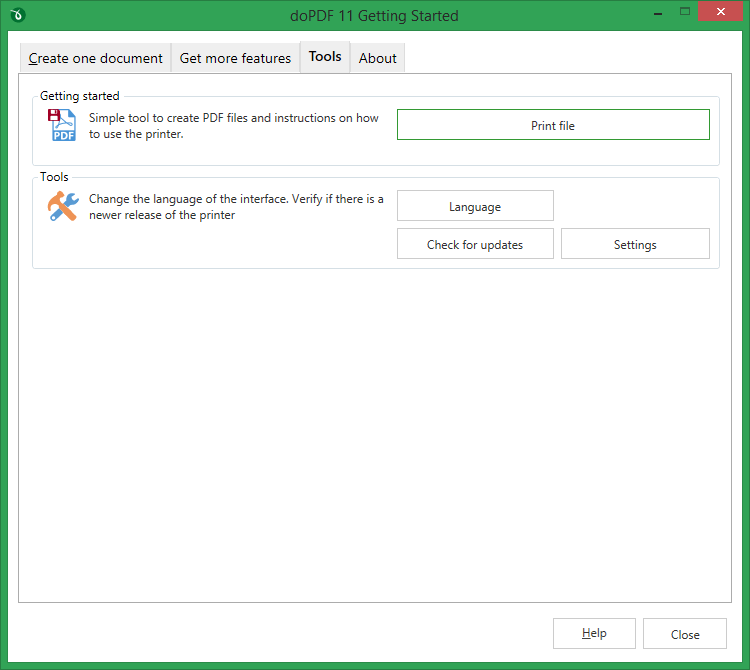
Этот раздел полезен не каждый день, но он показывает, что doPDF — не просто невидимый драйвер печати. У программы есть отдельная оболочка с быстрым доступом к языку, обновлениям и печати файла.
Вкладка About
Вкладка About показывает название программы, логотип doPDF, сведения о сборке, данные Windows и ссылки на продукты Softland. Это служебный раздел, который нужен для проверки установленной редакции, обращения в поддержку или диагностики.
Создание PDF через виртуальный принтер doPDF
Самый привычный сценарий — печать из исходной программы. Он одинаково работает в Word, Excel, PowerPoint, Notepad, WordPad, браузере, просмотрщике изображений и других приложениях Windows.
Пошаговая инструкция
Откройте документ в программе, где он был создан или где его удобно просматривать.
Нажмите File.
Выберите Print.
В списке принтеров выберите doPDF.
При необходимости откройте Printer Properties или Preferences.
Проверьте ориентацию, размер страницы, масштаб и диапазон страниц.
Нажмите Print.
В окне doPDF — Save PDF file выберите имя файла и папку.
Укажите качество: Smallest file, Medium или Best quality.
При необходимости включите Embed all used fonts, Add document info, Open file.
Нажмите OK.
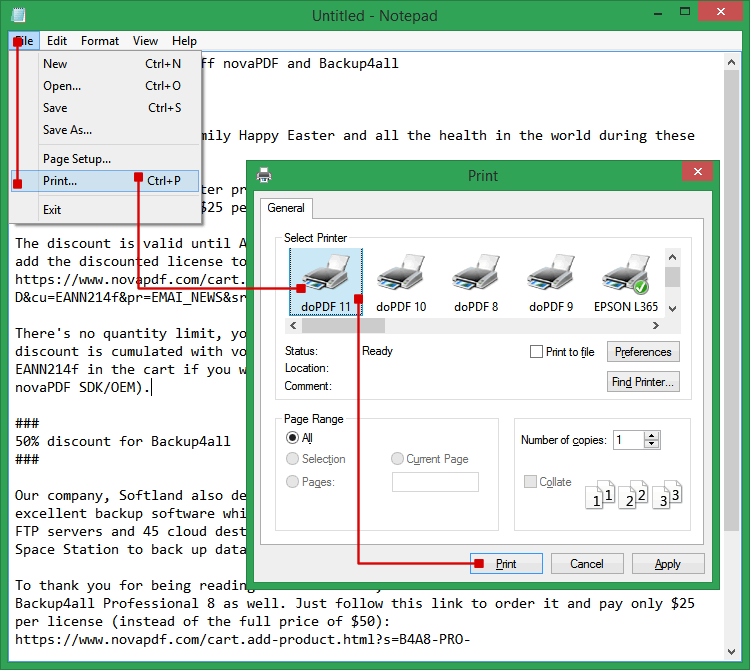
На этом скриншоте показан базовый сценарий: в Notepad открыто меню File → Print, затем в окне Print выбран принтер doPDF 11, после чего пользователь нажимает Print. Красные направляющие на изображении показывают последовательность действий. Это самый простой путь: открыть файл, отправить его на печать, выбрать doPDF и сохранить PDF.
Окно doPDF — Save PDF file
После отправки документа на печать появляется окно doPDF — Save PDF file. Это ключевой экран программы: здесь задаются имя итогового PDF, папка сохранения, качество, встраивание шрифтов, метаданные и действие после создания файла.

В этом окне есть несколько групп параметров.
File selection
В блоке File selection находится поле пути и имени будущего PDF. Пользователь может сразу ввести путь вручную или нажать Browse, чтобы выбрать папку и имя через стандартный диалог Windows.
Практический смысл простой:
если PDF нужен рядом с исходным документом, выбирается та же папка;
если все PDF сохраняются в отдельное место, включается Always use this folder;
если файл отправляется клиенту, имя лучше задавать осмысленно:
dogovor-postavki.pdf,schet-125.pdf,kommercial-offer.pdf.
PDF options
В блоке PDF options выбирается качество результата:
Smallest file — минимальный размер;
Medium — баланс размера и качества;
Best quality — максимальный акцент на качество изображений и печатный вид.
Рядом находится опция Embed all used fonts. Она встраивает использованные шрифты в PDF, чтобы документ выглядел одинаково даже на компьютере, где этих шрифтов нет. doPDF использует встраивание подмножеств шрифтов: в PDF попадают не все символы шрифта, а только те, которые реально использованы в документе. Это помогает сохранить внешний вид и не раздувать файл сильнее необходимого.
Preferences
В блоке Preferences есть две важные настройки:
Add document info — добавить сведения о документе в свойства PDF;
Always use this folder — запомнить папку сохранения.
Кнопка Change открывает параметры документа: Title, Subject, Keywords, Author, Creator. Эти поля не видны на странице PDF, но отображаются в свойствах файла и помогают при каталогизации, поиске, публикации и передаче документов.
Actions
В блоке Actions находится опция Open file. Если она включена, созданный PDF автоматически открывается в программе просмотра PDF. Это удобно при разовой печати: можно сразу проверить, не обрезалась ли таблица, сохранились ли шрифты, правильно ли выглядит страница.
Если пользователь делает много файлов подряд, Open file лучше отключить, чтобы каждый новый PDF не открывался отдельным окном.
Настройки качества PDF
Выбор качества в doPDF влияет на размер итогового файла и на отображение изображений. Текстовые документы обычно остаются компактными, но файлы с фотографиями, схемами, презентационными слайдами и графикой могут сильно отличаться по размеру в зависимости от выбранного режима.
Smallest file
Smallest file подходит для документов, которые нужно отправить по email, загрузить в личный кабинет, переслать через мессенджер или разместить на сайте. Этот режим уменьшает размер PDF и делает файл удобным для передачи.
Использовать Smallest file разумно для:
договоров без сложной графики;
актов, заявлений, счетов;
текстовых инструкций;
таблиц с небольшим количеством изображений;
файлов, где важнее малый размер, чем качество картинок.
Недостаток очевиден: изображения могут выглядеть проще, особенно если в документе есть фотографии, скриншоты интерфейса, схемы с мелкими элементами или презентационная графика.
Medium
Medium — основной рабочий вариант для большинства документов. Он не делает файл максимально лёгким, но сохраняет достаточно хорошее качество. Если нет отдельного требования к печати или минимальному размеру, этот режим обычно наиболее сбалансирован.
Medium подходит для:
коммерческих предложений;
презентаций для отправки клиенту;
учебных материалов;
инструкций со скриншотами;
внутренних документов компании;
документов Word и Excel со смешанным содержимым.
Best quality
Best quality стоит выбирать, когда PDF должен хорошо выглядеть при печати или содержит важные изображения. Такой файл будет крупнее, зато сохранит более высокое качество графики.
Режим Best quality уместен для:
презентационных материалов;
документов с фотографиями;
макетов;
инструкций с детальными скриншотами;
схем и чертежей;
файлов, которые будут печататься на бумаге.
Если PDF после Best quality получается слишком большим, лучше сначала проверить, не вставлены ли в исходный документ чрезмерно крупные изображения. doPDF управляет PDF-выводом, но не исправляет сам исходный файл.
Встраивание шрифтов
Опция Embed all used fonts — одна из самых важных настроек doPDF. Если её включить, PDF содержит шрифты, использованные в исходном документе. Это помогает сохранить верстку, кириллицу, фирменные шрифты, нестандартные начертания и аккуратный внешний вид на другом компьютере.
Встраивание шрифтов особенно важно, если документ содержит:
фирменный шрифт компании;
нестандартные заголовки;
декоративные шрифты;
символы, формулы, спецзнаки;
кириллицу в редком шрифте;
презентационную верстку;
бланки и коммерческие предложения.
Если шрифты не встроены, PDF-просмотрщик на другом компьютере может заменить их похожими. Иногда это почти незаметно, но в плотной верстке может сместиться текст, измениться перенос строк, нарушиться таблица или испортиться фирменный вид документа.
Минус встраивания — увеличение размера PDF. Поэтому для простых файлов, где используются стандартные шрифты, эту опцию можно отключать. Для документов, которые уходят клиентам, преподавателям, партнёрам или в печать, лучше включать.
Метаданные PDF: Title, Subject, Keywords, Author, Creator
Опция Add document info добавляет в PDF служебные сведения. Они не отображаются как обычный текст на странице, но видны в свойствах PDF-файла.
В doPDF можно задать:
| Поле | Что туда писать |
|---|---|
| Title | Название документа: договор, инструкция, прайс-лист, отчёт |
| Subject | Тема документа |
| Keywords | Ключевые слова для поиска и каталогизации |
| Author | Автор документа или организация |
| Creator | Программа или отдел, подготовивший файл |
Метаданные полезны, если PDF хранится в архиве, передаётся в электронный документооборот, публикуется на сайте или отправляется в компанию, где файлы сортируются по свойствам. Для личной разовой печати эти поля можно не заполнять, но для аккуратного рабочего документооборота они помогают поддерживать порядок.
Настройки doPDF Printing Preferences
Параметры принтера открываются через Preferences или Printer Properties. В Windows doPDF ведёт себя как печатающее устройство, поэтому у него есть отдельное окно свойств.
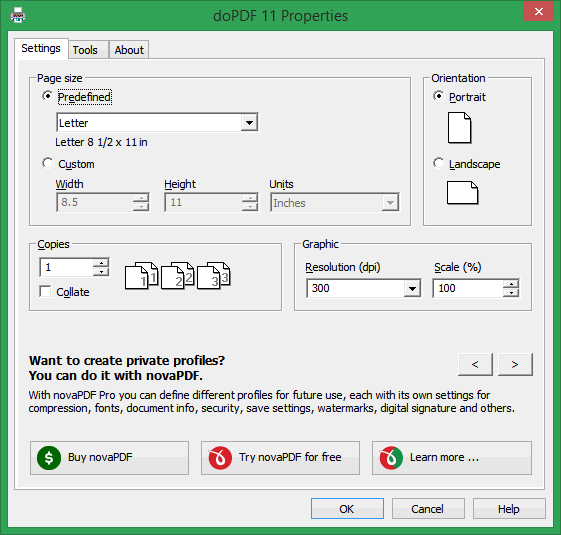
На вкладке Settings доступны основные параметры печати:
Page size — размер страницы;
Predefined — выбор готового формата;
Custom — пользовательский размер;
Width и Height — ширина и высота;
Units — единицы измерения;
Orientation — ориентация;
Portrait — книжная ориентация;
Landscape — альбомная ориентация;
Copies — число копий;
Collate — разбор по копиям;
Resolution (dpi) — разрешение;
Scale (%) — масштаб.
Page size
В блоке Page size можно выбрать готовый формат страницы или задать собственный. Готовые форматы удобны для обычных документов: A4, A5, Letter и другие типовые размеры. Пользовательский размер нужен для нестандартных бланков, этикеток, схем, чертежей или узких форм.
Важно понимать: размер страницы в doPDF должен соответствовать тому, что ожидает исходная программа. Если в Excel настроен лист A4, а в doPDF выбран другой формат, можно получить смещение или обрезку. Для стабильного результата параметры страницы лучше согласовывать в двух местах: в исходной программе и в свойствах doPDF.
Orientation
Блок Orientation задаёт ориентацию страницы:
Portrait — книжная;
Landscape — альбомная.
Для договоров, писем и инструкций обычно используется Portrait. Для широких таблиц Excel, графиков, схем и презентационных материалов часто лучше выбрать Landscape. Если таблица обрезается по ширине, первым делом стоит проверить именно ориентацию и масштаб.
Resolution (dpi)
Поле Resolution (dpi) влияет на качество вывода графики. Чем выше разрешение, тем лучше могут выглядеть изображения и мелкие элементы, но тем больше вероятность получить более крупный файл. Для простых текстовых документов достаточно умеренных значений. Для чертежей, схем, графиков и презентационных материалов можно выбрать более высокое разрешение.
Scale (%)
Поле Scale (%) меняет масштаб вывода. Значение 100 означает печать в исходном масштабе. Если документ немного не помещается на страницу, можно уменьшить масштаб. Но злоупотреблять этим не стоит: мелкий текст станет хуже читаться.
Создание PDF через стартовое окно doPDF
Создание через doPDF Getting Started удобно, когда пользователь хочет быстро выбрать файл и получить PDF без ручной печати из исходного приложения.
Инструкция
Запустите doPDF.
Откройте вкладку Create one document.
В поле Select printer выберите doPDF.
Нажмите Browse … в строке Select file.
Выберите исходный документ.
Нажмите Create.
В окне Save PDF file выберите имя, папку и параметры PDF.
Нажмите OK.
Такой способ хорошо подходит для простых документов. Но если файл требует проверки области печати, ориентации листа, масштаба, полей или диапазона страниц, лучше открыть его в исходной программе и выполнить печать вручную. Особенно это касается Excel, CAD-документов и файлов со сложной версткой.
Работа с Microsoft Office
doPDF добавляет надстройки в Microsoft Office. В поддерживаемых приложениях появляется вкладка doPDF, через которую можно создать PDF напрямую из интерфейса Office. Поддерживаются Word, Excel, PowerPoint, Publisher, Visio и Outlook.
Главное преимущество Office add-in — более аккуратная работа с элементами, которые обычная печать через драйвер передаёт хуже:
скрытые гиперссылки;
закладки;
ссылки на разделы документа;
элементы структуры Word;
листы Excel;
слайды PowerPoint;
сведения о документе.
Обычный виртуальный принтер видит документ как печатный вывод. Office add-in лучше понимает структуру исходного файла.
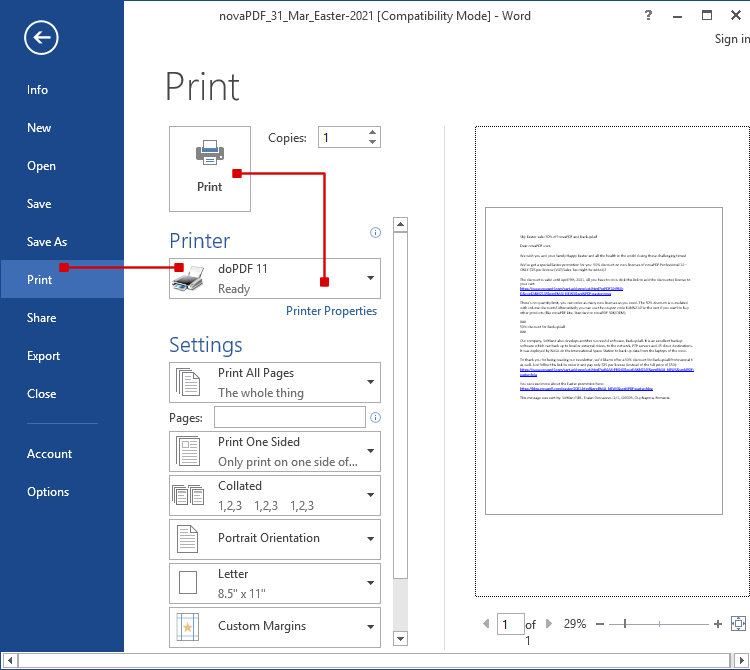
На скриншоте показан Microsoft Word: слева выбрана команда Print, в блоке Printer указан doPDF 11, рядом есть ссылка Printer Properties, а справа отображается предпросмотр страницы. Это типичный способ проверить документ перед созданием PDF: пользователь видит, как страница будет выглядеть после печати.
Создание PDF из Microsoft Word
В Word doPDF можно использовать двумя способами: через обычное File → Print или через вкладку doPDF. Если установлен Office add-in, второй способ удобнее для документов со ссылками, заголовками и закладками.
Через File → Print
Порядок действий:
Откройте документ Word.
Перейдите в File.
Выберите Print.
В поле Printer выберите doPDF.
Проверьте предпросмотр.
При необходимости измените:
диапазон страниц;
ориентацию;
размер бумаги;
поля;
масштаб;
печать разметки.
Нажмите Print.
В Save PDF file задайте путь и параметры.
Нажмите OK.
Этот способ подходит для обычных документов: договоров, писем, рефератов, инструкций, заявлений, актов.
Через вкладку doPDF
Если в Word есть вкладка doPDF, порядок короче:
Откройте документ Word.
Перейдите на вкладку doPDF.
При необходимости откройте настройки doPDF или параметры надстройки.
Нажмите Save to doPDF.
Выберите место сохранения PDF.
Через надстройку Word можно лучше передавать структуру документа. Например, заголовки Word можно преобразовывать в PDF-закладки, а скрытые гиперссылки — в активные ссылки внутри PDF.
Что проверить перед созданием PDF из Word
Перед печатью документа Word через doPDF стоит проверить:
не включена ли печать комментариев, если они не должны попадать в PDF;
корректно ли отображается оглавление;
обновлены ли поля и ссылки;
не съехали ли таблицы;
правильно ли выбрана ориентация страницы;
включено ли встраивание шрифтов, если используются нестандартные шрифты;
задано ли понятное имя PDF.
Если в документе есть гиперссылки, лучше использовать вкладку doPDF, а не обычную печать. Так выше шанс получить активные ссылки в итоговом PDF.
Создание PDF из Microsoft Excel
Excel — один из самых частых сценариев для doPDF. Через виртуальный PDF-принтер удобно сохранять счета, накладные, прайс-листы, отчёты, графики, таблицы и формы.
Порядок действий
Откройте книгу Excel.
Проверьте область печати.
Настройте ориентацию листа: книжная или альбомная.
Проверьте масштаб: вся таблица должна помещаться по ширине.
Выберите File → Print.
В списке принтеров укажите doPDF.
Проверьте предпросмотр.
Нажмите Print.
В окне Save PDF file выберите параметры.
Нажмите OK.
Что важно именно в Excel
Excel часто создаёт проблемы не из-за doPDF, а из-за настроек листа. Если таблица обрезалась, разбилась на лишние страницы или стала слишком мелкой, нужно проверять не PDF-принтер, а параметры печати самой книги.
Перед созданием PDF из Excel важно настроить:
Print Area — область печати;
ориентацию листа;
поля;
масштабирование;
разрыв страниц;
повтор заголовков таблицы;
печать всех листов или только активного листа;
размер бумаги.
Если в книге несколько листов, Office add-in doPDF может использовать настройку печати всей книги. В параметрах надстройки Excel есть опция Print entire workbook, которая позволяет преобразовать все листы книги в один PDF.
Практический пример
Для счёта Excel лучше выбрать:
| Параметр | Рекомендация |
|---|---|
| Область печати | Только готовый счёт, без служебных ячеек |
| Ориентация | Обычно Portrait, для широких прайсов — Landscape |
| Масштаб | Уместить по ширине одной страницы |
| Качество doPDF | Medium |
| Шрифты | Embed all used fonts, если используется фирменный шаблон |
| Open file | Включить для проверки результата |
Создание PDF из Microsoft PowerPoint
PowerPoint через doPDF используется для сохранения презентаций в PDF, когда нужно отправить слайды без возможности случайного редактирования исходника. Получатель открывает PDF почти на любом устройстве, а автор сохраняет контроль над внешним видом.
Порядок действий
Откройте презентацию.
Перейдите в File → Print.
Выберите doPDF.
Проверьте, что печатаются нужные слайды.
Выберите тип вывода: слайды, заметки, раздаточные материалы — в зависимости от настроек PowerPoint.
Нажмите Print.
В Save PDF file выберите Medium или Best quality.
Сохраните PDF.
Для презентаций с изображениями и графикой обычно лучше выбирать Best quality, особенно если PDF будет демонстрироваться на большом экране или печататься. Если презентацию нужно просто отправить для ознакомления, достаточно Medium.
Через Office add-in можно создать PDF напрямую с вкладки doPDF и использовать обработку ссылок и закладок, если презентация содержит интерактивные элементы.
Создание PDF из Publisher, Visio и Outlook
Publisher
Microsoft Publisher часто используется для буклетов, листовок, сертификатов, макетов и простых печатных материалов. doPDF позволяет сохранить такой макет в PDF через печать. Главное — правильно задать размер страницы и поля, потому что Publisher-документы чувствительны к разметке.
Практические рекомендации:
заранее проверить размер страницы;
использовать Best quality для макетов с изображениями;
включить Embed all used fonts;
проверить результат в PDF-просмотрщике;
не полагаться только на имя файла — лучше открыть результат и просмотреть страницы.
Visio
В Visio doPDF полезен для схем, диаграмм, бизнес-процессов, планов и технических рисунков. Важны размер страницы, масштаб и ориентация. Если схема широкая, лучше использовать альбомный формат или пользовательский размер страницы.
Для схем с мелким текстом стоит:
не уменьшать масштаб слишком сильно;
выбрать достаточное разрешение;
использовать Best quality;
открыть PDF после создания и проверить читаемость.
Outlook
В Outlook doPDF помогает сохранять письма в PDF. Это удобно для архива переписки, подтверждений, заявок, коммерческих условий и важных сообщений.
Порядок стандартный:
Открыть письмо.
Выбрать Print.
Указать doPDF.
Сохранить PDF.
При сохранении писем важно проверять, попали ли в PDF вложения. Виртуальный принтер печатает содержимое письма, но не превращает вложенные файлы в страницы PDF автоматически, если они не открыты и не отправлены на печать отдельно.
Создание PDF из браузера
doPDF можно использовать в браузерах для сохранения веб-страниц. Это подходит для инструкций, заказов, чеков, статей, страниц личных кабинетов и подтверждений.
Порядок действий:
Откройте веб-страницу.
Нажмите Ctrl + P или выберите Print в меню браузера.
В списке принтеров выберите doPDF.
Проверьте предпросмотр.
Уберите лишние колонтитулы, если браузер позволяет.
Выберите ориентацию.
Нажмите Print.
Сохраните PDF.
У веб-страниц есть особенность: их печатный вид может отличаться от того, что видно на экране. Это зависит от CSS-стилей сайта и настроек браузера. doPDF создаёт PDF из печатного представления, которое ему передаёт браузер.
Создание PDF из Notepad и WordPad
Notepad и WordPad — простые, но показательные сценарии. Они демонстрируют сам принцип работы doPDF: если приложение умеет печатать, оно может отдать документ виртуальному PDF-принтеру.
В Notepad путь выглядит так:
Открыть TXT-файл.
Нажать File.
Выбрать Print.
В окне Print выбрать doPDF.
Нажать Print.
Сохранить PDF.
В WordPad сценарий похожий, но можно дополнительно использовать простое форматирование: шрифты, заголовки, списки, вставленные изображения.

На скриншоте видно, что WordPad открывает меню печати, пользователь выбирает Print, затем в стандартном окне Windows указывает doPDF 11 и нажимает Print. Это универсальная схема для многих простых программ.
Создание PDF из изображений
doPDF может создать PDF из изображения, если изображение открыто в программе, где есть печать. Это может быть стандартный просмотрщик Windows или другой графический просмотрщик.
Подходит для:
JPG;
PNG;
TIFF;
BMP;
скриншотов;
отсканированных страниц, открытых как изображения.
Порядок действий:
Откройте изображение.
Выберите Print.
Укажите doPDF.
Выберите размер бумаги и размещение изображения на листе.
Нажмите Print.
Сохраните PDF.
Для изображений особенно важны Best quality и правильный размер страницы. Если исходное изображение маленькое, doPDF не сделает его детальнее. Если изображение слишком большое, итоговый PDF может быть тяжёлым.
Создание PDF из CAD-программ и чертежей
doPDF подходит для простого вывода чертежей в PDF из программ, где есть печать или plot-функция. В таких сценариях важно не просто выбрать doPDF, а аккуратно настроить страницу.
Для CAD-документов нужно проверить:
формат листа;
масштаб;
ориентацию;
область печати;
толщины линий;
читаемость размеров;
разрешение;
итоговый размер PDF.
Если чертёж нужен для согласования, просмотра или пересылки, doPDF обычно достаточно. Если требуется специализированный PDF с инженерными слоями, PDF/A, пакетной публикацией листов или профессиональными CAD-настройками, лучше использовать встроенный экспорт CAD-программы или профильный PDF-драйвер.
Гиперссылки в PDF
doPDF умеет работать со ссылками, но здесь важно различать два режима.
Через обычную печать
При печати через виртуальный принтер активными могут стать видимые ссылки, написанные как URL. Например, строка вида www.example.com или может быть распознана как ссылка.
Через Office add-in
Через надстройку Microsoft Office doPDF работает лучше со скрытыми гиперссылками. Скрытая гиперссылка — это когда виден не сам URL, а текст вроде перейти на сайт, скачать инструкцию, открыть документ, и к нему прикреплён адрес.
В параметрах add-in используются настройки:
Convert links;
Web links;
Cross document links;
Convert Footnote and Endnote links.
Если документ Word или Excel содержит важные ссылки, лучше создавать PDF именно через вкладку doPDF, а не через обычную печать.
Закладки PDF
Закладки помогают быстро переходить по разделам длинного PDF. В doPDF эта функция особенно полезна при работе с Word-документами, где структура задана стилями заголовков.
В параметрах Office add-in есть настройки:
Convert bookmarks to PDF bookmarks;
Convert Outline level paragraphs till heading level;
Convert styles to PDF bookmarks;
Select level.
Это позволяет превращать структуру Word-документа в навигацию PDF. Например, стили Heading 1, Heading 2, Heading 3 могут стать закладками первого, второго и третьего уровня.
Практическая польза:
длинные инструкции легче читать;
отчёты получают навигацию;
методички становятся удобнее;
договоры с разделами проще проверять;
PDF выглядит профессиональнее.
История версий doPDF
История doPDF показывает, что программа развивалась вокруг одной основной идеи: быстрый виртуальный PDF-принтер для Windows с понятной настройкой вывода. Менялись интерфейс, совместимость, Office add-in, языки, обработка шрифтов, закладок, ссылок, пользовательских размеров страниц и механизмов печати.
doPDF 7
Линейка doPDF 7 появилась как поколение, где активно дорабатывались печать, Office add-in, обработка шрифтов, PDF/A, изображения, совместимость с Windows и работа с разными приложениями. В изменениях этой ветки встречаются исправления для Word Add-in, Excel Addin, Publisher Addin, Visio Addin, PowerPoint AddIn, CAD-чертежей, Type1-шрифтов, греческих и китайских символов, Internet Explorer и Windows x64.
Для пользователя это означало постепенное укрепление базовой функции: документ должен печататься в PDF без сбоев, с корректными шрифтами и предсказуемым результатом.
doPDF 8
В doPDF 8 усилилась работа с интерфейсом, языками, размером PDF, пользовательскими форматами страниц и скоростью конвертации. В этой ветке добавлялись переводы интерфейса, исправлялись ошибки Getting Started, улучшалась обработка Excel, Word, Visio, изображений и установки. Отдельно заметны изменения, связанные с меньшим размером PDF за счёт обновлений алгоритма сжатия и появлением пользовательского размера бумаги.
Это важный этап: программа становилась удобнее не только как драйвер печати, но и как массовый инструмент для пользователей разных языков и разных типов документов.
doPDF 9
Ветка doPDF 9 продолжила развитие совместимости и Office-функций. В ней дорабатывались исправления, связанные с Windows, OfficeAddin, ссылками в комментариях, портами печати и поддержкой старых систем.
Заметный смысл этой ветки — стабилизация работы в офисной среде, где документы создаются не только в Word, но и в Excel, Outlook, PowerPoint, Publisher и других приложениях.
doPDF 10
doPDF 10 стал крупным этапом для Office add-ins и пользовательского интерфейса. В этой ветке переработали и реструктурировали надстройки Microsoft Office, добавили ярлыки к настройкам add-in в Word, Excel, PowerPoint, Publisher и Visio, расширяли языковую поддержку, исправляли встраивание шрифтов, закладки Word, PDF/A, пути сохранения, специальные символы в имени пользователя и document info.
Для пользователя это выразилось в более удобной работе из Office: меньше ручной настройки, больше контроля над ссылками, закладками и параметрами вывода.
doPDF 11
doPDF 11 развивает современный интерфейс Getting Started, свойства принтера, Office add-in, обработку шрифтов, проверку обновлений, совместимость с Windows и исправления для разных сценариев печати. В changelog этой ветки встречаются улучшения безопасности проверки обновлений, исправления профилей для имён пользователей с двухбайтовыми символами, исправления custom page size, кодировки шрифтов, Office add-ins, прозрачных паттернов Word, Windows Protected Print Mode и перехода встроенных объявлений на Microsoft Edge вместо IE.
Главная линия развития doPDF остаётся прежней: программа не превращается в тяжёлый PDF-редактор, а улучшает именно создание PDF через виртуальный принтер и Office-интеграцию.
Что doPDF не делает
doPDF важно оценивать правильно. Это PDF-принтер и PDF converter, а не редактор PDF-файлов. Он создаёт PDF из документов, которые можно напечатать, но не предназначен для полноценного редактирования уже готовых PDF.
doPDF не заменяет:
Adobe Acrobat Pro для глубокого редактирования PDF;
ABBYY FineReader PDF для OCR и распознавания сканов;
PDF-XChange Editor для правки текста, аннотаций и страниц;
Foxit PDF Editor для корпоративной работы с PDF;
специализированные инструменты для электронной подписи;
программы для сложной пакетной обработки PDF.
В бесплатной редакции doPDF также не стоит ждать функций вроде паролей, шифрования, цифровой подписи, водяных знаков, автоматической отправки PDF по email, FTP/SFTP-загрузки, серверного PDF-принтера, мониторинга истории печати и расширенных профилей. Эти функции относятся к более продвинутым продуктам линейки или другим PDF-инструментам.
Преимущества doPDF
Простая логика
doPDF легко объяснить любому пользователю: выбери doPDF как принтер и получи PDF. Это сильное преимущество для офисов, учебных классов, бухгалтерии, отдела продаж и всех, кому нужен предсказуемый результат без сложного обучения.
Универсальность
Программа работает через печать. Это значит, что один и тот же инструмент подходит для Word, Excel, PowerPoint, Notepad, WordPad, браузера, Outlook, Publisher, Visio, CAD-программ и других приложений.
Контроль размера и качества
Три режима Smallest file, Medium, Best quality покрывают основные сценарии: отправка по почте, обычная работа и подготовка PDF с хорошими изображениями.
Встраивание шрифтов
Опция Embed all used fonts помогает сохранить внешний вид документа. Это особенно важно для кириллицы, фирменных шаблонов и документов, которые будут открываться на чужих компьютерах.
Метаданные
Add document info делает PDF аккуратнее для архива, поиска и публикации. Это не обязательная, но полезная функция для рабочих документов.
Office add-in
Надстройки для Microsoft Office делают doPDF удобнее при работе с Word, Excel, PowerPoint, Publisher, Visio и Outlook. Через них лучше передаются ссылки и закладки, чем при обычной печати.
Локальная работа
PDF создаётся на компьютере пользователя. Для конфиденциальных документов это удобнее, чем онлайн-конвертеры.
Недостатки и ограничения
Нет полноценного редактирования PDF
doPDF создаёт PDF, но не предназначен для редактирования готового PDF. Если нужно изменить текст в уже созданном файле, удалить страницу, добавить комментарии или собрать несколько PDF в один, потребуется другой инструмент.
Часть функций вынесена в расширенные продукты
В интерфейсе doPDF есть блоки с предложением перейти к novaPDF. Это видно, например, в окне Save PDF file и на вкладке Get more features. Для пользователя это означает, что бесплатная программа закрывает базовое создание PDF, но продвинутые возможности вроде шифрования, подписи, водяных знаков и профилей не входят в её основную бесплатную логику.
Результат зависит от исходного приложения
doPDF получает документ в виде задания печати. Если Excel неправильно настроил область печати, таблица обрежется. Если браузер плохо подготовил страницу к печати, PDF будет выглядеть иначе, чем экранная версия. Если в Word съехали поля, doPDF честно сохранит этот вывод.
Нет OCR
Если пользователь отправляет на печать скан как изображение, doPDF создаст PDF с изображением. Он не распознает текст внутри скана. Поиск по тексту будет работать там, где исходный документ передаёт текстовые данные, а не только картинку.
Не лучший вариант для сложной автоматизации
Для одиночных документов doPDF удобен. Для автоматической обработки сотен файлов, серверной печати, профилей, действий после сохранения и корпоративных сценариев лучше подходят PDFCreator, novaPDF или специализированные решения.
Практические сценарии использования
Договор в PDF
Для договора Word оптимальный порядок такой:
Открыть документ.
Проверить поля, нумерацию, подписи, таблицы.
Перейти на вкладку doPDF или выбрать File → Print.
Включить Embed all used fonts.
Выбрать Medium.
Задать метаданные: Title, Author, Subject.
Создать PDF.
Открыть результат и проверить страницы.
Для договоров важно, чтобы PDF не менял внешний вид на другом компьютере. Поэтому встраивание шрифтов лучше оставить включённым.
Счёт или прайс-лист Excel
Для Excel главная проблема — область печати. Перед doPDF нужно настроить сам лист.
Рекомендуемые действия:
выделить нужную область;
задать Print Area;
проверить предпросмотр;
выбрать Landscape для широких таблиц;
уместить таблицу по ширине;
выбрать Medium;
открыть PDF после создания.
Если прайс содержит много строк, не нужно насильно помещать всё на одну страницу: текст станет слишком мелким. Лучше настроить разрывы страниц и повтор заголовков.
Инструкция со скриншотами
Для инструкции Word или Publisher со скриншотами лучше выбрать:
Best quality, если скриншоты мелкие;
Embed all used fonts;
Open file;
закладки через стили Word, если документ длинный.
Если инструкция предназначена для сайта или email, можно попробовать Medium и сравнить размер файла.
Презентация для клиента
Для PowerPoint:
выбрать печать слайдов;
использовать Best quality для презентационной графики;
проверить, не обрезались ли края;
сохранить PDF с понятным именем;
открыть результат перед отправкой.
Если файл слишком большой, можно сделать второй вариант в Medium.
Веб-страница как PDF
Для браузера:
открыть печать через Ctrl + P;
выбрать doPDF;
отключить лишние колонтитулы, если они не нужны;
проверить масштаб;
сохранить PDF.
Это удобно для заказов, подтверждений, инструкций и страниц, которые могут измениться или исчезнуть.
Типичные проблемы и решения
doPDF не появился в списке принтеров
Что проверить:
завершилась ли установка без ошибок;
есть ли doPDF в списке принтеров Windows;
не заблокировал ли установку антивирус или корпоративная политика;
запущена ли служба печати Windows;
не требуется ли перезагрузка.
Если doPDF виден в системе, но не отображается в конкретной программе, стоит закрыть и открыть эту программу заново.
PDF сохраняется не туда
В окне Save PDF file проверьте путь в File selection. Если включена опция Always use this folder, doPDF будет предлагать одну и ту же папку. Это удобно для регулярной работы, но может путать, если документы нужно сохранять рядом с исходниками.
PDF слишком большой
Что сделать:
выбрать Smallest file вместо Best quality;
отключить Embed all used fonts, если используются обычные шрифты;
уменьшить изображения в исходном документе;
не вставлять фотографии в Word в полном размере, если они будут показаны маленькими;
проверить, нет ли лишних страниц.
Шрифты выглядят иначе
Включите Embed all used fonts. Если проблема сохраняется, проверьте, не запрещает ли конкретный шрифт встраивание, и не использует ли исходный документ редкие символы или нестандартные начертания.
Excel-таблица обрезалась
Проверить нужно не только doPDF, но и Excel:
область печати;
масштаб;
ориентацию;
размер бумаги;
поля;
разрывы страниц;
скрытые столбцы;
повтор заголовков.
Часто достаточно выбрать альбомную ориентацию и масштабирование по ширине страницы.
Не работают скрытые гиперссылки
Используйте Office add-in doPDF, а не обычную печать. В параметрах add-in должны быть включены Convert links и Web links. Для внутренних ссылок и перекрёстных ссылок нужны соответствующие настройки.
PDF не открывается автоматически
Проверьте опцию Open file в окне Save PDF file. Если она выключена, doPDF сохранит файл, но не откроет его. Также важно, чтобы в Windows была назначена программа просмотра PDF по умолчанию.
Нужен PDF с паролем
Бесплатный doPDF не является инструментом для защиты PDF паролем. Для таких задач нужен другой PDF-инструмент или расширенная программа, где есть password protection и encryption. В линейке Softland такие функции относятся к более продвинутым продуктам.
Сравнение с аналогами
doPDF лучше всего сравнивать не с PDF-редакторами, а с другими PDF-принтерами и программами для создания PDF. По назначению ближе всего Microsoft Print to PDF, PDFCreator, Bullzip PDF Printer, CutePDF Writer, PDF24 Creator и novaPDF.
| Программа | Что умеет хорошо | Где уступает | Для кого подходит |
|---|---|---|---|
| Microsoft Print to PDF | Встроенная печать в PDF без установки отдельной программы | Меньше настроек качества, шрифтов, метаданных и Office-сценариев | Для разовой печати простых документов |
| PDFCreator | Профили, автоматизация, действия после сохранения, гибкие сценарии | Интерфейс сложнее для пользователя, которому нужен только быстрый PDF | Для тех, кто часто создаёт PDF по правилам и шаблонам |
| Bullzip PDF Printer | Виртуальный принтер для Windows, расширенные параметры PDF | Может быть избыточен для простой печати | Для пользователей, которым нужны дополнительные настройки PDF-принтера |
| CutePDF Writer | Очень простая печать в PDF из почти любого приложения | Минимум встроенных настроек и меньше удобств вокруг вывода | Для максимально простого сценария Print → PDF |
| PDF24 Creator | Много PDF-инструментов: объединение, разделение, страницы, конвертация, офлайн-набор | Интерфейс шире и тяжелее, если нужен только PDF-принтер | Для тех, кто хочет не только создавать PDF, но и обрабатывать страницы |
| novaPDF | Профили, безопасность, водяные знаки, подписи, сетевые и серверные возможности | Платная профессиональная программа | Для бизнеса и сложной автоматизации PDF |
PDFCreator заметно сильнее в автоматизации: профили могут задавать выходной файл и действия после сохранения, а несколько виртуальных принтеров можно связать с разными профилями.
Bullzip PDF Printer тоже работает как Windows-принтер и позволяет создавать PDF из приложений Windows. Он ближе по базовому принципу, но ориентирован на более широкий набор параметров.
CutePDF Writer проще: пользователь нажимает Print, выбирает CutePDF Writer как принтер и создаёт PDF. Это вариант для тех, кому не нужны дополнительные настройки качества, шрифтов и Office add-ins.
PDF24 Creator шире по назначению: кроме PDF-принтера, он включает инструменты для объединения, разделения, удаления, извлечения, поворота, сортировки и перемещения страниц, а также интерфейс Drag & Drop.
novaPDF — старший вариант для профессиональных задач: профили, безопасность, водяные знаки, подписи, сетевые и серверные сценарии. Для обычного пользователя это часто избыточно, но для организации с регламентами и автоматизацией такие функции важны.
Когда выбирать doPDF, а когда другой инструмент
doPDF стоит выбрать, если нужно
быстро создавать PDF из разных программ;
использовать понятную схему Print → doPDF → Save PDF file;
контролировать качество через Smallest file, Medium, Best quality;
встраивать шрифты;
задавать document info;
работать с Word, Excel, PowerPoint и Outlook;
получать PDF локально, без онлайн-конвертера;
не тратить время на изучение сложного PDF-редактора.
Лучше выбрать другой инструмент, если нужно
редактировать текст внутри готового PDF;
распознавать сканы через OCR;
объединять и разделять PDF;
ставить пароль;
шифровать PDF;
добавлять цифровую подпись;
делать водяные знаки;
автоматически отправлять PDF по email;
вести историю печати;
использовать серверный PDF-принтер;
настраивать много профилей для разных отделов.
doPDF хорош именно как бесплатный PDF-принтер и PDF converter для Windows. Его не нужно перегружать ожиданиями редактора, сканера, OCR-системы или корпоративной платформы документооборота.
Безопасность и приватность
doPDF создаёт PDF на компьютере пользователя. Это важное отличие от онлайн-конвертеров: документ не требуется загружать на внешний сайт только ради преобразования в PDF. Для договоров, счетов, внутренних инструкций, учебных работ и рабочих документов такой подход удобнее и спокойнее.
При этом doPDF не является средством криптографической защиты. Если нужен PDF с паролем, запретом печати, запретом копирования или шифрованием, бесплатный doPDF не закрывает эту задачу. Для таких сценариев нужен инструмент с функциями password protection и encryption.
Подробная таблица рабочих сценариев
| Сценарий | Какой режим качества выбрать | Встраивать шрифты | На что обратить внимание |
|---|---|---|---|
| Договор Word | Medium | Да | Поля, подписи, нумерация, таблицы |
| Счёт Excel | Medium | По ситуации | Область печати, масштаб, ориентация |
| Прайс-лист Excel | Smallest file или Medium | Нет или по ситуации | Ширина таблицы, повтор заголовков |
| Презентация PowerPoint | Best quality | Да | Изображения, края слайдов |
| Инструкция со скриншотами | Medium или Best quality | Да | Читаемость мелких элементов |
| Веб-страница | Smallest file или Medium | Обычно нет | Печатный вид страницы в браузере |
| Чертёж | Best quality | По ситуации | Масштаб, формат листа, линии |
| TXT-файл | Smallest file | Обычно нет | Кодировка и переносы строк |
| Письмо Outlook | Medium | Обычно нет | Вложения не печатаются как отдельные документы автоматически |
Настройка результата под разные задачи
Для отправки по email
Лучше выбрать:
Smallest file;
отключить лишнее открытие файлов, если создаётся много PDF;
не встраивать шрифты без необходимости;
проверить размер вложения после сохранения.
Для печати на бумаге
Лучше выбрать:
Best quality;
правильный размер страницы;
ориентацию Portrait или Landscape по макету;
достаточное разрешение;
Embed all used fonts.
Для архива документов
Лучше выбрать:
понятные имена файлов;
Add document info;
заполнить Title, Subject, Author;
использовать одну папку через Always use this folder, если архив строится вручную.
Для документов с фирменным стилем
Лучше выбрать:
Embed all used fonts;
Best quality для файлов с изображениями;
проверку PDF после создания;
сохранение метаданных.
Разбор вкладки Get more features
Вкладка Get more features показывает, какие функции доступны в более продвинутом продукте той же линейки и недоступны в базовом doPDF. Это полезно не как реклама, а как быстрый способ понять границы программы.

На скриншоте перечислены функции, которых нет в doPDF: Encrypt PDF files, Merge PDF files, Sign PDF files, Insert text/image PDF watermarks, Password protect PDF files. Это важно учитывать заранее. Если пользователю нужен только PDF из Word или Excel, doPDF подходит. Если нужен защищённый PDF с подписью и водяными знаками, нужна другая программа.
Как получить лучший результат в doPDF
Качество PDF зависит от трёх уровней настроек:
Исходный документ.
Поля, размеры страниц, шрифты, картинки, область печати, ссылки, заголовки.Исходная программа.
Word, Excel, PowerPoint, браузер или CAD-программа формируют задание печати.doPDF.
Программа задаёт PDF-вывод: путь сохранения, качество, шрифты, метаданные, открытие файла.
Если PDF получился не таким, как ожидалось, не стоит сразу менять doPDF. Сначала нужно проверить предпросмотр печати в исходной программе. doPDF создаёт PDF из того, что ему отправили на печать.
Рекомендованные настройки для разных пользователей
Офисный пользователь
Оптимальный набор:
Medium;
Embed all used fonts для важных документов;
Open file включено;
Always use this folder включать только при регулярной работе с одной папкой;
Office add-in использовать для Word и Excel.
Бухгалтерия
Для счетов, актов и накладных:
заранее настроить шаблоны Excel;
использовать понятные имена файлов;
проверять область печати;
использовать Medium;
включать Open file для первичной проверки.
Студент или преподаватель
Для рефератов, методичек и учебных материалов:
использовать вкладку doPDF в Word;
преобразовывать заголовки в закладки для длинных документов;
включать встраивание шрифтов;
выбирать Medium;
для материалов со скриншотами — Best quality.
Менеджер по продажам
Для коммерческих предложений:
использовать фирменный шаблон Word или PowerPoint;
включать Embed all used fonts;
выбирать Best quality, если важна презентационная графика;
заполнять Title и Author;
проверять PDF перед отправкой.
Технический специалист
Для схем и чертежей:
проверять масштаб;
использовать пользовательский размер страницы при необходимости;
выбирать Best quality;
контролировать читаемость мелких надписей;
открывать итоговый PDF сразу после создания.
Частые вопросы
doPDF — это PDF-редактор?
Нет. doPDF создаёт PDF через виртуальный принтер и стартовое окно. Для редактирования текста, страниц, аннотаций, форм, подписей и защиты PDF нужен отдельный PDF-редактор.
Можно ли создать PDF из Word?
Да. Можно использовать File → Print → doPDF или вкладку doPDF в Word. Через вкладку удобнее работать со ссылками и закладками.
Можно ли создать PDF из Excel?
Да. В Excel нужно правильно настроить область печати, масштаб, ориентацию и листы, затем выбрать doPDF как принтер или использовать Office add-in.
Можно ли создать PDF из PowerPoint?
Да. Презентацию можно отправить на печать через doPDF или использовать вкладку doPDF. Для презентаций с изображениями лучше выбирать Best quality.
Можно ли сделать PDF с активными ссылками?
Да, но для скрытых ссылок в Office-документах лучше использовать Office add-in. При обычной печати через виртуальный принтер результат зависит от того, как ссылка передаётся в печатный вывод.
Можно ли добавить закладки?
Да, при работе через Office add-in можно преобразовывать закладки и стили заголовков Word в PDF-закладки.
Можно ли поставить пароль на PDF?
Базовый doPDF не предназначен для защиты PDF паролем. Для паролей, шифрования и ограничений доступа нужен другой инструмент или расширенный продукт.
Можно ли объединить несколько PDF?
doPDF не является инструментом для объединения PDF. Он создаёт PDF из печатаемого документа. Для объединения страниц и файлов лучше использовать PDF24 Creator, PDFCreator, PDF-XChange Editor, Adobe Acrobat Pro или другой PDF-инструмент.
Почему PDF получился слишком большим?
Чаще всего причина в изображениях, высоком качестве вывода или встроенных шрифтах. Можно выбрать Smallest file, уменьшить изображения в исходном документе или отключить Embed all used fonts, если это допустимо.
Почему таблица Excel обрезалась?
Проблема обычно в Excel: неверная область печати, масштаб, ориентация или размер бумаги. Нужно проверить предпросмотр печати и настройки страницы до отправки в doPDF.
Итоговая оценка
doPDF Free PDF Converter — удачный виртуальный PDF-принтер для Windows, если задача состоит именно в создании PDF из печатаемых документов. Его сильные стороны — простая схема Print → doPDF → Save PDF file, стартовое окно Getting Started, выбор качества Smallest file / Medium / Best quality, встраивание шрифтов, метаданные PDF и интеграция с Microsoft Office.
Программа особенно хорошо подходит для Word, Excel, PowerPoint, Outlook, Notepad, WordPad, браузера и других приложений, где есть печать. Она удобна для договоров, счетов, прайс-листов, презентаций, инструкций, учебных материалов, писем и веб-страниц.
Главное ограничение doPDF — он создаёт PDF, но не редактирует его как полноценный PDF-редактор. Поэтому правильный выбор такой: для быстрого и понятного создания PDF — doPDF; для защиты, подписи, OCR, объединения, правки страниц и автоматизации — специализированные PDF-инструменты.