
EditImage.io: онлайн-инструменты для редактирования, конвертации
Edit Image Studio — браузерный онлайн-редактор изображений, который часто ищут по короткому названию EditImage.io. Это не классический тяжёлый графический редактор с большим количеством профессиональных панелей, а компактная рабочая среда для быстрой подготовки визуалов: обрезки, стилизации, улучшения изображения, удаления фона, увеличения разрешения и подбора стоковых ассетов. Программа ориентирована на прикладную обработку: открыть изображение, быстро привести его к нужному виду, применить пресет или эффект, сохранить результат и использовать его в сайте, карточке товара, презентации, статье, лендинге или Framer-проекте.
EditImage.io: онлайн-сервис
Новейшая версия для Windows и macOS. Удобный редактор с ИИ и профессиональными функциями.
⬇ Скачать ФотоМАСТЕР бесплатно
EditImage.io нельзя скачать — сервис работает онлайн
Главная идея Edit Image Studio — объединить несколько частых операций в одном окне. Пользователю не нужно отдельно открывать сервис для crop, потом другой инструмент для удаления фона, потом третий для апскейла и ещё один для поиска стоковых изображений. В интерфейсе есть редактор, галерея, генерация, пресеты, эффекты, AI Edit, No BG, Upscale, история проектов, избранное и синхронизация между браузерной версией и плагином для Framer. Набор функций построен вокруг реальных задач контент-менеджера, дизайнера, SMM-специалиста, владельца сайта или продавца на маркетплейсе.
В отличие от простых онлайн-утилит, где каждая операция вынесена в отдельную страницу, Edit Image Studio работает как единое приложение. Внутри одного рабочего процесса можно открыть изображение, подобрать его из стоковой библиотеки, добавить в избранное, обработать, применить художественный эффект, удалить фон, увеличить разрешение и сохранить результат. Это особенно полезно при подготовке материалов для сайтов: изображение редко требует только одной операции. Обычно нужно одновременно подогнать размер, поправить визуальный тон, убрать лишний фон, сделать стиль единообразным и не потерять исходник.
Что такое Edit Image Studio
Edit Image Studio — онлайн-редактор изображений, работающий прямо в браузере. Его можно рассматривать как быстрый браузерный фоторедактор для повседневной визуальной обработки. Программа подходит для тех случаев, когда полноценный Photoshop, Affinity Photo или Photopea избыточны, а простого обрезать картинку уже недостаточно.
В рабочем окне Edit Image Studio собраны основные направления обработки:
Crop — кадрирование изображения с ручным управлением и пресетами.
Presets — готовые стили, которые можно применять к изображению.
Finetune — ручная настройка яркости, цвета и общего визуального тона.
Effects — эффекты и искажения, включая CRT, Glitch, VHS, Halftone, Engraving, Pixelate и другие.
AI Edit — AI-редактирование через текст и референсы.
No BG — удаление фона в один клик.
Upscale — увеличение изображения до 4× с помощью AI.
Gallery — работа с проектами, историей, стоковыми изображениями и избранным.
Generate — зона генерации изображений и работы с промптами.
Такой набор делает Edit Image Studio не просто редактором фото, а небольшим инструментом для подготовки визуального ассета. Здесь важен не только сам факт редактирования, а полный цикл: найти или загрузить изображение, обработать, стилизовать, довести до нужного качества, сохранить и использовать дальше.
Особенно заметна ориентация на дизайнерский workflow. У программы есть плагин для Framer, поэтому Edit Image Studio удобно использовать внутри процесса создания сайтов и лендингов. Изображение можно подготовить без постоянного переключения между сервисами: открыть ассет, применить эффект, удалить фон, увеличить разрешение, сохранить в проекте и продолжить работу. Функции синхронизации между web app и plugin позволяют сохранять историю, избранное и ассеты в едином рабочем контексте.
Для каких задач подходит программа
Edit Image Studio лучше всего раскрывается в задачах, где нужно быстро привести изображение к публикационному виду. Это не узкоспециализированный конвертер и не редактор RAW-файлов, а практичный онлайн-редактор изображений для визуалов, которые сразу идут в работу: на сайт, в карточку товара, в блог, в презентацию, в интерфейс, в социальные сети или в макет Framer.
Подготовка изображений для сайта
Для сайта изображение должно быть аккуратно обрезано, визуально читаемо и соответствовать месту размещения. Обложка статьи, карточка услуги, превью кейса, изображение в hero-блоке или иллюстрация внутри лендинга редко подходят в исходном виде. Обычно нужно сделать кадрирование, убрать лишнее пространство, усилить читаемость, подобрать настроение и привести картинку к стилю проекта.
В Edit Image Studio для этого используются Crop, Presets, Finetune и Effects. Сначала изображение подгоняется по композиции, затем корректируется визуальный тон, после этого можно применить лёгкий пресет или эффект. Если исходник маленький, используется Upscale. Если объект нужно отделить от фона, включается No BG.
Подготовка карточек товаров
Для карточек товаров особенно важны чистый контур, аккуратный фон и достаточное разрешение. Инструмент No BG помогает отделить объект от фона, а Crop позволяет подготовить композицию под формат карточки. Upscale полезен, когда исходное изображение слишком маленькое для витрины, баннера или крупного превью.
Edit Image Studio не заменяет полноценную предметную ретушь, но хорошо подходит для быстрых задач: удалить фон у товара, сделать аккуратное кадрирование, улучшить читаемость объекта, увеличить изображение, подготовить файл для дальнейшей верстки.
Иллюстрации для Framer-проектов
Плагин для Framer делает программу особенно полезной для дизайнеров сайтов. Когда макет собирается в Framer, изображение можно обработать в том же рабочем процессе: подобрать ассет, открыть в редакторе, применить стиль, сохранить и продолжить работу над страницей. Это снижает количество переключений между вкладками и ускоряет подготовку лендингов, промостраниц, портфолио и интерфейсных блоков.
Обложки и визуалы для соцсетей
Для соцсетей часто требуется выразительная стилизация: чёрно-белый стиль, ретро-эффект, VHS, CRT, Halftone, Pixelate, Glitch или контрастный пресет. В Edit Image Studio такие задачи решаются через Presets и Effects. Пресеты дают быстрый старт, а эффекты позволяют сделать изображение более графичным.
Быстрая обработка портретов и креативных изображений
Портреты можно стилизовать через Presets: Normal, Memories, Noir, Terminal, Browni, Old TV, Dots, Engrave. Для более выразительной обработки используются Effects. Например, Halftone превращает изображение в точечный графический рисунок, CRT добавляет ощущение старого экрана, VHS создаёт видеоретро-стиль, Glitch подходит для цифровой эстетики.
Улучшение маленьких изображений
AI Upscale увеличивает разрешение изображения до 4×. Это удобно для старых иллюстраций, небольших превью, сжатых картинок, миниатюр и визуалов, которые нужно использовать в большем размере. Апскейл не превращает плохой исходник в профессиональную фотографию, но помогает сделать изображение пригоднее для публикации, когда исходное разрешение ограничено.
Интерфейс и логика работы
Интерфейс Edit Image Studio построен вокруг нескольких основных зон. В верхней части окна расположено переключение между Home и Editor. Слева находится вертикальное меню с ключевыми разделами: Open, Gallery, Generate. Когда открыто изображение, появляется панель инструментов редактора: Crop, Presets, Finetune, Effects, AI Edit, No BG, Upscale.
Рабочая область занимает центр экрана. Здесь отображается изображение, с которым выполняется редактирование. Сверху над изображением размещены элементы управления масштабом и действиями: процент zoom, кнопки увеличения и уменьшения, undo/redo, revert, copy, download, export, save, а также кнопки Add и Set. Справа открывается панель параметров выбранного инструмента: пресеты, настройки эффекта, блоки AI Edit, параметры Halftone или другие элементы управления.

Главное достоинство интерфейса — он не перегружает пользователя. В Edit Image Studio нет ощущения сложной профессиональной программы, где перед началом работы нужно разбираться в десятках панелей. Основные инструменты вынесены в левую колонку, а параметры появляются справа только для выбранной функции. Это удобная логика для онлайн-редактора изображений: пользователь быстро понимает, где открыть файл, где обрезать, где применить стиль, где удалить фон и где сохранить результат.
Важный элемент интерфейса — постоянная видимость базовых действий. Zoom помогает контролировать мелкие детали, undo/redo позволяют безопасно пробовать варианты, revert возвращает изображение назад, copy и export ускоряют передачу результата в другой проект. Для браузерного фоторедактора это критично: чем меньше лишних переходов между окнами, тем быстрее пользователь получает готовое изображение.
Загрузка изображения
Edit Image Studio поддерживает несколько способов импорта изображения: drag-and-drop, вставку из буфера обмена, загрузку из URL и импорт локального файла. Это делает программу удобной для разных сценариев работы. Когда файл уже лежит на компьютере, проще открыть его как local file. Когда изображение скопировано из другого приложения, быстрее использовать clipboard. Когда картинка находится по ссылке, удобен импорт через URL. Когда пользователь работает с макетом и перетаскивает ассеты между окнами, подходит drag-and-drop.
Open
Раздел Open нужен для начала работы с изображением. Через него пользователь попадает в сценарий загрузки файла. Это базовая точка входа: сначала выбирается исходник, затем изображение открывается в редакторе.
Обычная последовательность выглядит так:
Нажать Open.
Выбрать способ загрузки: файл, URL, буфер обмена или drag-and-drop.
Дождаться появления изображения в рабочей области.
Перейти к обработке через Editor.
Выбрать нужный инструмент: Crop, Presets, Finetune, Effects, AI Edit, No BG или Upscale.
Gallery
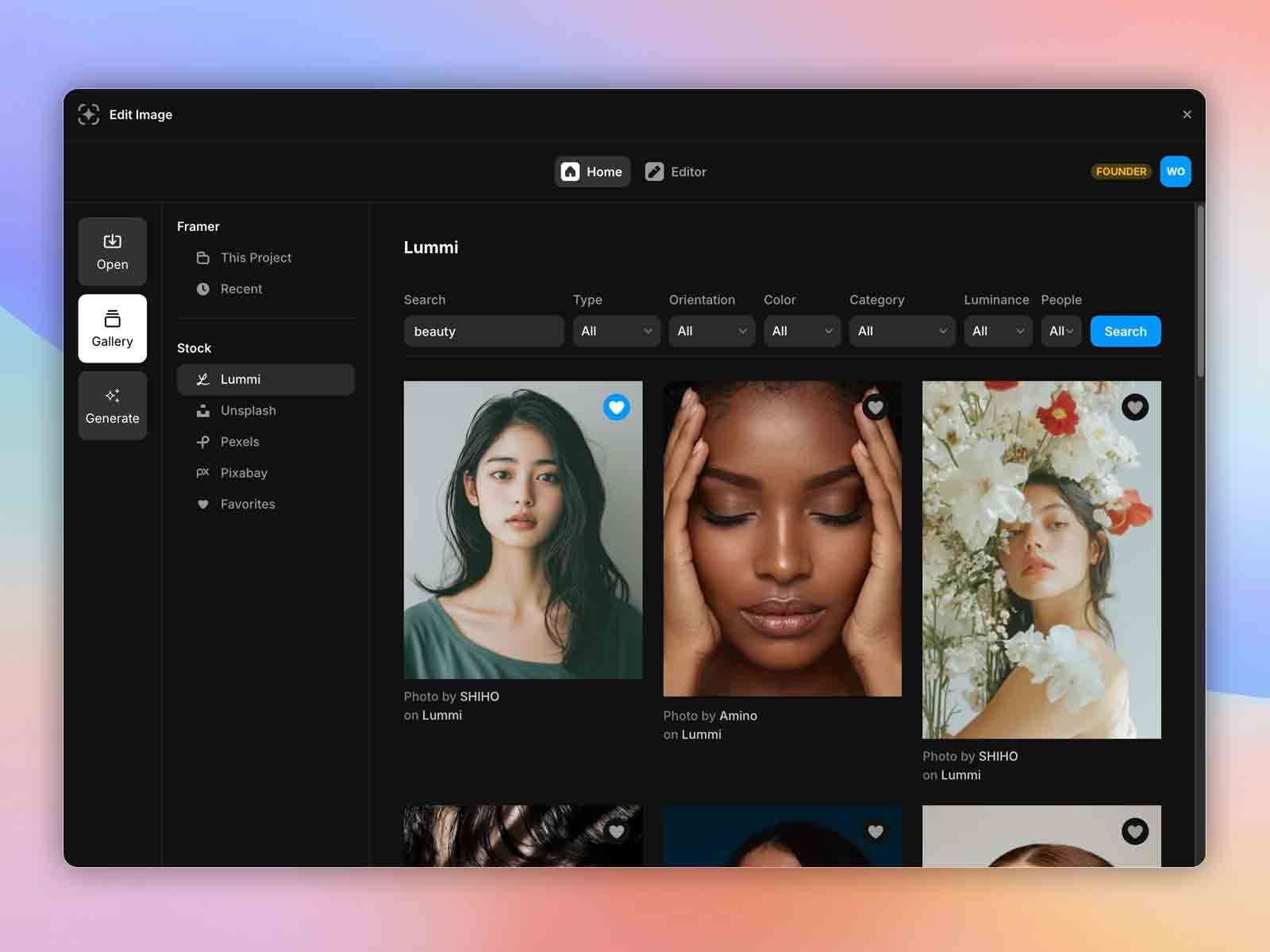
Раздел Gallery полезен, когда работа не ограничивается одним файлом. В нём отображаются изображения из проекта, недавние материалы, стоковые источники и избранное. На скриншоте видно меню Framer с пунктами This Project и Recent, а также блок Stock с источниками Lummi, Unsplash, Pexels, Pixabay и Favorites.
В верхней части галереи есть строка Search, а рядом фильтры Type, Orientation, Color, Category, Luminance, People и кнопка Search. Такой набор полезен, когда нужно подобрать не просто любую картинку, а изображение под конкретный визуальный стиль: портрет, вертикальный формат, определённую яркость, цветовую гамму или тематику.
Generate
Раздел Generate связан с AI-генерацией и блоком My Generations. В интерфейсе генерации используются варианты Aspect Ratio: Square, Landscape, Portrait, поле Prompt, а также история сгенерированных изображений. Такой раздел нужен, когда изображение не берётся из файла или стока, а создаётся по текстовому описанию.
Для быстрого контента это удобно: можно не искать исходник, а сформировать визуальную идею через prompt. После генерации изображение можно доработать в редакторе: обрезать, применить пресет, добавить эффект или увеличить разрешение.
Crop: кадрирование изображения
Crop — один из самых практичных инструментов Edit Image Studio. Он используется для изменения композиции, удаления лишних краёв, подготовки изображения под конкретный формат и выравнивания визуального акцента. В отличие от простого изменения размера, кадрирование меняет саму рамку изображения: пользователь выбирает, какая часть кадра останется, а что будет отрезано.
Crop в Edit Image Studio подходит для нескольких типовых задач:
обрезать изображение под квадратную карточку;
подготовить вертикальный портрет;
убрать пустые поля;
выделить главный объект;
подогнать изображение под блок сайта;
подготовить иллюстрацию для статьи;
сделать изображение компактнее без потери главного объекта;
создать несколько вариантов одного исходника под разные форматы.
Инструмент работает с ручным управлением и пресетами. Ручной режим нужен, когда изображение требует точной композиции: объект должен остаться в центре, лицо не должно быть обрезано, товар должен занимать нужную долю кадра. Пресеты удобны, когда формат заранее известен: например, квадрат, горизонтальный баннер, портретная ориентация или свободное соотношение.
Как обрезать изображение
Рабочий сценарий с Crop выглядит так:
Открыть изображение через Open или выбрать его в Gallery.
Перейти в Editor.
Нажать Crop в левой панели.
Выбрать свободное кадрирование или нужный preset.
Подвинуть рамку так, чтобы главный объект остался в правильной зоне.
Проверить композицию через zoom.
Применить изменение.
Перейти к Finetune, Presets, Effects или сразу сохранить результат.
Crop лучше использовать первым этапом. Если сначала применить эффект, а потом сильно обрезать изображение, часть визуальной обработки может оказаться лишней. Правильнее сначала решить композицию, затем работать с цветом, стилем и качеством.
Когда нужен свободный Crop
Свободный Crop подходит для изображений, где важна художественная композиция. Например, портрет можно обрезать так, чтобы оставить воздух над головой или сместить лицо ближе к одной из третей кадра. Для товара можно выбрать рамку, где объект занимает больше пространства, но не касается краёв. Для баннера можно оставить свободную область справа или слева под текст.
Когда нужны пресеты Crop
Пресеты удобны в потоковой работе. Если нужно подготовить серию изображений для сайта, лучше сразу использовать единый формат. Это помогает сделать страницу визуально аккуратной: карточки становятся одинаковыми, сетка не прыгает, обложки выглядят единообразно. Для контент-менеджера это важнее, чем сложная ретушь: сайт воспринимается профессиональнее, когда изображения приведены к единой системе.
Presets: готовые стили и управление пресетами
Presets — раздел для быстрой стилизации изображения. В правой панели отображаются готовые варианты обработки. На скриншоте видны пресеты Normal, Memories, Noir, Terminal, Browni, Old TV, Dots, Engrave. Каждый пресет меняет визуальное восприятие изображения: от спокойной базовой обработки до выразительного ретро, монохрома, цифровой стилизации или гравюрного эффекта.
Presets экономят время, когда нужно быстро привести изображение к определённому настроению. Например, Noir подойдёт для драматичного чёрно-белого портрета, Old TV — для ретро-обложки, Terminal — для цифрового кибер-стиля, Dots — для графического паттерна, Engrave — для имитации гравюры или штриховой печати.
Важная особенность Edit Image Studio — управление пресетами. В интерфейсе доступны действия Clone, Save, Reset, Shuffle. Это значит, что пользователь не ограничен только готовым набором. Можно взять существующий стиль, клонировать его, изменить параметры, сохранить собственную версию, сбросить результат или быстро подобрать случайную вариацию через shuffle.
Для чего нужны пресеты
Пресеты особенно полезны в серийной обработке. Если для сайта, блога или соцсетей нужно подготовить несколько изображений в единой стилистике, вручную настраивать каждое долго. Пресет позволяет быстро получить похожий визуальный характер: одинаковую контрастность, похожий цветовой тон, один тип стилизации.
Пример практического использования:
для рубрики блога выбрать один мягкий пресет;
для раздела с кейсами использовать более контрастный стиль;
для промо-баннеров применить яркий эффект;
для портретов использовать Noir или Memories;
для техно-тематики использовать Terminal или Glitch-эстетику;
для ретро-материалов использовать Old TV, VHS или CRT.
Как работать с Presets
Пошаговый сценарий:
Открыть изображение в редакторе.
Нажать Presets.
Выбрать один из готовых стилей.
Оценить результат в центральной области.
При необходимости перейти в Finetune и вручную поправить яркость, цвет или тон.
Сохранить вариант через Save, если стиль нужно использовать повторно.
Использовать Clone, если нужно сделать копию пресета и изменить её без потери исходного варианта.
Использовать Reset, если результат не подходит.
Использовать Shuffle, если нужно быстро перебрать несколько вариантов стилизации.
Presets не стоит воспринимать как профессиональную цветокоррекцию. Это инструмент быстрой визуальной обработки. Он хорошо работает для публикационных изображений, но не заменяет ручную работу с RAW, профилями камер, локальными масками и точной ретушью.
Finetune: ручная настройка изображения
Finetune — раздел для более точной настройки изображения после базового кадрирования и выбора стиля. В нём регулируются яркость, цвет и общий визуальный тон. Этот блок нужен, когда готовый пресет почти подходит, но изображение требует доводки: чуть светлее, немного контрастнее, теплее, холоднее, мягче или выразительнее.
Finetune занимает промежуточное место между быстрыми пресетами и художественными эффектами. Presets дают готовый характер изображения, Effects радикально меняют стиль, а Finetune помогает аккуратно отрегулировать восприятие без чрезмерной стилизации.
Что можно делать через Finetune
Finetune подходит для таких задач:
осветлить тёмное изображение;
сделать картинку менее плоской;
выровнять цветовой тон;
подготовить изображение после применения пресета;
сделать портрет мягче;
усилить визуальную читаемость товара;
привести несколько изображений к похожей яркости;
убрать ощущение серого или тусклого исходника;
подготовить картинку перед Effects, чтобы эффект сработал аккуратнее.
Правильная последовательность обработки обычно такая: сначала Crop, затем Finetune, затем Presets или Effects. Но в некоторых случаях удобнее сначала выбрать пресет, а потом поправить его через Finetune. Например, если пресет Noir сделал изображение слишком тёмным, его можно доработать через яркость и общий тон.
Почему Finetune важен
Готовые эффекты редко идеально подходят ко всем изображениям. Один и тот же стиль на светлом портрете, тёмной предметной фотографии и контрастной иллюстрации будет выглядеть по-разному. Finetune позволяет адаптировать обработку под конкретный исходник.
Например, если изображение используется в карточке товара, слишком сильный эффект может исказить цвет продукта. В таком случае лучше ограничиться лёгкой ручной коррекцией: сделать объект читаемым, но не менять его восприятие. Если изображение используется как обложка статьи, можно позволить себе более заметную стилизацию.
Effects: эффекты, стилизация и визуальные искажения
Effects — один из самых выразительных разделов Edit Image Studio. Он нужен не для обычной коррекции, а для заметного изменения визуального характера изображения. В правой панели доступны группы настроек Distortion и Style, а внутри них — конкретные эффекты: Dither, CRT, Reflect, Glitch, Drop, Twist, Bulge, VHS, Halftone, Engraving, Crosshatch, Pixelate, Cross.
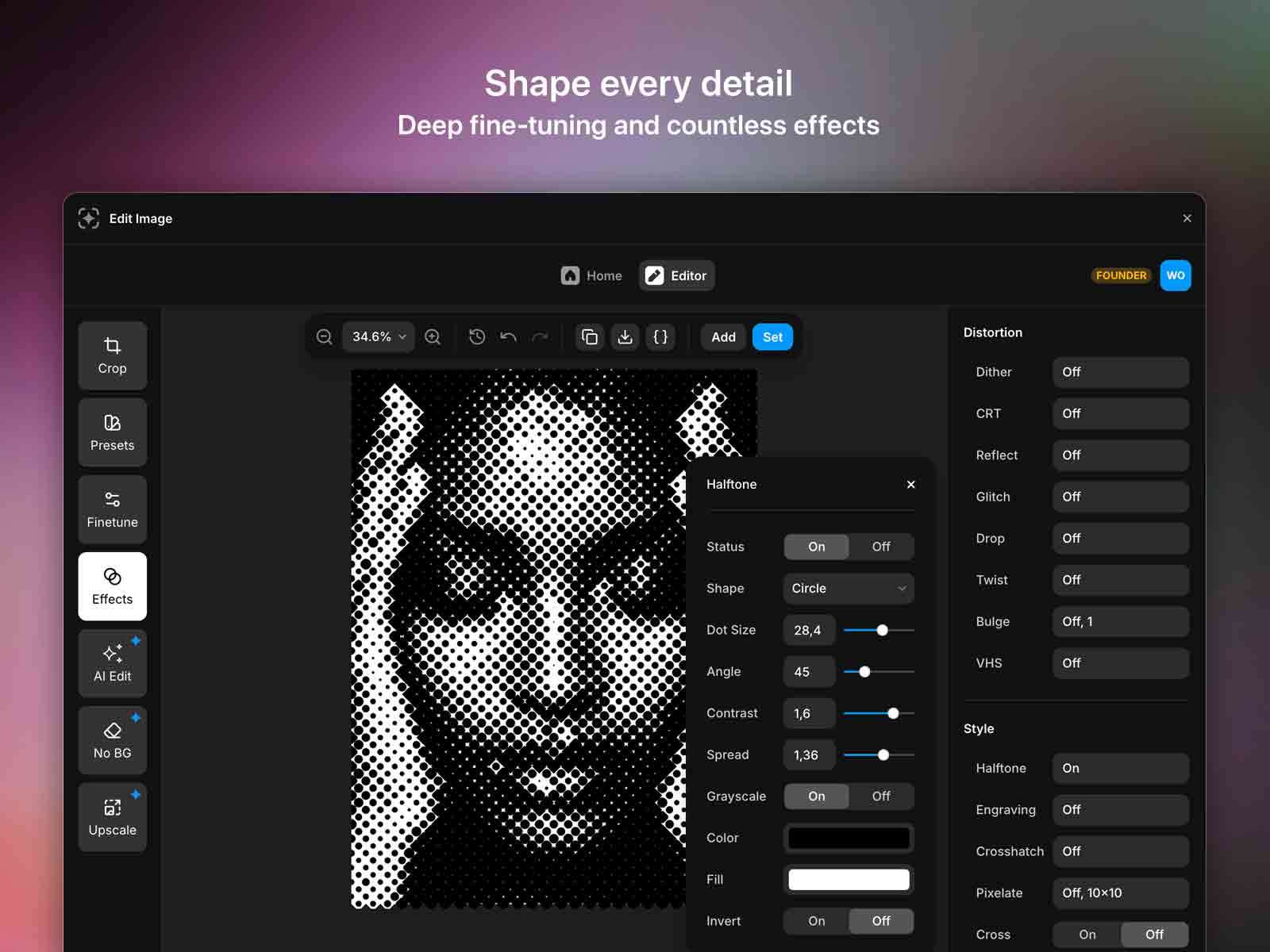
На примере Halftone видно, что эффект не ограничивается кнопкой включить. У него есть параметры Status, Shape, Dot Size, Angle, Contrast, Spread, Grayscale, Color, Fill, Invert. Это важно: пользователь может не просто применить готовый фильтр, а настроить его под конкретный визуальный результат.
Distortion
Группа Distortion отвечает за искажения и цифровые эффекты. На панели видны:
| Эффект | Что делает | Где использовать |
|---|---|---|
| Dither | имитирует ограниченную палитру и зернистую цифровую фактуру | ретро-графика, постеры, пиксельная эстетика |
| CRT | создаёт ощущение старого экрана | ретро-интерфейсы, техно-обложки, визуалы под 80–90-е |
| Reflect | добавляет отражение или визуальный эффект отражения | декоративные композиции, обложки |
| Glitch | создаёт цифровой сбой | киберпанк, музыкальные обложки, технологичные баннеры |
| Drop | добавляет эффект смещения или падения | динамичные визуалы, акцент на объекте |
| Twist | закручивает изображение | абстрактная графика, художественные изображения |
| Bulge | создаёт выпуклость или деформацию | карикатурные искажения, экспериментальные эффекты |
| VHS | имитирует видеокассетную картинку | ретро-видео стиль, постеры, соцсети |
Style
Группа Style отвечает за художественную фактуру:
| Эффект | Что делает | Где использовать |
|---|---|---|
| Halftone | превращает изображение в точечный растр | комикс-стиль, печатная графика, постеры |
| Engraving | имитирует гравюрный рисунок | винтажные иллюстрации, обложки, декоративные элементы |
| Crosshatch | добавляет перекрёстную штриховку | рисунок тушью, графическая стилизация |
| Pixelate | укрупняет пиксельную структуру | ретро-игровая эстетика, скрытие деталей |
| Cross | добавляет крестообразную графическую структуру | декоративные паттерны, экспериментальная обработка |
Halftone
Halftone — один из наиболее показательных эффектов. Он превращает полутона изображения в систему точек. В Edit Image Studio для него доступны настройки:
Status — включение или отключение эффекта.
Shape — форма точек, например Circle.
Dot Size — размер точки.
Angle — угол растра.
Contrast — контрастность эффекта.
Spread — распределение точек.
Grayscale — перевод в серую шкалу.
Color — цвет эффекта.
Fill — цвет заливки.
Invert — инверсия.
Такая детализация делает Halftone полезным не только как фильтр, но и как инструмент для создания графического образа. Например, можно сделать чёрно-белый растр для постера, цветной растр для обложки, крупные точки для комикс-стиля или мелкую сетку для более аккуратной печатной имитации.
Когда использовать Effects
Effects хорошо работают, когда изображение должно быть не просто лучше, а заметнее. Для карточки товара эффекты чаще всего избыточны, потому что они могут исказить внешний вид продукта. Зато для обложек, баннеров, промо-страниц, музыкальных визуалов, креативных портретов и графики для соцсетей Effects дают быстрый способ получить выразительный результат.
Правильный подход — применять эффекты после кадрирования и базовой коррекции. Если исходник слишком тёмный или плохо скомпонован, даже хороший эффект будет выглядеть слабее. Сначала нужно подготовить картинку, затем выбирать стилизацию.
No BG: удаление фона
No BG — инструмент для удаления фона в один клик. Он нужен, когда главный объект изображения нужно отделить от окружения: человек, товар, предмет, иллюстрация, значок, деталь для коллажа или визуал для карточки. Функция особенно полезна для маркетплейсов, лендингов, презентаций, соцсетей и макетов, где объект должен стоять на чистом фоне или накладываться на новый дизайн.
Где полезен No BG
No BG подходит для таких задач:
удалить фон у товара;
подготовить объект для карточки маркетплейса;
сделать портрет на прозрачном фоне;
отделить предмет для коллажа;
подготовить PNG-элемент для сайта;
убрать отвлекающее окружение;
сделать чистый визуал для презентации;
подготовить изображение для дальнейшей верстки.
Как использовать No BG
Порядок работы простой:
Открыть изображение через Open или выбрать его в Gallery.
Перейти в Editor.
Нажать No BG.
Дождаться автоматического отделения объекта от фона.
Проверить края объекта на увеличении.
При необходимости вернуться к исходнику через undo/revert или доработать изображение другим инструментом.
Сохранить результат через Export, Save или Download.
Когда результат будет хорошим
Лучше всего No BG работает на изображениях, где объект хорошо отделяется от фона: есть контраст, края читаемые, фон не сливается с объектом. Например, тёмный предмет на светлом фоне, портрет с достаточно отделёнными волосами, товар на однотонной поверхности или объект без сложных прозрачных деталей.
Когда нужно быть осторожнее
Автоматическое удаление фона может ошибаться на сложных участках:
волосы;
мех;
прозрачные предметы;
стекло;
дым;
тени;
полупрозрачная ткань;
объект и фон одного цвета;
мелкие детали по краям;
низкое разрешение исходника.
В таких случаях No BG всё равно ускоряет работу, но результат нужно проверять. Для карточек товаров особенно важно не потерять контур и не исказить форму объекта. Если программа слишком агрессивно удаляет фон, лучше подобрать более контрастный исходник или сначала улучшить изображение.
Upscale: увеличение разрешения до 4×
Upscale — инструмент AI-увеличения изображения до 4×. Он помогает сделать маленькие или недостаточно детализированные изображения крупнее. Это полезно, когда исходник подходит по содержанию, но не подходит по размеру: картинка слишком маленькая для баннера, превью выглядит рыхлым, изображение после обрезки потеряло часть разрешения, а найти более крупный файл невозможно.
Для чего нужен Upscale
Upscale используется в таких ситуациях:
увеличить маленькую картинку для сайта;
подготовить превью большего размера;
компенсировать потерю разрешения после Crop;
улучшить старое изображение;
подготовить иллюстрацию для крупного блока;
сделать стоковый ассет пригоднее для макета;
поднять качество изображения перед экспортом;
подготовить визуал для презентации или карточки.
Как использовать Upscale
Рабочий порядок:
Открыть изображение.
Сделать Crop, если нужно изменить композицию.
Выполнить базовую коррекцию через Finetune.
Нажать Upscale.
Выбрать увеличение, если доступен выбор масштаба.
Дождаться обработки.
Проверить края, текстуры и мелкие детали.
Сохранить результат.
Upscale лучше использовать не в самом начале, а после кадрирования. Если сначала увеличить всё изображение, а потом обрезать половину кадра, часть обработки будет потрачена впустую. Логичнее сначала оставить нужный фрагмент, а затем увеличивать именно его.
Что Upscale делает хорошо
AI Upscale хорошо работает с изображениями, где есть понятная структура: портрет, предмет, иллюстрация, не слишком шумная фотография, графический ассет. Он может сделать картинку визуально более крупной и пригодной для публикации. Особенно заметен эффект на изображениях, которые нужно использовать в веб-дизайне: даже небольшое улучшение резкости и размера может сделать блок аккуратнее.
Чего Upscale не делает
Upscale не восстанавливает физически отсутствующую информацию с абсолютной точностью. Если исходник сильно размыт, пересжат, содержит артефакты JPEG, плохой свет и смаз, увеличение не превратит его в идеальную фотографию. Оно поможет сделать изображение крупнее, но не заменит хороший исходник.
Для товаров это особенно важно: если на исходной фотографии не читается фактура, мелкая маркировка или край изделия, апскейл может сделать картинку визуально приятнее, но не гарантирует точной детализации.
AI Edit и AI Agent
AI Edit — раздел для редактирования изображения через текстовые инструкции и референсы. В интерфейсе есть блок References, поле Prompt и область изображения. На скриншоте показан пример, где в References добавлена картинка украшения, а в Prompt введено описание woman with necklace. Такая логика позволяет не только применять готовые фильтры, но и задавать желаемое изменение через текст.
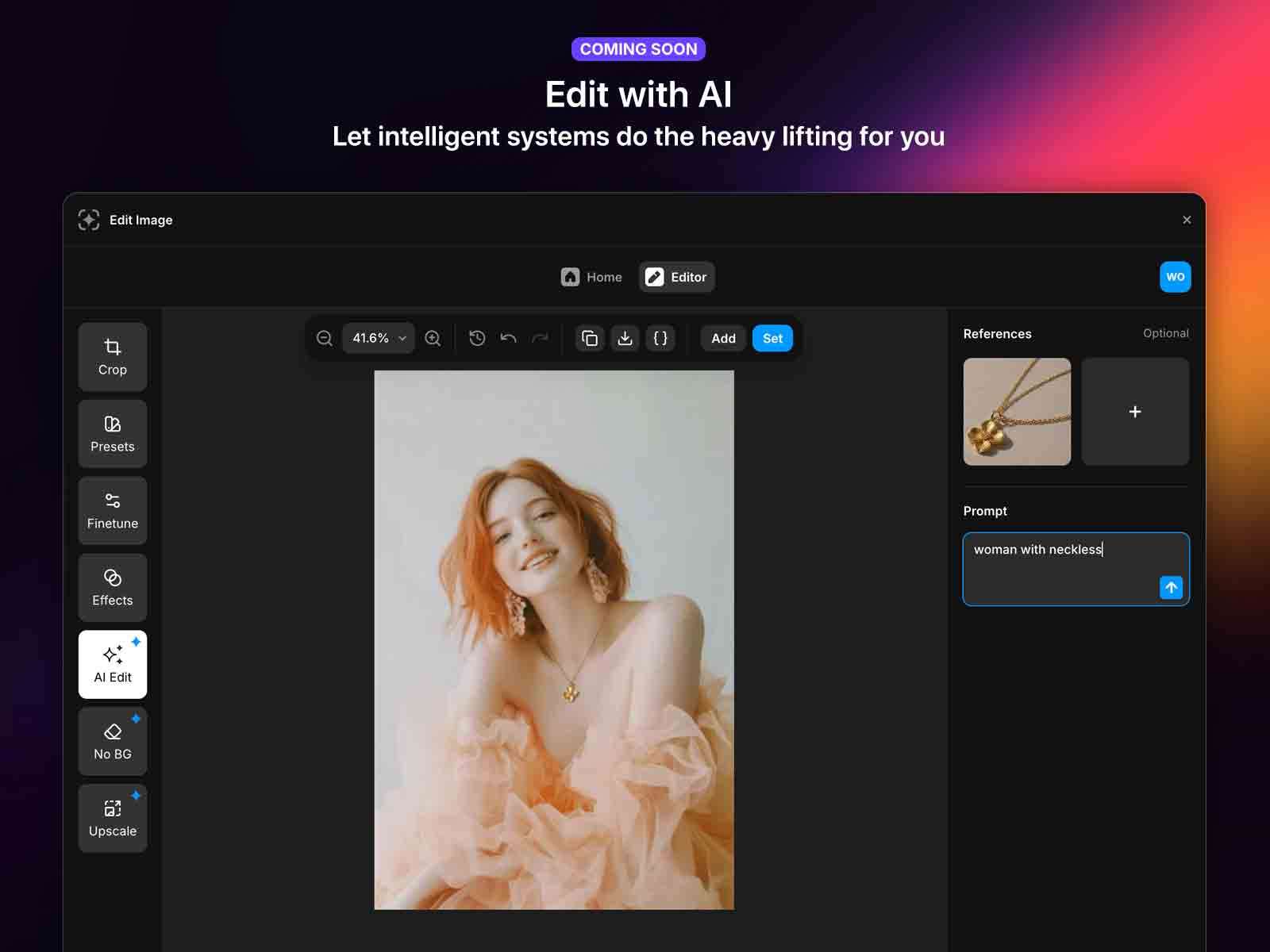
AI Agent в Edit Image Studio работает как расширение обычного редактирования. Вместо того чтобы вручную выбирать эффект, подбирать параметры и повторять несколько операций, пользователь может сформулировать задачу текстом или использовать референсное изображение. В плагине поддерживаются AI generation и edits from text/reference images, а также система кредитов для AI-операций.
Что можно делать через AI Edit
AI Edit подходит для задач, где обычного фильтра недостаточно:
изменить или добавить визуальную деталь;
использовать референс для стилистики или объекта;
сформировать изображение на основе текстового описания;
доработать портрет;
создать вариант изображения для обложки;
попробовать несколько творческих направлений;
объединить текстовый запрос и визуальный пример.
Чем AI Edit отличается от Presets
Presets применяют заранее подготовленный стиль. Пользователь выбирает вариант из списка: Noir, Terminal, Old TV, Dots, Engrave и так далее. AI Edit работает иначе: пользователь описывает задачу текстом или добавляет референс. Это более гибкий, но менее предсказуемый инструмент.
Пресет хорош, когда нужен быстрый повторяемый результат. AI Edit лучше подходит, когда нужно изменить содержание изображения или получить более индивидуальный вариант.
Чем AI Edit отличается от No BG
No BG решает одну конкретную задачу — удалить фон. AI Edit шире: он работает с текстовыми и визуальными подсказками. Если нужно просто отделить объект, лучше использовать No BG. Если нужно изменить сцену, добавить элемент, попробовать референс или сгенерировать визуальную правку, нужен AI Edit.
Чем AI Edit отличается от Upscale
Upscale отвечает за размер и качество изображения. AI Edit отвечает за содержание и визуальное изменение. Это разные этапы. Например, можно сначала через AI Edit изменить объект или стиль, затем применить Finetune, а в конце использовать Upscale для увеличения результата.
Как писать Prompt
Промпт должен быть конкретным. В AI-редакторах плохо работают слишком общие команды вроде сделай красиво. Лучше описывать предметно:
| Слабый промпт | Более точный промпт |
|---|---|
| make better | improve lighting and make the portrait softer |
| add style | create a black and white editorial portrait |
| change image | add a gold necklace similar to the reference |
| background | replace background with a clean light studio backdrop |
| product photo | make the product centered on a clean neutral background |
В Edit Image Studio полезно сочетать prompt и reference image. Текст объясняет задачу, а референс показывает визуальную форму или стиль. Такой подход лучше, чем просто длинное описание без примера.
Gallery, Stock и Favorites
Раздел Gallery делает Edit Image Studio удобнее для реальной работы, где изображения не живут по одному. На практике пользователь часто работает с несколькими материалами: обложками, портретами, карточками, иллюстрациями, стоковыми фото, вариантами обработки и избранными ассетами. Gallery помогает держать всё это в одном месте.
На скриншоте видно несколько важных блоков:
Framer
This Project
Recent
Stock
Lummi
Unsplash
Pexels
Pixabay
Favorites
Также есть поиск и фильтры:
Search
Type
Orientation
Color
Category
Luminance
People
кнопка Search
This Project
This Project нужен для работы с изображениями текущего проекта. Это удобно в Framer-сценариях, когда визуалы привязаны к конкретному сайту или макету. Пользователь может открыть ассет из проекта, обработать его и сохранить результат, не теряя связи с рабочим контекстом.
Recent
Recent помогает быстро вернуться к недавним изображениям. Это важно, когда пользователь перебирает несколько вариантов обработки. Вместо повторной загрузки файла можно открыть недавний материал и продолжить работу.
Stock
Stock встроен для поиска изображений. Пользователь может искать ассеты по ключевому слову, типу, ориентации, цвету, категории, яркости и наличию людей. Это полезно для дизайнеров и контент-менеджеров: не всегда исходник уже готов, иногда нужно сначала найти подходящее изображение, а потом обработать его под проект.
Favorites
Favorites используется для сохранения понравившихся ассетов. Если пользователь собирает референсы или несколько подходящих изображений для будущего дизайна, избранное сокращает время повторного поиска.
Почему встроенная галерея важна
Многие онлайн-редакторы начинают работу только с загрузки файла. Edit Image Studio предлагает более широкий workflow: пользователь может не только загрузить изображение, но и найти его, сохранить в избранное, открыть из проекта, вернуться к недавним файлам и продолжить редактирование. Это приближает программу к рабочей среде для визуального контента, а не к одноразовой утилите.
Экспорт и сохранение результата
В Edit Image Studio предусмотрены действия copy, download, export и save. Эти кнопки закрывают разные сценарии завершения работы. Иногда результат нужно быстро скопировать, иногда сохранить файл, иногда экспортировать в рабочий проект, а иногда оставить в истории или галерее для последующей доработки.
Copy
Copy удобен, когда изображение нужно быстро перенести в другое место: документ, редактор, макет, сообщение, презентацию или другую вкладку. Это быстрый сценарий без лишней работы с файловой системой.
Download
Download нужен для сохранения итогового файла на устройство. Это стандартный вариант, если изображение дальше будет загружаться на сайт, в CMS, на маркетплейс, в презентацию или в социальную сеть.
Export
Export подходит для передачи результата в связанный рабочий процесс. В контексте Framer это особенно удобно: изображение не просто сохраняется как файл, а возвращается в дизайн-среду.
Save
Save нужен, когда важно сохранить состояние работы, проект, историю или обработанный ассет. Это отличается от простого скачивания файла: пользователь может вернуться к материалу позже, открыть его из Gallery или продолжить редактирование в web app / plugin workflow.
Undo, Redo и Revert
Для безопасной обработки важны undo, redo и revert. Они позволяют пробовать эффекты, пресеты, кадрирование и AI-инструменты без страха окончательно испортить результат. Это особенно важно при Effects и AI Edit: пользователь часто перебирает варианты, и возможность откатиться назад делает работу спокойнее.
Инструкция: как быстро обработать изображение в Edit Image Studio
Ниже — практический сценарий, который подходит для большинства задач: подготовить изображение для сайта, статьи, карточки товара или визуального блока.
Шаг 1. Открыть изображение
Начать работу нужно с Open. Изображение можно добавить через drag-and-drop, clipboard, URL или local file import. Если материал уже есть в проекте, его удобнее открыть через Gallery — This Project или Recent. Если исходника нет, можно перейти в Stock, выбрать Lummi, Unsplash, Pexels или Pixabay, ввести запрос в Search и уточнить фильтры.
На этом этапе важно выбрать подходящий исходник. Даже самый удобный онлайн-редактор изображений не исправит полностью плохую композицию, сильный смаз или слишком маленький объект. Чем лучше исходная картинка, тем качественнее будет результат после Crop, Presets, No BG и Upscale.
Шаг 2. Перейти в Editor
После открытия изображения нужно перейти в Editor. В этой зоне доступны основные инструменты: Crop, Presets, Finetune, Effects, AI Edit, No BG, Upscale. Если задача простая, можно использовать только один инструмент. Если нужно подготовить изображение качественно, лучше пройти несколько этапов.
Шаг 3. Сделать Crop
Первым делом стоит нажать Crop и решить композицию. Нужно убрать лишние края, оставить главный объект, подобрать формат и проверить, как изображение будет смотреться в нужном блоке.
Для карточки товара объект лучше держать крупно и чисто. Для обложки статьи можно оставить больше пространства под текст. Для портрета важно не обрезать лицо и не нарушить пропорции. Для баннера часто нужен горизонтальный crop, для соцсетей — квадратный или вертикальный.
Шаг 4. Настроить изображение через Finetune
После кадрирования стоит перейти в Finetune. Здесь изображение доводится по яркости, цвету и визуальному тону. Если картинка слишком тёмная, её нужно осветлить. Если выглядит плоской, усилить читаемость. Если цвет уходит в неприятный оттенок, скорректировать общий тон.
Finetune не должен превращать изображение в искусственный фильтр. Его задача — сделать исходник аккуратнее и подготовить к дальнейшей обработке.
Шаг 5. Применить Presets
Если нужен быстрый стиль, используется Presets. Можно выбрать Normal, Memories, Noir, Terminal, Browni, Old TV, Dots, Engrave или другой доступный стиль. После применения пресета нужно оценить изображение в масштабе и при необходимости вернуться в Finetune.
Для серии изображений лучше использовать один и тот же пресет или сохранить собственный вариант через Save. Если нужно сделать вариацию, используется Clone. Если результат не подходит, помогает Reset. Если хочется быстро перебрать идеи, используется Shuffle.
Шаг 6. Добавить Effects
Если изображение должно быть выразительным, можно перейти в Effects. Для ретро-стиля подойдут CRT и VHS. Для цифровой эстетики — Glitch и Dither. Для печатной графики — Halftone, Engraving и Crosshatch. Для пиксельной стилизации — Pixelate.
Effects лучше применять дозированно. Сильный эффект может сделать картинку заметной, но одновременно ухудшить читаемость. Для сайта и маркетплейса важно не переборщить, а для обложек и постеров можно работать смелее.
Шаг 7. Удалить фон через No BG
Если нужно получить объект без фона, используется No BG. После удаления фона обязательно нужно проверить края. Особенно внимательно стоит смотреть на волосы, мех, прозрачные детали, тени и мелкие элементы.
Если объект нужен для карточки товара, фон лучше удалять после кадрирования, но до финального сохранения. Если картинка будет использоваться в макете с новым фоном, после No BG можно продолжить работу с эффектами или экспортировать объект.
Шаг 8. Увеличить изображение через Upscale
Если итоговый файл маловат, используется Upscale. Для сайта, презентации или карточки это может быть решающим этапом: маленькое изображение после увеличения выглядит лучше в крупном блоке. Но апскейл нужно применять осмысленно. Если исходник сильно испорчен, лучше найти другой файл или использовать стоковую галерею.
Шаг 9. Сохранить результат
Когда изображение готово, используются Copy, Download, Export или Save. Выбор зависит от задачи:
| Действие | Когда использовать |
|---|---|
| Copy | нужно быстро вставить результат в другое место |
| Download | нужен итоговый файл на устройстве |
| Export | результат нужно передать в рабочий проект |
| Save | нужно сохранить работу, историю или ассет |
Перед финальным сохранением стоит проверить изображение на 100% масштабе. На маленьком preview многие дефекты незаметны: рваные края после No BG, слишком сильный Halftone, пикселизация, грязный цвет или неудачный crop.
Практические сценарии использования
Подготовка изображения для статьи
Для статьи обычно нужна обложка и несколько внутренних иллюстраций. Обложка должна быть читаемой, не слишком тёмной, без лишних деталей по краям. В Edit Image Studio такая задача решается быстро:
Открыть изображение.
Сделать Crop под формат сайта.
Настроить яркость через Finetune.
Применить лёгкий Preset.
При необходимости увеличить через Upscale.
Сохранить результат через Download или Export.
Для внутренних изображений можно использовать более спокойную обработку. Главное — единый стиль. Если одна картинка тёплая, другая холодная, третья слишком контрастная, статья выглядит разрозненно. Presets помогают привести визуалы к одному настроению.
Подготовка карточки товара
Для карточки товара важна ясность. Покупатель должен быстро понять форму, цвет, размер и особенности предмета. В Edit Image Studio лучше придерживаться аккуратной обработки:
Открыть фото товара.
Сделать Crop так, чтобы товар занимал достаточную площадь.
Использовать No BG, если нужен чистый фон.
Проверить края объекта.
Через Finetune немного улучшить яркость и читаемость.
Использовать Upscale, если файл маленький.
Сохранить результат.
Effects для товара лучше использовать осторожно. Glitch, VHS, Halftone и другие сильные стили могут исказить товар. Их можно применять для рекламного баннера, но не для основной карточки, где важна достоверность.
Подготовка изображения для лендинга
На лендинге визуал должен работать на смысл блока. Для hero-секции нужна крупная, выразительная картинка. Для блока преимуществ — аккуратные изображения одного стиля. Для кейсов — понятные скриншоты или фото. Edit Image Studio помогает быстро привести разные исходники к единой системе.
Сценарий:
подобрать изображения в Gallery или Stock;
использовать фильтры Orientation и Category;
открыть выбранный ассет в Editor;
обрезать через Crop;
применить один пресет к серии изображений;
настроить яркость и цвет;
сохранить обработанные варианты.
Подготовка креативной обложки
Для креативной обложки можно использовать Effects более активно. Например:
портрет + Noir + Halftone;
городское фото + VHS;
техно-изображение + Glitch;
ретро-иллюстрация + CRT;
предметная фотография + Engraving;
абстрактный фон + Pixelate.
В таких задачах Edit Image Studio работает как быстрый генератор визуального направления. Пользователь может за несколько минут перебрать несколько стилей и выбрать наиболее выразительный.
Работа с портретом
Для портрета важны лицо, цвет кожи, контраст и аккуратная композиция. Сначала делается Crop, затем Finetune. После этого можно применять Presets: Memories для мягкого настроения, Noir для чёрно-белой драматичности, Old TV для ретро-эффекта. AI Edit можно использовать, если нужно добавить деталь по текстовому описанию или с референсом.
Преимущества Edit Image Studio
Edit Image Studio удобен не количеством функций само по себе, а тем, как они собраны в один рабочий процесс. Программа закрывает самые частые операции с изображениями без установки тяжёлого редактора.
Работа в браузере
Редактор запускается онлайн. Это удобно для пользователей, которые не хотят устанавливать отдельную программу ради обрезки, удаления фона или пары эффектов. Браузерный фоторедактор особенно полезен на рабочем компьютере, где нельзя ставить лишнее ПО, или в ситуации, когда нужно быстро обработать изображение с любого устройства.
Единый набор инструментов
В одном окне есть Crop, Presets, Finetune, Effects, AI Edit, No BG и Upscale. Это закрывает большинство бытовых и контентных задач:
кадрирование;
стилизация;
ручная коррекция;
художественные эффекты;
AI-редактирование;
удаление фона;
увеличение разрешения;
поиск стоковых ассетов;
сохранение и экспорт.
Удобный workflow для Framer
Плагин для Framer делает Edit Image Studio особенно полезным для дизайнеров сайтов. Изображения можно обрабатывать рядом с макетом, не уходя в отдельную сложную программу. Это ускоряет работу с лендингами, портфолио, промостраницами и визуальными блоками.
Поддержка разных способов импорта
Drag-and-drop, clipboard, URL и local file import покрывают разные сценарии. Пользователь может перетащить файл, вставить изображение из буфера, открыть картинку по ссылке или загрузить локальный файл.
Пресеты и эффекты
Presets дают быстрый результат, Effects позволяют сделать изображение более выразительным. Для визуального контента это важнее, чем кажется: часто нужно не просто улучшить фото, а быстро получить конкретное настроение.
Удаление фона
No BG экономит время при подготовке объектов, товаров, портретов и элементов для коллажа. Это один из самых востребованных инструментов в онлайн-редакторах изображений.
AI Upscale до 4×
Upscale помогает использовать маленькие изображения в более крупных блоках. Для сайтов и презентаций это частая задача: подходящий исходник найден, но его размер недостаточен.
Gallery, Stock и Favorites
Встроенная галерея превращает программу из одноразового редактора в рабочее пространство для ассетов. Можно искать изображения, возвращаться к недавним, работать с проектом, добавлять понравившиеся материалы в избранное.
Недостатки и ограничения
Edit Image Studio удобен, но не стоит воспринимать его как универсальную замену профессиональному графическому пакету. У программы другая логика: быстрое редактирование, эффекты, AI-инструменты и подготовка визуалов. Для сложной ретуши, детального монтажа и многоуровневой работы лучше подходят другие редакторы.
Не замена Photoshop
В Edit Image Studio нет акцента на сложную слоевую структуру, профессиональные маски, частотное разложение, RAW-проявку, продвинутые кисти и точную ретушь. Если задача — рекламная ретушь кожи, сложный фотомонтаж, композитинг из десятков слоёв или подготовка полиграфического макета, лучше использовать профессиональный редактор.
AI-инструменты зависят от качества исходника
No BG, AI Edit и Upscale сильно зависят от исходного изображения. Хороший контраст, нормальное разрешение и понятная композиция дают лучший результат. Сложные волосы, прозрачные материалы, плохой свет, сильное сжатие и низкое разрешение могут ухудшить итог.
Не лучший выбор для пакетной обработки
Если нужно обработать сотни файлов по одному правилу — массово сжать, изменить размер, конвертировать формат или добавить водяной знак, лучше подойдут специализированные пакетные сервисы. Edit Image Studio сильнее в ручной визуальной обработке одного изображения или небольшой серии.
Сильные эффекты подходят не всегда
Effects могут сделать изображение выразительным, но не всегда уместны. Для карточек товаров, медицинских изображений, технических схем и точных визуальных материалов лучше избегать стилизации, которая искажает внешний вид.
Онлайн-формат требует осторожности
При работе с конфиденциальными изображениями нужно учитывать, что это онлайн-инструмент с синхронизацией и AI-функциями. Для обычных визуалов сайта, стоковых изображений, маркетинговых материалов, иллюстраций и карточек товаров такой формат удобен. Для конфиденциальных документов, закрытых коммерческих фотографий, личных данных и изображений с внутренней информацией лучше заранее оценивать риски.
Практический подход простой:
не загружать изображения с паспортами, договорами, банковскими данными и закрытыми документами;
не использовать AI-инструменты для материалов, которые нельзя передавать во внешнюю обработку;
проверять права на стоковые изображения;
сохранять исходники отдельно;
перед публикацией проверять результат на артефакты;
для коммерческих изображений контролировать корректность цвета и формы объекта.
Особенно внимательно нужно относиться к товарам. Если AI Upscale или Effects меняют фактуру, цвет или форму, изображение может стать визуально привлекательнее, но менее точным. Для маркетплейсов это риск: покупатель должен видеть товар таким, каким он будет в реальности.
История версий и изменений Edit Image Studio
История Edit Image Studio лучше описывается не через номера версий, а через этапы развития функций. Программа развивалась как онлайн-редактор изображений с быстрыми инструментами обработки, затем получила более плотную интеграцию с Framer и AI-возможности.
Базовый этап: браузерный редактор изображений
Основой программы стал быстрый editor workflow: открыть изображение, обрезать, применить пресет, настроить визуальный тон, добавить эффект, сохранить результат. На этом этапе ключевыми были Crop, Presets, Finetune, Effects, импорт через drag-and-drop, clipboard, URL и local file import, а также действия zoom, undo/redo, revert, copy, export и save.
Развитие ассетов и галереи
Следующим важным направлением стала работа с изображениями как с ассетами. В программе появились Gallery, Project history, Recent, Favorites и Stock. Это сделало редактор удобнее для дизайнеров и контент-менеджеров, которые работают не с одной случайной картинкой, а с набором визуалов для проекта.
Интеграция с Framer
Плагин для Framer превратил Edit Image Studio в инструмент, встроенный в дизайн-процесс. Появилась возможность работать с изображениями внутри Framer-проекта, использовать ассеты, сохранять историю и синхронизировать работу между web app и plugin. Плагин относится к категориям Assets, Utilities и AI на Framer Marketplace.
AI-этап
AI Agent расширил программу за пределы обычного редактирования. В Edit Image Studio появились AI generation и редактирование через text/reference images. Это важный сдвиг: пользователь может не только применять инструмент, но и формулировать задачу текстом, добавлять референс и получать более гибкий результат.
Синхронизация web app и plugin
Синхронизация между web app и plugin сделала работу непрерывной: изображение можно открыть в одном контексте, продолжить в другом, сохранить историю, избранное и ассеты. Для дизайнеров сайтов это важнее, чем кажется: визуалы часто дорабатываются не один раз, а в несколько подходов по мере изменения макета.
Сравнение с аналогами
| Программа | Главное назначение | Сильные стороны | AI-функции | Удаление фона | Эффекты | Лучше всего подходит |
|---|---|---|---|---|---|---|
| Photopea | полноценный онлайн-редактор, близкий к Photoshop | PSD, слои, маски, blend modes, широкий набор форматов | ограниченно по сравнению с AI-сервисами | через инструменты редактирования и выделения | есть фильтры и ручная обработка | сложный монтаж, PSD, слои, точная работа |
| Pixlr | онлайн-фоторедактор с AI-инструментами | генерация, generative fill, background remover, быстрый браузерный workflow | сильные AI-возможности | есть AI background remover | есть эффекты и редактор | пользователи, которым нужен AI-фоторедактор в браузере |
| Canva | дизайн-платформа с фоторедактированием | шаблоны, публикации, дизайн-макеты, Magic Studio | Magic Edit, Magic Eraser, AI-дизайн | BG Remover | есть фильтры и дизайн-эффекты | соцсети, презентации, шаблоны, маркетинг |
| Fotor | онлайн-фоторедактор и AI-редактор | ретушь, эффекты, текст, рамки, коллажи, background remover | AI photo editor, удаление объектов, улучшение качества | есть | есть | быстрая обработка фото, портреты, коллажи |
| iLoveIMG | набор онлайн-утилит для изображений | resize, crop, compress, convert, watermark, bulk tools | есть отдельные AI-инструменты | есть | ограниченно | массовые утилитарные операции |
| Adobe Express | онлайн-инструмент Adobe для быстрых дизайнов и изображений | crop, resize, filters, remove background, text, эффекты | интеграция с Firefly и AI-операциями | есть | есть | быстрый дизайн, соцсети, бренд-материалы |
| Clipping Magic | специализированное удаление фона | Smart Clip Editor, Restore/Remove/Hair, тени, цвет, crop | автоматическое отделение объекта | основная функция | минимально | товары, портреты, точная вырезка фона |
| Img2Go | онлайн-инструменты для редактирования и конвертации | resize, crop, compress, convert, AI tools | background removal, upscaling | есть | ограниченно | конвертация, resize, compression, простые операции |
Photopea сильнее, когда нужна сложная слоевая работа. Он поддерживает PSD, слои, маски и множество форматов, поэтому лучше подходит для задач, где изображение нужно собирать как полноценный макет. Но для быстрых операций вроде Crop, Presets, No BG, Upscale и работы с ассетами такой подход может быть избыточным.
Pixlr ближе к универсальному AI-фоторедактору. Он предлагает генерацию, AI background remover, generative fill и полноценный онлайн-редактор. Это хороший выбор, когда нужны более широкие AI-возможности и работа с изображениями в стиле редактор + генератор.
Canva лучше подходит для дизайна публикаций, презентаций, шаблонов и социальных сетей. В ней удобно собирать полноценный макет: текст, изображения, элементы, брендовые материалы. Для редактирования конкретного изображения Canva тоже подходит, но её главная сила — не отдельная обработка картинки, а дизайн в целом.
Fotor ориентирован на быструю обработку фотографий: crop, эффекты, текст, ретушь, настройка света и цвета, удаление фона, коллажи. Он хорошо подходит тем, кто хочет классический онлайн-фоторедактор с AI-функциями и простым входом.
iLoveIMG и Img2Go лучше использовать для массовых утилитарных задач: изменить размер, сжать, конвертировать, обрезать по параметрам, обработать много файлов. Они менее ориентированы на визуальный стиль и creative workflow, но удобны для технической подготовки изображений.
Clipping Magic сильнее в одной конкретной задаче — удалении фона. У него есть Smart Clip Editor, Restore, Remove, Hair, настройки теней, цвета, crop и инструменты уточнения границы. Его стоит выбирать, если фон нужно вырезать максимально аккуратно и с ручным контролем.
Adobe Express удобен для пользователей, которым нужен быстрый редактор с экосистемой Adobe: crop, resize, lighting adjustments, filters, remove background, text и эффекты. Он хорошо подходит для брендовых визуалов, социальных сетей и быстрых маркетинговых материалов.
Чем программа отличается от Photopea
Photopea — это более сложный и профессиональный онлайн-редактор. Его выбирают, когда нужно открыть PSD, работать со слоями, масками, blend modes, smart objects, выделениями и сложной структурой документа. Он ближе к Photoshop и требует большего понимания графического редактирования.
Рассматриваемый редактор проще и быстрее. Его логика не в том, чтобы заменить профессиональный монтаж, а в том, чтобы быстро подготовить изображение: открыть, обрезать, применить пресет, настроить тон, добавить эффект, удалить фон, увеличить разрешение и сохранить результат. Для контентной работы это часто быстрее, чем открывать сложный редактор и вручную собирать тот же результат из нескольких инструментов.
Чем программа отличается от Canva
Canva — это конструктор дизайнов. В ней удобно делать посты, презентации, баннеры, документы, шаблоны, рекламные материалы и макеты. Обработка фотографии — только одна часть большого конструктора.
Edit Image Studio сосредоточен именно на изображении. В нём меньше шаблонной дизайнерской обвязки, зато быстрее доступны инструменты обработки: Crop, Presets, Finetune, Effects, AI Edit, No BG и Upscale. Его удобно использовать, когда нужно подготовить сам визуальный ассет, а не собирать целый дизайн-документ.
Чем программа отличается от iLoveIMG
iLoveIMG — набор быстрых онлайн-утилит. Он хорош, когда нужно сжать изображения, массово изменить размер, конвертировать формат, обрезать или добавить водяной знак. Это инструмент для технической обработки файлов.
Edit Image Studio больше ориентирован на визуальную обработку. Здесь важны стиль, эффекты, пресеты, AI-изменения, работа с галереей и ассетами. Если нужно массово сжать 200 картинок, удобнее iLoveIMG. Если нужно подготовить один выразительный визуал для сайта, быстрее использовать Edit Image Studio.
Чем программа отличается от Clipping Magic
Clipping Magic — специализированный инструмент для удаления фона. Его интерфейс построен вокруг точной вырезки: Restore, Remove, Hair, маркировка foreground/background, scalpel, кисти и корректировка края. Это сильный выбор для сложных объектов.
Edit Image Studio включает No BG как одну из функций внутри более общего workflow. Его удобнее использовать, когда удаление фона — только часть задачи. Например, нужно не просто вырезать товар, а ещё обрезать кадр, улучшить тон, увеличить разрешение и сохранить ассет в проекте.
Безопасность и приватность
Edit Image Studio работает как онлайн-инструмент, а также поддерживает синхронизацию между web app и plugin workflow. Поэтому к чувствительным изображениям нужно относиться аккуратно. Для обычных визуалов сайта, стоковых изображений, маркетинговых материалов, иллюстраций и карточек товаров такой формат удобен. Для конфиденциальных документов, закрытых коммерческих фотографий, личных данных и изображений с внутренней информацией лучше заранее оценивать риски.
Практический подход простой:
не загружать изображения с паспортами, договорами, банковскими данными и закрытыми документами;
не использовать AI-инструменты для материалов, которые нельзя передавать во внешнюю обработку;
проверять права на стоковые изображения;
сохранять исходники отдельно;
перед публикацией проверять результат на артефакты;
для коммерческих изображений контролировать корректность цвета и формы объекта.
Особенно внимательно нужно относиться к товарам. Если AI Upscale или Effects меняют фактуру, цвет или форму, изображение может стать визуально привлекательнее, но менее точным. Для маркетплейсов это риск: покупатель должен видеть товар таким, каким он будет в реальности.
Кому стоит использовать Edit Image Studio
Edit Image Studio подойдёт пользователям, которым нужен быстрый редактор фото без установки и без сложного обучения. Это хороший вариант для прикладной обработки, когда результат нужен быстро, а задачи повторяются каждый день.
Дизайнеры сайтов
Для дизайнеров сайтов важна скорость работы с визуалами. Нужно быстро подобрать изображение, привести его к формату блока, сделать стилизацию, удалить фон или увеличить разрешение. Интеграция с Framer делает программу особенно полезной в веб-дизайне.
Контент-менеджеры
Контент-менеджеру часто нужно обработать изображения для статьи, новости, карточки, каталога или страницы услуги. Edit Image Studio позволяет сделать это без сложных графических навыков: открыть, обрезать, поправить тон, сохранить.
SMM-специалисты
Для соцсетей важна скорость и визуальная выразительность. Presets и Effects помогают быстро создавать разные стили, а Stock и Favorites ускоряют подбор ассетов.
Владельцы сайтов
Владельцу сайта не всегда нужен профессиональный дизайнер для каждой мелкой правки. Если нужно заменить обложку, подготовить картинку для блока, удалить фон у объекта или улучшить изображение перед публикацией, Edit Image Studio закрывает задачу.
Продавцы на маркетплейсах
Для маркетплейсов полезны No BG, Crop и Upscale. Они помогают подготовить товарный визуал, убрать фон, сделать объект крупнее и привести изображение к более аккуратному виду.
Авторы блогов
Для блогов важны обложки, иллюстрации и единый стиль. Presets позволяют быстро сделать визуальную серию, а Gallery помогает работать с несколькими изображениями.
Пользователи Framer
Для пользователей Framer программа особенно удобна: можно редактировать изображения в связке с проектом, использовать ассеты, избранное, историю и синхронизацию.
Кому программа не подойдёт
Edit Image Studio не стоит выбирать как основной инструмент для задач, где требуется глубокая профессиональная обработка.
Профессиональные ретушёры
Ретушёрам нужны слои, маски, кисти, частотное разложение, точные выделения, работа с кожей, локальная коррекция и контроль каждого участка изображения. Edit Image Studio не ориентирован на такую работу.
Фотографы для RAW-проявки
Фотографам, которые работают с RAW, профилями камер, балансом белого, шумоподавлением, оптикой, кривыми и пакетной проявкой, нужен Lightroom, Capture One, Photoshop или другой специализированный инструмент.
Пользователи с массовой пакетной обработкой
Если нужно обработать сотни файлов по шаблону, лучше выбрать сервисы с bulk resize, bulk compress или автоматизированной конвертацией. Edit Image Studio удобнее для ручной обработки отдельных изображений.
Пользователи, которым нужен офлайн-редактор
Если изображения нельзя загружать в онлайн-сервисы, лучше использовать локальную программу. Онлайн-редактор удобен, но не всегда подходит для закрытых материалов.
Дизайнеры сложных макетов
Для сложных макетов с большим количеством слоёв, векторных объектов, текстовых блоков, масок и подготовкой к печати лучше использовать полноценные графические редакторы или дизайн-платформы.
Частые вопросы
Нужно ли устанавливать Edit Image Studio?
Программа работает как браузерный онлайн-редактор изображений. Основной сценарий — редактирование прямо в веб-интерфейсе. Также есть плагин для Framer, который встраивает работу с изображениями в дизайн-процесс.
Можно ли удалить фон?
Да. Для этого используется инструмент No BG. Он удаляет фон в один клик и подходит для товаров, портретов, объектов, коллажей и визуалов для сайтов.
Можно ли увеличить изображение?
Да. Для увеличения используется Upscale. Инструмент увеличивает разрешение изображения до 4× с помощью AI. Лучше всего он работает на исходниках с нормальной резкостью и понятной структурой.
Есть ли готовые пресеты?
Да. В разделе Presets есть готовые стили, включая Normal, Memories, Noir, Terminal, Browni, Old TV, Dots, Engrave. Также доступны действия Clone, Save, Reset и Shuffle.
Есть ли эффекты?
Да. В разделе Effects доступны эффекты и стилизации: Dither, CRT, Reflect, Glitch, Drop, Twist, Bulge, VHS, Halftone, Engraving, Crosshatch, Pixelate, Cross. У некоторых эффектов есть детальные параметры, например Dot Size, Angle, Contrast, Spread, Grayscale, Color, Fill и Invert.
Можно ли использовать для карточек товаров?
Да, особенно для задач Crop, No BG и Upscale. При этом эффекты нужно использовать осторожно, чтобы не искажать внешний вид товара.
Подходит ли программа для замены Photoshop?
Для быстрой обработки изображений — да, для сложной профессиональной ретуши — нет. Edit Image Studio удобен для обрезки, пресетов, эффектов, удаления фона и апскейла, но не заменяет Photoshop в задачах со слоями, масками, сложной ретушью и профессиональным монтажом.
Можно ли искать изображения внутри программы?
Да. В разделе Gallery есть блок Stock с Lummi, Unsplash, Pexels, Pixabay и Favorites. Поиск можно уточнять через Type, Orientation, Color, Category, Luminance и People.
Чем Save отличается от Download?
Download сохраняет итоговый файл на устройство. Save нужен для сохранения результата или состояния работы внутри рабочего процесса, чтобы вернуться к изображению позже.
Что делать, если фон удалился неточно?
Нужно проверить исходник. Если объект сливается с фоном, имеет сложные волосы, прозрачные детали или низкое разрешение, автоматическое удаление может ошибиться. В таком случае лучше взять более контрастное изображение, увеличить качество исходника или использовать специализированный инструмент для точного вырезания.
Итоговая оценка
Edit Image Studio — удачный онлайн-редактор изображений для быстрой прикладной обработки. Его сильная сторона — не профессиональная сложность, а компактный и понятный workflow: открыть изображение, обрезать, применить пресет, настроить тон, добавить эффект, удалить фон, увеличить разрешение, сохранить результат и продолжить работу с ассетом.
Программа особенно хорошо подходит для сайтов, лендингов, блогов, карточек товаров, соцсетей и Framer-проектов. В ней удобно выполнять типовые задачи без установки тяжёлого редактора: Crop, Presets, Finetune, Effects, AI Edit, No BG, Upscale, Gallery, Stock и Favorites закрывают большую часть повседневной визуальной подготовки.
Главное ограничение — это не профессиональный Photoshop-аналог для сложной ретуши и не пакетный конвертер для сотен файлов. Edit Image Studio лучше рассматривать как быстрый браузерный фоторедактор для конкретных изображений, где важны скорость, аккуратность, визуальный стиль и удобный переход от исходника к готовому ассету.
 (Пока оценок нет)
 Загрузка...