
Converseen: бесплатный пакетный конвертер изображений для изменения
Converseen — настольная программа для пакетной обработки изображений: массовой конвертации, изменения размера, сжатия, поворота, отражения, переименования и преобразования PDF-страниц в отдельные картинки. Это не фоторедактор в стиле Photoshop и не каталогизатор фотобиблиотеки, а прикладная утилита для конкретной задачи: взять много файлов, задать для них одинаковые параметры и получить готовый набор изображений без ручной обработки каждого файла.
Скачать Converseen
Новейшая версия для Windows и macOS. Удобный редактор с ИИ и профессиональными функциями.
Главная идея Converseen — объединить возможности ImageMagick с обычным графическим интерфейсом. Пользователю не нужно писать команды, указывать параметры через консоль или собирать скрипты. Изображения добавляются в очередь, отмечаются галочками, затем для них выбирается формат, размер, папка сохранения и дополнительные действия. После этого достаточно нажать Convert, и программа выполнит пакетную обработку. Converseen работает на Windows, Linux, macOS, FreeBSD и других системах, поддерживает более 100 форматов через ImageMagick, включая JPEG, PNG, GIF, TIFF, WebP, SVG, PDF, HEIC/HEIF, JPEG-2000, DPX и EXR.
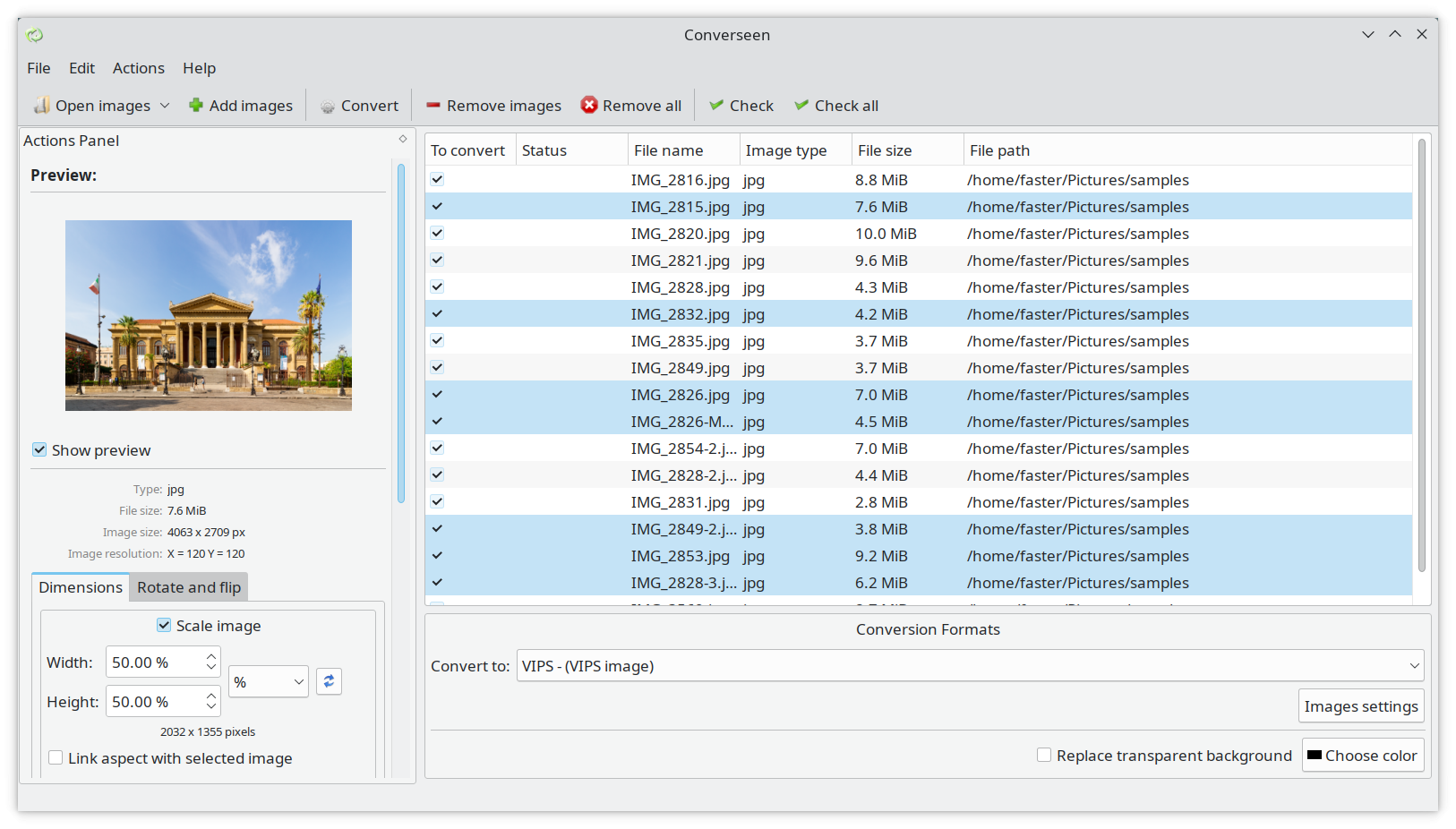
Converseen особенно удобен в задачах, где нужно обработать сразу десятки или сотни файлов: подготовить изображения для сайта, уменьшить фотографии перед отправкой, перевести PNG в JPEG, JPEG в WebP, TIFF в PNG, извлечь страницы PDF в картинки, привести набор изображений к одной ширине, добавить нумерацию к именам файлов или быстро заменить прозрачный фон при конвертации в формат без альфа-канала.
Что умеет Converseen
Converseen закрывает не одну, а несколько связанных задач пакетной обработки. В программе можно выполнить одиночную конвертацию одного изображения, но основной смысл раскрывается именно при массовой работе: когда в список добавляется много файлов, а действия применяются сразу ко всей выбранной группе.
Ключевые возможности программы:
| Возможность | Что делает | Где полезно |
|---|---|---|
| Пакетная конвертация | Переводит изображения из одного формата в другой | JPG в WebP для сайта, PNG в JPG для уменьшения веса, TIFF в PNG для совместимости |
| Изменение размера | Уменьшает или увеличивает изображения в процентах или пикселях | Подготовка картинок для статей, карточек, каталогов, документов |
| Сжатие изображений | Позволяет уменьшить вес файлов при выборе подходящего формата и настроек | Оптимизация изображений для веб-страниц |
| Поворот | Поворачивает изображения на заданный угол | Исправление ориентации фото и сканов |
| Отражение | Зеркально отражает изображения по горизонтали или вертикали | Техническая обработка наборов, подготовка графики |
| Переименование | Добавляет префикс, суффикс или прогрессивную нумерацию | Получение аккуратных имен файлов вместо хаотичных IMG_... |
| PDF в изображения | Превращает страницы PDF в JPG, PNG, WebP и другие форматы | Извлечение страниц инструкций, сканов, презентаций |
| Работа с прозрачностью | Заменяет прозрачный фон выбранным цветом | Конвертация PNG в JPEG без черных или случайных фонов |
| Выбор фильтра ресайза | Позволяет управлять способом изменения размера | Более аккуратное масштабирование при массовом ресайзе |
Важное преимущество Converseen в том, что все эти операции можно объединить в один сценарий. Например, можно добавить 200 фотографий, отметить их через Check all, выбрать WEBP — (WebP Image Format) в списке Convert to, включить Scale image, задать ширину 1200 px, включить Maintain aspect ratio, указать отдельную папку в Save in, включить переименование через Rename и затем нажать Convert. В результате получится готовая папка с файлами нужного формата, размера и именования.
Для каких задач подходит программа
Converseen нужен не для творческой ретуши, а для технической подготовки изображений. Его удобно использовать там, где важны скорость, повторяемость и массовость.
Подготовка изображений для сайта
Для сайта обычно нужны картинки умеренного размера и веса. Исходные фото с камеры или телефона могут иметь ширину 3000–6000 пикселей и весить несколько мегабайт. Загружать такие файлы напрямую в статью или карточку товара нерационально: страница будет медленнее открываться, увеличится нагрузка на хостинг, а пользователь не получит визуальной выгоды от избыточного разрешения.
В Converseen можно быстро привести изображения к нужному виду:
Добавить исходные JPG или PNG через Open images.
Отметить все файлы через Check all.
В блоке Conversion Formats выбрать Convert to: WEBP — (WebP Image Format) или JPEG.
Во вкладке Dimensions включить Scale image.
Задать ширину, например 1200 px.
Включить Maintain aspect ratio, чтобы высота считалась автоматически.
Указать папку вывода в Output options.
Нажать Convert.
Такой сценарий подходит для блогов, интернет-магазинов, лендингов, инструкций, баз знаний и любых сайтов, где изображения нужно заранее оптимизировать.
Массовая конвертация форматов
Converseen полезен, когда нужно перевести набор файлов в более удобный формат. Типовые задачи:
PNG в JPEG, если прозрачность не нужна, а вес файла нужно уменьшить;
JPEG в WebP для веб-публикации;
TIFF в PNG или JPEG для отправки по почте;
HEIC/HEIF в JPEG для совместимости с программами и сайтами;
SVG или PDF в растровые форматы, если нужно получить обычные картинки;
GIF в PNG/JPEG для статичных кадров;
JPEG-2000 в более распространенный формат.
При этом программа не заставляет выбирать один файл за раз. В очередь можно добавить много изображений, отметить только нужные и применить к ним единый формат вывода.
Изменение размера большого набора фото
Ресайз — одна из главных функций Converseen. Программа подходит для ситуаций, когда есть папка с изображениями разных размеров, а на выходе нужен единый стандарт: например, все картинки шириной 800, 1000, 1200 или 1920 пикселей.
Во вкладке Dimensions можно работать двумя способами:
задать размер в процентах;
задать размер в пикселях.
Процентный режим удобен, когда нужно просто уменьшить набор изображений, например до 50% от исходного размера. Пиксельный режим полезнее для сайта, каталога или документации: можно указать точную ширину и сохранить пропорции.
PDF в JPG, PNG или WebP
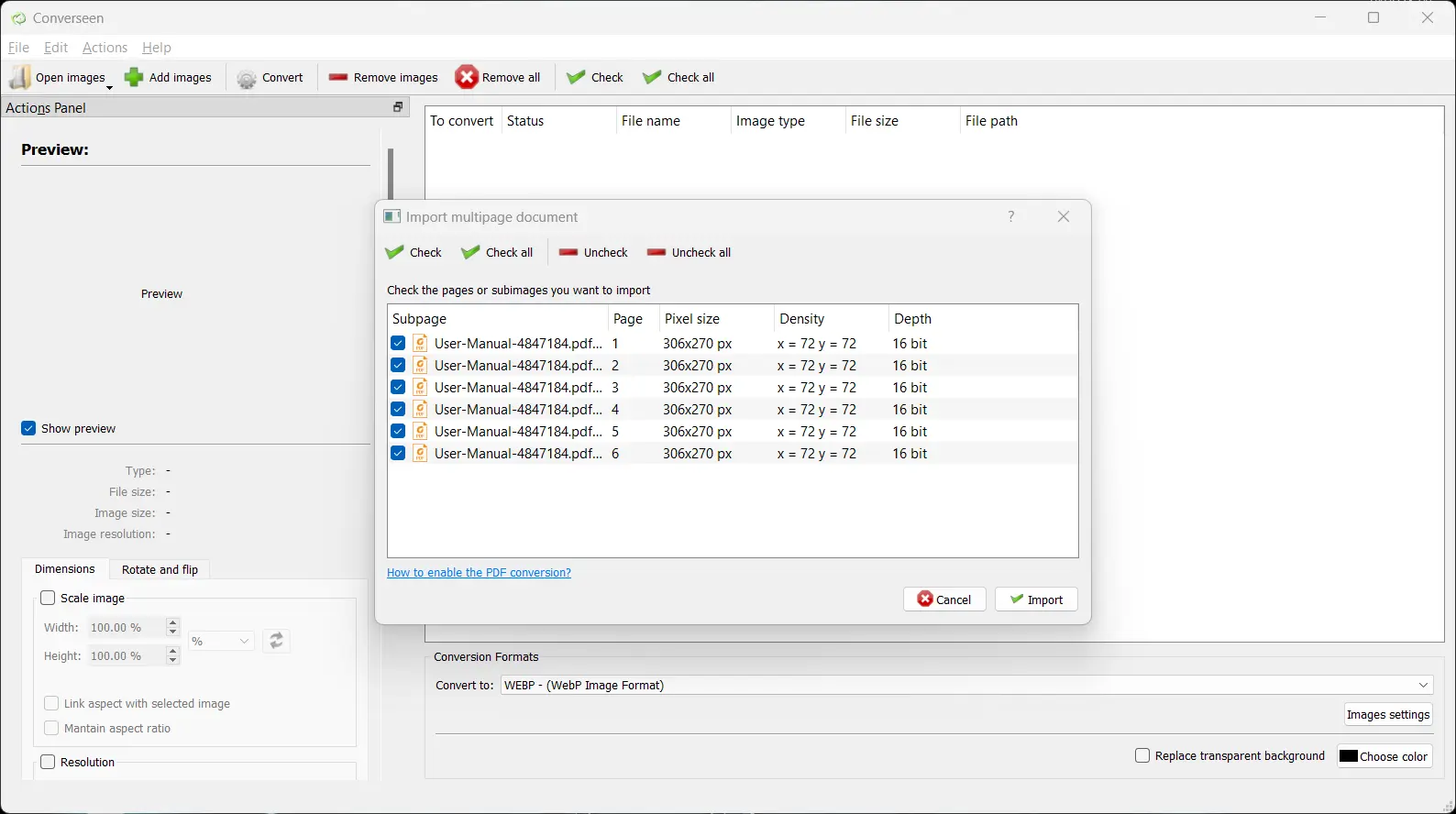
Converseen умеет импортировать PDF и преобразовывать страницы документа в отдельные изображения. Это удобно, если нужно получить картинки из инструкции, презентации, отсканированного документа, схемы, прайс-листа или многостраничного файла. Программа позволяет импортировать весь PDF или отдельные страницы, а затем применить к ним те же настройки, что и к обычным изображениям: выбрать формат, размер, разрешение, папку сохранения и схему переименования.
Пакетное переименование
Переименование встроено в общий процесс обработки. Это важно, потому что после массовой конвертации часто нужно получить не только правильный формат, но и нормальные имена файлов. Converseen позволяет использовать Prefix/Suffix или Progressive Number. Например, можно получить набор:
product_001.webpproduct_002.webpproduct_003.webpили:
photo_web_1.jpgphoto_web_2.jpgphoto_web_3.jpgДля PDF это особенно удобно: страницы документа можно сохранить как последовательный набор файлов с понятной нумерацией.
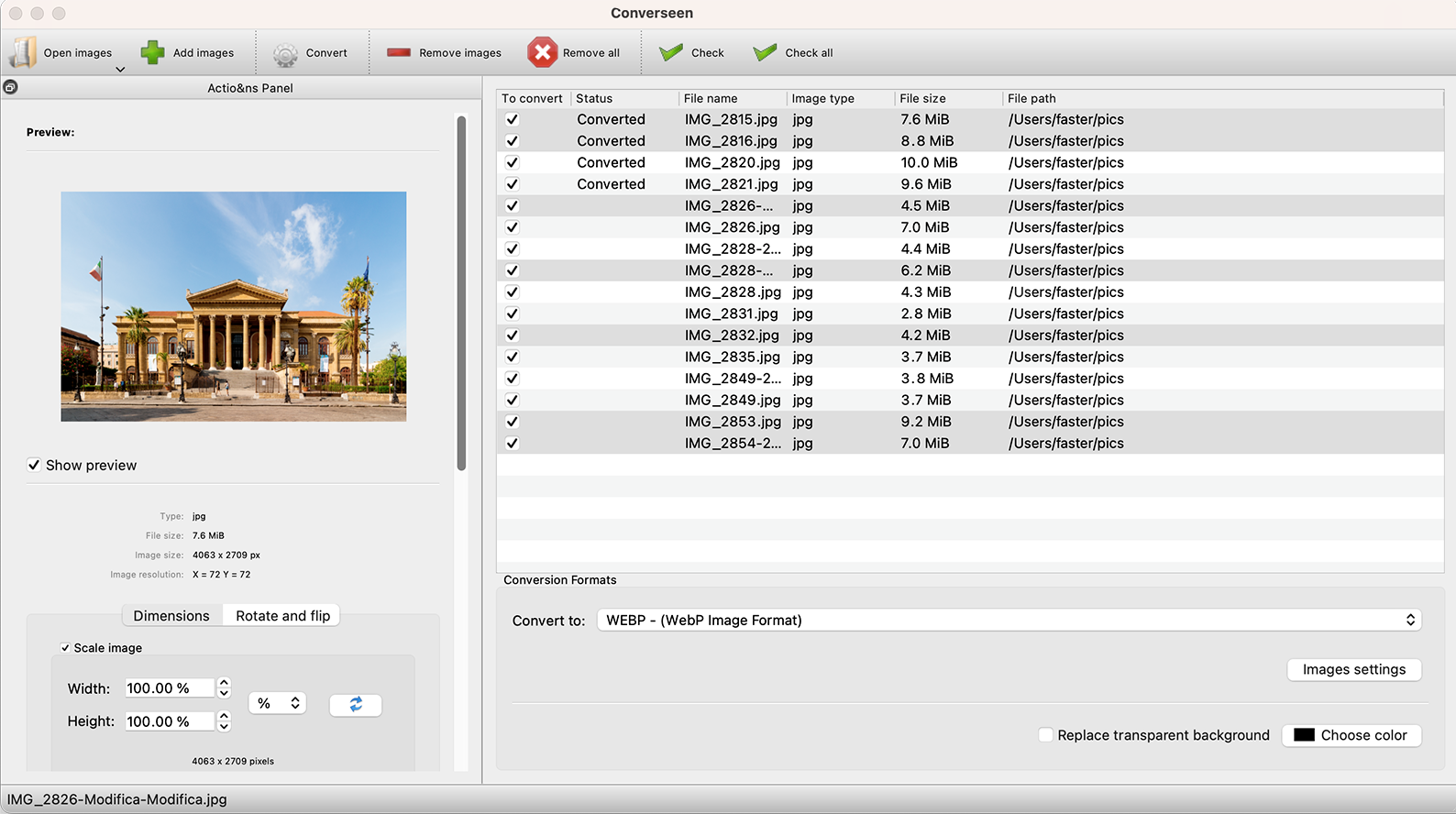
Интерфейс Converseen
Интерфейс Converseen устроен как рабочее окно для пакетной очереди. В нем нет сложной панели слоев, истории ретуши, кистей, масок и цветокоррекции. Вместо этого вся логика сосредоточена вокруг списка файлов и панели действий.
Главное окно можно разделить на несколько зон:
| Зона интерфейса | Что находится внутри | Для чего используется |
|---|---|---|
| Верхнее меню | File, Edit, Actions, Help | Импорт файлов, настройки, действия, справка |
| Панель кнопок | Open images, Add images, Convert, Remove images, Remove all, Check, Check all | Быстрое управление файлами и запуск обработки |
| Левая панель | Actions Panel, Preview, вкладки Dimensions и Rotate and flip | Предпросмотр и настройка действий |
| Правая таблица | To convert, Status, File name, Image type, File size, File path | Очередь изображений |
| Нижний блок | Conversion Formats, Convert to, Images settings | Выбор формата и параметров вывода |
| Параметры сохранения | Output options, Save in, Image’s directory, Overwrite all | Выбор папки и поведения при совпадении имен |
Верхняя панель кнопок
На панели быстрого доступа расположены основные команды:
Open images — открыть изображения и сформировать список файлов;
Add images — добавить изображения к уже открытой очереди;
Convert — запустить обработку отмеченных файлов;
Remove images — удалить выбранные изображения из списка;
Remove all — очистить весь список;
Check — отметить выбранный файл или выбранные строки для обработки;
Check all — отметить все файлы в очереди.
В новых интерфейсах также используется обратная логика выбора: можно снимать отметки с файлов и работать не со всей очередью, а только с нужной частью. Это удобно, когда в папке есть изображения разных типов, но обработать нужно только часть.
Таблица файлов
Правая часть окна — это список добавленных изображений. В таблице видны колонки:
To convert — галочка, показывающая, будет ли файл обработан;
Status — статус обработки;
File name — имя файла;
Image type — тип изображения;
File size — размер файла;
File path — путь к исходному файлу.
Логика простая: добавление файла в список еще не означает обязательную обработку. Файл должен быть отмечен в колонке To convert. Это защищает от случайного запуска обработки для лишних изображений. Можно добавить большую папку, затем отметить только нужные файлы и запустить конвертацию.
Левая панель предпросмотра
В блоке Preview отображается выбранное изображение. Ниже можно увидеть техническую информацию: тип файла, размер файла, размер изображения в пикселях и разрешение. Флажок Show preview включает или отключает предпросмотр. Если файлов очень много или изображения тяжелые, отключение предпросмотра может сделать работу удобнее.
Панель действий
В Actions Panel находятся основные настройки обработки. Вкладка Dimensions отвечает за размер и разрешение, вкладка Rotate and flip — за поворот и отражение. Ниже расположены параметры папки вывода, переименования и перезаписи файлов.
Такой подход делает программу понятной: сначала пользователь добавляет файлы, затем выбирает, что с ними сделать, после этого выбирает формат и запускает Convert.
Добавление изображений в очередь
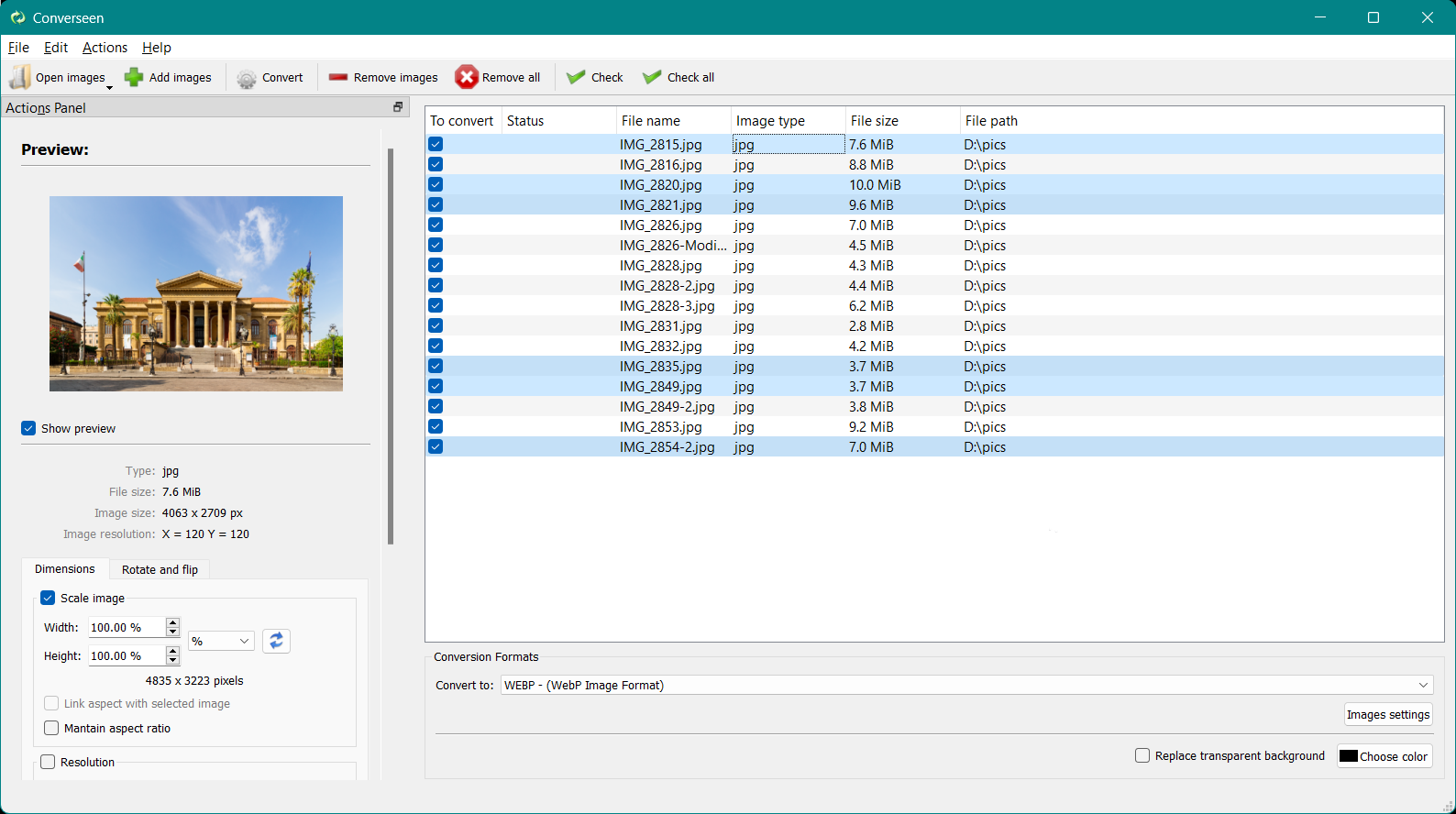
Работа начинается с формирования очереди. Для этого используется кнопка Open images или Add images.
Open images
Open images используется для выбора изображений через стандартное окно открытия файлов. Эта кнопка подходит, когда пользователь начинает новую задачу и хочет загрузить один или несколько файлов.
Алгоритм:
Нажать Open images.
Выбрать нужные изображения.
Подтвердить выбор.
Проверить, что файлы появились в таблице справа.
Отметить нужные изображения в колонке To convert.
Если программа открыта с пустым списком, Open images — самый прямой способ начать работу.
Add images
Add images добавляет новые файлы к уже существующей очереди. Это удобно, когда пользователь сначала выбрал одну группу изображений, а затем понял, что нужно добавить еще несколько файлов из другой папки.
Практический пример: в одной папке лежат фотографии товара, в другой — скриншоты интерфейса, а на выходе все нужно перевести в WebP и уменьшить до одной ширины. Через Open images можно добавить первую группу, через Add images — вторую, затем отметить все через Check all и выполнить общую обработку.
Удаление файлов из очереди
Если в очередь попали лишние изображения, используются две кнопки:
Remove images — убрать выбранные строки;
Remove all — полностью очистить список.
Важно, что удаление из очереди не удаляет исходные файлы с диска. Эта команда только убирает элементы из рабочего списка Converseen.
Выбор файлов для обработки
Converseen отделяет список файлов от списка файлов, которые действительно будут обработаны. За это отвечает колонка To convert и кнопки Check / Check all.
Рабочая логика такая:
если галочка стоит, файл будет обработан;
если галочки нет, файл останется в списке, но не будет участвовать в конвертации;
Check all быстро отмечает весь список;
Check отмечает выбранный файл или выбранные строки.
Это удобно при смешанных наборах. Например, можно добавить папку, где есть JPG, PNG и PDF, затем выбрать только нужные страницы PDF или только конкретные изображения.
Конвертация изображений в другой формат
Пакетная конвертация — центральная функция Converseen. В нижней части окна находится блок Conversion Formats со списком Convert to. Именно здесь выбирается итоговый формат.
Программа поддерживает большое количество форматов благодаря ImageMagick. В обычной работе чаще всего используются:
| Исходный формат | Во что обычно переводят | Зачем |
|---|---|---|
| JPG / JPEG | WebP, PNG, TIFF | Для сайта, архива, дальнейшей обработки |
| PNG | JPG, WebP, TIFF | Для уменьшения веса или совместимости |
| TIFF | JPG, PNG, WebP | Для отправки, публикации, просмотра |
| WebP | JPG, PNG | Для совместимости со старыми программами |
| HEIC / HEIF | JPG, PNG | Для открытия на разных устройствах и сайтах |
| JPG, PNG, WebP | Для получения страниц в виде картинок | |
| SVG | PNG, JPG | Для растровой версии в нужном размере |
| ICO | PNG, JPG | Для извлечения изображений из иконки |
Базовый сценарий конвертации
Чтобы перевести изображения в другой формат:
Нажмите Open images.
Выберите файлы.
Нажмите Check all, если нужно обработать все.
В блоке Conversion Formats откройте список Convert to.
Выберите нужный формат, например PNG — (Portable Network Graphics), JPEG — (Joint Photographic Experts Group) или WEBP — (WebP Image Format).
Укажите папку сохранения в Save in.
Нажмите Convert.
После запуска появится окно статуса. В нем отображается список файлов, ход выполнения, количество обработанных изображений и ошибки, если они возникли.
Don’t change the format
В списке Convert to есть режим Don’t change the format. Он нужен, когда формат менять не требуется, но нужно выполнить другие действия: изменить размер, повернуть, отразить, переименовать, изменить разрешение или сохранить копии в другую папку.
Пример: есть 50 JPEG-фотографий, формат менять не нужно, но нужно уменьшить их до 1200 px по ширине. В этом случае можно оставить Don’t change the format, включить Scale image, задать размер и запустить обработку.
Images settings
Кнопка Images settings открывает параметры, связанные с выбранным форматом. Набор настроек зависит от того, какой формат выбран. Для JPEG и WebP обычно важны параметры качества и сжатия. Для PNG — параметры компрессии. Для форматов с прозрачностью и без прозрачности важна обработка альфа-канала.
Converseen полезен тем, что не заставляет пользователя отдельно обрабатывать каждый файл: параметры задаются один раз, затем применяются ко всей отмеченной группе.
Изменение размера изображений
Изменение размера находится во вкладке Dimensions. Это один из самых востребованных блоков программы, потому что большинство практических задач связано не только с форматом, но и с габаритами изображения.
Во вкладке Dimensions используются следующие элементы:
Scale image — включает изменение размера;
Width — ширина;
Height — высота;
выбор единиц — проценты или пиксели;
Link aspect with selected image — связывает пропорции с выбранным изображением;
Maintain aspect ratio — сохраняет пропорции;
Resolution — включает изменение разрешения;
Resolution X и Resolution Y — задают DPI по горизонтали и вертикали.
Изменение размера в процентах
Процентный режим удобен для грубого уменьшения изображений. Например:
50% — уменьшить вдвое;
25% — получить четверть исходного размера;
150% — увеличить изображение в полтора раза.
Такой подход подходит для личных архивов, отправки файлов по почте, быстрой подготовки копий. Но для сайта или каталога лучше использовать пиксели, потому что там обычно нужен точный размер.
Изменение размера в пикселях
Пиксельный режим нужен, когда важно получить конкретную ширину или высоту. Например:
ширина 1200 px для статей;
ширина 1600 px для галереи;
ширина 800 px для превью;
высота 1080 px для слайдов;
квадрат 1000×1000 px для технической подготовки изображений.
При включенном Maintain aspect ratio достаточно задать только ширину или высоту. Вторая сторона будет рассчитана автоматически, чтобы картинка не растянулась и не сплющилась.
Maintain aspect ratio
Флажок Maintain aspect ratio защищает изображение от искажения пропорций. Если его выключить и задать произвольные значения Width и Height, изображение может стать вытянутым. Для фотографий, скриншотов, иллюстраций и интерфейсных изображений этот флажок обычно нужно оставлять включенным.
Пример правильного использования:
Исходное изображение: 4000 × 3000 pxНужно получить: ширина 1200 pxMaintain aspect ratio: включеноРезультат: 1200 × 900 pxПример неправильного использования:
Исходное изображение: 4000 × 3000 pxНужно получить: 1200 × 1200 pxMaintain aspect ratio: выключеноРезультат: изображение искаженоЕсли нужен квадратный формат, Converseen не является лучшим инструментом для художественного кадрирования. Он изменит размер, но не заменит полноценную обрезку с выбором композиции.
Link aspect with selected image
Опция Link aspect with selected image помогает привязать соотношение сторон к выбранному изображению. Это полезно, когда в очереди есть файлы разных размеров, а пользователь настраивает параметры, ориентируясь на конкретный выбранный файл.
Выбор фильтра ресайза
Converseen позволяет выбирать фильтр ресайза. Это влияет на то, как программа пересчитывает пиксели при уменьшении или увеличении изображения. В повседневной работе пользователь может оставить стандартный вариант, но при подготовке большого количества графики возможность выбора фильтра полезна: разные алгоритмы могут давать разную резкость, гладкость и детализацию.
Изменение разрешения DPI
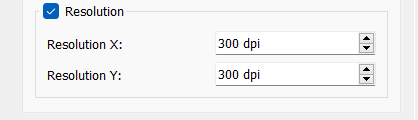
В блоке Resolution можно задать Resolution X и Resolution Y. Эти параметры относятся к DPI — плотности точек, которая важна прежде всего для печати и некоторых рабочих процессов с документами.
DPI часто путают с реальным размером изображения. Для веба главнее пиксели и вес файла. Например, картинка 1200×800 px останется картинкой 1200×800 px независимо от того, записано в метаданных 72 dpi, 150 dpi или 300 dpi. На сайте она будет отображаться по пиксельным размерам и CSS-правилам, а не по печатной плотности.
DPI имеет смысл менять, если изображение готовится для печати, верстки, PDF-документов, сканов или программ, которые учитывают физический размер картинки. В Converseen это делается так:
Откройте изображения.
Отметьте нужные файлы.
Во вкладке Dimensions включите Resolution.
Введите значения в Resolution X и Resolution Y.
Выберите формат и папку вывода.
Нажмите Convert.
Для PDF-страниц этот параметр особенно важен: при импорте и последующем сохранении разрешение влияет на качество растрового результата.
Поворот и отражение изображений
Поворот и отражение находятся во вкладке Rotate and flip. Этот блок нужен для технического исправления ориентации изображений.
Доступные действия:
| Действие | Что делает |
|---|---|
| No rotation | Не поворачивает изображение |
| +90° | Поворачивает изображение на 90 градусов |
| -90° | Поворачивает изображение на 90 градусов в обратную сторону |
| 180° | Переворачивает изображение |
| No flip | Не отражает изображение |
| Horizontally | Отражает по горизонтали |
| Vertically | Отражает по вертикали |
Когда нужен поворот
Поворот полезен при обработке:
фотографий, снятых с неправильной ориентацией;
сканов документов;
страниц PDF после импорта;
изображений, полученных из старых архивов;
технических схем;
скриншотов с мобильных устройств.
Для одного файла можно открыть любой просмотрщик и повернуть изображение вручную. Но если таких файлов много, Converseen быстрее: достаточно выделить нужные строки, выбрать поворот и запустить пакетную обработку.
Когда нужно отражение
Отражение по горизонтали или вертикали используется реже, но оно полезно для технических задач: подготовки зеркальных копий, исправления изображений, полученных с камер или сканеров, создания однотипных вариантов графики.
Настройки выходной папки
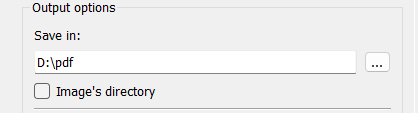
Блок Output options отвечает за то, куда Converseen сохранит обработанные файлы.
Основные элементы:
Save in — поле пути к папке сохранения;
кнопка выбора папки рядом с полем;
Image’s directory — сохранение рядом с исходным изображением;
Overwrite all — перезапись файлов при совпадении имен.
Save in
Save in — самый безопасный вариант для пакетной обработки. Пользователь указывает отдельную папку, и все обработанные файлы сохраняются туда. Так исходники остаются на месте, а результат можно спокойно проверить.
Практический подход:
Исходники: D:photos_originalРезультат: D:photos_webТак проще сравнить файлы, проверить качество и при необходимости повторить обработку с другими параметрами.
Image’s directory
Флажок Image’s directory сохраняет результат в папку исходного файла. Это удобно, если изображения лежат в разных местах и нужно, чтобы обработанные копии появились рядом. Но такой режим требует аккуратности: если включить перезапись и сохранить в тот же формат с теми же именами, исходники можно заменить обработанными копиями.
Overwrite all
Overwrite all — опасная, но полезная функция. Она разрешает программе перезаписывать существующие файлы без отдельного запроса для каждого совпадения. При большом количестве изображений это экономит время, но использовать ее стоит только тогда, когда структура имен точно продумана.
Безопасная схема:
Сначала сохранить результат в отдельную папку.
Проверить несколько файлов.
Убедиться, что качество, формат, размер и имена правильные.
Только после этого использовать перезапись в рабочих папках, если она действительно нужна.
Массовое переименование файлов
Переименование в Converseen встроено в общий процесс обработки. Это удобно: пользователь не запускает отдельный файловый менеджер и не применяет отдельную утилиту для renaming. Все делается за один проход.
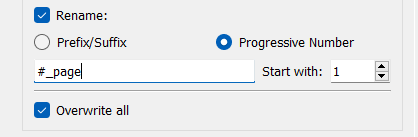
В блоке переименования используются:
Rename — включает переименование;
Prefix/Suffix — добавляет текст к имени файла;
Progressive Number — включает последовательную нумерацию;
поле маски имени;
Start with — задает начальный номер.
Prefix/Suffix
Prefix/Suffix подходит, если нужно добавить к имени файла общий текст. Например, исходные файлы называются:
001.jpg002.jpg003.jpgПосле добавления префикса web_ можно получить:
web_001.jpgweb_002.jpgweb_003.jpgСуффикс полезен, если нужно сохранить связь с исходником:
001_small.jpg002_small.jpg003_small.jpgProgressive Number
Progressive Number создает последовательную нумерацию. Это особенно удобно для PDF и больших наборов файлов. В поле маски можно использовать символ #, который заменяется номером. Параметр Start with задает первое число.
Пример:
Маска: page_#Start with: 1Результат:page_1.pngpage_2.pngpage_3.pngДля более аккуратного именования можно использовать маску с текстом:
catalog_page_#На выходе получится:
catalog_page_1.jpgcatalog_page_2.jpgcatalog_page_3.jpgПочему переименование лучше включать сразу
При массовой конвертации часто возникают конфликты имен. Например, в одной папке уже есть image.jpg, а пользователь снова сохраняет image.jpg после уменьшения. Переименование помогает избежать случайной перезаписи и сразу получить понятную структуру.
Для веб-публикаций это тоже полезно. Вместо хаотичных имен вроде:
IMG_4827.JPGScreenshot_2026-01-18-142300.pngDSC000193.jpegможно подготовить более аккуратный набор:
converseen-interface-1.webpconverseen-interface-2.webpconverseen-pdf-import-1.webpРабота с прозрачным фоном
В нижней части окна находится параметр Replace transparent background и кнопка Choose color. Эта функция нужна при конвертации изображений с прозрачностью в форматы, которые прозрачность не поддерживают.
Самый распространенный пример — PNG в JPEG. PNG может содержать прозрачный фон, а JPEG не умеет хранить альфа-канал. Если просто перевести PNG в JPEG без контроля фона, результат может выглядеть неожиданно: прозрачные области станут черными, белыми или будут обработаны в зависимости от настроек и исходного файла.
В Converseen можно включить Replace transparent background, затем через Choose color выбрать цвет, которым будет заменена прозрачность. Обычно выбирают белый фон, если картинка нужна для сайта, документа или каталога. Для темного интерфейса можно выбрать черный или серый.
Практический сценарий:
Добавить PNG-файлы с прозрачностью.
В Convert to выбрать JPEG.
Включить Replace transparent background.
Нажать Choose color.
Выбрать белый цвет.
Указать папку вывода.
Нажать Convert.
Эта функция особенно полезна для логотипов, иконок, схем, экспортов из графических редакторов и изображений товаров на прозрачном фоне.
Конвертация PDF в изображения
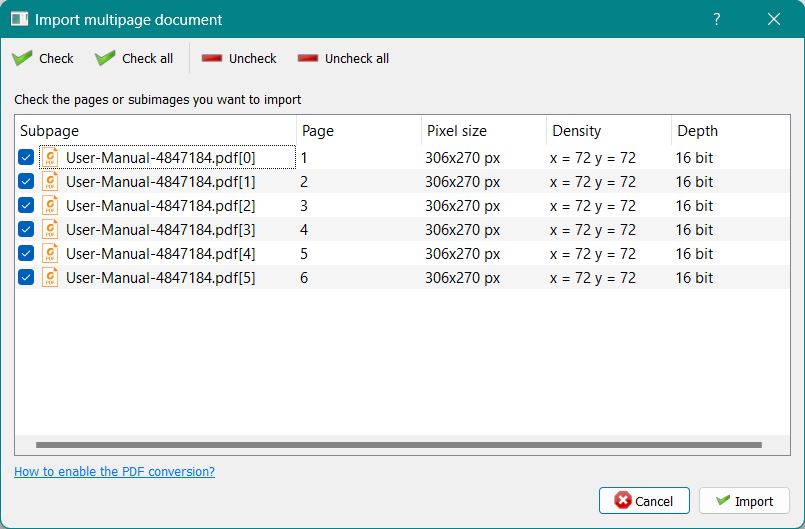
Одна из сильных функций Converseen — преобразование PDF в набор изображений. Программа умеет импортировать многостраничный документ, показать список страниц или подизображений, дать выбрать нужные элементы и затем отправить их в общую очередь обработки. В окне Import multipage document используются команды Check, Check all, Uncheck, Uncheck all, а также кнопки Import и Cancel.
Импорт PDF
Чтобы импортировать PDF:
Откройте меню File.
Выберите Import PDF file.
Дождитесь анализа документа.
В окне Import multipage document отметьте нужные страницы.
Нажмите Import.
Проверьте, что страницы появились в основной таблице Converseen.
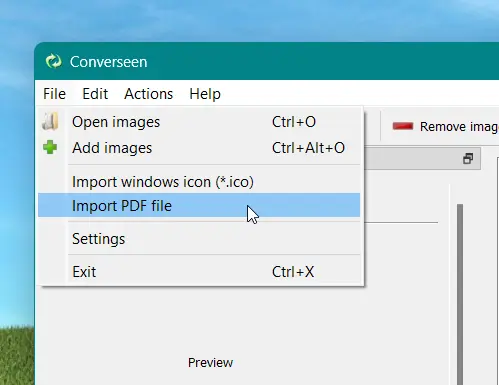
После импорта страницы PDF отображаются в очереди как отдельные элементы. Их можно просматривать в Preview, отмечать галочками, менять формат вывода и переименовывать.
Выбор страниц
В окне импорта PDF видна таблица с колонками:
Subpage — внутренняя страница или подизображение;
Page — номер страницы;
Pixel size — размер;
Density — плотность;
Depth — глубина цвета.
Можно импортировать весь документ через Check all или снять лишние страницы через Uncheck. Это удобно, если из PDF нужна не вся инструкция, а только несколько страниц со схемами или иллюстрациями.
Подготовка PDF-страниц к экспорту
После импорта PDF-страниц в основное окно действия такие же, как с обычными изображениями:
Выбрать страницы в списке.
Отметить их в колонке To convert.
Выбрать формат в Convert to.
Указать папку в Save in.
Включить Rename, если нужны понятные имена файлов.
При необходимости включить Resolution.
Нажать Convert.
Для PDF чаще всего выбирают PNG или JPEG. PNG лучше подходит для схем, интерфейсов, текста и изображений с резкими линиями. JPEG может быть удобнее для сканов и страниц с фотографиями. WebP подходит для веб-публикаций, если сайт и рабочий процесс поддерживают этот формат.

Разрешение PDF-страниц
При переводе PDF в изображения важно контролировать разрешение. Низкое значение DPI даст легкие файлы, но текст и мелкие элементы могут стать размытыми. Более высокое значение даст более четкий результат, но увеличит вес изображений.
Для простых веб-превью достаточно умеренного разрешения. Для инструкций, схем и технических документов лучше выбирать более высокое значение, особенно если потом изображение будет увеличиваться или печататься.
Особенности PDF на разных системах
PDF-обработка в Converseen связана с ImageMagick и Ghostscript. На macOS нужные компоненты включены в пакет, а на Windows и Linux для PDF-функций может потребоваться Ghostscript и корректные разрешения в политике ImageMagick.
Это не недостаток интерфейса Converseen, а особенность обработки PDF через системные компоненты. Если обычные JPG и PNG конвертируются, а PDF не импортируется, причина чаще всего находится именно в настройках PDF-обработки, а не в очереди файлов или кнопке Convert.
Сжатие изображений для сайта
Converseen подходит для базовой оптимизации изображений под веб. Его можно использовать как пакетный конвертер изображений, массовый ресайзер и инструмент предварительного сжатия перед загрузкой на сайт.
Практический сценарий для сайта
Допустим, есть папка с фотографиями:
photo_001.jpg — 6.4 МБ, 4000×3000 pxphoto_002.jpg — 5.8 МБ, 4032×3024 pxphoto_003.jpg — 7.1 МБ, 6000×4000 pxДля статьи или карточки товара такие размеры избыточны. В Converseen можно сделать рабочий набор:
photo_001.webp — ширина 1200 pxphoto_002.webp — ширина 1200 pxphoto_003.webp — ширина 1200 pxПорядок действий:
Добавить исходные фото через Open images.
Нажать Check all.
В Convert to выбрать WebP.
Нажать Images settings и задать параметры качества, если они доступны для выбранного формата.
Во вкладке Dimensions включить Scale image.
Выбрать пиксели.
Задать ширину 1200.
Включить Maintain aspect ratio.
В Save in выбрать отдельную папку.
Нажать Convert.
Что важнее для веса файла
На итоговый вес влияет несколько факторов:
| Фактор | Как влияет |
|---|---|
| Пиксельный размер | Чем больше ширина и высота, тем тяжелее файл |
| Формат | WebP часто дает меньший вес для веба, JPEG остается универсальным |
| Качество сжатия | Более низкое качество уменьшает вес, но может ухудшить детализацию |
| Тип изображения | Фото, скриншоты, схемы и текст сжимаются по-разному |
| Прозрачность | PNG с прозрачностью может быть тяжелее JPEG/WebP |
| Метаданные | Удаление лишних данных может уменьшить размер файла |
Converseen хорош для массовой подготовки, но финальную проверку качества лучше делать глазами. После обработки стоит открыть несколько изображений из результата и проверить, нет ли сильных артефактов, размытия мелкого текста или потери важных деталей.
Работа с большими партиями файлов
Converseen создавался именно как batch image converter и batch image resizer, поэтому его рабочая модель хорошо подходит для больших наборов файлов. Очередь, галочки, статусы и отдельная папка сохранения позволяют контролировать процесс без лишних действий.
Как организовать обработку
Для больших партий лучше использовать простую схему:
01_original02_converted03_checkedВ папке 01_original остаются исходники. В 02_converted Converseen сохраняет результат. После проверки удачные файлы можно перенести в 03_checked.
Такой подход снижает риск испортить исходные изображения. Особенно это важно при работе с клиентскими фото, архивами, товарами, сканами документов и материалами для сайта.
Как избежать ошибок
Перед запуском большой партии стоит проверить:
отмечены ли нужные файлы в To convert;
правильно ли выбран формат в Convert to;
включен ли Scale image, если требуется ресайз;
не выключен ли случайно Maintain aspect ratio;
задана ли отдельная папка в Save in;
не включен ли Overwrite all без необходимости;
правильно ли настроено Rename;
не выбран ли режим Image’s directory, если нужно сохранять результат отдельно.
Для первой проверки лучше обработать 3–5 файлов, посмотреть результат и только потом запускать всю папку.
Поддерживаемые форматы
Converseen получает широкую поддержку форматов от ImageMagick. В программе можно работать с распространенными и профессиональными типами файлов: JPEG, PNG, GIF, TIFF, WebP, SVG, PDF, HEIC/HEIF, JPEG-2000, DPX, EXR и другими.
Популярные форматы
| Формат | Где используется | Комментарий |
|---|---|---|
| JPEG / JPG | Фото, сайты, документы | Универсальный формат для фотографий |
| PNG | Скриншоты, графика, прозрачность | Хорош для интерфейсов, схем и изображений с альфа-каналом |
| WebP | Современные сайты | Часто дает хороший баланс качества и веса |
| TIFF | Сканирование, печать, архивы | Может быть тяжелым, но полезен в профессиональных процессах |
| GIF | Простая графика и анимации | В Converseen обычно важен как формат изображений |
| SVG | Векторная графика | Может быть преобразован в растровый формат |
| Документы и инструкции | Можно превращать страницы в изображения | |
| HEIC / HEIF | Фото с современных устройств | Удобно переводить в JPEG/PNG для совместимости |
| JPEG-2000 | Архивы, специализированные задачи | Менее распространен в бытовой работе |
| DPX / EXR | Профессиональное видео и графика | Нужны в отдельных производственных сценариях |
Почему список форматов может отличаться
Converseen опирается на ImageMagick, поэтому фактическая поддержка некоторых форматов зависит от того, какие компоненты доступны в конкретной системе. Для обычных JPEG, PNG, WebP и TIFF проблем обычно меньше. Для PDF, HEIC/HEIF, SVG и профессиональных форматов важнее окружение, политики безопасности и дополнительные библиотеки.
Настройки качества и формата
Кнопка Images settings используется для параметров выбранного формата. Это важная часть программы, потому что простого выбора формата часто недостаточно.
JPEG
Для JPEG обычно важен параметр качества. Чем выше качество, тем меньше артефактов и больше вес. Чем ниже качество, тем меньше файл, но выше риск заметных квадратов, шума вокруг контрастных линий и потери деталей.
JPEG хорошо подходит для:
фотографий;
изображений без прозрачности;
сканов с плавными оттенками;
публикации на сайтах, где важна совместимость.
JPEG хуже подходит для:
логотипов с прозрачностью;
скриншотов с мелким текстом;
схем с тонкими линиями;
изображений, которые будут многократно пересохраняться.
PNG
PNG сохраняет четкость линий и может хранить прозрачность. Он хорошо подходит для скриншотов, интерфейсов, схем, иконок и изображений с текстом. Но для фотографий PNG часто получается тяжелым.
PNG стоит выбирать, если важна четкость и нет задачи максимально уменьшить вес. Если нужно перевести PNG с прозрачностью в JPEG, в Converseen следует заранее настроить Replace transparent background.
WebP
WebP удобен для сайтов. Он часто позволяет уменьшить вес по сравнению с JPEG и PNG при сохранении приемлемого качества. В Converseen WebP можно использовать для массовой оптимизации изображений, особенно если задача — подготовить картинки для веб-публикации.
WebP подходит для:
статей;
карточек товаров;
галерей;
скриншотов;
иллюстраций;
изображений, где важен баланс качества и веса.
TIFF
TIFF чаще используется в сканировании, архивах и профессиональной обработке. Converseen полезен, когда нужно быстро перевести TIFF в JPEG, PNG или WebP для просмотра, публикации или отправки.
История версий программы
История Converseen показывает, что программа развивалась не как случайный конвертер, а как специализированный пакетный обработчик изображений. В разные годы в ней появлялись функции, которые сейчас воспринимаются как базовые: предпросмотр, автоматическое переименование, ресайз в процентах и пикселях, drag-and-drop, поворот, отражение, PDF-импорт, поддержка ImageMagick 7, импорт папок и подпапок, Qt6-интерфейс, настройки существующих файлов и улучшение обработки EXIF-ориентации.
Ранний этап: предпросмотр, переименование и ресайз
В ранних выпусках появились функции, без которых пакетная обработка была бы неудобной: Show/hide preview, автоматическое переименование и изменение размера по процентам или пикселям. Это определило основную модель работы Converseen: пользователь видит изображение, задает размер, выбирает формат и получает пакетный результат.
Улучшение обработки и интерфейса
Дальше программа получила drag-and-drop, потоковую обработку конвертации, прогресс в диалоге выполнения, улучшенную работу с PNG и сохранение геометрии окна. Эти изменения важны для повседневного использования: когда программа обрабатывает много файлов, пользователю нужно видеть прогресс и не терять настройки после каждого запуска.
Появление поворота, отражения и фильтров
Добавление поворота, отражения и выбора интерполяционных фильтров сделало Converseen не просто конвертером форматов, а полноценным техническим batch image processor. После этого программа стала закрывать типовые сценарии: повернуть сканы, зеркально отразить набор, изменить размер с выбранным алгоритмом и одновременно переименовать файлы.
PDF и ICO
Функция преобразования PDF в набор изображений стала одним из наиболее заметных расширений. Вместе с ней появилась возможность извлекать изображения из Windows icon file *.ico. Для обычного пользователя особенно важен PDF: эта функция превращает Converseen в удобный инструмент для работы с многостраничными документами.
Поддержка ImageMagick 7
Поддержка ImageMagick 7 укрепила техническую основу программы. ImageMagick активно используется для чтения, записи и преобразования множества графических форматов, поэтому совместимость с новой веткой важна для форматов, производительности и корректной обработки файлов.
Импорт папок и подпапок
В дальнейшем Converseen получил возможность импортировать целые папки и подпапки. Для пакетной обработки это принципиальная функция: пользователю не нужно вручную выбирать файлы из каждой директории. Можно добавить структуру изображений и затем обрабатывать ее как единую очередь.
Развитие PDF-инструментов
PDF-инструменты также дорабатывались: улучшалась скорость чтения PDF, исправлялись вопросы разрешения, добавлялись инструкции и менялась логика обработки. Это важно, потому что PDF — более сложный входной формат, чем обычный JPEG или PNG.
Переход к Qt6 и обновление интерфейса
Переход к Qt6 и дальнейшие изменения интерфейса улучшили совместимость с современными системами. В истории программы появились изменения, связанные с темами оформления, отображением размера и разрешения в основном списке, корректной ориентацией изображений по EXIF-данным и обработкой существующих файлов.
Улучшение форматов и стабильности
Поздние изменения включали улучшения для AVIF, HIF/JFIF, WebP, TIFF, PDF, PNG, UTF-8-символов, поврежденных метаданных и локализаций. Это показывает практический характер разработки: программа не перегружается лишними творческими инструментами, а последовательно исправляет реальные проблемы пакетной конвертации.
Пошаговый пример: JPG в WebP с уменьшением размера
Этот сценарий подходит для подготовки изображений к публикации на сайте.
Задача
Есть папка с JPEG-фотографиями. Нужно получить WebP-копии шириной 1200 px, сохранить пропорции и сложить результат в отдельную папку.
Действия
Откройте Converseen.
Нажмите Open images.
Выберите нужные JPG-файлы.
Нажмите Check all, чтобы отметить всю очередь.
В блоке Conversion Formats выберите Convert to: WEBP — (WebP Image Format).
При необходимости нажмите Images settings и настройте качество.
Во вкладке Dimensions включите Scale image.
В поле Width укажите
1200.Выберите пиксели как единицу измерения.
Включите Maintain aspect ratio.
В блоке Output options укажите папку в Save in.
Убедитесь, что Overwrite all не включен без необходимости.
Нажмите Convert.
После завершения откройте папку результата и проверьте несколько файлов.
Что получится
На выходе будут WebP-файлы с уменьшенной шириной. Высота сохранит правильные пропорции. Исходные JPG останутся без изменений, если результат сохранялся в отдельную папку.
Пошаговый пример: PNG в JPEG с белым фоном
Этот сценарий нужен, когда есть PNG-изображения с прозрачностью, а на выходе нужны обычные JPEG-файлы.
Задача
Есть PNG-файлы с прозрачным фоном. Нужно получить JPEG-копии с белым фоном.
Действия
Нажмите Open images.
Добавьте PNG-файлы.
Отметьте нужные файлы через Check или Check all.
В Convert to выберите JPEG.
Включите Replace transparent background.
Нажмите Choose color.
Выберите белый цвет.
Укажите папку вывода в Save in.
При необходимости включите Rename, чтобы не перезаписать исходные имена.
Нажмите Convert.
Что проверить
После конвертации нужно открыть несколько JPEG-файлов и убедиться, что прозрачные зоны стали белыми, а не черными или серыми. Для логотипов и иконок это особенно важно.
Пошаговый пример: PDF в PNG
Этот сценарий подходит для извлечения страниц PDF в отдельные изображения.
Задача
Есть PDF-документ. Нужно сохранить страницы как PNG-файлы с последовательными именами.
Действия
В меню File выберите Import PDF file.
Дождитесь открытия окна Import multipage document.
Отметьте нужные страницы через Check или Check all.
Нажмите Import.
В основном окне проверьте список импортированных страниц.
В Convert to выберите PNG — (Portable Network Graphics).
Включите Resolution, если нужно задать DPI.
В Save in выберите папку для результата.
Включите Rename.
Выберите Progressive Number.
Введите маску, например
page_#.В Start with укажите
1.Нажмите Convert.
Что получится
Converseen создаст отдельные изображения страниц:
page_1.pngpage_2.pngpage_3.pngЕсли в PDF были схемы или текст, PNG часто дает более четкий результат, чем JPEG. Если страницы содержат фотографии и нужен меньший вес, можно выбрать JPEG или WebP.
Пошаговый пример: массовый поворот сканов
Этот сценарий полезен для офисной работы, когда сканы документов получились повернутыми.
Задача
Есть набор сканов, часть страниц повернута на 90 градусов. Нужно исправить ориентацию.
Действия
Добавьте сканы через Open images.
Выберите нужные страницы в списке.
Отметьте их в To convert.
Откройте вкладку Rotate and flip.
Выберите поворот +90° или -90°.
В Convert to оставьте исходный формат через Don’t change the format или выберите нужный формат.
В Save in укажите отдельную папку.
Нажмите Convert.
Что важно
Если в очереди есть страницы с разной ориентацией, не нужно нажимать Check all без проверки. Лучше отметить только те файлы, которые действительно требуют поворота.
Пошаговый пример: единая нумерация изображений
Этот сценарий подходит для каталогов, инструкций, карточек и выгрузок.
Задача
Есть изображения с разными именами. Нужно получить аккуратную последовательность.
Действия
Добавьте файлы.
Отметьте нужные изображения.
Включите Rename.
Выберите Progressive Number.
Введите маску, например
image_#.В Start with укажите
1.Выберите формат или оставьте Don’t change the format.
Укажите папку сохранения.
Нажмите Convert.
Результат
image_1.jpgimage_2.jpgimage_3.jpgДля более аккуратной сортировки в файловых менеджерах лучше использовать ведущие нули, если схема именования это предусматривает:
image_001.jpgimage_002.jpgimage_003.jpgПреимущества Converseen
Converseen силен там, где нужна простая и повторяемая пакетная обработка. Его преимущества не в количестве художественных эффектов, а в практичности.
Бесплатная и открытая программа
Converseen распространяется как свободное программное обеспечение с открытым исходным кодом под лицензией GNU GPL v3. Это важно для пользователей, которым нужен бесплатный пакетный конвертер изображений без подписки и без привязки к облачному сервису.
Кроссплатформенность
Программа работает на нескольких операционных системах. Это удобно, если пользователь работает, например, на Windows дома, на Linux на рабочей станции и на macOS в мобильном сценарии. Интерфейс и логика остаются узнаваемыми.
Много форматов
Благодаря ImageMagick Converseen работает не только с базовыми JPG и PNG, но и с большим набором форматов. Это делает его полезным не только для бытовых фотографий, но и для технических документов, сканов, веб-графики и архивных файлов.
Простая очередь файлов
Очередь — один из главных плюсов интерфейса. Пользователь видит, что будет обработано, какие файлы отмечены, какой у них тип, размер и путь. Это намного удобнее, чем запускать команду вслепую или перетаскивать файлы по одному.
Объединение нескольких действий
В одном процессе можно:
изменить формат;
уменьшить размер;
задать DPI;
повернуть изображение;
отразить его;
заменить прозрачный фон;
переименовать результат;
сохранить в нужную папку.
Это экономит время. Вместо нескольких отдельных программ или ручных действий используется один пакетный проход.
PDF в изображения
PDF-импорт делает Converseen полезным не только для фотографий. Программа превращается в инструмент для извлечения страниц из документов, инструкций, сканов и презентаций.
Не нужен командный синтаксис
ImageMagick очень мощный, но командная строка подходит не всем. Converseen дает доступ к базовым операциям ImageMagick через понятный интерфейс: кнопки, галочки, поля, выпадающие списки.
Ограничения и минусы
Converseen не стоит воспринимать как универсальный графический редактор. Это специализированный инструмент, и его ограничения напрямую связаны с такой специализацией.
Нет полноценной ретуши
В программе нет кистей, штампа, слоев, масок, сложной коррекции цвета, пластики, выделений и локальных правок. Если нужно убрать объект с фотографии, обработать кожу, заменить фон вручную или собрать коллаж, нужен другой инструмент.
Нет полноценного кадрирования под композицию
Converseen меняет размер, но не является удобным инструментом для художественного crop-кадрирования. Если нужно вручную выбрать область кадра для каждой фотографии, пакетный ресайзер не решит задачу полностью.
Интерфейс утилитарный
Интерфейс понятный, но он больше похож на техническую программу, чем на современный коммерческий фоторедактор. Для пакетной обработки это нормально, но пользователю, привыкшему к визуальным редакторам с крупными превью и мастерами экспорта, внешний вид может показаться сухим.
PDF зависит от системных компонентов
PDF-функции могут требовать корректной работы Ghostscript и ImageMagick. Если система настроена не полностью, обычные изображения будут обрабатываться, а PDF может не импортироваться. Особенно это актуально для Windows и Linux.
Не все форматы одинаково предсказуемы
С популярными JPEG, PNG, WebP и TIFF обычно все понятно. Но с HEIC/HEIF, SVG, PDF, EXR, DPX и другими форматами результат зависит от поддержки на уровне ImageMagick и установленных библиотек.
Нужно аккуратно использовать перезапись
Overwrite all может сэкономить время, но при неправильной папке и именах способен заменить исходники. Для безопасной работы лучше сохранять результат в отдельную директорию.
Сравнение с аналогами
Converseen находится между простыми ресайзерами и мощными графическими пакетами. Он легче, чем полноценные редакторы, проще командной строки и более специализирован, чем просмотрщики с дополнительными функциями.
| Программа | Сильные стороны | Ограничения в задачах пакетной конвертации | Когда выбрать |
|---|---|---|---|
| XnConvert | Много действий, фильтров, пакетных операций, развитые настройки | Интерфейс насыщеннее и может быть избыточным для простой конвертации | Когда нужны сложные пакетные цепочки и много фильтров |
| XnView MP | Просмотр, каталогизация, метаданные, пакетные операции | Это больше просмотрщик и менеджер изображений, чем узкий конвертер | Когда нужно не только конвертировать, но и управлять фотоколлекцией |
| IrfanView | Очень быстрый просмотрщик, плагины, пакетное преобразование на Windows | Менее удобен в кроссплатформенных сценариях | Когда нужен легкий инструмент для Windows и быстрый просмотр |
| FastStone Photo Resizer | Удобная пакетная обработка, водяные знаки, переименование, ресайз | Ориентирован прежде всего на Windows | Когда нужна простая обработка фото на Windows |
| Caesium Image Compressor | Хорош для сжатия и оптимизации веса | Уже специализация: меньше универсальности по PDF, повороту, форматам и сценариям | Когда главная цель — уменьшить вес изображений |
| ImageMagick | Максимальная гибкость, автоматизация, скрипты, огромное количество параметров | Требует командной строки и знания синтаксиса | Когда нужна автоматизация, серверные сценарии или сложные команды |
| GIMP | Полноценное редактирование, слои, маски, цветокоррекция | Не так удобен для быстрой массовой однотипной конвертации | Когда нужна ручная обработка изображения |
| Adobe Photoshop | Профессиональная ретушь, экшены, цвет, слои, экспорт | Избыточен для простого пакетного ресайза и конвертации | Когда нужна профессиональная обработка и сложные действия |
Главное отличие от XnConvert
XnConvert мощнее в плане набора действий и фильтров. Он лучше подходит для сложных пакетных сценариев: водяные знаки, коррекция, фильтры, метаданные, несколько операций в цепочке. Converseen проще. Его сильная сторона — быстро открыть изображения, выбрать формат, размер, папку, переименование и выполнить обработку.
Главное отличие от ImageMagick
ImageMagick гибче, потому что через командную строку можно собрать почти любой сценарий обработки. Но эта гибкость требует знания команд. Converseen удобнее для пользователя, которому нужно выполнить понятную задачу без скриптов: конвертировать изображения, уменьшить размер, повернуть, переименовать, извлечь PDF-страницы.
Главное отличие от GIMP и Photoshop
GIMP и Photoshop — редакторы изображений. Они нужны для ручной работы: ретуши, слоев, выделений, масок, цветокоррекции. Converseen не конкурирует с ними в художественной обработке. Его область — массовая техническая подготовка файлов.
Для кого подходит Converseen
Для владельцев сайтов и редакторов
Converseen удобен для подготовки картинок перед загрузкой в CMS. Можно быстро уменьшить изображения, перевести их в WebP, привести к одинаковой ширине и сохранить отдельную папку для публикации.
Для пользователей Linux
На Linux часто используют ImageMagick через командную строку. Converseen дает графическую оболочку для типовых операций. Это удобно, когда не хочется вспоминать синтаксис magick, convert или mogrify, а нужно быстро обработать папку.
Для офисных пользователей
PDF в изображения, массовый поворот сканов, изменение DPI и переименование страниц делают программу полезной для офисных задач. Например, можно превратить PDF-инструкцию в набор PNG-страниц или подготовить сканы для отправки.
Для фотографов
Фотографу Converseen может пригодиться не для финальной обработки, а для технических копий: уменьшить клиентские превью, подготовить WebP для сайта, быстро сделать JPEG-копии из тяжелых файлов, переименовать серию.
Для интернет-магазинов
В каталогах товаров часто нужны единые размеры, форматы и имена. Converseen помогает подготовить рабочие копии изображений: например, все файлы шириной 1200 px в WebP или JPEG.
Для авторов инструкций
Авторы инструкций часто работают со скриншотами, PDF, схемами и изображениями интерфейса. Converseen позволяет быстро привести их к одному формату и размеру.
Для кого программа не лучший выбор
Converseen не стоит выбирать, если задача выходит за пределы пакетной технической обработки.
Программа не лучший вариант, если нужно:
ретушировать портреты;
удалять объекты с фото;
работать со слоями;
делать сложную цветокоррекцию;
вручную кадрировать каждое изображение;
рисовать поверх картинки;
собирать коллажи;
управлять большой фотобиблиотекой с рейтингами и тегами;
выполнять сложную серверную автоматизацию.
Для таких задач лучше подходят GIMP, Adobe Photoshop, Lightroom, XnView MP, digiKam, ImageMagick напрямую или специализированные оптимизаторы.
Практические рекомендации по работе
Всегда сохранять исходники
При пакетной обработке ошибка масштабируется. Если неправильно выбран формат или включена перезапись, можно испортить сразу много файлов. Поэтому безопасная схема — не работать поверх исходников.
Лучший вариант:
Исходники отдельноРезультат отдельноПроверка отдельноСначала тестировать на нескольких файлах
Перед обработкой большой папки стоит выбрать 3–5 изображений и проверить результат. Это помогает быстро заметить:
слишком сильное сжатие;
неправильный фон после PNG в JPEG;
неверный размер;
неправильную папку сохранения;
ошибку в маске переименования;
потерю прозрачности;
неожиданное качество PDF-страниц.
Не выключать Maintain aspect ratio без причины
Для фотографий и скриншотов сохранение пропорций почти всегда нужно. Отключать Maintain aspect ratio стоит только тогда, когда искажение допустимо или специально требуется.
Аккуратно использовать Image’s directory
Сохранение рядом с исходниками удобно, но рискованно при массовой работе. Если имена совпадут и включена перезапись, исходные файлы могут быть заменены.
Контролировать формат под задачу
Не нужно всегда выбирать один формат. Лучше отталкиваться от содержимого:
| Тип изображения | Подходящий формат |
|---|---|
| Фото для сайта | WebP или JPEG |
| Скриншот интерфейса | PNG или WebP |
| Схема с текстом | PNG |
| Логотип с прозрачностью | PNG или WebP |
| Фото для максимальной совместимости | JPEG |
| Страница PDF для чтения | PNG |
| Страница PDF для легкого файла | JPEG или WebP |
Безопасность и приватность
Converseen — локальная настольная программа. Она обрабатывает файлы на компьютере пользователя и не является онлайн-конвертером. Программа не передает изображения и данные в сторонние сетевые системы. Исходный код открыт, лицензия — GNU GPL v3.
Это важное отличие от онлайн-сервисов конвертации. Если изображения содержат документы, внутренние схемы, товары, клиентские материалы или личные фото, локальная обработка обычно предпочтительнее загрузки файлов на сторонний сайт.
Итоговая оценка
Converseen — практичный бесплатный пакетный конвертер изображений для Windows, Linux, macOS и FreeBSD. Его сильная сторона — массовая техническая обработка: конвертация форматов, изменение размера, сжатие для веба, поворот, отражение, переименование и перевод PDF-страниц в изображения.
Программа особенно хороша, когда нужно быстро обработать много файлов одинаковым образом. Она не заменяет Photoshop, GIMP, Lightroom или полноценный менеджер фотобиблиотеки, но и не пытается это делать. Converseen решает другую задачу: берет набор изображений, применяет к ним понятные параметры и выдает готовый результат.
Для владельца сайта, редактора, пользователя Linux, офисного специалиста, автора инструкций или человека, которому часто нужно конвертировать изображения без командной строки, Converseen выглядит рациональным выбором. Его стоит использовать там, где важны скорость, пакетная обработка, поддержка множества форматов и контроль над размером файлов.