
Fotogenic: фоторедактор для ретуши и обработки фото
Fotogenic: Face & Body Editor — мобильный фоторедактор, который совмещает портретную ретушь, коррекцию тела, базовое редактирование изображения, цветокоррекцию, кисти, текстуры, рамки и декоративные эффекты. Это не просто приложение с фильтрами: в нём есть отдельные инструменты для кожи, зубов, макияжа, пластики лица, изменения силуэта, удаления объектов, размытия фона, работы с перспективой, создания подписей и оформления снимков для соцсетей.
Скачать Fotogenic
Новейшая версия для Windows и macOS. Удобный редактор с ИИ и профессиональными функциями.
Главная особенность Fotogenic — широкий набор функций, разложенный по понятным тематическим разделам: TOOLS, BEAUTY, COLOR ADJUSTMENT, PAINT и TEXTURES. Благодаря этому программа закрывает сразу несколько задач: быстро улучшить селфи, подготовить фото в квадратном формате, скрыть лишние детали, сделать декоративную картинку, добавить световые эффекты, усилить цвет или оформить изображение рамкой. Набор инструментов включает Text On Path, Speech Bubble, Captions, Stretch, Slimmer, Crop, Perspective, Straighten, Mosaic, Smooth, Whiten, Makeup, Clone, Bodybuilding, Tattoo, Bronze Skin, Defocus, Reshape, Vibrance, Color Splash, Color Replacement, Levels, Filters, Red Eye, Lighting, Channel Mixer, Brightness & Contrast, Sharpen, HDR, Highlights & Shadows, Paint, Weather, Glowing Lines, Flare, Bokeh, Light Leaks, Grunge, Gradient, Lens Flare, Vignette, Mask, Frames, Doodle и Borders.
Fotogenic больше всего подходит для пользователей, которым нужен один мобильный редактор для повседневной обработки: ретушь портрета, улучшение фото для публикации, лёгкая коррекция фигуры, художественные эффекты, подписи, рамки и быстрые правки без сложной настольной программы.
Для чего нужна программа Fotogenic
Fotogenic рассчитан на обработку готовых фотографий. Пользователь открывает снимок, выбирает нужный инструмент, применяет эффект локально или ко всему кадру, настраивает интенсивность и сохраняет результат. В программе удобно работать с портретами, селфи, фотографиями в полный рост, пейзажами, изображениями для сторис, аватарками, обложками постов и визуалами для личных публикаций.
Программа особенно сильна в трёх направлениях.
Первое — ретушь лица. Fotogenic позволяет сгладить кожу через Smooth, отбелить зубы через Whiten, усилить детали через Detail, добавить макияж через Makeup, убрать мелкие дефекты через Clone, сделать кожу более загорелой через Bronze Skin, размыть фон через Defocus и изменить форму отдельных участков через Reshape. Это делает приложение удобным для обработки селфи и портретов.
Второе — коррекция тела и силуэта. Для этого используются Stretch, Slimmer, Bodybuilding и Reshape. Эти инструменты помогают визуально вытянуть рост, сделать силуэт стройнее, добавить эффект спортивного тела или аккуратно изменить форму отдельных зон. Важно работать умеренно: любые сильные деформации заметны по линиям фона, рукам, одежде и краям фигуры.
Третье — оформление и декоративная обработка. В Fotogenic есть текст по траектории, подписи, speech bubble, кисти, световые блики, боке, лепестки, конфетти, маски, рамки, виньетка, гранж, light leaks и lens flare. За счёт этого программа подходит не только для естественной ретуши, но и для создания ярких изображений под соцсети.
Общая логика интерфейса
Интерфейс Fotogenic построен вокруг выбора конкретного действия. Пользователь не работает с большим количеством профессиональных панелей, как в настольных редакторах, а выбирает задачу: выровнять фото, сделать кожу ровнее, убрать объект, добавить текст, изменить цвет, применить эффект, нарисовать кистью или добавить рамку.
Структура программы выглядит так:
| Раздел | Что внутри | Для каких задач используется |
|---|---|---|
| TOOLS | Text On Path, Speech Bubble, Captions, Stretch, Slimmer, Crop, Perspective, Rotate, Straighten, Square Fit, Mosaic | базовая правка, подписи, кадрирование, геометрия, скрытие деталей |
| BEAUTY | Smooth, Whiten, Detail, Makeup, Clone, Bodybuilding, Tattoo, Bronze Skin, Defocus, Reshape | ретушь лица, коррекция фигуры, удаление объектов, пластика, фон |
| COLOR ADJUSTMENT | Vibrance, Color Splash, Color Replacement, Levels, Filters, Red Eye, Lighting, Channel Mixer, Brightness & Contrast, Sharpen, HDR, Highlights & Shadows | цвет, свет, резкость, фильтры, исправление красных глаз |
| PAINT | Signature, Paint, Funny Brushes, Weather, Glowing Lines, Seagull, Flare, Bokeh, Money, Dandelion, Bubble, Petals, Confetti, Shapes | рисование, декоративные кисти, погодные и световые эффекты |
| TEXTURES | Mixer, Light Leaks, Grunge, Gradient, Lens Flare, Vignette, Mask, Frames, Doodle, Borders | текстуры, маски, рамки, виньетка, оформление композиции |
Такой подход делает Fotogenic понятным для новичков. Пользователю не нужно разбираться, где находятся слои, кривые, маски и режимы наложения в профессиональном смысле. Вместо этого он выбирает инструмент под конкретный результат: Whiten — для зубов, Mosaic — для скрытия части изображения, Perspective — для исправления перспективы, Vibrance — для насыщенности, Bokeh — для мягкого декоративного фона.
При этом Fotogenic нельзя сводить только к бьюти-редактору. В нём есть полноценный блок геометрии, цветокоррекции, текстур, кистей и декоративных элементов. Поэтому приложение удобно использовать как универсальный мобильный фоторедактор для быстрой обработки без перехода в несколько разных программ.
Базовые инструменты TOOLS
Раздел TOOLS отвечает за первичную обработку снимка и простые композиционные задачи. Именно с него обычно начинается работа: нужно обрезать кадр, выровнять горизонт, повернуть изображение, исправить перспективу, подготовить квадратный формат, добавить подпись или скрыть нежелательную часть фото.
Text On Path
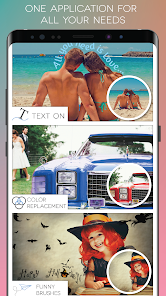
Text On Path добавляет текст по траектории. Это полезно, когда обычная горизонтальная надпись выглядит слишком прямолинейно. Текст можно пустить по дуге, линии движения, контуру объекта или декоративной форме. Такой приём подходит для обложек, сторис, открыток, постеров, аватарок и рекламных изображений.
Практический сценарий: есть фотография на пляже, и нужно добавить фразу вокруг силуэта человека или вдоль линии горизонта. Обычный текст перекрывает кадр, а Text On Path позволяет вписать надпись в композицию. Главное — не размещать текст поверх лица, мелких деталей и важных объектов.
Speech Bubble
Speech Bubble добавляет комиксные облачка. Инструмент подходит для шуточных картинок, мемов, сторис, поздравлений и фото с персонажами. Облачко можно использовать как реплику человека на снимке или как декоративный комментарий.
Этот инструмент уместен там, где изображение не должно выглядеть строго: семейные фото, детские снимки, дружеские публикации, развлекательный контент. Для серьёзных портретов или предметной фотографии speech bubble обычно выглядит лишним.
Captions
Captions добавляет подписи сверху и снизу изображения. Это более простой и прямой вариант работы с текстом, чем Text On Path. Инструмент подходит для мемов, информационных карточек, пояснений, коротких заголовков и изображений с описанием.
Если нужно быстро сделать картинку с подписью до/после, новый образ, мой день, результат обработки, удобнее использовать Captions, а не вручную подбирать отдельный текстовый блок.
Stretch
Stretch визуально вытягивает изображение и используется для увеличения роста на фото. Это не магическое улучшение, а геометрическая трансформация: программа меняет пропорции кадра так, чтобы человек выглядел выше. Инструмент особенно заметен на фото в полный рост.
Аккуратное применение Stretch работает лучше, когда фон простой: стена, однотонная поверхность, улица без строгих вертикальных линий. Если рядом есть двери, плитка, колонны, заборы или окна, сильное вытягивание может выдать обработку.
Slimmer
Slimmer делает силуэт визуально стройнее. Это один из типичных инструментов для мобильной коррекции фигуры. Его удобно применять к фото в полный рост, портретам по пояс и снимкам в одежде, где нужно слегка уменьшить ширину корпуса, рук или ног.
При работе с Slimmer важно не затрагивать фон слишком грубо. Если рядом с телом есть прямые линии, мебель, архитектура или узоры, они могут искривиться вместе с силуэтом. Поэтому лучший результат получается при малой интенсивности и постепенной правке.
Crop
Crop — инструмент кадрирования. Он нужен для обрезки лишних частей изображения, изменения композиции, подготовки фото под публикацию и удаления пустого пространства по краям. Это базовая операция, но в Fotogenic она важна, потому что после кадрирования удобнее делать ретушь, цветокоррекцию и декоративные эффекты.
Кадрирование помогает исправить распространённые ошибки:
-
главный объект слишком далеко;
-
в кадр попали лишние люди или предметы;
-
сверху или снизу слишком много пустоты;
-
горизонт расположен неудачно;
-
изображение нужно подготовить под квадратный или вертикальный формат.
Perspective
Perspective исправляет перспективные искажения. Инструмент нужен, когда объект завален назад, стены сходятся, здание выглядит наклонённым, а прямоугольные предметы превращаются в трапецию. Fotogenic использует Perspective для коррекции keystone distortion — типичной проблемы при съёмке зданий, интерьеров, документов, вывесок и прямоугольных объектов.
Этот инструмент особенно полезен для:
| Ситуация | Что делает Perspective |
|---|---|
| снято здание снизу вверх | выравнивает вертикали |
| сфотографирован лист бумаги под углом | приближает форму к прямоугольнику |
| интерьер выглядит перекошенным | исправляет геометрию стен |
| предмет снят не строго фронтально | уменьшает трапециевидное искажение |
Rotate
Rotate поворачивает фотографию на 90 градусов влево или вправо. Это простая, но нужная функция для снимков, которые открылись в неправильной ориентации. Она также полезна при подготовке изображений для публикации, когда нужно быстро сменить горизонтальный кадр на вертикальный или наоборот.
Straighten
Straighten выравнивает наклонённые фото. Если горизонт завален, портрет снят с небольшим наклоном или предметная фотография выглядит неаккуратно, этот инструмент позволяет привести кадр в порядок. В отличие от Rotate, который поворачивает фото крупным шагом, Straighten нужен для тонкой коррекции угла.
Типичные задачи:
-
выровнять линию моря;
-
исправить наклон здания;
-
сделать предметную фотографию аккуратнее;
-
убрать ощущение случайного кадра;
-
подготовить фото перед обрезкой.
Square Fit
Square Fit делает квадратное изображение без обрезки. Это удобный инструмент для соцсетей, аватарок и карточек, где нужен квадратный формат, но нельзя потерять важные части кадра. Вместо жёсткой обрезки программа помещает фото в квадратную область.
Если обычный Crop отрезает часть головы, рук, ног или предмета, Square Fit сохраняет всё изображение целиком и добавляет пространство вокруг него. Такой вариант подходит для портретов в полный рост, предметов, скриншотов и изображений, где важна вся композиция.
Mosaic
Mosaic скрывает нежелательные участки фотографии. Инструмент используется для замазывания номеров машин, лиц прохожих, адресов, документов, переписок, чеков, банковских данных и любых фрагментов, которые не должны быть видны. В отличие от размытия, мозаика создаёт пиксельный блок и делает информацию нечитаемой.
Практические примеры:
| Что нужно скрыть | Как использовать Mosaic |
|---|---|
| номер автомобиля | провести мозаикой по номерной табличке |
| лицо случайного человека | закрыть только область лица |
| адрес на посылке | выделить строку с адресом |
| часть экрана | замаскировать логин, телефон, email |
| ценник или документ | закрыть цифры и персональные данные |
Ретушь лица и портрета
Раздел BEAUTY — один из главных в Fotogenic. Здесь собраны инструменты, которые чаще всего используют для селфи, портретов, фото профиля, личных публикаций и снимков крупным планом. Программа позволяет быстро улучшить кожу, улыбку, глаза, губы, фон и отдельные черты лица.
Smooth
Smooth сглаживает кожу и помогает получить более ровный тон. Инструмент подходит для уменьшения видимости мелких дефектов, сухости, неровностей, шума и резкой текстуры. Его лучше применять локально и умеренно, чтобы лицо не стало пластиковым.
Правильная логика работы со Smooth:
-
Сначала кадрировать фото и выровнять композицию.
-
Затем применить Smooth только на коже.
-
Не проходить кистью по глазам, бровям, губам и волосам.
-
Проверить результат на увеличении.
-
Уменьшить интенсивность, если исчезла естественная фактура лица.
Smooth полезен для портретов при жёстком свете, снимков с фронтальной камеры, фото в помещении и селфи, где камера подчеркнула текстуру кожи сильнее, чем нужно.
Whiten
Whiten отбеливает зубы. Инструмент используется точечно: его не нужно наносить на всё лицо или губы. Хороший результат получается, когда пользователь аккуратно проходит по зубам и не затрагивает кожу вокруг рта. Слишком сильное отбеливание выглядит неестественно, поэтому лучше оставлять лёгкий естественный оттенок.
Whiten также можно использовать для небольшого осветления светлых деталей, но основная задача инструмента — улыбка. В портретной ретуши это одна из самых быстрых правок: фото сразу выглядит чище, особенно если исходный кадр был снят при тёплом освещении.
Detail
Detail усиливает локальную чёткость. Его удобно применять к глазам, ресницам, бровям, волосам, украшениям, одежде и деталям фона. В отличие от общего повышения резкости, Detail лучше использовать избирательно, чтобы лицо не стало грубым.
Хороший приём: сначала слегка сгладить кожу через Smooth, затем вернуть выразительность глазам и волосам через Detail. Так портрет остаётся мягким, но не теряет резкости в важных местах.
Makeup
Makeup добавляет макияж: тени для глаз, цвет губ и декоративные акценты. Этот инструмент подходит для селфи, портретов, пробного подбора образа и быстрой стилизации. Его можно использовать как лёгкую коррекцию или как заметный эффект для публикации.
Makeup особенно полезен, когда исходное фото снято при плоском свете и лицо выглядит бледным. Лёгкий цвет губ, небольшой акцент на глазах и аккуратная коррекция тона делают портрет выразительнее. Но при сильной интенсивности макияж быстро становится искусственным, поэтому лучше усиливать эффект постепенно.
Clone
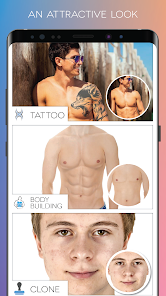
Clone удаляет нежелательные объекты. Это инструмент локального копирования: пользователь берёт участок изображения и переносит его на другой участок, закрывая дефект, прыщ, пятно, мусор, маленький предмет или случайную деталь. Clone подходит для простых фонов и небольших объектов.
Лучшие задачи для Clone:
-
убрать прыщ или пятно на коже;
-
закрыть мелкий мусор на фоне;
-
удалить маленький объект на стене;
-
убрать точечный дефект на одежде;
-
исправить небольшую неровность на однотонной поверхности.
На сложных фонах Clone требует аккуратности. Волосы, ткань, трава, узоры, текстуры кожи и пересечения объектов сложнее замаскировать без следов. В таких случаях лучше работать маленькой кистью и делать несколько коротких проходов, а не пытаться удалить всё одним крупным мазком.
Bronze Skin
Bronze Skin создаёт эффект загара. Инструмент делает кожу теплее и насыщеннее, но при аккуратной настройке не должен превращать лицо в оранжевое пятно. Он полезен для летних фото, пляжных снимков, портретов на улице и изображений, где кожа выглядит слишком бледной из-за холодного света.
Bronze Skin лучше применять только на открытых участках кожи. Если эффект попадает на белки глаз, зубы, одежду или фон, обработка становится заметной.
Defocus
Defocus размывает фон и помогает выделить главный объект. Инструмент нужен, когда задний план слишком резкий, отвлекает от лица или содержит лишние детали. В портретной обработке Defocus имитирует малую глубину резкости: лицо остаётся главным, а фон становится мягче.
Практические задачи Defocus:
| Ситуация | Результат |
|---|---|
| фон перегружен деталями | внимание переходит на лицо |
| фото снято на смартфон без портретного режима | появляется эффект отделения объекта |
| на заднем плане есть лишние предметы | они становятся менее заметными |
| портрет выглядит плоско | кадр получает глубину |
Reshape
Reshape изменяет форму отдельных участков изображения. В портретной ретуши его используют для лёгкой коррекции лица: подбородка, щёк, носа, линии челюсти, губ, глаз или общего овала. Это инструмент, с которым нужно обращаться осторожнее всего.
Reshape даёт лучший результат, когда правка небольшая. Сильное изменение формы лица легко распознать по деформации волос, очков, серёг, воротника, фона и симметрии. Для естественного результата лучше делать несколько слабых корректировок, чем одну сильную.
Коррекция фигуры и фото в полный рост
Fotogenic заметно отличается от простых редакторов тем, что в нём есть инструменты для обработки не только лица, но и тела. Разделы Stretch, Slimmer, Bodybuilding и Reshape позволяют менять пропорции, визуально вытягивать рост, делать силуэт стройнее и добавлять спортивный эффект.
Stretch для увеличения роста
Stretch подходит для фото в полный рост. Он визуально вытягивает изображение, делая человека выше. Инструмент хорошо работает на снимках, где фигура занимает центральную часть кадра, а фон не содержит строгой геометрии. На пляже, улице, однотонной стене или размытом фоне результат обычно выглядит естественнее, чем в помещении с плиткой, дверными рамами или мебелью.
При использовании Stretch важно контролировать ноги, обувь, линию пола и горизонт. Если нижняя часть кадра растянута слишком сильно, пропорции становятся заметно неестественными.
Slimmer для стройного силуэта
Slimmer применяется, когда нужно слегка уменьшить ширину фигуры. Инструмент подходит для талии, корпуса, рук, ног и общего силуэта. В отличие от Reshape, который позволяет точечно менять форму, Slimmer воспринимается как более направленная функция для визуального похудения.
Оптимальный порядок обработки фото в полный рост:
-
Выровнять кадр через Straighten.
-
Обрезать лишние края через Crop.
-
При необходимости использовать Stretch.
-
Затем аккуратно применить Slimmer.
-
Проверить фон рядом с фигурой.
-
В конце сделать цветокоррекцию через Vibrance, Brightness & Contrast или Highlights & Shadows.
Bodybuilding
Bodybuilding добавляет эффект спортивного тела. В Fotogenic этот инструмент используется не как фитнес-трекер и не как реалистичная реконструкция тела, а как визуальный редактор. Он подходит для шуточных изображений, стилизованных фото, примерки спортивного образа и контента, где нужен яркий эффект.
Bodybuilding стоит применять осознанно: на портретах и обычных повседневных фото чрезмерная мускулатура выглядит искусственно. Лучше всего инструмент смотрится там, где сама идея изображения допускает заметную трансформацию.
Tattoo
Tattoo добавляет татуировку на фото. Это удобный инструмент для примерки символа, рисунка или декоративного элемента на теле. Его можно использовать как визуальную пробу перед реальной татуировкой или как стилизацию изображения.
Чтобы татуировка выглядела убедительнее, нужно учитывать:
-
направление кожи;
-
перспективу тела;
-
освещение;
-
размер рисунка;
-
место размещения;
-
частичное перекрытие одеждой или волосами;
-
соответствие цвету и контрасту снимка.
Удаление объектов и маскировка деталей
В Fotogenic есть два разных подхода к скрытию лишнего: Clone и Mosaic. Эти инструменты решают разные задачи. Clone пытается визуально заменить объект соседними участками изображения, а Mosaic не скрывает след обработки, а намеренно закрывает информацию пиксельной мозаикой.
Когда использовать Clone
Clone нужен, когда важно сохранить естественный вид фото. Например, нужно убрать прыщ, пятно, маленький мусор, точку на стене, случайную деталь на одежде или небольшой объект на фоне. Этот инструмент работает лучше всего, когда вокруг удаляемого объекта есть похожая текстура.
Примеры хороших условий для Clone:
| Фон | Насколько удобно удалять |
|---|---|
| однотонная стена | удобно |
| кожа без сложной текстуры | удобно, если объект маленький |
| небо | удобно |
| гладкая ткань | обычно удобно |
| трава, волосы, узор | сложнее |
| лицо рядом с глазами или губами | нужна высокая аккуратность |
Когда использовать Mosaic
Mosaic лучше использовать не для красоты, а для приватности. Он нужен там, где нужно гарантированно скрыть данные: номер машины, лицо прохожего, адрес, телефон, логин, фрагмент документа, банковские данные, QR-код или переписку. Мозаика не пытается выглядеть естественно, зато понятно показывает, что фрагмент намеренно скрыт.
Для публикаций в соцсетях Mosaic часто безопаснее обычного размытия. Сильная мозаика делает текст и цифры нечитаемыми, а слабое размытие иногда оставляет информацию угадываемой.
Defocus как мягкая маскировка
Defocus можно использовать не только для портретного фона, но и для мягкого отвлечения внимания от лишних деталей. Если на заднем плане стоит случайный предмет, а удалять его Clone сложно, можно размыть всю область фона. Это не уберёт объект полностью, но сделает его менее важным.
Цветокоррекция и улучшение изображения
Раздел COLOR ADJUSTMENT делает Fotogenic полноценнее, чем обычный бьюти-редактор. Здесь находятся инструменты для цвета, яркости, контраста, резкости, фильтров, HDR-эффекта, теней, светов и каналов RGB.
Vibrance
Vibrance усиливает насыщенность цветов. В отличие от грубой общей насыщенности, такой инструмент удобнее для естественной обработки: он помогает сделать изображение живее, но не должен превращать кожу в слишком красную или оранжевую.
Vibrance полезен для:
-
пейзажей;
-
городских фото;
-
снимков еды;
-
портретов на улице;
-
фото с бледными цветами;
-
изображений после пасмурной съёмки.
Color Splash
Color Splash создаёт эффект, при котором часть изображения остаётся цветной, а остальная область становится чёрно-белой или менее насыщенной. Это декоративный приём, который помогает выделить объект: красное платье, цветок, автомобиль, зонтик, глаза, губы или предмет в руках.
Color Splash лучше использовать на кадрах с одним ярким акцентом. Если в изображении много разноцветных деталей, эффект может выглядеть перегруженным.
Color Replacement
Color Replacement меняет цвет объекта. Это один из самых практичных инструментов Fotogenic. С его помощью можно перекрасить одежду, аксессуар, автомобиль, предмет, фон или декоративную деталь. Инструмент особенно полезен для визуальной примерки цвета.
Например, можно:
-
заменить цвет платья;
-
перекрасить машину на фото;
-
изменить оттенок стены;
-
поменять цвет предмета;
-
сделать акцентный элемент более ярким;
-
проверить, как будет смотреться другой цвет аксессуара.
Levels
Levels работает с яркостными уровнями. Этот инструмент нужен, когда изображение выглядит серым, плоским, слишком тёмным или слишком светлым. С помощью уровней можно растянуть диапазон яркости, сделать тени глубже, света чище, а средние тона выразительнее.
Levels особенно полезен для снимков, где камера ошиблась с экспозицией или где контраст оказался слишком низким. В портретах его нужно применять осторожно, чтобы не потерять детали кожи.
Filters
Filters — набор готовых фильтров. Fotogenic использует фильтры как быстрый способ изменить настроение изображения. Они подходят для случаев, когда нужно получить результат за несколько секунд: сделать фото теплее, контрастнее, мягче, винтажнее, холоднее или насыщеннее.
Фильтры удобны, но не должны заменять всю обработку. Лучший результат получается, когда сначала исправлены базовые параметры кадра — горизонт, кадрирование, яркость и контраст, — а фильтр применяется уже в конце.
Red Eye
Red Eye исправляет эффект красных глаз. Это классический инструмент для фотографий, снятых со вспышкой. Он особенно полезен для старых снимков, вечерних портретов и семейных фото, где вспышка попала прямо в глаза.
Lighting
Lighting добавляет глубину и теплоту. Инструмент подходит для портретов, интерьерных фото, снимков на улице и изображений, которым не хватает объёма. Он помогает сделать кадр менее плоским и визуально приятнее.
Channel Mixer
Channel Mixer работает с процентами красного, зелёного и синего каналов. Это более тонкий инструмент, чем обычные фильтры. Он позволяет менять цветовой характер изображения через RGB-каналы. Channel Mixer полезен, когда нужно получить необычную цветовую стилизацию или аккуратно поправить цветовой баланс.
Brightness & Contrast
Brightness & Contrast исправляет слишком тёмные, слишком светлые или плоские фотографии. Это один из самых часто используемых инструментов в любом фоторедакторе. В Fotogenic он нужен для быстрой подготовки изображения перед публикацией.
Типичный порядок:
-
Сначала поднять или уменьшить яркость.
-
Затем добавить немного контраста.
-
Проверить кожу и светлые участки.
-
Не доводить белые зоны до потери деталей.
-
После этого при необходимости применить Vibrance или фильтр.
Sharpen
Sharpen повышает резкость. Инструмент полезен для слегка мягких снимков, деталей одежды, волос, глаз, архитектуры и предметов. Но резкость нельзя повышать без меры: на коже она подчёркивает поры, шум и дефекты.
В портретах лучше использовать Detail локально, а Sharpen — умеренно и ближе к финальному этапу обработки.
HDR
HDR создаёт эффект расширенного динамического диапазона. Он делает изображение более выразительным, усиливает детали в светах и тенях, добавляет драматичность. Особенно хорошо HDR смотрится на городских пейзажах, архитектуре, небе, закатах, фактурных объектах и контрастных сценах.
Для портретов HDR нужно применять осторожно: сильный эффект подчёркивает текстуру кожи и может сделать лицо грубым.
Highlights & Shadows
Highlights & Shadows корректирует светлые и тёмные участки. Инструмент полезен, когда лицо ушло в тень, небо слишком яркое, фон пересвечен или на фото слишком глубокие тени. Это один из наиболее практичных инструментов для спасения снимков с неидеальным освещением.
Примеры:
| Проблема | Что делать |
|---|---|
| лицо слишком тёмное | поднять Shadows |
| небо слишком яркое | уменьшить Highlights |
| фон провален в тень | поднять Shadows умеренно |
| белая одежда пересвечена | снизить Highlights |
| кадр плоский | сочетать Highlights & Shadows с Contrast |
Художественные кисти и декоративные эффекты
Раздел PAINT делает Fotogenic более творческим редактором. Здесь можно не только исправлять фото, но и добавлять декоративные элементы: подпись, рисование, весёлые кисти, погодные эффекты, светящиеся линии, птиц, бабочек, блики, боке, деньги, одуванчики, пузыри, лепестки, конфетти и фигуры.
Signature
Signature добавляет цифровую подпись. Это удобно для авторских работ, личных открыток, изображений для портфолио и публикаций, где нужно оставить имя, псевдоним или короткую подпись. Signature можно использовать как аккуратный водяной знак, но в контексте обычной обработки лучше не делать его слишком крупным.
Paint
Paint — инструмент рисования. Он подходит для ручных пометок, декоративных штрихов, выделения деталей, добавления простых рисунков и свободного оформления. Paint полезен, когда нужно быстро указать на объект, нарисовать стрелку, подчеркнуть элемент или добавить авторский штрих.
Funny Brushes
Funny Brushes включает набор весёлых кистей по категориям. В Fotogenic такие кисти используются для неформального оформления: детские фото, праздничные изображения, шутки, сторис, мемы, приглашения и поздравления. В наборе есть категории вроде Cute, Halloween, Indicator, Kid и People.
Weather
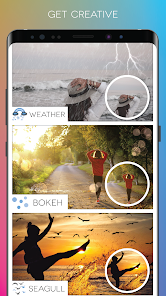
Weather добавляет погодные эффекты: облака, молнию, дождь, радугу, снег. Это один из самых заметных декоративных инструментов. Он позволяет изменить атмосферу изображения без сложного монтажа.
Weather полезен для:
-
зимних открыток;
-
драматичных пейзажей;
-
сказочной обработки;
-
романтических фото с дождём;
-
детских изображений;
-
сторис с атмосферным эффектом.
Glowing Lines
Glowing Lines добавляет светящиеся линии вокруг объекта. Этот эффект часто используют для динамичных портретов, танцевальных фото, спортивных кадров, музыкальных обложек и ярких сторис. Линия может визуально обвивать человека или предмет, создавая ощущение движения.
Чтобы Glowing Lines смотрелся лучше, главный объект должен быть хорошо отделён от фона. На слишком пёстром изображении световая линия теряется.
Seagull
Seagull добавляет декоративные элементы вроде птиц или бабочек. Это инструмент для композиционного украшения. Он хорошо работает на пейзажах, пляжных снимках, фото на закате, изображениях с небом и романтических сценах.
Flare
Flare добавляет световые блики. Такой эффект имитирует попадание яркого света в объектив. Flare уместен на снимках с солнцем, вечерним светом, концертной атмосферой, городскими огнями и декоративными портретами.
Правило простое: блик должен совпадать с логикой освещения. Если источник света слева, flare справа выглядит случайным. Если на фото пасмурный день, сильный солнечный блик смотрится искусственно.
Bokeh
Bokeh создаёт мягкий мечтательный фон. Это декоративный эффект с кругами нерезкости, который хорошо подходит для портретов, праздничных фото, романтических изображений, вечерних сцен и открыток. Bokeh помогает сделать картинку визуально мягче и теплее.
Money
Money добавляет летящие деньги. Это скорее шуточный или тематический эффект. Он подходит для развлекательных картинок, поздравлений, сторис о выигрыше, бизнес-мемов и неформальных публикаций.
Dandelion
Dandelion добавляет одуванчики и лёгкие летящие частицы. Эффект подходит для нежных, летних, романтических и детских фотографий. Он делает изображение более мягким и сказочным.
Bubble
Bubble добавляет пузыри. Эффект хорошо смотрится на детских фото, летних снимках, пляжных кадрах, изображениях с водой и весёлых публикациях.
Petals
Petals добавляет падающие лепестки. В Fotogenic есть варианты вроде красной розы, жёлтой розы, ромашки и осеннего оформления. Этот инструмент подходит для портретов, свадебных снимков, романтических фото, осенних сцен и поздравительных изображений.
Confetti
Confetti добавляет конфетти. Это инструмент для праздников, дней рождения, вечеринок, поздравлений, детских снимков и ярких сторис. Конфетти лучше размещать так, чтобы оно не закрывало лицо и важный объект.
Shapes
Shapes добавляет фигуры. Инструмент помогает оформить композицию, выделить часть изображения, добавить графический акцент или сделать фото более похожим на постер.
Текстуры, маски, рамки и оформление
Раздел TEXTURES отвечает за финальную стилизацию. Здесь находятся эффекты, которые меняют настроение кадра: смешивание изображений, световые утечки, гранж, градиент, lens flare, виньетка, маски, рамки, doodle и borders.
Mixer
Mixer использует смешивание и режимы наложения. Этот инструмент нужен для создания более сложных изображений, где одна текстура или картинка визуально объединяется с другой. Mixer подходит для художественных портретов, двойной экспозиции, постеров и абстрактных работ.
Light Leaks
Light Leaks добавляет световые утечки. Это эффект, похожий на засветку плёнки или декоративный цветной свет. Он делает фото более атмосферным, особенно если снимок уже имеет мягкий свет, закатные тона или винтажное настроение.
Grunge
Grunge превращает обычное фото в более грубое, потертое, состаренное изображение. Такой стиль подходит для постеров, музыкальных обложек, уличных фото, портретов с жёстким характером и изображений, где нужна фактура.
Gradient
Gradient добавляет градиентную заливку или тональное наложение. Инструмент полезен для выравнивания настроения кадра, создания цветного фона, мягкой тонировки и декоративной композиции. Градиент хорошо работает в сторис, обложках и изображениях с текстом.
Lens Flare
Lens Flare добавляет цветной блик объектива. Он похож на Flare из раздела Paint, но воспринимается как текстурный световой эффект. Lens Flare подходит для пляжных фото, портретов на солнце, городских снимков и стилизованных кадров.

Vignette
Vignette затемняет или выделяет края кадра. Это классический приём для направления взгляда к центру изображения. В портретах виньетка помогает усилить внимание к лицу. В пейзажах она добавляет глубину. В предметных фото может сделать композицию более собранной.
Сильная виньетка быстро выглядит устаревшей, поэтому лучше использовать её мягко.
Mask
Mask выделяет часть изображения в заданной форме. Маска помогает сфокусировать внимание на лице, человеке, объекте или центральной детали. В Fotogenic этот инструмент больше декоративный, чем профессиональная маска слоя: он нужен для быстрого визуального оформления.
Frames
Frames добавляет рамки. В программе есть десятки рамок с несколькими категориями. Рамки подходят для открыток, семейных фото, детских снимков, поздравлений, аватарок и декоративных публикаций.
Doodle
Doodle добавляет рисованные элементы. Этот инструмент используется для юмора, эмоций, декоративных пометок и неформального оформления. Doodle хорошо смотрится на сторис, детских фото, дружеских снимках и изображениях с лёгким настроением.
Borders
Borders создаёт простую рамку по краям изображения. Это более сдержанный инструмент, чем Frames. Borders подходит для аккуратного завершения композиции, особенно если нужно отделить фото от фона публикации.
Пошаговая инструкция: обработка портрета в Fotogenic
Для портретной ретуши в Fotogenic лучше двигаться от общей композиции к локальным деталям. Ошибка новичков — сразу включать макияж, фильтры и сглаживание, не исправив наклон, кадрирование и свет. Правильный порядок даёт более естественный результат.
Шаг 1. Открыть фото и оценить кадр
Сначала нужно открыть портрет и посмотреть, что именно требует правки. Не каждое фото нужно полностью ретушировать. Иногда достаточно выровнять горизонт, слегка поднять яркость и добавить немного резкости.
Проверьте:
-
лицо не слишком тёмное;
-
нет ли завала кадра;
-
не мешает ли фон;
-
не обрезаны ли важные части головы или плеч;
-
есть ли лишние предметы;
-
насколько заметны дефекты кожи;
-
нужна ли коррекция зубов, глаз, губ или фона.
Шаг 2. Выровнять фото через Straighten
Если портрет слегка наклонён, используйте Straighten. Даже небольшой наклон делает снимок небрежным. Особенно это заметно, когда в кадре есть линия стены, окно, дверь, горизонт, зеркало или мебель.
Шаг 3. Обрезать лишнее через Crop
После выравнивания используйте Crop. Уберите лишние края, случайные предметы, пустое пространство и всё, что не работает на портрет. Для аватарки можно выбрать более плотное кадрирование, для публикации — оставить больше воздуха.
Шаг 4. Смягчить кожу через Smooth
Откройте Smooth и аккуратно нанесите эффект на кожу. Не проходите по глазам, губам, волосам, бровям и украшениям. Если сгладить всё лицо целиком, портрет потеряет объём.
Лучший результат:
-
лоб, щёки и подбородок обработаны мягко;
-
глаза остаются резкими;
-
губы не размазаны;
-
волосы сохраняют фактуру;
-
кожа выглядит ровнее, но не пластиковой.
Шаг 5. Осветлить улыбку через Whiten
Используйте Whiten только по зубам. Работайте небольшими движениями. Если зубы становятся слишком белыми, уменьшите интенсивность. Естественный результат лучше, чем ярко-белая искусственная улыбка.
Шаг 6. Вернуть выразительность через Detail
После Smooth лицо может стать слишком мягким. Используйте Detail для глаз, ресниц, бровей, волос и важных деталей. Это делает портрет живым. Главное — не усиливать Detail на коже, иначе снова проявятся поры и дефекты.
Шаг 7. Добавить Makeup при необходимости
Откройте Makeup, если нужно усилить губы или глаза. Для повседневного портрета достаточно лёгкого эффекта. Для яркого образа можно сделать макияж заметнее, но он должен совпадать с освещением и стилем фото.
Шаг 8. Размыть фон через Defocus
Если фон отвлекает, примените Defocus. Оставьте лицо и тело резкими, а задний план размойте. Следите за краями волос и плеч: если размытие заходит на человека, обработка выглядит неаккуратно.
Шаг 9. Исправить свет через Brightness & Contrast
Откройте Brightness & Contrast и слегка поправьте общую яркость. Если фото тёмное, поднимите яркость. Если оно плоское, добавьте контраст. Не пересвечивайте кожу и белки глаз.
Шаг 10. Добавить финальный цвет через Vibrance
Используйте Vibrance, чтобы сделать цвета живее. На портретах лучше добавлять насыщенность умеренно, иначе кожа может стать красной или оранжевой.
Шаг 11. Проверить результат до сохранения
Перед сохранением проверьте лицо на увеличении. Особое внимание — к глазам, зубам, губам, границе волос, коже на щеках и фону вокруг головы. Если обработка видна сразу, лучше уменьшить интенсивность.
Пошаговая инструкция: фото для соцсетей
Fotogenic удобно использовать для подготовки изображения к публикации. В этом случае важны не только ретушь, но и формат, композиция, читаемость, цвет и общий стиль.
Шаг 1. Выбрать формат через Crop или Square Fit
Если нужно обрезать лишнее — используйте Crop. Если нужно сохранить всё фото в квадрате — используйте Square Fit. Для портрета в полный рост Square Fit часто лучше, потому что обычное кадрирование может отрезать ноги, руки или часть головы.
Шаг 2. Исправить наклон через Straighten
Перед публикацией фото должно выглядеть аккуратно. Straighten помогает убрать ощущение случайного снимка. Особенно это важно для городских фото, интерьеров, зеркальных селфи и предметных кадров.
Шаг 3. Исправить перспективу через Perspective
Если снимок здания, комнаты, витрины или предмета выглядит перекошенным, используйте Perspective. После исправления перспективы фото воспринимается более профессионально.
Шаг 4. Скрыть лишнее через Mosaic или Clone
Если в кадре есть личная информация, номер машины, лицо прохожего или адрес — используйте Mosaic. Если нужно убрать небольшой объект и сохранить естественный фон — используйте Clone.
Шаг 5. Поднять яркость и контраст
Откройте Brightness & Contrast. Для соцсетей обычно нужен чуть более читаемый и яркий кадр, чем исходник. Но нельзя убивать детали в светлых областях: пересвеченная кожа, белая одежда и небо выглядят плохо.
Шаг 6. Усилить цвет через Vibrance
Vibrance помогает сделать фото заметнее в ленте. Он подходит для одежды, природы, города, еды и предметов. На портретах применяйте его мягко.
Шаг 7. Добавить текст
Если изображение должно быть информационным, используйте Captions или Text On Path. Captions подходит для прямых подписей, Text On Path — для декоративного оформления.
Шаг 8. Добавить Vignette, Frames или Borders
Для финального оформления можно использовать Vignette, Frames или Borders. Виньетка направляет внимание к центру, рамка делает изображение законченным, borders аккуратно отделяет фото от фона публикации.
Пошаговая инструкция: декоративное изображение
Fotogenic хорошо подходит для создания яркой картинки без сложного монтажа. Например, можно взять обычный портрет и превратить его в праздничное изображение, романтическую открытку или атмосферную сторис.
Шаг 1. Подготовить исходное фото
Сначала исправьте базу: Crop, Straighten, Brightness & Contrast. Декоративные эффекты не спасают слабую композицию, поэтому исходное фото должно быть аккуратным.
Шаг 2. Добавить атмосферу через Weather или Bokeh
Если нужен зимний или сказочный эффект, используйте Weather со снегом или облаками. Для мягкого портрета подойдёт Bokeh. Для романтической картинки можно добавить Petals.
Шаг 3. Добавить свет через Flare или Lens Flare
Flare и Lens Flare делают изображение более ярким. Размещайте блики там, где логично находится источник света. Если фото снято против солнца, эффект будет выглядеть естественнее.
Шаг 4. Добавить текст
Для декоративного заголовка используйте Text On Path. Для простой подписи — Captions. Текст должен читаться: не ставьте его на слишком пёстрый фон без подложки или контраста.
Шаг 5. Завершить рамкой
Используйте Frames или Borders, если изображение должно выглядеть как открытка, постер или законченная публикация.
Шаг 6. Проверить перегрузку
Главная ошибка декоративной обработки — слишком много эффектов одновременно. Если на фото есть bokeh, petals, flare, text, frame и doodle сразу, главный объект теряется. Лучше оставить два-три сильных элемента.
История версий Fotogenic
История развития Fotogenic показывает, что приложение постепенно расширялось от базового фоторедактора к более насыщенному инструменту с фильтрами, рисованием, улучшениями интерфейса и поддержкой разных устройств.
| Версия | Основные изменения |
|---|---|
| 1.0 | первый публичный релиз приложения |
| 1.1 | исправления ошибок |
| 1.2 | исправления ошибок и повышение стабильности |
| 1.3 | исправления ошибок и улучшение производительности |
| 1.4 | совместимость с iPhone X и iPad, исправления и оптимизация |
| 1.5 | добавлены новые фотофильтры |
| 1.6 | добавлены новые инструменты рисования |
| 1.7 | улучшения для iPhone X и iPad Pro |
| 1.8 | Mac-версия, улучшения интерфейса, исправления и производительность |
| 1.9 | Mac-версия, доработка интерфейса, исправления и производительность |
| 2.0 | добавлены 4 новые функции, улучшен интерфейс, повышена производительность, исправлены ошибки |
Такое развитие хорошо объясняет текущую структуру программы. В Fotogenic заметны несколько слоёв функциональности: сначала базовая обработка и фильтры, затем рисование и декоративные инструменты, позже — улучшение интерфейса и расширение набора функций. Блоки PAINT и TEXTURES выглядят не случайным дополнением, а результатом постепенного расширения редактора в сторону творческого оформления.
Сильные стороны Fotogenic
Главное преимущество Fotogenic — концентрация большого количества инструментов в одном приложении. Пользователю не нужно держать отдельно редактор лица, приложение для размытия фона, программу для рамок, фильтры, кисти и редактор текста. Всё это собрано в одном рабочем пространстве.
Широкий набор задач
Fotogenic закрывает сразу несколько сценариев:
| Задача | Инструменты |
|---|---|
| ретушь селфи | Smooth, Whiten, Detail, Makeup |
| удаление мелких дефектов | Clone |
| скрытие личных данных | Mosaic |
| коррекция фигуры | Stretch, Slimmer, Bodybuilding, Reshape |
| размытие фона | Defocus |
| исправление геометрии | Perspective, Straighten, Rotate |
| публикация в квадрате | Square Fit |
| цветокоррекция | Vibrance, Levels, Brightness & Contrast |
| художественная обработка | Bokeh, Flare, Weather, Petals |
| оформление | Text On Path, Captions, Frames, Borders |
Понятные названия инструментов
В Fotogenic многие функции называются прямо по задаче: Whiten, Smooth, Slimmer, Mosaic, Crop, Red Eye, Vignette, Borders. Это важно для новичков. Пользователь не ищет сложный термин, а выбирает понятное действие.
Хороший баланс между ретушью и оформлением
Многие мобильные редакторы уходят в одну сторону: либо только красота лица, либо только фильтры, либо только шаблоны. Fotogenic совмещает несколько подходов. В нём можно сначала аккуратно отретушировать портрет, затем поправить цвет, добавить боке, наложить рамку и поставить подпись.
Инструменты для локальной работы
Smooth, Whiten, Detail, Clone, Defocus, Reshape и другие функции предполагают локальную правку. Это даёт больше контроля, чем обычный фильтр на всё фото. Пользователь может отдельно обработать кожу, зубы, глаза, фон или объект.
Подходит для быстрых публикаций
Fotogenic хорошо работает как редактор для соцсетей. В нём есть квадратный формат, подписи, эффекты, рамки, фильтры, цветокоррекция, размытие фона и ретушь. Для личной публикации этого часто достаточно.
Недостатки и ограничения
Fotogenic удобен для мобильной обработки, но это не замена профессиональным программам для ретуши, дизайна и RAW-процесса. У него есть ограничения, которые важно понимать заранее.
Нет полноценной профессиональной работы со слоями
В Fotogenic есть Mixer, Mask и эффекты наложения, но программа не предназначена для сложного многослойного монтажа в стиле настольных редакторов. Если нужно собирать коллаж из десятков слоёв, точно вырезать объекты, работать с масками, корректирующими слоями и неразрушающим редактированием, потребуется более мощный редактор.
Ретушь ограничена мобильным форматом
Smooth, Whiten, Clone и Reshape хороши для быстрой обработки, но не заменяют профессиональную ретушь кожи с частотным разложением, dodge & burn и ручной работой с текстурой. Fotogenic рассчитан на быстрый результат, а не на журнальную ретушь крупного портрета.
Коррекция фигуры требует аккуратности
Stretch, Slimmer, Bodybuilding и Reshape могут быстро сделать изображение неестественным. Любая пластика тела на фото заметна по фону, одежде, рукам, ногам и пропорциям. Эти инструменты лучше использовать мягко.
Декоративные эффекты легко перегружают кадр
Weather, Bokeh, Flare, Petals, Confetti, Doodle и Frames полезны, но при одновременном применении делают изображение перегруженным. Fotogenic даёт много эффектов, но хороший результат зависит от вкуса пользователя.
Часть возможностей связана с Pro
Fotogenic работает как бесплатное приложение с покупками внутри. Pro-режим открывает дополнительные возможности, поэтому не стоит воспринимать бесплатный вход как полный доступ ко всем инструментам.
Практические сценарии использования
Fotogenic удобнее всего оценивать не по списку функций, а по конкретным задачам. Ниже — реальные сценарии, где программа показывает себя лучше всего.
Селфи для профиля
Для селфи обычно достаточно связки:
-
Crop — убрать лишнее.
-
Smooth — смягчить кожу.
-
Whiten — осветлить зубы.
-
Detail — подчеркнуть глаза.
-
Brightness & Contrast — поправить свет.
-
Vibrance — слегка усилить цвет.
-
Defocus — смягчить фон.
Такой набор даёт чистый портрет без тяжёлой обработки.
Фото в полный рост
Для фото в полный рост используются:
-
Straighten — выравнивание кадра;
-
Crop — аккуратная композиция;
-
Stretch — визуальное увеличение роста;
-
Slimmer — лёгкая коррекция силуэта;
-
Reshape — точечная правка формы;
-
Vibrance — усиление цвета;
-
Vignette — фокус на человеке.
Здесь особенно важно контролировать фон. Если после обработки стены, плитка или горизонтальные линии стали кривыми, эффект нужно ослабить.
Фото с лишним объектом
Если объект маленький и фон простой, используйте Clone. Если нужно скрыть личные данные, используйте Mosaic. Если объект на заднем плане и его сложно удалить, можно применить Defocus.
Пейзаж или городское фото
Для пейзажа хорошо подходит связка:
-
Straighten — выровнять горизонт;
-
Perspective — исправить здания;
-
Highlights & Shadows — вытянуть тени и света;
-
Vibrance — усилить цвет;
-
HDR — добавить выразительность;
-
Sharpen — подчеркнуть детали;
-
Lens Flare — добавить декоративный свет, если он логичен.
Открытка или поздравление
Для открытки можно использовать:
-
Text On Path — декоративная надпись;
-
Captions — подпись сверху или снизу;
-
Petals — романтический эффект;
-
Confetti — праздник;
-
Frames — рамка;
-
Borders — аккуратный край;
-
Bokeh — мягкий фон.
Скрытие данных перед публикацией
Для безопасности лучше использовать Mosaic. Он подходит для номеров машин, адресов, телефонов, документов, лиц прохожих и фрагментов экрана. Если данные важные, мозаика должна быть достаточно крупной и плотной.
Сравнение с аналогами
Fotogenic находится между бьюти-редакторами, универсальными мобильными фоторедакторами и декоративными приложениями для соцсетей. Он не самый мощный в профессиональной обработке, но силён тем, что объединяет много практических функций в одном приложении.
| Программа | Сильные стороны | Где уступает Fotogenic | Где сильнее Fotogenic |
|---|---|---|---|
| Facetune | портретная ретушь, лицо, кожа, селфи, современные AI-инструменты | меньше декоративных кистей и текстурного оформления | глубже работает с портретной бьюти-ретушью |
| PicsArt | коллажи, шаблоны, эффекты, социальный контент, стикеры | интерфейс перегружен, меньше прямой логики инструмент под задачу | сильнее в шаблонах, коллажах и массовом контенте |
| Snapseed | точная ручная коррекция, выборочные правки, качество базовой обработки | нет такого набора бьюти-инструментов и коррекции тела | сильнее в аккуратной фотографической коррекции |
| Lightroom Mobile | цвет, пресеты, RAW, профессиональный фото-процесс | нет встроенной бьюти-пластики, татуировок, funny brushes и декоративных эффектов | значительно сильнее в цветокоррекции и работе с фотографиями сериями |
| YouCam Makeup | макияж, селфи, примерка образов, бьюти-фильтры | меньше универсальных инструментов для геометрии, текстур и оформления | сильнее в виртуальном макияже |
| AirBrush | кожа, лицо, фигура, быстрые улучшения портрета | меньше художественных эффектов и текстур | сильнее в узкой портретной обработке |
| Adobe Photoshop Express | базовая обработка, фильтры, исправления, экосистема Adobe | меньше инструментов для пластики тела и декоративных кистей | сильнее в аккуратной общей коррекции и интеграции с другими продуктами Adobe |
| Canva | дизайн, шаблоны, тексты, публикации, баннеры | слабее как ретушёр лица и тела | сильнее в макетах, презентационных и рекламных дизайнах |
Fotogenic выбирают не за одну уникальную функцию, а за сочетание: ретушь лица, коррекция фигуры, удаление объектов, цветокоррекция, текст, кисти, рамки и эффекты в одном месте. Если нужна профессиональная цветокоррекция — лучше Lightroom Mobile. Если нужен дизайн с шаблонами — Canva. Если нужна глубокая ретушь лица — Facetune или AirBrush. Если нужен универсальный редактор с быстрыми творческими инструментами, Fotogenic выглядит практичным вариантом.
Кому подойдёт Fotogenic
Fotogenic подходит пользователям, которые часто обрабатывают фото на смартфоне и хотят получать быстрый результат без долгого обучения. Программа особенно удобна для тех, кто делает портреты, селфи, фото в полный рост, сторис, открытки и декоративные изображения.
Хорошо подходит
-
для обработки селфи;
-
для ретуши кожи и зубов;
-
для лёгкой коррекции фигуры;
-
для размытия фона;
-
для удаления мелких объектов;
-
для скрытия личных данных;
-
для цветокоррекции;
-
для быстрых фильтров;
-
для рамок, подписей и эффектов;
-
для публикаций в соцсетях;
-
для пользователей, которым нужен понятный мобильный фоторедактор.
Особенно полезен
Fotogenic особенно полезен тем, кто не хочет разбираться в сложных профессиональных программах. Если задача звучит как быстро улучшить фото, сделать кожу ровнее, замазать номер, добавить текст, сделать красивый эффект, подготовить фото к публикации, программа справляется хорошо.
Кому лучше выбрать другую программу
Fotogenic не стоит выбирать как основной инструмент, если нужна профессиональная обработка с полным контролем.
Не лучший выбор
-
для RAW-обработки;
-
для коммерческой ретуши высокого уровня;
-
для сложного фотомонтажа;
-
для работы с десятками слоёв;
-
для точного вырезания объектов;
-
для пакетной обработки больших серий;
-
для полиграфического дизайна;
-
для профессионального цветового рабочего процесса.
Если пользователь обрабатывает свадебные серии, каталоги товаров, рекламные кампании или студийные портреты для печати, Fotogenic может быть только вспомогательным инструментом. Для таких задач нужны Lightroom, Photoshop, Capture One, Affinity Photo или другие профессиональные решения.
Рекомендации по аккуратной обработке
Fotogenic даёт много быстрых эффектов, но хороший результат зависит от умеренности. Почти все ошибки в мобильной обработке связаны не с отсутствием функций, а с их чрезмерным применением.
Для лица
-
не сглаживайте кожу до полной потери текстуры;
-
не отбеливайте зубы до чисто белого цвета;
-
не усиливайте Detail на коже;
-
не меняйте форму лица слишком сильно;
-
не добавляйте макияж, который не совпадает со светом;
-
проверяйте результат на увеличении.
Для тела
-
используйте Stretch и Slimmer мягко;
-
проверяйте фон рядом с фигурой;
-
следите за руками, ногами и одеждой;
-
не искажайте линии пола, стен и мебели;
-
не используйте Bodybuilding там, где нужен естественный портрет.
Для цвета
-
Vibrance лучше добавлять умеренно;
-
HDR не подходит для каждой фотографии;
-
Sharpen не должен усиливать шум;
-
Highlights & Shadows лучше применять до фильтров;
-
фильтр не должен уничтожать тон кожи.
Для эффектов
-
не смешивайте слишком много декоративных элементов;
-
Flare должен соответствовать источнику света;
-
Bokeh не должен закрывать лицо;
-
рамка должна подходить к стилю фото;
-
текст должен быть читаемым.
Итоговая оценка Fotogenic
Fotogenic: Face & Body Editor — сильный мобильный фоторедактор для пользователей, которым нужен быстрый и понятный инструмент всё в одном. Программа объединяет ретушь лица, коррекцию фигуры, удаление объектов, скрытие деталей, цветокоррекцию, фильтры, декоративные кисти, текстуры, рамки, текст и световые эффекты.
Лучше всего Fotogenic проявляет себя в повседневной обработке: селфи, портреты, фото для соцсетей, изображения в полный рост, открытки, сторис и декоративные публикации. Его сильная сторона — большое количество конкретных инструментов с понятным назначением: Smooth для кожи, Whiten для зубов, Clone для удаления объектов, Mosaic для скрытия фрагментов, Defocus для фона, Vibrance для цвета, Text On Path для декоративной надписи, Bokeh, Weather, Petals и Lens Flare для атмосферы.
Главное ограничение программы — мобильный формат. Fotogenic не заменяет профессиональный редактор для RAW, сложного монтажа, многослойной ретуши и коммерческой обработки. Но как приложение для быстрой портретной ретуши, коррекции фото и творческого оформления оно выглядит цельным и практичным решением.
 (Пока оценок нет)
 Загрузка...