
Hugin: бесплатная программа для создания панорам
Hugin — это программа для склейки панорам из серии перекрывающихся снимков. Она подходит не только для обычных горизонтальных панорам, но и для многорядных панорам, сферических 360°-изображений, архитектурной коррекции перспективы, работы с fisheye-объективами, HDR-панорамами и ручной доводкой сложных проектов. В отличие от простых автоматических склеек, Hugin даёт доступ к контрольным точкам, проекциям, маскам, фотометрической коррекции и отдельным параметрам финального рендера. Именно поэтому программу часто выбирают не для быстрой склейки одной кнопкой, а для случаев, где важна точность.
Скачать Hugin
Новейшая версия для Windows и macOS. Удобный редактор с ИИ и профессиональными функциями.
Hugin работает как open source panorama stitcher и графический интерфейс к набору панорамных инструментов. Внутри рабочего процесса используются контрольные точки, оптимизация положения кадров, коррекция экспозиции, коррекция виньетирования, выравнивание баланса белого, ремаппинг изображений и финальное смешивание швов. Программа поддерживает цифровые и сканированные изображения, разные объективы, разные типы проекций и проекты с несколькими рядами кадров.
Главная идея Hugin простая: пользователь загружает фотографии, программа находит одинаковые детали на соседних кадрах, вычисляет положение каждого снимка в общей панораме, исправляет геометрию и затем создаёт итоговый файл. Но за этой простой схемой скрывается очень гибкая система. В Hugin можно оставить всё на автоматике через Assistant, а можно вручную править контрольные точки, менять проекцию, задавать маски, исправлять горизонт, выбирать canvas size, управлять crop-областью и настраивать тип выходного изображения.
Что такое Hugin и для каких задач он нужен
Hugin — это конкретная программа для панорамной фотографии, а не универсальный фоторедактор. Её основная специализация — сшивка фотографий в панораму. Пользователь снимает серию кадров с перекрытием, загружает их в программу, после чего Hugin определяет совпадающие участки, выравнивает снимки и собирает из них единое изображение.
Программа особенно полезна в ситуациях, где обычная автоматическая склейка не справляется:
пейзажная панорама снята с рук, и кадры немного гуляют;
в серии есть широкоугольные снимки с заметной дисторсией;
нужно собрать не один горизонтальный ряд, а несколько рядов фотографий;
требуется 360°-панорама в сферической или эквидистантной проекции;
часть объектов двигалась, и нужно исключить их через маски;
фотографии имеют разную экспозицию или баланс белого;
нужно вручную исправить контрольные точки;
требуется панорама большого разрешения;
нужно исправить перспективу фасада, интерьера или длинного объекта;
нужно собрать сканы, фрагменты карты, чертежа или репродукции.
Hugin часто воспринимают как программу для панорам для тех, кто готов разбираться. Это справедливо только частично. В простом сценарии достаточно вкладки Assistant и трёх кнопок: Load images…, Align…, Create panorama…. Но если результат получился неидеальным, у пользователя есть инструменты, которых нет во многих простых редакторах: Control Points, Masks, Projection, Move/Drag, Crop, Stitcher, Optimizer, Exposure. Именно этот переход от автоматического режима к ручному контролю делает Hugin сильным инструментом.
Hugin можно использовать для таких задач:
| Задача | Как решается в Hugin |
|---|---|
| Обычная горизонтальная панорама | Загрузка снимков, автоматическое выравнивание через Align…, кадрирование и экспорт |
| Многорядная панорама | Раскладка кадров по нескольким рядам, поиск контрольных точек, оптимизация положения снимков |
| 360°-панорама | Выбор сферической или equirectangular-проекции, выравнивание горизонта, экспорт в нужном соотношении |
| Архитектурная коррекция | Вертикальные и горизонтальные контрольные линии, коррекция перспективы, выбор подходящей проекции |
| HDR-панорама | Работа с брекетингом, exposure fusion или HDR-вывод |
| Исправление швов | Маски включения/исключения, контроль зон перекрытия |
| Склейка сканов | Использование режима для сканированных изображений, ручные контрольные точки и crop |
| Работа с fisheye | Указание типа объектива и подходящей проекции |
Основные возможности Hugin
Hugin строится вокруг панорамного проекта. Проект хранит исходные изображения, данные объектива, контрольные точки, положение кадров, параметры проекции, маски, настройки экспозиции и параметры финального вывода. Такой подход удобен: можно один раз настроить проект, сохранить его в формате .pto, вернуться позже, пересчитать оптимизацию или создать панораму в другом размере.
Ключевая возможность Hugin — склейка перекрывающихся фотографий. Программа находит одинаковые элементы на соседних кадрах, создаёт контрольные точки и рассчитывает взаимное положение изображений. После этого Hugin remap-ит кадры в выбранную проекцию и смешивает их в готовую панораму.
Важные функции программы:
Assistant — быстрый автоматический сценарий создания панорамы;
Load images… — загрузка исходных фотографий;
Align… — автоматический поиск контрольных точек, геометрическое выравнивание, оптимизация экспозиции и баланса белого;
Create panorama… — запуск создания итогового изображения;
Photos — список исходных снимков, параметры объектива, позиции, стеков и фотометрии;
Masks — исключающие и включающие маски для управления швами;
Control Points — ручное создание, удаление и точная настройка совпадающих точек;
Optimizer — геометрическая оптимизация положения кадров и параметров объектива;
Exposure — работа с экспозицией, белым балансом, виньетированием и кривой камеры;
Stitcher — финальная сборка, размер холста, crop, формат, тип вывода;
Preview — визуальная проверка результата;
Layout — схема расположения фотографий и связей между ними;
Projection — выбор проекции панорамы;
Move/Drag — интерактивное перемещение, поворот и центрирование;
Crop — обрезка итоговой области.
Особенно важно, что Hugin не ограничивается одним алгоритмом склеить как получится. Пользователь может проверить, почему склейка не удалась: нет контрольных точек, плохие точки, неверный тип объектива, слишком маленькое перекрытие, ошибка параллакса, движение объектов, неудачная проекция или неверная фотометрическая оптимизация.
Интерфейс Hugin: Simple, Advanced и Expert
Интерфейс Hugin разделён на режимы. Это нужно не для красоты, а для постепенного доступа к сложности. Новичок может работать в простом режиме, а опытный пользователь — открыть расширенные вкладки.
Simple
Simple — базовый режим. В нём пользователь видит основные вкладки, которые нужны для большинства обычных панорам: Assistant, Preview, Layout, Projection, Move/Drag, Crop. В этом режиме можно загрузить фото, выровнять их, проверить панораму, выбрать проекцию, подвинуть изображение, обрезать пустые края и создать итоговый файл.
Для многих задач Simple достаточно. Например, если снята обычная пейзажная панорама с нормальным перекрытием, можно пройти весь процесс через Assistant.
Advanced
Advanced открывает больше контроля. В этом режиме появляются инструменты Panorama Editor, расширенная работа с фотографиями, контрольными точками, масками, оптимизацией и параметрами вывода. Advanced нужен, когда автоматическое выравнивание сработало не идеально или проект сложнее обычной панорамы.
Примеры ситуаций для Advanced:
нужно добавить контрольные точки вручную;
нужно удалить ошибочные точки;
нужно задать маску на движущийся объект;
нужно проверить параметры объектива;
нужно изменить photometric optimisation;
нужно настроить canvas size и тип выходного файла.
Expert
Expert раскрывает максимальное количество параметров. Этот режим нужен для сложных проектов: HDR-панорам, необычных объективов, нестандартных проекций, пакетной обработки, ручной оптимизации параметров камеры и тонкой работы с выходными файлами.
Expert не нужен для каждой панорамы. Но если Hugin используется постоянно, этот режим становится основным, потому что в нём меньше скрытых настроек и больше контроля над процессом.
Рабочий процесс в Hugin
Типовой рабочий процесс выглядит так:
Подготовить серию перекрывающихся фотографий.
Открыть Hugin.
На вкладке Assistant нажать Load images….
Выбрать исходные снимки.
Проверить Lens type, Focal length, Focal length multiplier.
Нажать Align….
Дождаться анализа, поиска контрольных точек и оптимизации.
Проверить результат в предпросмотре.
Открыть Projection и выбрать подходящую проекцию.
Открыть Move/Drag и выровнять положение панорамы.
Открыть Crop и убрать пустые края.
Перейти к созданию итогового изображения через Create panorama… или Stitcher.
Выбрать формат, размер, тип вывода и запустить сборку.
В простом случае Hugin сам определяет поле зрения по EXIF-данным. Если данных недостаточно, пользователь вручную указывает поле зрения или позволяет программе рассчитать его по фокусному расстоянию и множителю фокусного расстояния. Для обычных снимков чаще используется Normal (rectilinear), для fisheye-съёмки выбирается соответствующий тип объектива.
Загрузка снимков и подготовка проекта
Перед тем как открыть Hugin, нужно правильно подготовить исходники. Программа может исправить многое, но не может полностью компенсировать плохую съёмку. Лучший материал для Hugin — серия кадров с достаточным перекрытием, одинаковой экспозицией и неподвижной точкой съёмки.
Как должны быть сняты кадры
Для обычной панорамы желательно, чтобы каждый следующий кадр перекрывал предыдущий примерно на треть. Если перекрытие слишком маленькое, Hugin может не найти контрольные точки. Если перекрытие слишком большое, проект становится тяжелее, а иногда возникают проблемы с избыточным наложением.
Хорошая серия для Hugin выглядит так:
кадры сняты из одной точки;
камера поворачивается последовательно;
соседние снимки имеют общие детали;
горизонт не скачет слишком сильно;
экспозиция и баланс белого не меняются резко;
в зоне швов нет крупных движущихся объектов;
на каждом кадре есть достаточно фактуры: здания, камни, деревья, детали интерьера.
Плохая серия:
половина кадра занята чистым небом без деталей;
соседние снимки почти не пересекаются;
камера сильно смещалась в сторону;
близкие объекты находятся рядом с камерой и дают параллакс;
люди, машины или волны попали в зоны склейки;
часть кадров снята на другом фокусном расстоянии;
баланс белого и экспозиция прыгали от кадра к кадру.
Что происходит после Load images…
Кнопка Load images… открывает выбор файлов. После загрузки Hugin анализирует снимки и пытается определить параметры камеры. В верхней части Assistant видны поля Lens type, Focal length, Focal length multiplier. Если EXIF прочитан корректно, часть параметров заполняется автоматически. Если нет — программа просит указать данные вручную.

Важный момент: если фотографии сняты телефоном, action-камерой или fisheye-объективом, нельзя бездумно оставлять неподходящий тип линзы. Неверный Lens type приводит к тому, что контрольные точки вроде бы находятся, но геометрия панорамы получается неправильной: линии выгибаются, края растягиваются, горизонт уходит волной.
Assistant: быстрый способ собрать панораму
Вкладка Assistant — самый простой вход в Hugin. Она рассчитана на сценарий, где пользователь не хочет сразу разбираться с Optimizer, Exposure, Control Points и Stitcher. Вкладка ведёт через три шага.
1. Load images…
Load images… загружает фотографии в проект. Обычно выбирают всю серию сразу. После загрузки Hugin показывает информацию об объективах и исходных снимках. Если программа не может определить поле зрения, нужно вручную заполнить параметры.
Для обычной панорамы лучше загружать снимки в порядке съёмки: слева направо, справа налево, сверху вниз или по рядам. Hugin может работать и с менее аккуратным порядком, но в сложных проектах порядок помогает быстрее понять структуру.
2. Align…
Align… запускает основной автоматический этап. Hugin ищет совпадающие детали между изображениями, создаёт контрольные точки, оптимизирует геометрию, корректирует экспозицию и баланс белого. После этого появляется предпросмотр результата. Если всё хорошо, можно переходить к финальной сборке. Если результат плохой, нужно открыть другие вкладки и исправить проект вручную.
На этом этапе программа может сообщить о качестве выравнивания. Если точек мало или средняя ошибка большая, проект требует проверки. Частая причина — точки созданы на облаках, воде, волнах, ветках, людях или других нестабильных объектах.
3. Create panorama…
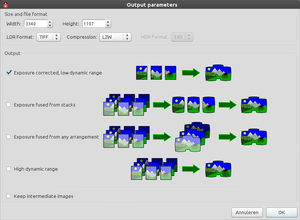
Create panorama… открывает окно параметров вывода. В простом режиме Hugin предлагает стандартные настройки для создания изображения с коррекцией экспозиции и низким динамическим диапазоном. В расширенных сценариях доступны варианты exposure fusion, HDR и сохранение промежуточных изображений.
Эта кнопка удобна для быстрого результата. Но если нужно контролировать формат, размер, crop, canvas size, remapped images и дополнительные параметры, лучше перейти во вкладку Stitcher.
Preview, Layout, Projection, Move/Drag и Crop
После выравнивания Hugin показывает панораму в режиме предпросмотра. Здесь пользователь видит, насколько корректно совместились кадры, где появились пустые области, не ушёл ли горизонт, нет ли разрывов на швах.
Preview
Preview показывает общий вид панорамы. В этом окне удобно проверять:
совпали ли границы кадров;
нет ли двойных объектов;
не развалился ли горизонт;
не появились ли резкие перепады яркости;
нормально ли работает выбранная проекция;
нет ли больших пустых полей.
В Preview можно включать и отключать отображение отдельных кадров, проверять контрольные точки, смотреть сетку, менять режим смешивания. Функция Photometrics включает более полное отображение фотометрической коррекции: не только экспозицию и баланс белого, но и виньетирование с цветовой реакцией.
Layout
Layout показывает проект как схему: изображения представлены в виде миниатюр, а связи между ними отображаются цветными линиями. Это одна из самых полезных диагностических вкладок. По ней сразу видно, какие кадры связаны хорошо, какие плохо, а какие вообще не имеют контрольных точек.
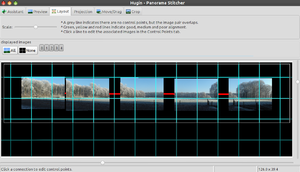
Цветовые связи в Layout читаются так:
| Цвет связи | Значение |
|---|---|
| Зелёный | Контрольные точки между кадрами имеют небольшую ошибку |
| Красный | Ошибка контрольных точек большая, пару нужно проверить |
| Серый | Между кадрами нет контрольных точек |
| Отсутствие логичной связи | Кадр может быть не привязан к общей панораме |
Если нажать на связь между двумя изображениями, Hugin переходит к паре снимков во вкладке Control Points. Это удобно: не нужно вручную искать проблемные кадры в большом проекте.
Projection
Projection отвечает за геометрический вид итоговой панорамы. Одна и та же серия снимков может выглядеть по-разному в зависимости от выбранной проекции. Для узкой горизонтальной панорамы часто подходит цилиндрическая проекция. Для архитектуры — rectilinear или другие варианты, которые лучше сохраняют прямые линии. Для 360°-панорам используется equirectangular-вывод с соотношением 2:1. Hugin поддерживает широкий набор сферических, картографических и камерных проекций.
Move/Drag
Move/Drag нужен для интерактивного позиционирования панорамы. Здесь можно:
сдвинуть панораму;
повернуть её;
центрировать композицию;
исправить завал;
изменить положение изображения внутри холста;
подготовить картинку к корректному crop.
Если панорама получилась перевёрнутой, наклонённой или ушла в сторону, Move/Drag часто решает проблему быстрее, чем повторная оптимизация.
Crop
Crop задаёт итоговую область изображения. После склейки у панорамы почти всегда появляются пустые участки по краям: чёрные или прозрачные зоны, возникшие из-за поворота и проекции кадров. Crop позволяет обрезать эти зоны.
Есть два подхода:
обрезать строго без пустот;
оставить часть пустого пространства, чтобы позже дорисовать или заполнить его в другом редакторе.
Для коммерческой фотографии и печати обычно выбирают чистый crop без пустых углов. Для последующей ретуши иногда оставляют больше области, чтобы сохранить максимальный охват.
Контрольные точки: главный инструмент точной склейки
Контрольные точки — основа работы Hugin. Это пары одинаковых деталей на двух изображениях. Например, угол окна на левом кадре и тот же угол окна на правом кадре. По таким парам программа понимает, как снимки должны совпадать между собой.
Если контрольные точки точные и хорошо распределены, панорама собирается аккуратно. Если точки стоят на неправильных объектах, Hugin может исказить всю геометрию.

Как устроена вкладка Control Points
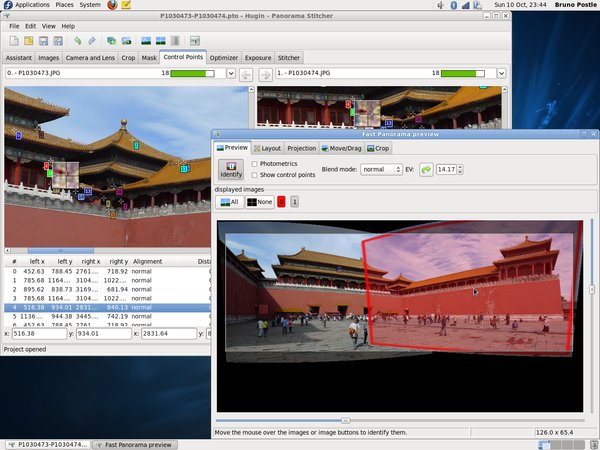
Во вкладке Control Points отображаются два изображения. Сверху находятся выпадающие списки выбора кадров. В центре — две области просмотра. На снимках видны пронумерованные точки. Внизу — таблица с координатами и расстоянием ошибки.
Основные элементы:
левое изображение;
правое изображение;
выпадающие списки выбора кадров;
цветовой индикатор качества пары;
таблица контрольных точек;
поле Distance;
кнопка Fine-tune;
кнопка Celeste;
флажки auto fine-tune, auto add, auto estimate;
кнопки Delete и Add;
режим точки: normal, Horizontal Line, Vertical Line и другие.
Нормальная контрольная точка связывает одинаковый объект на двух фотографиях. Горизонтальные и вертикальные контрольные линии используются не только для сшивки, но и для выравнивания панорамы, исправления горизонта и перспективы. Hugin позволяет добавлять обычные точки, горизонтальные линии, вертикальные линии и прямые линии.
Где ставить контрольные точки
Хорошие места для контрольных точек:
углы зданий;
окна;
вывески;
камни;
трещины;
резкие границы объектов;
детали мебели;
элементы интерьера;
контрастные неподвижные объекты.
Плохие места:
облака;
чистое небо;
вода;
волны;
трава на ветру;
листва;
люди;
автомобили;
животные;
отражения;
блики;
однотонные стены без деталей.
Для хорошего результата точки должны быть распределены по всей зоне перекрытия. Если все точки стоят в одном углу, программа может правильно совместить этот угол, но исказить другую часть изображения.
Как добавить контрольную точку вручную
Порядок такой:
Открыть Control Points.
Выбрать пару соседних фотографий.
Кликнуть по заметной детали на левом изображении.
Кликнуть по той же детали на правом изображении.
Нажать Fine-tune, если нужно уточнить совпадение.
Нажать Add, если auto add выключен.
Повторить для нескольких точек в разных частях перекрытия.
Запустить повторную оптимизацию.
Флажок auto fine-tune помогает уточнять позицию точки. auto estimate пытается предположить положение второй точки. auto add автоматически добавляет пару, когда обе точки выбраны. Для аккуратной ручной работы удобнее выключать auto add, чтобы успеть проверить позицию перед добавлением.
Как удалить неправильные точки
Неправильные точки лучше удалять сразу. Для этого нужно выбрать точку в таблице и нажать Delete. Если в таблице много точек, удобно сортировать их по Distance. Чем больше расстояние ошибки, тем выше вероятность, что точка неправильная или плохо уточнена.
Но удалять все точки с большой ошибкой механически не стоит. Иногда большая ошибка означает не неверную точку, а проблему съёмки: параллакс, движение объекта, ошибочный тип объектива или неверную оптимизацию.
CPFind, Celeste и автоматический поиск совпадений
Hugin умеет автоматически создавать контрольные точки. Для этого используется детектор контрольных точек. В современных рабочих сценариях основной инструмент — CPFind. Он анализирует изображения, ищет совпадающие детали и создаёт пары точек между кадрами.
CPFind особенно важен в больших проектах. Вручную расставлять точки для 20–50 фотографий долго и нерационально. Автоматический детектор делает основную работу, а пользователь потом проверяет проблемные места в Layout и Control Points.
Что делает CPFind
CPFind ищет устойчивые визуальные признаки на изображениях. Это могут быть углы, контрастные детали, фактурные элементы. Затем он сопоставляет похожие признаки на соседних кадрах. Результат — набор контрольных точек, который Hugin использует для оптимизации.
Если CPFind нашёл мало точек, причины обычно такие:
слишком маленькое перекрытие;
однотонные поверхности;
чистое небо;
размытые кадры;
сильное изменение экспозиции;
повторяющийся узор;
кадры сняты с разного положения;
неверно задан тип объектива.
Что делает Celeste
Celeste помогает работать с контрольными точками на небе. Облака могут обмануть алгоритм: они выглядят как детали, но между кадрами успевают сместиться или деформироваться. Celeste используется для обнаружения и удаления нежелательных точек на облаках. Это особенно полезно в пейзажных панорамах, где небо занимает большую часть кадра.
Практическое правило: если панорама пейзажная, а склейка ведёт себя странно, нужно проверить, не создал ли Hugin слишком много точек на облаках. Такие точки лучше удалить или обработать через Celeste.
Маски в Hugin: исключить лишнее и сохранить нужное
Вкладка Masks нужна для управления тем, какие части исходных изображений попадут в итоговую панораму. Это не обычная ретушь и не вырезание объекта в стиле графического редактора. Маска в Hugin даёт подсказку blender-у: какую область лучше включить, а какую лучше исключить из финальной склейки.
Когда нужны маски
Маски полезны, если в зоне перекрытия есть:
человек, который попал только на один кадр;
автомобиль, сместившийся между снимками;
птица в небе;
волна, которая поменяла форму;
ветка, сдвинутая ветром;
блик или отражение;
объект, разрезанный швом;
часть штатива или руки;
чёрные края fisheye-снимка;
края скана.
Hugin позволяет создавать маски включения и исключения для отдельных изображений. Исключающая маска говорит программе: эту область лучше не использовать. Включающая маска говорит: эту часть желательно сохранить в итоговой панораме. Маски также применяются для crop отдельных исходников, например у fisheye-фотографий с круглой полезной областью и чёрными краями.
Как использовать маски на практике
Типичный пример: на одном кадре в центре стоит человек, а на соседнем этот участок пустой. Если Hugin выберет шов неудачно, человек может появиться наполовину или задвоиться. Решение — открыть Masks, выбрать проблемный кадр и нарисовать исключающую маску поверх человека. Тогда при смешивании Hugin постарается взять этот участок из другого кадра.
Другой пример: на одном кадре объект выглядит лучше, чем на соседнем. Тогда можно поставить включающую маску, чтобы Hugin предпочёл именно этот участок.
Важно: нельзя исключать область, если на других фотографиях нет такой же части сцены. Иначе в итоговой панораме появится пустое место.
Работа с экспозицией, виньетированием и балансом белого
Hugin умеет не только геометрически совмещать кадры, но и выравнивать их по яркости и цвету. Это важно, потому что панорамы часто снимают в условиях, где освещение меняется от кадра к кадру. Например, левая часть сцены находится в тени, центр освещён солнцем, а справа яркое небо.
Экспозиция
Если камера снимала в автоматическом режиме, каждый кадр может иметь разную яркость. При простой склейке это даёт полосы: один участок темнее, другой светлее. Hugin может оптимизировать Exposure EV и выровнять яркость кадров.
Но лучше не рассчитывать только на автоматику. Для качественной панорамы стоит снимать в ручном режиме: зафиксировать выдержку, диафрагму, ISO и баланс белого. Тогда Hugin меньше исправляет, а итог выглядит естественнее.
Баланс белого
Во вкладке Exposure используются параметры красного и синего множителя — Red multiplier и Blue multiplier. Они помогают компенсировать различия баланса белого между кадрами. Если один снимок ушёл в холодный оттенок, а другой в тёплый, фотометрическая оптимизация может сгладить разницу.
Виньетирование
Виньетирование — затемнение по краям кадра. В панорамах оно особенно заметно: края исходных кадров повторяются в разных местах и могут давать волны яркости на небе или стенах. Hugin умеет оптимизировать параметры виньетирования. Для этого нужны корректные перекрытия и уже выровненные изображения.
Camera response
В сложных проектах Hugin может учитывать кривую отклика камеры. Это влияет на то, как программа сопоставляет яркости между кадрами. Для простой панорамы не всегда нужно трогать эти параметры вручную. Если после оптимизации появились странные полосы или пятна, иногда помогает сбросить camera response и пересобрать панораму.
HDR, exposure fusion и брекетинг
Hugin поддерживает работу с брекетингом и HDR-сценариями. Это полезно, когда сцена имеет большой перепад яркости: например, интерьер с ярким окном, закат, городская ночная панорама, храм с тёмным залом и светлыми витражами.
В программе можно работать с несколькими типами вывода:
Exposure corrected, low dynamic range — обычная панорама с коррекцией экспозиции;
Exposure fused from stacks — fusion по стекам экспозиций;
Exposure fused from any arrangement — fusion из более свободной структуры кадров;
High dynamic range — HDR-вывод;
Keep intermediate images — сохранение промежуточных файлов.
Как Hugin работает с брекетингом
При брекетинге одна и та же точка панорамы снимается несколькими экспозициями: тёмной, средней и светлой. Hugin должен понять не только геометрию панорамы, но и то, какие изображения относятся к одному стеку. После этого программа может объединить экспозиции и использовать результат в панорамной склейке.
Хороший HDR-проект требует дисциплины:
одинаковое количество экспозиций в каждом направлении;
одинаковый порядок кадров;
неподвижная камера;
минимум движения в сцене;
достаточное перекрытие между направлениями;
аккуратно организованные файлы.
Если серия снята хаотично, Hugin всё ещё может помочь, но ручной настройки будет больше.
Exposure fusion против HDR
Exposure fusion создаёт итоговое изображение, выбирая хорошо экспонированные участки из разных кадров. Это удобно, когда нужен готовый LDR-файл без дальнейшего тонмаппинга.
HDR-вывод сохраняет больше динамического диапазона и подходит для дальнейшей обработки. Такой файл обычно требует дополнительного этапа тонального преобразования в другом редакторе или HDR-инструменте.
Для большинства пользователей практичнее exposure fusion: результат проще использовать сразу. HDR имеет смысл, если нужен максимальный запас для последующей цветокоррекции.
Stitcher: финальная сборка и экспорт
Вкладка Stitcher — это место, где Hugin превращает настроенный проект в файл. Здесь задаются размер холста, crop, формат, тип вывода и параметры обработки.

Canvas Size
Canvas Size задаёт ширину и высоту итоговой панорамы в пикселях. Кнопка Calculate Optimal Size рассчитывает размер, близкий к разрешению исходников. Это важная функция: слишком маленький размер может ухудшить детализацию, слишком большой — создать огромный файл без реальной пользы.
Для качественной работы лучше сначала собрать панораму в оптимальном размере, а уменьшать её уже в фоторедакторе. Hugin не всегда лучший инструмент для финального даунсэмплинга, особенно если нужно подготовить изображение под сайт, маркетплейс или печать.
Crop
В блоке crop задаются границы итоговой области: Left, Right, Top, Bottom. Кнопка Fit Crop to Images автоматически подбирает область без пустых мест. Это аналогично функции автокадрирования в Fast Preview.
Если панорама нужна максимально широкая, можно оставить часть пустых углов и позже заполнить их в редакторе. Если нужен готовый файл без доработки, лучше использовать crop без пустот.
Panorama Outputs
В разделе Panorama Outputs выбирается тип итогового результата. Самый распространённый вариант — Exposure corrected, low dynamic range. Для HDR и брекетинга используются exposure fused или high dynamic range варианты.
Remapped Images
Раздел Remapped Images нужен, когда нужно получить не только финальную панораму, но и отдельно преобразованные исходные кадры. Это полезно для сложной постобработки, многослойной ретуши и нестандартных рабочих процессов.
Stitch!
Кнопка Stitch! запускает финальную сборку. Hugin сохраняет проект, выполняет ремаппинг, смешивание и записывает итоговый файл. В зависимости от размера проекта, количества исходников, формата и параметров blending процесс может занимать от секунд до десятков минут.
Практическая инструкция: как собрать простую панораму в Hugin
Ниже — рабочий сценарий для обычной горизонтальной панорамы из нескольких фотографий.
Шаг 1. Подготовьте снимки
Выберите серию кадров с перекрытием. Лучше, если снимки идут последовательно. Не стоит добавлять лишние фотографии, которые почти полностью повторяют соседние: это утяжеляет проект и иногда мешает blending.
Перед загрузкой проверьте:
кадры резкие;
нет случайно перевёрнутых снимков;
порядок файлов понятен;
серия снята с одной точки;
соседние кадры пересекаются;
нет сильных провалов по экспозиции.
Шаг 2. Откройте Hugin и нажмите Load images…
На вкладке Assistant нажмите Load images…. Выберите все снимки серии. После загрузки проверьте поля Lens type, Focal length, Focal length multiplier.
Если снимки обычные, чаще всего подходит Normal (rectilinear). Если использовался fisheye, выберите соответствующий тип объектива.
Шаг 3. Нажмите Align…
Кнопка Align… запускает поиск контрольных точек и оптимизацию. После завершения Hugin покажет предпросмотр. На этом этапе нужно не торопиться с экспортом, а внимательно проверить результат.
Проверьте:
совпали ли края зданий;
нет ли двойных объектов;
ровный ли горизонт;
не появились ли полосы яркости;
не потерялись ли отдельные кадры;
нет ли слишком больших чёрных областей.
Шаг 4. Откройте Layout
Если результат выглядит странно, откройте Layout. Зелёные связи показывают хорошие пары, красные — проблемные, серые — отсутствие контрольных точек. Нажмите на проблемную связь и перейдите в Control Points.
Шаг 5. Исправьте контрольные точки
Во вкладке Control Points удалите неправильные точки и добавьте недостающие. Особенно внимательно проверьте точки на небе, воде, ветках и движущихся объектах. После исправления снова оптимизируйте проект.
Шаг 6. Выберите Projection
Откройте Projection. Для широкой пейзажной панорамы часто подходит цилиндрическая проекция. Для архитектуры лучше пробовать варианты, которые сохраняют прямые линии. Для 360°-панорамы используйте сферический/equirectangular-сценарий.
Шаг 7. Выровняйте панораму через Move/Drag
Если панорама завалена или смещена, откройте Move/Drag. Сдвиньте и поверните изображение так, чтобы композиция была нормальной. Для горизонта важно не только геометрическое совпадение кадров, но и визуальная ровность.
Шаг 8. Обрежьте пустые края через Crop
Откройте Crop и задайте область итогового изображения. Если нужно быстро получить чистый файл, используйте автокадрирование. Если планируется ретушь, оставьте немного больше пространства.
Шаг 9. Перейдите в Stitcher
Во вкладке Stitcher нажмите Calculate Optimal Size. Затем выберите нужный формат: TIFF для дальнейшей обработки, JPEG для готового результата, PNG для случаев, где важна без потерь или прозрачность.
Шаг 10. Нажмите Stitch!
Нажмите Stitch!, задайте имя проекта и имя итогового файла. После обработки получите готовую панораму.
Практическая инструкция: как исправить неудачную склейку
Hugin силён не тем, что всегда идеально собирает всё автоматически, а тем, что позволяет понять и исправить ошибку.
Панорама разорвана на части
Причины:
мало контрольных точек;
кадры не перекрываются;
часть изображений снята из другой точки;
неверно определён объектив;
CPFind не нашёл совпадения.
Что делать:
Открыть Layout.
Найти серые связи или отсутствующие связи.
Перейти в Control Points.
Добавить точки между разорванными кадрами.
Проверить Lens type.
Запустить оптимизацию снова.
Горизонт стал волной
Причины:
неверная проекция;
плохие контрольные точки;
параллакс;
камера сильно наклонялась;
мало точек по краям.
Что делать:
попробовать другую проекцию;
добавить горизонтальные контрольные линии;
использовать Move/Drag;
проверить точки с большим Distance;
удалить точки на нестабильных объектах;
повторить оптимизацию.
Половина панорамы чёрная
Такое бывает, когда первая фотография используется как anchor image и панорама расположилась только в одной части холста. Решение — центрировать изображение через Preview или Move/Drag, пересчитать crop и повторить Stitch.
Люди или машины задвоились
Причина — объект двигался между кадрами, а шов прошёл через него. Решение — открыть Masks, поставить exclude mask на нежелательный объект в одном кадре или include mask на лучший вариант в другом кадре.
Небо пошло пятнами
Причины:
виньетирование исходных снимков;
автоэкспозиция;
неправильная фотометрическая оптимизация;
контрольные точки на облаках;
слишком мало фактуры.
Что делать:
использовать Celeste для точек на облаках;
проверить Exposure;
оптимизировать vignetting;
уменьшить агрессивность фотометрической коррекции;
пересобрать панораму;
при необходимости доработать небо в редакторе.
Hugin не нашёл контрольные точки
Решение:
проверить перекрытие;
добавить точки вручную;
убедиться, что выбран правильный тип объектива;
удалить лишние кадры;
использовать более фактурные участки;
не ставить точки на чистом небе;
попробовать другой порядок кадров;
вручную связать проблемные пары.
Сферические, цилиндрические и архитектурные панорамы
Hugin поддерживает разные проекции, и это одна из причин, почему программа подходит не только для простого объединения фотографий.
Цилиндрическая панорама
Цилиндрическая проекция хорошо подходит для широких горизонтальных панорам. Она меньше растягивает верх и низ по сравнению с некоторыми другими вариантами и часто выглядит естественно для пейзажей, городских улиц, береговой линии, горных хребтов.
Сценарий:
снять ряд кадров слева направо;
загрузить в Hugin;
выровнять через Align…;
выбрать цилиндрическую проекцию;
выровнять горизонт;
обрезать пустые края;
создать финальный файл.
Сферическая 360°-панорама
Для 360°-панорам Hugin используется как полноценный панорамный сборщик. Такая панорама охватывает всё вокруг камеры. Обычно нужен набор кадров в несколько рядов, включая верх и низ сферы. Для корректного результата важна съёмка вокруг no-parallax point, особенно в интерьерах.
Итоговая equirectangular-панорама обычно имеет соотношение 2:1: например 6000×3000, 12000×6000 и так далее. Такой формат подходит для панорамных просмотрщиков, VR-туров и сферических публикаций.
Архитектурная панорама
В архитектуре важны прямые линии. Если фасад, колонны, стены или окна искажаются, панорама выглядит непрофессионально. Hugin помогает использовать вертикальные и горизонтальные контрольные линии, чтобы выровнять изображение.
Подходящие задачи:
фасад здания;
интерьер;
длинный коридор;
витраж;
стена с росписью;
крупная репродукция;
архитектурная съёмка с ограниченным углом обзора.
Панорамы с fisheye
Hugin поддерживает широкий диапазон объективов, включая fisheye. Для таких снимков особенно важно правильно указать тип линзы. Если fisheye обрабатывать как обычный rectilinear-снимок, геометрия будет неверной.
Fisheye полезен для 360°-панорам, интерьеров и компактных наборов кадров. Но контрольные точки на краях кадра могут быть сложнее, а маски часто нужны для удаления чёрных областей вокруг круглого изображения.
Пакетная обработка и дополнительные инструменты
Hugin — не только графическое окно. Вокруг программы есть инструменты для пакетной и автоматизированной работы.
PTBatcherGUI
PTBatcherGUI используется для очереди проектов. Это удобно, когда нужно собрать несколько панорам подряд. Можно подготовить проекты, добавить их в очередь и запускать stitch без постоянного участия пользователя.
Практические сценарии:
серия панорам после фотосъёмки;
несколько вариантов одного проекта;
ночной рендер тяжёлых панорам;
пакетная обработка
.pto;подготовка панорам в фоне.
Hugin использует отдельный фоновый stitcher, поэтому можно рендерить один проект и параллельно работать над следующим.
PTO-проекты
Файл .pto хранит параметры проекта. Это не итоговое изображение, а инструкция для сборки: какие файлы используются, где контрольные точки, какая проекция, какой crop, какие параметры объектива и вывода.
Зачем сохранять .pto:
можно вернуться к проекту позже;
можно пересобрать панораму в другом размере;
можно изменить crop без новой разметки;
можно поправить точки и повторить оптимизацию;
можно отправить проект в batch-очередь;
можно использовать командные инструменты.
Nona, Enblend, Enfuse
В рабочем процессе Hugin участвуют разные компоненты. nona отвечает за ремаппинг изображений. Enblend используется для смешивания швов. Enfuse помогает в exposure fusion. Пользователь не обязан запускать эти инструменты вручную, но понимание их роли помогает разбираться в ошибках Stitcher.
Если enblend выдаёт ошибку, проблема часто связана не с самой геометрией Hugin, а с финальным смешиванием: нехватка памяти, лишние перекрытия, полностью закрытые маски, слишком тяжёлые файлы или сложная геометрия.
Командная строка
Для автоматизации доступны сценарии через hugin_executor, PTBatcherGUI, pano_modify и другие инструменты. Например, можно запускать assistant-процесс или stitching для .pto-проекта из командной строки. Такой подход нужен не всем, но полезен для тех, кто обрабатывает много панорам или строит производственный pipeline.
История версий программы
История Hugin показывает, как программа постепенно выросла из интерфейса для Panorama Tools в мощный open source-инструмент для панорамной фотографии. В ранних выпусках основное внимание было сосредоточено на базовой склейке, контрольных точках и графическом интерфейсе. Позже появились более удобные автоматические сценарии, улучшения оптимизации, поддержка новых рабочих процессов, пакетная обработка, расширенные возможности HDR и развитие CPFind.
Важные этапы развития:
| Период | Что изменилось в развитии программы |
|---|---|
| Ранние выпуски | Формирование базового GUI для панорамной склейки, работа с проектами и контрольными точками |
| Стабилизация основных функций | Hugin стал пригоден для регулярного использования: загрузка снимков, выравнивание, stitch, сохранение проектов |
| Развитие автоматизации | Появились более удобные assistant-сценарии и автоматические инструменты поиска контрольных точек |
| Развитие CPFind | Автоматический поиск контрольных точек стал частью стандартного рабочего процесса |
| Расширение фотометрии | Укрепилась работа с экспозицией, виньетированием, балансом белого и HDR-сценариями |
| Улучшение интерфейса | Режимы Simple, Advanced и Expert помогли разделить простой и профессиональный рабочие процессы |
| Развитие пакетной обработки | PTBatcherGUI и фоновые процессы сделали Hugin удобнее для серии проектов |
| Современная ветка развития | Продолжаются исправления, поддержка форматов, улучшения CPFind, GPano-метаданных, внутренних компонентов и локализаций |
Историю Hugin нельзя сводить только к номерам релизов. Важнее, что программа развивалась в сторону трёх направлений:
Больше автоматизации — чтобы обычная панорама собиралась через Assistant.
Больше контроля — чтобы сложные случаи можно было исправлять вручную.
Больше гибкости — чтобы поддерживать HDR, fisheye, 360°, сканы, разные проекции и пакетные сценарии.
Преимущества Hugin
Бесплатная open source-модель
Hugin бесплатен, открыт и доступен для разных платформ. Это важное преимущество для пользователей, которым нужна серьёзная программа для панорам без подписки и покупки коммерческой лицензии. При этом бесплатность не означает примитивность: по глубине контроля Hugin ближе к профессиональным панорамным инструментам, чем к простым авто-склейкам.
Глубокий контроль над склейкой
Главное преимущество — контроль. Пользователь видит, какие кадры связаны, какие контрольные точки созданы, где ошибка, какая проекция выбрана и как формируется итоговый файл. Если склейка не удалась, есть инструменты для исправления.
Работа со сложными панорамами
Hugin подходит для многорядных проектов, HDR-панорам, spherical panorama, fisheye-съёмки, панорам с большим числом кадров, сканов и архитектурной коррекции. Программа поддерживает разные типы исходников и проекций.
Ручные контрольные точки
Возможность вручную добавлять, удалять и уточнять точки — ключевая особенность. Там, где автоматические редакторы просто дают плохой результат, Hugin позволяет вмешаться и исправить проблему.
Маски
Маски помогают управлять швами и бороться с движущимися объектами. Это особенно важно в туристических местах, на улицах, у воды, в интерьерах с людьми и в сценах с движением.
Фотометрическая коррекция
Hugin умеет работать с экспозицией, балансом белого, виньетированием и HDR. Это делает программу полезной не только для геометрической склейки, но и для визуального выравнивания кадров.
Сохранение проекта
Формат .pto позволяет не терять работу. Можно пересобрать панораму в другом размере, поменять формат, исправить crop, добавить маски или заново оптимизировать проект.
Недостатки Hugin
Интерфейс требует привыкания
Hugin нельзя назвать самым простым панорамным редактором. В нём много вкладок, терминов и настроек. Новичок может не сразу понять, зачем нужны Optimizer, Exposure, Control Points, Masks, Stitcher, Move/Drag и Projection.
Внешний вид не похож на современные коммерческие редакторы
Интерфейс функциональный, но не глянцевый. Hugin не пытается выглядеть как Lightroom или Photoshop. Это рабочий инструмент, где важнее доступ к параметрам, чем визуальная простота.
Автоматика не всегда спасает плохую съёмку
Если кадры сняты с сильным параллаксом, без перекрытия, с движущимися объектами или на чистом небе, Hugin может потребовать ручной работы. Программа мощная, но не магическая.
Большие проекты требуют ресурсов
Многорядные панорамы, HDR-стеки и большие TIFF-файлы могут занимать много памяти и места на диске. Ошибки enblend иногда связаны именно с нехваткой ресурсов или слишком тяжёлыми промежуточными файлами.
Не заменяет фоторедактор
Hugin создаёт панораму, но не является полноценным редактором ретуши. Пыль, провода, мелкие артефакты, локальную цветокоррекцию, дорисовку пустых углов и финальную подготовку к публикации часто удобнее делать в другом редакторе.
Сравнение с аналогами
Hugin стоит сравнивать не с абстрактными программами для фото, а с конкретными инструментами для склейки панорам и фотомонтажа.
| Программа | Основной сценарий | Сильные стороны | Ограничения относительно Hugin |
|---|---|---|---|
| PTGui | Профессиональная склейка панорам, 360°, gigapixel | Очень быстрый workflow, сильная автоматика, коммерческая поддержка, удобство для потока | Платная лицензия, меньше подходит тем, кто ищет бесплатный open source-инструмент |
| Adobe Photoshop Photomerge | Быстрая склейка внутри Photoshop | Удобно, если Photoshop уже используется; можно сразу ретушировать результат | Меньше ручного контроля над панорамной геометрией и контрольными точками |
| Adobe Lightroom Classic Photo Merge Panorama | Склейка внутри фотокаталога | Удобно для RAW-потока, каталогизации и быстрой работы фотографа | Ограниченный контроль сложных панорам, меньше настроек проекций и точек |
| Affinity Photo Panorama Stitching | Склейка в универсальном редакторе | Хороший баланс простоты и редактирования, разовая покупка | Не настолько глубокий специализированный контроль панорамного проекта |
| PanoramaStudio Pro | Создание панорам с понятным интерфейсом | Удобен для пользователей, которым нужна специализированная коммерческая программа | Платная модель, меньше open source-гибкости |
| Microsoft Image Composite Editor | Простая автоматическая склейка | Очень простой рабочий процесс, быстрые результаты в типовых случаях | Проект давно не воспринимается как активно развиваемый профессиональный инструмент |
PTGui
PTGui сильнее в скорости и удобстве коммерческого потока. Его часто выбирают фотографы, которым нужно регулярно собирать 360°-панорамы, виртуальные туры и большие проекты. Он лучше подходит тем, кто хочет меньше бороться с интерфейсом и быстрее получать результат.
Hugin выигрывает бесплатностью, открытостью и достаточной глубиной контроля. Для пользователя, который готов разобраться с вкладками и не хочет покупать лицензию, это один из самых сильных вариантов.
Adobe Photoshop Photomerge
Photoshop удобен, когда панорама — только часть дальнейшей ретуши. Можно склеить кадры через Photomerge, затем сразу удалить дефекты, поработать со слоями, цветом и масками.
Но Photoshop не даёт такого же прямого доступа к панорамной логике: контрольные точки, схемы связей, параметры объектива, отдельные режимы оптимизации и Stitcher в Hugin намного специализированнее.
Adobe Lightroom Classic Photo Merge Panorama
Lightroom удобен для фотографов, которые работают с RAW-каталогом. Панорама собирается без выхода из библиотеки, а результат дальше обрабатывается как часть фотосессии.
Но если склейка проблемная, возможностей вмешательства меньше. Для обычной серии Lightroom удобнее, для сложной геометрии Hugin гибче.
Affinity Photo
Affinity Photo хорош как универсальный редактор: панорама, ретушь, слои, цвет, экспорт. Это удобное решение для тех, кто не хочет отдельную программу только для панорам.
Hugin сильнее там, где нужна именно панорамная инженерия: контрольные точки, разные проекции, маски для blending, ручная оптимизация, .pto-проекты и пакетная сборка.
PanoramaStudio Pro
PanoramaStudio Pro ориентирован на пользователей, которым нужен более дружелюбный коммерческий интерфейс для панорам. Он проще для освоения и подходит для типичных задач.
Hugin выглядит менее современно, зато даёт больше свободы тем, кто хочет контролировать процесс и использовать open source-инструмент без покупки лицензии.
Частые ошибки при работе с Hugin
Ошибка: программа не нашла контрольные точки
Причина почти всегда в исходниках: мало перекрытия, нет деталей, кадры размыты, слишком много неба или воды. Решение — добавить точки вручную, выбрать более фактурные участки и проверить тип объектива.
Ошибка: кадры собрались неправильно
Причины:
неправильные контрольные точки;
повторяющийся узор;
одинаковые окна, плитка, перила;
CPFind сопоставил не те детали;
неверная последовательность кадров.
Решение — открыть Control Points, удалить ошибочные пары, добавить надёжные точки и повторно оптимизировать.
Ошибка: итоговый файл слишком большой
Причина — большой Canvas Size, TIFF-вывод, HDR, сохранение промежуточных файлов или многорядный проект. Решение — проверить размер через Calculate Optimal Size, выбрать подходящий формат и не сохранять intermediate images без необходимости.
Ошибка: enblend сообщает о проблеме
Причины могут быть разными: чрезмерное перекрытие, нехватка диска, полностью чёрная маска, слишком тяжёлый проект. Иногда помогает удалить лишний кадр, изменить маски, включить exposure fusion, уменьшить размер вывода или освободить место на диске.
Ошибка: появились полосы яркости
Причины:
автоэкспозиция;
виньетирование;
неправильная response curve;
мало перекрытия;
неудачная фотометрическая оптимизация.
Решение — проверить Exposure, оптимизировать виньетирование, сбросить camera response или пересобрать проект с более простыми параметрами.
Ошибка: панорама перевёрнута
Hugin работает с панорамой как с изображением на сфере и не всегда однозначно понимает, где верх. Исправляется это через Preview или Move/Drag: нужно повернуть панораму, задать правильный roll и снова выполнить crop.
Советы по съёмке исходников для Hugin
Качество результата в Hugin сильно зависит от съёмки. Программа может многое исправить, но хорошая серия кадров экономит время.
Делайте достаточное перекрытие
Оптимально оставлять 25–40% общей области между соседними снимками. Для сложных сцен и широкоугольных объективов лучше ближе к 40%. Для простых пейзажей достаточно около трети.
Поворачивайте камеру из одной точки
Главный враг панорамы — параллакс. Если камера не поворачивается вокруг одной точки, близкие и дальние объекты смещаются относительно друг друга. Hugin может совместить одну зону, но другая разойдётся. Для интерьеров и близких объектов лучше использовать панорамную головку.
Фиксируйте экспозицию и баланс белого
Автоэкспозиция может дать разную яркость по кадрам. Автобаланс белого может менять цвет от снимка к снимку. Hugin умеет это корректировать, но лучше сразу снимать стабильно.
Снимайте вертикально для широких панорам
Если камера снимает вертикальные кадры, итоговая панорама получает больше высоты и меньше нуждается в агрессивном crop. Это особенно полезно для пейзажей и городских видов.
Оставляйте запас по краям
После выравнивания и выбора проекции края почти всегда обрезаются. Если важный объект расположен слишком близко к краю исходного кадра, он может попасть в пустую или обрезанную область.
Избегайте движения в зоне швов
Люди, машины, волны, облака и ветки могут создавать двойники. Если сцена живая, сделайте дополнительные кадры: потом через Masks можно выбрать лучший участок.
Следите за резкостью
Размытые кадры плохо дают контрольные точки. Даже если Hugin склеит панораму, итог будет выглядеть хуже из-за неравномерной детализации.
Кому подойдёт Hugin
Hugin хорошо подходит пользователям, которым нужен бесплатный, мощный и точный инструмент для панорам. Это не просто склейка фото в панораму, а полноценная программа для панорамной геометрии.
Подойдёт:
фотографам-пейзажистам;
пользователям Linux, Windows и macOS;
тем, кто делает 360°-панорамы;
владельцам fisheye-объективов;
тем, кто собирает многорядные панорамы;
архитекторам и визуализаторам;
пользователям, которым нужны контрольные точки;
тем, кто работает с HDR-панорамами;
тем, кто ищет бесплатную альтернативу коммерческим панорамным программам;
тем, кто готов разбираться с настройками ради качества.
Hugin особенно ценен, когда автоматический редактор уже не справляется. Например, если Photoshop или Lightroom склеили сцену с ошибками, Hugin даёт шанс вручную исправить контрольные точки и добиться лучшего результата.
Кому Hugin может не подойти
Hugin не лучший выбор для тех, кто хочет максимально простой интерфейс без технических терминов. Если задача — раз в месяц склеить два снимка и не смотреть на контрольные точки, проще использовать встроенную панораму в Lightroom, Photoshop, телефоне или универсальном редакторе.
Не подойдёт:
тем, кто не хочет разбираться с проекциями;
тем, кто боится вкладок и параметров;
пользователям, которым нужна встроенная ретушь;
тем, кто хочет современный глянцевый интерфейс;
тем, кто не готов исправлять ошибки вручную;
коммерческому потоку, где важнее скорость и поддержка, чем бесплатность;
случаям, где исходники сняты без перекрытия и с сильным параллаксом.
Hugin не делает плохую съёмку хорошей автоматически. Он даёт инструменты, но требует понимания. Это честный рабочий инструмент: мощный, но не самый дружелюбный.
Что ещё важно знать о Hugin
Программа хорошо работает с проектным подходом
Hugin лучше воспринимать не как кнопку склеить, а как редактор панорамного проекта. В проекте можно менять разные уровни: исходники, точки, геометрию, экспозицию, проекцию, crop, output. Такой подход особенно удобен при сложных панорамах.
Hugin полезен для диагностики
Даже если итоговую ретушь вы делаете в другом редакторе, Hugin помогает понять, почему панорама не складывается. Layout показывает связи, Control Points показывает ошибочные совпадения, Exposure показывает фотометрические проблемы, Masks позволяют управлять швами.
Программа не ограничена фотографией
Хотя Hugin создавался вокруг панорамной фотографии, его можно применять шире:
склейка сканов;
сборка фрагментов карт;
коррекция перспективы;
объединение снимков фасада;
подготовка текстур;
работа с репродукциями;
создание сверхшироких изображений из нескольких кадров.
Сложные случаи лучше решать поэтапно
Если проект большой, не стоит сразу включать всё: HDR, маски, сложную проекцию и большой output. Лучше сначала добиться правильной геометрии, потом исправить экспозицию, затем добавить маски, после этого настроить Stitcher.
Итоговая оценка
Hugin — одна из самых сильных бесплатных программ для создания панорам. Её главное преимущество — контроль. Она позволяет не только нажать Align… и получить автоматический результат, но и вручную исправить проект: добавить контрольные точки, удалить ошибки, выбрать проекцию, настроить crop, задать маски, исправить экспозицию, собрать HDR или подготовить 360°-панораму.
Слабое место Hugin — порог входа. Интерфейс требует времени, особенно если пользователь раньше работал только с простыми автоматическими функциями. Но эта сложность оправдана: программа даёт доступ к тем параметрам, которые действительно влияют на качество панорамы.
Hugin стоит использовать, когда нужна не просто быстрая склейка фото, а точная сшивка фотографий с возможностью контроля. Для пейзажей, архитектуры, 360°-панорам, fisheye-съёмки, HDR-проектов и сложных многорядных панорам это один из самых функциональных бесплатных вариантов.
FAQ
Hugin бесплатный?
Да. Hugin — бесплатная open source-программа для панорамной фотографии. Её можно использовать без покупки лицензии.
Можно ли собрать панораму одной кнопкой?
В простом сценарии — почти да. На вкладке Assistant достаточно пройти три шага: Load images…, Align…, Create panorama…. Но если исходники сложные, результат нужно проверять и дорабатывать.
Есть ли ручная настройка контрольных точек?
Да. Вкладка Control Points позволяет вручную добавлять, удалять и уточнять точки между парами изображений. Это одна из главных функций Hugin.
Что делать, если Hugin не нашёл точки?
Нужно проверить перекрытие, выбрать правильный тип объектива, открыть Control Points и добавить точки вручную. Также стоит избегать точек на небе, воде и движущихся объектах.
Можно ли убрать человека из панорамы?
Можно управлять тем, попадёт ли человек в итоговую склейку, через Masks. Если тот же участок сцены есть на соседнем кадре без человека, исключающая маска помогает убрать нежелательный объект.
Поддерживает ли Hugin HDR?
Да. Hugin работает с брекетингом, exposure fusion и HDR-выводом. Для таких проектов важно правильно организовать исходные кадры и стек экспозиций.
Можно ли делать 360°-панорамы?
Да. Hugin подходит для сферических панорам и equirectangular-вывода. Для качественного результата особенно важна правильная съёмка вокруг no-parallax point.
Что такое .pto?
.pto — проектный файл Hugin. Он хранит не итоговую картинку, а параметры сборки: исходники, контрольные точки, проекции, crop, настройки объектива и вывода.
Почему в панораме появились чёрные края?
Чёрные или пустые края появляются из-за поворота, проекции и выравнивания кадров. Их убирают через Crop или Fit Crop to Images.
Можно ли использовать Hugin вместо Photoshop?
Для панорамной склейки — да, часто даже лучше. Для ретуши, слоёв, локальной коррекции и финального дизайна Photoshop или другой фоторедактор всё равно может понадобиться.
Чем Hugin отличается от простых программ для панорам?
Главное отличие — ручной контроль. Hugin показывает контрольные точки, связи между кадрами, параметры объектива, проекции, маски, crop и настройки stitch. Простые программы обычно скрывают всё это.
Подходит ли Hugin новичку?
Подходит, если начать с Assistant и простых панорам. Но для сложных проектов придётся изучить контрольные точки, проекции, маски и Stitcher.