
PTGui: профессиональная программа для создания панорам
PTGui Pro — специализированная программа для сшивки фотографий в панорамы. Она рассчитана не на общее редактирование снимков, а на конкретную задачу: взять серию перекрывающихся кадров, найти общие участки, выровнять геометрию, скорректировать объектив, экспозицию и цвет, а затем собрать итоговую панораму в нужной проекции и формате. В PTGui можно делать обычные горизонтальные панорамы, многорядные панорамы, сферические 360×180°, equirectangular panorama для виртуальных туров, HDR-панорамы, гигапиксельные изображения и технически сложные сборки с fisheye-объективами.
Скачать PTGui
Новейшая версия для Windows и macOS. Удобный редактор с ИИ и профессиональными функциями.
PTGui не похожа на простой склейщик фотографий, где пользователь нажимает одну кнопку и получает результат без контроля. Здесь есть быстрый сценарий через Project Assistant, но одновременно есть глубокая ручная настройка: можно править Control Points, запускать Optimizer, менять Lens Settings, выбирать проекцию, редактировать Mask, настраивать Exposure / HDR, проверять швы в Panorama Editor и отправлять готовый проект в Create Panorama. Такой подход делает программу полезной не только для любительских панорам, но и для интерьерной съёмки, виртуальных туров, HDRI-карт для 3D, архитектуры, пейзажей, съёмки с дронов и больших многорядных панорам.

Что такое PTGui Pro и для каких задач она нужна
PTGui выросла из идеи графического интерфейса для Panorama Tools, но давно стала самостоятельным профессиональным приложением для panorama stitching. Название PTGui связано с Panorama Tools Graphical User Interface, однако современная программа — это полноценная среда для сшивки фотографий, настройки проекций, выравнивания кадров, экспорта панорам и работы с HDR. PTGui используется там, где простого автоматического объединения снимков недостаточно: при съёмке интерьеров, коммерческих 360-туров, сложной архитектуры, панорам с движущимися объектами, гигапиксельных городских видов и изображений с широкоугольных или fisheye-объективов.
Главная задача программы — превратить набор исходных фотографий в бесшовную панораму. Для этого PTGui анализирует перекрытия между кадрами, создаёт Control Points, оценивает параметры объектива, рассчитывает yaw, pitch и roll для каждого снимка, исправляет перспективу, подбирает оптимальные швы и смешивает изображения. В простом проекте всё это можно сделать через кнопку Align Images. В сложном проекте пользователь открывает Control Points, Optimizer, Mask, Exposure / HDR и вручную доводит результат.
PTGui особенно сильна в ситуациях, где исходные снимки технически непростые:
фотографии сняты в несколько рядов;
часть кадров сделана fisheye-объективом;
в сцене есть небо, вода, трава, повторяющиеся узоры или стекло;
нужно получить сферическую панораму 360×180°;
требуется HDR-панорама из bracketed exposures;
нужно удалить штатив из надира;
надо собрать гигапиксельную панораму из сотен кадров;
требуется сохранить результат в DNG, TIFF, PSD/PSB, OpenEXR или Radiance HDR;
нужно обработать не один проект, а серию панорам через Batch Stitcher или Batch Builder.
В обычном фоторедакторе панорама часто воспринимается как дополнительная функция. В PTGui всё построено вокруг сшивки: интерфейс, логика проекта, вкладки, оптимизатор, контрольные точки, маски, HDR-режимы и экспорт. Поэтому программа даёт больше контроля, но требует понимания панорамной съёмки. Если исходники сняты с сильным параллаксом, без перекрытий или с хаотичным положением камеры, PTGui поможет диагностировать проблему и частично исправить отдельные зоны, но не превращает плохую съёмку в идеальную автоматически.
Версии PTGui и PTGui Pro
У программы есть две редакции: PTGui и PTGui Pro. Базовая редакция закрывает основную задачу — сшивку панорам из набора фотографий. В ней есть автоматическая сшивка, ручной режим, GPU accelerated stitching через OpenCL, live preview, multi row panoramas, панорамные проекции, поддержка JPEG/TIFF/PNG, RAW-источников, вывод в JPEG, TIFF и Photoshop-форматы, 8/16 bit per channel, Panorama Editor, templates и Batch Stitcher.
PTGui Pro нужна, когда панорама перестаёт быть простой линейной склейкой. Pro-версия добавляет HDR stitching, Exposure Fusion, masking, viewpoint correction, Batch Builder, Patch Tool, автоматическое оптимальное размещение швов, Fill holes, Blend Priority, поддержку HDR-источников OpenEXR и Radiance HDR, а также расширенные возможности для коррекции экспозиции, баланса белого и виньетирования.
| Возможность | PTGui | PTGui Pro |
|---|---|---|
| Автоматическая сшивка через Project Assistant | Да | Да |
| Ручная настройка проекта | Да | Да |
| Control Points | Да | Да |
| Optimizer | Да | Да |
| Panorama Editor | Да | Да |
| Live preview | Да | Да |
| OpenCL-ускорение | Да | Да |
| Multi row panoramas | Да | Да |
| Гигапиксельные панорамы | Да | Да |
| DNG Output | Да | Да |
| Batch Stitcher | Да | Да |
| Batch Builder | Нет | Да |
| HDR stitching | Нет | Да |
| Exposure Fusion | Нет | Да |
| Built in tone mapper | Нет | Да |
| Masking | Нет | Да |
| Viewpoint correction | Нет | Да |
| Patch Tool | Нет | Да |
| Fill holes | Нет | Да |
| Blend Priority | Нет | Да |
| OpenEXR и Radiance HDR в HDR-workflow | Нет | Да |
Для разовой склейки простой панорамы может хватить обычной PTGui. Для коммерческого 360-контента, интерьеров, HDRI, надир-снимков, сложных швов, масок, пакетной обработки и ретуши внутри программы логичнее выбирать PTGui Pro. Разница между редакциями не декоративная: многие ключевые инструменты профессионального workflow находятся именно в Pro.
Интерфейс программы
Интерфейс PTGui построен вокруг проекта панорамы. В левой части располагается вертикальная панель разделов, а основная область меняется в зависимости от выбранной вкладки. Такой формат удобен: пользователь проходит проект сверху вниз, от загрузки исходников до экспорта результата.
Основные разделы интерфейса:
Project Assistant — быстрый старт проекта: загрузка снимков, определение параметров камеры и объектива, запуск Align Images и переход к созданию панорамы.
Source Images — список исходных кадров, порядок изображений, добавление и удаление файлов, управление группами снимков.
Lens Settings — параметры объектива: тип линзы, focal length, crop factor, lens shift, fisheye projection и другие настройки.
Crop — кадрирование исходных снимков, особенно важное для circular fisheye.
Mask — маскирование областей, которые нужно включить или исключить из сшивки.
Image Parameters — позиция и параметры каждого изображения: yaw, pitch, roll, exposure, white balance, viewpoint и другие значения.
Control Points — ручная и автоматическая работа с контрольными точками между соседними кадрами.
Optimizer — расчёт оптимального выравнивания кадров и параметров линзы.
Exposure / HDR — коррекция экспозиции, HDR workflow, tone mapping, Exposure Fusion.
Project Settings — общие параметры проекта, поведение шаблонов, пакетная обработка.
Preview — предварительный просмотр результата.
Metadata — работа с метаданными итогового файла.
Create Panorama — финальный экспорт панорамы.
PTGui использует боковую панель с разворачиваемыми блоками, миниатюры изображений вместо безликих номеров и отдельные окна для Panorama Editor и Detail Viewer. Вкладка Control Points показывает два связанных изображения рядом, а цветные маркеры помогают видеть, какие точки на левом и правом кадре соответствуют друг другу. В Panorama Editor можно визуально менять проекцию, поле зрения, горизонт, crop, tone mapping и другие параметры без ожидания полного финального рендера.
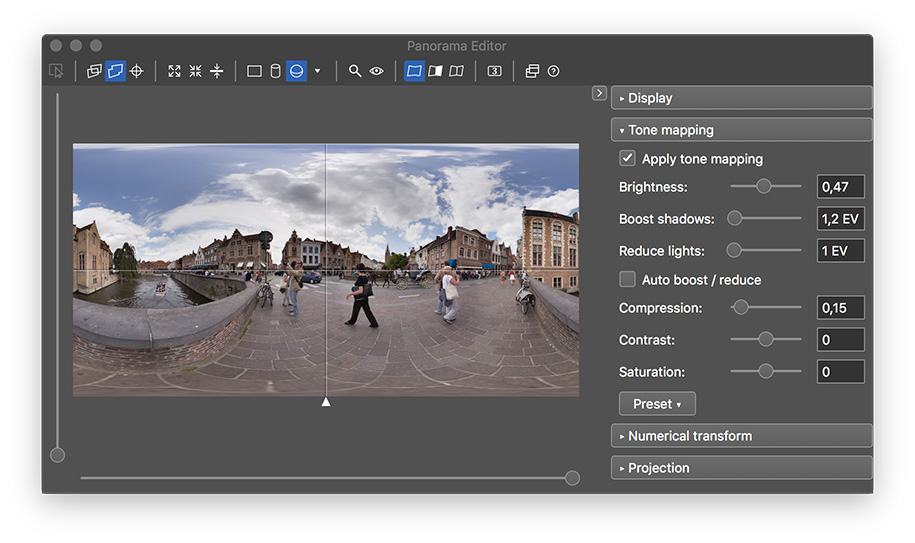
Сильная сторона интерфейса PTGui — сочетание простого и продвинутого режима. Новичок начинает с Project Assistant и кнопок Load images, Align images, Create panorama. Опытный пользователь открывает Advanced, переходит в Optimizer, Control Points, Image Parameters, Mask и вручную контролирует всё, что влияет на качество сшивки.
Быстрая сшивка панорамы: базовый сценарий работы
Самый простой рабочий процесс в PTGui строится вокруг Project Assistant. Это хороший вариант для классической панорамы, где снимки сделаны с нормальным перекрытием, камера вращалась вокруг одной точки, а в кадрах достаточно деталей для автоматического поиска совпадений.
Базовый порядок действий выглядит так:
Открыть PTGui и перейти в Project Assistant.
Нажать Load images и выбрать исходные фотографии.
Проверить параметры камеры и объектива в блоке Camera / lens parameters.
Нажать Align images.
Открыть Panorama Editor и оценить геометрию, горизонт, поле зрения и кроп.
При необходимости перейти в Control Points, Optimizer, Mask или Exposure / HDR.
Вернуться в Create Panorama.
Выбрать формат файла, размер, качество, слои и путь сохранения.
Запустить финальную сшивку.
На простом наборе кадров PTGui автоматически создаёт контрольные точки, оптимизирует расположение изображений и показывает предварительный результат. Если швы чистые, горизонт ровный, а перспектива устраивает, можно сразу создавать файл. Если есть разрывы на линиях здания, дублирующиеся люди, провал по экспозиции или неудачный шов через важный объект, быстрый сценарий превращается в ручную настройку.
Что проверять после Align Images
После нажатия Align Images не стоит сразу экспортировать результат. В PTGui лучше пройти короткую проверку:
открыть Panorama Editor и посмотреть общую форму панорамы;
проверить горизонт и вертикали;
увеличить проблемные места через Detail Viewer;
открыть Control Points и посмотреть пары с большим расстоянием ошибки;
зайти в Optimizer и оценить качество оптимизации;
проверить Mask, если в сцене были движущиеся люди, автомобили, вода, облака или предметы на переднем плане;
в Exposure / HDR оценить равномерность яркости и цветовой температуры;
в Create Panorama убедиться, что выбран правильный формат и нужная проекция.
PTGui хороша именно тем, что быстрый сценарий не закрывает доступ к ручной правке. Если результат автоматической сшивки неидеален, пользователь не упирается в стену: он может открыть конкретный инструмент и понять, где проблема.
Control Points: как PTGui связывает фотографии между собой
Control Points — один из главных рабочих инструментов PTGui. Контрольная точка показывает программе, что конкретный пиксель или маленький фрагмент на одном изображении соответствует такому же месту на другом изображении. По этим точкам PTGui рассчитывает, как повернуть, наклонить, растянуть и совместить кадры.
Вкладка Control Points показывает два изображения рядом. Сверху отображаются миниатюры кадров, в центре — выбранная пара снимков, на изображениях — цветные маркеры, справа или снизу — информация о точках и расстоянии ошибки. Пользователь может добавлять точки вручную, удалять неверные совпадения, менять тип точки и переходить между проблемными парами.
Контрольные точки особенно важны, когда автоматика ошибается. Типичные проблемные зоны:
чистое небо без деталей;
вода с волнами;
стеклянные фасады;
повторяющиеся окна;
одинаковые элементы плитки;
деревья и листва на ветру;
люди в движении;
автомобили;
тени;
близкие объекты при неправильном вращении камеры;
кадры с разной экспозицией;
кадры с сильной дисторсией fisheye.
PTGui может автоматически найти Control Points, но ручной контроль остаётся важным. Если программа поставила точку на облаке, движущемся человеке или отражении в стекле, Optimizer может получить неверную геометрию. В сложных сценах лучше удалять такие точки и ставить новые на стабильных деталях: углах зданий, камнях, текстуре пола, стыках плитки, вывесках, рамах окон, архитектурных линиях.
Типы контрольных точек
В PTGui используются разные типы контрольных точек. Основной тип — Normal, то есть обычное совпадение между двумя изображениями. Также применяются горизонтальные и вертикальные линии, которые помогают выравнивать перспективу и исправлять наклон. Для архитектуры это особенно полезно: если панорама снята в интерьере или возле здания, вертикальные линии помогают сохранить стены и колонны визуально прямыми.
Хорошая контрольная точка должна находиться на неподвижной детали, быть контрастной и однозначной. Плохая контрольная точка стоит на области, которая могла измениться между кадрами. Например, точка на лице прохожего, облаке или воде почти всегда хуже точки на углу каменной стены.
Ошибка контрольных точек
После оптимизации PTGui показывает расстояние ошибки для контрольных точек. Большое значение означает, что точка плохо согласуется с рассчитанной геометрией. Это не всегда признак плохой точки: иногда ошибка появляется из-за параллакса, неправильного типа объектива или неверной модели линзы. Но на практике пары с самой большой ошибкой нужно проверять первыми.
Рабочая логика такая:
Запустить Align Images.
Открыть Control Points.
Найти точки с большим расстоянием ошибки.
Проверить, совпадают ли они визуально.
Удалить неверные точки.
Добавить новые точки на стабильных деталях.
Перейти в Optimizer.
Нажать Run Optimizer.
Проверить результат заново.
Такая ручная доработка превращает PTGui из автоматического stitcher в точный инструмент для сложной панорамной съёмки.
Optimizer: выравнивание, геометрия и диагностика ошибок
Optimizer отвечает за расчёт положения кадров и параметров съёмки. Он анализирует Control Points и подбирает параметры так, чтобы изображения совпали максимально точно. В простом режиме пользователь нажимает Align Images, и PTGui сама выполняет ключевые действия. В ручном режиме можно открыть Optimizer, выбрать, какие параметры оптимизировать, и нажать Run Optimizer.
Optimizer работает с такими параметрами, как:
Yaw — горизонтальный поворот изображения;
Pitch — наклон вверх или вниз;
Roll — вращение кадра вокруг оси;
Field of View — поле зрения;
Lens shift — смещение оптической оси;
Lens distortion — параметры дисторсии;
Viewpoint — коррекция точки съёмки для отдельных изображений в Pro;
Exposure и связанные параметры — в связке с Exposure / HDR.
В архитектурной и интерьерной съёмке Optimizer помогает исправить ошибки положения кадров, но он не отменяет физику съёмки. Если камера вращалась не вокруг no parallax point, ближние и дальние объекты сдвигаются относительно друг друга. Такой параллакс нельзя универсально убрать одним движком: можно выбрать, какие области совместить, использовать маски, viewpoint correction для плоских участков или Patch Tool для локальной ретуши.
Когда нужно открывать Optimizer вручную
Ручная работа с Optimizer нужна в нескольких случаях:
панорама собрана волной;
горизонт наклонён;
часть кадров улетела в сторону;
PTGui неверно определила объектив;
кадры сняты разными объективами;
в проекте есть nadir image;
используются fisheye-снимки;
есть HDR bracketed sets;
контрольные точки найдены, но средняя ошибка высокая;
изображения сняты сеткой для гигапиксельной панорамы;
отдельные кадры не имеют деталей и стали orphaned images.
В таких проектах пользователь не просто нажимает Align Images, а проверяет модель объектива, включает нужные параметры оптимизации, удаляет плохие контрольные точки, запускает Run Optimizer и оценивает результат по ошибке Control Points и визуальному виду в Panorama Editor.
Panorama Editor и Detail Viewer
Panorama Editor — окно, где пользователь видит будущую панораму в выбранной проекции. Здесь удобно проверять композицию, горизонт, границы изображения, поле зрения, перспективу, tone mapping и exposure fusion. В отличие от финального экспорта, Panorama Editor нужен для быстрой визуальной настройки. Он показывает, как будет выглядеть собранная панорама, и позволяет менять параметры без полного рендера.
В Panorama Editor есть инструменты для:
перемещения панорамы;
редактирования перспективы;
изменения projection;
настройки horizontal field of view;
работы с crop;
просмотра швов;
проверки blend;
редактирования tone mapping;
настройки Exposure Fusion;
визуальной настройки white balance через dropper;
перехода к Detail Viewer;
работы с HDR Exposure.
Detail Viewer нужен для проверки мелких участков панорамы. В нём удобно искать разрывы на швах, двоение объектов, ошибки смешивания, проблемы в надире и зените. В PTGui Pro через Detail Viewer можно создавать патчи для Patch Tool: пользователь выбирает область, создаёт patch image и редактирует её в PTGui Patch Editor или внешнем редакторе.
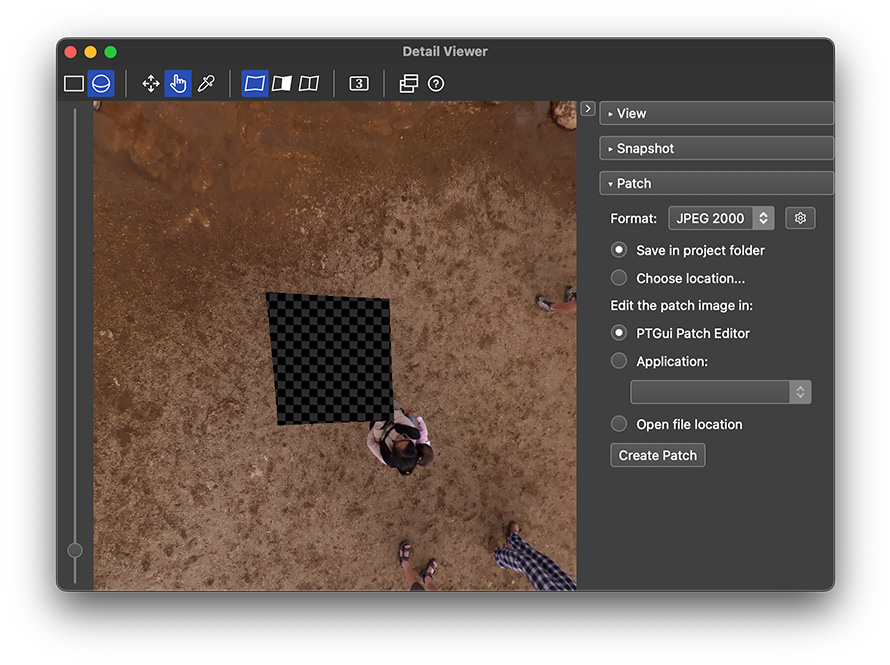
Panorama Editor и Detail Viewer особенно важны в профессиональном workflow. Автоматическая сшивка может выглядеть нормально в маленьком предпросмотре, но при увеличении обнаруживаются смещения линий, неудачные швы, прозрачные края, остатки штатива, следы движущихся людей или проблемы tone mapping. Поэтому готовую панораму лучше проверять не только целиком, но и по зонам.
Проекции и типы панорам
PTGui поддерживает разные панорамные проекции. Это важно, потому что панорама — не просто широкая картинка. Один и тот же набор кадров можно представить как цилиндрическую панораму, сферическую 360×180°, rectilinear-вид, little planet или другую проекцию. Выбор зависит от задачи.
Обычная горизонтальная панорама
Самый простой сценарий: фотограф снимает серию кадров слева направо, каждый следующий кадр перекрывает предыдущий, а PTGui объединяет снимки в широкий вид. Такая панорама подходит для пейзажей, городских сцен, интерьеров и архитектуры. Часто достаточно Project Assistant, Align Images и Create Panorama.
Многорядная панорама
Multi row panoramas используются, когда одного ряда недостаточно. Камера снимает несколько рядов: например, нижний, средний и верхний. Такой подход нужен для высокого разрешения, сферических 360°-панорам и гигапиксельных проектов. PTGui умеет работать с изображениями, расположенными горизонтально и вертикально, что делает её полезной для сложной съёмки на панорамной головке.
Сферическая панорама 360×180°
Сферическая панорама покрывает весь обзор вокруг камеры: влево, вправо, вверх и вниз. Итоговый файл часто создаётся в equirectangular projection с соотношением сторон 2:1. Такой формат нужен для виртуальных туров, 360-viewers, VR-просмотра, Google Street View-подобных сценариев, туров по недвижимости, музеям, отелям и производственным объектам.
Rectilinear-проекция
Rectilinear useful для архитектуры и интерьера, когда нужно сохранить прямые линии прямыми. Она не подходит для бесконечно широкого угла, зато хорошо выглядит в кадрах, где важны стены, мебель, фасады, колонны и вертикали. В PTGui можно выбрать проекцию в Panorama Editor и контролировать перспективу визуально.
Fisheye и back-to-back fisheye
PTGui хорошо подходит для fisheye-объективов и 360-камер, где исходные изображения имеют сильную дисторсию. Программа умеет моделировать practical fisheye projections и работать с dual fisheye / back-to-back fisheye изображениями. Для таких исходников важны правильные Lens Settings, Crop, контрольные точки по краям fisheye-круга и проверка результата в Panorama Editor.
Гигапиксельные панорамы
Гигапиксельная панорама собирается из большого числа кадров, часто снятых длиннофокусным объективом по сетке. PTGui поддерживает проекты с сотнями изображений и multi-gigapixel panoramas. Для таких задач важны Align to Grid, Batch Stitcher, оптимизация контрольных точек только между перекрывающимися изображениями, правильная структура рядов и столбцов, а также экспорт в форматы, которые выдерживают огромные размеры, например PSB.
HDR, Exposure Fusion и tone mapping
PTGui Pro умеет собирать HDR-панорамы из bracketed exposures. Это важная функция для интерьерной съёмки, 360-туров, архитектуры, HDRI для 3D и сцен с большим перепадом яркости. Например, при съёмке комнаты с окнами один кадр сохраняет интерьер, другой — вид за окном, третий — яркие участки. PTGui Pro объединяет такие серии и создаёт HDR или tone mapped panorama.
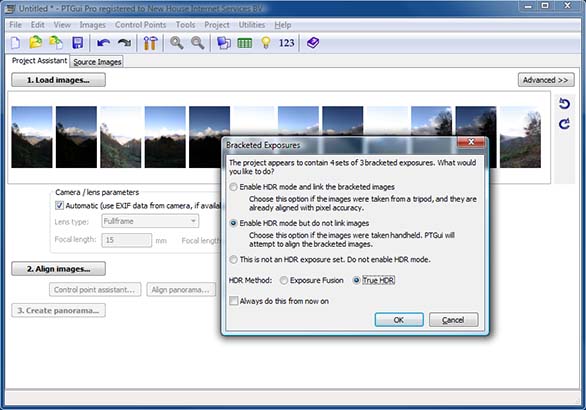
В PTGui Pro есть два принципиально разных подхода:
| Режим | Что делает | Когда использовать |
|---|---|---|
| True HDR | Сначала создаёт HDR-панораму с высоким динамическим диапазоном, затем применяет tone mapping для отображаемого изображения | HDRI, VFX, 3D, техническая работа с 32-bit файлами |
| Image Fusion / Exposure Fusion | Сразу объединяет bracketed exposures в tone mapped panorama без промежуточного HDR-файла | Интерьеры, недвижимость, быстрый визуально готовый результат |
| Built in tone mapper | Преобразует HDR в изображение, пригодное для экрана или печати | Когда нужен контролируемый вид без отдельного tone mapping-приложения |
| HDR output | Позволяет сохранять HDR-результаты в 32-bit floating point TIFF, OpenEXR, Radiance HDR, PSD/PSB | Когда дальнейшая обработка идёт в 3D, compositing или профессиональном цвете |
Вкладка Exposure / HDR отвечает за логику HDR-проекта. Здесь можно работать с HDR workflow, tone mapping, Exposure Fusion, коррекцией экспозиции, виньетированием и white balance. В более сложных проектах bracketed sets отображаются как группы, что упрощает контроль: вместо множества отдельных кадров пользователь видит связанные экспозиции как один набор.
Практический пример HDR-панорамы интерьера
Типовой сценарий для недвижимости:
Снять каждую позицию с брекетингом, например EV-2, EV0, EV+2.
Загрузить все кадры в PTGui Pro через Load images.
Связать брекетированные экспозиции, если программа не сделала это автоматически.
Выбрать HDR workflow: True HDR или Exposure Fusion.
Нажать Align Images.
Проверить Control Points.
Настроить Exposure / HDR.
В Panorama Editor проверить окна, лампы, тени и переходы между кадрами.
В Create Panorama выбрать формат результата.
Для виртуального тура чаще нужен визуально готовый equirectangular JPEG/TIFF. Для 3D и VFX чаще важен 32-bit HDR-вывод, где сохранён диапазон яркости для освещения сцены.
RAW, DNG и цветовой workflow
PTGui работает с RAW/DNG-источниками и может выводить результат в DNG. Это важно для фотографов, которые хотят собрать панораму до финальной цветокоррекции, а затем продолжить обработку в RAW-редакторе. При DNG output программа выполняет демозаикинг и blending, но не применяет обычные редактирующие операции вроде curves и tone mapping, чтобы итоговая DNG-панорама оставалась максимально близкой к исходным RAW-данным.
DNG workflow полезен в таких ситуациях:
интерьерная панорама требует аккуратной цветокоррекции после сшивки;
нужно сохранить максимум данных из RAW;
фотограф хочет обрабатывать панораму как единый RAW-подобный файл;
проект будет доводиться в Adobe Lightroom, Photoshop, Capture One или другом редакторе;
важно не запекать tone mapping и контраст внутри stitcher.
В PTGui есть вкладка RAW Preprocess. В ней доступны предварительные операции для RAW/DNG: noise reduction, chroma noise reduction, luma noise reduction, remove chromatic aberration, remove purple fringing. Для некоторых DNG, например с дронов, программа может использовать встроенные lens correction profiles.
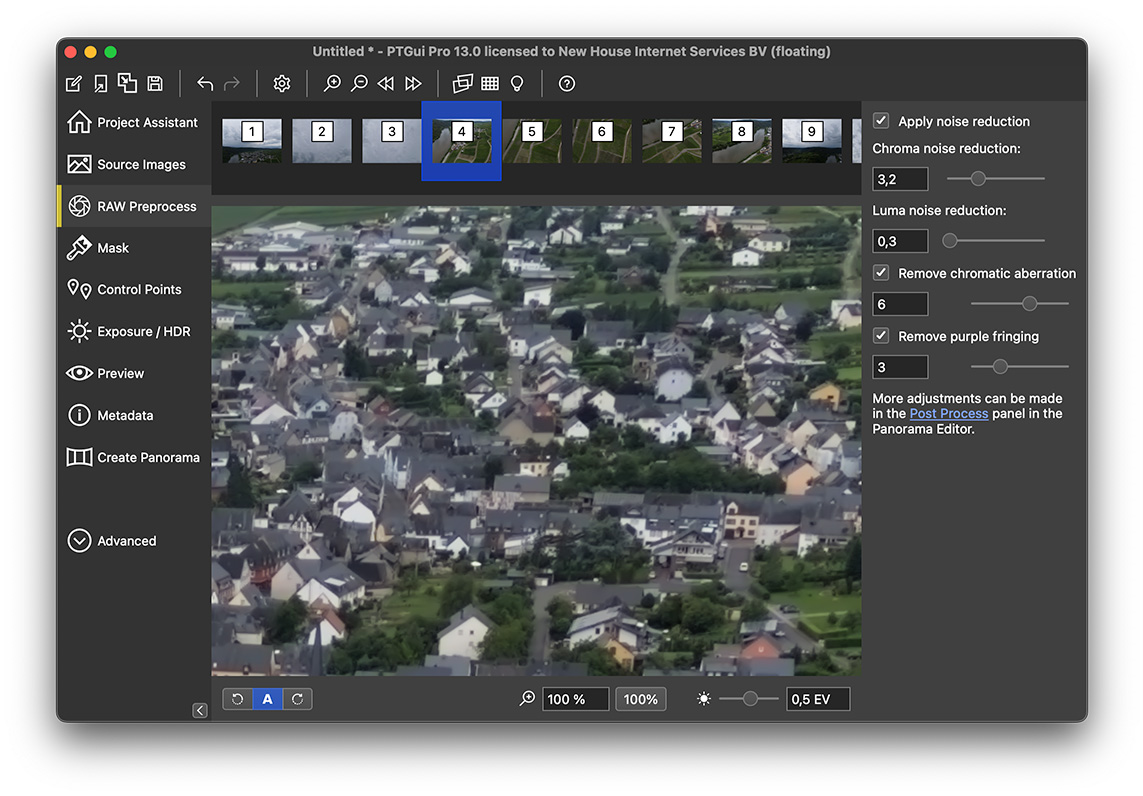
Отдельно стоит выделить настройку баланса белого. В Panorama Editor и Detail Viewer есть dropper tool для white balance: пользователь кликает по серой или белой области панорамы, а программа корректирует Temperature и Tint. Для панорам это важнее, чем для одиночного кадра: если снимки имеют разную цветовую температуру, швы могут стать заметными даже при идеальной геометрии.
Mask: маски и управление проблемными зонами
Mask в PTGui Pro используется для выбора областей, которые нужно включить или исключить из итоговой панорамы. Маска не выравнивает геометрию и не заменяет Control Points. Её задача другая: управлять тем, из какого исходного кадра будет взят конкретный участок.
Маски нужны, когда в сцене есть:
движущиеся люди;
автомобили;
животные;
тени от фотографа или штатива;
отражения;
блики;
проходящие облака;
волны;
объекты, которые оказались в одном кадре, но мешают в итоговой панораме;
части штатива;
руки фотографа;
ошибки шва на переднем плане.
Рабочий пример: при съёмке городской площади человек появился на одном кадре и исчез на соседнем. Без маски программа может смешать оба изображения, и человек получится раздвоенным или полупрозрачным. В Mask можно исключить эту область из одного кадра и оставить её из другого. То же относится к автомобилям, бликам и теням.
Маски в 360-панорамах
В сферических панорамах Mask часто используется для надира. Нижняя часть сферы почти всегда проблемная: там штатив, ноги, тень, панорамная головка или пустое место после удаления камеры. PTGui Pro позволяет использовать маски, Blend Priority, viewpoint correction и Patch Tool, чтобы привести nadir area в рабочий вид.
Маски также полезны в помещениях. Если рядом с камерой стоит стул, стол или другой близкий предмет, он может создать параллакс и испортить шов. Маской можно заставить PTGui взять проблемную область из более удачного кадра.
Viewpoint correction: надир, плоские поверхности и исправление смещённой точки съёмки
Viewpoint correction — одна из самых важных Pro-функций для сферических панорам. Она позволяет использовать изображение, снятое с другой точки, если нужная область примерно плоская. Главный практический сценарий — handheld nadir image: фотограф снимает основную 360-панораму со штатива, затем убирает штатив и делает отдельный кадр пола с рук. Этот кадр снят уже не из той же точки, поэтому обычная сшивка даст ошибку. Viewpoint correction помогает вписать такой кадр в сферическую панораму, если контрольные точки стоят на плоскости пола.
Важно понимать ограничение: viewpoint correction не является универсальным исправлением параллакса. Она хорошо работает с плоскими поверхностями — полом, стеной, рекламным щитом, фасадной плоскостью. Если в область попадают ножки стульев, столы, люди, коробки или другие объекты с глубиной, они могут исказиться. Поэтому для nadir image обычно маскируют всё, что не относится к полу.
Типовой порядок работы с nadir image:
Собрать основную 360-панораму.
Добавить nadir shot через Source Images или перетаскиванием файла в проект.
В Mask скрыть лишнее: ноги, штатив, предметы, не лежащие в плоскости пола.
В Control Points поставить точки между nadir image и соседними кадрами.
Ставить точки только на плоскости пола.
Перейти в Optimizer.
Включить viewpoint optimization для nadir image.
Запустить Run Optimizer.
Проверить область надира в Panorama Editor или Detail Viewer.
При необходимости использовать Mask, Blend Priority или Patch Tool.
Viewpoint correction особенно полезна для фотографов недвижимости. В коммерческом 360-туре штатив внизу кадра выглядит неряшливо. Логотип-заглушка закрывает проблему, но не всегда подходит. Чистый пол выглядит профессиональнее, особенно в дорогих интерьерах, шоурумах, музеях и отелях.
Patch Tool и Patch Editor
Patch Tool в PTGui Pro — инструмент локальной ретуши внутри панорамного workflow. Он нужен для удаления штатива, заполнения дыр в nadir/zenith, исправления небольших stitching errors и локальных проблем, связанных с параллаксом. Патчи создаются в Detail Viewer: пользователь выбирает область, создаёт overlay image, затем редактирует её в PTGui Patch Editor или во внешнем редакторе. Patch editing работает недеструктивно: патч применяется как отдельный слой или снимок состояния, а исходные фотографии остаются нетронутыми.
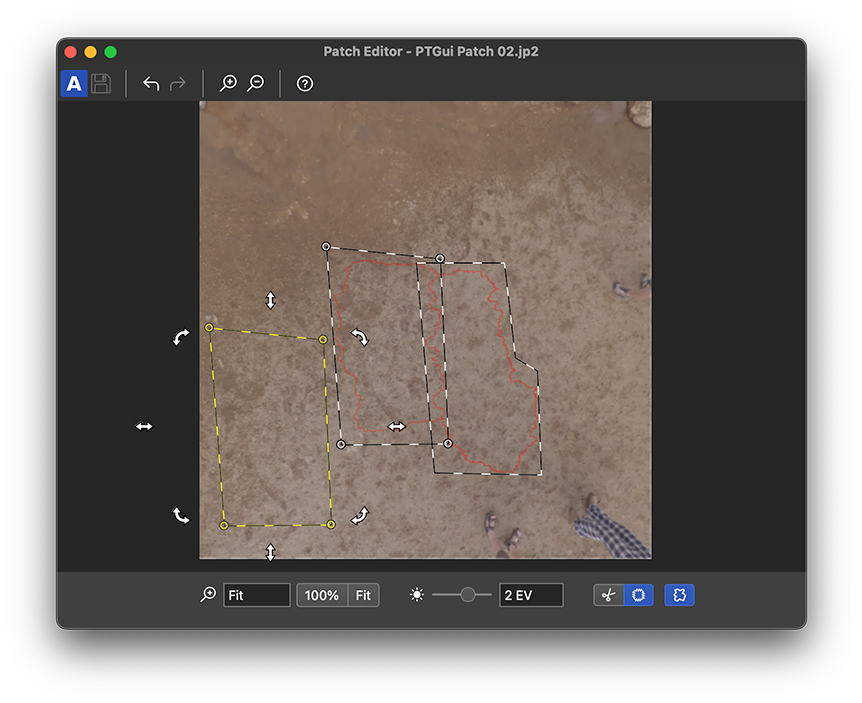
В Patch Editor пользователь обводит область, которую нужно заменить, и выбирает, откуда брать клонируемый фрагмент. По смыслу это похоже на patch-инструменты в фоторедакторах, но встроено в панорамный процесс. Для 360-панорам это особенно удобно: не нужно сначала экспортировать equirectangular-файл, открывать его в стороннем редакторе, исправлять и возвращать назад. Многие мелкие проблемы можно закрыть в самой PTGui Pro.
Patch Tool подходит для таких задач:
убрать штатив из нижней части сферы;
заполнить прозрачную дыру в nadir;
закрыть пустоту в zenith;
удалить маленький объект;
исправить локальный разрыв шва;
замаскировать артефакт от параллакса;
убрать фрагмент ноги, тени или панорамной головки;
почистить участок пола, земли, асфальта, травы или стены.
Patch Tool не должен заменять правильную съёмку. Если вся панорама снята с сильным параллаксом, а важные объекты находятся близко к камере, патчами можно исправить отдельные места, но не всю геометрию. Зато для надира, пола, неба, земли и небольших дефектов это один из самых практичных инструментов PTGui Pro.
Гигапиксельные панорамы и Align to Grid
PTGui подходит для больших панорам, где исходников не 5–10, а десятки или сотни. Гигапиксельная панорама обычно снимается длиннофокусным объективом по рядам и столбцам. Чем длиннее объектив, тем выше детализация, но тем сложнее автоматическое выравнивание: в кадре может оказаться чистое небо, однотонная стена, трава или другой участок без стабильных деталей. В таких местах программа не всегда может найти Control Points.
Для таких проектов в PTGui есть Align to Grid, доступный через Project -> Align to Grid. Этот инструмент помогает предварительно разложить изображения по сетке: указать rows, columns, порядок съёмки, направление, стартовую точку, overlap и ориентацию. После этого PTGui получает приблизительную структуру проекта, а затем уже генерирует контрольные точки и оптимизирует положение.
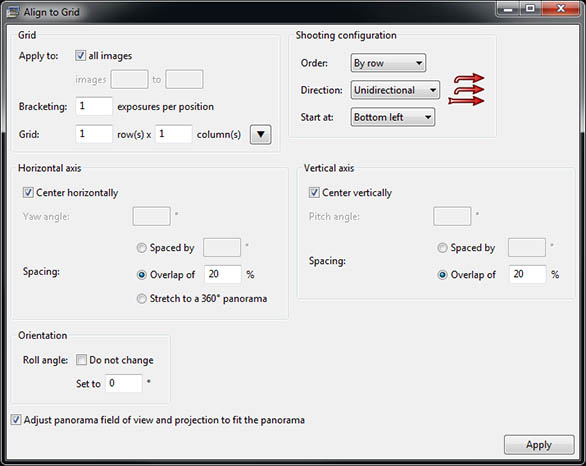
В окне Align to Grid важны следующие параметры:
| Параметр | Для чего нужен |
|---|---|
| Apply to | Выбор изображений, к которым применяется сетка |
| Bracketing | Количество экспозиций на позицию, если снималась HDR-серия |
| Grid rows / columns | Количество рядов и столбцов |
| Order | Порядок съёмки: by row или другой вариант |
| Direction | Направление движения камеры |
| Start at | Начальная позиция сетки |
| Horizontal axis | Горизонтальное распределение кадров |
| Vertical axis | Вертикальное распределение кадров |
| Overlap | Процент перекрытия |
| Roll angle | Управление вращением кадров |
| Adjust panorama field of view and projection to fit the panorama | Подгонка поля зрения и проекции под проект |
Align to Grid особенно полезен при съёмке роботизированной панорамной головкой. Если голова снимала сетку по предсказуемому маршруту, PTGui может использовать эту структуру и не пытаться угадывать расположение каждого кадра с нуля. В ручной съёмке сеткой этот инструмент тоже помогает, но требует дисциплины: нужно держать равномерный шаг, достаточное перекрытие и понятный порядок кадров.
Batch Stitcher, Batch Builder и шаблоны
PTGui поддерживает пакетную работу, что важно для коммерческой съёмки. Если фотограф делает десятки панорам для отеля, жилого комплекса, музея или каталога недвижимости, ручная сшивка каждого проекта с нуля занимает слишком много времени.
В программе есть два разных понятия:
Batch Stitcher — обработчик, в который можно отправлять подготовленные проекты на финальную сшивку.
Batch Builder — инструмент PTGui Pro, который сканирует папки с исходными изображениями и автоматически создаёт проекты по шаблону.
Batch Stitcher есть в обеих редакциях и подходит для ситуации, когда проекты уже настроены. Пользователь подготовил несколько .pts-проектов, проверил геометрию, параметры вывода и отправил их на рендер. Компьютер может stitch panoramas без постоянного участия пользователя.
Batch Builder в PTGui Pro полезен, когда исходники организованы сериями. Например, каждая папка — отдельная точка виртуального тура, внутри лежит набор кадров для сферической панорамы. Batch Builder может просканировать такие папки, применить template, создать проекты и подготовить их к дальнейшей сшивке. В профессиональном потоке это экономит больше времени, чем любая отдельная ручная настройка.
Шаблоны проектов
Templates в PTGui нужны для повторяющихся задач. Если фотограф снимает одной камерой, одним объективом и одной панорамной головкой, он может сохранить настройки и применять их к новым проектам. В шаблон входят параметры объектива, проекция, crop, output settings и другие повторяемые элементы.
Шаблон полезен для:
одинаковых 360-панорам недвижимости;
серий HDRI;
съёмки с одной панорамной головкой;
роботизированной гигапиксельной съёмки;
проектов с предсказуемым порядком кадров;
пакетной сборки через Batch Builder.
Правильно настроенный template уменьшает количество ручных действий и снижает риск ошибки. Но шаблон не заменяет проверку: если камера была установлена иначе, фокусное расстояние изменилось или порядок кадров нарушен, проект всё равно нужно открыть и проверить.
Экспорт и форматы вывода
Финальный этап в PTGui — Create Panorama. Здесь выбирается формат файла, размер панорамы, качество, слои, output path и дополнительные параметры. Для разных задач нужны разные форматы.
| Формат | Для чего подходит |
|---|---|
| JPEG | Готовые панорамы для сайта, виртуального тура, предпросмотра |
| TIFF | Качественный растровый вывод для дальнейшей обработки |
| PSD / PSB | Работа в Photoshop, большие файлы, слои |
| Layered Photoshop output | Ручная доработка швов и отдельных исходников |
| DNG | RAW-подобный workflow после сшивки |
| OpenEXR | HDRI, VFX, 3D, compositing |
| Radiance HDR | HDR-карты освещения |
| 32-bit floating point TIFF | HDR-обработка и профессиональный цвет |
| PNG / JPEG 2000 | Специальные сценарии, прозрачность, высокая битность или эффективное хранение больших файлов |
Для виртуального тура обычно нужен equirectangular JPEG или TIFF с соотношением 2:1. Для Photoshop-ретуши удобен PSB, особенно если файл очень большой. Для HDRI используется OpenEXR или Radiance HDR. Для RAW-подобного workflow — DNG. Для печати и архивирования — TIFF.
Layered output
Layered Photoshop output полезен, когда PTGui собрала геометрию правильно, но отдельные швы нужно отредактировать вручную. В этом случае можно вывести слои и доработать проблемные зоны в Photoshop. Это особенно актуально для интерьеров, где по шву проходит мебель, человек, окно, зеркало или другой заметный объект.
Размер панорамы
PTGui может создавать очень крупные панорамы. Но размер нужно выбирать осмысленно. Для веб-тура не всегда нужен максимальный рендер: слишком большой файл будет долго грузиться. Для печати, гигапиксельного просмотра или архивной работы размер, наоборот, важен. В Create Panorama пользователь контролирует итоговое разрешение и формат, а не получает случайный результат.
Практические задачи, которые удобно делать в PTGui Pro
PTGui Pro хороша не абстрактным набором функций, а конкретными рабочими сценариями.
360-панорама интерьера
Для интерьеров важны ровные вертикали, чистый надир, отсутствие штатива, аккуратные окна и равномерный цвет. В PTGui Pro можно загрузить fisheye-кадры, собрать equirectangular panorama, использовать Exposure Fusion для брекетинга, применить Mask для движущихся объектов, включить viewpoint correction для nadir shot и почистить остатки через Patch Tool.
HDRI для 3D и VFX
Для 3D-художника важна не просто красивая картинка, а карта освещения с высоким динамическим диапазоном. PTGui Pro позволяет собрать bracketed exposures в HDR panorama и сохранить результат в OpenEXR, Radiance HDR или 32-bit TIFF. Такой файл можно использовать для освещения сцены в 3D-редакторе или движке рендера.
Панорама города с длиннофокусного объектива
При съёмке города телевиком получается высокая детализация, но много кадров. PTGui помогает собрать multi row panorama, использовать Align to Grid, создать контрольные точки, оптимизировать геометрию и вывести большой файл в PSB или TIFF.
Виртуальный тур по недвижимости
Для тура нужно много одинаково собранных 360-панорам. PTGui Pro подходит для подготовки каждой точки: сшивка, выравнивание, HDR, надир, маски, экспорт equirectangular. После этого готовые панорамы уже можно загружать в программы для создания тура.
Панорама с fisheye-объектива
Fisheye-кадры требуют правильного crop и точной модели линзы. В PTGui можно настроить Lens Settings, Crop, Control Points и собрать сферическую панораму из небольшого числа кадров. Это классический workflow для 360-фотографов.
Исправление надира
Нижняя точка сферы — одна из самых частых проблем. В PTGui Pro есть несколько способов: Mask, Blend Priority, Viewpoint correction, Patch Tool, layered output. Выбор зависит от исходников. Если есть отдельный handheld nadir image и пол плоский, помогает viewpoint correction. Если нужно закрыть небольшую дыру, удобен Patch Tool. Если нужно скрыть объект на шве, работает Mask.
Работа с серией панорам
Batch Stitcher и Batch Builder позволяют обрабатывать серии. Это важно, когда нужно не собрать одну картинку, а выдать десятки однотипных панорам для клиента. В таких задачах PTGui Pro экономит время не за счёт магии, а за счёт шаблонов, пакетной логики и повторяемого workflow.
История версий PTGui
История PTGui хорошо показывает, как программа развивалась от графического интерфейса для Panorama Tools к самостоятельному профессиональному stitcher. В ранних версиях акцент был на сшивке, контрольных точках, оптимизации и поддержке разных форматов. Затем появились Pro-функции, HDR, viewpoint correction, поддержка больших проектов, современный интерфейс, улучшенная работа с fisheye, Batch Builder, DNG output и Patch Tool.
Ранние версии и развитие Pro-возможностей
В истории программы заметный этап — появление viewpoint correction в Pro-редакции. Эта функция сделала PTGui удобнее для сферических панорам, где нужно добавить nadir image, снятый с другой точки. Для фотографов виртуальных туров это стало практическим решением проблемы штатива в нижней части кадра.
Также в ранних обновлениях развивались обработка больших изображений, оптимизация, работа с контрольными точками, поддержка 16-bit изображений, EXIF-данных, GPS, PSD/PSB и сферических 360×180°-панорам. Эти изменения важны не как набор дат, а как движение программы в сторону профессиональной панорамной съёмки: больше форматов, больше контроля, меньше ограничений по размеру и сложным объективам.
PTGui 9.1: Align to Grid и широкоугольные изображения
PTGui 9.1 усилила работу с большими панорамами и широкоугольной оптикой. Для гигапиксельных проектов важным стал Align to Grid: он помогает предварительно расположить снимки по сетке, когда в части кадров нет деталей для контрольных точек. Также улучшилось распределение контрольных точек на wide angle и fisheye images: точки стали лучше появляться не только в центре, но и по краям кадра, что важно для точного расчёта lens distortion.
PTGui 11: новый интерфейс, HDR-группы и улучшенный Panorama Editor
PTGui 11 заметно изменила пользовательский интерфейс. Верхние вкладки были перенесены в вертикальную панель слева, появились collapsible panels, миниатюры изображений в Control Points, поддержка Retina и high DPI. Это сделало программу современнее и удобнее на больших мониторах.
В Pro-редакции улучшилась работа с HDR panoramas: bracketed sets стали отображаться как единые группы, а не как хаотичный набор отдельных кадров. Panorama Editor и Detail Viewer получили более точный WYSIWYG-preview, а tone mapping и exposure fusion стало удобнее проверять прямо в процессе настройки.
Важным изменением PTGui 11 стала улучшенная работа с объективами: автоматическое определение линзы по EXIF, новая логика параметров fisheye, lens profiles, поддержка нескольких камер и объективов в одном проекте. Для гигапиксельной съёмки это особенно полезно: например, небо можно снять более широким объективом, а детализированную часть — телевиком.
PTGui 13: Patch Tool, DNG output и RAW Preprocess
PTGui 13 добавила несколько функций, которые сильно влияют на профессиональный workflow. Patch Tool и Patch Editor позволяют удалять штатив, заполнять дырки в nadir/zenith и исправлять локальные stitching errors прямо внутри программы. DNG output дал RAW-подобный путь после сшивки: панораму можно собрать из RAW/DNG и продолжить обработку в RAW-редакторе. RAW Preprocess добавил noise reduction, chromatic aberration removal и purple fringing removal.
Также улучшились HDR workflow, HDR preview, white balance dropper, поддержка JPEG 2000, обработка back-to-back fisheye и скорость оптимизации больших панорам. Для пользователя это означает меньше внешних шагов: часть задач, которые раньше переносились в Photoshop или отдельные HDR-инструменты, можно закрыть в PTGui Pro.
Сравнение с аналогами
PTGui Pro находится в группе профессиональных программ для panorama stitching, но конкурирует не только с прямыми stitcher-приложениями. В реальной работе её сравнивают с Hugin, PanoramaStudio Pro, Adobe Lightroom / Photoshop Photomerge, Microsoft Image Composite Editor, Autopano Giga и Pano2VR. Эти программы решают разные части панорамного процесса, поэтому сравнивать их нужно по задачам, а не по одному признаку умеет склеивать или нет.
| Программа | Сильные стороны | Ограничения | Кому подходит |
|---|---|---|---|
| Hugin | Бесплатный open-source panorama stitcher, контрольные точки, гибкая работа с Panorama Tools, кроссплатформенность | Интерфейс менее коммерчески отполирован, workflow требует больше технического понимания | Энтузиасты, open-source пользователи, технические панорамные проекты |
| PanoramaStudio Pro | Автоматическая сшивка, HDR, коррекция экспозиции, разные проекции, понятный интерфейс | Меньше глубокого профессионального контроля для сложных 360/HDR/гигапиксельных workflow | Пользователи, которым нужна более простая программа для панорам |
| Adobe Lightroom / Photoshop Photomerge | Удобно внутри Adobe workflow, Panorama Merge и HDR Panorama, привычная RAW-обработка | Меньше контроля над Control Points, 360-настройками, viewpoint correction, nadir workflow и пакетной панорамной логикой | Фотографы, которые уже работают в Lightroom и собирают несложные панорамы |
| Microsoft Image Composite Editor | Очень простой автоматический stitcher, удобный для быстрых старых проектов | Проект закрыт, поддержки и нормального развития нет | Архивные сценарии и пользователи, у которых ICE уже был в рабочем процессе |
| Autopano Giga | Сильный исторический конкурент для панорам, автоматическая сшивка, 360 и гигапиксельные проекты | Программа снята с развития после закрытия Kolor | Старые рабочие процессы и архивные проекты |
| Pano2VR | Создание виртуальных туров, hotspots, HTML5, 360 video, gigapixel images, интерактивные сцены | Это не полноценная замена stitcher: она работает уже с готовыми панорамами и превращает их в туры | Виртуальные туры, публикация и интерактивная навигация |
Hugin близок по духу к технической панорамной работе: он тоже связан с Panorama Tools и даёт гибкий контроль. Его сильная сторона — открытость и бесплатность. Но для коммерческого пользователя PTGui Pro обычно быстрее в ежедневном workflow: Project Assistant, Panorama Editor, HDR-группы, Batch Builder, Patch Tool и более цельная среда сокращают количество ручной возни. Hugin хорош, когда пользователь готов разбираться в toolchain и хочет open-source-подход.
PanoramaStudio Pro проще воспринимается пользователями, которым нужна автоматическая сшивка и понятный результат без глубокой настройки Control Points и Optimizer. В ней есть автоматическая сшивка, HDR, correction exposure mismatches, vignetting, white balance и разные проекции, но для сложных профессиональных 360-проектов PTGui Pro даёт больше контроля над надиром, масками, viewpoint correction, патчами и пакетной логикой.
Lightroom и Photoshop удобны, когда панорама — часть обычной фотообработки. В Lightroom можно выбрать снимки и использовать Photo > Photo Merge > Panorama или Photo > Photo Merge > HDR Panorama. Это быстрый путь для пейзажа или простого HDR panorama merge. Но если нужно вручную править контрольные точки, работать с fisheye, собирать сложную 360×180° сферу, управлять nadir image или запускать Batch Builder, специализированный stitcher даёт больше возможностей.
Microsoft Image Composite Editor был удобен для быстрых автоматических панорам, но он относится к устаревшему рабочему процессу: поддержка прекращена, а нормального развития нет. Для современного коммерческого panorama stitching это слабое место: программа может быть полезна только тем, у кого она уже встроена в старые проекты.
Autopano Giga исторически был сильным конкурентом в панорамной фотографии, особенно для 360 и гигапиксельных задач. Его проблема не в функциональности, а в отсутствии развития после закрытия Kolor. Для новых проектов безопаснее использовать инструмент, который продолжает развиваться, поддерживает современные RAW/DNG, HDR workflow, Patch Tool и свежие камеры.
Pano2VR находится в другой части процесса. Он нужен для превращения готовых панорам, 360° video, gigapixel images и 3D/interactive content в виртуальный тур с переходами, hotspots, картами, скинами и HTML5-публикацией. В типовом workflow PTGui Pro собирает equirectangular-файлы, а Pano2VR превращает их в интерактивный проект. Это не взаимозаменяемые программы, а последовательные этапы.
Плюсы PTGui Pro
PTGui Pro сильна не одной отдельной функцией, а общей глубиной контроля. В программе можно быстро собрать простую panorama stitching project через Project Assistant, но при этом даёт инструменты для сложной ручной работы: Control Points, Optimizer, Mask, Exposure / HDR, Viewpoint correction, Patch Tool, Align to Grid, Batch Builder и DNG output.
Главные преимущества:
точная работа с Control Points;
сильный Optimizer;
поддержка multi row panoramas;
удобный Panorama Editor;
Detail Viewer для проверки мелких дефектов;
HDR stitching;
Exposure Fusion;
built in tone mapper;
DNG output;
RAW Preprocess;
Masking;
Viewpoint correction;
Patch Tool и Patch Editor;
Batch Stitcher;
Batch Builder;
templates;
Align to Grid для больших сеточных проектов;
поддержка fisheye и back-to-back fisheye;
layered Photoshop output;
экспорт в форматы для фото, печати, веба, 3D и VFX.
Отдельный плюс — программа не прячет техническую сторону панорамы. Пользователь видит контрольные точки, ошибки, параметры объектива, проекцию, экспозицию и швы. Это снижает зависимость от автоматики. Если результат плохой, можно понять причину: неверные Control Points, параллакс, неправильный crop, ошибка Lens Settings, неудачная маска, плохой nadir shot или неверный HDR workflow.
Минусы PTGui Pro
PTGui Pro не стоит воспринимать как программу, которая автоматически исправляет любую съёмку. Она мощная, но требовательная к исходникам и пониманию процесса.
Основные ограничения:
программа платная;
Pro-функции нужны многим профессионалам, но отсутствуют в базовой редакции;
интерфейс требует изучения, особенно Control Points, Optimizer, Mask и Exposure / HDR;
плохая съёмка с сильным параллаксом не исправляется полностью;
для идеального результата всё равно нужна правильная панорамная головка или аккуратная техника съёмки;
RAW/DNG workflow не заменяет полноценный RAW-редактор;
Patch Tool удобен для локальных исправлений, но не для спасения всей панорамы;
гигапиксельные проекты требуют мощного компьютера, дискового пространства и аккуратной организации файлов;
HDR-проекты требуют правильного брекетинга и стабильной съёмки.
Самый важный минус — порог входа. Пользователь, которому нужно один раз склеить 3 фотографии отпуска, может не использовать и 10% возможностей PTGui. Но для фотографа, который регулярно делает 360, HDR, интерьеры или гигапиксельные панорамы, эта сложность превращается в преимущество: программа даёт контроль, которого нет в простых stitcher-инструментах.
Для кого подходит PTGui Pro
PTGui Pro лучше всего раскрывается в руках пользователя, который понимает, зачем ему контроль над сшивкой.
Программа подходит:
фотографам недвижимости;
создателям виртуальных туров;
интерьерным фотографам;
архитектурным фотографам;
пейзажным фотографам;
360-фотографам;
специалистам по HDRI;
3D и VFX-художникам;
пользователям fisheye-объективов;
владельцам панорамных головок;
тем, кто снимает гигапиксельные панорамы;
коммерческим студиям, которым нужна пакетная обработка;
пользователям, которым важно контролировать швы, маски и контрольные точки.
Для недвижимости PTGui Pro ценна надиром, HDR, Exposure Fusion и equirectangular output. Для 3D — HDR-форматами и 32-bit workflow. Для пейзажей — качественной многорядной сшивкой и высоким разрешением. Для архитектуры — контролем перспективы и линий. Для больших серий — Batch Builder и templates.
Для кого программа избыточна
PTGui Pro избыточна, если задача сводится к простой автоматической склейке нескольких кадров без требований к ручной настройке. Пользователь, который хочет быстро объединить снимки с телефона, не работать с RAW, не править Control Points, не собирать 360° и не заниматься HDR, может выбрать более простой инструмент.
Программа также не нужна как основной фоторедактор. В ней нет смысла ретушировать портреты, делать дизайн, рисовать, монтировать коллажи или заменять Photoshop. PTGui решает другую задачу: сшивка панорам и всё, что связано с этим процессом.
Типичные ошибки при работе с PTGui Pro
Слишком маленькое перекрытие
Для надёжной сшивки кадры должны перекрываться. Если перекрытие слабое, PTGui не найдёт достаточно контрольных точек. Особенно это заметно на небе, стенах, воде и других однотонных поверхностях.
Съёмка не вокруг no parallax point
Если камера вращается вокруг неправильной точки, ближние и дальние объекты смещаются относительно друг друга. В пейзаже это может быть незаметно, а в интерьере сразу появляются разрывы на мебели, дверях, окнах и стенах.
Неверный тип объектива
Если fisheye-кадры обрабатываются как rectilinear или наоборот, Optimizer получает неправильную модель. Нужно проверять Lens Settings и Crop, особенно для circular fisheye.
Плохие контрольные точки
Автоматические точки на облаках, воде, движущихся людях и отражениях могут испортить геометрию. Их нужно удалять и заменять точками на стабильных деталях.
Игнорирование масок
Если в сцене есть движение, Mask часто обязательна. Без неё швы могут пройти через людей, машины, тени или ближние предметы.
Неправильный HDR workflow
Для одних задач нужен True HDR, для других — Exposure Fusion. Если выбрать не тот workflow, можно получить не тот формат, не тот динамический диапазон или неудобный файл для дальнейшей обработки.
Экспорт не в тот формат
JPEG подходит для веба, но не для глубокой доработки. DNG полезен для RAW-подобной обработки. OpenEXR и Radiance HDR нужны для HDRI. PSB нужен для очень больших файлов и Photoshop workflow. Ошибка формата на последнем этапе может свести на нет аккуратную работу.
Итоговая оценка
PTGui Pro — одна из самых сильных специализированных программ для сшивки панорам. Её главная ценность — контроль. Она умеет быстро собрать простую panorama stitching project через Project Assistant, но при этом даёт инструменты для сложной ручной работы: Control Points, Optimizer, Mask, Exposure / HDR, Viewpoint correction, Patch Tool, Align to Grid, Batch Builder и DNG output.
Программа особенно хороша для сферических 360×180°-панорам, HDR-панорам, гигапиксельных изображений, fisheye-съёмки, интерьерных туров и профессионального workflow, где важны чистые швы, ровная геометрия, аккуратный надир и предсказуемый экспорт. Базовая PTGui подходит для обычной сшивки, но профессиональный смысл программы раскрывается именно в PTGui Pro: HDR, маски, viewpoint correction, Batch Builder и Patch Tool делают её не просто stitcher, а полноценной рабочей средой для панорамной фотографии.