
imagecompressor.com: онлайн-компрессор изображений для уменьшения
ImageCompressor.com — это браузерный сервис для сжатия изображений без установки отдельной программы на компьютер. Он рассчитан на простую практическую задачу: загрузить одну или несколько картинок, уменьшить размер файла, сравнить результат с оригиналом и сохранить готовые изображения. Сервис работает с форматами JPEG, PNG, WebP, GIF и SVG, а основные действия выполняются через понятные кнопки SELECT FILES, CLEAR, COMPRESS, SAVE и SAVE ALL. Обработка выполняется прямо в браузере, поэтому изображения не отправляются на внешний сервер, а готовые файлы сохраняются без EXIF, GPS-координат и сведений о камере.
imagecompressor.com: онлайн-сервис
Новейшая версия для Windows и macOS. Удобный редактор с ИИ и профессиональными функциями.
⬇ Скачать ФотоМАСТЕР бесплатно
imagecompressor.com нельзя скачать — сервис работает онлайн
Главная ценность ImageCompressor.com — сочетание простого интерфейса и ручного контроля. Это не просто автоматический компрессор изображений, который уменьшает файл и выдаёт результат. Здесь можно увидеть разницу Before / After, посмотреть процент уменьшения и изменить параметры: Quality для JPEG и WebP, Colors для PNG и GIF, Precision для SVG. Такой подход удобен, когда нужно не просто сжать фото онлайн, а подобрать нормальный баланс между качеством и размером файла.

ImageCompressor.com хорошо подходит для повседневной оптимизации изображений для сайта, блога, интернет-магазина, email-рассылки, личной переписки, карточек товаров, документации и публикаций в CMS. Сервис не перегружен лишними инструментами: он не пытается заменить Photoshop, Figma или Lightroom. Его задача уже и понятнее — уменьшить вес картинки, сохранить приемлемое визуальное качество и дать пользователю возможность быстро проверить результат.
Что такое ImageCompressor.com
ImageCompressor.com — это онлайн-компрессор изображений, который открывается в браузере и работает как отдельный инструмент для уменьшения размера файлов. В нём нет сложной панели редактирования, слоёв, кистей, цветокоррекции, фильтров и дизайнерских шаблонов. Вся логика построена вокруг одного рабочего процесса: добавить изображения, сжать их, при необходимости скорректировать параметры и сохранить результат.
Сервис поддерживает пять основных форматов:
| Формат | Как используется в ImageCompressor.com | Для каких задач подходит |
|---|---|---|
| JPEG / JPG | Сжатие через параметр Quality | Фотографии, иллюстрации, изображения для статей, карточек товаров |
| PNG | Оптимизация через уменьшение палитры Colors | Скриншоты, иконки, логотипы, графика с прозрачностью |
| WebP | Сжатие через Quality | Современные сайты, блоги, интернет-магазины, web-графика |
| GIF | Сжатие через уменьшение количества цветов Colors | Простые анимации, короткие GIF-файлы, графика с ограниченной палитрой |
| SVG | Оптимизация через Precision | Векторные логотипы, иконки, интерфейсная графика |
В интерфейсе ImageCompressor.com есть три верхние вкладки: Converter, Compressor и EXIF. Для сжатия изображений используется именно вкладка Compressor. В рабочей зоне находятся кнопка выбора файлов SELECT FILES, кнопка очистки списка CLEAR, область перетаскивания Drop Your Files Here, кнопка запуска сжатия COMPRESS и кнопка сохранения всех результатов SAVE ALL.
После загрузки файлов сервис показывает миниатюры изображений. На каждой миниатюре появляется процент уменьшения, например -51%, -36%, -65%. Под отдельной миниатюрой есть кнопка SAVE для сохранения конкретного файла. Если обработано несколько изображений, можно нажать SAVE ALL и забрать всю партию сразу.
ImageCompressor.com особенно удобен тем, что не заставляет пользователя заранее разбираться в сложных настройках кодеков. Для большинства задач достаточно загрузить картинку, нажать COMPRESS и посмотреть, насколько уменьшился файл. Но если результат кажется слишком тяжёлым или, наоборот, слишком грубо сжатым, можно открыть предпросмотр и вручную настроить баланс.
Для каких задач подходит ImageCompressor.com
ImageCompressor.com полезен в ситуациях, где изображение слишком большое для публикации, загрузки или отправки. Типичная проблема выглядит просто: фото с телефона весит несколько мегабайт, скриншот в PNG занимает слишком много места, GIF-анимация долго загружается, SVG-логотип содержит лишнюю точность координат, а сайт начинает медленнее открываться из-за тяжёлых картинок.
Сервис помогает решить эти задачи без установки графического редактора:
-
уменьшить размер фото перед отправкой по email;
-
подготовить JPEG или WebP для статьи на сайте;
-
сжать PNG-скриншот перед вставкой в инструкцию;
-
облегчить изображения для карточек товаров;
-
уменьшить вес GIF-анимации;
-
оптимизировать SVG-иконку или логотип;
-
быстро подготовить набор картинок для CMS;
-
проверить, как меняется качество при разных настройках;
-
удалить EXIF-данные из сжатого изображения;
-
уменьшить вес файлов перед загрузкой в форму, где есть лимит по размеру.
Для владельца сайта ImageCompressor.com удобен как быстрый инструмент перед публикацией. Например, есть фотография товара размером несколько мегабайт. В таком виде её не стоит ставить в карточку: страница будет тяжелее, мобильный пользователь будет ждать дольше, а CMS может создать дополнительные копии уже из чрезмерно большого исходника. В ImageCompressor.com такое фото можно сжать до сотен килобайт, сохранив приемлемое визуальное качество.
Для автора инструкций сервис полезен при работе со скриншотами. Скриншоты интерфейсов часто сохраняются в PNG, потому что этот формат хорошо держит текст, линии, иконки и плоские цвета. Но PNG может быть тяжёлым, если изображение большое. В ImageCompressor.com для PNG используется настройка Colors, которая уменьшает количество цветов в палитре и снижает вес файла.
Для обычного пользователя сценарий ещё проще: нужно отправить несколько фотографий, но почта или мессенджер ограничивает размер вложения. В этом случае можно загрузить JPEG-файлы, нажать COMPRESS, при необходимости снизить Quality и сохранить облегчённые версии.
Интерфейс ImageCompressor.com
Интерфейс ImageCompressor.com сделан вокруг одной основной рабочей области. Сверху расположены переключатели разделов. Вкладка Compressor выделена как активная, рядом доступны Converter и EXIF. Под вкладками находится зона загрузки изображений.
Основные элементы интерфейса:
| Элемент | Назначение |
|---|---|
| SELECT FILES | Открывает выбор изображений на компьютере |
| CLEAR | Очищает список загруженных файлов |
| Drop Your Files Here | Область для перетаскивания изображений мышью |
| COMPRESS | Запускает сжатие выбранных файлов |
| SAVE | Сохраняет один обработанный файл |
| SAVE ALL | Сохраняет все обработанные изображения |
| Before | Показывает размер исходного файла |
| After | Показывает ориентировочный или итоговый размер после сжатия |
| Quality | Регулирует качество JPEG и WebP |
| Colors | Регулирует количество цветов для PNG и GIF |
| Precision | Регулирует точность координат SVG |
| APPLY | Применяет изменённые параметры к выбранному изображению |
Зона загрузки работает двумя способами. Можно нажать синюю кнопку SELECT FILES и выбрать изображения через стандартное окно операционной системы. Можно просто перетащить файлы в прямоугольную область Drop Your Files Here. Второй вариант удобен, когда изображения уже открыты в папке и нужно быстро отправить в компрессор несколько файлов.
Кнопка CLEAR нужна для полной очистки рабочей области. Она убирает загруженные изображения и позволяет начать заново. Это полезно, если пользователь выбрал не те файлы, решил обработать другую папку или хочет разделить несколько партий изображений.
Кнопка COMPRESS становится основным действием после добавления файлов. Она запускает обработку. Когда сжатие завершено, на миниатюрах появляются проценты уменьшения. Например, -51% означает, что итоговый файл стал примерно на 51% легче исходного.
После обработки каждый файл можно проверить отдельно. В нижней части интерфейса появляется предпросмотр: слева исходное изображение, справа сжатая версия, а между ними вертикальный разделитель. Его можно перемещать, чтобы сравнить детали. Над изображением отображаются значения Before и After. Это удобно: пользователь сразу видит не только картинку, но и конкретную экономию в килобайтах или мегабайтах.
Как сжать изображение в ImageCompressor.com
Рабочий процесс в ImageCompressor.com простой, но лучше выполнять его не механически, а с проверкой результата. Сильное сжатие не всегда плохо, но его нужно контролировать глазами, особенно если на изображении есть текст, мелкие детали, лица, товарная фактура, логотипы или градиенты.
Пошаговая схема:
-
Откройте вкладку Compressor.
-
Нажмите SELECT FILES или перетащите изображения в область Drop Your Files Here.
-
Дождитесь появления миниатюр в рабочей области.
-
Нажмите COMPRESS.
-
Посмотрите процент сжатия на миниатюре.
-
Откройте файл в области предпросмотра.
-
Сравните значения Before и After.
-
Передвиньте вертикальный разделитель, чтобы проверить разницу между исходником и сжатой версией.
-
При необходимости измените Quality, Colors или Precision.
-
Нажмите APPLY, чтобы применить новую настройку.
-
Сохраните отдельный файл через SAVE или всю партию через SAVE ALL.
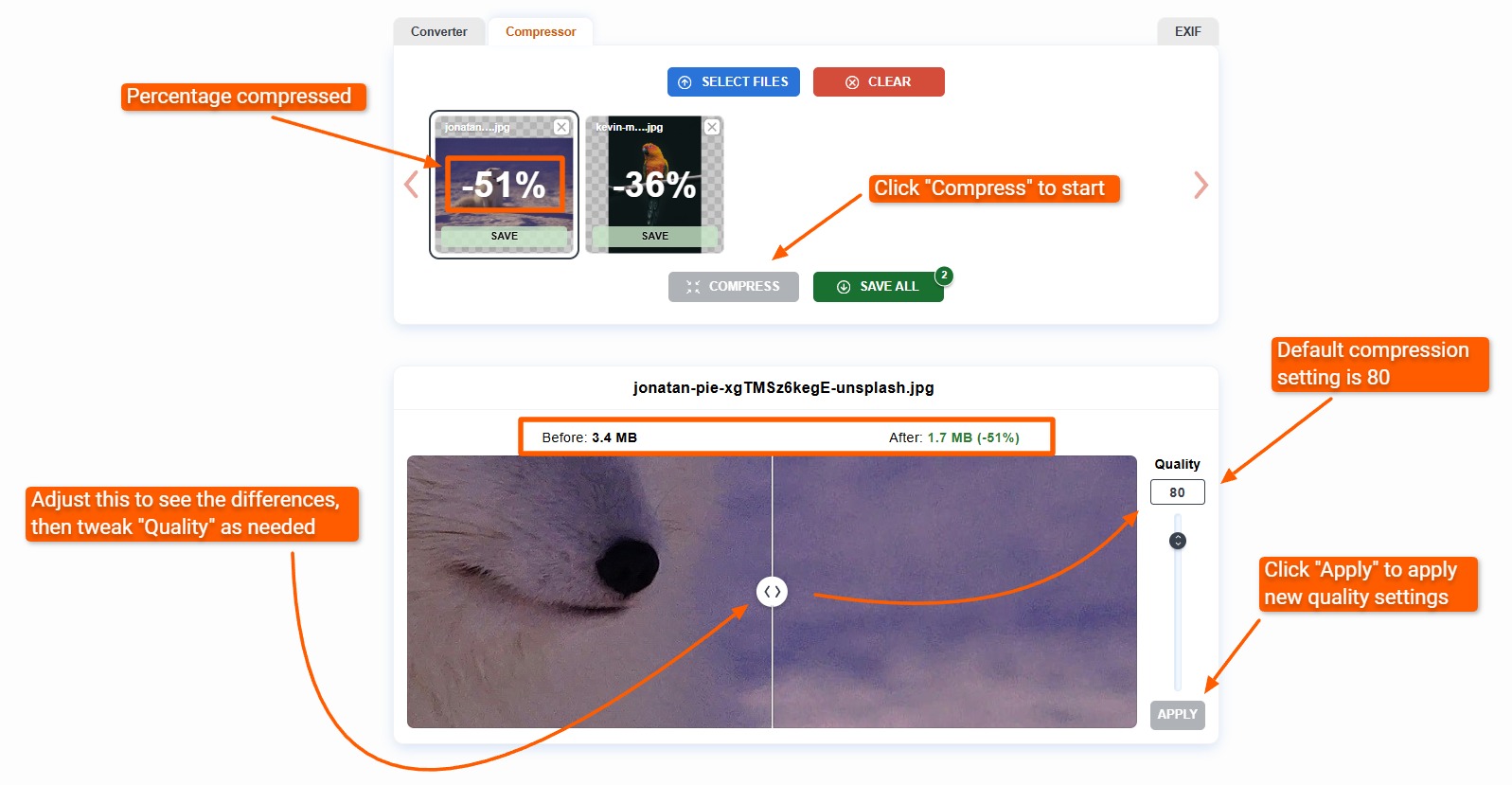
На скриншоте видно, как выглядит типичный сценарий с JPEG. В верхней части уже добавлены изображения, на миниатюрах показан процент сжатия, ниже открыт предпросмотр выбранного файла. Над изображением отображается размер до и после обработки: Before и After. Справа находится ползунок Quality, рядом поле со значением качества, а внизу — кнопка APPLY.
Главное правило при работе с ImageCompressor.com: не оценивать результат только по проценту. Файл может уменьшиться на 70–80% и выглядеть нормально, если это большая фотография с лишними данными. Но другой файл может потерять читаемость уже при меньшем сжатии, если там есть мелкий текст, тонкие линии или равномерные цветовые переходы.
Сжатие JPEG в ImageCompressor.com
JPEG — один из основных форматов для фотографий, иллюстраций и изображений с большим количеством цветов. В ImageCompressor.com JPEG сжимается через параметр Quality. Базовая логика простая: чем выше качество, тем больше итоговый файл; чем ниже качество, тем меньше файл, но выше риск видимых артефактов.
ImageCompressor.com использует значение 80 как стандартную точку баланса для JPEG. Это практичный уровень для большинства изображений в интернете: картинка обычно выглядит достаточно хорошо, а размер уменьшается заметно. При снижении качества ниже 80 могут появляться небольшие дефекты, особенно вокруг контрастных границ и мелких деталей.
Настройка Quality не означает процент сохранённой детализации в буквальном смысле. Это управляющий параметр сжатия. Значение 60 не значит, что изображение стало на 40% хуже. Оно означает, что кодек сильнее упрощает данные, чтобы получить меньший файл. Поэтому правильный подход — менять качество и смотреть на результат в предпросмотре.
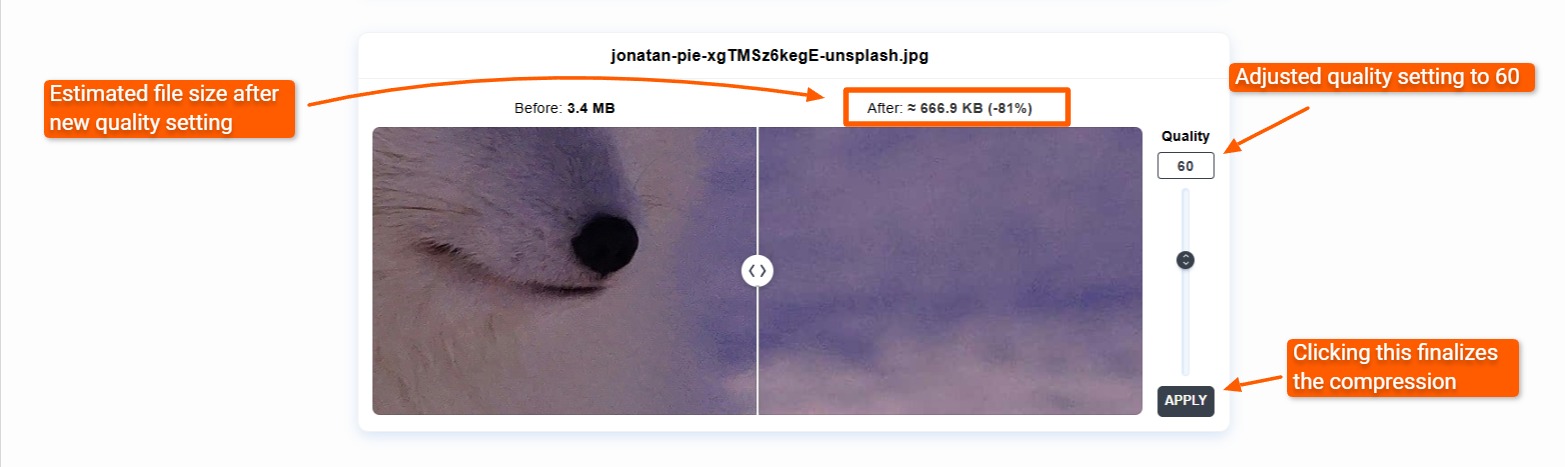
Для JPEG удобно использовать такие ориентиры:
| Задача | Рекомендуемый Quality | Пояснение |
|---|---|---|
| Фотография товара | 80–90 | Важно сохранить фактуру, цвет, края и детали |
| Фото для статьи | 70–85 | Обычно достаточно для web-публикации |
| Иллюстрация в блоге | 65–80 | Можно сжимать сильнее, если изображение не ключевое |
| Email-вложение | 50–70 | Приоритет — уменьшить размер файла |
| Черновик или техническая отправка | 40–60 | Качество вторично, важен малый вес |
| Портфолио или визуально важное фото | 85–95 | Лучше сохранить больше деталей |
При сжатии JPEG нужно обращать внимание на несколько зон изображения:
-
лица и кожа;
-
шерсть, ткань, волосы, фактуры;
-
мелкий текст;
-
границы предметов;
-
однотонные фоны;
-
тени и плавные переходы;
-
красные и синие детали на контрастном фоне.
На сильном JPEG-сжатии часто появляются блочные артефакты, грязь вокруг букв, размытие мелкой фактуры и шум возле контрастных краёв. В ImageCompressor.com это удобно проверять через разделитель Before / After: достаточно двигать линию сравнения по проблемным участкам и смотреть, насколько сжатая версия отличается от исходника.
Для товарных изображений не стоит слишком агрессивно снижать Quality. Карточка товара должна оставаться аккуратной: покупатель должен видеть материал, цвет, форму, фактуру и мелкие элементы. Если фотография после сжатия выглядит мутной, экономия в несколько десятков килобайт уже не оправдана.
Для информационной статьи можно сжимать сильнее. Если изображение играет вспомогательную роль и отображается в ширине 600–900 пикселей, значение Quality около 70–80 часто даёт нормальный результат. Для превью и миниатюр можно опускаться ниже, потому что мелкие дефекты на маленьком размере менее заметны.
Сжатие PNG и настройка Colors
PNG в ImageCompressor.com обрабатывается иначе, чем JPEG. Здесь вместо Quality используется параметр Colors. Смысл настройки — уменьшить количество цветов в палитре. Чем меньше цветов остаётся в изображении, тем меньше итоговый файл. При этом прозрачность сохраняется, что важно для иконок, логотипов, интерфейсной графики и изображений с альфа-каналом.
PNG особенно часто используют для:
-
скриншотов интерфейса;
-
логотипов;
-
иконок;
-
схем;
-
графиков;
-
простых иллюстраций;
-
изображений с прозрачным фоном;
-
элементов web-дизайна.
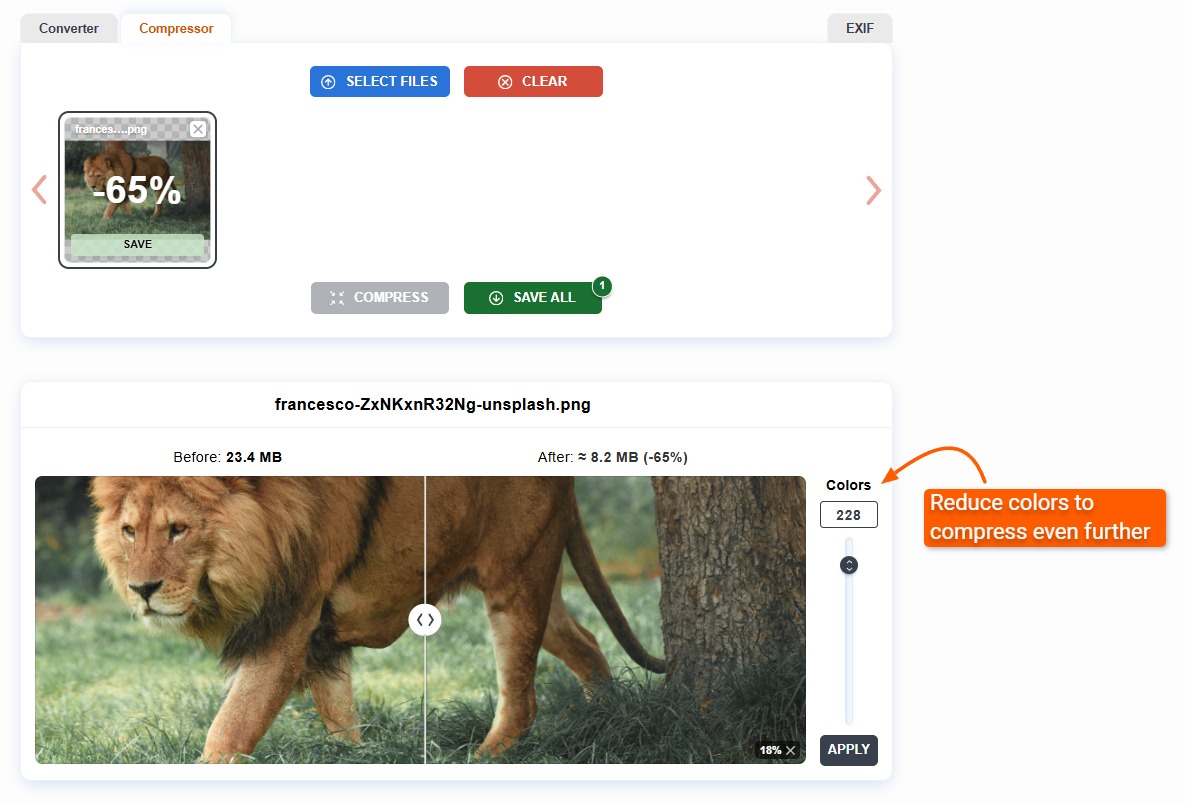
В отличие от JPEG, PNG часто хорошо переносит уменьшение палитры, если картинка состоит из плоских цветов, текста, линий и простых объектов. Например, скриншот программы с белым фоном, серыми панелями и несколькими цветными кнопками может выглядеть почти так же после уменьшения палитры до 128 или 64 цветов. Но фотография в PNG с большим количеством оттенков, мягких теней и плавных переходов может начать выглядеть хуже: появятся ступеньки на градиентах, упрощение оттенков и неестественные цветовые пятна.
Для PNG можно использовать такие ориентиры:
| Тип PNG | Colors | Комментарий |
|---|---|---|
| Логотип с 2–5 цветами | 8–32 | Часто можно сильно уменьшить вес без заметной потери |
| Простая иконка | 16–64 | Подходит для интерфейсной графики |
| Скриншот программы | 128–256 | Лучше сохранить читаемость текста |
| Инфографика | 64–256 | Зависит от количества оттенков и градиентов |
| PNG с прозрачностью | 64–256 | Проверять края и полупрозрачные зоны |
| Фото, случайно сохранённое в PNG | 256 или конвертация в другой формат | PNG обычно не лучший формат для фото |
В предпросмотре ImageCompressor.com нужно проверять не только центральную часть изображения, но и края букв, тонкие линии, мелкие иконки. Если после уменьшения Colors текст стал рваным, а линии потеряли чёткость, значение стоит поднять.

Для скриншотов интерфейса безопаснее начинать с Colors 256 и снижать постепенно. Если изображение весит слишком много, можно попробовать 192, 160, 128. Ниже стоит уходить только после визуальной проверки. Для логотипов и пиктограмм с ограниченной цветовой палитрой можно снижать сильнее, потому что в таких файлах часто много лишней цветовой информации.
ImageCompressor.com хорошо подходит для PNG-скриншотов в инструкциях. Пользователь может уменьшить вес картинки, не превращая её в размытый JPEG. Это особенно важно для статей, где на скриншоте должны быть читаемы кнопки, меню и подписи.
Сжатие WebP
WebP в ImageCompressor.com сжимается через параметр Quality, как и JPEG. Формат WebP удобен для современных сайтов, потому что при сопоставимом визуальном качестве обычно позволяет получить меньший размер файла. В интерфейсе сервиса WebP-файл открывается в таком же сценарии: миниатюра, процент сжатия, сравнение Before / After, ползунок Quality, кнопка APPLY.
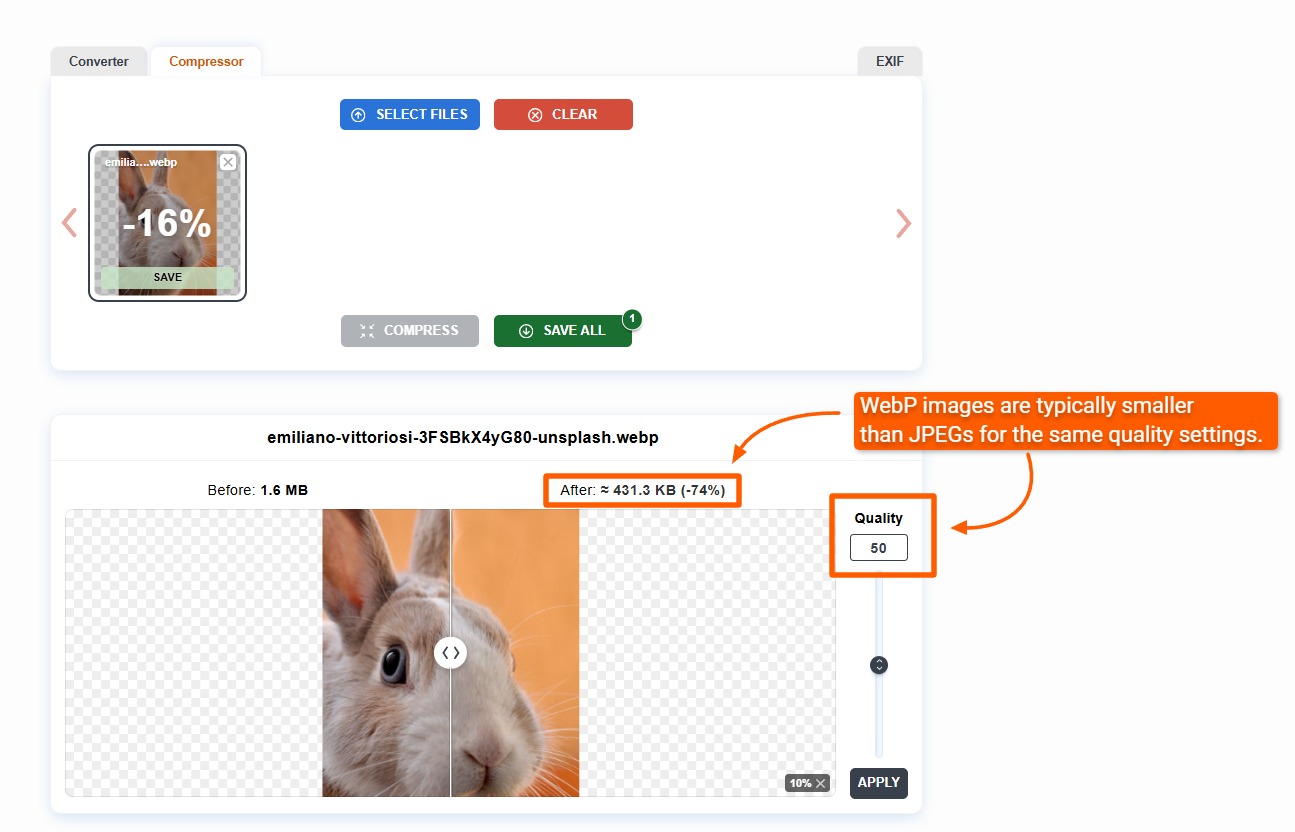
WebP особенно полезен для:
-
изображений в статьях;
-
карточек товаров;
-
баннеров;
-
превью;
-
галерей;
-
лендингов;
-
блогов;
-
интернет-магазинов;
-
мобильных версий сайтов.
В ImageCompressor.com WebP удобно использовать тогда, когда исходный файл уже находится в WebP и его нужно дополнительно облегчить. Например, изображение уже подготовлено для сайта, но всё ещё весит больше, чем нужно. В этом случае можно снизить Quality, посмотреть итоговый размер и проверить, не появились ли заметные дефекты.
Ориентиры для WebP:
| Задача | Quality | Пояснение |
|---|---|---|
| Фото товара | 80–90 | Нужно сохранить аккуратный внешний вид |
| Изображение в статье | 70–85 | Хороший баланс качества и веса |
| Превью | 55–75 | Можно сжимать сильнее |
| Большой баннер | 75–90 | Важны градиенты и крупные детали |
| Вспомогательная графика | 50–70 | Часто достаточно для web |
При работе с WebP важно помнить: меньший размер не должен быть единственным критерием. Если картинка используется в первом экране страницы, карточке товара или рекламном блоке, качество важнее экстремальной экономии. Если это небольшая иллюстрация в середине статьи, можно позволить более сильное сжатие.
ImageCompressor.com не перегружает пользователя выбором кодеков и дополнительных настроек WebP. Это плюс для обычной работы: не нужно разбираться в технических режимах, достаточно изменить Quality и сравнить результат.
Сжатие GIF
GIF в ImageCompressor.com оптимизируется через параметр Colors. GIF исторически ограничен палитрой до 256 цветов, поэтому уменьшение количества цветов — естественный способ снизить вес файла. В сервисе после загрузки GIF можно изменить значение Colors, нажать APPLY и проверить результат.
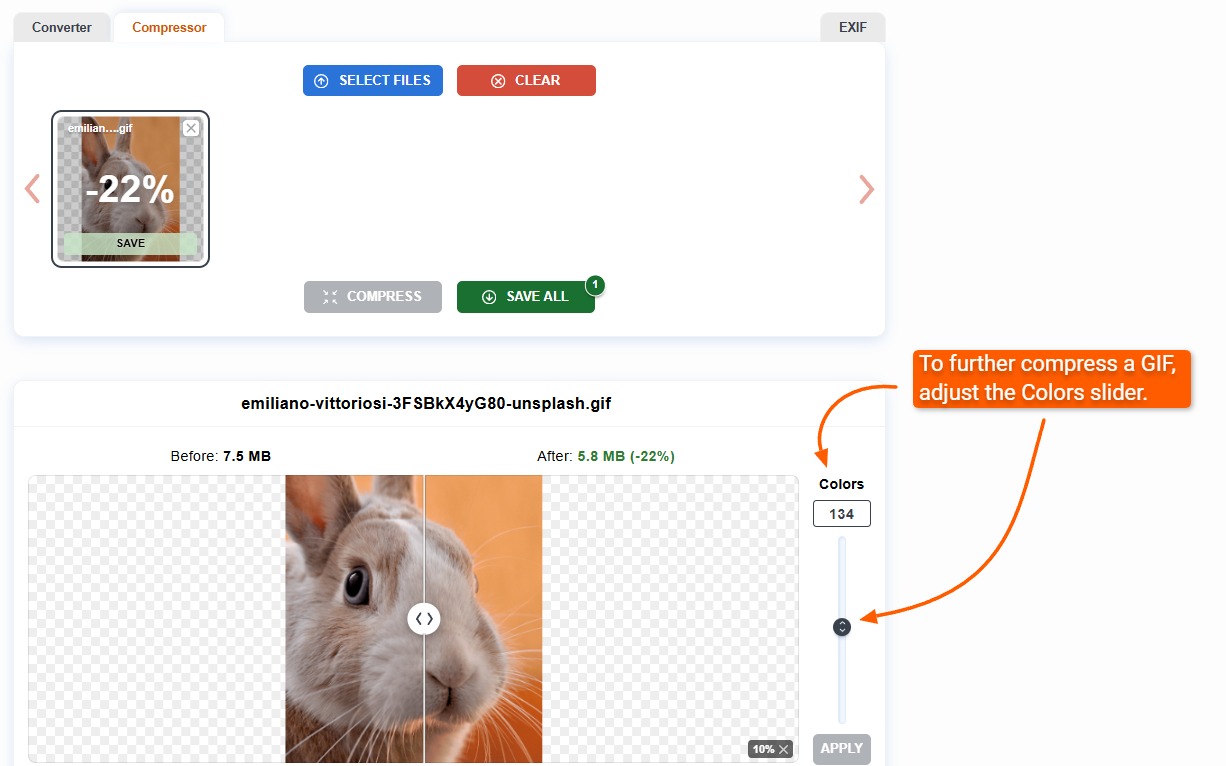
Сжатие GIF особенно хорошо работает на простых анимациях:
-
короткие демонстрации интерфейса;
-
простые пиктограммы;
-
анимированные стрелки;
-
схемы;
-
мемы с ограниченной палитрой;
-
небольшие циклические анимации.
Если GIF содержит много оттенков, фотофрагменты, мягкие тени или плавные переходы, сильное уменьшение Colors может заметно ухудшить вид. На таких файлах появляются цветовые пятна, зернистость, резкие переходы и эффект старой палитры. Поэтому для GIF лучше снижать количество цветов постепенно.
Практические значения:
| Тип GIF | Colors | Комментарий |
|---|---|---|
| Простая иконка | 16–64 | Обычно хорошо переносит сжатие |
| Анимация интерфейса | 64–128 | Нужно проверять текст и линии |
| Мем или короткий ролик | 96–192 | Зависит от количества оттенков |
| GIF с фотофрагментами | 128–256 | Сильное снижение ухудшает изображение |
| Градиентная анимация | 192–256 | Слишком малая палитра даст полосы |
Главная проверка для GIF — не только внешний вид одного кадра, но и восприятие всей анимации. Даже если отдельный кадр выглядит терпимо, при проигрывании могут быть заметны скачки цвета, мерцание и грубые переходы. ImageCompressor.com позволяет быстро уменьшить вес GIF, но окончательное решение нужно принимать после просмотра результата.
Сжатие SVG и параметр Precision
SVG отличается от JPEG, PNG, WebP и GIF тем, что это векторный формат. Он хранит не сетку пикселей, а инструкции для построения формы: координаты, кривые, контуры, заливки, линии и другие параметры. Поэтому сжатие SVG в ImageCompressor.com устроено не через качество фотографии и не через количество цветов, а через параметр Precision.
Precision отвечает за математическую точность векторных координат. Чем больше знаков после запятой сохраняется в SVG, тем точнее геометрия, но тем тяжелее файл. Если снизить точность, файл становится меньше. Для простых иконок, иллюстраций и логотипов уменьшение точности часто не даёт заметной визуальной разницы. Для сложных SVG с тонкой геометрией значение нужно подбирать осторожнее.

SVG в ImageCompressor.com особенно полезно оптимизировать для:
-
логотипов;
-
иконок;
-
иллюстраций;
-
декоративных элементов сайта;
-
интерфейсной графики;
-
простых векторных сцен;
-
схем и пиктограмм.
Ориентиры по Precision:
| Тип SVG | Precision | Комментарий |
|---|---|---|
| Простая иконка | 0–1 | Часто можно уменьшить без видимой разницы |
| Логотип | 1–3 | Проверять фирменную геометрию |
| Иллюстрация | 1–3 | Зависит от количества деталей |
| Сложный контур | 2–4 | Слишком низкая точность может исказить форму |
| Техническая схема | 3 и выше | Важна аккуратность линий |
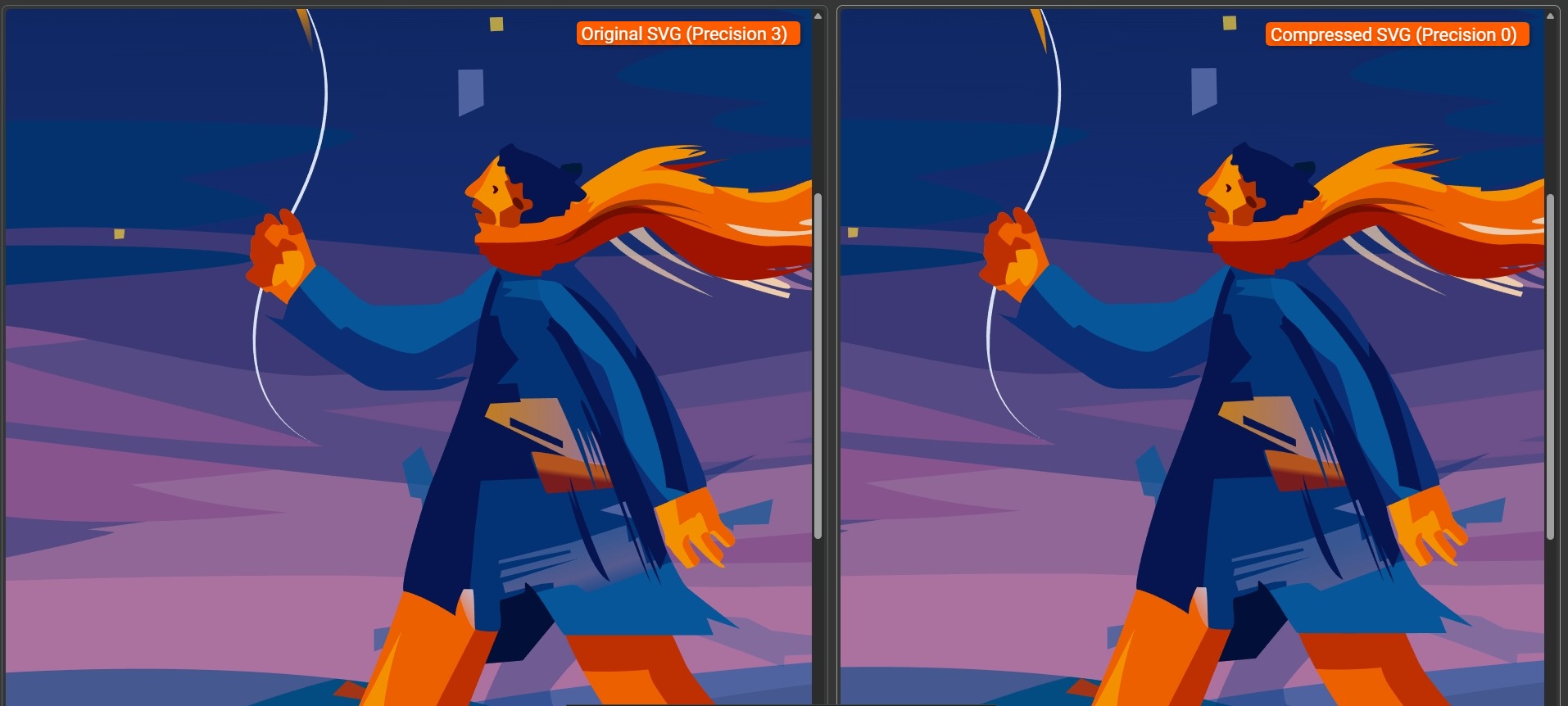
При работе с SVG нужно проверять не размер файла сам по себе, а форму. Слишком сильное снижение Precision может слегка изменить кривые, сдвинуть мелкие детали или упростить контур. На простой декоративной иллюстрации это может быть незаметно. На логотипе даже небольшое искажение уже нежелательно.
ImageCompressor.com хорошо подходит для быстрой оптимизации SVG перед публикацией на сайте. Векторные файлы нередко содержат лишнюю точность, особенно если они экспортированы из редактора с большим количеством десятичных знаков. Уменьшение Precision позволяет убрать этот избыток и сделать файл легче.
Предпросмотр и сравнение Before / After
Одна из сильных сторон ImageCompressor.com — понятный предпросмотр результата. После обработки выбранного изображения пользователь видит два состояния: исходное и сжатое. Над предпросмотром отображаются размеры Before и After, а рядом с итоговым размером — процент изменения.
Такое сравнение нужно использовать обязательно. Сжатие изображений — это не только математика размера файла. Два изображения могут уменьшиться одинаково по проценту, но одно будет выглядеть нормально, а второе потеряет важные детали. Поэтому ImageCompressor.com даёт не только кнопку COMPRESS, но и визуальную проверку.
На что смотреть в предпросмотре:
-
остался ли читаемым текст;
-
не появились ли блоки JPEG;
-
не размазались ли лица;
-
не испортилась ли фактура товара;
-
не появились ли полосы на градиентах;
-
не стали ли края объектов грязными;
-
не потерялась ли прозрачность PNG;
-
не исказилась ли геометрия SVG;
-
не стала ли GIF-анимация слишком грубой.
Вертикальный разделитель в предпросмотре помогает быстро увидеть разницу. Его можно перемещать по изображению и сравнивать конкретные участки. Например, на фотографии товара стоит проверить края предмета, текст на упаковке, материал и тени. На скриншоте интерфейса — кнопки, пункты меню и мелкие подписи. На SVG — линии, углы и кривые.
ImageCompressor.com также показывает ориентировочный размер после изменения настройки до применения. Это удобно при подборе качества: пользователь меняет Quality, видит ожидаемый After, затем нажимает APPLY и получает новый результат.
Пакетное сжатие изображений
ImageCompressor.com поддерживает работу с несколькими файлами. Можно выбрать сразу несколько JPEG, PNG, WebP, GIF или SVG, добавить их в рабочую область и запустить обработку через COMPRESS. После сжатия каждый файл получает собственную миниатюру, процент уменьшения и кнопку SAVE.
Пакетная работа удобна для:
-
подготовки изображений к статье;
-
обработки галереи;
-
сжатия набора карточек товаров;
-
уменьшения скриншотов для инструкции;
-
оптимизации серии иконок;
-
подготовки вложений для отправки;
-
быстрой работы с несколькими файлами разных форматов.
Сценарий пакетной обработки:
-
Выберите несколько файлов через SELECT FILES.
-
Проверьте, что все изображения появились в рабочей области.
-
Нажмите COMPRESS.
-
Дождитесь появления процентов сжатия.
-
Просмотрите важные изображения отдельно.
-
Настройте параметры для файлов, где результат требует коррекции.
-
Сохраните отдельные изображения через SAVE или всю партию через SAVE ALL.
Важный нюанс: изменение качества одного изображения не применяется автоматически ко всем файлам в партии. Это логично, потому что разные изображения требуют разных настроек. Фото товара, PNG-скриншот и SVG-логотип нельзя качественно сжимать одним универсальным параметром. Для JPEG нужен Quality, для PNG — Colors, для SVG — Precision.
Такой подход делает пакетную обработку более управляемой. Пользователь может быстро сжать всю группу, а затем отдельно доработать только те файлы, где результат не устраивает.
Конфиденциальность и удаление EXIF
ImageCompressor.com обрабатывает изображения в браузере. Это важное отличие от многих онлайн-компрессоров, которые загружают файл на сервер, обрабатывают его удалённо и возвращают результат. В ImageCompressor.com файлы остаются на устройстве пользователя, а компрессия выполняется локально средствами браузера и WebAssembly.
Это важно для нескольких типов изображений:
-
личные фотографии;
-
семейные снимки;
-
документы в виде изображений;
-
скриншоты рабочих систем;
-
изображения с клиентскими данными;
-
внутренние материалы компании;
-
фотографии объектов, адресов и помещений;
-
файлы, которые нельзя отправлять на сторонние серверы.
При сжатии сервис удаляет EXIF, GPS-координаты и данные камеры. Это полезно перед публикацией изображений в открытом доступе. Фотография с телефона может содержать модель устройства, дату съёмки, параметры камеры и иногда координаты места съёмки. После обработки в ImageCompressor.com итоговый файл становится не только легче, но и чище с точки зрения метаданных.
Практический смысл удаления EXIF:
| Метаданные | Почему лучше удалить |
|---|---|
| GPS-координаты | Могут раскрывать место съёмки |
| Модель камеры или телефона | Лишняя техническая информация |
| Дата и время съёмки | Не всегда нужно публиковать |
| Параметры объектива | Не нужны для web-изображения |
| Встроенные миниатюры | Увеличивают размер файла |
| Служебные данные редакторов | Не нужны конечному пользователю |
Для обычного сайта удаление EXIF почти всегда полезно. Эти данные редко нужны читателю, но могут увеличивать вес изображения и раскрывать лишнюю информацию. Если EXIF важен для фотоархива, оригиналы нужно хранить отдельно, а в ImageCompressor.com обрабатывать копии для публикации.
Качество сжатия: как понять, что результат хороший
Хороший результат в ImageCompressor.com — это не максимальный процент уменьшения. Хороший результат — это изображение, которое стало заметно легче, но при нормальном просмотре не выглядит испорченным.
Признаки удачного сжатия:
-
изображение открывается быстро;
-
размер файла стал меньше;
-
важные детали сохранились;
-
текст остался читаемым;
-
края объектов не покрылись шумом;
-
цвета выглядят естественно;
-
прозрачность PNG не испортилась;
-
анимация GIF осталась понятной;
-
SVG не потерял геометрию;
-
при просмотре на реальном размере дефекты не бросаются в глаза.
Признаки слишком сильного сжатия:
-
на JPEG появились крупные блоки;
-
вокруг букв возник шум;
-
лицо стало пластиковым;
-
товар потерял фактуру;
-
градиенты стали полосатыми;
-
на PNG появились грубые цветовые переходы;
-
GIF начал мерцать или стал пятнистым;
-
SVG изменил форму;
-
изображение выглядит заметно хуже исходника.
В ImageCompressor.com лучше использовать практический подход: сначала применить стандартные настройки, затем проверить результат, затем менять параметры только при необходимости. Не стоит сразу ставить минимальное качество или минимальное количество цветов. Экстремальные значения нужны только тогда, когда качество действительно вторично, а размер файла критичен.
Практические настройки для разных задач
ImageCompressor.com даёт разные настройки для разных форматов, поэтому универсального значения нет. Ниже — практическая таблица, которую можно использовать как стартовую точку.
| Задача | Формат | Настройка | Как проверять результат |
|---|---|---|---|
| Фото для статьи | JPEG | Quality 70–85 | Смотреть лица, детали, фон |
| Фото товара | JPEG / WebP | Quality 80–90 | Проверять фактуру, цвет и края |
| Большой баннер | JPEG / WebP | Quality 75–90 | Смотреть градиенты и текст |
| Превью | JPEG / WebP | Quality 55–75 | Проверять на фактическом размере |
| Скриншот интерфейса | PNG | Colors 128–256 | Проверять текст и тонкие линии |
| Логотип с прозрачностью | PNG | Colors 32–128 | Смотреть края и альфа-канал |
| Простая иконка | PNG / SVG | Colors 16–64 или Precision 0–2 | Проверять форму |
| GIF-анимация | GIF | Colors 64–192 | Смотреть всю анимацию |
| SVG-логотип | SVG | Precision 1–3 | Проверять контуры и пропорции |
| Email-вложение | JPEG | Quality 50–70 | Главное — малый размер |
| Технический черновик | JPEG / PNG | Quality 40–60 или Colors 64–128 | Качество вторично |
Для сайта чаще всего разумно готовить изображения в JPEG или WebP. PNG лучше оставлять для скриншотов, интерфейсной графики и прозрачности. GIF — только для случаев, где действительно нужна анимация. SVG — для векторных логотипов, иконок и простых иллюстраций.
Если изображение используется в карточке товара, не нужно стремиться к максимальному сжатию. Плохая картинка может снизить доверие к товару сильнее, чем большой файл снизит скорость загрузки. Но и загружать многомегабайтные исходники без оптимизации тоже неправильно. ImageCompressor.com как раз помогает найти средний вариант.
Преимущества ImageCompressor.com
ImageCompressor.com хорош тем, что не требует лишних действий. Пользователь открывает вкладку Compressor, добавляет изображения, нажимает COMPRESS и получает результат. Для большинства бытовых и рабочих задач этого достаточно.
Основные преимущества:
-
работает прямо в браузере;
-
не требует установки;
-
не требует регистрации;
-
поддерживает JPEG, PNG, WebP, GIF и SVG;
-
позволяет сжимать несколько изображений;
-
показывает процент уменьшения;
-
даёт предпросмотр Before / After;
-
позволяет вручную менять параметры;
-
использует разные настройки для разных форматов;
-
сохраняет отдельные файлы через SAVE;
-
сохраняет всю партию через SAVE ALL;
-
удаляет EXIF и GPS-данные;
-
обрабатывает файлы локально в браузере;
-
не добавляет водяные знаки;
-
подходит для быстрых web-задач.
Особенно полезен ручной контроль. Во многих компрессорах пользователь загружает файл и получает результат без объяснения, почему файл стал именно таким. В ImageCompressor.com можно увидеть размер до и после, подвигать разделитель сравнения и изменить параметр. Это делает сервис удобным не только для случайного пользователя, но и для контент-менеджера, SEO-специалиста, автора инструкций или владельца сайта.
Ещё один плюс — поддержка SVG и GIF наряду с JPEG, PNG и WebP. Многие простые компрессоры ограничиваются JPG/PNG/WebP. Здесь можно обрабатывать и растровые изображения, и анимацию, и векторные файлы.
Недостатки и ограничения
ImageCompressor.com — хороший онлайн-компрессор изображений, но не универсальный редактор. Его ограничения нужно понимать заранее, чтобы не ждать от сервиса функций, для которых он не предназначен.
Основные ограничения:
-
нет полноценного редактирования изображений;
-
нет слоёв, масок и ретуши;
-
нет кадрирования внутри компрессора;
-
нет детального пакетного пресета для всех файлов сразу;
-
нет сложной автоматизации для тысяч изображений;
-
нет встроенной системы SEO-именования файлов;
-
нет визуального редактора размеров;
-
результат зависит от исходного файла;
-
сильное сжатие может испортить качество;
-
для профессиональной цветокоррекции нужен другой инструмент.
Если нужно просто уменьшить размер файла, ImageCompressor.com подходит хорошо. Если нужно одновременно изменить размер, обрезать изображение, добавить водяной знак, переименовать файлы по шаблону и экспортировать несколько форматов, понадобится более широкий инструмент.
Для больших производственных процессов — например, регулярной оптимизации тысяч изображений интернет-магазина — удобнее использовать серверные оптимизаторы, плагины CMS, CDN-инструменты или десктопные пакетные программы. ImageCompressor.com лучше раскрывается в ручной и полуручной работе: подготовить набор картинок, проверить качество, сохранить готовые файлы.
История версий и развития ImageCompressor.com
ImageCompressor.com — это не классическая устанавливаемая программа с отдельными коробочными релизами, серийными версиями и локальными обновлениями. Его развитие логичнее рассматривать как историю возможностей онлайн-сервиса: какие задачи он закрывает, какие форматы поддерживает и как устроен рабочий процесс.
Базовая идея сервиса строится вокруг простого онлайн-сжатия изображений. Первый смысловой уровень — работа с самыми массовыми форматами: JPEG и PNG. JPEG нужен для фотографий и изображений с большим количеством оттенков, PNG — для скриншотов, графики, логотипов и прозрачности. Для этих форматов в ImageCompressor.com реализованы разные механики: Quality для JPEG и Colors для PNG.
Следующий важный этап развития — поддержка WebP. Этот формат стал одним из основных для современных сайтов, потому что позволяет уменьшать вес изображений при хорошем визуальном качестве. В ImageCompressor.com WebP получил знакомую пользователю логику настройки через Quality, поэтому переход от JPEG к WebP не требует изучения нового интерфейса.
Отдельный этап — поддержка GIF. GIF остаётся востребованным для простых анимаций, хотя в современных web-задачах его часто заменяют более эффективными форматами. В ImageCompressor.com GIF обрабатывается через уменьшение палитры Colors, что соответствует самой природе формата: чем меньше цветов в кадрах, тем легче итоговый файл.
Поддержка SVG расширила сервис за пределы обычной растровой компрессии. Для SVG используется Precision, потому что векторные файлы уменьшаются не как фотографии, а через оптимизацию числовой точности координат. Это сделало ImageCompressor.com полезным не только для фотографий и скриншотов, но и для логотипов, иконок и интерфейсной графики.
Отдельное направление развития — конфиденциальность. ImageCompressor.com выполняет обработку в браузере, а не отправляет файлы на сервер. Для современного онлайн-инструмента это важная особенность: пользователи всё чаще работают с личными фотографиями, клиентскими изображениями, внутренними материалами и скриншотами рабочих систем. Локальная обработка делает сервис более подходящим для таких сценариев.
Развитие интерфейса также строится вокруг упрощения. В ImageCompressor.com нет перегруженных панелей: пользователь видит SELECT FILES, CLEAR, COMPRESS, SAVE, SAVE ALL, предпросмотр и одну главную настройку под конкретный формат. Такой подход делает сервис устойчивым: даже при поддержке разных форматов он остаётся понятным.
По сути, история ImageCompressor.com — это переход от простого компрессора картинок к универсальному браузерному инструменту для JPEG, PNG, WebP, GIF и SVG с ручной настройкой, предпросмотром, пакетной обработкой и локальной приватной компрессией.
Сравнение с аналогами
ImageCompressor.com находится в одном классе с онлайн-инструментами для оптимизации изображений, но отличается сочетанием локальной обработки, ручной настройки и поддержки нескольких форматов. Его корректно сравнивать с TinyPNG, Squoosh, Compressor.io, iLoveIMG и Optimizilla.
TinyPNG
TinyPNG — популярный сервис для автоматического уменьшения веса WebP, AVIF, JPEG и PNG. Он хорошо подходит для пользователей, которым нужен быстрый результат без ручной настройки. TinyPNG использует smart lossy compression и делает ставку на автоматическую оптимизацию.
Сильная сторона TinyPNG — простота. Пользователь загружает изображение и получает облегчённый файл. Это удобно, когда не хочется выбирать качество и сравнивать параметры. Но именно ручного контроля меньше: если нужно тонко подобрать баланс между размером и визуальным качеством, ImageCompressor.com удобнее за счёт Quality, Colors, Precision и предпросмотра Before / After.
Squoosh
Squoosh — более технический инструмент для сжатия и сравнения изображений в браузере. Он также выполняет обработку локально: изображения не уходят на сервер. Squoosh подходит тем, кто хочет работать с кодеками, смотреть сравнение и детально управлять параметрами.
По сравнению с ImageCompressor.com, Squoosh более гибкий, но и более сложный. Он хорош для разработчиков, дизайнеров и технических специалистов. ImageCompressor.com проще: меньше настроек, быстрее понятен новичку, лучше подходит для пользователя, которому нужно быстро сжать JPEG, PNG, WebP, GIF или SVG без изучения кодеков.
Compressor.io
Compressor.io поддерживает JPEG, PNG, SVG, GIF и WebP, а также предлагает сжатие, resize и rename. Это более широкий инструмент, если помимо уменьшения веса нужно изменить размер или переименовать файлы.
ImageCompressor.com сильнее именно как понятный компрессор с локальной обработкой, предпросмотром и ручным контролем параметров под формат. Compressor.io удобен, когда в одном месте нужны дополнительные операции. ImageCompressor.com лучше подходит, когда задача чистая: сжать изображение и проверить качество.
iLoveIMG
iLoveIMG — крупный набор онлайн-инструментов для изображений. Он умеет сжимать JPG, PNG, SVG и GIF, изменять размер, обрезать, конвертировать и выполнять другие операции.
iLoveIMG выигрывает широтой функций. Это не только компрессор, а целый набор инструментов для работы с изображениями. Но если нужна именно компрессия с ручной проверкой качества и настройками под формат, ImageCompressor.com выглядит более сфокусированным. В нём меньше отвлекающих разделов, а рабочий процесс быстрее сводится к сжатию и сравнению результата.
Optimizilla
Optimizilla близок по идее: это онлайн-инструмент для сжатия изображений с визуальным сравнением и настройкой уровня компрессии. Он удобен для пользователей, которым нужно вручную подобрать качество. При этом ImageCompressor.com выделяется поддержкой JPEG, PNG, WebP, GIF и SVG в одном интерфейсе, а также отдельными параметрами Quality, Colors и Precision.
Таблица сравнения
| Сервис | Форматы | Ручная настройка | Предпросмотр | Локальная обработка | Лучший сценарий |
|---|---|---|---|---|---|
| ImageCompressor.com | JPEG, PNG, WebP, GIF, SVG | Да: Quality, Colors, Precision | Да | Да | Быстрое сжатие с контролем качества |
| TinyPNG | WebP, AVIF, JPEG, PNG | Ограниченно | Минимально | Нет акцента на локальной обработке | Автоматическая оптимизация |
| Squoosh | JPEG, PNG, WebP, AVIF и другие | Да, расширенная | Да | Да | Техническая настройка кодеков |
| Compressor.io | JPEG, PNG, SVG, GIF, WebP | Да | Да | Нет такого акцента | Сжатие плюс resize и rename |
| iLoveIMG | JPG, PNG, SVG, GIF | Больше автоматический подход | Да | Нет такого акцента | Универсальная работа с изображениями |
| Optimizilla | JPEG, PNG, GIF | Да | Да | Нет такого акцента | Простое ручное сжатие |
Главное отличие ImageCompressor.com — баланс. Он не такой технически насыщенный, как Squoosh, не такой широкий, как iLoveIMG, и не такой автоматический, как TinyPNG. Его сильная зона — понятная ручная компрессия нескольких популярных форматов с визуальной проверкой.
Кому стоит использовать ImageCompressor.com
ImageCompressor.com подходит пользователям, которым нужно регулярно уменьшать вес изображений, но не нужен сложный графический редактор.
Сервис особенно полезен:
-
владельцам сайтов;
-
авторам блогов;
-
SEO-специалистам;
-
контент-менеджерам;
-
администраторам интернет-магазинов;
-
редакторам карточек товаров;
-
маркетологам;
-
авторам инструкций;
-
преподавателям;
-
офисным пользователям;
-
дизайнерам для быстрой технической оптимизации;
-
разработчикам при подготовке графики для интерфейса.
Владелец сайта может использовать сервис перед публикацией каждой статьи. Контент-менеджер — перед загрузкой галереи. SEO-специалист — для уменьшения веса изображений, влияющих на скорость страницы. Автор инструкций — для подготовки скриншотов. Маркетолог — для облегчения баннеров и изображений в email.
ImageCompressor.com также подходит для людей, которые не хотят устанавливать дополнительное ПО. Если нужно разово сжать фото или набор картинок, браузерный инструмент быстрее и проще.
Кому лучше выбрать другой инструмент
ImageCompressor.com не всегда будет лучшим выбором. Есть задачи, где нужен другой тип программы.
Другой инструмент лучше выбрать, если нужно:
-
массово обрабатывать тысячи файлов по расписанию;
-
автоматически оптимизировать всю медиатеку сайта;
-
менять размеры всех изображений по шаблону;
-
кадрировать фото;
-
добавлять водяные знаки;
-
выполнять ретушь;
-
работать со слоями;
-
сохранять профессиональные цветовые профили;
-
делать сложную пакетную конвертацию;
-
интегрировать оптимизацию в серверный pipeline.
Для дизайнерской работы подойдут Photoshop, Affinity Photo, GIMP или Figma. Для технической оптимизации сайта — плагины CMS, CDN-оптимизаторы и серверные инструменты. Для массовой обработки папок — десктопные пакетные конвертеры и CLI-утилиты. ImageCompressor.com стоит использовать там, где нужна быстрая ручная компрессия с визуальным контролем.
Советы по использованию ImageCompressor.com
Чтобы получать стабильный результат, лучше соблюдать несколько правил.
Храните оригиналы отдельно
Сжатый файл не должен заменять единственный исходник. Особенно это важно для JPEG, потому что повторное пересохранение с потерями постепенно ухудшает качество. Оригиналы лучше хранить отдельно, а в ImageCompressor.com обрабатывать копии для публикации.
Не снижайте Quality слишком резко
Для JPEG и WebP сначала используйте умеренные значения. Если файл всё ещё слишком большой, снижайте Quality постепенно. После каждого изменения смотрите Before / After и проверяйте проблемные зоны.
Проверяйте текст на скриншотах
Для PNG-скриншотов важнее читаемость, чем максимальная экономия. Если после уменьшения Colors текст стал хуже, поднимите значение. Скриншот с нечитаемыми кнопками бесполезен, даже если он стал очень лёгким.
Не давите SVG без проверки формы
Для SVG параметр Precision может уменьшить вес, но слишком низкое значение способно изменить геометрию. На логотипах и фирменной графике это особенно критично.
Для сайта чаще используйте WebP
Если CMS, тема сайта и браузерная поддержка позволяют, WebP часто даёт хороший баланс качества и веса. Но перед публикацией всё равно нужно проверить результат.
Не ориентируйтесь только на проценты
Процент сжатия — полезный показатель, но не окончательный критерий. Визуальная проверка важнее. Файл с экономией 40% может быть лучше, чем файл с экономией 80%, если второй заметно испорчен.
Проверяйте изображение в реальном размере
Картинку нужно смотреть примерно так, как её увидит пользователь. Если изображение будет стоять в статье шириной 800 пикселей, проверяйте его в похожем размере. Если это товарная карточка с возможностью увеличения, проверяйте крупнее.
Типичные ошибки пользователей
В ImageCompressor.com легко работать, но ошибки всё равно встречаются.
Слишком сильное сжатие JPEG
Пользователь снижает Quality до 30–40, получает маленький файл и не замечает, что изображение стало грязным. Особенно плохо это выглядит на товарах, лицах, интерьерах и фотографиях с текстом.
Использование PNG для фотографий
Фотографии в PNG часто весят слишком много. Если изображение не требует прозрачности и не является скриншотом, чаще лучше использовать JPEG или WebP.
Чрезмерное уменьшение Colors
Для PNG и GIF уменьшение цветов работает хорошо, но не всегда. Если снизить палитру слишком сильно, изображение может потерять плавность, стать пятнистым и грубым.
Игнорирование SVG-геометрии
При уменьшении Precision пользователь смотрит только на размер файла и не проверяет форму. Для простых SVG это может пройти без проблем, но для логотипов и сложных иконок нужна внимательная проверка.
Удаление оригиналов
После сжатия пользователь оставляет только облегчённую версию. Это ошибка. Если позже понадобится печать, крупный баннер, повторная обработка или другая настройка качества, оригинал будет нужен.
Одинаковые настройки для всех файлов
Нельзя одинаково сжимать фото, скриншот, GIF и SVG. У каждого формата своя логика. ImageCompressor.com как раз показывает разные настройки, и их нужно использовать осознанно.
Практические сценарии работы
Подготовка фотографии для статьи
Для статьи обычно нужен баланс: изображение должно быстро загружаться, но не выглядеть испорченным. В ImageCompressor.com можно загрузить JPEG, нажать COMPRESS, проверить результат при Quality 80, затем при необходимости снизить до 70–75. Если визуальной разницы почти нет, можно оставить меньший файл.
Подготовка карточки товара
Для товара качество важнее. Лучше начинать с Quality 85–90 для JPEG или WebP. Нужно проверить края предмета, фактуру, цвет, мелкие надписи и тени. Если товар выглядит хуже, не стоит ради экономии снижать качество сильнее.
Сжатие PNG-скриншота для инструкции
Скриншот нужно загрузить как PNG и уменьшать Colors постепенно. Начать можно с 256, затем попробовать 192 или 128. Главная проверка — читаемость интерфейса. Если кнопки и подписи выглядят хорошо, результат можно сохранять.
Оптимизация GIF-анимации
GIF нужно загрузить, нажать COMPRESS, затем уменьшить Colors. Для простой анимации можно пробовать 64–128 цветов. Для сложной — оставлять больше. После обработки нужно обязательно посмотреть анимацию целиком.
Оптимизация SVG-логотипа
SVG нужно сжимать через Precision. Для простого логотипа можно попробовать значение 1–2. После применения нужно проверить форму, края, пропорции и мелкие детали. Если логотип изменился, точность нужно повысить.
Частые вопросы по ImageCompressor.com
Можно ли сжать несколько изображений сразу?
Да. В ImageCompressor.com можно добавить несколько файлов, нажать COMPRESS и получить обработанные результаты. Каждый файл отображается отдельной миниатюрой, а готовые изображения можно сохранить по одному через SAVE или все сразу через SAVE ALL.
Какие форматы поддерживаются?
Сервис работает с JPEG, PNG, WebP, GIF и SVG. Для каждого формата используется подходящая настройка: Quality, Colors или Precision.
Что делает кнопка CLEAR?
CLEAR очищает рабочую область и убирает загруженные изображения. Это нужно, если пользователь хочет начать заново или загрузить другую партию файлов.
Что делает APPLY?
APPLY применяет изменённую настройку к выбранному изображению. Например, если пользователь изменил Quality с 80 на 60, нужно нажать APPLY, чтобы пересчитать результат.
Почему для JPEG есть Quality, а для PNG — Colors?
JPEG сжимается через потерю части визуальной информации, поэтому для него используется качество. PNG чаще оптимизируется через уменьшение цветовой палитры, поэтому для него используется количество цветов. В ImageCompressor.com это разделено в интерфейсе, чтобы пользователь видел релевантный параметр для каждого формата.
Почему сжатый файл иногда почти не уменьшается?
Так бывает, если исходник уже был хорошо оптимизирован. Например, JPEG уже мог быть сохранён с низким качеством, PNG мог иметь небольшую палитру, а SVG мог быть предварительно очищен. В таком случае дополнительное сжатие даст меньший эффект.
Можно ли получить точный размер файла, например 200 КБ?
ImageCompressor.com позволяет подбирать качество и смотреть итоговый размер, но точное попадание в конкретный размер требует итераций. Нужно менять настройку, применять её и проверять After. Для JPEG это нормальная практика: связь между Quality и итоговым размером зависит от содержимого изображения.
Удаляются ли EXIF-данные?
Да. Сжатые изображения сохраняются без EXIF, GPS и информации о камере. Это полезно для публикации файлов в интернете и уменьшения лишних данных.
Итоговая оценка ImageCompressor.com
ImageCompressor.com — практичный онлайн-компрессор изображений для JPEG, PNG, WebP, GIF и SVG. Он подходит для пользователей, которым нужно быстро уменьшить размер файла, проверить качество и сохранить готовый результат без установки отдельной программы. Сервис особенно удобен для подготовки изображений к сайту, блогу, интернет-магазину, email, инструкциям и публикациям в CMS.
Главные сильные стороны ImageCompressor.com — простой интерфейс, кнопки SELECT FILES, COMPRESS, SAVE и SAVE ALL, предпросмотр Before / After, ручные настройки Quality, Colors и Precision, пакетная работа и локальная обработка в браузере. Это делает сервис удобным не только для разового сжатия фото, но и для регулярной подготовки web-графики.
Недостатки тоже понятны: ImageCompressor.com не заменяет полноценный редактор, не предназначен для ретуши, сложной пакетной автоматизации, дизайнерской обработки и профессионального экспорта. Его задача уже — сжатие изображений. Именно в этой задаче сервис выглядит сильным: он быстро уменьшает вес файлов, даёт контроль над качеством и позволяет сразу увидеть, что изменилось после компрессии.
 (Пока оценок нет)
 Загрузка...