
iWatermark Pro: профессиональная программа для водяных знаков
iWatermark Pro 2 — специализированная программа для нанесения водяных знаков на фотографии и графику. Это не универсальный редактор изображений и не замена Photoshop, Lightroom или Affinity Photo. Ее задача уже: быстро подготовить изображения к публикации, добавить текстовый водяной знак, логотип PNG, QR-код, copyright-подпись, невидимую отметку, метаданные EXIF/IPTC/XMP, а затем обработать один файл или целую папку в повторяемом режиме.
Скачать iWatermark Pro
Новейшая версия для Windows и macOS. Удобный редактор с ИИ и профессиональными функциями.
Программа особенно полезна там, где водяной знак на фото нужен не разово, а постоянно: для сайта, портфолио, каталога, маркетплейса, клиентской галереи, социальных сетей, фотобанка, агентства недвижимости, интернет-магазина или студийной съемки. Главная идея iWatermark Pro 2 в том, что пользователь один раз создает набор водяных знаков, настраивает положение, масштаб, прозрачность, вывод и правила пакетной обработки, а дальше применяет этот набор к большим сериям фотографий.
iWatermark Pro 2 работает с видимыми и невидимыми водяными знаками. В видимую часть входят текст, графический логотип, QR Code Watermark, линии, рамки, текст по дуге и другие варианты. В невидимую часть входят Metadata Watermark и StegoMark: первый записывает данные в метаданные файла, второй встраивает короткую информацию в данные изображения стеганографическим способом. Такой подход делает программу более широкой, чем обычные утилиты, где есть только подпись в углу и настройка прозрачности.
Что такое iWatermark Pro 2
iWatermark Pro 2 — это настольное приложение для цифровой маркировки изображений. В центре программы находится не ретушь, не цветокоррекция и не работа со слоями, а полный цикл watermark workflow: выбрать исходные изображения, создать или включить нужный водяной знак, проверить предпросмотр, настроить вывод, запустить обработку и получить готовые файлы.
В обычном фоторедакторе водяной знак чаще всего добавляется как один из элементов макета: текстовый слой, импортированный логотип, наложение PNG или действие через автоматизацию. Это удобно для одной фотографии, но плохо подходит для сотен файлов с разной ориентацией, размером и соотношением сторон. iWatermark Pro 2 решает именно эту проблему: водяной знак можно привязывать к позиции, масштабировать, поворачивать, регулировать прозрачность, использовать несколько отметок одновременно и применять настройки к серии снимков.
Программа ориентирована на три ключевые задачи:
Защита авторства — добавить copyright, имя автора, адрес сайта, логотип студии, QR-код или невидимую информацию.
Брендирование изображений — сделать фото узнаваемыми, привести публикации к одному стилю, закрепить фирменный знак на изображениях.
Пакетная подготовка файлов — обработать папку фотографий, изменить размер, переименовать, создать миниатюры и сохранить результат с нужными параметрами.
Поэтому iWatermark Pro 2 логичнее рассматривать как рабочую утилиту для фотографа, контент-менеджера или владельца каталога, а не как программу для красивой обработки фото. Ее ценность не в художественных эффектах, а в повторяемости, скорости и контроле над водяными знаками.
Для кого подходит iWatermark Pro 2
iWatermark Pro 2 полезна всем, кто регулярно публикует изображения и не хочет каждый раз вручную ставить подпись, логотип или ссылку. Особенно хорошо программа раскрывается при массовой обработке.
Фотографы и фотостудии
Для фотографов iWatermark Pro 2 закрывает сразу несколько сценариев. На клиентскую галерею можно поставить полупрозрачный логотип, на превью для согласования — более заметный текстовый watermark, на портфолио — аккуратную подпись в углу, а в метаданные добавить имя автора и контактную информацию.
Фотостудии могут хранить несколько шаблонов:
легкая подпись для портфолио;
крупная защита для превью;
логотип для социальных сетей;
QR-код со ссылкой на сайт;
watermark для вертикальных кадров;
watermark для горизонтальных кадров;
отдельный пресет для коммерческих съемок.
Такой подход экономит время именно на повторяемых задачах. Не нужно заново открывать каждый файл, переносить логотип, подгонять прозрачность и проверять, не уехала ли подпись после изменения размера.
Интернет-магазины и маркетплейсы
Для интернет-магазина водяной знак нужен не только как защита. Он помогает связать изображение с брендом. На карточках товаров можно использовать небольшой логотип, домен, название магазина или QR-код. Важно, что iWatermark Pro 2 позволяет применять одинаковый стиль ко всей серии снимков: главный кадр, детали, упаковка, инструкция, крупные планы.
Для маркетплейсов программу стоит использовать аккуратно. На некоторых площадках запрещены лишние надписи, логотипы или графические элементы на главном фото. Но для изображений сайта, каталога, промо-материалов, инструкций, карточек вне строгих правил маркетплейса и внутренних презентаций iWatermark Pro 2 подходит хорошо.
Контент-менеджеры и редакции
Если на сайте ежедневно публикуются десятки изображений, ручная маркировка становится слабым местом процесса. iWatermark Pro 2 позволяет привести картинки к единому виду: добавить подпись редакции, домен, авторский знак, уменьшить размер, переименовать файлы и сохранить результат в подготовленную папку.
Для редакций важны не только видимые водяные знаки, но и метаданные. В IPTC/XMP можно записывать автора, описание, ключевые слова, права, источник и другие данные, которые помогают поддерживать порядок в медиабиблиотеке. iWatermark Pro 2 умеет работать с такими данными и использовать их в водяных знаках.
Агентства недвижимости
В недвижимости фотографии часто копируют без разрешения: объявления, фасады, планировки, интерьеры, коммерческие помещения. iWatermark Pro 2 позволяет быстро поставить логотип агентства, контакт, адрес сайта или QR-код. Для такой задачи особенно полезна пакетная обработка: один объект может включать 20–80 фотографий, и наносить отметку вручную на каждую нерационально.
Дизайнеры, художники и иллюстраторы
Для иллюстраций, эскизов и превью водяной знак выполняет роль подписи и ограничения несанкционированного использования. Можно использовать полупрозрачный логотип, диагональную надпись, повторяющиеся линии, подпись автора или QR-код на страницу портфолио. При этом исходник остается отдельно, а watermarked-версия уходит клиенту или в публикацию.
Интерфейс и логика работы
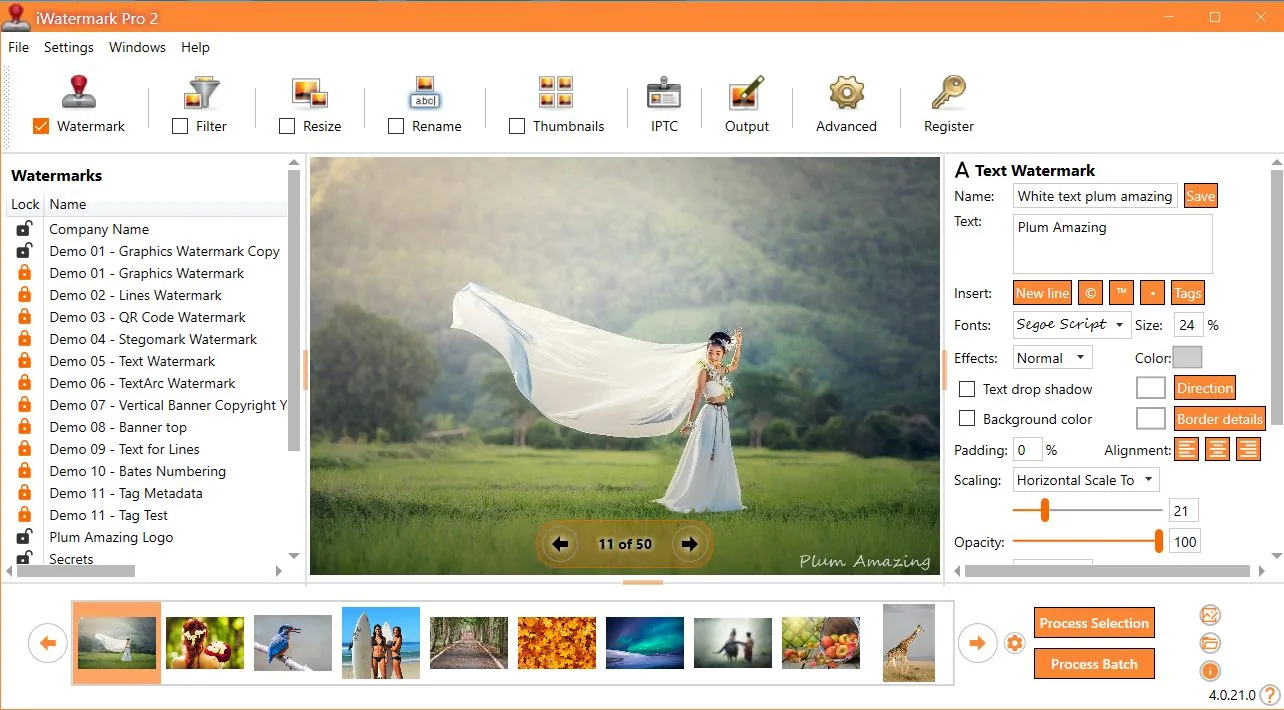
Интерфейс iWatermark Pro 2 построен вокруг одного сценария: слева выбираются водяные знаки, в центре просматривается изображение, справа редактируются параметры выбранного watermark, снизу видна лента миниатюр, а внизу справа находятся кнопки запуска обработки.
В верхней части окна расположено меню File, Settings, Windows, Help. Ниже идет основная панель модулей:
Watermark;
Filter;
Resize;
Rename;
Thumbnails;
IPTC;
Output;
Advanced;
Register.
Эта панель показывает, что программа не ограничивается одной подписью поверх фото. В одном рабочем процессе можно включить водяной знак, отфильтровать входные файлы, изменить размер, переименовать изображения, создать миниатюры, записать IPTC-данные и настроить вывод.
Левая панель Watermarks / Watermarks List
Слева находится список водяных знаков. В нем отображаются готовые и пользовательские элементы: текстовые подписи, графические логотипы, QR Code Watermark, Lines Watermark, Stegomark, Metadata, Banner, Text Arc и другие шаблоны. Рядом с элементами видны значки блокировки: это помогает отличать защищенные демонстрационные или системные варианты от редактируемых пользовательских.
Левая панель важна тем, что iWatermark Pro 2 работает не как разовая форма введите текст и нажмите ОК, а как библиотека водяных знаков. Пользователь может хранить несколько вариантов и включать нужный под конкретную задачу. Например, один watermark для фото на сайт, второй для Instagram, третий для клиентских превью, четвертый для QR-кода, пятый для метаданных.
Центральный предпросмотр
Центральная зона показывает изображение с наложенным водяным знаком. Это не декоративный preview, а рабочая проверка результата: видно масштаб, прозрачность, положение, отступы, поворот и читаемость. Если водяной знак попадает на слишком светлый или слишком темный участок, настройки можно сразу скорректировать.
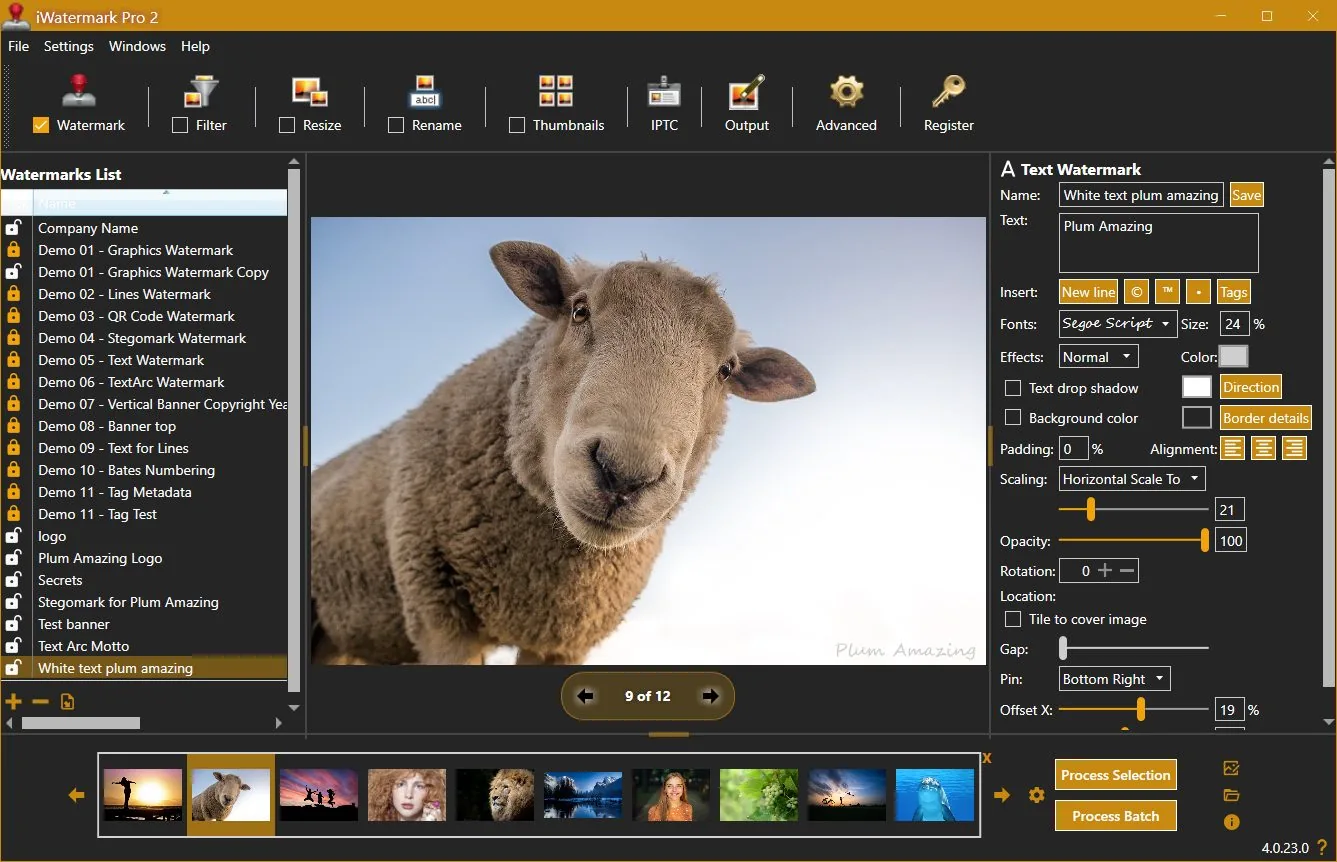
Под предпросмотром есть навигация по изображениям. На скриншотах видно, что программа показывает номер текущего изображения в наборе, например 11 of 50 или 9 of 12. Это удобно при пакетной обработке: можно переключаться между кадрами и проверять, как один и тот же watermark смотрится на разных фото.
Правая панель настройки
Правая панель меняется в зависимости от выбранного типа водяного знака. Для A Text Watermark доступны поля Name и Text, кнопка Save, вставка специальных элементов через Insert, кнопки New line, символ copyright, TM, дефис и Tags. Ниже находятся настройки шрифта, размера, эффектов, цвета, тени, фона, отступов, выравнивания, масштабирования, прозрачности, поворота и положения.
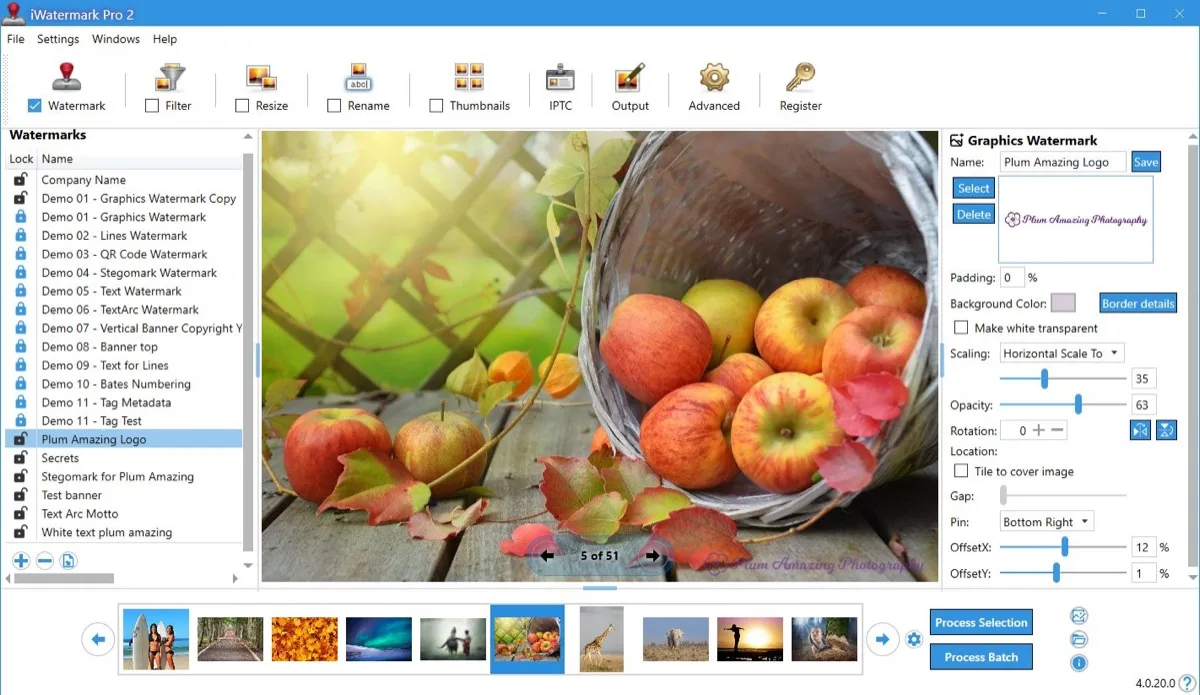
Для Graphics Watermark правая панель содержит выбор графики через Select, удаление через Delete, предпросмотр логотипа, настройки Padding, Background Color, опцию Make white transparent, параметры Scaling, Opacity, Rotation, Location, Tile to cover image, Gap, Pin, OffsetX и OffsetY.
Нижняя лента миниатюр
Снизу находится лента миниатюр. Она показывает изображения, которые находятся в текущем наборе. Такой формат удобен при проверке серии: можно быстро увидеть, что в подборке есть вертикальные, горизонтальные, светлые, темные и контрастные кадры, и затем убедиться, что watermark не конфликтует с разными типами изображения.
Кнопки Process Selection и Process Batch
В нижней правой части интерфейса находятся ключевые кнопки обработки: Process Selection и Process Batch. Первая запускает обработку выбранного файла или выделенных файлов, вторая применяет настройки к пакетной серии. Именно эти кнопки превращают iWatermark Pro 2 из простого редактора подписи в инструмент для массовой подготовки изображений.
Типы водяных знаков в iWatermark Pro 2
iWatermark Pro 2 поддерживает несколько типов водяных знаков. Их можно разделить на две группы: видимые и невидимые. Видимые пользователь сразу видит на изображении: текст, логотип, рамку, линии, QR-код. Невидимые остаются внутри файла или данных изображения: метаданные и StegoMark.

Text Watermark
Text Watermark — самый понятный и частый вариант. Он используется для имени автора, названия студии, copyright-строки, адреса сайта, никнейма, названия проекта, контакта или короткого предупреждения вроде Preview, Sample, Proof, Do not copy.
Текстовый водяной знак в iWatermark Pro 2 не ограничивается простым вводом строки. В нем настраиваются:
шрифт;
размер;
цвет;
прозрачность;
поворот;
положение;
масштабирование;
выравнивание;
тень;
фон;
отступы;
эффекты;
вставка тегов metadata.
Особенно важна возможность использовать Tags. Через теги можно подставлять данные из метаданных конкретного изображения: дату, автора, название, описание, номер кадра, данные из EXIF/IPTC/XMP. Это полезно при пакетной обработке каталогов, конкурсов, студийных съемок и архивов, где на каждом фото должна появляться индивидуальная информация.
Text Arc
Text Arc нужен для текста по дуге. Такой watermark используют реже, чем обычную подпись, но он полезен для эмблем, круглых логотипов, декоративных подписей, печатей, круглых знаков студии или авторского клейма. Визуально такой вариант мягче смотрится на некоторых иллюстрациях и промо-изображениях, чем прямой текст в углу.
Banner Watermark
Banner создает прямоугольную полосу с текстом. Баннер подходит для заметной маркировки: Preview, Sample, Client proof, Draft, Demo, Not for publication. Его можно использовать сверху, снизу или сбоку изображения, когда нужно не просто подписать фото, а явно показать статус файла.
Баннер менее деликатен, чем маленький логотип, но в рабочих процессах он часто полезнее. Например, при отправке клиенту предварительных кадров баннер снижает риск, что черновой файл будет использован как финальный.
Bitmap Graphic / Logo / Graphics Watermark
Bitmap Graphic или Graphics Watermark — это водяной знак на основе графического файла. Чаще всего используется прозрачный PNG-логотип: знак студии, подпись фотографа, бренд интернет-магазина, символ компании, фирменная плашка, отрисованный автограф.
Этот режим нужен, когда текст недостаточно узнаваем или когда бренд уже имеет готовый визуальный знак. В iWatermark Pro 2 графический watermark можно масштабировать, делать полупрозрачным, размещать в углу, повторять по изображению, регулировать отступы и при необходимости использовать опцию Make white transparent.
Vector Graphic
Vector Graphic нужен для масштабируемых графических элементов. Вектор полезен там, где логотип, рамка, символ или декоративный элемент должен сохранять четкость при изменении размера. В отличие от растровой картинки, векторная графика лучше переносит масштабирование, особенно если один и тот же знак используется для изображений разного разрешения.
Lines Watermark
Lines Watermark добавляет линии. Такой вариант используют для защитных сеток, симметричных графических отметок, повторяемых полос и визуальных шаблонов, которые сложнее аккуратно убрать, чем одиночную подпись в углу. Линии могут быть уместны на стоковых превью, черновых изображениях, технических кадрах и материалах, где важна не красота, а защита от прямого копирования.
QR Code Watermark
QR Code Watermark превращает водяной знак в интерактивный элемент. В QR-код можно заложить URL, email или другую короткую информацию. Такой watermark полезен для рекламных изображений, промо-фото, карточек услуг, листовок, презентаций, портфолио и изображений, которые могут распространяться отдельно от сайта.
QR-код стоит использовать аккуратно. На художественной фотографии он часто выглядит чужеродно. На товарном фото, инструкции, промо-изображении, афише, презентационном слайде или коммерческой графике он работает лучше: пользователь может отсканировать код и перейти на страницу проекта, товара или контактов.
Border Watermark
Border Watermark добавляет рамку вокруг изображения. Это не самый агрессивный способ защиты, но хороший инструмент для оформления. Рамка может работать как часть фирменного стиля, особенно если фото публикуются в блоге, портфолио, каталоге или галерее. Она также помогает визуально отделить изображение от фона страницы.
Signature Watermark
Signature используется для подписи автора. Это может быть отсканированный автограф, рукописная подпись, стилизованное имя или графический знак. Такой watermark смотрится мягче, чем крупный логотип, и хорошо подходит для портретной, свадебной, художественной и пейзажной фотографии.
Metadata Watermark
Metadata Watermark — невидимый вариант. Он записывает информацию в IPTC/XMP-часть файла. Метаданные могут содержать автора, права, описание, ключевые слова, контакт, местоположение, проект, инструкции, лицензионные данные. Такой watermark не портит изображение визуально, но помогает сохранить атрибуцию внутри файла.
Слабое место metadata watermark в том, что многие социальные сети и онлайн-сервисы удаляют метаданные при загрузке. Поэтому для публичной публикации лучше комбинировать Metadata Watermark с видимым водяным знаком: например, небольшой логотип в углу плюс copyright-данные в IPTC/XMP.
StegoMark
StegoMark — невидимый стеганографический watermark. Он предназначен для встраивания короткой информации в данные изображения. В отличие от Metadata Watermark, который находится в служебных полях файла, StegoMark относится к самой картинке. Такой подход нужен, когда автор хочет оставить скрытую отметку, не меняя внешний вид изображения.
StegoMark не стоит воспринимать как абсолютную защиту. Любая водяная маркировка имеет ограничения: файл можно переснять, сильно обработать, обрезать, сжать или перегенерировать. Но как дополнительный слой авторской атрибуции StegoMark полезен, особенно в сочетании с видимым watermark и корректными метаданными.
Работа с текстовым водяным знаком
Текстовый водяной знак в iWatermark Pro 2 создается и редактируется через правую панель A Text Watermark. Она дает полный контроль над тем, как подпись будет выглядеть на изображении и как будет вести себя при пакетной обработке.
Name и Text
Поле Name отвечает за название водяного знака в библиотеке. Это служебное имя, которое помогает ориентироваться в списке. Его лучше делать понятным: не Text 1, а Logo bottom right, Copyright white 24, Preview center, Site URL dark, Client proof diagonal.
Поле Text содержит саму надпись. Сюда вводится имя автора, название компании, сайт, copyright, email, номер проекта или любой другой текст. Для разных задач стоит создавать разные шаблоны, а не каждый раз менять один и тот же watermark. Так меньше риск ошибиться и отправить клиенту изображение с чужой подписью или неправильным адресом сайта.
Insert, New line, символы и Tags
Блок Insert ускоряет добавление типовых элементов. На панели видны кнопки New line, символ copyright, TM, дефис и Tags. Это мелочь только на первый взгляд. При массовой работе важно, чтобы часто используемые символы вставлялись быстро и одинаково.
Tags — сильная функция для автоматизации. Через теги можно подставлять метаданные конкретной фотографии. Например, если в файле есть IPTC-заголовок, дата, автор, описание или другой параметр, его можно использовать в текстовом watermark. На практике это удобно для:
каталогов товаров;
фотоконкурсов;
архивных серий;
съемок с большим количеством моделей или объектов;
технических изображений;
репортажей;
клиентских подборок.
Вместо ручного ввода подписи для каждого файла можно создать один шаблон, который сам подставит нужные данные из файла.
Fonts и Size
Настройки Fonts и Size определяют шрифт и размер текста. В интерфейсе на скриншотах используется шрифт вроде Segoe Script, но для реальной работы лучше выбирать шрифт по задаче.
Для copyright-подписи обычно подходят простые читаемые шрифты без лишней декоративности. Для художественного портфолио может быть уместен рукописный стиль. Для технических фото, каталога или недвижимости лучше использовать нейтральный шрифт, который читается даже в маленьком размере.
Размер не стоит выбирать только на глаз по одному кадру. Нужно проверить несколько изображений из серии: горизонтальное, вертикальное, светлое, темное, крупный план, общий план. Водяной знак должен оставаться заметным, но не ломать композицию.
Effects, Color и Text drop shadow
Через Effects можно выбрать эффект текста. Color задает цвет, а Text drop shadow добавляет тень. Тень особенно полезна, если watermark должен быть читаемым на разном фоне. Белая подпись без тени теряется на светлом участке, черная — на темном. Легкая тень решает эту проблему без грубого увеличения контраста.
Для универсального watermark часто работает такой принцип:
белый или светлый текст;
прозрачность ниже 100%;
небольшая тень;
размещение в углу;
достаточный отступ от края.
Для превью, которые нужно защитить жестче, можно использовать более крупную подпись, диагональное размещение или повторение по изображению.
Background color, Padding и Alignment
Background color добавляет фон под текст. Это помогает, когда подпись должна быть гарантированно читаемой. Например, белый текст на полупрозрачной темной подложке хорошо смотрится на пестрых фото: лес, город, интерьер, ткань, товарная сцена.
Padding задает внутренний отступ между текстом и фоном. Без отступа фон выглядит тесно и неаккуратно. С отступом watermark становится похож на аккуратную плашку.
Alignment отвечает за выравнивание текста. Это важно для многострочных подписей: имя автора + сайт, название компании + телефон, copyright + год, статус файла + имя проекта.
Scaling
Настройка Scaling управляет тем, как watermark масштабируется относительно изображения. Это критично при пакетной обработке. Если подпись задана в абсолютных пикселях, она может выглядеть нормально на фото 1200×800, но стать слишком маленькой на 6000×4000 или слишком крупной на миниатюре. iWatermark Pro 2 решает эту задачу через масштабирование и относительное позиционирование.
Правильная настройка Scaling особенно важна, если в одной папке находятся файлы разного размера. Например, часть фото сделана камерой, часть экспортирована из редактора, часть взята из старого архива, часть вертикальная, часть квадратная. В таких условиях watermark должен сохранять визуальную пропорцию.
Opacity
Opacity регулирует прозрачность. Для защитной маркировки значение должно быть достаточным, чтобы watermark нельзя было легко проигнорировать. Для брендирования — наоборот, лучше умеренная прозрачность, чтобы знак не мешал просмотру изображения.
Примерные сценарии:
| Сценарий | Подход к прозрачности |
|---|---|
| Портфолио | Низкая или средняя прозрачность, аккуратный знак |
| Клиентское превью | Средняя или высокая заметность |
| Стоковое превью | Заметная защита, возможно повторение |
| Фото для сайта | Небольшая прозрачная подпись |
| Товарное изображение | Умеренный логотип, чтобы не закрывать товар |
| Презентация | Читаемый логотип или QR-код |
Rotation
Rotation поворачивает watermark. Поворот нужен для диагональных защитных надписей, декоративных подписей и случаев, когда текст должен пересекать изображение. Диагональный watermark сложнее просто обрезать, чем подпись в углу, но он сильнее мешает просмотру. Поэтому его лучше использовать для превью, черновиков и защищенных клиентских подборок, а не для финального портфолио.
Location, Pin, Offset X и Offset Y
Положение водяного знака задается через Location, Pin, Offset X и Offset Y. Привязка к углу или стороне нужна, чтобы watermark оставался на правильном месте при смене ориентации и размера изображения.
Например, логотип в правом нижнем углу должен быть не просто примерно справа снизу, а иметь стабильный отступ от края. Иначе на одной фотографии он окажется слишком близко к границе, на другой — попадет на важный объект, на третьей — будет выглядеть случайно.
Для большинства задач подходят такие варианты:
Bottom Right — логотип, подпись фотографа, сайт;
Bottom Left — подпись автора или студии;
Top Right — служебная отметка, QR-код, статус;
Center — крупная защита для превью;
Diagonal / Rotation — защита от использования черновиков;
Tile to cover image — повторяющийся водяной знак по всей площади.
Работа с логотипом и графическим водяным знаком
Графический водяной знак — один из главных сценариев iWatermark Pro 2. В отличие от обычного текста, логотип сохраняет фирменный стиль и делает изображения узнаваемыми. Для фотографа это может быть подпись или знак студии, для компании — бренд, для магазина — название или фирменная плашка, для проекта — эмблема.
Подготовка логотипа
Для графического watermark лучше использовать прозрачный PNG. Такой файл позволяет разместить логотип без белого прямоугольника вокруг. Если логотип подготовлен на белом фоне, в iWatermark Pro 2 есть опция Make white transparent, но лучше заранее подготовить чистый PNG с прозрачностью, чтобы результат был аккуратнее.
Оптимальный логотип для водяного знака:
имеет прозрачный фон;
читается в маленьком размере;
не содержит слишком тонких деталей;
хорошо смотрится в белой или темной версии;
не закрывает главный объект кадра;
не требует большого размера для узнаваемости.
Select и Delete
В панели Graphics Watermark кнопка Select используется для выбора графического файла. После выбора логотип отображается в небольшом окне предпросмотра. Кнопка Delete удаляет выбранную графику из watermark-настройки.
Служебное поле Name лучше заполнять точно: Logo white bottom right, Logo dark top left, Studio signature, Shop logo small. Когда в списке десятки водяных знаков, понятное название экономит время.
Padding и Background Color
Padding задает отступ вокруг графического элемента. Он нужен, если логотип используется с фоном или плашкой. Background Color позволяет добавить фон под графику. Это полезно, если логотип теряется на изображении: например, темный знак на темной фотографии или белая подпись на светлом небе.
Для минималистичного брендирования фон лучше не использовать. Для коммерческой графики, инструкций или промо-изображений фон может быть оправдан: он повышает читаемость и делает логотип заметнее.
Scaling и Opacity
Scaling отвечает за размер логотипа, Opacity — за прозрачность. Для фото на сайт часто хватает маленького логотипа в углу с умеренной прозрачностью. Для защищенного превью логотип можно сделать крупнее или повторить по изображению.
Не стоит делать логотип слишком большим на финальных публикациях. Крупный watermark защищает лучше, но ухудшает восприятие изображения. В коммерческих задачах нужно искать баланс: знак должен быть виден, но не должен спорить с товаром, интерьером, портретом или пейзажем.
Rotation, Location и Tile to cover image
Rotation поворачивает графический watermark. Это может быть полезно для диагональных защитных логотипов. Location и Pin задают привязку, а OffsetX и OffsetY регулируют точное смещение.
Tile to cover image повторяет логотип по всей площади изображения. Такой режим нужен не для красивой публикации, а для жесткой защиты превью. Например, если клиенту отправляются необработанные кадры на выбор, повторяющийся watermark снижает риск использования без оплаты. Для портфолио и сайта такой режим обычно избыточен.
Пакетная обработка фотографий
Пакетная обработка — одна из главных причин использовать iWatermark Pro 2 вместо ручного добавления водяного знака в фоторедакторе. Программа рассчитана на работу с целыми папками и сериями изображений: можно выбрать набор файлов, включить нужные водяные знаки, настроить вывод и запустить обработку.
В программе есть два понятных режима запуска: Process Selection и Process Batch. Process Selection удобен для проверки одного или нескольких выбранных кадров. Process Batch нужен для обработки всей серии. Такой порядок снижает риск ошибки: сначала можно протестировать watermark на нескольких изображениях, затем запускать обработку папки.
Как выглядит нормальный пакетный workflow
Рабочий процесс в iWatermark Pro 2 обычно выглядит так:
В программу добавляется серия фотографий.
В списке Watermarks выбирается нужный watermark или несколько водяных знаков.
В центральном предпросмотре проверяется результат.
Через нижнюю ленту просматриваются разные кадры серии.
При необходимости корректируются размер, прозрачность, положение и отступы.
Включаются дополнительные модули: Resize, Rename, Thumbnails, IPTC, Output.
Сначала запускается Process Selection для теста.
После проверки запускается Process Batch для всей серии.
Такой подход особенно удобен при подготовке изображений для публикации. Например, фотограф может экспортировать из Lightroom папку JPEG, открыть ее в iWatermark Pro 2, добавить фирменный watermark, уменьшить размер для сайта, переименовать файлы и получить готовую папку без ручной обработки каждого кадра.
Несколько водяных знаков одновременно
iWatermark Pro 2 позволяет использовать несколько водяных знаков одновременно. Это важно, потому что в реальной работе один watermark не всегда решает все задачи.
Например, на изображение можно одновременно добавить:
логотип студии в правом нижнем углу;
copyright-текст мелким шрифтом;
Metadata Watermark с данными автора;
StegoMark с email или URL;
QR-код на отдельные промо-изображения.
Для обычной публикации такая комбинация может быть избыточной, но для защищенных превью, коммерческих материалов и архивной атрибуции она полезна.
Почему важно проверять разные кадры
Одна из типичных ошибок при пакетной обработке — настроить водяной знак по одному изображению и сразу применить его ко всей папке. На практике watermark может хорошо смотреться на светлом горизонтальном фото, но плохо читаться на темном вертикальном кадре или закрывать важную деталь на крупном плане.
Перед запуском Process Batch нужно проверить:
светлые изображения;
темные изображения;
вертикальные кадры;
горизонтальные кадры;
квадратные изображения;
крупные планы;
общие планы;
кадры с важными деталями по краям;
изображения с пестрым фоном.
iWatermark Pro 2 удобен тем, что позволяет быстро переключаться между миниатюрами и видеть результат до обработки.
Настройки положения, масштаба и прозрачности
Главное качество хорошего водяного знака — предсказуемость. Он должен выглядеть одинаково аккуратно на всей серии, не закрывать важные детали и не исчезать на сложном фоне. В iWatermark Pro 2 для этого есть несколько групп настроек.
Положение
Положение задается через привязку и смещения. Привязка определяет, от какой части изображения считается позиция: угол, центр, сторона. Смещения позволяют отодвинуть watermark от края. Это нужно, чтобы логотип не прилипал к границе кадра и не обрезался после публикации на сайтах, где изображения могут автоматически кадрироваться.
Практические рекомендации:
| Задача | Положение |
|---|---|
| Подпись фотографа | Правый нижний или левый нижний угол |
| Логотип магазина | Нижний угол, если не мешает товару |
| Защита превью | Центр или диагональ |
| QR-код | Верхний или нижний угол с достаточным отступом |
| Рамка | По периметру |
| Служебная отметка | Верхняя часть или баннер |
| Стоковое превью | Повторение по изображению |
Масштаб
Масштаб должен быть относительным, а не случайным. Если серия состоит из файлов разного размера, watermark должен визуально сохранять пропорции. Это особенно важно для фотографий из разных источников: камера, телефон, экспорт из редактора, старый архив, изображения для сайта.
На практике лучше создать несколько вариантов:
small watermark для сайта;
medium watermark для социальных сетей;
large watermark для клиентских превью;
tiled watermark для защищенных подборок.
Прозрачность
Прозрачность зависит от цели. Если цель — брендирование, watermark должен быть аккуратным. Если цель — защита превью, он должен быть заметным. Ошибка — использовать один и тот же уровень opacity для всех сценариев.
Для портфолио достаточно легкой подписи. Для клиентских proof-файлов нужна более заметная отметка. Для стоковых превью можно использовать повторяющийся watermark. Для технических изображений допустима контрастная подпись с фоном.
Поворот
Поворот делает watermark менее стандартным и иногда более защищенным. Диагональная подпись через изображение сложнее обрезается, но сильнее мешает просмотру. Поэтому поворот лучше использовать там, где изображение не является финальным продуктом: черновики, превью, отборочные кадры, доказательные файлы, внутренние материалы.
Метаданные EXIF, IPTC и XMP
Работа с метаданными — важное отличие iWatermark Pro 2 от простых программ для подписи фото. Метаданные не видны на изображении, но помогают сохранять информацию об авторстве, правах и описании файла.
EXIF
EXIF обычно связан с техническими данными съемки: камера, объектив, выдержка, диафрагма, ISO, дата, иногда координаты. Эти данные полезны для архива, редакции, технического анализа и каталогизации.
IPTC
IPTC чаще используется в профессиональных фотоархивах, редакциях и агентствах. В него записывают автора, заголовок, описание, ключевые слова, copyright, кредит, источник, контактные данные и другую информацию, связанную с правами и содержанием.
XMP
XMP — расширяемый формат метаданных, связанный с рабочими процессами Adobe и профессиональной каталогизацией. Он помогает хранить описательную и правовую информацию в стандартизированном виде.
Как iWatermark Pro 2 использует метаданные
iWatermark Pro 2 умеет читать и записывать метаданные, а также использовать их как основу для водяных знаков. Например, данные из IPTC можно подставлять в текстовый watermark через теги. Это удобно, когда каждая фотография имеет свою подпись, но создавать отдельный watermark для каждого файла не нужно.
Пример: в IPTC у разных изображений указаны разные названия объектов. Через tags можно сделать watermark, который автоматически покажет нужное название на каждом файле. Для каталогов, архивов, фотоконкурсов и товарных баз это сильная функция.
Почему метаданных недостаточно
Метаданные полезны, но не являются полной защитой. Многие онлайн-платформы удаляют EXIF/IPTC/XMP при загрузке изображений. Поэтому если фото публикуется в интернете, стоит использовать видимый watermark. Метаданные лучше рассматривать как дополнительный слой, а не как единственную защиту.
QR-коды и нестандартные водяные знаки
QR Code Watermark — одна из функций, которая отличает iWatermark Pro 2 от простых утилит для подписи изображений. QR-код превращает фото в носитель ссылки или контакта. Это полезно, когда изображение может распространяться отдельно от страницы, на которой было опубликовано.
Где QR-код уместен
QR-код хорошо подходит для:
промо-фото;
афиш;
карточек услуг;
коммерческих презентаций;
рекламных изображений;
изображений для печати;
фото объекта недвижимости;
товарных инструкций;
обучающих материалов;
портфолио с переходом на сайт.
Например, агентство недвижимости может поставить QR-код на страницу объекта. Фотограф может вести на портфолио. Интернет-магазин — на карточку товара или раздел каталога. Студия — на форму заявки.
Где QR-код лучше не использовать
QR-код плохо смотрится на художественных фотографиях, портретах, минималистичных изображениях и работах, где важна чистая композиция. В таких случаях лучше использовать маленькую подпись, логотип или метаданные. QR-код должен быть функциональным, а не просто потому что программа умеет.
Как сделать QR-код читаемым
Чтобы QR-код работал, ему нужен размер, контраст и свободное пространство вокруг. Если поставить его слишком маленьким или слишком прозрачным, сканирование станет ненадежным. Если разместить на пестром фоне без подложки, код может плохо считываться.
Практичный вариант — QR-код в углу, с небольшим белым или светлым фоном, достаточным отступом от края и без сильной прозрачности. Для печати размер должен быть больше, чем для экрана.
Невидимые водяные знаки и StegoMark
Невидимые водяные знаки нужны тогда, когда не хочется портить изображение видимой подписью, но нужно оставить внутри файла авторскую или контактную информацию. В iWatermark Pro 2 есть два таких подхода: Metadata Watermark и StegoMark.
Metadata Watermark
Metadata Watermark записывает информацию в служебные поля файла. Это хороший способ добавить авторство, URL, email, описание, copyright и другие данные. Такой watermark не меняет внешний вид фотографии. Он особенно полезен для архивов, редакций, каталогов и профессиональной передачи файлов.
Недостаток понятен: метаданные можно удалить. Кроме того, многие сайты очищают метаданные автоматически. Поэтому metadata watermark — это не замена видимой защите, а дополнение.
StegoMark
StegoMark встраивает короткую информацию непосредственно в данные изображения. Это более скрытый вариант, чем metadata watermark. Он может использоваться для email, URL, имени автора или другой небольшой строки.
StegoMark подходит для ситуаций, где нужно оставить невидимую отметку без визуального вмешательства. Но его не стоит превращать в единственный способ защиты. Лучший результат дает комбинация:
видимый watermark для публичной атрибуции;
metadata watermark для правовой и описательной информации;
StegoMark как скрытый дополнительный слой.
Resize, Rename, Thumbnails, Filter, IPTC и Output
iWatermark Pro 2 ценен не только водяными знаками. В программе есть дополнительные модули, которые помогают завершить подготовку изображений без перехода в отдельную утилиту.
Filter
Filter нужен для отбора входных файлов. В пакетной работе это важно: в папке могут находиться разные форматы, миниатюры, исходники, служебные файлы или изображения, которые не нужно обрабатывать. Фильтрация помогает не прогонять лишнее и снижает риск случайно изменить не те файлы.
Resize
Resize изменяет размер изображения. Это частая задача перед публикацией: исходные фото с камеры могут быть слишком большими для сайта, рассылки, каталога или клиентской галереи. В iWatermark Pro 2 resize логично встроен в один процесс с watermark: сначала задается защита и оформление, затем программа сохраняет изображение в нужном размере.
Примерные сценарии resize:
| Задача | Что делается |
|---|---|
| Фото для сайта | Уменьшение длинной стороны |
| Галерея клиента | Экспорт средних JPEG |
| Превью | Малый размер и заметный watermark |
| Соцсети | Подгонка под нужный формат |
| Каталог | Единый размер изображений |
| Архивные копии | Сохранение уменьшенной версии |
Rename
Rename переименовывает файлы. Это полезно при подготовке больших серий. Вместо исходных названий вроде DSC_4821.jpg или IMG_0934.jpg можно получить более понятные имена: название проекта, дата, номер кадра, категория, артикул, клиент.
Переименование особенно важно для сайта и каталога. Понятные имена файлов упрощают поиск, сортировку, выгрузку и дальнейшую работу с изображениями.
Thumbnails
Thumbnails создает миниатюры. Это удобно для сайтов, каталогов, внутренних систем, архивов и ситуаций, где нужна отдельная уменьшенная копия. Если миниатюры создаются вместе с watermark и resize, уменьшается количество ручных операций.
IPTC
IPTC отвечает за работу с IPTC-данными. Это важный модуль для профессиональной атрибуции. Можно добавить автора, описание, copyright, ключевые слова и другие данные, чтобы файлы не были безымянными после передачи или публикации.
Output
Output управляет выводом: куда сохранять результат, как организовать выходные файлы, какие параметры применить. В пакетной обработке этот модуль критичен. Ошибка в Output может привести к путанице, перезаписи файлов или сохранению результата не туда. Перед большим Process Batch нужно обязательно проверить выходную папку и формат результата.
Advanced
Advanced содержит дополнительные параметры. Этот раздел нужен не для каждой задачи, но полезен пользователям, которые настраивают сложный процесс: несколько водяных знаков, особый вывод, метаданные, дополнительные действия и повторяемые шаблоны.
Практические сценарии использования
iWatermark Pro 2 лучше оценивать не по списку функций, а по конкретным задачам. Ниже — основные сценарии, где программа показывает себя сильнее обычного фоторедактора.
Защитить фотографии перед публикацией на сайте
Сценарий простой: есть папка готовых изображений для сайта. Нужно добавить аккуратный watermark, уменьшить размер и сохранить копии.
Рабочий вариант:
Добавить папку с изображениями.
Выбрать текстовый watermark или логотип.
Поставить watermark в правый нижний угол.
Настроить прозрачность.
Включить Resize для уменьшения размера.
Настроить Output.
Проверить 5–10 разных кадров.
Запустить Process Batch.
Такой процесс подходит для блогов, портфолио, галерей, карточек услуг, статей и новостей.
Подготовить фото для маркетплейса или каталога
Для маркетплейса нужно учитывать правила площадки. На главных изображениях часто нельзя использовать лишние надписи, логотипы и графику. Но для каталога сайта, дополнительных изображений, инструкций, промо-страниц и внутренних материалов watermark может быть полезен.
iWatermark Pro 2 позволяет создать отдельные пресеты:
watermark для сайта;
watermark для каталога;
версия без watermark;
миниатюры;
промо-изображения с QR-кодом;
изображения с логотипом для рассылки.
Это снижает хаос в файлах и помогает быстро готовить разные версии одной серии.
Добавить логотип студии на клиентскую галерею
Фотостудия может создать графический watermark с подписью или логотипом. Для клиентской галереи лучше использовать полупрозрачный знак в углу, который не мешает просмотру, но сохраняет авторство.
Если клиент получает превью до оплаты, можно сделать более заметный watermark: крупный, диагональный или повторяющийся. После оплаты экспортируется чистая версия или версия с аккуратной подписью, если это предусмотрено условиями.
Проставить copyright на папку изображений
Для copyright-подписи подходит Text Watermark. В поле Text можно ввести строку с символом copyright, именем автора и сайтом. Через Opacity выбирается прозрачность, через Location и Pin — положение, через Offset X/Y — отступы.
Пример строки:
© Author Name / example.com
Для разных языковых или юридических задач можно создать несколько вариантов: короткий, полный, с годом, с email, с названием компании.
Сделать QR-код на промо-фото
Для рекламного изображения QR-код может быть полезнее обычного URL. Пользователь сканирует код и сразу переходит на страницу товара, портфолио или формы заявки. В iWatermark Pro 2 QR Code Watermark можно использовать как отдельный элемент и разместить его в углу или на плашке.
QR-код особенно уместен на изображениях, которые могут печататься или пересылаться: презентации, коммерческие предложения, карточки услуг, плакаты, инструкции, баннеры.
Добавить IPTC/EXIF/XMP-атрибуцию
Если изображения уходят партнерам, редакции или клиенту, полезно записывать авторские данные в метаданные. Это не гарантирует, что данные сохранятся везде, но повышает порядок в профессиональном обмене файлами.
В iWatermark Pro 2 это можно делать в том же процессе, где добавляется видимый watermark. Такой подход лучше, чем отдельно открывать редактор метаданных.
Подготовить уменьшенные копии для соцсетей
Для соцсетей часто нужны не полноразмерные файлы, а уменьшенные копии. iWatermark Pro 2 позволяет совместить resize и watermark. Например, можно создать набор изображений с длинной стороной под публикацию, добавить логотип и сохранить отдельно от исходников.
Для социальных сетей важно помнить: многие платформы пересжимают изображения и могут удалять метаданные. Поэтому видимый watermark в углу обычно надежнее, чем только IPTC/XMP.
Создать несколько пресетов под разные площадки
Один из правильных способов работы — не менять настройки каждый раз, а держать библиотеку водяных знаков:
| Пресет | Назначение |
|---|---|
| Site logo small | Логотип для сайта |
| Portfolio signature | Авторская подпись для портфолио |
| Client proof center | Крупная защита для превью |
| Social bottom right | Аккуратный watermark для соцсетей |
| QR promo | QR-код для рекламы |
| Metadata copyright | Запись авторских данных |
| Tiled preview | Повторяющийся watermark для защищенных файлов |
Такой набор превращает iWatermark Pro 2 в постоянный инструмент рабочего процесса, а не в программу, которую открывают только изредка.
Пошаговая инструкция: как добавить водяной знак на фото
Ниже — базовый сценарий для пользователя, который хочет добавить водяной знак на фото и сохранить результат.
Шаг 1. Открыть программу и добавить изображения
После запуска iWatermark Pro 2 нужно добавить изображение или папку. В нижней части окна появятся миниатюры, а в центре — выбранный файл. Если изображений много, лента миниатюр поможет быстро переключаться между кадрами.
На этом этапе важно проверить, что в набор попали только нужные файлы. Если в папке есть исходники, служебные картинки или уже обработанные версии, лучше заранее отделить их или использовать фильтрацию.
Шаг 2. Выбрать тип водяного знака
В левой панели Watermarks / Watermarks List выбирается готовый watermark или создается новый. Для обычной подписи подходит Text Watermark. Для логотипа — Graphics Watermark. Для ссылки — QR Code Watermark. Для невидимой атрибуции — Metadata или StegoMark.
Если задача простая, лучше начать с Text Watermark или Graphics Watermark. Они дают быстрый и понятный результат.
Шаг 3. Настроить текст или логотип
Для текста нужно заполнить Name и Text, выбрать шрифт, размер, цвет и прозрачность. Для логотипа нужно выбрать файл через Select, затем настроить размер, прозрачность и положение.
Главная ошибка — делать watermark слишком мелким или слишком прозрачным. На одном мониторе он может казаться читаемым, но после сжатия сайта или соцсети станет почти невидимым. Поэтому нужно проверять результат на итоговом размере изображения.
Шаг 4. Выбрать положение
Через Location, Pin, OffsetX и OffsetY задается положение. Для большинства задач логотип или подпись ставят в нижний угол. Для жесткой защиты превью — в центр, по диагонали или повторением.
Если в серии есть разные кадры, нельзя ориентироваться только на одно изображение. Нужно пролистать миниатюры и посмотреть, не закрывает ли watermark лицо, товар, текстуру, логотип производителя, важную деталь интерьера или объект съемки.
Шаг 5. Настроить прозрачность и масштаб
Через Opacity регулируется видимость. Через Scaling — размер. Для сайта лучше умеренный watermark. Для клиентского proof-файла — более заметный. Для архива — можно ограничиться метаданными и небольшой подписью.
Если изображения разного размера, важно использовать масштабирование, которое сохраняет пропорцию watermark относительно фотографии.
Шаг 6. Настроить Output
Перед обработкой нужно выбрать параметры вывода. Главное — не перезаписать исходники и сохранить результат в отдельную папку. Это базовое правило любой пакетной обработки. Даже если программа работает корректно, ошибочные настройки вывода могут испортить рабочий архив.
Шаг 7. Проверить через Process Selection
Перед полной обработкой лучше запустить Process Selection на одном или нескольких файлах. После этого нужно открыть результат и проверить:
читается ли watermark;
не мешает ли он композиции;
не закрывает ли важные детали;
верно ли выбран размер;
правильно ли работает прозрачность;
сохранились ли нужные метаданные;
туда ли сохранен файл;
не ухудшилось ли качество сильнее ожидаемого.
Шаг 8. Запустить Process Batch
После проверки можно запускать Process Batch. Это применит выбранные настройки к серии изображений. Если серия большая, лучше не менять параллельно исходную папку и не перемещать файлы до завершения обработки.
Качество результата и ограничения
iWatermark Pro 2 хорошо справляется с задачами, для которых она создана: наносит водяные знаки, работает с логотипами, пакетно обрабатывает изображения, сохраняет повторяемость, помогает с метаданными, resize, rename и thumbnails. Но важно правильно понимать границы программы.
Что программа делает хорошо
iWatermark Pro 2 сильна в следующих задачах:
текстовый водяной знак на фото;
логотип PNG на фото;
пакетное нанесение водяных знаков;
QR-код на изображении;
защита фотографий перед публикацией;
создание пресетов;
работа с несколькими watermark одновременно;
добавление IPTC/XMP-данных;
использование metadata tags;
подготовка уменьшенных копий;
переименование файлов;
создание миниатюр;
повторяемое брендирование изображений.
Что программа не заменяет
iWatermark Pro 2 не заменяет:
ретушь кожи;
цветокоррекцию;
сложную работу со слоями;
удаление объектов;
RAW-проявку уровня Lightroom/Capture One;
монтаж коллажей;
дизайн баннеров с нуля;
полноценную систему DRM;
юридическую защиту авторских прав.
Водяной знак не делает фотографию технически неукрадываемой. Его можно обрезать, замазать, перерисовать, закрыть, удалить через ретушь или использовать изображение несмотря на подпись. Реальная ценность watermark в другом: он показывает авторство, снижает привлекательность несанкционированного копирования, помогает сохранить бренд и дает дополнительный аргумент при споре о происхождении изображения.
Видимый watermark против невидимого
Видимый watermark лучше работает в публичной среде: его видит человек. Он сразу связывает изображение с автором или брендом. Невидимый watermark лучше работает как скрытая атрибуция, но не предупреждает обычного пользователя.
Практически лучший вариант — комбинировать:
видимый логотип или подпись;
корректные IPTC/XMP-метаданные;
StegoMark для дополнительной скрытой отметки;
исходники и рабочие файлы хранить отдельно.
Производительность и пакетные задачи
iWatermark Pro 2 ориентирована на обработку больших наборов изображений. Это видно по самой структуре интерфейса: лента миниатюр, библиотека водяных знаков, модульность верхней панели, отдельные кнопки Process Selection и Process Batch. Программа рассчитана на повторяемые операции, а не на разовую правку одного файла.
Почему пакетная обработка важна
Ручное нанесение водяного знака на 5 фотографий не проблема. Но если файлов 100, 500 или 2000, ручной подход становится нерабочим. Пользователь начинает ошибаться: где-то логотип больше, где-то меньше, где-то прозрачность другая, где-то подпись сдвинута, где-то файл сохранен не в ту папку.
Пакетная обработка решает это за счет шаблона. Один раз задаются правила, дальше программа повторяет их одинаково.
Когда нужно делать тестовую обработку
Даже при хорошем шаблоне нельзя сразу запускать большую папку без проверки. Тестовая обработка нужна, если:
изменился размер исходников;
появились вертикальные и горизонтальные кадры в одной папке;
используются новые логотипы;
меняется прозрачность;
включается resize;
включается rename;
добавляются metadata tags;
меняется Output;
серия содержит фото с разным фоном.
Лучший порядок: 3–5 тестовых кадров, проверка результата, затем полный Process Batch.
Как организовать папки
Для аккуратной работы с iWatermark Pro 2 стоит разделять:
исходники;
экспорт из фоторедактора;
watermarked-версии;
миниатюры;
версии для сайта;
версии для клиента;
версии для соцсетей.
Не стоит сохранять результат поверх исходников. Водяной знак часто невозможно идеально удалить без потери качества, поэтому исходные чистые файлы должны оставаться отдельно.
Форматы файлов и экспорт
iWatermark Pro 2 работает с распространенными форматами изображений и подходит для реальных фото-процессов: JPEG, PNG, TIFF и другие форматы используются в типичных сценариях с watermark, resize, rename и экспортом. В линейке iWatermark Pro также описаны рабочие процессы с RAW, DNG, PSD, GIF, BMP и JPEG 2000, что важно для пользователей, которые готовят разные версии изображений для архива, сайта и печати.
JPEG
JPEG — основной формат для публикации фотографий. Он хорошо подходит для сайта, соцсетей, клиентских превью и каталогов. При работе с JPEG нужно помнить о сжатии: если файл много раз пересохранять, качество ухудшается. Поэтому лучше наносить watermark на финальную экспортированную копию, а исходник хранить отдельно.
PNG
PNG подходит для изображений с прозрачностью, графики, логотипов, интерфейсных элементов и файлов, где нужна четкость без JPEG-артефактов. Для самого логотипа-watermark PNG обычно лучший вариант, потому что поддерживает прозрачный фон.
TIFF
TIFF используется в более профессиональных и печатных процессах. Это тяжелый формат, но он сохраняет качество лучше, чем JPEG. Если изображения готовятся для печати, архива или передачи в производство, TIFF может быть уместен.
PSD
PSD связан с редактируемыми макетами и слоями. В контексте iWatermark Pro 2 он важен не как основной формат публикации, а как часть профессионального процесса, где изображения могут приходить из Photoshop или сохраняться для дальнейшей работы.
RAW и DNG
RAW и DNG — исходные форматы с камеры или универсальные цифровые негативы. Обычно watermark наносят не на RAW, а на экспортированную копию: JPEG, TIFF или PNG. Но поддержка RAW-процессов важна для фотографов, которые работают с большими архивами и хотят сохранить связку между исходником и подготовленными публикационными файлами.
История версий iWatermark Pro
История iWatermark Pro показывает, что программа развивалась не как случайная утилита для подписи фотографий, а как отдельная линейка watermark-инструментов для разных платформ. В центре всегда оставалась одна задача: защита и маркировка изображений через видимые и невидимые водяные знаки.
Ранний этап: специализированная программа для watermark
Изначальная идея iWatermark строилась вокруг простой проблемы: фотографы и владельцы изображений публикуют файлы в интернете, после чего фотографии расходятся без контекста, имени автора и ссылки на источник. Обычные редакторы могли добавить текст или логотип, но не давали удобного массового процесса с библиотекой watermark, метаданными и единым применением к папкам.
Поэтому программа развивалась как отдельный инструмент: не еще один фоторедактор, а специализированное приложение для watermark. Такой фокус сохранился и в Pro-линейке.
Переход к Pro-подходу
Pro-подход добавил программе более сложную структуру: библиотеку водяных знаков, несколько типов watermark, работу с метаданными, пакетную обработку, импорт и экспорт шаблонов, resize, rename, thumbnails и более профессиональные настройки вывода.
На этом этапе iWatermark Pro стала полезной не только любителям, которые хотят подписать несколько фото, но и пользователям с регулярным потоком изображений: фотографам, студиям, компаниям, контент-командам и владельцам каталогов.
Развитие типов водяных знаков
Классическая watermark-программа обычно ограничивается текстом и картинкой. iWatermark Pro расширила набор: появились текст по дуге, баннеры, графические логотипы, векторные элементы, линии, QR-коды, рамки, подписи, metadata watermark и StegoMark. Такой набор позволяет решать разные задачи без перехода в сторонние инструменты.
Развитие пакетной обработки
Дальнейшая эволюция программы связана с пакетным workflow. Ветка iWatermark Pro 2 получила переработанный интерфейс, рассчитанный на более удобную работу с большими сериями, высокими разрешениями, несколькими watermark и дополнительными модулями обработки. В истории изменений отмечены переход к новому движку, улучшения памяти, исправления обработки watermark, доработка установочного пакета, улучшения интерфейса и общие исправления.
Почему история версий важна для пользователя
История версий важна не сама по себе, а как показатель направления развития. В iWatermark Pro развитие шло не в сторону декоративных фильтров, а в сторону практического процесса: быстрее обработать папку, стабильнее сохранить watermark, лучше управлять выводом, поддерживать больше типов отметок, удобнее работать с метаданными и пресетами.
Для пользователя это означает, что программа остается узкоспециализированной. В ней не нужно искать монтаж, ретушь или сложные художественные эффекты. Она развивается вокруг конкретной задачи: добавить водяной знак на фото и подготовить изображения к публикации.
Плюсы программы
Специализированный интерфейс
Главный плюс программы — узкая специализация. Все основные элементы интерфейса связаны с watermark-процессом. Пользователь не отвлекается на лишние инструменты, которые не относятся к нанесению водяных знаков.
Пакетная обработка
iWatermark Pro 2 хорошо подходит для серий. Можно обработать папку изображений, применить один или несколько watermark, изменить размер, переименовать файлы и сохранить результат с нужными параметрами.
Много типов водяных знаков
Программа поддерживает не только текст и логотип. В ней есть QR Code Watermark, Lines Watermark, Border, Text Arc, Metadata, StegoMark и другие варианты. Это делает программу гибкой для разных задач: от аккуратного брендирования до жесткой защиты превью.
Работа с метаданными
Поддержка EXIF/IPTC/XMP и metadata tags важна для профессиональной атрибуции. Можно не только поставить подпись на фото, но и записать авторские данные внутрь файла.
Невидимые watermark-варианты
Metadata Watermark и StegoMark расширяют защиту. Они не заменяют видимый watermark, но дают дополнительный уровень, особенно если изображения передаются партнерам, клиентам или редакциям.
Настройки точного положения
Location, Pin, OffsetX, OffsetY, Scaling, Opacity и Rotation позволяют аккуратно расположить водяной знак на разных изображениях. Это важно для пакетной обработки, где кадры могут отличаться размером и ориентацией.
Дополнительные операции
Resize, Rename, Thumbnails, Filter, IPTC и Output позволяют не прыгать между несколькими программами. Для подготовки файлов к публикации это заметно ускоряет процесс.
Минусы программы
Интерфейс утилитарный
Интерфейс программы функциональный, но не выглядит как современный дизайнерский редактор. Он ближе к рабочей утилите: много панелей, чекбоксов, полей, списков и параметров. Для постоянной работы это нормально, но новичку интерфейс может показаться перегруженным.
Не заменяет фоторедактор
iWatermark Pro 2 не предназначена для ретуши, цветокоррекции, удаления объектов, пластики, масок, сложных слоев и художественной обработки. Если пользователь ищет редактор фото с водяным знаком, ему все равно понадобится отдельная программа для обработки изображений.
Требует настройки шаблонов
Чтобы программа работала эффективно, нужно потратить время на создание пресетов. Если каждый раз делать watermark заново, смысл iWatermark Pro 2 частично теряется. Сильная сторона программы раскрывается после настройки библиотеки водяных знаков.
Невидимая защита не абсолютна
StegoMark и metadata watermark полезны, но не дают абсолютной гарантии. Метаданные могут быть удалены, изображение может быть пересжато, обрезано или сильно изменено. Водяной знак помогает защищать и маркировать фото, но не превращает файл в неуязвимый объект.
Крупный watermark портит изображение
Это не недостаток программы, а ограничение самой идеи. Чем сильнее защита, тем заметнее watermark. Чем аккуратнее watermark, тем проще его проигнорировать или удалить. Пользователю приходится выбирать баланс между эстетикой и защитой.
Сравнение с аналогами
На рынке есть несколько реальных программ, которые решают похожие задачи. Разница между ними не только в количестве функций, но и в философии работы: одни проще, другие шире как пакетные редакторы, третьи ориентированы на быстрый watermark без глубоких настроек.
| Программа | Основной фокус | Водяные знаки | Пакетная обработка | Метаданные | Сильная сторона | Ограничение |
|---|---|---|---|---|---|---|
| uMark | Видимые watermark на фото | Текст, изображение, формы, QR, EXIF-информация | Да | Использование EXIF-информации | Простая логика и понятная watermark-задача | Меньше акцент на невидимые watermark и сложную связку workflow |
| Visual Watermark | Быстрое нанесение водяных знаков | Текст, логотип, комбинированные watermark | Да | Есть функции, связанные с copyright metadata | Простота и автоматическая адаптация положения/размера | Меньше профессиональной глубины в невидимых отметках |
| Arclab Watermark Studio | Видимые многослойные watermark | Текстовые и графические watermark | Да | Не главный акцент | Простая пакетная защита папок | Более узкий набор watermark-типов |
| BatchPhoto | Пакетный редактор и конвертер | Текстовые и графические watermark | Да | Использует EXIF в отдельных функциях, например Date | Широкая пакетная обработка: convert, resize, crop, touch-up, rename | Watermark — только одна из функций, а не центр программы |
| PhotoBulk | Быстрая массовая подготовка фото | Watermark, resize, rename, convert | Да | Не основной акцент | Простота для массовых действий | Меньше специализированных watermark-возможностей |
| Adobe Photoshop | Профессиональное редактирование изображений | Через текст, слои, actions и scripts | Да, через автоматизацию | Да, через связанные инструменты и metadata-панели | Максимальная гибкость редактирования | Избыточен и медленнее для простой массовой watermark-задачи |
| Adobe Lightroom Classic | Каталог, проявка и экспорт | Watermark при экспорте | Да | Сильная работа с metadata/catalog | Удобен фотографам в RAW-процессе | Watermark менее специализирован, чем в отдельной watermark-программе |
uMark удобен тем, что делает основной набор задач без лишней сложности: текст, логотип, QR-коды, пакетная обработка. Это хороший вариант, когда нужна понятная программа для видимых водяных знаков. Но если требуется сочетать видимые watermark, metadata watermark и StegoMark, iWatermark Pro 2 выглядит функциональнее как специализированная система.
Visual Watermark ориентирован на простоту. Он хорошо подходит пользователям, которым нужно быстро поставить логотип или текст на много фото и не тратить время на сложную настройку. Его плюс — доступность и понятная логика для массовых задач. Но для пользователей, которым нужны разные watermark-типы, QR, невидимые отметки, теги метаданных и более глубокий workflow, iWatermark Pro 2 дает больше контроля.
Arclab Watermark Studio — более классическая программа для видимых водяных знаков. Она подходит для добавления текстовых и графических watermark к папкам изображений, умеет работать с прозрачностью, размером, конвертацией и миниатюрами. Но ее сильная сторона именно в базовом пакетном watermark, а не в расширенной системе видимых и невидимых типов.
BatchPhoto отличается тем, что это не столько watermark-программа, сколько пакетный редактор изображений. Он умеет конвертировать, изменять размер, переименовывать, кадрировать, добавлять дату, делать touch-up и применять эффекты. Если пользователю нужен широкий batch photo editor, BatchPhoto может быть удобнее. Если главная задача — профессиональные водяные знаки и атрибуция, iWatermark Pro 2 точнее попадает в задачу.
Photoshop и Lightroom стоит рассматривать отдельно. Photoshop дает максимальную свободу, но для массового watermark требует actions, scripts или ручной настройки. Lightroom удобен фотографам, которые и так ведут каталог и экспортируют серии, но watermark там является частью экспортного процесса, а не отдельной системой с большим набором типов. Поэтому iWatermark Pro 2 выигрывает именно как узкий инструмент для защиты и брендирования изображений.
Чем еще можно расширить рабочий процесс в iWatermark Pro 2
iWatermark Pro 2 можно использовать не только как поставить логотип в угол. Программа подходит для более продуманной системы публикации изображений.
Разделение watermark по стадиям работы
Один и тот же снимок может проходить несколько стадий:
Черновик.
Отбор.
Клиентское превью.
Финальная версия.
Публикация на сайте.
Публикация в соцсетях.
Архив.
Для каждой стадии можно создать отдельный watermark. Черновик — крупный Draft или Preview. Клиентское превью — диагональный watermark. Публикация — аккуратный логотип. Архив — metadata watermark.
Комбинация видимого и невидимого watermark
Лучше не выбирать между видимой и невидимой защитой, а комбинировать. Например:
небольшой логотип в углу;
IPTC copyright;
XMP author;
StegoMark с URL;
QR-код только для промо-файлов.
Такой подход не перегружает каждое изображение, но повышает устойчивость атрибуции.
Разные шаблоны для разных форматов
Для вертикальных, горизонтальных и квадратных изображений один watermark может вести себя по-разному. Поэтому стоит создать отдельные шаблоны:
vertical bottom watermark;
horizontal bottom watermark;
square social watermark;
center proof watermark;
catalog watermark.
Это особенно полезно для фотографов и магазинов, где в одной съемке есть разные форматы кадров.
Отдельные профили для клиентов
Если студия работает с разными клиентами, можно хранить watermark по клиентам или проектам. Например:
Client A preview;
Client A final branded;
Client B proof;
Client B website;
Agency internal;
Portfolio clean signature.
Такой порядок снижает вероятность ошибки при повторных проектах.
Metadata tags — один из способов сделать watermark не статичным, а информационным. Например, в подписи может автоматически появляться название объекта, дата съемки, автор или номер изображения. Это особенно полезно в каталогах, где ручная подпись каждой фотографии заняла бы слишком много времени.
Рекомендации по настройке водяных знаков
Хороший watermark должен быть заметным, но не случайным. Он должен соответствовать цели изображения.
Для портфолио
Для портфолио лучше использовать аккуратную подпись или логотип:
небольшой размер;
нижний угол;
прозрачность;
без грубой плашки;
без повторения по всему изображению.
Задача портфолио — показать работу. Если watermark слишком агрессивный, он мешает оценить фотографию.
Для клиентских превью
Для превью можно использовать более сильную защиту:
крупнее размер;
центр или диагональ;
средняя прозрачность;
текст Preview или Proof;
логотип студии;
metadata watermark.
Здесь задача другая: клиент должен видеть изображение, но не должен воспринимать файл как финальный материал.
Для сайта
Для сайта подходит компромисс:
логотип или URL;
нижний угол;
стабильный отступ;
умеренная прозрачность;
resize под веб-размер;
понятное имя файла;
метаданные, если сайт их не удаляет.
Для социальных сетей
Для соцсетей стоит учитывать автоматическое сжатие. Слишком тонкая подпись может исчезнуть. Лучше использовать чуть более контрастный watermark, но не ставить его у самого края, потому что некоторые платформы обрезают изображение в ленте или превью.
Для товарных фото
На товарных фото watermark не должен закрывать товар, артикул, комплектацию, фактуру или важную деталь. Лучше использовать небольшой логотип в углу или watermark на дополнительной версии изображения. Для главных изображений маркетплейсов нужно учитывать правила конкретной площадки.
Для недвижимости
В недвижимости watermark должен быть читаемым, но не закрывать интерьер. Хороший вариант — логотип агентства и сайт в нижнем углу. Для изображений, которые пересылаются в мессенджерах, можно добавить QR-код на объект или страницу агентства.
Ошибки при работе с iWatermark Pro 2
Слишком большой watermark
Большой watermark защищает лучше, но делает изображение менее привлекательным. Для портфолио и сайта это плохой вариант. Его стоит оставлять для превью и защищенных клиентских файлов.
Слишком маленький watermark
Маленькая подпись выглядит аккуратно, но может исчезнуть после сжатия, ресайза или публикации. Если watermark невозможно прочитать на итоговом размере, он почти бесполезен.
Неправильное положение
Водяной знак в углу может закрыть важную деталь: лицо, товар, логотип производителя, подпись на упаковке, архитектурный элемент. Поэтому перед Process Batch нужно пролистывать разные кадры.
Один шаблон для всех задач
Один watermark не подходит для всего. Для сайта, превью, соцсетей, каталога и архива нужны разные настройки. iWatermark Pro 2 позволяет хранить библиотеку водяных знаков, и этим стоит пользоваться.
Сохранение поверх исходников
Нельзя сохранять watermarked-файлы поверх чистых исходников. Исходник должен оставаться отдельно. Иначе при ошибке с watermark, размером или качеством придется заново экспортировать файлы из архива или RAW-редактора.
Надежда только на metadata watermark
Метаданные полезны, но могут быть удалены. Для публичных изображений лучше использовать видимую подпись или логотип. Metadata Watermark хорош как дополнительный слой, а не как единственный.
Кому стоит выбрать iWatermark Pro 2
iWatermark Pro 2 стоит выбрать, если водяные знаки — регулярная часть работы. Программа особенно подходит пользователям, которым нужно не просто разово написать текст на фото, а выстроить повторяемый процесс.
Подходит
iWatermark Pro 2 подходит:
фотографам;
фотостудиям;
интернет-магазинам;
контент-менеджерам;
редакциям;
агентствам недвижимости;
дизайнерам;
иллюстраторам;
владельцам портфолио;
авторам стоковых изображений;
компаниям, которые публикуют много визуального контента.
Может быть избыточна
Программа может быть избыточна, если нужно один раз поставить простую подпись на 2–3 фото. Для такой задачи хватит любого базового редактора или простой онлайн-утилиты. iWatermark Pro 2 раскрывается именно при повторяемых задачах, библиотеке watermark, batch processing, metadata и нескольких типах защиты.
Когда лучше выбрать другой инструмент
Если нужна сложная художественная обработка, лучше использовать Photoshop, Affinity Photo, Lightroom, Capture One или другой редактор. Если нужен широкий пакетный редактор с множеством фильтров, BatchPhoto может быть удобнее. Если нужна максимально простая утилита для текста и логотипа без глубоких настроек, Visual Watermark или uMark могут быть быстрее в освоении.
Итоговая оценка
iWatermark Pro 2 — сильная специализированная программа для водяных знаков. Ее основное преимущество не в том, что она умеет добавить текст на фото, а в том, что она превращает watermark в полноценный рабочий процесс: библиотека водяных знаков, текст, логотипы, QR-коды, линии, рамки, metadata watermark, StegoMark, пакетная обработка, resize, rename, thumbnails, IPTC и Output.
Программа особенно хороша для тех, кто регулярно публикует изображения и хочет контролировать авторство, брендирование и подготовку файлов. Она позволяет настроить разные сценарии: аккуратный логотип для сайта, крупный watermark для клиентских превью, QR-код для промо, метаданные для архива, скрытую отметку через StegoMark и пакетную обработку папок.
Слабые стороны тоже понятны: интерфейс не самый легкий для новичка, программа не заменяет полноценный фоторедактор, а водяные знаки не дают абсолютной защиты от копирования. Но в своей категории iWatermark Pro 2 выглядит убедительно именно как профессиональная watermark-утилита, а не как случайная дополнительная функция внутри редактора.
Итог по критериям:
| Критерий | Оценка |
|---|---|
| Нанесение текстовых водяных знаков | Очень сильная сторона |
| Работа с логотипами | Очень сильная сторона |
| Пакетная обработка | Очень сильная сторона |
| QR-коды | Сильная сторона |
| Метаданные EXIF/IPTC/XMP | Сильная сторона |
| Невидимые водяные знаки | Сильная сторона, но не абсолютная защита |
| Простота для новичка | Средняя |
| Современность интерфейса | Средняя |
| Замена фоторедактора | Не подходит |
| Подготовка изображений к публикации | Очень хорошо |
| Работа с большими сериями | Очень хорошо |
iWatermark Pro 2 стоит рассматривать как рабочий инструмент для системного нанесения водяных знаков. Если задача — быстро и одинаково защитить десятки или сотни фотографий, добавить логотип, copyright, QR-код, IPTC/XMP-данные и сохранить готовые версии, программа подходит хорошо.